
Baik itu pekerjaan kantor, rencana kecil, atau proyek besar—beban kerja harian Anda biasanya terdiri dari beberapa tugas kecil. Namun, sebelum sebuah tugas dapat dilanjutkan, tugas tersebut harus menyelesaikan ketergantungannya saat ini. Bagi manajer proyek dan pemimpin tim, sangat penting untuk melihat bagaimana sebuah tugas bergerak melalui setiap tahap dan berhubungan dengan tugas lain dalam alur kerja Anda sehingga Anda dapat mengantisipasi hambatannya.
Tantangannya di sini adalah banyak orang mengandalkan spreadsheet untuk menampilkan, melacak, dan memvisualisasikan ketergantungan proyek—tetapi jika Anda mencoba menampilkan ketergantungan tersebut di Excel, hal itu menjadi sedikit rumit.
Mengetahui ketergantungan tugas dalam proyek apa pun sangatlah penting—artinya urutan serangkaian tugas tidak dapat diubah, dan suatu tugas tertentu tidak dapat dimulai sebelum tugas lain selesai, dan sebaliknya. Manajer proyek biasanya menggunakan perangkat lunak manajemen tugas untuk melacak ketergantungan antar tugas proyek.
Singkatnya, ketergantungan tugas, dalam hal ini, adalah hubungan sederhana antara dua atau lebih tugas dalam sebuah proyek. Ketergantungan tugas sering digunakan di Excel untuk membantu menentukan urutan pelaksanaan proyek oleh tim.
Ada berbagai cara yang relatif memakan waktu untuk menampilkan ketergantungan di Excel. Meskipun ada metode lain yang mudah digunakan untuk menampilkan ketergantungan, kami akan fokus pada cara melakukannya di diagram Gantt Excel terlebih dahulu, lalu memberikan cara yang lebih cepat untuk mendapatkan tampilan yang sama (dan jauh lebih rinci) melalui alat yang berbeda.
Apa itu ketergantungan di Excel?
Ketergantungan adalah aktivitas atau tugas yang menjadi dasar bagi tugas lain—atau yang bergantung pada tugas lain untuk diselesaikan terlebih dahulu. Singkatnya, ketergantungan di Excel adalah hubungan sederhana antara dua atau lebih tugas yang belum selesai dalam sebuah proyek.
⭐ Template Unggulan
Melacak ketergantungan di Excel bisa memakan waktu. Coba Template Pemetaan Ketergantungan ClickUp secara gratis untuk menghubungkan tugas dengan mudah, menghindari penundaan, dan menjaga proyek Anda berjalan lancar—tanpa repot! ✅

Ketergantungan tugas juga dikenal sebagai hubungan logis, yang dapat berupa ketergantungan antara tugas-tugas proyek atau antara tugas dan tonggak pencapaian.
Manajemen proyek memerlukan pemahaman yang tepat tentang ketergantungan tugas dan cara menampilkannya di Excel. Dan untungnya bagi Anda, kami akan langsung membahas proses tersebut untuk membantu Anda membuat dan memahami ketergantungan tugas Anda sendiri dengan alat ini. 🤓
Cara menampilkan ketergantungan tugas di Excel
Terlepas dari seberapa mengesankan jadwal proyek tersebut, kegagalan dalam menyertakan deskripsi ketergantungan kritis yang terkait dengan proyek menimbulkan risiko signifikan terhadap pencapaian nilai proyek yang optimal. 🚩
Membuat tugas yang saling bergantung di Excel semudah mengklik dua kali sebuah tugas dan mengatur ketergantungan dari panel kanan—tetapi mari kita bahas langkah demi langkah. Berikut adalah panduan langkah demi langkah untuk menampilkan ketergantungan tugas di Excel:
Langkah 1: Buka tab Edit Tugas
Klik kanan pada tugas yang akan Anda gunakan sebagai pendahulu, dan tab edit tugas akan muncul.
Langkah 2: Pilih Tugas Pendahulu dari menu tarik-turun
Pilih tugas pendahulu yang ingin Anda gunakan.
Langkah 3: Tetapkan jenis ketergantungan dan jeda
Ada berbagai jenis ketergantungan yang tersedia di diagram Gantt Excel, yaitu:
- Selesai-ke-Mulai
- Mulai ke Mulai
- Dari Awal hingga Akhir
- Dari Awal hingga Akhir
Meskipun ketergantungan apa pun dapat terjadi dalam proyek Anda, ketergantungan Finish-to-Start adalah jenis ketergantungan yang paling umum dan didasarkan pada logika dalam manajemen proyek sehari-hari.
Langkah 4: Tambahkan ketergantungan
Klik tombol Tambah untuk menambahkan ketergantungan, lalu klik OK.
Ketergantungan tugas kemudian langsung ditetapkan dalam garis waktu.
Langkah 5: Tampilkan penghubung
Jika konektor ketergantungan tugas tidak terlihat, buka Pengaturan di bawah menu Gantt, lalu klik Tampilkan Konektor.
Cara mengedit ketergantungan tugas di Excel
Kami mengerti, kesalahan bisa terjadi dan keadaan bisa berubah! Tidak ada yang permanen di Excel. Anda selalu dapat mengubah ketergantungan tugas jika diperlukan. Berikut adalah tips pengeditan cepat untuk Anda:
- Untuk mengubah ketergantungan tugas di Excel, klik dua kali tugas yang dimaksud
- Untuk menghapus ketergantungan, pilih ketergantungan tugas tersebut dan klik tombol hapus
- Untuk mengedit ketergantungan, klik tombol edit
Jangan lupa untuk mengklik Simpan sekali, dan Anda selesai!
Jenis-jenis ketergantungan di Excel
Ada dua jenis ketergantungan Excel yang umum yang akan kita bahas, serta berbagai jenis ketergantungan tugas yang termasuk dalam masing-masing kategori tersebut:
1. Lacak tugas yang bergantung
Tautan ketergantungan didefinisikan sebagai sel—atau kelompok sel—yang terpengaruh oleh item lain yang telah Anda pilih. Excel menampilkan panah biru yang menghubungkan sel-sel lain yang terkait dengan sel aktif saat menggunakan alat audit rumus.
Lembar kerja Excel biasanya berisi beberapa rumus, dan memahami hubungan antar sel dalam lembar kerja tersebut akan menjadi sulit tanpa fitur pelacakan ketergantungan, fitur pelacakan ketergantungan, atau diagram Gantt di Excel.
Singkatnya, Trace Dependencies adalah alat audit rumus bawaan di Excel yang membantu admin dan tim menganalisis hubungan antar sel dalam lembar kerja Excel.
2. Ketergantungan pada diagram Gantt
Ketergantungan pada diagram Gantt, yang juga dikenal sebagai tugas bergantung, secara sederhana merujuk pada hubungan antara proyek-proyek.
Sebagian besar proyek memiliki banyak tugas yang berlangsung secara berurutan atau bersamaan, dan seringkali tugas-tugas tersebut saling memengaruhi dan disebut sebagai ketergantungan diagram Gantt.
Pengelolaan proyek dengan diagram Gantt sangat ideal untuk membuat dan melacak beberapa tugas, serta memahami bagaimana tugas-tugas tersebut saling berhubungan. Berbagai hubungan antar tugas ditampilkan secara visual dalam diagram Gantt, sehingga memudahkan pengelolaan beberapa tindakan yang berlangsung secara bersamaan.
Berbagai hubungan tugas didefinisikan sebagai berbagai jenis ketergantungan diagram Gantt. Berikut adalah beberapa yang paling umum:
Ketergantungan tugas dari Selesai ke Mulai
Finish-to-Start adalah jenis ketergantungan tugas Gantt yang paling umum dan juga mudah dipahami. Ketergantungan tugas ini terjadi ketika tugas pertama harus diselesaikan agar tugas berikutnya dapat dimulai. Oleh karena itu, jika tugas induk awal selesai terlambat, maka tugas berikutnya juga akan dimulai terlambat, yang berakibat pada efek domino. 😳
Ketergantungan tugas dari awal ke awal
Ketergantungan ini terjadi ketika tugas sekunder tidak dapat dimulai hingga tugas awal dimulai.
Catatan: Kedua tugas tersebut tidak harus dilakukan secara berurutan atau dimulai secara bersamaan (dan biasanya memang tidak demikian). Tugas sekunder dapat dimulai jauh setelah tugas awal—asalkan tugas awal telah dimulai.
Dalam kebanyakan kasus, tugas pertama mungkin sudah selesai jauh sebelum tugas kedua dimulai. Namun, karena tugas pertama tidak harus selesai terlebih dahulu sebelum tugas kedua dapat dimulai, ini bukanlah ketergantungan Finish-to-Start.
Ketergantungan tugas dari awal hingga akhir
Meskipun sangat jarang terjadi, ketergantungan dari awal hingga akhir tetap cenderung terjadi dari waktu ke waktu.
Ketergantungan ini merupakan kebalikan dari ketergantungan Finish-to-Start yang umum, di mana tugas pertama harus selesai terlebih dahulu agar tugas kedua dapat dimulai. Pada ketergantungan Start-to-Finish, tugas pertama tidak dapat diselesaikan hingga tugas kedua dimulai. Dengan demikian, tugas kedua tidak harus berakhir pada saat yang sama ketika tugas pertama dimulai.
Ketergantungan tugas dari awal hingga akhir
Ketergantungan ini mengacu pada situasi di mana tugas pertama harus selesai agar tugas berikutnya juga dapat selesai. Tugas pertama dan kedua saling terkait secara langsung dan dapat dilakukan secara bersamaan.
Catatan: Tugas kedua sepenuhnya bergantung pada tugas pertama dan tidak harus diselesaikan bersamaan dengan tugas pertama.
Bonus: Template Diagram Gantt Excel!
Kekurangan menggunakan Excel untuk menampilkan ketergantungan
Meskipun memiliki banyak manfaat dan populer secara global di kalangan bisnis, Excel bukanlah alat terbaik untuk menampilkan ketergantungan tugas dengan cepat atau mudah—terutama untuk sistem berbasis data.
Berikut adalah beberapa alasan utama mengapa:
Skalabilitas terbatas
Perusahaan besar sering kali memiliki banyak proyek dan tugas yang berjalan secara bersamaan—di sinilah lembar kerja Excel mulai menunjukkan kelemahan dan tantangannya dalam menangani data dalam jumlah besar dan proyek yang kompleks.
Format terbaru Excel dapat menampung 1.048.576 baris dan 16.384 kolom. Hal ini mungkin tampak sebagai ruang yang cukup besar di atas kertas, tetapi data akan bertambah seiring pertumbuhan perusahaan. Hal ini semakin menjadi tantangan jika organisasi Anda menangani ribuan akun di berbagai kota dan negara.
Pengendalian versi yang bermasalah
Sebuah survei FSN menemukan bahwa lebih dari 50% pengguna spreadsheet mengaku menghabiskan waktu yang cukup lama untuk memeriksa angka secara manual setiap kali mereka melakukan perubahan. 😳
Jujur saja, itu bukanlah cara yang produktif untuk memanfaatkan waktu yang berharga.
Kurangnya kontrol versi yang tepat mengakibatkan pembuatan file duplikat dengan kumpulan data yang berbeda hanya untuk memastikan bahwa pekerjaan tidak hilang. Namun, ini adalah sistem yang cacat. Setidaknya, memiliki banyak salinan kumpulan data yang sama akan menyebabkan ketidakteraturan dan kebingungan dalam hal penamaan file, berbagi, dan presentasi.
Selain itu, anggota tim cenderung secara tidak sengaja menimpa lembar kerja, yang mengakibatkan penundaan yang tidak perlu. Ketidakmampuan Excel untuk melacak dan menyimpan perubahan aktual secara real-time mengancam integritas data, terutama dalam situasi di mana beberapa tim atau anggota mengelola satu buku kerja.
P. S. , itu hal yang sangat umum terjadi!
Pemulihan bencana yang tidak teratur
Meskipun Anda telah bekerja tanpa henti pada buku kerja Anda, kemungkinan besar Anda akan menemui file yang rusak. 😔
Dalam beberapa kasus, alat pemulihan dapat gagal saat mencoba memperbaiki buku kerja Excel yang rusak, dan bahkan file yang berhasil dipulihkan mungkin tidak mencakup pembaruan terbaru Anda.
Di sisi lain, basis data online menghilangkan kesulitan dalam melakukan pencadangan dan memulihkan file yang hilang.
Di ClickUp, pencadangan dilakukan secara rutin dan sepenuhnya otomatis. Fitur ketergantungan ClickUp memudahkan pengelolaan proyek Anda tanpa risiko kehilangan data atau upaya pemulihan yang sia-sia.
ClickUp: Solusi ketergantungan tugas yang intuitif
Membuat dan menampilkan ketergantungan dalam manajemen proyek dapat dilakukan dengan bantuan Excel dan alternatifnya — tetapi ClickUp memudahkan proses tersebut.
Apa itu ClickUp? Siapkan diri, teman-teman. 😎
ClickUp adalah alat manajemen proyek serba guna dan lengkap untuk semua kebutuhan manajemen tugas—terlepas dari ukuran tim, industri, atau kasus penggunaan Anda.

Dipercaya oleh tim di seluruh dunia, ClickUp adalah solusi manajemen kerja yang dirancang untuk disesuaikan, dengan ratusan fitur fleksibel bagi tim untuk mengembangkan proyek, mengelola tugas, dan bekerja sama, semuanya dalam satu tempat.
Ketergantungan ClickUp memungkinkan tim untuk menggambarkan hubungan antara proyek, tugas, dokumen, dan ketergantungan di platform yang intuitif. Hanya dengan beberapa klik pada antarmuka seret dan lepasnya, Anda dapat…
- Hubungkan tugas dan ide ClickUp yang terkait satu sama lain
- Tentukan ketergantungan untuk mengetahui langkah selanjutnya
- Beralih antar tugas terkait dan dokumen ClickUp, serta mengintegrasikan alat eksternal
- Buat tautan antar dokumen.
Itulah impiannya. ⬆️😍
Kemudahan penggunaannya, rangkaian alat yang fleksibel, dan perpustakaan templat yang terus berkembang menjadikan ClickUp sebagai alternatif yang luar biasa untuk Excel. Dan sangat berbeda dengan manajemen proyek di Excel, manajemen tugas di ClickUp adalah proses yang mudah, cepat, dan bebas stres.
Cara memaksimalkan penggunaan ketergantungan tugas Anda di ClickUp
Oke, jadi ClickUp terdengar cukup keren, tapi apa sebenarnya yang dimaksud dengan ketergantungan ClickUp dan bagaimana cara menggunakannya?
Cara membuat ketergantungan di ClickUp
Buat tugas baru atau buka tugas yang sudah ada untuk mulai membuat ketergantungan.
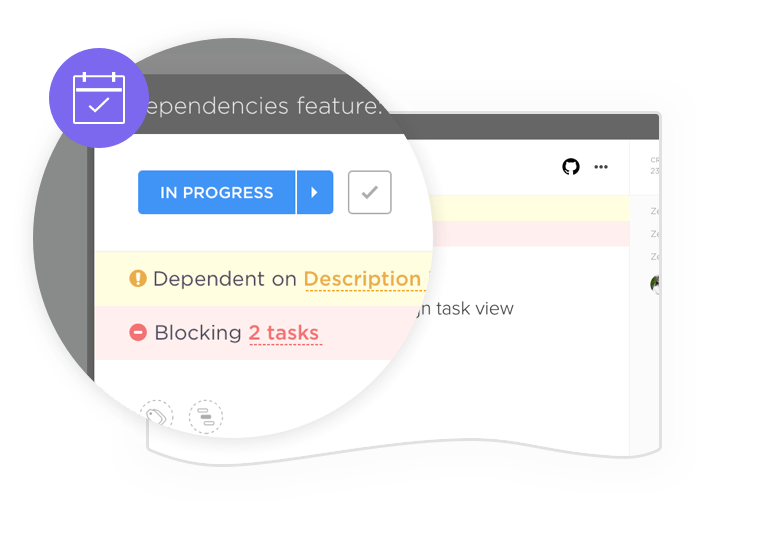
Di bawah opsi menu, gulir ke bawah ke Hubungan, lalu pilih Ketergantungan. Pada tahap ini, penting untuk memahami bahwa ada berbagai jenis ketergantungan di ClickUp. Di antaranya adalah:
- Menunggu: Ini berarti menunggu tugas-tugas yang harus diselesaikan terlebih dahulu sebelum tugas tertentu.
- Pemblokiran: Ini berarti memblokir tugas-tugas yang tidak dapat dimulai hingga tugas tertentu selesai.
- Tugas Terkait: Idealnya, ini adalah tugas-tugas yang saling terkait tetapi tidak sepenuhnya bergantung satu sama lain.
Dalam hal ini, tugas utama adalah Melakukan Penelitian tentang Tantangan dan Sistem yang Ada. Untuk menambahkan satu atau lebih tugas yang sedang ditunggu oleh tugas ini, pilih Menunggu dari daftar ketergantungan.
Pilih tugas yang sedang ditunggu oleh tugas ini dari daftar tugas yang tersedia, lalu klik Selesai. Lakukan hal yang sama untuk tugas-tugas yang biasanya Anda kategorikan sebagai Tugas Penghalang dan Tugas Terkait, lalu klik Selesai untuk masing-masing.
Cara menambahkan ketergantungan di tampilan Papan atau Daftar
Arahkan kursor ke tugas tertentu, lalu klik menu titik tiga. Pilih ketergantungan dari menu tarik-turun dan lihat ketergantungan yang sudah ada serta tambahkan yang baru.
Cara menghubungkan tugas secara massal
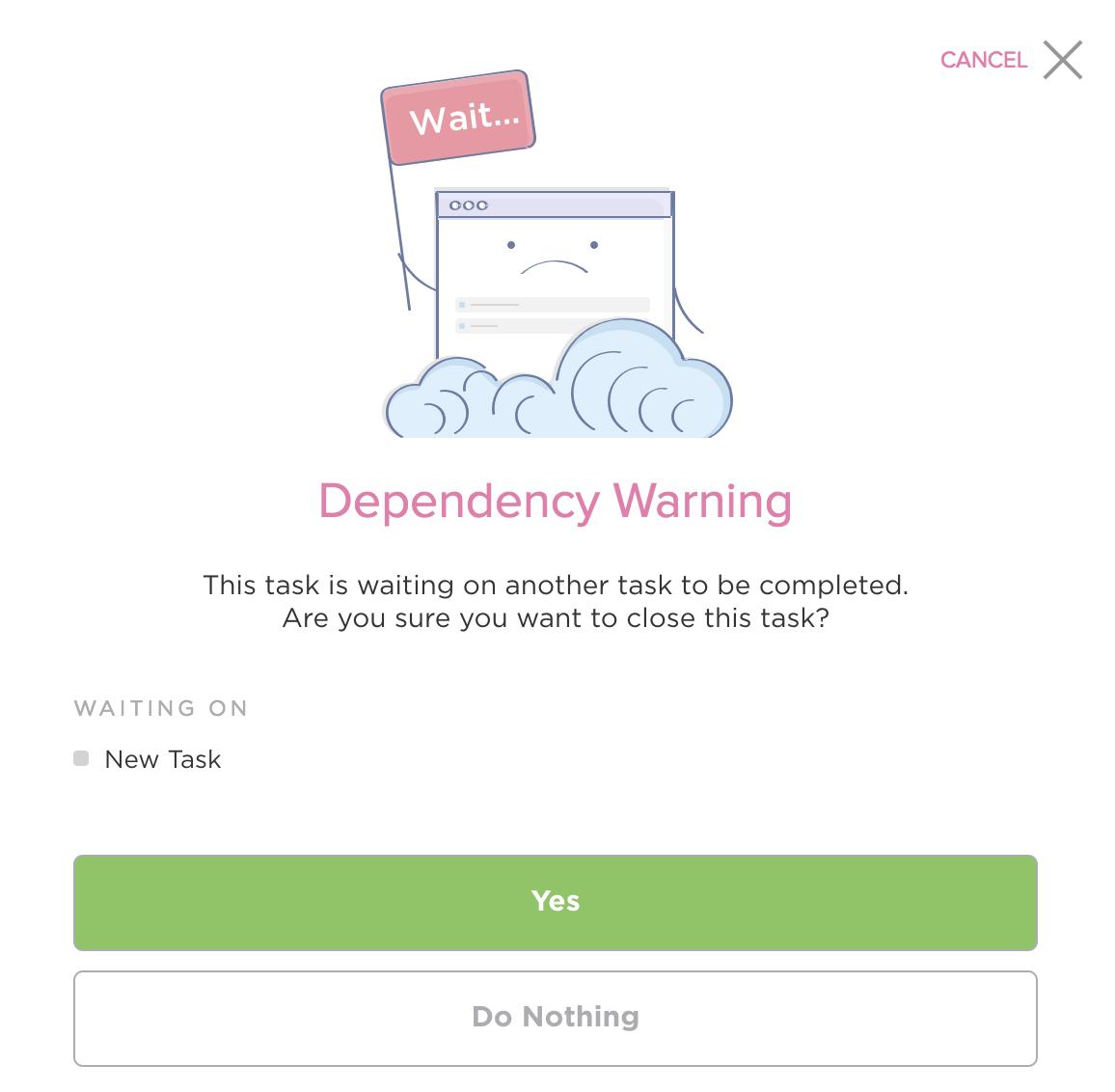
Anda dapat dengan mudah membuat tautan antara beberapa tugas. Anda dapat menautkan tugas ke tugas utama atau antar tugas itu sendiri. Jika ada masalah saat menautkan ke tugas lain, Anda akan diberi tahu melalui pesan peringatan tentang ketergantungan lainnya.
Lihat panduan kami tentang perangkat lunak grafik ketergantungan terbaik!
Cara mengelola ketergantungan dalam tampilan Gantt
Tampilan Gantt di ClickUp memungkinkan Anda memvisualisasikan ketergantungan, merencanakan waktu, dan mengelola sumber daya untuk pengelolaan tugas yang lebih terperinci.
Klik + Tampilkan, lalu pilih Gantt.
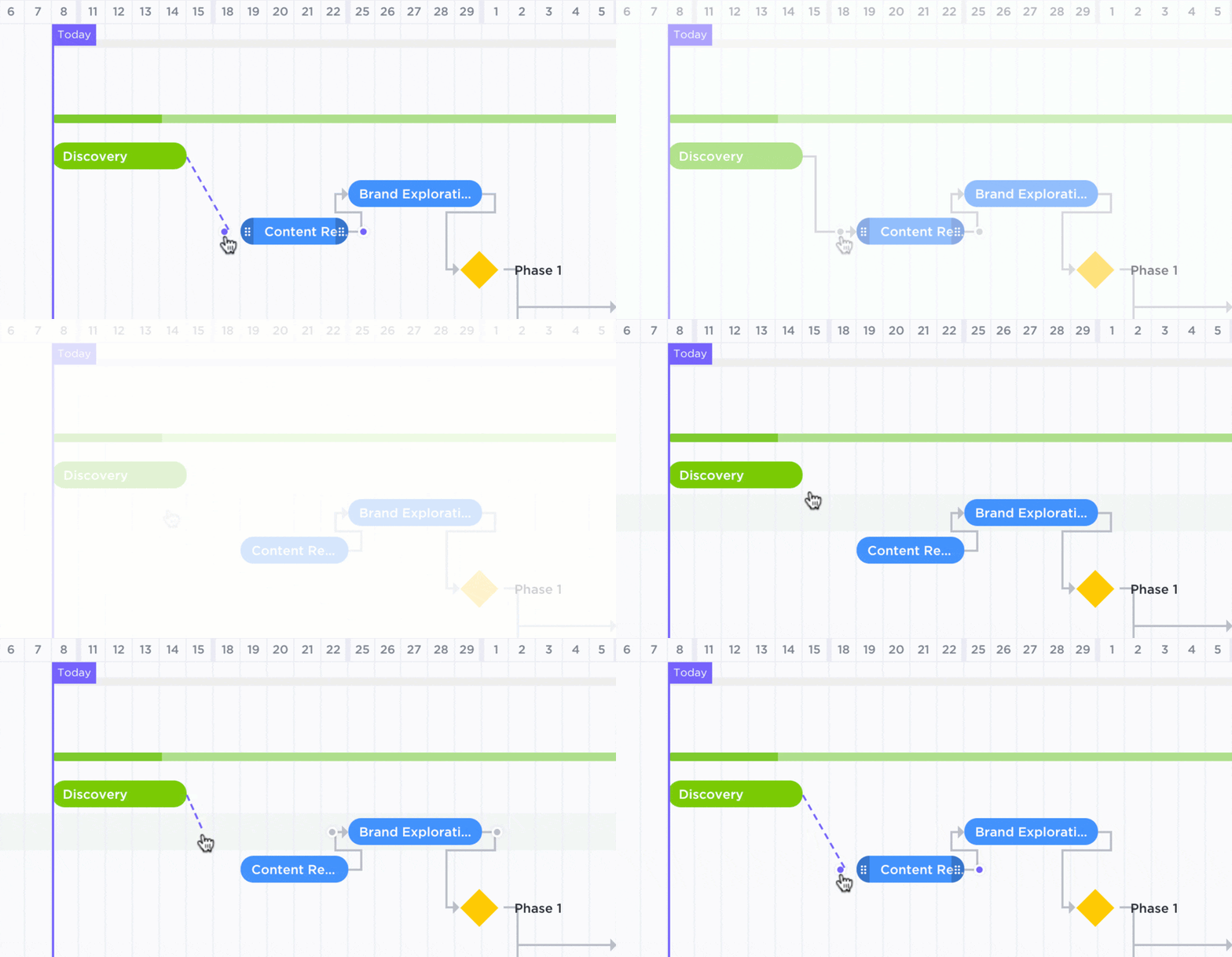
Tetapkan tanggal jatuh tempo pada tugas Anda untuk memvisualisasikan alur kerja Anda, lalu seret koneksi antar tugas untuk langsung menunjukkan hubungan dan ketergantungan tugas.
Sederhana saja!
Anda dapat memberi nama tampilan tersebut dan bahkan mengaturnya agar hanya dapat dilihat secara pribadi.
Dengan ClickUp, Anda tidak perlu mengunduh Gantt for Excel. Fitur tersebut sudah tersedia! Tampilan Gantt mengelola tugas Anda secara komprehensif, dengan keunggulan tambahan berupa penggambaran visual yang lebih jelas mengenai ketergantungan tugas Anda.
Andalkan ClickUp untuk kebutuhan hubungan tugas Anda
Ketergantungan proyek bukanlah konsep baru dalam manajemen tugas. Meskipun ada beberapa alat—termasuk Excel—yang dapat Anda gunakan untuk mengelola tugas-tugas proyek Anda, hanya sedikit yang menawarkan kombinasi sempurna antara skalabilitas, kemudahan penggunaan, dan keandalan untuk menyelesaikan pekerjaan dengan cara yang paling efisien.
Meskipun masih sangat populer, keterbatasan Excel membuatnya bukan pilihan terbaik untuk membuat atau memvisualisasikan ketergantungan tugas.
Itulah kegunaan ClickUp. 💜
ClickUp menggabungkan alat dan fitur berkualitas tinggi untuk membantu individu, tim, dan bahkan perusahaan besar mengelola segala hal, mulai dari tugas harian hingga proyek yang kompleks.
Fitur ketergantungan tugas yang intuitif dan tampilan Gantt yang sangat visual hanyalah permulaan dari apa yang dapat dilakukan ClickUp untuk Anda. Dan bagian terbaiknya? Anda bisa menggunakannya secara gratis.
Akses semua fitur ini plus tugas dan anggota tanpa batas, penyimpanan 100MB, dan lebih dari 1.000 integrasi yang kuat tanpa biaya sama sekali, hari ini juga. Jadi, tunggu apa lagi?
Daftar ke ClickUp untuk menikmati fitur ketergantungan tugas yang cepat, mudah, dan andal
Panduan Excel terkait: