
A legtöbb ügynökségi műveleti irányítópult még befejezése előtt kudarcot vall, mert az adatok túl sok helyen tárolódnak ahhoz, hogy naprakészek maradjanak.
A PwC globális kincstári felmérése megállapította, hogy még a milliárd dolláros vállalatok között is 52% még mindig manuálisan konszolidálja előrejelzési adatait, ami egy olyan probléma, amely az erőforráshiánnyal küzdő ügynökségeket még súlyosabban érinti.
Ez az útmutató végigvezeti Önt az ügynökségi műveleti irányítópult létrehozásának folyamatán a Google Táblázatokban. Bemutatjuk, mely mutatók fontosak, hogyan strukturálhatja és jelenítheti meg adatait lépésről lépésre, valamint azt is, hogy hol érnek el a táblázatok a határaikat azoknak a csapatoknak, amelyek készek átállni egy élő, összekapcsolt munkaterületre.
Megmutatjuk Önnek, hogy pontosan melyik egységes platformra van szüksége: a ClickUp-ra, a világ első konvergens AI munkaterületére! 🤩
Mi az ügynökségi műveleti irányítópult?
Az ügynökségi működési irányítópult egy olyan, egyetlen képernyőn megjelenő nézet, amely összefoglalja a legfontosabb működési mutatókat és adatokat. Megjeleníti a projekt állapotát, a csapat munkaterhelését, a bevételt és az ügyfelek állapotát.
Az ügynökségtulajdonosok, az operatív vezetők, a projektmenedzserek és az ügyfélkapcsolati igazgatók egyaránt támaszkodnak erre az eszközre. De minden szerepkörnek kicsit más a fontos szempontja.
A Google Táblázatokban való létrehozás praktikus első lépés, mivel a legtöbb ügynökség már rendelkezik táblázatokban tárolt adatokkal. Az igazi kihívás az, hogy ezeket a nyers adatokat áttekinthető és felhasználható formába alakítsa.
Az ügynökségi műveleti irányítópulton nyomon követendő legfontosabb mutatók
Az irányítópultok gyorsan használhatatlanná válnak, ha felesleges számokkal vannak tele. A rossz dolgok nyomon követése időpazarlás, és eltakarja az ügynökséged tényleges helyzetét.
Csak azokat a mutatókat kövesse nyomon, amelyek alapján ténylegesen cselekszik. Az irányítópult minden mutatójának olyan kérdésre kell választ adnia, amelyet valaki legalább hetente egyszer felvet. A megfelelő összetétel teljes mértékben az ügynökség modelljétől függ, ezért íme néhány nyomon követendő szükséges mutató:
Ügyfél- és projektmenedzsment mutatók
- Aktív projektek állapot szerint: Hány feladat van folyamatban, felfüggesztve vagy veszélyben, hogy időben észlelje a megakadt munkákat
- A határidőre történő teljesítés aránya: A határidőre teljesített feladatok százalékos aránya, mint az ügyfél-elégedettség legjobb mutatója
- Ügyfél-egészségi pontszám: Egy összetett ügyfélélmény-KPI, amely jelzi azokat a fiókokat, amelyekre figyelmet kell fordítani a szerződésmegújítási tárgyalások előtt
- A hatókör változásának gyakorisága: Milyen gyakran bővülnek a projektek az eredeti briefen túl, hogy megvédje a haszonkulcsát
- Pipeline-szakasz: A potenciális projektek helyzete az értékesítési csatornában, hogy az operatív csapat előre tudjon készülni a beérkező munkaterhelésre
A Google Táblázatokban ezek mindegyikéhez egy megfelelő oszlopra van szükség az adatforrás fülön. Ha előbb dönt a mutatókról, akkor később nem kell mindent átalakítania.
Csapat termelékenységi és erőforrás-mutatók
- Kihasználtsági arány : A számlázható órák és a csapattagok rendelkezésre álló óráinak aránya
- Munkaterhelés elosztása : Számadatokkal alátámasztott bontás, amelyből kiderül, ki túlterhelt, és kinek van még kapacitása a kiégés elkerülésére
- Feladatok teljesítésének sebessége: Milyen gyorsan kerülnek át a feladatok a „teendő” kategóriából a „kész” kategóriába, hogy felismerje a folyamatban fellépő akadályokat
- Feladat-hozzárendelési idő: Mennyi ideig maradnak a létrehozás után a feladatok hozzárendelés nélkül, hogy feltárja a rejtett szűk keresztmetszeteket
Ezek az erőforrás-kezelési mutatók gyakran időkövetési adatokat igényelnek. Ha az ügynöksége nem követi nyomon következetesen az időt, kezdje személyi szintű feladatszámlálással, mint egyszerű helyettesítő megoldással.
Pénzügyi és számlázási mutatók
- Ügyfél szerinti bevétel: Azonosítja a koncentrációs kockázatot, ha egy ügyfél aránytalanul nagy részét képezi a bevételnek
- Projekt jövedelmezőség: Bevétel mínusz költségek az egyes megbízásokonként, hogy látható legyen, mely projekttípusok hoznak nyereséget, ami gondos projektköltség-kezelést igényel
- Kifizetetlen számlák: A cash flow kezelése szempontjából kritikus, még nem számlázott vagy lejárt összegek összege
- Átlagos bevétel ügyfelenként: Segít felmérni, hogy az új üzletek értéke emelkedő vagy csökkenő tendenciát mutat-e
- Költségvetés felhasználási üteme: Milyen gyorsan meríti ki a projekt a számára elkülönített költségvetést a haladáshoz viszonyítva
A pénzügyi KPI-ket és mutatókat gyakran a legnehezebb karbantartani a Google Táblázatokban, mivel az adatok a könyvelési eszközökben találhatók. A kézi bevitel késleltetést és hibákat okoz, amelyekkel később foglalkozunk.
🎥 Nézze meg, hogyan váltott át ez a kisvállalkozás a szétdarabolt eszközökről egy központi munkaterületre:
Túl sok időt töltöttünk különböző rendszerek frissítésével, amelyek nem kommunikáltak egymással. Ez lassította a munkánkat, és növelte annak esélyét, hogy valami elkerülje a figyelmünket.
Túl sok időt töltöttünk különböző rendszerek frissítésével, amelyek nem kommunikáltak egymással. Ez lassította a munkánkat, és növelte annak esélyét, hogy valami elkerülje a figyelmünket.
Hogyan készítsen ügynökségi műveleti irányítópultot a Google Táblázatokban
Az alábbi öt lépés segítségével egy üres táblázatból egy működőképes ügynökségi műveleti irányítópultot hozhat létre. Minden lépés az előzőre épül.
Nyisson meg egy üres Google Táblázatot, és kövesse az alábbi lépéseket. Ez a folyamat feltételezi, hogy már rendelkezik olyan működési adatokkal, amelyeket exportálhat a táblázatba. 🫡
1. lépés: Az adatforrás lap felépítése
Az adatforrás fül a Google Táblázatok adatbázisak ént és alapjaként szolgál. Az irányítópanel minden diagramja, összefoglalója és szűrője közvetlenül ebből a fülből származik.
- Hozzon létre egy „Adatok” nevű lapot, amelynek minden sora egy-egy rekordot képvisel, például egy projektet vagy számlát.
- Az első sort használja oszlopfejléceknek, például Projekt neve, Ügyfél, Állapot és Felelős.
- Tartsa konzisztensnek az adattípusokat az egyes oszlopokon belül úgy, hogy soha ne keverje össze a szöveget és az értékeket
- Kerülje az összevont cellákat és az üres sorokat, mert ezek megszakítják a pivot táblákat és a képleteket
- Használja az IMPORTRANGE függvényt a táblák összekapcsolásához, ahelyett, hogy másolással és beillesztéssel dolgozna, ha több forrásból gyűjt adatokat.
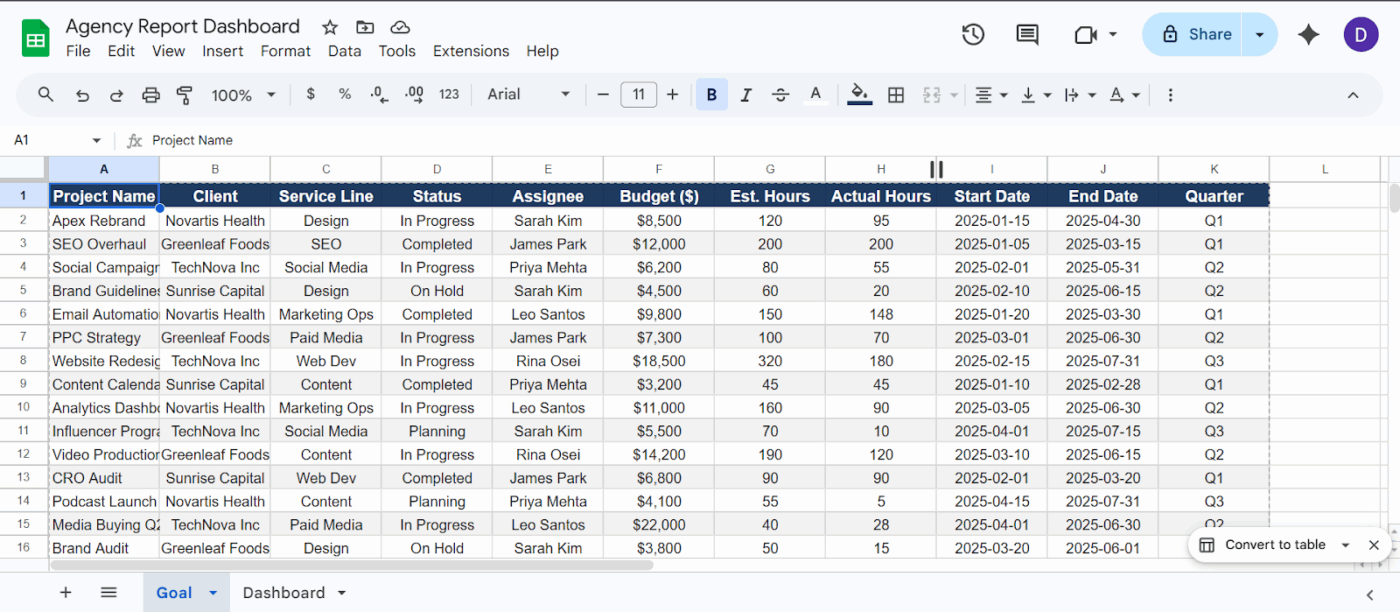
Hozzon létre egy tiszta „Cél” fület, hogy később kevesebb időt kelljen töltenie a Google Táblázatkezelőben lévő irányítópult hibakeresésével
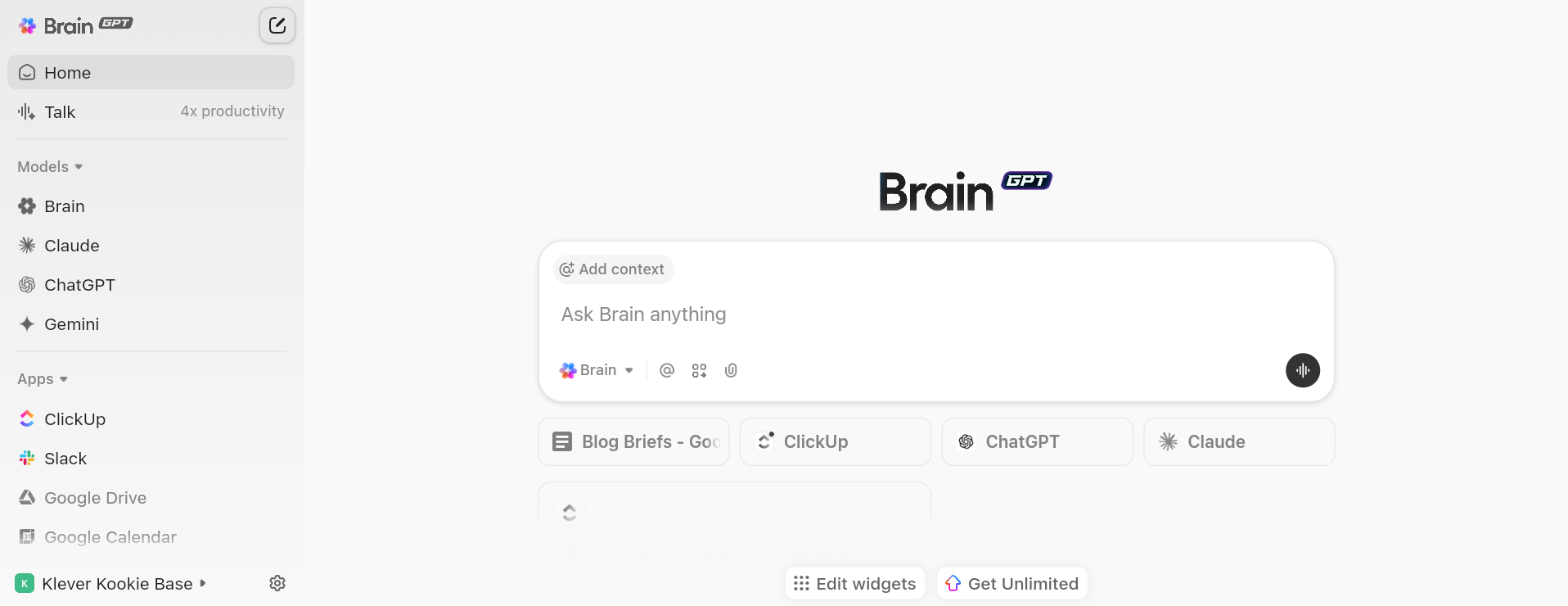
🚀 A ClickUp előnye: A legtöbb irányítópult csak az adatok megjelenítésére szorítkozik. Még az AI használata esetén is gyakran kell váltogatni a különböző eszközök között, ami a „Tool Sprawl” jelenséghez vezet. A ClickUp Brain MAX teljesen megszünteti ezt a széttagoltságot. Központi AI-rétegként működik az ügynökség teljes rendszerében, és összefüggéseket von le a feladatokból, dokumentumokból, irányítópultokból, sőt olyan külső eszközökből is, mint a Google Drive vagy a GitHub.
A következőket teheti:
- Használja a ClickUp Talk-to-Text funkciót ötletek rögzítéséhez, feladatok kiosztásához vagy a műszerfalak frissítéséhez, akár négyszer gyorsabban
- Készítsen feladatokat, jelentéseket vagy frissítéseket közvetlenül a munkafolyamatából
- Válasszon a legjobb AI-modellek közül, mint például a GPT, a Claude és a Gemini, hogy megszüntesse az AI-terjedést
Például, ha áttekinted az ügynökségi irányítópultodat, és teljesítménycsökkenést észlelsz, egyszerűen megkérdezheted a ClickUp Brain MAX-ot: „Miért esett vissza X ügyfél teljesítménye ezen a héten?” A rendszer lekérdezi a kampányadatokat, a feladatfrissítéseket és a csapatbeszélgetéseket, majd kontextusfüggő választ ad.
2. lépés: Készítsen egy irányítópult fület a KPI-összefoglalókkal
Hozzon létre egy új lapot Dashboard néven. Ez az a vizuális réteg, ahol nem szabad nyers adatoknak szerepelniük.
- Hozzon létre egy sor KPI-kártyát a tetején, amelyeken egy-egy szám és egy címke látható
- Használja a Google Táblázatok képleteit, például a COUNTIF és a QUERY parancsokat, hogy élő értékeket töltsön be az Adatok fülről
- Alkalmazzon feltételes formázást, hogy a problémás értékeket piros háttérrel jelölje meg
- A KPI-kártyák segítségével a felső részen és az alatta található diagramokkal gondoskodjon arról, hogy az elrendezés áttekinthető maradjon
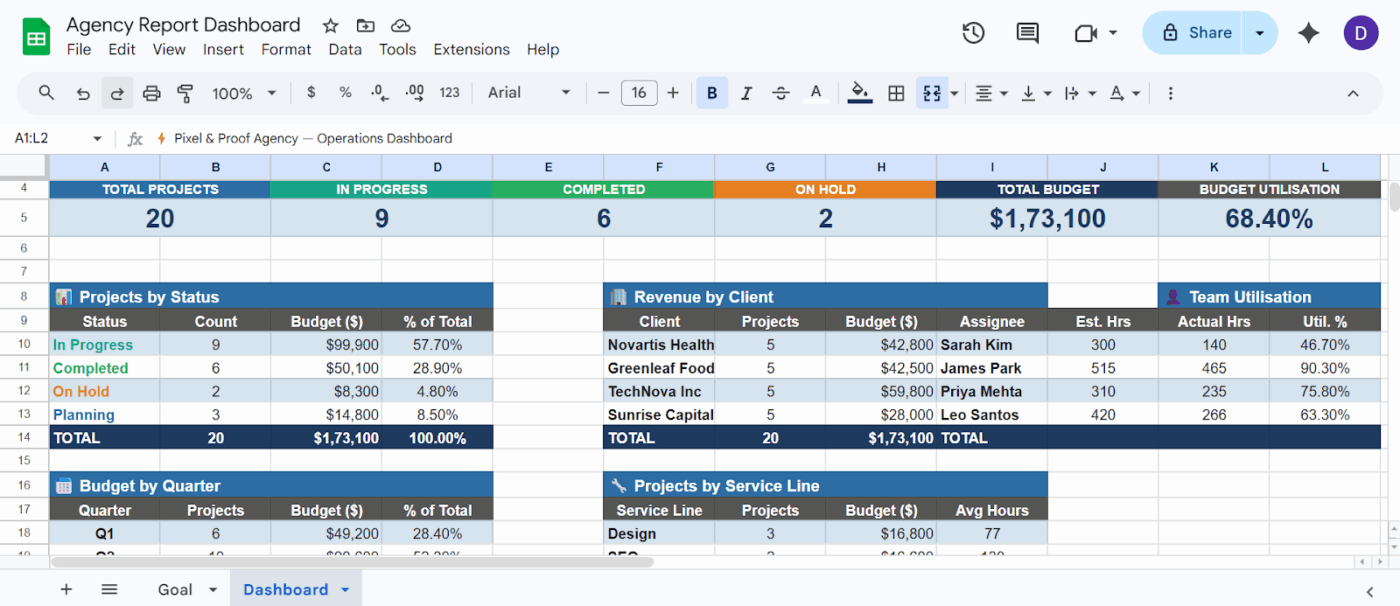
Hozzon létre egy Dashboard fület a Google Táblázatban a KPI-kkel
A KPI-jelentésekhez jó alapértelmezett elrendezés az, amely tükrözi, hogyan vizsgálják át az ügynökség vezetői az információkat. Először az áttekintést szeretné látni, majd az azt követő részleteket.
Optimalizálja következő marketingkampányát:
3. lépés: Készítsen pivot táblázatokat az adatok lebontásához
A pivot táblák segítségével bonyolult képletek írása nélkül is feldolgozhatja a nyers adatokat. Különösen hasznosak a projektek ügyfél vagy csapattag szerinti csoportosításához.
- Válassza ki a teljes adattartományt az Adatok fülön
- Válassza a Beillesztés > Összegzőtábla menüpontot, és helyezze el egy új lapon
- Húzza a mezőket a Sorok, Oszlopok, Értékek és Szűrők közé, hogy létrehozza a kívánt nézetet
- Állítsa be a szokásos ügynökségi nézeteket, például a projektek számát állapot szerint vagy a teljes óraszámot csapattagok szerint
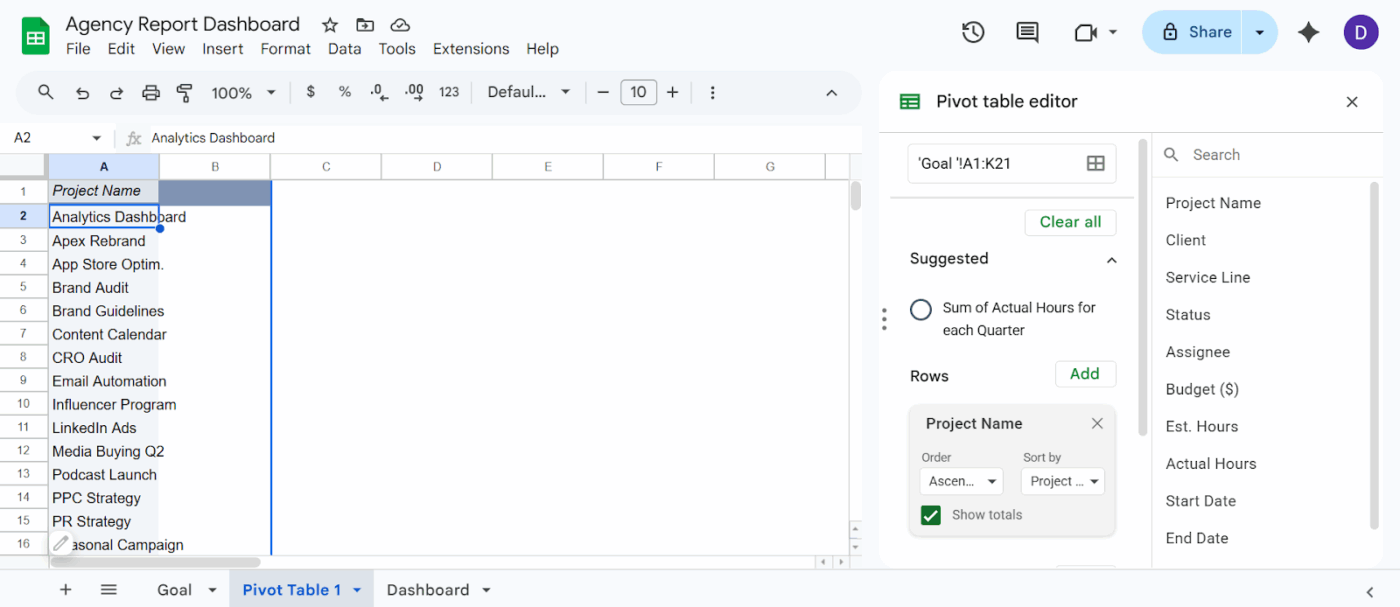
Beszúrás > Összegzőtábla > Új lap > Adjon hozzá sorokat és oszlopokat a Google Táblázatban kívánt nézet alapján
A pivot táblák automatikusan frissülnek, amikor a forrásadatok megváltoznak, így csökkentve a kézi karbantartás szükségességét. Használja őket közbenső számítási rétegekként, és jelenítse meg az eredményeket a Dashboard fülön.
4. lépés: A mutatók ábrázolása diagramokkal
A diagramok a számokat felismerhető mintákká alakítják az adatok hatékony vizualizálása érdekében. Így adhatja hozzá őket az Irányítópult fülhöz:
- Válassza ki a vizualizálni kívánt adattartományt vagy pivot táblát
- Helyezzen be egy diagramot, és válassza ki az adatokhoz megfelelő típust
- Szabja testre a színeket, hogy azok illeszkedjenek az egységes színpalettához, így a műszerfal könnyebben áttekinthető lesz
- Helyezze át és méretezze át a diagramokat a Dashboard fülön, hogy azok illeszkedjenek a KPI-kártyáihoz
Használjon oszlopdiagramokat az értékek összehasonlításához, és vonaldiagramokat az időbeli trendek nyomon követéséhez. Az információtúlterhelés elkerülése érdekében korlátozza az irányítópultot legfeljebb nyolc diagramra.
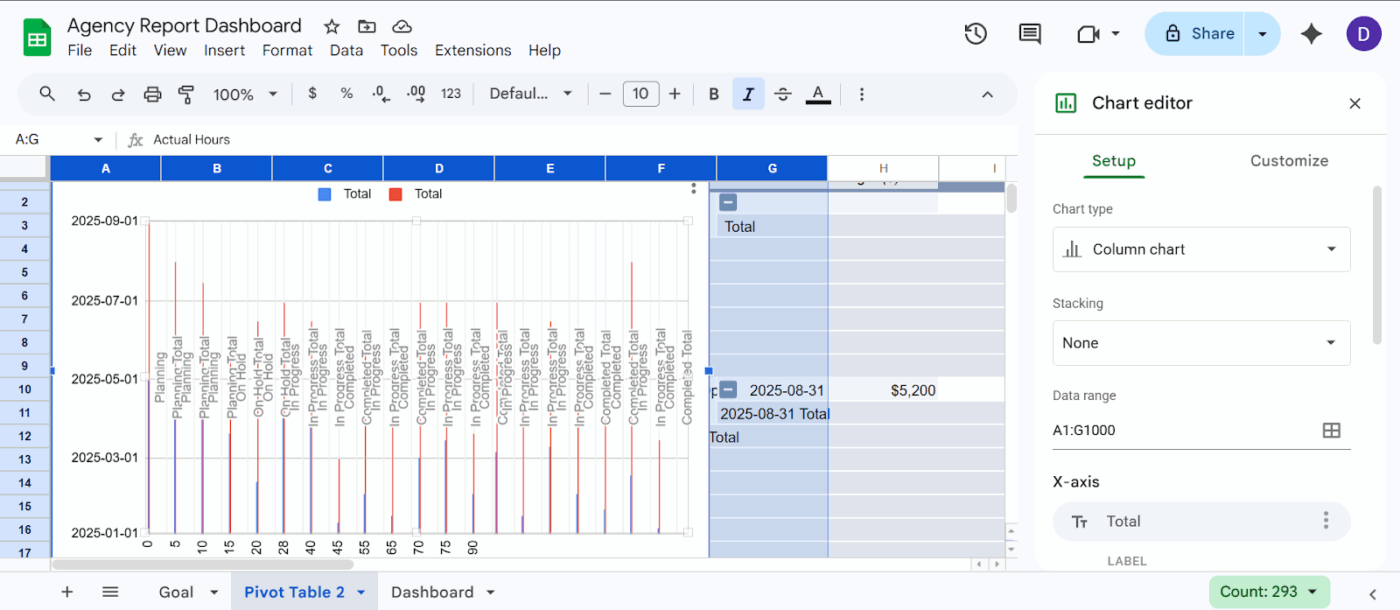
Válaszd ki az adatokat > Beillesztés > Diagramok > Válassz a Google Táblázatok különböző diagramopciói közül
5. lépés: Adjon hozzá szűrőket az interaktív szűréshez
A szeletelők a Google Táblázatokba beépített interaktív szűrők. Lehetővé teszik, hogy a műszerfalat megtekintő bárki szűrje az adatokat anélkül, hogy a képleteket szerkesztené.
- Kattintson egy diagramra vagy pivot táblára a Dashboard fülön
- Lépjen az Adatok menüpontra, és válassza az Adjon hozzá szűrőt lehetőséget
- Válassza ki azt az oszlopot, amely szerint szűrni szeretne, például Ügyfélnév vagy Projektállapot
- Helyezze a szeletelőt a megfelelő diagram fölé vagy mellé
- Figyelje, ahogy az összes kapcsolódó diagram automatikusan frissül, amikor valaki kiválaszt egy értéket
A szűrők csak azokat a diagramokat szűrik, amelyek pontosan ugyanazt az adattartományt használják. Ha a műszerfal több forrásból merít adatokat, akkor azokat először egyetlen lapra kell összevonni.
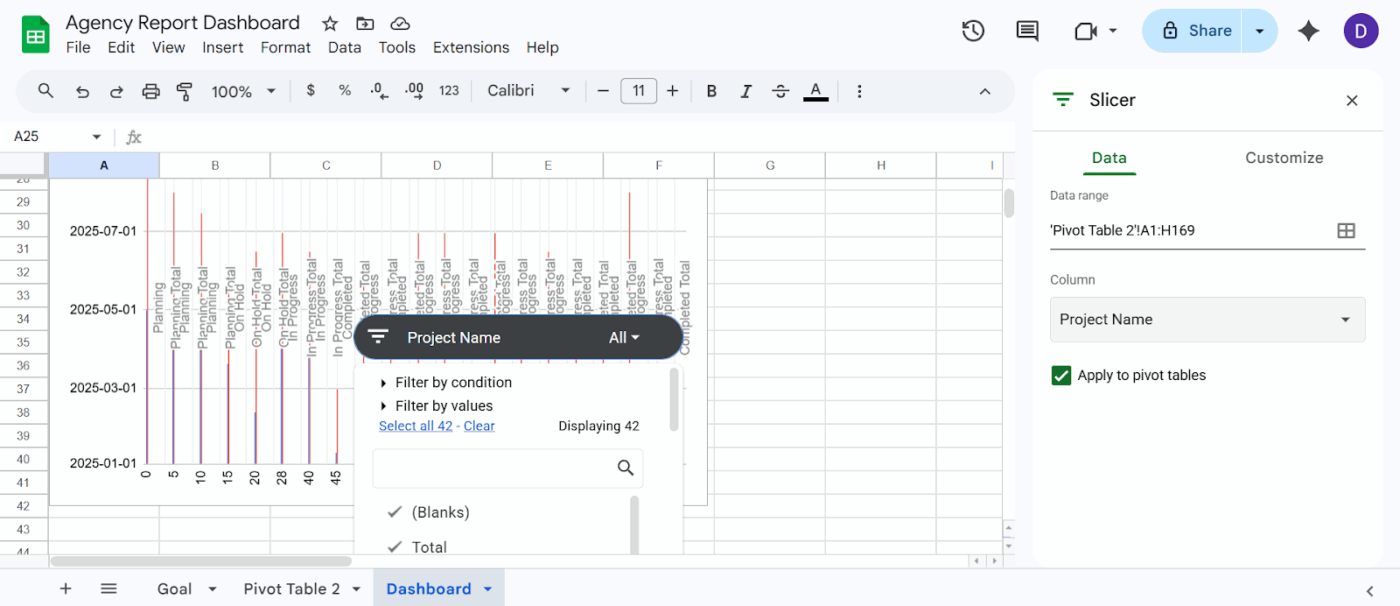
Válaszd ki az általad létrehozott táblázatot > Adatok > Szűrő hozzáadása > Oszlopnév kiválasztása > Szűrők hozzáadása a Google Táblázatokban
Bevált gyakorlatok az ügynökségi irányítópult tervezéséhez
A rosszul kivitelezett irányítópult-tervezés több zavart okoz a csapatodnak, mint egyértelműséget. Ha egyetlen hatalmas nézettel próbálsz mindenkinek megfelelni, az olyan zavart kelt, ami miatt az emberek teljesen figyelmen kívül hagyják az eszközt.
- Készítsen egy irányítópultot egy célközönség számára: A vezérigazgató számára készült irányítópult másképp néz ki, mint a projektmenedzseré, hogy elkerüljék a zavaró tényezőket
- Korlátozza a cselekvésre ösztönző mutatókra: Ha egy szám nem változtatja meg, hogy valaki mit csinál a héten, akkor nincs helye itt
- Állítson be frissítési gyakoriságot: Döntse el, hogy az adatok naponta vagy hetente frissüljenek-e, hogy a nézők tudják, mennyire aktuálisak a számok
- Használjon egységes formázást: Tartsa meg az azonos színeket és dátumformátumokat az összes táblázatban, mert a vizuális következetlenség lassítja a megértést
- Címkézzen meg mindent: Gondoskodjon arról, hogy minden diagramnak legyen címe, és minden tengelynek legyen címkéje, mivel a műszerfalakat széles körben megosztják
- Archiválja, ne törölje: A nem releváns mutatókat ne törölje, hanem helyezze át egy külön lapra, mert a korábbi adatok gyakran később újra hasznosak lehetnek
📮ClickUp Insight: Az alulteljesítő csapatok 4-szer nagyobb valószínűséggel használnak 15 vagy több eszközt, míg a jól teljesítő csapatok hatékonyságukat úgy tartják fenn, hogy eszköztárukat 9 vagy annál kevesebb platformra korlátozzák. De mi lenne, ha csak egy platformot használnánk?
A munka mindenre kiterjedő alkalmazásaként a ClickUp egyetlen platformon egyesíti feladatait, projektjeit, dokumentumait, wikijeit, csevegéseit és hívásait, mindezt AI-alapú munkafolyamatokkal kiegészítve. Készen áll az okosabb munkavégzésre? A ClickUp minden csapat számára megfelelő, láthatóvá teszi a munkát, és lehetővé teszi, hogy az AI-re bízva a lényegre koncentrálhasson.
A Google Táblázatok korlátai az ügynökségi irányítópultok esetében
A táblázatkezelő szoftverben lévő irányítópult karbantartása idővel unalmas részmunkaidős feladattá válik. A kézi adatbevitel késleltetést és hibákat okoz, ami arra kényszeríti a vezetőket, hogy elavult adatok alapján hozzanak döntéseket.
- Kézi adatbevitel és szinkronizálás: A táblázatok nem kapcsolódnak natívan az eszközeihez, ezért valakinek rendszeresen exportálnia és tisztítania kell az adatokat
- Nincsenek valós idejű projektadatok: A műszerfal csak azt mutatja, mikor frissítette valaki utoljára a táblázatot, nem pedig azt, hogy mi történik valójában
- A teljesítmény romlik nagy méret esetén: A Google Táblázatok legfeljebb 10 millió cellát támogat, de a betöltési idők észrevehetően lelassulnak, ha a táblázat néhány ezer soron túllép, és több képletet tartalmaz.
- Korlátozott hozzáférési jogosultságok: Nem lehet egyszerűen olyan speciális nézeteket létrehozni, ahol a különböző szerepkörök ugyanazon a műszerfalon különböző részletességi szinteket láthatnak
- Nincs beépített automatizálás: A határidő-értesítések és a munkaterhelés újraelosztása mind manuális beavatkozást igényel, a zökkenőmentes munkafolyamat-automatizálás helyett
- Együttműködési szűk keresztmetszetek: Ha több ember szerkeszti ugyanazt a táblázatot, az verziók közötti zavart okoz, és nincs natív módszer az adatok kontextusban történő megbeszélésére
Íme, mit mondott egy valódi felhasználó a ClickUp-ról:
A ClickUp segítségével egy lépéssel előrébb léptünk, és olyan irányítópultokat hoztunk létre, ahol ügyfeleink valós időben hozzáférhetnek és nyomon követhetik a teljesítményt, a kihasználtságot és a projekteket. Ez lehetővé teszi az ügyfelek számára, hogy kapcsolatban érezzék magukat csapataikkal, különösen mivel különböző országokban, sőt néha különböző kontinenseken is tartózkodnak.
A ClickUp segítségével egy lépéssel előrébb léptünk, és olyan irányítópultokat hoztunk létre, ahol ügyfeleink valós időben hozzáférhetnek és nyomon követhetik a teljesítményt, a kihasználtságot és a projekteket. Ez lehetővé teszi az ügyfelek számára, hogy kapcsolatban érezzék magukat csapataikkal, különösen mivel különböző országokban, sőt néha különböző kontinenseken is tartózkodnak.
Konszolidálja eszközeit, és hozzon létre jobb irányítópultokat a ClickUp segítségével
Egy növekvő kisvállalkozás számára a széttagolt technológiai infrastruktúrára támaszkodni hatalmas idő- és költségráfordítást jelent.
Ha egymástól független eszközöket használ – például egy alkalmazásban követi nyomon a projekteket, egy másikban kommunikál, és a Google Táblázatokban próbálja összeállítani a teljesítményjelentéseket –, akkor elválasztja az adatok tárolási helyét attól a helytől, ahol a tényleges munka zajlik.
Ez a több alkalmazásból álló káosz súlyos munkaterhelés-szétszóródást okoz. Arra kényszeríti a csapatot, hogy folyamatosan váltson kontextust, és manuálisan másolja-beillessze a frissítéseket a különböző platformok között, így a műszerfal pontosan abban a pillanatban elavul, amikor elkészül vele.
A ClickUp Small Business Suite megszünteti ezt a „SaaS-adót” azáltal, hogy mindennapi alkalmazásait és vállalati szintű funkcióit egyetlen, konvergált, mesterséges intelligenciával ellátott munkaterületbe egyesíti, mindezt a költségek töredékéért.
Az eredmény? Valós idejű, átfogó képet kap vállalkozása állapotáról, anélkül, hogy rögtönzött integrációkra, drága, túlterhelt szoftverekre vagy végtelen kézi adatbevitelre lenne szüksége. Nézzük meg, hogyan:
Adatstruktúra létrehozása
A Google Táblázatokban az egész irányítópult attól függ, mennyire jól strukturálja a sorokat, a lapokat és a képleteket. A ClickUp táblázati nézetében azonban egy adatbázis-szerű rendszert kap, ahol a „sorok” valójában élő ClickUp-feladatok, amelyek a valódi munkához kapcsolódnak.
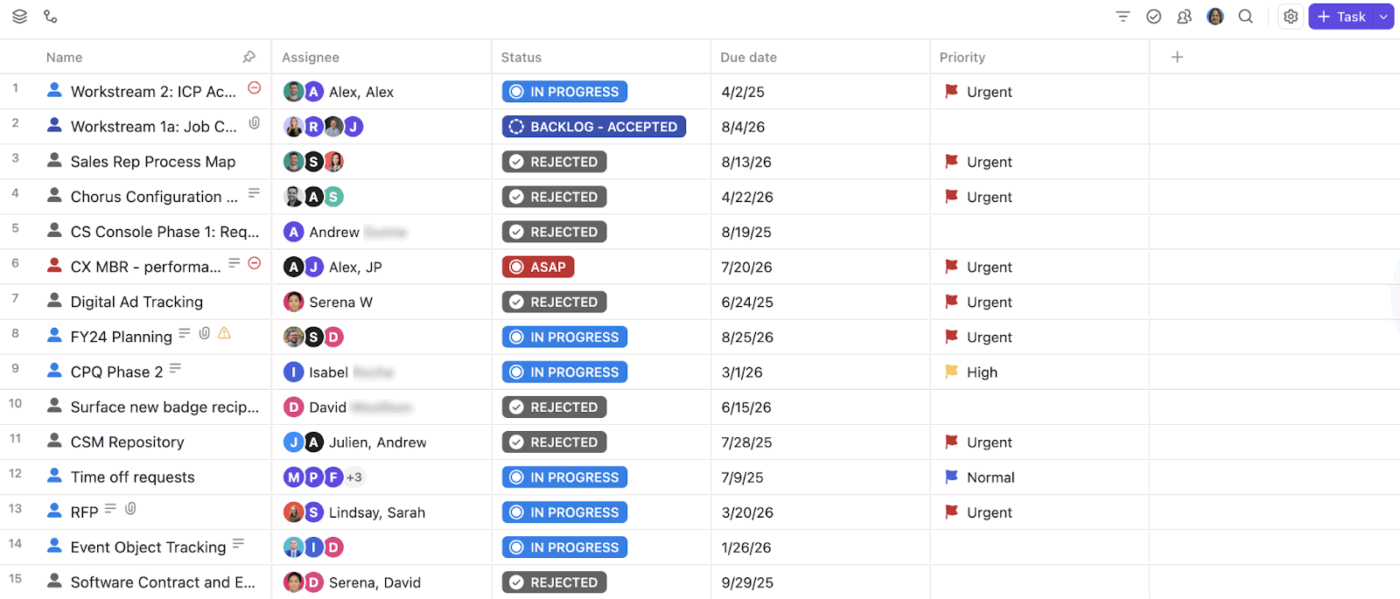
Rendszerezze adatait szisztematikusan a ClickUp táblázati nézetével
Mi adja az Ön erejét:
- A ClickUp egyéni mezői lehetővé teszik a strukturált adatok nyomon követését anélkül, hogy manuálisan oszlopokat kellene hozzáadnia (pl. ügyfélnév, előleg összege, kampánytípus, tulajdonos).
- A ClickUp képletmezők dinamikusan számolják ki a mutatókat a munkaterületén (nincs szükség ARRAYFORMULA-ra vagy beágyazott IF-ekre)
Például egy teljesítményalapú marketingügynökséget vezet, amely 15 ügyfelet kezel. Minden kampány egy feladat, az egyéni mezők rögzítik a hirdetési kiadásokat, a bevételt és a csatornát, míg egy képletmező automatikusan kiszámítja a ROAS-t.
Készítsen valós idejű operatív irányító központot
A ClickUp irányítópultok a statikus KPI-táblázatokat élő, testreszabható jelentésekkel váltják fel, amelyek közvetlenül a munkaterületéről származnak.
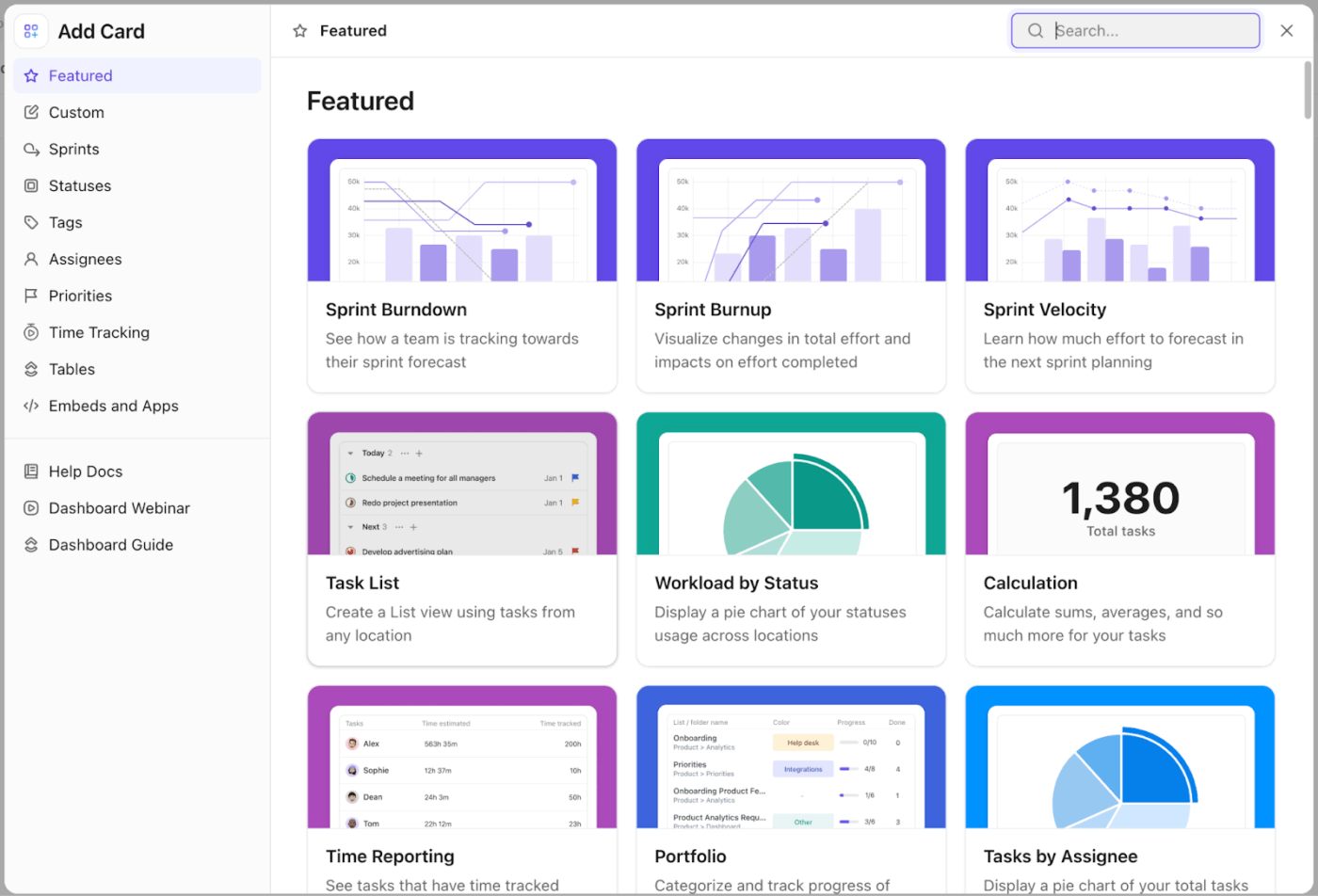
Készítsen saját, egyedi ClickUp-dashboardot konkrét kártyákkal
Különböző típusú kártyákat kombinálhat attól függően, hogy az ügynöksége mit követ nyomon:
- KPI-kártyák: Kövesse nyomon az olyan mutatókat, mint a határidőre történő teljesítés aránya vagy az aktív projektek száma
- Oszlop- és vonaldiagramok: Ábrázolja a trendeket, például az ügyfelek szerinti bevételt vagy a feladatok teljesítési sebességét
- Kördiagramok: A munkaterhelés csapatok közötti megoszlásának lebontása
- Táblázatkártyák: A műszerfal elhagyása nélkül mélyedjen el a projekt szintű adatokban
- Időkövető kártyák: Figyelje a számlázható és a nem számlázható órákat
- Munkaterhelési kártyák: Nézze meg a csapat kapacitását anélkül, hogy nézetet váltana
🚀 A ClickUp előnye: A ClickUp szerepköralapú nézetek segítségével pontosan ugyanazokat az alapadatokat szabhatja testre különböző célközönségek számára. A vezérigazgató áttekintő pénzügyi adatokat lát, míg a projektmenedzser a feladatok részleteit, anélkül, hogy bármilyen munkát kéne duplikálni. Hozzon létre ügyfél-dashboardot:
Azonnali AI-alapú betekintés és gyorsabb döntéshozatal
A ClickUp Brain az egész munkaterületed felett helyezkedik el, és lehetővé teszi, hogy kérdéseket tegyél fel a képletek készítése helyett. Megérti a feladataidat, projekteidet, dokumentumaidat és irányítópultjaidat, így manuális adatelemzés nélkül is nyerhetsz betekintést.
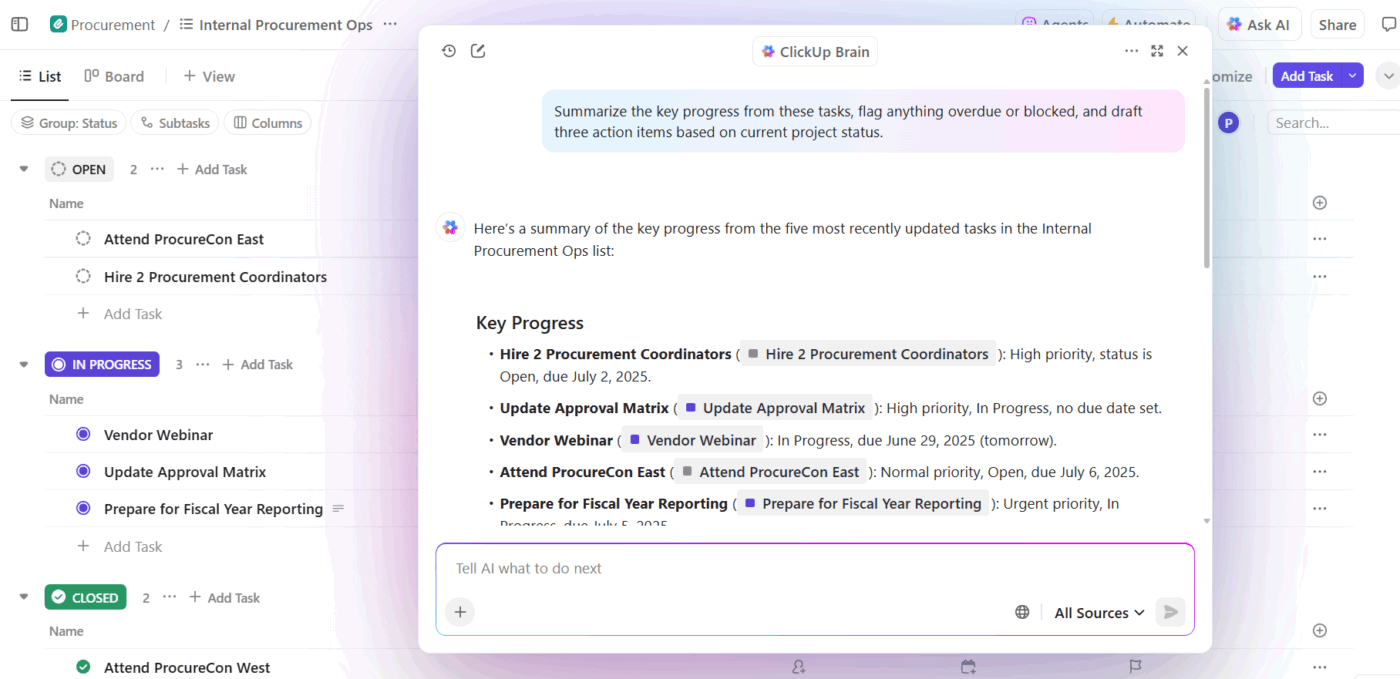
A ClickUp Brain segítségével betekintést nyerhet kampányának előrehaladásába
📌 Példa utasításokra:
Melyik csapattagok túlterheltek, és miért?
Mely ügyfelek vannak veszélyben a késedelmes feladatok és az alacsony aktivitás miatt?
Összegezze a hét projektjeinek teljesítményét, és emelje ki az akadályokat
Ezen felül AI-kártyák formájában beépül a Dashboardsba is.
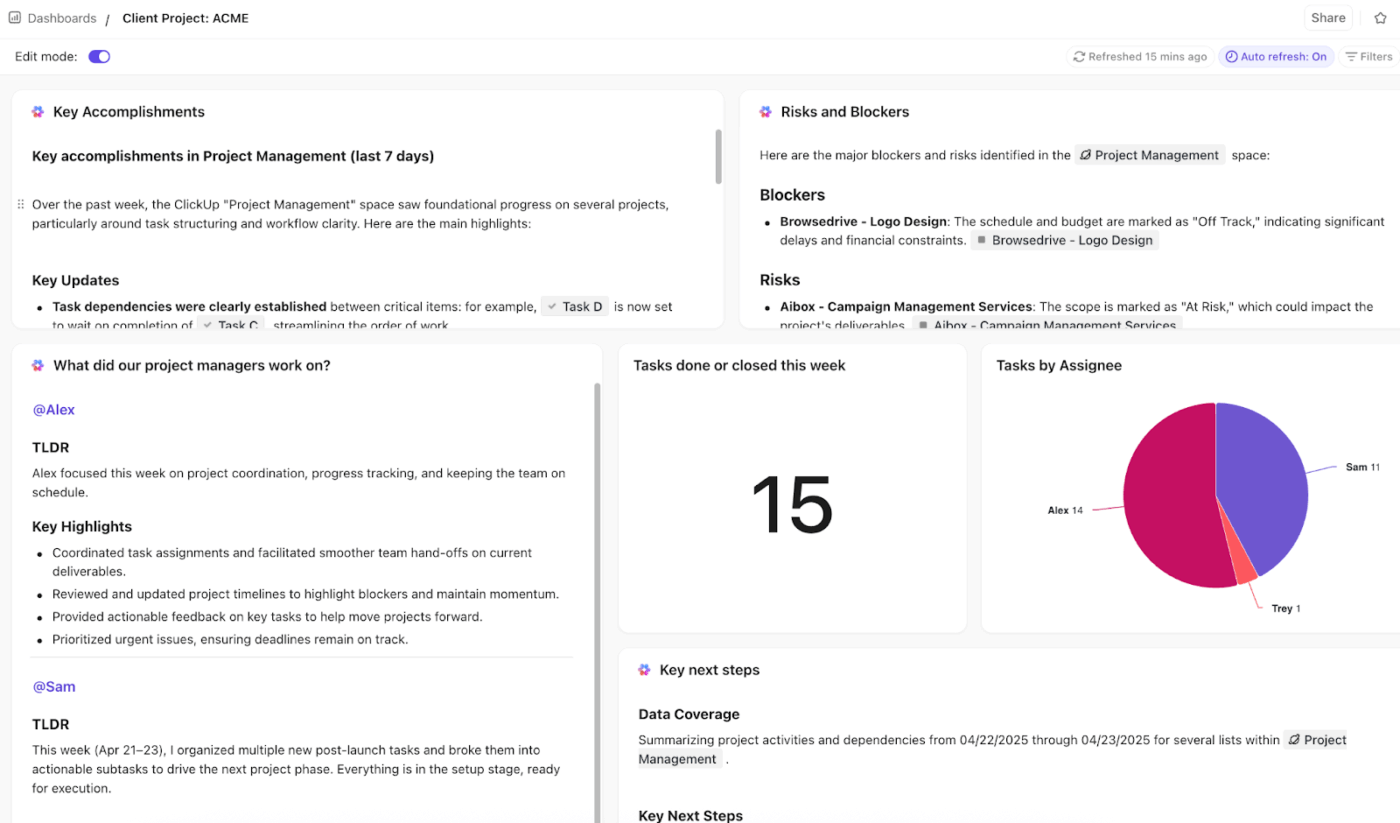
A ClickUp Brain AI-kártyáival azonnal elemezheti a műszerfalon megjelenő adatokat
Hozzáférés:
- Teljesítmény-elemző kártyák: Elemezze a legfontosabb mutatókat, és emelje ki, mi működik, és mi nem
- Kockázati és késedelmi jelzőkártyák: Azonosítsa a szűk keresztmetszeteket, a késedelmes feladatokat és a kockázatnak kitett teljesítéseket
- Erőforrás-kihasználási kártyák: Elemezze a munkaterhelést, a nyomon követett időt és a csapat kapacitását
🎥 Szeretné, ha marketinges munkafolyamatai önállóan működnének? Készítsen egy Super Agentet kampányai kezeléséhez. Nézze meg, hogyan. 👇🏼
Válassza az ügynökséget, és készítsen egy ClickUp-dashboardot
Minden ügynökség előbb-utóbb ugyanazzal a problémával szembesül a Google Sheets használata során. Kezdetben egy egyszerű irányítópulttal indul. Aztán jönnek az új ügyfelek, a kampányok és a mutatók. Hirtelen már képleteket kell karbantartania, meghibásodott lapokat kell kijavítania és frissítéseket kell követnie.
Ahelyett, hogy különböző eszközök adatainak, irányítópultjainak és munkafolyamatait összeillesztené, a ClickUp mindent egy helyre hoz. Ha valami megváltozik, a ClickUp irányítópultja azonnal frissül, és kérheti a ClickUp Brain-t, hogy heti frissítéseket küldjön Önnek. Ha problémát észlel, azonnal intézkedhet.
Regisztrálj még ma ingyen a ClickUp-ra! ✅
Gyakran ismételt kérdések (GYIK)
Mi a különbség a táblázatos irányítópult és a projektmenedzsment irányítópult között?
A táblázatos irányítópult a manuálisan bevitt vagy importált adatokat jeleníti meg, így csak a legutóbbi frissítéskor aktuális. A projektmenedzsment irányítópult élő adatokat gyűjt az aktív feladatokból és ütemtervekből, így manuális beavatkozás nélkül is naprakész képet nyújt.
Csatlakoztathatok élő adatforrásokat egy Google Táblázatok ügynökségi irányítópultjához?
A Google Táblázatok támogatja a táblázatok közötti adatcserét és a külső kiegészítőket, de ezek beállítást igényelnek, és gyakran frissítési késésekkel járnak. A natív integrációkkal rendelkező munkaterület kiküszöböli a közbenső szoftverek szükségességét, és valóban élő adatokat biztosít.
Milyen gyakran kell frissítenem az ügynökségi műveleti irányítópultomat?
Célja legyen, hogy legalább hetente frissítse a Google Táblázatokat, hogy az adatok a csapata számára hasznosak maradjanak. Egy olyan eszközben, amely valós időben frissül, mint például a ClickUp, a műszerfal automatikusan naprakész marad, így Önnek csak azt kell eldöntenie, milyen gyakran szeretné áttekinteni.