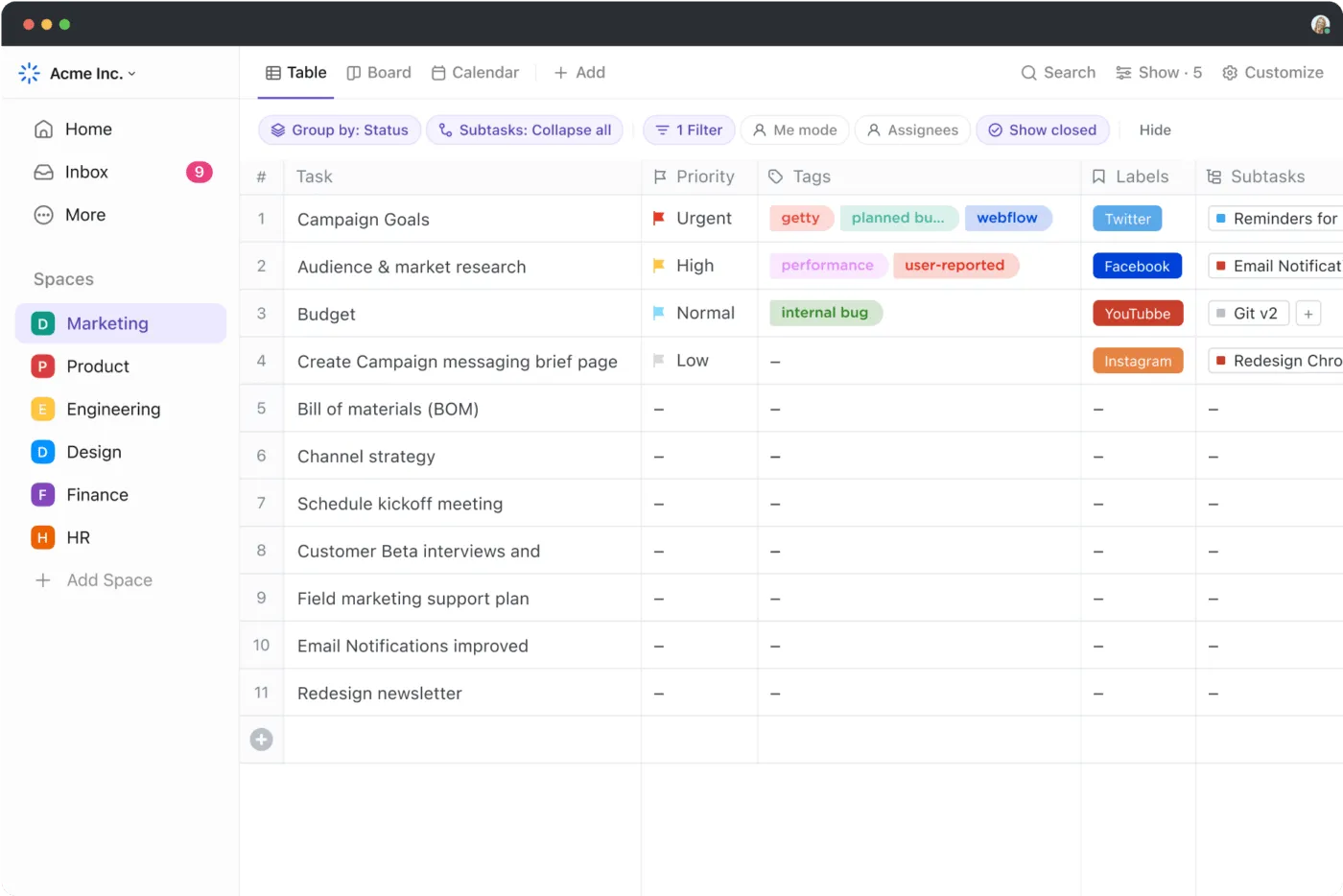

Bár a Google Táblázatok kiváló ingyenes eszköz a munkaadatok kezeléséhez, valódi ereje a képleteiben rejlik.
A Google Táblázatok képletei automatizálják a számításokat, javítják a pontosságot, és alapvetően a lehető legtöbbet hoznak ki a platformból. Tehát mentse el ezt a cikket, mert összeállítottunk egy listát az alapvető képletekről, amelyek segítenek gyorsabban és hatékonyabban dolgozni.
Olyan Google Táblázatok képleteket fogunk megvizsgálni, amelyek nem csak haladó felhasználóknak szólnak, hanem mindenki számára elérhetők, függetlenül a szakértelem szintjétől.
Mi az a Google Táblázatok képlet?
A Google Sheets egy felhőalapú táblázatkezelő eszköz, amelynek funkciói hasonlóak a Microsoft Excel vagy más eszközökéhez, és amely lehetővé teszi adatok, különösen numerikus információk vagy diagramok létrehozását, szerkesztését és megosztását.
A Google Táblázatok képletei olyan utasítások halmaza, amelyekkel számításokat lehet végrehajtani, adatokat lehet manipulálni vagy a táblázatban szereplő értékek alapján konkrét eredményeket lehet generálni. Különböző elemeket tartalmaznak, többek között függvényeket, cellahivatkozásokat, műveleti jeleket és állandókat.
Ha egy képletet ír be egy cellába, akkor a Google Táblázatok adatbázisát arra utasítja, hogy végezzen el egy adott számítást, és az eredményt a cellában jelenítsen meg.
A Google Táblázatok képletei hasonlóak a Microsoft Excel képleteihez: egy egyenlőségjel (=) után következik a függvény neve és a függvény alkalmazásához szükséges cellatartomány. Ezek a képletek lehetnek olyan egyszerűek, mint két szám összeadása, vagy olyan összetettek, mint a fejlett statisztikai elemzések elvégzése.
A képletek használatának előnyei a Google Táblázatokban
Egyszerű matematikai számítások esetén új képletek beírása túlzottnak tűnhet. Ha azonban egy cellatartomány összes értékét elemezni kell, vagy komplex számításokat kell végrehajtani, a Google Táblázatok képleteinek használata időt takarít meg és növeli a termelékenységet.
Számos előnnyel jár, például:
- Automatizálás: A képletek automatizálják az ismétlődő számításokat és feladatokat, így nem kell minden értékváltozáskor újraszámolni. Az automatizálás példájául vegyük azt, hogy a oszlopok kézi összeadásának vagy az átlagok kézi kiszámításának helyett a SUM() vagy az AVERAGE() képleteket használja az azonnali és pontos eredmények megszerzéséhez.
- Pontosság javítása: A számok kézi kiszámítása mindig hibákhoz vezethet. A Google Táblázatok képletei azonban biztosítják a pontos eredményt, így ideálisak pénzügyi jelentések, statisztikai elemzések vagy más összetett jelentések készítéséhez.
- Értékes információk: Nem minden képlet csak számításokra összpontosít. Néhány, mint például a VLOOKUP(), INDEX() és MATCH(), segít nagy adathalmazok elemzésében, különböző táblázatokban szereplő információk összehasonlításában és konkrét adatpontok kivonásában.
- Rugalmasság: A képletek könnyen alkalmazkodnak a változó adatokhoz vagy követelményekhez. Akár komplex pénzügyi modelleket kell létrehoznia, egyedi jelentéseket kell generálnia, vagy speciális számításokat kell elvégeznie, valószínűleg van olyan képlet – vagy képletek kombinációja –, amely segít elérni céljait.
- Csapatmunka: A Google Táblázatok képletei biztosítják, hogy csapataid ne okozzanak tudtukon kívül hibákat a végső számításokban. Csak alkalmazd a képletet egy megosztott táblázatra, és a csapat tagjai hozzáadhatják adataikat, és azonnal megkapják a szükséges válaszokat, vagy szükség esetén lemásolhatják ugyanazt a képletet egy vagy több oszlopba. Ez különösen hasznos a folyamatos projektek vagy jelentések esetében, amelyek valós idejű frissítéseket igényelnek.
A Google Táblázatok képletek használata
Most néhány egyszerű lépésben megmutatjuk, hogyan használhatja a Google Táblázatok képleteit:
Kezdje egy egyenlőségjel (=) használatával
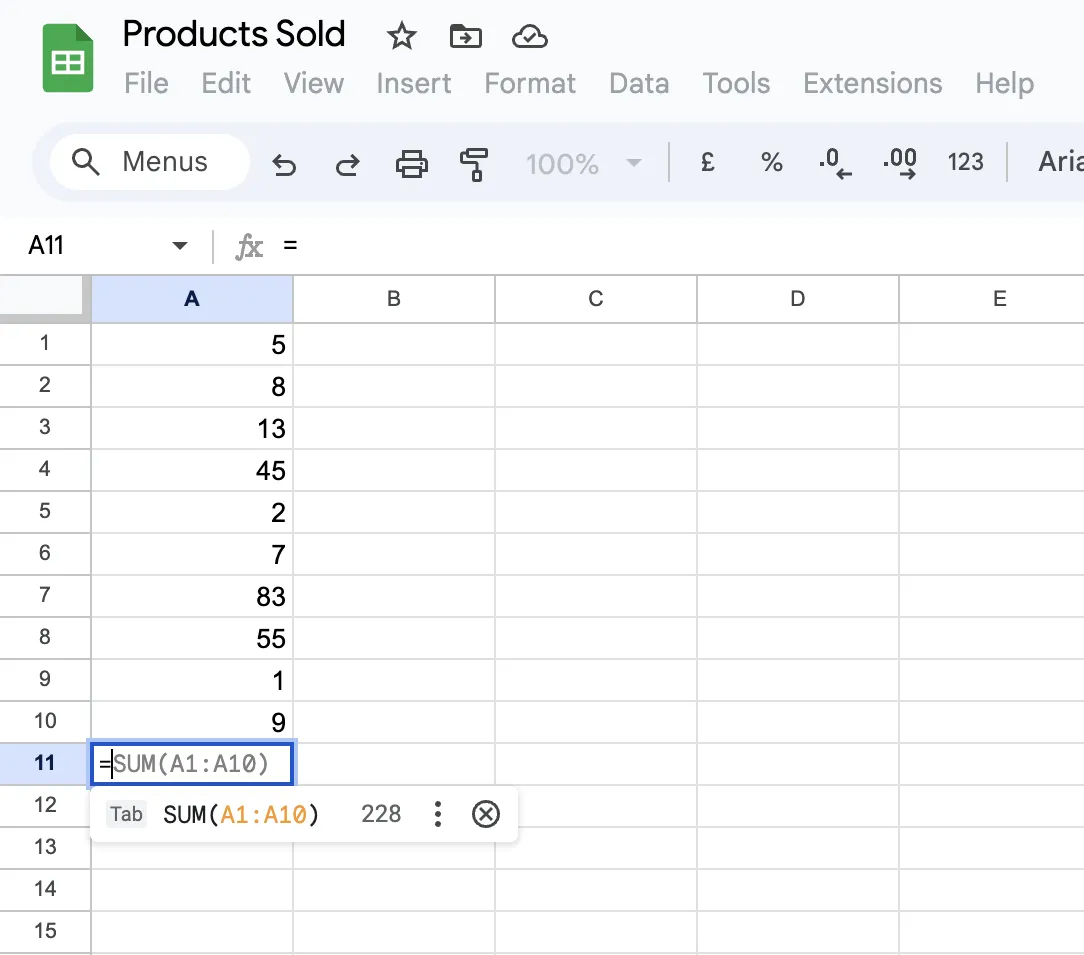
Képletek létrehozásához a Google Táblázatokban írjon egy egyenlőségjelet (=) abba a cellába, ahol az eredményt szeretné látni. Ez jelzi a Google Táblázatoknak, hogy képletet fog beírni.
Írja be a függvény nevét
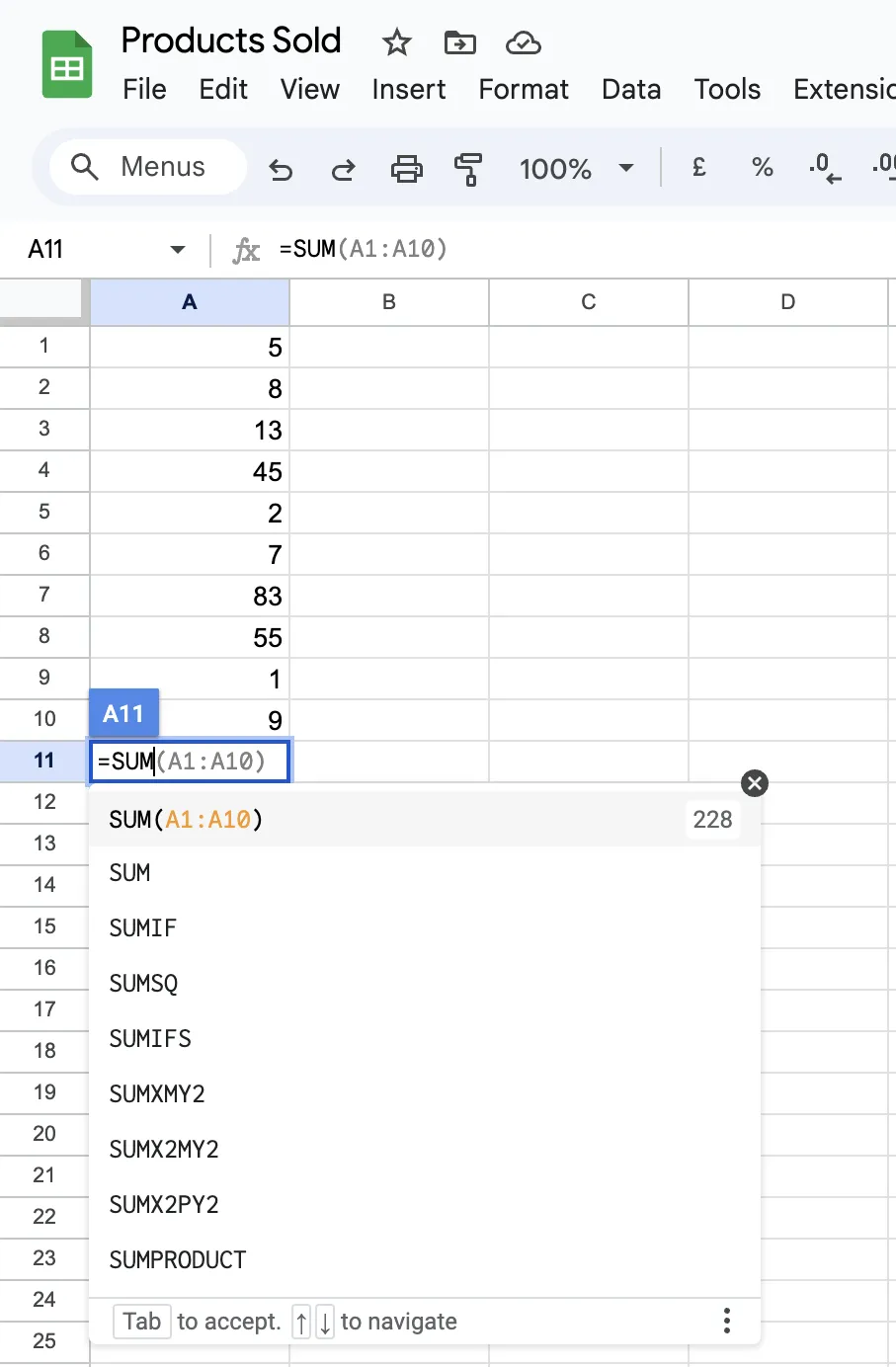
Az egyenlőségjel után írja be a használni kívánt függvény nevét. A Google Táblázatok beírás közben javaslatokat kínál, így könnyebben megtalálhatja a szükséges függvényt. Például egy cellatartomány összegzéséhez a SUM függvényt kell használnia.
Adja meg a cellatartományt
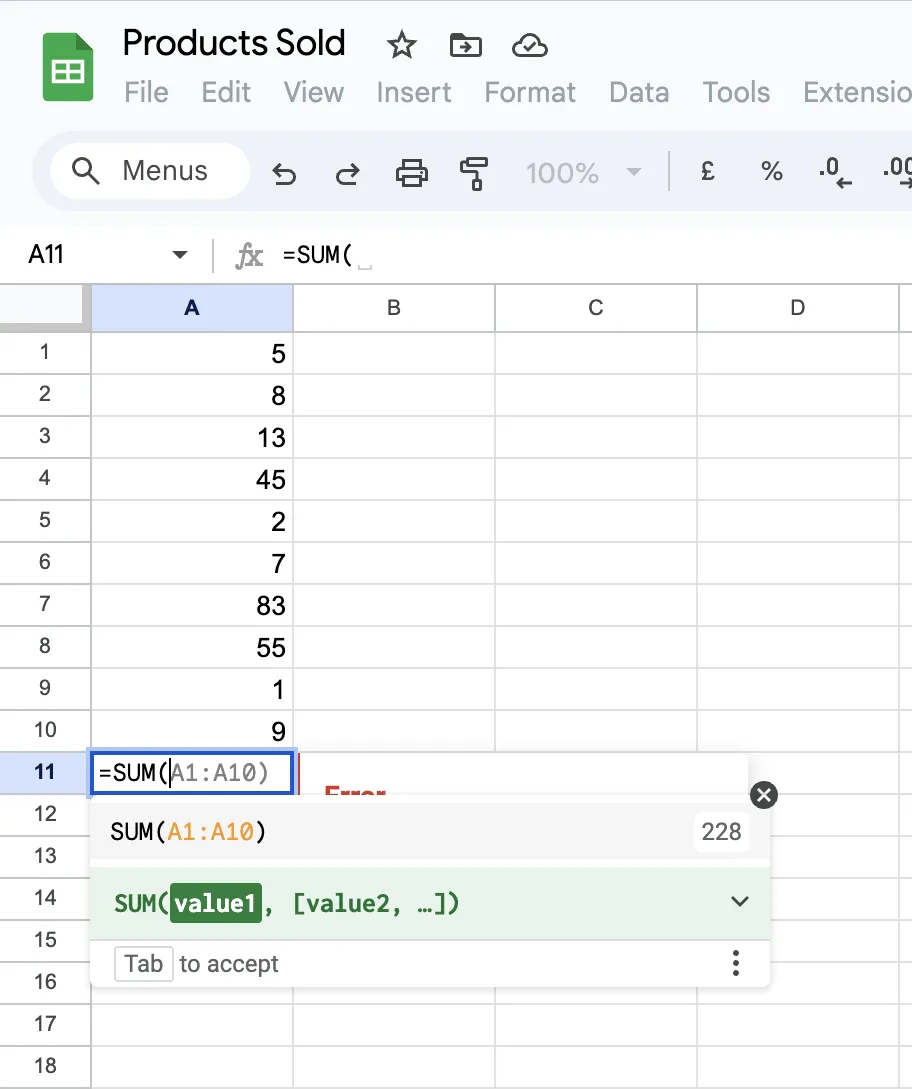
Ezután adja meg a cellák tartományát, amelyeken a képletet alkalmazni szeretné. Írja be manuálisan a cellahivatkozást és az oszlopszámot (pl. A1:A10), vagy kattintson és húzza az egérrel a cellacím kiválasztásához.
A képlet bezárása
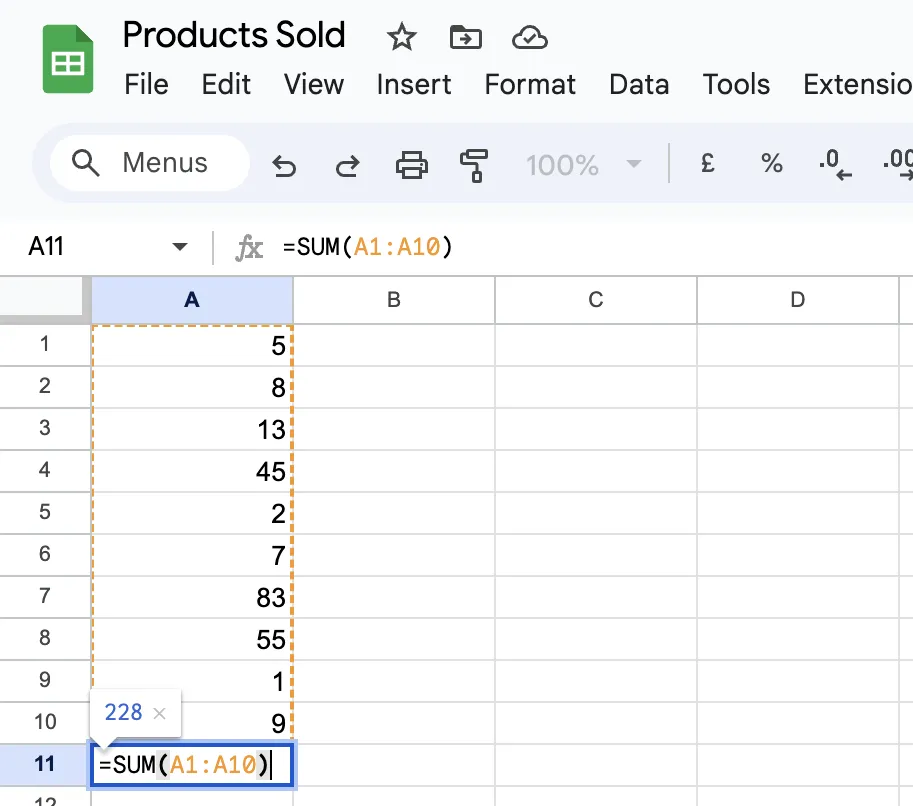
A legtöbb képletnél a cellatartomány vagy bármely további argumentum megadása után be kell zárni a zárójeleket. A teljes összegfüggvény =SUM(A1:A10) lenne, zárójelekkel a végén.
Nyomja meg az Enter billentyűt
Miután beírta a képletet, nyomja meg az Enter billentyűt, és a képlet kiszámítja és megjeleníti az eredményt a kiválasztott cellában.
A Google Táblázatok képleteinek legnagyobb előnye, hogy nem kell minden cellához külön képletet használni. Több funkciót is kombinálhat egyetlen képletben. Például a =SUM(A1:A10) * AVERAGE(B1:B10) képlet segítségével megszorozhatja az egyik tartomány összegét a másik tartomány átlagával.
A 30 legfontosabb Google Sheets képlet különböző felhasználási esetekhez
A Google Táblázatok számos képletet kínál a matematikai számítások egyszerűsítésére. Íme a 30 leggyakrabban használt Google Táblázatok képlet:
Alapvető számítások
Íme az alapvető matematikai Google Táblázatok képletek, amelyeket érdemes ismernie:
| Funkciós képletek | Mit csinálnak? | Szintaxis |
|---|---|---|
| SUM() | A SUM() függvény lehetővé teszi számok összegzését, így tökéletes gyors összesítésekhez, függetlenül attól, hogy költségvetést kezel vagy értékesítési adatokat összegez. | SUM(érték1, [érték2, …]) |
| AVERAGE() | Az AVERAGE() függvény kiszámítja egy számtartomány átlagát. Ez a képlet hasznos az adatsorok átlagértékeinek kiszámításához, például az átlagos tesztpontszám vagy a heti átlagos értékesítés kiszámításához. | AVERAGE(érték1, [érték2, …]) |
| COUNT() | A COUNT() függvény kiszámítja a tartományban található numerikus értékek számát. Ez különösen akkor hasznos, ha tudni szeretné, hány bejegyzés található egy listában, például az eladott termékek számát vagy egy bizonyos érték előfordulási gyakoriságát. | COUNT(érték1, [érték2, …]) |
| COUNTA() | A COUNTA() függvény megszámolja a tartományban található nem üres cellák számát, függetlenül az adattípustól. Használja ezt a képletet, ha szöveget, számokat vagy bármilyen más adatot tartalmazó cellákat kell megszámolnia. | COUNTA(érték1, [érték2, …]) |
| MAX() | A MAX függvény a megadott értéktartomány legnagyobb számát vagy maximális értékét adja vissza. | MAX(érték1, [érték2, …]) |
| MIN() | A MIN függvény a megadott tartomány legkisebb számát vagy minimális értékét adja vissza. | MIN(érték1, [érték2, …]) |
Logikai függvények
Ezeket követik a logikai Google Táblázatok képletek, például:
| Funkciós képletek | Mit csinálnak? | Szintaxis |
|---|---|---|
| IF() | Az IF() függvény egy logikai képlet, amely egy értéket ad vissza, ha a logikai kifejezés igaz, és egy másikat, ha hamis. Ez a képlet rendkívül sokoldalú, és több döntéshozatali feladatra is használható a táblázatban. | IF(logikai_teszt, érték_ha_igaz, [érték_ha_hamis]) |
| AND() | Az AND függvény több feltételt értékel, és TRUE értéket ad vissza, ha minden feltétel igaz; ellenkező esetben FALSE értéket ad vissza. | AND(logical1, [logical2, …]) |
| OR() | Az OR függvény több feltételt ellenőriz, és TRUE értéket ad vissza, ha legalább egy feltétel igaz, és FALSE értéket ad vissza, ha minden feltétel hamis. | OR(logical1, [logical2, …]) |
| NOT() | A NOT függvény a logikai érték ellentétét adja vissza. Ha a bemenet TRUE, akkor FALSE-t ad vissza, és fordítva. Ez akkor hasznos, ha egy feltételt meg kell fordítani. | NOT(logikai) |
Szövegfunkciók vagy szövegmanipuláció
A Google Táblázatok képletei nem csak numerikus értékekre vonatkoznak, hanem szövegfunkciókra és cellaműveletekre is, például:
| Függvényképletek | Mit csinálnak? | Szintaxis |
|---|---|---|
| CONCATENATE() | A CONCATENATE() függvény több szöveges karakterláncot egyesít egybe. Ez a Google Táblázatok képlet tökéletes a vezeték- és utónév, a cím vagy bármely más szöveges adat egyesítéséhez, amelyet egyetlen cellába kell összevonni. | CONCATENATE(string1, [string2, …]) |
| LEFT() | A LEFT() függvény kivonja a megadott karaktereket a szövegsorozat elejéről. Ez hasznos lehet szövegrészek eltávolításához, például egy termék kódjának első néhány betűjéhez. | LEFT(szöveg, [karakterek száma]) |
| RIGHT() | A RIGHT() függvény hasonló a LEFT() függvényhez, de a karaktereket a szöveges karakterlánc végéről vonja ki. Használja ezt a képletet, ha egy szám vagy kód utolsó néhány számjegyét kell elkülönítenie. | RIGHT(szöveg, [karakternum]) |
| MID() | A MID() függvény egy adott számú karaktert kivon egy szöveges karakterlánc közepéből. Ez a Google Táblázatok képlet egy hosszabb szöveges karakterláncból kivon egy részszöveget, például egy azonosító szám közepét. | MID(szöveg, kezdőpozíció, karakterek száma) |
| TRIM() | A TRIM() függvény eltávolítja a szövegláncból az összes felesleges szóközöt, így csak egyetlen szóköz marad a szavak között. Ez a képlet kiválóan alkalmas a szabálytalan szóközökkel rendelkező szöveges adatok tisztítására. | TRIM(szöveg) |
| SPLIT() | A SPLIT() függvény egy szöveges karakterláncot különálló részekre oszt egy megadott elválasztójel alapján. Ez a képlet ideális olyan adatok felosztására, mint a címek vagy a nevek, különböző oszlopokba. | SPLIT(szöveg, elválasztó, [split_by_each], [remove_empty_text]) |
| REPLACE() | A REPLACE() függvény egy szöveglánc egy részét egy másik szöveglánccal helyettesíti a megadott pozíció alapján. Ez a képlet frissíti a kódokat, neveket vagy bármely más adatot, ahol a szöveg egy részét módosítani kell. | REPLACE(régi_szöveg, kezdőpozíció, karakterek_száma, új_szöveg) |
| SUBSTITUTE() | A REPLACE() függvényhez hasonlóan a SUBSTITUTE() függvény is egy adott szövegszöveg összes előfordulását egy másikra cseréli. Ez kijavítja az esetleges hibákat és egységesíti a szöveget nagy adathalmazokban. | SUBSTITUTE(szöveg, régi_szöveg, új_szöveg, [példány_szám]) |
| UPPER() | Az UPPER() függvény a szöveges karakterlánc összes karakterét nagybetűvé alakítja. Használja ezt a képletet a szöveg nagybetűs formátumra történő egységesítéséhez, például kódok vagy azonosítók esetében. | UPPER(szöveg) |
| LOWER() | A LOWER() függvény a szöveges karakterlánc összes karakterét kisbetűvé alakítja. Ez a képlet hasznos a szöveg kisbetűs formátumra történő egységesítéséhez, például e-mail címek vagy felhasználónevek esetében. | LOWER(szöveg) |
| PROPER() | A PROPER() függvény a szövegláncban szereplő minden szó első betűjét nagybetűvé alakítja, az összes többi betű pedig kisbetű marad. Ez a függvény kiválóan alkalmas nevek, címek vagy címek egységes formázására. | PROPER(szöveg) |
| ROUND() | A ROUND() függvény egy számot egy megadott tizedesjegy-számra kerekít. Ez a képlet elengedhetetlen a pénzügyi számításokhoz vagy az adatok pontosságához. | ROUND(szám, [számjegyek száma]) |
| TEXT() | A TEXT() függvény lehetővé teszi számok, dátumok és idők szövegkénti formázását, egyéni formátumok alkalmazásával. Például a TEXT() segítségével dátumokat lehet megjeleníteni egy adott formátumban, vagy pénznemjeleket lehet hozzáadni a számokhoz. | TEXT(érték, formátum) |
Adatkezelési funkciók
Néhány Google Táblázatok képlet a táblázatot is rendezni és szűrni tudja, például:
| Függvényképletek | Mit csinálnak? | Szintaxis |
|---|---|---|
| VLOOKUP() | A VLOOKUP() függvény, vagyis a vertikális keresés, egy tartomány első oszlopában keres egy értéket, és egy másik oszlopból ugyanazon sorban található értéket ad vissza. Ez a képlet ideális táblázatokban vagy adatbázisokban történő információkereséshez. | VLOOKUP(keresési_kulcs, tartomány, index, [rendezett_rend]) |
| HLOOKUP() | A VLOOKUP() függvényhez hasonlóan a HLOOKUP() függvény vagy vízszintes keresés az első sorban keres egy értéket, és ugyanazon oszlopon belül egy megadott sorból ad vissza egy értéket. Használja ezt a képletet, ha adatai vízszintesen, nem pedig függőlegesen vannak rendezve. | HLOOKUP(keresési_kulcs, tartomány, index, [rendezett]) |
| INDEX() | Az INDEX() függvény a megadott sor- és oszlopszámok alapján visszaadja egy adott tartományban található cella értékét. Ez a képlet konkrét adatpontokat hív le egy nagy adathalmazból, különösen az első oszlopból. | INDEX(hivatkozás, sor, [oszlop]) |
| MATCH() | A MATCH() függvény egy megadott elemet keres egy tartományban, és visszaadja annak relatív pozícióját. Az INDEX() függvénnyel együtt gyakran használják, és kiválóan alkalmas konkrét adatok helyének megkeresésére egy tartományon belül. | MATCH(keresési_kulcs, tartomány, [keresési_típus]) |
Dátum- és időfüggvények
A Google Táblázatok képletei fejlett numerikus műveleteket is végrehajthatnak, vagy az aktuális dátummal és idővel válaszolhatnak, például:
| Függvényképletek | Mit csinálnak? | Szintaxis |
|---|---|---|
| TODAY() | A TODAY() függvény az aktuális dátumot (az eszköz dátumbeállítása szerint) adja vissza, az idő nélkül. Minden nap automatikusan frissül, ami hasznos a határidők vagy az időbélyegek nyomon követéséhez. | TODAY() |
| NOW() | A NOW() függvény a jelenlegi dátumot és időt adja vissza. Hasznos, ha egy esemény pontos dátumát és idejét kell rögzíteni. | NOW() |
| DATE() | A DATE() függvény lehetővé teszi egy adott dátum létrehozását az év, hónap és nap argumentumok megadásával. | DATE(év, hónap, nap) |
A Google Táblázatok képleteinek használatának korlátai
A Google Táblázatok képletei időt takarítanak meg, és számos Google Táblázatok trükk segíti a munkád elvégzését. Ez az eszköz azonban számos korláttal is rendelkezik, különösen a fejlett adatkezelési és projekt-automatizálási eszközökhöz képest.
Ezek a korlátozások többek között a következőket tartalmazzák:
- Teljesítményproblémák nagyobb adathalmazok esetén: A Google Táblázatok nehezen kezeli a nagy adathalmazokat, különösen akkor, ha összetett képleteket vagy függvényeket használ, mint például az ARRAYFORMULA(), QUERY() vagy IMPORTRANGE(). A sorok és képletek számának növekedésével késleltetés, lassú betöltési idő vagy akár összeomlás is előfordulhat.
- Együttműködési problémák: Bár a Google Táblázatok valós idejű együttműködési funkcióiról ismert, több felhasználó által egyidejűleg szerkesztett Google Táblázatok fájlok kezelése kihívást jelenthet. Ha a módosítások egyszerre történnek, konfliktusok alakulhatnak ki, és ezeket a módosításokat nehéz nyomon követni.
- A fejlett képletek bonyolultsága kezdők számára: A fejlett képletekkel nem ismerős felhasználók számára a komplex Google Sheets képletek létrehozása és hibakeresése ijesztő feladat lehet. A képlet szintaxisában vagy logikájában előforduló hibák helytelen adatelemzéshez és döntéshozatalhoz vezethetnek.
- Túlzottan függ az internetkapcsolattól: A Google Táblázatok egy felhőalapú alkalmazás, ami azt jelenti, hogy teljes működéséhez internetkapcsolatra van szükség. Bizonyos esetekben offline is lehet dolgozni, de az offline funkcionalitás korlátozott, és az internethez való újracsatlakozáskor szinkronizálási problémák merülhetnek fel.
- A fejlett vizualizáció hiánya: A Google Sheets alapvető diagram- és grafikonkészítő eszközöket tartalmaz, de ezek korlátozzák a fejlett adatvizualizációt. Például interaktív irányítópultok, kifinomult diagramok vagy komplex adatvizualizációk létrehozásához gyakran további eszközökre van szükség, mint például a Looker, a Power BI vagy a Tableau.
Ismerje meg a ClickUp-ot: a legjobb Google Sheets alternatívát
A Google Táblázatok képletei kétségkívül rendkívül hatékonyak az adatok kezelésében és elemzésében. A Google Táblázatoknak azonban vannak korlátai, különösen nagy adathalmazok, komplex munkafolyamatok és fejlett automatizálási igények kezelése esetén.
Itt jön be a képbe a ClickUp, mint a Google Sheets tökéletes alternatívája, amely számos funkcióval segíti az adatkezelést és a projektkövetést.
Nézzük meg, hogyan segít a ClickUp leküzdeni a Google Táblázatok korlátait:
ClickUp táblázatos nézet
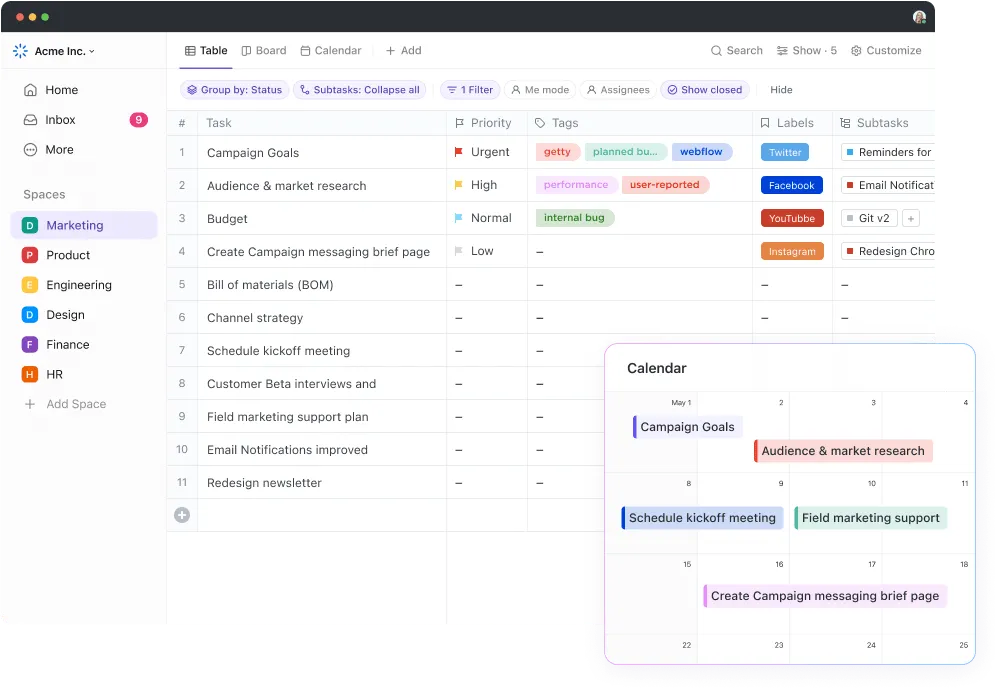
A ClickUp Table View egy hatékony funkció, amely lehetővé teszi, hogy feladatokat strukturált, táblázatszerű formátumban szervezze és tekintse meg. A könnyű használatra és a hatékony formázási lehetőségekre összpontosítva olyan kiváló funkciókat kínál, mint:
- Intuitív, kódolás nélküli felület: Hozzon létre és testreszabjon táblázatokat az egyedi igényeinek megfelelően, így könnyedén összekapcsolhatja a feladatokat, dokumentumokat és függőségeket.
- Gazdag formázási lehetőségek: Formázza a cellákat, sorokat és oszlopokat robusztus szűrési és csoportosítási lehetőségekkel, amelyek megkönnyítik a fájlok csatolását, linkek hozzáadását, a mezők színkódolását és még sok mást.
- Hozzáférés-vezérlés a fájlok megosztásához: Ossza meg táblázatait bárkivel, legyen az belső csapattag vagy a szervezeten kívüli személy. A hozzáférés-vezérlés segítségével kezelheti a személyeket és a jogosultságokat, valamint létrehozhat egy csak megtekintésre alkalmas nyilvános linket külső megosztáshoz, biztosítva ezzel, hogy szervezete adatai mindig védve legyenek.
A ClickUp legnagyobb előnye, hogy testreszabható ClickUp táblázatkezelő sablonokat használhatunk, amelyekkel szervezett, könnyen szerkeszthető táblázatot hozhatunk létre a szervezeti adatokkal.
ClickUp automatizálások
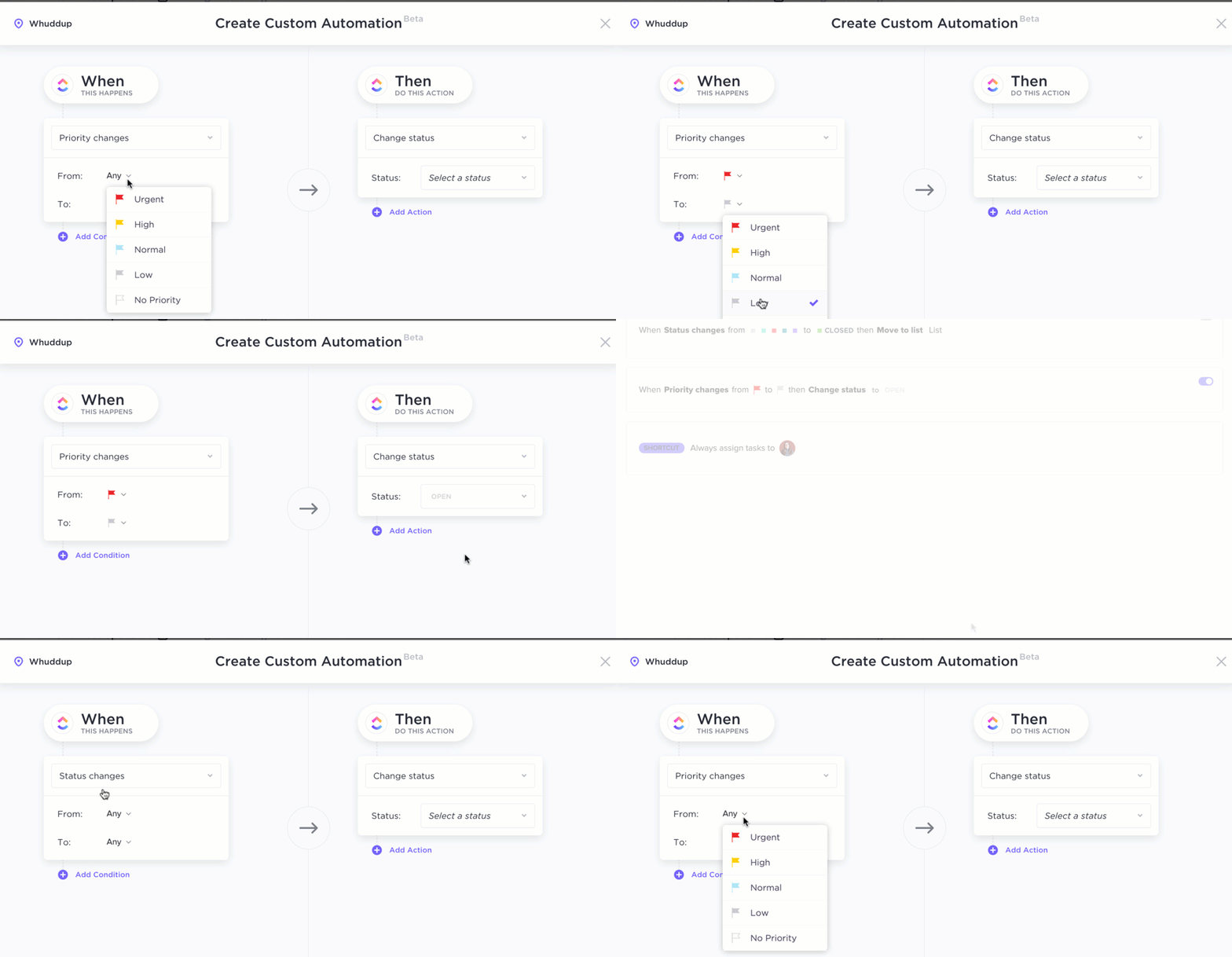
A Google Táblázatok képletei kiválóan alkalmasak olyan szervezetek számára, amelyek nagy és időszakosan ingadozó adatmennyiségekkel dolgoznak. A ClickUp Automations azonban még egy szinttel feljebb lép.
A fejlett logikájának és trigger-alapú automatizálási eszközének segítségével a következőket teheti:
- Fejlett munkafolyamatok létrehozása: Azonnal hozhat létre fejlett munkafolyamatokat több mint 100 előre elkészített automatizálási opcióval, amelyek az Ön egyedi igényeinek megfelelően testreszabhatók.
- Automatizálás képletmezőkkel: Használja a ClickUp képletmezőit a munkafolyamatok automatizálásához meghatározott események vagy feltételek alapján, ami kifinomultabb adatkezelést és döntéshozatalt tesz lehetővé.
- Hozzáférés a fejlett funkciókhoz: Végezzen különböző számításokat és automatizálja a rutin feladatokat a ClickUp több mint 70 különböző funkciójának segítségével. Akár projektköltségeket számol, órákat követ nyomon, akár teljesítménymutatókat elemz, a ClickUp robusztus funkcionalitása minden igényét kielégíti.
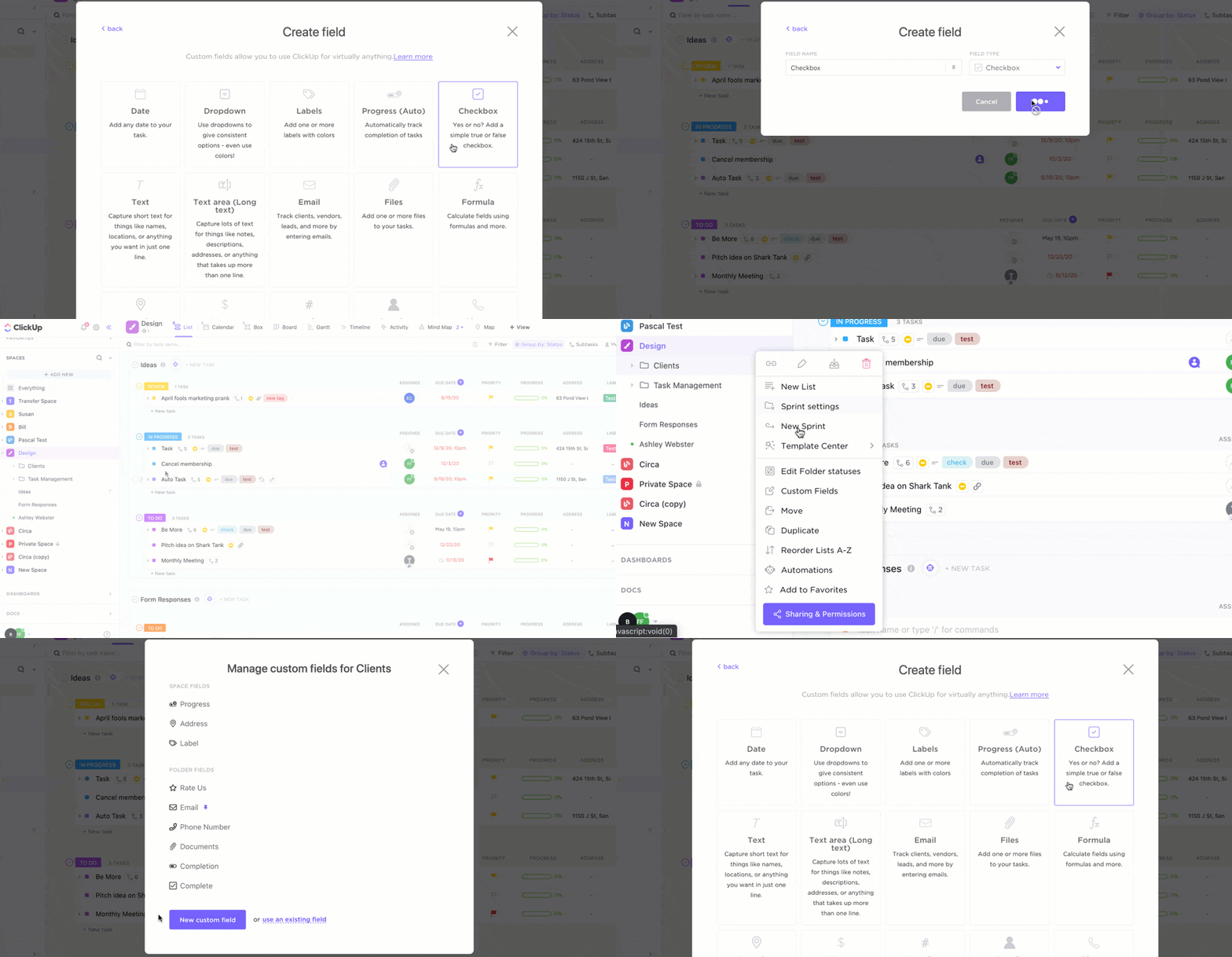
A fejlettebb számítások és keretrendszerek esetében a ClickUp fejlett képletei lehetővé teszik a képletek rendezését, szűrését és csoportosítását , hogy egyszerűsítsék a komplex munkafolyamatokat és automatizálják az adatfunkciókat.
Ha például képleteket szeretne használni a projekt ütemtervének kiszámításához a kezdési és befejezési dátumok alapján, vagy feltételes logikát szeretne létrehozni a műveletek elindításához a feladat befejezési százalékai alapján, akkor ezt a ClickUp-ban a következőképpen teheti meg:
Automatizálási triggerek beállítása: Határozza meg azokat a feltételeket, amelyek mellett a képletet ki kell értékelni.
Képletmező létrehozása: Adjon hozzá egy új képletmezőt a táblázatnézethez. Ez a mező fogja tárolni a képletet.
Példánkban az automatizálási triggereket így állíthatja be:
- Számítsa ki a határidőket a feladat prioritása alapján: Hozzon létre egy képletet, amely a feladat prioritási szintje alapján kiszámítja a határidőt.
- Feladatok automatikus kiosztása kritériumok alapján: Képletek segítségével kioszthatja a feladatokat az egyes csapattagoknak a képességeik vagy rendelkezésre állásuk alapján.
A ClickUp táblázati nézetének és automatizálási funkcióinak kombinálásával rendkívül testreszabott és hatékony munkafolyamatokat hozhat létre, amelyek automatizálják a komplex feladatokat és értékes betekintést nyújtanak az adatokba.
ClickUp Brain
A ClickUp Brain, az AI-alapú asszisztens segítségével hihetetlenül egyszerűen hozhat létre munkafolyamatokat, és azonnal konfigurálhatja az automatizálást egy mappán, fájlon vagy adatkészleten. Az AI technológiával a következőket kapja:
- Intelligens ajánlások: Kapjon intelligens ajánlásokat feladatokhoz, projektekhez és munkafolyamatokhoz a csapata adatai és mintái alapján.
- Természetes nyelvű interakciók: Kommunikáljon a fejlett AI asszisztenssel mindennapi nyelven, egyszerűsítve a munkafolyamatot és kiküszöbölve a bonyolult parancsok vagy képletek szükségességét, így az automatizálás és az adatkezelés intuitívabbá és kényelmesebbé válik.
- Értékes adatok: Használja az AI erejét, hogy mélyebb betekintést nyerjen az adatokba, és azonosítsa a további trigger-alapú automatizálások lehetőségeit, egyszerűsítve ezzel a munkafolyamat-kezelés és a döntéshozatal teljes folyamatát.
Például két Google Táblázatok fájl egyetlen táblázattá történő egyesítéséhez a QUERY, IMPORTRANGE vagy Google Táblázatok kiegészítőket kell használnia.
A ClickUp segítségével a drag-and-drop automatizálási eszközzel több táblázat vagy Google Sheets fájl adatait kombinálhatja, és akár AI-összefoglalókat, frissítéseket és egyebeket is lekérhet.
A napi feladatok kezelése, a csapatokkal való együttműködés és a projekt ütemtervek nyomon követése terén a ClickUp egy intuitív platformon kínál mindent, amire szükséged lehet.
Savitree Cheaisang, a Bubblely alelnöke elmondja, miért szereti a ClickUp alkalmazást számításokhoz és adatkezeléshez:
Cégem sokkal szervezettebb lett, és képes ellenőrizni az egyes projektek ütemtervét, nyomon követni az ott zajló összes tevékenységet. Imádom a számítási funkciót, amely gyors áttekintést ad a számokról, ahelyett, hogy azokat Excelbe exportálnám és kézzel számolnám ki.
Cégem sokkal szervezettebb lett, és képes ellenőrizni az egyes projektek ütemtervét, nyomon követni az ott zajló összes tevékenységet. Imádom a számítási funkciót, amely gyors áttekintést ad a számokról, ahelyett, hogy azokat Excelbe exportálnám és kézzel számolnám ki.
A Google Táblázatok képleteinek egyszerűbb használata
Bár a Google Sheets képletek minden bizonnyal segítenek az adatok kezelésében és elemzésében, van egy egyszerűbb és hatékonyabb módszer a feladatok és projektek kezelésére: a ClickUp!
Ez egy hatékony együttműködési platform, amely kiváló alternatívát kínál a táblázatokhoz. Intuitív táblázati nézetével és hatékony automatizálási képességeivel a ClickUp segít a táblázatkezelő alkalmazások előnyeinek maximális kihasználásában, miközben egy fejlett adatkezelő eszköz analitikai és vizualizációs funkcióit is biztosítja.
De ez csak a kezdet! A ClickUp szintén könnyen használható, lehetővé teszi a feladatok egyszerű áthúzását, az oszlopok méretének megváltoztatását, és akár táblázatok megosztását is egy egyedi link segítségével a zökkenőmentes együttműködés érdekében.
Készen áll a váltásra? Hozzon létre még ma ingyenes táblázatos nézetet a ClickUp -ban, és tapasztalja meg, mennyivel könnyebbé válik az adatkezelés.