
Képzelje el, hogy egy értekezleten bemutatja csapata teljesítményadatait, és ezzel hatalmas sikert arat!
De akkor a kollégája megkérdezi: „Ez egy oszlopdiagram? Nem gondolja, hogy egy hisztogram jobb választás lett volna?”
Nos, ez bizony kellemetlen helyzet lenne, ha nem ismerné jól a grafikonokat.
Hisztogramok és oszlopdiagramok – az egyes felhasználási esetek megértése nagyon fontos ahhoz, hogy elsajátítsa az adatok bemutatásának készségeit.
Mindkettő kiválóan alkalmas kvantitatív adatok megjelenítésére. Az egyik azonban oszlopokat használ a kategóriás adatok csoportos megjelenítésére, míg a másik folyamatos adatokat jelenít meg szakaszokban.
Ebben a blogbejegyzésben összehasonlítjuk az oszlopdiagramokat és a hisztogramokat, hogy meghatározzuk, melyik a legjobb választás bizonyos helyzetekben. Bónusz? Ingyenes sablonok és források is rendelkezésre állnak, hogy fejleszthesse diagramkészítési készségeit. 😉
Mi az oszlopdiagram?
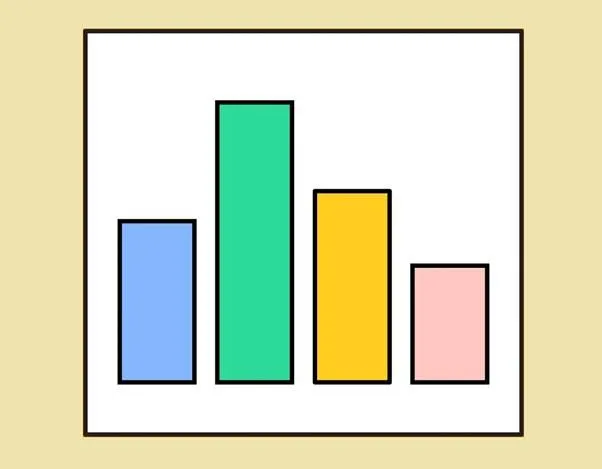
Az oszlopdiagram egy egyszerű grafikus ábrázolás, amely oszlopokat használ a különböző kategóriák adatainak összehasonlításához.
Minden oszlop egy kategóriát képvisel, és hossza annak értékének felel meg. Az oszlopdiagramok kiválóan alkalmasak kategóriás adatok, például korcsoportok vagy termékértékesítések ábrázolására.
Az oszlopdiagramokban a függőleges oszlopok jelzik az adatpontokat. Az X-tengely általában a kategóriákat, az Y-tengely pedig az értékeket mutatja.
Az oszlopok szélessége azonos, és azonos szélességű tér választja el őket egymástól. Ez megkönnyíti az adatok összehasonlítását.
Példák az oszlopdiagramok használatára
Az oszlopdiagramok kiválóan alkalmasak a megkülönböztethető értékek megjelenítésére, mert segítségükkel könnyen összehasonlíthatók az adatsor kategóriái. Tegyük fel például, hogy egy felmérést elemzünk, amelyben az emberek szavaztak kedvenc fagylaltjuk ízére.
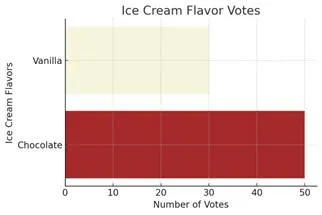
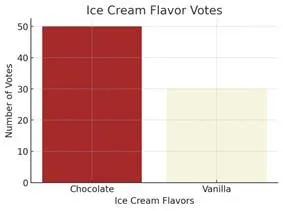
Minden íz egy kategóriát jelentene, és az oszlop magassága mutatná, hogy hány szavazatot kapott az egyes ízek. Ha a csokoládé 50 szavazatot kapott, a vanília pedig 30-at, akkor a csokoládé oszlopa hosszabb lenne, mint a vaníliaé, így könnyen látható lenne, melyik íz a népszerűbb.
Hasonlóképpen, az eladási adatok oszlopdiagramja megmutathatja az egyes termékek egy hónap alatt eladott darabszámát.
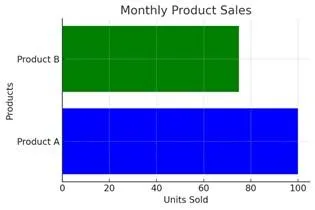
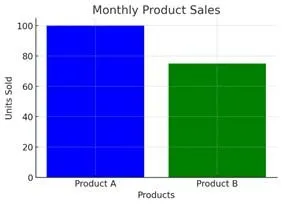
Ha az A termékből 100 darabot, a B termékből pedig 75 darabot adtak el, akkor az A termék oszlopa magasabb vagy hosszabb lesz, a diagram tájolásától függően. Ezzel könnyen látható, melyik termék teljesített jobban, ezért az oszlopdiagramok kiválóan alkalmasak kategóriás adatok, például szavazatok vagy eladási számok vizualizálására.
Mi az a hisztogram?
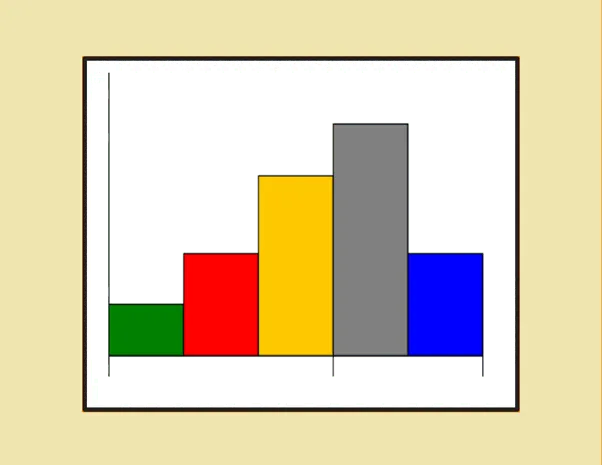
A hisztogram egy olyan diagramtípus, amely a folyamatos adateloszlást mutatja. Segít vizualizálni, hogy az adatpontok hogyan helyezkednek el a különböző tartományokban.
A kategóriás adatokat összehasonlító oszlopdiagrammal ellentétben a hisztogram a folyamatos adatokat intervallumokba vagy tartományokba csoportosítja. A hisztogram minden oszlopa egy értéktartományt képvisel, magassága pedig az adott tartományon belüli adatpontok gyakoriságát mutatja.
Példák a hisztogram használatára
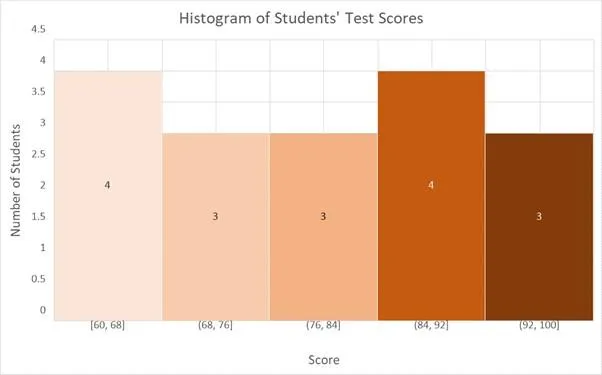
A hisztogram kiválóan alkalmas a diákok tesztpontjainak eloszlásának bemutatására.
Itt is az X-tengely mutatja az értékek tartományát, míg a Y-tengely a gyakoriságot. Ezért minden oszlop egy pontszámtartományt képviselhet, például 60–70 vagy 70–80, és az oszlop magassága mutatja, hány diák esik ebbe a tartományba.
A hisztogramok kiválóan alkalmasak a folyamatos adatok általános eloszlásának ábrázolására is, például az idő függvényében mért hőmérsékleti értékek vagy az egyes korcsoportokba tartozó emberek magassága. Ez a grafikus ábrázolás segít azonosítani a mintákat, például azt, hogy az adatok csoportosulnak-e vagy egyenletesen oszlanak-e el.
Oszlopdiagramok és hisztogramok: a legfontosabb különbségek
Az oszlopdiagramok és a hisztogramok egyaránt kiválóan alkalmasak az adatok vizualizálására!
Mindegyikük más-más célra szolgál – íme egy rövid összefoglaló arról, miben különböznek egymástól:
Adatok ábrázolása
Az oszlopdiagramok kategorikus adatokat ábrázolnak, amelyek különböző kategóriák, például gyümölcsök fajtái vagy korcsoportok. Minden oszlop egy adott kategóriát ábrázol, így könnyen összehasonlíthatóak az adatok a kategorikus változók között.
Ezzel szemben a hisztogramokat folyamatos adatok esetén használják, amelyek megmutatják, hogy az adatpontok hogyan esnek bizonyos tartományokba.
Oszlopok közötti távolság
Az oszlopdiagramok és a hisztogramok közötti egyik legfontosabb különbség az oszlopok közötti távolság. Az oszlopdiagramokban minden oszlop között egyenlő távolság van, így könnyű megkülönböztetni az értékeket.
A hisztogramban azonban a oszlopok egymás mellett helyezkednek el vagy érintkeznek egymással, ami segít a folyamatos adatok általános eloszlásának bemutatásában. Ez azért van, mert a hisztogramok arra koncentrálnak, hogy a különböző intervallumok adatainak vizualizációi hogyan viszonyulnak egymáshoz.
Tengelycímkék
A oszlopdiagram X-tengelye általában kategóriás adatokat jelenít meg, például termékneveket vagy kategóriákat. Minden oszlop egy adott címkéhez tartozik, amely az egyes értékeket képviseli. Ezzel szemben a hisztogramok X-tengelyén értékek tartománya látható, amelyek folyamatos adatokat képviselnek.
Ezek a tartományok vagy intervallumok azt mutatják, hogy az adatkészletben szereplő adatpontok milyen gyakran esnek az egyes tartományokba, így világos vizuális ábrázolást adva a numerikus adatok eloszlásáról.
Mikor érdemes oszlopdiagramokat használni?
Elég egyszerű: oszlopdiagramokat akkor használjon, ha különböző kategóriájú adatokat kell összehasonlítania, például felmérési eredményeket vagy termékértékesítési adatokat.
Segítenek az egyes értékek vizualizálásában az egyes oszlopok egyértelmű jelölésével, ami megkönnyíti az összehasonlítást.
Ábrázoljuk oszlopdiagramokkal a fentebb tárgyalt „fagylalt íz szavazás” és „havi termékértékesítés” példákat.
Először is, a jégkrém ízek oszlopdiagramja:
- Sorolja fel a jégkrém ízeket, például csokoládé és vanília, kategóriákként
- Ezután gyűjtsük össze az egyes ízekre leadott szavazatok számát. Például a csokoládé 50 szavazatot kapott, a vanília pedig 30-at.
- Ezután rajzoljon egy oszlopot minden ízhez a választott szoftver segítségével, ügyelve arra, hogy az oszlop magassága megegyezzen a szavazatok számával. Az oszlopokat színezze meg különböző színekkel, hogy a néző könnyebben átláthassa őket.
- Végül jelölje meg az X tengelyen az ízeket, az Y tengelyen pedig a szavazatok számát.
A végeredmény nagyjából így fog kinézni (mind vízszintesen, mind függőlegesen):
Hasonlóképpen, amikor a havi termékértékesítést oszlopdiagrammal ábrázolja:
- Kezdje azzal, hogy felsorolja a termékeket, például az A terméket és a B terméket, kategóriákként.
- Gyűjtse össze az egyes termékek értékesítési adatait. Például az A termékből 100 darabot, a B termékből pedig 75 darabot adtak el.
- A választott szoftverben rajzoljon oszlopot minden termékhez, ügyelve arra, hogy az oszlop magassága tükrözze az eladott egységek számát. Ügyeljen arra, hogy az oszlopok színei különbözőek legyenek.
- Miután elkészült, jelölje meg az X tengelyt a terméknevekkel, az Y tengelyt pedig az eladott darabszámmal.
Így fog kinézni a végső diagramja vízszintesen és függőlegesen:
Most, hogy megtanulta, hogyan lehet hatékony oszlopdiagramokat készíteni, íme egy tipp, hogyan lehet az oszlopdiagramokat igazán kiemelni.
Használjon különböző színeket az egyes oszlopokhoz, hogy könnyebben meg lehessen őket különböztetni. Válasszon kiegyensúlyozott, nem túl világos és nem túl sötét árnyalatokat.
💡 Profi tipp: Ellenőrizze, hogy a szoftvere képes-e 3D-ben ábrázolni az oszlopdiagramokat. Ez egy kis mélységet ad a grafikáknak, ami felkelti az emberek figyelmét, és megkönnyíti az adatok megtekintését és megértését.
Mikor érdemes hisztogramokat használni?
Használjon hisztogramokat, ha folyamatos adatok eloszlását kell megjelenítenie. Ezek a legalkalmasabbak arra, hogy megmutassák, hogyan oszlanak el az adatok bizonyos tartományokon belül, és segítenek vizualizálni a gyakorisági eloszlást ezeken az intervallumokon.
A oszlopdiagramokhoz képest a hisztogramok sokkal alkalmasabbak az adatsorok mintáinak vagy tendenciáinak elemzésére folyamatos skálán.
Vezessük végig Önt a tárgyalt „diákok tesztpontszámainak gyakorisági eloszlása” és „heti hőmérséklet-mérések” példák hisztogramjainak lépésről lépésre történő létrehozásán.
A hallgatók tesztpontszámainak gyakorisági eloszlásának példája:
- Gyűjtse össze az összes diák tesztpontszámait
- Ezután csoportosítsa a pontszámokat egyenlő intervallumokba. Példánkban 17 diákot vettünk figyelembe, akiknek a tesztpontszámai 60 és 100 között mozognak, különböző intervallumokban elosztva.
- Ezután rajzoljon oszlopot minden tartományhoz, ügyelve arra, hogy az oszlop magassága tükrözze az adott tartományban lévő diákok számát. Győződjön meg arról, hogy az oszlopok egymás mellett, hézagok nélkül vannak rajzolva.
- Végül jelölje meg az X tengelyen a pontszámtartományokat, az Y tengelyen pedig a diákok számát.
Ha elkészült, ellenőrizze a hisztogramot, hogy megbizonyosodjon arról, hogy az a diákok különböző tartományokban elért pontszámait mutatja-e. Ha mindent helyesen csinált, akkor így fog kinézni:
Íme néhány tipp, amelyet érdemes szem előtt tartani a hisztogramok készítésekor:
- Használjon egységes oszlopszélességeket az adatok eloszlásának pontos ábrázolásához
- Kerülje az olyan színek használatát, amelyek elterelik a figyelmet az adatokról; a finom árnyalatok a legalkalmasabbak
- Győződjön meg arról, hogy az X-tengely egyértelműen mutatja az értékek tartományát, és kerülje az oszlopok átfedését, amely félrevezetheti a nézőket.
- Összpontosítson a folyamatos adatok általános eloszlásának ábrázolására, ne pedig az egyes adatpontokra
Oszlopdiagramok és hisztogramok készítése a ClickUp segítségével
Nos, most már tudja, mikor kell oszlopdiagramokat és hisztogramokat használni – gratulálunk! De hogyan lehet ezeket a grafikonokat elkészíteni? Biztosan vannak speciális eszközök, amelyek segíthetnek ebben.
Igen, a Microsoft Excel grafikonjai alkalmasak erre a feladatra, akárcsak az online elérhető ingyenes oszlopdiagram- és hisztogramkészítők.
Ha Ön egy régi iskola profija, akár MS Paintben is készíthet egyet! (készüljön fel egy kis visszatekintésre a 2000-es évekre!)
De mi van, ha létezik egy eszköz, amely mindent egyesít – a többféle diagramkészítési lehetőségektől a sokféle funkciókig és a csapatmunkát segítő képességekig?
A ClickUp ezt és még sok mást is megtesz, különféle eszközök és funkciók kínálatával, amelyekkel az adatok mindenféle grafikonon keresztül vizualizálhatók.
ClickUp Whiteboards
A ClickUp Whiteboards rugalmas felületet biztosít oszlopdiagramok készítéséhez. Az olyan funkciók, mint a valós idejű együttműködés, testreszabható sablonok és feladatintegráció segítenek maximalizálni csapata termelékenységét és megtervezni az utat a brainstormingtól a végrehajtásig.
A fehér táblák lehetővé teszik a dokumentumok, feladatok és média közvetlen beágyazását a táblára, így minden rendezett és hozzáférhető marad.

ClickUp műszerfalak
A ClickUp Dashboards segítségével dinamikus oszlopdiagramokat és hisztogramokat hozhat létre. Adatait közvetlenül importálhatja a műszerfalra, és valós időben használhatja a widgeteket, hogy gyönyörű vizuális ábrázolásokat hozzon létre.
ClickUp sablonok
Bár ezek az eszközök megkönnyítik a munkáját, van egy ClickUp funkció, amely a legtöbb időt takarítja meg Önnek, mivel nem kell a nulláról kezdenie. A ClickUp sablonokról van szó.
Fedezzük fel a legrelevánsabbakat az Ön számára.
ClickUp oszlopdiagramos táblasablon
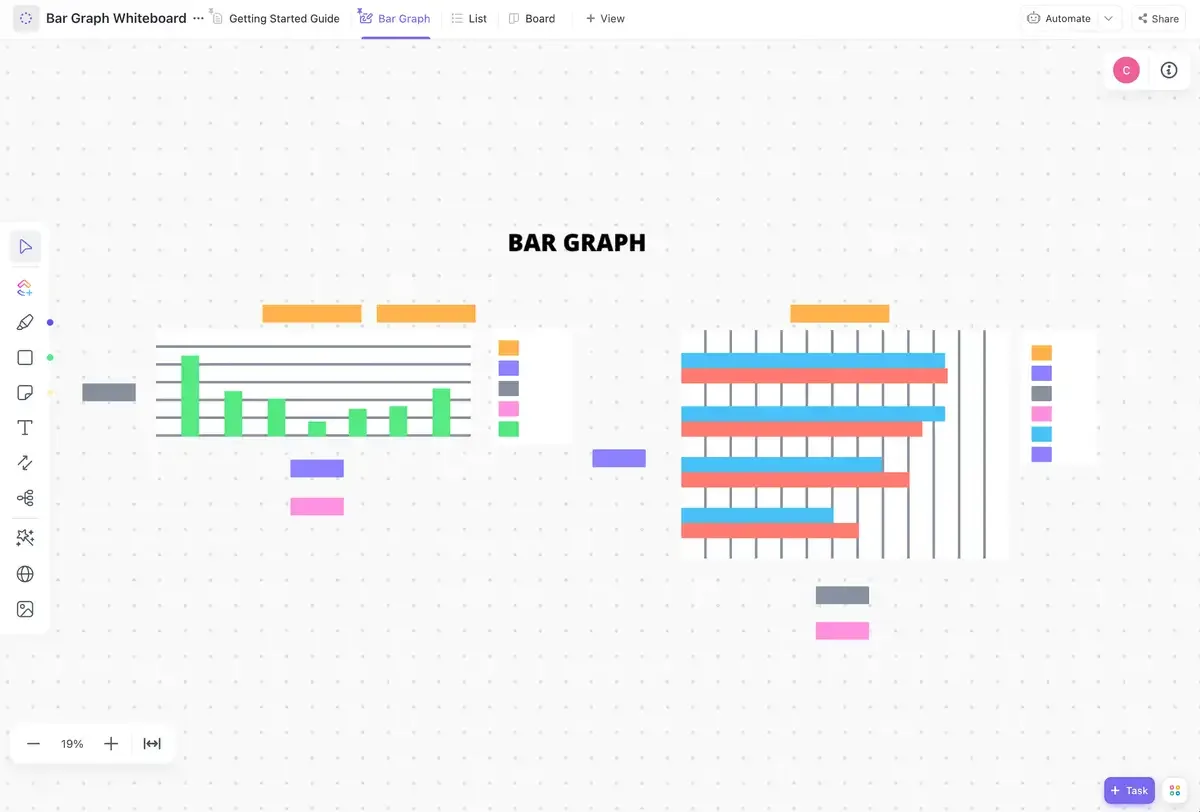
Az ingyenes ClickUp oszlopdiagram-táblasablonnal előre megtervezett elrendezést kap a gyors oszlopdiagram-megjelenítéshez (ehhez nem kell bonyolult oktatóanyagokat tanulmányoznia).
A oszlopdiagram nézet segítségével könnyedén testreszabhatja a színeket, címkéket és adatpontokat az igényeinek megfelelően.
Az olyan további funkciók, mint a címkézés, a beágyazott alfeladatok, a több felhasználó és a prioritási címkék lehetővé teszik a csapatok számára a valós idejű együttműködést, ami tökéletessé teszi a csoportos ötletelési és adatelemzési munkamenetekhez.
ClickUp halmozott oszlopdiagram sablon
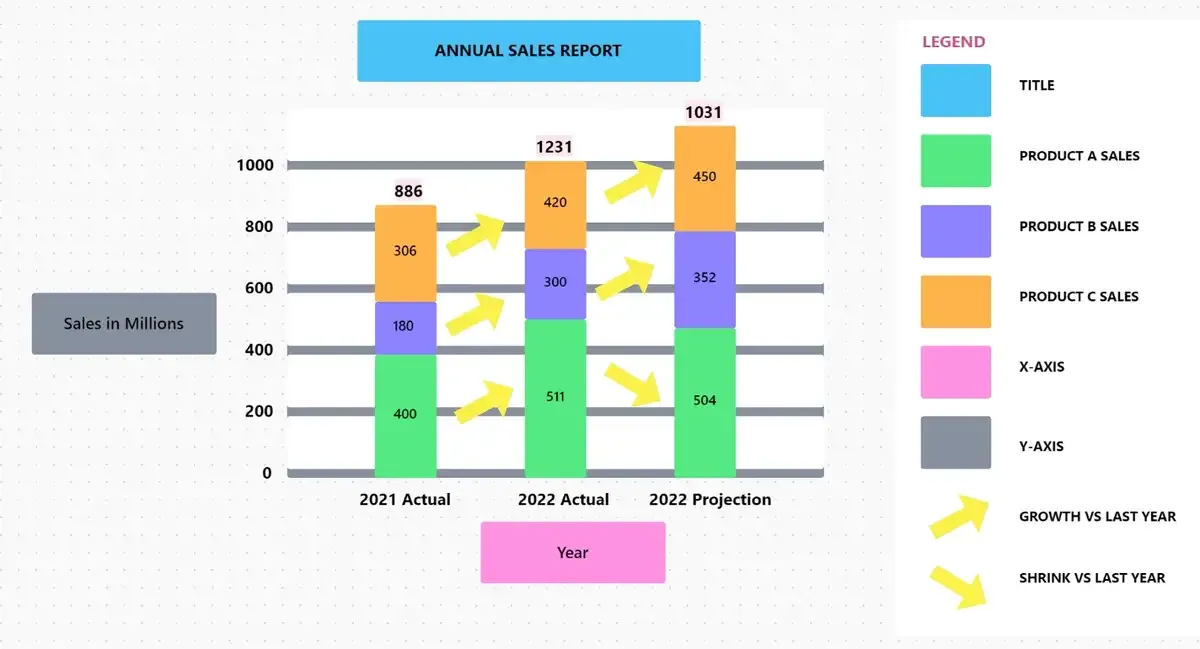
A ClickUp halmozott oszlopdiagram sablon használatával még tovább bővítheti diagramkészítési képességeit! Lehetővé teszi több adatsor időbeli alakulásának vizualizálását és összehasonlítását.
A sablon segít kiemelni az adatok közötti kapcsolatokat, felismerni a trendeket, és gyorsabb, megalapozottabb döntéseket hozni. Feladatokat hozhat létre, állapotokat testreszabhat, adatokat kategorizálhat, és világos, informatív halmozott oszlopdiagramokat készíthet.
ClickUp Gantt-diagramok és egyszerű Gantt-sablon
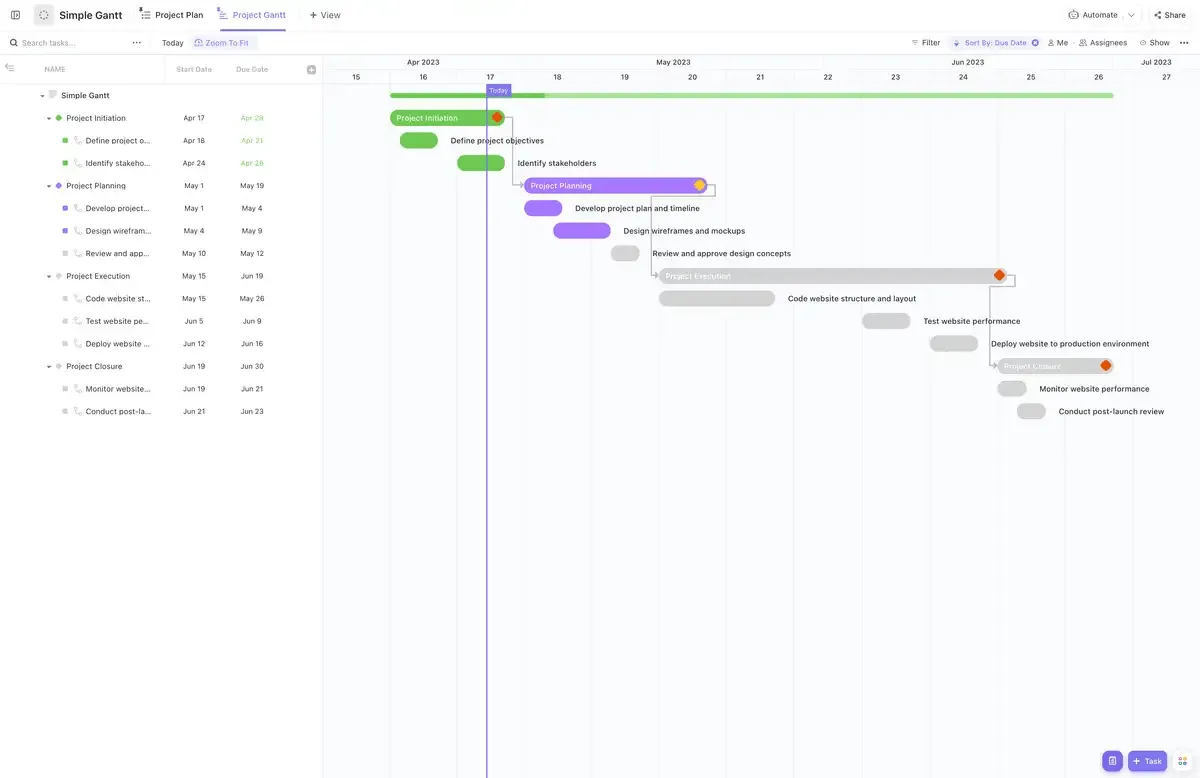
Bár elsősorban projekt ütemtervekhez használják, a ClickUp Simple Gantt Template alkalmazás oszlopdiagramok készítésére is alkalmas . Valós idejű frissítésekkel nyomon követheti a feladatokat, rendezheti a prioritásokat és könnyedén kezelheti a feladatok közötti függőségeket. További funkciók:
- Gantt-diagramok testreszabása és színkódolása a munkafolyamatok vizualizálása és a világos szervezettség érdekében
- A kritikus út és a laza idő felhasználása az akadályok előrejelzésére és a projekt nyomon követésére
- Feladatok függőségének kezelése valós idejű frissítésekkel a jobb projektirányítás érdekében
A ClickUp Gantt-diagramok továbbá alapot nyújtanak az adatok időbeli vizualizálásához. Ez segíthet a csapatoknak a haladás nyomon követésében, a szűk keresztmetszetek azonosításában és az erőforrások hatékony kezelésében.
További információ: 20 Gantt-diagram példa projektmenedzsmenthez
A ClickUp legfontosabb funkciói az adatok vizualizálásához
A ClickUp adatvizualizációs funkciói segítségével könnyedén testreszabhat, együttműködhet és elemezhet. Így javítják a munkafolyamatát:
- Testreszabható színek és címkék: A ClickUp széles körű testreszabási lehetőségeivel igazítsa diagramjait márkájához vagy projektjének témájához.
- Valós idejű együttműködés: Dolgozzon együtt csapattagjaival a diagramok létrehozásában és frissítésében az @ említések és a hozzászólások hozzárendelése funkciók segítségével.
- Többféle nézet opció: Váltson a különböző diagramtípusok és nézetek között a ClickUp Views segítségével, hogy megtalálja az adatokhoz leginkább illeszkedőt
- Adatimportálási lehetőségek: Könnyen importálhat adatokat külső forrásokból átfogó elemzés céljából
- Jegyzetelő eszközök: Használja a ClickUp Proofing funkciót jegyzetek és kiemelések hozzáadásához, hogy hangsúlyozza a fontos adatokat.
Tippek a hatékony diagramkészítéshez
Tegye diagramjait hatékonyabbá és könnyebben értelmezhetővé ezekkel a hatékony diagramkészítési tippekkel:
- Válassza ki a megfelelő diagramtípust: Győződjön meg arról, hogy a diagramtípus ( vonaldiagram, Gantt-diagram, összehasonlító diagram stb.) illeszkedik az ábrázolni kívánt adatokhoz.
- Használjon egyértelmű címkéket és címeket: Győződjön meg arról, hogy diagramjai egy pillantásra könnyen érthetőek
- Tartsa egyszerűnek a tervezést: Kerülje a zsúfoltságot, és összpontosítson a legfontosabb adatokra
- Használjon egységes színsémákat: A könnyebb olvashatóság érdekében tartsa be az egységességet
- Integrálja más eszközökkel: Élvezze a fejlett diagramkészítési lehetőségeket több eszköz/platform integrációján keresztül
💈Bónusz: Ha további tippeket szeretne kapni a hatékony diagramok és grafikonok készítéséhez, tekintse meg a ClickUp projektmenedzsment diagramokról és adatvizualizációs technikákról szóló forrásait.
Javítsa grafikonjait a ClickUp segítségével
A hisztogram és az oszlopdiagram közötti választás nehéz lehet, különösen akkor, ha több adatsorral kell dolgozni.
De ne aggódjon! A ClickUp hatékony és testreszabható eszközeivel az egyik legjobb projektirányító szoftvernek számít. Segítségével kiválóan teljesítheti projektmenedzsment és diagramkészítési igényeit.
A ClickUp segítségével valós idejű együttműködés és dinamikus sablonok segítségével könnyedén vizualizálhatja és közölheti komplex adatait (most már bárki készíthet remek grafikonokat).
Akár projekteket kezel, akár betekintést nyújt, a ClickUp segít Önnek magasabbra tenni a lécet, és új szintre emelni az adatok vizualizálását. Regisztráljon még ma a ClickUp-ra, hogy gyönyörű hisztogramokat és oszlopdiagramokat készíthessen, és új szintre emelje diagramkészítési képességeit!