

A pivot táblák a hagyományos táblák nagy teljesítményű változatai.
Képzelje el a pivot táblázatot egy reflektorként, amely rávilágít az adatok legfontosabb részleteire, így könnyen felismerhetővé téve a trendeket és mintákat. 💡
Dinamikus jellegüknek köszönhetően pivot táblázatokat hozhat létre, amelyekkel könnyedén átszervezheti, összefoglalhatja és elemezheti az összesített adatokat.
A Google Táblázatok segítségével néhány kattintással könnyedén létrehozhat pivot táblázatokat, és automatizálhatja a Google Táblázatok olyan feladatait, amelyek egyébként órákat vennének igénybe. A testreszabási lehetőségek végtelenek. Változtathatja a színeket, módosíthatja a betűtípusokat, hozzáadhat elegáns legördülő menüket, vagy akár fejlett adatmegjelenítési elemeket is beépíthet – mindezt bonyolult kódok vagy komplex lépések nélkül.
Ebben a cikkben végigvezetjük Önt a Google Táblázatok pivot táblájának létrehozásának lépésein, majd bemutatunk egy alternatív eszközt, amely több funkcióval rendelkezik (tipp: ez a ClickUp ). 🚀
Lépések a Google Táblázatokban való kimutató táblázat létrehozásához
Képzelje el, hogy egy hatalmas, értékesítési adatokkal teli táblázatot kell feldolgoznia. A sorok és oszlopok végtelen görgetése a konkrét adatok megtalálásához gyorsan fárasztóvá és időigényessé válik.
Ekkor van szüksége a Google Táblázatok pivot táblájára!
Míg a kis adathalmazok manuálisan is kezelhetők, a pivot táblák a legjobb barátokká válnak, amikor a Google Sheets kezelhetetlenné válik. Ahelyett, hogy bonyolult képletekkel bajlódna, néhány kattintással betekintést nyerhet, és teljesen testreszabható táblázatsablonokat menthet (és megkímélheti magát a fejfájástól).
Így kezdheted el:
1. Nyissa meg a Google Táblázatokat
Először is nyissa meg a Google Táblázatokat. Használhat egy meglévő táblázatot a forrásadatokkal, vagy hozzáadhat néhány nyers adatot. Csak ügyeljen arra, hogy azok rendezettek legyenek, és a fejlécük legyen a tetején!
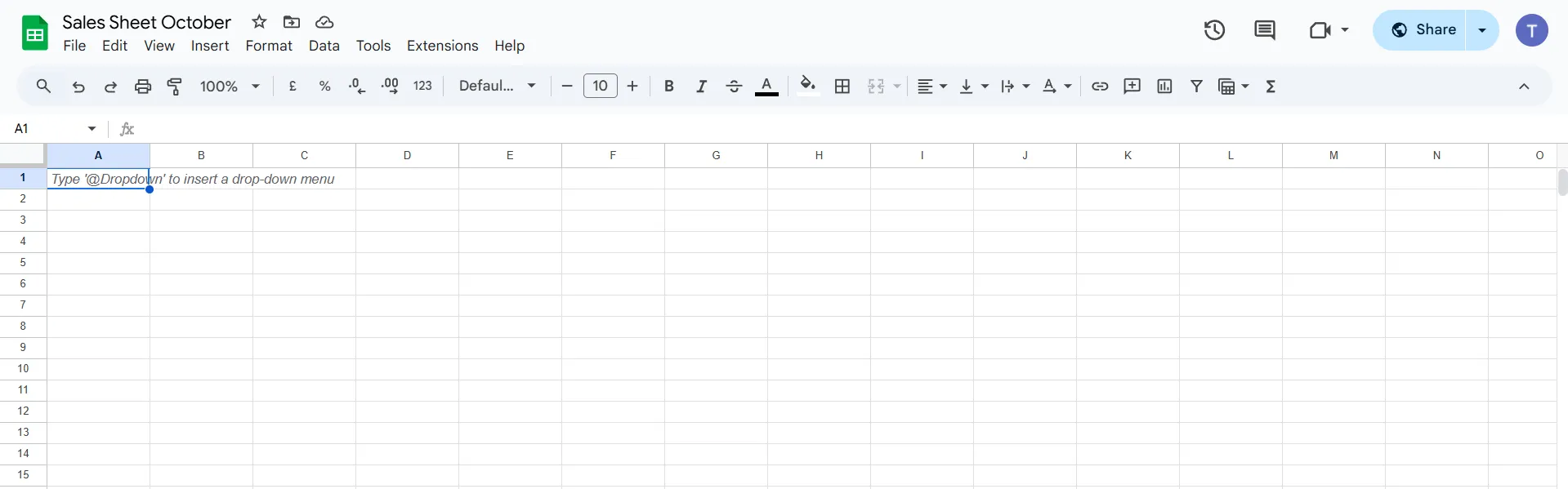
2. Válassza ki az adatsort
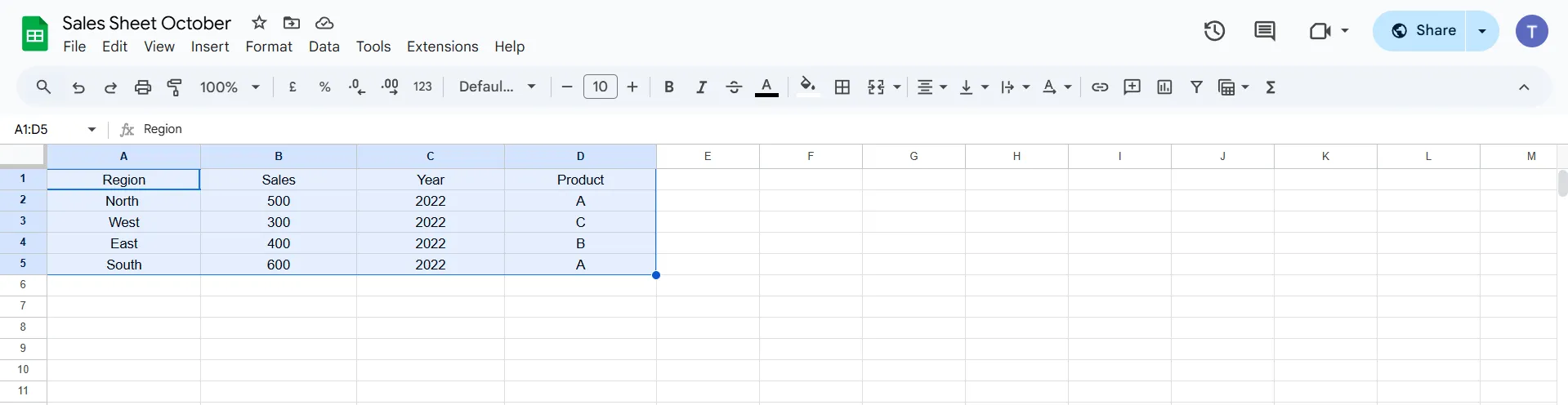
Jelölje ki az összes cellát, amelyben a kívánt forrásadatok találhatók a pivot táblázatban. Ne felejtse el az oszlopfejléceket sem, ezek nagyon fontosak.
💡Profi tipp: Használja a Ctrl + A billentyűkombinációt Windows rendszeren vagy a Command + A billentyűkombinációt Mac rendszeren, hogy egyszerre kijelölje az összes adatot. Varázslatos módon működik. ✨
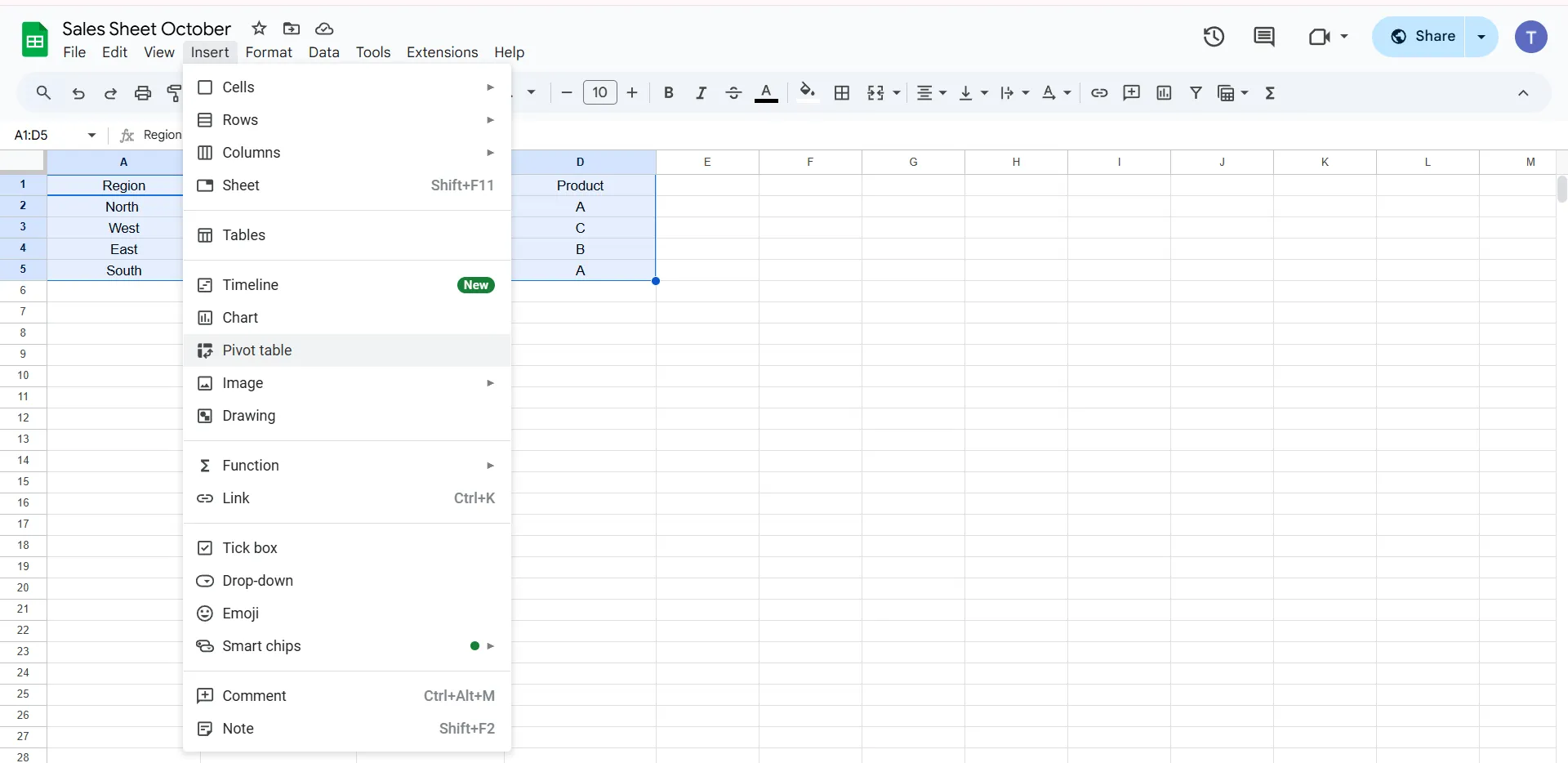
3. Kattintson a Beillesztés gombra, és válassza a Pivot táblázat lehetőséget.
Ideje kihasználni a pivot táblák erejét! 🎯
Lépjen a felső menübe, kattintson a Beszúrás gombra, majd válassza a legördülő menüből a Pivot táblázat lehetőséget.
4. Válassza ki, hová szeretné elhelyezni a pivot táblázatot
Megjelenik egy új panel, amelyben megkérdezi, hová szeretné létrehozni a pivot táblázatot. Helyezheti egy új táblázatba vagy egy meglévőbe.
Válassza ki a helyet, majd kattintson a Létrehozás gombra – máris félúton jár.
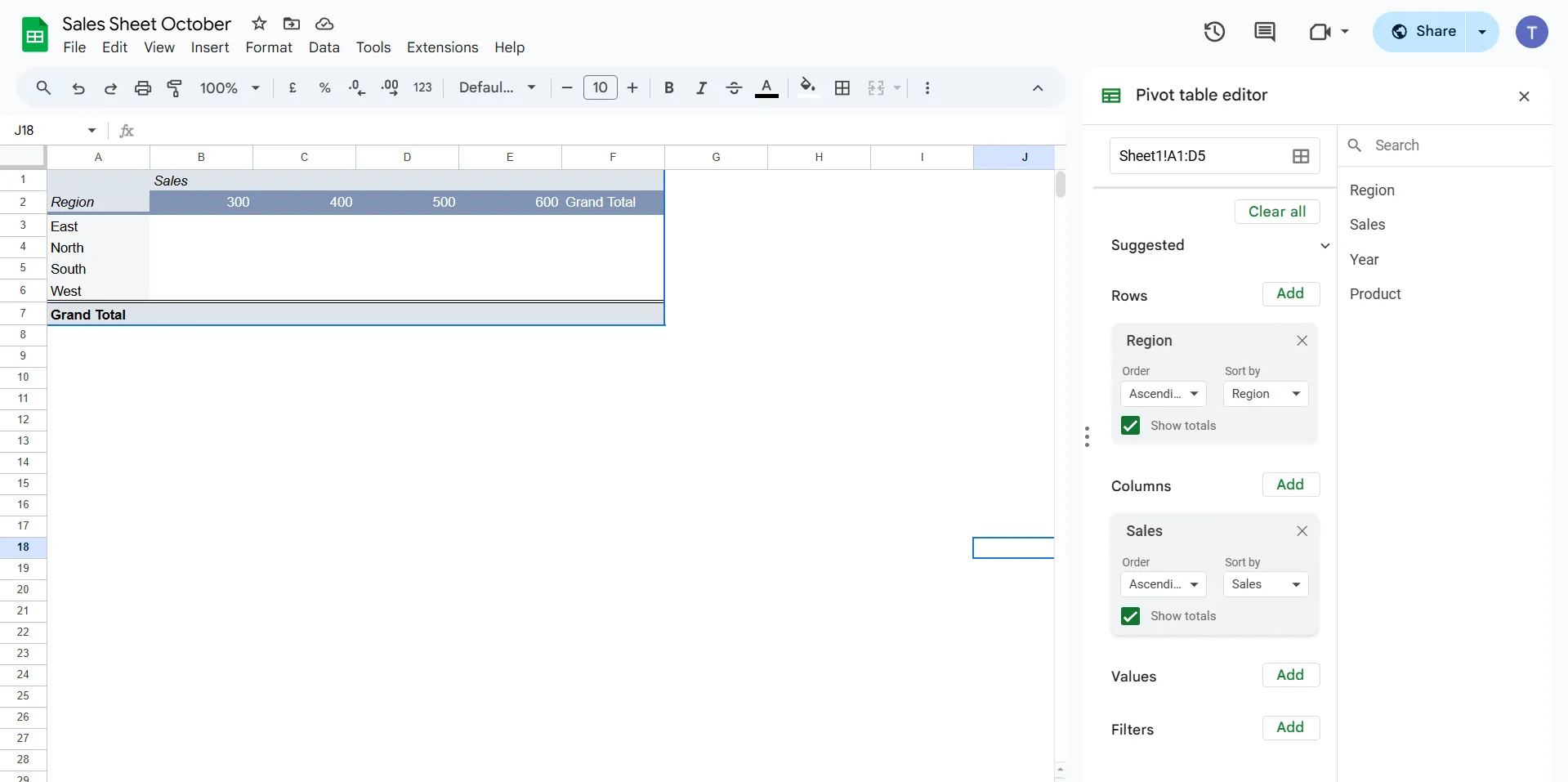
5. Sorok és oszlopok hozzáadása
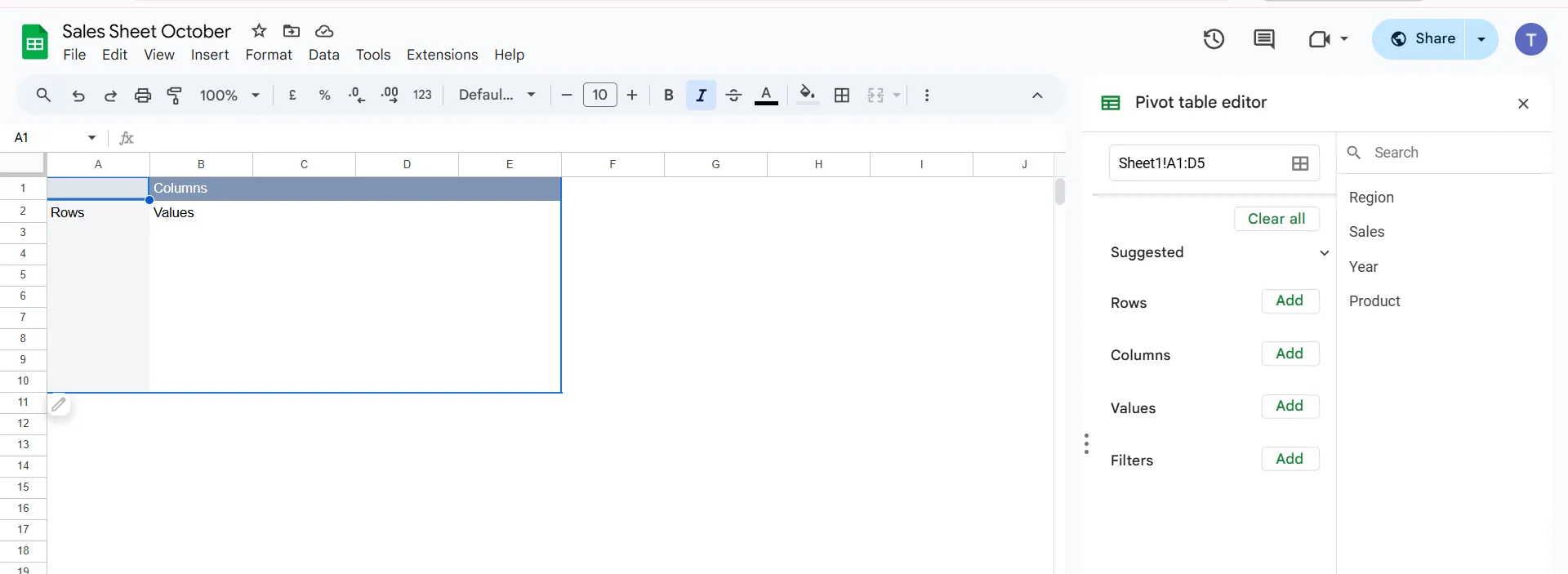
Most jön a szórakoztató rész! A pivot táblázat szerkesztő paneljén megjelennek a sorok és oszlopok beállítási lehetőségei.
Kattintson az egyes adatok mellett található „Hozzáadás” gombra, hogy meghatározza, mely adatokat szeretné lebontani. Gondoljon erre úgy, mint az adatsor rendezésének eldöntésére.
Szeretné látni az egyes régiók értékesítési adatait? Adja hozzá a „Régió” mezőt a sorokhoz és az „Értékesítés” mezőt az oszlopokhoz.
Olvassa el még: Google Táblázatok projektmenedzsment 2023 (10 ingyenes sablon)
6. Értékek hozzáadása
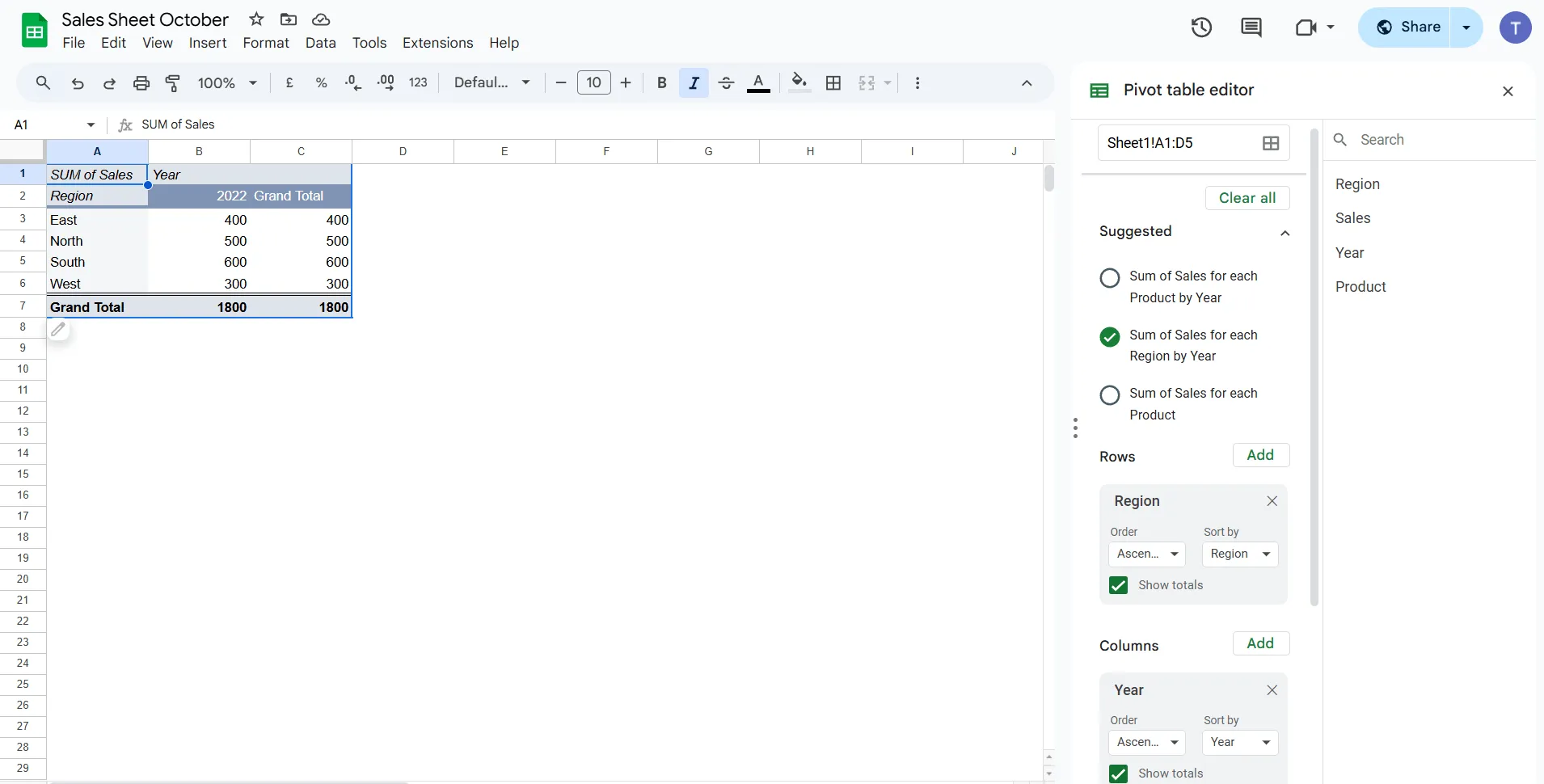
A pivot táblázat szerkesztőjének „Értékek” részében kattintson az „Hozzáadás” gombra, hogy kiválassza a megjelenítendő adatokat. Kiszámíthatja az összegeket, átlagokat vagy számokat – lényegében bármit, amit csak szeretne (vagy a főnöke kíván).
Győződjön meg róla, hogy SUM beállításra van állítva, kivéve, ha átlagot vagy számított mezőt szeretne.
Olvassa el még: A 14 legjobb táblázatkezelő szoftver (ingyenes és fizetős)
7. Szűrők alkalmazása (opcionális, de hasznos)
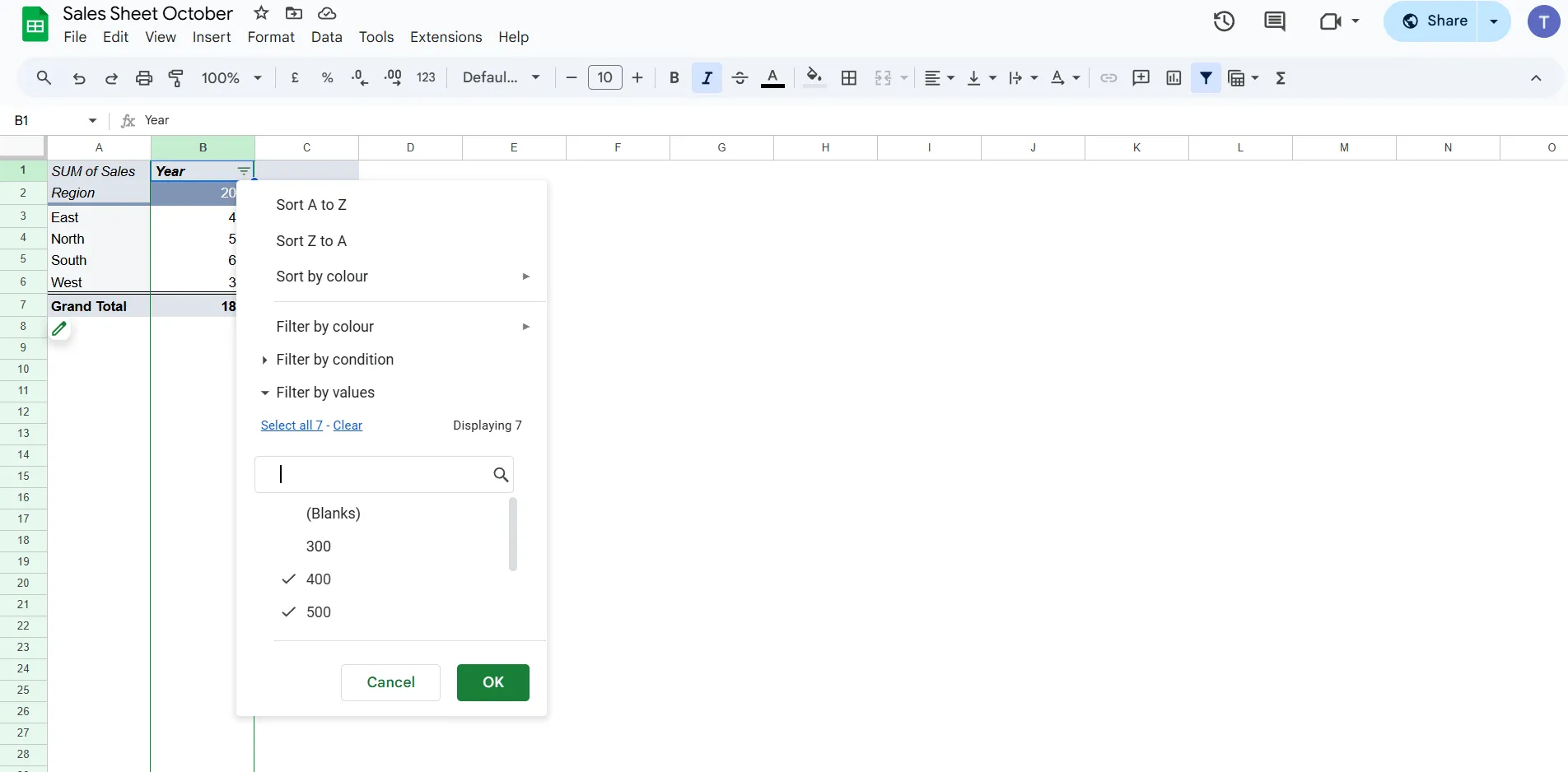
A szűrők segítségével még tovább bonthatja a pivot táblázat adatait.
Ha csak egy adott év adatait szeretné megtekinteni, vagy ki szeretné szűrni az üres sorokat, kattintson a „Szűrők” szakasz alatt található „Hozzáadás” gombra.
Válassza ki a szűrési feltételeket, és jelentése tökéletesen testreszabott lesz!
8. Az adatok változásainak automatikus frissítése
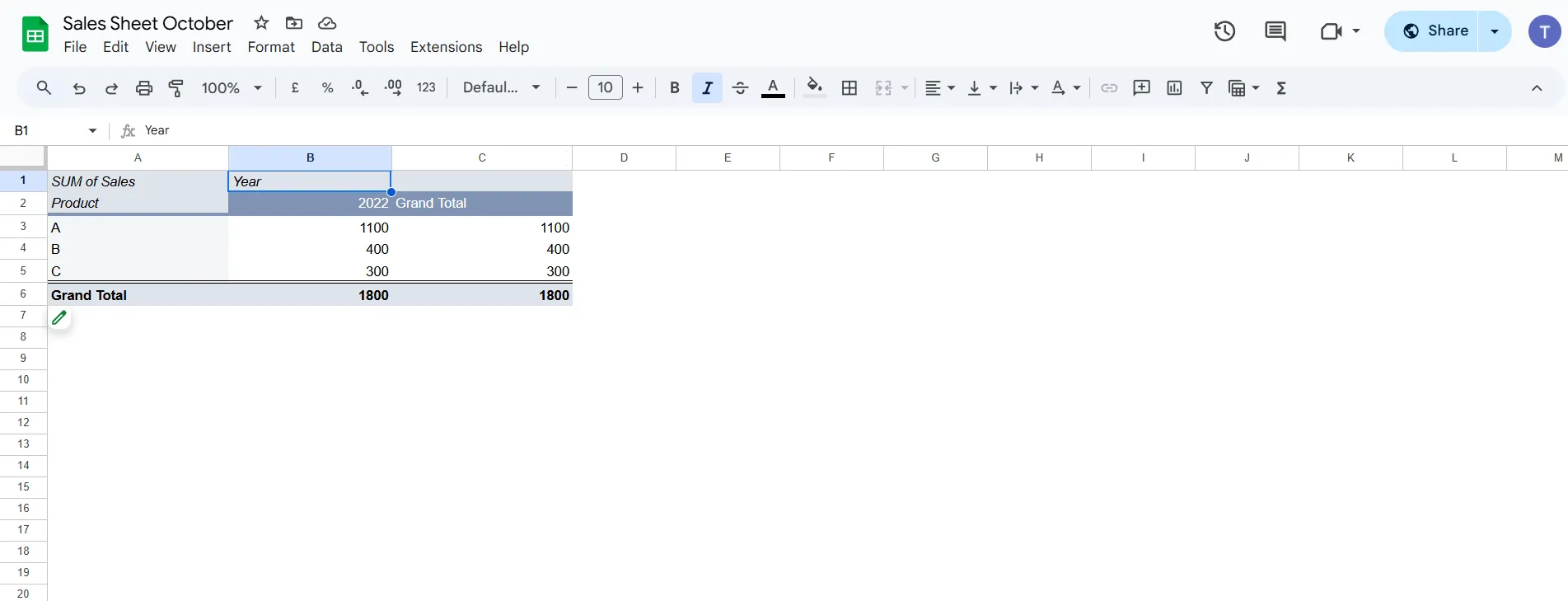
A pivot táblázat automatikusan frissül, amint új adatok érkeznek. Ha a változások nem jelennek meg azonnal, csak frissítse az oldalt.
Az adatkészlet méretétől függően ez néhány másodpercig tarthat, de végül elkészül.
Olvassa el még: 10 Google Sheets trükk, amely megkönnyíti a munkáját
Hogyan testreszabhatja a Google Táblázatok pivot táblázatát
A Google Táblázatokban többféle módon is testreszabhatja a pivot táblázatot:
- Sorok és oszlopok átrendezése: Húzza át a sorokat és oszlopokat, hogy megváltoztassa a sorrendjüket, vagy másképp csoportosítsa őket.
- Mezők hozzáadása vagy eltávolítása: Használja a Pivot Table Editor „Rows” (Sorok), „Columns” (Oszlopok) és „Values” (Értékek) szakaszait a pivot táblához mezők hozzáadásához vagy eltávolításához.
- Adatok szűrése: Szűrőket alkalmazhat bizonyos sorokra vagy oszlopokra, hogy csak az Ön számára érdekes adatok jelenjenek meg.
- Adatok rendezése: Az oszlopfejlécekben található rendezési ikonokra kattintva rendezheti az adatokat növekvő vagy csökkenő sorrendbe.
- Értékek formázása: Módosítsa a pivot táblázatban szereplő értékek formátumát, például a pénznemet, a százalékokat vagy a dátumokat.
- Mezőnevek módosítása: A sorok vagy oszlopok fejlécének nevét a Szerkesztés opcióval frissítheti.
- Számított mezők hozzáadása: Hozzon létre számított mezőket, hogy számításokat végezzen a pivot táblázat adataival.
- Pivot diagramok létrehozása: Konvertálja pivot táblázatát diagrammá az adatok vizuális ábrázolásához.
- Szeletelők használata: Adjon szeletelőket a pivot táblához, hogy interaktív módon szűrje az adatokat.
- Feltételes formázás alkalmazása: Használja a feltételes formázást a fontos adatok vagy trendek kiemelésére a pivot táblázatban.
- Pivot táblák védelme: Zárja le a pivot táblát, hogy megakadályozza a jogosulatlan módosításokat.
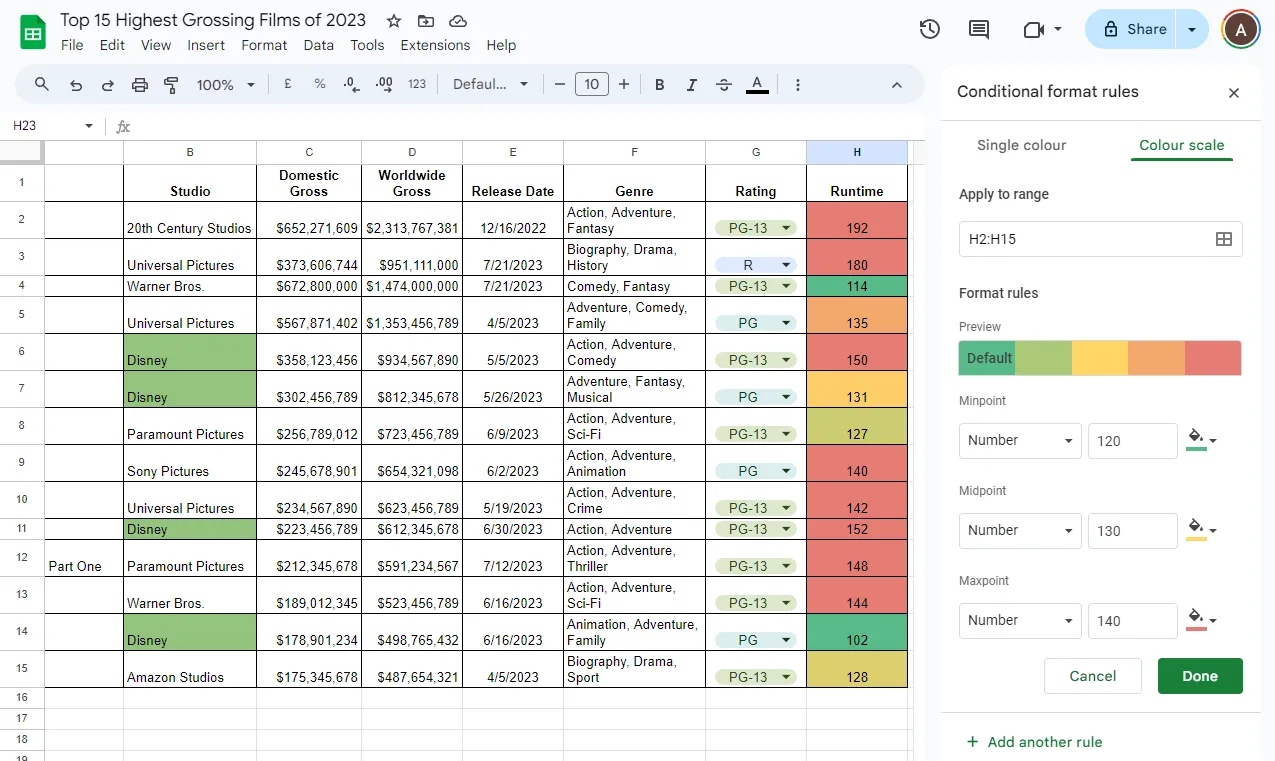
Olvassa el még: Hogyan készítsünk táblázatot a Google Táblázatokban
Különbségek az Excel és a Google Táblázatok pivot táblái között
Mind a Microsoft Excel, mind a Google Táblázatok pivot táblázat funkcióval rendelkeznek, de a felhasználói felület, a funkciók és a testreszabási lehetőségek tekintetében jelentősen eltérnek egymástól. Íme egy rövid összefoglaló az Excel és a Google Táblázatok pivot táblázatokkal kapcsolatos funkcióiról .
| Aspect | Pivot táblák a Google Táblázatokban | Pivot táblák az Excelben |
| Felhasználói felület és könnyű használat | A Google Táblázatokban a pivot táblázat létrehozása egyszerű. A felhasználók a „Beszúrás” menübe lépve, majd a „Pivot táblázat” opciót kiválasztva hozhatnak létre pivot táblázatot, amely automatikusan felismeri az adatsort. A felület felhasználóbarát, és különösen kezdőknek vagy ritkán használóknak könnyen hozzáférhető. | Ezzel szemben az Excelben a pivot táblázat létrehozásához ki kell választani az adatsort, majd az „Insert” (Beszúrás) fülön a „PivotTable” (Pivot táblázat) opciót. A felület bonyolultabb, ami új felhasználók számára túlterhelő lehet. Ugyanakkor a PivotTable Field List (Pivot táblázat mező lista) segítségével fejlettebb testreszabási lehetőségeket kínál, amelyek részletes beállításokat tesznek lehetővé. |
| Javaslatok és automatizálás | A Google Táblázatok rendelkezik egy Javaslatok panellel, amely segít a felhasználóknak minimális erőfeszítéssel gyorsan vizualizációkat vagy összefoglalókat készíteni. | Az Excel nem rendelkezik ezzel a funkcióval, de fejlett szűrési és csoportosítási lehetőségekkel kompenzálja ezt. |
| Táblázatok készítése | A Google Táblázatok segítségével a felhasználók könnyedén készíthetnek diagramokat közvetlenül a pivot táblázat adataiból. | Az Excel szélesebb körű diagramtípusokat és testreszabási lehetőségeket kínál, így jobban megfelel a részletes jelentések készítéséhez. |
| Együttműködés | A Google Táblázatok támogatja a valós idejű együttműködést, így több felhasználó is egyszerre dolgozhat ugyanazon a táblázaton. | Az Excelben az együttműködés gyakran a teljes munkafüzet megosztását igényli, ami nehézkes lehet. |
| Számított mezők | A Google Táblázatok e tekintetben korlátozott lehetőségeket kínál. | Az Excel robusztus lehetőségeket kínál számított mezők és mérőszámok létrehozásához a pivot táblákban, megkönnyítve ezzel a komplex elemzéseket. |
| Formázás | A Google Táblázatok alapvető formázási funkciókkal rendelkezik az Excel fejlett funkcióihoz képest. | Az Excel kiterjedt formázási lehetőségeket kínál, beleértve a szeletelőket és az interaktív elemek idővonalait. |
| Integráció más eszközökkel | Bár integrációs képességei korlátozottak az Excelhez képest, jól működik más Google Workspace alkalmazásokkal. | Az Excel zökkenőmentesen integrálódik más Microsoft Office alkalmazásokkal, így könnyebb a pivot táblázat adatait beépíteni különböző jelentésekbe és prezentációkba. |
Bár mindkét platform alapvető pivot táblázat funkciókat kínál, a Google Sheets inkább az együttműködésre van kihegyezve, így ideális alkalmi felhasználók számára. Ezzel szemben az Excel mélyebb testreszabási lehetőségeket és fejlett elemzési funkciókat kínál, amelyek alkalmasak haladó felhasználók vagy komplex adatkezelést igénylő felhasználók számára.
A Google Táblázatok táblák létrehozására való használatának hátrányai
Bár a Google Táblázatok a legtöbb napi adatkezelési feladat elvégzéséhez praktikus eszköz, vannak korlátai.
- Nehézségek a nagy adathalmazokkal: több ezer sor esetén lelassul, késleltetést okoz, és komplex műveletek során lehetséges összeomlások kockázatát hordozza magában.
- Korlátozott adatfeldolgozási teljesítmény: Nincs fejlett funkciója komplex elemzésekhez, nem képes kezelni a számított mezőket, és hatástalan lehet mélyreható adatelemzésekhez.
- Inkonzisztens pivot táblázat frissítések: Nem frissül valós időben, zavart okoz az adatok változásakor, és aggodalmat kelt az adatok pontosságát illetően.
- Cellák és képletek korlátai: Maximum 10 millió cellát engedélyez, korlátozza a nagy adatmennyiségeket a táblázatokban, és teljesítményproblémákat okoz, ha a korlátok elérése esetén.
Egyéb eszközök pivot táblák létrehozásához
Bár a Sheets Pivot Table funkció hasznos az alapvető feladatok elvégzésében, nagy mennyiségű adat összefoglalásában és elemzésében már nehezebben boldogul.
Ha váltani szeretne, talán itt az ideje, hogy megismerkedjen a Google Táblázatok alternatíváival – olyanokkal, amelyek több funkcióval rendelkeznek és rugalmasabbak, mint például a ClickUp!
A ClickUp segítségével pivot táblázat adatait widgetek, például haladási sávok, munkaterhelés-összefoglalók és diagramok segítségével vizualizálhatja, így valós időben követheti nyomon projektje előrehaladását.
A ClickUp másik hatalmas előnye a Táblázatos nézet, amely utánozza a táblázatkezelő funkcióit, így zökkenőmentessé téve az átállást a Google Táblázatokról.
A megszokott sorok és oszlopok használatának élményét élvezheti, de emellett feladatok hozzárendelésére, határidők nyomon követésére és a munkaterhelés figyelemmel kísérésére is lehetőséget kap.
A dolgok még könnyebbé válnak a drag-and-drop widgetekkel, mint például a haladási diagramok, a Kanban táblák és a munkaterhelés összefoglalók, amelyek a nyers adatokat vizuálisan vonzó és hasznosítható információkká alakítják.
És a legjobb rész?
Hozzáférhet több mint 1000 testreszabható sablonhoz, amelyekkel bármilyen feladatot könnyedén elvégezhet.
🏆 Bónusz: A ClickUp saját mesterséges intelligenciával, a ClickUp Brain-nel rendelkezik, amely automatizálja a munkafolyamatot, így Ön csak a fontos dolgokra kell összpontosítania.
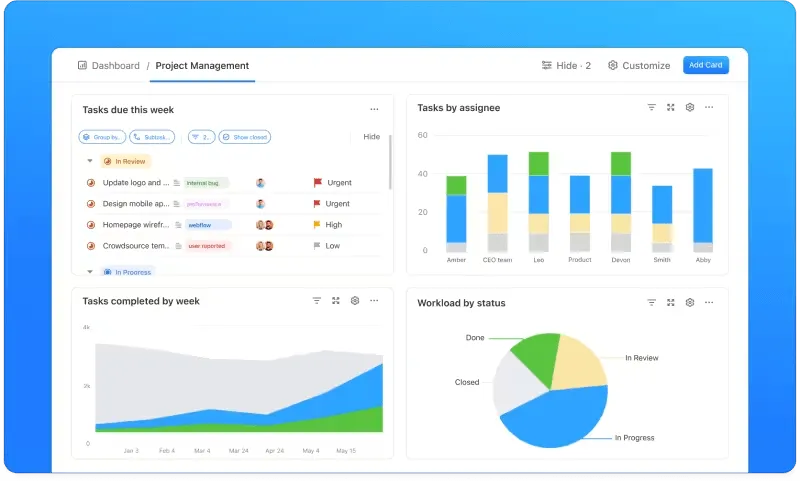
A Google Táblázatokból a ClickUpba való áttérés lépései
A Google Sheets pivot tábláról a ClickUp-ra szeretne átállni? Íme egy lépésről lépésre bemutatott útmutató, amely segít a váltásban:
- Exportálja Google Táblázatok pivot táblázatát: Először nyissa meg Google Táblázatok pivot táblázatát. Kattintson a „Fájl”, majd a „Letöltés” gombra, és válassza a „CSV formátum” lehetőséget.
- Nyissa meg a ClickUp alkalmazást, és indítsa el az importálási folyamatot: A ClickUp alkalmazásban lépjen a Munkaterülethez, majd válassza az „Feladatok importálása” lehetőséget. Válassza az „CSV” importálási formátumot, majd töltse fel a pivot táblázat adatait tartalmazó CSV fájlt.
- Rendezze adatait a ClickUp mezőkbe: A ClickUp felkéri, hogy rendezze a CSV oszlopait a mezőkbe. Például a Google Táblázatok „Kategória” mezőjét rendezheti a ClickUp hasonló mezőjébe.
- Táblázat testreszabása: Az adatok importálása után egyéni oszlopokat hozhat létre és képleteket alkalmazhat az adatok különböző módon történő elemzéséhez, hasonlóan ahhoz, ahogyan a Google Táblázatokban a számított mezőket használná.
- A ClickUp táblázati nézetének véglegesítése és használata: A pivot táblázat feltérképezése és testreszabása után kattintson az „Importálás” gombra a folyamat véglegesítéséhez. A pivot táblázata mostantól teljes mértékben működőképes lesz a ClickUp táblázati nézetében, ahol továbbra is szervezheti és kezelheti adatait, akárcsak egy táblázatkezelő programban.
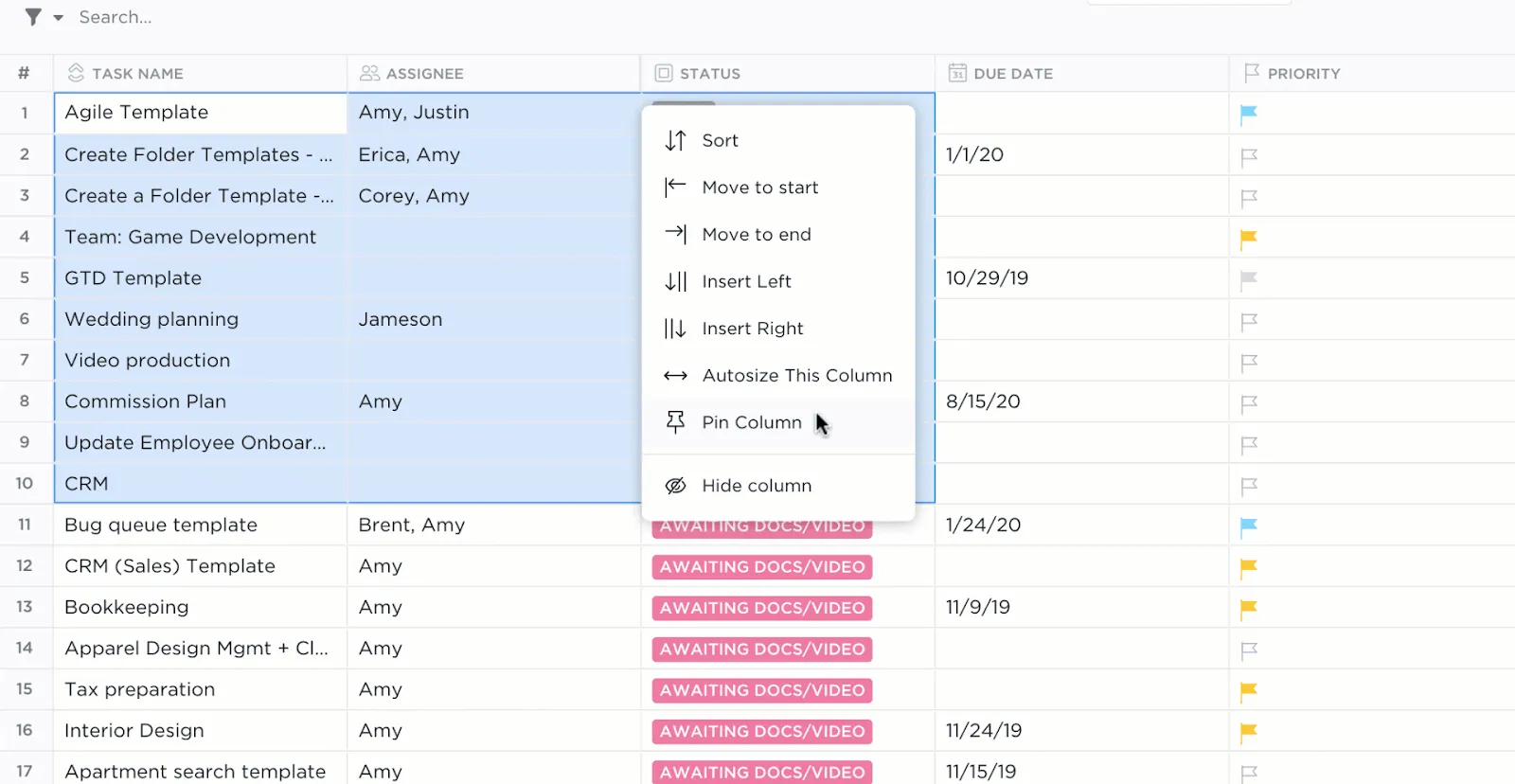
Pivot táblák létrehozása és kezelése a ClickUp-ban
A ClickUp egy táblázatkezelő programhoz hasonló élményt nyújt, amely felveszi a versenyt a hagyományos eszközökkel, mint a Google Táblázatok vagy az Excel, de további funkciókkal és rugalmassággal rendelkezik.
Vessünk egy pillantást a ClickUp táblázatok használatának rövid, lépésről lépésre bemutatott folyamatára:
1. Indítsa el a ClickUp alkalmazást
Először indítsa el a ClickUp alkalmazást a felhőalapú verzión keresztül, vagy töltse le a szoftvert asztali vagy mobil alkalmazásként.
2. Válassza a Táblázat nézetet
A munkaterületen belül navigáljon a képernyőn található nézetek sávjához.
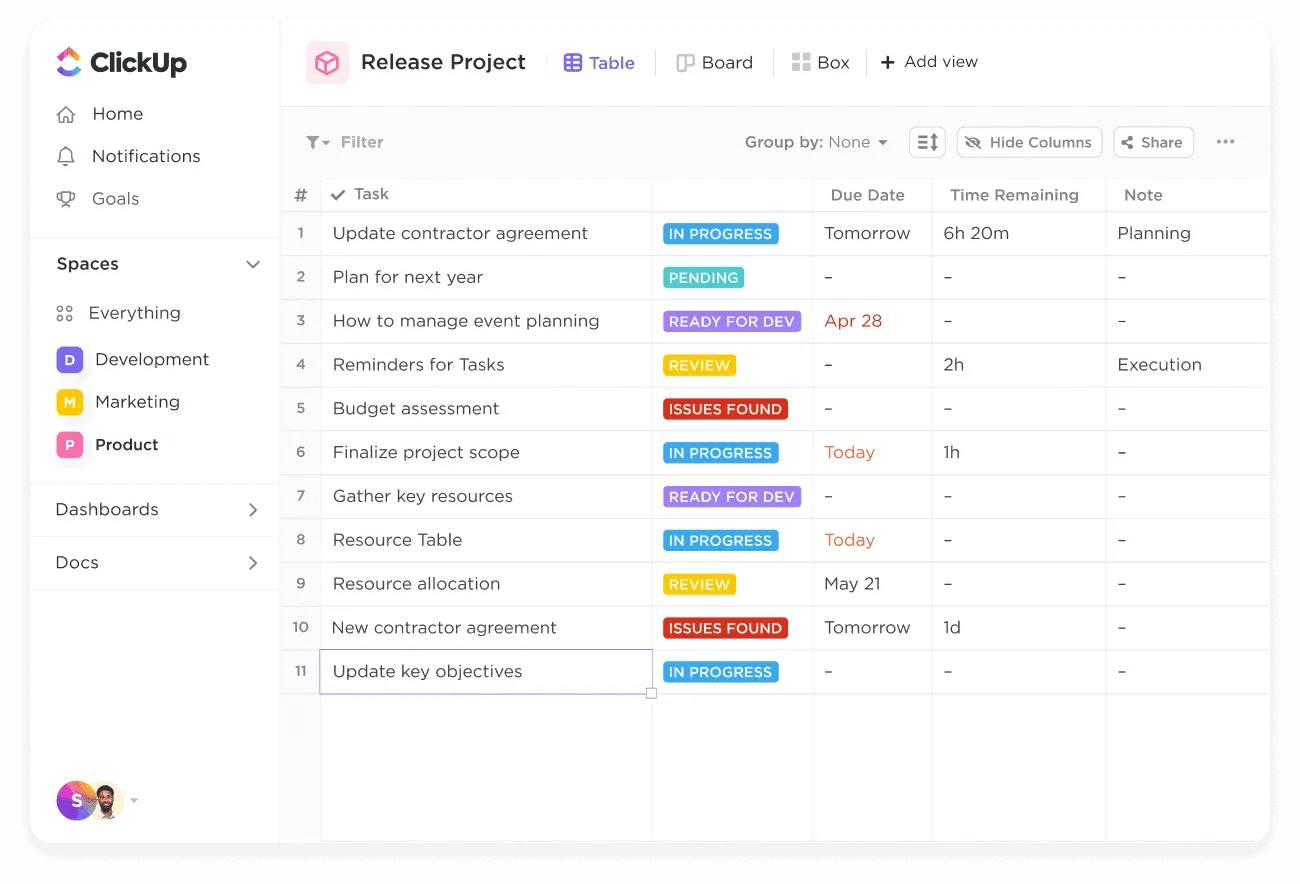
Kattintson a „Táblázati nézet” gombra, amely egy hatékony, táblázatos felületet biztosít a feladatok és adatok sorokba és oszlopokba rendezéséhez, hasonlóan ahhoz, ahogyan a Google Táblázatokban létrehozhatna egy pivot táblázatot.
Olvassa el még: A 10 legjobb ingyenes AI-eszköz a Google Táblázatokhoz a táblázatok optimalizálásához
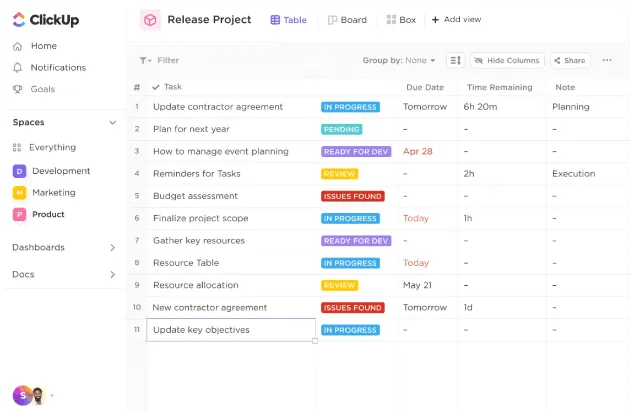
3. Testreszabhatja a táblázat elrendezését
A ClickUp segítségével a + ikonra kattintva könnyedén oszlopokat adhat hozzá. Minden oszlopot egyéni mezők segítségével testreszabhat az Ön által kezelt adattípusnak megfelelően.
Például a Pénz mezőt használhatja a pénzügyi információk nyomon követésére. Ha az adatok határidőket is tartalmaznak, használja a Dátum mezőt.
4. Feladatok összekapcsolása
A ClickUp egyik kiemelkedő funkciója, hogy kódolás nélkül is képes relációs adatbázisokat létrehozni.
A Kapcsolat egyéni mező segítségével összekapcsolhatja a különböző listák vagy munkaterületek feladatait, így összekapcsolt adatbázisokat hozhat létre.
Például összekapcsolhatja az ügyfél rendelési előzményeit egy adott projekttel vagy feladattal, így a pivot táblázatok dinamikusabbá és értékesebbé válnak.
5. Szervezze és szűrje adatait
Most, hogy elkészült a táblázata, itt az ideje, hogy használja a ClickUp hatékony adatkezelő eszközeit. Szűrheti, csoportosíthatja és rendezheti adatait, hogy áttekintést kapjon a projektjéről.
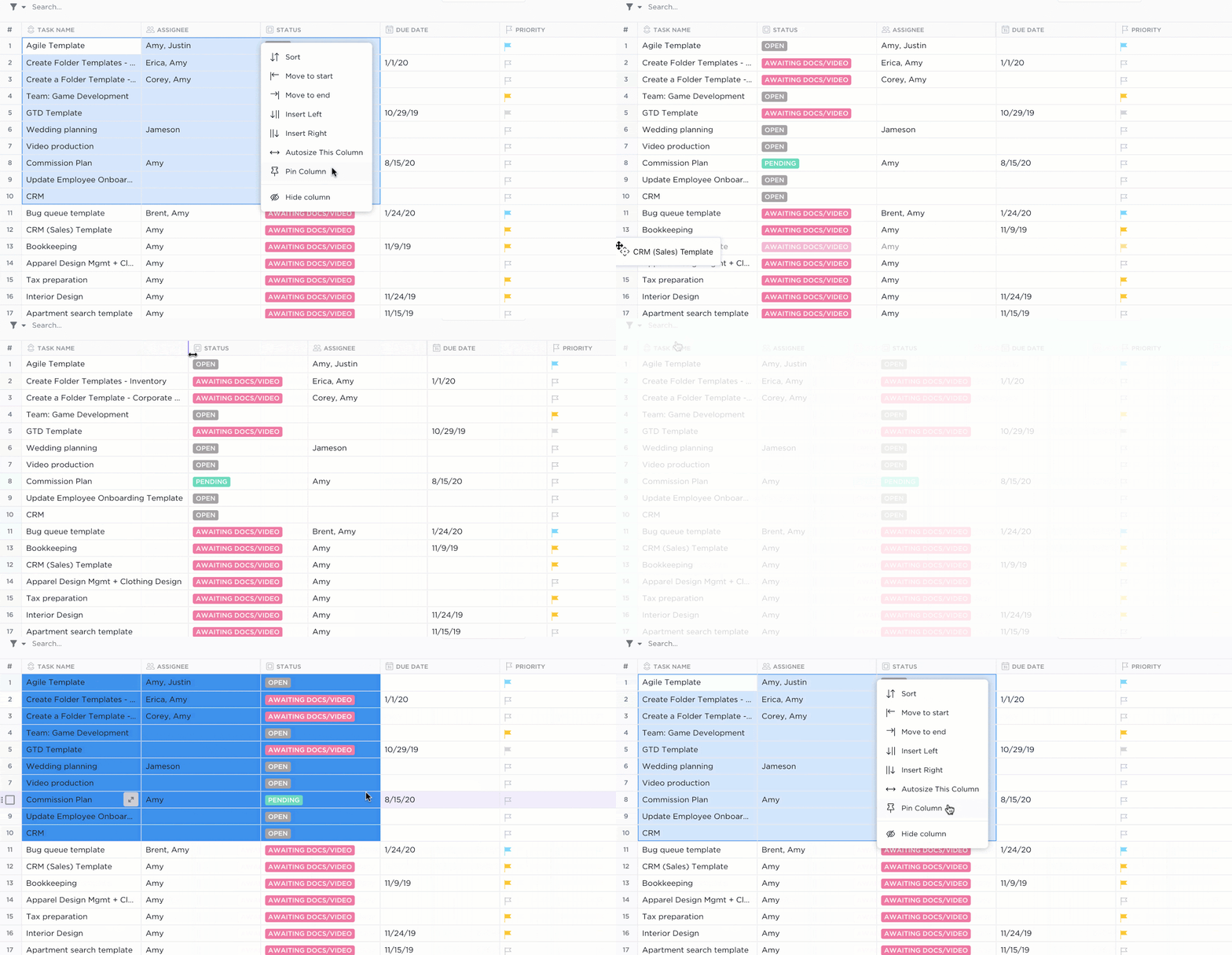
Át kell szerveznie a feladatait? Csak húzza át az oszlopokat vagy sorokat a kívánt helyre.
6. Tömeges szerkesztés
A hatékonyság elengedhetetlen, és a ClickUp Táblázat nézet funkciója megkönnyíti a tömeges szerkesztést. Ha egyszerre több bejegyzést kell frissítenie, válassza ki a sorokat, és néhány kattintással hajtsa végre a módosításokat.
Ez a funkció tökéletes azoknak a csapatoknak, akik nagy adatállományokat kezelnek, és gyors módszert keresnek az adatok naprakész tartására.
7. Megosztás és exportálás
Miután elkészítette a pivot táblázatot vagy a táblázati nézetet, megoszthatja azt ügyfeleivel vagy csapattagjaival.
A ClickUp nyilvánosan megosztható linkeket kínál, így mindenki könnyen követheti a fejleményeket.
Exportálni szeretné a táblázatot?
Az összes táblázatos nézet adatát CSV fájlként exportálhatja, amelyet más táblázatkezelő eszközökben is felhasználhat.
A ClickUp táblázatsablonja
Ha nem biztos benne, hogy átálljon-e a ClickUp-ra, mert a szerszámok áttelepítése nem az Ön műfaja, akkor imádni fogja a ClickUp táblázatsablont.

Ez a sablon felhasználható ügyféladatok nyomon követésére, költségvetések kezelésére vagy a készletek figyelemmel kísérésére.
A funkciókban gazdag, mégis rugalmas alkalmazás lehetővé teszi egyéni mezők hozzáadását és azok módosítását a projekt előrehaladtával.
Minimális beállítással pillanatok alatt elindulhat – akár kezdő, akár haladó felhasználó.
Ha viszont összetett pénzügyi kimutatásokkal dolgozik, vagy egyszerűsíteni szeretné az adatkezelést, akkor a ClickUp szerkeszthető táblázatsablonja lehet a megfelelőbb megoldás az Ön számára.
Ez a sablon teljes mértékben testreszabható, és számos manuális feladatot egyszerűsít olyan funkciókkal, mint az automatikus importálás és az egyéni képletek.
Olvassa el még: 20 ingyenes táblázatkezelő sablon Excelben és ClickUpban
Pivot táblázatok a ClickUp segítségével
A Google Táblázatok elengedhetetlen eszköz minden olyan személy számára, aki útközben szeretne pivot táblázatokat létrehozni és kezelni.
Azonban további követelmények, például a feladatkezelés és a csapatmunka esetében egy táblázatkezelő eszköznél többre lesz szüksége.
Szüksége lesz egy olyan projektmenedzsment eszközre, mint a ClickUp. A Table View funkciója táblázatszerű élményt nyújt, így a Microsoft Excelről vagy a Google Sheetsről való áttérés zökkenőmentes. A pivot táblázat adatait widgetek, például haladási sávok, munkaterhelési összefoglalók és diagramok segítségével jelenítheti meg.
Kérdezze csak meg a RevPartners-t, amely három eszközt egyetlen hatékony platformba (ClickUp) egyesítve 50%-os költségmegtakarítást ért el – fele áron és még jobb funkciókkal!
Készen állsz egy több funkcióval rendelkező eszközre váltani? Regisztrálj még ma a ClickUp-ra, és tapasztald meg a különbséget! 🌟
Gyakran ismételt kérdések (GYIK)
1. Mire használhatók leginkább a pivot táblák?
A pivot táblák hatékony eszközök, amelyeket elsősorban táblázatkezelő alkalmazásokban, például az Excelben és a Google Sheetsben használnak nagy adathalmazok összefoglalására, elemzésére és bemutatására. Lehetővé teszik a felhasználók számára, hogy gyorsan összefoglalják az adatokat olyan számítások elvégzésével, mint összegek, átlagok, számok és egyéb statisztikák. A pivot táblák megkönnyítik a dinamikus jelentések létrehozását, amelyek az adatok változásával valós időben is módosíthatók. Ez az interaktivitás lehetővé teszi a felhasználók számára, hogy az eredeti adathalmaz megváltoztatása nélkül szűrjék és rendezzenek az adatokat.
2. Hány pivot táblázatot adhatunk hozzá egy munkalaphoz?
Több pivot táblázatot is hozzáadhat egy munkalaphoz. Csak válassza ki a „Meglévő lap” lehetőséget célként, miközben pivot táblázatot hoz létre a Google Táblázatokban.
3. Összevonhatunk két pivot táblázatot a Google Sheetsben?
A Google Táblázatokban nem lehet pivot táblákat egyesíteni. Az eredeti adatforrásokat egyetlen adatkészletbe egyesítheti, és új pivot táblát hozhat létre. Vagy egyszerűen váltson át a ClickUp táblázati nézetére!
4. Hogyan frissítheti a pivot táblázatokat a Google Táblázatokban?
A Google Táblázatokban található pivot táblája automatikusan frissül, amikor a forrásadatbázis adatai frissülnek. Ha azonban ezt manuálisan szeretné ellenőrizni, csak kattintson a Frissítés gombra.
Ha azonban új sorokat és/vagy oszlopokat ad hozzá az adatbázishoz, ne felejtse el frissíteni a pivot táblázat adat tartományát , hogy az új elemeket is tartalmazza.