
Képzelje el, hogy egy részletes projektjelentést állít össze, és az adatokat világosan kell rendszereznie a Google Táblázatokban. Néhány évvel ezelőtt egy funkcionális táblázat létrehozása még meglehetősen körülményes feladat volt, de 2024 májusától a Google egyszerűbb módszereket vezetett be a táblázatok létrehozására a Google Táblázatokban.
Ez a frissítés megkönnyítette a nyers adatok strukturált, érthető formátumokká alakítását. Segít a felhasználóknak a racionalizált adatkezelés, a jobb olvashatóság és a továbbfejlesztett együttműködési funkciók élményében.
Ebben a blogbejegyzésben bemutatjuk, hogyan készíthet táblázatot a Google Táblázatokban, hogy rendezni tudja adatait.
Táblázat létrehozásának lépései a Google Táblázatokban
A Google Táblázatokban táblázat létrehozása a projektmenedzsment igény einek kielégítésére egyszerű.
Néhány Google Táblázatok trükk segítségével felgyorsíthatja a táblázat létrehozását és javíthatja az adatok szervezését anélkül, hogy speciális ismeretekre lenne szüksége.
Nézzük meg, hogyan hozhat létre táblázatot a Google Táblázatokban néhány egyszerű lépésben:
1. lépés: Nyissa meg a Google Táblázatokat
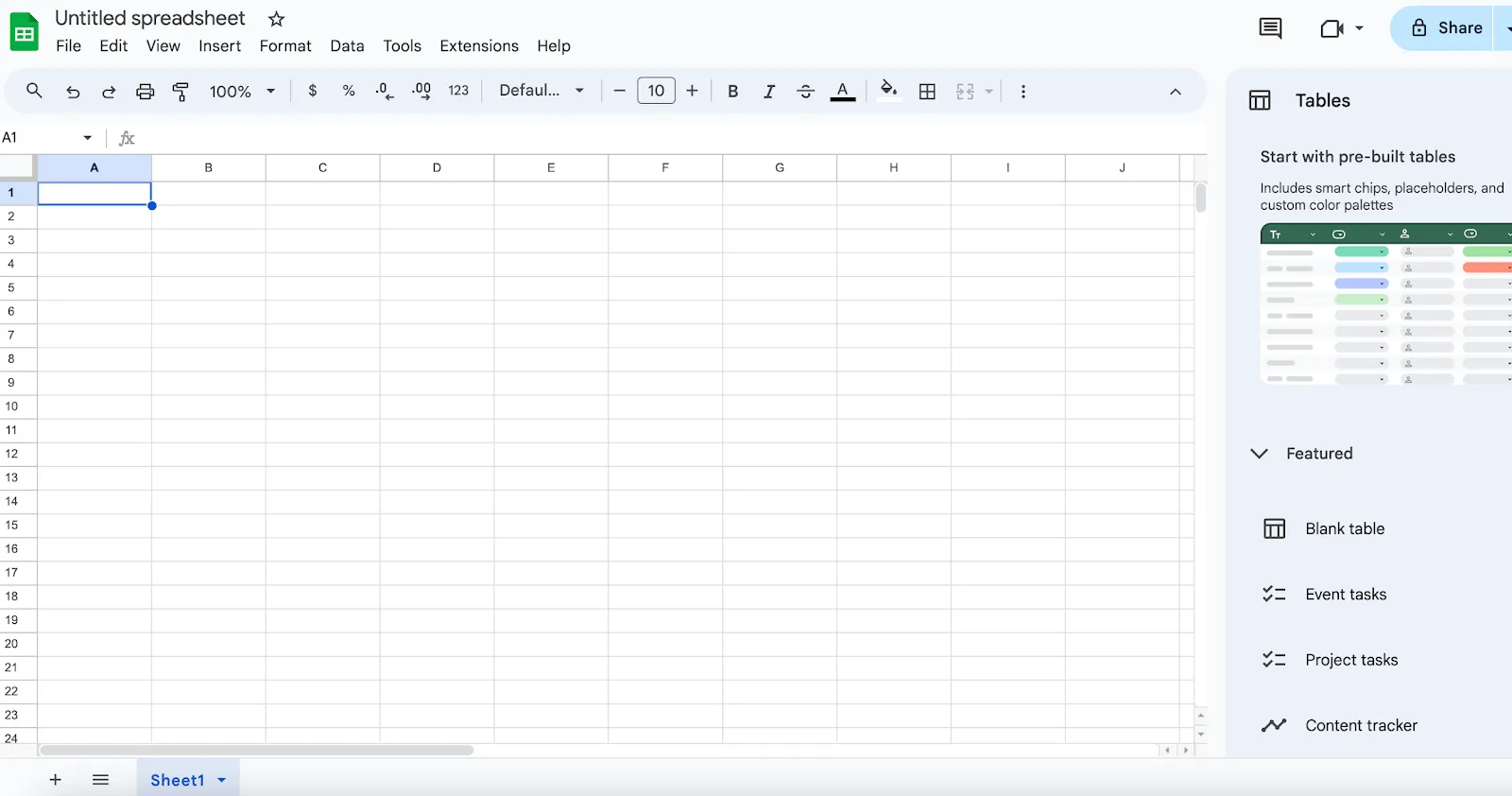
Először nyissa meg a Google Táblázatok webhelyét. Hozhat létre egy új üres táblázatot, vagy megnyithat egy meglévő dokumentumot, hogy táblázatot adjon hozzá.
2. lépés: Oszlopfejlécek hozzáadása
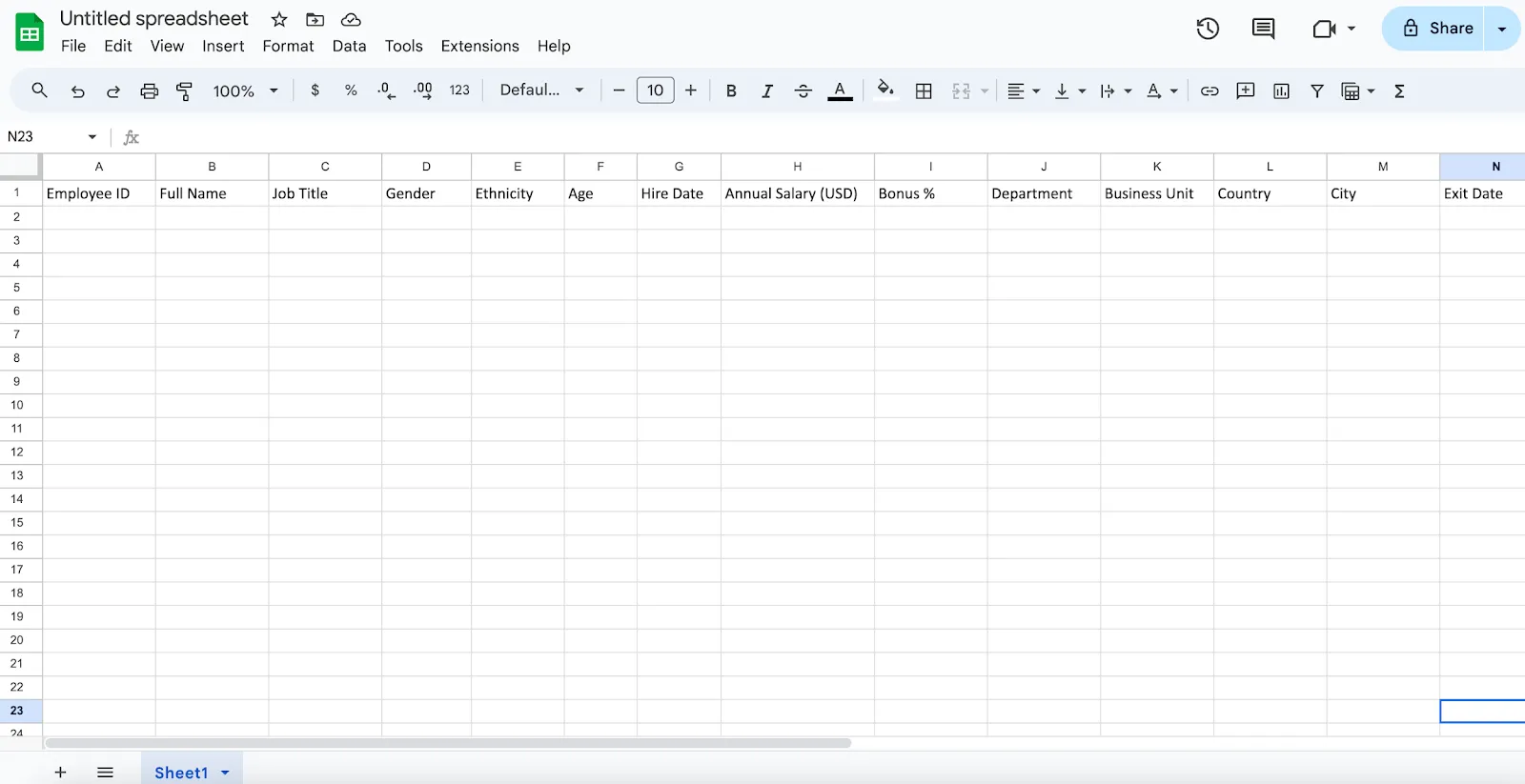
A táblázat felépítéséhez írja be a szükséges kategóriákat oszlopfejlécként a táblázat első sorába. Ezek a fejlécek képezik a táblázat alapját, és segítenek kategorizálni és meghatározni az egyes oszlopok adatainak típusát.
3. lépés: Sorok hozzáadása
Töltse ki a fejlécsorok alatti sorokat a megfelelő adatokkal. Győződjön meg arról, hogy az adatok minden fejléc alatt helyesen vannak igazítva, hogy a táblázat szervezettsége megmaradjon.
4. lépés: A táblázat formázása a Google Táblázatokban
Formázással javíthatja táblázata vizuális vonzerejét és hasznosságát.
Váltakozó sorok színének alkalmazása
- Válassza ki a tartományt: Kattintson és húzza az egérrel a táblázat celláit, beleértve a fejléceket is.
- Színek hozzáadása: Lépjen a táblázat menüjében a Formátum > Váltakozó színek menüpontra. Ez megnyit egy oldalsávot, ahol kiválaszthatja a színsémákat.
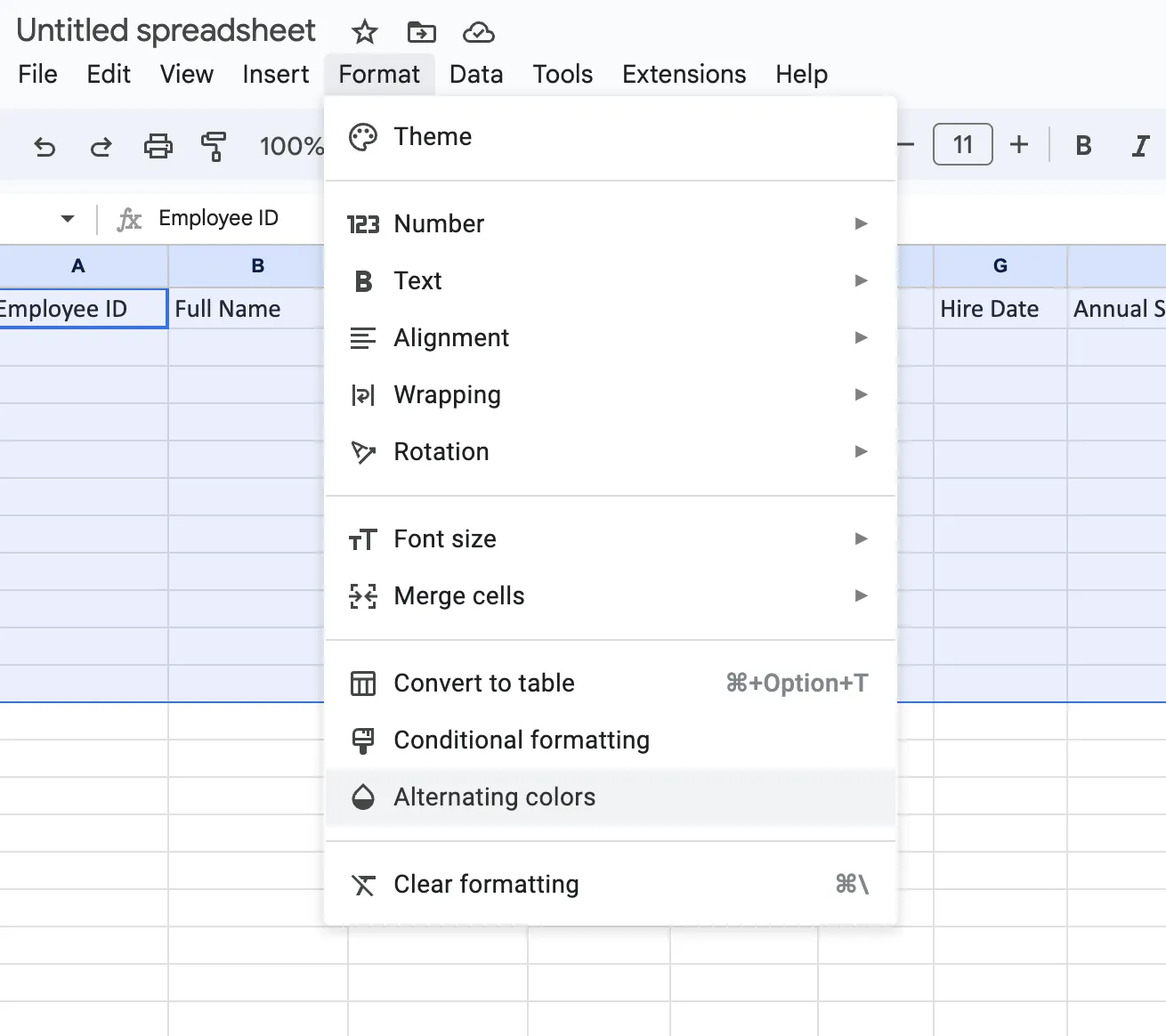
- Táblázat testreszabása: Válasszon a Google Táblázatok alapértelmezett stílusai közül, vagy hozzon létre egyéni stílust úgy, hogy kiválasztja a fejléc és az egymást követő sorok színeit.
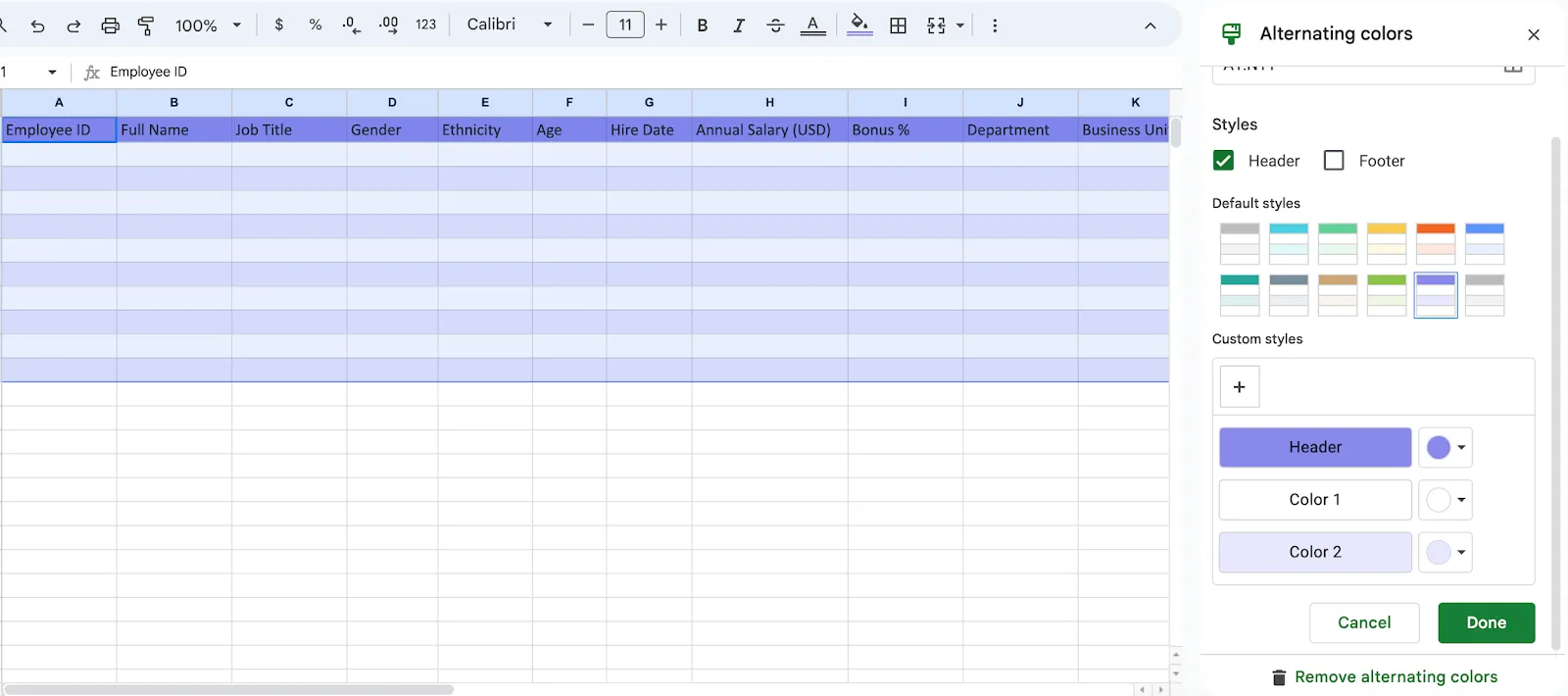
- Változtatások alkalmazása: A testreszabás után kattintson a „Kész” gombra az alternáló színek alkalmazásához, ami javítja az olvashatóságot és megkönnyíti a sorok áttekintését.
Fedezze fel a Google Táblázatok kiegészítőit a további funkciókért, mivel ezek olyan további szolgáltatásokat nyújtanak, mint a fejlett formázás és az adatok integrálása.
5. lépés: Szűrők hozzáadása a táblához a Google Táblázatokban
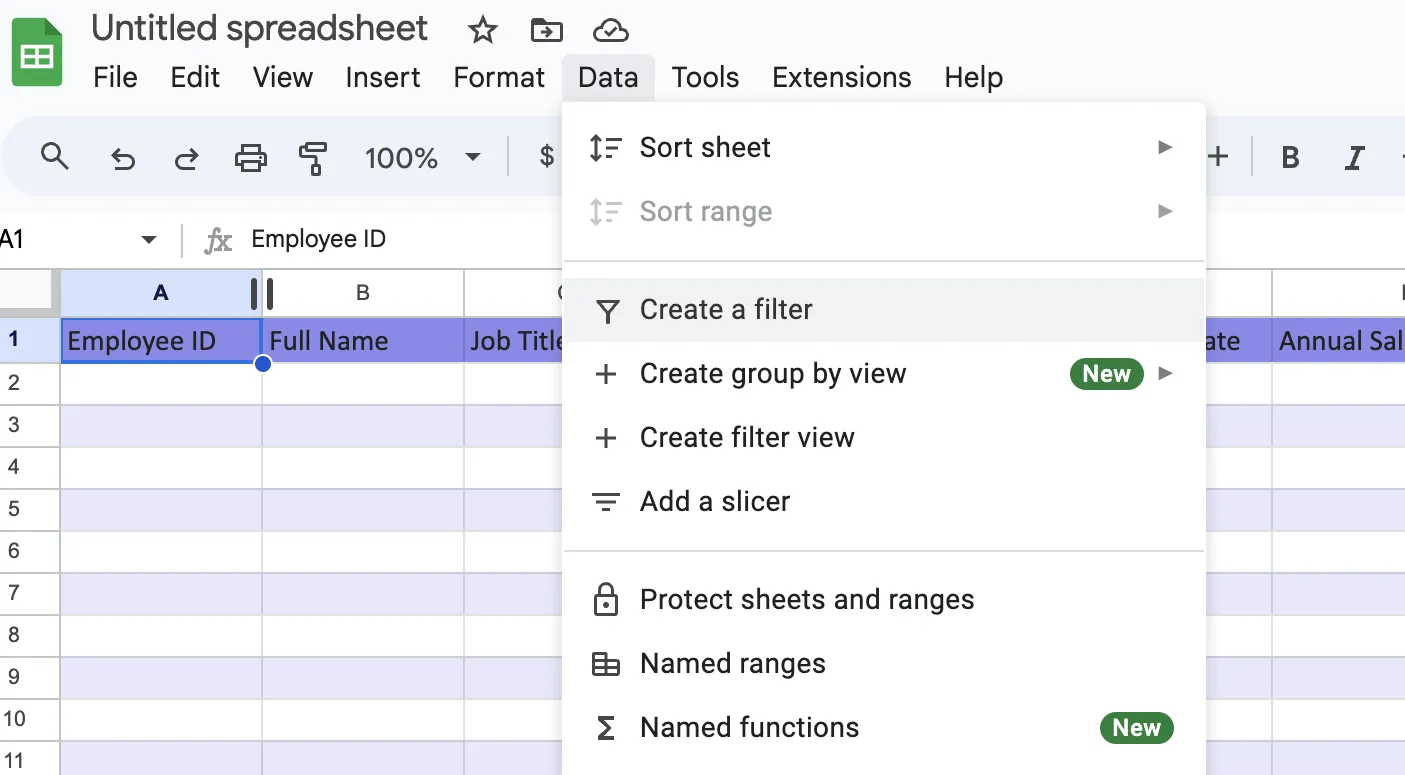
A táblához szűrők hozzáadásával az adatok meghatározott alcsoportjait kezelheti és megtekintheti:
- Fejléc kiválasztása: Kattintson a táblázat bármelyik oszlopfejlécére.
- Szűrés engedélyezése: Lépjen az Adatok > Szűrő létrehozása menüpontra. Ezzel minden fejléc szűrhető mezővé válik, amelyet egy kis legördülő nyíl jelöl.
- Szűrők használata: Kattintson a legördülő nyílra az adatok szükség szerinti rendezéséhez vagy szűréséhez.
6. lépés: A táblázat összecsukhatóvá tétele
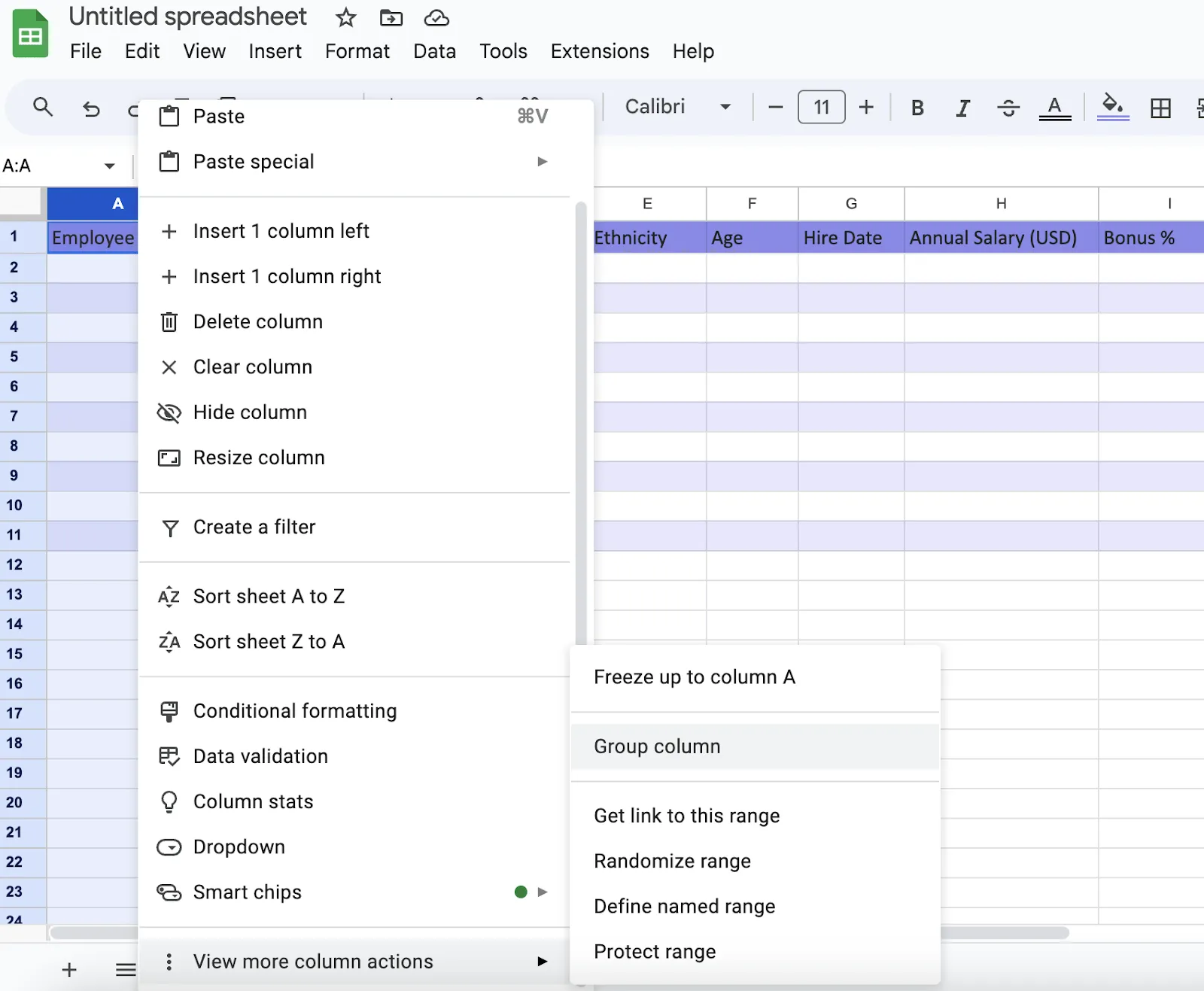
Nagyobb adathalmazok esetén hasznos lehet a táblázat szakaszainak összecsukása:
- Sorok vagy oszlopok kijelölése: Jelölje ki az összehúzni kívánt sorokat vagy oszlopokat.
- Sorok vagy oszlopok csoportosítása: Kattintson a jobb gombbal, és válassza a menüsorból a „Sorok csoportosítása” vagy „Oszlopok csoportosítása” lehetőséget.
- Összecsukás vagy kibontás: A csoportosítás után a csoport elején megjelenik egy kis mínusz (összecsukáshoz) vagy plusz (kibontáshoz) ikon. Kattintson ezekre az ikonokra a csoportosított sorok vagy oszlopok láthatóságának be- és kikapcsolásához.
7. lépés: Táblázat kereshetővé tétele
A kereshető táblázat létrehozása jelentősen felgyorsítja az adatok kezelését:
- Nevezett tartományok meghatározása: Válassza ki a megnevezni kívánt cellatartományt. Ez lehet az egész táblázat vagy bizonyos oszlopok.
- Név hozzárendelése: Lépjen az Adatok > Nevezett tartományok menüpontra, és megjelenik egy oldalsáv. Írjon be egy egyedi nevet a kiválasztott tartományhoz, majd kattintson a „Kész” gombra.
- Használjon névvel ellátott tartományokat a képletekben: Használja ezeket a névvel ellátott tartományokat a képletekben az egész táblázatban, így hatékonyan hivatkozhat az adatokra és dinamikusan kezelheti azokat.
💡 Profi tipp: Ha több adatkészlettel dolgozik, egyesítse a két Google Táblázatot, hogy hatékonyabban konszolidálja és kezelje adatait. Így az összes Google Táblázat munkája egyetlen dokumentumba kerül.
A Google Táblázatok táblázatok létrehozására való használatának hátrányai
Bár a Google Táblázatok sokoldalú eszköz számos táblázatkezelési feladathoz, vannak korlátai, különösen komplex táblázatok létrehozása esetén:
- Korlátozott stílusbeállítási lehetőségek: A Google Táblázatok kevesebb stílusbeállítási és testreszabási lehetőséget kínál, mint más fejlett táblázatkezelő szoftverek, például a Microsoft Excel, ami korlátozza a végső táblázatok megjelenését.
- Teljesítményproblémák nagy adattáblák esetén: Az adatkészlet növekedésével lassulás tapasztalható, ami komplex számítások vagy nagy táblák esetén lassabb teljesítményhez vezet.
- Kevesebb adatelemző eszköz: Hiányoznak belőle az Excel által kínált néhány hatékony adatellenőrzési funkciók, például a fejlett pivot táblázatok és a kiterjedt feltételes formázási lehetőségek.
- Hibalehetőségekkel járó adatintegráció: Óvatosan integrálja a különböző forrásokból származó adatokat a Google Táblázatokba. A folyamat bonyolult és hibalehetőségekkel járhat, ami következetlenségekhez vezethet, különösen akkor, ha több csapattag is részt vesz az adatbevitelben.
- Nem optimális adatmegjelenítés: Bár alapvető diagramkészítési funkciókat kínál, gyakran hiányoznak belőle a komplex adatkészletekhez szükséges, informatív vizualizációk. Fókuszáljon az elemzésre, ahelyett, hogy túl sok időt fordítana az adatok tisztítására.
- Előkészítés és elemzés kihívásai: Az adatok előkészítése során vegye figyelembe, hogy az összevonás után is az elemzés munkaigényes lehet. Az eredmények levonása előtt egységesítse a különböző formátumokat, mivel ez ronthatja az általános hatékonyságot.
- Tárolási kapacitás korlátai: Legyen óvatos a tárolási kapacitás kezelésével, mivel a Google Táblázatokban egy táblázat maximum 10 millió cellát tartalmazhat. Ez a korlátozás megnehezítheti a nagyobb adatkészletek kezelését, és az adatok növekedésével teljesítményproblémákhoz vezethet.
Ezeket a korlátozásokat figyelembe véve érdemes megvizsgálnia a Google Táblázatok alternatíváit, amelyek gyorsabb és hatékonyabb adatkezelési megoldásokat kínálnak.
Olvassa el még: Pivot táblázat létrehozása a Google Táblázatokban
ClickUp: átfogó feladatkezelő eszköz
A ClickUp túllép az egyszerű feladatkövetésen, integrálva a fejlett táblázat-készítési funkciókat, amelyek elengedhetetlenek a projektadatok hatékony kezeléséhez és vizualizálásához. Ez magában foglalja a ClickUp szerkeszthető táblázatsablonjának használatát, amely egyszerűsíti az adatkezelést a különböző funkciók között.
Ezért a ClickUp kiváló alternatíva azok számára, akik a hagyományos táblázatkezelő eszközökhöz képest dinamikusabb és több funkcióval rendelkező környezetet keresnek.
Fejlett funkciókkal rendelkezik, mint például a Google Táblázatokhoz tartozó AI funkciók, testreszabható irányítópultok, dokumentumokon és táblákon keresztüli együttműködés, valamint részletes projektkövetés különböző iparágakban.
A felhasználók feladatok kezelésére, célok kitűzésére, idő nyomon követésére és adatbázis-sablonok használatára is lehetőségük van a hatékony adat- és projektkezelés érdekében. Nézzük meg néhány kiemelkedő funkcióját:
Maximalizálja munkafolyamatát a ClickUp táblázatos nézetével

A ClickUp több mint 15 nézettel kínál rugalmasságot, amelyek mindegyike különböző munkastílusokhoz és követelményekhez igazodik. Ezek a nézetek lehetővé teszik a csapatok számára, hogy néhány kattintással váltsanak a részletes listákról az átfogó áttekintésekre. A nézetek között megtalálható a Lista, a Tábla, a Naptár, a Gantt és még sok más.
A ClickUp Table View egyszerűsíti az adatok kezelését különböző projektekben és munkafolyamatokban. Lehetővé teszi a felhasználók számára, hogy kódolás nélkül hozzanak létre és kezeljenek adatbázisokat, és egy áttekinthető, rácsos szerkezetet kínál, amelyben könnyű navigálni és frissíteni.
Ez a nézet különböző adattípusokat és egyéni mezőket támogat, így sokoldalúan alkalmazható különböző üzleti igényekhez. Ezzel a funkcióval:
- Váltson a lista, tábla, Gantt és naptár nézetek között, hogy a legjobban megfeleljen a projekt igényeinek.
- Testreszabhatja az egyes nézeteket, hogy pontosan az szükséges információk jelenjenek meg.
- Szűrők segítségével csak a releváns feladatok vagy információk jelennek meg.
- Integrálja a táblázatokat más ClickUp nézetekkel az egységes kezelési élmény érdekében.
- Használja a relációs adatmezőket az összekapcsolt feladatok kezeléséhez
A ClickUp táblázatsablonjával könnyedén kezelheti adatait
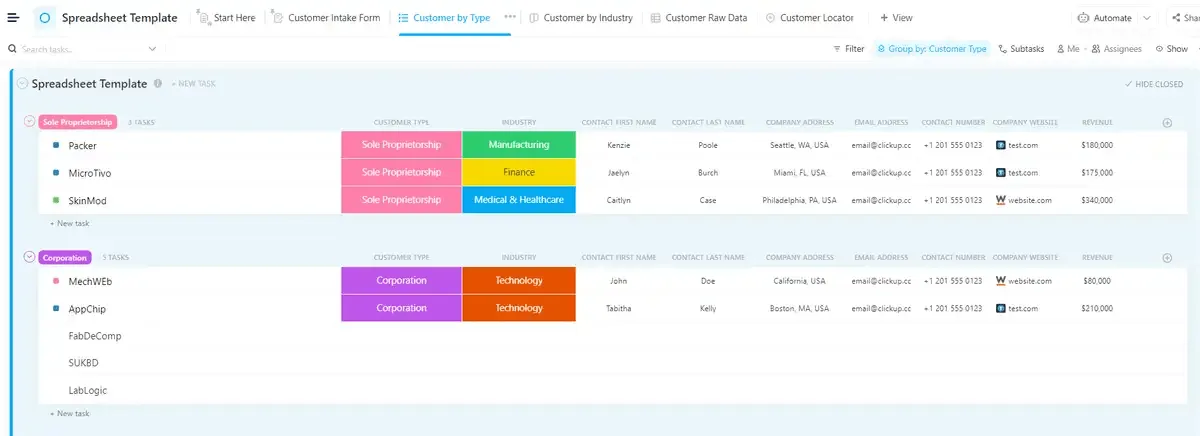
A ClickUp táblázatkezelő sablon célja, hogy segítse Önt a fontos ügyféladatok hatékony gyűjtésében és kezelésében. Ez a funkciókban gazdag, teljes mértékben testreszabható sablon strukturált módszert kínál az adatok szervezésére és nyomon követésére, így ideális azoknak a vállalkozásoknak, amelyek az ügyfélkapcsolatok kezelésére összpontosítanak.
A könnyen használható formátumnak köszönhetően a táblázatkezelő sablon az Ön igényeihez igazítható, legyen szó értékesítési leadek nyomon követéséről vagy részletes ügyfélprofilok vezetéséről. Ez a sablon a következőket segíti:
- Kezdje el adatainak kezelését késedelem nélkül!
- Hat különböző, az adatelemzéshez szabott nézet segítségével nyerhet betekintést az adatokba.
- Kezelje az ügyfelek előrehaladását négy beépített állapotopcióval
- Pár perc alatt beállíthatja, és gyorsan elkezdheti az ügyféladatok kezelését.
Élvezze az intuitív szűrést és rendezést a ClickUp List View segítségével.
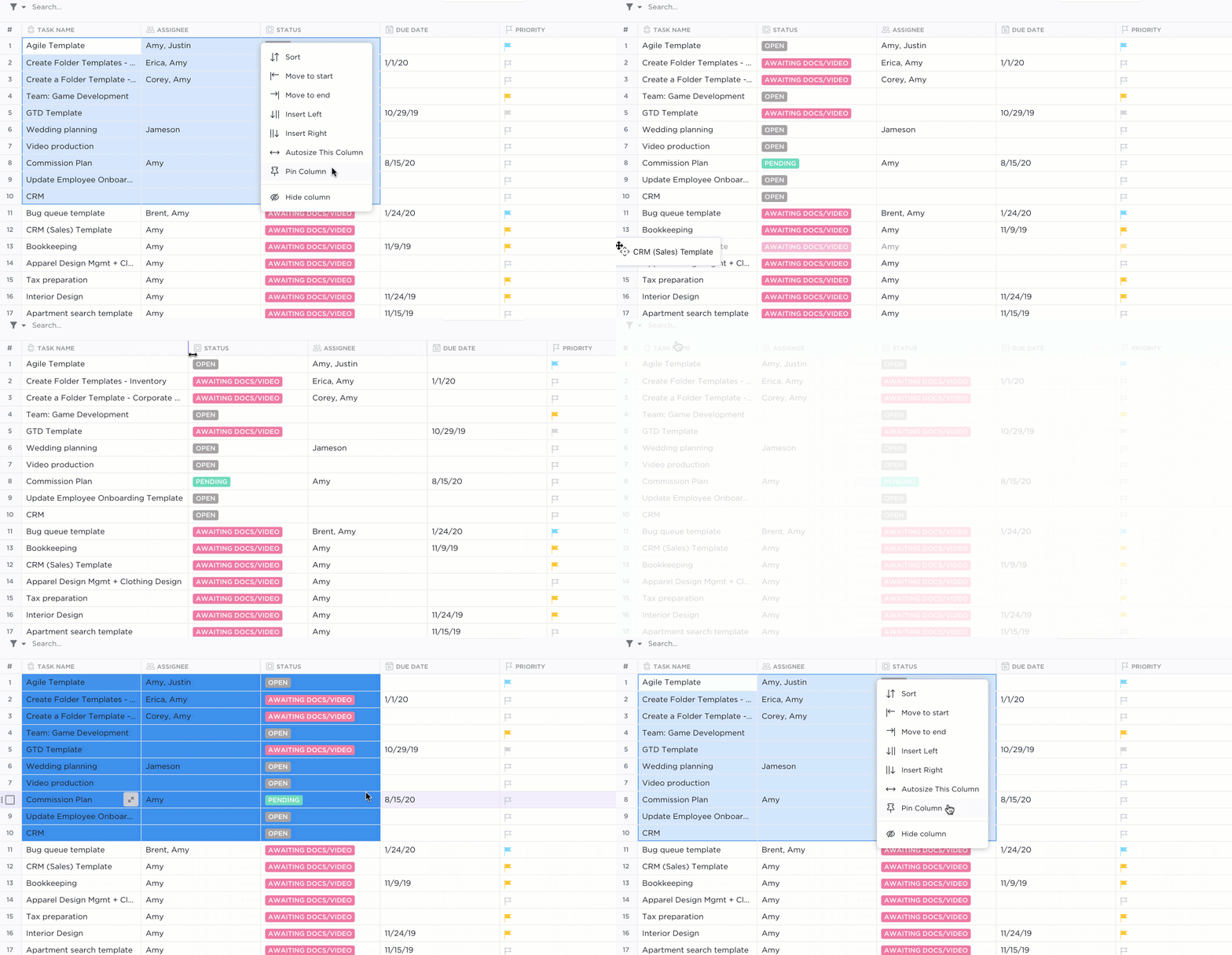
A ClickUp listanézetében a feladatok rendezése egy rugalmas és hatékony eszköz a feladatok láthatóságának és prioritásainak javítására. Rendezze a feladatokat különböző attribútumok, például kezdési dátum, határidő, prioritás és mások szerint.
Ez a funkció különösen hasznos a határidők kezeléséhez és a fontos feladatok nyomon követéséhez. A ClickUp lehetővé teszi a csoportokon belüli kézi rendezést is. Lehetőségek:
- Rendezze a feladatokat kezdési dátum, határidő, prioritás és egyéb szempontok szerint.
- A „Frissítés dátuma” szerinti rendezéssel könnyedén megtekintheti a legutóbbi feladatfrissítéseket.
- Kövesse nyomon a feladatok előrehaladását a „Zárás dátuma” rendezéssel
- A „Becsült idő” és a „Rögzített idő” funkciók segítségével értékelje a munkaterhelést és a feladatok időtartamát.
- Szinkronizálja a rendezési beállításokat a Lista és a Gantt nézet között, hogy az egységességet megőrizze a különböző platformokon.
Javítsa vizuális tervezését Gantt-diagramokkal
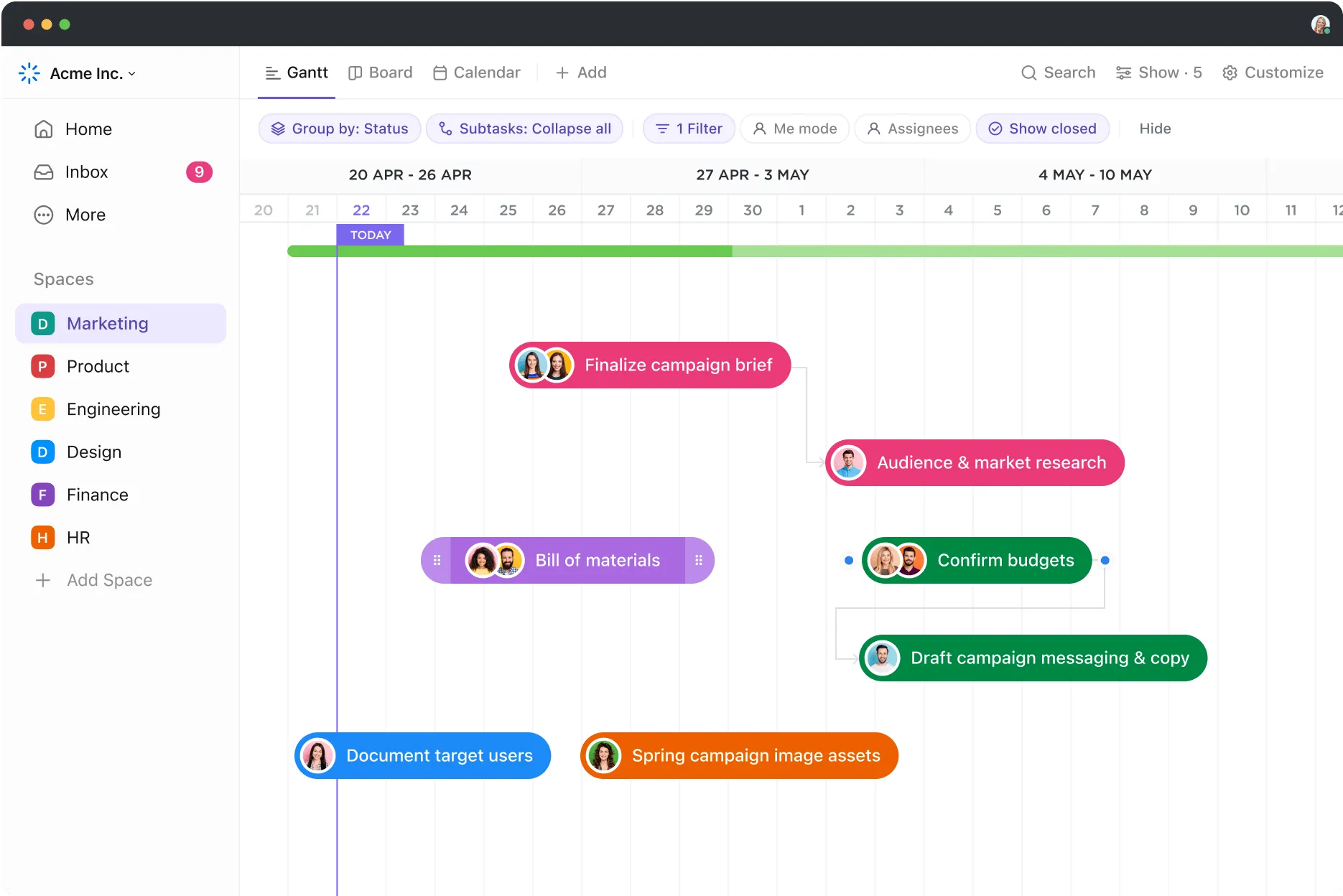
A ClickUp Gantt-diagramja vizuális idővonalat kínál a projekt ütemezéséhez és a haladás nyomon követéséhez. Lehetővé teszi a felhasználók számára, hogy függőségeket állítsanak be a feladatok között, egyszerűen, drag-and-drop módszerrel módosítsák az ütemtervet, és elemezzék a kritikus útvonalakat a feladatok hatékony prioritásainak meghatározása érdekében. Ez a funkció a következőket segíti:
- A projekt ütemterveinek és függőségeinek vizualizálása
- A feladatok időtartamának és kapcsolódásának egyszerű módosítása
- A kritikus útvonalak azonosítása a legfontosabb tevékenységekre való összpontosítás érdekében
A ClickUp Dashboards segítségével áttekintheti működését madártávlatból
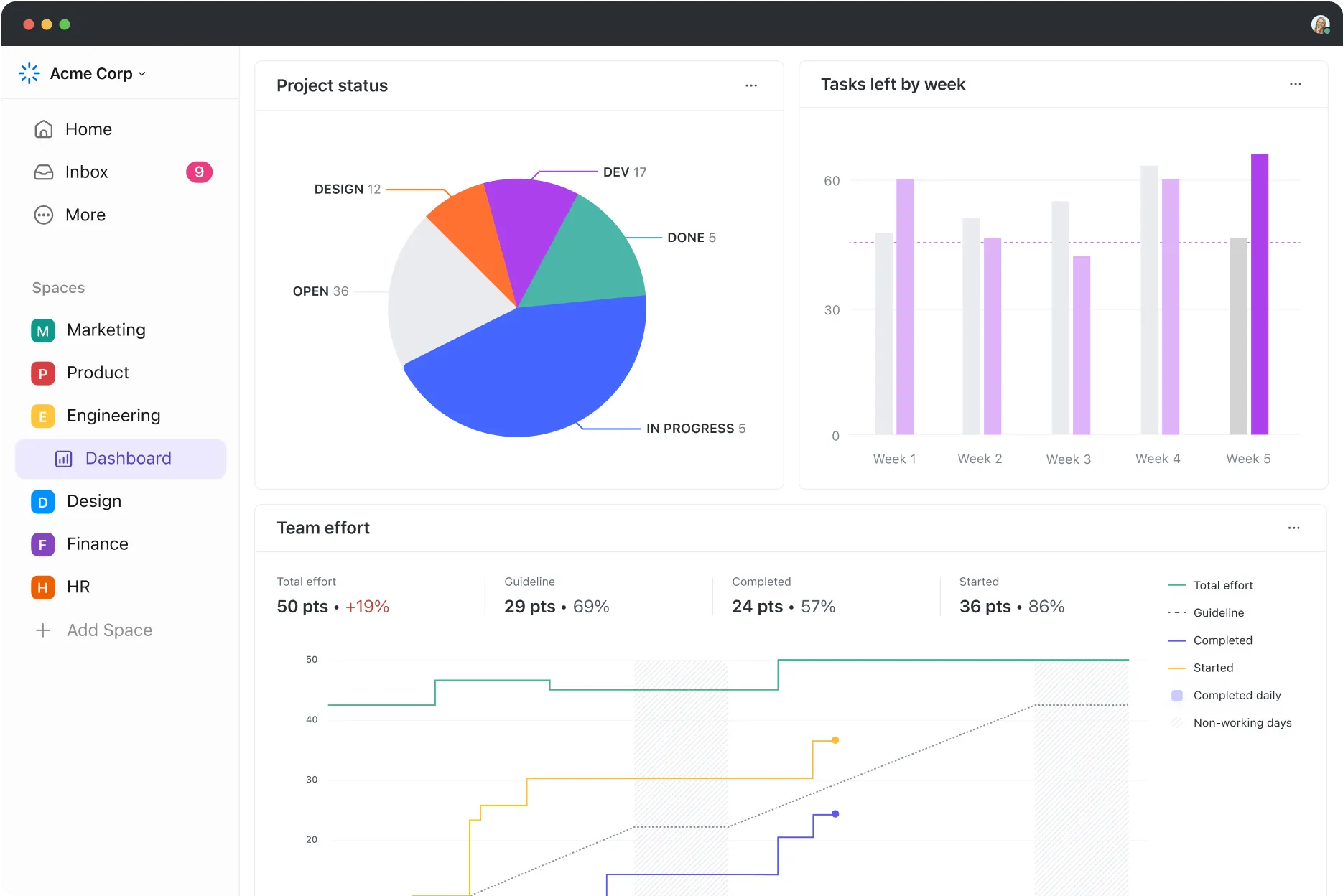
A testreszabható ClickUp Dashboards magas szintű áttekintést nyújt a projektekről, lehetővé téve a legfontosabb teljesítménymutatók, a munkaterhelés és az összes feladat és csapattag előrehaladásának nyomon követését. A ClickUp Dashboards használata:
- Testreszabhatja a nézeteket a fontos projektstatisztikák megjelenítéséhez.
- Teljesítmény és előrehaladás mutatók nyomon követése
- Widgetek integrálása az időkövetéshez és a feladatállapotokhoz
Nyomon követés, elemzés és optimalizálás a Native Time Tracking segítségével
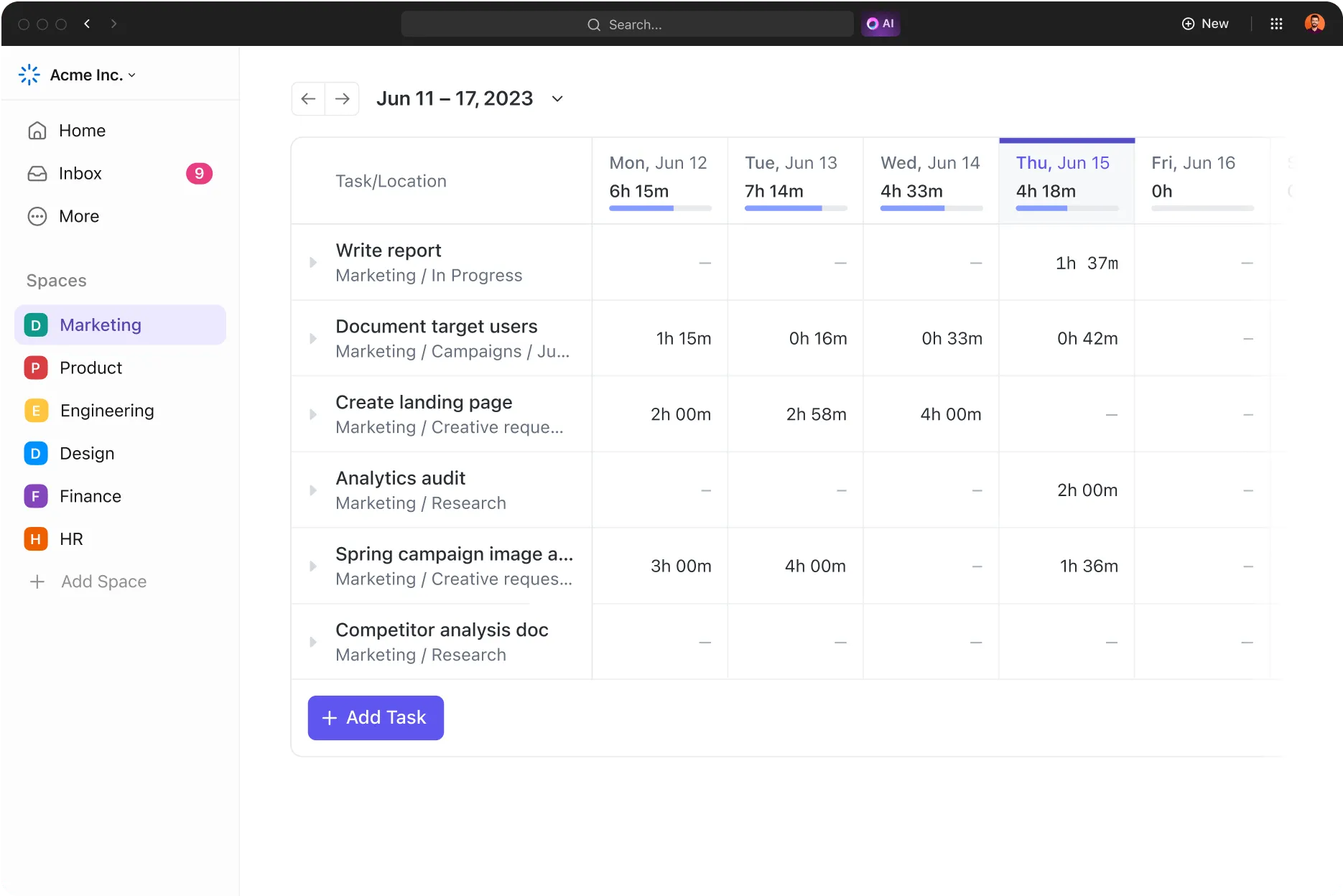
A ClickUp natív időkövetési funkciójával a csapat tagjai közvetlenül az alkalmazáson belül rögzíthetik a feladatokra fordított időt. Ez a funkció segít a termelékenység értékelésében és az erőforrások hatékonyabb elosztásában. Ezzel a funkcióval:
- Kövesse nyomon az egyes feladatokra fordított időt közvetlenül a feladatokon belül
- A termelékenység értékeléséhez elemezze az időjelentéseket
- A csapat erőforrásainak elosztásának kezelése és optimalizálása
Bónusz: Nézze meg ezt az ingyenes adatbázis-szoftverek listáját, hogy adatait hasznos információkká alakítsa.
Vázlatok készítése, szinkronizálás és stratégia kidolgozása a ClickUp Whiteboard segítségével

A ClickUp Whiteboards forradalmasítja a vizuális együttműködést, és a spontán ötleteket zökkenőmentesen strukturált projektekbe és feladatokba alakítja. Dinamikus felületet biztosít a csapatok számára, ahol valós időben ötletelhetnek, stratégiákat dolgozhatnak ki és agilis munkafolyamatokat tervezhetnek.
Az intuitív rajzolási, írási és összekapcsolási eszközökkel a Whiteboards elősegíti a kreativitást és biztosítja, hogy minden csapattag hozzájárulása vizuálisan megjelenjen. A ClickUp Whiteboards segítségével:
- Tapasztalja meg a valós idejű együttműködést, és nézze meg mindenki bejegyzéseit, amint azok hozzáadódnak.
- Fordítsa ötleteit megvalósítható feladatokká ugyanazon a felületen
- Használja a rajzeszközöket szabadkézi kreativitáshoz és strukturált tervekhez.
- Kössön közvetlen kapcsolatot a táblagép elemei és a ClickUp feladatok között a munkafolyamatok egyszerűsített kezelése érdekében.
Használja a Whiteboardokat minden típusú projektben, az egyszerű brainstorming ülésektől a komplex ütemtervek elkészítéséig.
Összekapcsolja az ötleteket a gondolattérképek segítségével
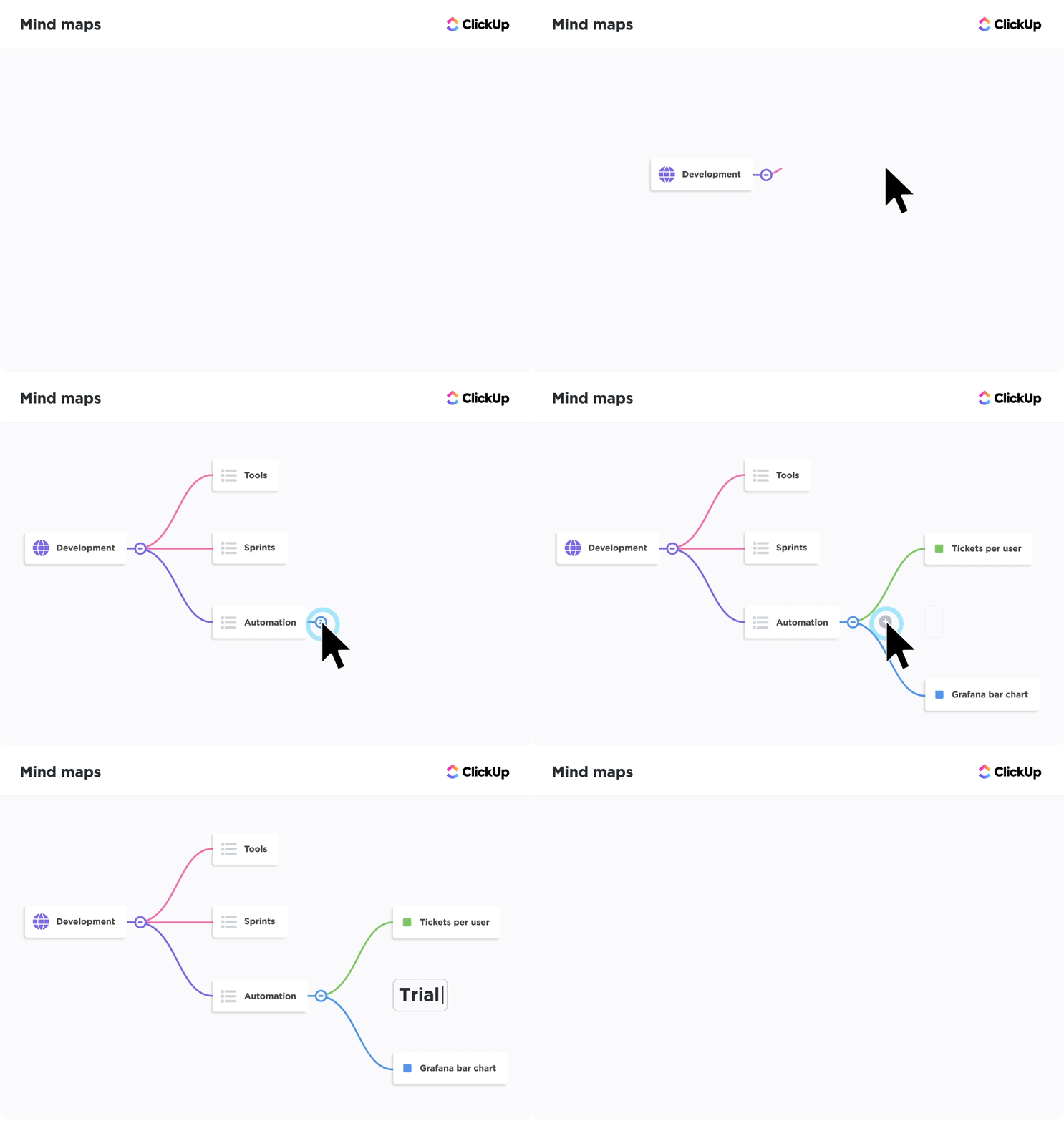
A ClickUp gondolattérképei segítenek a brainstormingban és a projektek tervezésében azáltal, hogy vizuálisan rendszerezik a gondolatokat és a feladatokat. Ez az interaktív eszköz elősegíti a kreatív folyamatokat és segít a csapatoknak a projektstruktúrák koncepcionális megtervezésében. Ezzel a funkcióval:
- Vizuális vázlatok készítése projektekhez és ötletekhez
- Feladatok és alfeladatok interaktív összekapcsolása
- Vizuális segédeszközökkel teheti hatékonyabbá a csapat brainstorming üléseit
Automatizálja termelékenységét a ClickUp Automation segítségével
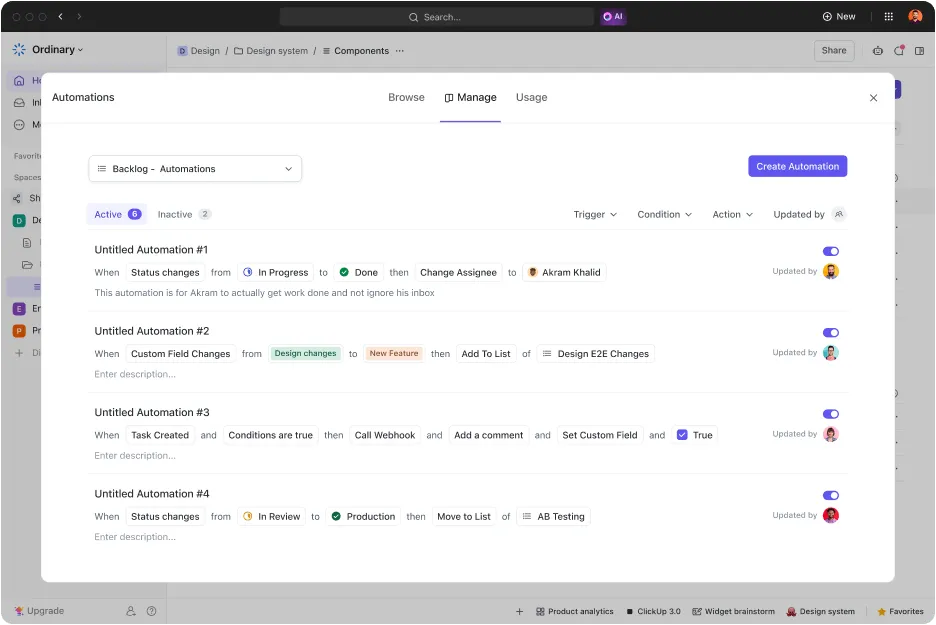
A ClickUp Automation automatizálja a felhasználó által meghatározott feltételek és kiváltó események alapján a rutin műveleteket, így Önnek és csapatának nem kell időt fordítania ismétlődő feladatokra. Ez növeli a hatékonyságot és biztosítja a munkafolyamatok konzisztenciáját. A ClickUp Automation segítségével a következőket teheti:
- Állítsa be az ismétlődő feladatok és emlékeztetők automatizálását
- Testreszabhatja a triggereket és műveleteket, hogy azok megfeleljenek a konkrét munkafolyamatok igényeinek.
- Időt takaríthat meg és csökkentheti a hibák számát a feladatkezelésben.
Hogyan lehet átvinni a Google Táblázatokból a ClickUpba a ellenőrzőlistákat
A Google Táblázatokból a ClickUpba történő ellenőrzőlisták áthelyezése egy rövid lépéssorozatot igényel, amely biztosítja, hogy a Google Táblázatok adatbázisa pontosan és hatékonyan kerüljön átvitelre. Íme a lépések
1. lépés: Készítse elő a Google Táblázatok adatait
- Rendezze el a ellenőrzőlistáit: Győződjön meg arról, hogy minden ellenőrzőlista a Google Táblázatokban egyértelműen meghatározott. Minden feladatnak a saját sorában kell lennie, és minden attribútumnak (például állapot, határidő, felelős személy) külön oszlopban kell lennie.
- Adatok tisztítása: Távolítson el minden felesleges vagy redundáns elemet a meglévő adatokból, hogy biztosítsa a zökkenőmentes áttérést.
2. lépés: Google Táblázatok exportálása CSV formátumba
- Fájl exportálása: Lépjen a Fájl > Letöltés > Vesszővel elválasztott értékek (. csv, aktuális lap) menüpontra, hogy Google Táblázatok adatait CSV formátumban mentse.
3. lépés: Készítse elő a ClickUp alkalmazást az adatok importálására
- Hozzon létre egy teret vagy projektet: Hozzon létre egy új teret vagy projektet a ClickUp-ban, ahová importálni szeretné a csekklistáit.
- Egyéni mezők meghatározása: Ha a Google Táblázatokban található ellenőrzőlistái egyedi adatmezőket tartalmaznak (például prioritási szinteket vagy címkéket), hozzon létre megfelelő egyéni mezőket a ClickUp-ban.
4. lépés: Importálja a CSV fájlt a ClickUpba
- Importálási beállítások elérése: A ClickUp alkalmazásban lépjen a Beállítások > Importálás/Exportálás menüpontra, és válassza az Importálás lehetőséget.
- CSV-fájl kiválasztása: Kattintson a CSV opcióra, és töltse fel az exportált Google Táblázatok CSV-fájlt.
- Mezők leképezése: Az importálás során a ClickUp felkéri Önt, hogy leképezze a CSV-fájl mezőit a ClickUp mezőire. Illessze össze a CSV-fájl oszlopait (például feladat neve, határidő, felelős) a ClickUp megfelelő mezőivel.
5. lépés: Ellenőrizze és módosítsa
- Ellenőrizze az importált feladatokat: Az importálás után ellenőrizze a ClickUp-ban a feladatokat, hogy azok megfelelően vannak-e rendezve.
- Részletek módosítása: A feladatállapotok, prioritások és felelősök szükséges módosításait közvetlenül a ClickUp-ban végezheti el.
Adatkezelés intelligens táblázatokkal
Mint láttuk, bár a Google Sheets szilárd alapot nyújt az adatkezeléshez, korlátai akadályozhatják projektje növekedését – különösen nagyobb adathalmazok vagy összetettebb projektek esetén. A jó hír az, hogy nem kell megelégednie a középszerűséggel. A ClickUp segítségével új szintre emelheti adatkezelési tevékenységét!
Képzeljen el egy olyan munkaterületet, ahol egyetlen platformon belül zökkenőmentesen hozhat létre dinamikus táblázatokat, testreszabhatja a nézeteket és automatizálhatja a rutin feladatokat. A ClickUp gazdag funkciói lehetővé teszik az adatok vizualizálását, a csapatával való könnyed együttműködést és a munkafolyamatok soha nem látott mértékű racionalizálását. Akár a hatékony Táblázatnézetet használja feladatok szervezésére, akár a Whiteboards sokoldalúságát brainstorming üléseken, a ClickUp átalakítja az adatok és projektek kezelésének módját.
Akkor miért ne váltana át? Tapasztalja meg a ClickUp által kínált hatékonyságot, testreszabhatóságot és skálázhatóságot. Csatlakozzon a számtalan vállalati csapathoz, amelyek javították termelékenységüket és projektmenedzsment stratégiájukat. Kezdje meg még ma ClickUp-kal való utazását, és szabadítsa fel adatai teljes potenciálját!