
Az adatok elemzése a Google Táblázatokban összetett feladat. De ha az adatok több táblázatra vannak szétosztva, a feladat még nehezebbé válik.
Ha az értékesítési adatok egy táblázatban, az ügyféladatok egy másik táblázatban, a termékinformációk pedig egy harmadik táblázatban vannak, az üzleti adatok összevonása olyan lehet, mint egy hatalmas kirakós játék.
És miközben egyik táblázatból a másikba ugrál, értékes időt veszít. Ez késlelteti az elemzést, és minden váltással nő a hibalehetőség.
Mi lenne, ha lenne egy módszer az adatok kombinálására, és egyszerűen össze lehetne vonni több táblázatot?
A Google Táblázatokban történő adatösszevonás segít ebben. Az egyes táblázatok adatait egybevonva mindenki számára egyetlen megbízható adatforrást hozhat létre.
Ebben a blogban több módszert is bemutatunk, amelyekkel több Google Táblázatot egyesíthet egybe. A végén már tudni fogja, hogyan egyesítheti két Google Táblázatot, és hogyan elemezheti az összevont adatokat.
Akkor vágjunk is bele!
⏰ 60 másodperces összefoglaló
- A Google Táblázatok egyesítése egyszerűsíti az adatelemzést és javítja az együttműködést.
- Az IMPORTRANGE parancs segítségével importálhat adatokat, a QUERY parancs segítségével pedig SQL-szerű lekérdezéseket futtathat a táblázatokban.
- Az olyan kiegészítők, mint a Combine Sheets és a Merge Sheets automatizálják az egyesítési folyamatot.
- Kézi másolással vagy export/import funkciók használatával egyesítheti az adatokat.
- A cellahivatkozások összekapcsolják a táblák közötti cellákat a dinamikus adat-hozzáférés érdekében.
- Tartsa egységes formátumban az adatokat, és ellenőrizze a bejegyzéseket a pontos egyesítés érdekében.
- A Google Táblázatok nagy adathalmazok esetén teljesítményproblémákkal szembesülhetnek.
- Fontolja meg a ClickUp használatát a fejlett adatkezelés és a jobb együttműködés érdekében.
Több Google-táblázat egyesítésének előnyei
⭐ Kiemelt sablon
A Google Táblázatok egyesítése nem kell, hogy fejtörést okozzon. Kerülje el a másolás-beillesztés káoszát, és használja a ClickUp ingyenes szerkeszthető táblázatsablonját.

A Google Táblázatok az egyik legnépszerűbb adatbázis-szoftver a piacon. Ha több Google-táblázatot egyesít, számos előnyt élvezhet:
- Egyszerűsített adatelemzés: Több Google Táblázatból származó információk egyetlen táblázatba történő összevonása egyszerűsíti az adatkezelést és csökkenti a táblázatok közötti váltáshoz szükséges időt az információk összegyűjtése során.
- Egységes jelentések létrehozása: A Google Táblázatok összevonásával egységes képet kap az adatokról, ami segít különböző forrásokból származó jelentések létrehozásában és az információk megosztásában az érdekelt felekkel.
- Vonja be az egész csapatát a Google Táblázatokban való együttműködésbe: ha meghívja az összes csapattagját, hogy egyszerre dolgozzanak ugyanazon a dokumentumon, az elősegíti a valós idejű együttműködést, javítja a termelékenységet, és biztosítja, hogy mindenki hozzáférjen a legfrissebb adatokhoz.
Olvassa el még: Hogyan használhatja a Google Táblázatokat CRM-ként (sablonokkal)
Íme egy rövid áttekintés arról, hogy a különböző részlegek hogyan profitálhatnak a táblázatok egyesítéséből:
| Osztály | Használati eset |
|---|---|
| Értékesítés | Az értékesítési csapat minden képviselő havi értékesítését külön Google-táblázatokban követi nyomon. Több táblázat egyetlenbe történő összevonásával a vezető gyorsan elemezheti a teljes értékesítést, összehasonlíthatja a teljesítményt és azonosíthatja a trendeket anélkül, hogy manuálisan kellene összesítenie az adatokat. |
| HR | A HR-osztály jelentéseket készít a munkavállalók jelenlétéről, teljesítményéről és a különböző osztályoktól gyűjtött visszajelzésekről. A HR-vezetők több táblázat adatait egyesíthetik, és átfogó jelentést készíthetnek, amely kiemeli a munkavállalók általános teljesítményét és meghatározza a fejlesztésre szoruló területeket. |
| Marketing | A termékbevezetésen dolgozó projektcsapat több táblázatot is kombinálhat a feladatok, az ütemtervek és a költségvetések nyomon követése érdekében. A csapat tagjai valós időben frissítik az előrehaladást, így mindenki ugyanazon az oldalon áll, és a projekt a terv szerint halad. A Google Táblázatok sablonjait is felhasználhatja a projektmenedzsment megkönnyítésére. |
További információk: Hogyan hozhat létre Google Táblázatok adatbázist: lépésről lépésre
Hogyan lehet egyesíteni az adatokat a Google Táblázatokban?
Több Google Táblázat összevonására különböző módszerek és funkciók állnak rendelkezésre.
1. lépés: Az „IMPORTRANGE” és a „Google Sheets QUERY” funkciók használata
IMPORTRANGE
A Google Táblázatok „IMPORTRANGE” funkciójával importálhat adatokat egyik Google Táblázatból a másikba, megadva a forrás táblázat URL-jét és az importálni kívánt cellák tartományát.
Az „IMPORTRANGE” funkció használatának lépései a Google Táblázatokban:
1. Nyissa meg a cél Google Táblázatot, és válassza ki az adatokat importálni kívánt cellát.
2. Az adatokat tartsa a meglévő táblázatban, mivel az IMPORTRANGE függvény végrehajtásához szüksége lesz a táblázat URL-jére.
3. Írja be a képletet abba a cellába =IMPORTRANGE(„spreadsheet_url”, „range_string”).

4. Nyomja meg az „Enter” gombot, és adjon hozzáférést a meglévő táblához, ha még nem tette meg.
5. A Google Táblázatok az aktuális táblázatból fogja lekérni az adatokat.
Google Táblázatok QUERY
A Google Táblázatok QUERY funkciója lehetővé teszi, hogy SQL-szerű lekérdezéseket futtasson a több táblázatban tárolt adatairól. Az IMPORTRANGE-től eltérően ez a funkció lehetővé teszi, hogy két vagy több táblázatból vonjon ki adatokat.
A „Query” funkció használatának lépései a Google Táblázatokban:
1. Nyissa meg a cél Google-táblázatot, és válassza ki a mesterlapon az adatokat importálni kívánt cellát.
2. Készítse elő az adatokat a jelenlegi táblázatában, mivel az IMPORTRANGE függvény végrehajtásához szüksége lesz a táblázat URL-jére.
3. Használja a =QUERY(IMPORTRANGE(„spreadsheet_url”, „range_string”), „query”) képletet.

4. Nyomja meg az Enter billentyűt a lekérdezés végrehajtásához.
2. lépés: Használja a Google Workspace Marketplace kiegészítőit
Számos Google Táblázat-kiegészítő segíti a termelékenység növelését. Íme a legjobbak az adatok összevonásához:
Táblázatok egyesítése
Ez a Google Táblázatok kiegészítője segít több táblázat adatait egybe egyesíteni.
Lépésről lépésre:
1. Telepítse a Combine Sheets kiegészítőt. Ez a jelenlegi táblázat „Bővítmények” fülén található.

2. Nyissa meg a kiegészítőt, és válassza ki az egyesíteni kívánt meglévő táblázatokat.

3. Válassza ki, hogyan szeretné összevonni az adatokat a Google Táblázatokban (pl. sorok vagy oszlopok szerint).

4. Kattintson az Összevonás gombra, és a két táblázat tartalma sikeresen összevonásra kerül az aktuális táblázatban.

Táblázatok összevonása
Ez a Google Táblázatok kiegészítője több táblázat adatait egyesíti egybe, különböző funkciók, például összeg, átlag stb. segítségével.
Lépésről lépésre:
1. Telepítse a Consolidate Sheets kiegészítőt, amelyet a jelenlegi táblázat „kiterjesztések” fülén talál.
2. Indítsa el a kiegészítőt, és válassza ki az összevonni kívánt táblázatokat és tartományokat.

3. Válassza ki az összevonási funkciót, és konfigurálja az esetleges további beállításokat.


4. Végezze el az összevonást.

Táblázatok egyesítése
Ez a Google Táblázatok kiegészítője több táblázat adatait egyesítheti a közös oszlopok alapján.
Lépésről lépésre:
1. Telepítse a Merge Sheets kiegészítőt.
2. Nyissa meg a kiegészítőt, és válassza ki a forrásadatokat és a cél táblázatokat.

3. Határozza meg a keresési táblázatokat, válassza ki a kulcsoszlopokat, és adja meg az egyesítési feltételeket.


4. További opciókat választhat, hogy véglegesítse, hová szeretné elhelyezni az eredményeket, és mely sorokat és oszlopokat szeretné hozzáadni a Google Táblázatokhoz.

5. Kattintson az „Összevonás” gombra, és a táblázatok összevonásra kerülnek.

3. lépés: Másolja a lapokat egy táblázatba
A Google Táblázatokban a lapok másolásával több táblázatot is manuálisan egyesíthet egyetlen táblázatba.
A lapok egyetlen táblázatba másolásának lépései:
1. Nyissa meg a forrás táblázatot.
2. Kattintson a jobb gombbal a másolni kívánt fülre, majd válassza a „Másolás ide” > „Meglévő táblázat” lehetőséget.

3. Válassza ki a cél táblázatot, és erősítse meg az adatok egyesítését.
4. lépés: Táblázatok exportálása/importálása
A Google Táblázatokban az exportálás és importálás azt jelenti, hogy letöltjük az adatokat, majd feltöltjük őket egy másik táblázatba.
Az Exportálás/Importálás funkció használatának lépései:
1. Nyissa meg a forrás táblázatot a Google Táblázatok „Importálás” szakaszában.

2. Ezután töltse le a fájlt, és válasszon egy formátumot a Google Táblázatokban (pl. CSV).

3. Nyissa meg a cél Google-táblázatot, és lépjen a CSV-fájl > Importálás menüpontra.

4. Töltse fel a letöltött fájlt, és válassza ki az importálási beállításokat a Google Táblázatokban (pl. hozzon létre egy új táblázatot).

5. lépés: Használja a cellahivatkozásokat
A cellahivatkozások segítségével összekapcsolhatja a különböző táblázatok celláit.
A cellahivatkozás használatának lépései:
1. Nyissa meg a cél Google Táblázatot.
2. Kattintson arra a cellára, ahol hivatkozni szeretne az adatokra.
3. Írja be a =SheetName!CellReference képletet. Például, itt van egy képlet a cellahivatkozáshoz: =Sheet1!A1 a Sheet1 lap A1 cellájára való hivatkozáshoz.

4. Nyomja meg az Enter billentyűt a hivatkozott adatok megjelenítéséhez a Google Táblázatokban.

A Google táblázatok egyesítésének legjobb gyakorlata
Íme néhány hasznos tipp a Google Táblázatok egyesítéséhez, hogy magas színvonalú adatkészleteket tudj fenntartani.
Egységes adatformátumok fenntartása több táblázatban
Az egységes adatformátumok fenntartása az összes Google Táblázatban biztosítja az adatok egyesítésekor a pontosságot. Emellett segít minimalizálni a hibákat. Így tarthatja fenn az egységes adatokat:
- A dátumformátumok egységesítése: Győződjön meg arról, hogy minden dátum ugyanazt a formátumot követi (pl. ÉÉÉÉ-HH-NN).
- Használjon egységes számformátumokat: Használjon azonos tizedesjegyeket és pénznemjeleket.
- Egységes szövegformátumok alkalmazása: Alkalmazzon egységes nagybetűhasználatot és szövegstílusokat.
Adatbejegyzések érvényesítése több Google-táblázat egyesítéséhez
Az adatok ellenőrzése a Google Táblázatokban segít megelőzni a hibákat, és biztosítja, hogy az egyesített adatok pontosak és megbízhatóak legyenek. Így ellenőrizheti az adatokat a Google Táblázatokban:
- Adatellenőrzési szabályok használata: Állítson be szabályokat a Google Táblázatokban, amelyek korlátozzák az adatbevitel lehetőségét, például csak számok vagy meghatározott dátumtartományok megadását engedélyezik. A szabályok bevezetéséhez válassza ki a tartományt, lépjen az Adat > Adatellenőrzés menüpontra, és állítsa be a feltételeket.
- Rendszeresen ellenőrizze az adatokat: ellenőrizze, hogy nincsenek-e duplikátumok, hiányzó értékek és ellentmondások.
Adjon leíró neveket a táblázatoknak és a lapoknak
A Google Táblázatokban a leíró nevek megkönnyítik a csapat tagjai számára az egyes táblák és lapok tartalmának azonosítását és az adatok között való navigálást. Így nevezheti el tábláit és lapjait a Google Táblázatokban:
- Nevezze át a táblázatokat megfelelően: Használjon olyan neveket, amelyek egyértelműen leírják a táblázatban szereplő adatokat (pl. „Q1_Sales_Data” a „Sheet1” helyett).
- Használjon névkonvenciókat: Dolgozzon ki egységes névkonvenciót az összes Google-táblázat és lap számára.
Oszlopok címkézése táblák egyesítése közben
A Google Táblázatokban a világos és következetes oszlopcímkék segítenek megérteni az adatstruktúrát és megkönnyítik az adatok elemzését. Ha rendezetlen oszlopok vagy hibák vannak, a Google Táblázatok trükkjeivel megoldhatja ezeket. Így címkézheti az oszlopokat a Google Táblázatokban:
- Fejlécek hozzáadása az összes oszlophoz: Győződjön meg arról, hogy minden oszlopnak van leíró fejléc
- Fejlécsorok rögzítése: A fejlécsorok görgetés közben is láthatóak maradnak. Ehhez válaszd ki a sort, majd lépj a Nézet > Rögzítés > 1 sor menüpontra.
Több táblázat egyesítése közben rendszeresen frissítse az adatokat
A rendszeres frissítésekkel adatai mindig aktuálisak és relevánsak maradnak. Ez biztosítja, hogy a Google Táblázatokban szereplő jelentései mindig naprakészek legyenek. Így frissítheti rendszeresen az adatokat a Google Táblázatokban:
- Rendszeres frissítések ütemezése: Állítson be emlékeztetőket az adatok rendszeres frissítésére a Google Táblázatokban.
- Adatok automatikus frissítése: Használjon olyan eszközöket és kiegészítőket, amelyek automatikusan letöltik a frissített adatokat a különböző forrásokból.
További információ: A 10 legjobb AI-eszköz a Google Táblázatokhoz a táblázatok optimalizálásához
Több Google-táblázat egyesítésének korlátai
Teljesítményromlás nagy méretű adatok esetén
A Google Táblázatok egy táblázatban akár 10 millió cellát is képes kezelni, de egyes felhasználók szerint a teljesítmény jelentősen romlik, amikor az importált adatok megközelítik ezt a határt.

A Google Táblázatokban komplex képletek vagy szkriptek használata esetén lassú betöltési idők, számítások késleltetése és késések tapasztalhatók.
A Google Táblázatok feldolgozási sebességét a függvények száma, a feltételes formázás és a több táblából importált adatok összetettsége is befolyásolja.
A Google Táblázatok munkafüzetében hiányoznak a fejlett adatkezelési funkciók
Bár a Google Táblázatok robusztus funkciókészletet kínál az alapszintű és középhaladó szintű adatelemzéshez, hiányoznak belőle néhány olyan fejlett funkciók, amelyek a hatékonyabb táblázatkezelő alkalmazásokban megtalálhatók.
Például a Google Táblázatok korlátozott lehetőségeket kínálnak a fejlett statisztikai elemzések, a komplex adatmodellezés és a kombinált táblázatokban található kifinomult kimutató táblák létrehozása terén.
Ez jelentős hátrány lehet, ha az importált adatok mélyreható elemzésére van szüksége, vagy részletes piackutatásra, pénzügyi előrejelzésre vagy átfogó adatmodellezésre van szüksége.
Együttműködési problémák a Google Táblázatok táblázatkezelő programjában
Bár a Google Táblázatok valós idejű együttműködési funkciókat kínál, problémák adódhatnak a verziókezelés terén. Ha több együttműködő szerkeszti ugyanazokat az importált adatokat egy táblázatban, az zavart okozhat és megnehezítheti a változások nyomon követését.
Ezenkívül, bár a Google Táblázatok lehetővé teszi az egy táblázatban történő egyidejű szerkesztést, hiányoznak belőle a kifinomultabb projektmenedzsment funkciók, mint például a feladatkiosztás és a haladás nyomon követése.
Bár egyes munkamegosztási struktúrák javíthatják az együttműködést, ezek a korlátozások hatékonyságcsökkenést okozhatnak, különösen nagyobb csapatokban vagy összetett projektekben, amelyek pontos koordinációt és felelősségvállalást igényelnek.
A ClickUp használata táblázatkezelő adatok kezelésére
A piacon számos Google Táblázatok alternatíva létezik, amelyekkel leküzdhetőek a korlátai. A ClickUp a legjobb közülük.
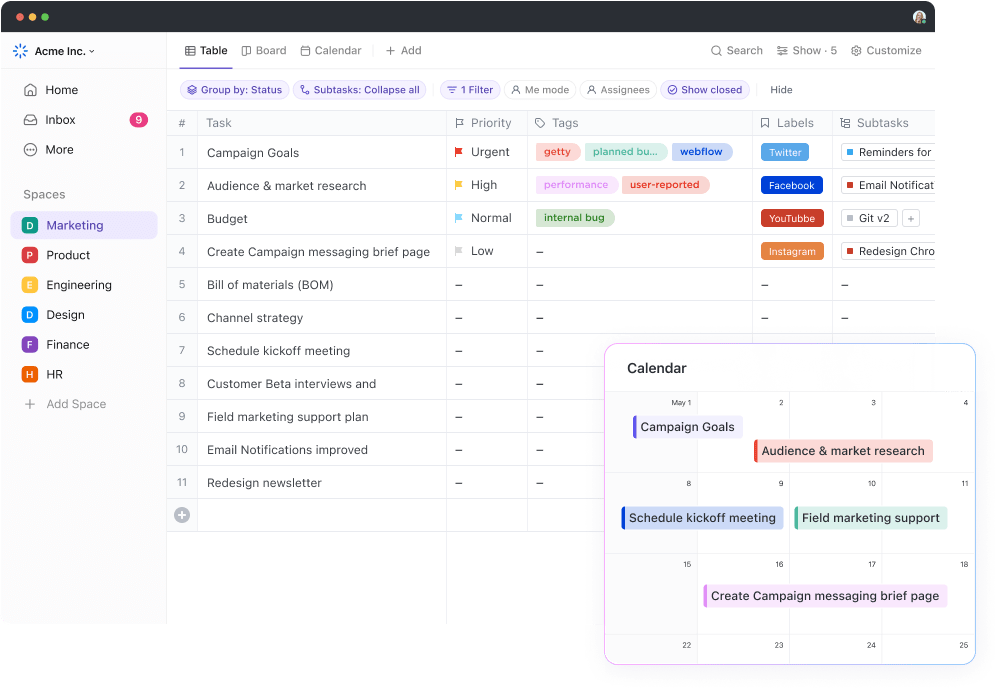
A ClickUp egy átfogó projektmenedzsment eszköz, amely nagy mennyiségű adatot kezel anélkül, hogy ez a sebesség vagy a hatékonyság rovására menne. A ClickUp-ban manuálisan hozhat létre adatbázist, akárcsak a Google Táblázatokban, vagy ha kevés az ideje, használhatja a ClickUp adatbázis-sablonjait. Íme egy példa egy sablonra, amely az adatkezelést rendkívül egyszerűvé teszi.
A ClickUp szerkeszthető táblázatsablonja egyszerűsíti a pénzügyi jelentések készítésétől a projekttervezésig minden feladatot egyedi képletekkel, egyenletekkel és intuitív vizualizációkkal.

Egyedi nézetekkel, feladatokkal és időkövetési funkciókkal ez a sablon minden szükséges funkcióval rendelkezik az adatok szervezéséhez.
- Táblázatos nézet: Válasszon több mint 15 mezőtípus közül, hogy az információkat interaktív adatbázisban tárolja és kategorizálja.
- Táblázatos nézet: Színes címkékkel és prioritási jelölőkkel emelje ki a prioritásokat egy egyszerű, drag-and-drop felületen.
- Gantt-diagram nézet: Kövesse nyomon a projekt előrehaladását valós időben a mérföldkövek, függőségek, feladatok és ütemtervek egységes nézetével egy Gantt-diagramon, amely színekkel jelölhető a prioritások és a határidők könnyű azonosítása érdekében.
A ClickUp egyéb szerkeszthető táblázatsablonokat is kínál, amelyekkel elindíthatja az elemzést. Miután az adatok készen állnak, elkezdheti azok elemzését a táblázat nézetben.
A ClickUp táblázatos nézetének felülete hasonló a piacon elérhető hagyományos táblázatokhoz, de továbbfejlesztett funkciókkal rendelkezik, amelyek a feladatkezeléshez és az együttműködéshez igazodnak.

Ez lehetővé teszi a felhasználók számára, hogy egyetlen felületen hatékonyan szervezzék a feladatokat, határozzák meg a határidőket, osszák el a felelősségeket és kövessék nyomon az előrehaladást.
A ClickUp olyan hatékony eszközöket is kínál, mint az egyéni mezők, a képletmezők és az oszlopszámítások, amelyek segítségével komplex számításokat végezhet és hatékonyan kezelheti az adatokat a feladataiban.
Íme egy összehasonlítás a Clickup és a Google Táblázatok különböző funkciói között:
| Funkció | Google Táblázatok | ClickUp |
|---|---|---|
| Adatkezelés | Alapvető képletek és függvények | Egyéni mezők, képletmezők és oszlopszámítások |
| Teljesítmény nagy adatmennyiség esetén | Nagy adatállományok esetén lelassulhat | Hatékonyan kezeli a nagy adathalmazokat |
| Együttműködés | Valós idejű szerkesztés, alapvető megjegyzések | Fejlett együttműködés, valós idejű frissítések, feladatkiosztás |
| Automatizálás | Korlátozott (szkriptek és kiegészítők segítségével) | Beépített automatizálások a rutin feladatokhoz |
| Testreszabható nézetek | Egységes rácsnézet | Több nézet (táblázat, tábla, naptár, Gantt-diagram) |
| Feladatkezelés | Korlátozott feladatkezelési funkciók | Integrált feladatkezelés függőségekkel és prioritásokkal |
A ClickUp használatának előnyei táblázatok és adatbázisok kezelésében
Fejlett adatkezelési funkciók
A ClickUp fejlett adatkezelési funkciókat kínál, például táblázatsablonokat, egyéni mezőket és képletmezőket, amelyekkel komplex számításokat végezhet és hatékonyan rendszerezheti az adatokat. Ezek a funkciók nagymértékben testreszabhatók, és olyan mélységet nyújtanak, amely a hagyományos Google Táblázatokból hiányzik.
Például a ClickUp Spreadsheet Template egy teljesen testreszabható eszköz az ügyféladatok hatékony gyűjtéséhez és kezeléséhez.

Adja meg a demográfiai adatokat, a bevételeket, a visszajelzéseket stb., majd szűrje típus szerint, hogy részletes betekintést nyerjen ügyfélkörébe. Használhat ügyfél-felvételi űrlapot is az ügyfelek bevonása során történő információgyűjtéshez. Ha már a kezdetektől megérti ügyfelei igényeit, hatékony stratégiákat dolgozhat ki, amelyek összhangban állnak az ő igényeikkel és elvárásaikkal.
Teljesítmény- és skálázhatósági problémák leküzdése
A ClickUp nagy adathalmazokat is kezel, anélkül, hogy romlana a teljesítménye. Ellentétben a Google Táblázatokkal, amelyek nagy adatmennyiség esetén lelassulhatnak, ez az eszköz ideális kiterjedt és összetett projektekhez.
Valós idejű együttműködés
A ClickUp segítségével csapataid valós időben tudnak együttműködni. Zökkenőmentesen frissíthetnek, megjegyzéseket fűzhetnek és feladatokat oszthatnak ki, javítva ezzel a kommunikációt és biztosítva, hogy mindenki ugyanazon az oldalon álljon.
Integrálás feladatokkal
A ClickUp közvetlenül integrálja a feladatkezelést az adatkezeléssel. Lehetővé teszi a felhasználók számára, hogy összekapcsolják a feladatokat, függőségeket állítsanak be és prioritásokat határozzanak meg a meglévő adataik alapján. Ez az integráció egyszerűsíti a munkafolyamatokat és biztosítja, hogy az adatkezelés szorosan kapcsolódjon a projekt végrehajtásához.
Adatkezelés automatizálása
A ClickUp automatizálási funkciói csökkentik a manuális munkát a rutin feladatok automatizálásával. Beállíthat triggerket és műveleteket a meglévő adataiban az ismétlődő folyamatok kezelésére, biztosítva ezzel a konzisztenciát és időt takarítva meg.
Jobb felhasználói felület és élmény
A ClickUp felhasználóbarát felületet kínál többféle nézettel, például táblázat, tábla, naptár és Gantt-diagram. Ez lehetővé teszi, hogy kiválassza az adatok és feladatok megjelenítésének leghatékonyabb módját.
Olvassa el még: A 11 legjobb Excel-alternatíva és versenytárs 2024-ben
Váltson a Clickupra a jobb adatelemzés érdekében
Bár a Google Táblázatokban több táblázatot is össze lehet vonni egy konszolidált adatlapba, ez lelassíthatja a programot, ha nagy adathalmazokat kell kezelni, vagy ha több csapattag egyszerre dolgozik egy táblázaton. Ráadásul több száz táblázat karbantartása egy idő után megterhelővé válhat.
Ahelyett, hogy több táblázat között váltogatna, miért nem vált át a Clickupra a jobb adatelemzés érdekében? A ClickUp használatával nem kell komplex funkciókat és képleteket megjegyeznie. Sabloncsomagja, nagy adathalmazok kezelésére való képessége és feladatkezelési funkciói ideálisak azoknak a szakembereknek, akik nagy mennyiségű komplex adatot kezelnek. És ez még nem minden. A rutin feladatokhoz beépített automatizálások és a testreszabható nézetek miatt ez az eszköz minden adatközpontú szakember számára elengedhetetlen.
A ClickUp segítségével csapata importálhat adatokat és együttműködhet a Clickup táblázatokban, mint még soha. Mire vár még? Regisztráljon még ma ingyenesen a ClickUp-ra!