

A Google ingyenes szoftvere ma már mindenütt jelen van a vállalati világban, függetlenül attól, hogy nagy vagy kis cégnél dolgozol. Akkor miért nem vagy még profi benne?
2020-ban a Google bejelentette, hogy termelékenységi eszközeinek csomagja, beleértve a Gmailt, a Google Docs-ot és a Google Sheets-et – a Microsoft Excel szoftverének versenytársát – meghaladta a 2 milliárd havi felhasználót. A Google szoftvercsomagjának minden más eleméhez hasonlóan a Google Sheets is automatikusan szinkronizálódik több felhasználóval, így Ön és mások zökkenőmentesen együttműködhetnek. Ez talán a legkönnyebben hozzáférhető és leghatékonyabb szoftver, amely ma elérhető azoknak a munkavállalóknak, akik nagy adatmennyiségeket szeretnének kezelni.
Akár munkához, akár egyszerűen a személyes életedben a költségvetéshez használod, a Google Sheets-ben elérhető gyorsbillentyűk jobb megismerése egyszerű módja annak, hogy időt takaríts meg, amelyet másra fordíthatsz, mint a billentyűzet fölött görnyedve.
A ClickUp átnézte a legnépszerűbb közösségi média influencerek táblázatkezelési tippjeit és trükkjeit, beleértve a CheatSheets és a Your Excel Dictionary oldalakat is, és összeállította ezt a tíz Google Sheets trükköt tartalmazó listát, amelyeket érdemes kipróbálnod.
Kezdje azzal, hogy könyvjelzővel jelöli meg ezt a mesterséges intelligenciával működő eszközt, az Excel Formulator-t, amely lehetővé teszi a felhasználóknak, hogy megadják, mit szeretnének, hogy a Google Sheets funkció tegyen, és a funkciót kiadja – és olvassa tovább a további hasznos tippeket.
20 TERMÉKENYSÉGI TRÜKK, AMELYEKKEL TÖBBET ÉRHET ELDolgozzon okosabban, ne keményebben, a ClickUp időtakarékos termelékenységi trükkjeivel.
1. Gyors és egyszerű diagramok
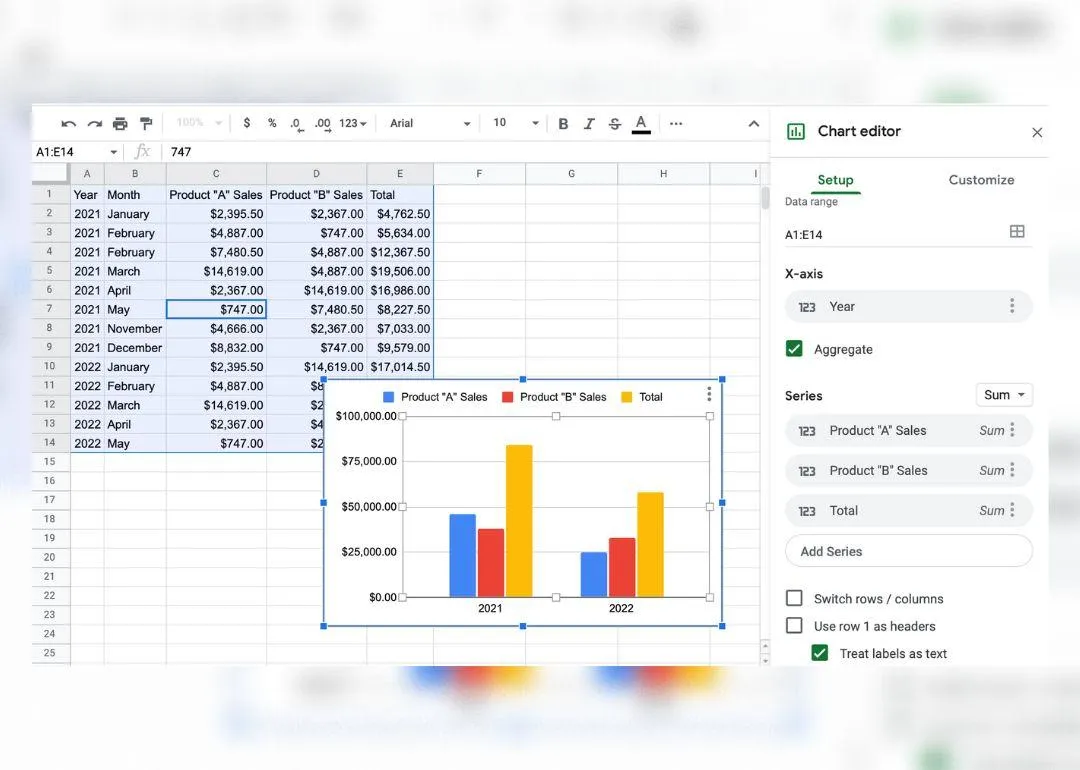
Találkozóra mész, és gyorsan meg kell nézned egy trendvonalat, hogy tudd, miről beszélsz? Az Excelben az Alt + F1, vagy Mac esetén az Option + F1 billentyűkombinációt használnád, miután kiválasztottad az adattáblát, hogy gyors diagramot készíts a kiválasztott adatokról. A Google Sheetsben nemcsak az egérrel kell kiválasztanod a táblázatot, hanem az „Insert” legördülő menüből a „Chart” opciót is.
GYORS ÚTMUTATÓ A PROJEKT DASHBOARDOKHOZ Tanulja meg, hogyan készíthet Google Sheets dashboardot, hogy könnyedén növelje vállalatának termelékenységét.
2. Összegezz mindent egy pillanat alatt
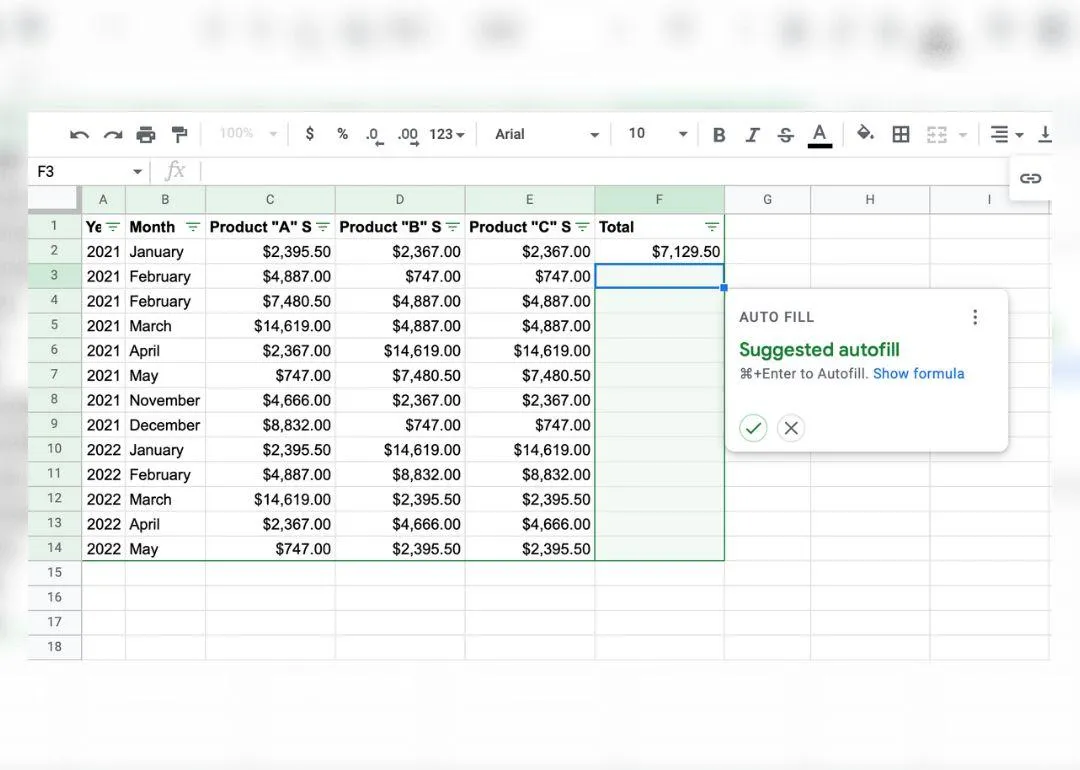
Az Excelben a Ctrl + A billentyűkombinációval kijelölheti az adatokat, majd az Alt + = billentyűkombinációval futtathatja a Sum függvényt az egész adattáblára, ha a táblázat formázása szabványos. A Google táblázatkezelő szoftvere megkönnyíti ezt a műveletet azzal, hogy érzékeli, mikor kell automatikusan kitölteni egy függvényt.
Csak egyszer kell beírnia a függvényt, mielőtt megjelenik az automatikus kitöltés prompt. Ez hasznos a gyakran használt =SUM függvény esetében, amely összeadja az előző sorok összes értékét.
A Google Sheets kissé másképp működik, és könnyebb lehet az automatikus kitöltési funkciók használata, ha előbb létrehoz egy szűrőnézetet. Ehhez egyszerűen kattintson a szerszámosláda jobb szélén található szűrőgombra, és válassza a „Új szűrőnézet létrehozása” lehetőséget.
3. Ossza fel a rendezetlen adatokat vagy listákat szép oszlopokra
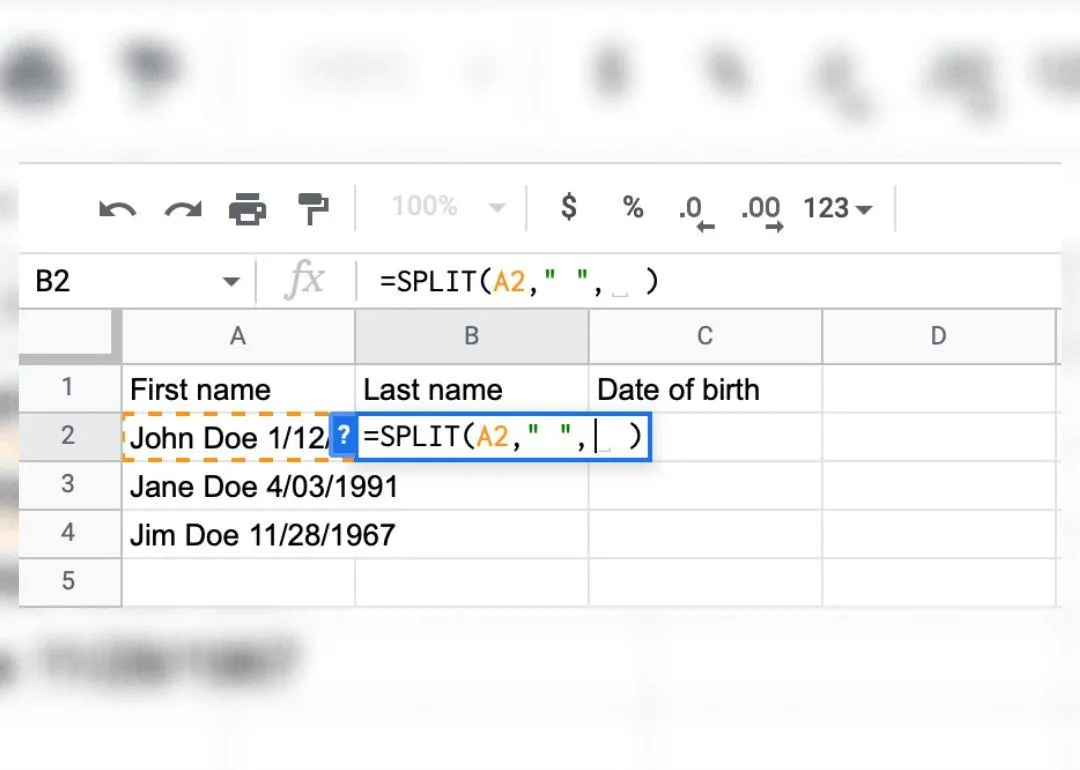
A =SPLIT függvény segítségével feloszthatod a cellában található adatokat az idézőjelek közé írt karakter alapján.
4. Rejtsd el azokat a csúnya hibákat
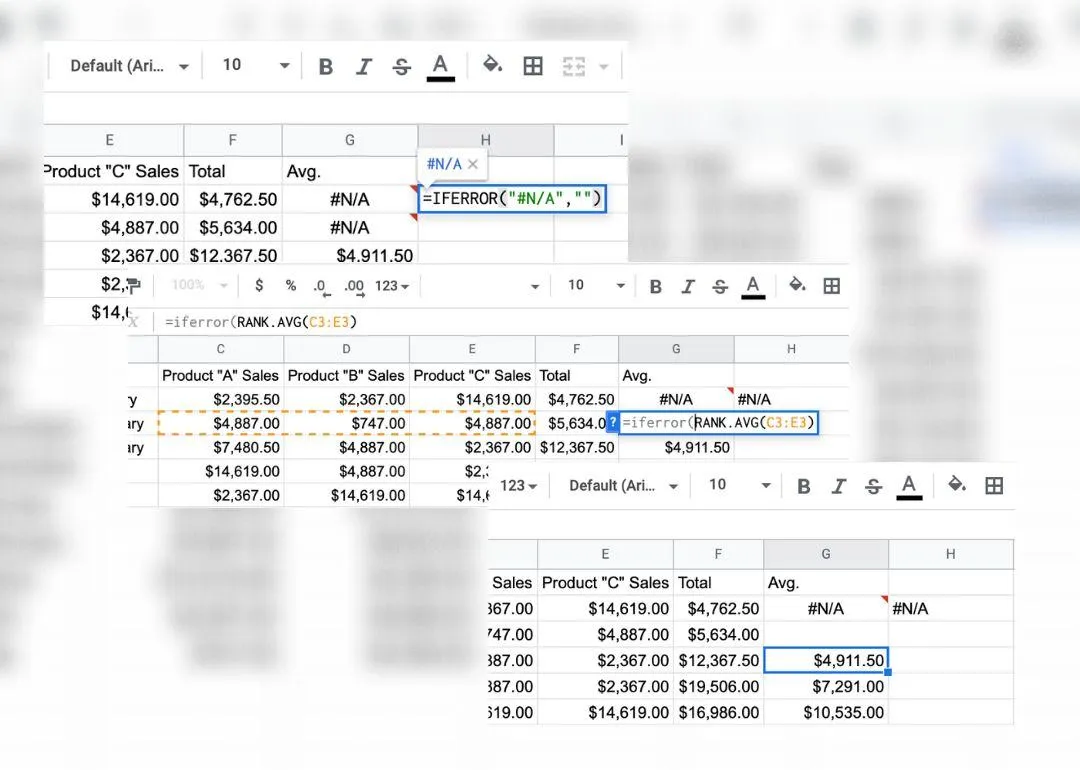
Az =IFERROR függvény segítségével megadhatod a táblázatoknak, hogy ismerjék fel a hibákat, és jelenítsék meg az idézőjelek közé írt értékeket – ha szeretnéd, akár üres helyeket is. Ehhez az összes képletet be kell írnod az =IFERROR( kifejezés zárójelébe.
5. Adatainak automatikus méretezés
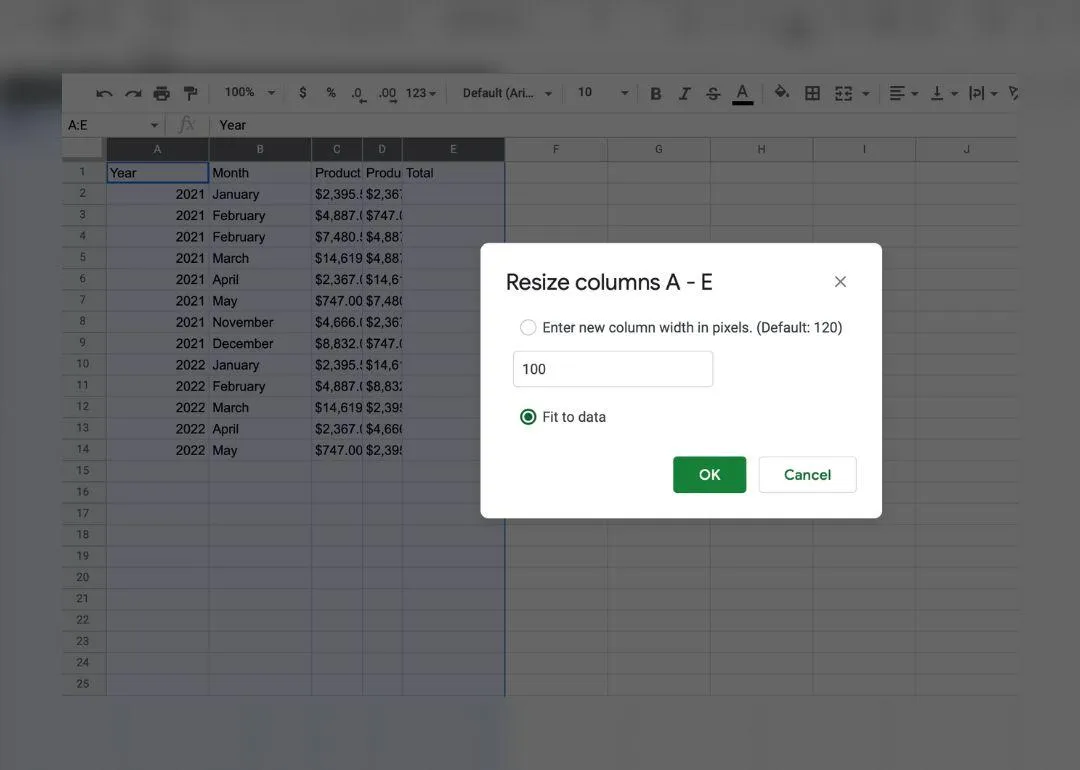
Az oszlopok és sorok miatt nehéz átlátni az egyes cellák teljes értékét? A Google Sheets kétféle megoldást kínál erre a problémára. Először is, jobb gombbal kattintson egy oszlopra vagy sorra, válassza az „Oszlop méretének módosítása” vagy a „Sor méretének módosítása” lehetőséget, majd válassza az „Adatokhoz igazítás” lehetőséget, és kattintson az „OK” gombra.
Egy gyorsabb parancsikon az, ha duplán rákattintasz a sort vagy oszlopot elválasztó vonalra, és az a benne szereplő értékekhez tökéletesen illeszkedő méretre áll be.
Bónusz: AI eszközök a Google Sheetshez!
6. Töltse ki automatikusan az oszlopokat
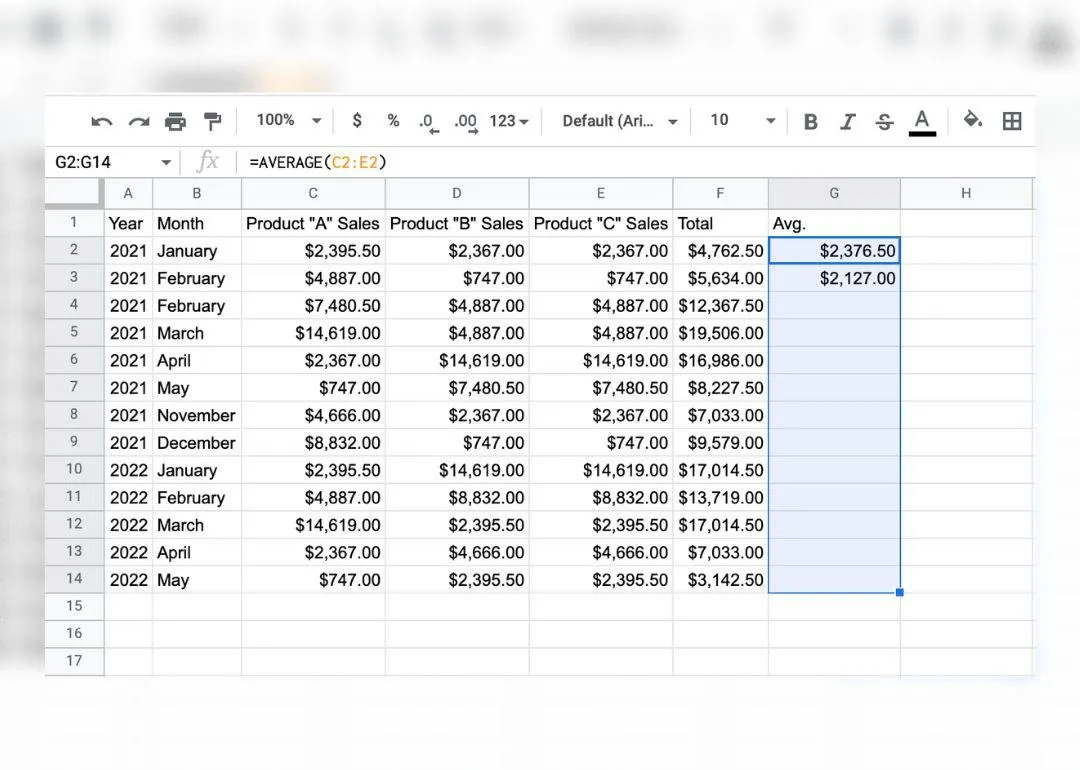
Ha legközelebb egy sor dátumot kell beírnia vagy egy képletet kell másolnia, írja be az első kettőt, majd álljon meg. A Ctrl + D billentyűkombinációval, vagy Mac esetén a Command + D billentyűkombinációval töltse ki az oszlopot. A Google Sheets kitalálja és kitölti a többi dátumot vagy számot az alapján, hogy milyen mintákat ismer fel a sorban vagy oszlopban. A Ctrl + R vagy Command + R billentyűkombinációval kitöltheted a jobb oldali oszlopot is. Ezt „flash fill” (gyors kitöltés) néven is ismerik.
Olvassa el még: Lépésről lépésre: Pivot táblázat létrehozása a Google Sheetsben
7. Adatok importálása közvetlenül a weboldalakról
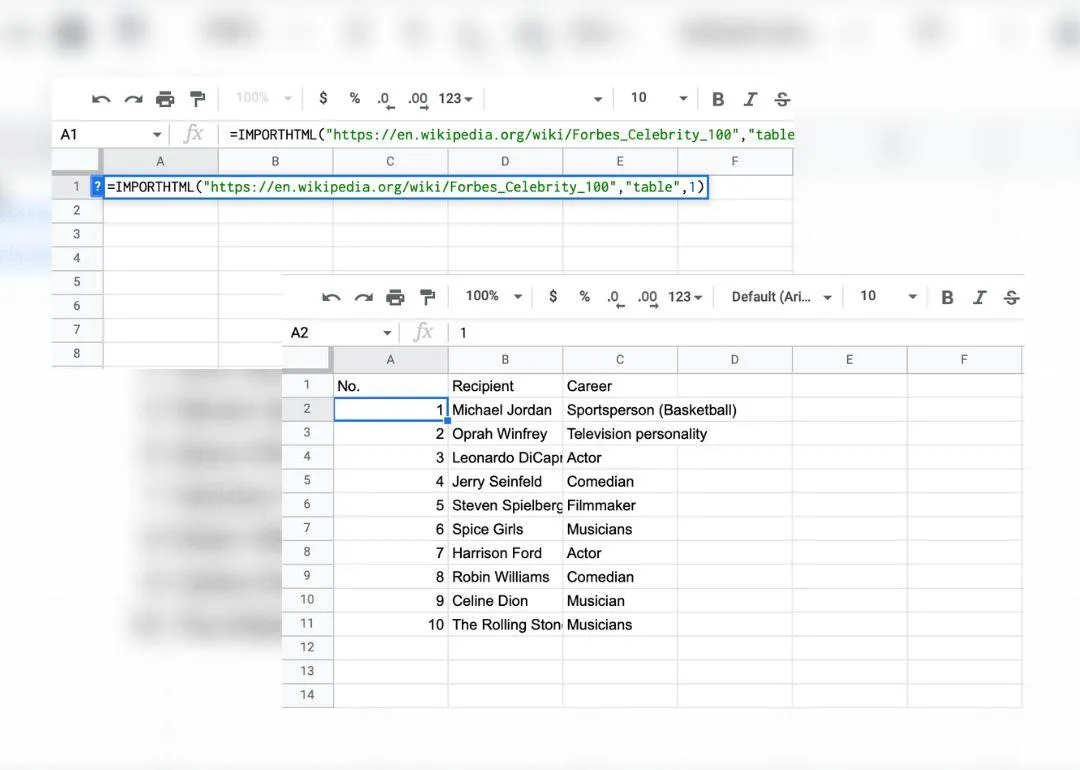
Ne másold és illeszd be többé a weboldalakról a rosszul formázott táblázatokat.
A Google Sheets-ben beírhatod az =IMPORTHTML függvényt, hogy importáld a táblázatot vagy listát abból a weboldalról, amelynek URL-jét másoltad. Írd be a függvénybe a „table/list”, „1” kifejezést, hogy az első táblázatot importáld. Fontos megjegyezni, hogy nem minden adatforrás importálható megfelelően. Ha az importálás elsőre nem sikerül, ellenőrizd, hogy minden elem, beleértve az URL-t is, idézőjelek között van-e.
VIZUALIZÁLJA A HALADÁST GANTT-DIAGRAMMALKészítsen Gantt-diagramot a Google Sheetsben, hogy egyszerű, de hatékony módon ábrázolja projektje haladását.
8. Hozzon létre gombokat bizonyos elemek elrejtéséhez és megjelenítéséhez
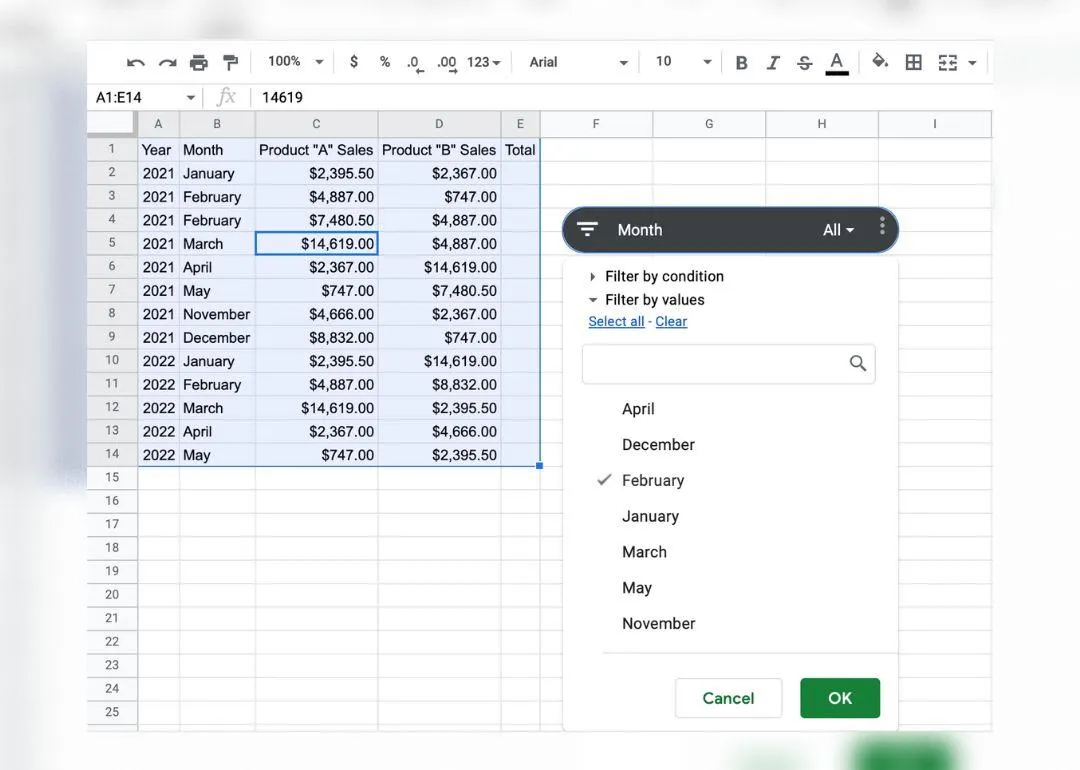
A Slicer funkcióval megtekintheted az adatkészlet „szeleteit”. Jelöld ki az adatokat, és válaszd a „Data” legördülő menüből az „Add a slicer” opciót. Innen kiválaszthatod, mely azonosítókat szeretnéd megjeleníteni, amikor a slicert kattintással be- és kikapcsolod.
Tanulja meg, hogyan készíthet szervezeti ábrát a Google Sheetsben!
9. Tisztítsd meg a nagybetűket és a szóközöket
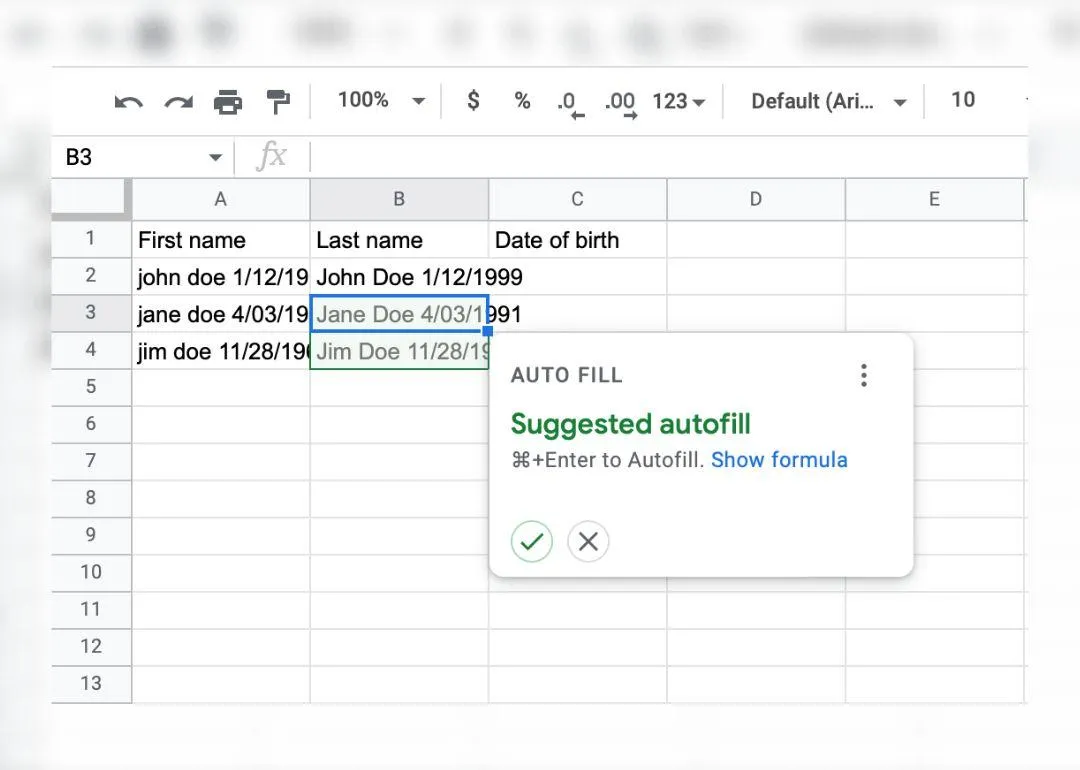
Próbáld ki a =PROPER(itt illessz be egy értéket tartalmazó cellát) parancsot, hogy a rosszul formázott szöveget pillanatok alatt nagybetűvé alakítsd. Ide beágyazhatod a trim funkciót is, így: =TRIM(PROPER(itt illessz be egy értéket tartalmazó cellát), hogy eltávolítsd a zavaró, nem kívánt szóközöket.
10. A cellák színének automatikus megváltoztatása az érték alapján
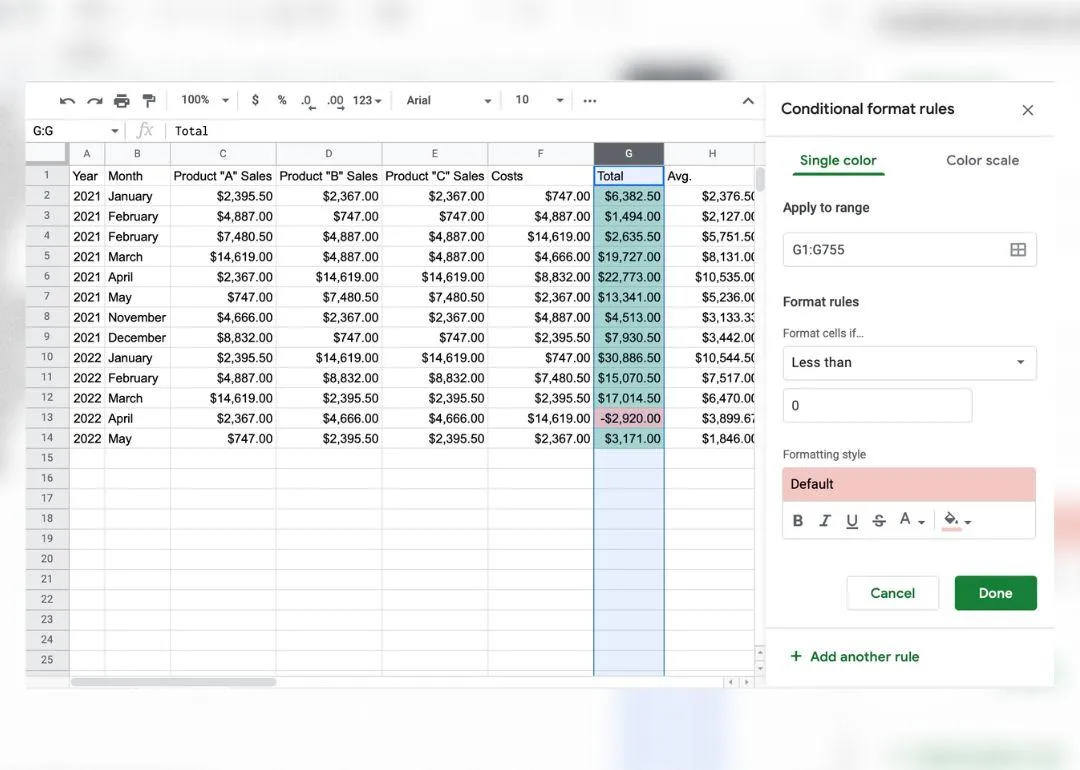
Használja a feltételes formázást, hogy szabályokat hozzon létre egy oszlop vagy sor adataihoz. Az adott tartományban lévő cellák színe megváltozhat egy szó, karakter, vagy pozitív vagy negatív érték alapján. Az egyik legkézenfekvőbb alkalmazás ennek a funkciónak a cellák kódolása, hogy azok zöldre vagy pirosra váljanak az adatsorok pozitív vagy negatív változásai esetén.
10 HIHETETLEN SABLON A PROJEKTMENEDZSMENTHEZGyorsítsd fel Google Sheets projektmenedzsmentedet ezekkel a könnyen használható sablonokkal.
Dolgozz okosabban és gyorsabban a termelékenységet növelő trükkökkel és eszközökkel
A termelékenységet növelő eszközök, például a gyorsbillentyűk és a ClickUp használata teljesen átalakíthatja a munkavégzés élményét, és lehetővé teszi, hogy sokkal többet érj el, mint valaha.
Ezeknek a trükköknek és eszközöknek az integrálásával a csapatok racionalizálhatják munkafolyamataikat, kiküszöbölhetik az időpazarló tevékenységeket és növelhetik termelékenységüket. Használja ezeket a Google Sheets trükköket a manuális folyamatok felgyorsításához és automatizálásához, valamint a ClickUp-ot a feladatok és projektek egy helyen történő szervezéséhez. Ezenkívül a csapatok a ClickUp Embed nézetét használhatják a Google Sheets beágyazásához a ClickUp feladatokba, ami jobb projektláthatóságot, jobb elszámoltathatóságot, valamint jobb együttműködést és kommunikációt eredményez.
Hagyja ki az unalmas részeket, és szánjon több időt és energiát a projektjei kreatívabb részeire. Próbálja ki a ClickUp-ot még ma ingyen!

Vendégszerző: