
A legjobb szándékkal indul. Egy friss, színkóddal ellátott táblázat, amelyben a dátumok szépen sorakoznak, talán még egy fül is van az ötletek számára.
Néhány hét múlva hirtelen öt kampány szál, két különálló dokumentum és egy tweet „végleges-végleges-VÉGLEGES” verziója lesz.
Ha ez kissé ismerősnek tűnik, akkor valószínűleg itt az ideje egy újrakezdésnek. Ebben a blogbejegyzésben megvizsgáljuk, hogyan lehet a ClickUp alkalmazásban rugalmas és könnyen karbantartható tartalomnaptárat létrehozni. 🧰
Miért érdemes a ClickUp-ot használni a tartalomnaptárához?
A ClickUp for Marketing Teams a munka minden területét lefedő alkalmazás, amely projektmenedzsmentet, dokumentumokat és csapatkommunikációt egyesít egy platformon, mindezt a legújabb generációs AI automatizálás és keresés segítségével.
Ha Ön tartalommarketinges, közösségi média menedzser vagy marketingcsapat tagja, akkor itt van néhány ok, amiért érdemes használnia a tartalom-együttműködési szoftvert:
- Könnyedén testreszabhatja a munkafolyamatokat , hozzáadva a folyamatához illeszkedő állapotfázisokat, tartalomtípusokat, SEO-címkéket és határidőket.
- Húzza a tartalmat a ClickUp Timeline View -ba egy kattintással, és akár automatikusan időblokkolhatja a rendelkezésre álló feladatokat.
- Címkézze meg csapattársait, hagyjon megjegyzéseket és csatoljon fájlokat közvetlenül a munka helyszínén, így semmi sem vész el a csevegőalkalmazásokban vagy az e-mailekben.
- Készítsen irányítópultokat a tartalom teljesítményének nyomon követéséhez és a közzétételi ütemtervekhez, amelyek ideálisak az érdekelt felek számára történő jelentésekhez.
- Automatizálja az ismétlődő feladatokat, például a tartalom áthelyezését felülvizsgálatra és a közzétételi emlékeztetőket.
💡 Profi tipp: Jelölje meg az örökzöld vagy jól teljesítő tartalmakat, amelyek alkalmasak remixelésre. Ez akkor segít, ha kevés a kapacitása, de mégis minőségi eredményt szeretne elérni.
Hogyan készítsünk tartalomnaptárt a ClickUp alkalmazásban
Ha közösségi médiás bejegyzéseket, blogtartalmakat vagy teljes körű kampányokat kezel, ez a lépésről lépésre bemutató útmutató segít Önnek a tartalomnaptár szoftverben egy helyen megtervezni, kiosztani és nyomon követni mindent. ⚒️
1. lépés: Állítsa be a munkaterületet és a mappát
Mielőtt elkezdené tervezni a bejegyzéseket vagy a határidőket, először is meg kell teremtenünk a megfelelő alapokat. A ClickUp szilárd munkaterület-beállítása megkönnyíti a méretezést, különösen akkor, ha a tartalom több platformon is megjelenik.
Tegyük fel, hogy Ön a BrightWave Solutions marketingcsapatának tagja. Csapata a blog, a közösségi média, az e-mailes hírlevelek és a videók tartalmát kezeli. Ez rengeteg mozgó alkatrész, ezért elengedhetetlen a rend fenntartása.
Így hozhat létre ideális közösségi média projektmenedzsment munkaterületet:
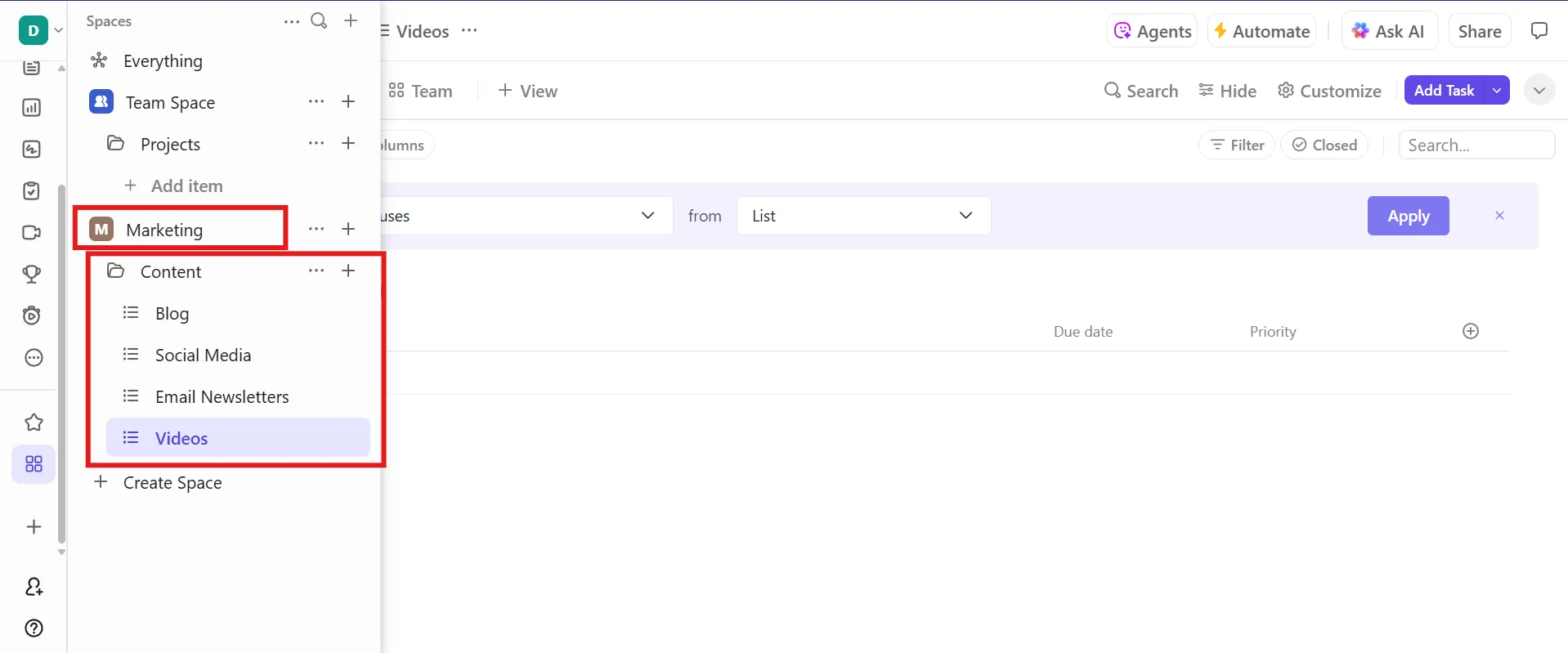
- Hozzon létre egy „Tartalom” mappát: Lépjen a ClickUp munkaterületére, és nyissa meg a Marketing teret (vagy hozzon létre egyet, ha még nem létezik). Itt hozzon létre egy új mappát „Tartalom” néven.
- Osztja fel a tartalmakat csatornák szerint: Az új Tartalom mappában hozzon létre külön listákat minden tartalomcsatornához: Blog Közösségi média E-mail hírlevél Videó
- Blog
- Közösségi média
- E-mail hírlevél
- Videó
- Blog
- Közösségi média
- E-mail hírlevél
- Videó
Minden lista egy mini-projekt, ahol nyomon követheti a feladatok, a határidők és a csatornára jellemző tartalomtípusok.
💡 Profi tipp: Csoportosítsa a tartalmakat céljuk szerint, ne csak csatornák szerint. Például a figyelemfelkeltő tartalmakat egy mappába, a termék kampányokat egy másikba. Ez megkönnyíti a nyomon követést és tisztábbá teszi a jelentéseket.
2. lépés: Hozzon létre egyéni feladatmezőket a tartalom nyomon követéséhez
Miután beállította a munkaterületét és létrehozta a listákat az egyes tartalomcsatornákhoz, itt az ideje, hogy feladatait okosabban szervezze meg. Ahelyett, hogy rengeteg megjegyzésre és szétszórt frissítésre támaszkodna, a ClickUp feladatokon belül a ClickUp egyéni mezőket használhatja, hogy minden tartalmi részletet egy helyen tartson.
Jelenleg a BrightWave Solutions csapata az Instagram-videóktól a hosszú blogbejegyzésekig mindenféle tartalommal foglalkozik. Minden tartalomtípusnak megvannak a maga igényei, de mégis szükség van egy következetes módszerre a legfontosabb információk nyomon követéséhez, anélkül, hogy a feladatok zavaros görgetési maratont eredményeznének.
Lépjen be az egyes listákba (például Blog, Közösségi média stb.), és kezdje el hozzáadni a szükséges egyéni mezőket. Néhány hasznos mező:
- Tartalomtípus: cikk, videó, karusszel, reel, infografika, bármi, amit létrehoz
- Tulajdonos: A feladatért felelős csapat tag.
- Állapot: Kövesse nyomon a szakaszt: Tervezet, Felülvizsgálat alatt, Ütemezett, Közzétett
- Közzététel dátuma: A tartalom közzétételének tervezett dátuma.
- Platform: Hol kerül közzétételre (pl. Instagram, LinkedIn, vállalati blog)?
- SEO kulcsszó: Adja meg a fő kulcsszót, amelyet megcéloz.
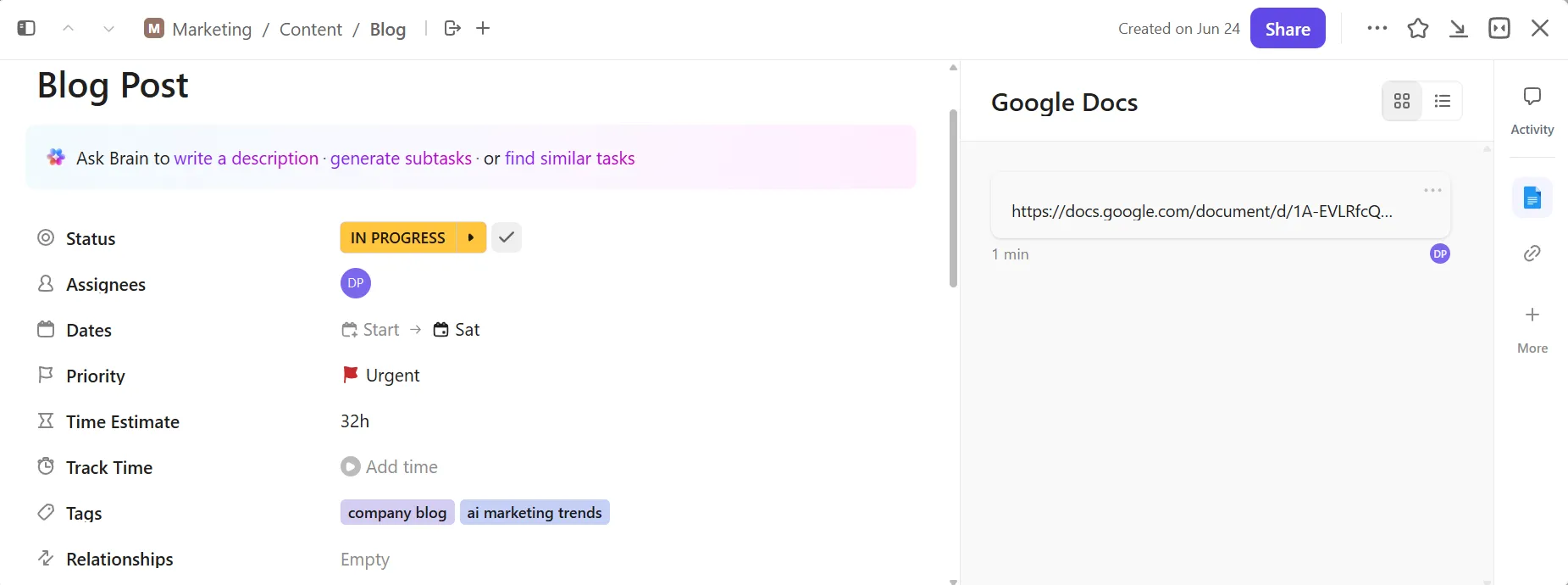
Ezenkívül a ClickUp címkéi kiválóan alkalmasak a naptárban szereplő tartalmak kategorizálására és rendszerezésére anélkül, hogy túl bonyolulttá válnának. Például a Blog, Instagram vagy Video címkék segítségével gyorsan csoportosíthatja a tartalmakat platformok szerint. Címkézheti a tartalom témáit is, például AI, termékbevezetés vagy a harmadik negyedévi kampány.
💡 Profi tipp: Használjon két külön réteget: a valódi tervet és a parkolót. Soha ne dobjon félkész ötleteket közvetlenül a naptárába. Készítsen külön listát a brainstormingokhoz, kísérletekhez és véletlenszerű dolgokhoz, amelyek egy nap még hasznosak lehetnek. Csak azt népszerűsítse, ami már validált vagy jóváhagyott.
3. lépés: Tartalmi feladatok hozzáadása és szervezése
Ideje bevinni ezeket a tartalmi ötleteket a rendszerbe, és elkezdeni kialakítani egy olyan folyamatot, amelyet a csapata követni fog.
Folytassuk a BrightWave Solutions példájával. Íme, hogyan tarthatja mozgásban az egészet a közösségi média kezelő eszközön belül:
- Adja hozzá az egyes tartalmi ötleteket ClickUp feladatként a megfelelő listához. Az új blogbejegyzés az „AI trendjeinek felismeréséről ”? Hozzon létre egy feladatot a Blog listában. Adjon neki egy egyértelmű címet, és ne felejtse el kitölteni az összes korábban beállított egyéni mezőt.
- Jelölj ki felelősöket , például írókat, tervezőket vagy stratégákat, hogy elkerüld a rettegett „Ki fogja ezt intézni?” pillanatot.
- Bontsa fel alfeladatokra , hogy tükrözze csapata tényleges folyamatát.
- Csatolja tartalmi összefoglalóját vagy kapcsolja össze ClickUp Doc- ját a feladattal.
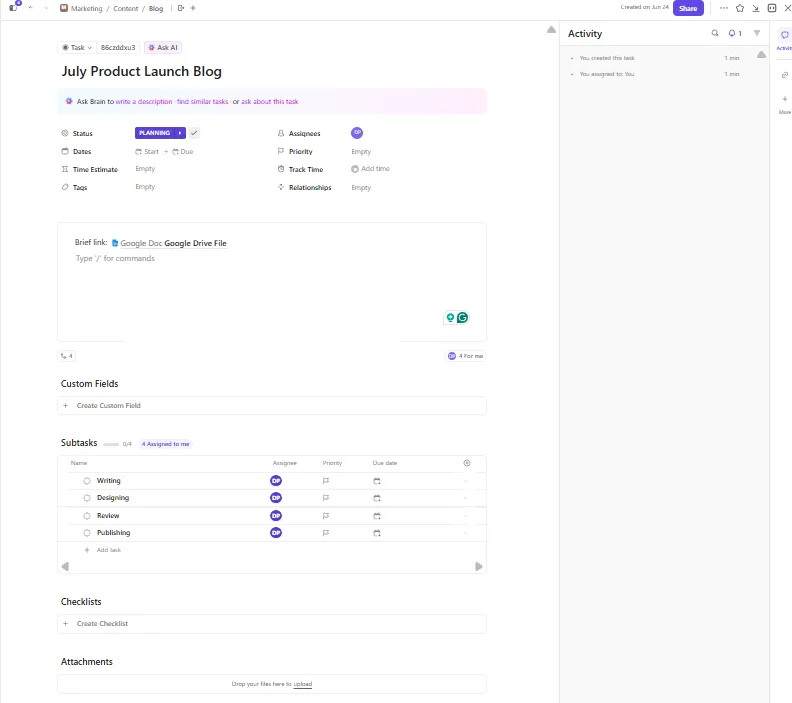
Például a „Júliusi termékbevezetési blog” feladatot a tartalomíróra lehet bízni. Hozzáadhat alfeladatokat az íráshoz, a tervezéshez, a felülvizsgálathoz és a közzétételhez, és a leírásba beillesztheti a tartalom összefoglalójának linkjét, hogy mindenki rendelkezzen a szükséges információkkal.
Miután elkészítette a tartalmi feladatokat és munkafolyamatokat, fejlessze beállításait a ClickUp Brain segítségével. A generikus AI-csevegőrobotokkal ellentétben ez a közösségi média AI-eszköz megérti a projektjeit, feladatait, dokumentumait, sőt még a csapatának felépítését is.
Tegyük fel, hogy a BrightWave csapata egy új, mesterséges intelligenciával működő funkciót indít, és Önnek blogokkal, Instagram-teaserekkel és e-mailes hírlevelekkel kapcsolatos kampánya van.
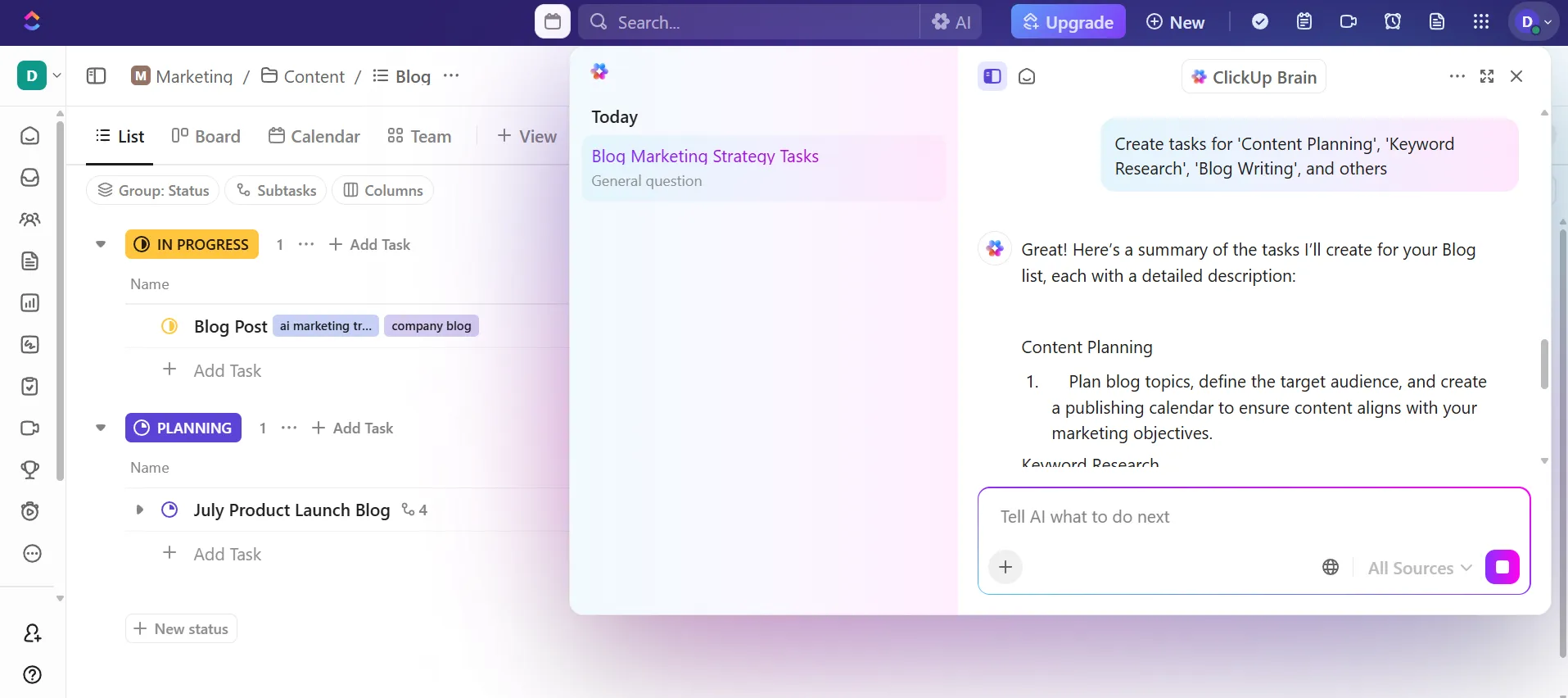
Íme, hogyan segít a ClickUp Brain mindezt összefogni:
- Gyorsítsa fel a tartalomkészítést: Megkérheti, hogy készítsen egy gyors összefoglalót a termék blogbejegyzéséhez a feladathoz csatolt rövid leírás alapján.
- Szervezze meg tartalommarketing stratégiáját : Használja az AI Knowledge Manager alkalmazást, hogy gyorsan megtalálja az összes „Termékbevezetés” vagy „AI funkció” címkével ellátott feladatot, alfeladatot és dokumentumot.
- Csapatfrissítések létrehozása: Kérje meg az AI-t, hogy készítsen heti frissítést az összes, a júliusi kampányhoz címkézett tartalom állapotáról.
⚡ Munkafolyamat-frissítés: hagyja, hogy a Super Agents összehangolja a naptárát
Ahogy tartalomgyártó gépezeted növekszik, az összes elem szinkronban tartása nehezebbé válik, mint maga a tartalom létrehozása. A ClickUp Super Agents csendben elvégzi a háttérmunkát: figyelemmel kíséri a feladatok frissítéseit, felismeri az akadályokat, jelzi a csúszó határidőket, és jelzi a kampány következő lépéseit.
Ahogy tartalomgyártó gépezeted növekszik, az összes elem szinkronban tartása nehezebbé válik, mint maga a tartalom létrehozása. A ClickUp Super Agents csendben elvégzi a háttérmunkát: figyelemmel kíséri a feladatok frissítéseit, felismeri az akadályokat, jelzi a csúszó határidőket, és jelzi a kampány következő lépéseit.

Akár tíz mozgó alkatrészből álló termékbevezetést irányít, akár heti közösségi bejegyzéseket kezel, a Super Agents segít abban, hogy naptára konzisztens maradjon, és csapata akadálymentesen működhessen, anélkül, hogy további manuális bejelentkezéseket vagy Slack-emlékeztetőket kellene hozzáadnia. Úgy működnek, mint az a mindig rendelkezésre álló koordinátor, akit csapata annyira szeretne.
💡 Profi tipp: Készítse el tartalmi összefoglalóit közvetlenül a ClickUp Docs-ban, hogy tartalmi adatbázist építsen és mindent egy helyen tároljon. Ezután használja a ClickUp Brain-t vázlatok készítéséhez, a találkozók jegyzetéből a legfontosabb pontok kiválasztásához, vagy akár a tartalom egyes szakaszainak megírásához közvetlenül a dokumentumban.
4. lépés: Vizualizálja naptárát a ClickUp Views segítségével
Miután hozzáadta a tartalmi feladatokat és megszervezte a részleteket, itt az ideje, hogy mindezt összerakja. A Clickup Views segítségével a tartalmi naptárat a csapatának megfelelő módon vizualizálhatja.
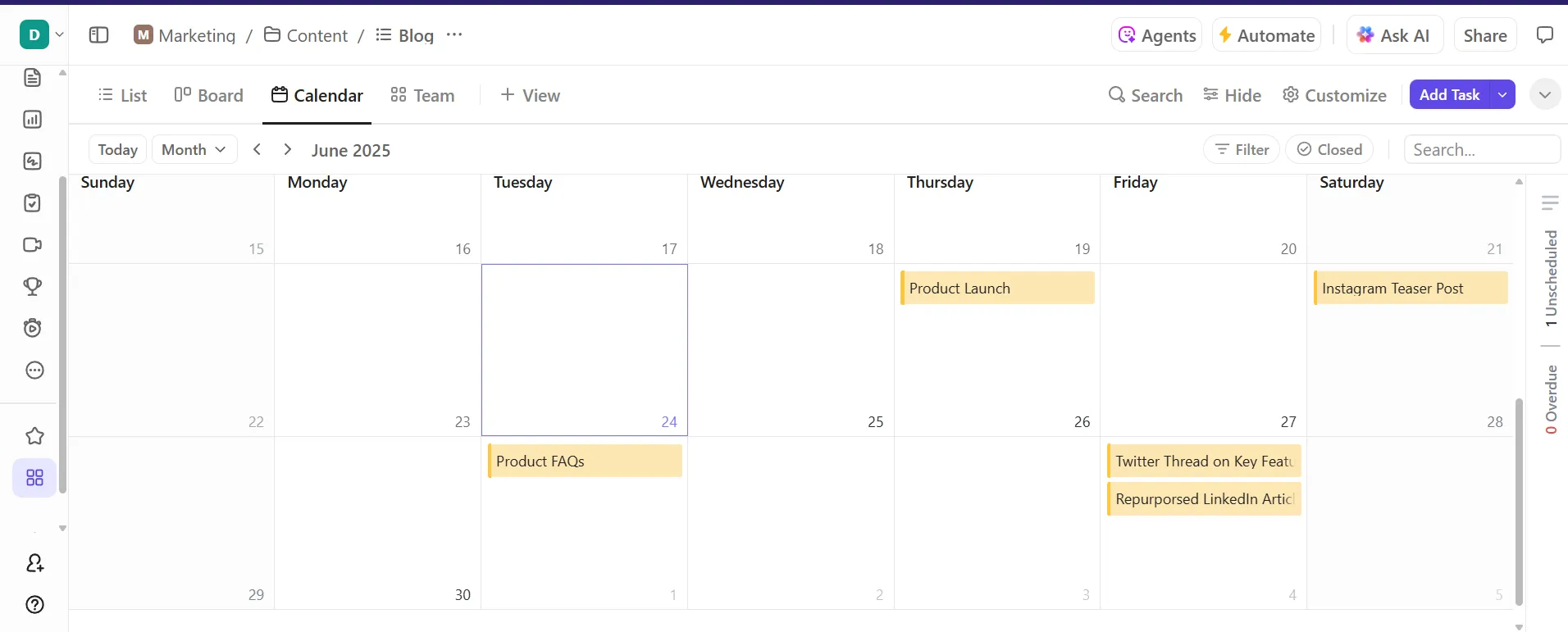
A ClickUp Naptár nézetben minden egy idővonalon található. Az összes tartalmat napok, hetek vagy hónapok szerint rendezve, színkódokkal ellátva és könnyen olvasható formában láthatja.
Tegyük fel, hogy a júliusi termékbevezetés a 10-én kerül sor. A naptárban pontosan ott jelenik meg, ahol kell.
Ha a bevezetés egy héttel elhalasztódik? Semmi gond, csak húzza át a feladatot az új dátumra. Ha a BrightWave Instagram-teasere is a 8-ára van betervezve, és egy e-mail kampány is a 11-ére, akkor a csapat azonnal észreveheti az átfedéseket és ki tudja igazítani a hézagokat.
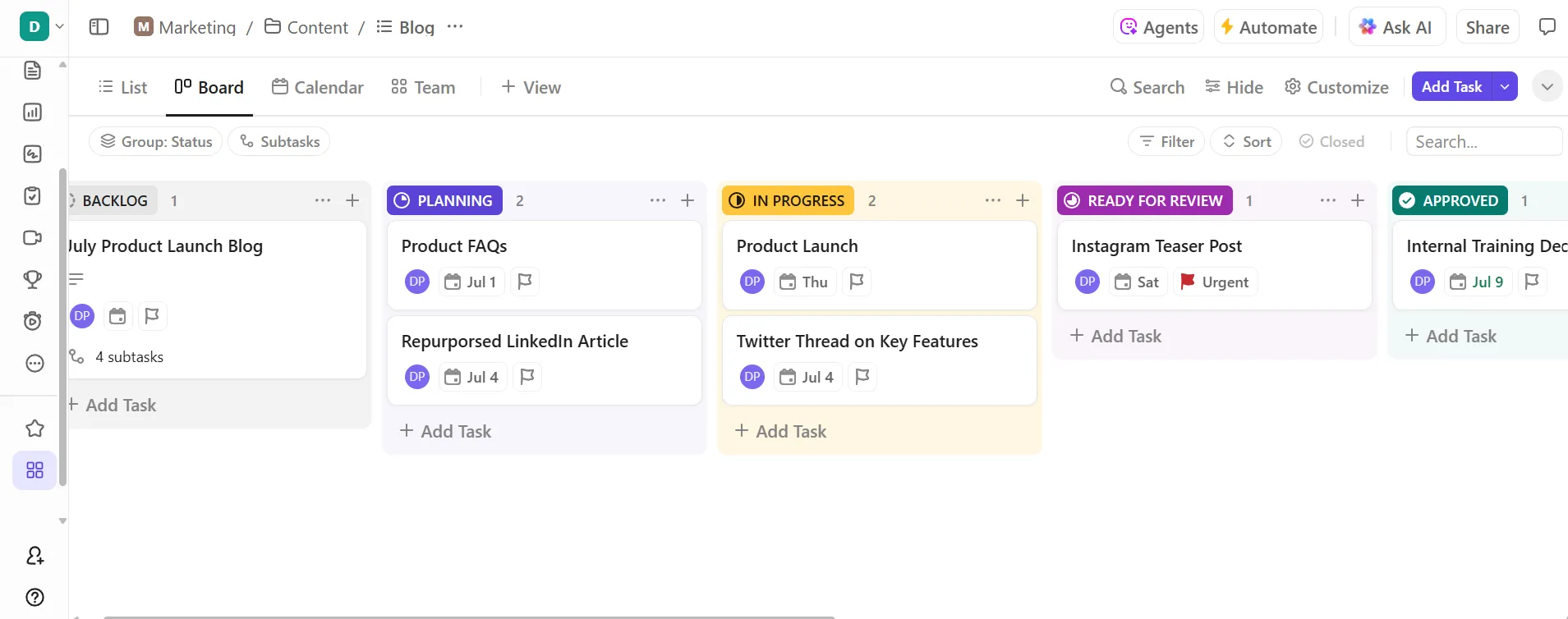
Ha Kanban-stílusú oszlopokat szeretne, válassza a ClickUp Board View funkciót. A feladatok előrehaladtával az egyik szakaszból a következőbe húzhatja őket.
A tartalomcsapat a Termékbevezetési blogot az Ötlet oszlopba helyezi, amikor bemutatják, majd Vázlat oszlopba helyezi, amikor Andrea-nak hozzárendelik, Felülvizsgálat oszlopba helyezi, amikor készen áll a visszajelzésekre, és végül Közzétett oszlopba helyezi a megjelenés napján.
💡 Profi tipp: Használja a ClickUp listanézetét a tartalom tulajdonos, közzététel dátuma vagy platform szerinti szűréséhez és rendezéséhez. Ezenkívül adja hozzá a Gantt-diagram nézetet a ClickUp-ban az ütemtervek tervezéséhez, a függőségek vizualizálásához és a projekt előrehaladásának nyomon követéséhez. Ez különösen hasznos a feladatok ütemezéséhez, az erőforrások kezeléséhez és annak megtekintéséhez, hogy az összes munkája hogyan illeszkedik az ütemtervbe.
5. lépés: Használjon sablonokat és ismétlődő feladatokat az időmegtakarítás érdekében
Itt jönnek a hatékonyságot növelő eszközök: a ClickUp sablonok és a ClickUp ismétlődő feladatok.
Tegyük fel, hogy a BrightWave minden hétfőn megoszt egy „Heti Instagram-tippek” című bejegyzést. Ahelyett, hogy minden alkalommal új feladatot hozna létre, a csapat egyszerűen beállíthatja ezt ismétlődő feladatként. Ez automatikusan megjelenik a naptárban minden héten, készen arra, hogy hozzárendeljék, megírják és közzétegyék – nincs szükség további kattintásokra, és nem maradnak el bejegyzések.
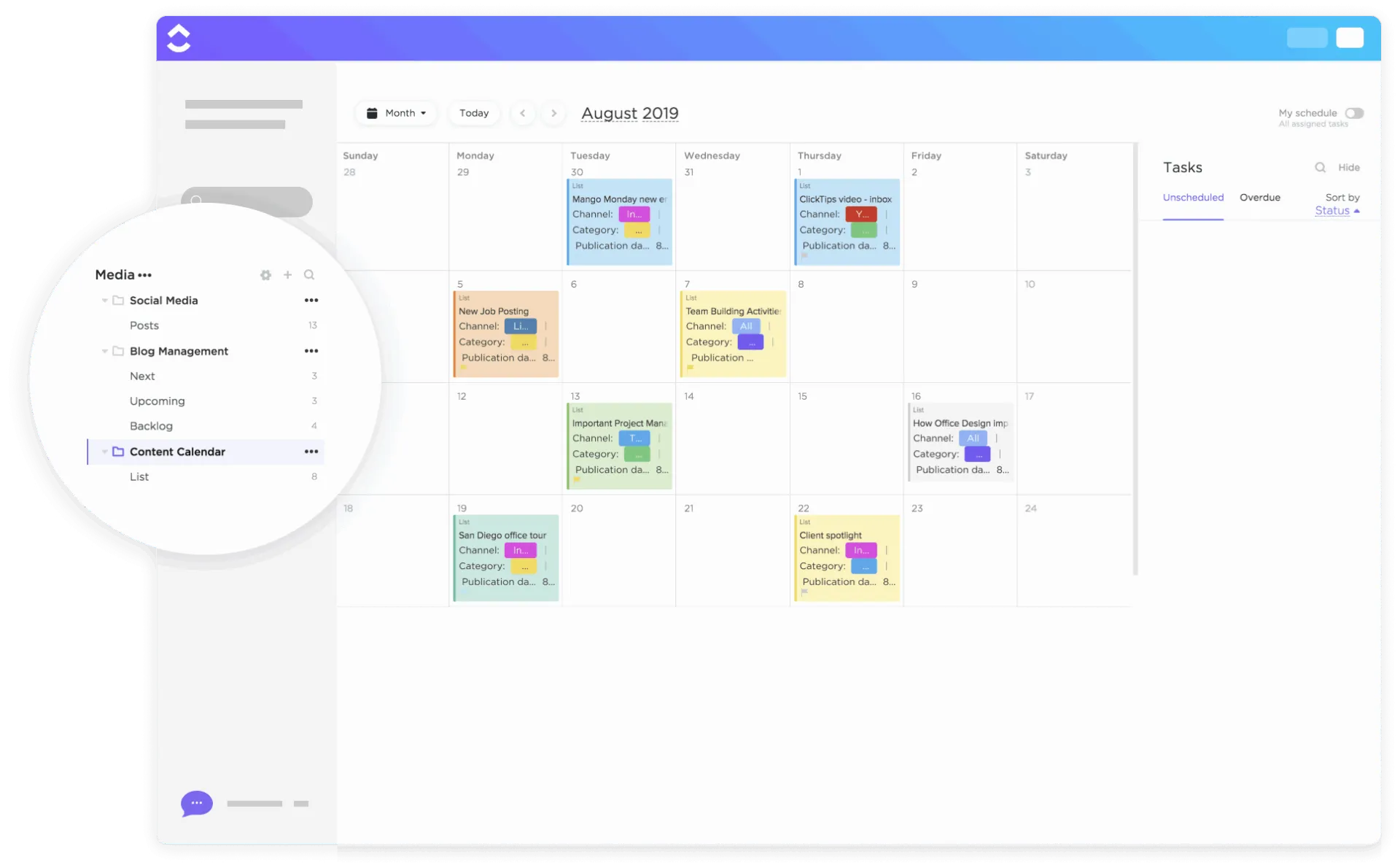
A ClickUp tartalomnaptár-sablonja vizuális és strukturált módszert kínál a tartalmak több csatornán történő kezelésére és nyomon követésére. A naptárnézet az összes ütemezett tartalmat egy áttekinthető, színkódolt elrendezésben jeleníti meg.
A tartalomnaptár sablonban minden kártya egy feladatot jelöl, például blogbejegyzést, közösségi média frissítést vagy videót, és a legfontosabb információkat jeleníti meg, beleértve a tartalomcsatornát, a kategóriát és a közzététel dátumát.
🎥 Megtudhatja, hogyan szinkronizálja a ClickUp a naptárakat az eszközök között, hogyan válthat a különböző naptárrétegek között, és hogyan válik egyetlen parancsközponttá a személyes, csapat- és kampányütemtervek kezeléséhez.
⚙️ Bónusz: Használja a ClickUp szerkesztői naptár sablont blogok és e-mailek tervezéséhez, valamint egy közösségi média sablont, például a ClickUp modern közösségi média naptár sablont az Instagram, X és más platformokon történő posztok racionalizálásához.
Tippek a ClickUp alkalmazásban egy skálázható tartalomnaptár kezeléséhez
A tartalomkezelés növekedésével a dolgok zavarossá válhatnak. De a ClickUp segítségével ez nem feltétlenül kell így lennie. Íme, hogyan kezelhet egy tartalomnaptárt, amely lépést tart a csapatával és a kreatív káosszal. 💁
- Dashboardok létrehozása: Kövesse nyomon mindent, a heti tartalomközzététel mennyiségétől kezdve egészen a problémás területekig. Hozzon létre egy egyedi ClickUp Dashboardot, amely kártyákat von be a feladatok állapotáról, a határidőkről, sőt még a marketingkampányok kezeléséről is.
- Csatlakozzon harmadik féltől származó eszközökhöz: Integrálja az olyan eszközöket, mint a Figma és a Google Drive, közvetlenül a ClickUp-ba. Ez azt jelenti, hogy kevesebbet kell váltogatni a lapok között, és többet lehet elvégezni egy helyen.
- Automatizálja az ismétlődő munkákat: Állítsa be a ClickUp Automations funkciót a tartalomkészítés és más rutinmunkák automatizálásához, például a lektorok kijelöléséhez, a feladatok következő állapotba helyezéséhez vagy a csapat tagjainak figyelmeztetéséhez, amikor sorra kerülnek.
- Szabványosítson mindent, amit ismétel: mentse el heti közösségi bejegyzéseit és havi hírleveleit marketing terv sablonként, hogy elkerülje a felesleges ismétléseket.
- Tartsa mindenki naprakészen: Használja a feladatkommenteket, említéseket és valós idejű szerkesztést a kommunikáció egyszerűsítéséhez. A visszajelzések nem vesznek el, és a jóváhagyások gyorsabban történnek.
- Egyszerűsítse a visszajelzéseket és jóváhagyásokat: Hozzászólásokat közvetlenül a feladatokhoz csatolt képekre, videókra vagy PDF-fájlokra is hozzáadhat. A ClickUp Proofing segítségével visszajelzéseket rendelhet hozzá, megjegyzéseket oldhat meg, és az összes felülvizsgálati beszélgetést egy helyen tárolhatja.
Hallgassa meg Sid Babla, a Dartmouth College – Student Wellness Center jóléti programkoordinátorának véleményét:
A ClickUp-ot használjuk a közösségi és digitális média tartalomkészítési folyamatunk kezelésére és nyomon követésére. Ez lehetővé teszi számunkra, hogy lássuk az egyes tartalmak állapotát (folyamatban, szerkesztésre szorul, ütemezett stb.), valamint azt, hogy ki a vezető tervező. Ezenkívül kiküszöböli az oda-vissza e-mailes kommunikációt, mivel az egyes feladatok megjegyzés rovatában meg lehet vitatni és delegálni a feladatokat/következő lépéseket (ezzel kielégítve a tartalomkészítési ciklus nyomon követésének és nyomon követésének igényét).
A ClickUp-ot használjuk a közösségi és digitális média tartalomkészítési folyamatunk kezelésére és nyomon követésére. Ez lehetővé teszi számunkra, hogy lássuk az egyes tartalmak állapotát (folyamatban, szerkesztésre szorul, ütemezett stb.), valamint azt, hogy ki a vezető tervező. Ezenkívül kiküszöböli az oda-vissza e-mailes kommunikációt, mivel az egyes feladatok megjegyzés rovatában meg lehet vitatni és delegálni a feladatokat/következő lépéseket (ezzel kielégítve a tartalomkészítési ciklus nyomon követésének és nyomon követésének igényét).
A Clickup Calendar egy másik kiváló módszer arra, hogy tartalomnaptára skálázható maradjon.
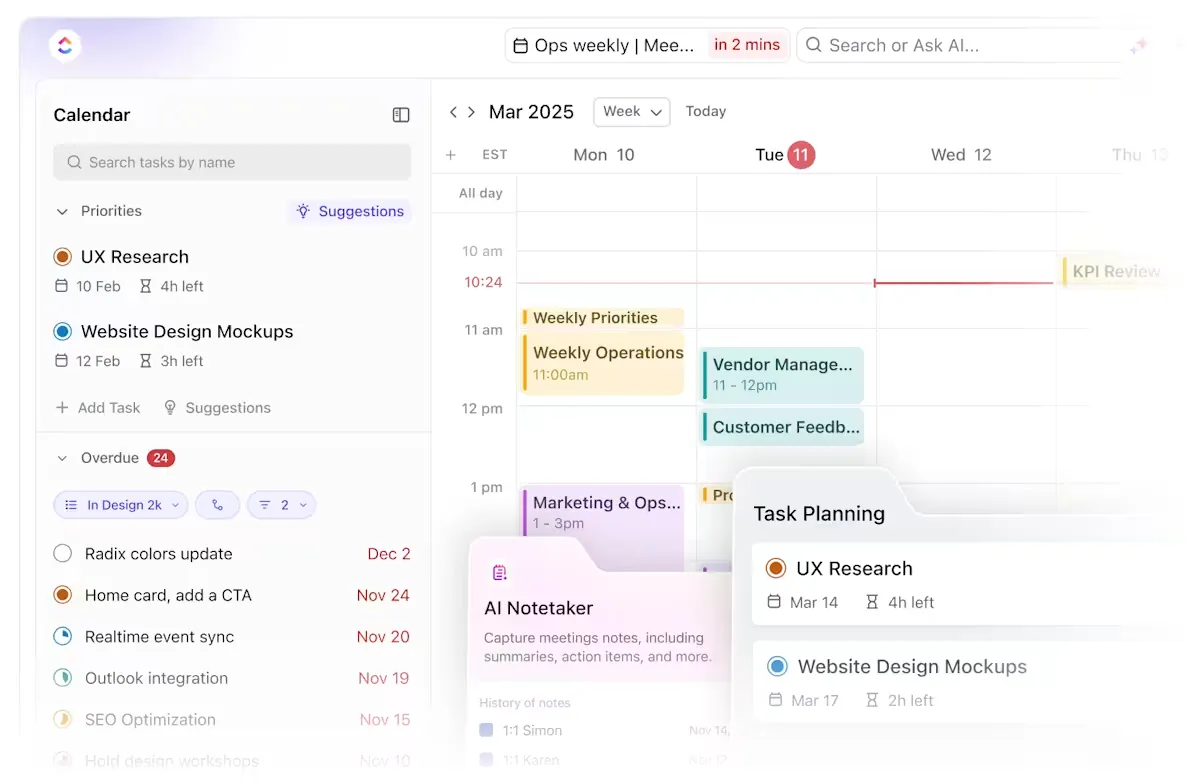
Ez egy központi hely, ahol mindent megtalál, a tervezett bejegyzésektől a találkozókig és a határidőkig. Tegyük fel, hogy egy gyorsan fejlődő FinTech startup tartalmát kezeli, és blogok határidőivel, kampányok bevezetésével és különböző időzónákban lévő csapatok közötti ismétlődő szinkronizálásokkal kell foglalkoznia.
Át kell ütemezni a csütörtöki hírlevelet? Csak húzza át a megfelelő helyre. Csak a hónap videotartalom-határidőit szeretné látni? Szűrje az egyéni mezők szerint. Akár a Google Naptárral vagy az Outlookkal is szinkronizálhatja, így a szerkesztői csapat tagjai mindig ugyanazon az oldalon maradnak.
Az AI-alapú ütemezéssel a ClickUp Calendar automatikusan blokkolja a koncentrációs időt, átütemezi a feladatokat, ha a prioritások változnak, és akár olyan értekezlet-összefoglalókat is generál, amelyekből végrehajtható feladatok lesznek.
📮ClickUp Insight: A felmérésünkben résztvevők 18%-a szeretné az AI-t használni az életének szervezésére naptárak, feladatok és emlékeztetők segítségével. További 15% szeretné, ha az AI végezné a rutin feladatokat és az adminisztratív munkát.
Ehhez az AI-nek képesnek kell lennie a következőkre: megérteni a munkafolyamatban szereplő egyes feladatok prioritási szintjeit, végrehajtani a feladatok létrehozásához vagy módosításához szükséges lépéseket, valamint automatizált munkafolyamatokat beállítani.
A legtöbb eszköz egy vagy két ilyen lépést tartalmaz. A ClickUp azonban segít a felhasználóknak akár 5 vagy több alkalmazást is összevonni a platformunk segítségével! Próbálja ki az AI-alapú ütemezést, amelynek segítségével a feladatok és a megbeszélések könnyen eloszthatók a naptár szabad időpontjai között a prioritási szintek alapján. A ClickUp Brain segítségével egyedi automatizálási szabályokat is beállíthat a rutin feladatok kezeléséhez. Búcsút inthet a sok munkának!
📖 Olvassa el még: A legjobb tartalomírási sablonok a folyamat racionalizálásához
Hagyja, hogy a ClickUp intézze a tervezést és a közzétételt
És ennyi! Ez volt a lépésről lépésre bemutatott útmutató a hatékony, szervezett tartalomnaptár létrehozásához a ClickUp alkalmazásban. A blogbejegyzések tervezésétől a közösségi média ütemtervének követéséig minden egy helyen található, valós időben frissül, és a csapat tényleges munkamódszeréhez igazodik.
A Naptár nézet segítségével megtervezheti a határidőket, az Egyéni mezők segítségével nyomon követheti a részletes tartalmi információkat, az Ismétlődő feladatok segítségével pedig kiküszöbölheti a heti közösségi bejegyzések ismétlődését. Az olyan eszközökkel, mint a ClickUp Brain, amely összefoglalókat generál és automatizálja a frissítéseket, valamint az előre elkészített sablonok, amelyekkel kihagyhatja a beállítást, nem csak szervezett marad, hanem előnyt is szerez. Regisztráljon még ma ingyenesen a ClickUp-ra! ✅
Gyakran ismételt kérdések
A ClickUp tartalomnaptára egy strukturált tervezési rendszer, amely feladatok, listák, nézetek és egyéni mezők segítségével segíti a csapatokat a tartalmak ütemezésében, szervezésében és nyomon követésében a különböző csatornákon.
Kezdje azzal, hogy létrehoz egy munkaterületet és egy Tartalom mappát, majd készítsen listákat az egyes csatornákhoz (pl. blog, közösségi média, videó). Adjon hozzá feladatokat egyéni mezőkkel, mint például a közzététel dátuma, a platform és az állapot, majd vizualizálja őket a ClickUp Naptár vagy Idővonal nézetek segítségével.
Igen. Használja a ClickUp Automations funkciót a feladatok áttekintési szakaszok közötti áthelyezéséhez, a határidőkkel kapcsolatos emlékeztetéshez, vagy a feladatok átirányításához, ha egy feladat késedelmes. Ez csökkenti a manuális lépések számát és biztosítja a naptár folyamatos működését.
Használja a Naptár nézetet a tervezett tartalmak megtekintéséhez, az Idővonal és Gantt nézetet a hetek és hónapok átfogó tervezéséhez, a Tábla nézetet a munkafolyamat szakaszainak megtekintéséhez, valamint a Lista nézetet a tartalom részleteinek rendezéséhez és szűréséhez.
Az egyéni mezők segítségével rögzítheti a tartalom legfontosabb adatait, például a tartalom típusát, platformját, SEO kulcsszavát, állapotát és tulajdonosát, ami segít a csapatoknak a feladatok hatékonyabb szűrésében, csoportosításában és kezelésében.
A ClickUp Brain összefoglalókat készíthet, heti frissítéseket generálhat, kapcsolódó feladatokat/dokumentumokat kereshet, és kontextusfüggő betekintést nyújthat a munkaterületén, gyorsítva ezzel a rövid írások elkészítését és az összehangolást.