

Ha elmélyül egy Zoom-megbeszélésen, szinte lehetetlennek tűnik minden fontos pontot rögzíteni, miközben a figyelmet is fenntartja. Ezért sok csapat most okosabb módszereket keres az ismétlődő feladatok, például a kézi jegyzetelés automatizálására.
Az irodai dolgozók átlagosan munkaidejük közel felét ( 42% ) másokkal való együttműködéssel töltik. Ezért a leírás és a feladatok nyomon követését egyszerűsítő eszközök fontossága nagyobb, mint valaha.
Az Otter. ai egy ilyen eszköz. A Zoom integrációja élő átiratokat generál a házigazda és az összes értekezlet résztvevője számára, segítve mindenkit abban, hogy figyelmesen kövesse az értekezletet, és utána hozzáférjen a világos értekezleti jegyzetekhez.
Ebben a cikkben pontosan bemutatjuk, hogyan használhatja az Otter AI-t a Zoommal, hogy egyszerűsítse Zoom-találkozóit, javítsa a jegyzetelést és növelje a csapatok termelékenységét.
⭐Kiemelt sablon
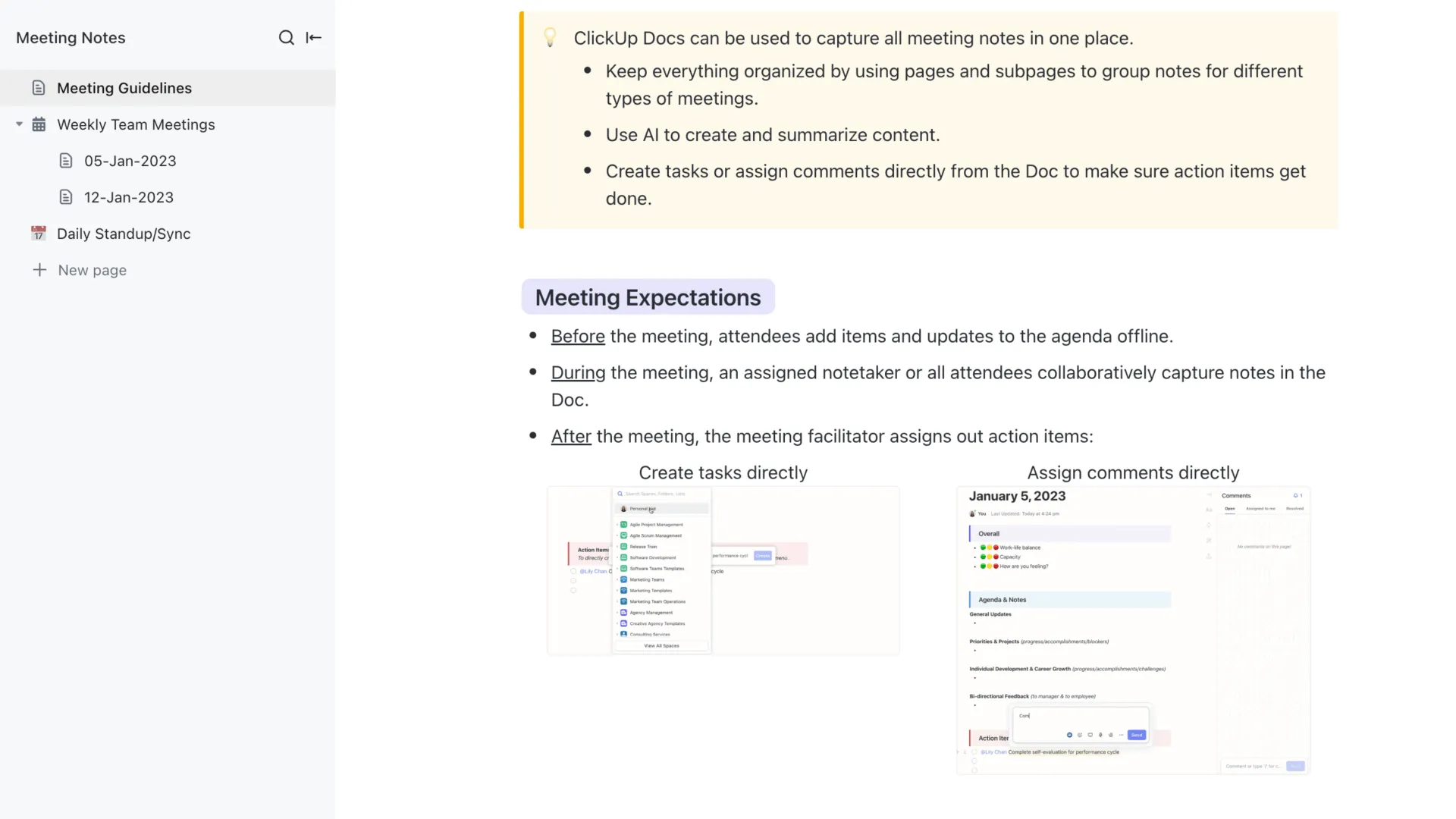
Szeretné hatékonyan rögzíteni a találkozó jegyzeteket minimális beállítással? A ClickUp találkozó jegyzet sablonja előre meghatározott találkozó napirendekkel és a teendők nyomon követésével segít Önnek.
Mi az Otter.ai + Zoom integráció?
Ez olyan egyszerű, amilyennek hangzik. Az Otter.ai és a Zoom integrációja lehetővé teszi a felhasználók számára, hogy manuális beavatkozás nélkül automatikusan csatlakozzanak, rögzítsék, leírják és összefoglalják a Zoom-találkozókat.
Az Otter Business vagy Enterprise csomagokkal és egy Zoom Pro, Business vagy Enterprise Zoom fiókkal élő átírásokat készíthet, diákat rögzíthet és azonnal megoszthatja a találkozó jegyzeteket a csapatával. Ez a funkció különösen hasznos a Zoom találkozók szervezőinek, oktatóknak és távoli csapatoknak, akik szeretnék csökkenteni az adminisztratív munkát.
Íme néhány további előnye ennek az integrációnak:
✅ Csatlakozzon a várakozószobából a tervezett Zoom-megbeszélésekhez, és automatikusan indítsa el az átírást✅ Valós idejű átírásokat biztosítson, hogy a megbeszélés résztvevői követni tudják és azonnal áttekinthetik azokat✅ Rögzítse és emelje ki a legfontosabb pontokat és teendőket, és automatikusan szinkronizálja az összefoglalókat a élő megbeszélés során✅ Vegye fel a megosztott jegyzeteket és diákat közvetlenül a megbeszélés jegyzetébe✅ Használja az Otter AI botját a kérdések megválaszolásához, a nyomon követési e-mailek generálásához és a Zoom és a Zoom Phone közötti beszélgetések összefoglalásához
📖 Olvassa el még: Hogyan lehet produktív megbeszéléseket tartani és optimalizálni a csapat hatékonyságát
Az OtterPilot beállítása élő Zoom-átírásokhoz
Az OtterPilot beállítása a Zoom-megbeszélések során történő élő jegyzeteléshez egyszerű. Csak az alábbi egyszerű lépéseket kell követnie:
1. lépés: Az Otter Assistant beállítása
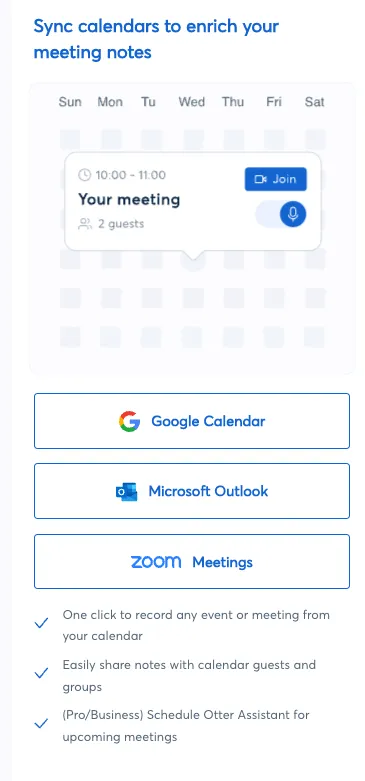
Először jelentkezzen be Otter. ai fiókjába. Ahhoz, hogy az Otter felismerje a közelgő találkozóit, csatlakoztassa naptárát. A Home Feed (Kezdőlap) oldalon a jobb oldali panelen kattintson a Connect (Csatlakozás) gombra az egyes naptáralkalmazások (Google Calendar vagy Microsoft Outlook) mellett, majd jelentkezzen be és engedélyezze a hozzáférést.
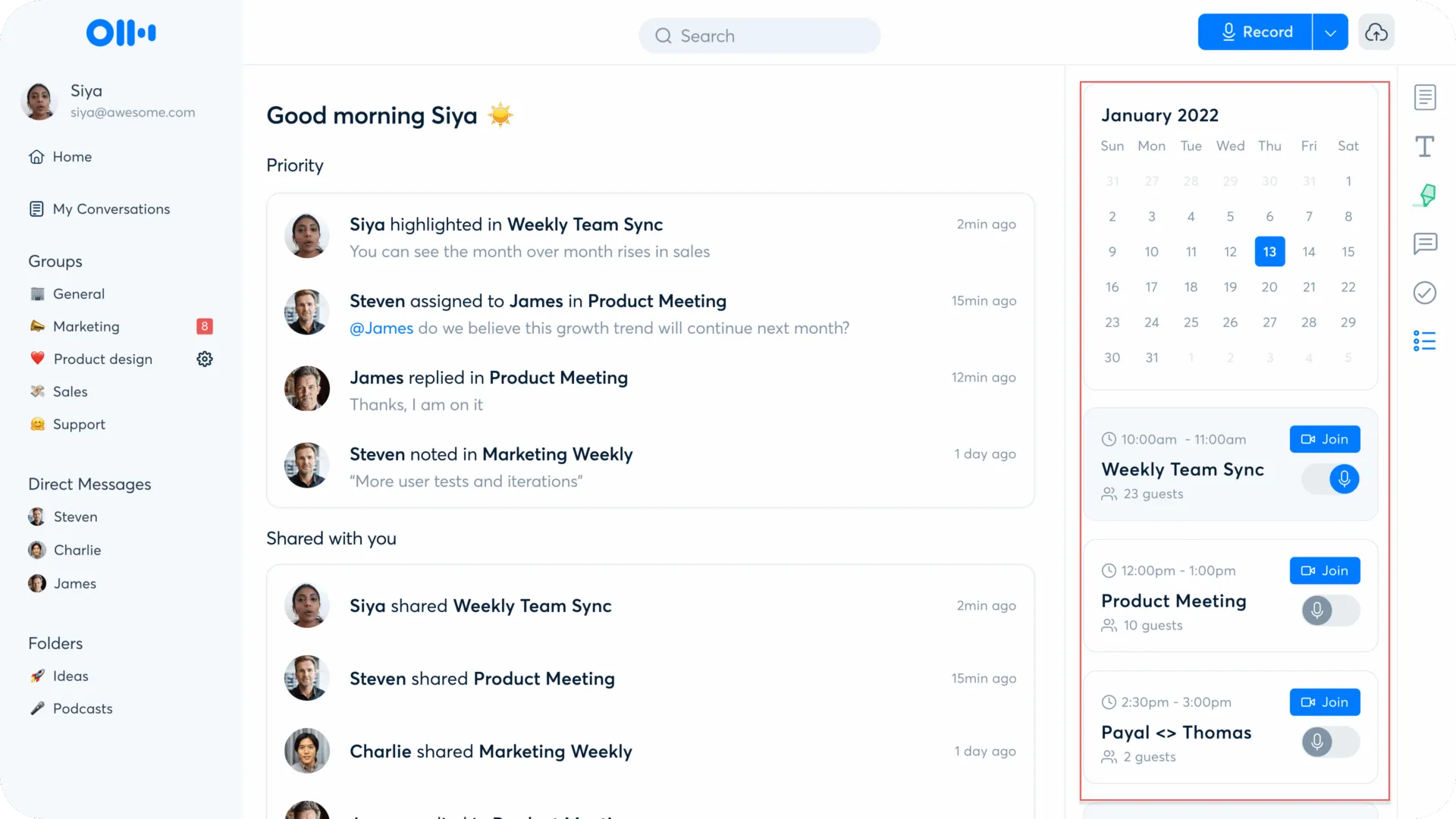
A naptár szinkronizálása után megjelennek a közelgő Zoom-megbeszélések. Innen beállíthatja az Otter Assistant alkalmazást, hogy automatikusan csatlakozzon a hívásokhoz, leírja azokat, és megossza a megbeszélés jegyzetét a résztvevőkkel.
Az Otter Assistant engedélyezése után a következőket teheti:
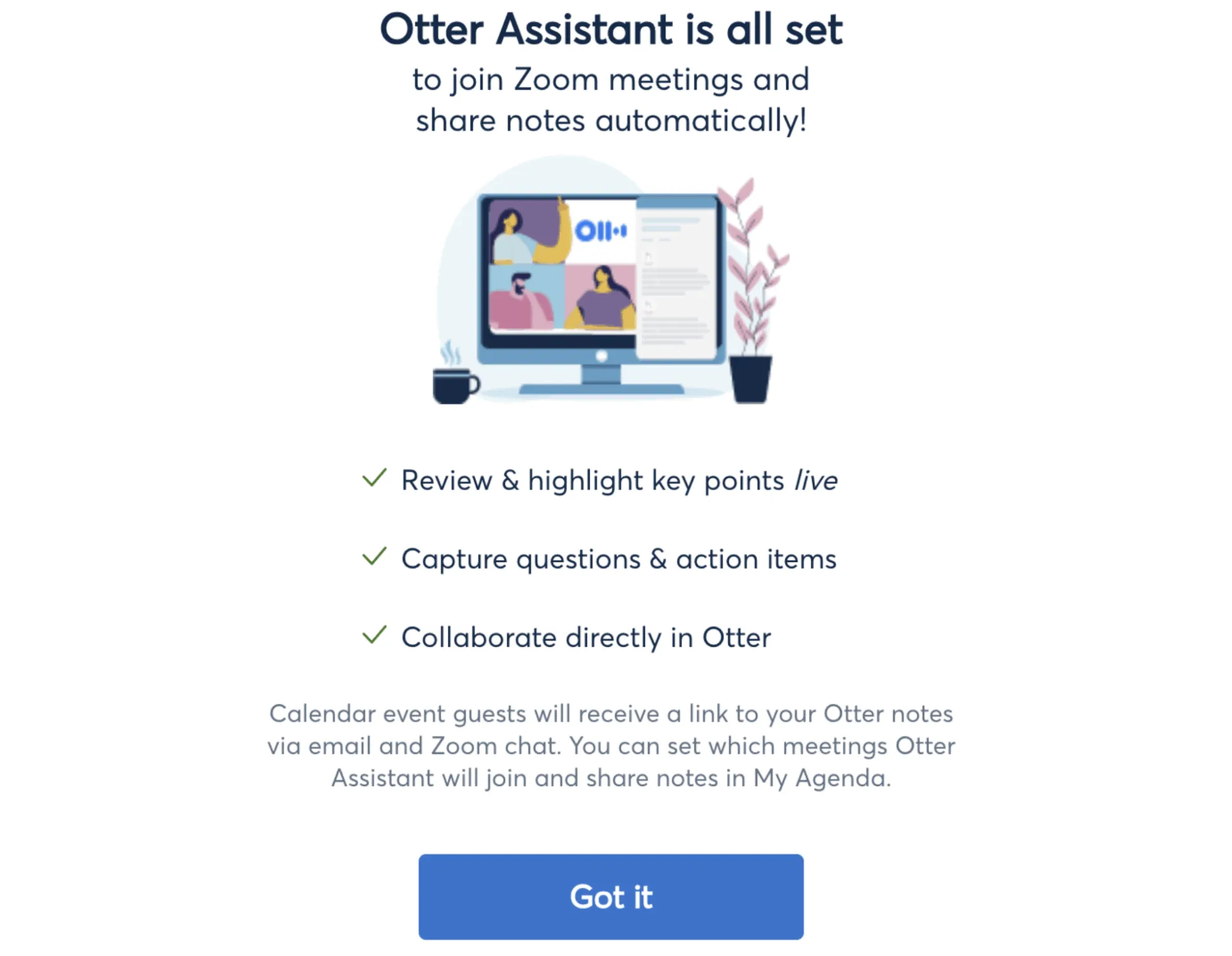
A naptárában közvetlenül beállíthatja, hogy melyik értekezleteken szeretne részt venni.
📖 Olvassa el még: A legjobb Zoom alternatívák
📮 ClickUp Insight: A ClickUp értekezletek hatékonyságáról szóló felmérésének adatai szerint az értekezletek közel 46%-án csak 1–3 ember vesz részt.
Bár a kisebb megbeszélések hatékonynak tűnhetnek, sokukat helyettesíthetnék okosabb kommunikációs módszerek, például jobb dokumentáció, aszinkron videokommunikáció vagy egyszerűsített tudásmegosztás.
💫 Valódi hatások: Az olyan csapatok, mint a Trinetrix, arról számolnak be, hogy a ClickUp használatával 50%-kal csökkentették a felesleges értekezletek és oda-vissza viták számát.
2. lépés: Az Otter Assistant kezelése az összes megbeszéléshez
Az összes jövőbeli értekezlet alapértelmezett viselkedésének beállításához nyissa meg a Fiókbeállítások > Értekezletek menüpontot. A következő beállításokat módosíthatja:
- Csatlakozzon automatikusan az összes vagy a kiválasztott Zoom-megbeszéléshez
- Automatikusan ossza meg a találkozó jegyzeteket a naptár vendégeivel vagy meghatározott személyekkel.
- Küldje el az Otter.ai linkeket a csevegésekben, hogy könnyen hozzáférhessen a találkozók jegyzetéhez.
3. lépés: Az Otter Assistant kezelése egyéni megbeszélésekhez
Ha finomítani szeretné az Otter viselkedését bizonyos megbeszélések esetében, akkor a beállításokat közvetlenül a naptárából felülírhatja.
Automatikus csatlakozás:
Kapcsolja be vagy ki az automatikus csatlakozást a közelgő értekezletekhez. Ezzel rugalmasan kiválaszthatja, hogy az Otter Assistant melyik üléseken vegyen részt.
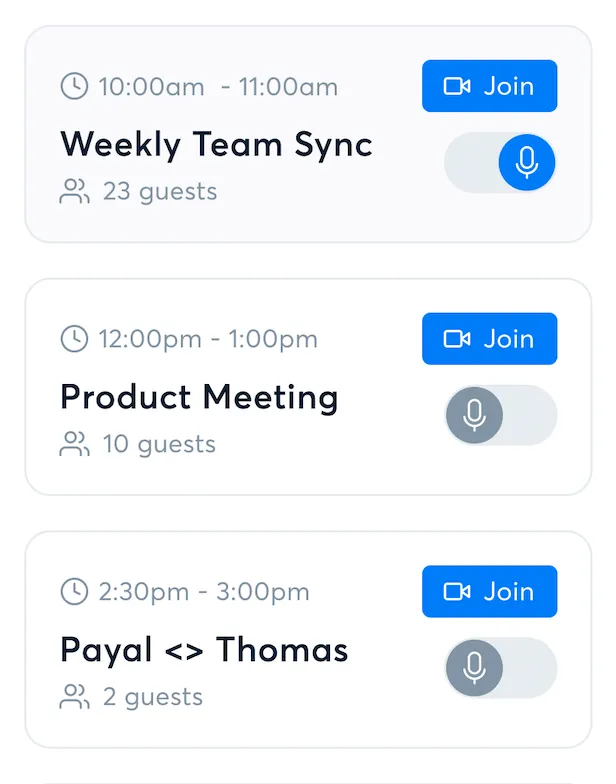
Kattintson a megbeszélés kártyájára és állítsa be az egyes munkamenetek megosztási beállításait.
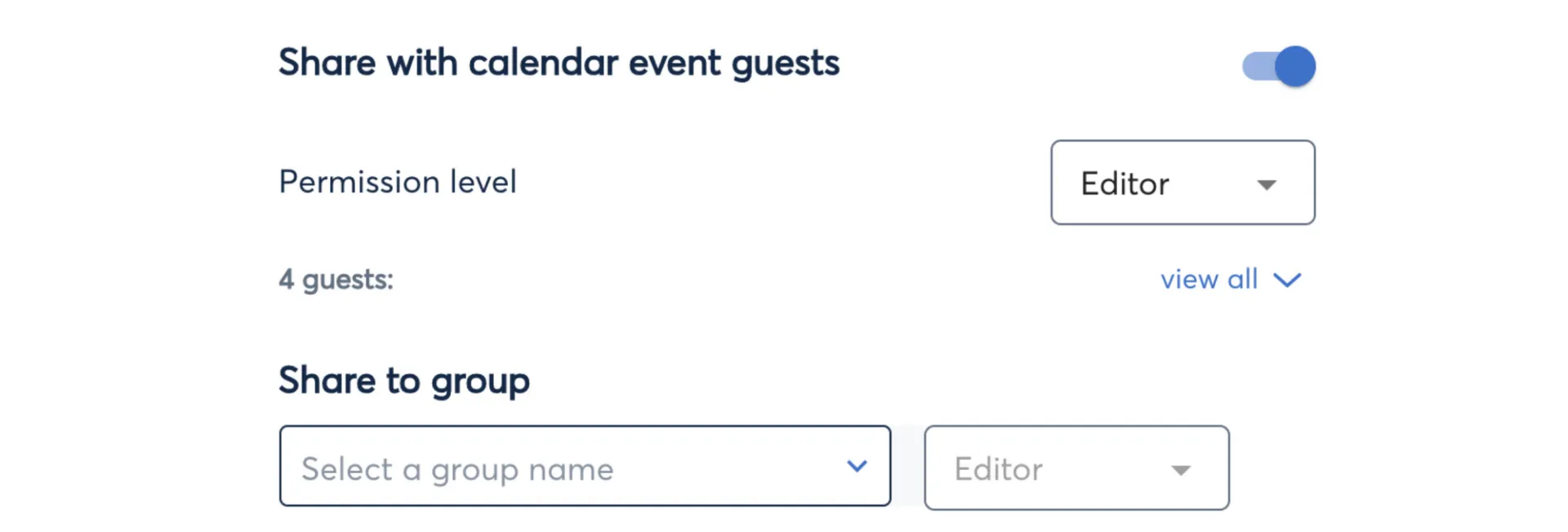
- Engedélyezze a megosztást a naptár esemény vendégeivel
- Válasszon ki vagy hozzon létre egy Otter csoportot, hogy megoszthassa a Zoom jegyzeteket a csapatával.
📖 Olvassa el még: Egyéni megbeszélések sablonjai vezetőknek
Az Otter Live Notes használata a Zoomban
Az Otter Live Notes egy kiegészítő, amely lehetővé teszi a találkozók szervezőinek, hogy élő átírást engedélyezzenek az összes Zoom-találkozó résztvevőjének, miközben támogatja a közös jegyzetelést is. Az élő átírás weboldalként nyílik meg, amelyet a Zoom-találkozó mellett vagy egy másik eszközön is megtekinthet.
Ez az opció fizetős funkció, amely az Otter Business csomagban érhető el, és a Zoom Pro, Business, Enterprise vagy Education fiókokkal működik.
Ki használhatja az Otter Live Notes alkalmazást a Zoomban?
- A találkozó szervezője: automatikusan elindíthatja az élő átírást.
- Együttműködők: csatlakozhatnak a jegyzeteléshez, kiemeléshez és megjegyzések hozzáadásához.
- Résztvevők: Hozzáférhetnek és áttekinthetik az élő átiratot.
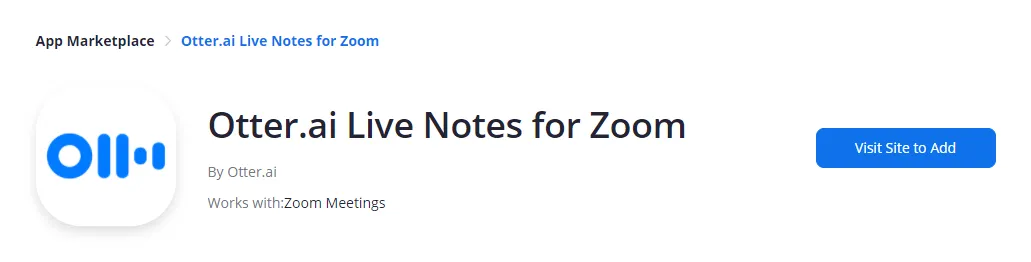
1. lépés: Állítsa be az Otter Live Notes alkalmazást a Zoom Marketplace-en
- Jelentkezzen be a Zoom Marketplace-be
- Keresse meg az Otter Live Notes for Zoom alkalmazást
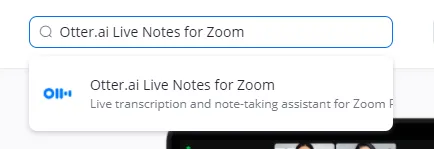
- Kattintson a „Látogatás a webhelyre” gombra az alkalmazás hozzáadásához és telepítéséhez.
👀 Érdekesség: Japánban a nemawashi az informális, megbeszélés előtti egyeztetés gyakorlata. A fontos döntéseket gyakran csendben, a hivatalos megbeszélés előtt egyezik meg, így a formális megbeszélések inkább megerősítések, mint viták lesznek.
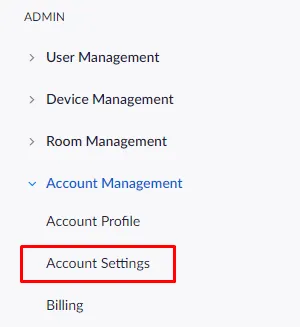
2. lépés: Engedélyezze az élő közvetítést a Zoom webportálon
- Jelentkezzen be a Zoom webportálra
- Lépjen az Admin > Fiókkezelés > Fiókbeállítások menüpontra.
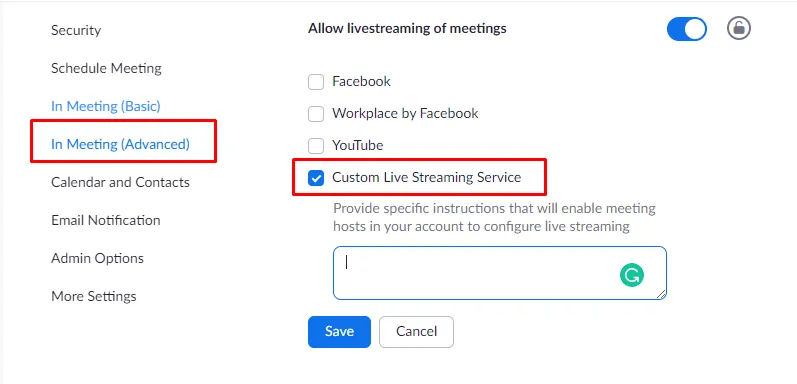
- A Találkozó (Speciális) menüpontban engedélyezze: Élő közvetítés engedélyezése a találkozókhoz Egyedi élő közvetítési szolgáltatás
- Lehetővé teszi a találkozók élő közvetítését
- Egyedi élő közvetítési szolgáltatás
- Lehetővé teszi a találkozók élő közvetítését
- Egyedi élő közvetítési szolgáltatás
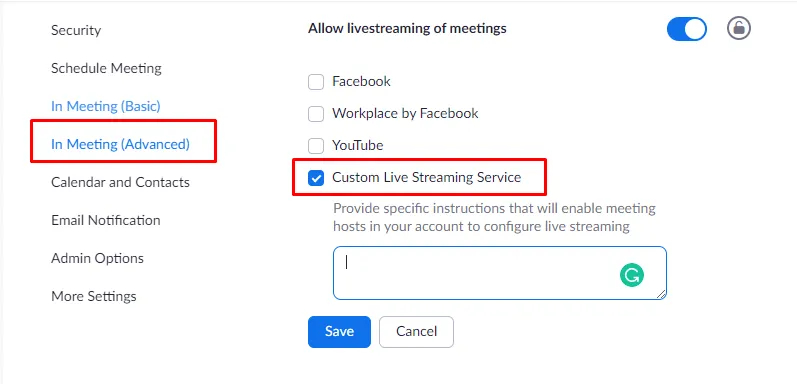
3. lépés: Engedélyezze az élő közvetítést a Zoom-találkozó házigazdájaként
- Jelentkezzen be a Zoom webportálra a találkozó házigazdájának fiókjával.
- Lépjen a Beállítások > Találkozó fülre.
- Engedélyezés: Lehetővé teszi az értekezletek élő közvetítését Egyedi élő közvetítési szolgáltatás
- Lehetővé teszi a találkozók élő közvetítését
- Egyedi élő közvetítési szolgáltatás
- Lehetővé teszi a találkozók élő közvetítését
- Egyedi élő közvetítési szolgáltatás
📖 Olvassa el még: Virtuális értekezletek etikettje
4. lépés: Csatlakoztassa az Otter.ai alkalmazást a Zoomhoz
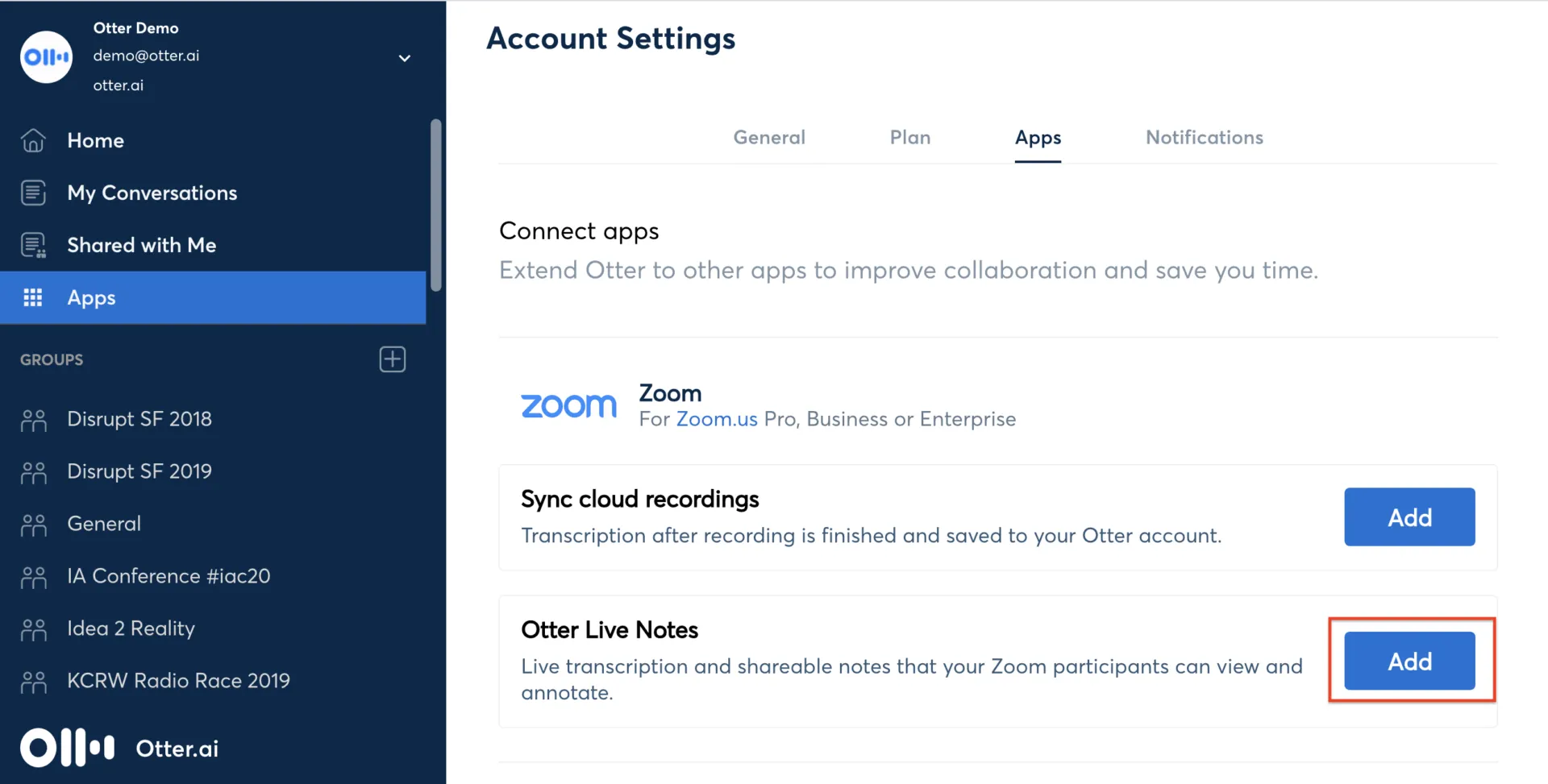
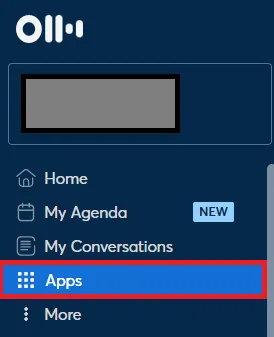
- Jelentkezzen be az Otter. ai webhelyre, és lépjen az Apps (Alkalmazások) menüpontra a bal oldali panelen.
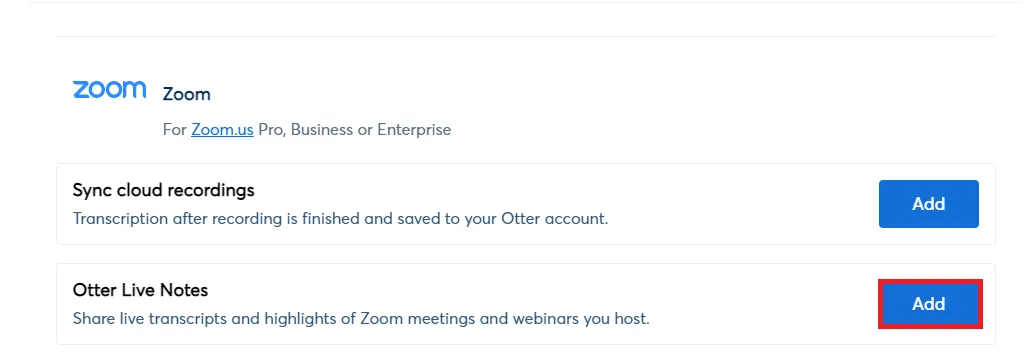
- Keresse meg az Otter Live Notes alkalmazást, és kattintson az Add (Hozzáadás) gombra.
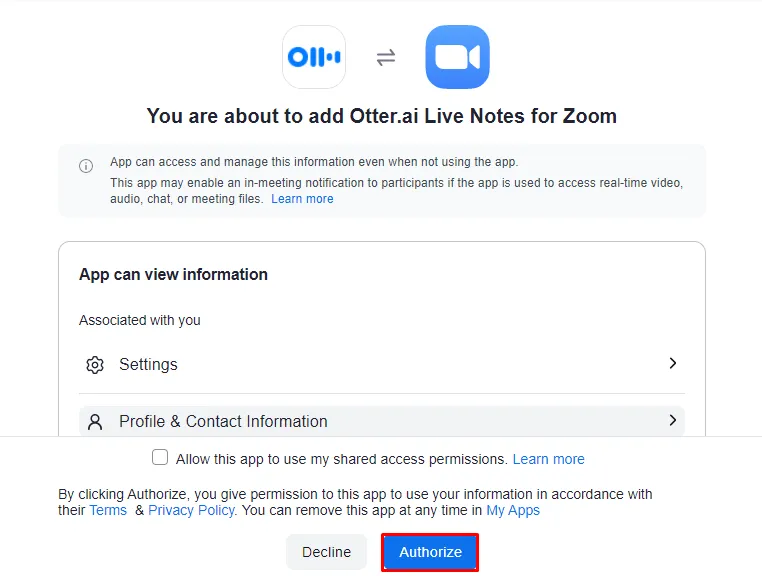
- Ha a rendszer kéri, jelentkezzen be a Zoomba, majd kattintson az Engedélyezés gombra.
- Végezze el a beállítást, majd kattintson a Test Configuration (Konfiguráció tesztelése) gombra, hogy ellenőrizze, minden rendben van-e.
5. lépés: Az élő átírás automatikus elindítása a Zoomban
- Indítson Zoom-értekezletet a csatlakoztatott Zoom-fiókjával
- A bal felső sarokban található piros LIVE jelzőfény jelzi, hogy az Otter. ai leírja a találkozót.

Az élő átírás manuális leállítása vagy újraindítása:
- Kattintson az Otter. ai Live Transcript (Otter. ai Élő átírás) gombra a LIVE (ÉLŐ) jelző mellett, és válassza a Stop Live Stream (Élő közvetítés leállítása) lehetőséget.
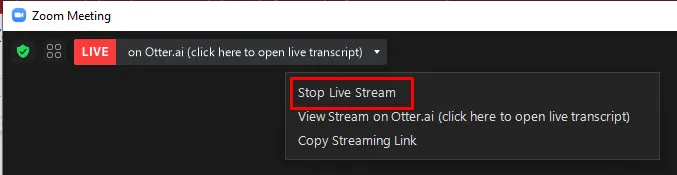
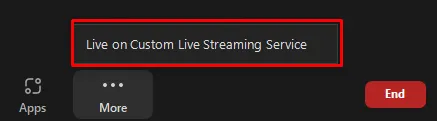
- Az újraindításhoz kattintson a Tovább gombra, majd válassza a Live on Custom Live Streaming Service (Élő közvetítés egyéni élő közvetítési szolgáltatáson) lehetőséget.
6. lépés: Hozzáférés az élő átíráshoz a megbeszélés során
- Csatlakozzon a Zoom-találkozóhoz
- Kattintson az Otter. ai Live Notes gombra a LIVE jelző mellett.
- Válassza a Stream megtekintése lehetőséget az Otter. ai Live Notes oldalon.
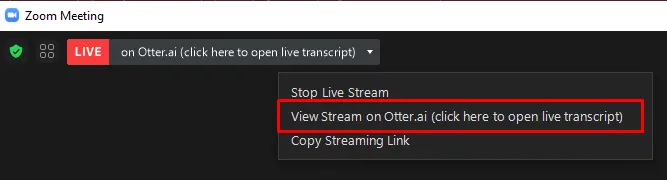
- Az élő átírás egy böngészőablakban nyílik meg.
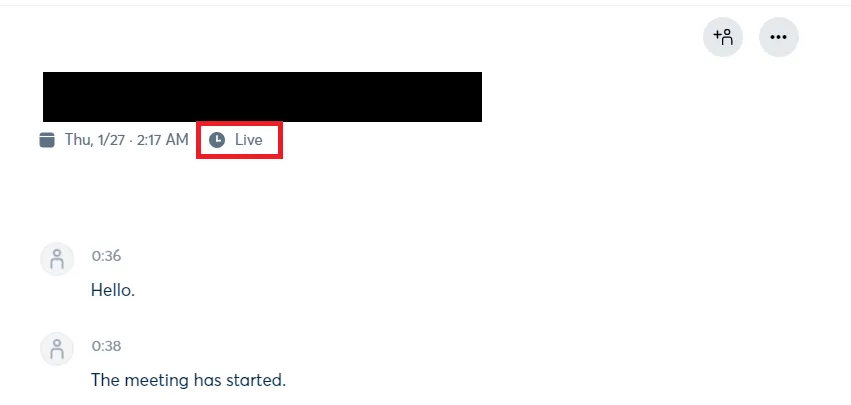
7. lépés: Dolgozzon együtt csapatával az Otter Live Notes alkalmazásban
- A kollaborátorok, például a tanársegédek vagy a jegyzetelők, kiemelhetnek szövegrészeket, megjegyzéseket fűzhetnek hozzájuk, és képeket illeszthetnek be az élő jegyzetekbe.
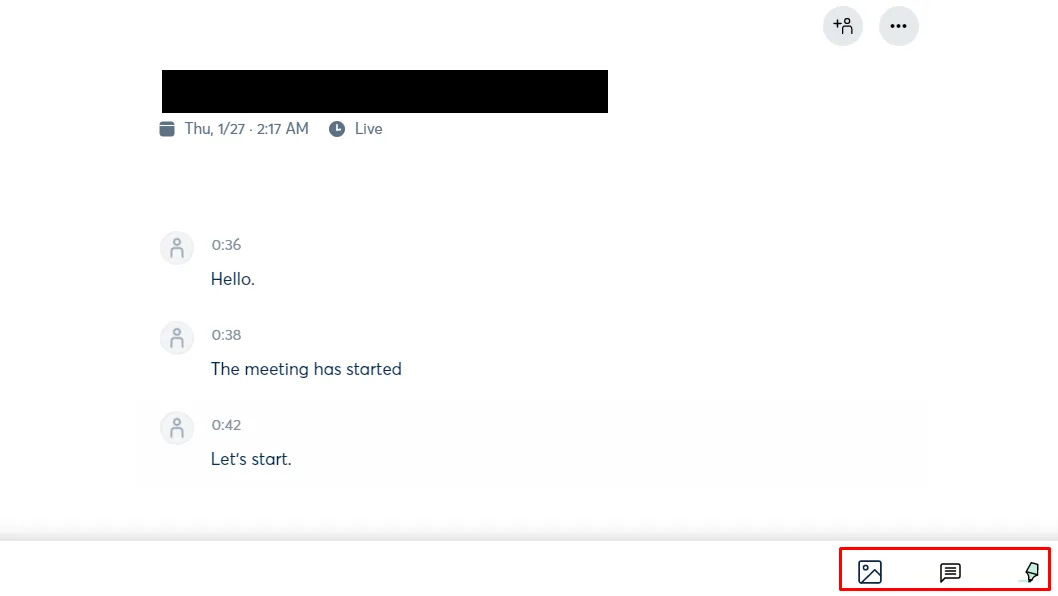
- A Zoom-megbeszélés után a jegyzetek áttekinthetők, szerkeszthetők és megoszthatók a résztvevőkkel.
- A közreműködőknek be kell jelentkezniük az Otter.ai fiókjába a szerkesztéshez.
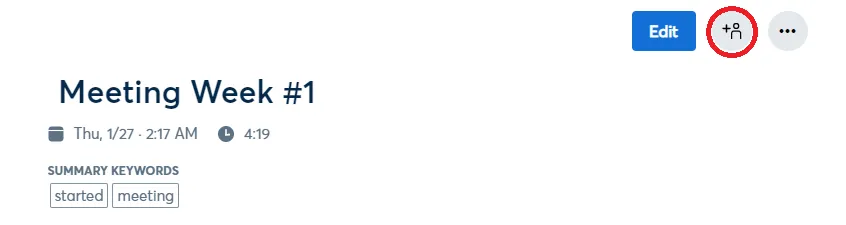
📖 Olvassa el még: Hogyan használhatja az AI-t a találkozók jegyzeteléséhez?
Találkozó utáni átírás: Zoom Cloud Sync módszer
Ha a Zoom felhőalapú felvételeit használja, az Otter. ai segítségével könnyedén automatikusan létrehozhatja a megbeszélések utáni átiratokat. Amint a megbeszélés véget ér és a felvétel feldolgozása befejeződik, az Otter szinkronizálja a fájlt, leírja, és az eredményt a My Conversations (Saját beszélgetéseim) mappában tárolja.
Ez a Zoom szinkronizálási funkció csak az Otter Business tervezetű találkozók szervezői számára elérhető, és Zoom Pro vagy annál magasabb szintű tervezetet igényel.
1. lépés: Adja hozzá az Otter. ai Live Notes for Zoom alkalmazást a Zoom Marketplace-ről.
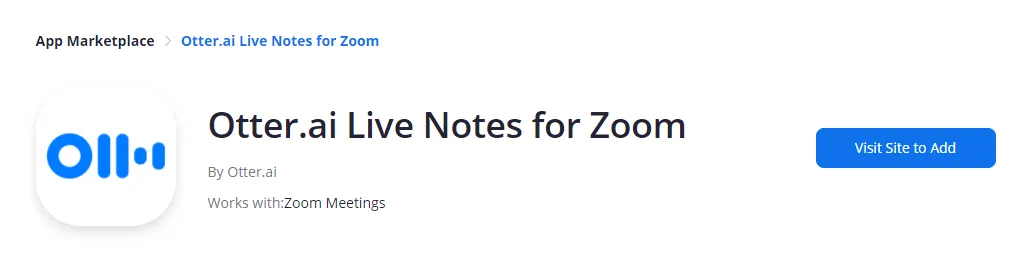
via Otter.ai
- Jelentkezzen be a Zoom Marketplace-be Zoom rendszergazdaként.
- Keresse meg az Otter. ai Live Notes for Zoom alkalmazást.
- Kattintson a „Látogatás a webhelyre” gombra a hozzáadáshoz és az engedélyezés befejezéséhez.
2. lépés: Csatlakoztassa az Otter.ai alkalmazást a Zoomhoz
- Jelentkezzen be az Otter. ai webhelyre, kattintson az Apps (Alkalmazások) gombra a bal oldali panelen.
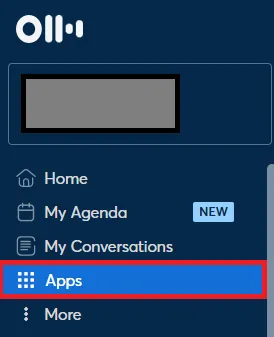
- Lépjen a Felhőalapú felvételek szinkronizálása menüpontra, és kattintson a Hozzáadás gombra.

- Amikor a rendszer kéri, jelentkezzen be a Zoomba, és kattintson az Engedélyezés gombra.
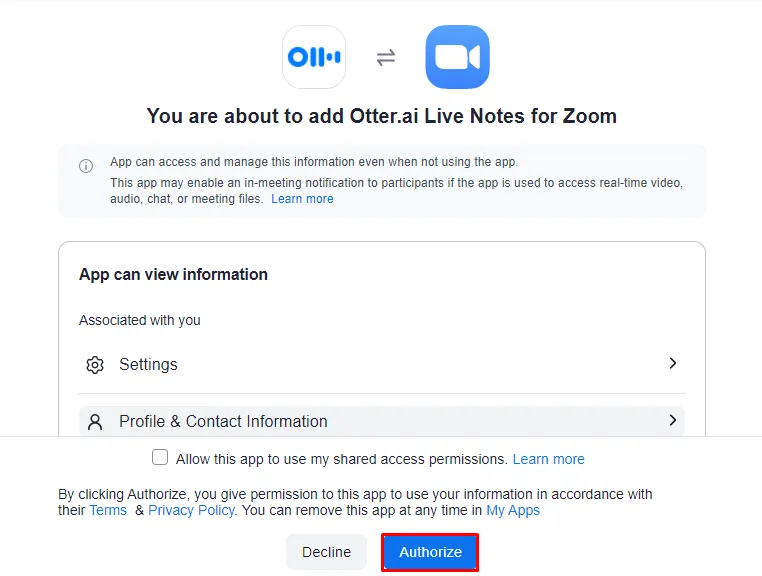
- Ha még nem tette meg, végezze el a 2. lépésben leírt beállítási lépéseket.
- A kapcsolat teszteléséhez hozzon létre egy rövid Zoom-felvételt.
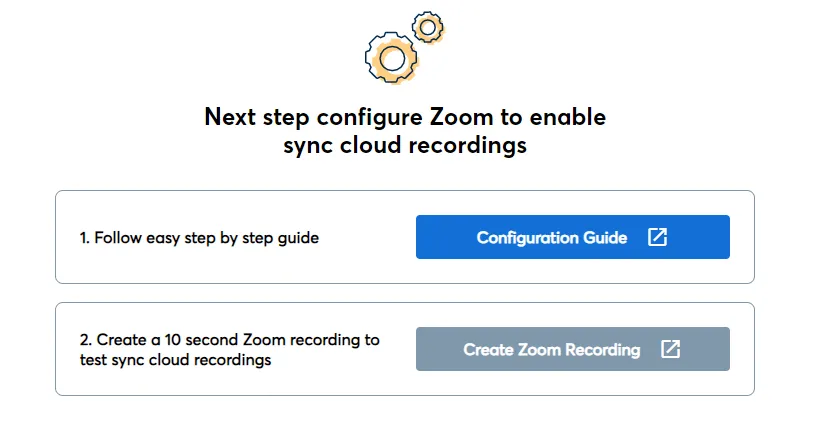
3. lépés: Engedélyezze a Zoom felvételek letöltését
Zoom rendszergazdáknak:
- Lépjen az Admin > Fiókkezelés > Fiókbeállítások > Felvétel menüpontra.
- Engedélyezés: Felhőalapú felvétel Helyi felvétel Csak hangfájl felvétele Felhőalapú felvétel letöltése
- Felhőalapú felvétel
- Helyi felvétel
- Csak hangfájl rögzítése
- Felhőalapú felvételek letöltése
- Letiltás: Megakadályozza, hogy a házigazdák hozzáférjenek a felhőalapú felvételekhez IP-cím hozzáférés-vezérlés Jelszó megadása szükséges a megosztott felhőalapú felvételek eléréséhez Csak hitelesített felhasználók tekinthetik meg a felhőalapú felvételeket
- Megakadályozza, hogy a házigazdák hozzáférjenek a felhőalapú felvételekhez
- IP-cím hozzáférés-vezérlés
- Jelszó szükséges a megosztott felhőalapú felvételek eléréséhez
- Csak hitelesített felhasználók tekinthetik meg a felhőalapú felvételeket.
- Felhőalapú felvétel
- Helyi felvétel
- Csak hangfájl rögzítése
- Felhőalapú felvételek letöltése
- Megakadályozza, hogy a házigazdák hozzáférjenek a felhőalapú felvételekhez
- IP-cím hozzáférés-vezérlés
- Jelszó szükséges a megosztott felhőalapú felvételek eléréséhez
- Csak hitelesített felhasználók tekinthetik meg a felhőalapú felvételeket.
Személyes fiókok esetében:
- Lépjen a Beállítások > Felvétel menüpontra.
- Engedélyezés: Felhőalapú felvétel Csak hangfájl rögzítése Felhőalapú felvétel megosztásának engedélyezése Automatikus felvétel (ajánlott) Felvétel a felhőben (ajánlott)
- Felhőalapú felvétel
- Csak hangfájl rögzítése
- Engedélyezze a felhőalapú felvételek megosztását
- Automatikus rögzítés (ajánlott)
- Felvétel a felhőben (ajánlott)
- Letiltás: IP-cím hozzáférés-vezérlés Hitelesítési követelmények a megtekintéshez Jelszókövetelmények a megosztott felvételekhez Alapértelmezés szerint igény szerinti felvételek
- IP-cím hozzáférés-vezérlés
- A megtekintéshez szükséges hitelesítési követelmények
- Jelszókövetelmények a megosztott felvételekhez
- Alapértelmezés szerint igény szerinti felvételek
- Felhőalapú felvétel
- Csak hangfájl rögzítése
- Engedélyezze a felhőalapú felvételek megosztását
- Automatikus rögzítés (ajánlott)
- Felvétel a felhőben (ajánlott)
- IP-cím hozzáférés-vezérlés
- A megtekintéshez szükséges hitelesítési követelmények
- Jelszókövetelmények a megosztott felvételekhez
- Alapértelmezés szerint igény szerinti felvételek
📖 Olvassa el még: A legjobb AI-alapú jegyzetelő eszközök
4. lépés: Töltse le a Zoom felvételeit
- Jelentkezzen be a Zoom webportálra
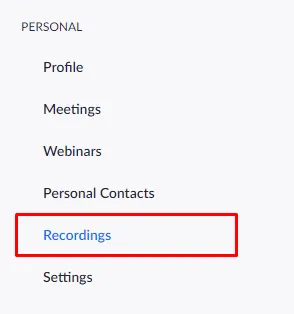
- Lépjen a Személyes > Felvételek menüpontra.
- Keresse meg a kívánt felvételt, és nyissa meg!
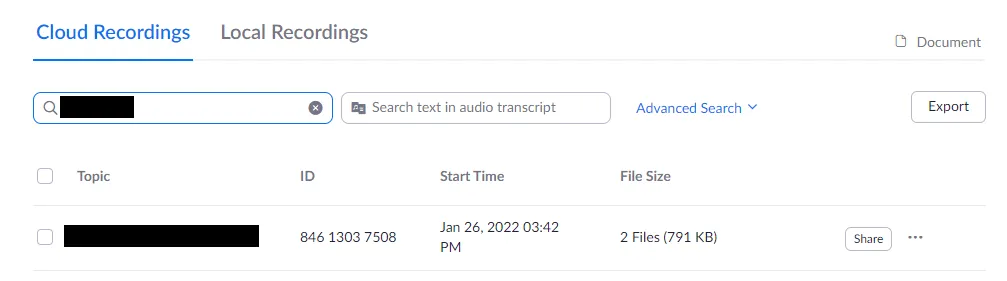
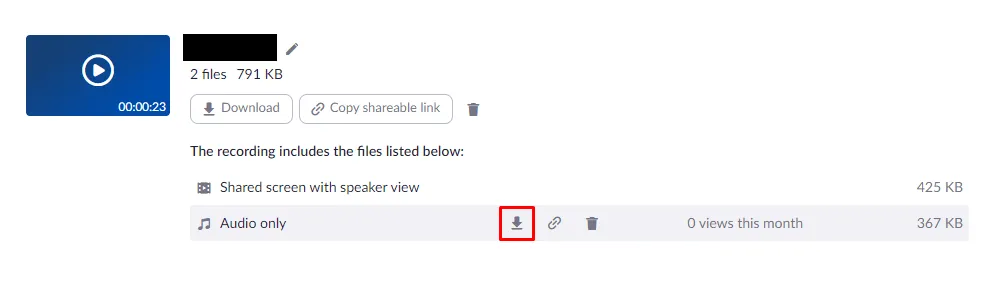
- Kattintson az Audio Only (Csak hang) melletti letöltés ikonra, hogy elmentse a számítógépére.
5. lépés: Importálja a Zoom felvételeit az Otter.ai-ba átírás céljából.
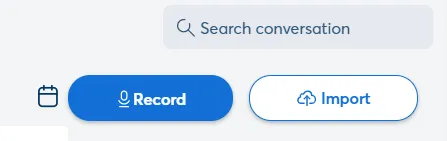
- Jelentkezzen be az Otter. ai oldalra, és kattintson a jobb felső sarokban található Import gombra.
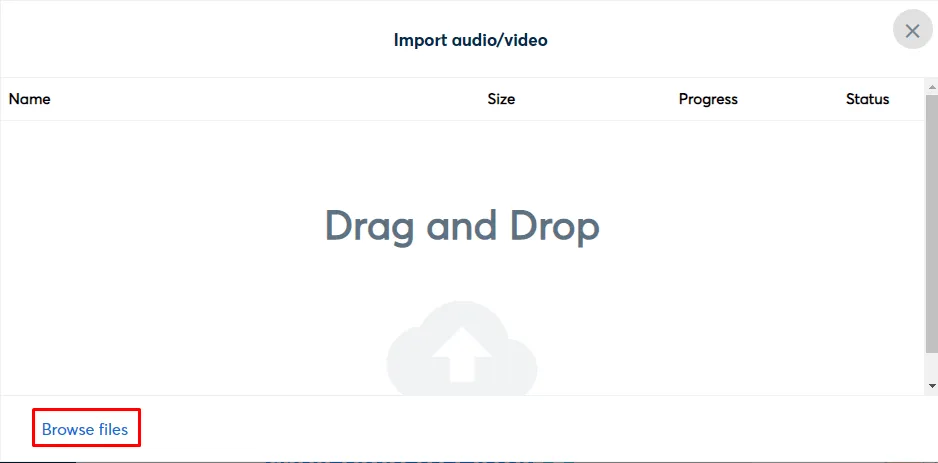
- Kattintson a Fájlok böngészése gombra, és válassza ki a letöltött felvételt.
- A helyi felvételek alapértelmezett mentési helyei: Windows: C:\Users\Felhasználónév\Documents\Zoom macOS: /Users/Felhasználónév/Documents/Zoom
- Windows: C:\Users\Felhasználónév\Documents\Zoom
- macOS: /Users/Felhasználónév/Dokumentumok/Zoom
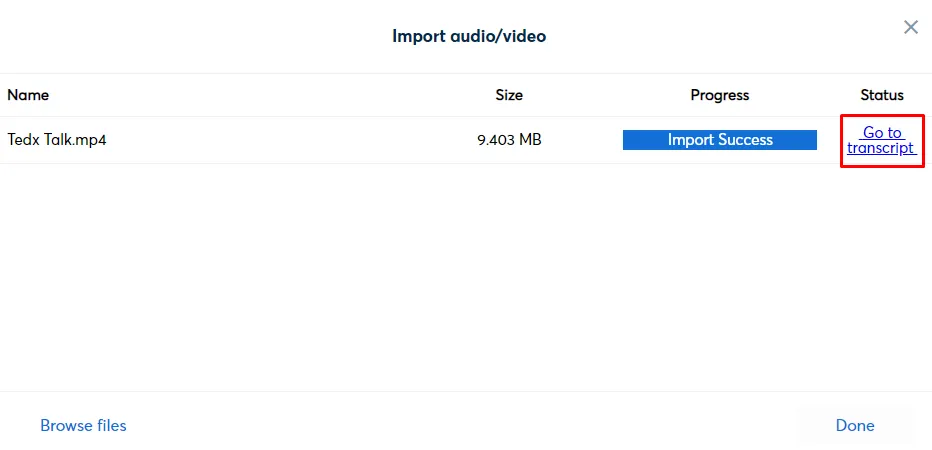
- A feltöltés után várja meg, amíg az Otter leírja a jegyzeteket, majd kattintson a „Go to transcript” (Jegyzetekhez) gombra a hozzáféréshez és szerkesztéshez.
- Windows: C:\Users\Felhasználónév\Documents\Zoom
- macOS: /Users/Felhasználónév/Dokumentumok/Zoom
👀 Érdekesség: A római szenátorok gesztusokat és szimbolikus tárgyakat használtak a megbeszéléseken, hogy szavak nélkül fejezzék ki véleményüket. Az emelt kéz vagy hüvelykujj jelzései szavazatokat vagy ellenvéleményeket közvetítettek, bizonyítva, hogy a strukturált kommunikáció nem mindig igényel végtelen beszélgetést.
A Zoom és az Otter használatának korlátai
A Washington Post egy cikkében így foglalta össze az Otterrel kapcsolatos tapasztalatait: „Egy alkalommal az Otter a „roaches” (csótányok) szót „Russians” (oroszok)ként értelmezte, a Zoom pedig a „barky” szót „Mark”-ként. A hangminőség romlásával a leírások minősége is romlott.”
Bár az Otter.ai és a Zoom megkönnyíti a találkozók jegyzetelését, mégis van néhány kihívás, amelyről a felhasználóknak tudniuk kell.
- A pontosság nagymértékben függ az audio minőségétől, ami zajos Zoom-megbeszélések során félreértésekhez és átírási hibákhoz vezethet.
- A hangfelismerés gyakran nem működik, ezért a találkozó szervezőinek vagy a felhasználóknak a munkamenet után manuálisan kell megjelölniük a résztvevőket.
- A bot csatlakozási funkciója zavaró lehet, és váratlan értekezleteken is csatlakozhat, ha a naptárbeállításokat nem ellenőrzik alaposan.
- Az Otter AI összefoglalói alapszintűek és gyakran kézi szerkesztést igényelnek, hogy felhasználhatók legyenek a nyomon követési e-mailekhez vagy a teendőkhöz.
- Stabil internetkapcsolatra van szükség, ezért hibrid csapatok vagy alacsony sávszélességű környezetben tartott megbeszélések esetén nem megbízható.
Ezek a korlátozások gyakran arra kényszerítik a felhasználókat, hogy olyan Otter.ai alternatívákat keressenek, amelyek jobban megfelelnek a csapatuk munkamódszerének.
📖 Olvassa el még: Hatékony értekezlet-összefoglaló készítése
Hatékony jegyzetelés a ClickUp segítségével
A legtöbb értekezlet-szervezőnek nincs hiányában eszközökből; inkább elárasztják őket.
Beütemezi a Zoom-találkozókat a naptárába, meghívja az Otter asszisztenst, hogy készítsen átírást, a találkozó jegyzeteket külön dokumentumokban tárolja, majd a döntéseket másolja és illessze be egy projekteszközbe.
Ez a klasszikus munkaterhelés-szétterjedés.
Ráadásul minden új AI-alkalmazás „intelligens összefoglalásokat” ígér a találkozók összefoglalásának kezeléséhez, miközben csendben létrehoz egy újabb beérkező levelek mappát, amelyet ellenőrizni kell. Ez az AI elterjedéséhez vezet: több AI-találkozókezelő szoftver használata, anélkül, hogy egyetlen forrásból származna az információ arról, hogy mi is történik valójában egy Zoom-hívás után.
A ClickUp mindkét problémát megoldja. Ahelyett, hogy egy eszközt használna az élő átírásokhoz és egy másikat a feladatkezeléshez, a ClickUp funkciói együtt működnek egy konvergált AI munkaterületen. A Zoom-megbeszélései, a megbeszélések jegyzetai, a teendők és a nyomon követések mind a ClickUp munkaterületén belül találhatók, így semmi sem vész el az eszközök között.
Így néz ki ez a munkafolyamat a gyakorlatban:
Hogyan alakítja a ClickUp AI Notetaker a Zoom-hívásokat nyomon követéssé?
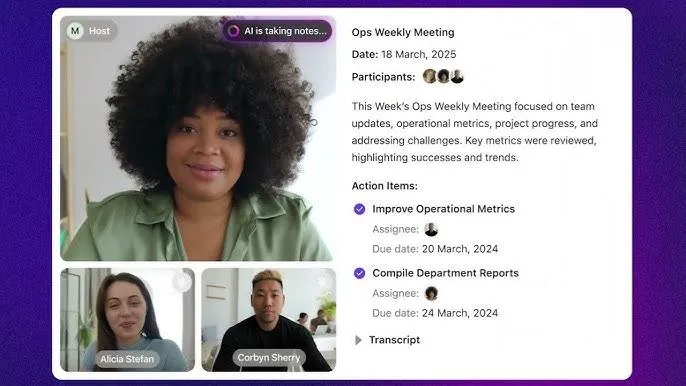
A ClickUp AI Notetaker segítségével minden fontos Zoom-megbeszélés összekapcsolt feljegyzéssé válik: átírás, összefoglalás és közvetlenül a munkájához kapcsolódó teendők.
Ahelyett, hogy külön Otter fülre váltana, a következőket teheti:
- Hívja meg a ClickUp AI Notetaker alkalmazást a Zoom-találkozókra a ClickUp naptárból vagy a feladatok közül.
- Hagyja, hogy rögzítse, leírja és összefoglalja a beszélgetést egy strukturált ClickUp Doc dokumentumban.
- Automatikusan emelje ki a döntéseket és a teendőket, és segítsen azokat ClickUp feladatokká alakítani, tulajdonosokkal, határidőkkel és prioritásokkal.
- Tartsa a leiratokat kereshető formában a ClickUp-ban, így gyorsan visszanézheti, mi hangzott el, ahelyett, hogy a teljes Zoom-felvételeket lejátszaná.
Ez közvetlenül megoldja a Zoom + Otter önálló használatának egyik legnagyobb korlátozását: már nem kell megelégednie azzal, hogy „itt van a leírás”. A ClickUp AI Notetaker összekapcsolja ezeket a jegyzeteket a tényleges munkafolyamatával, így a következő lépések egyértelműek és nyomon követhetők.
Íme egy vizuális útmutató arról, hogy a ClickUp AI-je milyen egyszerűvé teszi a jegyzetelést:
💡 Profi tipp: Ha rendszeresen tart Zoom-megbeszéléseket (például heti standupok vagy ügyfél-check-inek), párosítsa a ClickUp AI Notetaker alkalmazást egy ismétlődő feladattal a ClickUp Meetings alkalmazásban, és hagyja, hogy az AI minden alkalommal ugyanabból a helyről készítse el az összefoglalókat és a nyomon követési feladatokat.
A ClickUp Brain és a ClickUp AI Agents segítségével alakítsa át a leiratokat döntésekké.

Az Otter összefoglalói még mindig úgy tűnhetnek, mint egy szövegfal, amelyet el kell rendezni, mielőtt elküldené, különösen akkor, ha nyomonkövetési e-maileket ír, vagy eldönti, mi legyen a következő lépés. A ClickUp Brain segítségével minden megbeszélés alapul szolgálhat az okosabb döntésekhez és munkafolyamatokhoz.
Egyetlen AI-munkaterületen a következőket teheti:
- Tegyen fel kérdéseket a Brainnek, például: „Mit döntöttünk az utolsó Zoom-megbeszélésen az Acme-vel?”, és kapjon azonnali válaszokat a feladataiból, dokumentumaiból és csevegési szálakból.
- Bízzon az AI által generált összefoglalókban, amelyek már kapcsolódnak a feladatokhoz és projektekhez, így nem kell kézzel átírnia őket a nyomon követési e-mailekhez vagy jelentésekhez.
A ClickUp AI-je által működtetett ClickUp AI Agents segítségével még tovább léphet:
- Az alkalmazás automatikusan létrehozhatja és rendszerezheti a találkozó jegyzetéből és átiratából származó teendőket.
- Segítség az ütemtervezésben, a jegyzetelésben és a megbeszélések döntéseinek a megfelelő feladatokhoz és felelősökhöz való rendelésében.
A ClickUp AI Notetaker, a ClickUp Brain és az AI Agents együttesen a Zoom-megbeszéléseit egy végpontok közötti rendszerré alakítják, anélkül, hogy több AI-eszköz között kellene váltogatnia.
Az Otter/Zoom átirat áttekintése közben használja a ClickUp BrainGPT Talk to Text funkcióját a jegyzetek tisztázásához.
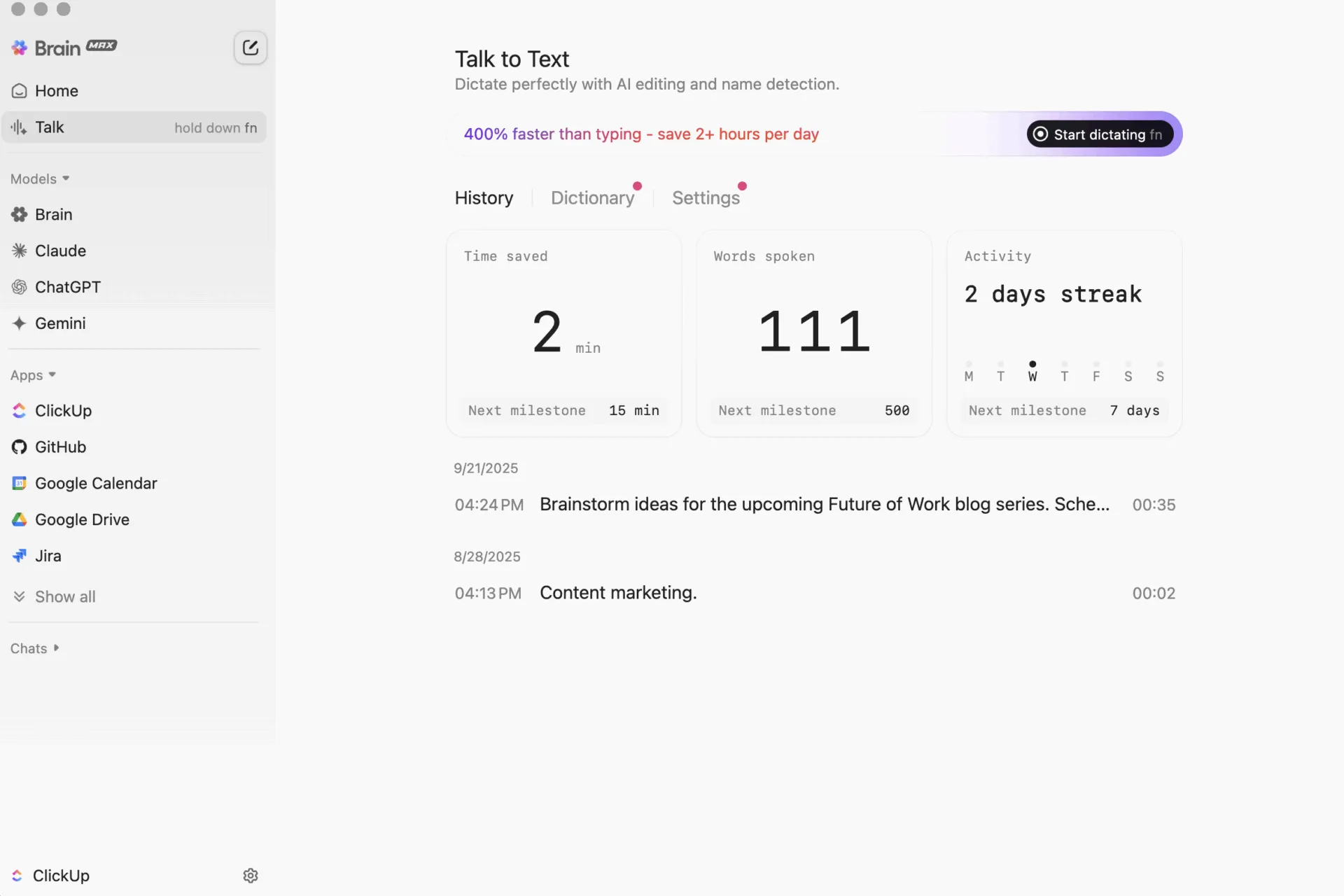
Ez az asztali AI a hangját tiszta, strukturált jegyzetekké alakítja, amelyeket közvetlenül beilleszthet a ClickUp Meeting Notes Doc dokumentumba vagy a nyomon követési e-mailbe.
📖 Olvassa el még: Ingyenes képernyőfelvevő eszközök vízjel nélkül
Futtassa a Zoom-megbeszéléseket a feladataiból a ClickUp Zoom-integrációjával.
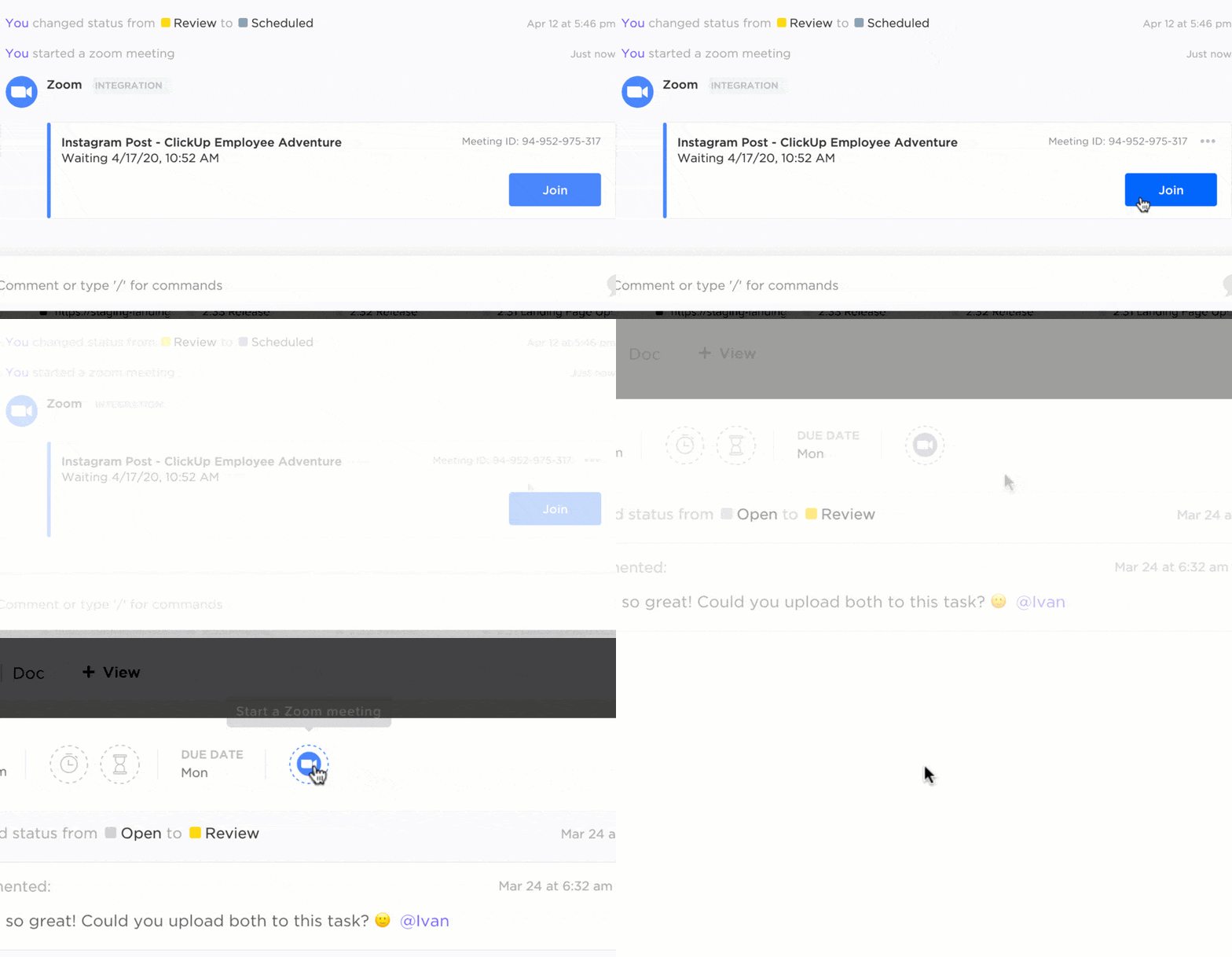
Ahelyett, hogy a Zoom linkeket a naptár leírásába és a csevegési szálakba másolná, a ClickUp Zoom integráció segítségével a Zoom-találkozókat közvetlenül a ClickUp Tasks, Docs vagy Chat alkalmazásból futtathatja .
Így illeszkedik a munkafolyamatába:
- Indítson vagy csatlakozzon egy Zoom-megbeszéléshez egy feladatból a Zoom gomb vagy a /zoom parancs segítségével.
- Automatikusan helyezze el a csatlakozási linket egy feladat megjegyzésébe, hogy a kijelöltek és a követők egy kattintással csatlakozhassanak.
- A hívás után közvetlenül a feladatból megtekintheti a Zoom felvételi linkeket, így a kontextus, az átírás és a felvétel egy helyen marad.
Ha a házigazda nem állította be a személyes Zoom integrációt, akkor is jóváhagyhatja a ClickUp AI Notetaker alkalmazást, hogy a Zoom-on belül rögzítse a munkamenetet. Ez segít abban, hogy ellenőrizni tudja, mely AI-botok férhetnek hozzá a találkozóhoz.
Ez megold egy másik Otter + Zoom problémát: ahelyett, hogy az átiratok egy rendszerben, a felvételek pedig egy másikban lennének, a ClickUp az értekezleteket, felvételeket, jegyzeteket és teendőket egyetlen szálba vonja össze, amely kapcsolódik az Ön által ténylegesen végzett munkához.
Mit mondanak a ClickUp felhasználói:
Mi ezt használjuk a Scrum rituálénk napi megbeszéléseinek elősegítésére és felgyorsítására. Segít megismerni a sprintem előrehaladását, a feladataim előrehaladását, és rendezett backlogot vezetni az összes teendőmről.
Mi ezt használjuk a Scrum rituálénk napi megbeszéléseinek elősegítésére és felgyorsítására. Segít megismerni a sprintem előrehaladását, a feladataim előrehaladását, és rendezett backlogot vezetni az összes teendőmről.
👀 Érdekesség: A „azonos oldalon” kifejezés a kórusgyakorlatokból származik, nem az üzleti életből. Az énekeseknek ugyanazt a kottát kellett követniük, és ez a szokás később metaforává vált a csapat összehangoltságára és a megbeszélések során elért közös megértésre.
Tartsa a találkozó utáni beszélgetéseket kontextusban a ClickUp Chat, a Clips és a megjegyzések segítségével.
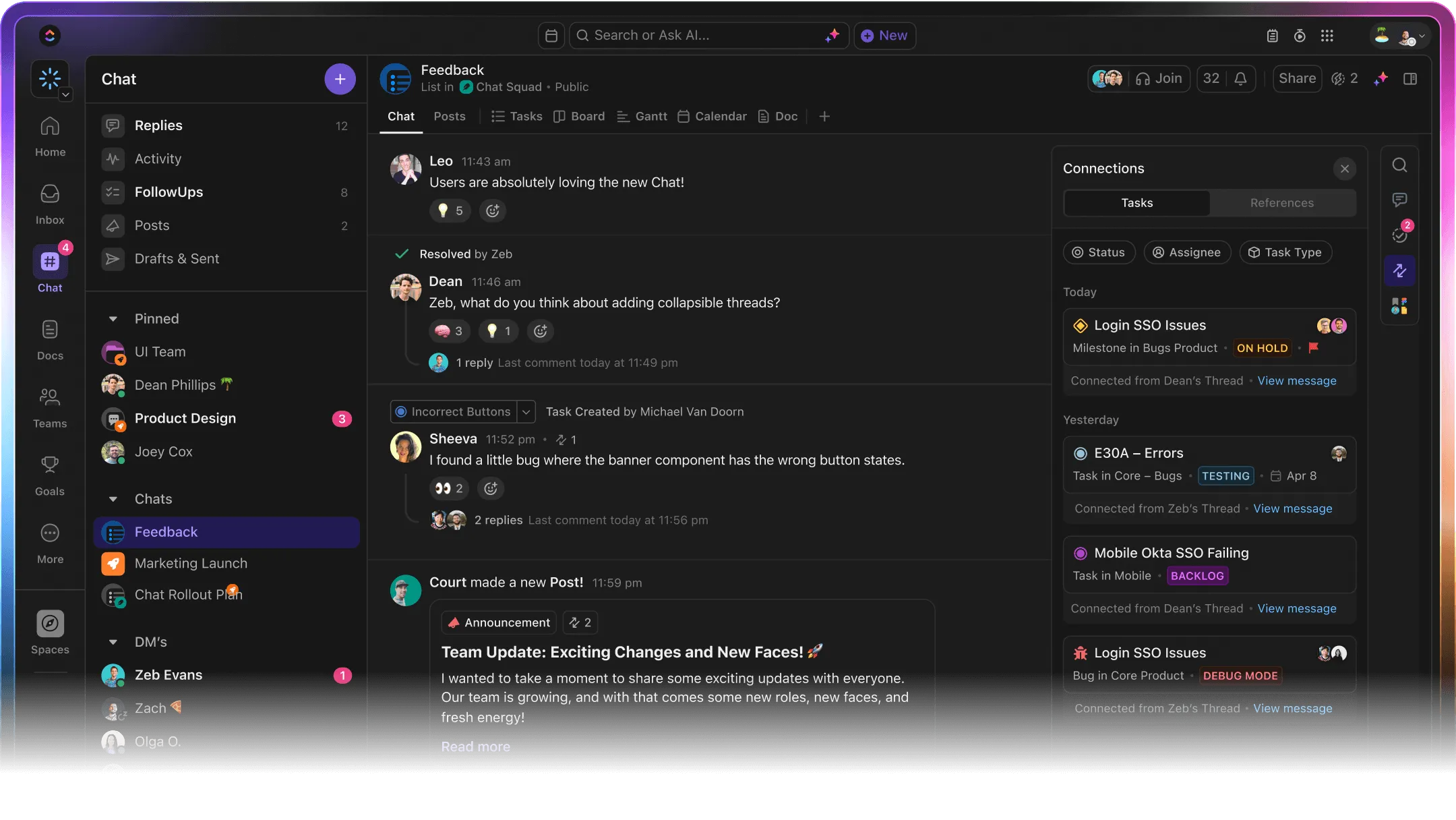
Az Otter használatával a nyomon követés gyakran azt jelenti, hogy vissza kell térni a Slackhez vagy az e-mailhez, hogy megvitassák a leiratban rögzített tartalmat. A ClickUpban a megbeszélés közvetlenül a feladatok és a találkozó jegyzetek mellett marad:
- A ClickUp Chat segítségével csapata megbeszélheti a következő lépéseket, tisztázhatja az AI által generált teendőket, és döntéseket hozhat ugyanazon a felületen, ahol a munkát végzi. Nincs szükség külön üzenetküldő vagy csapatkommunikációs alkalmazásra.
- A ClickUp Assign Comments funkcióval a visszajelzések felelősségteljes munkává válnak. Kiemelhet egy sort a találkozó jegyzetéből, a dokumentumból vagy a feladat részleteiből, és hozzárendelheti azt egy csapattaghoz, így senkinek nem kell megkérdeznie: „Ki felel ezért?”
- A ClickUp Clips segítségével gyors képernyő- és hangfelvételeket készíthet, ahelyett, hogy újabb Zoom-megbeszélést szervezne. A ClickUp Brain ezután automatikusan leírja és összefoglalja a ClickUp Clips felvételeket, és kiválasztja a teendőket azoknak a csapattagoknak, akiknek nincs idejük megnézni a teljes videót.
💡 Profi tipp: Kombinálja a ClickUp Clips alkalmazást a ClickUp Meeting Minutes Template sablonnal, hogy rövid összefoglaló videókat küldhessen a fontos Zoom-megbeszélések után. Csatolja a klipet, illessze be az AI összefoglalót, és mindenki naprakész marad anélkül, hogy újabb hívást kellene beírnia a naptárba.
Szervezze meg minden ülését a ClickUp értekezlet-sablonjaival
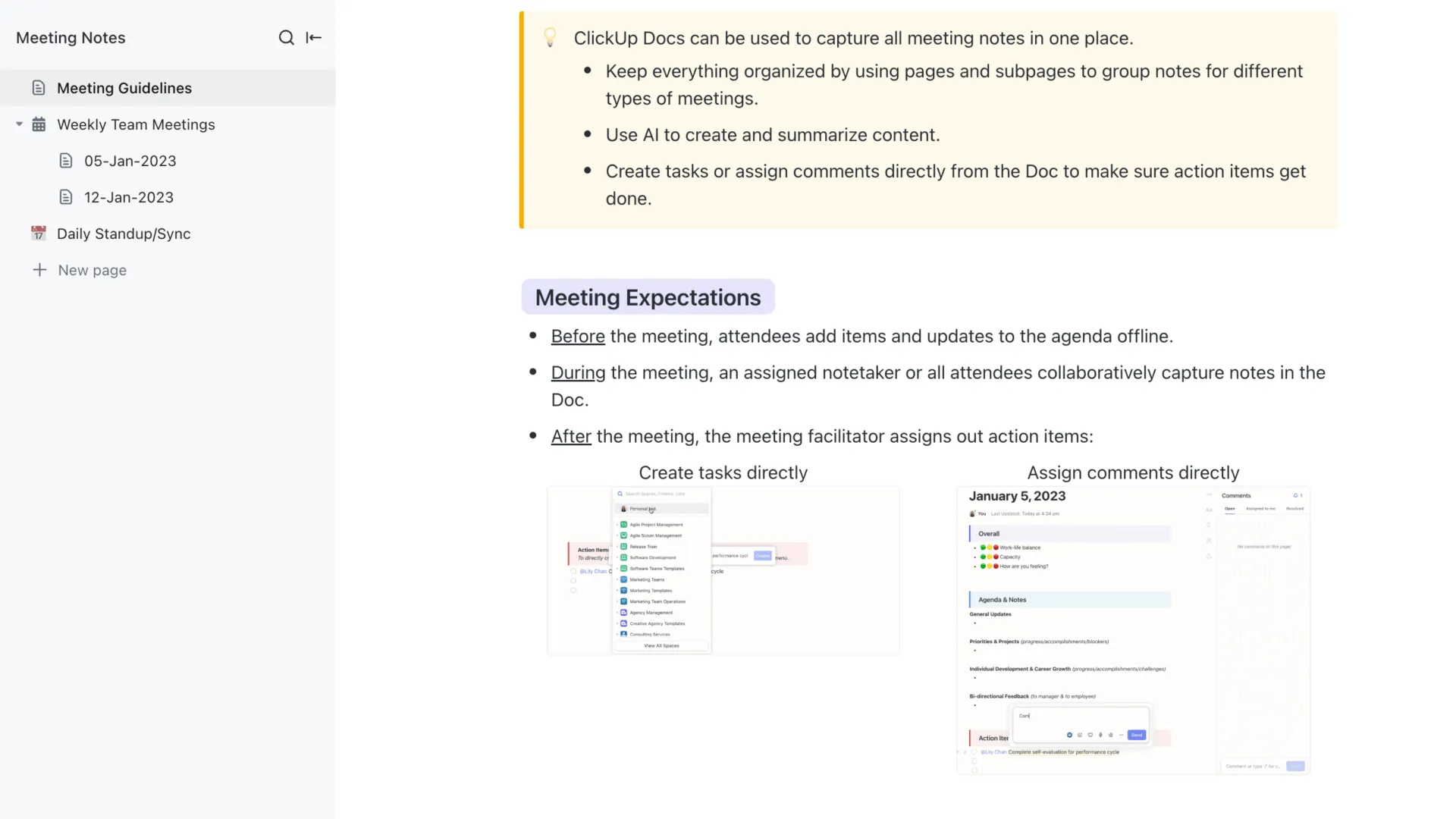
Az átírás önmagában nem oldja meg a nem egyértelmű megbeszélések problémáját. Továbbra is szükség van struktúrára. Itt jönnek jól a ClickUp megbeszélés-sablonjai.
Kezdje azzal, hogy a ClickUp Meeting Notes Template sablon segítségével egységes formátumba szervezi Zoom-találkozóit. Ez a találkozói jegyzetek sablonja minden hívást egyértelmű napirenddel és a teendők nyomon követésével strukturál, így a csapatok összehangoltan dolgozhatnak, és a nyomon követés is könnyedén elvégezhető.
Íme, miért fogja szeretni ezt a sablont:
- Tartsa következetesnek az ismétlődő Zoom-megbeszéléseket a napirendi pontok és döntések számára előre elkészített szakaszokkal, így minden ülés ugyanazt a struktúrát követi.
- Támogatja a különböző típusú megbeszéléseket, a heti csapatértekezletektől a gyors napi standupokig.
- A nyers jegyzeteket következő lépésekké alakíthatja, ha a teendőket, a felelősöket és a határidőket egy helyen rögzíti.
💡 Profi tipp: Hivatalos áttekintő megbeszélések vagy ügyfél-check-inek esetén váltson át a ClickUp Meeting Minutes Template sablonra, hogy rögzíthesse, kik vettek részt, miről beszéltek és mit egyeztek meg.
Ha azonban nagy mennyiségű Zoom-megbeszélést kezel hibrid csapatok között, fontolja meg a ClickUp Meetings Template vagy a ClickUp Meeting Tracker Template használatát, hogy minden ülés, jegyzet és nyomon követés egy helyen legyen nyomon követhető.
Unod már a rendezetlen értekezlet-átiratokat? Csatlakoztasd a ClickUp-ot a Zoomhoz
Miért nem opcionálisak már az AI-alapú értekezleteszközök?
Mivel a videohívások több időt igényelnek, mint valaha, a kézi jegyzetelés már nem elegendő. Az AI átírási eszközök, mint például az Otter, segítséget nyújtanak a csapatoknak a beszélgetések rögzítésében, de gyakran csak az átírás elkészítésével foglalkoznak.
Míg az Otter önálló átírásra összpontosít, a ClickUp AI Notetaker átírásokat, intelligens összefoglalókat, teendőket és feladatkiosztásokat ötvöz.
Emellett olyan funkcióknak köszönhetően, mint a Zoom integráció, a mesterséges intelligenciával működő Brain for AI és a beépített értekezlet-sablonok, egy komplett rendszert kap, amely minden hívás előtt, alatt és után támogatja az együttműködést.
Készen áll arra, hogy megbeszélései valóban produktívak legyenek? Regisztráljon még ma a ClickUp-ra!