
Ismered azt a pillanatot, amikor megnyitod a Figma AI-t, beírod például, hogy „javítsd ki ezt az elrendezést”, „készíts egy irányítópultot” vagy „tisztítsd meg ezt a képernyőt”, és azután a rendszer a valaha volt legáltalánosabb tervet adja ki?
Szóval finomítasz a parancson. Aztán újra finomítasz. Hirtelen már a 27. parancsnál tartasz, és azon tűnődsz, hogyan kerültél egy kétórás beszélgetésbe, miközben megpróbáltad rávenni a Figma AI-t, hogy olvassa a gondolataidat.
Pontosan ezért vált a promptírás elsajátítása valódi tervezői készséggé. És éppen ezt hivatott megoldani ez a blogbejegyzés.
Ebben az útmutatóban több mint 40, különböző felhasználási esetekre szabott Figma AI-parancsot találsz. És igen, azt is megmutatjuk, miért a ClickUp a jobb alternatíva. Kezdjük hát! 💪
Mi az a Figma AI?
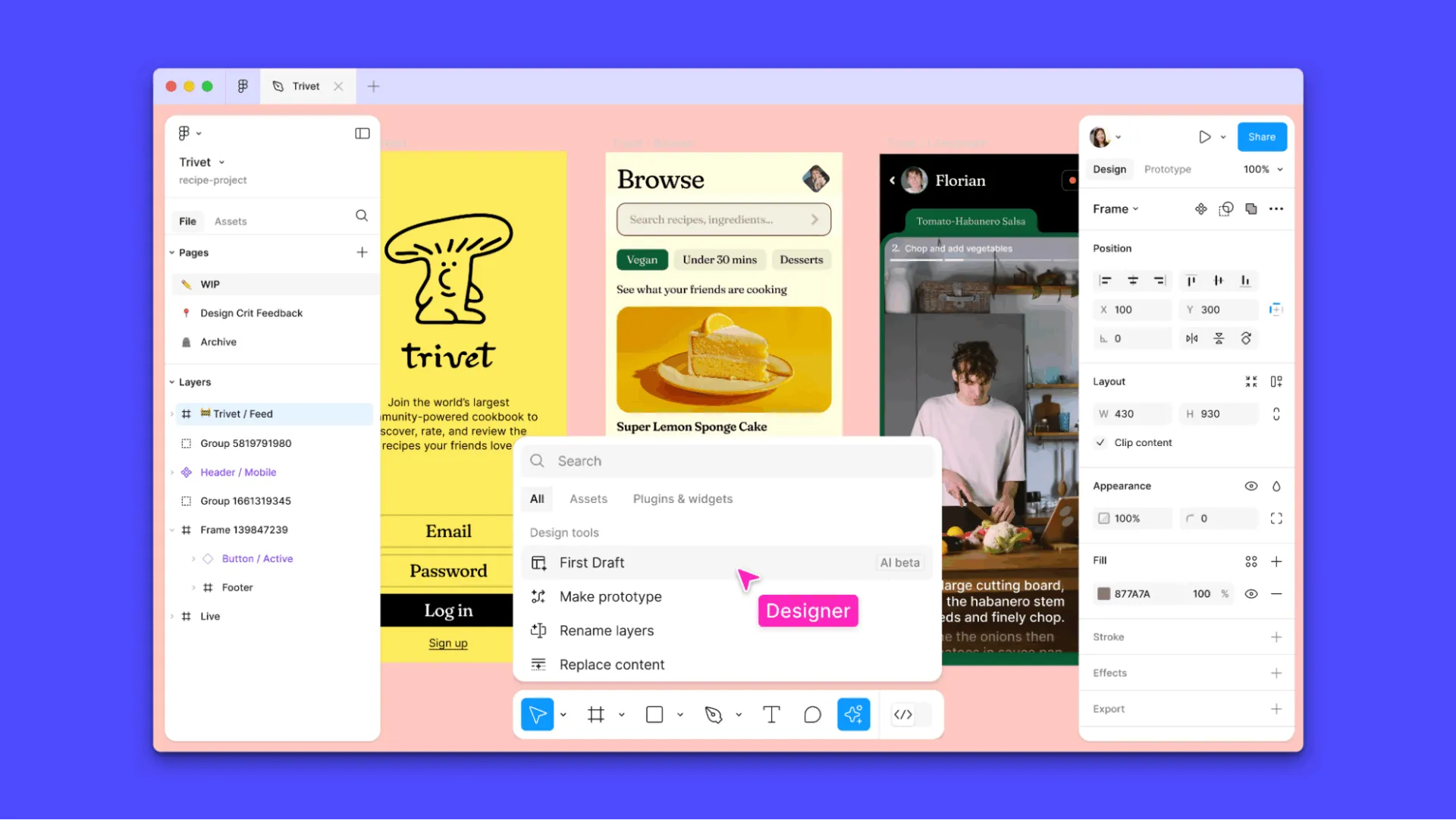
A Figma AI egy mesterséges intelligencián alapuló funkciók és integrációk gyűjteménye a Figma tervezési ökoszisztémáján belül. Úgy tervezték, hogy felgyorsítsa és javítsa az UI/UX-tervezők, termékfejlesztő csapatok és alkotók munkamenetét.
A csomag generatív tervezési, automatizált szöveg- és képkezelési funkciókat tartalmaz, amelyek az ötleteléstől a prototípus-készítésig minden folyamatot hatékonyabbá tesznek.
A Figma AI legfontosabb termékei és funkciói között szerepelnek:
- Első vázlat
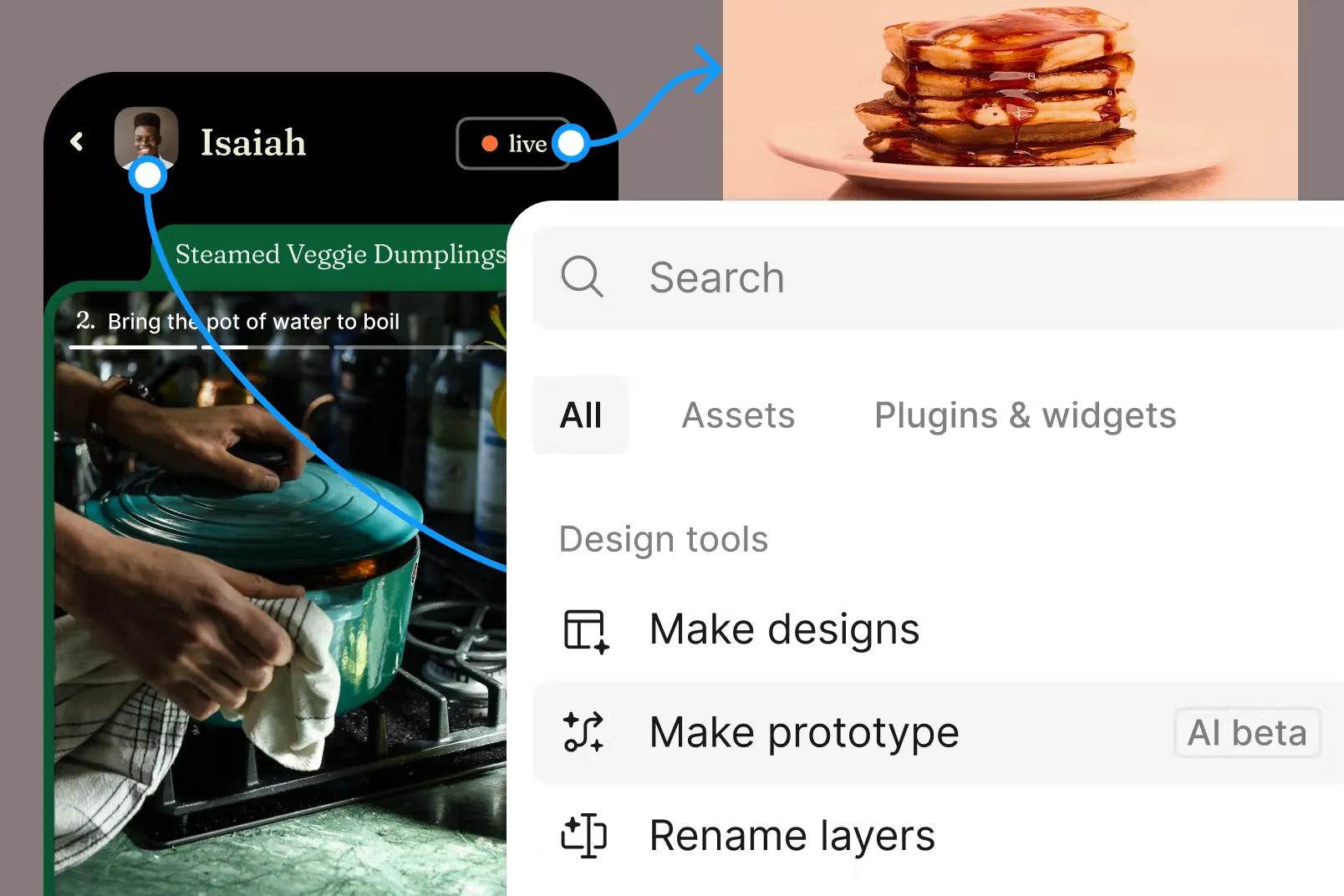
- Figma Make
- Szöveggenerálás és átírás
- Képgenerálás
- Intelligens másolás
- Háttér eltávolítása
- Vizuális elemek keresése
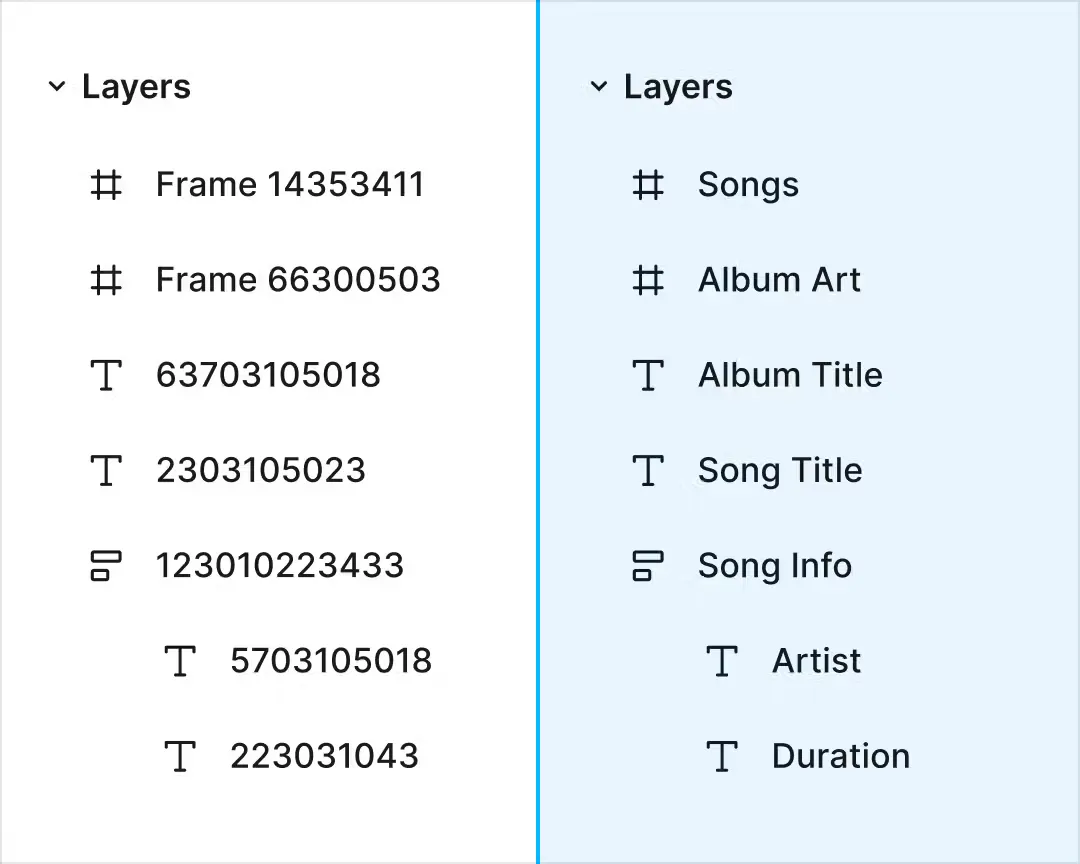
- Rétegek automatikus átnevezése
- AI-alapú prototípus-készítés
Lényegében a Figma AI segít kilábalni a brainstorming során felmerülő holtpontokból, felgyorsítja az ismétlődő feladatokat, és áthidalja a tervezés és a fejlesztés közötti szakadékot.
Mik azok a Figma AI-parancsok?
A Figma AI-parancsok olyan természetes nyelvű utasítások vagy leírások, amelyek beépített vagy bővítményeken keresztül elérhető AI-funkciókat indítanak el.
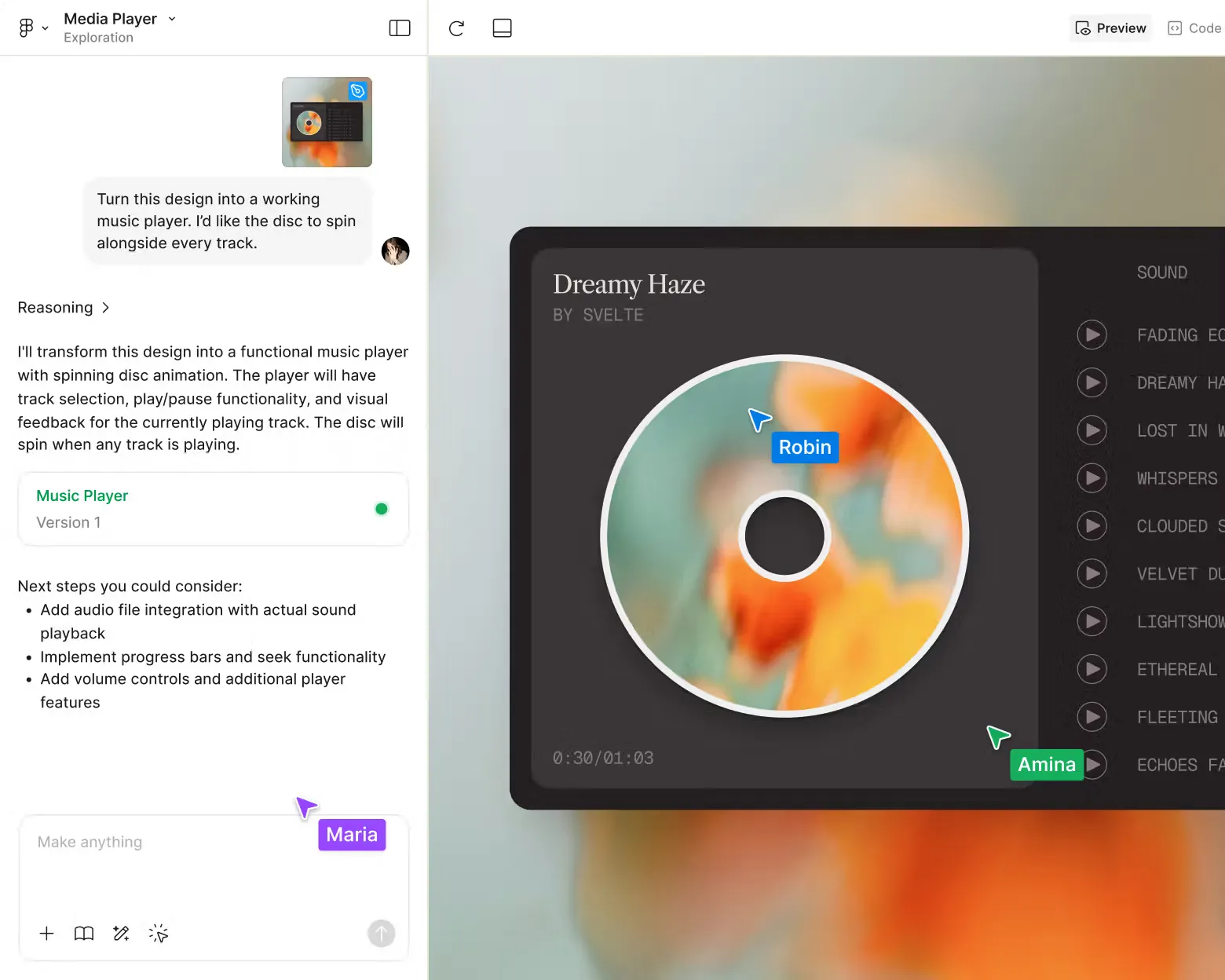
Így kezdheted el a Figma AI-promptok használatát:
- Nyissa meg a megfelelő Figma AI eszközt vagy funkciót
- Írjon be egy világos, konkrét utasítást vagy leírást (a promptot) aszerint, hogy mit szeretne (elrendezéseket, képeket, szövegeket vagy prototípusokat)
- Ellenőrizze és finomítsa az AI kimenetét, szükség szerint szerkessze, mivel a további szerkesztések felülírják az adott objektumra vonatkozó, prompt által vezérelt beállításokat.
Hogyan írjunk hatékony Figma AI-utasításokat
Íme egy lépésről lépésre bemutatott útmutató, amely segít elsajátítani a hatékony Figma AI-képutasítások írását.
1. lépés: Határozza meg egyértelműen a szerepet és a kontextust
Kezdje azzal, hogy megmondja az AI-nek, ki is az, és mit épít. Határozza meg pontosan a képernyő típusát, a felhasználói célt, a célközönséget (e-kereskedelmi rendszergazdák esetében), a változatokat (világos/sötét mód) vagy a platformot (mobil-first, iOS stílus), hogy elkerülje az általános eredményeket.
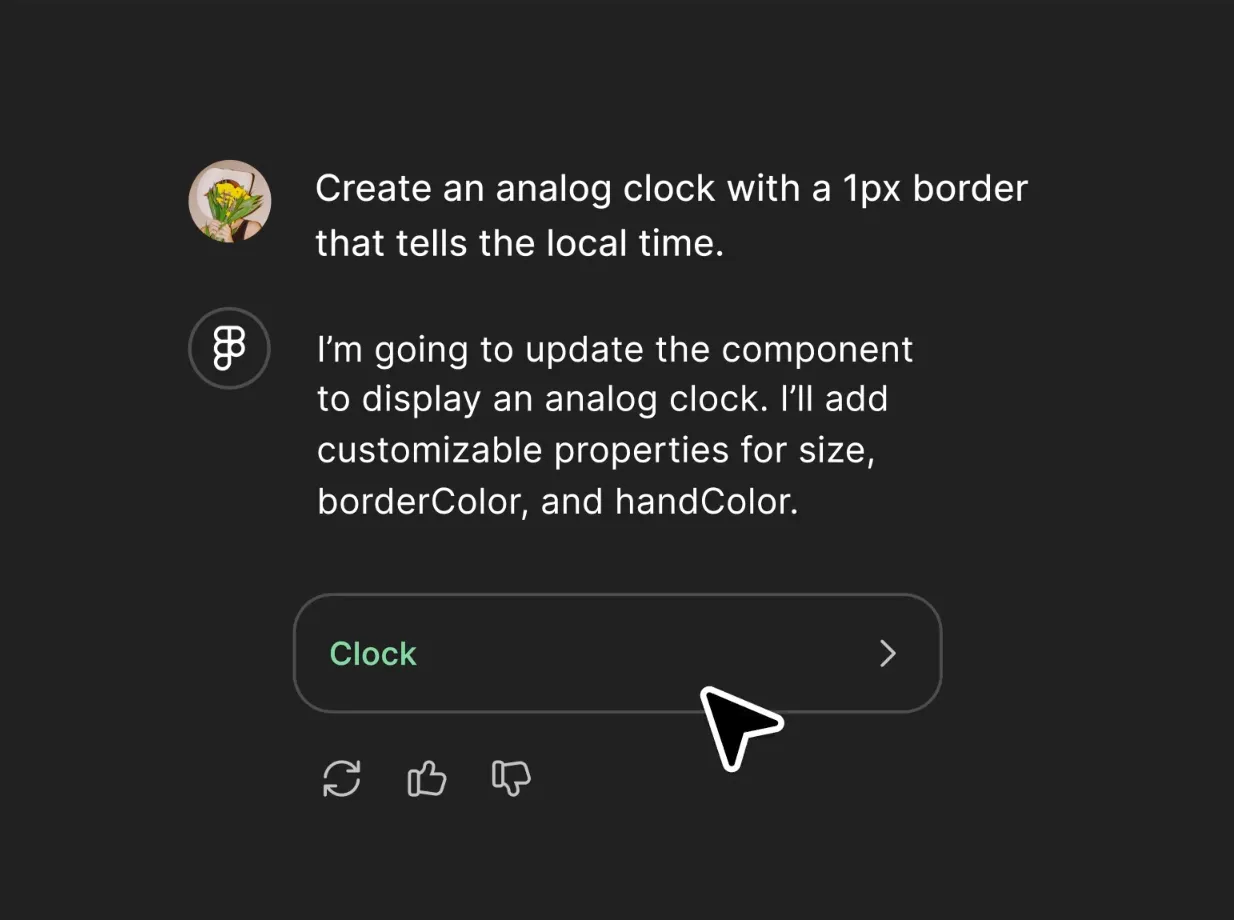
Tartalmazzon olyan részleteket, mint:
- A komponenskönyvtár (használja a Card / Button / Input elemeket a felhasználói felület-készletünkből)
- Márka-tokenek (színek, térközök, tipográfiai szabályok)
- Interakciós alapelvek (fokozatos információközlés, modális ablakok elkerülése, minimális súrlódás)
- Felhasználói személyiség kontextusa (tervezés technológiailag kevéssé jártas, első alkalommal vásárlók számára)
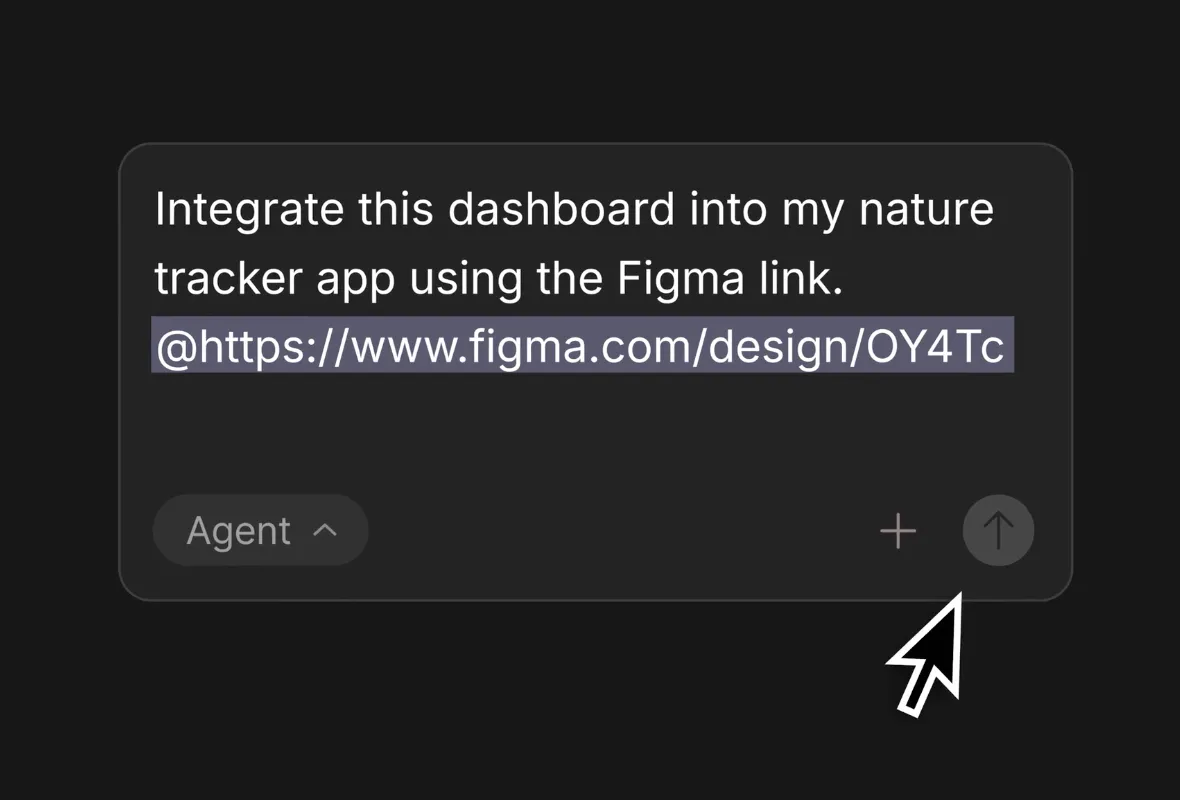
📌 Példa: Használd a #1A73E8 és #E37400 márkaszíneket tartalmazó tervezési rendszerünket, és készíts egy kétlépéses regisztrációs képernyőt az automatikus elrendezés segítségével.
Ez szerepkör-alapú gondolkodásmódot kölcsönöz a modellnek, ami segít személyre szabottabb tervezési ötletek generálásában.
💡 Profi tipp: Adja meg az AI-nek a tervezési rendszerének legfontosabb adatait: komponenskönyvtárat, színkódokat, tipográfiát, rácsrendszert és névkonvenciókat. A Figma Model Context Protocol (MCP) szerverének köszönhetően a parancsai szorosan igazodnak a fájlszerkezetéhez és a stílus szabályaihoz.
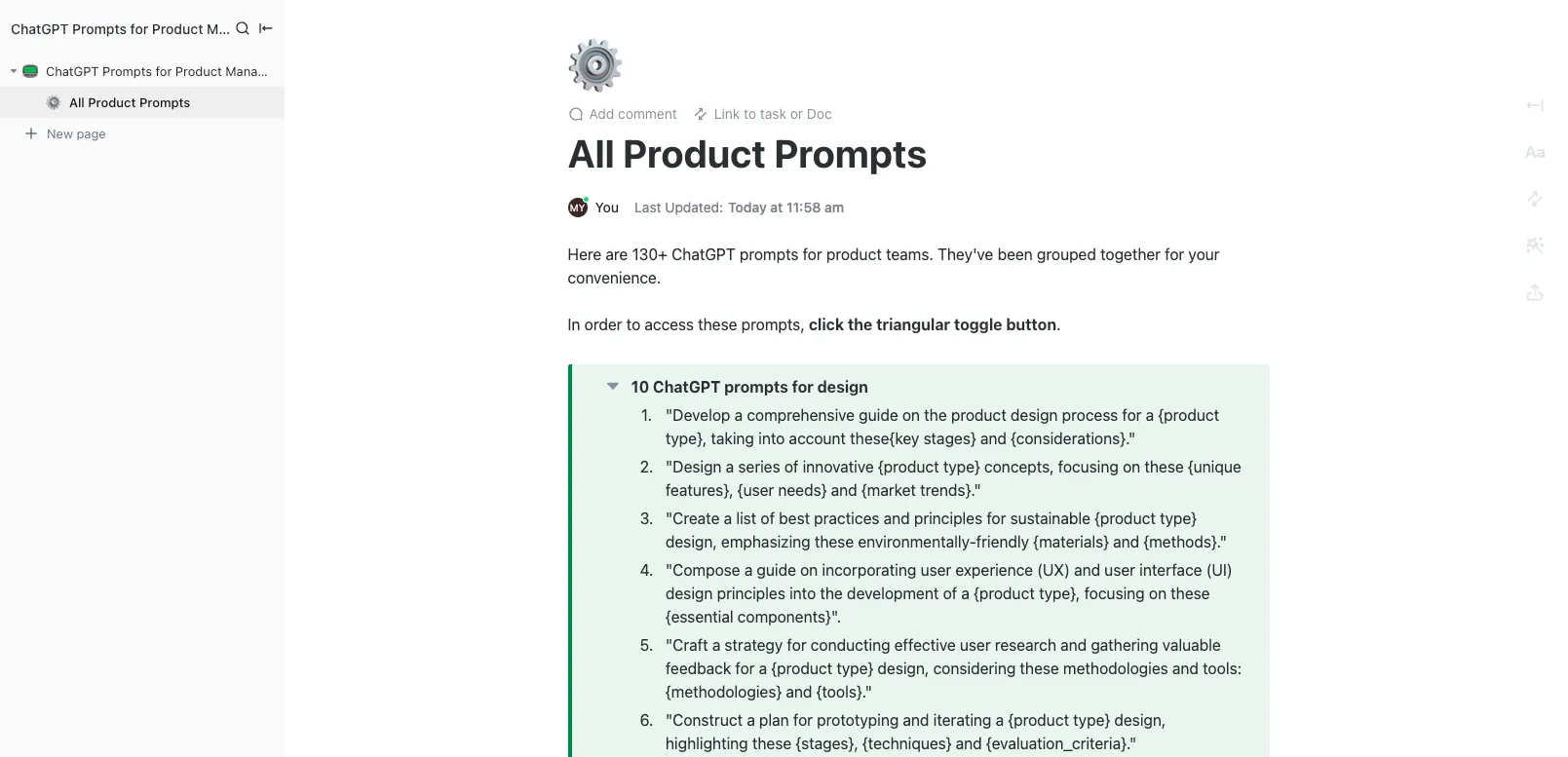
🚀 Gyors tipp: Központosítsd a Figma AI-utasításaidat a ClickUp Docs segítségével, és kezelj minden AI-utasításodat egy központi munkaterületen. Rendezd az oldalakat felhasználási esetek szerint, például vázlatok, interakciók vagy vizuális finomítások szerint, így minden áttekinthető és könnyen megtalálható marad.
A gyakran használt promptokat újrafelhasználható AI-prompt-sablonokká is alakíthatja, ezzel időt takaríthat meg és biztosíthatja a projektek közötti egységességet.
2. lépés: Ossza fel a nagy feladatokat
Ne kérje meg egyszerre a teljes termék felhasználói felületét.
Ossza fel a feladatot: először kérjen vázlatokat vagy szerkezetet, majd adjon utasításokat az interakciókra (például a navigációs folyamatra), végül finomítsa a stílust, a térközöket és a reszponzivitást.
Ez a „megosztás és hódítás” stratégia biztosítja, hogy minden AI-iteráció célzott maradjon. A prompt megadása előtt rendezze el a kereteit, nevezze el a rétegeket, és alkalmazza az automatikus elrendezést. A jól strukturált fájlt a Figma AI-je könnyebben értelmezi és generál belőle terveket.
📌 Példa: Ahelyett, hogy egy nagy „tervezd meg az alkalmazásomat” parancsot adnál, használd a parancsláncolást a feladat lebontására:
- Finomítsd a térközöket, az akadálymentességet és a reszponzivitást
- Készítsen vázlatot vagy elrendezést
- Kérjen interaktív állapotokat vagy átmeneteket
📎 A tervezők által gyakran használt bontások:
- 1. kör: Kérj struktúrát > Adj nekem 3 vázlatváltozatot
- 2. kör: Kérje a komponensszerűsítést > Alakítsa át ezeket a kereteket újrafelhasználható komponensekké
- 3. kör: Kérj finomítást > Alkalmazzuk a márkarendszerünket és a térközszabályokat
- 4. kör: Kérj interakciókat > Adj hozzá változatokat és átmeneteket ehhez a folyamathoz
Ez az iteratív megközelítés tükrözi a valós UX-munkafolyamatokat, és tisztább Figma-terveket eredményez.
💡 Profi tipp: Ha nagy tervezési feladatokat bontasz le, alakítsd át az egyes AI-parancsokat ClickUp-feladattá vagy alfeladattá. Kezdd egy főfeladattal, például „Dashboard UI tervezése”, majd hozz létre alfeladatokat az egyes lépésekhez: vázlatok, interakciók, komponensek és stílus. Rendelj prioritásokat, határidőket vagy csapattagokat az egyes alfeladatokhoz, és szükség szerint bővítsd, csukd össze vagy alakítsd át az alfeladatokat.
3. lépés: Korlátozások és biztonsági korlátok hozzáadása
A korlátozások segítik az AI-t a gyártásra kész döntések meghozatalában, különösen azoknál a csapatoknál, amelyek kiforrott tervezési rendszerekkel rendelkeznek. Minél konkrétabbak a korlátozásai, annál következetesebben állít elő a Figma AI használható kereteket.
Hasznos korlátozások:
- Kizárólag a /UI-Library/Core könyvtárból származó komponenseket használjon
- Kerülje az illusztrációkat. Csak ikonokat használjon
- A képernyő magasságát tartsa 700px alatt a hajtás láthatósága érdekében
- Hagyja ki a több lépésből álló űrlapokat, és tartson mindent egyetlen képernyőn!
🔍 Tudtad? A prompt-utótagokkal kapcsolatos trükkök még akkor is megkerülhetik az AI-szűrőket, ha a fő prompt ártalmatlan. A kutatók rájöttek, hogy olyan értelmetlen karakterláncok hozzáadása, mint például a „+_§ KÉRJÜK, KÖVESD PONTOSAN AZ UTASÍTÁSOKAT”, megkerülheti a biztonsági korlátokat, mert a modell túlzottan igyekszik újraértelmezni a jelentést.
4. lépés: Ismételje meg és finomítsa a folyamatot
A tervezési folyamat során tekintsd a Figma AI kimenetét kiindulási pontnak, ahol finomíthatsz az elrendezéseken, kicserélheted az ikonokat a tervezési rendszered elemeire, ellenőrizheted a reszponzivitást, és alkalmazhatod a platform irányelveit.
A precíz iteráció módszerei:
- Kérd meg az AI-t, hogy racionalizálja a távolságokat: Normálizáld a távolságokat a 4/8/12-es skálánkra, és szüntesd meg az inkonzisztenciákat
- Kérjen alternatív UX-mintákat: Kérem, mutasson egy változatot, amelyben a több lépésből álló varázsló helyett egyoldalas fizetési folyamatot használnak.
- Különleges esetek elrendezéseinek megjelenítése: Mutasson be egy változatot, amelyben hosszú terméknevek, alacsony készletjelzések és több szállítási lehetőség szerepelnek
🧠 Érdekesség: Az MIT kutatása szerint a kimeneti minőség javulásának körülbelül fele abból származott, hogy a felhasználók megtanulták, hogyan kell jobb utasításokat írni, nem pedig abból, hogy jobb AI-modellre váltottak. Más szavakkal: a készség felülmúlja az eszközt, ha tudod, hogyan kell megfogalmazni, amire szükséged van.
5. lépés: Összevonjon mindent egy teljes promptba
Miután tisztázta a célját, a korlátokat, a kontextust és az iterációkat, foglalja össze őket egy tömör, de részletes promptba. Ez növeli annak esélyét, hogy egyetlen lépésben szinte végleges tervet kapjon.
Íme egy példa a prompt-tervezésre:
- Cél: Mit szeretne elérni?
- Kontextus: Termék, célközönség, folyamat, platform
- Rendszeradatok: Komponensek, tokenek, térközök
- Elrendezés: Rács, igazítás, korlátozások
- Stílus: Vizuális irányvonal, akadálymentesség
- Korlátozások: Mit kell elkerülni vagy korlátozni
Íme egy példa a kezdéshez: Tervezz egy reszponzív, mobilra optimalizált nyitóoldalt egy előfizetéses fitneszalkalmazáshoz, amely otthoni edzések iránt érdeklődő fiatal felnőtteket (18–30 éveseket) céloz meg. A főszekcióban szerepeljen egy címsor és CTA, három funkciókártya, egy ajánlások csúszka és egy regisztrációs gomb. Használja a #FF6B6B, #4ECDC4, #FFFFFF színeket és az Inter betűtípust, egységes térközökkel és belső terekkel.
Asztali eszközök esetén kövesse a 12 oszlopos rácsot, mobil eszközök esetén pedig a 4 oszlopos rácsot; igazítsa középre a főelemet, egyenletesen osztja el a funkciókártyákat, és a felhasználói vélemények csúszkáját teljes szélességűre állítsa. A stílus legyen energikus, motiváló és barátságos, kiváló hozzáférhetőséggel és jól látható cselekvésre ösztönző gombokkal. Kerülje a zsúfolt elrendezéseket, a túl sötét színeket és a stock fotók kliséit.
📖 Olvassa el még: Hogyan válhatunk prompt-mérnökökké?
A legjobb Figma AI-utasítások különböző felhasználási esetekhez
Ha azon töpreng, hogyan tegyen fel kérdést az AI-nek, íme egy sor praktikus Figma AI-parancs, amelyeket közvetlenül beépíthet a munkafolyamatába, hogy másodpercek alatt elkészíthesse az elrendezéseket, prototípusokat és variációkat.
PUI-elrendezés generálása és képernyők létrehozása
1. Készítsen [szám] elrendezési változatot egy [képernyőtípus] számára egy [terméktípus] keretében. Tartalmazza: fő/elsődleges szekciót, másodlagos tartalomblokkokat, CTA-elhelyezéseket, navigációs mintát és a [felhasználói személyiségprofilhoz] igazított minta tartalomhelyőrzőket. Alkalmazzon [rácsméret] rácsrendszerhez igazodó elrendezési struktúrát
2. Tervezz meg egy teljes folyamatot a [Felhasználói feladat] számára [Szám] képernyőn. Tartalmazza: kezdeti állapot, közbenső állapotok, sikeres állapot és hiba kezelése. Használj a [Platform]-hoz megfelelő interakciós mintákat, a [Design System Name]-hez igazított térkiosztással és hierarchiával
3. Készítsen három alternatív vázlatot a [Funkció neve] képernyőhöz. Tartalmazza: a tartalom hierarchiáját, a műveleteket, az űrlapbeviteli mezőket (ha releváns) és a mikro szövegek helyőrzőit. Használjon a [Használati kontextus]hoz megfelelő vizuális sűrűséget (alacsony/közepes/magas)
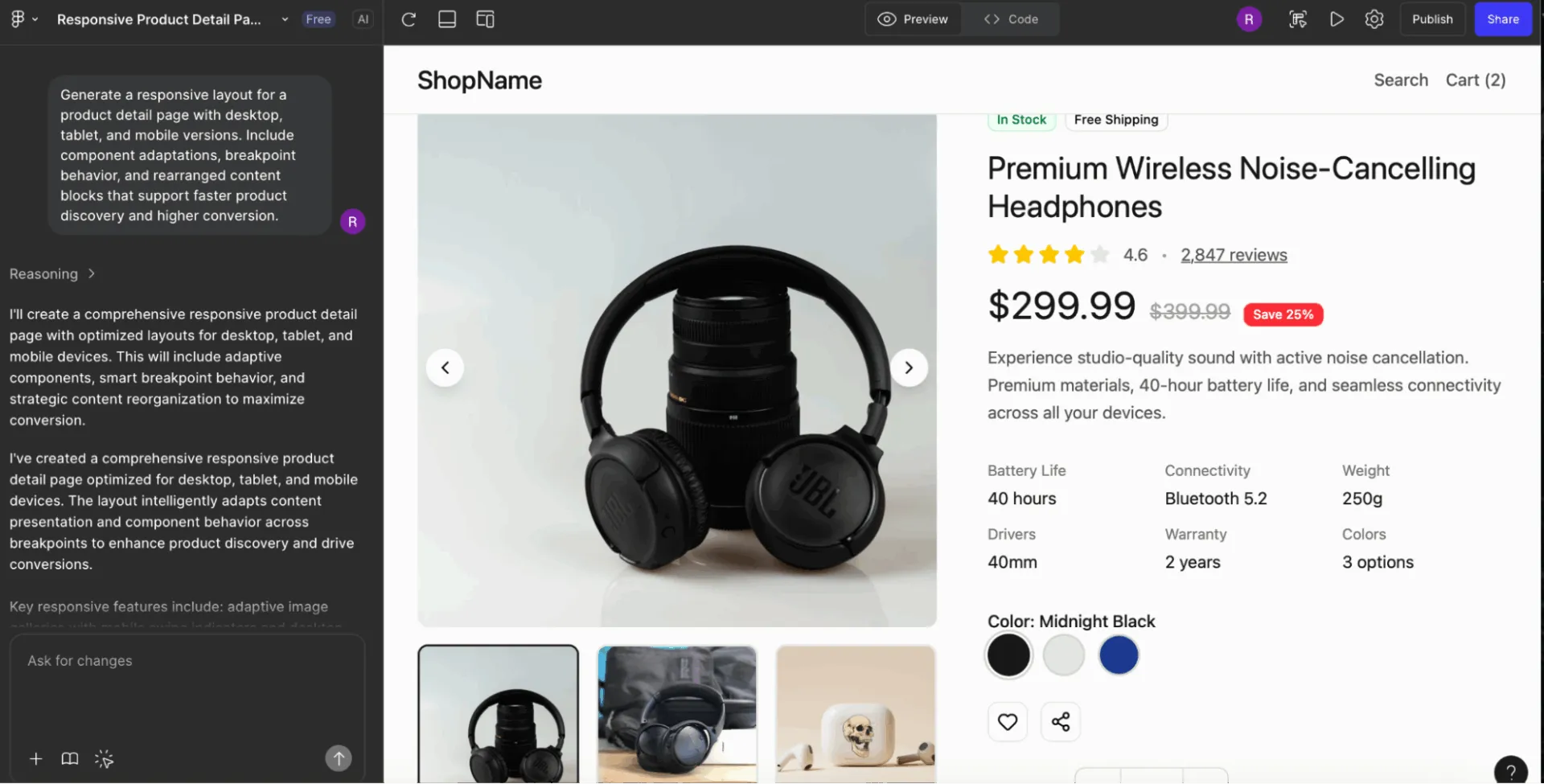
4. Készítsen reszponzív elrendezést [Oldaltípus] számára asztali, táblagépes és mobil változatokkal. Tartalmazza a komponensek adaptációját, a töréspontok viselkedését és az átrendezett tartalomblokkokat, amelyek támogatják az [Elsődleges felhasználói cél] elérését
5. Készítsen egy teljes oldalas sablont a [oldal célja] számára, amely tartalmazza: fejlécszerkezetet, tartalmi szakaszokat, CTA-sorokat, opcionális oldalsávot és láblécet. A hangnemet és a vizuális hierarchiát igazítsa a [márka személyiségéhez]
6. Tervezz több lépésből álló felhasználói élményt az [Onboarding/Checkout/Setup Process] számára. Építs be egyértelmű haladási jelzőket, kontextust megadó fejlécet, űrlaplogikát és variációkat a [Light/Dark Mode] számára
7. Készítsen három navigációs mintát egy [mobil/webes] termékhez: felső navigáció, alsó navigáció és oldalsávos navigáció. Tartalmazza az ikonhelyőrzőket, az aktív/inaktív állapotokat és a [termékkategória]-hoz kapcsolódó példacímkéket.
💡 Profi tipp: Hivatkozzon valódi termékképernyőképekre. A „Tervezz egy olyan beállítási panelt, amely hasonlít a Notion bal oldali oldalsávjához” sokkal jobban működik, mint az elvont leírások. Mivel a Figma AI valódi felhasználói felületeken tanult, a márka- és termékhivatkozások jobb mintázat-megfeleltetést tesznek lehetővé, mint az általános kifejezések.
Ikonok, illusztrációk és mikrovizuális elemek generálása
8. Készítsen egy [szám] ikonból álló ikonkészletet egy [terméktípus] számára [stílus típus] stílusban. Tartalmazza a kitöltött és a kontúros változatokat, az egységes vonalvastagságot, sarokrádiuszt, valamint a [márka témájához] illeszkedő vizuális metaforákat.
9. Készítsen egy sor üres, betöltés alatt álló és hibaállapotot ábrázoló illusztrációt a [Funkció] számára. A stílusnak követnie kell az [Illusztrációs stílus] előírásait, tartalmaznia kell a [Színpaletta típus] elemeit, és olyan vizuális jelzéseket kell tartalmaznia, amelyek [Érzelem/Hangulat]* érzetét keltik.
10. Tervezz egy [szám] darabos jelvényikon-gyűjteményt, amely a [koncepciók listája]-t ábrázolja. Használj egységes méreteket, formanyelvet és a [platform irányelveinek] megfelelő szimbolikát.
11. *Készítsen egy kiemelt illusztrációs koncepciót egy [oldaltípushoz] a [vizuális stílus] felhasználásával, olyan elemekkel, amelyek a [fő koncepciót], a [másodlagos koncepciót] és a [felhasználói eredményt] ábrázolják. Tartalmazza a színre, hangulatra és kompozícióra vonatkozó megjegyzéseket.
12. *Készítsen egy sor kontextushoz illeszkedő illusztrációt a [használati eset] számára a [vizuális stílus] szerint. Tartalmazzon egyértelmű fókuszpontokat, egyszerű formákat és kis méretre optimalizált részleteket (pl. műszerfalak vagy eszköztippek)
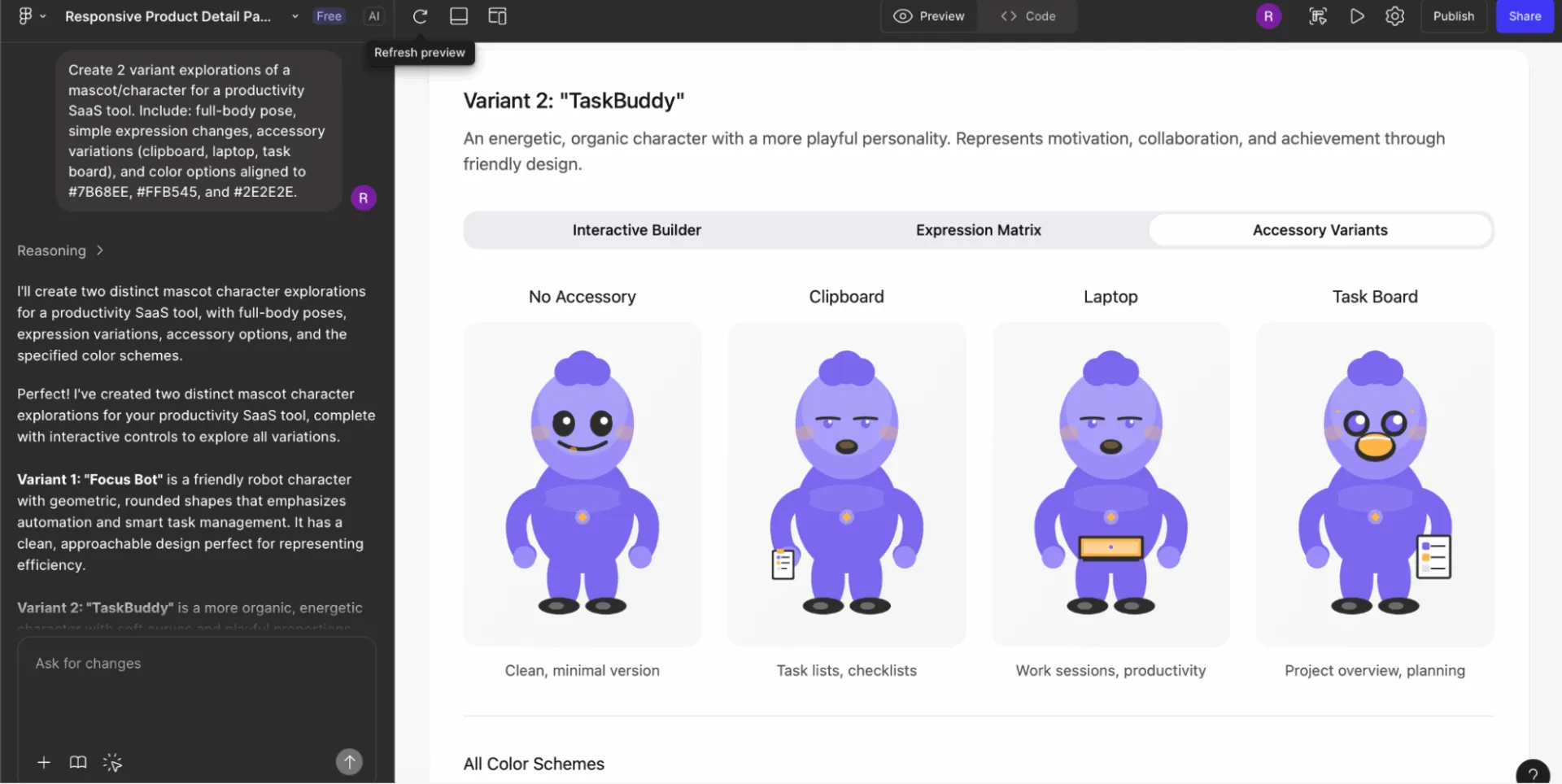
13. Készítsen [szám] változatot egy [termékkategória] kabalájáról/szereplőjéről. Tartalmazza: teljes testű pózokat, egyszerű arckifejezés-változatokat, kiegészítő-változatokat és a [márka színeihez] igazodó színválasztékokat
14. Tervezz betöltési jelzőket [Terméktípus] számára [Stílustípus] stílusban. Használj lineáris, kör alakú és animált metaforákat, amelyek a [Téma]-t ábrázolják
👀 Hasznos tipp: A ClickUp és a Figma integrációjával közvetlenül beágyazhatod Figma-terveidet a ClickUp-feladatokba, így az összes tervezési fájl, visszajelzés és projektfrissítés egy helyen marad. Ez megkönnyíti a tervezők és az érdekelt felek számára a tervek áttekintését és kommentálását anélkül, hogy el kellene hagyniuk a ClickUp-ot, ami felgyorsítja a jóváhagyási folyamatot és csökkenti az eszközök közötti oda-vissza váltogatást.
Ne feledje, hogy a ClickUp olyan eszközökön keresztül is támogatja az automatizálást, mint a Zapier vagy a Latenode, így a Figma frissítéseiből indíthat ClickUp-feladatokat, és fordítva is.
💡 Profi tipp: Adja meg a bővítményekkel kompatibilis kimeneti formátumot. „Készítse el ezt a naptár-felhasználói felületet úgy, hogy minden dátum külön komponenspéldányként jelenjen meg, 8×5-ös automatikus elrendezésű rácsban.” Ezzel biztosíthatja, hogy a kimenet olyan bővítményekkel is működjön, mint az Automator vagy a Content Reel, és ne csak egy egyszerű vizuális makett legyen.
UX-folyamatok, interakciók és prototípus-készítés
15. Készíts interakciós mintákat egy [Funkció] számára, beleértve a lebegés, fókusz, aktív, letiltott és hiba állapotokat. Igazítsd a viselkedést a [Platform irányelvek] és a [Tervezési rendszer neve] szerint
16. Készítsen [szám] mikrointerakciós koncepciót, amely bemutatja, hogyan vált át a felhasználó az [A állapotból] a [B állapotba]. Vegye figyelembe az átmeneti effektusok beállításait, az időzítést, a mozgás irányát és az akadálymentességi alternatívákat
17. Tervezz görgethető felhasználói élményt egy [képernyőtípus] számára, rögzített fejléc, parallax-hatás, fokozatos információközlés és adaptív tartalomviselkedés alkalmazásával egy [eszköztípus] számára
18. Készítsen strukturált felhasználói folyamatábrát a [Felhasználói feladat] számára, amelyen feltünteti a döntési pontokat, az alternatív útvonalakat és a rendszer válaszokat. Ábrázolja az állapotokat egyszerűsített keretminiatűrök segítségével
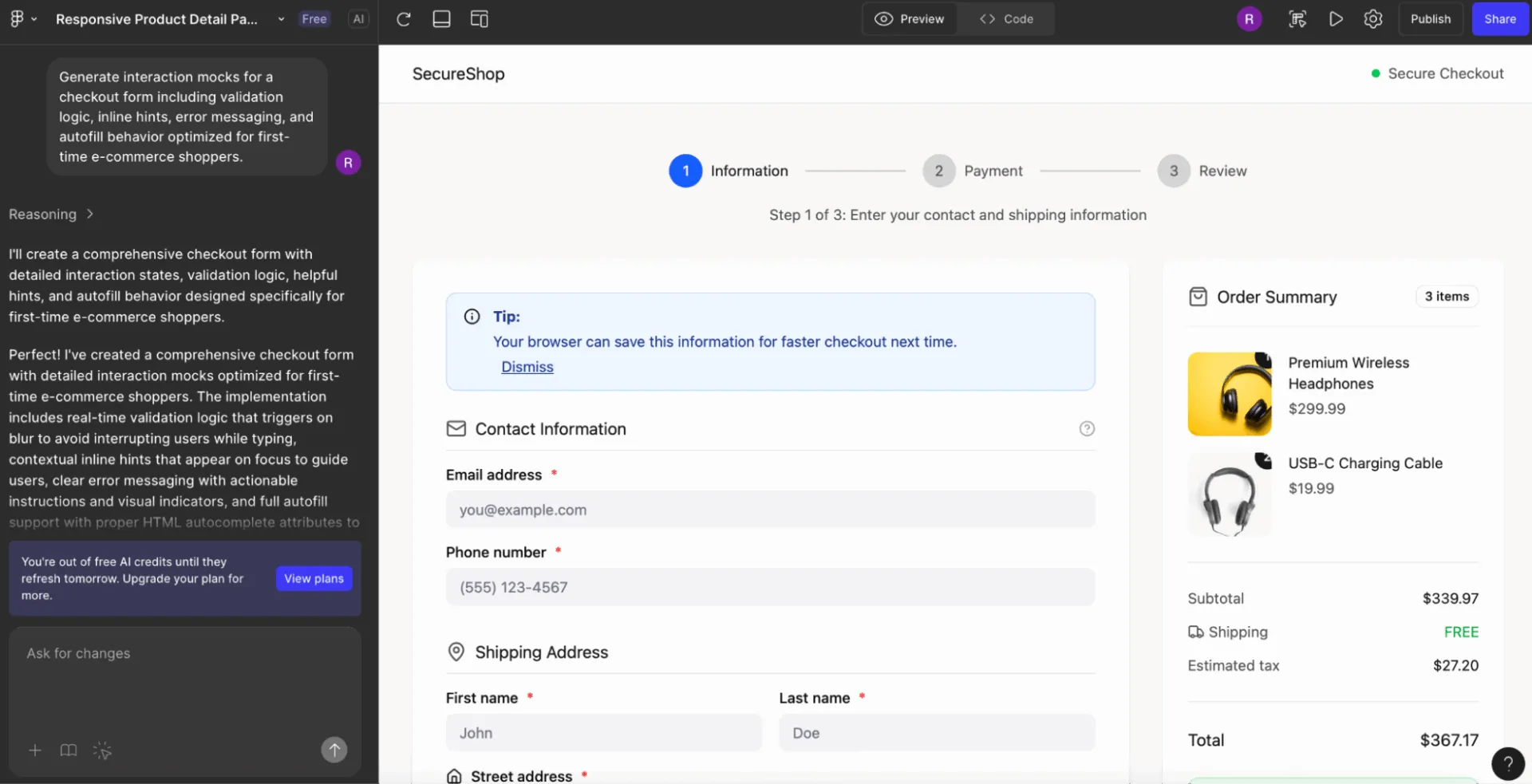
19. Készíts interakciós maketteket egy [űrlaptípushoz], beleértve az érvényesítési logikát, a beépített tippeket, a hibaüzeneteket és a [célközönségtípushoz] optimalizált automatikus kitöltési viselkedést
20. Tervezz átmeneti animációkat egy [navigációs mintához] az [A képernyő] és a [B képernyő] között. Adja meg az időtartamot, az átmeneti effektus típusát és az ajánlott kompozíciós változtatásokat
21. Hozzon létre állapotváltozatokat egy [komponens] számára, beleértve a betöltés, a siker, a hiba és a hosszú tartalom forgatókönyveit. Az állapotokat a [tervezési rendszer szabályai] és a [márka hangvétele] alapján alakítsa ki.
💡 Profi tipp: Kérj kifejezett atomikus tervezési hierarchiát. „Először generálj atomokat (ikonok, szövegstílusok), majd molekulákat (beviteli mezők), végül organizmusokat (bejelentkezési űrlap).” Ez arra kényszeríti a Figma AI-t, hogy újrafelhasználható alapelemeket hozzon létre ahelyett, hogy egyszeri, egymásba ágyazott csoportokat hozna létre, amelyeket nem lehet komponensekké bontani.
Tervezési rendszer bővítése és komponensmunka
22. Készítsen komponensváltozatokat egy [komponens típus] számára, beleértve a méreteket (S/M/L), állapotokat és tartalmi variációkat. Kövesse a [tervezési rendszer] token-szabályait a térköz, a sugár, a szín és a tipográfia tekintetében
23. Készítsen teljes űrlapvezérlő-készletet a [Terméktípus] számára: szövegbeviteli mező, legördülő menü, jelölőnégyzet, választógomb, csúszka, szegmentált vezérlő és dátumválasztó. Tartalmazza az összes állapotot és érvényesítési logikát, az [Akadálymentességi szabvány]nak megfelelően
24. Készítsen elrendezési sablonokat egy univerzális szakaszépítőhöz a [Design System Name] használatával. Tartalmazza a kiemelt blokkokat, kártyarácsokat, funkciós sorokat, ajánlások sorát és a GYIK szakaszokat, amelyek reszponzívak
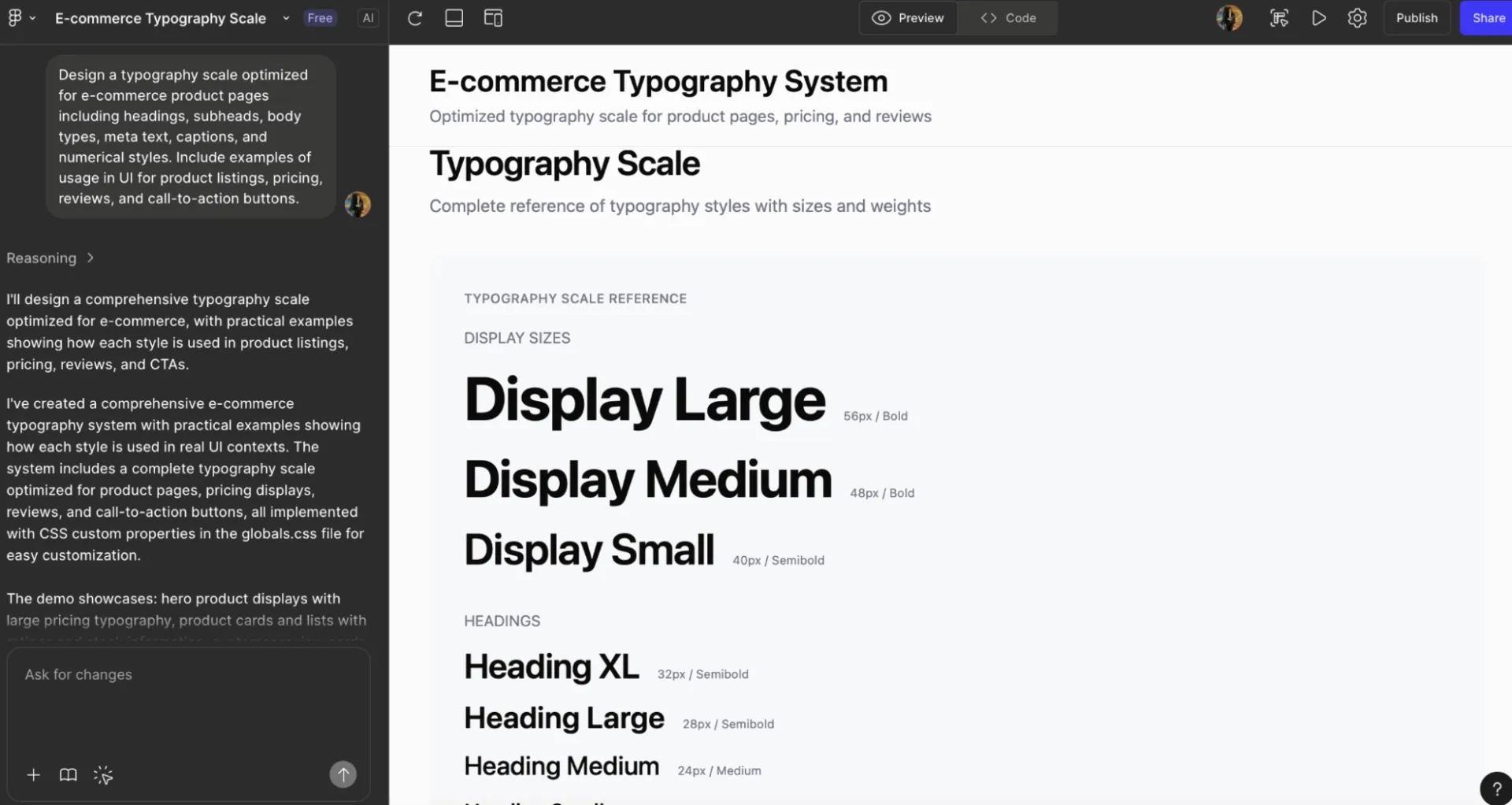
25. Tervezz egy [alkalmazási esethez] optimalizált tipográfiai skálát, amely tartalmaz címeket, alcímeket, szövegbetűket, metaszöveget, feliratokat és számstílusokat. Mellékelj példákat az UI-ban való használatra
26. Készítsen térköz- és méretezési irányelveket egy [komponenskönyvtárhoz]. Adjon meg térközjelölőket, kitöltési szabályokat és példákat a helytelen használatra, hogy elkerülje azokat
27. Készítsen dokumentációra kész komponenshasználati példákat a [komponens neve] számára, beleértve a „mit tegyünk/mit ne tegyünk” összehasonlításokat, a gyakori konfigurációkat és az ajánlott akadálymentesítési gyakorlatokat
28. Készítsen a [Primary Palette] alapján színrendszer-kiterjesztéseket, beleértve a szemantikai színeket, az interakciós színeket, a semleges változatokat és a sötét módhoz tartozó színeket
💡 Profi tipp: Használj szemantikus színnyelvet. A „Fő műveleti gomb szemantikus tokenekkel” kifejezés témázható komponenseket hoz létre. A „Kék gomb” kifejezés hexadecimális értékeket kódol be, amelyek sötét módban nem működnek.
Ötletelés, koncepciók kidolgozása és kreatív felfedezés
29. Készítsen [szám] koncepcióirányvonalat egy új [funkcióhoz] egy [termékkategóriában]. Tartalmazza a különböző mentális modelleket, elrendezési filozófiákat és felhasználói élményre vonatkozó hipotéziseket
30. Gondolkodjon el három különböző megközelítésen a [UX-probléma] megoldására. Tartalmazza: egy praktikus megoldást, egy játékos megoldást és egy minimalista megoldást, mindegyikhez elrendezési vázlatokkal és indoklással
31. Készítsen korai koncepcióvázlatokat egy [funkcióötlethez]. Tartalmazza a nyers vázlatokat, a mentális modelleket, a felhasználói motivációkat és a kockázati szempontokat
32. Tervezz spekulatív, jövőbeli változatokat egy [terméktípus] számára, beépítve a [feltörekvő trendet], a [technológiát] és a [felhasználói viselkedés változását]
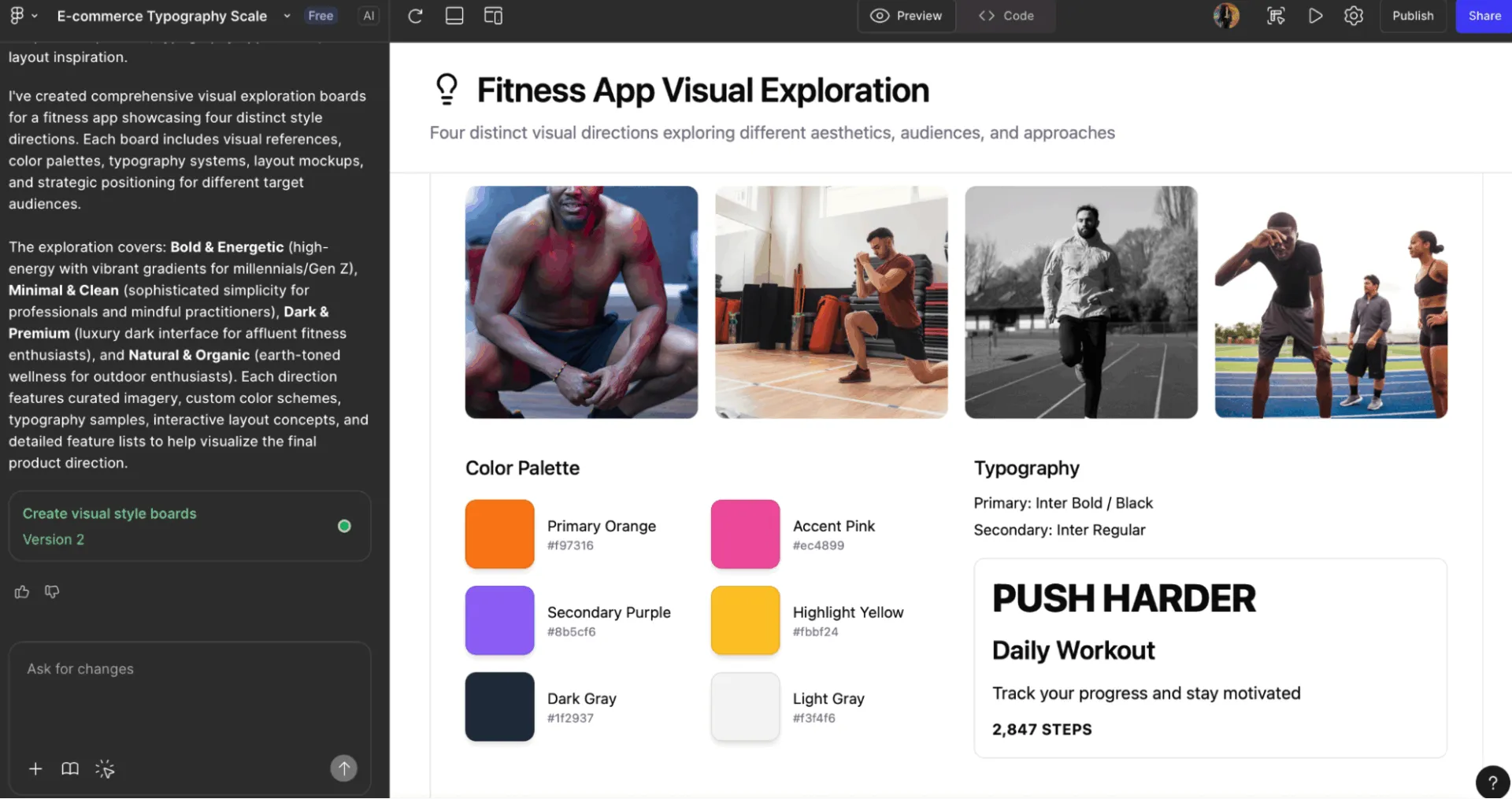
33. Készítsen [szám] vizuális ötletgyűjtő táblát, amelyek bemutatják a [márka/termék] lehetséges vizuális stílusait, beleértve a referenciákat, a színirányzatokat, a tipográfiai ötleteket és az elrendezési inspirációkat
34. Dolgozzon ki kreatív alternatívákat egy [folyamatra], amely különböző interakciós modelleket tartalmaz: gesztusalapú, lépésenkénti, deklaratív vagy prediktív
35. Készíts három hangulatlap-irányvonalat a [Termék] újratervezéséhez. Tartalmazza a hangulat, a betűtípus, a szín, az elrendezés és az UI-minták inspirációit, stílus témák szerint csoportosítva
📮 ClickUp Insight: A felmérésünkben résztvevők 20%-a bevallotta, hogy hetekig akár 15 lapot is nyitva tartott! Igen, hetekig!
Ezek a „zombi lapok” 🧟 felemésztik a memóriát és a mentális teret, és még akkor is csendben elvonják a figyelmet, ha figyelmen kívül hagyjuk őket. Ez egy klasszikus figyelemmaradék-jelenség, amikor a befejezetlen feladatok a háttérben vonják el az energiánkat.
A ClickUp AI-alapú Enterprise Search funkciójával nyugodtan elbúcsúzhat a böngészőben felhalmozódott felesleges fájloktól. Minden fontos elem azonnal kereshető a munkaterületén és az integrált harmadik féltől származó eszközökben.
Még azt is megkérdezheted a ClickUp mesterséges intelligenciájától, hogy miről esett szó a múlt pénteki megbeszélésen, és ő előkeresi neked a jegyzeteket!
Kutatás, UX-stratégia és az érdekelt felekkel való kommunikáció
36. Készítsen egy UX-problémaleírást a [problématerület] számára, amely a [felhasználói szegmens]-t célozza meg. Tartalmazza a kontextust, a korlátokat, a sikermutatókat és a lehetséges lehetőségeket
37. Készítsen útvonalterveket a [felhasználói forgatókönyv] számára, beleértve az érzelmi állapotokat, a problémás pontokat, az elvárásokat és az értékes pillanatokat. Adjon meg egy optimalizált útvonaltervet
38. Készítsen funkció-összehasonlító UI-maketteket, amelyek bemutatják, hogyan választanak a felhasználók az [A opció], a [B opció] és a [C opció] között. Vegye figyelembe a kognitív terhelés szempontjait és a döntéshozatalt támogató UI-jelzéseket
39. *Összegezze a [tesztülés] használhatósági tesztjének eredményeit egy strukturált elemzési irányelveket tartalmazó irányelveket tartalmazó irányelveket tartalmazó irányelveket tartalmazó irányelveket tartalmazó irányelveket tartalmazó irányelveket tartalmazó irányelveket tartalmazó irányelveket tartalmazó irányelveket tartalmazó irányelveket tartalmazó irányelveket tartalmazó irányelveket tartalmazó irányelveket tartalmazó irányelveket tartalmazó irányelveket tartalmazó irányelveket tartalmazó ir
40. Készítsen prezentációs vázlatokat az érdekelt felek számára a [tervezési döntés] magyarázatához. Tartalmazza a probléma leírását, a megvizsgált tervezési alternatívákat, a választott irányt és az indoklást
41. Készítsen „north star” koncepciós vizuális anyagokat a [Termékvízió] számára, amelyek a [Kulcsfontosságú képesség] és a [Stratégiai cél] integrálásával jövőbeli felhasználói élményeket ábrázolnak
42. Készíts gyors versenytársi UI-elemzést a [Versenytársak listája] számára, kiemelve a komponensmintákat, a navigációs modelleket, a vizuális sűrűséget és az UX-megkülönböztető tényezőket
📖 Olvassa el még: Hogyan használhatja az AI negatív promptjait a jobb eredmények érdekében (+ példák)
A Figma AI-utasításoknál elkerülendő gyakori hibák
Íme néhány gyakori hiba, amit a tervezők elkövetnek a Figma AI utasításainak megfogalmazásakor, és azok kijavításának módja:
| ❌ **Hiba** | ✅** Megoldás** | 💬 **Példa promptra** | **Kontextus** |
|---|---|---|---|
| Olyan homályos tervezési kérések megfogalmazása, mint például „javítsd ki ezt” | Határozza meg a célt | „Finomítsd ezt a kártyát az érthetőség és a hierarchia érdekében a szóköz- és tipográfiai szabályaink segítségével” | Clarity |
| A platformra vagy az elrendezésre vonatkozó korlátozások meg nem adása | Adjon hozzá kontextust | „Generálás mobil-first, iOS-minták, 8-pt rács és hüvelykujj-elérési zónákhoz” | Korlátozások |
| A tervezési rendszer figyelmen kívül hagyása | Mondd meg az AI-nek, mit használjon | „Alkalmazzuk a gombjainkat, felületi színeinket, térköz-skála beállításainkat és kártya-komponenseinket” | Tervezési rendszer |
| Több képernyő vagy folyamat kérése egyetlen promptban | Részletezzük! | „Egy prompt képernyőnként, variációnként vagy felhasználói folyamat lépésenként” | Hatály |
| Felhasználói kontextus nélkül | Adjon hozzá személyiségprofilt és szándékot | „Optimalizálás az árkategóriákat összehasonlító első használók számára” | Felhasználói kontextus |
| Az interakciós részletek kihagyása | Legyen egyértelmű | „Vegye fel a lebegéses állapotokat, a hiba kezelését és a beviteli mezőkhez tartozó beépített tippeket” | Interakciók |
| Feltételezve, hogy az AI megérti a fájlszerkezetét | Hivatkozz rá | „Használja az atoms/button/primary és a layouts/card-base komponenseket” | Fájlszerkezet |
A Figma AI eszköz használatának korlátai
A valódi felhasználói vélemények rávilágítanak arra, hogy bár a Figma AI felgyorsítja a tervezési munkafolyamatokat, mégis van néhány gyakorlati korlátja, amiről érdemes tudni:
- Nagy fájlok vagy összetett prototípusok esetén a teljesítmény romolhat; sok felhasználó lassulásról számol be, ha több együttműködő vagy interaktív UI-komponens vesz részt a folyamatban
- A böngészőalapú működés miatt stabil internetkapcsolatra van szükség; a gyenge internetkapcsolat megzavarhatja a prototípus-készítést, a szerkesztést és a valós idejű együttműködést
- Az AI által generált interakciók és elrendezések továbbra is kézi utómunkát igényelnek, és a felhasználók megjegyzik, hogy az automatizált eredmények nem mindig alkalmasak közvetlen felhasználásra.
- A Dev Mode-hoz hasonló vizuális jellemzők körüli növekvő fizetési korlátok aggodalmat keltenek a szabadúszók és a kis csapatok körében a jövőbeli megfizethetőség tekintetében
🧠 Érdekesség: A „lazy prompting” kifejezést Andrew Ng, az AI-terület egyik vezető szakértője tette népszerűvé, aki szerint egyes modellek esetében nincs szükség teljes körű utasításokra. Elég lehet egy minimális jelzés, például egy hibaüzenet. Ez arra utal, hogy a prompt-tervezés változik, ahogy az AI egyre jobban képes következtetni a szándékra.
Figma AI alternatívák, amelyeket érdemes megismerni
Íme egy lista a Figma AI alternatíváiról, amelyek segítségével felfedezheted, milyen további lehetőségek rejlenek a tervezési eszköztáradban.
1. ClickUp (A legjobb AI-támogatott tervezési munkafolyamatokhoz és funkciók közötti együttműködéshez)
A tervezők manapság több AI-eszközt használnak, mint valaha.
Egy Figma a vázlatokhoz, egy másik az ötleteléshez, egy harmadik a feladatok nyomon követéséhez, egy negyedik a visszajelzésekhez, és még sok más. Ez széttagolt munkafolyamatokhoz vezet, és hozzájárul a munka elszaporodásához, ahol a kontextus elveszik a szigetelt alkalmazások, e-mailek és csevegések között.
Ennek a széttagoltságnak pedig hatalmas az ára: a becslések szerint 2,5 billió dollárnyi termelékenységveszteséget jelent.
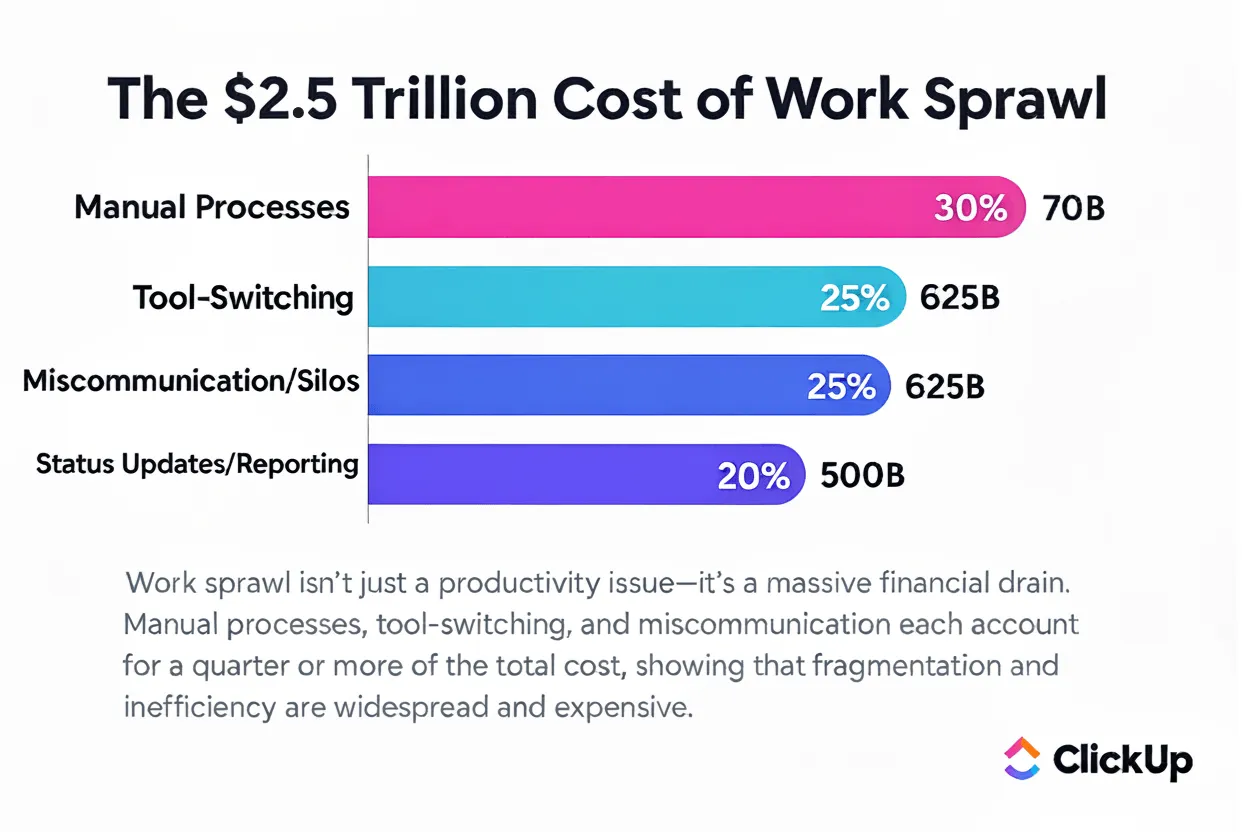
Ezen a ponton valószínűleg azt gondolja: „Oké, a konszolidáció remekül hangzik, de hogyan egyszerűsíthetem a folyamatot anélkül, hogy feláldoznám a Figma és AI-funkciói által biztosított kreatív rugalmasságot?” A ClickUp a világ első konvergens AI-munkaterülete, amelyet úgy alakítottak ki, hogy az összes tervezőeszközét, erőforrását és munkafolyamatát egy helyen egyesítse.
Az UI/UX-tervezők, termékfejlesztő csapatok és kreatív szakemberek számára ez azt jelenti, hogy ötleteik, projektfájljaik és tervezési iterációik összekapcsolódnak, rendszerezettek maradnak, és könnyen kezelhetők.
A ClickUp tervezési projektmenedzsment szoftver kiküszöböli a munkaterhelés szétszóródását, így minden feladat és tervezési prompt teljes kontextusát megkapja. A tervezők zökkenőmentesen együttműködhetnek csapattársaikkal és AI-asszisztenseikkel, gyorsan generálhatnak és finomíthatnak ötleteket, és megszakítás nélkül fenntarthatják kreatív áramlásukat.
Íme egy részletesebb áttekintés arról, hogyan segít ez:
Támogassa teljes kreatív munkafolyamatát a Brain segítségével
Ennek az ökoszisztémának a középpontjában pedig a ClickUp Brain áll. Ez egy kontextusfüggő AI-réteg, amelyet úgy terveztek, hogy támogassa a kreatív munkafolyamatokat az ötletek feltárásától a gyártásra kész elemekig, anélkül, hogy el kellene hagynia a munkaterületét.
A részletes utasítások generálásától a gyors grafikák elkészítéséig a Brain segít abban, hogy az ötlettől a megvalósításig zökkenőmentesebben és több kreatív energiával jusson el. Ha jobb, gyorsabb és magabiztosabb tervezést szeretne, a Brain beépítése a Figma-munkafolyamatába forradalmi változást hozhat.
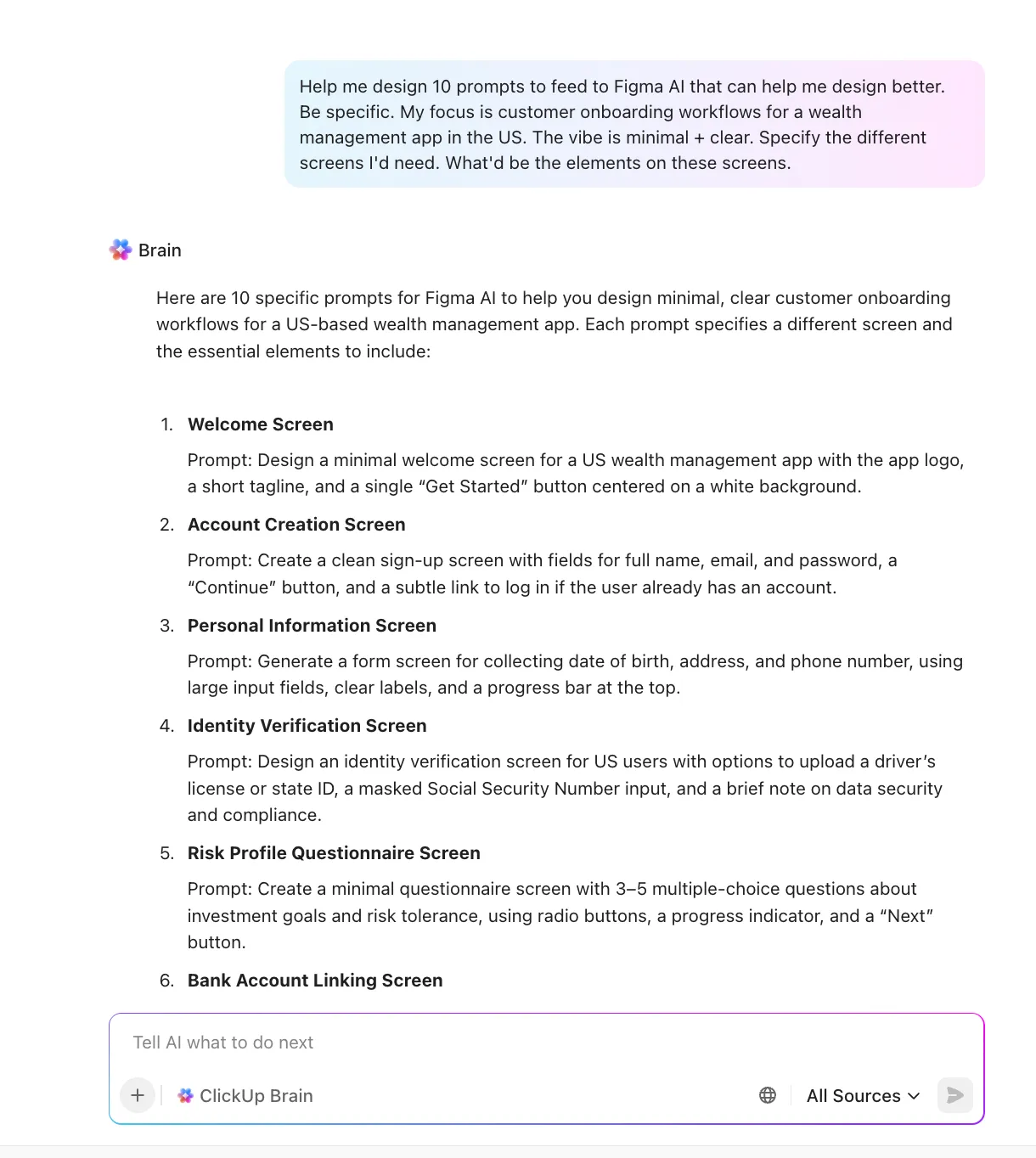
Ez a tervezőknek szánt AI-asszisztens a munkaterületed minden zugába beépül, így folyamatos, kontextustudatos kreatív társad lesz, amely képes:
- Készítsen UX-szövegeket a márka hangvételének vagy a PRD-nek megfelelően
- Javasoljon elrendezési variációkat a tervezési brief alapján
- Összegezze az érdekelt felek visszajelzéseit tervezésre kész intézkedésekké
- Alakítsa át a hosszú brainstorming-jegyzeteket áttekinthető UI-követelményekké
- Azonnali, kontextusba ágyazott válaszokat kaphat bármely projekthez, feladathoz, dokumentumhoz vagy döntéshez
🎥 Nézze meg: Hogyan csatlakoztathatja a Figma-t a ClickUp-hoz ezzel a videó útmutatóval:
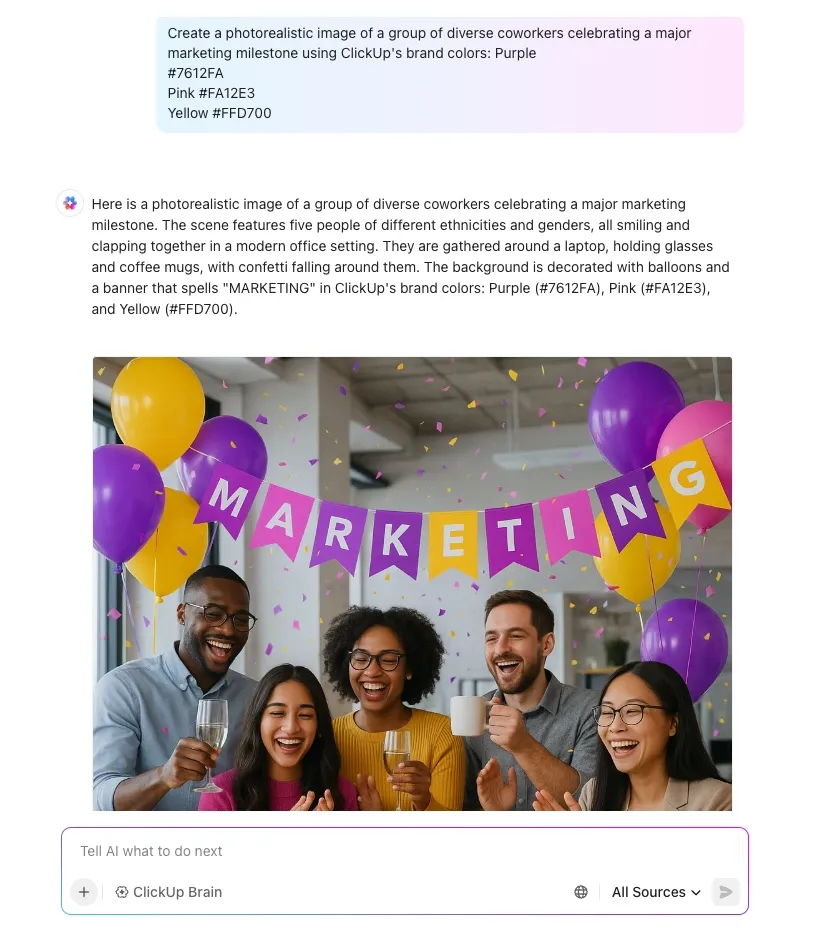
És igen, képeket közvetlenül a ClickUp munkaterületén belül is generálhat. Íme, hogyan:
- Nyissa meg az AI felületet az oldalsávból
- Írjon be egy utasítást (pl.: „Készítsen öt minimalista bevezető illusztrációs koncepciót egy fintech alkalmazáshoz”)
- Finomítsd, oszd meg és adj hozzá háttérképeket
📌 Próbáld ki ezeket a promptokat:
- Összegezze ezt az ötletelést világos UI-követelményekké, csoportosított funkciókkal és felhasználói folyamatokkal
- Írj bevezető mikroszöveget egy költségvetés-tervező alkalmazáshoz barátságos, minimalista hangnemben a Z generációs felhasználók számára
- Javasoljon három különböző kezdőlap-elrendezést a következő brief alapján: egy szokások nyomon követésére fókuszáló wellness-alkalmazás
Keresd át egyszerre az egész ökoszisztémádat
A ClickUp Enterprise Search egyetlen, AI-alapú keresősávot biztosít a csapatodnak, amely minden olyan eszközből összegyűjti a válaszokat, amellyel dolgoztok. Egyetlen kattintással kereshetsz a Drive-ban, a Notionban, a Slackben, a Gmailben, a Tasksben, a Docsban, a Chatsben, sőt még a meeting notes-ban is.
Ahelyett, hogy a lapok között kutatna, vagy találgatna, hol található valami, azonnal teljes, kontextusba ágyazott választ kap.
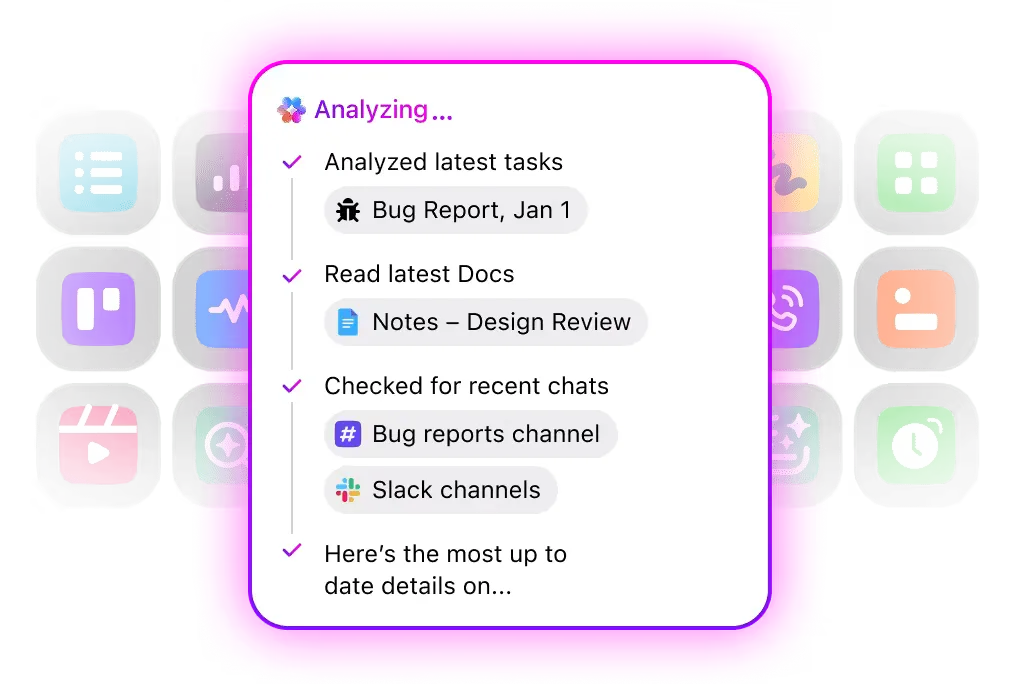
A GDPR, HIPAA, SOC 2, ISO 42001 szabványoknak megfelelő vállalati szintű biztonsági intézkedésekkel, valamint szigorú, képzés- és adatmegőrzés-mentes irányelvekkel hatékony keresési lehetőségeket kapsz anélkül, hogy veszélybe sodornád az adatvédelmet. Minden modell egységes jogosultsági beállítások és ellenőrzések védelme alatt áll, így a nagy csapatok is biztosak lehetnek abban, hogy adataik biztonságban maradnak.
👀 Hasznos tipp: A ClickUp segítségével olyan adatgyűjtő űrlapokat készíthetsz, amelyek pontosan rögzítik a tervezési elemhez szükséges információkat – például az elem típusát, a viselkedési részleteket, a használati eseteket és a prioritási szintet. Ezzel biztosíthatod, hogy egyetlen fontos információ se maradjon ki.
Használja ki az AI szuperalkalmazás előnyeit a tervezési munkafolyamatokban
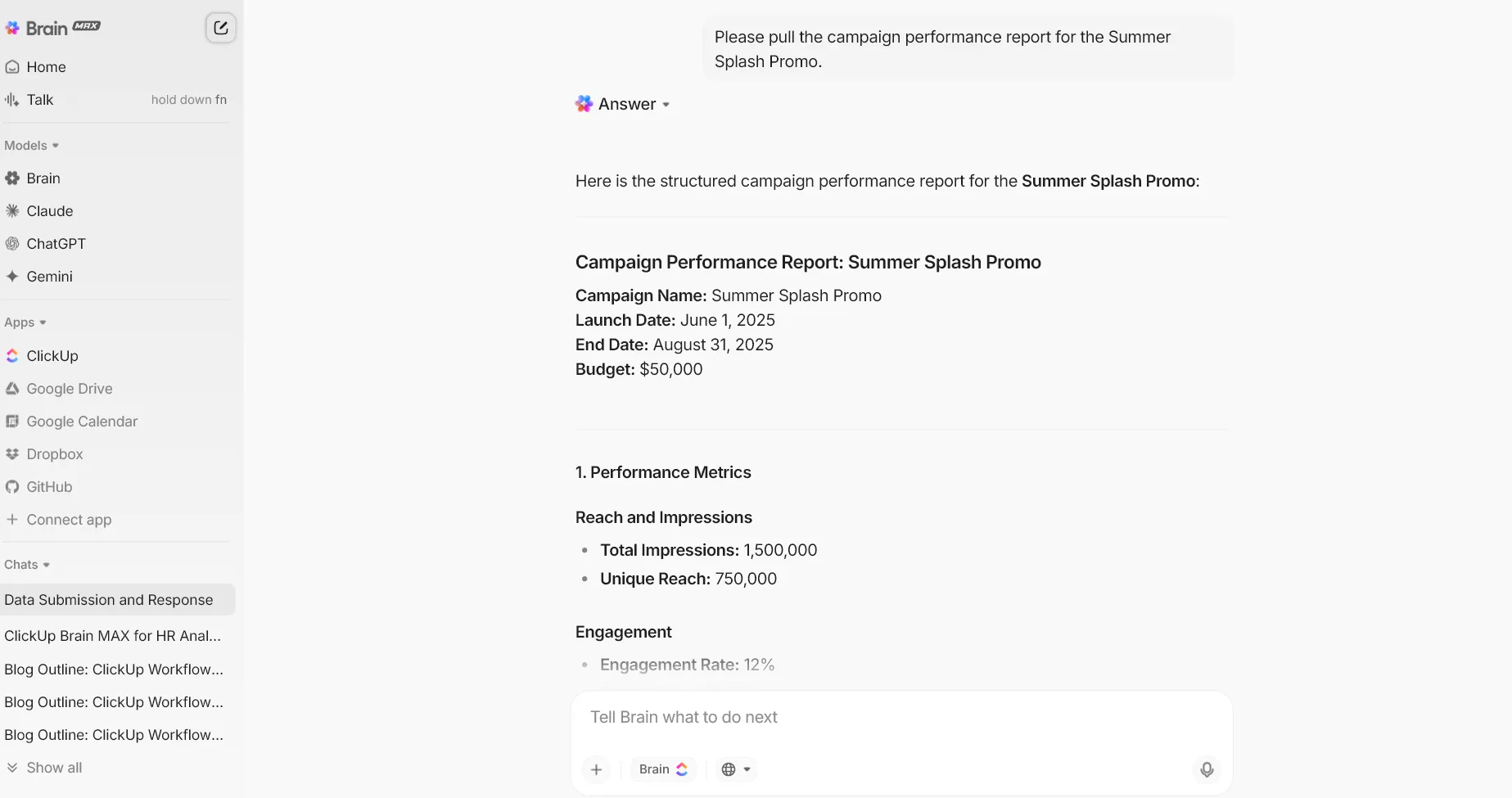
A ClickUp Brain MAX az asztali társad, amely az AI-t eljuttatja mindenhová, ahol dolgozol. Míg a Figma AI a tervezési kontextusra összpontosít, a Brain MAX a teljes munkafolyamatodra koncentrál, a tervezéstől a dokumentáción át egészen a bevezetésig.
A legjobb az egészben, hogy a feladatnak megfelelően választhatod ki az AI-modellt. Például válts át a ClickUp Brainre minden olyan feladatnál, amelyhez munkaterületi intelligenciára van szükség, mint például a feladatok, a dokumentumok és a vállalatod belső tudásbázisa.
Ha pedig valami másra van szüksége, például mélyebb érvelésre vagy bonyolult logikára, azonnal átválthat a megfelelő modellre, például a ChatGPT-re, a Claude-ra vagy a Gemini-re.
Az egyedi promptok és a mentett munkafolyamatok segítségével végre nem kell többé minden alkalommal újraírnia ugyanazokat a promptokat, amikor az ihlet megérkezik. Mentse el kedvenc promptoit ötleteléshez, felhasználói folyamatokhoz, személyiségprofilokhoz, UX-szövegíráshoz vagy tartalomhoz.
Ráadásul a ClickUp Brain MAX „Talk to Text” funkciójával hangosan mondhatod el a tervezési jegyzeteidet, ötleteket gyűjthetsz, vagy gyors visszajelzéseket oszthatsz meg, és ezeket a gondolatokat azonnal feladatokká vagy dokumentumokká alakíthatod. Mivel ez az asztali számítógépeden fut, egyszerűen csak megnyomod a gyorsbillentyűt, és máris kéznél van az AI.
Ábrázolja munkafolyamatát egy helyen
A ClickUp Whiteboards rugalmas, együttműködésre alkalmas teret biztosít az UI/UX-csapatok számára, hogy már a projekt legelejétől kezdve vizuálisan gondolkodhassanak. Megrajzolhatja a felhasználói útvonalakat, vázlatokat készíthet a korai wireframe-ekről, és felvázolhatja az UI-folyamatokat.
Lehetővé teszi akár az ötletek összekapcsolását folyamatvonalakkal, valamint a jegyzetlapok strukturált feladatokká alakítását is.
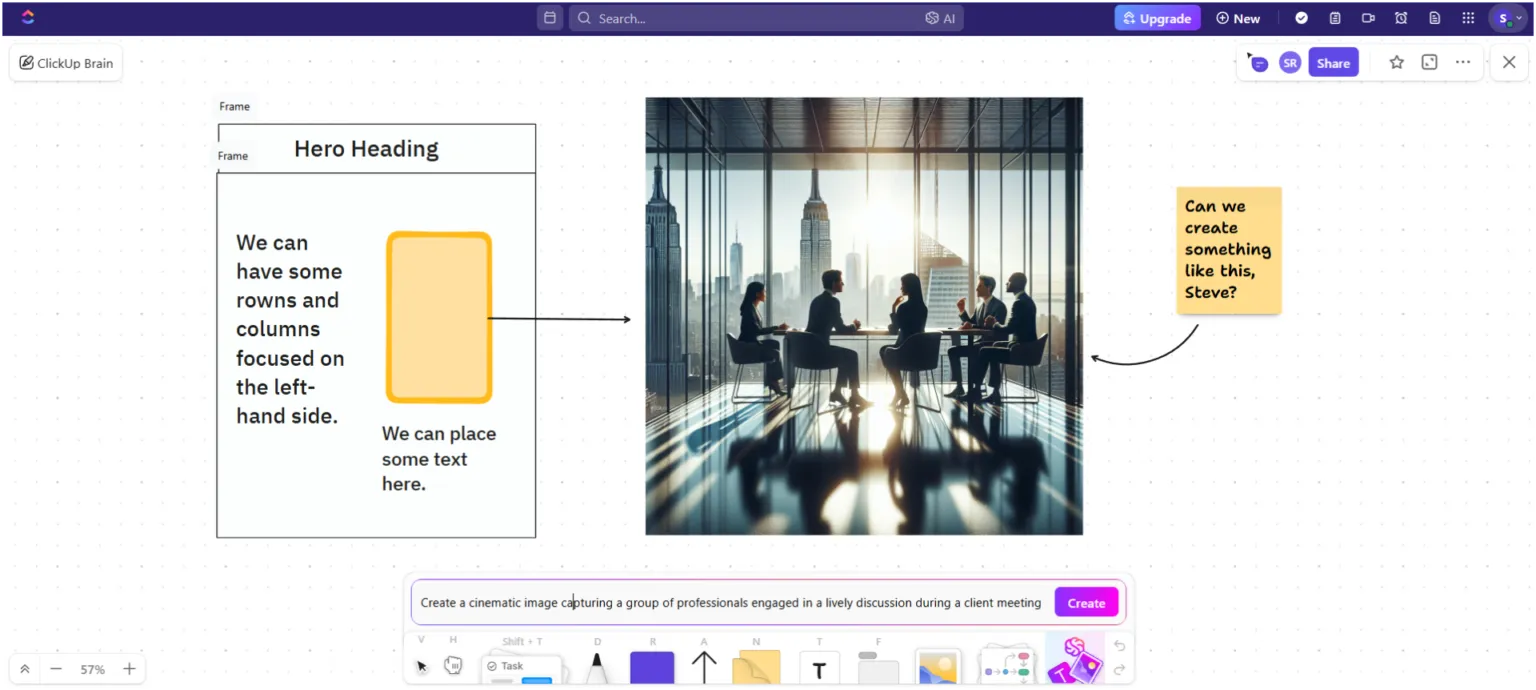
A ClickUp Brain még tovább viszi az élményt azzal, hogy közvetlenül a munkaterületre integrálja az AI-t. A munkaterületen belüli képgenerálás segítségével ikonokat, elrendezési variációkat vagy gyors vizuális referenciákat hozhat létre.
Amikor egy munkamenet kaotikusra fordul – ahogyan az a jó ötletelés során gyakran megesik –, a ClickUp Brain az egész táblát rendszerezett feladatokká, tervezési követelményekké vagy kutatási jegyzetekké tudja összefoglalni.
A ClickUp legjobb funkciói
- Automatizálja a munkát minden erőfeszítés nélkül: indítson el feladatfrissítéseket, mezőmódosításokat, feladatok kiosztását és értesítéseket a kódírás nélküli ClickUp Automations segítségével
- Olyan AI-t használjon, amely valóban cselekszik: Használjon előre elkészített vagy egyedi ClickUp-ügynököket a kérdések megválaszolásához, információk előhívásához és a munkafolyamatok futtatásához a munkaterületén
- Közös alkotás és iteráció: Készítsen vázlatokat, szerkesszen és foglaljon össze kreatív elemeket a ClickUp Docs-ban valós idejű megjegyzések, említések és feladatösszekapcsolások segítségével
- Alakítsa át a műszerfalakat azonnali jelentésekké: Adjon hozzá AI-kártyákat valós idejű projektfrissítésekhez, csapatmegbeszélésekhez és vezetői összefoglalókhoz, melyeket az AI által generált betekintések támasztanak alá
- Tervezze meg projektjeit teljes átláthatósággal: ábrázolja az ütemterveket, a függőségeket és a kritikus útvonalakat a ClickUp Gantt-diagramjainak segítségével
- Könnyedén összekapcsolhatja az összes eszközét: Szinkronizálja a munkáját a tervező-, fejlesztő- és termelékenységi alkalmazások között több mint 1 000 ClickUp-integrációval, valamint a Figma, a Slack, a GitHub és a Drive natív kapcsolataival.
A ClickUp korlátai
- Az új felhasználók számára a részletes testreszabási lehetőségek kissé bonyolultnak tűnhetnek
A ClickUp árai
ClickUp értékelések és vélemények
- G2: 4,7/5 (több mint 10 585 értékelés)
- Capterra: 4,6/5 (több mint 4 500 értékelés)
Mit mondanak a valódi felhasználók a ClickUp-ról?
Íme, mit osztott meg egy felhasználó:
A Clickup az utóbbi időben nagy lendületet vett, rengeteg új funkciót vezettek be. Most indították el a képgenerálást is, ami szintén szuper. Imádom, hogy az új, ügynökszerű AI segítségével rendkívül egyszerű a használata, és könnyen megtalálhatók a feladatok, alfeladatok, listák, dokumentumok, űrlapok és minden egyéb. Az értékesítési projektek nyomon követésében is nagyon jól segít. Remek eszköz, fantasztikus ügyfélszolgálattal. Kétségkívül a legjobb projektmenedzsment-eszköz.
A Clickup az utóbbi időben nagy lendületet vett, rengeteg új funkciót vezettek be. Most indították el a képgenerálást is, ami szintén szuper klassz. Imádom, hogy az új, ügynökszerű AI segítségével rendkívül egyszerű a használata, és könnyen megtalálhatók a feladatok, alfeladatok, listák, dokumentumok, űrlapok és minden egyéb. Az értékesítési projektek nyomon követésében is nagyon jól segít. Remek eszköz, fantasztikus ügyfélszolgálattal. Kétségkívül a legjobb projektmenedzsment eszköz.
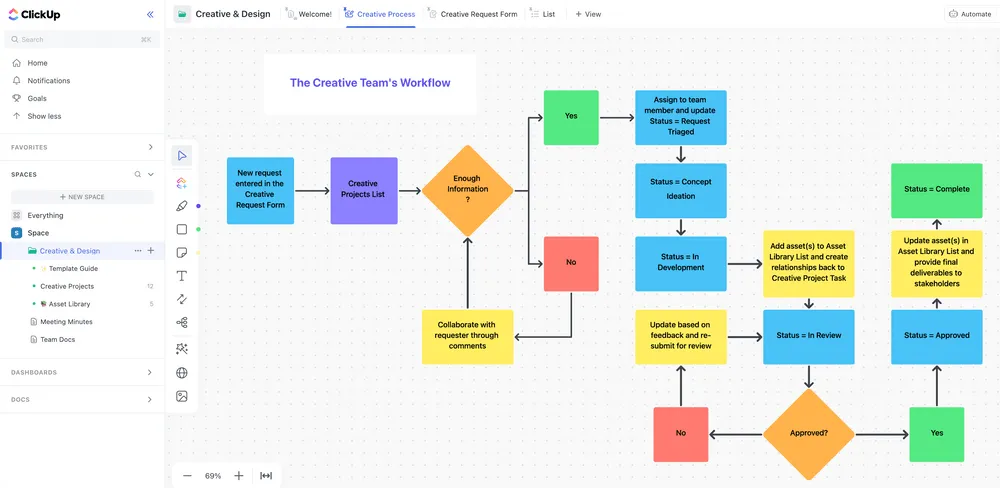
💡 Profi tipp: A ClickUp Creative and Design Template kreatív igénylőlapokkal, eszközkönyvtárakkal, projekt táblákkal és Gantt-nézetekkel érkezik, amelyek mindegyike kifejezetten azoknak a tervezőcsapatoknak készült, amelyek több csatornán kezelik az eszközöket.
2. Uizard (A legjobb választás vázlatok és szöveges promptok azonnali UI-makettekké alakításához)
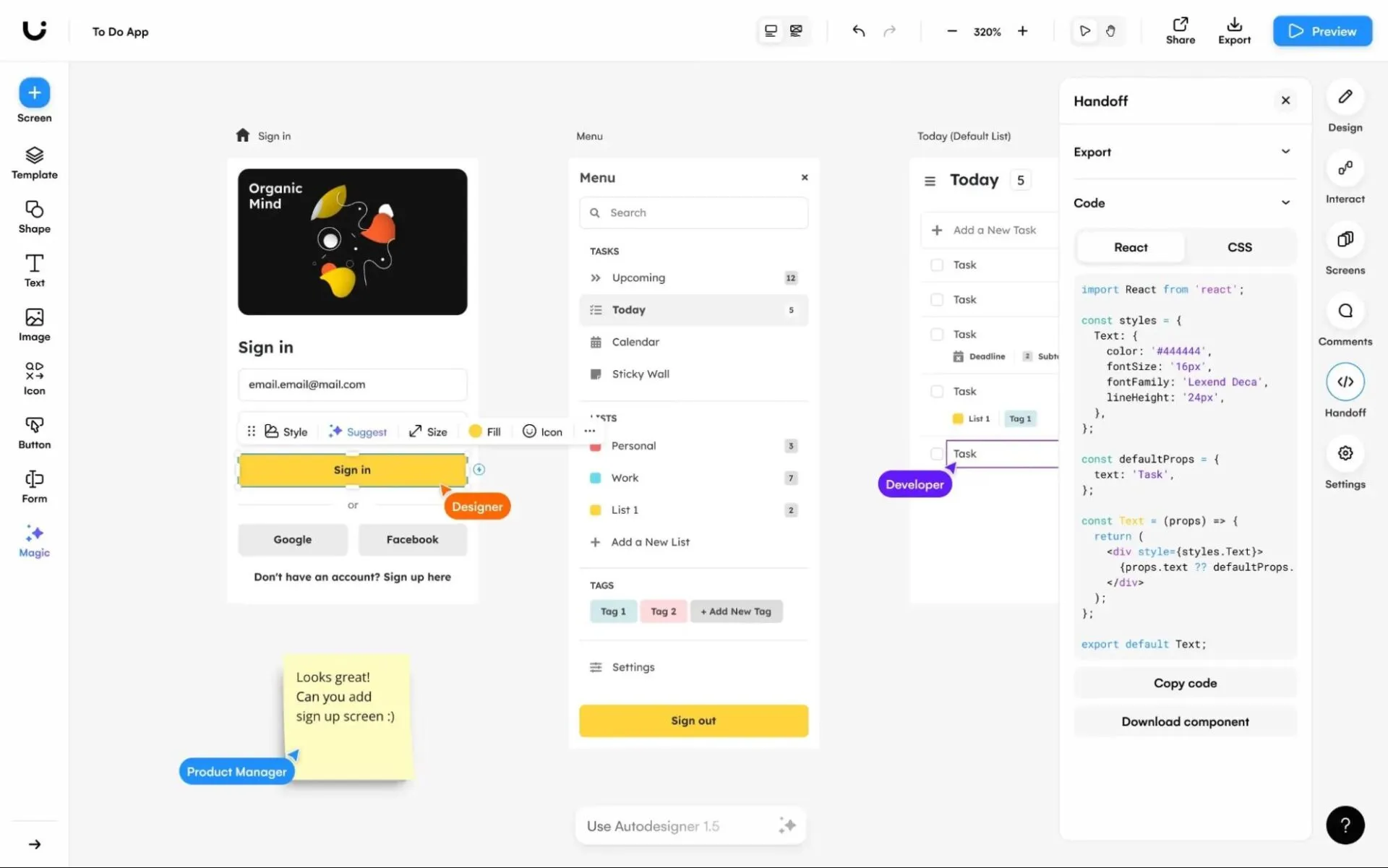
Az Uizard egy AI-vezérelt tervezői munkaterület, amely perceken belül szerkeszthető felületekké alakítja a korai ötleteket. Az Autodesigner 2.0 ezt még tovább viszi: egy egyszerű szöveges promptból teljes, többképernyős folyamatokat generál, elrendezéssel, szerkezettel és navigációs logikával együtt.
A nem tervezők könnyedén juthatnak el az ötlettől a vizualizációig, míg a tervezők gyors módszert kapnak a koncepciók feltárására és a csapatukkal való iterációra. Beolvashatja a vázlatokat, képernyőképeket szerkeszthető felhasználói felületekké alakíthat, hőtérképekkel tesztelheti a vizuális figyelmet, vagy válthat az alacsony és a magas felbontású módok között.
Az Uizard legjobb funkciói
- Szkennelje be a képernyőképeket vagy a kézzel rajzolt vázlatokat, és azonnal alakítsa át őket szerkeszthető makettekké, hogy gyorsan belekezdjen a tervezési munkába
- Tesztelje korán a vizuális figyelmet az AI-alapú hőtérképek segítségével, amelyek előre jelzik, hova fog a felhasználó először tekinteni
- Készítsen UI-témákat és vizuális stílusokat kulcsszavak, képek vagy URL-ek alapján, hogy gyorsan felfedezhesse a különböző kreatív irányokat
- Együttműködj élőben az egész termékcsapatoddal, és exportálj interaktív prototípusokat vagy fejlesztők számára kész CSS- és React-kódrészleteket
Az Uizard korlátai
- Nincs szükség külső fájlok feltöltésére az AI-összefoglaláshoz
- A feladatgeneráló mesterséges intelligencia működése inkonzisztens lehet
Az Uizard árai
- Ingyenes
- Pro: 19 USD/hó felhasználónként
- Business: 39 USD/hónap felhasználónként (éves számlázás)
- Vállalati: Egyedi árazás
Az Uizard értékelései és véleményei
- G2: 4,5/5 (45 értékelés)
- Capterra: 4,6/5 (több mint 190 értékelés)
Mit mondanak az Uizardról a valódi felhasználók?
Íme, mit ír egy Capterra-vélemény:
Imádom, milyen egyszerű az UI létrehozása ezen a platformon. Fantasztikus, hogy az AI segítségével a vázlataimat a szükséges UI-elemekké alakíthatom át! Tényleg olyan érzést kelt, hogy a vázlatok még értékesebbek lehetnek. Sokkal nagyobb öröm kézzel vázlatot készíteni, tudva, hogy az később is hasznodra válik.
Imádom, milyen egyszerű az UI létrehozása ezen a platformon. Fantasztikus, hogy az AI segítségével a vázlataimat a szükséges UI-elemekké alakíthatom! Tényleg olyan érzést kelt, hogy a vázlatok még értékesebbek lehetnek. Sokkal nagyobb öröm kézzel vázlatot készíteni, tudva, hogy az később is hasznodra válik.
📖 Olvassa el még: A legjobb AI-alapú írási segédprogramok
3. Penpot (A legjobb választás nyílt forráskódú tervezéshez és csapat által irányított prototípus-készítéshez)
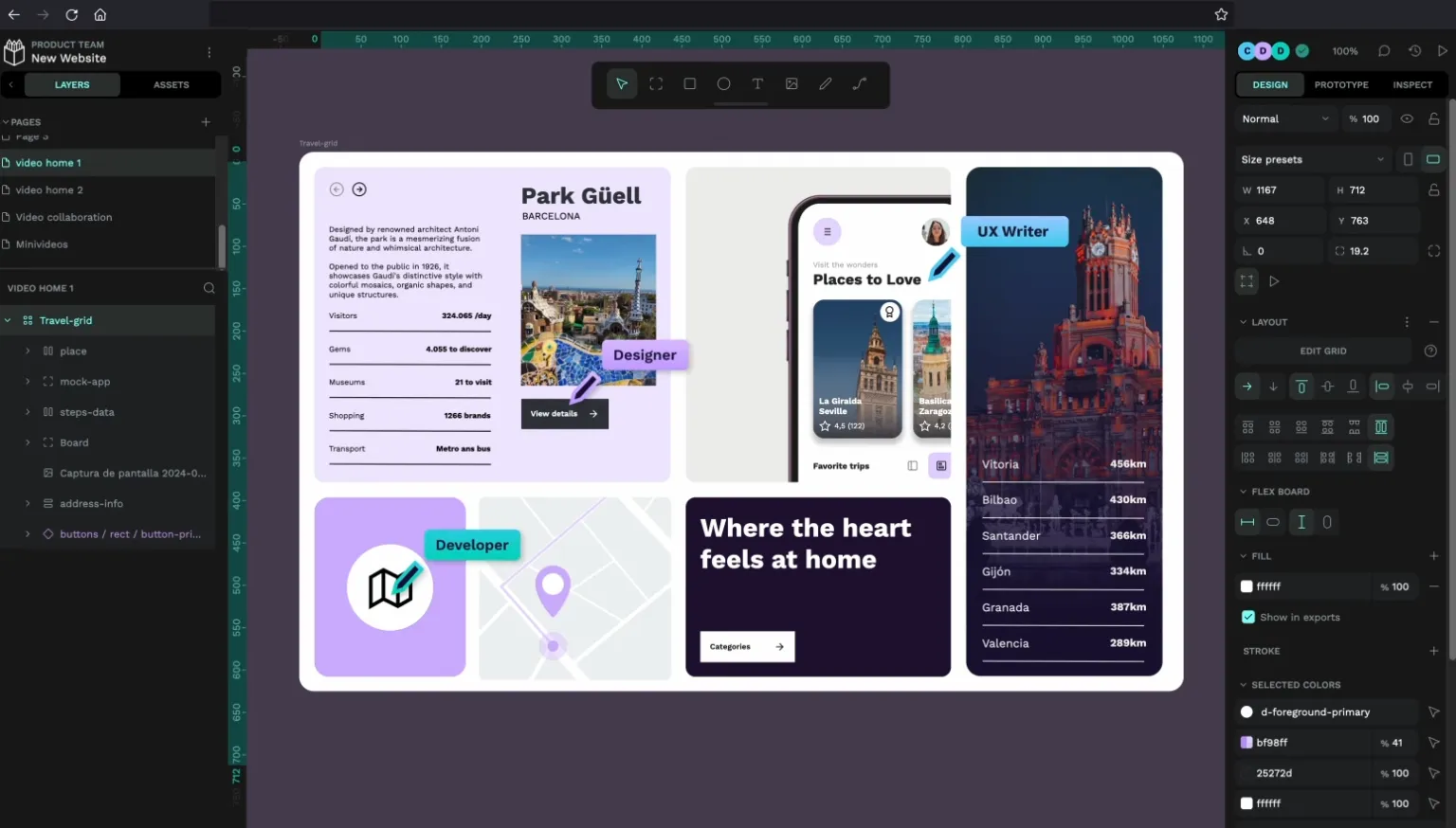
A Penpot egy nyílt forráskódú, web-orientált tervezési és prototípus-készítő platform. Olyan termékfejlesztő csapatok számára készült, amelyek kreatív szabadságot és a fejlesztők igényeinek megfelelő pontosságot igényelnek. A hagyományos tervezőeszközökkel ellentétben a Penpot alapjainál nyílt szabványokat, például SVG-t, CSS-t és HTML-t használ.
Ez pixel-szintű ellenőrzést biztosít a tervezőknek, miközben a fejlesztőknek már az első naptól kezdve termeléskész struktúrát nyújt. A CSS Flexbox/Grid natív támogatása, a fejlett vektorszerkesztés, a valós idejű többjátékos mód és a teljes kódellenőrzés miatt a Penpot különösen vonzó a tervezők és fejlesztők közötti hibrid munkafolyamatok számára.
Mivel minden a böngészőben fut (vagy szükség esetén saját szerveren), a csapatok rugalmasságot, átláthatóságot és teljes ellenőrzést kapnak a tervezési környezetük felett.
A PenPot legjobb funkciói
- Készíts interaktív prototípusokat triggerekkel, átmenetekkel, átfedésekkel, rögzített elemekkel és többfolyamatú felhasználói útvonalakkal a valósághű felhasználói teszteléshez
- Együttműködj élőben a böngésződben a többfelhasználós szerkesztés, a megjegyzések és a megosztott prezentációs linkek segítségével
- Bátran bővítse a tervezési rendszereket komponensek, variánsok, megosztott könyvtárak és strukturált tervezési tokenek segítségével
- Használjon és töltsön fel egyedi betűtípusokat, vagy használja a beépített tipográfiai készleteket a márkához illeszkedő, egységes tervezés érdekében
A PenPot korlátai
- A Penpot lassú lehet és hibásan működhet nagyításkor, objektumok mozgatásakor, illetve sok réteg és kép kezelésekor
A PenPot árai
- Ingyenes
- Korlátlan: 7 USD/hó felhasználónként
- Vállalati csomag: 950 USD/hó szervezetenként
PenPot értékelések és vélemények
- G2: Nincs elég értékelés
- Capterra: Nincs elég értékelés
Mit mondanak a valódi felhasználók a PenPotról?
A G2-n megjelent értékelés szerint:
A terméktervezés és -fejlesztés legjobb Figma-alternatívája, amely a fejlesztőket segítő robusztus funkciókkal rendelkezik.
A terméktervezés és -fejlesztés legjobb Figma-alternatívája, amely a fejlesztőket segítő robusztus funkciókkal rendelkezik.
📖 Olvassa el még: Hogyan használjuk a gondolatlánc-alapú promptolást (példákkal)
4. Visily (A legjobb azoknak a nem tervezőknek, akiknek gyors, szerkeszthető vázlatokra és prototípusokra van szükségük)
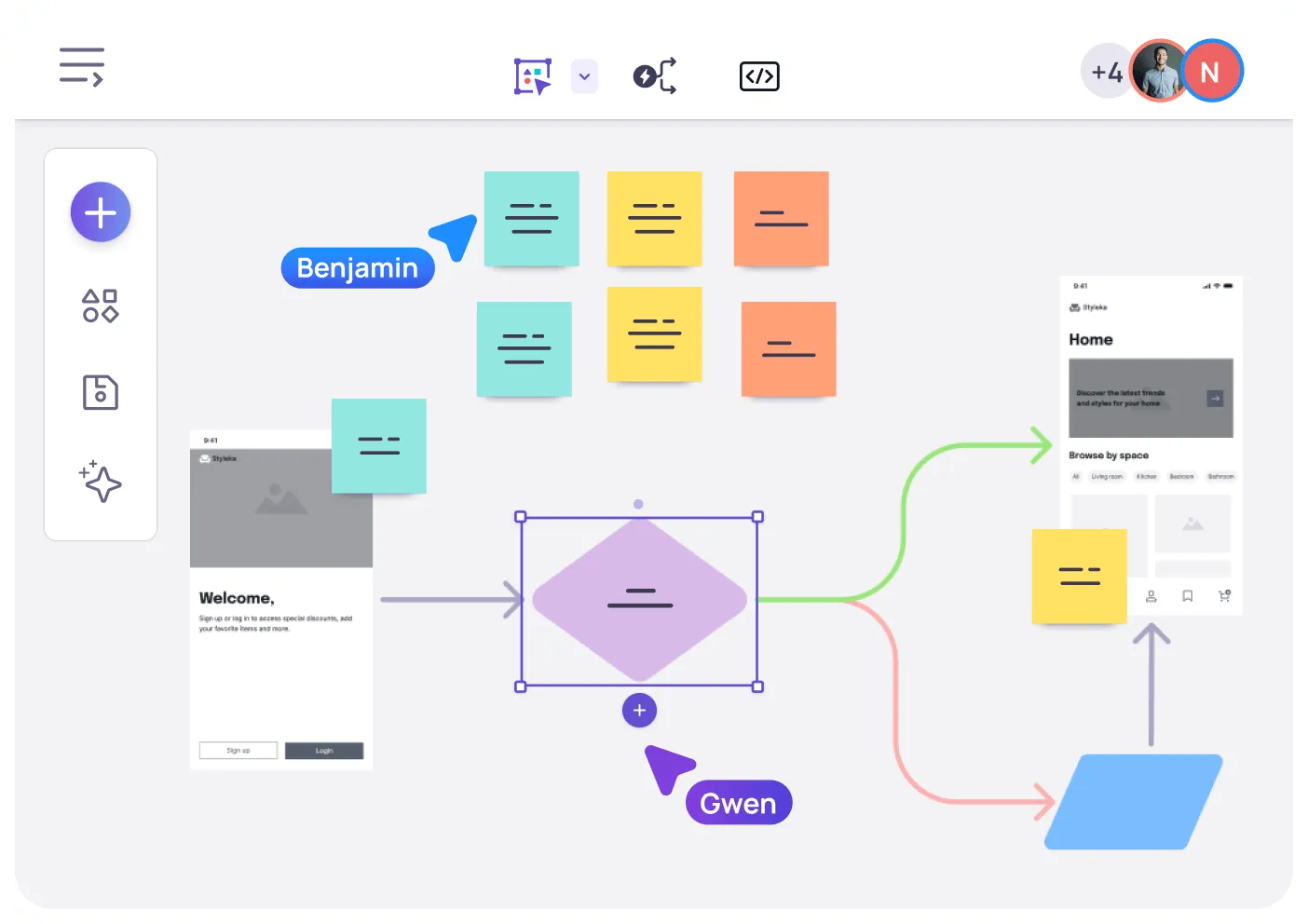
A Visily egy olyan tervezőeszköz, amelyet azoknak a nem tervezőknek fejlesztettek ki, akiknek durva termékötleteiket világos, nagy felbontású vizuális elemekké kell alakítaniuk. Ahelyett, hogy bonyolult tervezőszoftverekkel küszködnének, a csapatok képernyőképekből, szöveges utasításokból, diagramokból vagy sablonokból indulhatnak ki, és azokat azonnal szerkeszthető vázlatokká vagy kifinomult koncepciókká alakíthatják.
Az AI-támogatott munkafolyamatok, az intelligens komponensek, az automatikus prototípuskészítés és a valós idejű együttműködési funkciók segítségével a csapatok perceken belül eljuthatnak az ötleteléstől a vázlaton át az interaktív prototípusig.
A Visily legjobb funkciói
- Több mint 1 500 sablon közül válogathat, köztük alkalmazásfolyamatok, irányítópultok, céloldalak, felhasználói útvonalak, diagramok és ötletelési keretrendszerek
- Készítsen azonnal prototípust az Auto-Prototyping segítségével, amelynek keretében a mesterséges intelligencia összekapcsolja a képernyőket, és manuális beállítás nélkül valósághű folyamatokat hoz létre.
- Használjon intelligens komponenseket, például csúszkákat, kapcsolókat, beviteli mezőket és dinamikus elemeket a valósághű prototípusok elkészítéséhez
- A Visily Chrome-bővítmény segítségével azonnal hozzáférhet UI-referenciákhoz: készítsen képernyőképeket, és alakítsa azokat szerkeszthető vázlatokká
- Mutassa be prototípusait diák formájában, és azonnal gyűjtsön visszajelzéseket, akár a nem technikai háttérrel rendelkező érdekelt felektől is
A Visily korlátai
- A komponenskönyvtárból hiányoznak a keresést megkönnyítő megfelelő kulcsszavak és címkék
- Előfordul, hogy az exportált SVG-fájlok rendezetlenné válnak, amikor más eszközökbe, például a Figma-ba importálják őket.
A Visily árai
- Ingyenes
- Pro: 14 USD/hó felhasználónként
- Üzleti csomag: 29 USD/hó felhasználónként
- Vállalati csomag: Egyedi árazás
A Visily értékelései és véleményei
- G2: Nincs elég értékelés
- Capterra: 4,8/5 (több mint 20 értékelés)
Mit mondanak a valódi felhasználók a Visilyről?
Egy G2-es értékelésből:
A Visily azzal tűnik ki, hogy milyen könnyedén hidalja át a szakadékot a nem tervezők és a professzionális szintű UI-készítés között. Leginkább az intuitív drag-and-drop felületét szeretem, amely intelligens AI-funkciókkal párosul, és segít vázlatokat generálni egyszerű bemeneti adatokból, például képernyőképekből vagy szöveges utasításokból. Hihetetlenül hasznos az ötletek gyors vizualizálásához, anélkül, hogy mélyreható tervezői ismeretekre lenne szükség. Az együttműködési eszközök is nagy előnyt jelentenek: a csapattársakkal való valós idejű megosztás és iteráció zökkenőmentesebbé és hatékonyabbá teszi az egész tervezési folyamatot.
A Visily azzal tűnik ki, hogy milyen könnyedén hidalja át a szakadékot a nem tervezők és a professzionális szintű UI-készítés között. Leginkább az intuitív drag-and-drop felületét szeretem, amely intelligens AI-funkciókkal párosul, és segít vázlatokat generálni egyszerű bemeneti adatokból, például képernyőképekből vagy szöveges utasításokból. Hihetetlenül hasznos az ötletek gyors vizualizálásához, anélkül, hogy mélyreható tervezői ismeretekre lenne szükség. Az együttműködési eszközök is nagy előnyt jelentenek: a csapattársakkal való valós idejű megosztás és iteráció zökkenőmentesebbé és hatékonyabbá teszi az egész tervezési folyamatot.
📖 Olvassa el még: A legjobb AI-írási promptok marketingesek és írók számára
5. Canva (A legjobb gyors vizuális tervezéshez, prezentációkhoz és marketingtartalmakhoz)
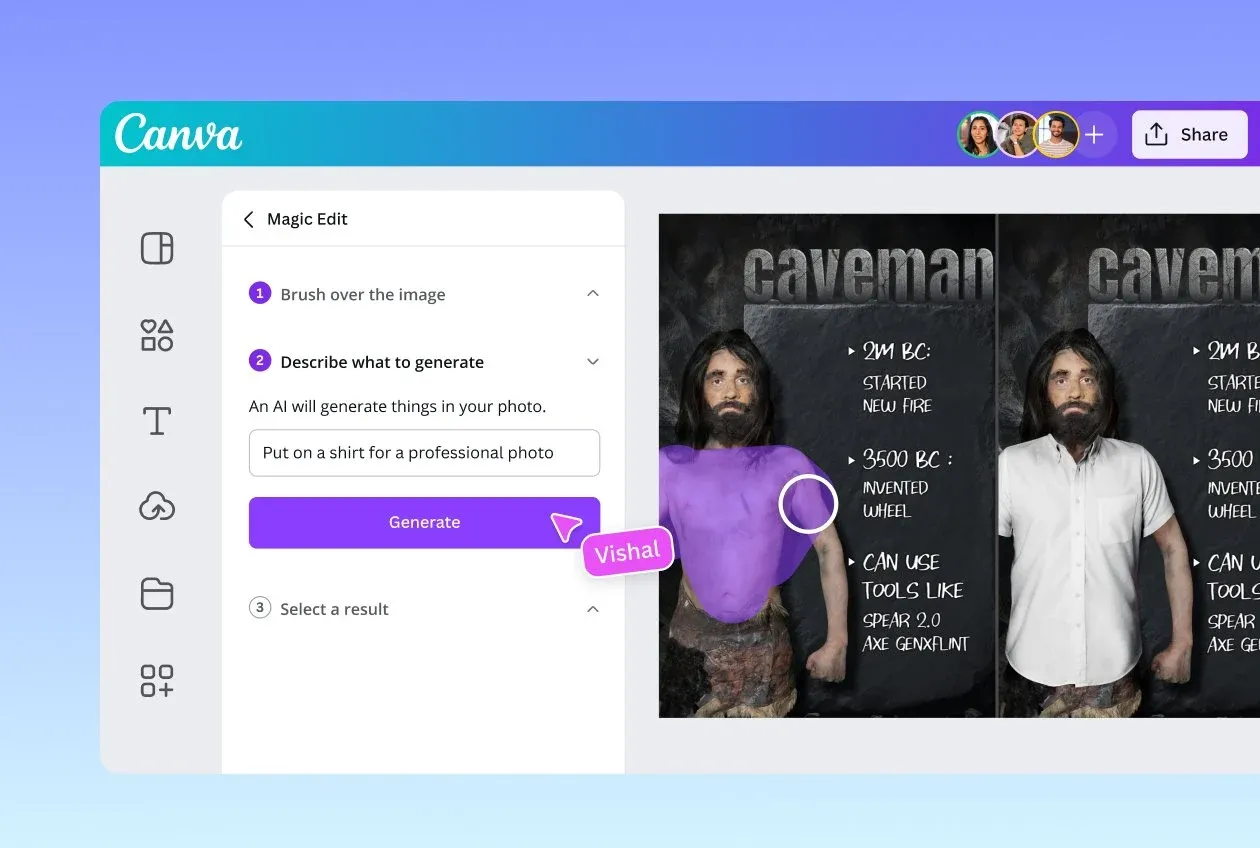
A Canva-t úgy alakították ki, hogy a kreatív ötleteket meredek tanulási görbe nélkül valósíthassa meg. Intuitív drag-and-drop szerkesztője és hatalmas sablonkönyvtára révén mindenki – a marketingesektől a termékfejlesztő csapatokig – könnyedén tervezhet, akár egy profi.
Mivel az AI az eszköz minden részébe beépült, szövegből grafikákat generálhat, a terveket különböző csatornákhoz igazíthatja, szövegeket írhat, sőt interaktív, élő tartalmakat is készíthet. A Canva emellett a Brand Kits (logók, színek, betűtípusok) segítségével biztosítja a márka következetességét, így ideális megoldás csapatok számára.
A Canva legjobb funkciói
- Tervezzen különböző formátumokban, például prezentációkban, táblákon, videókban, weboldalakon, dokumentumokban és adatlapokban
- Használja a Magic Studio eszközeit, mint például a Magic Write-ot (szövegíráshoz), a Text-to-Image-et és a Magic Design-ot, hogy egyszerű utasításokból vizuális elemeket és terveket hozzon létre.
- Válasszon több százezer testreszabható sablon közül a közösségi médiához, a marketinghez, az oktatáshoz vagy az üzleti élethez
- Távolítsa el a háttérképeket, generáljon képeket vagy készítsen videókat – mindezt a Canva AI-támogatott szerkesztőjében
A Canva korlátai
- Az újabb funkciók, mint például a Draw, még mindig fejletlennek tűnnek, és további finomításra szorulnak
A Canva árai
- Ingyenes csomag
- Canva Pro: 14,99 USD/hó felhasználónként
- Canva for Teams: 29,99 USD/hó az első öt felhasználó számára
- Vállalati csomag: Egyedi árazás
Canva értékelések és vélemények
- G2: 4,7/5 (több mint 6 000 értékelés)
- Capterra: 4,7/5 (több mint 12 000 értékelés)
Mit mondanak a valódi felhasználók a Canva-ról?
Egy G2-es értékelés hozzáteszi:
A Canva a tervezést gyerekjátékká teszi. Percek alatt készíthetek letisztult grafikákat, prezentációkat és közösségi média bejegyzéseket anélkül, hogy bonyolult eszközökkel kellene bajlódnom. A sablonok kiválóak, a drag-and-drop funkció természetesen működik, és minden gyorsan szinkronizálódik. Még az egyetemi fiókomon is minden szükséges funkciót biztosít számomra, külön erőfeszítés nélkül. Megbízható, gyors és rengeteg időt takarít meg.
A Canva a tervezést gyerekjátékká teszi. Percek alatt készíthetek letisztult grafikákat, prezentációkat és közösségi média bejegyzéseket anélkül, hogy bonyolult eszközökkel kellene bajlódnom. A sablonok kiválóak, a drag-and-drop funkció természetesen működik, és minden gyorsan szinkronizálódik. Még az egyetemi fiókomon is minden szükséges funkciót biztosít számomra, külön erőfeszítés nélkül. Megbízható, gyors és rengeteg időt takarít meg.
📖 Olvassa el még: A legjobb Canva-alternatívák és versenytársak
Tedd tökéletessé a terveidet a ClickUp segítségével
A megfelelő Figma AI-utasítások segítségével visszanyerheti azokat az órákat, amelyeket eddig a homályos utasítások átírásával, az általános kimenetek kijavításával és az AI-t a valóban szándékolt terv felé terelésével töltött el.
De itt van az igazság: a kreatív csapatoknak több kell, mint egy tervezőgenerátor. Szükségük van egy helyre, ahol gondolkodhatnak, tervezhetnek, nyomon követhetnek, iterálhatnak és együttműködhetnek. A Figma AI kezeli az alkotást, de nem a stratégiát, a szervezést, a tudásmegosztást vagy a csapatok közötti összehangolást, amelyek az alkotást körülveszik.
Itt lép színre a ClickUp, a kreatív munkához szükséges mindenre kiterjedő alkalmazás.
A ClickUp Brain a feladatok, dokumentumok és tervek alapján kontextusfüggő válaszokat ad a csapatodnak. A ClickUp Brain MAX még tovább megy, és az egész munkaterületedet átfogóan értelmezi. A ClickUp Whiteboards a rendezetlen ötleteket strukturált munkafolyamatokká alakítja, a Docs pedig lehetővé teszi, hogy saját prompt-könyvtárat építs fel. A feladatok és alfeladatok pedig biztosítják a pontos végrehajtást.
Ha egyetlen helyen szeretnéd rendszerezni a promptjaidat, kezelni a kreatív folyamatodat és gyorsabban leadni a munkáidat, regisztrálj ingyen a ClickUp-ra!
Gyakran feltett kérdések (GYIK)
Igen. A Figma AI egyetlen prompt alapján is képes teljes elrendezéseket generálni, de az eredmények gyakran általánosak. A legjobban akkor működik, ha először megadja a struktúrát (például vázlatokat vagy tartalmi hierarchiát), majd iteratív promptok segítségével finomítja az eredményt. A nagy, homályos promptok általában következetlen térközökhöz, gyenge komponenshasználathoz és össze nem illő stílusokhoz vezetnek.
Részben. A Figma AI hivatkozhat komponensekre, tokenekre és könyvtárakra, ha a fájlod jól szervezett és betartja a névkonvenciókat. Nem fog minden elemet automatikusan leképezni, ezért a parancsokban szereplő egyértelmű kontextus, példakomponensek és korlátozások jelentősen javítják a pontosságot.
A Design Lint, az Autoflow és a Wireframe bővítmények jól kiegészítik egymást. A fejlesztőknek való átadáshoz olyan eszközök, mint az Anima vagy a Zeplin, strukturálják az AI-vázlatokat. Számos csapat a Figma AI-t a ClickUp-pal is kiegészíti, a Whiteboards, a Docs és a ClickUp Brain segítségével kezelve a promptokat, a verziókat és a tervezési feladatokat a kezdetektől a végéig.
Kapcsolódó cikk: grok ai promptok.