
Megállapítottuk, hogy minden ötödik szakember naponta több mint 3 órát tölt azzal, hogy fájlokat, üzeneteket vagy a feladatokhoz kapcsolódó további információkat keres. Ez a teljes munkahét közel 40%-a, amit olyan dologra pazarolnak, ami valójában csak néhány másodpercet venne igénybe!
A projektmenedzsment-eszközök már nem csupán kiegészítő jellegűek – elengedhetetlenek lettek ahhoz, hogy a csapatok megszervezzék a munkát, nyomon kövessék a haladást és elérjék céljaikat. Akár egyszerű feladatokat, akár összetett projekteket irányítasz, a megfelelő eszköz használata döntő fontosságú.
A Trello sok csapat számára megbízható választásnak bizonyult, különösen a könnyen létrehozható Kanban-táblák vagy Trello-táblák révén, amelyekkel vizuálisan ábrázolhatók a munkafolyamatok. Egyszerű, rugalmas és hatékony – egészen addig, amíg a csapatod nem kezd el növekedni. Általában ekkor jelentkeznek a korlátok.
Ha összehasonlítjuk a Trellót és a ClickUp-ot, könnyen belátható, miért váltanak át a csapatok.
A munkahelyi „mindenre kiterjedő” alkalmazásként a ClickUp a Trello összes funkcióját kínálja – és még többet is. A beépített Dokumentumoktól, Fehér tábláktól és E-mail műveletektől kezdve az Ön konkrét szerepköréhez tervezett, mesterséges intelligenciával támogatott funkciókig: a rendszer úgy lett kialakítva, hogy az Ön igényeinek növekedésével együtt bővíthető legyen. Ráadásul a ClickUp Brain MAX-szal, az Ön kontextusfüggő AI szuperalkalmazásával, amely a legújabb AI-modelleket egy helyen egyesíti, valóban nincs szükség máshol keresgélni!
Máris átálláson töri a fejét, de attól tart, hogy elveszíti a munkáját? Ne aggódjon! Ez az útmutató pontosan megmutatja, hogyan importálhatja a Trellót a ClickUpba, így a már létrehozott összes adatot átviheti anélkül, hogy a nulláról kellene kezdenie.
Végigmenjünk a folyamaton, hogy tábláidat, feladataidat és beállításaidat gyorsan és zökkenőmentesen át tudd helyezni.
📖 Olvassa el még: Ingyenes Trello-táblasablonok a projektek nyomon követéséhez
Miért érdemes áttérni a Trellóról a ClickUpra?
Ha még mindig nem fontolgatod a Trello helyett a ClickUp használatát, akkor sok mindenről lemaradsz. A Trello kiválóan alkalmas egyszerű feladatok nyomon követésére, de ha komplex projektek kezeléséről, csapatok bővítéséről vagy munkafolyamatok automatizálásáról van szó, gyorsan elérheti határait. Nézzük meg, mi teszi a ClickUp-ot jobb választássá:
Több, mint egyszerű táblák
Bár a Trello a Kanban-módszerével tűnik ki, nem felel meg a csapatok igényeinek, ha fejlettebb funkciókra van szükség. A ClickUp több mint 15 nézetet kínál – táblákat, listákat, naptárakat, idővonalakat és még sok mást –, így pontosan úgy láthatod a munkádat, ahogyan szeretnéd.
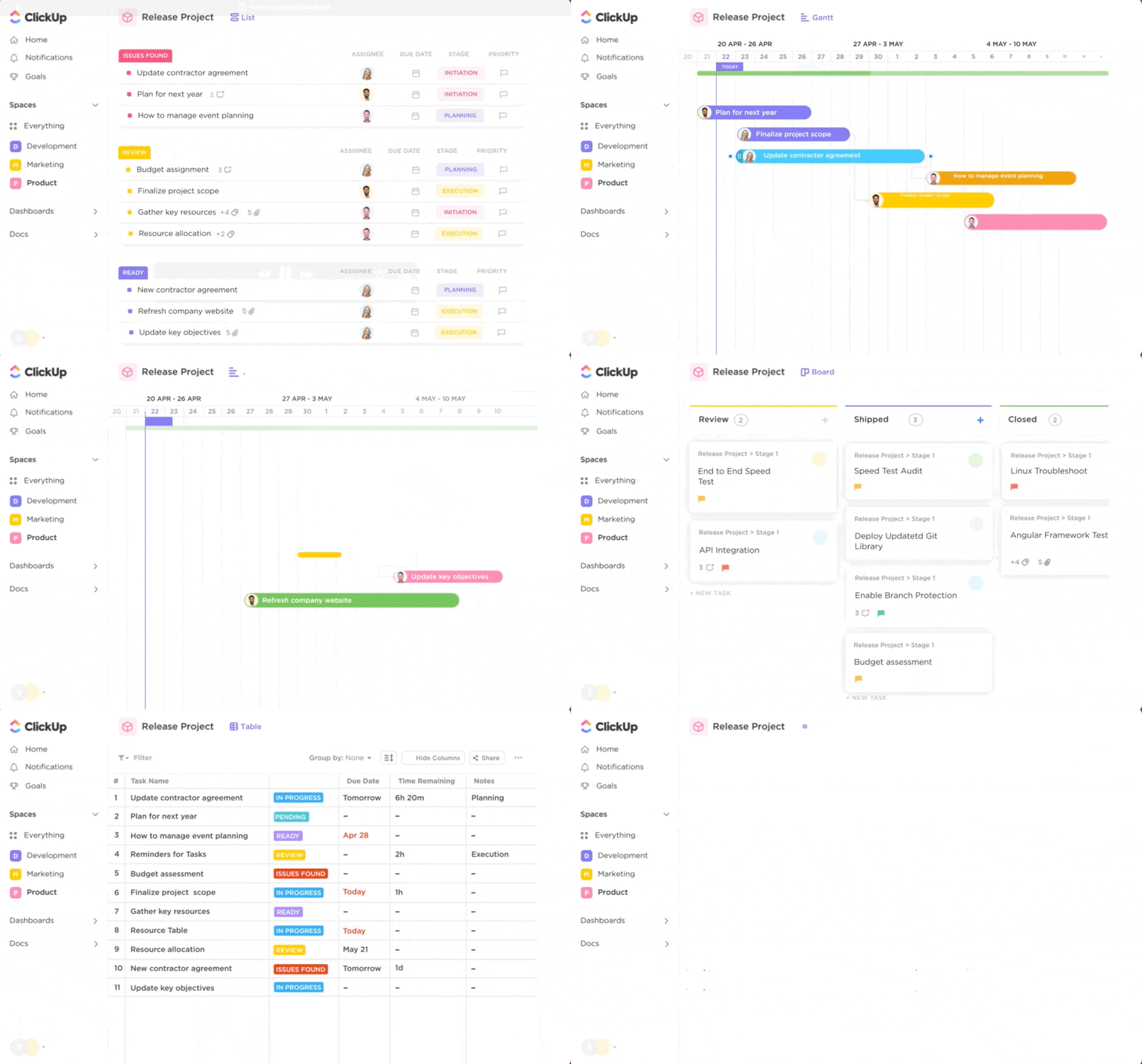
Képzeld el így: a marketingcsapatod idővonalon tervezheti a kampányokat, a fejlesztőid sprintpontokat és burndown-diagramokat használhatnak az agilis projektekhez, a tervezőcsapatod pedig egy Kanban-táblán szervezheti a feladatokat – mindezt egyetlen eszközben.
👀 Tudtad? A Kanban-rendszer a Toyotától származik, ahol a szó eredetileg „vizuális jel” vagy „kártya” jelentéssel bírt. Ma a Kanban-táblák még mindig ezt a logikát követik: minden Kanban-kártya egy feladatot jelöl, megmutatva, ki a felelős érte, mit kell elvégezni, és hol tart a munkafolyamatban. Egyszerű, vizuális és hatékony.
Fejlettebb együttműködési eszközök
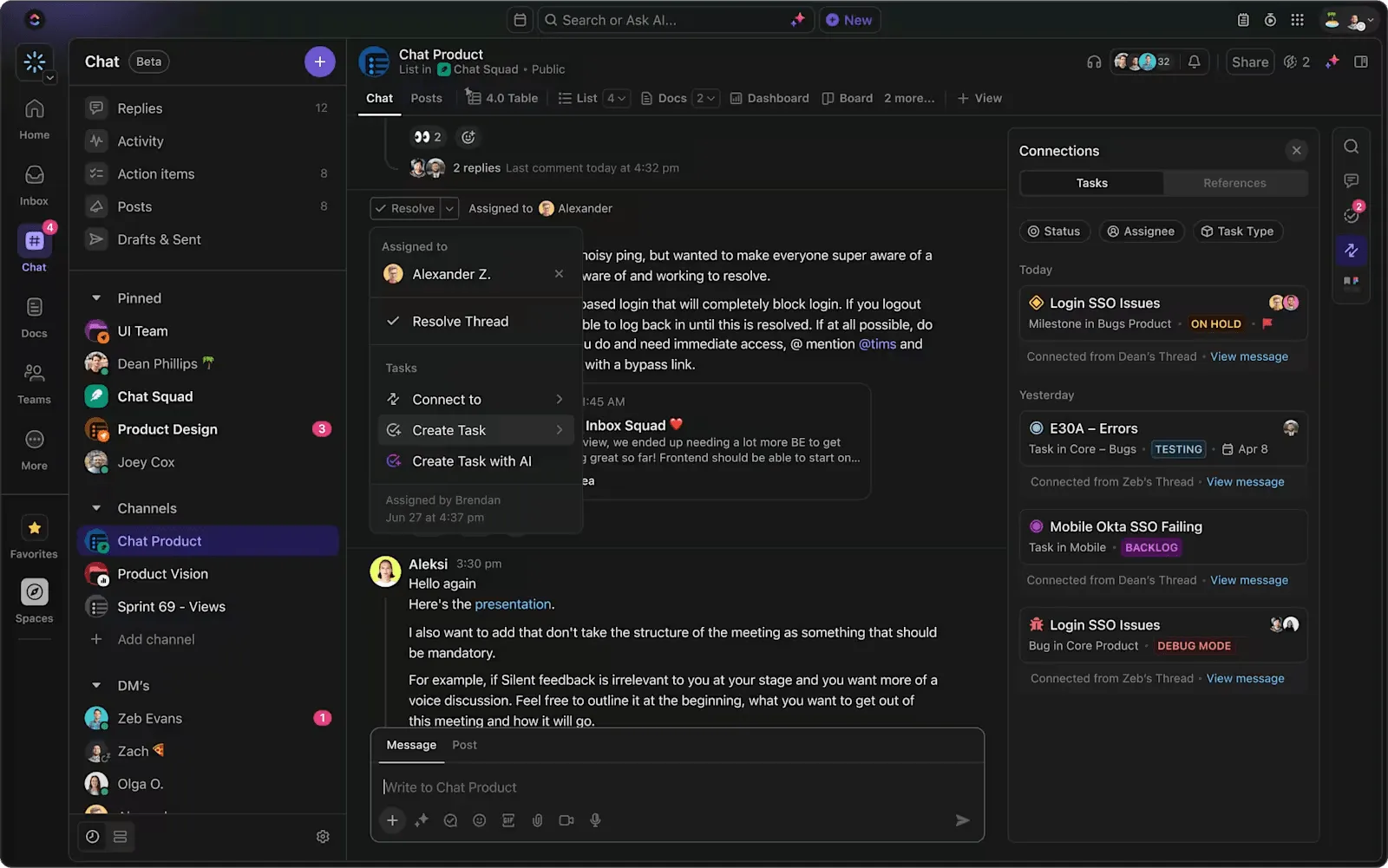
Miután átvitte az adatokat és átvette a Trello-munkaterület avatarját, azonnal érezni fogja, hogy csapata együttműködése új szintre lépett. A Trello az @említésekkel az alapokhoz ragaszkodik, a ClickUp viszont új szintre emeli az együttműködést.
Valós idejű ClickUp-csevegés, élő dokumentumszerkesztés a ClickUp Docs-ban, feladatspecifikus megjegyzések, sőt még SyncUp-ok is rendelkezésre állnak, amelyek segítségével gyorsan videohívásba kapcsolódhat – közvetlenül a munkaterületén belül. Minden, amire szüksége van a kommunikációhoz, az ötleteléshez és a projektek előrehaladásához, beépített funkcióként elérhető, így csapata kapcsolatban maradhat anélkül, hogy különböző eszközök között kellene váltogatnia.
Ez azt jelenti, hogy a csapatmegbeszélésekhez már nem kell az alkalmazások között váltogatnod. Ráadásul az AI-alapú projektmenedzsment-eszközökkel felgyorsíthatod a feladatok létrehozását és a projekttervezést.
📮ClickUp-tipp: Az alacsony teljesítményű csapatoknál négyszer nagyobb az esélye annak, hogy 15 vagy annál több eszközt használnak egyszerre, míg a magas teljesítményű csapatok hatékonyságukat úgy tartják fenn, hogy eszköztárukat 9 vagy annál kevesebb platformra korlátozzák. De mi lenne, ha csak egy platformot használnál?
A munka mindenre kiterjedő alkalmazásaként a ClickUp egyetlen platformon egyesíti a feladataidat, projektjeidet, dokumentumaidat, wikijeidet, csevegéseidet és hívásaidat, mindezt mesterséges intelligenciával támogatott munkafolyamatokkal kiegészítve. Készen állsz az okosabb munkavégzésre? A ClickUp minden csapat számára alkalmas, átláthatóvá teszi a munkát, és lehetővé teszi, hogy a lényegre koncentrálj, míg a mesterséges intelligencia elintézi a többit.
Okosabb automatizálás
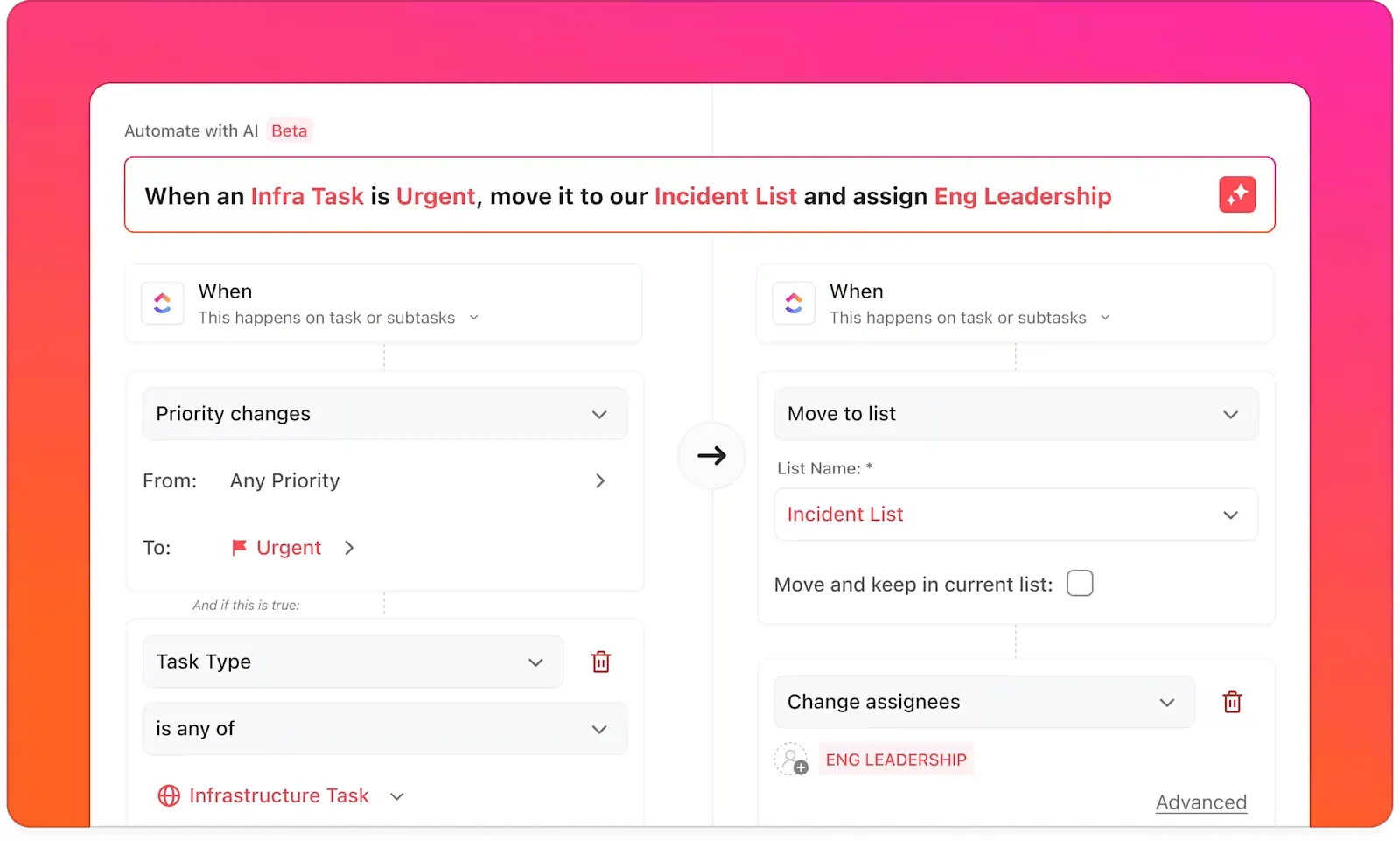
A ClickUp automatizálási funkciói sokkal hatékonyabbak, mint a Trello Butler funkciója. Az „Adatok importálása” gombra kattintva összetett munkafolyamatokat állíthat be, amelyek órákat spórolnak meg a kézi munkából.
💡 Profi tipp: Nincs programozási ismerete? Semmi gond. Készítsen automatizálásokat természetes nyelvű parancsok segítségével a világ legátfogóbb munkavégzésre specializált mesterséges intelligenciájával, a ClickUp Brain-nel. A rendszer megérti a munkaterület kontextusát – feladatok, dokumentumok, emberek és műveletek –, így minden automatizálás hetente több órányi időmegtakarítást jelent.
Például automatizálhatod a következőket:
- Feladatok hozzárendelése az egyéni mezők frissítései alapján
- Állapotfrissítések bizonyos feltételek teljesülése esetén
- E-mailes értesítések a fontos projektmérföldkövekről
🧠 Érdekesség: Az olyan csapatok, mint a Lulu Press, becsléseik szerint a ClickUp Automations segítségével naponta egy órát spóroltak meg alkalmazottanként, miközben a munkahatékonyságuk 12%-kal nőtt.
📖 Olvassa el még: Útmutató a ClickUp automatizálásaihoz (10 felhasználási példával)
Jobb támogatás, amikor szüksége van rá
Elakadt? A Trellóval ellentétben, amely a 24 órás ügyfélszolgálatot csak a vállalati felhasználók számára tartja fenn, a ClickUp mindenki számára éjjel-nappal segítséget nyújt. Ha rákattint a bal alsó sarokban található súgó gombra, mindig lesz valaki, aki készségesen segít.
A felhasználói értékelések is alátámasztják, hogy kiváló ügyfélszolgálattal rendelkezünk! 😄
Az ügyfélszolgálati csapat gyorsan reagál, és könnyedén segít a kérdések megoldásában. Az audio- és videohívások révén is könnyebb kapcsolatba lépni a csapattagokkal.
Az ügyfélszolgálati csapat gyorsan reagál, és könnyedén segít a kérdések megoldásában. Az audio- és videohívások révén is könnyebb kapcsolatba lépni a csapattagokkal.
Az örökre ingyenes csomagban 24 órás ügyfélszolgálat is benne van. Nem ismerek más olyan eszközt, amely ilyen átfogó szolgáltatásokat kínálna ingyenes csomagban. A csapatomnak és nekem is nagyon jól szolgált a projektmenedzsment és CRM igényeink kielégítésében, mindezt további költségek nélkül.
Az örökre ingyenes csomagban 24 órás ügyfélszolgálat is benne van. Nem ismerek más olyan eszközt, amely ilyen átfogó szolgáltatásokat kínálna ingyenes csomagban. A csapatomnak és nekem is nagyon jól szolgált a projektmenedzsment és CRM igényeink kielégítésében, mindezt további költségek nélkül.
Ingyenes csomag, amely többet nyújt
A ClickUp ingyenes verziója több funkciót kínál, mint a Trello ingyenes csomagja. Ez akkor fontos, ha még csak kipróbálod a szolgáltatást, vagy szűkös a költségvetésed.
A ClickUp kontextusérzékeny mesterséges intelligenciájú asszisztensével, a ClickUp Brain-nel – amely az ingyenes csomagban próbaidőszakra, a fizetős csomagokban pedig korlátlanul használható – felgyorsíthatja a tudás- és feladatkezeléstől kezdve a projektdokumentációk készítésén és a tevékenységi jelentések összefoglalásán át egészen a munkaterületén végzett mindennapi műveletek automatizálásáig minden folyamatot.
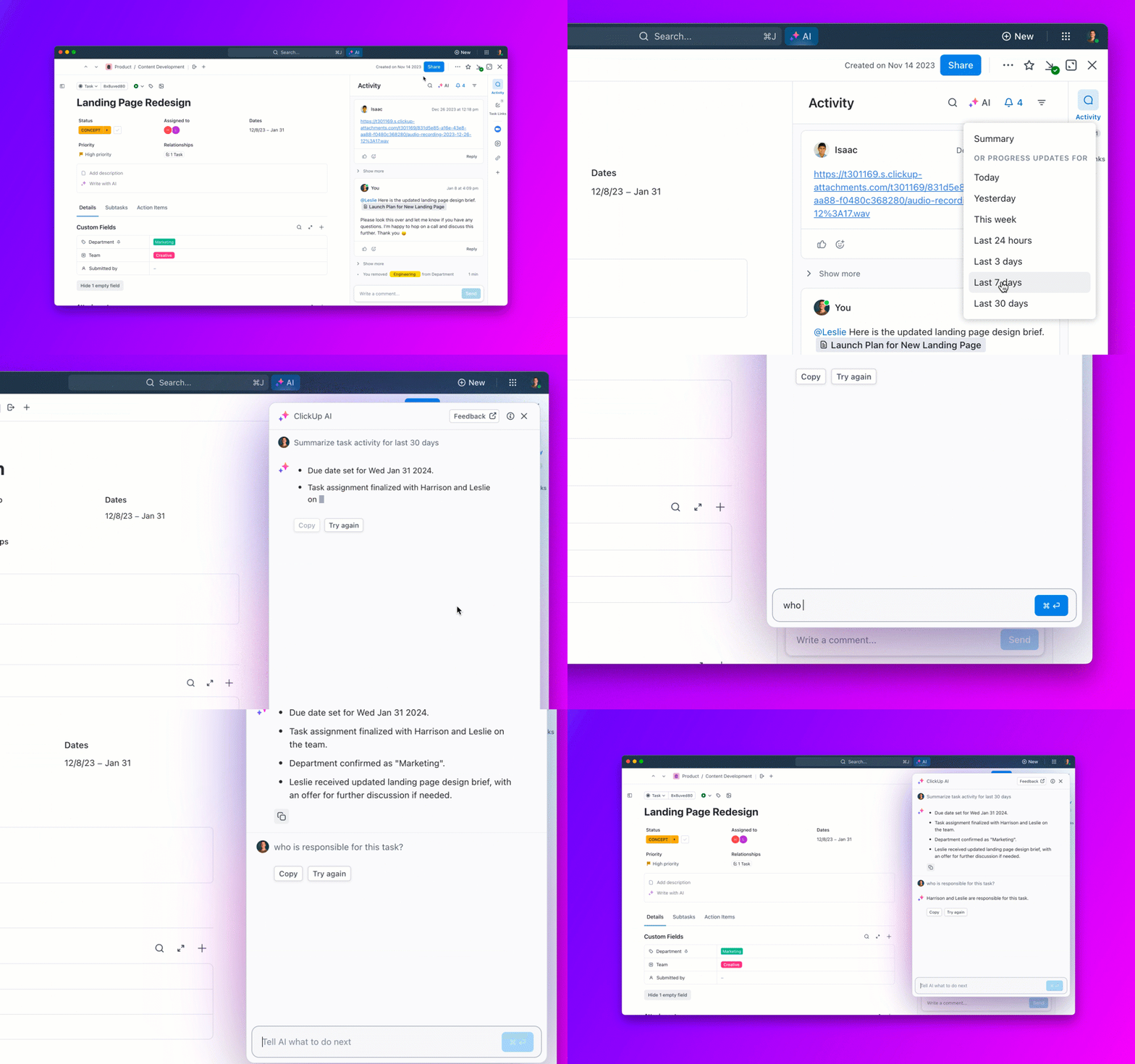
💡 Profi tipp: A ClickUp Brain segítségével a nagyobb feladatokat alfeladatokra bonthatod, és azonnal rangsorolhatod őket sürgősség, hatás vagy határidő szerint.
- Az AI-mezők valós idejű adatokkal – például összefoglalásokkal, felelősökkel, prioritásokkal és egyebekkel – automatikusan frissülnek, így mindig tisztában leszel azzal, mi a legfontosabb
- Másodpercek alatt delegálhat feladatokat, és az AI által generált leírások vagy ellenőrzőlisták segítségével teljes körű kontextust biztosíthat csapattársainak
- Használja ki az AI által kínált intelligens munkaterhelési javaslatokat a kiégés megelőzése és a feladatok közötti egyensúly megteremtése érdekében
Az eredmény: a csapatod a megfelelő dolgokon dolgozik a megfelelő időben – anélkül, hogy elmerülne a teendők tengerében.
Valódi előnyök a projektcsapatok számára

A szoftveres projektmenedzsment terén igazán megmutatkoznak a különbségek, különösen akkor, amikor a csapatok elkezdik a feladatok kezelését, vagy a projekteket a Trellóról a ClickUpba migrálják. Íme, mi teszi a ClickUpot forradalmian új megoldássá:
- A többféle projektnézet (például Lista, Tábla, Gantt-diagram és mások) lehetővé teszi a csapatok számára, hogy a számukra legkényelmesebb módon dolgozzanak
- Az egyéni mezők segítségével nyomon követheted a kritikus projektadatokat anélkül, hogy a felületet feleslegesen terhelnéd
- A fejlett jelentéskészítési funkciók és a testreszabható ClickUp-műszerfalak valós idejű betekintést nyújtanak a csapat teljesítményébe és a projekt állapotába
A rugalmasságtól a átláthatóságig: a ClickUp segítségével a csapatok hatékonyabban dolgozhatnak.
📖 Olvassa el még: A legjobb Trello-alternatívák és versenytársak
Mit importálhat a Trellóból
Ha úgy döntöttél, hogy importálod a Trellót a ClickUpba, de attól tartasz, hogy fontos információk veszhetnek el, ne aggódj: szinte az összes adat átkerül. Az átvitel rendkívül egyszerű, és a Trello-felhasználók a teljes projektbeállítást átvihetik anélkül, hogy a nulláról kellene kezdeniük.
Íme egy rövid áttekintés arról, hogy pontosan mit tudsz átvinni a Trellóból a ClickUpba:
- Feladatok: Minden Trello-kártyád ClickUp-feladatként kerül importálásra, így semmiről sem maradsz le
- Feladatokhoz rendelt személyek: Ki min dolgozott a Trello-ban? A ClickUp-ban is megmaradnak a hozzárendelések
- Mellékletek: A fájlok, képek és dokumentumok – legfeljebb 1 GB-ig – a feladatokkal együtt kerülnek átvitelre
- Megjegyzések: A csapatod minden beszélgetése és visszajelzése megmarad
- Ellenőrzőlisták: Azok a részletes teendők? Pontosan úgy jelennek meg, ahogy voltak
- Határidők és dátumok: Minden létrehozási dátum, határidő és egyéb dátummal kapcsolatos információ elmentésre kerül
- Leírások: A kártyák részletes leírásai átkerülnek, így a kontextus soha nem vész el
- Címkék (Labels): A Trello-címkék ClickUp-címkékké válnak – nem kell újra létrehozni őket
- Prioritás: A Trello-ból származó feladatprioritások pontosan ugyanúgy jelennek meg a ClickUp feladatprioritásaiban
- Egyéni mezők: Vannak speciális adatok a Trello-mezőkben? A ClickUp lehetővé teszi, hogy az importálás során ezeket a mezőket hozzárendelje
- Táblák és listák: A Trello-táblák ClickUp-térré, a listák pedig listákká vagy mappákká alakíthatók a ClickUp-on belül – a ClickUp projekt-hierarchiájának köszönhetően a struktúra ismerős marad.
Még a munkaterületed avatárját és az állapot-munkafolyamatokat is újra létrehozhatod a ClickUp-ban a folytonosság fenntartása érdekében. Tehát ha Trello-felhasználó vagy, és projekteket tervezel átvinni, a ClickUp zökkenőmentessé, gyorssá és teljes körűvé teszi az eszközök közötti átviteli folyamatot.
📮ClickUp-tipp: A tudásalapú munkavállalók 83%-a elsősorban e-mailre és csevegőprogramokra támaszkodik a csapaton belüli kommunikációhoz. Munkanapjuk közel 60%-át azonban ezek között az eszközök között való váltogatás és az információkeresés veszi el. Egy olyan, a munkához készült „minden egyben” alkalmazással, mint a ClickUp, a projektmenedzsment, az üzenetküldés, az e-mailek és a csevegések mind egy helyen összpontosulnak! Itt az ideje a központosításnak és az új lendületnek!
Hogyan importálhatod a Trellót a ClickUpba
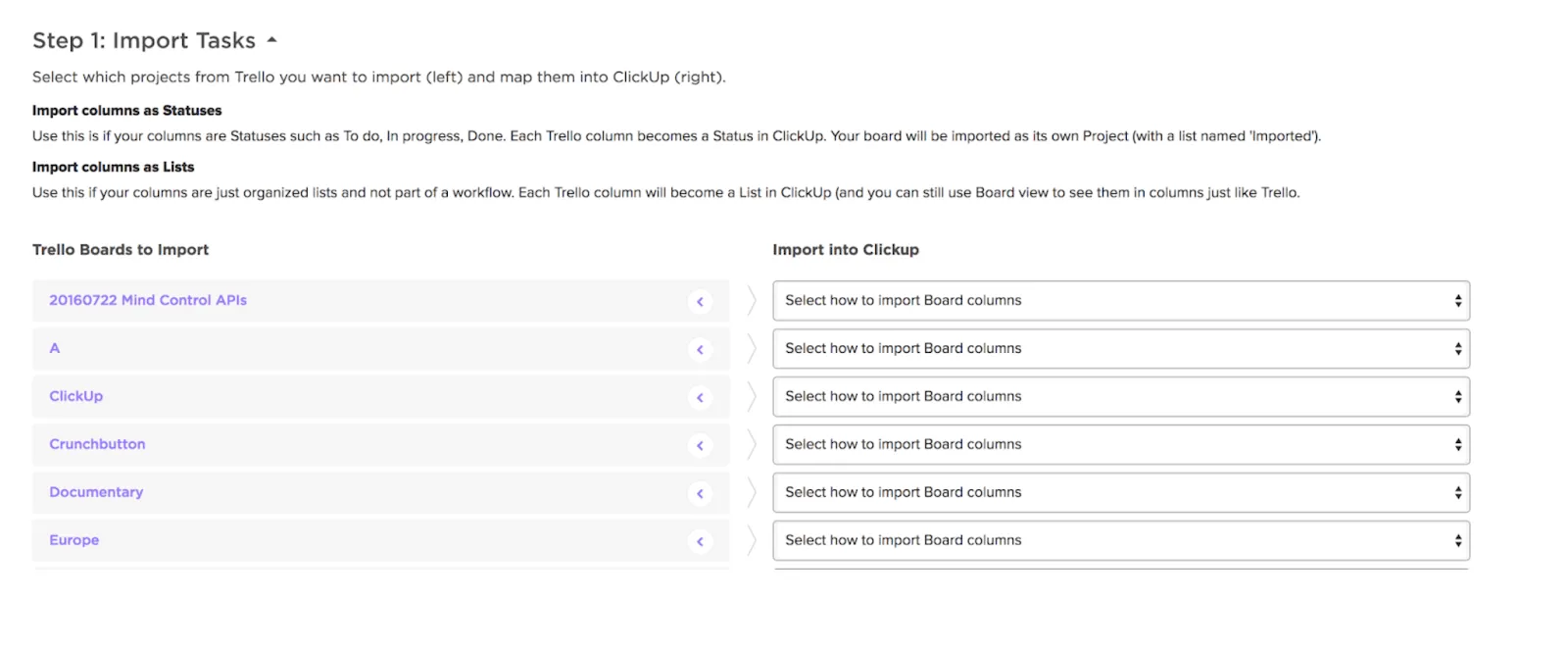
A Trello-tábláid áthelyezése a ClickUpba nem feltétlenül bonyolult. Ez a lépésről lépésre bemutatott útmutató végigvezet a Trello-adatok ClickUpba való átvitelének teljes folyamatán.
📋 Összefoglalás:
- Nyisd meg a ClickUp alkalmazást, és lépj a Beállítások menübe
- Keresse meg az Import/Export részt, majd kattintson az Import indítása gombra
- Válaszd ki a Trellót importforrásként
- Kövesse az importálásra vonatkozó utasításokat, válassza ki a táblákat, és testreszabja az importálási beállításokat
- Indítsa el az importálást, és ellenőrizze az adatait
1. lépés: Nyissa meg az importálási beállításokat a ClickUp-ban
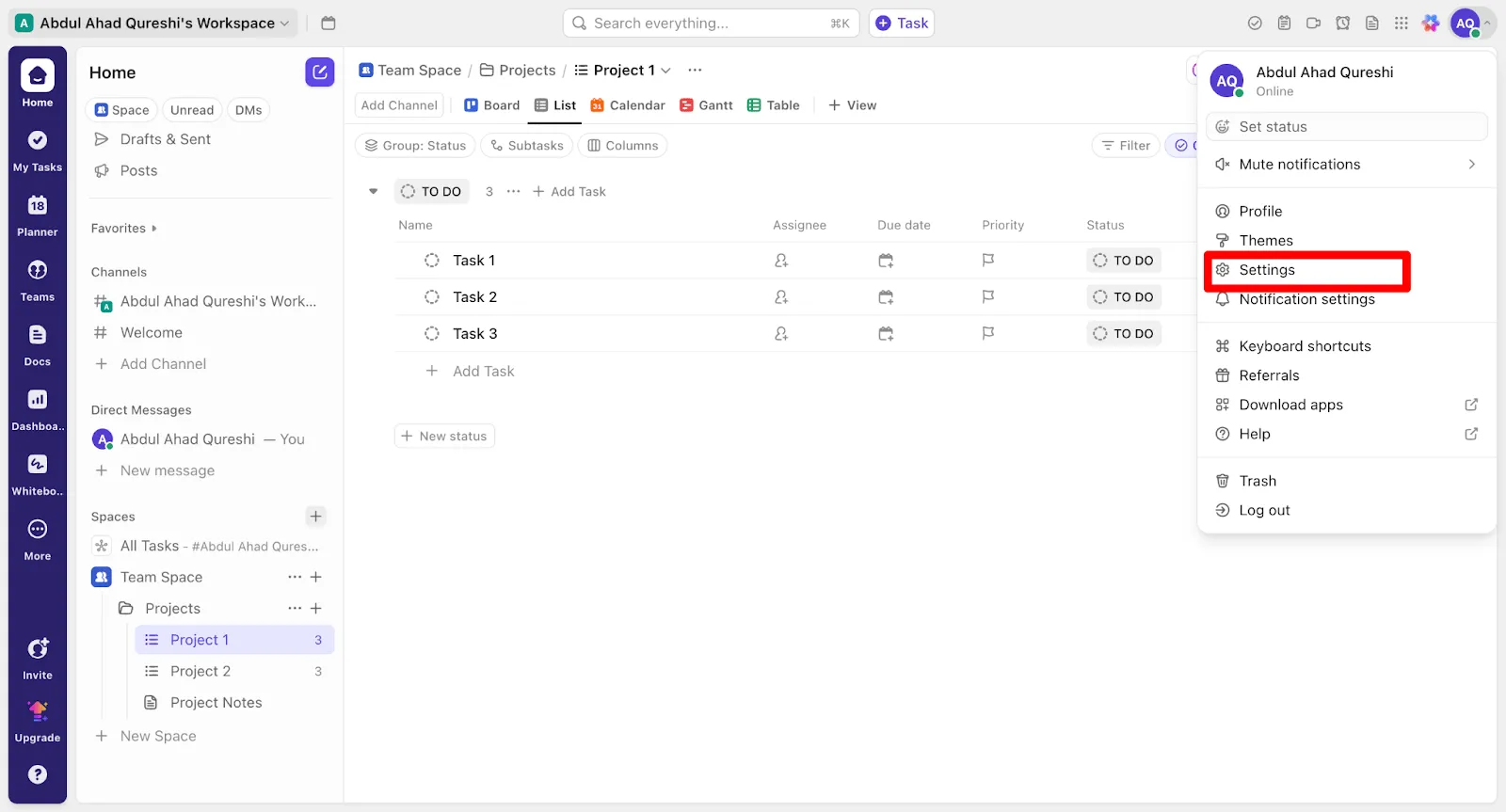
- Jelentkezzen be a ClickUp-fiókjába
- A jobb felső sarokban kattints a profilképedre
- A legördülő menüből válaszd a Beállítások menüpontot
2. lépés: Nyissa meg az importáló eszközt
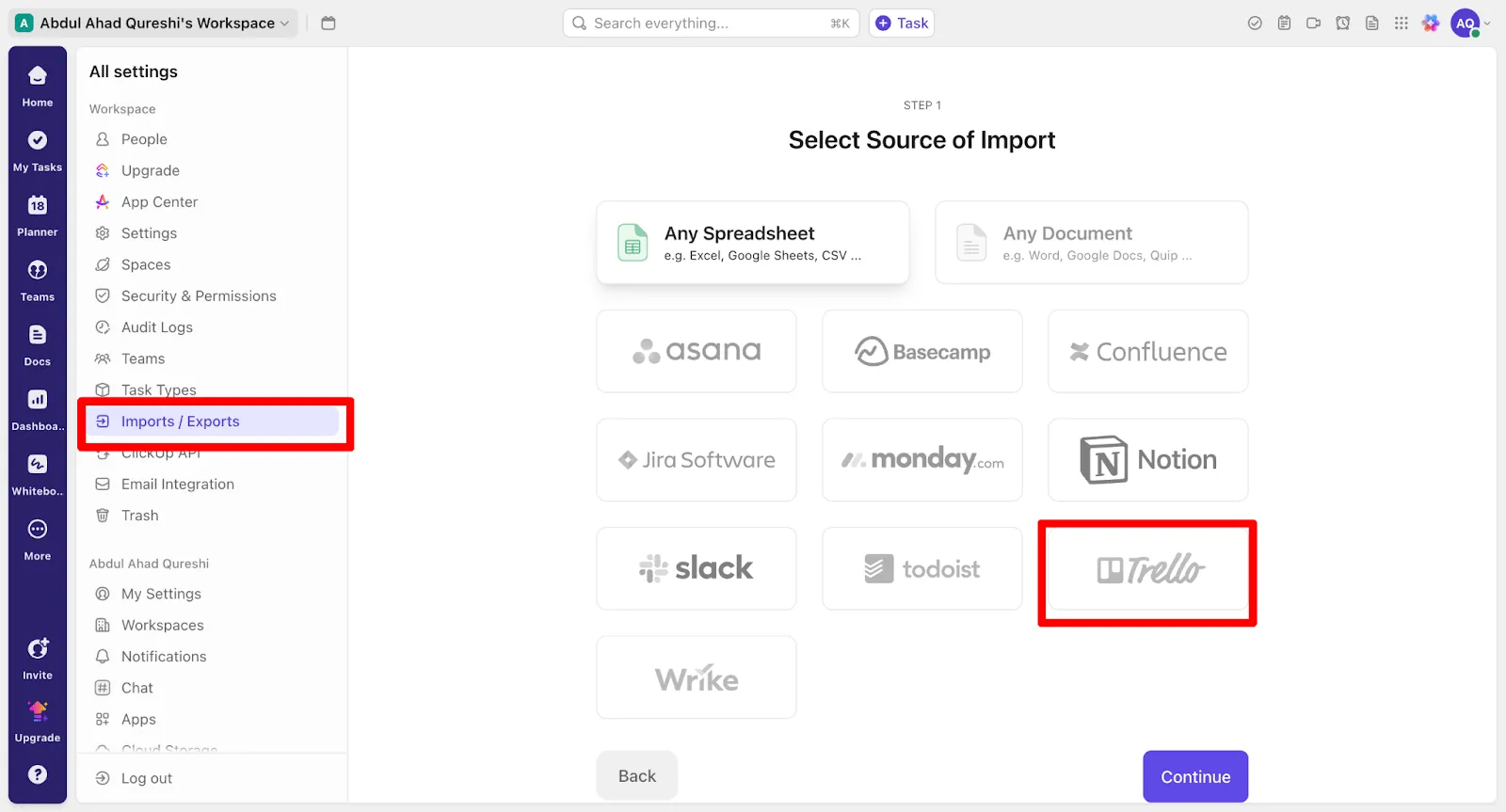
- A Beállítások menüben keresse meg az Importálás/Exportálás fület
- Kattintson az „Importálás indítása” gombra
- Válaszd ki a Trello-t, majd kattints a „Tovább” gombra
3. lépés: Csatlakoztasd a Trello-fiókodat
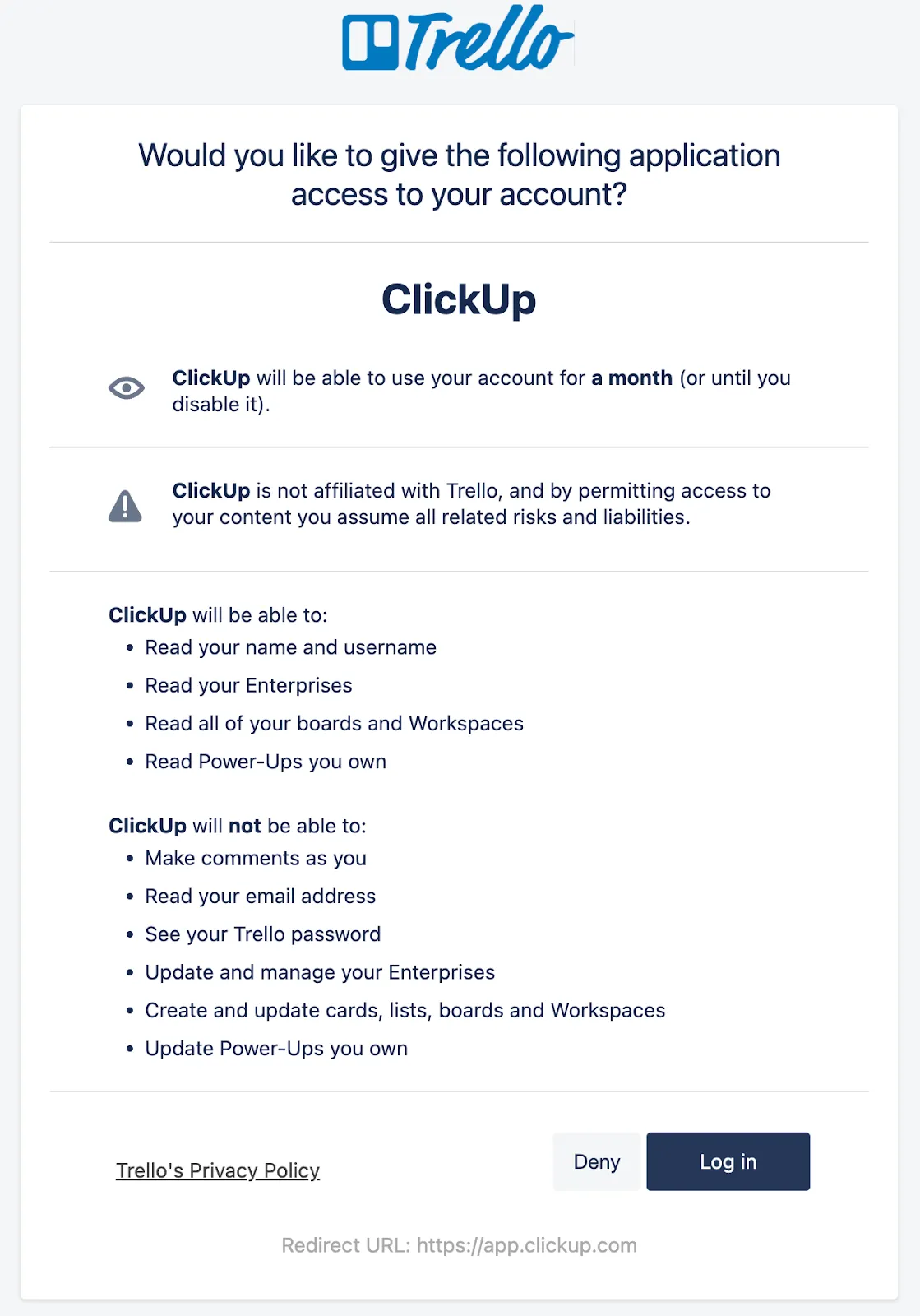
- A rendszer felkéri, hogy engedélyezze a hozzáférést a Trello munkaterületéhez
- A rendszer kérésére jelentkezzen be a Trello-fiókjába
- Adja meg a szükséges engedélyeket, hogy a ClickUp át tudja helyezni a Trello-felhasználók által létrehozott adatokat
4. lépés: Válaszd ki, mit szeretnél importálni
- Válaszd ki, mely Trello-táblákat szeretnéd átvinni
- Válasszon ki egy célterületet vagy mappát a ClickUp-ban
- Az importálási beállítások konfigurálása:
- Hozzászólások
- Mellékletek
- Határidők
- Címkék (összekapcsolhatók a ClickUp címkéivel vagy állapotokkal)
- Ellenőrzőlisták
5. lépés: Indítsa el az átvitel folyamatát
- Ellenőrizd a kiválasztott elemeket
- Kattintson az „Importálás indítása” gombra
- Kérjük, várjon, amíg a ClickUp Trello-átviteli platform feldolgozza az adatait
6. lépés: Az importált adatok ellenőrzése
Az importálás befejezése után ellenőrizd, hogy minden rendben átkerült-e:
- A táblák listákká vagy mappákká alakítása
- A kártyák feladatokká alakítása
- Címkék hozzárendelése címkékhez vagy állapotokhoz
- Az ellenőrzőlisták megmaradnak
- A megjegyzések és a mellékletek is megmaradnak
- Pontos határidők
💡 Profi tipp: Mielőtt elkezdenéd az áttérést, rendezd át a projektlistádat a Trello-ban. A rendezett kiindulási pont zökkenőmentesebb munkavégzést jelent a ClickUp-ban.
Gyakori kérdések és megoldások
Vessünk egy pillantást a Trello-ból a ClickUp-ba történő adatimporttal kapcsolatos leggyakoribb kérdésekre.
Mi történik a Trello-adataimmal?
A Trello-tábláid változatlanok maradnak – az importálás során a ClickUp-ban egy másolatot hoz létre, anélkül, hogy az eredeti táblákat érintené.
Mennyi időt vesz igénybe?
Az importálás ideje a következőktől függ:
- Táblák száma
- A mellékletek száma
- Hozzászólások száma
- Az internetkapcsolatod sebessége
Tájékoztatásképpen: 15 táblázat és több mint 500 kártya importálása általában kevesebb mint 2 órát vesz igénybe.
Mi van, ha valami nem sikerül?
A ClickUp Súgó részletes hibaelhárítási útmutatókat és támogatási lehetőségeket kínál, ha bármilyen problémával szembesülne.
Gyakori problémák és azok megoldása
Tehát már rájöttél, hogyan importálhatod a Trellót a ClickUpba – de a folyamat nem mindig zajlik zökkenőmentesen. Bár a platform igyekszik minél simábbá tenni a folyamatot, van néhány gyakori probléma, amellyel a Trello-felhasználók szembesülnek az adatok átvitelekor. Íme, mire kell figyelni – és hogyan lehet ezeket a problémákat megoldani anélkül, hogy elveszítenéd a nyugalmadat.
1. Felhasználói leképezési problémák
A ClickUp-nak szüksége van arra, hogy hozzárendelje a Trello-felhasználókat a meglévő ClickUp-tagokhoz. Ha kihagyja ezt a lépést, a feladatok ugyan importálódnak, de a hozzárendelések nem kerülnek át.
Ne lepődj meg, ha inaktív Trello-felhasználók jelennek meg, vagy ha csak néhány csapattárs szerepel a leképezési listában. A rendszer egyszerűen így vonja le az adatokat.
✅ Mit kell tennie:
- Mielőtt elkezdené, hívja meg az összes jelenlegi csapattagot a ClickUpba, hogy azok megjelenjenek a leképezés során
- Az importálás után ellenőrizd a kijelölt személy nélküli feladatokat, és szükség esetén manuálisan rendelj hozzájuk felelősöket
2. A mellékletek kezelésére vonatkozó korlátozások
A Trello az exportálás során nem jeleníti meg a mellékletek fájlméretét, így csak az importálás után derül ki, hogy a méretkorlátozások miatt kimaradt-e valamelyik melléklet. A ClickUp legfeljebb 1 GB-os fájlokat támogat, így ha valami hiányzik, ez lehet az oka.
✅ Mit kell tennie:
- Az importálás után tekintse át a mellékletekkel ellátott feladatokat
- A hiányzó fájlokat manuálisan töltse fel újra
- Ha a tábláidon sok nagy méretű melléklet található, fontold meg a nagy fájlok előzetes törlését a Trellóból, vagy a ClickUp-csomagod frissítését a további tárhely érdekében.
3. Adateltérések és importálási hibák
Előfordulhat, hogy egyes feladatok importálása sikertelen lesz, mások pedig kétszer kerülnek be a rendszerbe, ha az átvitel során valami hiba történik.
✅ Mit kell tennie:
- A migráció befejezése után azonnal tekintse át az importjelentést
- Ha a feladatok importálása sikertelen vagy duplikáltak, használja az eszközt az importálás újbóli megkísérléséhez, vagy manuálisan archiválja/törölje a felesleges elemeket
4. A platformok közötti szerkezeti különbségek
A Trello Tábla → Lista → Kártya felépítésen alapul. A ClickUp pedig a Munkaterület → Tér → Mappa → Lista → Feladat felépítést használja – ezért előfordulhat, hogy az importálás után a dolgok nem pontosan egyeznek meg. Lehet, hogy némi finomhangolásra lesz szükség a megfelelő elrendezés elérése érdekében.
Ha pedig egyéni mezőket használsz a Trellóban, azok nem mindig lesznek 1:1 arányban leképezhetők a ClickUpba. Lehet, hogy manuálisan kell átcsoportosítanod vagy újra létrehoznod őket.
✅ Mit kell tennie:
- Az importálás után állítsd be a listákat és mappákat úgy, hogy azok megfeleljenek a kívánt elrendezésnek
- Szükség szerint manuálisan konfigurálja át vagy hozza létre újra az egyéni mezőket a ClickUp-ban
Tippek a zökkenőmentes átálláshoz
A Trellóról a ClickUpra való áttérésnek nem kell felborítania a csapatod egyensúlyát. A megfelelő tervezéssel és néhány okos lépéssel a váltás zökkenőmentes, sőt izgalmas élménnyé válhat. Íme, hogyan valósíthatod meg a zökkenőmentes áttérést stressz nélkül.
Tervezze meg az áttérés ütemtervét
Mielőtt importálná a Trellót a ClickUpba, állítson össze egy reális ütemtervet. Ne akkor végezze el, amikor a csapata túlterhelt. Válasszon egy nyugodtabb időszakot – két projekt között vagy egy szünet alatt.
📌 Készíts egy egyszerű áttelepítési ütemtervet, amely a következőket tartalmazza:
- A csapatképzések időpontjai
- Biztonsági mentési ablak a Trello-adataidhoz
- Az áttérés napja
- Egy kis időtartam a felmerülő problémák elhárítására
Készíts biztonsági másolatot a Trello-adataidról
Mielőtt az összes adatot átvinné, győződjön meg arról, hogy rendelkezik a Trello munkaterületének teljes biztonsági másolatával. Jobb félni, mint megijedni, nem igaz?
📌 Letöltés és mentés:
- Táblaszerkezetek
- Kártyaadatok, mellékletek és megjegyzések
- Egyéni mezők
- A feladatot kapó személy adatai
Képezze ki csapatát már a kezdetektől
Ne várjon az átállásig azzal, hogy megismertesse a ClickUp-ot a csapatával. Tartson gyors, célzott foglalkozásokat az egyes csapatok igényeinek megfelelően.
📌 Például:
- Fejlesztők → Sprinttervezés és Git-integrációk
- Tervezők → Korrektúra, fájlfeltöltés és visszajelzési munkafolyamatok
- Projektmenedzserek → Idővonalak, függőségek és munkaterhelés-nézetek
Tartsa tisztán a kommunikációt
Összpontosítsd az összes frissítést és kérdést egy helyen – így senki sem marad le a fejleményekről.
📌 Próbáld ki ezt:
- Egy külön Slack/Teams-csatorna kizárólag az áttéréssel kapcsolatos beszélgetésekhez
- Egy rövid GYIK-dokumentum, amelyben megtalálhatod, hogy „mi hova tartozik”
- Napi 10 perces stand-up megbeszélések az áttérési héten
Először próbáld ki egy kis csapattal!
Kezdje egy kísérleti csoporttal, mielőtt teljes mértékben átállna rá.
📌 Ezzel a következő lehetőségek nyílnak meg előtted:
- Tesztelje az átállási folyamatot az elejétől a végéig
- Visszajelzés kérése a képzésről és a bevezetésről
- Oldja meg a kisebb problémákat, mielőtt azok az egész csapatra kihatnának
Használja ideiglenesen mindkét eszközt
Igen, semmi gond nincs azzal, ha a Trellót és a ClickUpot párhuzamosan használod – csak ne hagyd, hogy ez örökké így maradjon.
- Jelölje meg egyértelműen az egyik platformot „megbízható forrásként”
- Közöld azt a határidőt, amikor minden munka hivatalosan átkerül a ClickUpba
Dokumentálj mindent
Kövesse nyomon, mi működik, mi nem, és mi okoz zavart az embereknek.
📌 Ez lesz a belső útmutatód:
- Gyorsan oldja meg az átállás során felmerülő problémákat
- Könnyítse meg az új munkatársak beilleszkedését
- Takarítson meg időt más csapatok vagy eszközök áttelepítésekor
Gyűjtsön visszajelzéseket minél korábban és minél gyakrabban
Kérdezd meg a csapatodat, hogy mennek a dolgok – és figyelj oda igazán!
📌 Ne várd meg, amíg felhalmozódik a frusztráció. Kérdezd meg:
- Melyik ClickUp-funkciók nyújtanak valóban segítséget?
- Mi okoz zavart vagy lassítja őket?
- Van olyan Trello-funkció, amely még hiányzik?
Használd fel ezt a visszajelzést a munkafolyamatok finomításához vagy további támogatás nyújtásához.
Ünnepelje a kis sikereket
A változás nehéz. Tegye élvezetessé azáltal, hogy a sikerekre helyezi a hangsúlyt:
- Az első projekt, amely sikeresen befejeződött a ClickUp-ban
- Az automatizálással vagy a műszerfalakkal megtakarított idő
- Egy csapattag, aki egy remek új módszert fedez fel a feladatai kezelésére
Ezek a pillanatok lendületet adnak, és segítenek a csapatodnak abban, hogy teljes mértékben elfogadja az új platformot.
Hozd ki a legtöbbet a projektátvitelből
A projektmenedzsment-eszközök váltása nagy lépésnek tűnhet, de a ClickUp egyszerűsített importálási folyamatának köszönhetően valójában egy okos lépés előre.
Amikor adatokat migrálsz a Trellóból, nem csupán a feladatokat viszed át – hanem a csapatod előrehaladását, prioritásait és a projekt előzményeit is egy hatékonyabb munkaterületre viszed át.
És a legjobb az egészben? Nincs szükség technikai ismeretekre. Csak kattints az „Importálás” gombra, kövesd az útmutató néhány lépését, és a projektjeid máris készen állnak a használatra – rendezettek, sértetlenek és könnyen áttekinthetők.
Értesítse a csapatát, ossza meg velük ezt az útmutatót, és határozzon meg egy pontos áttérési napot. Minél zökkenőmentesebb az átállás, annál gyorsabban térhet vissza a csapata ahhoz, amiben a legjobb.
Készen állsz az átállásra? Próbáld ki még ma a ClickUp-ot , és nézd meg, milyen is valójában a kategóriájában legjobb projektmenedzsment!