
Próbáld ki ingyenes jegyzetelő alkalmazás unkat – letöltés és regisztráció nélkül
Ha online jegyzetelő alkalmazást keresel, ne keress tovább! A ClickUpba integrált ingyenes jegyzetfüzet mellett kifejlesztettünk egy interaktív jegyzetelőt is, amelyet fiók nélkül is használhatsz. Nézd meg: ⬇️
💡 Új eszközt keresel? Ne hagyd a véletlenre!
Mondd el, melyik eszközt vizsgálod, és mi megmondjuk, hogy az a megfelelő-e számodra, több mint 10 000 csapat tapasztalatai alapján, akik már döntöttek.
Nézd meg, melyik működik igazán a csapatod méretéhez, hogy magabiztosan tudj dönteni.
Ha kifejezetten jegyzetelésre szolgáló alkalmazást keresel, megértjük. Éppen ezért az alábbiakban összeállítottuk kedvenc jegyzetelő alkalmazásaink listáját.
A legjobb jegyzetelő alkalmazások áttekintése
Íme a legjobb jegyzetelő alkalmazások áttekintése:
| Alkalmazás | Legalkalmasabb | Kiemelkedő funkció |
| ClickUp | A legjobb ingyenes jegyzetelő alkalmazás mesterséges intelligenciával és feladatkezelési funkciókkal | Mesterséges intelligencia és automatizálási funkciók a jegyzetek összefoglalásához, elemzéséhez és teendők létrehozásához |
| Notion | Együttműködésre alkalmas, testreszabható munkaterület | Kiterjedt integrációs és testreszabási lehetőségek jegyzetek, dokumentumok, wikik és egyebek számára |
| Evernote | Kiterjedt jegyzetek rendszerezése | Hatékony keresési és rendszerezési funkciók |
| Microsoft OneNote | Rugalmas jegyzetelés | Szabadon alakítható felület, amelyen bárhová kattintva szöveget adhat hozzá |
| Apple Notes | Zökkenőmentes integráció az Apple-eszközökkel | Egyszerű, letisztult felhasználói felület iCloud-szinkronizálással |
| Google Keep | Gyors rögzítés és rendszerezés a Google segítségével | Szoros integráció más Google-alkalmazásokkal és -szolgáltatásokkal |
| Obsidian | Fejlett jegyzetelés összekapcsolt jegyzetekkel | A Notes verziótörténete |
| Joplin | A magánélet védelmét fontosnak tartó nyílt forráskódú rajongók | Teljes mértékben testreszabható és bővíthető bővítményekkel |
| Simplenote | A minimalizmus és a zavaró tényezőktől mentes alkalmazások rajongói | Fókuszban a sima szöveges jegyzetek és az egyszerű szinkronizálás |
| Bear | Gyönyörű, minimalista témák | Markdown formázás és fókusz mód |
Hogyan értékeljük a szoftvereket a ClickUp-nál
Szerkesztőségünk átlátható, kutatásokon alapuló és gyártóktól független eljárást követ, így bízhat abban, hogy ajánlásaink a termékek tényleges értékén alapulnak.
Itt találsz egy részletes áttekintést arról, hogyan értékeljük a szoftvereket a ClickUpnál.
A 10 legjobb jegyzetelő alkalmazás
Olyan alkalmazásokat soroltunk fel, amelyek nemcsak a szakemberek körében népszerűek, hanem szinte bárki hasznára válhatnak – diákok, szabadúszók, vállalkozók vagy irodai dolgozók egyaránt.
Kezdjük a mi belső kedvencünkkel.
1. ClickUp – a legjobb ingyenes jegyzetelő alkalmazás mesterséges intelligenciával
Az elmúlt néhány évben a ClickUp volt a kedvenc jegyzetelő alkalmazásom, és erre jó okom is volt.
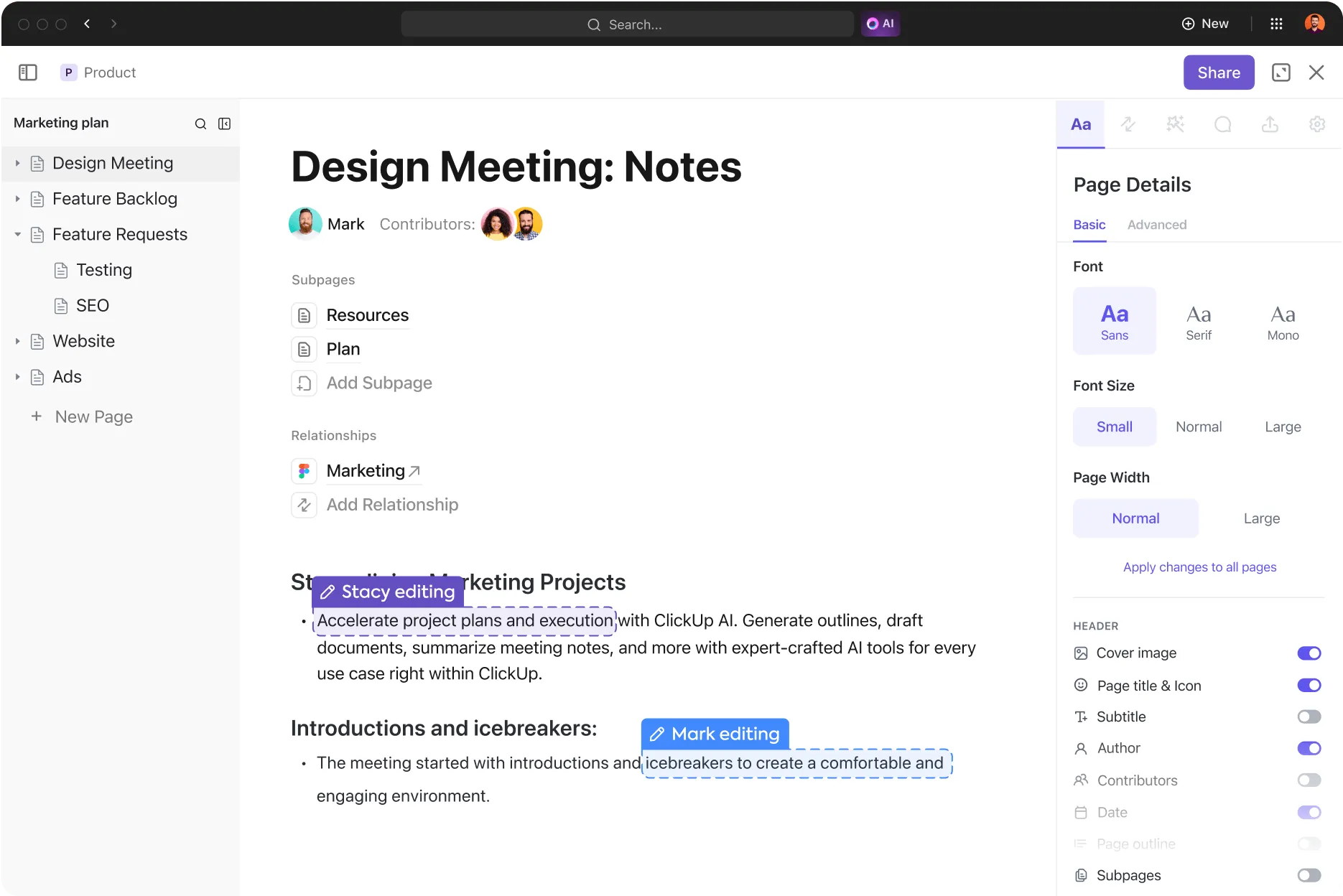
A ClickUp Docs-ot használom jegyzetek és feladatok feljegyzésére, valamint tudásbázisom és wikijeim építésére. Ez megkönnyíti számomra a feladatok kiosztását és a csapattagokkal való valós idejű együttműködést.
A gazdag szövegformázási lehetőségek, mint például a felsorolási pontok, ellenőrzőlisták, szalagcímek, fejlécek, kiemelések és kódblokkok, lehetővé teszik a dokumentumok személyre szabását, valamint a jegyzetek egyes szakaszainak kiemelését (ez különösen hasznos a vizuális típusú tanulók számára!). Emellett multimédiás elemeket is hozzáadhat és beágyazhat a Docs-ba.
Ezeket a funkciókat mind a webes, mind a mobil verzióban kipróbáltam, és mindenhol zökkenőmentesen működnek.
A ClickUp emellett támogatja a kétirányú összekapcsolást a ClickUp-feladatokon belül a kapcsolatok segítségével – ez egy zökkenőmentes módja annak, hogy összekapcsoljam a hasonló feladatokat, és átfogó képet kapjak a munkafolyamatomról.
A ClickUp Brain mára már szerves részét képezi a jegyzetelési stratégiámnak. Ez az AI-alapú eszköz segít összefoglalni a hosszú jegyzeteket, pontos adatokat tartalmazó táblázatokat készíteni, automatikus feladatfrissítéseket kapni, valamint gyorsan megtalálni az információkat a munkaterületem bármely pontján.
Ha sietek, a ClickUp Brain segítségével összefoglalom a feladatokhoz fűzött hozzászólás-szálakat, így anélkül is átlátom a helyzetet, hogy elolvasnám a több mint 200 hozzászólást. (Gyakran használom ezt arra, hogy kiszűrjem a lényeget a zajból, és gyorsan megnézzem, mivel foglalkozik a csapatom.)
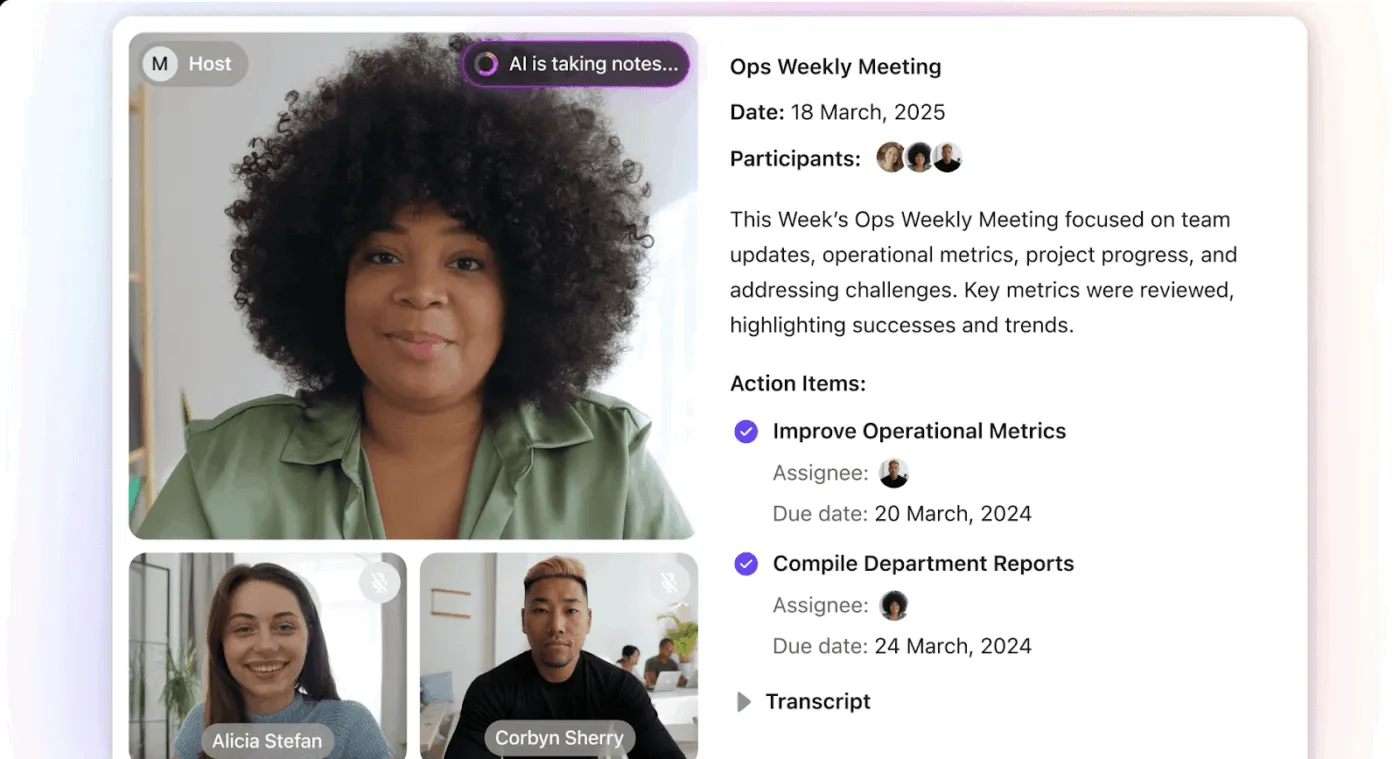
Ha azonban a jegyzeteléssel kapcsolatos gondjaid kifejezetten az értekezletekre korlátozódnak, akkor hívd segítségül a ClickUp AI Meeting Notetaker alkalmazást! Ez az alkalmazás az értekezlet minden apró részletét rögzíti, és strukturált ClickUp Doc formátumban továbbítja neked, így többet tudsz koncentrálni a beszélgetés tartalmára, ahelyett, hogy a jegyzeteléssel küszködnél. Miután megkaptad a dokumentumot, egyszerűen kérd meg a ClickUp Brain-t, hogy hozzon létre feladatokat a jegyzetekből, vagy küldj összefoglalót a kollégáidnak a ClickUp Chat segítségével. További információk itt. 👇🏼
A ClickUp Notepad egy másik funkció, amelyre gyors jegyzeteléshez támaszkodom, akár a telefonomon, akár az asztali számítógépemen. Akaratlanul is ez lett a kedvenc íróalkalmazásom. Sok első vázlatomat itt készítem el egyszerű formázással, mielőtt máshová átmásolnám őket.
A legjobb az egészben, hogy ezeket a bejegyzéseket szükség esetén nyomon követhető feladatokká is alakíthatom.
Például, ha a jegyzetben az áll, hogy „Küldd el az árajánlatokat Samnek”, akkor ebből gyorsan létrehozhatok egy feladatot határidővel és egyéb részletekkel.
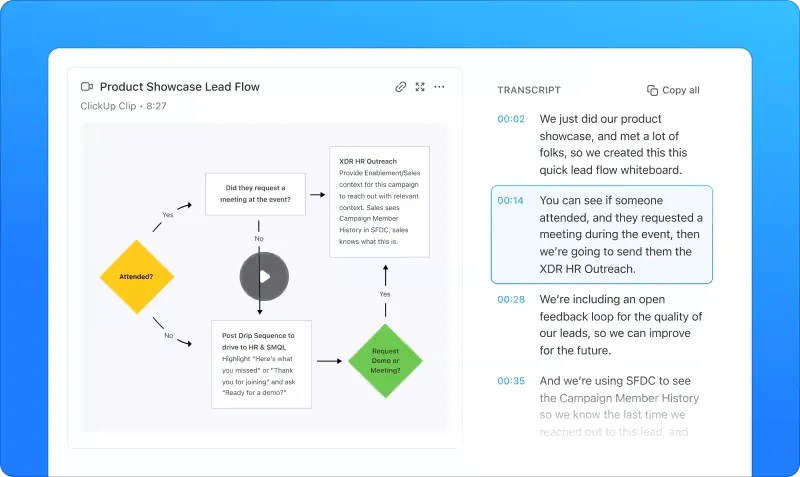
Ha nincs időm telefonon elmagyarázni valamit egy csapattagnak, a ClickUp Clips-et használom. Ez lehetővé teszi, hogy a képernyőfelvételeket közvetlenül a jegyzetekben osszam meg, így vizuális és interaktív elemet adva hozzájuk, ami még néhány kiváló jegyzetelő alkalmazásból is hiányzik.
Ezekhez a Clips-felvételekhez AI-alapú átírást is igényelhetsz, így minden kimondott szó kereshetővé válik a ClickUp-ban.
Kipróbálhatod a ClickUp ingyenes online jegyzetfüzetét is közvetlenül a böngésződben, regisztráció nélkül.
Ezek mellett a ClickUp számos jegyzetkészítő sablont kínál, amelyekkel időt takaríthatsz meg és növelheted a hatékonyságodat. A kedvencem a ClickUp projektjegyzet-sablonja.
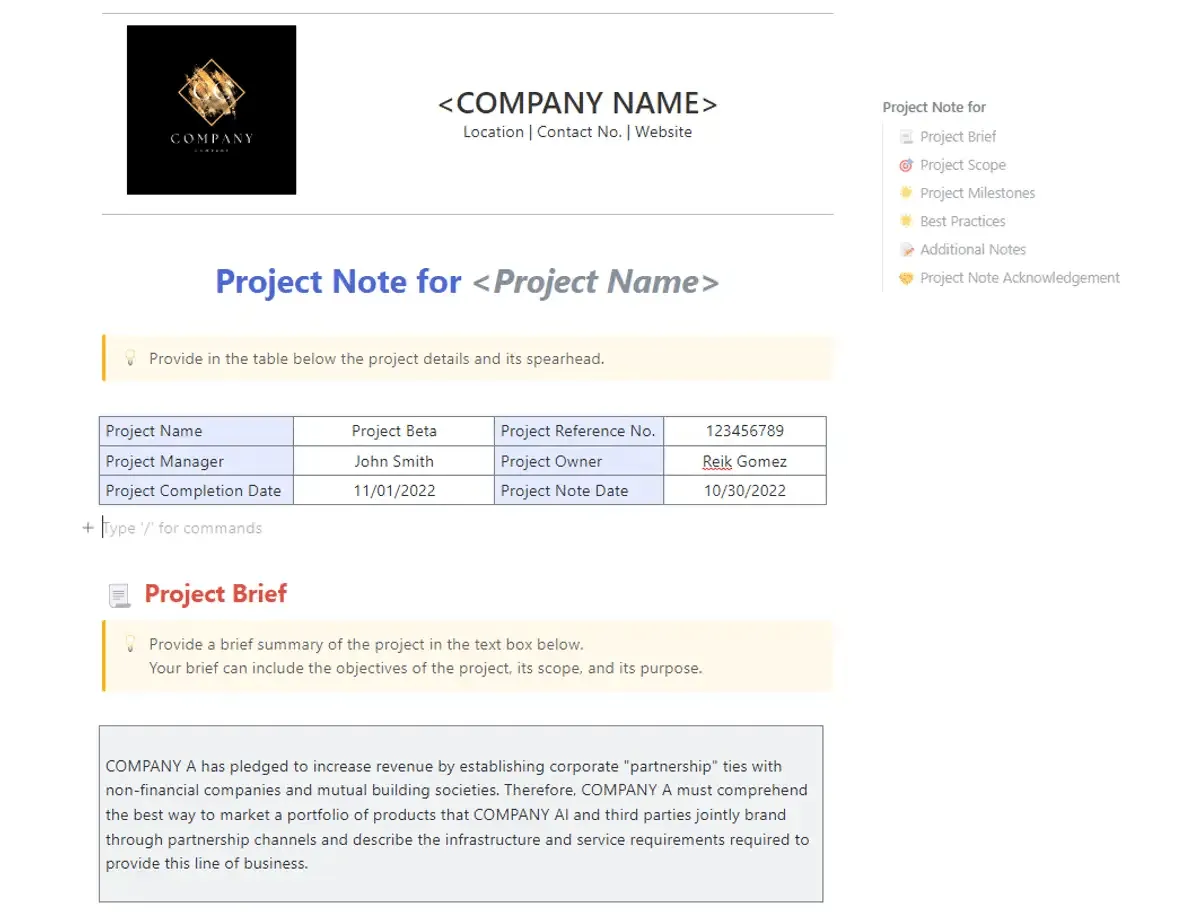
Tartalmaz testreszabható állapotokat a projekt előrehaladásának nyomon követéséhez, egyedi mezőket a projektadatok hatékony kategorizálásához és vizualizálásához, valamint olyan egyedi nézeteket, mint a Lista, a Gantt-diagram, a Naptár és még sok más, hogy a saját munkamenetedhez igazodhassanak.
Ezt a sablont a következőkre használom:
- Rendezze el a projekt részleteit (például a projektleírást, a hatókört, a mérföldköveket) egy helyen, hogy azok minden érintett számára láthatók legyenek
- Feladatok kiosztása a csapattagoknak
- Legyen naprakész a Feladatok alkalmazáson belüli változásokkal kapcsolatban
- Kövesse nyomon a feladatok előrehaladását, és azonosítsa a szűk keresztmetszeteket
- Biztosítson egyértelmű kommunikációt a csapattagok között
A ClickUp legjobb funkciói
- Töltsd le a ClickUp alkalmazást, hogy bármilyen eszközön jegyzetelhess – mobilon, asztali gépen, Chrome-bővítményként, okos viselhető eszközökön és még sok máson
- Használd a Chrome-bővítményt a weboldalak gyors kivágásához és képernyőképek készítéséhez
- Alakítsd a jegyzeteket teendőkké, és tartsd kézben a teendőidet!
- Készíts jegyzeteket személyes használatra, vagy oszd meg őket másokkal, és működj együtt velük – te döntesz, ki férhet hozzá a jegyzeteidhez
- Egyetlen alkalmazásban elérhetők a jegyzetelési, feladat- és projektkezelési, valamint a csapatmunkát segítő funkciók
A ClickUp korlátai
- Ha a fejlett feladatkezelési funkciókat szeretnéd használni, akkor egy kis tanulási időre lesz szükséged
A ClickUp árai
A ClickUp értékelései és véleményei
- G2: 4,7/5 (több mint 9 000 értékelés)
- Capterra: 4,7/5 (több mint 4 000 értékelés)
Nem csak én gondolom így; sok ClickUp-felhasználó egyetért abban, hogy a Notepad számukra életmentő eszközzé vált. Közülük az egyik a ClickUp-ot a legjobb projektmenedzsment-alkalmazásnak nevezi , és kiemeli:
Korábban post-it cetliket használtam, de most a Notepads segítségével témák, ügyfelek és prioritások szerint kategorizálhatom a jegyzeteimet és a megbeszélendő pontokat, különösen akkor, amikor valamit el kell jegyeznem az ügyfélmegbeszélések előtt.
Korábban post-it cetliket használtam, de most a Notepads segítségével témák, ügyfelek és prioritások szerint kategorizálhatom a jegyzeteimet és a megbeszélendő pontokat, különösen akkor, ha valamit meg kell jegyeznem az ügyfélmegbeszélések előtt.
2. Notion – a jegyzetek, feladatok és wikik számára legjobban testreszabható munkaterületek
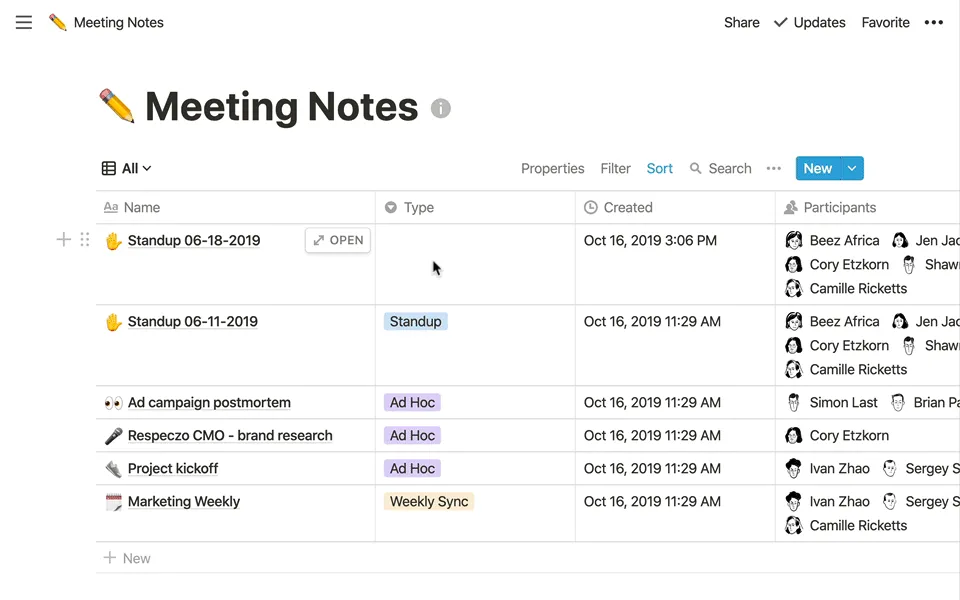
A Notion jegyzetelési funkciója számos tartalomtípust támogat, beleértve a képeket, szöveges jegyzeteket, könyvjelzőket, videókat és kódokat. Ezeket intuitív vezérlőkkel, például húzással és elengedéssel, valamint perjelparancsokkal adhatod hozzá a jegyzeteidhez.
Nagyon tetszettek a testreszabási lehetőségek. Ezek segítségével a munkaterületünket különböző személyes és csapatbeli igényekhez igazíthattuk, például úgy, hogy a adatvédelmi beállítások módosításával biztosíthattuk a bizalmas értekezleti jegyzetek titkosságát, vagy szükség esetén megoszthattuk azokat a csapattagokkal.
A csapatnak egy dolog nem tetszett a Notionban: a labirintusszerű szervezés; néha eltéved az ember az alkalmazásban, és a navigációs nyomvonalak sem mindig segítenek. Másrészt viszont nagyon népszerű azok körében, akik adatbázisokat és wikiket szeretnének létrehozni. Ki tudja, miért.
A felhasználói élmény néha kicsit vegyes: az ablakok, amelyeket külön oldalként szeretnél megnyitni, gyakran felugró ablakként nyílnak meg, és fordítva. Természetesen ez az egyéni preferenciáktól függ.
Az alkalmazás tesztelése során kipróbáltam a Notion AI-t, hogy megnézzem, hogyan tudja egyszerűsíteni a jegyzetelést és a szervezést. Felírtam néhány feladatot, amelyek többnyire egy új termék bevezetéséhez kapcsolódtak, és a Notion AI gyorsan automatikusan kitöltötte azokat a lépéseket, amelyeket a feladatok elvégzéséhez követnem kellett. Bár nem voltak teljesen pontosak, az eszköz elég jól teljesített.
A platform kiválóan alkalmas olyan funkciók közötti csapatok számára, ahol elengedhetetlen az együttműködés. A megjegyzések és a valós idejű szerkesztés zökkenőmentes lehetőséget kínálnak a távoli csapatokkal való ötletelésre, a visszajelzések gyors összegyűjtésére és megosztására, valamint arra, hogy mindenki naprakész legyen.
A Notion legjobb funkciói
- Készítsen egyedi sablonokat, és integrálja adatbázisát a jegyzetekbe
- Az oldalsávon keresztül gyorsan hozzáférhetsz a fontos információkhoz
- Írj és formázz jegyzeteket a Markdown segítségével
- Koncentrálj arra, amit írsz, egy olyan magával ragadó élmény révén, amelynek hatására minden más egy időre háttérbe szorul
A Notion korlátai
- A bonyolult funkciókészlet és a felhasználói felület elriaszthatja az új felhasználókat
- Nem kínál képernyőfelvételi vagy átírási funkciót – ezekhez a Notion alternatíváit kell megvizsgálnod
- A mobilalkalmazás a számítógépes verzióhoz képest kissé nehézkesnek tűnik
A Notion árai
- Basic: Ingyenes
- Plusz: 12 USD/felhasználó havonta
- Üzleti: 24 USD/felhasználó havonta
- Vállalati: Egyedi árazás
- A Notion AI havi 10 dollárért/tag hozzáadható a csomagodhoz
A Notion értékelései és véleményei
- G2: 4,7/5 (több mint 5000 értékelés)
- Capterra: 4,8/5 (több mint 2000 értékelés)
❗️A feladatokhoz nem kapcsolódó jegyzetek csupán rendszerezett rendetlenséget jelentenek
Azok a kis csapatok, amelyek elhagyták a Notiont, nem váltottak át egy másik jegyzetalkalmazásra. Áttértek egy olyan munkaterületre, ahol a dokumentumok, feladatok és projektek egy helyen találhatók. Pontosan ezt hozták létre. 👇🏼
3. Evernote – a jegyzetek legjobb rendszerezése és kereshetősége
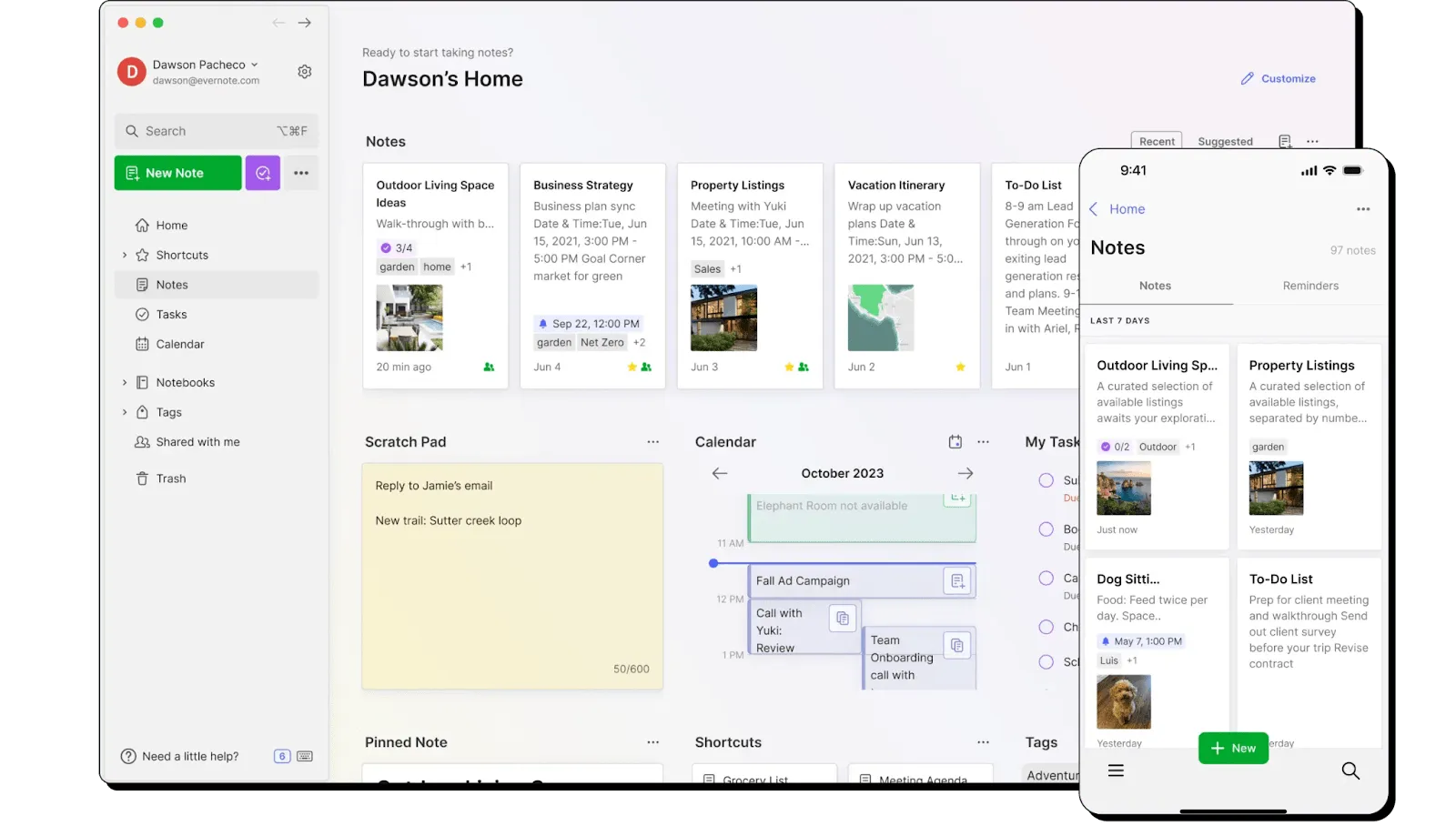
Az Evernote esetében soha nem felejted el az első szerelmedet. Évekig kísérleteztem az Evernote-tal, hogy kialakítsam az ideális felhasználói élményt és munkafolyamatot, de soha nem sikerült teljesen összeállnia.
A jegyzetektől, feladatoktól és ütemtervektől kezdve a kedvenc internetes forrásaidig – az Evernote segítségével könnyedén elmenthetsz bármit a választott eszközödre.
Az Evernote-ot gyorsan integrálh att am a ClickUp-pal, a Google Naptárral, a Slackkel és a Microsoft Teams-szel, így az összes standup-megbeszélésem, ügyfél-találkozóm és emlékeztetőm automatikusan szinkronizálódott az Evernote-tal.
Az alkalmazás offline módban is elérhető, így megnyugtató tudni, hogy akkor is hozzáférhetek a jegyzeteimhez, ha kempingezem vagy utazom, és nincs internet-hozzáférésem.
Az Evernote mesterséges intelligencián alapuló keresőfunkciója gyors és intuitív. PDF-fájlokban, dokumentumokban és képekben egyaránt működik, így a nagyszámú jegyzet és tartalom átkutatása soha nem jelent problémát.
A Feladatok funkció segítségével felvázolhatod a projekt lépéseit és feladatokat oszthatsz ki másoknak – ez remek módja annak, hogy útközben is együttműködj a csapatoddal.
Az Evernote legjobb funkciói
- A Web Clipper segítségével közvetlenül a jegyzetekbe mentheted az internetről kivágott részleteket
- Szkennelje, digitalizálja és rendszerezze papíralapú dokumentumait a telefonja kamerájával
- Szerkessz jegyzeteket és feladatokat valós időben, és gondoskodj arról, hogy minden résztvevő naprakész legyen
Az Evernote korlátai
- Egy korlátozott ingyenes verzió, amely a felhasználókat prémium előfizetésre ösztönzi. Ha olcsóbb megoldást keresel, nézd meg a listán szereplő többi jegyzetelő alkalmazást, vagy fedezd fel ezeket az Evernote-alternatívákat
Az Evernote árai
- Ingyenes
- Személyes: 14,99 $/hó
- Személyre szabott csomagok elérhetők
Az Evernote értékelései és véleményei
- G2: 4,4/5 (több mint 2000 értékelés)
- Capterra: 4,4/5 (több mint 8200 értékelés)
A legtöbb felhasználó imádja, hogy az Evernote-on milyen gyorsan és egyszerűen megtalálhatja és rendszerezheti a jegyzeteit. Egy felhasználó különösen értékeli azt a lehetőséget, hogy a jegyzeteket összekapcsolhatja, így zökkenőmentesen építhet fel egy tudásbázist:
Őszintén hiszem, hogy az Evernote logója nem véletlen: valóban segít „elefánti memóriát” építeni, nemcsak a kapacitás tekintetében, hanem a korlátlan kapcsolatok tekintetében is, amelyeket a saját osztályozási szabályaid szerint hozhatsz létre és bővíthetsz. Annyi címkét, jegyzetfüzetet és aljegyzetfüzetet adhatsz hozzá, amennyit csak akarsz, nem is beszélve a jegyzeteket egymással összekötő belső linkekről.
Őszintén hiszem, hogy az Evernote logója nem véletlen: valóban segít elefánti memóriát építeni, nemcsak a kapacitás tekintetében, hanem a korlátlan kapcsolatok tekintetében is, amelyeket a saját osztályozási szabályaid szerint hozhatsz létre és bővíthetsz. Annyi címkét, jegyzetfüzetet és aljegyzetfüzetet adhatsz hozzá, amennyit csak akarsz, nem is beszélve a jegyzeteket egymással összekötő belső linkekről.
4. Microsoft OneNote – a legjobb szabad formátumú jegyzetelő alkalmazás, több eszköz közötti szinkronizálással és együttműködési lehetőségekkel
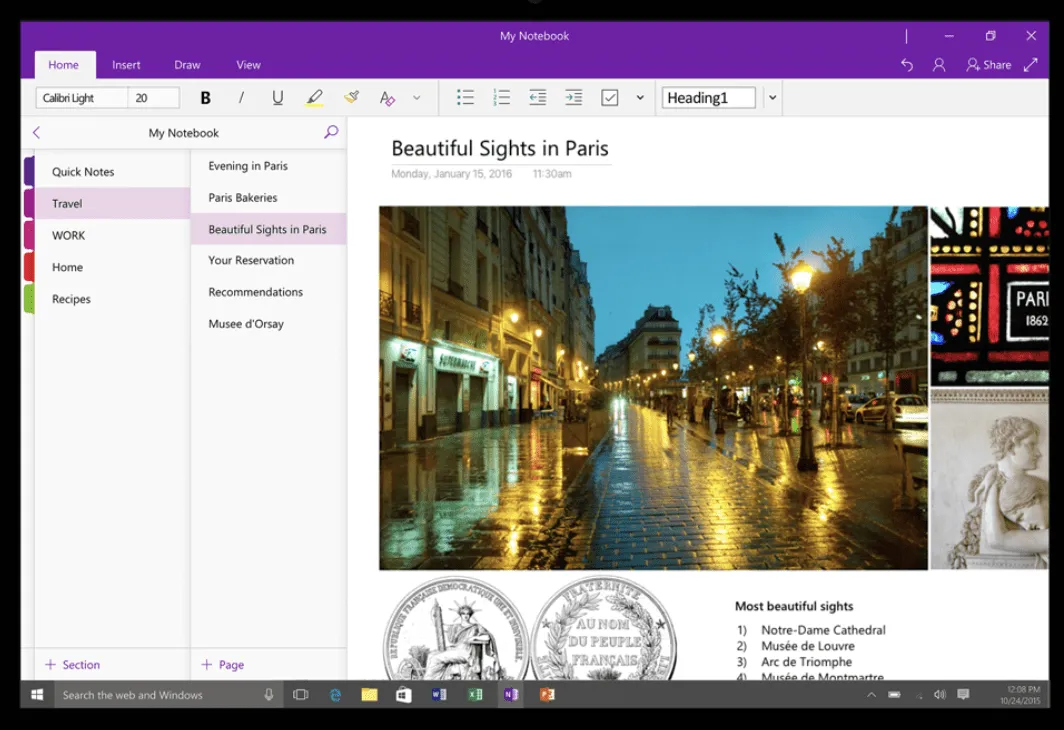
A Microsoft OneNote jegyzetkészítő eszközök egész sorát kínálja, amelyek különböző beviteli módokat támogatnak, beleértve a gépelést, a kézírás és a rajzolást is.
A webes tartalmakat közvetlenül beépítheted a jegyzetekbe, így hatékonyabbá téve a kutatási és dokumentációs folyamatot. Mindig is remeknek tartottam a OneNote szervezettségét. Nagyon egyszerű a legkevesebb kattintással eljutni ahhoz, amit keresel. A másik dolog, amit imádok, hogy az alkalmazás kevésbé merev és rugalmasabban kezeli a szöveget, a számokat és a képeket.
Ugyanahhoz a jegyzethez gyorsan hozzáadhatsz képletet, táblázatot vagy képet. Nagyra értékelem ennek a megközelítésnek a gördülékenységét – olyan, mintha természetes jegyzetelésről és naplózásról lenne szó.
Az OneNote-sablonok kényelmes kiindulási pontot nyújtanak a jegyzetek rendszerezéséhez, függetlenül attól, hogy éppen egy projektet tervez, feladatokat követ nyomon, vagy naplót vezet.
Csapatunk tesztelte az alkalmazások együttműködési funkcióit, amelyek rendkívül zökkenőmentesen működtek. Együttműködhetsz családtagjaiddal vagy a csapatoddal (például bevásárlólisták, bulihoz szükséges beszerzések vagy munkahelyi teendők esetén), és a jegyzetek valós időben frissülnek. A Microsoft-csomagban mindig jelen van ez az összekapcsoltság, ami egyrészt a termék egyedülálló értékesítési pontja, másrészt korlátja is – attól függ, kit kérdezel.
A Microsoft OneNote legjobb funkciói
- A „Digitális jegyzetfüzet” elrendezéssel megteremtheti a hagyományos jegyzetfüzet hangulatát, külön fejezetekkel és oldalakkal.
- Kézzel írt jegyzetek átalakítása gépelt szöveggé
- Szinkronizáld a jegyzeteidet az eszközök és platformok között, így gondolatmeneted folytonossága megmarad
- Hozzáférhetsz a jegyzeteidhez akkor is, ha nincs internetkapcsolatod
A Microsoft OneNote korlátai
- A felhasználóknak Microsoft 365-előfizetéssel kell rendelkezniük az eszköz eléréséhez. Ellenkező esetben a OneNote alternatíváira kell támaszkodniuk.
- Főként a Microsoft-termékekkel biztosít integrációt, ami korlátozó lehet más ökoszisztémák felhasználói számára
A Microsoft OneNote árai
- Ingyenes
- Fizetős csomagok is elérhetők
A Microsoft OneNote értékelései és véleményei
- G2: 4,5/5 (több mint 1800 értékelés)
- Capterra: 4,6/5 (több mint 1500 értékelés)
👉🏽 A Kisvállalkozások számára készült AI-kézikönyv részletesen bemutatja, hogyan használhatod az AI-t a munkafolyamatok egyszerűsítésére.
5. Apple Notes – a legjobb jegyzetelő-integráció Apple-felhasználók számára
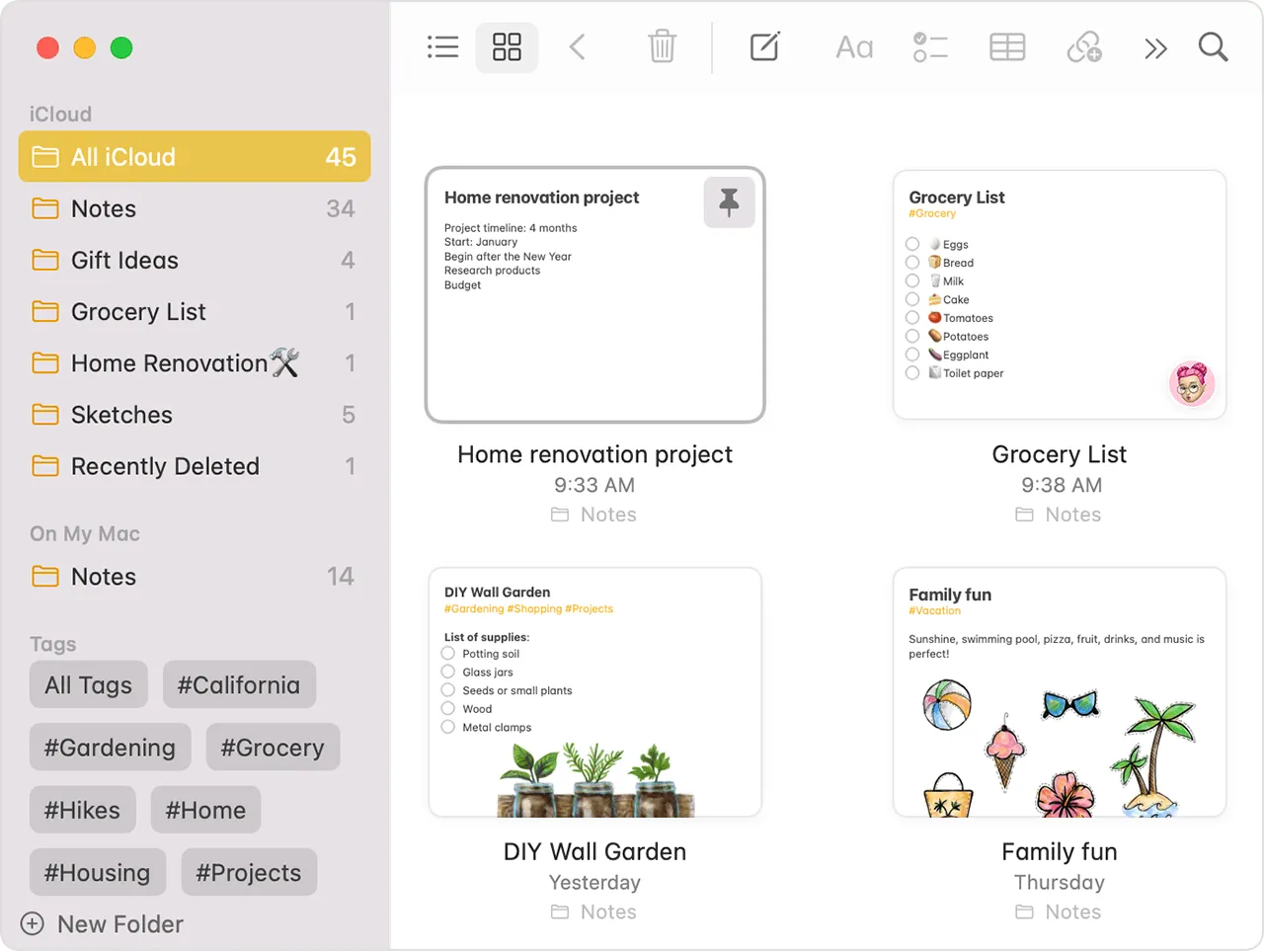
Az Apple Notes egy egyszerű, de hatékony jegyzetalkalmazás, amely minden Apple-eszközön működik. Ha már mélyen belemerültél az Apple-ökoszisztémába, ez lehet a legkedveltebb eszközöd.
Ha az Apple-világban dolgozol, ez továbbra is a legegyszerűbb alkalmazás – a Mac-en bármikor előhívhatod a jobb alsó sarokból, és azonnal megjelenik. A szinkronizálás többnyire remekül működik; varázslatos, ahogy valamit a telefonról másolsz, majd beillesztesz az asztalra. Az apró dolgok emelik a felhasználói élményt.
Ha többet vársz az alkalmazástól, csalódni fogsz. Már a szöveg áthelyezése, formázása és behúzása sem egyszerű vagy egyértelmű. Bármilyen fejlettebb felhasználási esetet az alkalmazás nem támogat.
Többféle típusú tartalmat is elmenthetsz, beleértve képeket, webes linkeket, kézzel írt jegyzeteket, térképeket, PDF-fájlokat és vázlatokat.
Én személy szerint az Apple Notes szkennelési funkcióját részesítem előnyben, amellyel közvetlenül az iPhone-ról szkennelhetem be a dokumentumokat – nincs szükség harmadik féltől származó szkennerekre! A dokumentumok közvetlenül a Notes alkalmazásban kerülnek elmentésre PDF formátumban.
Az Apple Notes legjobb funkciói
- Készíts jegyzeteket, szerkeszd a listákat, rendszerezd a jegyzeteket mappákba, és kezelj mellékleteket
- A fontos jegyzeteket rögzítsd a lista tetejére, hogy gyorsan hozzáférhess hozzájuk
- Címkék hozzáadásával könnyen rendezheted és megtalálhatod a jegyzeteket
- Előre elkészített Apple Notes-sablonok
Az Apple Notes korlátai
- Kizárólag az Apple-ökoszisztéma felhasználói számára elérhető
Az Apple Notes árai
- Ingyenes: Ingyenesen elérhető minden Apple-eszközön
Az Apple Notes értékelései és véleményei
- G2: Nem elérhető
- Capterra: Nem elérhető
Nézd meg ezeket az Apple Notes alternatívákat!
❗️A jegyzeteid túszul tartják a munkádat
Leírtad. De ha csak a jegyzetben marad, soha nem fogod elvégezni. Íme 4 olyan jegyzettípus, amelyeknek már régóta feladatként kellene szerepelniük a munkamenetedben.
6. Google Keep – a legjobb egyszerű jegyzeteléshez és emlékeztetőkhöz
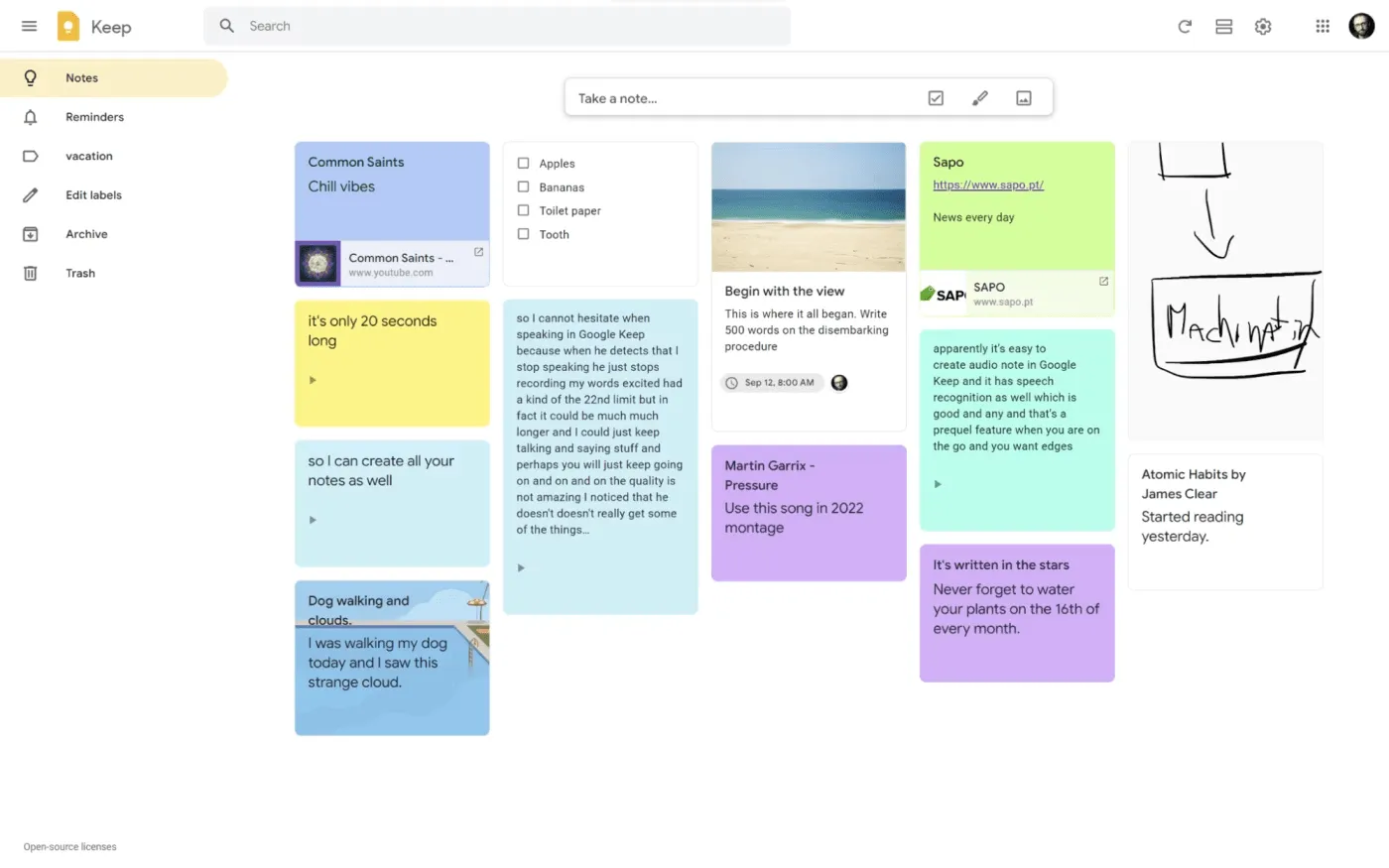
A Google Keep segítségével a felhasználók könnyedén rögzíthetnek különféle tartalmakat – például jegyzeteket, listákat, fényképeket és hangfelvételeket –, majd mindezt egy digitális hirdetőtáblán rendszerezhetik.
A jegyzetek megosztása családtagokkal és barátokkal egyszerű. Például megoszthat egy bevásárlólistát, és valós időben láthatja a frissítéseket, ahogy a tételeket lejelölik – nincs szükség oda-vissza üzenetváltásra.
Személy szerint én a Google Keep hangjegyzet-funkcióját kedvelem. Ha sietek, és le kell jegyeznem valami fontosat, egyszerűen rögzíthetek egy hangjegyzetet, majd később átírhatom szöveggé – gyors és hatékony!
Az Apple Notes-hoz hasonlóan bármilyen összetettebb vagy fejlettebb funkciót is szeretnél az eszköztől, az nehézségekbe ütközik. Azt gondolhatnád, hogy a Google többet tenne azért, hogy a Keep élményét összekapcsolja a Google Tasks-szel és a Naptárral, de ez nem történt meg. Továbbra is egymástól független élményekről van szó, ami frusztráló lehet, ha egy all-in-one szoftvert vagy élményt szeretnél.
A Google Keep legjobb funkciói
- Idő- és helyalapú emlékeztetőkkel a megfelelő helyen és időben kaphat emlékeztetőt a teendőiről
- Rendezze a jegyzeteket címkék és színek segítségével
- A jegyzeteidet zökkenőmentesen integrálhatod a Google Docsba, a Naptárba és a Google-ökoszisztéma egyéb alkalmazásaiba
- Rögzítsd a jegyzeteket a készülék kezdőképernyőjére, és tartsd szemmel a legfontosabb feladatokat
A Google Keep korlátai
- Inkább gyors jegyzetekhez alkalmas, mint részletes, hosszú jegyzetek készítéséhez
- A funkciók túl egyszerűek a bonyolult jegyzetek rendszerezéséhez
A Google Keep árai
- Ingyenes: Google-fiókkal teljesen ingyenesen használható
A Google Keep értékelései és véleményei
- G2: Nem elérhető
- Capterra: Nem elérhető
Nézd meg ezeket a Google Keep alternatívákat!
7. Obsidian – a legjobb a haladó szintű jegyzeteléshez, összekapcsolható jegyzetekkel
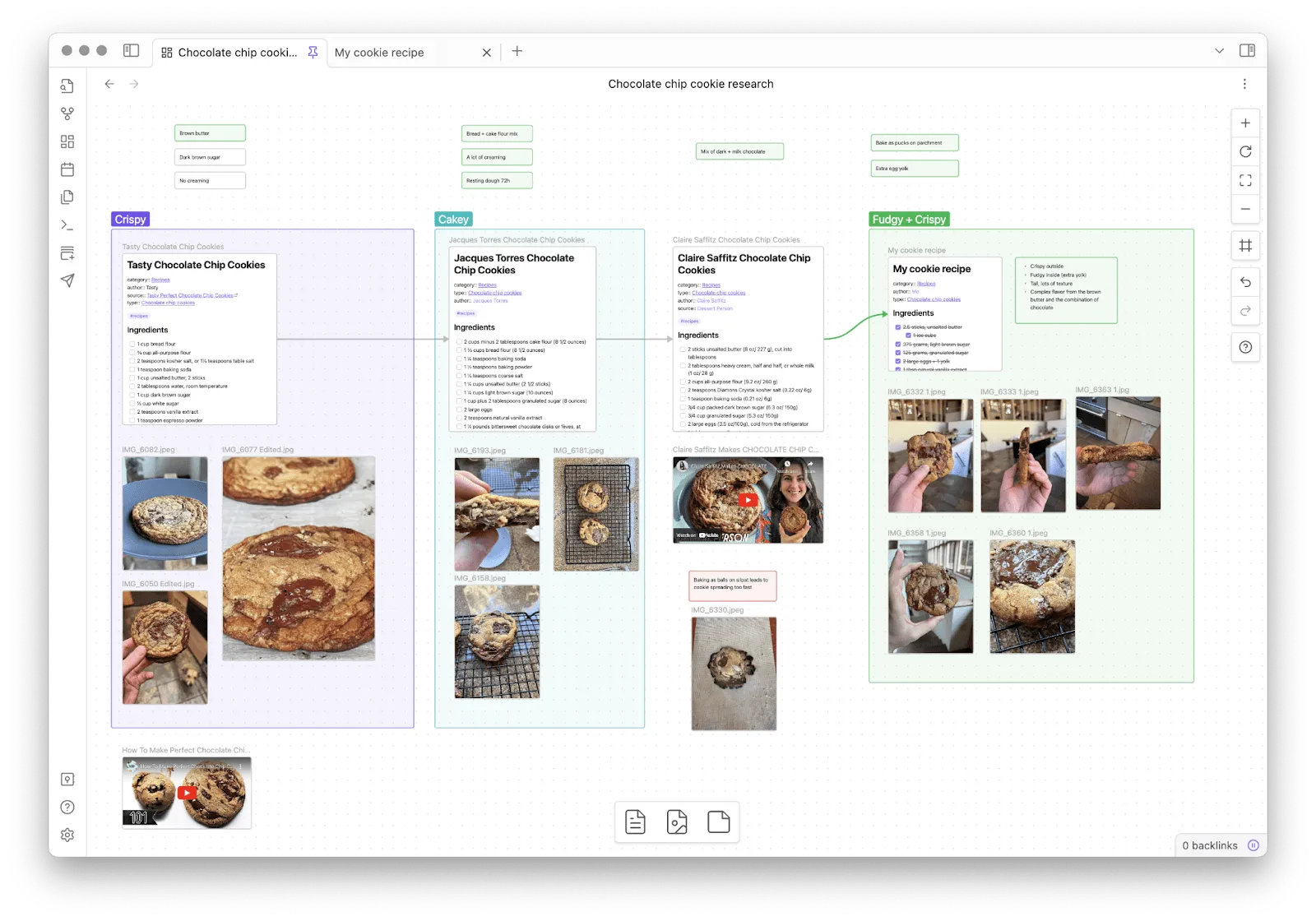
Az Obsidian egy jegyzetelő alkalmazás, amely olyanok számára hasznos, mint én, akiknek több száz vagy akár több ezer jegyzetük van a készülékeiken.
Ami ebben az eszközben a legjobban tetszik, az a kölcsönös és kétirányú összekapcsolás – kapcsolatokat hozhatsz létre jegyzetek, ötletek, emberek, helyek és még sok más között.
Például több jegyzetet is elmentettem különböző marketingkampányokról, mindegyik ugyanarról a termékről. A hivatkozások segítségével mindent egy helyen tarthattam, és gyorsan hozzáférhettem a releváns jegyzetekhez. Egy interaktív grafikon pedig feltárja a jegyzetekben rejlő rejtett mintákat, és vizualizálja a közöttük lévő kapcsolatokat.
Ebben a tekintetben nagy rajongója vagyok az Obsidiannak és a Notionnak. De ha közvetlenül össze kell hasonlítanom a Notiont és az Obsidiant, akkor minden esetben a Notiont választanám, mivel a jegyzetmegosztási és együttműködési funkciói sokkal zökkenőmentesebbek. Az Obsidian remek választás, ha sok időt akarsz magával az eszközzel tölteni. Ha viszont olyan együttműködési vagy integrációs funkciókat keresel, amelyekkel információkat vagy feladatokat továbbíthatsz a termelékenységi munkafolyamatod támogatására – erre nem erre lett kifejlesztve.
Az Obsidian legfontosabb funkciói
- Brainstorming, kutatás és ötletelés a Canvas-on – a saját személyes tered
- A jegyzetek verziótörténetét akár egy évig is nyomon követheted
- Alkalmazzon bővítményeket és témákat a személyre szabott élmény érdekében
- Válaszd ki, mely fájlokat szeretnéd szinkronizálni mely eszközökkel
Az Obsidian korlátai
- A jegyzetekkel kapcsolatos együttműködés másokkal bonyolult folyamat
- Elsősorban asztali alkalmazás; a mobil verzió nem annyira kiforrott és felhasználóbarát
Az Obsidian árai
- Személyes: Ingyenes
- Szinkronizálás: 5 USD/felhasználó havonta
- Közzététel: 10 USD/webhely havonta
Az Obsidian értékelései és véleményei
- G2: Nincs elég értékelés
- Capterra: 4,9/5 (több mint 20 értékelés)
Az Obsidian felhasználóinak többsége esküszik arra, hogy milyen egyszerű a Markdown használata a jegyzetek formázásához az alkalmazásban.
Az Obsidian Markdown-támogatása is kiváló. Ezzel könnyen formázhatom a jegyzeteimet, és képeket, táblázatokat és egyéb médiaelemeket is beilleszthetek
Az Obsidian Markdown-támogatása is kiváló. Ezzel könnyen formázhatom a jegyzeteimet, és képeket, táblázatokat és egyéb multimédiás elemeket is beilleszthetek
Néhányuknál azonban zavaró, hogy számos alapvető és érdekes funkció – például a felhőalapú szinkronizálás és a több eszközre érvényes előfizetés – csak fizetős változatban érhető el.
Hátrányok: „A több eszközre kiterjedő előfizetésért fizetni kell, szerintem ennek egyszeri fizetésnek kellene lennie.”
Hátrányok: „A több eszközre kiterjedő összekapcsolási előfizetésért fizetni kell, szerintem ennek egyszeri fizetésnek kellene lennie.”
8. Joplin – a legjobb nyílt forráskódú jegyzetelő alkalmazás, amely kiemelt figyelmet fordít az adatvédelemre
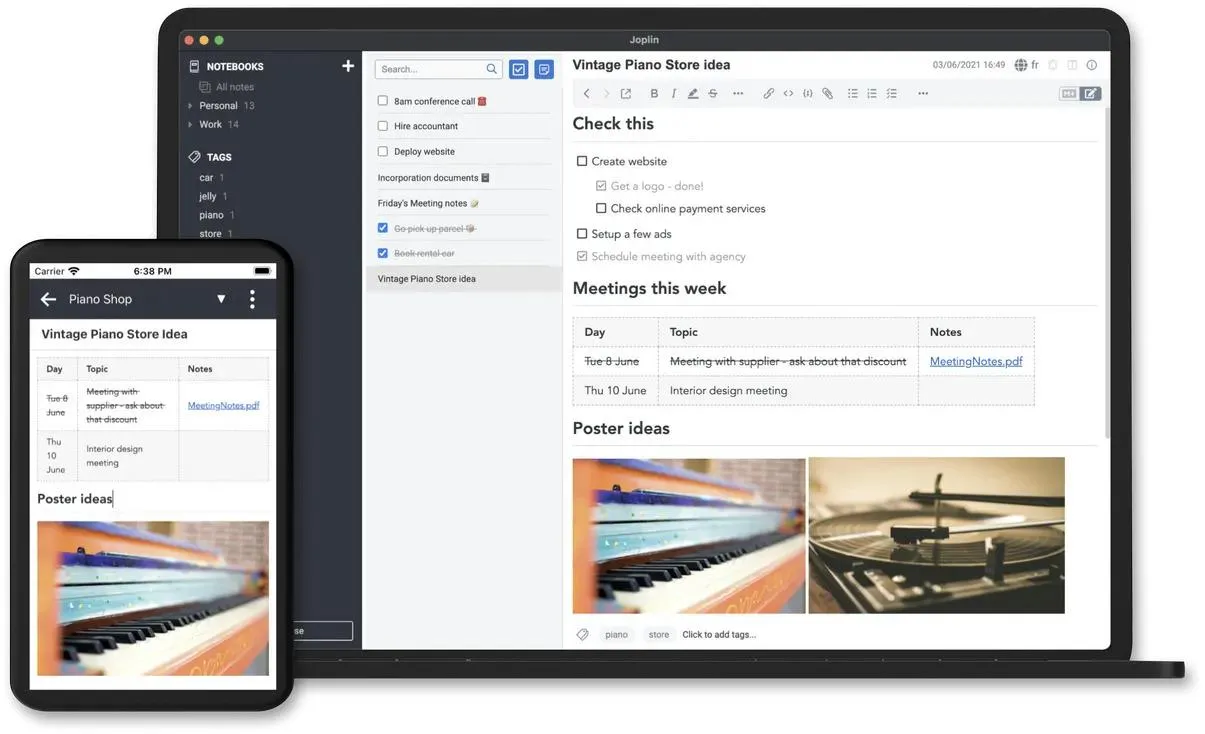
A Joplin egy nyílt forráskódú jegyzetelő alkalmazás, amely segít gondolataidat szavakba önteni, és biztonságosan hozzáférni azokhoz Windows, macOS, Linux és iOS rendszereken. Az eszköz támogatja a multimédiás jegyzeteket, beleértve a képeket, videókat, PDF-fájlokat és hangfájlokat.
A megosztási és együttműködési funkciói zökkenőmentesen működnek. Lehetővé tette, hogy megosszam a jegyzeteimet barátaimmal, családtagjaimmal és kollégáimmal, és gond nélkül együtt dolgozhassunk rajtuk.
Lehetőség volt arra is, hogy a jegyzetet (az interneten) elmentsük, és a linket másokkal megosszuk – ez egy egyszerű módja annak, hogy feladatlistákat, vállalati wikiket vagy értekezleti jegyzeteket osszunk meg egy nagy csoporttal.
A Joplin bővítmények, egyedi témák és szövegszerkesztők (például Rich Text és Markdown) segítségével kiterjedt testreszabási lehetőségeket kínál, így biztosan a saját ízlésedhez igazíthatod az eszközt.
Bár ez egy nyílt forráskódú alkalmazás, az End-To-End Encryption (E2EE) segítségével biztosítja az adatok biztonságát. Jegyzeteidhez csak te férhetsz hozzá, hacsak nem döntesz úgy, hogy megosztod őket.
A Joplin legjobb funkciói
- Formázza jegyzetét Rich Text vagy Markdown segítségével
- Weboldalakat menthetsz vagy képernyőképeket készíthetsz közvetlenül a Web Clipper kiterjesztéssel (Chrome és Firefox böngészőkhöz elérhető)
- Dolgozzon offline módban, és készítsen jegyzeteket útközben is
A Joplin korlátai
- A felület nem annyira felhasználóbarát, mint egyes kereskedelmi forgalomban kapható alkalmazások, ezért kevésbé vonzó a technikai ismeretekkel kevésbé rendelkező felhasználók számára
- A szinkronizáláshoz egy kicsit több beállításra van szükség, mint más népszerű jegyzetelő alkalmazások esetében
A Joplin árai
- Basic: 2,99 €/hó-tól (kb. 3,25 USD)
A Joplin értékelései és véleményei
- G2: Nincs elegendő értékelés
- Capterra: Nincs elég értékelés
Nézd meg ezeket a Joplin-alternatívákat!
9. Simplenote – a legjobb választás a zavaró tényezőktől mentes, egyszerű szövegre összpontosító jegyzeteléshez
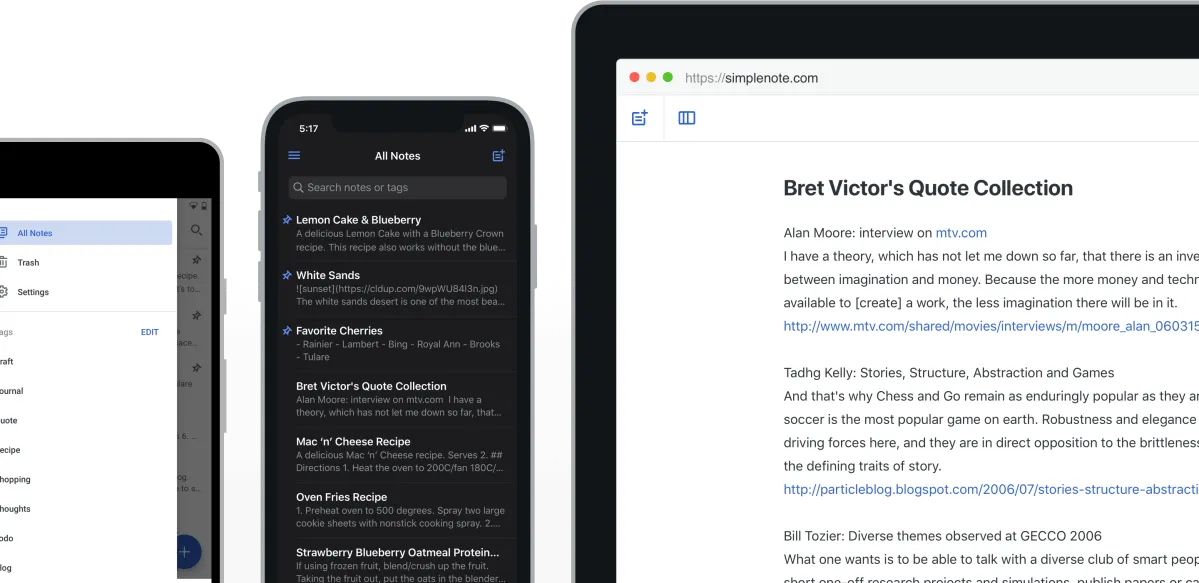
A Simplenote egy egyszerű jegyzetelő alkalmazás, amely több eszközön és platformon is szinkronizálódik, beleértve az Androidot, az iOS-t, a Macet, a Windows-t, a Linuxot és a webböngészőket. A jegyzetek valós időben, automatikusan frissülnek minden eszközön – nem kell „szinkronizálás” gombot keresni!
Számomra a verziótörténet funkció bizonyult a leghasznosabbnak. Néha részletes jegyzetet készítek egy témáról, és miután befejeztem a munkát, új tartalommal szerkesztem a jegyzetet. Később, ha vissza szeretném keresni azt a jegyzetet, már nem lehetséges.
A Simplenote ilyen esetekben igazi megmentő: minden változtatás után biztonsági másolatot készít a jegyzetekről, így napok, hetek vagy akár hónapok után is visszakereshetem, amit leírtam.
A felület nagyon hasonlít az Apple Notes-hoz, de nincs lehetőség képek vagy vázlatok hozzáadására.
A Simplenote legjobb funkciói
- Rendezze a jegyzeteket címkék segítségével, és keresse meg őket gyorsan ennek az Android-jegyzetelő alkalmazásnak az azonnali keresési funkciójával
- Együttműködhetsz barátaiddal és csapattársaiddal listák megosztásával, utasítások közzétételével vagy jegyzetek online publikálásával
- Írj, nézd meg előnézetben és tegyél közzé jegyzeteket Markdown formátumban
A Simplenote korlátai
- Nincs lehetőség táblázatok beszúrására
- Nincs benne semmi esztétikai vonzerő
A Simplenote árai
- Minden felhasználó számára ingyenes
A Simplenote értékelései és véleményei
- G2: 4,2/5 (több mint 30 értékelés)
- Capterra: Nincs elég értékelés
Úgy tűnik, a Simplenote népszerű választás jegyzetek készítéséhez az osztálytermekben és az értekezleteken, a felhasználók pedig nagyra értékelik az alkalmazás egyszerű, letisztult felhasználói felületét.
Nekem (nagyon) sokat segített az értekezleteken a jegyzőkönyv vezetésében.
Nekem nagyon sokat segített a megbeszéléseken a jegyzőkönyv vezetésében.
A hátránya természetesen az, hogy hiányoznak belőlük a különféle extrák, például a sablonok, ahogyan ezt ez a felhasználó is kiemelte.
10. Bear – a legszebb, minimalista felhasználói felület (Apple-felhasználóknak)
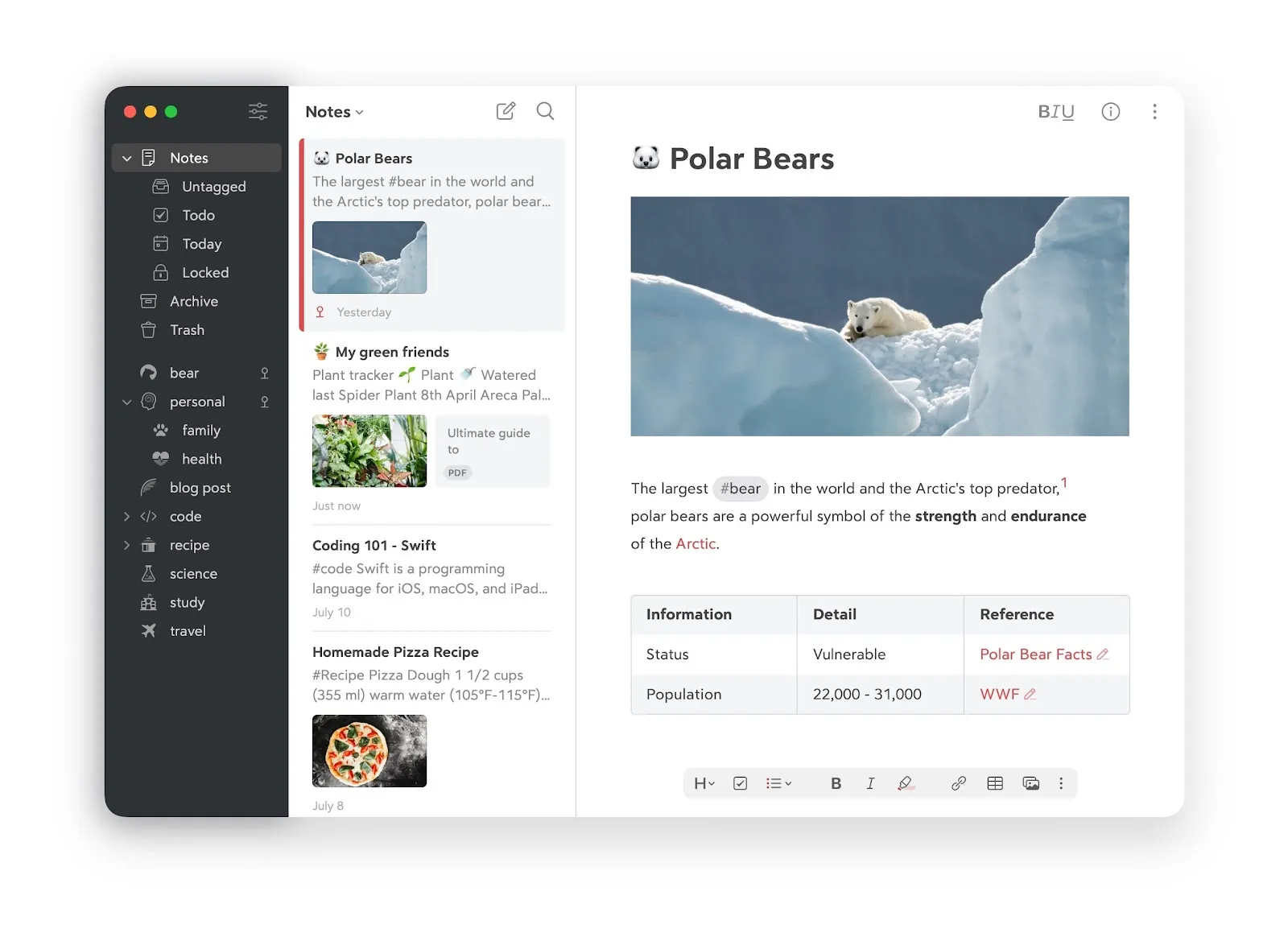
A Bear egy Markdown-alapú jegyzetelő alkalmazás, amely lehetővé teszi különböző típusú tartalmak (beleértve szöveget, fotókat, táblázatokat és teendőlistákat) formázását és rendszerezését egyetlen jegyzeten belül.
Imádtam az esztétikáját, különösen a minimalista felhasználói felületet – ettől kevésbé éreztem magam idegesnek, amikor az alkalmazással kísérleteztem, pedig hatalmas teendőlistám volt, amit le kellett dolgoznom!
A Bear Mac-en, iPhone-on és iPad-en is elérhető. Kiváló választás, ha inkább az Apple-ökoszisztémát részesíted előnyben, és valami vizuálisan vonzóbbat keresel, mint az Apple Notes.
A fizetős változat, a Bear PRO választásával olyan fejlett funkciók válnak elérhetővé, mint az OCR-alapú keresés és a jegyzetek több formátumba (PDF, HTML, DOCX és JPG) történő exportálása. Ha a tervezés érdekel, akkor megéri a befektetést.
A Bear legjobb funkciói
- Formázza jegyzeteit egyszerű Markdown segítségével
- Rendezze a jegyzeteket rugalmas címkézési rendszerekkel
- Használd a „összecsukás” funkciót, hogy egyszerre csak egy szakaszra koncentrálhass, a többit pedig elrejthesd
- Személyre szabhatod az alkalmazást gyönyörű témákkal
A Bear korlátai
- Csak iOS-en és macOS-en érhető el, ami az Apple-ökoszisztémára korlátozza a használatát.
- Egyes alapvető funkciók, például az iCloud-szinkronizálás és az exportálási lehetőségek, előfizetést igényelnek
Ha Windows-t vagy bármely más operációs rendszert használsz, akkor érdemes megnézned ezeket a Bear alkalmazás alternatíváit.
A Bear árai
- Basic: Ingyenes
- Pro: 2,99 $/hónap
A Bear értékelései és véleményei
- G2: 4,6/5 (több mint 40 értékelés)
- Capterra: 4,6/5 (Nincs elég értékelés)
Mire érdemes figyelni a jegyzetelő alkalmazásoknál?
Az alkalmazás kiválasztásakor helyezd előtérbe azokat a funkciókat, amelyek kiegészítik a szakmai rutinodat és növelik a termelékenységedet. Nagyon fontos számomra, hogyan dolgozom, és milyen módszerekkel érzem magam produktívnak, és kevésbé terhelve a megjegyezendő információk miatt.
Íme néhány fontos szempont, amit érdemes figyelembe venni:
- Rendezési funkciók: Azok a jegyzetalkalmazások, amelyek rendezési eszközökkel rendelkeznek – például mappákkal, címkékkel és hatékony keresési funkciókkal –, segítenek a jegyzetek egyszerű kategorizálásában és visszakeresésében (ez számomra rendkívül fontos; a kétirányú hivatkozások vagy függőségek a kedvenc funkcióim. Segítenek megérteni, hogy a munkám hogyan kapcsolódik más prioritásokhoz vagy ötletekhez, és milyen mértékben függ tőlük)
- Integrációs lehetőségek: Győződj meg arról, hogy a jegyzetelő alkalmazásod zökkenőmentesen integrálódik a gyakran használt egyéb eszközökkel – például naptáralkalmazásokkal, projektmenedzsment szoftverekkel és együttműködési platformokkal –, hogy egyszerűsítsd a munkafolyamatodat (ez is elengedhetetlen a személyes és szakmai termelékenységem szempontjából). Gyakran mentem el a jegyzeteimet a Kindle-ről, hogy átmásoljam őket a projektmenedzsment-alkalmazásomba, mint olyan dolgokat, amelyekre később hivatkozni szeretnék, és általában, amikor valamit olvasok az interneten, szeretnék hozzáadni egy kapcsolódó ötletet, mint lehetséges témát a ClickUp-bloghoz)
- Könnyű használat: Keressen olyan alkalmazást, amelynek intuitív felülete megkönnyíti a jegyzetek gyors hozzáadását, szerkesztését, rendszerezését és visszakeresését.
- Mesterséges intelligencia (AI) támogatás: Keress olyan, AI-támogatással rendelkező jegyzetelő alkalmazásokat, amelyek segítenek összefoglalni a jegyzeteket, jegyzőkönyveket készíteni az értekezletekről és videókról, intuitív módon szerkeszteni vagy létrehozni a jegyzeteket, valamint jobban rendszerezni őket. (Ez gyakorolta a legnagyobb hatást a jegyzetelési szokásaimra. Korábban időt töltöttem azzal, hogy összefoglaljam a rosszul megírt, vázlatos jegyzeteimet, de most ezt az AI-ra bízom, ami rengeteg időt takarít meg nekem. Most már közvetlenül a kidolgozott jegyzeteimhez fordulhatok kiindulási pontként.)
- Készülékek közötti hozzáférés: Válasszon olyan alkalmazást, amely minden eszközén szinkronizálódik, így bárhol hozzáférhet a jegyzeteihez – az irodában, otthon vagy útközben is.
Ezek az alapvető funkciók segítettek nekem áttekintetni a piacon elérhető számos jegyzetelő eszközt, és kiválasztani a számodra legmegfelelőbbeket.
Melyik a legjobb jegyzetelő alkalmazás az összes közül?
A tesztelt és kiválasztott alkalmazásoknak néhány közös vonásuk van: mindegyik egyszerűen használható, több platformon is elérhető, és segít nekem, hogy szervezettebb és produktívabb legyek.
Bár kiválóan alkalmasak jegyzetek készítésére és azok későbbi elérésére, nagyon kevés eszköz nyújt többet az alapvető funkcióknál.
Én azokat az eszközöket részesítem előnyben, amelyek segítenek egyensúlyt teremteni a személyes és a szakmai feladatok között, ezért olyan alkalmazásokat preferálok, amelyek fejlett funkciókkal rendelkeznek, mint például a csapatmunkát támogató funkciók, a feladatkezelés, a projektmenedzsment és a megbízható integrációs lehetőségek.
Ha több jegyzetelő alkalmazás van a készülékemen, az ellentétes a célommal – csak zsúfolttá teszi a digitális teremet, és túlterhel. Ezért inkább egy olyan sokoldalú, hatékony alkalmazást használok, amely több funkciót is ellát, és integrálódik a többi eszközömmel.
Csak egy szoftver felel meg minden követelménynek: a ClickUp!
A Docs, a Notepad és a használatra kész sablonok segítségével egyszerűbbé teszi a jegyzetelést. A mesterséges intelligencia segítségével gyorsabban írhatunk, előkereshetjük a régi jegyzeteket és leírhatjuk a hangjegyzeteket. A projektmenedzsment-eszközök pedig lehetővé teszik, hogy nyomon kövessük a feladatlistákat és együttműködjünk a különböző szakterületekről érkező csapatokkal.
Próbáld ki még ma a ClickUp-ot!