

A Joplin nemrégiben nagy népszerűségre tett szert a felhasználók körében, mivel ingyenes jegyzetelési alkalmazás. Tiszta felületet és jegyzetek szervezésére és kezelésére szolgáló funkciókat kínál. Én személyesen már jó ideje használom a Joplin alkalmazást, és úgy találom, hogy kiváló eszköz az alapvető jegyzeteléshez.
De ahogy az igényeim egyre összetettebbé váltak, bizonyos problémákba ütköztem.
A Joplin fejlett funkcióinak hiánya miatt kevésbé volt alkalmas az én speciális munkamenetemhez. Valójában több Joplin-felhasználó is jobb alternatívákat keres a szoftver számos korlátozottsága miatt.
Az igényeimnek megfelelően kipróbáltam a piacon elérhető egyéb jegyzetelési szoftvereket. Ezeknek a személyes tapasztalatoknak és a ClickUp csapatom tagjainak észrevételeinek alapján összeállítottam a Joplin legjobb alternatíváit, amelyek közül választhat.
Vessünk rá egy pillantást!
Mit kell keresnie a Joplin alternatíváiban?
Miután kipróbáltam több Joplin alternatívát, rájöttem, hogy az olyan funkciók, mint a valós idejű együttműködés, a fejlett keresési funkciók és a beépített feladatkezelés jelentősen javították a termelékenységemet és a jegyzetek szervezését.
Íme néhány fontos tényező, amelyet figyelembe kell vennie, mielőtt kiválasztja a megfelelő Joplin alternatívát:
- Robusztus jegyzet-szervezés: Válasszon olyan eszközt, amely rugalmas hierarchikus struktúrákat, címkézést és keresési funkciókat kínál a jegyzetek hatékony kezeléséhez.
- Fejlett formázási lehetőségek: Keressen olyan eszközt, amely támogatja a rich text formázást, a kódblokkokat és a testreszabható sablonokat, hogy javítsa jegyzetének megjelenését.
- Platformok közötti kompatibilitás: Győződjön meg arról, hogy az eszköz az Ön által preferált eszközökön (pl. asztali számítógép, mobil, tablet) is elérhető, hogy a jegyzetek zökkenőmentesen szinkronizálódjanak.
- Együttműködési funkciók: Elsőbbséget élvezzenek azok az eszközök, amelyek valós idejű együttműködést, megosztott jegyzetfüzeteket és verziókezelést kínálnak.
- Integrációs képességek: Mérje fel, hogy az eszköz mennyire jól integrálható más termelékenységi alkalmazásokkal a munkafolyamatok egyszerűsítése érdekében.
- Testreszabhatóság: Keressen olyan jegyzetelési szoftvert, amely testreszabási lehetőségeket kínál, például témákat, billentyűparancsokat és bővítményeket, hogy az élményt az Ön preferenciáihoz igazítsa.
- Markdown támogatás: Győződjön meg arról, hogy az eszköz natív Markdown támogatást vagy Markdown szerkesztő plugint kínál, ha a Markdown jegyzeteket kedveli azok egyszerűsége és hatékonysága miatt.
- AI-alapú funkciók: Válasszon olyan jegyzetelési alkalmazást, amely AI-t használ olyan funkciókhoz, mint az intelligens keresési javaslatok, a természetes nyelvfeldolgozás, a brainstorming és a tartalomgenerálás.
A 10 legjobb Joplin alternatíva
Most már tudja, mire kell figyelnie a jegyzetelő szoftvereknél. Fedezze fel a Joplin 10 legjobb alternatíváját:
1. ClickUp (A legjobb projektmenedzsmenthez, együttműködéshez és dokumentáláshoz)
A ClickUp az egyik legjobb jegyzetelési alkalmazás, amely jelentősen segített javítani a jegyzetelési folyamataimat.
Bár az eszköz leginkább a projektmenedzsmentről ismert, kiváló alternatívája a Joplinnek, növeli a hatékonyságot és optimalizálja a termelékenységet.
A ClickUp Docs lehetővé teszi számomra, hogy a munkafolyamatom igényeinek megfelelően dokumentumokat hozzak létre és rendszerezzek. A Docs segítségével jelentéseket készítek, wikiket hozok létre, blogokat és cikkeket írok, projektterveket dolgozok ki vagy fontos jegyzeteket tárolok – mindezt egy helyen.
A ClickUp Docs valós idejű együttműködési funkciókat is kínál, amelyek lehetővé teszik a csapatok számára, hogy egyszerre szerkesszék és kommentálják a dokumentumokat.

A szerkesztő gazdag szövegformázási lehetőségeit rendkívül hasznosnak találom. Könnyedén használhatok fejléceket, felsorolásokat, táblázatokat, sőt, még szalagcímeket is hozzáadhatok a fontos információk kiemeléséhez. Ez azt jelenti, hogy külső szerkesztőprogram nélkül is könnyedén professzionális megjelenésű dokumentumokat hozhatok létre.

A ClickUp Brain közvetlenül integrálva van a ClickUp Docs-ba. Ez lehetővé teszi, hogy a ClickUp Brain-t közvetlenül a dokumentumban használjam ötletek kidolgozásához és témák kutatásához anélkül, hogy elhagynám a szövegszerkesztőt – sőt, néhány másodperc alatt tartalmat is generálhatok a ClickUp Docs-ban, ha konkrét utasításokat adok az AI írónak.

Egy másik funkció, amelyet nagyon hasznosnak találok, a beépített helyesírás- és nyelvtani ellenőrzés. Mivel sok időt töltök írásával, ez a funkció nagyon hasznosnak bizonyul a gépelés közben könnyen elkerülhető apró hibák kiszűrésében.
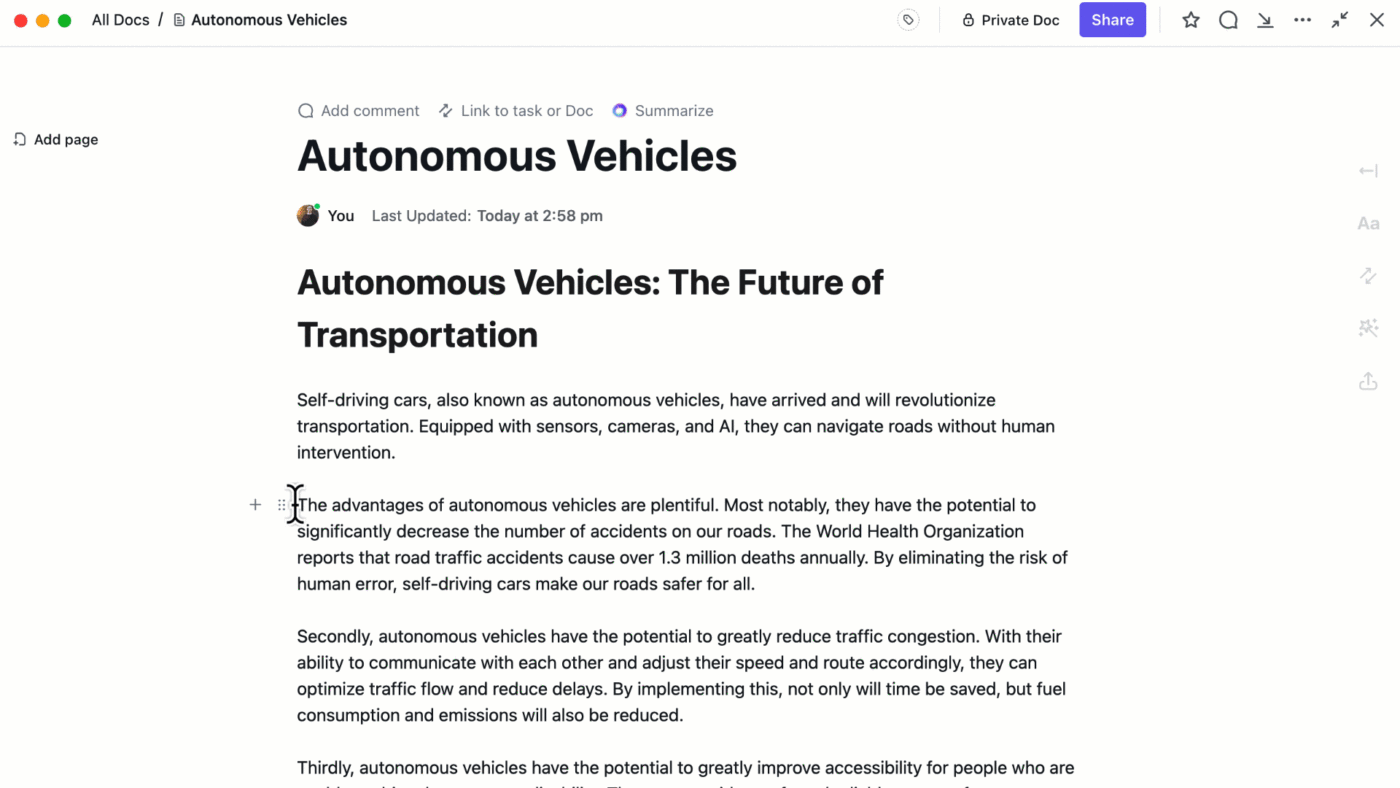
A ClickUp Brain segítségével a szövegrészeket közvetlenül a dokumentumban is gyorsan lefordíthatom. Ez akkor hasznos, ha globális közönség számára kell tartalmat szerkesztenem, például egy nemzetközi csapat számára, amellyel együtt dolgozom.

Akár ötleteket jegyzek le, teendőket készítek, vagy ötleteimet rendszerezem, a ClickUp Notepad hihetetlenül hasznos ilyen pillanatokban.
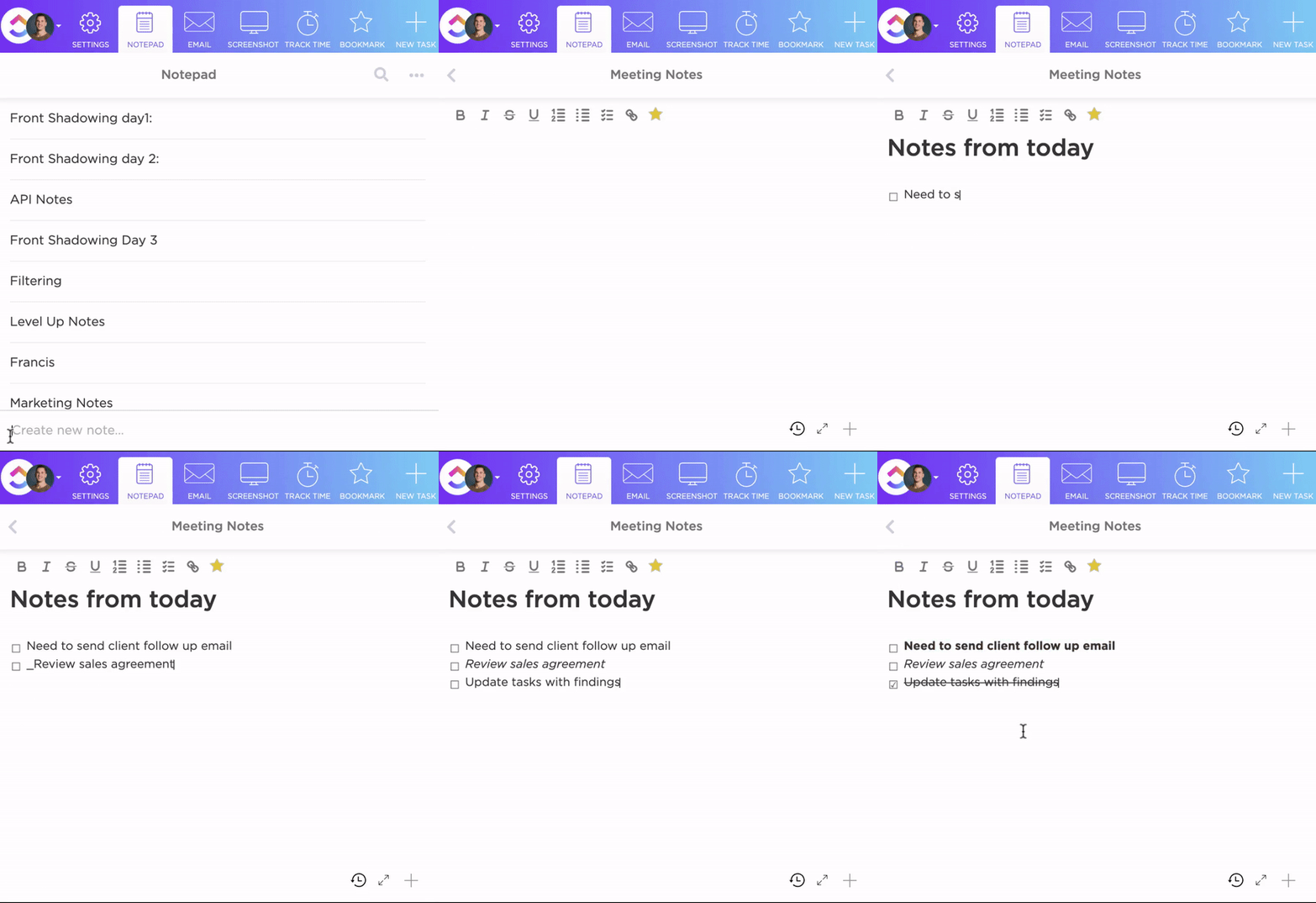
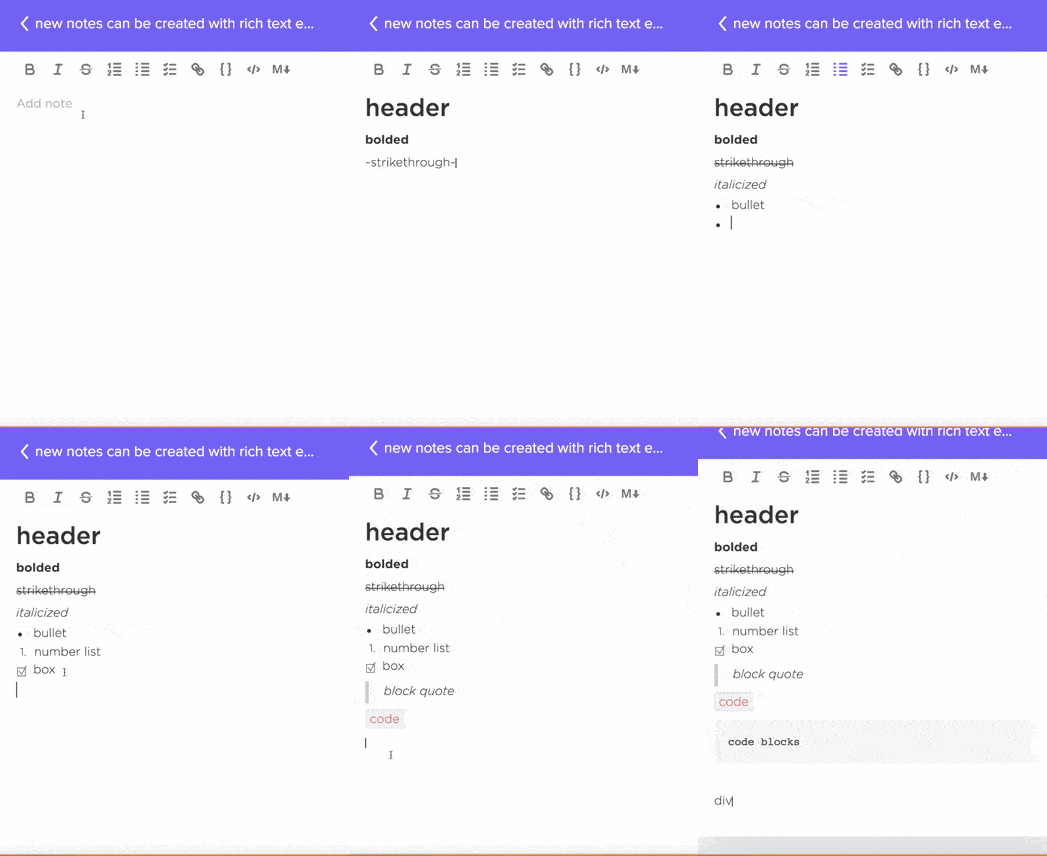
A gazdag szövegszerkesztési lehetőségek lehetővé teszik, hogy jegyzetemet színekkel, fejlécekkel és pontokkal formázzam, ami segít minden vizuálisan rendezett maradni.
?Profi tipp: Ha szeretné megtanulni, hogyan lehet hatékonyabban jegyzetelni, nézze meg ezeket a gyakori jegyzetelési módszereket és sablonokat!
A ClickUp legjobb funkciói
- Hozzáférés előre elkészített sablonokhoz különböző dokumentumtípusok létrehozásához a ClickUp Templates segítségével.
- Kövesse nyomon a dokumentumok változásait, és állítsa vissza a korábbi verziókat a ClickUp Docs verziókezelési funkcióival.
- Vizualizálja ötleteit és végezzen közös brainstormingot a ClickUp Mind Maps és a ClickUp Whiteboards segítségével.
- Adjon hozzá emlékeztetőket a ClickUp Reminders segítségével, és hozzon létre és kezeljen ellenőrzőlistákat a jegyzeteken vagy feladatokon belül a ClickUp Task Checklists segítségével.
- Írjon e-maileket és blogokat, generáljon ötleteket marketingkampányokhoz generatív AI írási eszközök segítségével.
- Integrálja a ClickUp Integrations segítségével olyan népszerű eszközökkel, mint a Google Workspace, a Slack és a Zoom.
- A címkék segítségével hatékonyan rendszerezheti a jegyzeteket, így könnyen kereshet és szűrhet közöttük.
- Figyelje a csapat termelékenységét és a projekt előrehaladását a ClickUp Time Tracking segítségével.
- Kapcsolja össze a jegyzeteket és dokumentumokat feladatokkal, projektekkel vagy más dokumentumokkal, és könnyedén érje el őket a ClickUp univerzális keresőjével.
A ClickUp korlátai
- A ClickUp mobilalkalmazása még nem kínálja a desktop verzióban elérhető összes funkciót.
ClickUp árak
- Örökre ingyenes
- Korlátlan: 7 USD/hó felhasználónként
- Üzleti: 12 USD/hó felhasználónként
- Vállalati: Árakért vegye fel velünk a kapcsolatot
- ClickUp Brain: Bármely fizetős csomaghoz hozzáadható, havi 7 dollárért munkaterületenkénti tagként.
ClickUp értékelések és vélemények
- G2: 4,7/5 (9000+ értékelés)
- Capterra: 4,6/5 (több mint 4000 értékelés)
2. Notion (A legjobb dokumentumok közös szerkesztéséhez és feladatok nyomon követéséhez)

A Notion alkalmazást projektek nyomon követésére, a napom tervezésére és még a csapatommal való együttműködésre is használom. A Notion legnagyobb előnye, hogy nagyon testreszabható, és az Ön igényeinek megfelelően alakítható ki wikik létrehozásához vagy teljes weboldalak építéséhez.
A Notion még azt is lehetővé teszi a felhasználóknak, hogy egyedi adatbázisokat hozzanak létre, amelyekkel bármit nyomon követhetnek, a feladatoktól a szokásokig. Nagyra értékelem azt is, hogy testreszabhatom az előre elkészített sablonokat az ismétlődő feladatokhoz, így egyszerűsíthetem a munkafolyamatomat.
A Notion legjobb funkciói
- Készítsen gyors jegyzeteket és könnyedén testreszabhatja az adatbázisokat a jegyzetek, feladatok és projektek tárolásához és szervezéséhez.
- Ossza meg és szerkessze dokumentumait valós időben az együttműködési eszközök segítségével.
- A Notion mobilalkalmazásával és webes platformjával bárhonnan hozzáférhet az összes jegyzetéhez és dokumentumához.
A Notion korlátai
- A fizetős csomagok magánszemélyek vagy kis csapatok számára drágák lehetnek.
- A versenytársakhoz képest hiányoznak a szöveg és képek formázásának fejlett lehetőségei.
Notion árak
- Örökre ingyenes
- Plus: 12 USD/hó felhasználónként
- Üzleti: 18 USD/hó felhasználónként
- Vállalati: Egyedi árazás
- A Notion AI kiegészítőként érhető el, havi 10 dollárért tagonként.
Notion értékelések és vélemények
- G2: 4,7/5 (5000+ értékelés)
- Capterra: 4,7/5 (2000+ értékelés)
3. Bear (a legjobb a tiszta formázáshoz szükséges Markdown íráshoz)

Az Apple-felhasználók kedvence, a Bear tökéletes ötletek lejegyzésére, jegyzetek készítésére és akár blogbejegyzések írására is. Imádom az egyszerű felületét, mert nem olyan túlterhelt, mint más jegyzetelési alkalmazások. Automatikusan címkézi a jegyzeteket kulcsszavak alapján, kategorizálja őket, és segít a rendszerezésben és a szükséges információk gyors megtalálásában.
Az egyik dolog, amit igazán értékelek, az a lehetőség, hogy jegyzeteket különböző formátumokban, például PDF- vagy Markdown-fájlokban exportálhatok. Ráadásul a Bear sötét módja életmentő a késő esti írási munkák során.
A Bear legjobb funkciói
- Exportálja jegyzetét különböző formátumokba, beleértve a PDF, DOCX, JPG, Markdown fájlokat és HTML-t.
- Szervezze jegyzetét címkékkel és mappákkal a könnyű visszakeresés érdekében.
- Szinkronizálja jegyzetét több eszközön az iCloud segítségével.
Korlátozások
- Nincs verziószám-előzmény vagy visszavonás/ismétlés funkció véletlenül törölt vagy módosított jegyzetek esetén.
- Nincs beépített feladatkezelő vagy projektkövető funkció
Medve árazás
- Örökre ingyenes
- Bear Pro: 2,99 USD/év
Medve értékelések és vélemények
- G2: 4,6/5 (40+ értékelés)
- Capterra: N/A
4. Google Docs (a legjobb valós idejű együttműködéshez)

A Google Docs segítségével bárhonnan, bármilyen eszközről hozzáférhetek a jegyzetekhez. Kiválóan alkalmas esszék, önéletrajzok, blogok írására, dokumentumok létrehozására, sőt, másokkal való közös projektekben való együttműködésre is. A Docs segítségével rendkívül egyszerűvé vált a dokumentumok megosztása a csapatokkal és a változások nyomon követése.
Egy nagyon hasznos funkció a beépített helyesírás- és nyelvtani ellenőrző, amikor valami professzionálisat vagy szélesebb közönségnek szánt szöveget írok. Az eszköz integrálása más Google-eszközökkel, például a Sheets és a Slides programokkal, megkönnyíti a prezentációk és táblázatok készítését.
A Google Docs legjobb funkciói
- Készítsen és szerkesszen dokumentumokat online egy ismerős szövegszerkesztő felületen.
- Valós időben együttműködhet másokkal a megosztott dokumentumokon.
- Zökkenőmentesen integrálható más Google Workspace eszközökkel, például a Táblázatokkal és a Prezentációkkal.
A Google Docs korlátai
- A dokumentumok eléréséhez és szerkesztéséhez stabil internetkapcsolat szükséges.
- Nincs fejlett funkciója a komplex dokumentumformázáshoz és elrendezéshez.
A Google Docs árai
- Örökre ingyenes
- Business Starter: 7,20 USD/hó felhasználónként
- Üzleti alapcsomag: 14,40 USD/hó felhasználónként
- Business Plus: 21,60 USD/hó felhasználónként
Google Docs értékelések és vélemények
- G2: 4,6/5 (több mint 42 000 értékelés)
- Capterra: 4,7/5 (több mint 28 000 értékelés)
További információ: A 10 legjobb ingyenes jegyzetelési sablon a Google Docs, Word és ClickUp programokban, amelyeket érdemes kipróbálni!
5. Obsidian (a legjobb a kapcsolódó jegyzetek összekapcsolásához a jobb megértés érdekében)

Az Obsidian segít összekapcsolni az ötleteimet, felépíteni a saját személyes tudásbázisomat, és produktívvá tenni a jegyzetelést. Tetszik, hogy több jegyzetet is összekapcsolhatok, így könnyen áttekinthető információs hálózatot hozhatok létre. Olyan, mintha egy jegyzetekből álló gondolattérkép lenne, amelyet pontosan úgy rendezhetsz, ahogy szeretnél.
Az Obsidian kiválóan alkalmas olyan emberek számára is, mint a kutatók vagy a szerzők, akik szeretnék gondolatukat rendszerezni és hatékonyabban jegyzetelni. Megállapítottam, hogy a felhasználók az alkalmazást igényeikhez igazíthatják, pluginek hozzáadásával, témák megváltoztatásával és egyéni sablonok létrehozásával.
Az Obsidian legjobb funkciói
- Kapcsolódó jegyzeteket összekapcsolva jegyzetek összekapcsolt hálózatát hozhatja létre.
- Képeket, kódblokkokat és egyéb médiaelemeket közvetlenül beágyazhat a jegyzetekbe.
- Exportálja jegyzetét különböző formátumokba, beleértve a PDF és Markdown fájlokat is.
Az Obsidian korlátai
- Más jegyzetelési alkalmazásokhoz képest korlátozott online együttműködési funkciók
- A kezdő felhasználók számára meredek tanulási görbét jelent.
Obsidian árak
- Örökre ingyenes
- Kereskedelmi használat: 50 USD/év
Obsidian értékelések és vélemények
- G2: N/A
- Capterra: 4,9/5 (28+ értékelés)
6. Document360 (A legjobb tartalomszerkesztéshez és -szervezéshez)

A Document360 egy platform, amelyen hatékonyan tárolhatja, rendszerezheti és megoszthatja minden fontos információját. Ezzel könnyedén belső tudásbázisokat, cikkeket, kézikönyveket és akár GYIK-eket is létrehozhatok.
Ez segített racionalizálni a tudáskezelési folyamatomat és javítani az általános termelékenységet.
A Document360 keresési funkcióval rendelkezik, amely megkönnyíti a szükséges információk megtalálását, amikor szükségünk van rájuk. Tetszenek a Document360 együttműködési funkciói is. A felhasználók valós időben együtt dolgozhatnak a dokumentumokon, és akár különböző csapat tagoknak is kioszthatnak feladatokat.
A Document360 legjobb funkciói
- Szervezze tartalmát kategóriák, címkék és keresési funkciók segítségével.
- Integrálja olyan népszerű eszközökkel, mint a Slack, a Jira és az Intercom.
- Használja az AI-alapú funkciókat, mint például a tartalomjavaslatok és a keresésoptimalizálás.
A Document360 korlátai
- Más szövegszerkesztő eszközökhöz képest hiányoznak a fejlett formázási lehetőségek.
- Más jegyzetelési szoftverekhez képest magasabb áron kínálja szolgáltatásait.
A Document360 árai
- Standard: 199 USD/hó felhasználónként
- Professzionális: 299 USD/hó felhasználónként
- Üzleti: 399 USD/hó felhasználónként
- Vállalati: Egyedi árazás
- Enterprise+: Egyedi árazás
Document360 értékelések és vélemények
- G2: 4,7/5 (több mint 400 értékelés)
- Capterra: 4,7/5 (több mint 200 értékelés)
7. OneNote (a legjobb jegyzetek szervezéséhez jegyzetfüzet formátumban)

Az OneNote rugalmas és tökéletes a jegyzetek strukturált digitális szervezéséhez. Külön jegyzetfüzeteket, szakaszokat és oldalakat hozhattam létre az írásaimhoz, ami megkönnyítette a tartalom rendezését.
Az OneNote lehetővé teszi a felhasználók számára multimédiás tartalmak – szöveg, képek, hangok és akár videók – hozzáadását is. Ez a funkció segített nekem unalmas tartalmaimat vizuálisan vonzó információcsomagokká alakítani. Ezenkívül nagy előnye, hogy integrálható más Microsoft-eszközökkel, például a Worddel és az Excel-lel, ami megkönnyíti a csapatommal való együttműködést és a jegyzetek valós idejű megosztását.
A OneNote legjobb funkciói
- Készítsen különböző típusú jegyzeteket, beleértve szöveget, hangot, videót és rajzokat.
- Szervezze jegyzetét jegyzetfüzet formátumban, szakaszokkal és oldalakkal.
- Használja a kézírás-felismerést a kézzel írt jegyzetek szöveggé alakításához.
A OneNote korlátai
- Alapvető együttműködési eszközöket kínál, amelyek komplex projektmenedzsment esetén nem elég hatékonyak.
- Más jegyzetelési alkalmazásokhoz képest magasabb árak
OneNote árak
- Örökre ingyenes
- Microsoft 365 Personal: 6,99 USD/hó
- Microsoft 365 Family: 9,99 USD/hó
OneNote értékelések és vélemények
- G2: 4,5/5 (több mint 1800 értékelés)
- Capterra: 4,6/5 (több mint 1700 értékelés)
8. Evernote (A legjobb jegyzeteléshez és ötleteléshez)

Az Evernote számos rugalmas lehetőséget kínál, ami azt jelenti, hogy jegyzeteket, jegyzetfüzeteket és akár címkéket is létrehozhatok, hogy információimat rendszerezve tartsam.
Az eszköz lehetővé teszi, hogy különböző típusú tartalmakat adjunk hozzá a jegyzetekhez, például szöveget, képeket, hangfájlokat és akár videókat is. A keresőfunkciója is nagyon hasznos! Ha gyorsan szeretne valamit megtalálni, akkor konkrét kulcsszavakra vagy címkékre is kereshet.
Az Evernote legjobb funkciói
- A webes kivágó eszközzel egyetlen kattintással menthet weboldalakat vagy cikkeket közvetlenül az Evernote-ba.
- Rendezze a jegyzeteket hierarchiákba a jobb kezelés érdekében.
- Gyorsan megtalálhatja a jegyzeteket kulcsszavak, címkék vagy akár kézírásos szöveg segítségével.
Az Evernote korlátai
- Az együttműködési funkciók más eszközökhöz képest alapszintűek.
- Az ingyenes csomag korlátozza a tárhelyet és a funkciókat, csak egy jegyzetfüzetet és 50 jegyzetet engedélyez, ami hátráltatja a tapasztalt felhasználókat.
Evernote árak
- Örökre ingyenes
- Személyes: 14,99 USD/hó
- Professional: 17,99 USD/hó
- Teams: 24,99 USD/hó
Evernote értékelések és vélemények
- G2: 4,4/5 (2000+ értékelés)
- Capterra: 4,4/5 (több mint 8000 értékelés)
9. Coda (A legjobb a projektek és munkafolyamatok közös kezeléséhez)

A Coda segít a teljes csapat projektjeinek szervezésében. Egyetlen platformon belül dokumentumokat hozhatok létre, adatbázisokat állíthatok be, sőt weboldalakat is készíthetek. A Coda legnagyobb előnye a kollaboratív funkciói, amelyek megkönnyítik a változások nyomon követését és a csapat tagjainak összehangolt munkáját.
A Coda-t mindenre használom, a termékbevezetések tervezésétől az értékesítési adatok nyomon követéséig, és a beépített képletek és automatizálási funkciók rendkívül hasznosak. Automatizálják az ismétlődő feladatokat, és sok időt és energiát takarítanak meg a csapatoknak.
A Coda legjobb funkciói
- Dolgozzon együtt több csapattaggal a dokumentumokon
- Számos sablon áll rendelkezésre különböző projektekhez.
- Kombinálja a szöveget, a táblázatokat és az adatbázisokat egy dokumentumban
A Coda korlátai
- A jegyzetelési alkalmazás nagy dokumentumok vagy összetett képletek kezelése közben teljesítményproblémákat okozhat.
- Nincs beépített verziótörténeti funkció, amely nyomon követné a korábbi verziókban történt változásokat.
Coda árak
- Örökre ingyenes
- Pro: 12 USD/hó
- Csapat: 36 USD/hó
- Vállalati: Egyedi árazás
Coda értékelések és vélemények
- G2: 4,7/5 (több mint 400 értékelés)
- Capterra: 4,6/5 (90+ értékelés)
10. Google Keep (a legjobb emlékeztető beállításához és fájlok mentéséhez)

A Google Keep kiválóan alkalmas jegyzetek egyszerű szöveges rögzítésére, legyen szó ötletek gyors lejegyzéséről, bevásárlólista készítéséről vagy emlékeztető beállításáról. Nagyon könnyen használható és sokoldalúan alkalmazható különböző típusú tartalmakhoz, képek, hangjegyzetek és akár rajzok is hozzáadhatók a jegyzetekhez.
A keresőfunkció nagyon praktikus, mivel kulcsszó beírásával vagy címkék használatával bármit megtalálhat. A más Google-eszközökkel, például a Gmail-lel és a Naptárral való integráció egy másik nagy előny, mivel segít a felhasználóknak a szervezettség és a produktivitás megőrzésében.
A Google Keep legjobb funkciói
- Hangjegyzeteket rögzíthet és átírhatja őket szöveggé.
- Állítson be emlékeztetőket idő, hely vagy jegyzetek alapján
- Integrálja más Google-alkalmazásokkal, például a Gmail-lel, a Naptárral és másokkal.
A Google Keep korlátai
- A jegyzetek korábbi verzióihoz nem lehet visszatérni.
- A jegyzetelési alkalmazás nem rendelkezik sem markdown, sem rich text szerkesztővel.
A Google Keep árai
- Örökre ingyenes
Google Keep értékelések és vélemények
- G2: 4,6/5 (több mint 42 000 értékelés)
- Capterra: 4,7/5 (180+ értékelés)
Jobb és okosabb jegyzetek a ClickUp segítségével
A 10 legjobb jegyzetelési eszköz alapos áttekintése után egyértelmű, hogy mindegyiknek megvannak a maga erősségei és korlátai. Ha azonban jegyzeteket szeretne megvalósítható feladatokká alakítani, akkor a ClickUp remek választás!
Segítségével dokumentumokat hozhat létre és szerkeszthet, sőt, AI segítségével finomíthatja tartalmát is. De ez még nem minden! A ClickUp a jegyzeteket értékes információkká alakíthatja, amelyek minden projektmenedzsment igényét kielégítik. Ezt a fejlett, sokfunkciós eszközök, például az automatizálás és a feladatkezelés teszik lehetővé.
Tehát, akár diák, szakember, projektmenedzser vagy csapatvezető vagy, a ClickUp segíthet növelni a termelékenységet, javítani a csapatmunkát és hatékonyabban elérni a céljaidat.
Regisztráljon még ma ingyenesen a ClickUp-ra, és tapasztalja meg egy valóban all-in-one termelékenységi platform erejét!