
Amikor a Google Naptárról beszélünk, mi jut eszedbe először?
Születésnapok 🎂 és ünnepek ✈️!
De néha szükséged van egy olyan naptárra, amely többet tud.
Például egy marketing- vagy szerkesztői naptár, vagy esetleg egy üzleti tevékenységhez kapcsolódó heti naptár.
Ilyen esetekben a Google Docs hasznos lehet.
És a legjobb az egészben, hogy a Google Docs-naptárat magad is elkészítheted.
Ebben a cikkben bemutatjuk, hogyan hozhatsz létre naptárat a Google Docs-ban, és néhány sablonlehetőséget is kiemelünk. Emellett kitérünk a Google Docs-naptár néhány korlátozására is, és javasolunk egy projektmenedzsment szoftvert, amely kész naptársablonokat tartalmaz.
Készen állsz a Google Docs naptár létrehozására?
Na, akkor kezdjük!
⏰ 60 másodperces összefoglaló
- A Google Docs segítségével különféle célokra, például marketing- vagy szerkesztői naptárak készítésére is lehet használni, bár beépített sablonokkal nem rendelkezik.
- A naptár létrehozásának lépései a Google Docs-ban: Jelentkezz be a Google-fiókodba, és nyiss meg egy új dokumentumot, amelyet a későbbi könnyű hozzáférés érdekében nevezz el megfelelően. Hozz létre egy 7×6-os táblázatot a hónap napjainak és heteinek ábrázolásához, majd illessz be egy 7×1-es táblázatot a tetejére a hét napjainak jelölésére. Használj egy referencia-naptárat a dátumok kitöltéséhez, és add hozzá a feladatokat vagy eseményeket, például a közösségi média-bejegyzéseket vagy a megbeszéléseket. Színekkel, betűtípusokkal és formázással, hogy vizuálisan vonzó és áttekinthető legyen. Opcionálisan állítsa a dokumentum tájolását fekvőre a jobb olvashatóság és a részletek számára biztosított nagyobb hely érdekében. Ossza meg a naptárat a csapattagokkal a „Megosztás” gombra kattintva és az e-mail címeik hozzáadásával.
- Jelentkezz be a Google-fiókodba, és nyiss meg egy új dokumentumot, amelyet a későbbi könnyű hozzáférés érdekében nevezz el megfelelően
- Hozz létre egy 7×6-os táblázatot a hónap napjainak és heteinek ábrázolásához, majd illessz be egy 7×1-es táblázatot fölé a hét napjainak jelölésére.
- Használj egy referencia-naptárat a dátumok kitöltéséhez, valamint feladatok vagy események – például közösségi média-bejegyzések vagy megbeszélések – hozzáadásához.
- Színekkel, betűtípusokkal és formázással testreszabhatod, hogy vizuálisan vonzó és áttekinthető legyen
- Ha szeretnéd, állítsd a dokumentum tájolását fekvőre a jobb olvashatóság és a részletek számára biztosított nagyobb hely érdekében.
- Ossza meg a naptárat a csapattagokkal a „Megosztás” gombra kattintva, majd az e-mail címeik hozzáadásával
- Bár a Google Docs sokoldalúan használható dokumentumok készítésére, naptárkészítésre alkalmazva vannak korlátai, például hiányoznak belőle a munkafolyamat-kezelési funkciók, és problémák adódnak az offline hozzáféréssel kapcsolatban.
- A ClickUp egy átfogó projektmenedzsment-platformot kínál, amely robusztus naptárfunkciókkal rendelkezik, így eszközökön átívelő, testreszabható naptárakat hozhatsz létre és kezelhetsz.
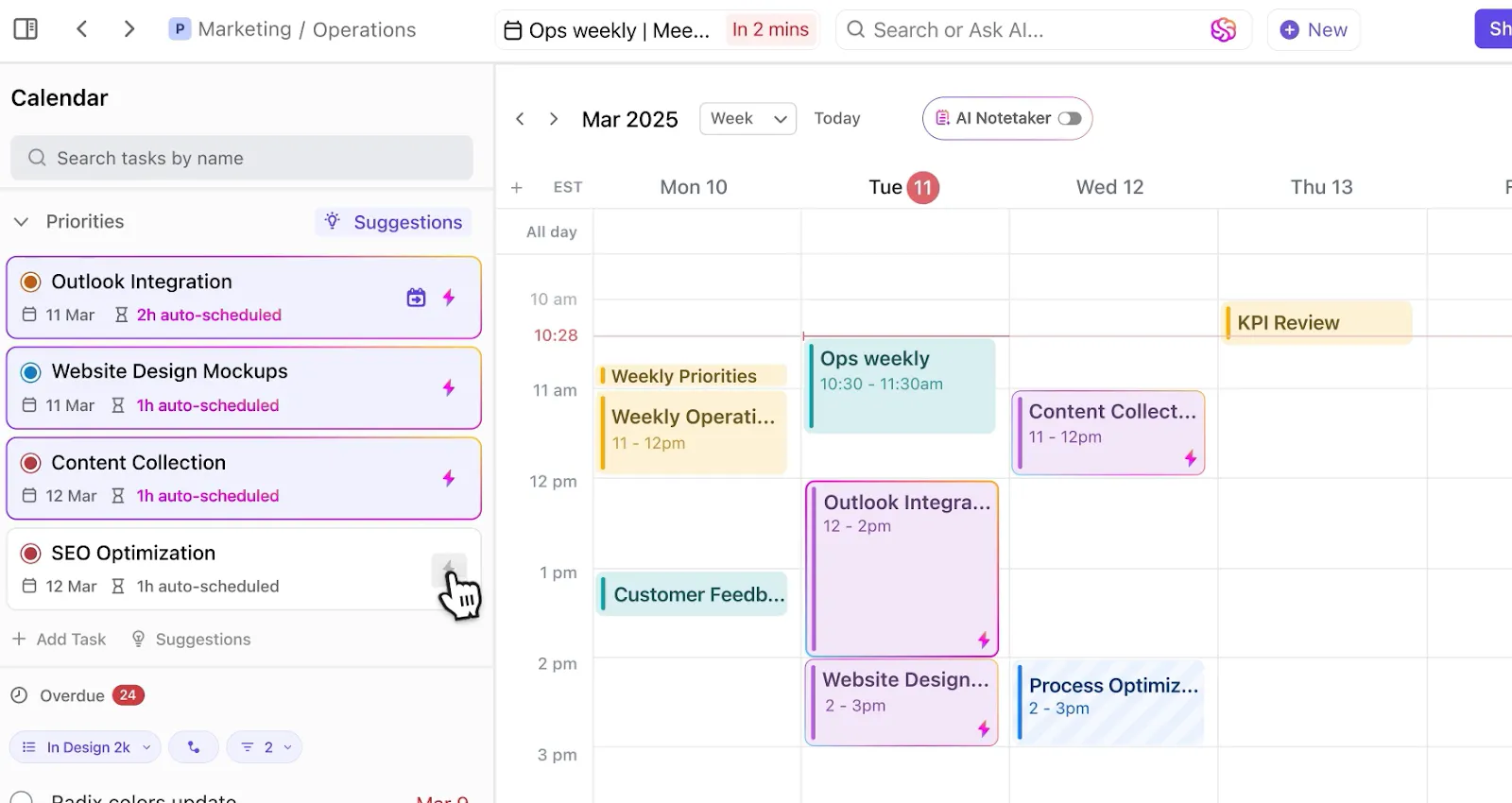
- Használd a ClickUp Naptár nézetét, hogy egy egységes felületen láthasd a feladatokat és a határidőket, napi, heti vagy havi nézetben.
- A drag-and-drop funkcióval könnyedén hozzáadhatsz feladatokat, és szinkronizálhatod a Google Naptárral, így valós idejű frissítéseket kapsz minden platformon
- Hívd meg a csapattagokat valós idejű együttműködésre, így mindenki naprakész marad a feladatok előrehaladásáról és a határidőkről
- A ClickUp segítségével hatékonyabban kezelheted a naptáradat: az intuitív felület és a hatékony funkciók segítségével egyszerűsítheted a feladatok szervezését és javíthatod a csapatmunkát.
- Jelentkezz be a Google-fiókodba, és nyiss meg egy új dokumentumot, amelyet a későbbi könnyű hozzáférés érdekében nevezz el megfelelően
- Hozz létre egy 7×6-os táblázatot a hónap napjainak és heteinek ábrázolásához, majd illessz be egy 7×1-es táblázatot fölé a hét napjainak jelölésére.
- Használj egy referencia-naptárat a dátumok kitöltéséhez, valamint feladatok vagy események – például közösségi média-bejegyzések vagy megbeszélések – hozzáadásához.
- Színekkel, betűtípusokkal és formázással testreszabhatod, hogy vizuálisan vonzó és áttekinthető legyen
- Ha szeretnéd, állítsd a dokumentum tájolását fekvőre a jobb olvashatóság és a részletek számára biztosított nagyobb hely érdekében.
- Ossza meg a naptárat a csapattagokkal a „Megosztás” gombra kattintva, majd az e-mail címeik hozzáadásával
Hogyan készítsünk naptárat a Google Docs-ban?
A Google Docs-naptár ugyanolyan, mint bármelyik másik naptár. 📅
Az egyetlen különbség az, hogy ezt egy Google Docs-fájlban készíted el.
Íme, hogyan alakíthatod át azt az üres, unalmas dokumentumot a saját naptáraddá. 😎
1. lépés: Nyiss meg egy új Google-dokumentumot
Akárcsak bármely más Google-alkalmazás használatakor, a Google Docs használatához is győződj meg arról, hogy be vagy jelentkezve a személyes Google-fiókoddal vagy a Google Workspace- fiókoddal.
Először is nyiss meg egy új Google Docs-dokumentumot a Google Docs kezdőlapjáról.
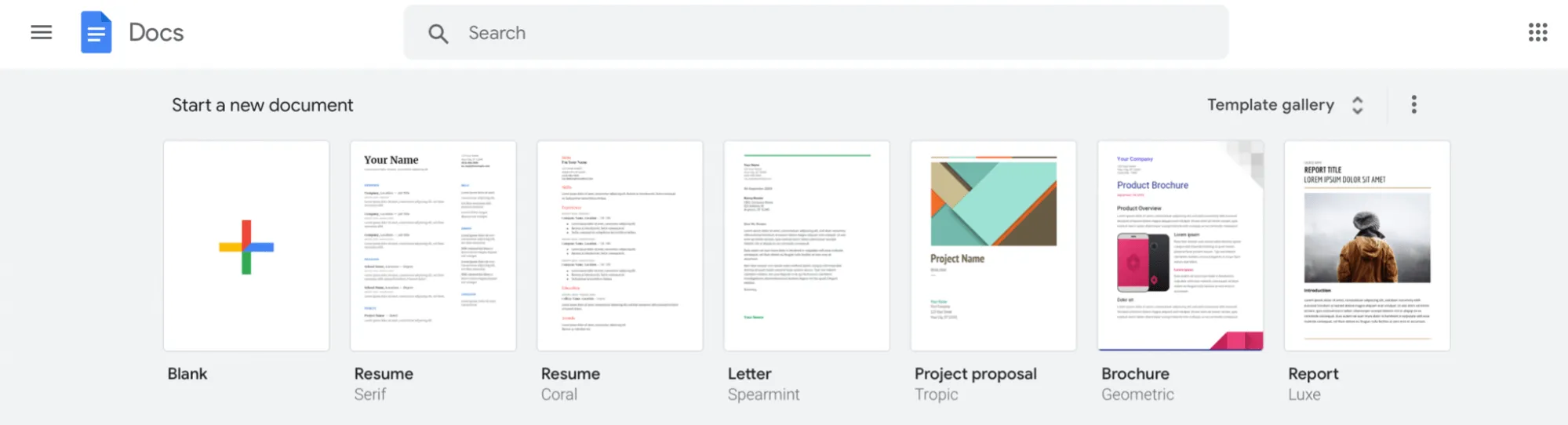
Tudjuk, hogy ott egy sablongalériát látsz, de sajnos a Google Docs alkalmazás fejlesztői úgy döntöttek, hogy nem tesznek bele naptársablont.
Ne pazarold tehát az idődet erre, hanem válassz egy üres dokumentumot a kezdéshez.
Miután megnyílt a dokumentum, nevezd el úgy, ahogy neked szükséges, különben később nehezen fogod megtalálni. 🔍
Egyelőre nevezzük ezt a Google Docs-fájlt „Havi naptár”-nak.
Megjegyzés: Ugyanezekkel a lépésekkel napi, heti vagy éves naptárat is létrehozhatsz.
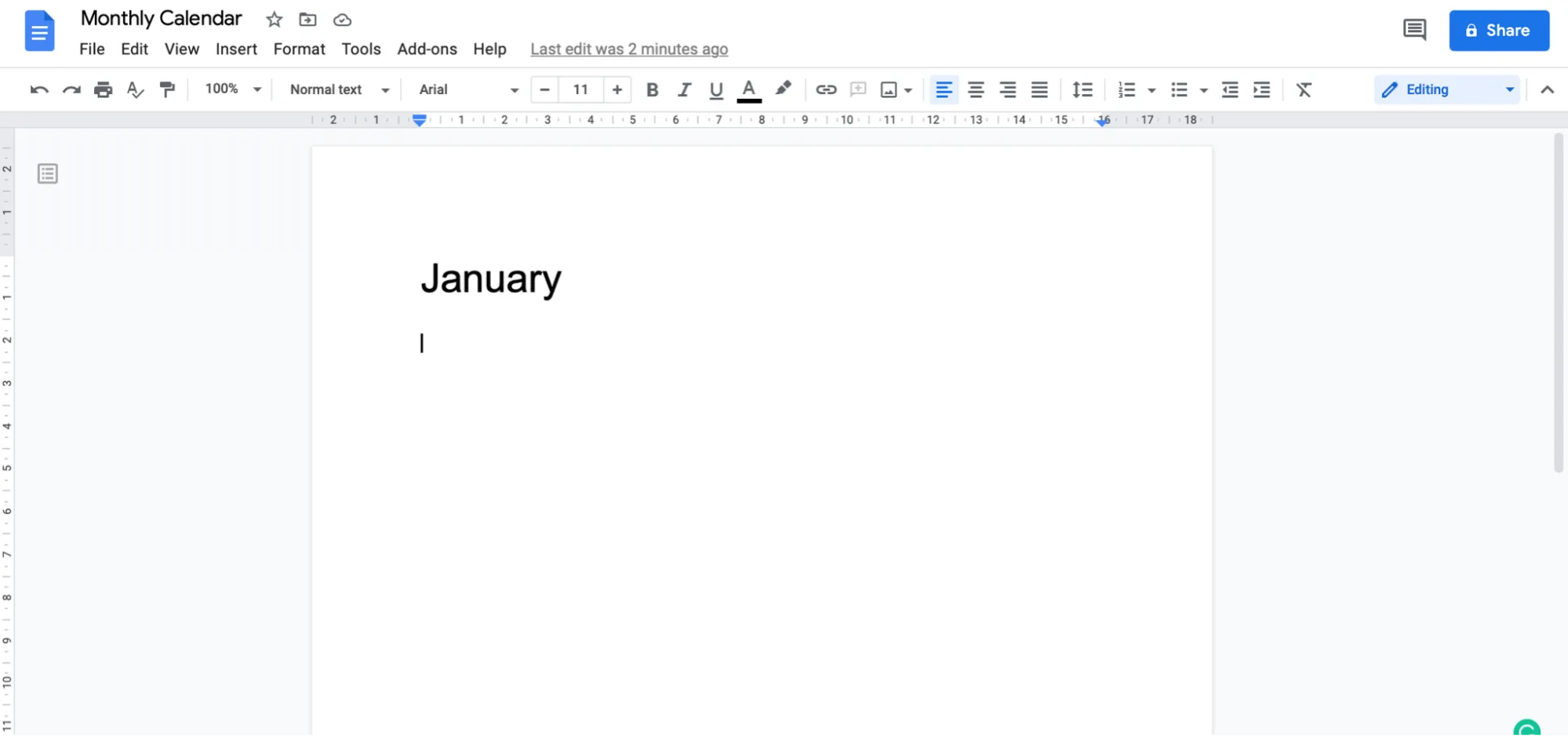
Most írd be a dokumentum elejére a kívánt hónap nevét.
Maradjunk a januárnál.
⭐ Kiemelt sablon
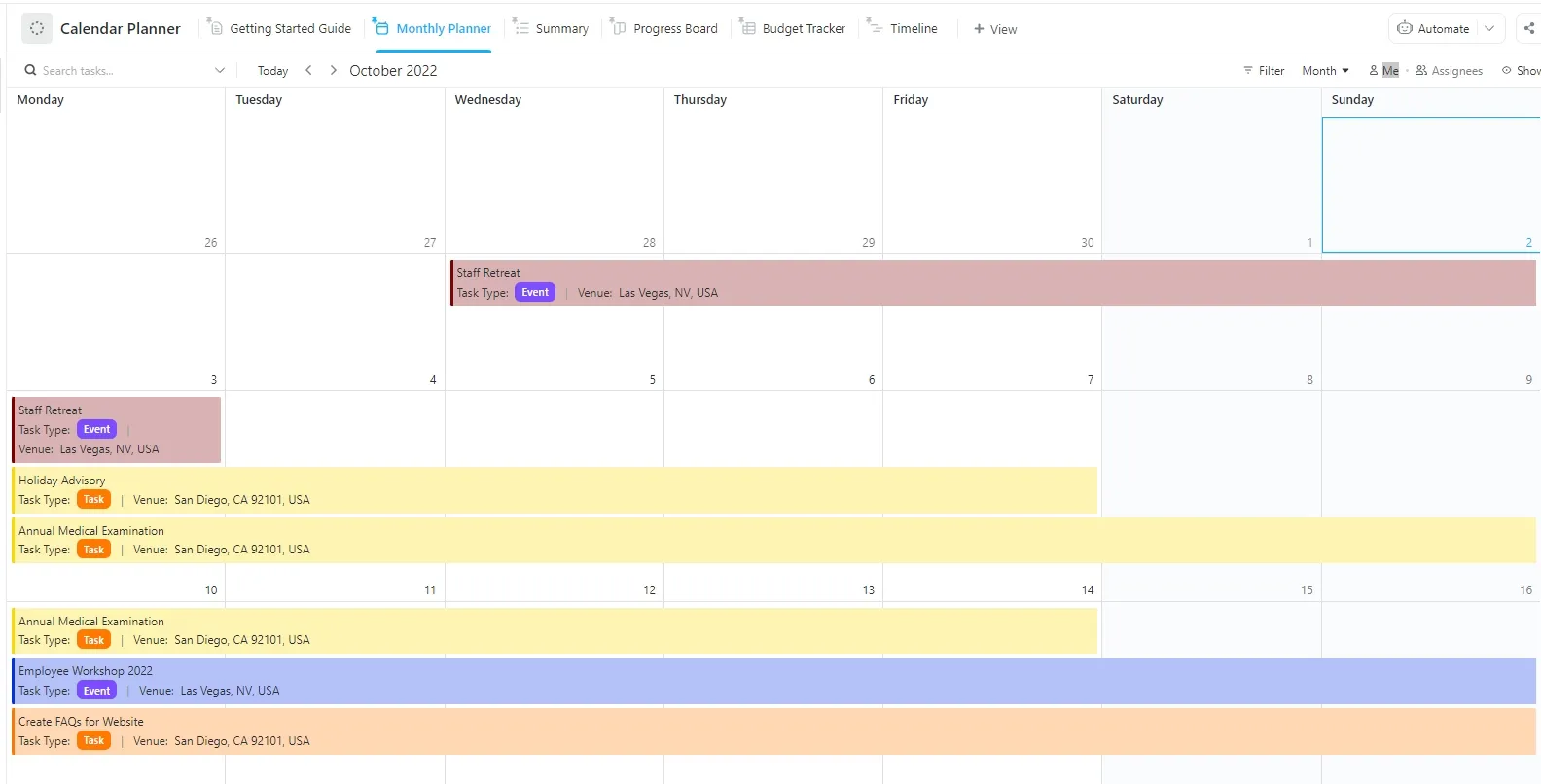
Mielőtt időt szánnál egy naptár elkészítésére a Google Docs-ban, próbáld ki a ClickUp Naptártervező sablonját, amely áttekinthető vizuális elrendezést, egyszerű frissítési lehetőségeket és mindent egy helyen kínál, így semmi sem maradhat ki.
2. lépés: Táblázat beszúrása
Egy naptár nem is lenne igazi azok a négyzetek nélkül, igaz?
Mivel havi naptárat készítesz, adjunk hozzá 7 x 6 négyzetet. A hét napjainak száma 7, a 2021. január pedig 6 héten át tartott.
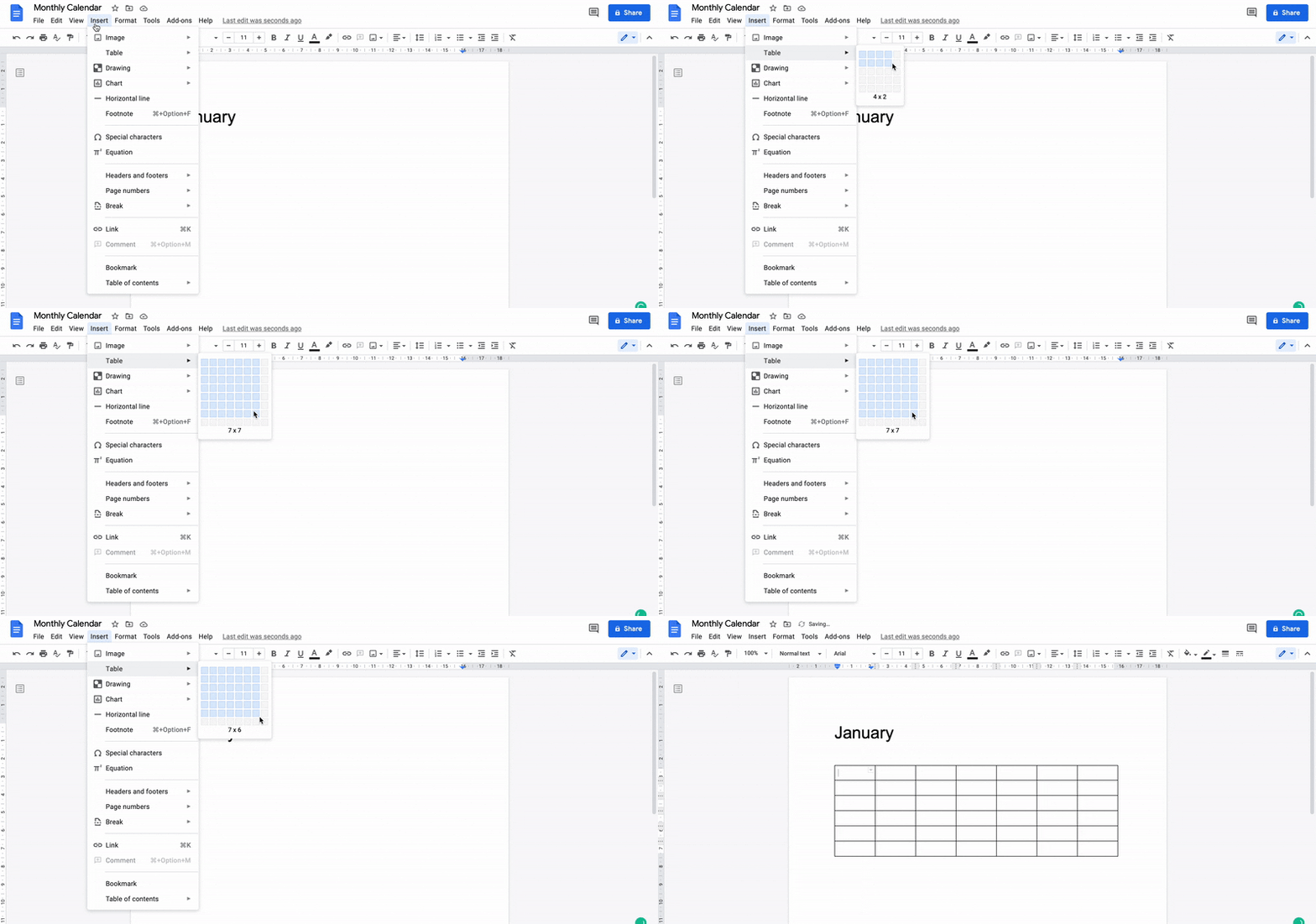
Menj a Beszúrás > Táblázat menüpontra, majd vigyed a kurzort a 7 x 6-os mezőre, és kattints a táblázat beszúrásához. Ez a hétvégéidre is illeszkedni fog.
3. lépés: Adja hozzá a dátumokat és a feladatokat
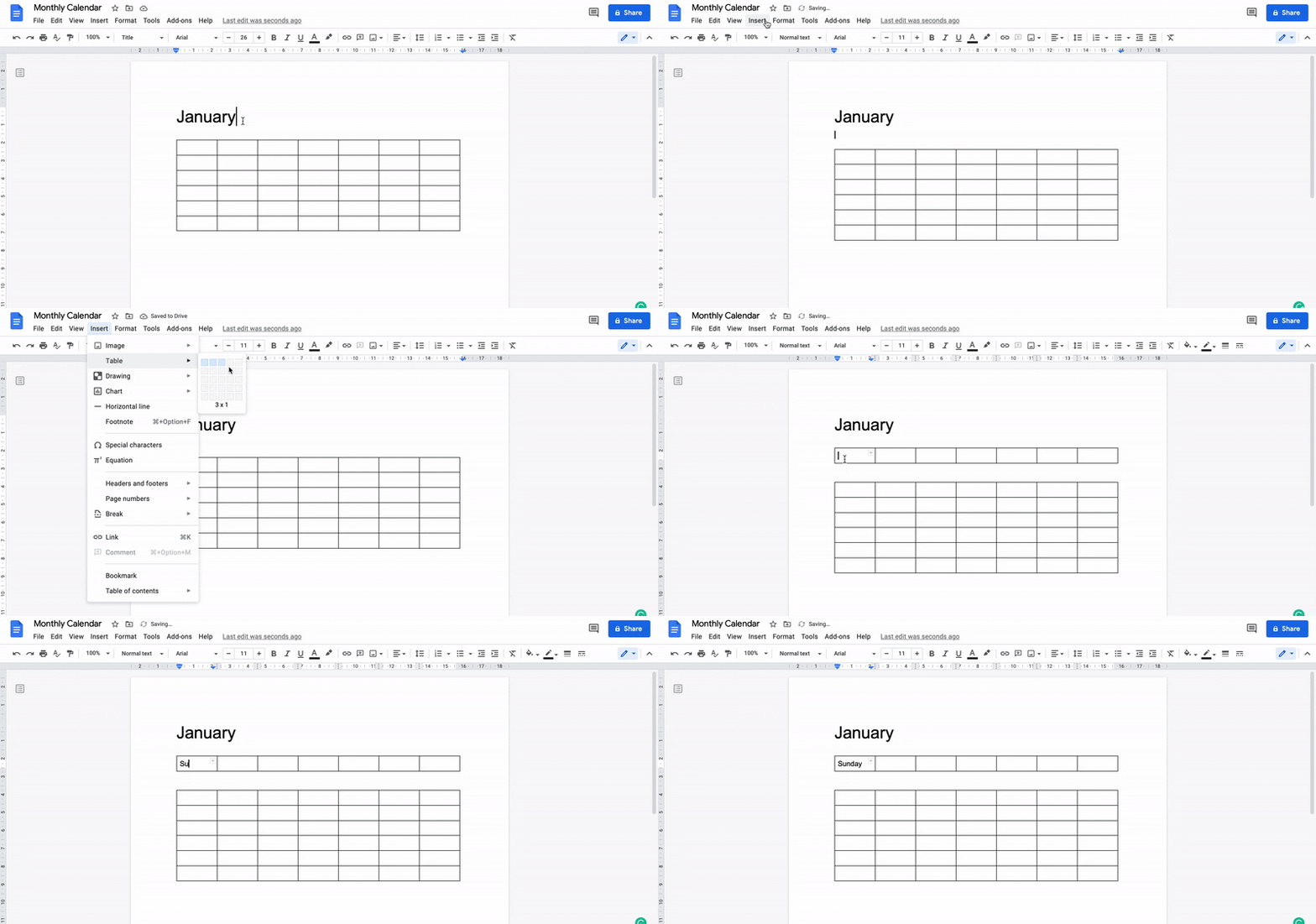
Mielőtt hozzáadnád a dátumokat, illessz be egy 7 x 1-es táblázatot az imént létrehozott táblázat fölé. Így lesz helyed a hét napjainak beírására.
Most, hogy már megvannak a hét napjai, nyisd meg a számítógéped vagy a mobilod naptárát referencia céljából, és kezdd el a dátumokat ennek megfelelően beírni.
Itt 2021 januárját használtuk példaként.
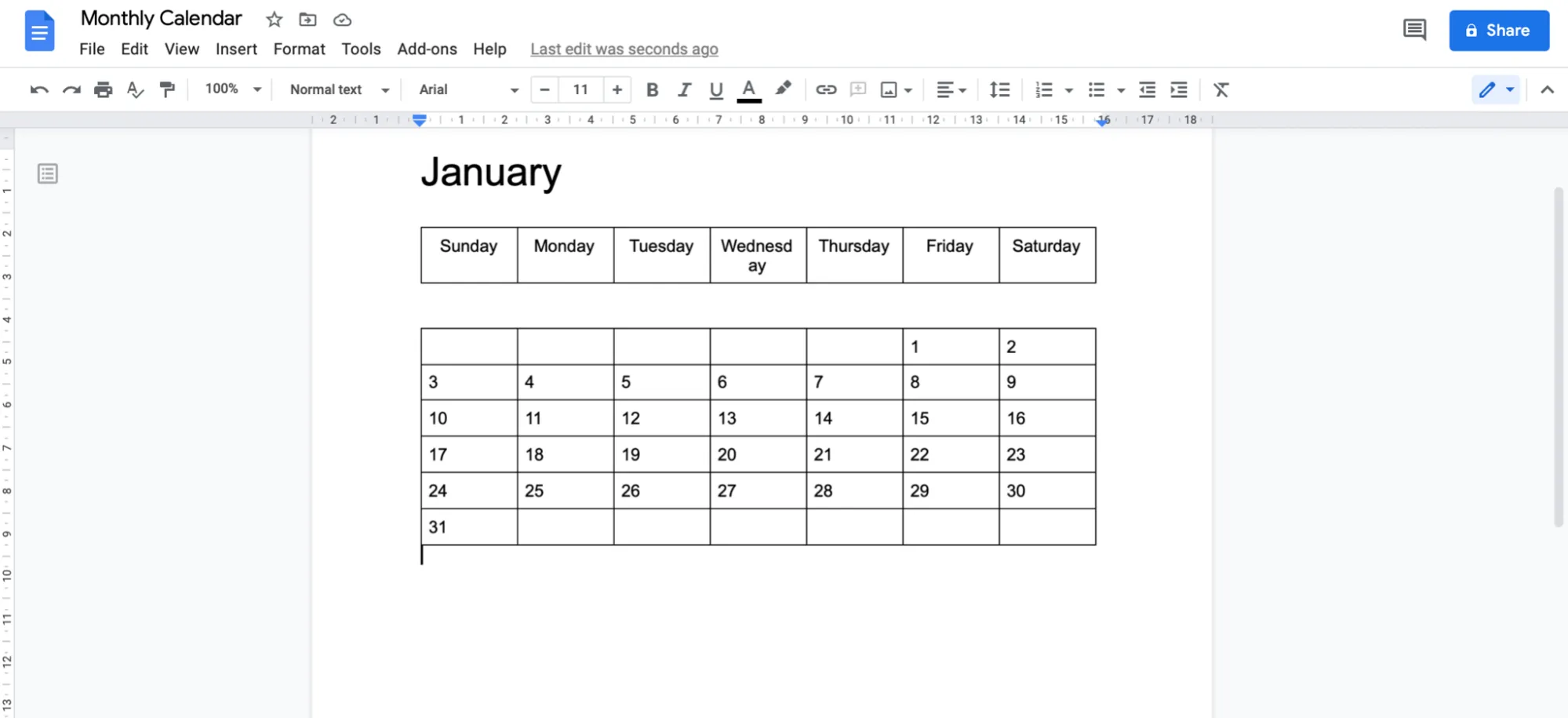
Kezd egyre inkább naptárra hasonlítani, nem igaz?
Most pedig add hozzá a feladatokat vagy eseményeket.
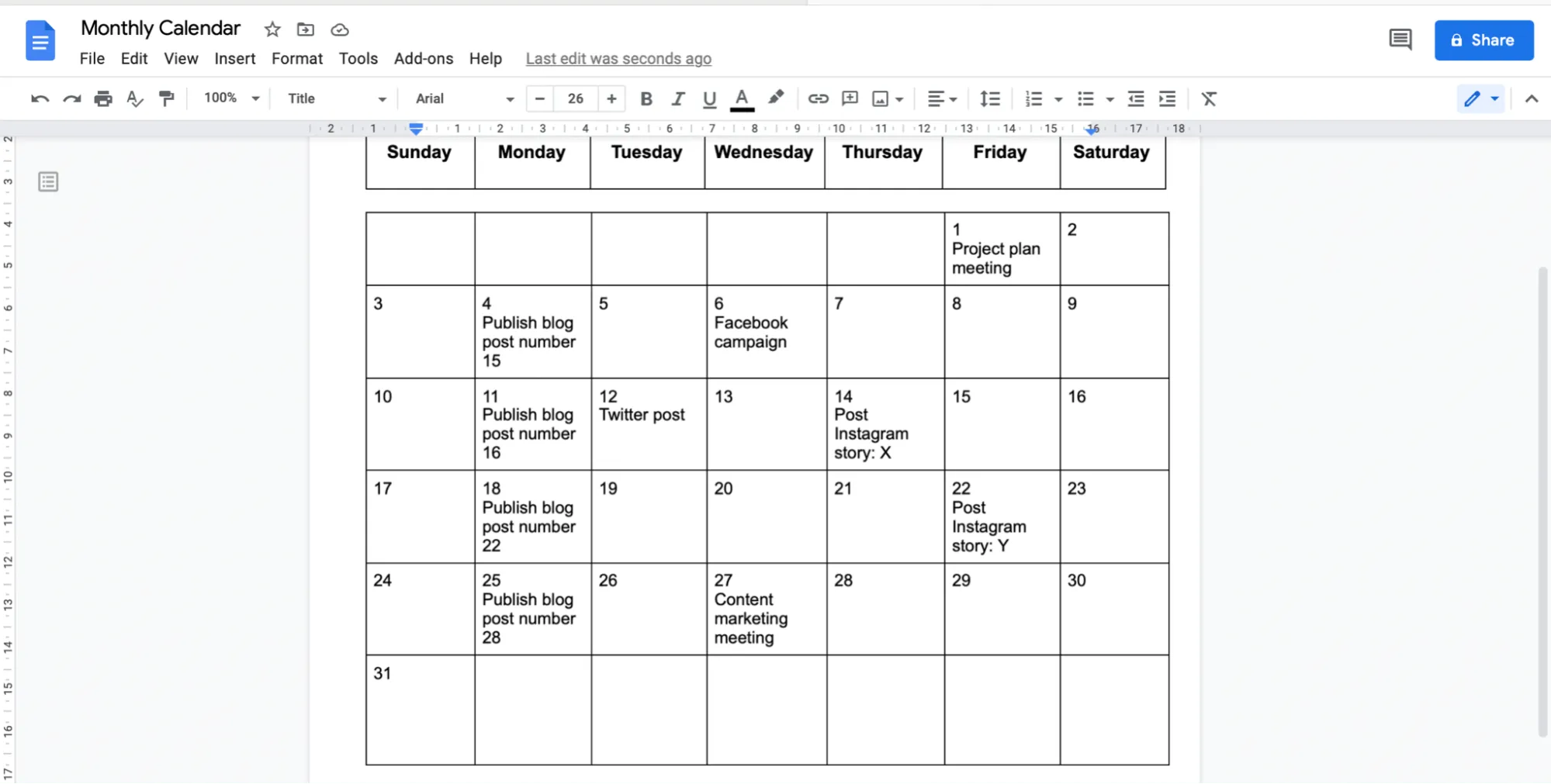
Tegyük fel, hogy ez a tartalmi naptárad.
Hozzáadhatsz olyan feladatokat, mint például:
- Közösségi média bejegyzések: Facebook-bejegyzések, Twitter-frissítések, Instagram-sztorik
- Blogbejegyzések: add hozzá a közzététel dátumát
- Tartalommarketing megbeszélés: írd be a megfelelő dátumhoz, hogy beütemezd
4. lépés: Személyre szabhatod a naptáradat
Ez a lépés a legszórakoztatóbb!
Engedd szabadjára a kreativitásodat, és készíts egy gyönyörű naptárat!
Íme néhány ötlet:
- Használj színeket a hasonló napok, feladatok és események megkülönböztetéséhez
- Változtasd meg a betűtípust, a betűméretet, vagy használj félkövér/dőlt formázást a kiemeléshez
- Átméretezd a naptár mezőit (táblázatcelláit), hogy szükség szerint helyet teremts
Ezek csupán néhány javaslat.
Lehet, hogy rájössz, hogy sokkal kreatívabb vagy, mint gondolnád. 😎
Miután befejezted a naptár formázását, körülbelül így fog kinézni:
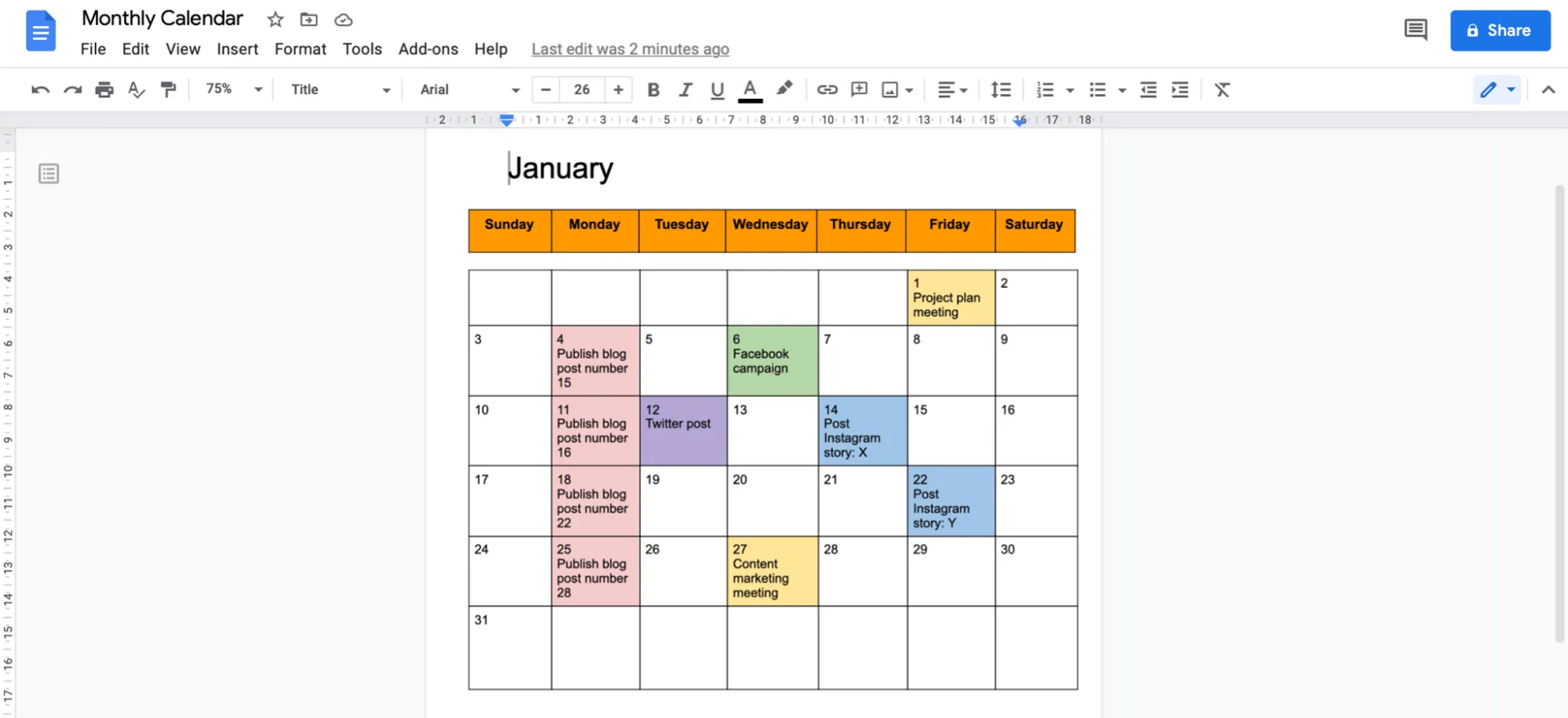
És a jó hír az, hogy szükség esetén később bármikor módosíthatod a naptár formázását.
5. lépés: Állítsd a dokumentum tájolását fekvőre
Ez a lépés nem kötelező, de célja, hogy a naptárad jól olvasható legyen.
Ráadásul a fekvő tájolás több helyet biztosít a feladatok részleteinek megadásához.
Lépj a Fájl > Oldalbeállítás menüpontra, és megjelenik az Oldalbeállítás párbeszédpanel. Az Orientáció alatt válaszd a Fekvő lehetőséget, majd kattints az OK gombra.
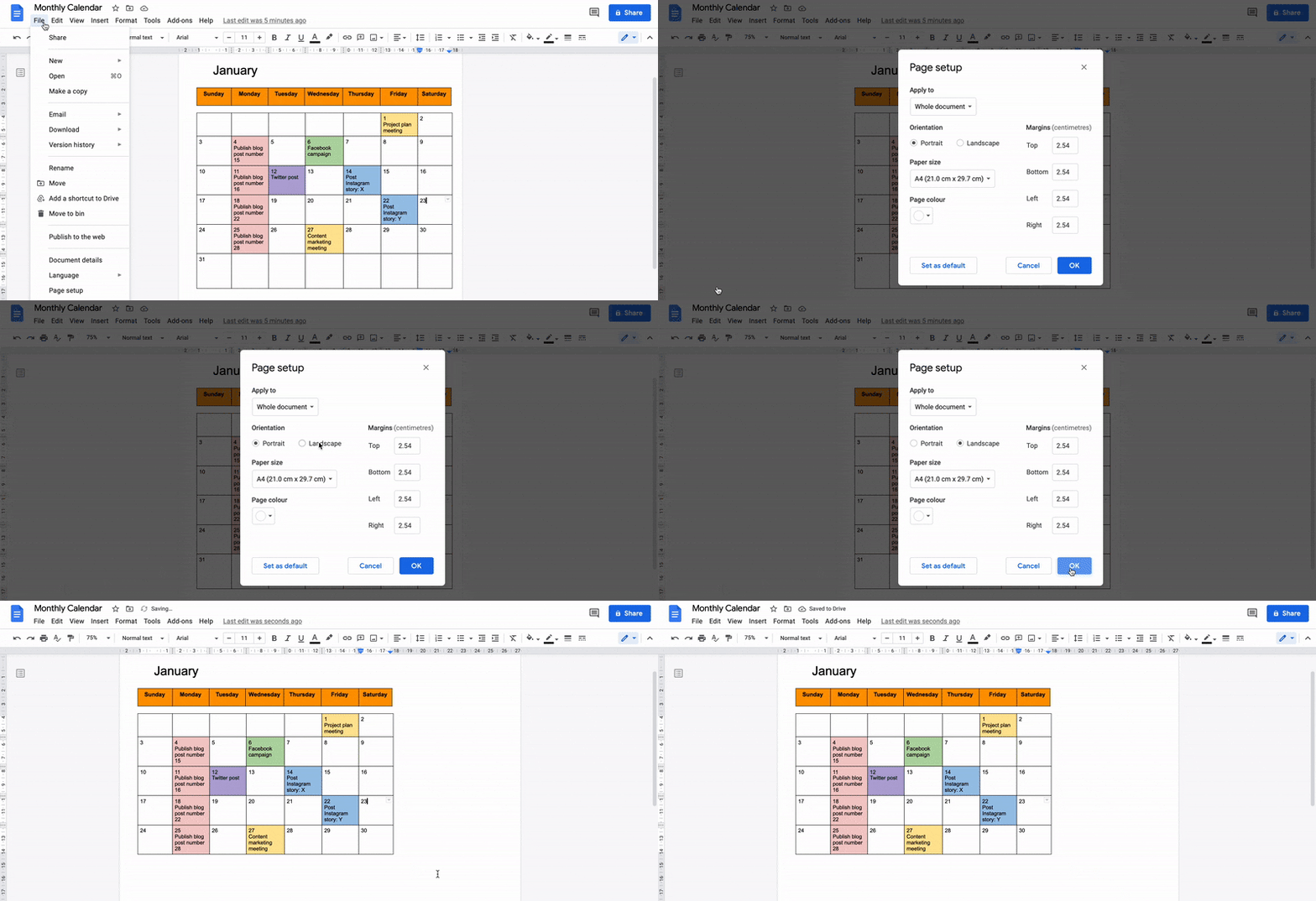
Ennyi volt.
Gratulálunk, teljesen egyedül készítettél egy naptárat a Google Docs-ban! 🥳
Már csak annyi a teendőd, hogy megoszd a naptáradat, és elkezdj együtt dolgozni a csapatoddal. Ehhez kattints a jobb felső sarokban található Megosztás gombra, és add hozzá a csapattagok e-mail címeit.
De várj egy kicsit! Tudtad, hogy teljesen ki tudod hagyni a naptár nulláról történő létrehozásának egész manuális folyamatát?
Hallottad. A megoldás pedig a sablonok!
Ha naptársablont keresel, a Google Docs talán nem lesz segítségedre, de az internet soha nem hagy cserben.
Legyen szó óravázlatról, tartalommarketingről vagy szerkesztői naptár-sablonról a Google Docs-hoz, itt mindent megtalálsz.
Kapcsolódó 👉 Hogyan készítsünk idővonalat a Google Docs-ban
3 naptársablon a Google Docs-hoz
Ne keress Google Docs naptár-sablont, mert mi már kiválasztottunk neked három lehetőséget.
Használd ezek közül bármelyiket, és rengeteg időt és energiát takaríthatsz meg.
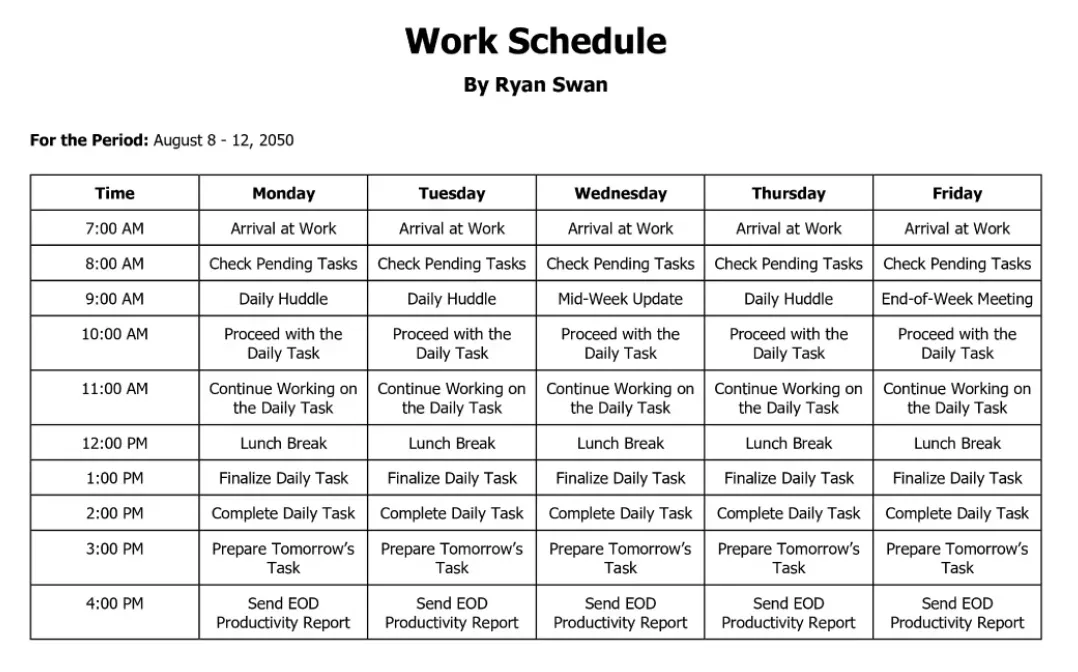
1. Google Docs munkarend-sablon
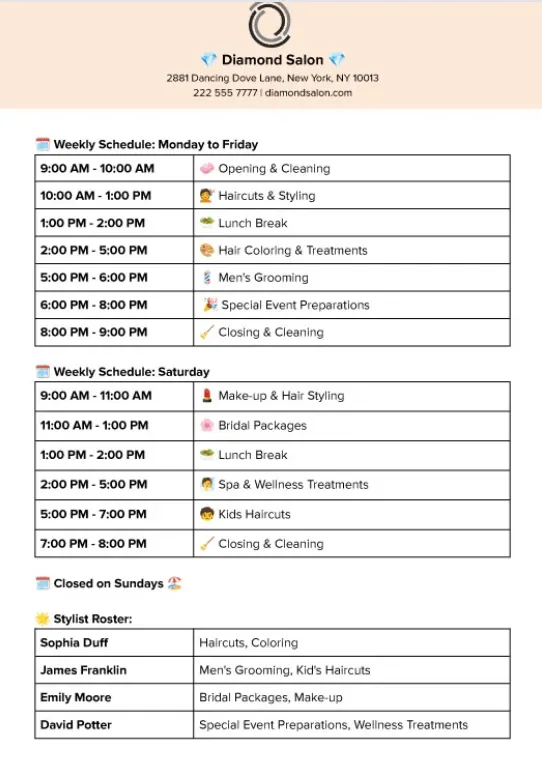
2. Esztétikus Google Docs-sablon
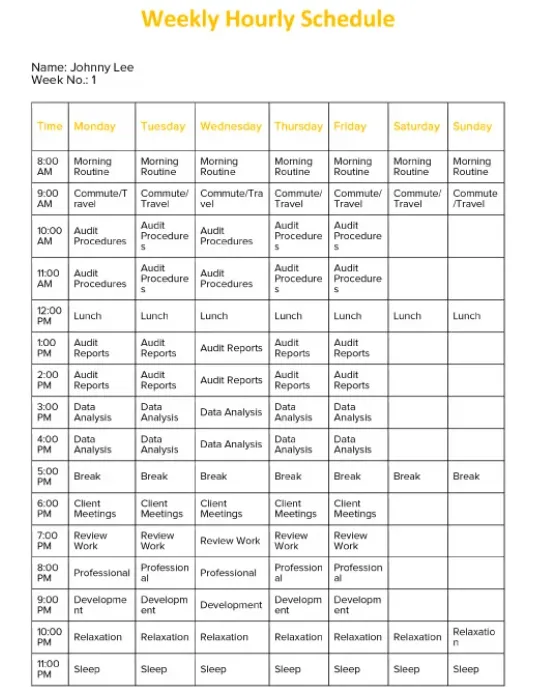
3. Google Docs heti órarend-sablon
A Google Docs-ban történő naptárkészítés 3 korlátja
Szeretnénk, ha feltennél magadnak egy kérdést:
Tényleg olyan okos dolog dokumentumkészítő eszközt használni naptár készítéséhez?
Olyan, mintha táblázatkezelőt használnál apró számítások elvégzésére. Nincs értelme, hiszen már van olyan eszközünk, amit számológépnek hívnak, igaz?
Hasonlóképpen, nincs értelme a Google Docs-ot használni naptár készítésére, amikor számos más naptárkezelő eszköz is rendelkezésre áll.
Mutassuk meg, miért nem működik ez egyébként:
1. Nem naptárként való használatra tervezték
Eláruljuk a titkot 🐈. A Google Docs nem naptárak készítésére készült.
Írhatsz blogbejegyzést, leírhatod a gondolataidat… ha vannak szavaid, a Google Docs a barátod, akárcsak a Microsoft Word.
Bónusz: Nézd meg útmutatónkat a naptár készítéséről a Microsoft Wordben! 💜
De ha csak néhány dátumot szeretnél feljegyezni? Nem.
Még emlékeztetők sem.
2. Az offline hozzáférés nem kényelmes
A Google legnagyobb előnye, hogy a Google Workspace- ben minden online elérhető.
De néha ez problémát jelent.
Ahhoz, hogy internetkapcsolat nélkül is hozzáférhess a fájljaidhoz, jó előre meg kell tervezni. El kell döntened, mely fájlokat szeretnéd használni, amikor nincs internet.
Amennyire tudjuk, az offline hozzáférés vészhelyzetekben hivatott segíteni.
A Google azonban azt kéri tőled, hogy előre lássd a vészhelyzeteket, és döntsd el, mi legyen elérhető offline módban.
Úgy tűnik, ehhez először egy jós segítségére lesz szükséged, vagy magadnak is jósnak kell lenned. 🔮
3. Nincsenek munkafolyamat-kezelési funkciók
A Google Docs nem naptár; ezt már tisztáztuk.
De tudod, mi a helyzet? Ez sem egy projektmenedzser.
Egy üzleti vagy projektnaptárnak rendelkeznie kell bizonyos funkciókkal, mint például az ütemezés, a feladatok létrehozása, azok kiosztása, az erőforrások kezelése, a prioritások meghatározása, a munkafolyamatok vizualizálása stb.
A Google Docs-naptárban ezek egyike sem található meg!
Ez azt jelenti, hogy a Google Docs-ban kézzel készített naptárad épp olyan jó, mint a falinaptárad.
Szerencsére van egy egyszerű megoldás mindezekre a hátrányokra: a ClickUp!
Ez a világ egyik legjobban értékelt termelékenységi eszköze, amelyben számos kis-, közép- és nagyvállalati csapat bízik.
Naptárak létrehozása és kezelése a ClickUp segítségével
Hatékony és sok funkcióval rendelkező naptáralkalmazást keresel a teendőid kezeléséhez?
A ClickUp egy átfogó projektmenedzsment-platformot kínál, amely egyszerűsíti a feladatok szervezését és elősegíti a csapatmunkát. Intuitív felületének és robusztus funkcióinak köszönhetően könnyedén létrehozhat és kezelhet testreszabható naptárakat különböző eszközökön – legyen szó laptopokról, asztali számítógépekről vagy mobiltelefonokról.
Használd a ClickUp Naptár nézetét, hogy egy egységes felületen láthasd a feladatokat és a határidőket.

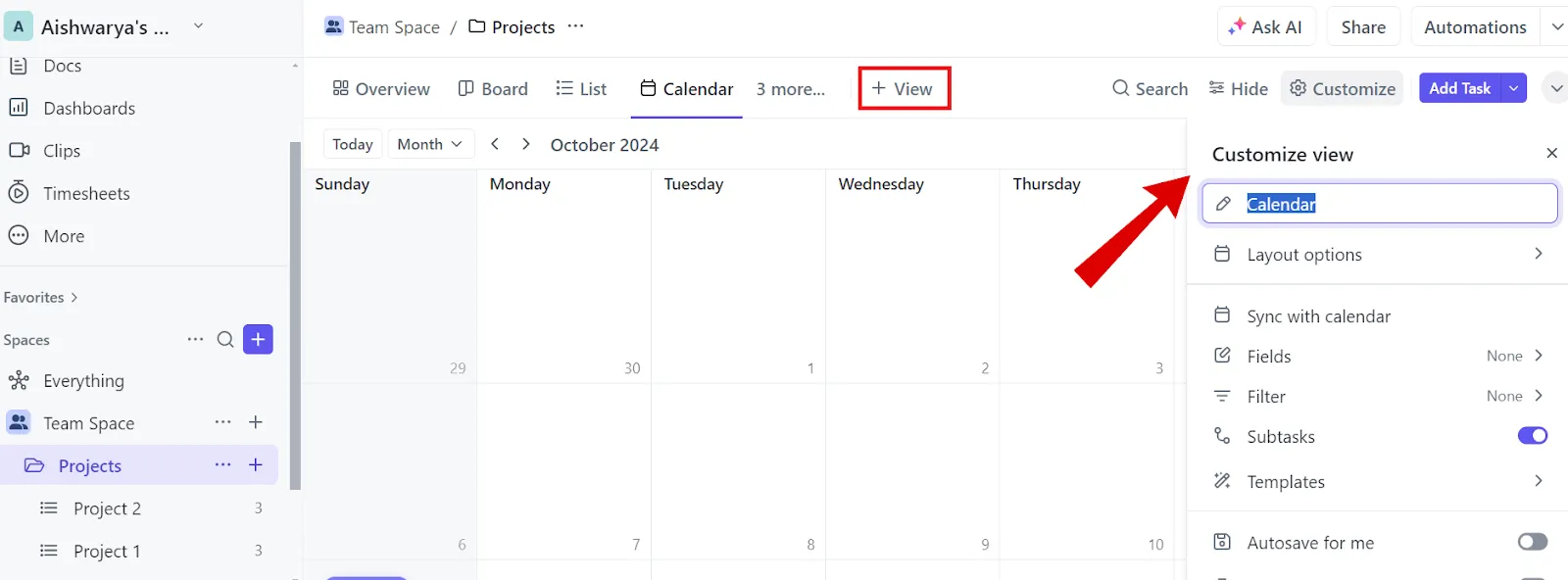
Nem kell a naptárat a semmiből létrehoznod – az már be van építve a ClickUp munkaterületedbe. Íme, hogyan adhatod hozzá a Naptár nézetet:
- Kattints a nézetek sávján a „+ Nézet” gombra
- Válaszd a „Naptár” menüpontot
- A jobb oldalon található „Testreszabás” menü segítségével nevezd át és alakítsd ki az igényeidnek megfelelően
Beállíthatod az időtartamot is – a feladatokat nap, hét vagy hónap szerint tekintheted meg –, és szükség szerint átrendezheted őket.
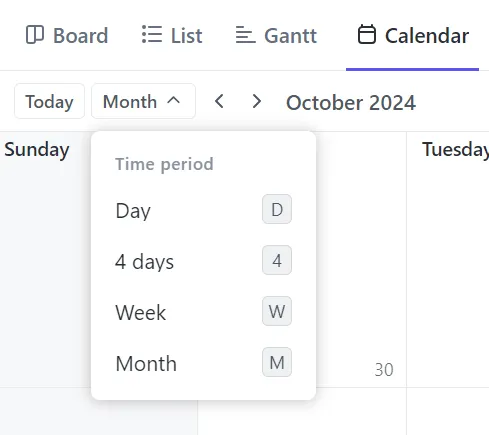
A naptár időtartamának beállításához használd a feladatkereső sáv mellett található „Időtartam” legördülő menüt. A következő lehetőségek közül választhatsz:
- Nap: A feladatok megtekintése az egész napra vagy egy adott időpontra vonatkozóan
- 4 nap: Négy napos időszak megjelenítése
- Hét: Tekintsd át a hetet, és szükség szerint rendezd át a feladatokat
- Hónap: Tekintsd át az egész hónapot, és csoportosítsd át a feladatokat
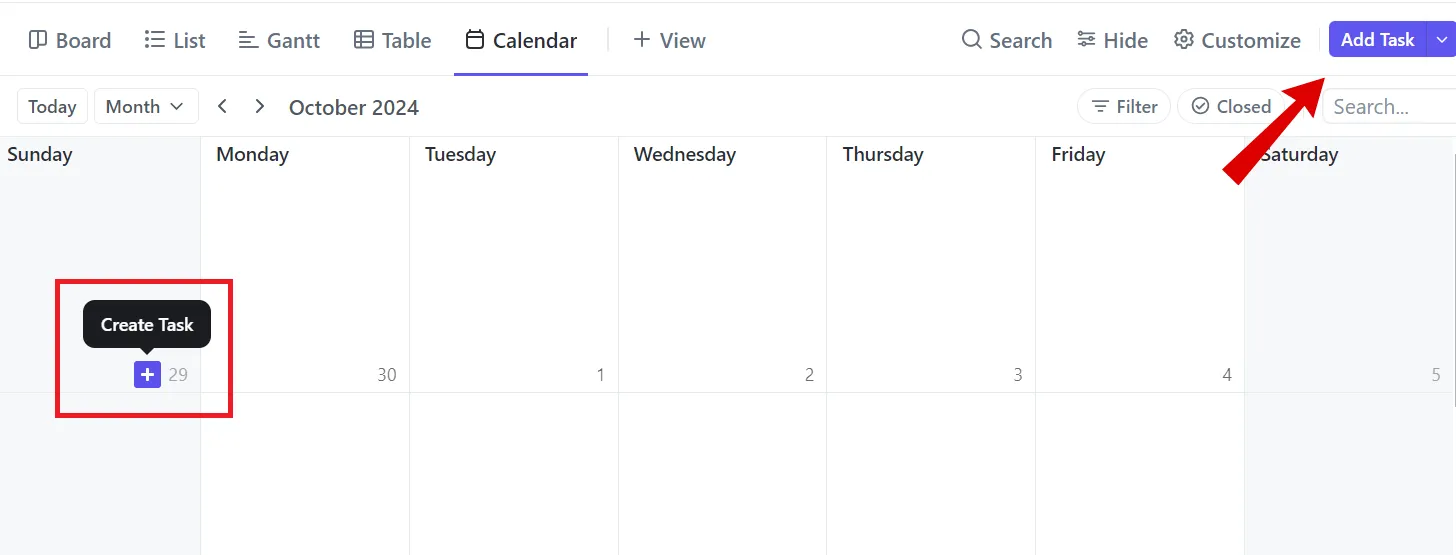
Feladatok és határidők hozzáadása a naptárhoz egyszerű: kattints a jobb sarokban található „Feladat hozzáadása” gombra, vagy vigyél az egérmutatót egy napra, és kattints a „+” ikonra.
Írd be a feladat nevét, összefoglalóját, határidejét és prioritási szintjét. Miután ezt elvégezted, kattints a feladatra, hogy további részleteket adj hozzá.
Ezen felül a drag-and-drop funkció gyors és egyszerű ütemezést tesz lehetővé. Ha egy feladat késik vagy átütemezésre szorul, könnyedén áthelyezheted anélkül, hogy ez hatással lenne a projekt ütemtervére.

És a legjobb az egészben? A ClickUp Naptár nézete szinkronizálódik a Google Naptárral, így az egyik platformon végzett bármilyen módosítás azonnal megjelenik a másikban is.
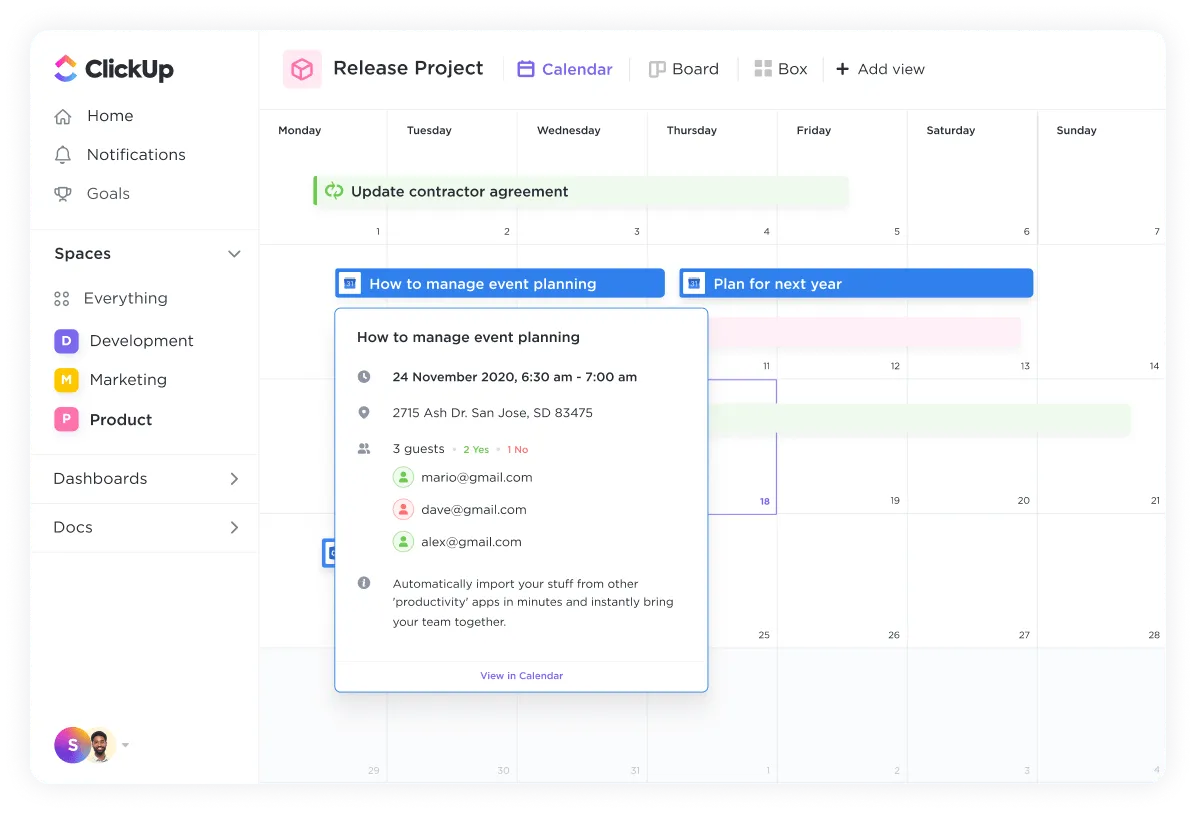
Amikor frissítesz egy feladatot a ClickUpban, azok a változások automatikusan megjelennek a Google Naptárban is, és fordítva. Ez azt jelenti, hogy nem kell többé különböző naptárak között váltogatnod – minden, amire szükséged van, elérhető a ClickUpon belül.
📮ClickUp Insight: A tudásalapú munkavállalók 92%-a személyre szabott időgazdálkodási stratégiákat alkalmaz. A legtöbb munkafolyamat-kezelő eszköz azonban még nem kínál megbízható, beépített időgazdálkodási vagy prioritás-meghatározási funkciókat, ami akadályozhatja a hatékony prioritás-meghatározást.
A ClickUp mesterséges intelligencián alapuló ütemezési és időkövetési funkciói segíthetnek abban, hogy a találgatásokat adat alapú döntésekké alakítsd át. Sőt, még a feladatok elvégzéséhez optimális időintervallumokat is javasolhat. Készíts egy olyan személyre szabott időgazdálkodási rendszert, amely alkalmazkodik a valós munkamódszeredhez!
Próbáld ki a ClickUp naptártervező sablonját a napi, heti és havi feladatok szervezéséhez, miközben nyomon követheted a határidőket és a fontos dátumokat. Emellett rugalmasságot is biztosít, hogy szükség szerint módosíthasd a menetrendedet.
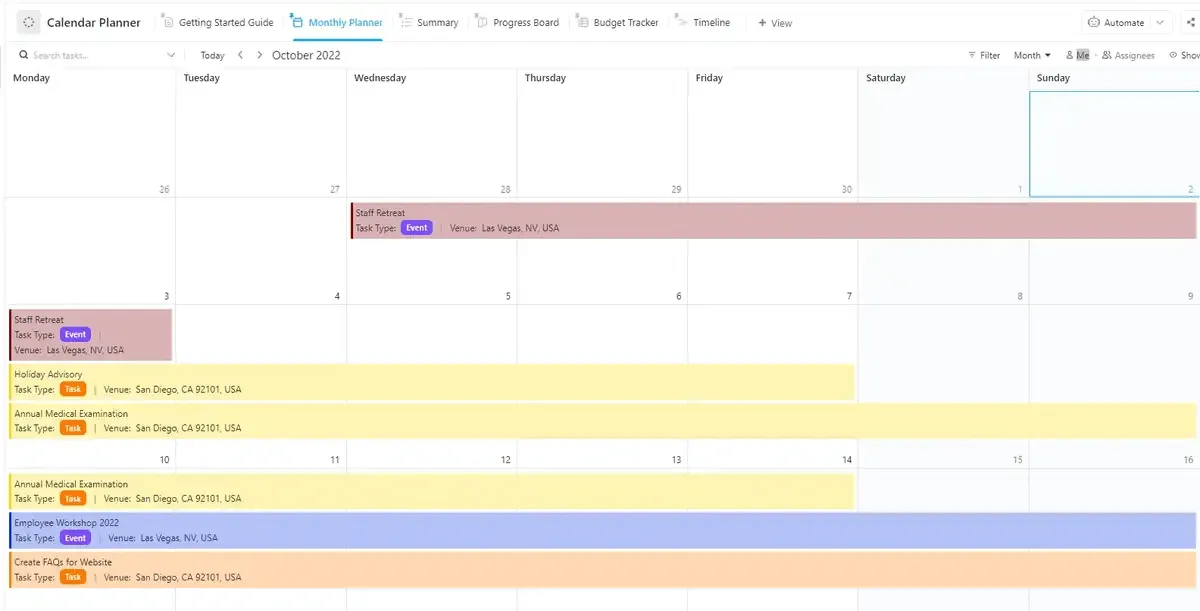
A ClickUp naptártervező sablon többféle nézetet kínál, amelyekkel különböző formátumokban jelenítheted meg a naptáradat, többek között:
- Összefoglaló nézet: A közelgő feladatok áttekintéséhez
- Haladás-táblázat nézet: Az egyes feladatok állapotának nyomon követésére a haladásuk során
- Idővonal nézet: A feladatok időtartamának áttekinthető ábrázolása a hatékony tervezés érdekében
- Havi tervező nézet: Az egész hónap feladatait proaktív módon tervezheted meg
- Bevezető útmutató megtekintése: Tippek a sablon hatékony használatához a maximális termelékenység érdekében
Emellett meghívhatod a csapattagokat, hogy valós időben együttműködjenek, megoszthassátok a frissítéseket, és mindenki naprakész legyen a feladatok előrehaladásáról és a határidőkről.
Kezelje naptárát a ClickUp segítségével
A Google Docs-naptár csupán egy hagyományos naptár, munkafolyamat-kezelési funkciók nélkül. Ez pedig elég nagy erőfeszítésnek tűnik ahhoz, hogy létrehozz valamit, ami már amúgy is megvan a mobiltelefonodon!
Inkább keress olyan naptárat, amely többet tud, mint csak helyet biztosítani a feladatok részleteinek beírásához vagy a nap és a dátum megjelenítéséhez. A ClickUp Naptár nézete intuitívabb módot kínál a munkaterhelés valós idejű megjelenítésére és a feladatok hatékony prioritásba rendezésére.
Készen állsz arra, hogy több projektet is kezelj, és soha ne hagyj ki egyetlen határidőt sem? Akkor töltsd le még ma ingyen a ClickUp-ot!
Kapcsolódó útmutatók: