
Egyre több kutatás utal arra, hogy a vizuális jelek segítenek nekünk a dolgok megjegyzésében. A vizuális adatok feldolgozásában agyunk számos különböző része vesz részt, ami javítja az információk visszakeresését és megőrzését.
Ha tehát valami fontosra szeretne emlékezni, rajzolja le! 🖼️
Ezért váltak olyan népszerűvé a gondolattérképek. Segítségükkel a bonyolult fogalmak érthetőbbé, könnyebben megérthetővé és megjegyezhetővé válnak. És a legjobb az egészben, hogy a már jól ismert eszközökkel pillanatok alatt elkészítheti őket!
Útmutatónk megmutatja, hogyan készíthetsz gondolattérképet a Google Docs-ban néhány egyszerű lépésben. Emellett bemutatunk néhány alternatív alkalmazást is, amelyek segítségével vizuálisan vonzó gondolattérképeket hozhatsz létre.
⏰ 60 másodperces összefoglaló
- A gondolattérképek javítják a termelékenységet azáltal, hogy a komplex témákat egyszerűbb elemekre bontják.
- A Google Docs gondolattérkép segít az ötletek vizualizálásában, a gondolatok rendszerezésében és a brainstorming javításában.
- A Google Docs nem rendelkezik beépített gondolattérkép-készítő eszközzel, de a rajzeszközök segítségével manuálisan létrehozhat egyet.
- A Google Drawings funkció lehetővé teszi a felhasználók számára, hogy alakzatokat, vonalakat és szöveget adjanak hozzá az ötletek vizuális strukturálásához.
- A Google Docs alapvető gondolattérképek készítésére alkalmas, de a speciális eszközök jobb funkcionalitást nyújtanak.
- Az alternatív eszközök, mint például a ClickUp, beépített gondolattérkép-készítő funkciókat kínálnak a hatékonyság növelése érdekében.
- A ClickUp gondolattérképei könnyű drag-and-drop szerkezetet, zökkenőmentes projektintegrációt és együttműködést tesznek lehetővé .
Mi az a gondolattérkép?
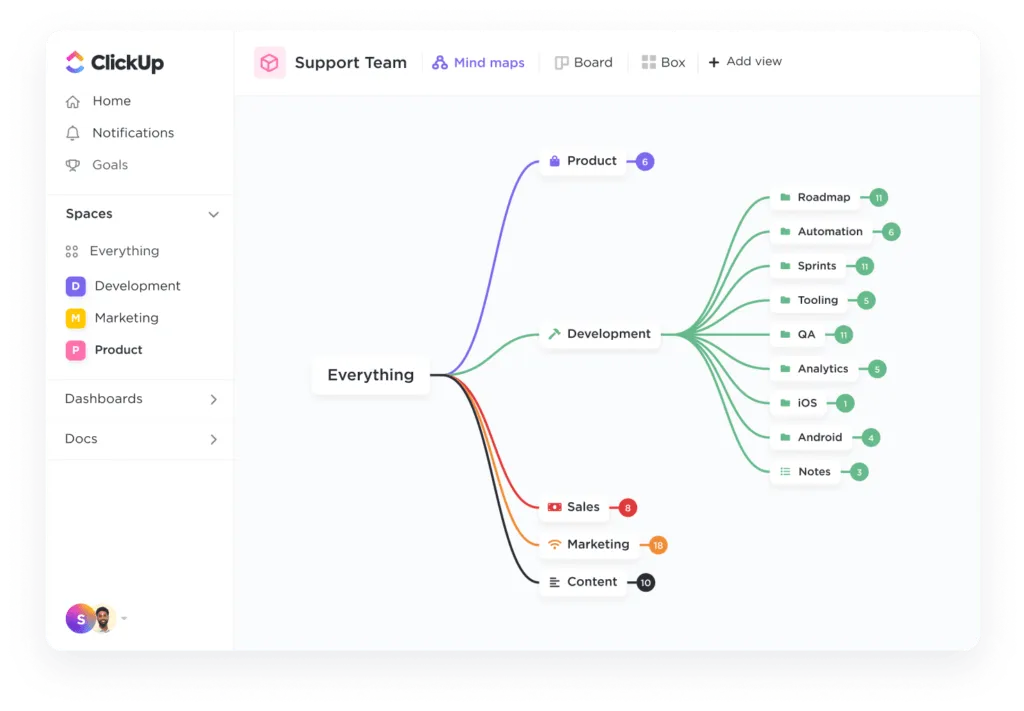
A gondolattérkép egy diagram, amely lehetővé teszi komplex fogalmak és kapcsolódó ötletek vizualizálását. Különböző kontextusokban használhatja, többek között:
- Brainstorming ülések
- Folyamatok és munkafolyamatok elemzése
- Tanítás és prezentációk
- Tanulás, memorizálás és információfeldolgozás
Microsoft Word-dokumentumok, Excel-táblázatok, Google Docs és sok más hasonló program.
Hogyan készítsünk gondolattérképet a Google Docs-ban 5 egyszerű lépésben
Bár funkciói korlátozottak, a Google Docs egy könnyen hozzáférhető és intuitív eszköz. Segítségével könnyedén készíthet megfelelő gondolattérképeket és egyéb diagramokat.
Ahhoz, hogy elindulhasson a Google Docs-ban való gondolattérkép készítésével, hozzon létre egy új üres oldalt, és kövesse az alábbi lépéseket:
1. lépés: Nyisd meg a rajzpanelt
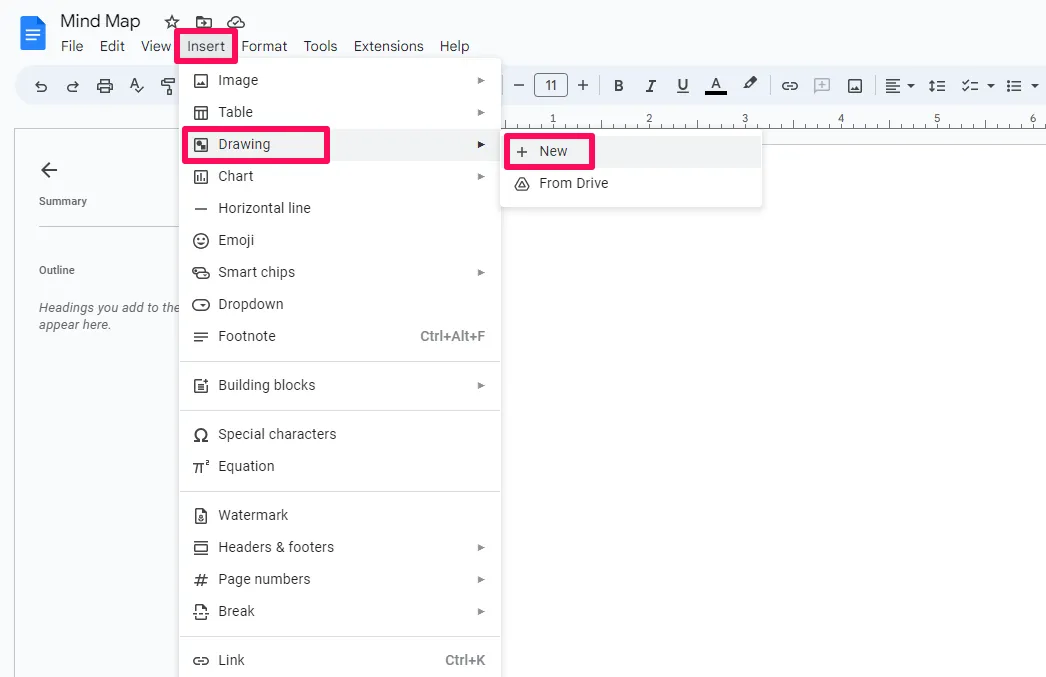
Lépjen az Insert tab > Drawing > New menüpontra, hogy megnyissa a rajzpanelt, és elkészíthesse első Google Docs gondolattérképét.
2. lépés: Helyezzen be és adjon hozzá alakzatokat a csomópontok ábrázolásához
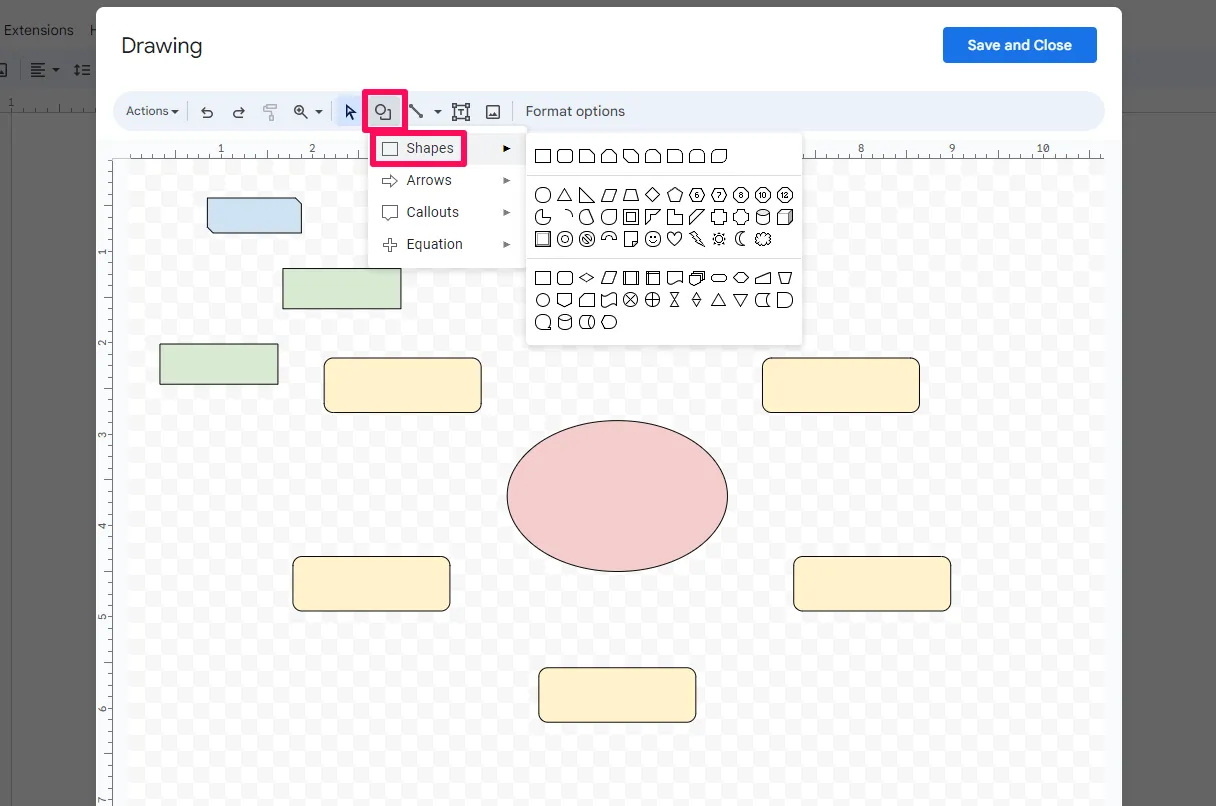
Először válasszon egy alakzat ikont, és adja hozzá a rajzhoz. Kezdje a központi témával vagy ötlettel, majd folytassa az alaptémákkal.
A forma kiválasztása után a kék színű sarokpontokat húzva átméretezheti azt. Ezenkívül megjelennek a formázási opciók is, például a szegély szélessége és színe. Kísérletezzen különböző formákkal és színekkel, hogy az alfejezetek könnyen felismerhetők legyenek.
A formákat a táblán húzással és elhelyezéssel mozgathatja. Ezzel színes vonalak jelennek meg a rajzon, amelyek segítenek a formákat középre vagy más elemekhez szimmetrikusan elhelyezni.
3. lépés: Adja hozzá a szöveget
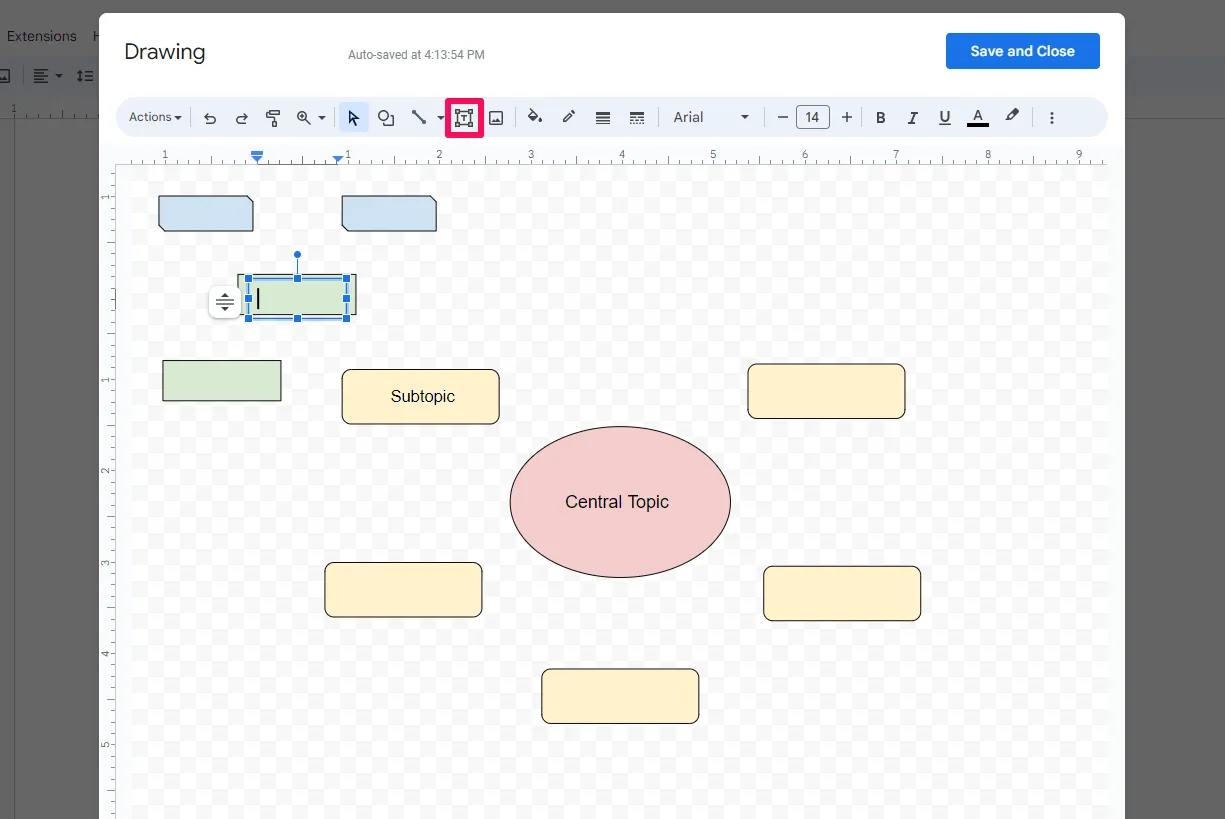
Helyezze be és pozícionálja a szövegdobozt úgy, ahogy bármely más alakzatot. A színes irányvonalak ismét megjelennek, hogy segítsenek a szövegdoboz elhelyezésében a rajz közepén. Írja be a szöveget, de legyen rövid és velős, mivel a hely korlátozott.
4. lépés: Nyilak hozzáadása a csomópontok között
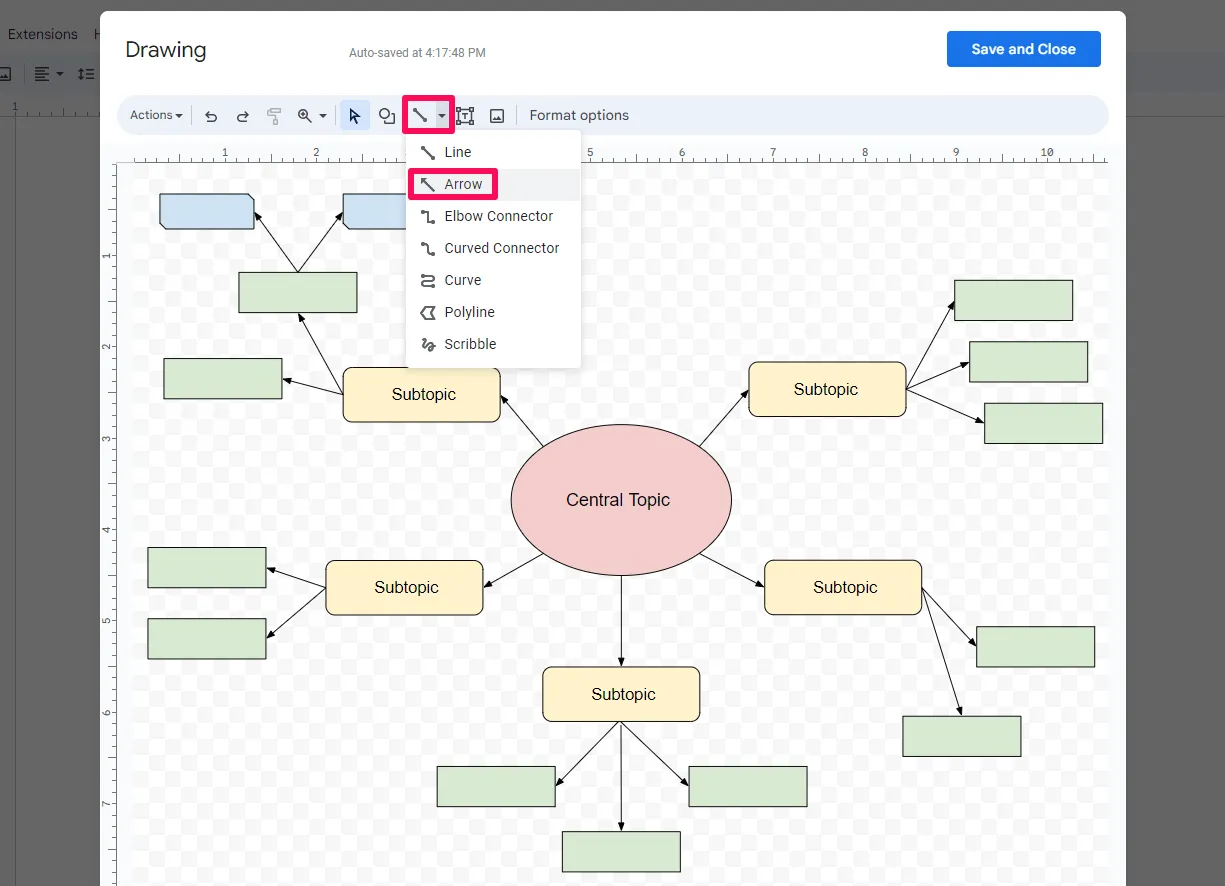
Válassza ki a csatlakozó opciót, válassza az Arrow (Nyíl) lehetőséget, majd kattintson a rajztáblára, hogy beillessze a készülő gondolattérképbe. Húzza a nyíl oldalait, hogy a megfelelő alakzatra mutasson.
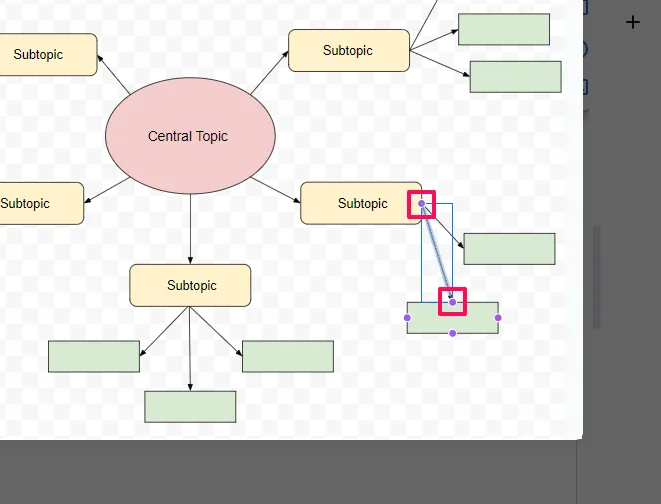
Győződjön meg arról, hogy a nyíl a megfelelő irányba mutat, és összeköti a lila színű pontokat a környező alakzatokon. Az alakzatok ilyen módon történő összekapcsolása biztosítja, hogy azok közötti kapcsolatok sértetlenek maradjanak, még akkor is, ha áthelyezi őket a térképen.
Ha további csomópontokat szeretne hozzáadni, de már nincs hely, kattintson és húzza az egérrel az összes elem kijelöléséhez, majd méretezze át és mozgassa őket. Ne feledje, hogy a betűméret változatlan marad, ami valószínűleg elrontja a Google-ban létrehozott gondolattérképét. A méretet manuálisan kell csökkenteni az összes szövegdoboz újbóli kijelölésével.
5. lépés: Mentse el a Google Docs gondolattérképét
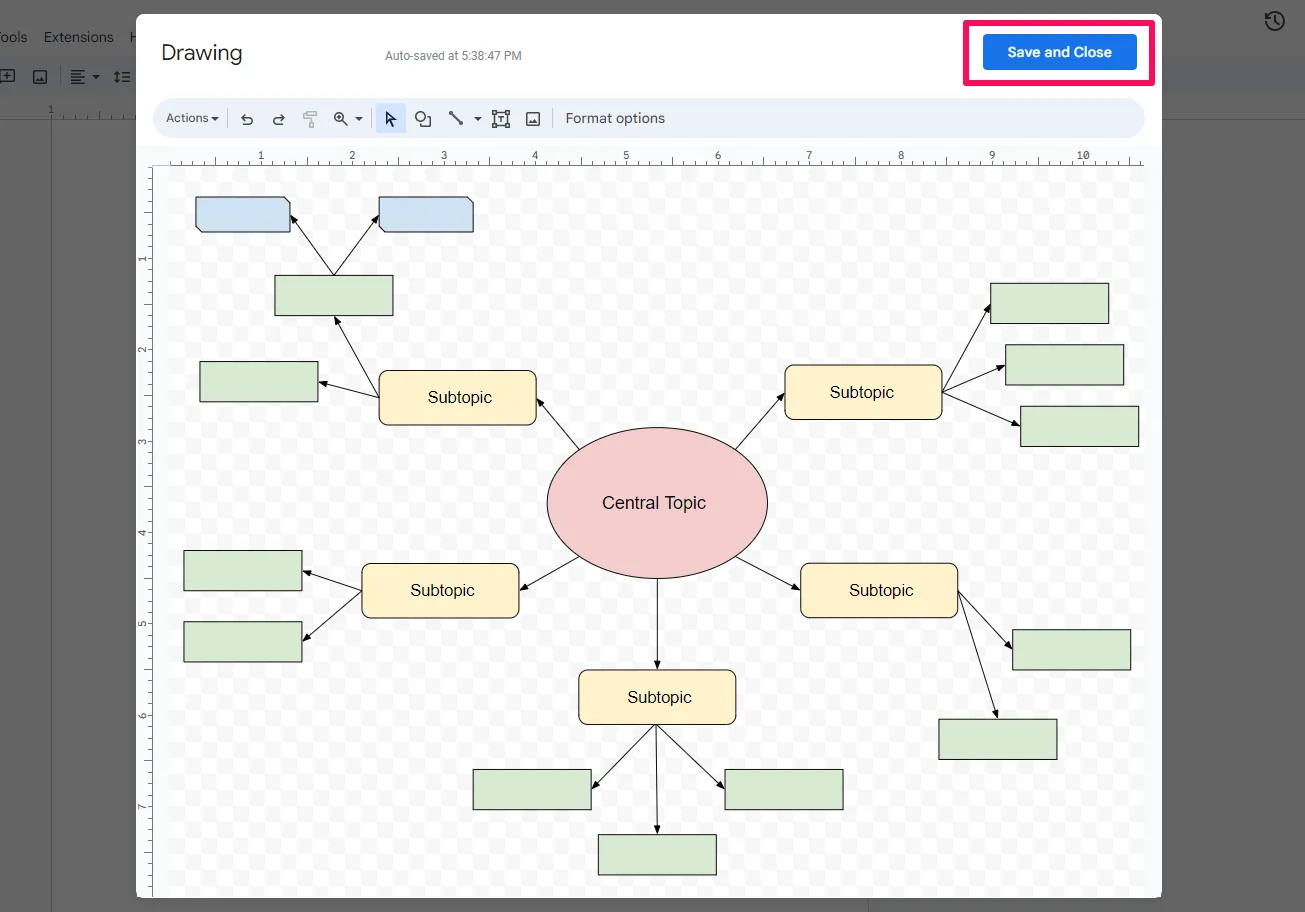
Ha elkészült, válaszd a panel jobb felső sarkában található Mentés és bezárás opciót. A rajz beágyazódik a korábban megnyitott dokumentumba – kattints rá, hogy megjelenjen a Szerkesztés opció és az oldalpozicionáló vezérlők.
A Google Docs minden szerkesztés után automatikusan elmenti a rajzot. A Műveletek legördülő menüből kiválasztva a verziótörténetet is megtekintheti.
A Google Docs gondolattérkép-készítő eszközként való használatának hátrányai
A Google Docs egy egyszerű és hasznos eszköz, amely elvégzi a feladatot. Azonban, ha gondolattérkép-készítő eszközről van szó, a Google Apps, mint például a Docs vagy a Sheets, elmarad más, átfogóbb szoftverekhez képest, mint például a ClickUp. Íme néhány figyelembe veendő hiányosság:
- Alapvető funkciók: A Google Docs formázási funkciói korlátozottak. Hiányoznak belőle a speciális gondolattérkép-szoftverek specifikusabb funkciói is.
- Korlátozott rugalmasság: A rajztábla nem biztosít elegendő helyet nagyobb, összetettebb gondolattérképekhez. Az alakzat, a szegély, a betűtípus és a színséma mellett a Google Docs nem kínál sok más testreszabási lehetőséget. Ez kevés teret hagy a kreativitásnak, és gyakran unalmas dizájnokat eredményez.
- Automatizálás hiánya: A Google Docs-ban történő gondolattérkép-készítés gyakran hatékonytalannak tűnik, és sok kézi munkát igényel. A térkép átrendezése nem intuitív, mivel az objektumokat manuálisan kell áthelyezni, hogy igazodjanak egymáshoz. Emellett bárki, aki valaha is használta a Docs-ot vagy a Word-öt, tudja, milyen frusztráló lehet képeket létrehozni és hozzáadni a megnyitott Google Docs-ban.
- Túl egyszerű Google Docs sablonok: A sablonok használata remek ötlet, de a Google sablonokhoz kínált kiegészítői nem olyan hatékonyak és hasznosak, mint más megoldások – különösen akkor, ha gondolattérkép készítésekor központi csomópontot kell hozzáadnia és kiemelnie kell a legfontosabb pontokat.
Alternatív gondolattérkép-szoftverek
A Google Docs használata gondolattérkép készítéséhez bizonyos esetekben kényelmes lehet, de messze nem ideális. Korlátozott funkciói és vonzó dizájnelemei miatt nem sokat tud nyújtani.
A ClickUp Mind Maps segítségével vizuálisan vonzó és funkcionális gondolattérképeket hozhat létre, amelyeket különböző helyzetekben használhat, az egyszerű brainstorming ülésektől a bonyolult üzleti folyamatok újragondolásáig.
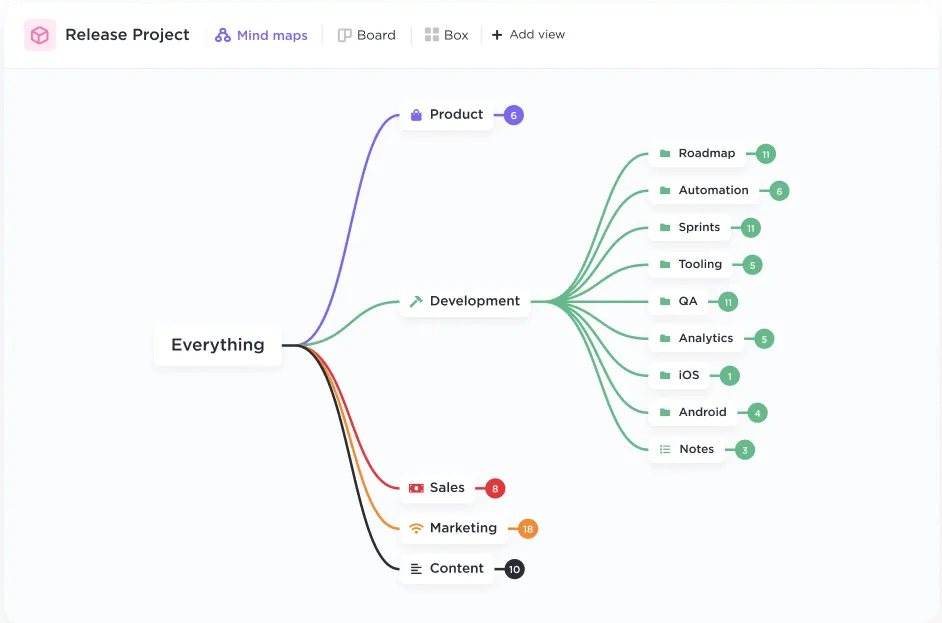
Az egész diagramkészítési folyamatot az Ön kényelme érdekében egyszerűsítettük. Emellett rugalmasabb és intuitívabb, mint a Google Docs-ban történő gondolattérkép-készítés – minden funkció csak egy kattintás vagy drag-and-drop távolságra van.
Ha pedig elakad, mindig segítségért fordulhat a ClickUp University-hez!
A ClickUp egy all-in-one projektmenedzsment eszköz, amely sokkal többet kínál, mint csak gondolattérképek készítését! Hozzáférést biztosít egy kincsesládányi speciális funkcióhoz és testreszabási lehetőséghez, amelyek segítenek az ötletelésben, a tervezésben és az együttműködésben. 🤝
Gyűjtsd össze az összes adatodat egy helyen, automatizáld az ismétlődő folyamatokat, és kezelj minden projekt lépését egyetlen alkalmazásból! Még mindig a Docs használatát fontolgatod?
Ne aggódjon, a Google Docs gondolattérképét közvetlenül importálhatja a ClickUp munkaterületébe. Miután ezt megtette, illessze be a térképet a munkafolyamatába, és használja a ClickUp számos értékes funkciójával együtt!
📮ClickUp Insight: Az alacsony teljesítményű csapatok négyszer nagyobb valószínűséggel használnak 15 vagy több eszközt, míg a magas teljesítményű csapatok hatékonyságukat úgy tartják fenn, hogy eszköztárukat 9 vagy annál kevesebb platformra korlátozzák. De mi lenne, ha csak egy platformot használnánk?
A ClickUp, mint a munkához szükséges mindenre kiterjedő alkalmazás, egyetlen platformon egyesíti a feladatait, projektjeit, dokumentumait, wikijeit, csevegéseit és hívásait, AI-alapú munkafolyamatokkal kiegészítve. Készen áll az okosabb munkavégzésre? A ClickUp minden csapat számára alkalmas, láthatóvá teszi a munkát, és lehetővé teszi, hogy az AI-ra bízva a fontos dolgokra koncentrálhasson.
5 hasznos gondolattérkép-sablon a kezdéshez
Manapság már olyan sok kész sablon áll rendelkezésre, hogy nincs szükség a gondolattérkép-dokumentumok nulláról történő elkészítésére. Használja az öt sablon egyikét, és élvezze a lenyűgöző és intuitív diagramok előnyeit!
1. Egyszerű gondolattérkép-sablon
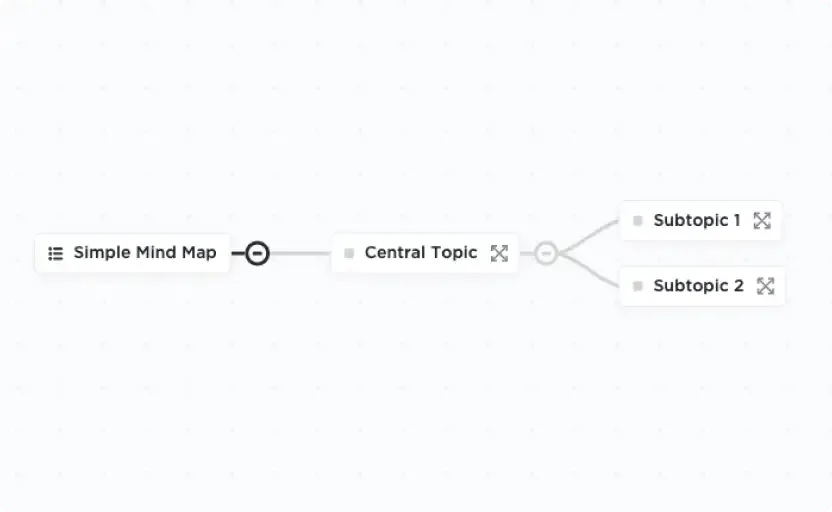
A ClickUp Simple Mind Map Template remek bevezetés a gondolattérképek világába. Ne tévessze meg a minimalista kialakítása ! Számos funkcióval rendelkezik, amelyekkel hatékonyan vizualizálhat bármilyen ötletet vagy koncepciót. 👀
A ClickUp kétféle gondolattérkép-módot kínál:
- Üres mód: A csomópontok szerkeszthető alakzatok formájában jelennek meg, így ez a mód ideális ötletek kidolgozásához.
- Feladat mód: A csomópontok interaktív feladatok, amelyeket a sablon Lista vagy Tábla nézetében rendelhet hozzá és kezelhet. Ha rákattint, megnyílik a Feladat tálca, ahol mellékleteket adhat hozzá, megjegyzéseket fűzhet és nyomon követheti az időt.
A módtól függetlenül a gondolattérképek létrehozása és szerkesztése olyan egyszerű, mint a bonyolult ötletek részletes leírása. Kattintson a plusz és mínusz szimbólumokra a rajzoldalon a kibontáshoz, minimalizáláshoz és új alfejezetek hozzáadásához.
2. Buborékos térkép sablon
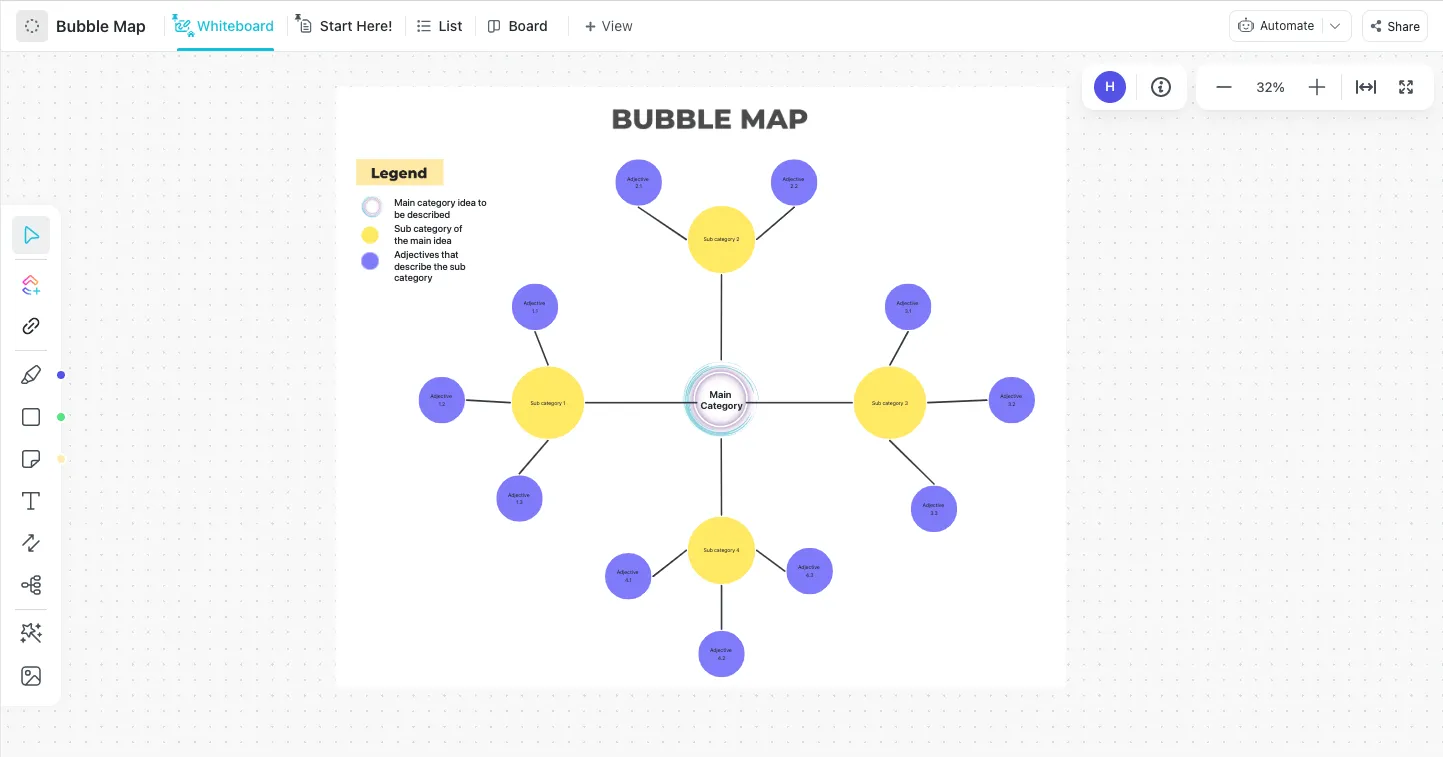
Ha nagyobb rugalmasságra van szüksége, nézze meg a ClickUp Bubble Map Template sablont. Ez egy gondolattérkép-sablon a ClickUp Whiteboardban, amely rengeteg kreativitást elősegítő eszközhöz biztosít hozzáférést!
A szöveg, az alakzatok és a színséma testreszabása mellett a következőket is megteheti:
- Csatlakoztasson egy vonal ikont meghatározott alakzatokhoz
- Képek, videók és szövegek hozzáadása vagy importálása a kívánt betűtípussal
- Weboldal-kártyák és dokumentumok beágyazása
Bónusz: Nézze meg a 10 legjobb kifinomult buborékdiagram-sablont vizualizáláshoz és ötleteléshez
A sablon tökéletes együttműködési eszköz, amely lehetővé teszi bármely kérdés egyszerű elemzését és a változások valós idejű megtekintését. A csomópontokat végrehajtható feladatokká is alakíthatja, amelyeket kioszthat, kommentálhat és nyomon követhet.
3. Projekttervezési sablon
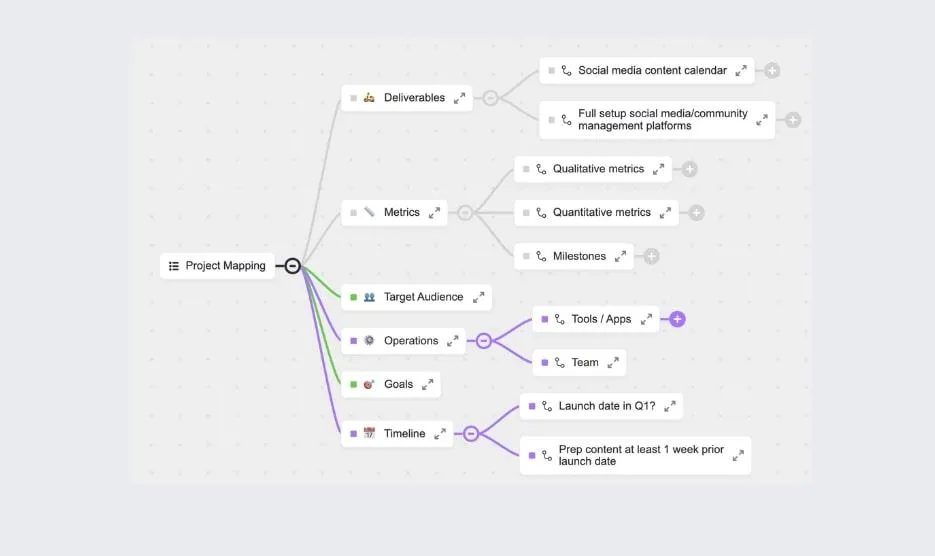
A ClickUp projekttervezési sablon bármely projektet kezelhetőbbé tesz. A tervezés mellett lehetővé teszi az összes feladat, résztvevő, felszerelés és egyéb, a projekt sikeréhez elengedhetetlen elem nyomon követését. 🏆
Két nézetet tartalmaz:
- Ötletek listája: Segít megtervezni, elosztani és felügyelni az összes projekthez kapcsolódó munkát.
- Projektterv gondolattérkép nézet: Lehetővé teszi a vizuális projektmenedzsmentet és tervezést.
A sablon használatához először sorolja fel az összes feladatot és alfeladatot a Lista nézetben. Adja meg a határidőket, a felelősöket, a mellékleteket és minden egyéb információt, amelyre csapattársainak szükségük lehet a feladatok elvégzéséhez.
Használja az egyéni mezőket, hogy további információkat adjon meg az egyes feladatokról, például a prioritásról és az állapotról. A felsorolt feladatok a létrehozott hierarchia alapján csomópontokként jelennek meg a Mind Map View nézetben.
4. Csapatprojekt-elméleti térkép sablon a Docs és a Google Slides alkalmazásokból
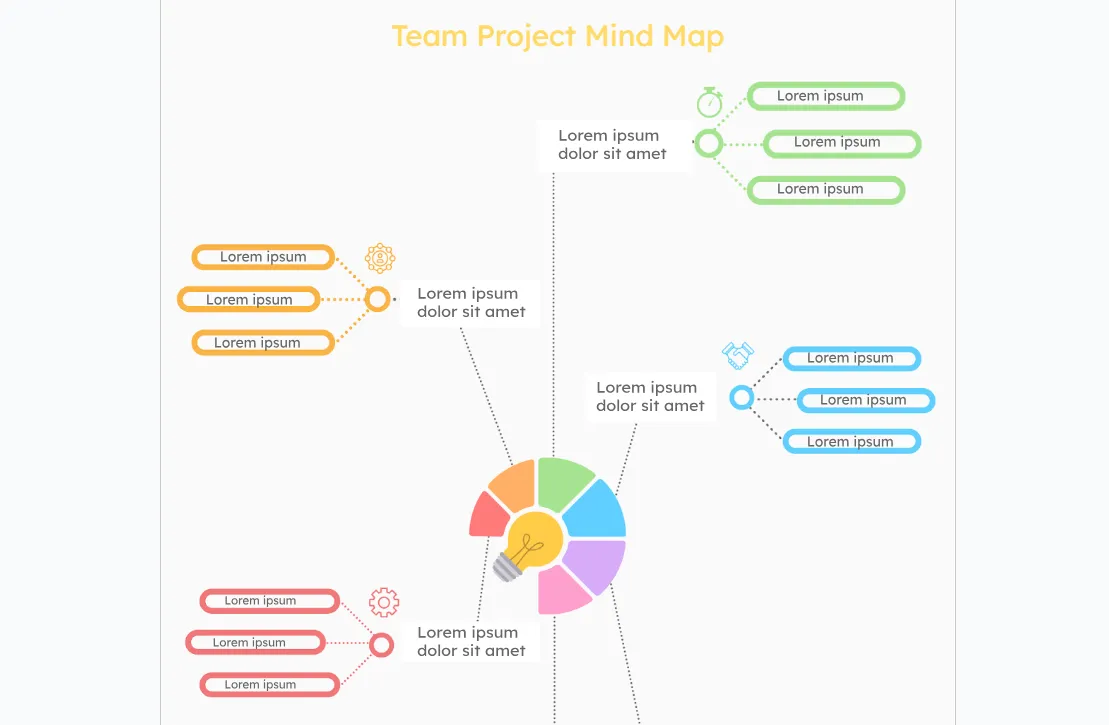
A Docs & Slides Team Project Mind Map Template (Csapatprojekt gondolattérkép-sablon ) kiváló példa a Google Docs gondolattérkép-sablonjaira. A rajzpanelen létrehozható sablonokkal ellentétben ez az egész oldalt kitölti, így több helyet biztosít ötleteinek kidolgozásához. Emellett gyönyörűen megtervezett, színes grafikákkal, amelyek még látványosabb vizuális hatást kölcsönöznek neki.
Ha ezzel a sablonnal szeretnél gondolattérképet készíteni és szerkeszteni, nyisd meg a Google Docs-ban. A Menü > Fájl > Másolat készítése menüpontban hozhatod létre és szerkesztheted a saját verziódat.
5. Időgazdálkodási gondolattérkép-sablon a Docs & Slides-tól
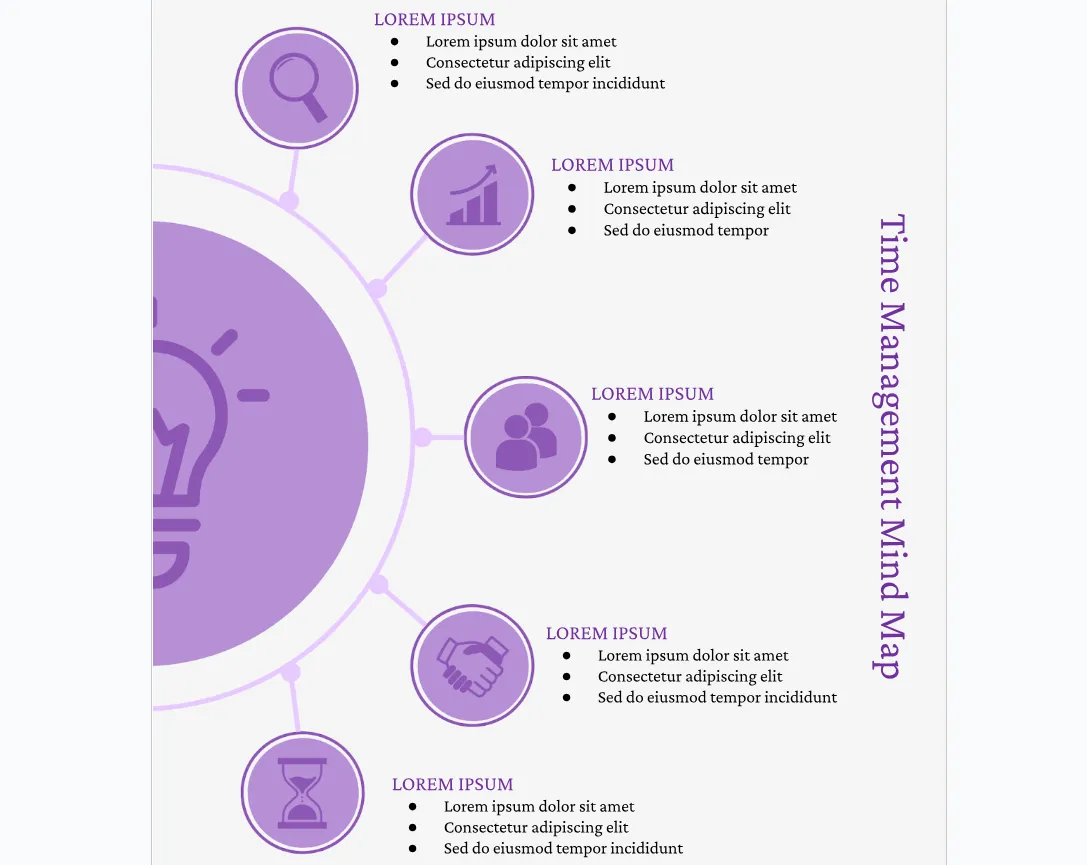
Az időgazdálkodás gyakran nehéz feladat. Erős szervezési és prioritáskezelési készségeket igényel. Több feladatot és határidőt kell egyensúlyba hoznia, miközben alkalmazkodnia kell a váratlan változásokhoz és fenntartania kell a termelékenységet. ⚖️
Szerencsére egy olyan eszközzel, mint a Docs & Slides időgazdálkodási gondolattérkép-sablonja, mindezt szórakoztató és színes módon teheti meg. Ez a Google Docs gondolattérkép különböző helyzetekben alkalmazható, legyen az üzleti vagy személyes.
Munkafolyamatok kezelése gondolattérképekkel
A gondolattérképek kreatív és vizuális módszerek a gondolatok, ötletek és projektek rendszerezésére. Bár a Google Docs-ban is lehet gondolattérképet készíteni, ennek vannak korlátai.
A speciálisabb gondolattérkép-rajzoló eszközök kiterjedt testreszabási lehetőségeket és funkciókat kínálnak, amelyekkel könnyedén készíthet vonzó és sokoldalú gondolattérképeket. Ha vizuálisan vonzó és könnyen kezelhető folyamatot keres, akkor érdemes kész sablonokat vagy fejlett szoftvereket használni. A ClickUp használatra kész gondolattérkép-sablonjai és a projektmenedzsmentet segítő számtalan funkciója ideális alternatívát kínálnak. Regisztráljon még ma a ClickUp-ra, és kezdje el használni!