
La plupart des gens considèrent les assistants IA comme des outils jetables.
Mais si vous avez passé des mois à affiner les invites, à corriger le ton et à enseigner à ChatGPT votre façon de travailler, changer de plateforme peut donner l'impression de licencier un collègue bien formé.
Votre IA le sait déjà :
- Comment structurer les résultats
- Quel ton préférez-vous ?
- Quels types de tâches effectuez-vous chaque semaine ?
La perte de ce contexte ralentit tout le processus.
Bonne nouvelle : il est désormais plus facile que jamais de migrer de ChatGPT vers Claude sans perdre le contexte. Anthropic a récemment lancé un outil d'importation de mémoire qui extrait le contexte d'autres chatbots, aidant ainsi Claude à apprendre plus rapidement vos préférences.
Cependant, les entrées de mémoire ne sont qu'une partie de l'histoire.
Vos meilleures instructions, vos flux de travail et vos corrections de discussion sont tout aussi importants. Ce guide vous présente une stratégie de migration claire afin que Claude puisse reprendre là où ChatGPT s'est arrêté.
Pourquoi les gens passent-ils de ChatGPT à Claude ?
Un nombre croissant d'équipes utilisent désormais plusieurs assistants IA au lieu de se fier à un seul. 65 % des organisations utilisent deux modèles IA ou plus, combinant souvent des systèmes commerciaux (comme les modèles GPT) avec des modèles open source.
Différents modèles excellent dans différentes tâches.
Claude, par exemple, est largement utilisé pour :
- Analyse de documents longs
- Tâches de raisonnement, de rédaction et de codage
- Traitement de grandes quantités de contexte
La plupart des modèles Claude prennent en charge une fenêtre contextuelle de 200 000 jetons, ce qui signifie qu'ils peuvent analyser des centaines de pages de texte en une seule discussion.
Les récentes discussions sur les normes gouvernementales en matière d'approvisionnement en IA, notamment les discussions autour des politiques du département américain de la Défense en matière d'IA, ont également poussé certaines organisations à explorer des alternatives ou à diversifier leurs outils d'IA.
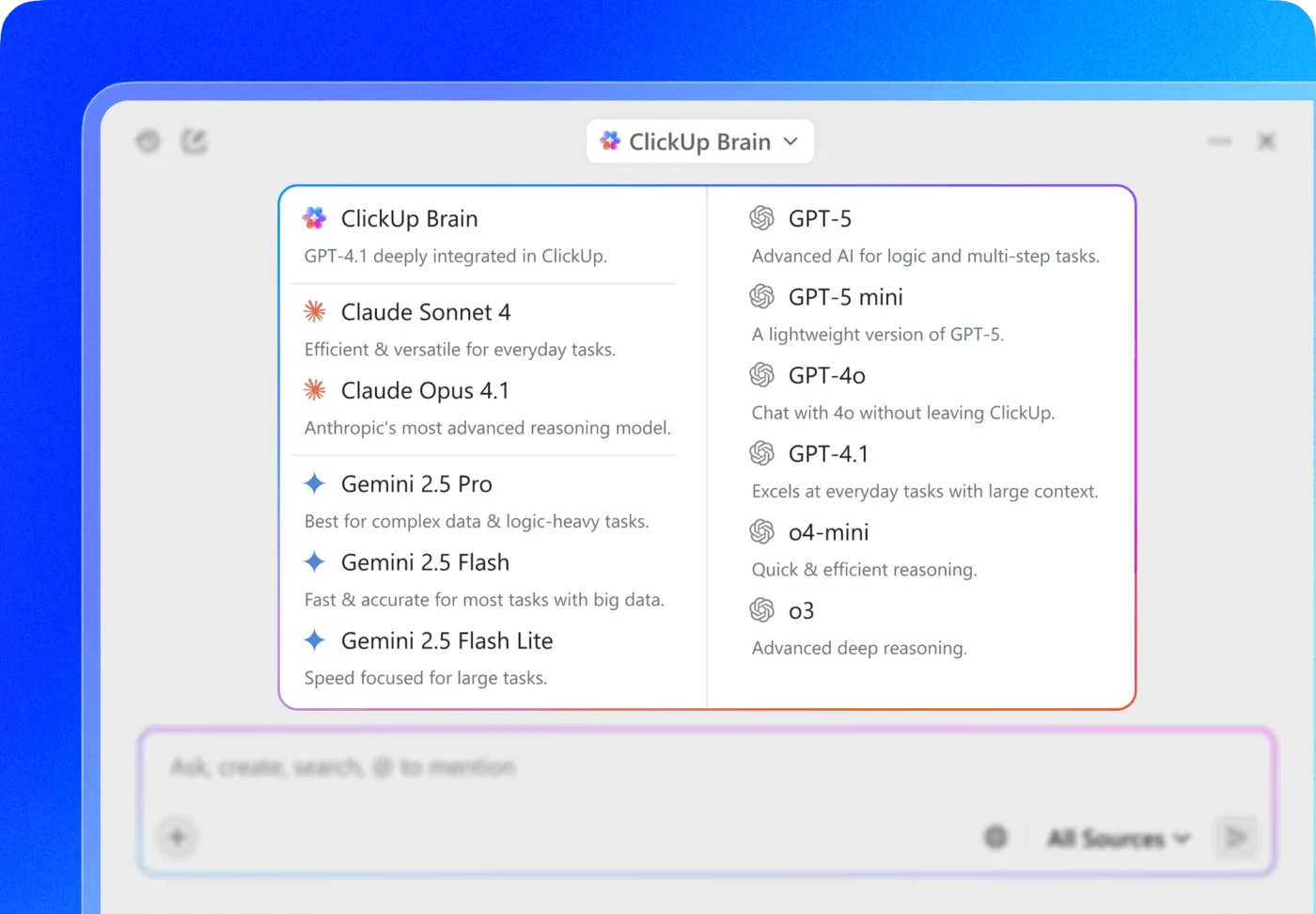
💡 Conseil de pro : au lieu de passer d'un outil à l'autre, ClickUp Brain, l'assistant IA natif de ClickUp, vous permet d'accéder à plusieurs modèles IA de pointe dans un seul environnement de travail et de choisir le modèle le mieux adapté à chaque tâche.

Cela signifie que vous pouvez :
- Analysez un long rapport avec Claude.
- Rédigez du contenu conforme à votre marque avec ChatGPT.
- Résumez instantanément les mises à jour du projet avec Gemini.
Comme Brain est intégré à ClickUp, il peut également extraire directement vos tâches, vos documents et vos projets, vous fournissant ainsi des réponses contextuelles basées sur votre travail réel.
Ce qu'il faut sauvegarder avant de passer de ChatGPT à Claude
La plus grande frustration lorsque l'on change d'outil d'IA est de perdre tout le contexte personnalisé que l'on a construit. Votre assistant IA connaît votre rôle, vos projets et votre style de communication, mais ces connaissances sont enfermées dans une seule plateforme. Lorsque vous changez d'outil, vous êtes obligé de tout réapprendre manuellement au nouvel outil, ce qui ralentit votre flux de travail et conduit à des réponses génériques et peu utiles.
La solution est simple : créez un fichier de contexte IA portable. Considérez-le comme votre système permettant de capturer et de transférer l'intégralité de votre « cerveau » IA.
De nombreuses équipes stockent ces informations dans ClickUp Docs, qui fonctionne bien comme un « guide d'utilisation de l'IA » partagé. Le document devient un emplacement central pour les bibliothèques d'invites, les préférences de communication et les instructions de flux de travail.
Au lieu de réapprendre chaque nouvel outil à partir de zéro, vous créez un « manuel d'utilisation » portable pour votre assistant IA. Si une IA plus performante fait son apparition l'année prochaine ( 81 % des chefs d'entreprise s'attendent à ce que les agents IA soient largement intégrés d'ici 2026), vous n'aurez pas à repartir de zéro. Vous disposerez d'une source unique d'informations fiables, prête à être déployée.
Enregistrez les quatre éléments suivants :
1. Instructions personnalisées
Les instructions personnalisées donnent la forme à chaque discussion avec ChatGPT.
Vous les trouverez dans :
Paramètres → Personnalisation → Instructions personnalisées
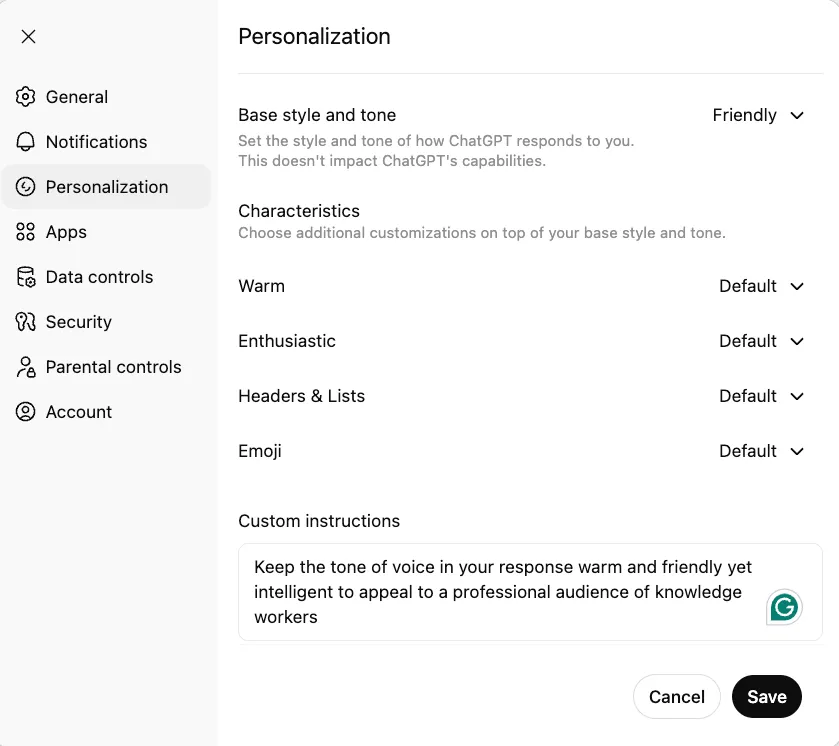
Même des instructions simples, telles que « Utilisez des puces concises pour les résumés », peuvent considérablement améliorer la qualité du résultat.
2. Entrées de mémoire
ChatGPT stocke les préférences apprises sous forme de mémoires.
Accédez à :
Paramètres → Personnalisation → Mémoire → Gérer
Exemples :
- « L'utilisateur préfère les explications concises ».
- « L'utilisateur travaille dans le marketing SaaS B2B »
- « L'utilisateur apprécie les résultats structurés ».
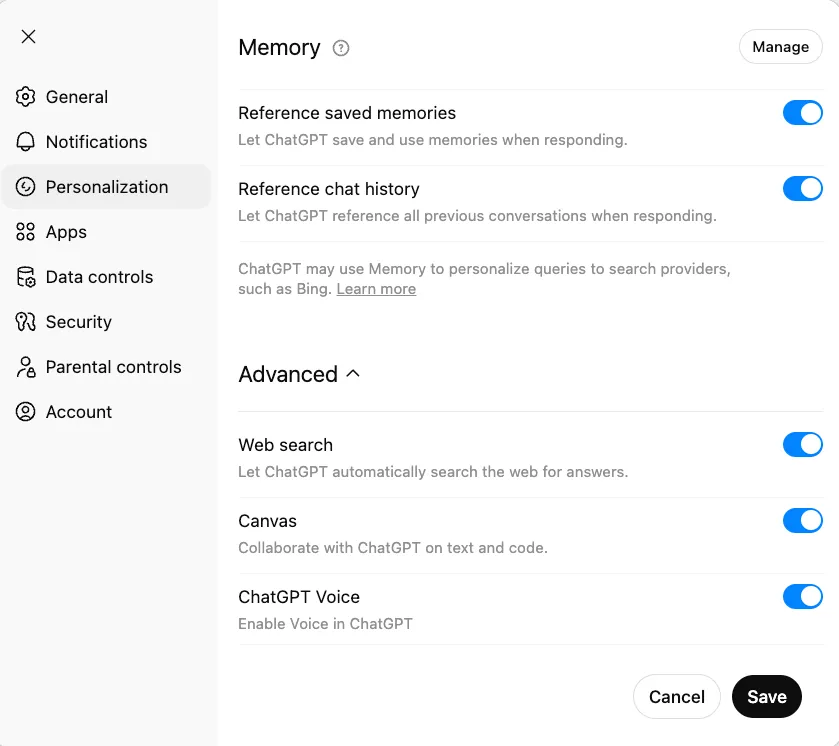
Copiez-les dans votre document de migration.
3. Vos meilleures instructions
Les instructions sont souvent votre atout le plus précieux en matière de productivité.
Mais ils sont faciles à perdre.
Au lieu de les laisser éparpillés dans les chats, créez une petite bibliothèque d'invites organisée par catégorie :
- Rédaction d'invites
- Invites d'analyse
- Instructions de recherche
- Invites de codage
Les organiser facilite la migration et aide les équipes à réutiliser les bonnes instructions au lieu de les réinventer.
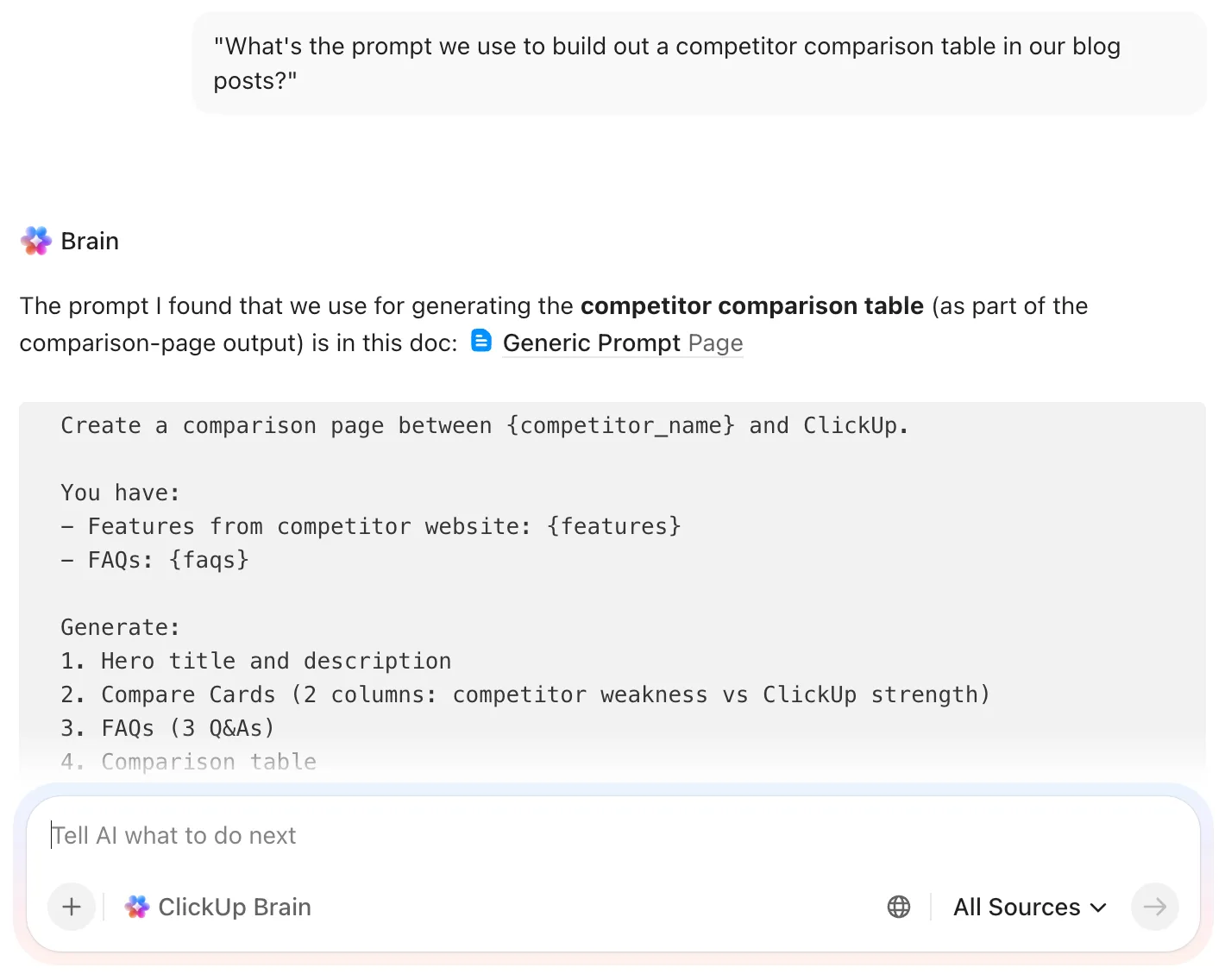
💡 Conseil de pro : rendez votre bibliothèque d'invites instantanément consultable avec ClickUp Brain. Grâce à l'IA contextuelle de ClickUp Brain, il est facile d'obtenir des réponses à des demandes telles que :
- « Trouvez les instructions que nous utilisons pour les rapports marketing trimestriels. »
- « Quelle invitation utilisons-nous pour créer un tableau comparatif des concurrents dans nos articles de blog ? »
- « Pouvez-vous m'aider à faire apparaître les instructions Claude pour générer l'
e ajoutées par ? »
4. Points importants à retenir de la discussion
Recherchez les discussions dans lesquelles vous :
- Correction du ton de l'IA
- Expliquez le flux de travail de votre entreprise.
- Amélioration de la structure des résultats
Il s'agit d'échanges spécifiques qui ne seront pas exportés automatiquement.
Avant de vous lancer dans le processus de migration, il est utile de comprendre comment ChatGPT traite et stocke votre contexte. Ces connaissances fondamentales vous aideront à prendre des décisions plus éclairées sur ce qu'il faut conserver et sur la manière de structurer votre stratégie de migration.
Avant de vous lancer dans le processus de migration, il est utile de comprendre comment ChatGPT traite et stocke votre contexte. Ces connaissances fondamentales vous aideront à prendre des décisions plus éclairées sur ce qu'il faut conserver et sur la manière de structurer votre stratégie de migration.
Comment exporter votre mémoire et votre contexte ChatGPT
ChatGPT fournit une exportation complète des données, y compris l'historique de vos discussions. L'exportation se présente sous la forme d'un fichier ZIP contenant un fichier conversations.json. Ce fichier stocke toutes les discussions que vous avez eues.
Vous devrez toujours extraire manuellement le contexte utile, mais c'est le meilleur point de départ.
Étape 1 : Téléchargez vos données ChatGPT exportées
Tout d'abord, vous devez extraire vos données de ChatGPT. Accédez à Paramètres > Contrôles des données > Exporter les données.
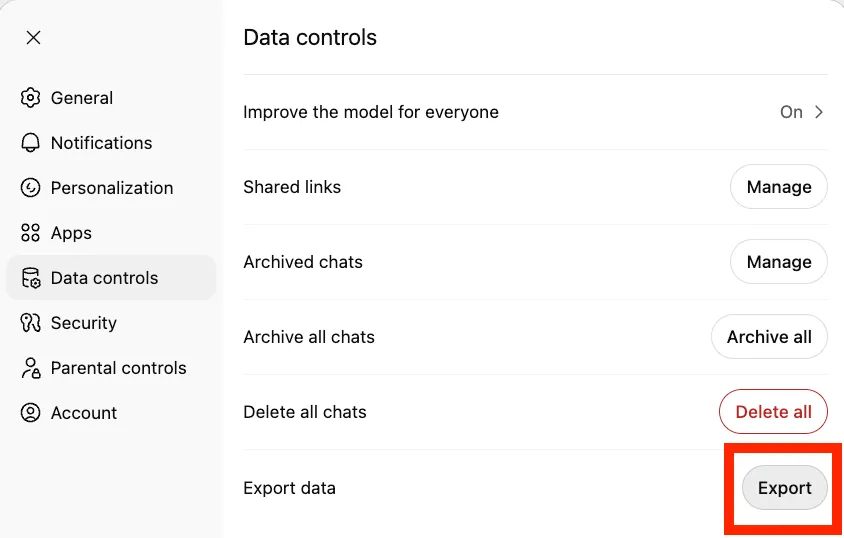
Cliquez sur le bouton « Exporter », confirmez l'exportation, et vous recevrez un e-mail de confirmation avec un lien pour télécharger.
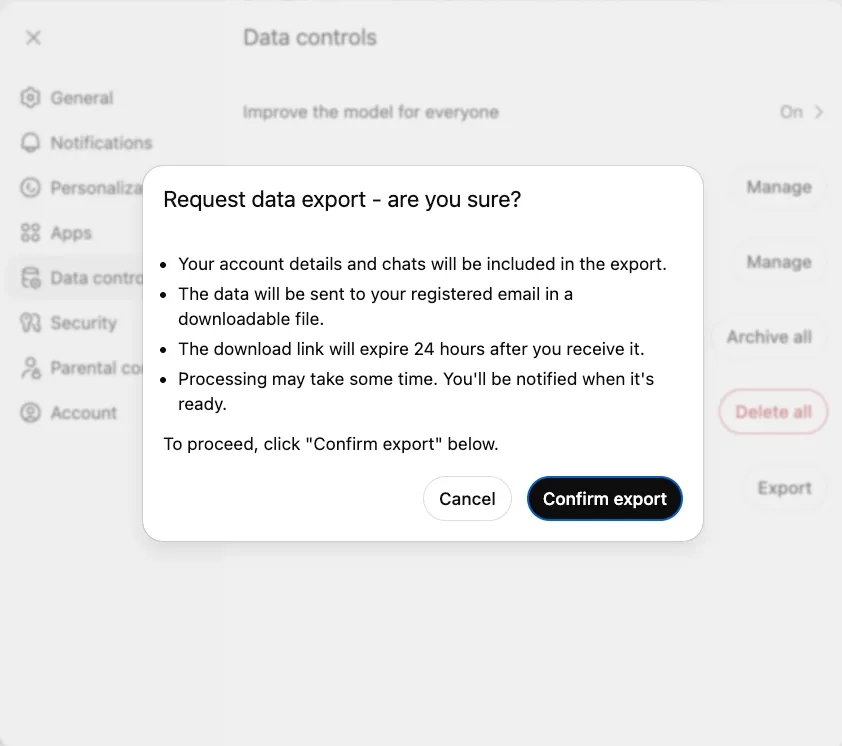
Soyez patient. L'exportation peut prendre de quelques minutes à une journée entière, selon la quantité d'historique dont vous disposez.
Étape 2 : Extrayez vos instructions personnalisées et votre contexte personnel
Vos instructions personnalisées sont la recette secrète qui donne l'impression à ChatGPT de vous connaître. Pour les enregistrer, rendez-vous dans Paramètres > Personnalisation > Instructions personnalisées. Veillez à copier non seulement vos instructions personnalisées enregistrées, mais également les données du champ de texte « En savoir plus sur vous ».
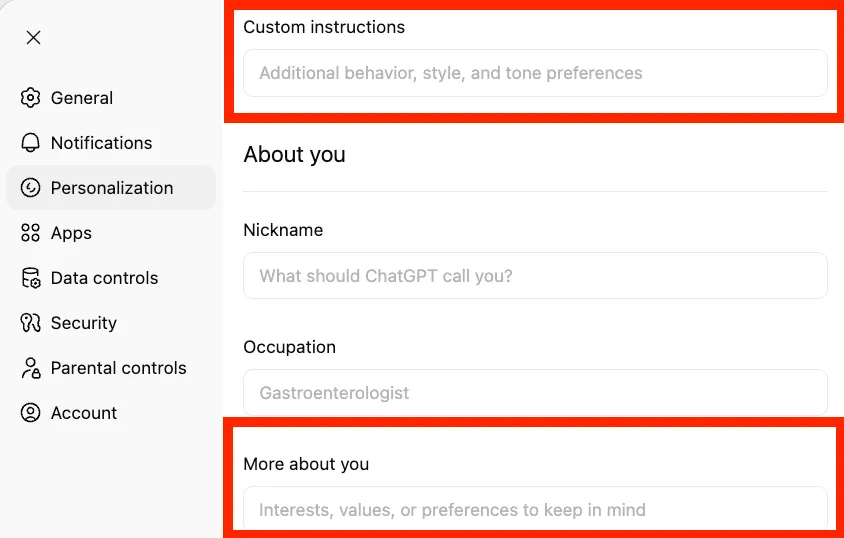
Ces instructions constituent le fondement de la personnalité de votre IA. Elles informent le modèle sur votre profession, vos préférences en matière de communication et le style de sortie souhaité. Leur transfert est la clé pour préserver votre expérience de base.
📌 Pour obtenir vos entrées de mémoire, vous pouvez utiliser une invite simple dans une discussion ChatGPT :
Dressez la liste de tout ce dont vous vous souvenez à mon sujet, mes préférences, mon travail et la manière dont j'aime que vous communiquiez. Mettez-la en forme sous forme de liste à puces que je puisse transférer à un autre assistant IA.
Dressez la liste de tout ce dont vous vous souvenez à mon sujet, mes préférences, mon travail et la manière dont j'aime que vous communiquiez. Mettez-la en forme sous forme de liste à puces que je puisse transférer à un autre assistant IA.
Dressez la liste de tout ce dont vous vous souvenez à mon sujet, mes préférences, mon travail et la manière dont j'aime que vous communiquiez. Mettez-la en forme sous forme de liste à puces que je puisse transférer à un autre assistant IA.
Enregistrez ce résultat. Il vous fournit une version portable de ce que ChatGPT a appris à votre sujet au fil du temps.
Étape 3 : enregistrez vos meilleures invitations et les moments forts de vos discussions
Vos instructions raffinées constituent une forme de connaissance explicite, une propriété intellectuelle précieuse que vous avez mis des mois à perfectionner pour des tâches spécifiques. Les perdre signifie repartir de zéro et perdre l'efficacité que vous avez acquise.
Créez une bibliothèque centralisée d'invites dans ClickUp Docs pour mettre fin à ce cycle de perte de connaissances. Au lieu de laisser vos meilleures invitations se perdre dans des conversations anciennes ou se disperser dans des notes individuelles, vous pouvez les organiser dans un document structuré et partageable. Créez des catégories telles que « Invites d'écriture », « Invites d'analyse » et « Invites de codage » pour faciliter la recherche.
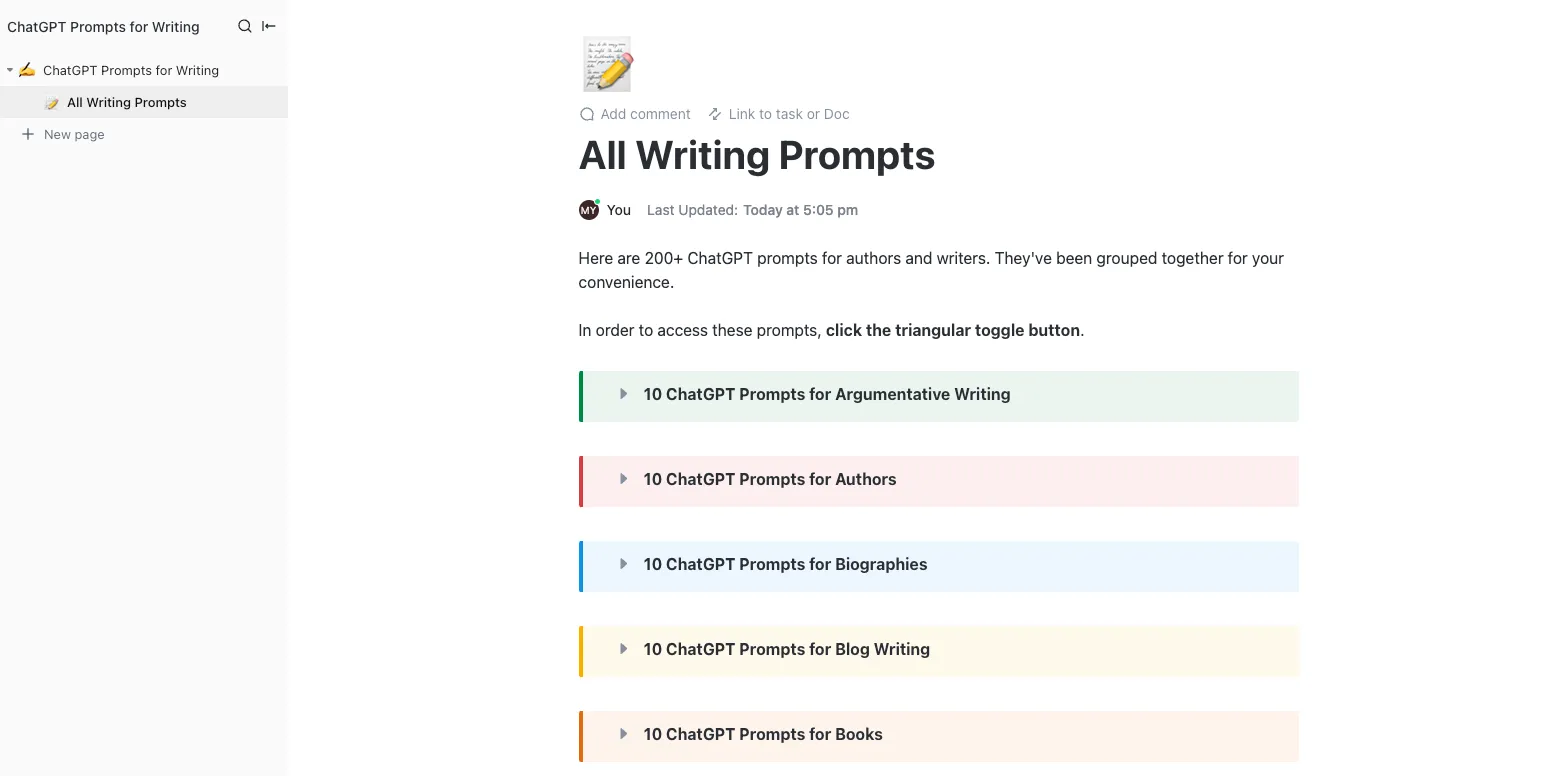
Permettez à toute votre équipe de contribuer et d'affiner votre bibliothèque d'invites à l'aide de la modification en cours dans ClickUp Docs. Cela transforme les connaissances individuelles en une ressource partagée par l'équipe, garantissant que tout le monde utilise les invites les plus efficaces et les plus récentes.
💡 Conseil de pro : si vous utilisez ChatGPT Projects, ouvrez chaque projet et copiez toutes les instructions système ou les fichiers téléchargés que vous souhaitez transférer vers Claude. Pour les moments forts de la discussion, parcourez vos discussions récentes à la recherche des moments où vous avez corrigé le ton ou le style de ChatGPT. Ces corrections deviennent des instructions explicites pour Claude.
📮 ClickUp Insight : Notre sondage sur la maturité de l'IA montre que l'accès à l'IA au travail est encore limité : 36 % des personnes n'y ont pas accès du tout, et seulement 14 % affirment que la plupart des employés peuvent réellement l'expérimenter. Lorsque l'IA est soumise à des permissions, à des outils supplémentaires ou à des installations complexes, les équipes n'ont même pas la possibilité de l'essayer dans leur travail quotidien. ClickUp Brain élimine toutes ces frictions en intégrant l'IA directement dans l'environnement de travail que vous utilisez déjà. Vous pouvez exploiter plusieurs modèles d'IA, générer des images, écrire ou déboguer du code, effectuer des recherches sur le web, résumer des documents, et bien plus encore, sans changer d'outil ni perdre votre concentration. C'est votre partenaire IA ambiant, facile à utiliser et accessible à tous les membres de l'équipe.
L'option la plus rapide : l'outil d'importation de mémoire de Claude
Anthropic a récemment introduit un flux de travail d'importation de mémoire conçu pour les utilisateurs qui passent d'autres assistants IA.
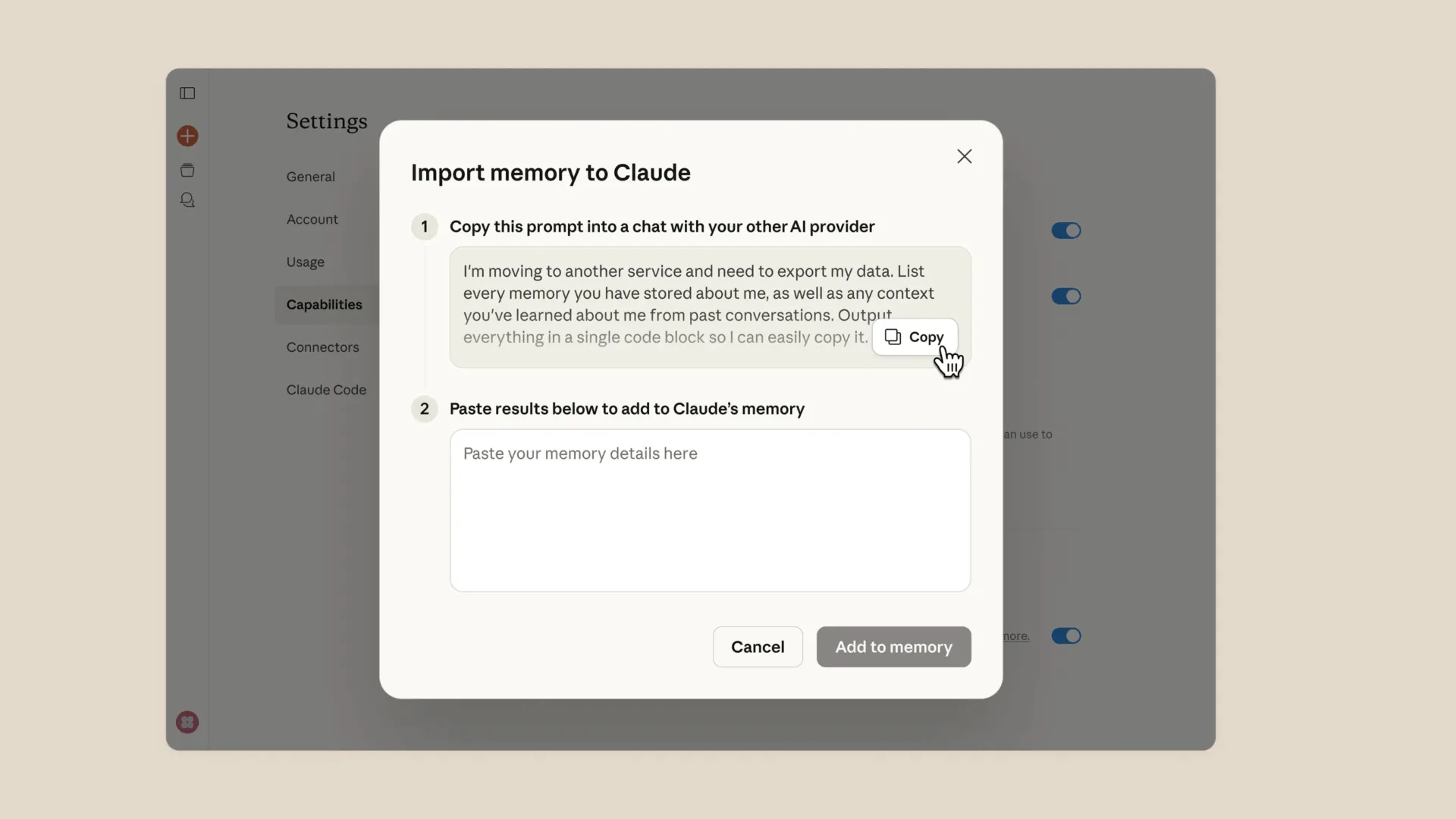
Voici comment cela fonctionne :
- Claude fournit une invite d'extraction de mémoire.
- Vous collez cette invite dans ChatGPT.
- ChatGPT génère un résumé des souvenirs stockés.
- Vous collez le résultat dans l'importateur de mémoire de Claude.
Claude traite ensuite les informations.
L'intégration complète des souvenirs importés peut prendre jusqu'à 24 heures.
L'outil capture les préférences de base, mais il ne migre pas les invites ni les flux de travail. Les étapes manuelles ci-dessus restent donc importantes.
📚 À lire également : Claude IA Review : ce que vous devez savoir (fonctionnalités, tarifs et avis des utilisateurs)
Comment importer votre contexte dans Claude
Maintenant que vous disposez de toutes vos données, le prochain défi consiste à les intégrer dans Claude de manière à ce qu'il les comprenne réellement. Il ne suffit pas de coller un mur de texte. Vous devez structurer les informations afin que Claude puisse les traiter efficacement.
Étape 1 : configurez Claude Memory selon vos préférences.
Claude prend désormais en charge la mémoire persistante d'une discussion à l'autre.
Activez cette fonctionnalité ici :
Paramètres → Capacités → Mémoire
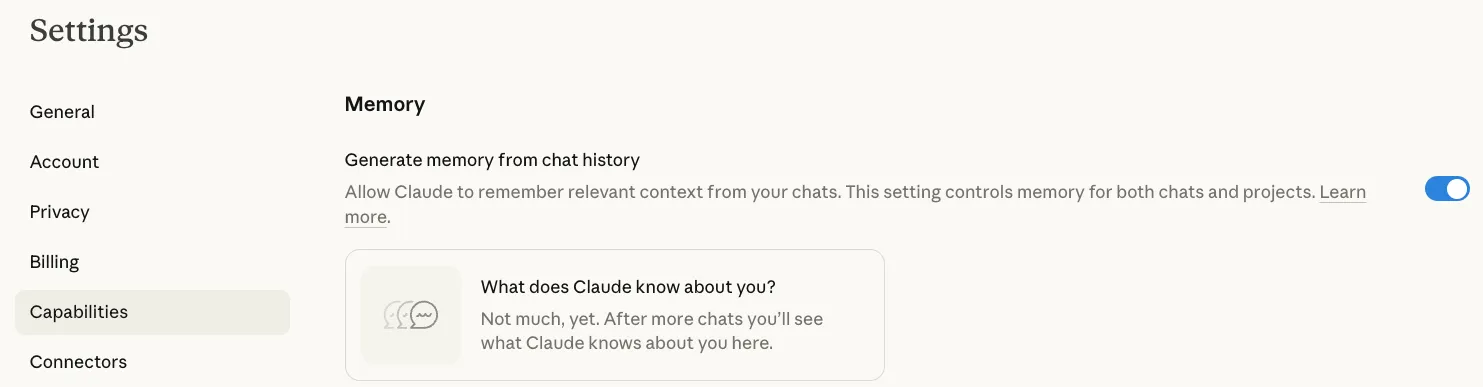
🌟 Si vous êtes un utilisateur Claude Pro, vous pouvez activer la mémoire persistante qui conserve les discussions.
Si vous utilisez la version gratuite, vous pouvez toujours fournir du contexte.
📌 Collez votre mémoire ChatGPT extraite dans une nouvelle discussion Claude avec des instructions comme celles-ci :
Voici quelques informations sur moi et ma façon de travailler. Veuillez vous en souvenir lors de nos discussions.
Voici quelques informations sur moi et ma façon de travailler. Veuillez vous en souvenir lors de nos discussions.
Claude utilisera ensuite ces informations pour discuter.
💡 Conseil de pro : pour le travail en cours, vous pouvez utiliser Claude Projects pour conserver le contexte sans avoir recours à la fonctionnalité de mémoire. Il vous suffit de créer un projet, d'ajouter votre contexte sous forme d'instructions personnalisées, et toutes les discussions au sein de ce projet commenceront avec vos préférences déjà chargées.
Étape 2 : transférez vos instructions et votre style personnalisés
Maintenant, prenez vos instructions personnalisées ChatGPT enregistrées et collez-les dans l'invite système de Claude ou dans le champ des instructions personnalisées d'un projet.
🤝 Rappel amical : Claude a tendance à répondre par des explications légèrement plus longues par défaut, il peut donc être utile d'ajouter des instructions telles que « soyez concis » ou « utilisez des puces ».
Pour obtenir un résultat optimal, commencez par une discussion de calibrage. Donnez à Claude un échantillon de tâche, puis affinez son résultat jusqu'à ce qu'il corresponde à vos préférences. Cela vous aidera à identifier les formulations que Claude traite différemment.
Commencez une discussion avec :
Voici mes préférences en matière de communication : [collez vos instructions personnalisées]. Veuillez confirmer que vous les comprenez et que vous les appliquerez.
Voici mes préférences en matière de communication : [collez vos instructions personnalisées]. Veuillez confirmer que vous les comprenez et que vous les appliquerez.
Ce transfert direct garantit que Claude traite correctement vos préférences dès le début.
Étape 3 : Migrez les GPT personnalisés vers Claude Skills ou Projets
Bien que les GPT personnalisés n'aient pas d'équivalent direct dans Claude, vous pouvez utiliser Claude Projects pour obtenir un résultat similaire. Pour chaque GPT personnalisé que vous utilisez régulièrement, extrayez son invite système et tous les fichiers de connaissances téléchargés. Ensuite, créez un projet Claude avec les mêmes instructions et pièces jointes.
Mappez vos éléments GPT vers Claude en utilisant cette répartition :
| Élément GPT personnalisé | Équivalent Claude |
|---|---|
| Invite système | Instructions personnalisées du projet |
| Fichiers téléchargés | Base de connaissances du projet |
| Mémoire de discussion | Mémoire Claude ou contexte du projet |
| Personnage spécifique | Instructions stylisées dans le projet |
Organisez vos flux de travail et conservez un contexte spécialisé pour chaque tâche en créant un projet distinct pour chaque cas d'utilisation, tel que « Éditeur de contenu », « Réviseur de code » ou « Assistant de recherche ». Cela est particulièrement utile si vous utilisez Claude pour le codage et que vous souhaitez conserver l'historique de vos discussions avec Claude.
💡 Conseil de pro : effectuez l'automatisation de votre travail avec ClickUp Super Agents
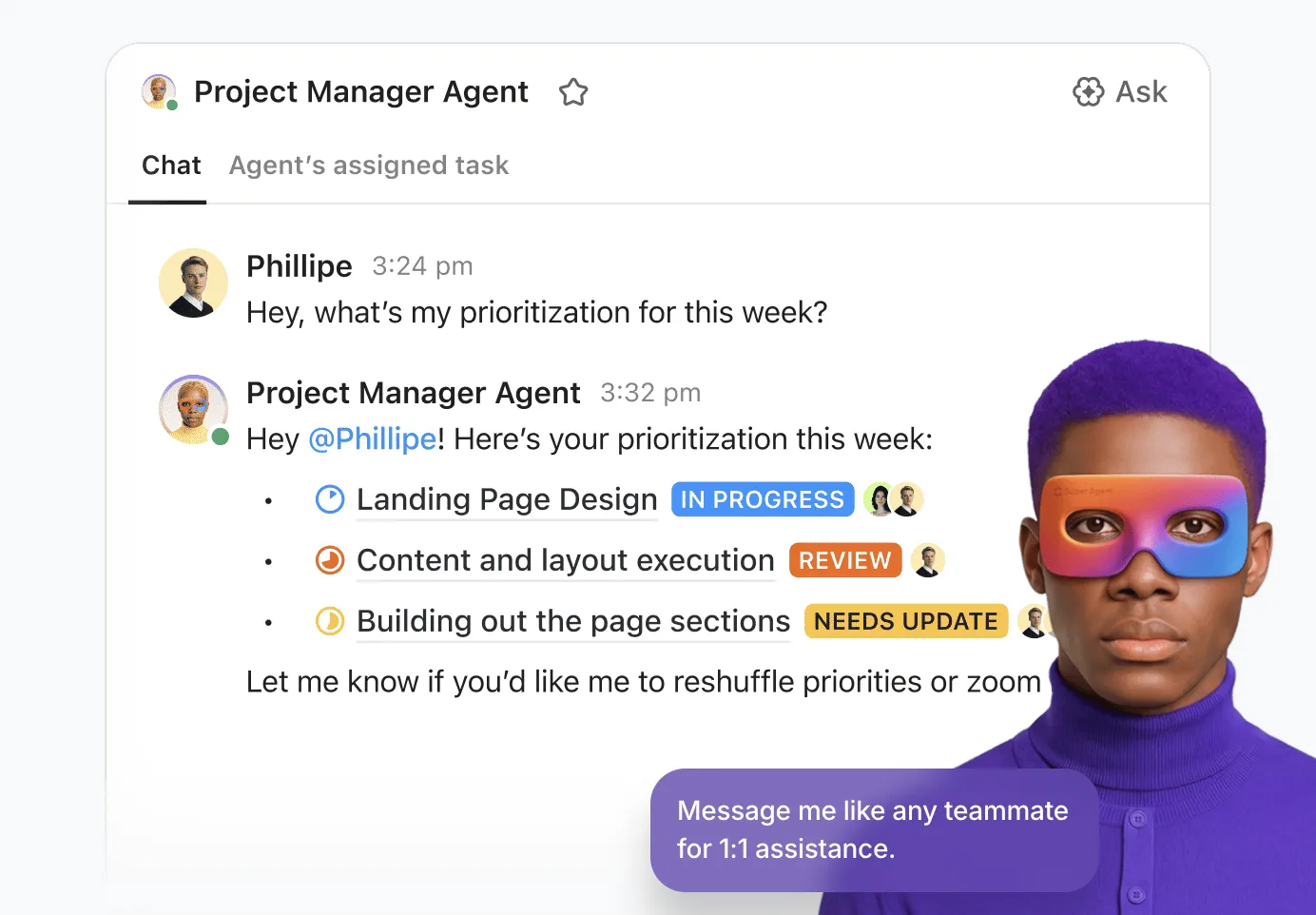
Au lieu de demander manuellement à l'IA d'effectuer chaque tâche, certaines équipes déploient ClickUp Super Agents pour gérer le travail de manière autonome.
Les Super Agents sont des coéquipiers IA qui peuvent observer l'activité dans votre environnement de travail, réfléchir à ce qui doit être fait ensuite et agir automatiquement. Par exemple, ils peuvent :
- Résumez les notes de réunion dès qu'elles sont ajoutées à un document.
- Générez des résumés de recherche à partir de ressources liées.
- Rédigez des mises à jour de statut en fonction de l'avancement des tâches.
Comme les super agents fonctionnent directement dans ClickUp, ils ont déjà accès à vos tâches, vos documents et le contexte de vos projets. Leurs résultats restent donc en phase avec le mode de fonctionnement réel de votre équipe.
Conseils pour une migration en douceur de ChatGPT vers Claude
Même avec un plan parfait, changer d'outil peut être perturbant. Vous pourriez constater que des invites qui fonctionnaient parfaitement dans ChatGPT produisent des résultats étranges dans Claude, ou vous pourriez rencontrer des erreurs inattendues telles que « Claude ne peut pas ouvrir cette conversation ».
Surmontez cette difficulté en disposant d'un espace centralisé pour suivre les problèmes et collaborer avec votre équipe à la recherche de solutions. Au lieu que chacun résolve les problèmes seul, créez un environnement de travail partagé pour documenter ce qui fonctionne et ce qui ne fonctionne pas. Transformez les essais et erreurs individuels en une expérience d'apprentissage collective grâce aux fonctionnalités de collaboration de projet de ClickUp.
Voici quelques conseils supplémentaires pour faciliter au maximum la transition :
- Utilisez les deux outils en parallèle pendant une semaine : testez Claude sur vos tâches habituelles avant de procéder à la validation complète. Cela vous aidera à détecter d'éventuelles lacunes dans le transfert de contexte.
- Sachez ce que Claude gère différemment : lorsque vous comparez Claude et ChatGPT, n'oubliez pas que Claude excelle dans l'analyse de longs documents et de textes nuancés. Cependant, ChatGPT peut offrir des capacités de génération d'images plus performantes, etc.
- Conservez votre exportation ChatGPT comme sauvegarde : ne supprimez pas votre compte ChatGPT immédiatement. Vous pourriez avoir besoin de consulter d'anciennes discussions ou vous rendre compte que vous avez manqué quelque chose d'important.
- Mettez à jour votre contexte au fur et à mesure : les premières discussions avec Claude révéleront probablement certaines lacunes. Ajoutez toute nouvelle préférence à votre mémoire ou aux instructions du projet dès que vous les découvrez.
Si vous rencontrez un message d'erreur tel que « Claude ne fonctionne pas pour le moment », il peut s'agir d'un problème temporaire, mais si Claude semble perdre le contexte au milieu d'une discussion, vous avez probablement atteint la limite de la fenêtre de contexte. Dans ce cas, commencez une nouvelle discussion et joignez à nouveau votre document de contexte en tant que pièce jointe.
👀 Le saviez-vous ? L'IA sensible au contexte a un impact direct sur la productivité. Une étude du Boston Consulting Group a révélé que les équipes de communication peuvent à elles seules récupérer 26 à 36 % de leur temps grâce à l'IA générative. Avec des flux de travail repensés et des systèmes agissants qui comprennent le contexte, les gains de productivité peuvent atteindre 50 %.
La grande idée : rendre votre IA portable
La migration de ChatGPT vers Claude est plus facile qu'auparavant.
L'outil d'importation d'Anthropic transfère automatiquement les données de mémoire de base. Mais la véritable valeur réside dans vos invites, vos flux de travail et vos connaissances institutionnelles.
Exportez votre contexte. Organisez votre bibliothèque d'instructions. Stockez tout au même endroit.
Une fois que vos connaissances en IA sont stockées dans un système partagé tel que ClickUp, changer de plateforme devient un jeu d'enfant. Et le meilleur dans tout ça ? En tant que premier environnement de travail IA convergent au monde, ClickUp rassemble tous vos projets, documents et collaborations avec plusieurs modèles d'IA sous un même toit.
Votre assistant peut changer, mais votre flux de travail n'a pas à changer. Et si vous utilisez déjà ClickUp Brain, vous pouvez accéder à la fois à Claude et à ChatGPT, sans vous soucier des abonnements supplémentaires ou de la prolifération des IA!
Essayez ClickUp gratuitement et découvrez tous les avantages que vous pouvez tirer lorsque tout votre travail, y compris les interactions avec l'IA, est regroupé au même endroit.
Foire aux questions (FAQ)
Oui. Claude propose désormais un outil d'importation de mémoire qui extrait les préférences enregistrées dans d'autres chatbots et les ajoute au système de mémoire de Claude.
Oui. Claude prend en charge la mémoire persistante d'une discussion à l'autre, et cette fonctionnalité est désormais disponible dans les forfaits gratuits et payants.
La plupart des modèles Claude prennent en charge une fenêtre contextuelle minimale de 200 000 tokens, ce qui leur permet d'analyser des documents et des discussions extrêmement longs. Les utilisateurs des forfaits Enterprise ont accès à une fenêtre contextuelle de 500 000 tokens lorsqu'ils utilisent des modèles spécifiques.
De nombreux utilisateurs utilisent les deux outils en parallèle. ChatGPT reste leader dans certains domaines, tels que la génération d'images, tandis que Claude excelle dans l'analyse de documents et le raisonnement structuré.