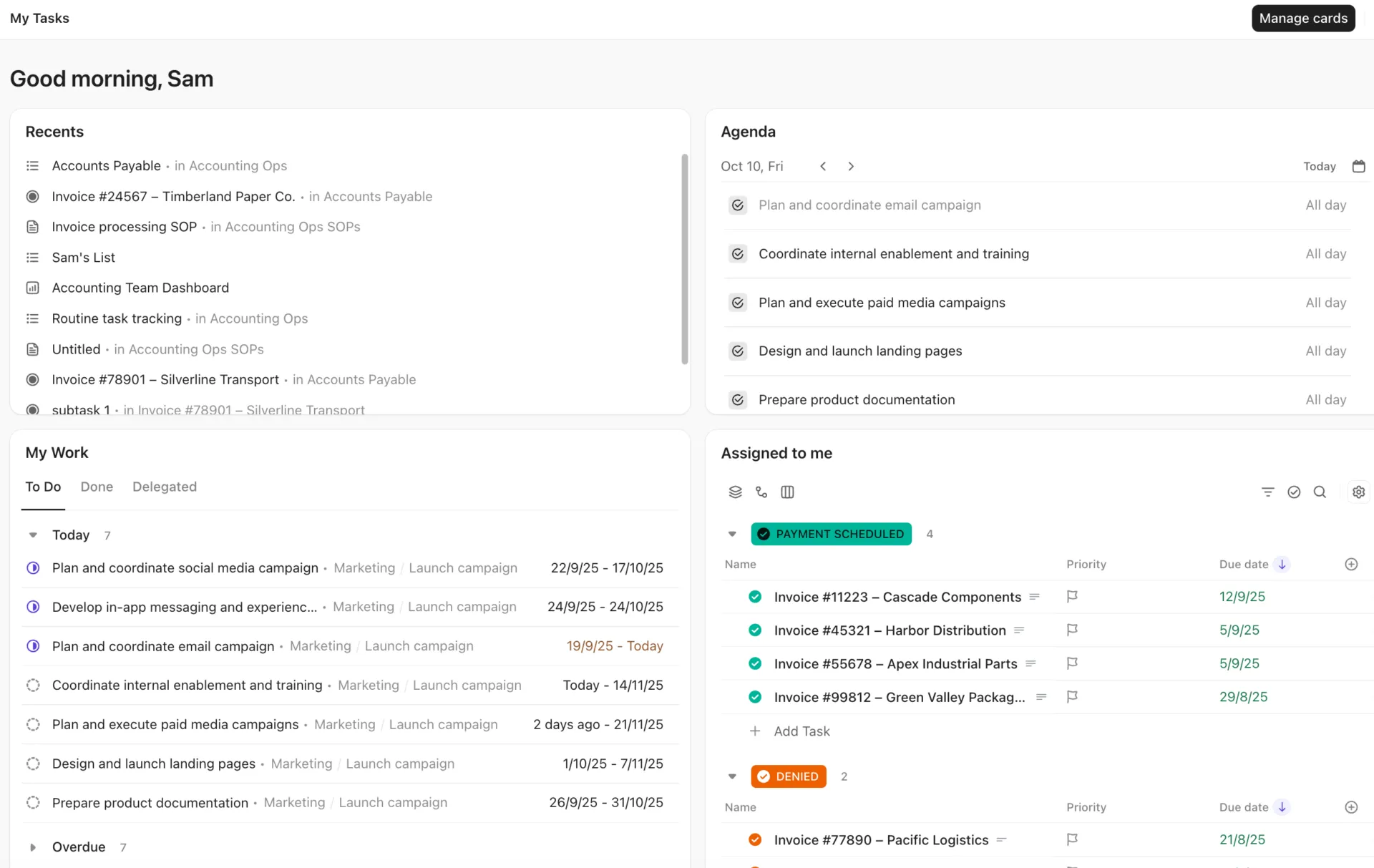

Les travailleurs activent/désactivent désormais les applications 1 200 fois par jour, perdant ainsi près de quatre heures par semaine rien qu'à se recentrer. Les outils censés favoriser notre productivité sont devenus ceux-là mêmes qui fragmentent notre attention.
Le meilleur outil de productivité n’est donc pas celui qui propose la liste de fonctionnalités la plus longue. C’est celui qui résout votre problème spécifique. Si votre équipe croule sous le poids d’applications disparates, commencez par une solution tout-en-un comme ClickUp ou Notion. Si le problème réside dans une surcharge de tâches personnelles, alors Todoist ou Motion sont les outils qu’il vous faut. Pour les connaissances qui doivent perdurer, optez pour Obsidian. Pour les tâches répétitives et fastidieuses, utilisez Zapier.
En plus de cela, ChatGPT s'occupe de la rédaction et de la recherche, Grammarly peaufine tout ce que vous écrivez, Toggl Track vous montre où passe votre temps, et Raycast rend votre Mac deux fois plus rapide.
Nous avons comparé ces dix outils en fonction de ce qu’ils font de mieux, de la facilité d’adoption, des limites réelles des formules gratuites, du coût total à grande échelle, et de l’efficacité réelle de leur IA. Chaque section présente les points forts de l’outil, ses lacunes, et les profils d’utilisateurs pour lesquels il n’est pas recommandé.
Les 10 meilleurs outils de productivité en un coup d'œil
Chaque outil ci-dessous fait l'objet d'une analyse complète plus bas. Nous avons passé en revue les principales fonctionnalités de chaque outil, ainsi que leurs tarifs et les avis des utilisateurs. Nous vous indiquons également dans quels cas il ne devrait pas être votre premier choix.
| Outil | Idéal pour | Fonctionnalité phare | Prix de départ | Où ça coince |
|---|---|---|---|---|
| ClickUp | Des équipes qui remplacent plusieurs outils par un seul | Tâches, documents, chat et tableaux de bord réunis dans un seul environnement de travail, avec en prime Brain IA et les Super Agents | Gratuit ; version payante à partir de 7 $ par utilisateur et par mois | Courbe d'apprentissage plus raide ; il est préférable de les mettre en place un par un pour chaque flux de travail |
| Notion | Documents flexibles et savoir-faire de l'équipe | Des pages basées sur des blocs qui font également office de bases de données en temps réel | Free ; version payante à partir de 10 $ par place et par mois | Les bases de données volumineuses ralentissent le système ; elles sont peu performantes en matière d'exécution et de rapports |
| Todoist | Une gestion des tâches personnelles sans effort | Saisie en langage naturel pour définir la date, l'heure et la périodicité | Gratuit ; version payante à partir de 5 $ par utilisateur et par mois | Pas de tableau de bord intégré, de suivi du temps ni de documents ; limitation à 5 projets pour la version gratuite |
| Motion | Planification automatique par IA | Il inscrit les tâches dans les créneaux disponibles de votre calendrier et s'adapte automatiquement lorsque vos plans changent | À partir de 19 $ par place et par mois (pas de formule gratuite) | Pas de formule gratuite ; l'IA a besoin de quelques semaines pour devenir fiable |
| Obsidian | Gestion des connaissances axée sur le local | Des notes Markdown au format de texte simple reliées entre elles dans un graphique navigable | Gratuit ; synchroniser à partir de 4 $ par utilisateur et par mois | Installation et réglages des extensions à effectuer dès le départ ; peu adapté à la collaboration en temps réel |
| Zapier | Automatisation inter-applications | Connecte plus de 9 000 applications grâce à des déclencheurs, des filtres et des chemins d'accès sans code | Gratuit ; version payante à partir de 19,99 $/mois | Les tarifs augmentent avec le volume des tâches ; les flux de travail complexes nécessitent un débogage |
| ChatGPT | Assistance IA générale | Rédaction, résumation et recherche depuis une seule fenêtre de discussion | Gratuit ; version payante à partir de 8 $/mois | Peut se tromper en toute confiance ; ne suit ni les tâches ni les projets |
| Grammarly | Assistance à la rédaction par IA | Une aide en temps réel pour la grammaire, la clarté et le ton, partout où vous tapez | Gratuit ; version Pro : 144 $ par membre et par an | Intégrations inégales ; les fonctionnalités génératives ne sont disponibles qu'avec un abonnement payant |
| Toggl Track | Suivi du temps | Un suivi en un clic et en arrière-plan qui se traduit par des relevés de temps clairs et précis | Gratuit (jusqu'à 5 utilisateurs) ; payant à partir de 9 $ par utilisateur et par mois | Ne fait que suivre le temps passé, ne gère pas les projets ; les rapports plus détaillés sont payants |
| Raycast | Utilisateurs expérimentés de Mac | Lanceur axé sur le clavier pour les applications, les commandes, les extraits de code et l'IA | Gratuit ; version Pro à partir de 8 $/mois | Fonctionne pleinement uniquement sur Mac ; l'IA avancée est payante |
Comment nous évaluons les logiciels chez ClickUp
Notre équipe éditoriale suit un processus transparent, fondé sur des recherches et indépendant des fournisseurs ; vous pouvez donc être sûr que nos recommandations reposent sur la valeur réelle des produits.
Voici un aperçu détaillé de la manière dont nous évaluons les logiciels chez ClickUp.
Les 10 meilleurs outils de productivité en 2026
Le meilleur outil de productivité est celui qui élimine votre obstacle spécifique, et non celui qui propose le plus de fonctionnalités. Pour les équipes submergées par des applications disparates, ClickUp est la solution tout-en-un la plus performante ; pour celles qui traitent beaucoup de documents, Notion. Pour gérer une surcharge de tâches personnelles, Todoist ; pour mettre de l'ordre dans un Calendrier chaotique, Motion. Obsidian est idéal pour les notes à long terme, Zapier pour l’automatisation inter-applications, ChatGPT pour la rédaction de brouillons, Grammarly pour peaufiner vos textes, Toggl Track pour obtenir la visibilité de votre temps de travail, et Raycast pour accélérer votre Mac.
A. Outils de gestion du travail tout-en-un
Un outil de gestion du travail tout-en-un regroupe les tâches, les documents, le chat et les rapports au sein d’un même environnement de travail. Il est conçu pour les équipes dont la principale perte de temps réside dans le fait de passer d’une application à l’autre sans lien entre elles. J’en ai testé toute une série, et deux d’entre eux sont devenus mes favoris pour des raisons très différentes. L’un s’adresse aux équipes qui ont besoin d’une gestion approfondie de l’exécution et de rapports, l’autre aux équipes qui travaillent principalement sur des documents et recherchent de la flexibilité.
1. ClickUp (Idéal pour les équipes qui souhaitent remplacer plusieurs outils par un seul)

ClickUp est une plateforme de travail tout-en-un qui regroupe les tâches, les documents, le chat, les tableaux de bord et l’IA au sein d’un seul et même environnement de travail, permettant ainsi aux équipes de se passer de plusieurs outils à la fois. Notre propre équipe utilise ClickUp au quotidien, ce qui constitue le témoignage le plus sincère que je puisse en donner. Pour toute équipe cherchant à réduire un ensemble d’outils trop volumineux, c’est là toute la valeur de cet outil.
Prenez par exemple le parcours d’un projet au sein de toute mon équipe éditoriale. Nous planifions un calendrier de contenu sous forme de tâches, rédigeons chaque article dans un ClickUp Doc lié à sa tâche, notons les modifications dans les commentaires de la tâche et suivons les publications sur un tableau de bord. Le contexte reste associé au travail, ce qui nous évite les exportations et les échanges incessants pour savoir « quelle version est la plus récente », qui nous font perdre une semaine entière de publication.
ClickUp Brain est la couche d’IA native à laquelle notre équipe a recours au quotidien. Nous lui demandons quelles tâches sont en retard sur la liste et à qui elles sont attribuées, et Brain répond en se référant aux tâches en cours. Lorsqu’un long fil de discussion s’accumule pendant le week-end, un seul résumé de Brain nous permet de rattraper notre retard en quelques secondes. Il intègre également plusieurs modèles de pointe, tels que Claude, GPT et Gemini, dans le cadre d’un seul abonnement. De plus, il nous aide à générer des tableaux de bord ou des présentations d’état d’avancement à partir d’une seule commande.
De plus, les « Super Agents » de ClickUp se chargent des tâches récurrentes : ils classent les demandes entrantes dans la bonne liste et établissent un rapport d'avancement hebdomadaire avant même que l'équipe ne le demande.
Principales fonctionnalités et points forts
- Gagnez du temps avec Agentic IA (Brain + Super Agents) : élaborez des plans quotidiens à partir de votre charge de travail réelle, résumez des documents et exécutez des tâches en plusieurs étapes, comme le routage, sans intervention manuelle.
- Visualisez votre travail comme vous le souhaitez : consultez une même tâche sous plus de 15 modes d’affichage différents, tels que Liste, Tableau, Diagramme de Gantt, Calendrier, Carte mentale ou Charge de travail, pour répondre aussi bien aux besoins des collaborateurs axés sur le visuel qu’à ceux qui privilégient les détails.
- Suivez votre temps en toute simplicité : découvrez exactement où passent vos heures grâce à ClickUp Suivi du temps, sans avoir besoin d'un outil de rapports séparé
Tarifs
Évaluations
- G2 : 4,6/5 (plus de 12 000 avis)
- Capterra : 4,6/5 (plus de 4 000 avis)
Que disent les utilisateurs de ClickUp ?
Les avis soulignent sans cesse à quel point la personnalisation s'adapte aux besoins d'une équipe. Un utilisateur de G2 l'a formulé ainsi :
Ce que j’apprécie le plus chez ClickUp, c’est sa flexibilité et la vaste gamme de fonctionnalités disponibles. Presque tous les aspects de la plateforme peuvent être personnalisés pour répondre aux besoins spécifiques de votre équipe, qu’il s’agisse de la gestion des tâches, du suivi des projets, des tableaux de bord, des automatisations, des formulaires ou des rapports. Au lieu de vous imposer un flux de travail rigide, ClickUp vous permet de créer des processus adaptés à votre organisation. Je pense que les outils d’IA ont largement contribué à cette flexibilité. De la génération de contenu et des comptes-rendus de réunion aux résumés de tâches et à l’assistance au flux de travail, les outils d’IA permettent de gagner du temps et d’améliorer la productivité sans paraître trop compliqués. À mesure que nos besoins ont évolué, ClickUp a su s’adapter et évoluer avec nous.
Ce que j’apprécie le plus chez ClickUp, c’est sa flexibilité et la vaste gamme de fonctionnalités disponibles. Presque tous les aspects de la plateforme peuvent être personnalisés pour répondre aux besoins spécifiques de votre équipe, qu’il s’agisse de la gestion des tâches, de la gestion de projet, des tableaux de bord, des automatisations, des formulaires ou des rapports. Au lieu de vous imposer un flux de travail rigide, ClickUp vous permet de créer des processus adaptés à votre organisation. Je pense que les outils d’IA ont largement contribué à cette flexibilité. De la génération de contenu et des comptes-rendus de réunion aux résumés de tâches et à l’assistance au flux de travail, les outils d’IA permettent de gagner du temps et d’améliorer la productivité sans paraître trop compliqués. À mesure que nos besoins ont évolué, ClickUp a su s’adapter et évoluer avec nous.
Les limites de ClickUp : ce qui fait la puissance de ClickUp rend également son apprentissage plus difficile. Les nouvelles équipes ont tout intérêt à mettre en place un flux de travail à la fois plutôt que d’activer toutes les fonctionnalités d’un seul coup.
Évitez ClickUp si : vous êtes un utilisateur individuel qui souhaite simplement disposer d'une liste de tâches rapide et légère et que vous n'envisagez pas de coordonner une équipe ; dans ce cas, Todoist vous semblera plus facile à prendre en main.
Conseil de pro : si vous regroupez vos outils, migrez un flux de travail à la fois. Les équipes qui tentent de refaire Tout dès la première semaine sont celles qui finissent par s'enliser.
2. Notion (Idéal pour des documents flexibles et le partage des connaissances au sein d'une équipe)
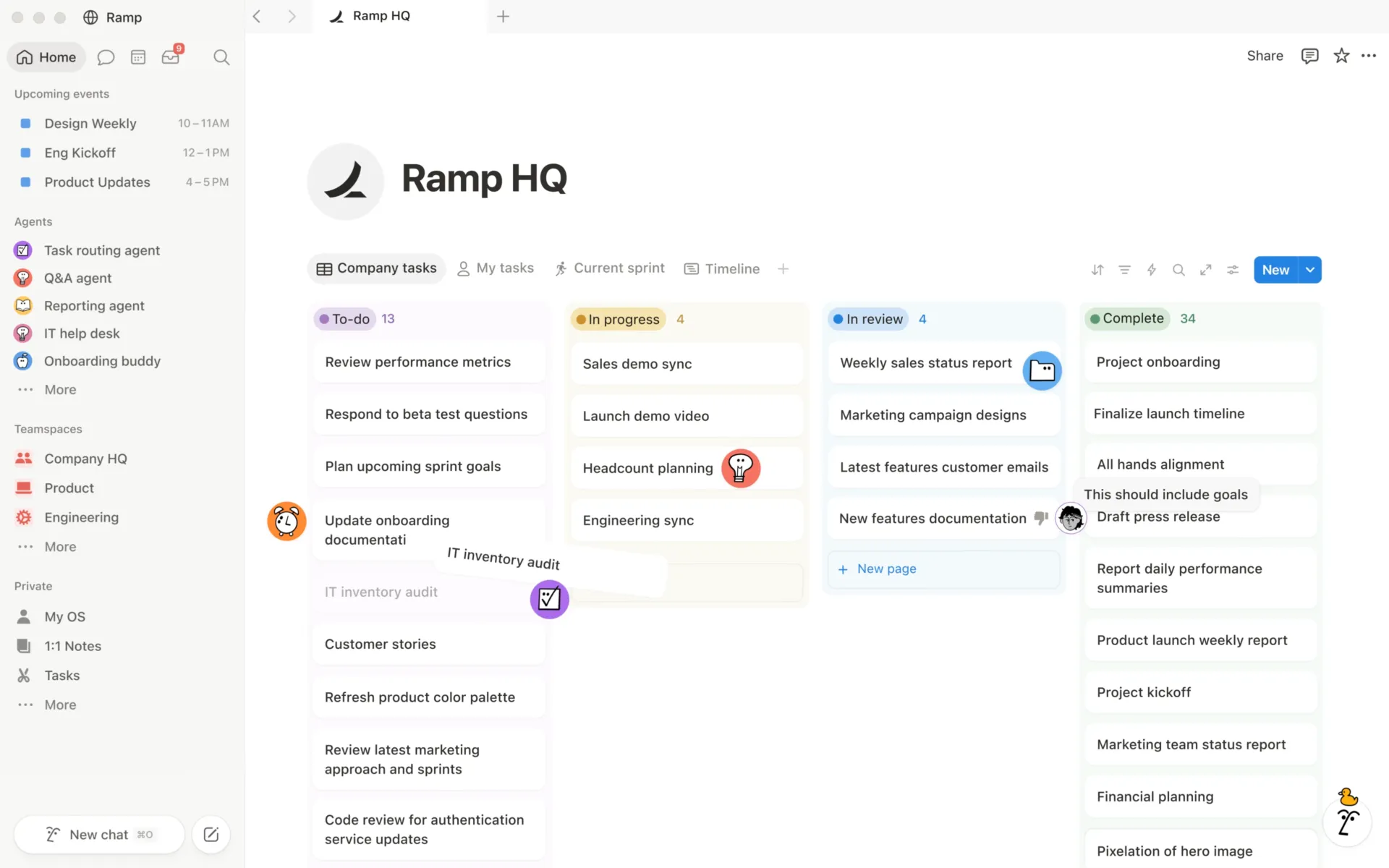
Notion est un environnement de travail flexible qui combine vos bases de données avec des fonctionnalités simples de gestion de projet. Par exemple, il a regroupé mes notes, mes wikis, mes bases de données et mes outils de gestion de projet de base au sein d'un seul et même espace modifiable.
Une seule page Notion peut héberger une table des matières, des extraits de code, un fichier Figma intégré et une base de données en temps réel, prenant en charge plus de 50 types de contenu. Les équipes chargées des produits, du design et des opérations adoptent rapidement Notion grâce à ses fonctionnalités de documentation.
Notion est polyvalent. J'ai créé la structure que je souhaitais à partir de blocs, de bases de données et de relations liées. Les blocs synchronisés mettent à jour le contenu partout dès qu'ils font l'objet d'une modification en cours, et la vérification de page marque un document comme étant à jour, ce qui facilite le contrôle des versions.
Notion AI est inclus dans les forfaits payants et permet de résumer des documents, de rédiger du contenu et de répondre à des questions dans l'espace de travail et les outils connectés tels que Slack et GitHub.
Mais il y a aussi de réels inconvénients. Cette même flexibilité s’est transformée en une complexité d’installation lorsque je voulais simplement me mettre au travail. Les bases de données ont ralenti dès que mon environnement de travail a pris de l’ampleur. Et la couche d’exécution des projets, bien qu’en amélioration, restait à la traîne par rapport aux outils de travail dédiés en matière de tableaux de bord, de vue Charge de travail et de rapports. Je n’opterais pour Notion que lorsque la flexibilité de la documentation prime sur l’exécution des tâches, la visibilité et les rapports d’équipe.
Principales fonctionnalités et points forts
- Recherche inter-équipes : retrouvez n'importe quel document, donnée ou décision en quelques secondes grâce à des filtres puissants, quelle que soit la taille de votre environnement de travail.
- Pages et bases de données liées : tapez @ pour établir une connexion entre une note, une feuille de route ou un document, afin qu'une seule page contienne tout son contexte
- Plus de 50 types de contenu : créez n'importe quelle page à partir de boutons basculants, d'extraits de code, de vidéos intégrées, de diagrammes en temps réel et de tables des matières
Tarifs
- Free
- En plus : 10 $ par membre et par mois
- Entreprise : 20 $ par membre et par mois
- Enterprise : Tarification personnalisée
Évaluations
- G2 : 4,6/5 (plus de 12 000 avis)
- Capterra : 4,7/5 (plus de 2 700 avis)
Que disent les utilisateurs de Notion ?
Les utilisateurs soulignent le plus souvent à quel point cet outil permet de tout regrouper en un seul endroit. Un utilisateur de G2 l'a décrit ainsi :
Ce que j’apprécie le plus chez Notion, c’est la façon dont il m’aide à organiser mes tâches quotidiennes, mes notes et mes activités d’apprentissage en un seul et même endroit. Je l’utilise régulièrement pour gérer mon travail, suivre mes tâches, prendre des notes sur des sujets tels que Salesforce et la DSA, et planifier ma journée. J’ai créé des pages distinctes ainsi que des flux de travail simples qui m’aident à rester cohérent et concentré. Dans l’ensemble, cela a amélioré ma productivité et m’aide à rester organisé tout au long de la journée.
Ce que j’apprécie le plus chez Notion, c’est la façon dont il m’aide à organiser mes tâches quotidiennes, mes notes et mes activités d’apprentissage en un seul et même endroit. Je l’utilise régulièrement pour gérer mon travail, suivre mes tâches, prendre des notes sur des sujets tels que Salesforce et la DSA, et planifier ma journée. J’ai créé des pages distinctes ainsi que des flux de travail simples qui m’aident à rester cohérent et concentré. Dans l’ensemble, cela a amélioré ma productivité et m’aide à rester organisé tout au long de la journée.
Les limites de Notion : les utilisateurs soulignent que les bases de données volumineuses peuvent devenir lentes à mesure que l'environnement de travail s'agrandit ; les équipes traitant de grandes quantités de données devraient donc le tester en conditions réelles avant la validation.
Évitez Notion si : vous privilégiez la visibilité sur l'exécution et les rapports plutôt que la flexibilité en matière de documentation ; dans ce cas, ClickUp vous conviendra mieux.
Pour en savoir plus sur cette catégorie, consultez le guide de ClickUp consacré aux logiciels de gestion des tâches.
B. Outils de gestion des tâches et de l'agenda personnels
Les outils de gestion des tâches et de planification personnels vous aident à organiser votre journée plutôt qu’à coordonner une équipe. Ils se divisent en deux catégories : les listes « sans effort » qui ne vous demandent pratiquement rien, et les planificateurs basés sur l’IA qui vous déchargent entièrement de la planification. J’ai testé les deux extrémités de ce spectre pour voir laquelle tiendrait le coup au-delà de la première semaine chargée.
3. Todoist (Idéal pour une gestion des tâches personnelles en toute simplicité)
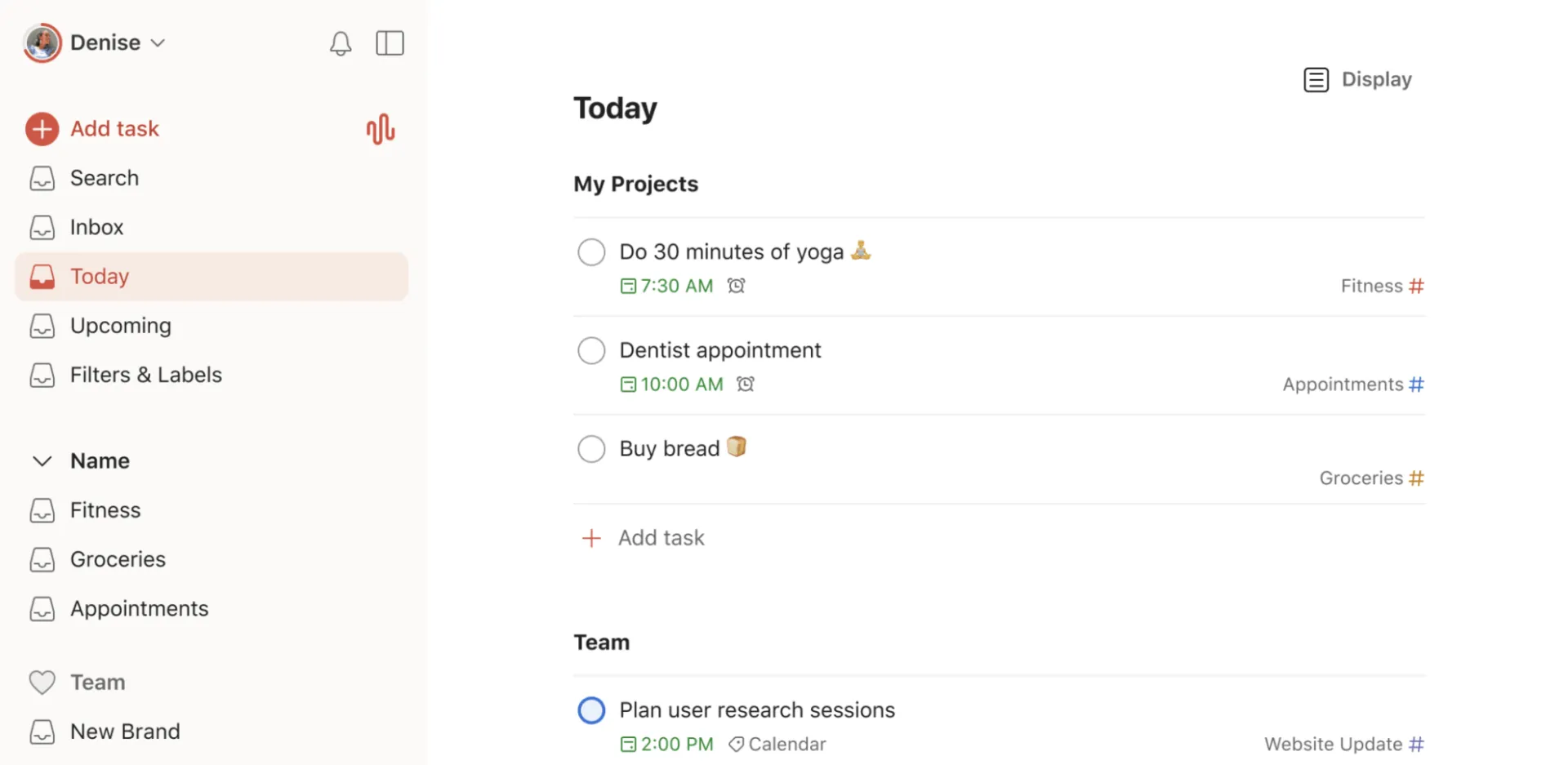
Todoist est un gestionnaire de tâches personnel rapide et intuitif, conçu pour fonctionner avec la saisie en langage naturel et ne nécessitant qu'une installation minimale.
Je tape « envoyer le rapport tous les vendredis à 15 h », et l’application analyse automatiquement la date, l’heure et la périodicité. Pas de menus, pas de sélecteur de date : la tâche est simplement placée là où elle doit être. L’interface est restée épurée malgré l’allongement de ma liste, et la synchronisation s’effectue instantanément entre le Web, le mobile et l’ordinateur de bureau.
Ce qui m’a poussé à le garder sur mon téléphone, ce sont ces petits détails pratiques qui m’ont simplifié la vie. Grâce aux tâches récurrentes, mes tâches administratives hebdomadaires se configuraient une seule fois, puis s’exécutaient sans problème toutes seules. Les projets et les libellés m’ont apporté juste ce qu’il fallait de structure pour séparer mon travail de ma vie privée, sans avoir à mettre en place un système trop lourd à gérer pour la maintenance.
Todoist Assist intègre désormais l'IA, qui propose des tâches et des filtres, même si j'ai trouvé l'application de base suffisamment rapide pour que j'en aie rarement besoin.
Ses limites sont apparues dès que j’ai eu besoin d’une infrastructure de projet plus complexe. Todoist propose de bons rapports personnels, mais les tableaux de bord d’équipe sont limités, le suivi du temps dépend des intégrations et les notes se trouvent dans les descriptions des tâches. Je choisirais Todoist plutôt qu’un outil plus lourd lorsque la fluidité prime sur la coordination entre équipes.
Principales fonctionnalités et points forts
- Saisie en langage naturel : tapez une tâche en anglais courant, et l'application définit automatiquement la date, l'heure et la périodicité.
- Synchronisation multi-appareils : ajoutez des éléments depuis n'importe quel appareil, et votre liste est mise à jour partout en quelques secondes
- Todoist Assist : utilisez cet assistant IA léger pour rédiger des tâches et créer des filtres quand vous en avez besoin
Tarifs
- Free
- Forfait Pro : 5 $ par utilisateur et par mois
- Entreprise : 8 $ par utilisateur et par mois
Évaluations
- G2 : 4,5/5 (plus de 800 avis)
- Capterra : 4,6/5 (plus de 2 600 avis)
Que disent les utilisateurs de Todoist ?
Les utilisateurs soulignent à quel point une simple application de gestion des tâches peut s'étendre à de véritables projets. Un utilisateur de G2 l'a décrite ainsi :
En tant que chef de projet informatique dans le secteur des technologies, j’utilise personnellement Todoist comme outil de gestion de projet pour certains de mes projets. Todoist offre un environnement agile qui me permet de planifier les travaux techniques et les tâches de développement (conformément au calendrier approuvé), de leur attribuer des activités, de suivre leur avancement depuis une vue centralisée et de créer des rappels récurrents pour les revues de maintenance et la documentation destinée au comité des changements.
En tant que chef de projet informatique dans le secteur des technologies, j’utilise personnellement Todoist comme outil de gestion de projet pour certains de mes projets. Todoist offre un environnement agile qui me permet de planifier les travaux techniques et les tâches de développement (conformément au calendrier approuvé), de leur attribuer des activités, de suivre leur avancement depuis une vue centralisée et de créer des rappels récurrents pour les revues de maintenance et la documentation destinée au comité des changements.
Les limites de Todoist : l’application reste volontairement restreinte, sans tableaux de bord natifs, sans suivi du temps ni gestion des documents ; elle ne conviendra donc plus à ceux qui gèrent des projets impliquant plusieurs personnes. Les critiques note également que le forfait gratuit « Beginner » limite le nombre de projets à cinq.
Évitez Todoist si : vous devez coordonner une équipe ou gérer des projets nécessitant des rapports ; dans ce cas, un outil de gestion de projet vous conviendra mieux.
4. Motion (Idéal pour la planification automatique par IA)
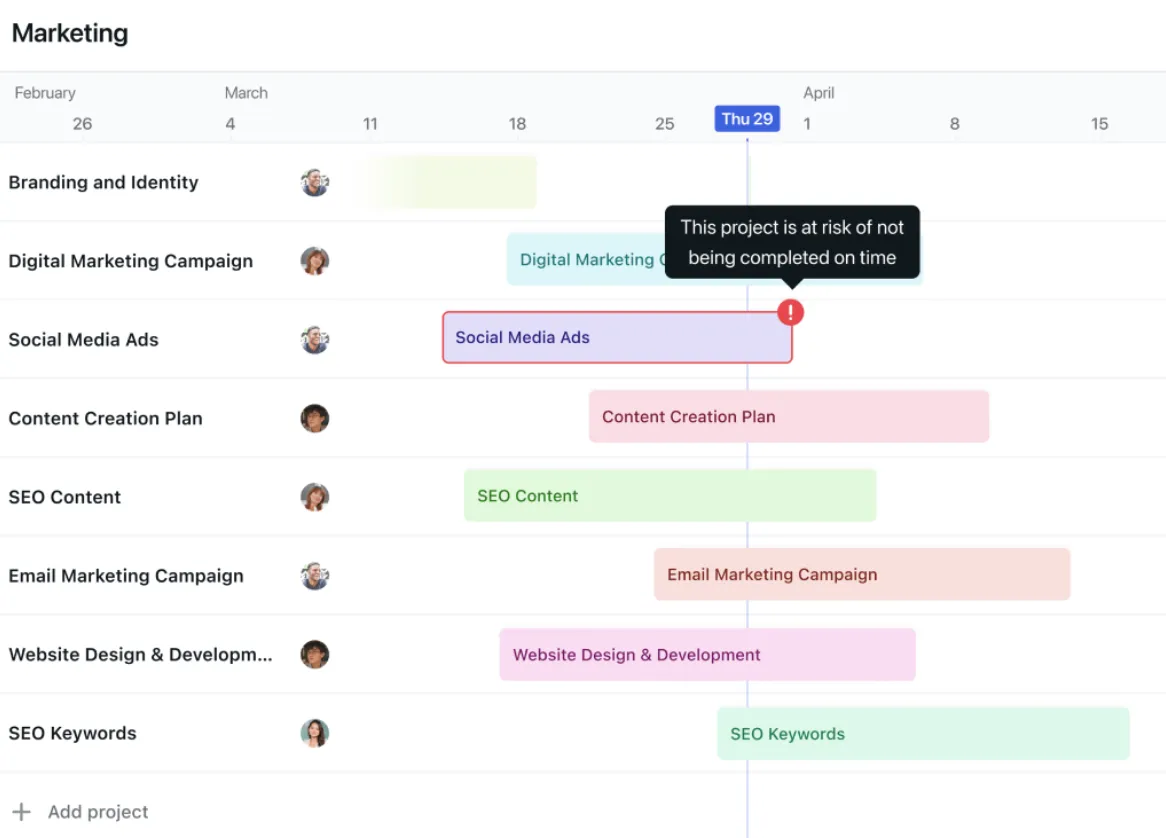
Motion est un calendrier basé sur l'IA qui organise vos tâches en fonction de vos réunions. Je l'ai essayé parce que ma liste de tâches et mon calendrier ne concordaient jamais, et c'est justement ce décalage qui nuisait à ma productivité.
Ce qui a changé ma semaine, c’est d’avoir délégué la gestion de mon emploi du temps. J’ai attribué une durée et une échéance à chaque tâche, et Motion les a intégrées dans les créneaux disponibles entre mes réunions. Le résultat : j’ai pu gagner les quinze minutes que je passais chaque jour à décider par quoi commencer. Cette fatigue décisionnelle est un véritable fardeau, et le fait de laisser l’IA s’en charger m’a permis de consacrer mon énergie au travail proprement dit.
J’ai également beaucoup apprécié la fonctionnalité de replanification automatique. Si je rate un créneau, l’application réorganise le planning et réaffecte la tâche à un autre créneau. Lorsqu’une réunion s’éternisait ou qu’une échéance était repoussée, toute ma semaine s’ajustait sans que j’aie à intervenir. J’ai défini des blocs de travail en profondeur, et l’application a appris à les préserver, en programmant les tâches moins exigeantes autour de ces moments de concentration plutôt qu’en leur chevauchant.
Motion ne se limite plus à la simple planification. L'application intègre désormais une gestion de projet par l'IA, un outil de prise de notes lors des réunions et des tableaux de bord. Ainsi, le même moteur qui planifie ma journée assure également le suivi des échéanciers des projets et la prise de notes.
Principales fonctionnalités et points forts
- Planification automatique par IA : indiquez la durée et la date limite d’une tâche, et l’IA l’insère dans les créneaux disponibles entre vos réunions
- Replanification automatique : le travail manqué ou décalé est réintégré dans le planning sans intervention manuelle
- Protection du temps de concentration : réserve des blocs de travail en profondeur et planifie les tâches moins exigeantes autour de celles-ci au fur et à mesure que votre semaine évolue
Tarifs
- Essai gratuit de 7 jours
- Pro IA : 29 $/mois pour les particuliers, ou 19 $/licence/mois pour les équipes (facturation annuelle)
- IA pour l'entreprise : 39 $/mois pour les particuliers, ou 29 $/licence/mois pour les équipes (facturation annuelle)
Évaluations
- G2 : 4,1/5 (plus de 150 avis)
- Capterra : 4,3/5 (plus de 80 avis)
Que disent les utilisateurs de Motion ?
Un utilisateur de G2 lui attribue le mérite d’avoir permis à tous ses projets d’être suivis dans les délais :
Motion a permis d'optimiser ma productivité au maximum. Je peux y saisir des tâches pour différents projets et disposer d'un calendrier organisé et précis à suivre. J'utilise Motion tous les jours, et cet outil a joué un rôle déterminant dans l'amélioration de mon flux de travail.
Motion a permis d'optimiser ma productivité au maximum. Je peux y saisir des tâches pour différents projets et disposer d'un calendrier organisé et précis à suivre. J'utilise Motion tous les jours, et cet outil a joué un rôle déterminant dans l'amélioration de mon flux de travail.
Les points faibles de Motion : l'application fonctionne uniquement avec un forfait payant, sans formule gratuite ; l'essayer sur le long terme implique donc une validation. De plus, les utilisateurs soulignent que l'IA a besoin de quelques semaines avant que le forfait quotidien ne devienne fiable. L'utilisation de l'IA, qui fonctionne par crédits, peut également s'avérer coûteuse pour les gros utilisateurs.
Évitez Motion si : vous recherchez une tarification fixe et prévisible ou un outil qui fonctionne dès le premier jour sans phase d'adaptation pour gagner en confiance ; dans ce cas, un agenda ou une application de gestion des tâches plus simple vous conviendra mieux.
À lire également : Outils de productivité basés sur l'IA
C. Outils de base de connaissances privée
Une base de connaissances privée stocke vos notes sous forme de fichiers sur votre propre appareil : elles s’ouvrent ainsi instantanément, fonctionnent hors ligne et restent vôtres même si un service venait à fermer. En contrepartie, la collaboration en temps réel au sein d’une équipe passe au second plan. Cette solution convient donc aux personnes qui souhaitent constituer une base de connaissances destinée à être conservée pendant des années. J’ai testé l’outil de référence dans cet espace.
5. Obsidian (Idéal pour la gestion des connaissances axée sur le local)
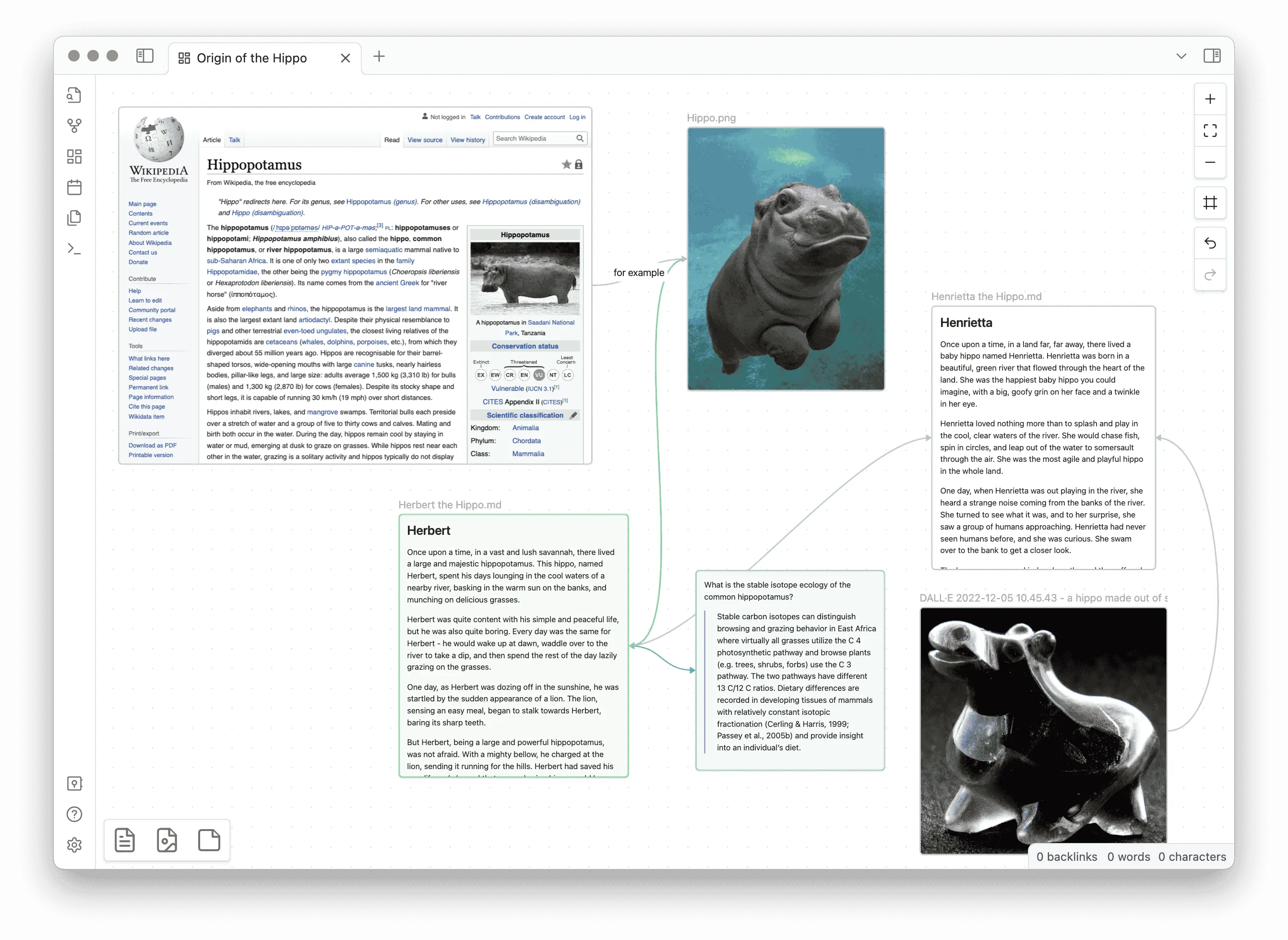
Obsidian est une base de connaissances « local-first » qui stocke chaque note sous forme de fichier Markdown brut sur votre appareil et les lie entre elles au sein d’un graphe connecté. C’est précisément ce choix de conception qui m’a convaincu : mes notes m’appartiennent, elles s’ouvrent dans n’importe quel éditeur de texte et elles survivront aux serveurs de n’importe quelle entreprise. Les chercheurs, les écrivains et les développeurs s’y intéressent justement pour cette raison.
Ce qui m'a convaincu, c'est l'alliance entre contrôle et rapidité. Les notes fonctionnent entièrement hors ligne, et un écosystème complet de plugins me permet d'ajouter tout ce dont j'ai besoin, des tableaux Kanban aux assistants IA.
Les véritables bénéfices se sont manifestés au fil des mois. Grâce aux liens bidirectionnels, chaque nouvelle note renvoyait vers les anciennes, et la vue graphique a transformé un simple dossier de fichiers en un système de connaissances dans lequel je pouvais naviguer. Canva m’a également offert un espace suffisant pour faire des recherches, mener des séances de brainstorming et créer des schémas. Je pouvais rassembler des notes éparpillées sur un seul tableau et structurer visuellement un argumentaire avant même d’écrire un seul mot.
Lorsque j’avais besoin d’accéder à mes notes sur plusieurs appareils, Obsidian Sync a su répondre à mes besoins sans trahir sa promesse de privilégier le stockage local. Il synchronise les données entre les appareils grâce à un chiffrement de bout en bout et conserve l’historique des versions pendant une année entière, ce qui me permet de revenir à n’importe quelle version d’une note.
Principales fonctionnalités et points forts
- Fichiers Markdown locaux : chaque note est stockée sur votre appareil sous forme de texte simple dont vous êtes entièrement propriétaire et que vous pouvez ouvrir n'importe où
- Liens bidirectionnels et affichage sous forme de graphe : les notes sont liées dans les deux sens, créant ainsi au fil du temps un réseau de connaissances dans lequel vous pouvez naviguer
- Canva et plugins : organisez vos idées sur un tableau visuel infini et enrichissez l'application grâce aux plugins proposés par la communauté
Tarifs
- Free
- Synchronisation : 4 $ par utilisateur et par mois (facturation annuelle)
- Publish : 8 $ par site et par mois (facturation annuelle)
Évaluations
- G2 : Pas assez d'avis
- Capterra : 4,8/5 (plus de 40 avis)
Que disent les utilisateurs d'Obsidian ?
Un utilisateur de G2 a particulièrement apprécié la façon dont l'outil anticipe les petits mouvements pendant que vous écrivez :
La prise de notes, ainsi que la création de notes supplémentaires à partir de balises @, est très utile. J'apprécie également certaines automatisations qui anticipent les symboles dont j'ai besoin (comme fermer une parenthèse à ma place). C'est l'une des applications les plus utiles que j'ai utilisées dans mon travail quotidien.
La prise de notes, ainsi que la création de notes supplémentaires à partir de balises @, est très utile. J'apprécie également certaines automatisations qui anticipent les symboles dont j'ai besoin (comme fermer une parenthèse à ma place). C'est l'une des applications les plus utiles que j'ai utilisées dans mon travail quotidien.
Les points faibles d’Obsidian : son utilisation nécessite un certain temps d’adaptation, et son modèle basé sur des fichiers fait que la collaboration en équipe en temps réel n’est pas son point fort. Il convient donc bien mieux aux particuliers qu’aux équipes. De plus, le configurer à votre goût demande du temps et nécessite de bricoler un peu les plugins au départ.
Évitez Obsidian si : vous avez besoin d'une collaboration en équipe en temps réel ou d'un outil prêt à l'emploi dès son installation ; dans ce cas, un environnement de travail basé sur le cloud vous conviendra mieux.
D. Outils d'automatisation et d'assistance par IA
Un outil d’automatisation et d’assistance par IA vous décharge des tâches répétitives, soit en transférant automatiquement des données d’une application à l’autre, soit en rédigeant des brouillons et en répondant à vos demandes à la demande. J’en ai testé trois qui prennent en charge différents aspects de ce travail.
6. Zapier (Idéal pour l'automatisation inter-applications)
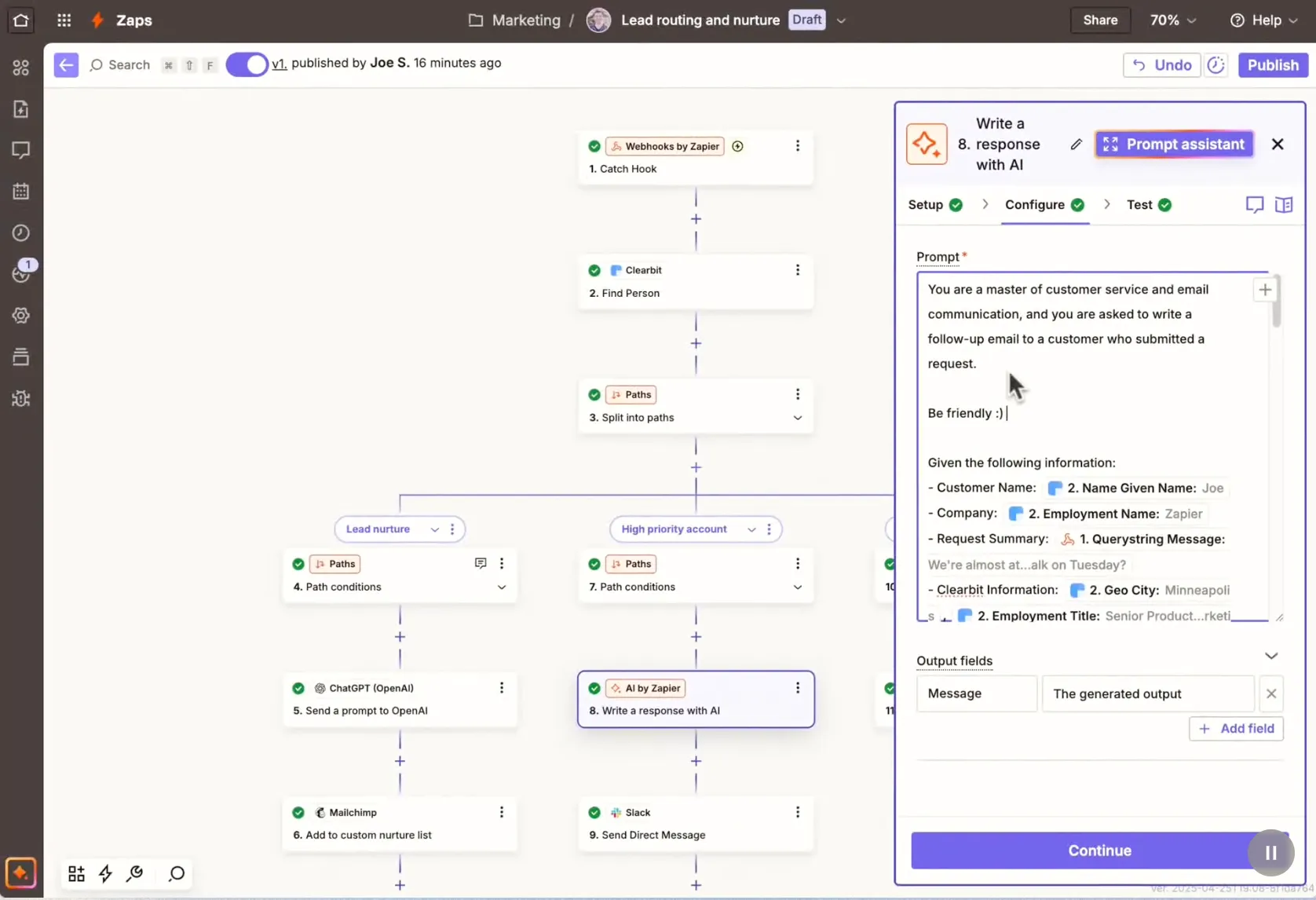
Zapier est une plateforme d'automatisation inter-applications qui relie plus de 9 000 outils et transfère automatiquement les données entre eux, sans aucun code. Une nouvelle entrée dans un formulaire peut créer une tâche, mettre à jour un CRM et publier un message dans un chat, le tout sans que personne n'ait à copier quoi que ce soit.
Concrètement, j’ai créé un Zap qui récupère les nouvelles réponses aux formulaires, les enregistre dans une feuille de calcul et envoie une notification au canal approprié. Ces petites tâches qui encombraient autrefois ma liste s’exécutent désormais toutes seules, ce qui me libère du temps que j’aurais passé à m’en souvenir.
J'ai été surpris par la richesse des fonctionnalités une fois que je me suis plongé dedans. Les filtres permettent de déclencher un flux de travail uniquement lorsque cela est pertinent, par exemple lorsqu'une transaction dépasse 5 000 $. Les chemins acheminent les données vers différentes branches grâce à une logique simple de type « si… alors ». Le formateur nettoie les dates et le texte avant qu'ils n'arrivent dans l'application suivante. Ces fonctionnalités ont transformé mes Zaps basiques en véritables logiques, sans pour autant nécessiter de code.
C'est sa portée qui lui permet de s'imposer au sein d'une équipe. Quel que soit l'outil utilisé par votre équipe, Zapier le prend probablement en charge. De plus, même un collègue sans compétences techniques peut créer ses propres Zaps en un après-midi. Les nouvelles fonctionnalités telles que Tables, Canvas et les agents IA vont encore plus loin, en vous permettant de définir un flux de travail à partir d'une simple instruction en langage courant.
Principales fonctionnalités et points forts
- Plus de 9 000 intégrations d'applications : connectez pratiquement tous les outils utilisés par votre équipe sans avoir à attendre une intégration native
- Filtres et chemins : lancez un flux de travail uniquement lorsque cela est pertinent et créez des branches à l'aide d'une logique « si-alors » simple
- Agents IA et Canvas : définissez un flux de travail en langage courant et laissez Zapier créer l'automatisation à votre place
Tarifs
- Free
- Version professionnelle : À partir de 19,99 $/mois
- Équipe : À partir de 69 $/mois
- Enterprise : Tarification personnalisée
Évaluations
- G2 : 4,5/5 (plus de 2 000 avis)
- Capterra : 4,7/5 (plus de 3 000 avis)
Que disent les utilisateurs de Zapier ?
Un utilisateur de G2 a été impressionné par la rapidité avec laquelle cet outil lui a permis d’éliminer le travail répétitif :
Je n’ai pas eu à passer des semaines à concevoir des flux de travail compliqués. La configuration de mon premier Zap m’a pris moins de quinze minutes, et dès lors, il a commencé à éliminer les tâches manuelles que nous effectuions chaque jour. Nous avions plusieurs processus qui n’étaient pas particulièrement difficiles, mais simplement répétitifs. Grâce à Zapier, nous avons tout connecté, et l’ensemble du flux de travail est devenu automatique. Les processus qui nécessitaient auparavant plusieurs interventions humaines s’effectuent désormais en quelques secondes, et surtout, l’interface est conviviale. La logique « Déclencheur → Action » est si simple que même les personnes sans connaissances techniques peuvent la maîtriser rapidement. Ce qui m’a encore plus surpris, c’est à quel point la plateforme a évolué au fil des ans. Ce qui n’était au départ qu’un simple outil d’automatisation inclut désormais des tableaux, des interfaces, Canvas, des chatbots, des agents IA et Copilot.
Je n’ai pas eu à passer des semaines à concevoir des flux de travail compliqués. La configuration de mon premier Zap m’a pris moins de quinze minutes, et dès lors, il a commencé à éliminer les tâches manuelles que nous effectuions chaque jour. Nous avions plusieurs processus qui n’étaient pas particulièrement difficiles, mais simplement répétitifs. Grâce à Zapier, nous avons tout connecté, et l’ensemble du flux de travail est devenu automatique. Les processus qui nécessitaient auparavant plusieurs interventions humaines s’effectuent désormais en quelques secondes, et surtout, l’interface est conviviale. La logique « Déclencheur → Action » est si simple que même les personnes sans connaissances techniques peuvent la maîtriser rapidement. Ce qui m’a encore plus surpris, c’est à quel point la plateforme a évolué au fil des ans. Ce qui n’était au départ qu’un simple outil d’automatisation inclut désormais des tableaux, des interfaces, Canvas, des chatbots, des agents IA et Copilot.
Les points faibles de Zapier : la tarification est liée au volume de tâches, ce qui fait que la facture augmente à mesure que vos automatisations gagnent en popularité, un aspect souvent souligné par les utilisateurs. Les flux de travail complexes et ramifiés peuvent également nécessiter plusieurs essais avant d'être mis au point.
Évitez Zapier si : vos flux de travail se déroulent presque exclusivement au sein d'une seule plateforme disposant déjà d'une automatisation native ; dans ce cas, vous n'aurez peut-être pas besoin d'un connecteur séparé.
En savoir plus : Les avantages uniques de l'automatisation ClickUp pour les entreprises en pleine croissance
7. ChatGPT (Idéal pour une assistance IA générale)
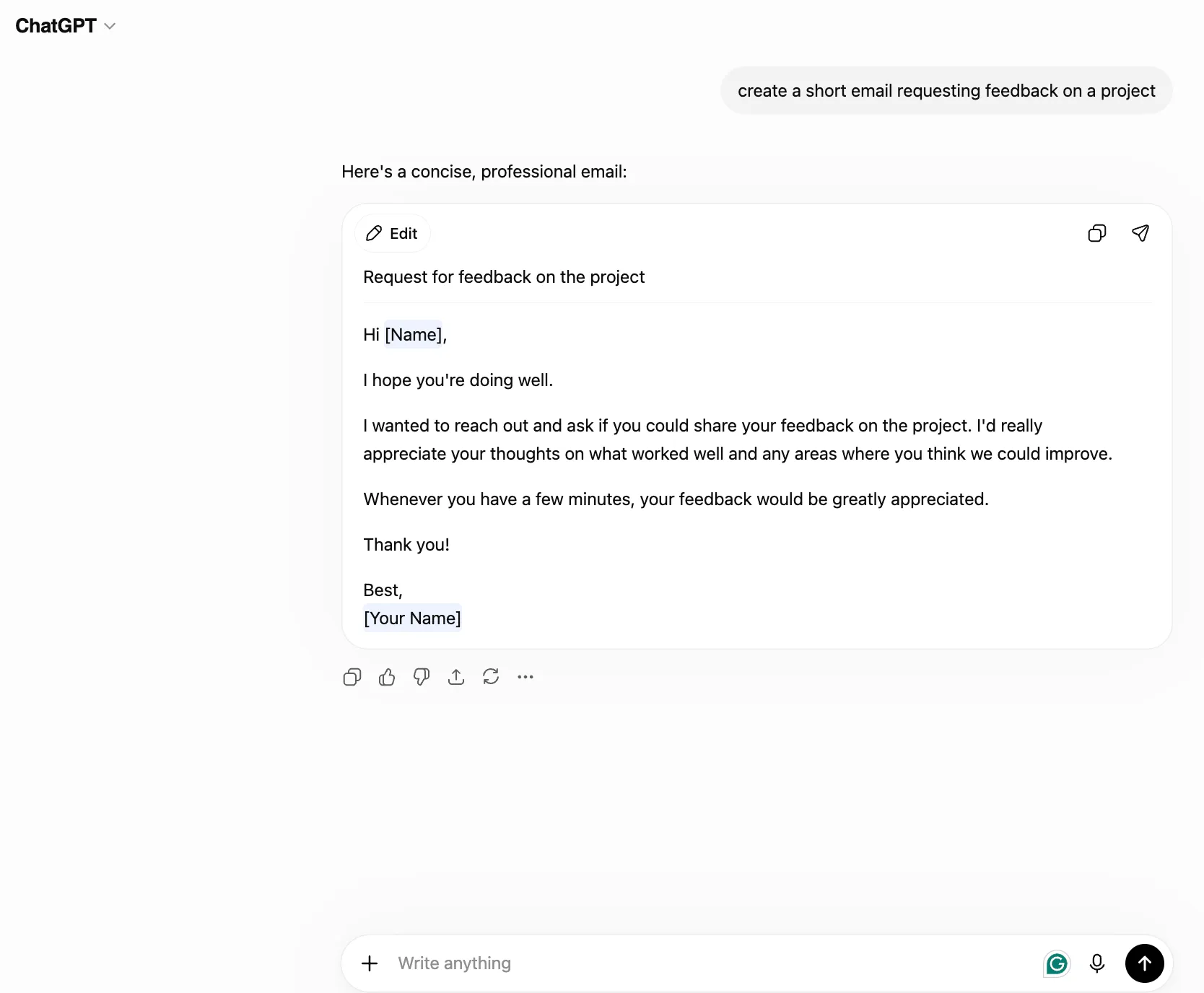
ChatGPT est un assistant IA polyvalent qui permet de rédiger, de résumer, d'effectuer des recherches et de réaliser des tâches de programmation simples à partir d'une seule fenêtre de discussion. Je m'en servais chaque fois qu'une tâche était trop insignifiante pour ouvrir une application dédiée, mais trop fastidieuse à réaliser à la main.
Pour moi, la valeur résidait dans la rapidité de rédaction des premières ébauches. Je lui fournissais un plan sommaire et j’obtenais en retour un texte que je pouvais peaufiner en quelques minutes, au lieu de rester les yeux rivés sur une page blanche. Il résumait de longs rapports en quelques lignes, transformait des notes désordonnées en texte soigné et démêlait parfois des scripts complexes. Les formules payantes offrent des fenêtres de contexte plus grandes et permettent de télécharger des fichiers ; je pouvais ainsi y glisser un document complet et poser des questions à son sujet.
Ce qui lui a valu sa place dans ce classement, c'est sa simplicité d'utilisation. Pas de menus à maîtriser, pas d'installation. J'ai tapé ce dont j'avais besoin en termes simples et j'ai obtenu une réponse exploitable. Pour toutes ces réflexions ponctuelles qui ponctuent une journée de travail, comme rédiger un e-mail, trouver un nom pour une fonctionnalité ou vérifier la pertinence d'une idée, c'est devenu le moyen le plus rapide de se sortir d'une impasse.
Principales fonctionnalités et points forts
- Rédaction et recherche polyvalentes : rédigez, résumez, réfléchissez et peaufinez vos idées pour pratiquement n'importe quelle tâche depuis une seule fenêtre de discussion
- Téléchargement de fichiers et contexte étendu : ajoutez un document complet dans les formules payantes et posez des questions sur son contenu
- GPT personnalisés : créez des assistants réutilisables adaptés à une tâche récurrente ou à un flux de travail spécifique
Tarifs
- Free
- Go : 8 $/mois (dans certaines régions uniquement)
- En plus : 20 $ par mois
- Pro : 200 $/mois
- Entreprises : À partir de 20 $ par utilisateur et par mois
Évaluations
- G2 : 4,6/5 (plus de 2 600 avis)
- Capterra : 4,4/5 (plus de 370 avis)
Que disent les utilisateurs de ChatGPT ?
Un utilisateur de G2 a souligné le gain de temps que cet outil lui permet de réaliser lors de la rédaction :
ChatGPT est devenu un élément incontournable de mon flux de travail quotidien. L’interface est épurée et intuitive : aucune courbe d’apprentissage n’est nécessaire. Les performances sont rapides, même avec des invites longues. Pour un rédacteur technique, le retour sur investissement est évident : je gagne au moins 2 à 3 heures par semaine sur la rédaction de mes brouillons de documentation. L’outil s’intègre également très bien à d’autres outils via son API. La qualité de l’IA est vraiment impressionnante : les réponses sont précises, bien structurées et faciles à adapter.
ChatGPT est devenu un élément incontournable de mon flux de travail quotidien. L’interface est épurée et intuitive : aucune courbe d’apprentissage n’est nécessaire. Les performances sont rapides, même avec des invites longues. Pour un rédacteur technique, le retour sur investissement est évident : je gagne au moins 2 à 3 heures par semaine sur la rédaction de mes brouillons de documentation. L’outil s’intègre également très bien à d’autres outils via son API. La qualité de l’IA est vraiment impressionnante : les réponses sont précises, bien structurées et faciles à adapter.
Les limites de ChatGPT : il peut fournir des réponses qui semblent sûres mais qui sont erronées ; toute information factuelle doit donc être vérifiée par un humain. De plus, il ne suit pas vos tâches ni vos projets ; il est donc plus efficace lorsqu'il est associé à un outil qui gère le travail proprement dit.
Évitez ChatGPT si : vous avez besoin d'un système d'enregistrement qui suive vos tâches et vos projets, car il s'agit davantage d'un partenaire de réflexion et de rédaction que d'un outil de gestion du travail.
8. Grammarly (Idéal pour l'aide à la rédaction par IA)
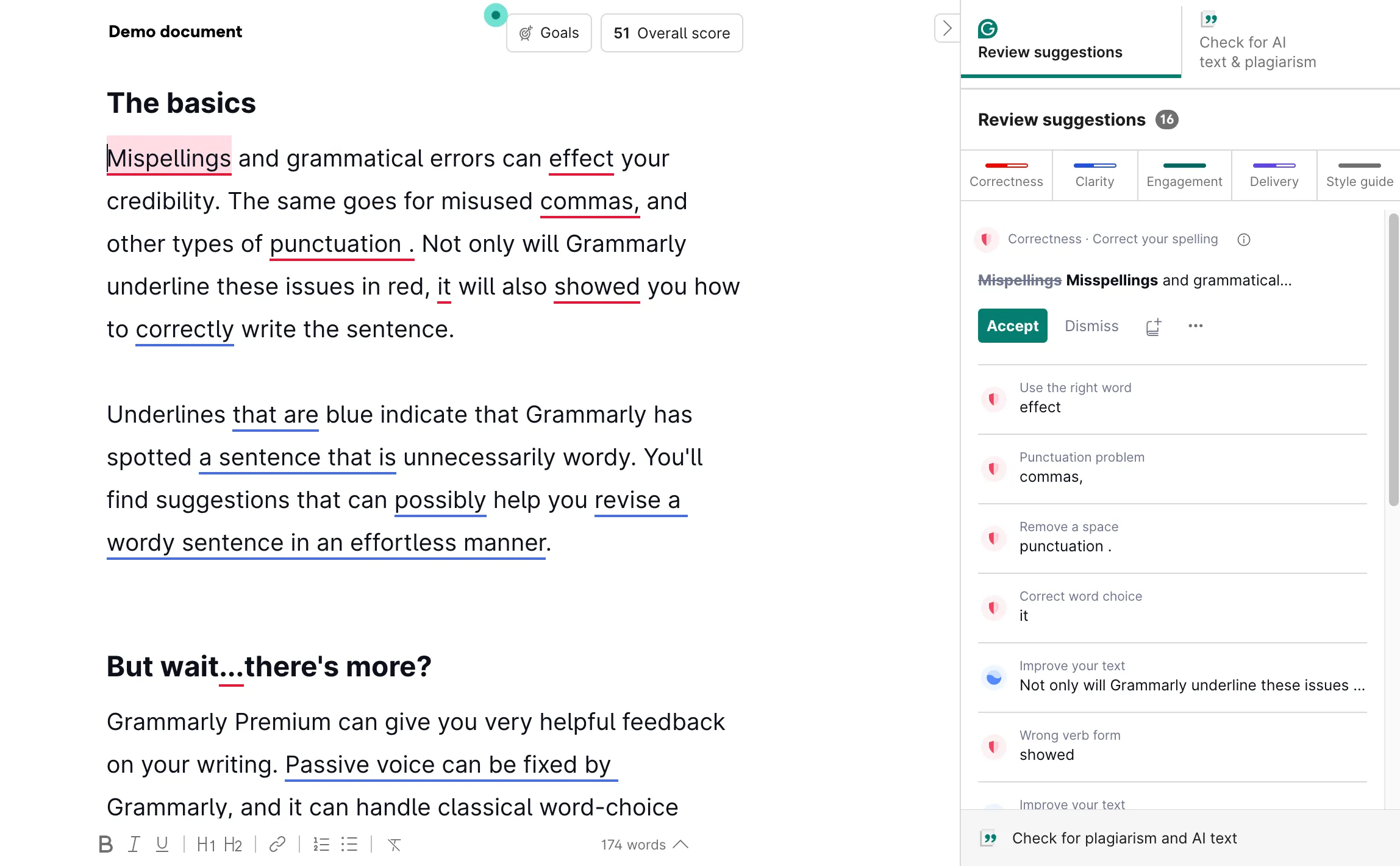
Grammarly est un assistant de rédaction basé sur l'IA qui vérifie en temps réel la grammaire, la clarté et le ton de vos e-mails, documents et navigateurs.
Ce qui m’a le plus marqué au quotidien, c’est la cohérence. Je n’ai jamais eu à coller du texte dans un autre outil ni à interrompre mon élan. Grammarly signalait une phrase maladroite dès que je l’écrivais. Il me proposait une formulation plus concise et repérait les fautes de frappe que j’aurais manquées. En une semaine, ce flux constant de petites corrections a permis d’obtenir un texte plus soigné, sans effort supplémentaire.
La fonctionnalité « ton » est celle sur laquelle je ne m’attendais pas à m’appuyer. Avant d’envoyer un e-mail délicat, j’ai vérifié son ton, et Grammarly m’a indiqué qu’il semblait trop direct. Un simple clic a suffi à l’adoucir. Pour tous ceux qui écrivent à des clients ou à des dirigeants, cette analyse du ton a une grande valeur. Elle repère les problèmes que l’on ne voit pas soi-même dans ses propres mots.
C'est désormais le côté génératif qui fait le gros du travail. Je m'en suis servi pour raccourcir un long paragraphe, réécrire une phrase de trois façons différentes et adapter l'ensemble d'un brouillon à l'image de marque.
Grammarly est particulièrement efficace lorsqu'il est utilisé en complément de vos autres outils, pour peaufiner votre texte une fois la réflexion terminée. Pour ceux qui publient régulièrement des textes, il permet d'élever le niveau de qualité.
Principales fonctionnalités et points forts
- Fonctionne partout où vous tapez : une aide en temps réel pour la grammaire, la clarté et le ton, que ce soit dans vos e-mails, vos documents ou votre navigateur
- Réécriture générative : raccourcissez, reformulez ou adaptez le ton de n'importe quel texte à la demande
- Vérification du ton et de la clarté : repérez les formulations ambiguës ou inappropriées avant d'appuyer sur « Envoyer ».
Tarifs
- Basic : Gratuit
- Pro : 12 $ par membre et par mois (facturation annuelle)
- Entreprise : Tarification personnalisée
Évaluations
- G2 : 4,7/5 (plus de 13 000 avis)
- Capterra : 4,7/5 (plus de 7 000 avis)
Que disent les utilisateurs de Grammarly ?
Un utilisateur de G2 a apprécié la façon dont cet outil s'intègre naturellement à tout ce qu'il utilise déjà :
Grammarly est vraiment très utile. Il s'intègre parfaitement à tous les programmes que j'utilise et semble beaucoup plus simple à utiliser que la quasi-totalité des autres assistants IA que j'ai essayés. Grammarly m'a également permis d'améliorer ma grammaire et mon écriture : j'ai déjà repéré plusieurs passages où j'applique correctement une règle grammaticale que j'utilisais mal auparavant. Il est très facile à utiliser, clair et discret. Je le recommande vivement.
Grammarly est vraiment très utile. Il s'intègre parfaitement à tous les programmes que j'utilise et semble beaucoup plus simple à utiliser que la quasi-totalité des autres assistants IA que j'ai essayés. Grammarly m'a également permis d'améliorer ma grammaire et mon écriture : j'ai déjà repéré plusieurs endroits où j'utilise correctement une règle grammaticale que j'appliquais mal auparavant. Il est très facile à utiliser, clair et discret. Je le recommande vivement.
Les limites de Grammarly : l'intégration peut être inégale sur certaines plateformes, et le forfait Free se limite aux fonctionnalités de base, sans proposer la réécriture générative recherchée par la plupart des professionnels.
Évitez Grammarly si : vous n'avez besoin que de vérifications grammaticales occasionnelles, déjà prises en charge par un éditeur intégré, car la valeur de la version payante réside dans ses fonctionnalités de génération de contenu et d'adaptation du ton.
E. Outils pour améliorer la rapidité et la concentration
Les outils destinés à améliorer la rapidité et la concentration se concentrent sur les petites tâches qui vous font perdre du temps au quotidien, comme ouvrir des applications, rechercher des fichiers ou coller du texte, en les réduisant à une simple touche ou à une vue unique. J'ai testé les deux meilleurs outils dans cet espace.
9. Toggl Track (Idéal pour le suivi du temps)
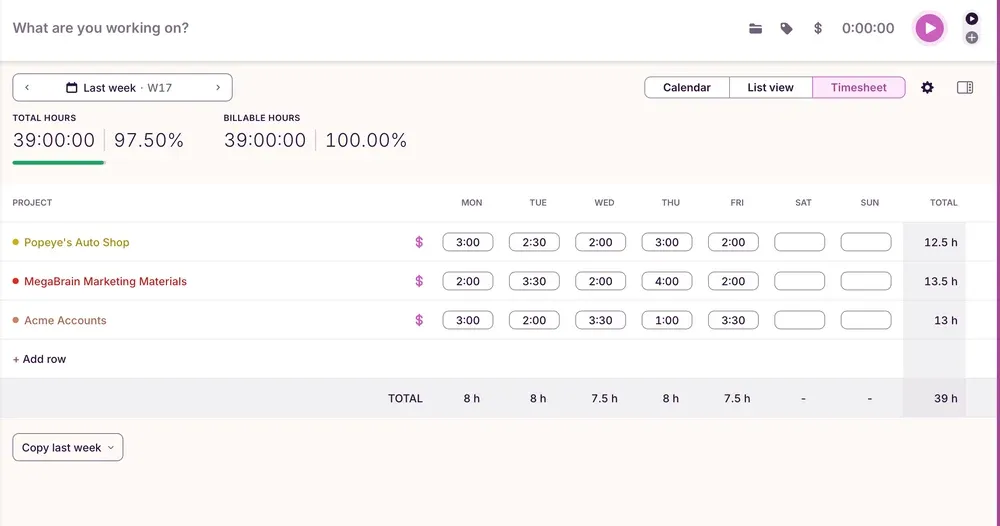
Toggl Track est un outil de suivi du temps qui enregistre vos heures en un clic et les transforme en rapports et relevés de temps clairs et précis. Il peut également effectuer un suivi automatique en arrière-plan, en enregistrant les applications et les sites que vous utilisez, ce qui vous permet de combler les lacunes lorsque vous avez oublié de lancer le chronomètre. C'est justement cette simplicité qui fait toute la différence, car un outil de suivi n'est utile que si vous continuez à l'utiliser au-delà de la première semaine.
Je m’en suis servi pour répondre à une question simple : où passe réellement ma journée ? Au bout d’une semaine, les relevés de temps m’ont apporté une réponse honnête. Je perdais deux heures par jour à passer d’une tâche à l’autre, ce que je n’avais jamais remarqué. La vue « Rapports et analyses » affichait ces données par projet et par tâche, ce qui m’a permis de visualiser cette perte de temps sur un diagramme.
Les rapports sont également très pratiques. Toggl regroupe automatiquement vos entrées et les transforme en relevés de temps clairs, classés par projet, client ou tâche. Pour les indépendants, la fonctionnalité de facturation intégrée permet de transformer ces heures en facture en quelques minutes, sans tableur ni calculs. Les équipes disposent de la même vue d'ensemble pour analyser le déroulement de la semaine, ainsi que du suivi des congés pour mieux planifier les absences.
Grâce à plus de 100 intégrations et extensions de navigateur, il effectue le suivi de votre temps d'utilisation directement dans les outils que vous utilisez déjà. Pour une visibilité totale sur votre temps, peu d'outils sont aussi légers. Il se concentre sur une seule tâche et respecte votre concentration pendant qu'il l'effectue.
Principales fonctionnalités et points forts
- Suivi automatisé et en un clic : lancez un chronomètre d’un simple geste ou laissez-le enregistrer votre activité en arrière-plan pour ne rien manquer
- Relevés de temps, rapports et facturation : transformez vos entrées en relevés clairs, classés par projet ou par client, puis générez directement une facture
- Plus de 100 intégrations : suivez votre temps de travail directement dans les outils que vous utilisez déjà grâce à des applications natives et des extensions de navigateur
Tarifs
- Gratuit (jusqu'à 5 utilisateurs)
- Formule Starter : 9 $ par utilisateur et par mois
- Formule Premium : 18 $ par utilisateur et par mois
- Enterprise : Tarification personnalisée
Évaluations
- G2 : 4,6/5 (plus de 1 500 avis)
- Capterra : 4,7/5 (plus de 2 500 avis)
Que disent les utilisateurs de Toggl Track ?
Un utilisateur de G2 a apprécié la rapidité de démarrage de l'application et la clarté de l'affichage de l'heure :
Le principal atout de Toggl Track, c’est la rapidité avec laquelle on peut commencer à suivre son temps. Il suffit de lancer le chronomètre et de se remettre au travail, sans installation compliquée. J’apprécie également la façon dont l’application regroupe automatiquement vos entrées et présente clairement toutes les informations dans les rapports. Cela vous permet réellement de prendre conscience de la manière dont vous utilisez votre temps, sans que cela soit fastidieux ou déroutant. L’interface est épurée et fonctionne de la même manière sur le Web et sur mobile, ce qui facilite le suivi de vos activités.
Le principal atout de Toggl Track, c’est la rapidité avec laquelle on peut commencer à suivre son temps. Il suffit de lancer le chronomètre et de se remettre au travail, sans installation compliquée. J’apprécie également la façon dont l’application regroupe automatiquement vos entrées et présente clairement toutes les informations dans les rapports. Cela vous permet réellement de prendre conscience de la manière dont vous utilisez votre temps, sans que cela soit fastidieux ni déroutant. L’interface est épurée et fonctionne de la même manière sur le Web et sur mobile, ce qui facilite le suivi de vos activités.
Les limites de Toggl Track : son champ d’action est restreint ; il permet donc de bien suivre le temps passé, mais ne gère pas vos projets ni vos tâches. Les utilisateurs soulignent également que les fonctionnalités avancées pour la création de rapports ne sont disponibles que dans les formules payantes.
Évitez Toggl Track si : vous souhaitez disposer d'un suivi du temps intégré à l'outil même qui gère vos projets. Dans ce cas, des outils comme ClickUp, qui intègrent nativement le suivi du temps, conviennent mieux qu'un outil spécialisé autonome.
10. Raycast (Idéal pour les utilisateurs expérimentés de Mac)
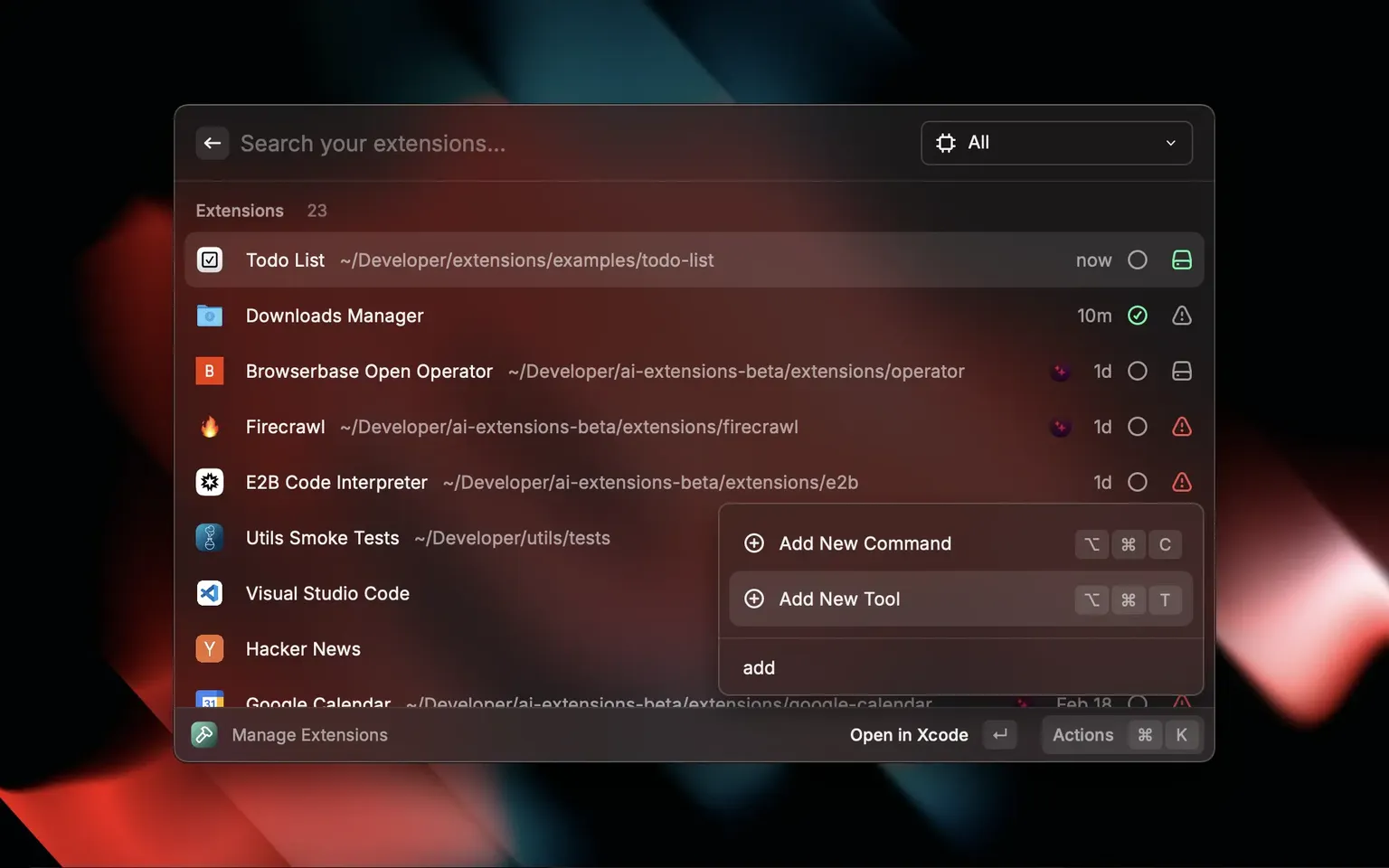
Raycast est un lanceur d'applications pour Mac axé sur le clavier qui regroupe applications, commandes, extraits de code et IA au sein d'un seul raccourci.
Le bénéfice se mesure en termes de petites économies de temps. Passer d’une application à l’autre prend normalement quelques secondes et détourne légèrement votre attention. Raycast réduit ce temps à une simple pression sur une touche, et au fil de la journée, ces moments s’additionnent pour vous faire gagner du temps et réduire considérablement les pertes de concentration.
Sa richesse réside dans le nombre de tâches qu’il prend en charge. La gestion des fenêtres permet de positionner les applications d’un simple clic, sans avoir à les faire glisser. Les « snippets » transforment un mot-clé en un bloc de texte complet que vous auriez autrement dû retaper. La calculatrice intégrée convertit les devises et les heures au fur et à mesure que vous tapez. Raycast Notes me permet de noter une idée sans ouvrir une autre application, et Raycast Focus bloque les applications source de distraction pendant une session de travail. Chacun de ces outils élimine une raison de quitter le clavier.
La couche d’IA fait le lien entre toutes ces fonctionnalités dans les formules payantes. Quick IA répond à une question directement depuis la barre de recherche, AI Chat fonctionne comme un assistant toujours disponible, et AI Commands exécute les commandes que vous enregistrez pour les tâches récurrentes. Aucune de ces fonctionnalités n’ouvre de fenêtre séparée. Pour ceux qui ne jurent que par les raccourcis, Raycast rend votre Mac plus rapide.
Principales fonctionnalités et points forts
- Lanceur « clavier d'abord » : ouvrez des applications, exécutez des commandes, gérez vos fenêtres et effectuez des calculs à l'aide d'un seul raccourci, sans souris
- Concentration et notes : bloquez les applications source de distraction pendant une session de travail et notez rapidement une idée sans avoir à changer d'application
- IA intégrée : lancez Quick AI, AI Chat et les commandes IA enregistrées depuis la barre de recherche sur les formules payantes
Tarifs
- Free
- Pro : 8 $/mois
- Teams Pro : 12 $ par utilisateur et par mois
- Pro + IA avancée : 16 $/mois
Évaluations
- G2 : Pas assez d'avis
- Capterra : pas assez d'avis
Que disent les utilisateurs de Raycast ?
Un utilisateur de G2 l'a décrit comme un véritable hub tout-en-un pour les tâches quotidiennes :
La vitesse et la flexibilité incroyables des extensions. J'adore pouvoir effectuer une connexion avec tous mes services (GitHub, Notion, Linear) et effectuer des actions sans jamais quitter le lanceur. Les « Snippets » et l'historique du bloc-notes sont indispensables, et les fonctionnalités intégrées telles que la gestion des fenêtres et la recherche « Quicklink » en font un véritable hub de productivité tout-en-un. Cela me fait gagner énormément de temps chaque jour.
La vitesse et la flexibilité incroyables des extensions. J'adore pouvoir effectuer une connexion avec tous mes services (GitHub, Notion, Linear) et effectuer des actions sans jamais quitter le lanceur. Les « Snippets » et l'historique du bloc-notes sont indispensables, et les fonctionnalités intégrées telles que la gestion des fenêtres et la recherche « Quicklink » en font un véritable hub de productivité tout-en-un. Cela me fait gagner énormément de temps chaque jour.
Les limites de Raycast : il n’est pleinement fonctionnel que sur Mac (la version Windows est encore en bêta). Cela exclut donc les équipes multiplateformes, et les fonctionnalités d’IA les plus avancées ne sont accessibles qu’avec un forfait payant. Il permet d’accélérer le travail d’une seule personne plutôt que de coordonner une équipe.
Évitez Raycast si : vous travaillez sous Windows ou Linux, ou si vous recherchez un outil pour l'équipe plutôt qu'un accélérateur personnel pour votre propre Mac.
Avant de sélectionner un outil de productivité, demandez-vous ce que signifie réellement « être productif ». Cette vidéo ClickUp explique pourquoi de nombreux systèmes de productivité échouent et comment en créer un qui tienne sur le long terme.
Comment choisir l'outil de productivité adapté à votre équipe
Commencez par le problème, pas par la liste des fonctionnalités.
Un outil de productivité n’est utile que s’il élimine les obstacles spécifiques auxquels votre équipe est confrontée chaque semaine. Les relais manqués nécessitent un outil différent de celui utilisé pour les notes éparses. Les tâches d’administrateur manuelles nécessitent un outil différent de celui utilisé pour gérer un Calendrier surchargé. Une équipe qui cherche à rationaliser son travail ne doit pas évaluer les outils de la même manière qu’un rédacteur indépendant, un freelance ou un utilisateur expérimenté de Mac.
Le plus simple pour faire votre choix est de vous demander quel type de problème de productivité vous cherchez à résoudre.
1. Déterminez si vous avez besoin d'un système d'équipe ou d'un accélérateur personnel
Si votre équipe est confrontée à un manque de clarté dans la répartition de la propriété, à des délais non respectés, à des mises à jour dispersées et à un manque de visibilité sur les projets, commencez par adopter un outil de gestion de projet. ClickUp convient aux équipes qui souhaitent regrouper tâches, documents, chat, tableaux de bord, suivi du temps et IA au sein d’un seul espace de travail partagé. Notion convient aux équipes qui accordent davantage d’importance à la documentation flexible, aux wikis et au savoir-faire interne.
Si votre problème concerne l'organisation personnelle, optez plutôt pour un outil de productivité personnel. Todoist est idéal lorsque vous avez besoin d'une liste de tâches rapide, ne nécessitant pratiquement aucune installation. Motion est plus adapté si vous souhaitez que votre Calendrier planifie votre journée à votre place. Raycast est utile pour les utilisateurs de Mac qui souhaitent passer plus rapidement d'une application à l'autre, d'un extrait de code à l'autre, d'une commande à l'autre et d'une fonctionnalité d'IA à l'autre sans toucher à la souris.
2. Adaptez l'outil à votre principale source de difficulté
Utilisez le goulot d'étranglement comme critère de sélection :
| Si votre problème est… | Commencez par… |
|---|---|
| Trop d'applications disparates | ClickUp |
| Documents flexibles et base de connaissances interne | Notion |
| Surcharge de tâches personnelles | Todoist |
| Un calendrier chaotique et des échéances qui changent sans cesse | Motion |
| Notes personnelles et recherches à long terme | Obsidian |
| Transferts répétitifs entre applications | Zapier |
| Rédaction, résumation et génération d'idées sans installation complexe | ChatGPT |
| Modification en cours, vérification du ton et de la grammaire | Grammarly |
| Visibilité sur le temps passé et facturation | Toggl Track |
| Des flux de travail plus rapides sur Mac | Raycast |
Cela permet également d’éviter les doublons entre les outils. Par exemple, si votre équipe gère déjà ses projets dans ClickUp, vous n’aurez peut-être pas besoin d’un outil de suivi du temps distinct, sauf si vos besoins en matière de rapports sont très spécifiques. Si vous rédigez déjà vos textes dans Google Docs, Grammarly peut s’avérer plus utile que de faire migrer toute l’équipe vers un nouvel environnement de travail.
3. Vérifiez si l'outil s'intègre bien dans votre environnement de travail actuel
Le meilleur outil de productivité n'est pas toujours le plus performant. C'est celui que votre équipe peut utiliser sans avoir à changer constamment d'onglet, à copier les mises à jour ou à repenser ses habitudes de A à Z.
Avant de faire votre choix, vérifiez ces trois points :
- Est-ce qu'il permet une connexion aux applications que votre équipe utilise déjà ?
- Cela réduit-il le travail manuel, ou cela crée-t-il simplement un nouvel endroit à mettre à jour ?
- Cela permet-il aux responsables d'avoir une bonne visibilité sans que les collaborateurs aient à présenter des rapports deux fois ?
C'est là que les outils tout-en-un et les outils d'automatisation apportent des solutions à différents problèmes. ClickUp réduit les changements d'outils en regroupant le travail, les documents, les commentaires, les rapports, l'IA et l'automatisation en un seul et même endroit. Zapier est utile lorsque votre équipe a encore besoin de plusieurs applications, mais souhaite qu'elles communiquent automatiquement entre elles.
N'achetez pas d'outil d'automatisation pour remédier à un flux de travail désorganisé que vous n'avez pas défini. Automatiser le chaos ne fait qu'accélérer la circulation de données erronées.
4. Considérez l'IA comme une fonctionnalité du flux de travail, et non comme la seule raison d'acheter
Presque tous les outils de productivité intègrent désormais l'IA. Cela ne signifie pas pour autant que toutes les fonctionnalités basées sur l'IA soient utiles.
Recherchez une IA qui s'intègre au cœur même du fonctionnement de l'outil. ClickUp Brain peut répondre à vos questions à partir des données en temps réel de votre environnement de travail. Motion utilise l'IA pour réorganiser votre planning lorsque votre charge de travail évolue. Grammarly corrige vos textes au fur et à mesure que vous écrivez. Zapier utilise l'IA pour vous aider à créer et à exécuter des flux de travail. ChatGPT est plus performant en tant qu'assistant généraliste, mais il ne gère pas vos tâches ni vos projets de manière autonome.
La question n’est pas « Cet outil intègre-t-il l’IA ? », mais plutôt : « L’IA permet-elle d’éliminer le travail répétitif de mon équipe ? »
Si la réponse est non, considérez cela comme un bonus plutôt que comme un facteur déterminant.
Chaque outil de cette liste intègre désormais sa propre IA. Si vous en combinez cinq, vous n’obtenez pas cinq assistants, mais cinq outils cloisonnés qui ne peuvent pas accéder aux données des autres. ChatGPT ne connaît pas vos tâches, l’IA de Notion ne peut pas lire vos Zaps, et Motion ne peut pas voir vos documents. Vous venez de recréer le problème de basculement à un niveau supérieur, celui de l’IA. Les outils qui se complètent réellement sont ceux dont l’IA est capable de raisonner sur l’ensemble de votre environnement de travail : c’est là le véritable argument en faveur de la consolidation plutôt que de la simple collection.
5. Testez la résistance des coûts d'installation
Certains outils sont utiles dès le départ. D'autres nécessitent une certaine organisation avant de porter leurs fruits.
Todoist, Grammarly, ChatGPT, Toggl Track et Raycast sont des outils faciles à prendre en main. Vous pouvez commencer à les utiliser dès aujourd’hui. ClickUp, Notion, Zapier et Obsidian offrent davantage de fonctionnalités, mais nécessitent une installation, des règles d’utilisation et une maintenance régulière.
Ce n'est pas une mauvaise chose. Cela signifie simplement que la mise en place doit être adaptée à l'outil.
Pour les outils d'équipe, commencez par un seul flux de travail : calendrier éditorial, planification de sprints, demandes des clients, validation de contenus ou rapports hebdomadaires. Ne tout migrez pas d'un seul coup. Les équipes perdent leur élan lorsqu'elles tentent de repenser l'ensemble de leur système de fonctionnement dès la première semaine.
6. Comparez les tarifs en fonction de votre utilisation réelle
Un outil bon marché peut finir par coûter cher si ses limites coïncident précisément avec les besoins spécifiques de votre équipe. Vérifiez bien les détails avant la validation :
- Combien d'utilisateurs sont inclus ?
- Les tableaux de bord, l'automatisation, l'IA ou les rapports avancés sont-ils réservés aux forfaits les plus chers ?
- La tarification est-elle forfaitaire, basée sur l'utilisation ou sur des crédits ?
- Cet outil va-t-il remplacer une autre application payante ?
- Les prestataires ou invités auront-ils besoin de places payantes ?
C'est particulièrement important pour des outils comme Zapier, où le volume d'automatisation influe sur le coût, et Motion, où vous devez être prêt à payer dès le départ pour la planification par IA. En revanche, un outil plus complet comme ClickUp peut coûter plus cher qu'une simple application de gestion des tâches, mais son utilisation s'avère judicieuse s'il remplace les documents, les tableaux de bord, le suivi du temps, le chat et les outils de rapports.
Quels sont les principaux critères d'évaluation des outils de productivité ?
Utilisez cette checklist lorsque vous comparez des logiciels de productivité, afin de vous concentrer sur leur adéquation à vos besoins plutôt que sur le nombre de fonctionnalités :
- Adéquation avec la tâche à accomplir : cet outil résout-il réellement votre problème, ou se contente-t-il de faire bonne impression lors d'une démonstration ?
- Friction liée à l'adoption : en combien de temps votre équipe peut-elle en tirer la valeur ? Un outil puissant que personne n'utilise représente un coût irrécupérable.
- Transparence sur les formules gratuites : quelles sont les limites réelles en matière d'utilisateurs, de projets, de stockage et de tâches d'automatisation ?
- Coût total à grande échelle : modélisez le prix pour 6, 15 et 30 utilisateurs, en incluant les modules complémentaires d'IA et la facturation au volume de tâches
- Une IA qui transforme le flux de travail : l'IA effectue-t-elle un véritable travail (planification, automatisation) ou se contente-t-elle d'ajouter des résumés ?
- Intégrations : effectue-t-il la connexion avec les outils que vous utilisez déjà, de manière native ou via Zapier ?
- Propriété et sécurité des données : où sont stockées vos données, et quelles certifications (SOC 2, RGPD) s'appliquent ?
- Rapports et visibilité : les responsables peuvent-ils visualiser les capacités et la progression sans avoir à effectuer de mises à jour manuelles ?
Évaluez chaque outil en fonction des critères qui comptent pour votre équipe, et ignorez ceux qui ne vous concernent pas. Un freelance et une entreprise de 200 personnes n'accorderont pas la même importance à cette liste.
La meilleure pile est celle qui est la plus petite
Remarquez ce contre quoi chaque outil de cette liste lutte réellement : le coût d’un travail dispersé entre trop d’endroits différents. Todoist gère votre liste personnelle, Motion protège votre Calendrier, Zapier relie les applications entre elles et Grammarly peaufine vos textes. Chacun comble une lacune spécifique, et l’astuce consiste à choisir celui qui répond à la lacune que vous ressentez.
Deux habitudes vous permettront de garder le cap. N'ajoutez un outil que s'il élimine un obstacle précis, et supprimez celui qu'il remplace, afin de rationaliser plutôt que d'accumuler. Ensuite, mettez-le en place un flux de travail à la fois.
Si le problème que vous rencontrez sans cesse est le fait de devoir passer d'une application à l'autre, la solution n'est pas d'en ajouter une nouvelle, mais d'en réduire le nombre. C'est là que ClickUp se distingue : tâches, documents, chat, tableaux de bord, IA et agents, le tout au même endroit, pour que votre travail ne soit plus dispersé dans dix onglets. Commencez gratuitement.
Foire aux questions sur les outils de productivité
Quels sont les principaux types d'outils de productivité ?
Les outils de productivité se répartissent en cinq grandes catégories : les plateformes de gestion de projet tout-en-un (ClickUp, Notion), les gestionnaires de tâches et d'agenda personnels (Todoist, Motion), les bases de connaissances (Obsidian), les outils d'automatisation (Zapier) et les assistants d'IA ou d'écriture (ChatGPT, Grammarly). La plupart des équipes finissent par associer une plateforme à un ou deux outils spécialisés plutôt que d'acheter des solutions dans chaque catégorie.
Quelle est la différence entre un gestionnaire de tâches et un outil de gestion de projet ?
Un gestionnaire de tâches organise les tâches d’une seule personne avec une installation minimale, tandis qu’un outil de gestion de projet coordonne plusieurs personnes grâce à l’attribution des tâches, aux dépendances, aux statuts, aux tableaux de bord et aux rapports. Todoist est un gestionnaire de tâches ; ClickUp est une plateforme de gestion de projet. La différence réside dans le fait que vous suiviez votre propre travail ou celui d’autres personnes.
Quel est l'outil de productivité le plus utilisé ?
Les suites bureautiques telles que Microsoft 365 et Google Workspace comptent le plus grand nombre d’utilisateurs, mais parmi les plateformes dédiées au travail, ClickUp, Notion et Asana sont les plus adoptées, chacune affichant une évaluation supérieure à 4,5 sur plus de 10 000 avis G2. Cependant, « le plus utilisé » ne signifie pas forcément « le mieux adapté à vos besoins », c’est pourquoi l’adéquation prime sur la popularité.
Combien coûtent les outils de productivité ?
La plupart proposent une offre gratuite et des forfaits payants allant d’environ 5 à 30 dollars par utilisateur et par mois. Faites attention au modèle tarifaire : Zapier facture en fonction du volume de tâches, tandis que Motion facture par place et ne propose pas d’offre gratuite. Cela signifie qu’un outil peu coûteux peut rapidement devenir onéreux lorsque son utilisation s’intensifie. Évaluez toujours le coût en fonction de vos effectifs réels avant de demander une validation.
Les outils de productivité basés sur l'IA en valent-ils la peine en 2026 ?
Oui, à condition que l’IA soit intégrée au cœur même du fonctionnement de l’outil, plutôt que de se contenter d’ajouter des résumés en surface. ClickUp Brain fournit des réponses à partir des données en temps réel de votre espace de travail, Motion planifie automatiquement votre Calendrier et Grammarly corrige vos textes au fur et à mesure que vous écrivez. Considérez les « fonctionnalités IA » autonomes qui ne vous épargnent pas les tâches répétitives comme un bonus, et non comme un argument d’achat.
Quels outils de productivité fonctionnent le mieux ensemble ?
Une combinaison courante et très efficace associe un hub de gestion du travail à quelques outils spécialisés : une plateforme comme ClickUp ou Notion pour les tâches et les documents, Zapier pour connecter les applications qu’elle ne prend pas en charge nativement, et Grammarly ou ChatGPT pour la rédaction. L’objectif est d’assurer une couverture complète sans chevauchement, car les outils redondants dispersent les données et augmentent les coûts de transition.