

« Pouvez-vous planifier une réunion pour demain à 10 heures ? » Vous recevez ce texte de votre responsable et ouvrez Google Agenda, mais vous vous retrouvez dans la vue annuelle. Hein ? Un autre clic, et vous passez à la vue agenda (ce qui ne vous aide pas).
Quelques clics plus tard, vous ouvrez l'écran de création d'évènement, saisissez les détails et cliquez sur « Enregistrer », pour vous rendre compte que vous l'avez planifié pour la semaine prochaine au lieu de demain. La frustration s'installe !
Avant de vous précipiter vers l'année prochaine, respirez profondément. Nous avons simplifié les raccourcis de Google Agenda pour vous aider à naviguer et à planifier facilement vos évènements ! Poursuivez votre lecture pour découvrir comment vous familiariser rapidement avec le logiciel et une alternative solide que vous allez adorer !
Qu'est-ce qu'un raccourci Google Agenda ?
Un raccourci Google Agenda est une commande clavier qui vous aide à exécuter des actions sans avoir à multiplier les clics de souris et les navigations dans les menus. En un ou deux clics, vous pouvez vous déplacer dans le calendrier, enregistrer les détails d'un évènement, passer d'un affichage à l'autre et gérer vos tâches de planification.
Ces raccourcis clavier augmentent votre productivité et vous font gagner du temps lors de la gestion de vos plannings et rendez-vous. Par exemple, appuyez sur la touche « C » de votre clavier pour créer un nouvel évènement et ouvrir la page des détails de l'évènement.
📖 À lire également : Comment créer un calendrier Google Sheets
Comment utiliser les raccourcis dans Google Agenda
Entre les échéances qui changent constamment et les emplois du temps dynamiques, il est normal de se sentir dépassé. C'est peut-être pour cela qu'une personne sur huit n'arrive jamais à maîtriser son travail. Cependant, vous pouvez reprendre le contrôle. Commençons par explorer la section des raccourcis de votre Google Agenda.
Voici le détail :
1. Activez les raccourcis clavier dans Google Agenda.
Activez les raccourcis clavier avant d'accéder à Google Agenda pour gérer votre travail :
- Ouvrez Google Agenda
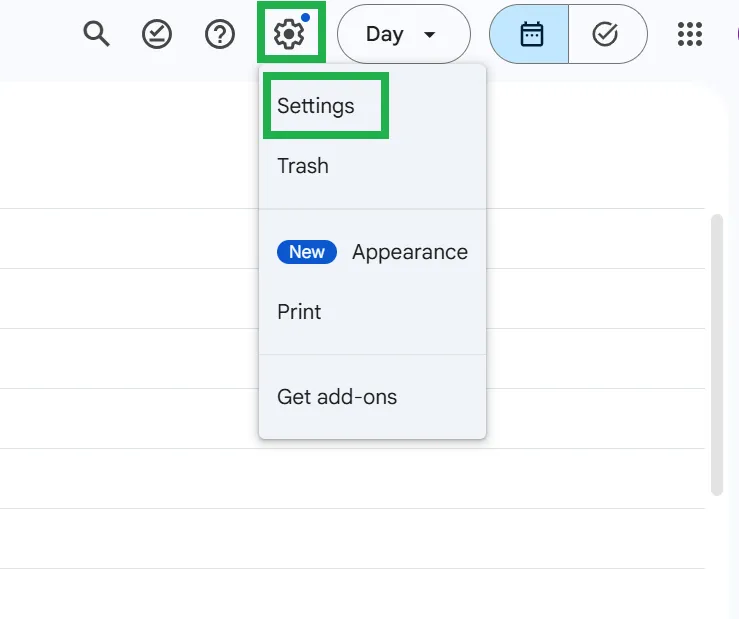
- Cliquez sur l'icône en forme d'engrenage dans le coin supérieur droit et sélectionnez le menu Paramètres.
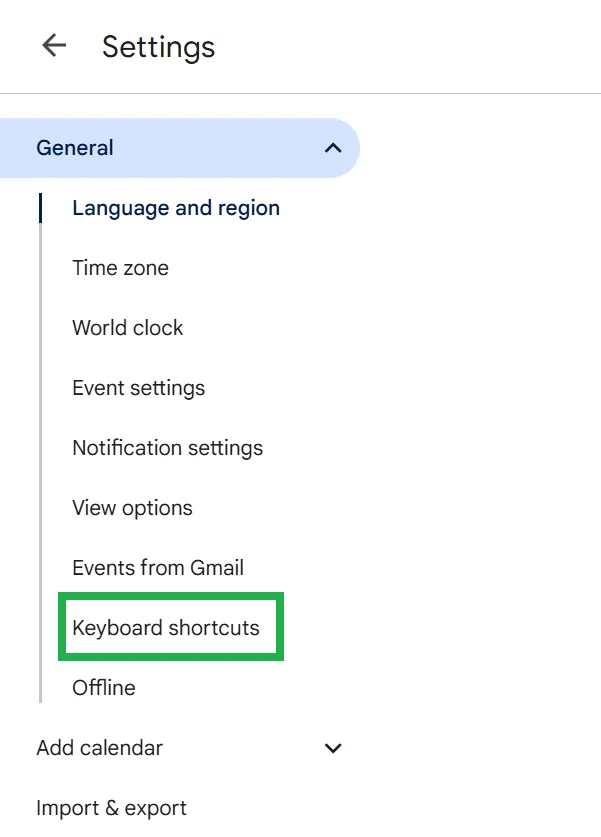
- Faites défiler vers le bas jusqu'à la section Raccourcis clavier dans le panneau latéral.
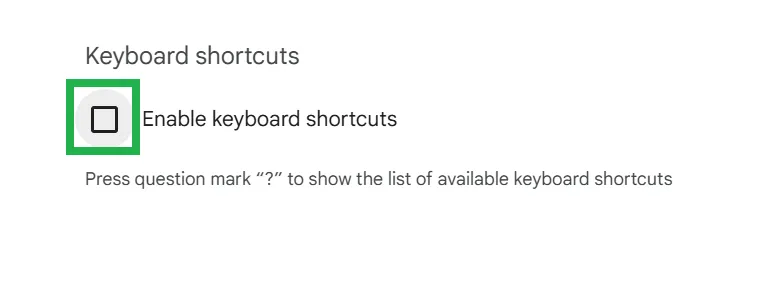
- Accédez à la Box intitulée Activer les raccourcis clavier.
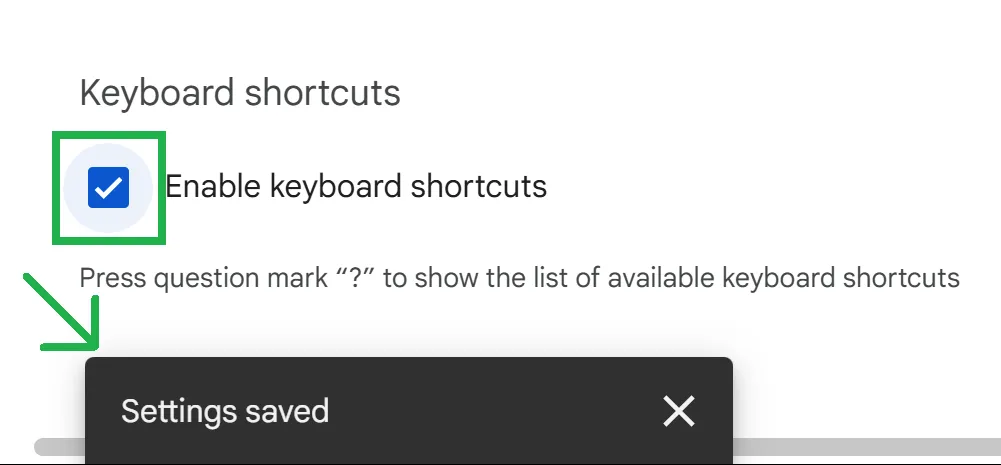
- Sélectionnez la case à cocher et attendez que la fenêtre contextuelle « Paramètres enregistrés » s'affiche.
- Fermez les paramètres et revenez à la grille du Calendrier pour commencer à utiliser les raccourcis.
Vous pouvez également vérifier si vos raccourcis clavier sont activés en appuyant sur Shift + ? (point d'interrogation). Une liste consultable des combinaisons de touches apparaîtra dans votre section Calendrier.
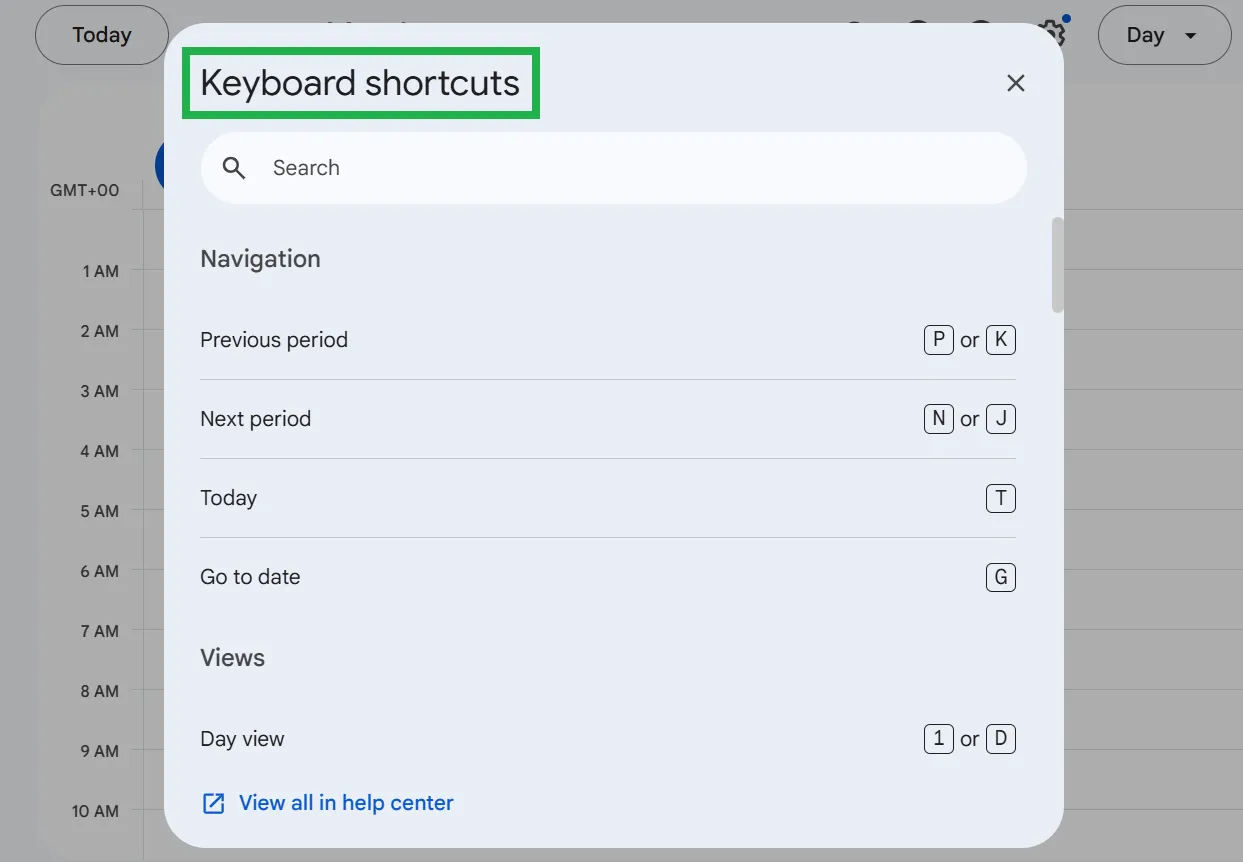
💡Conseil de pro : voici une astuce pour Google Agenda: créez un évènement instantané dans le Calendrier en tapant cal. new dans votre navigateur et en appuyant sur Entrée (aucun clic nécessaire) !
Comme Google Agenda ne prend pas en charge les raccourcis clavier sur les appareils mobiles, vous pouvez essayer :
1. Utilisation des commandes vocales de l'Assistant Google
Avec l'Assistant Google, vous pouvez planifier des évènements à l'aide d'invites telles que :
- « Hey Google, planifie une réunion lundi à 11 h. »
- « Hey Google, montre-moi mon emploi du temps pour aujourd'hui. »
Cette fonctionnalité est particulièrement utile lorsque vous effectuez plusieurs tâches à la fois et devez ajouter des évènements à la volée.
📖 À lire également : Comment exporter Google Agenda vers Excel
Les 15 meilleurs raccourcis Google Agenda pour gagner du temps et rester organisé
Nous avons compilé une liste de tous les raccourcis dont vous aurez besoin pour suivre votre journée et optimiser votre productivité dans Google Agenda. Utilisez ce tableau comme aide-mémoire pour une gestion optimale de votre temps :
| Action | Raccourci Mac | Raccourci Windows |
| Créer un nouveau évènement (ouvrir la page des détails de l'évènement) | C | C |
| Créer rapidement un nouvel évènement (ouvrir la boîte de dialogue de l'évènement dans le Calendrier) | Q | Q |
| Modifiez un évènement après l'avoir sélectionné ou accédez à ses détails | E | E |
| Enregistrer les détails d'un évènement | Cmd + S | Ctrl + S |
| Retour arrière ou suppression d'un évènement | Supprimer ou annuler Z enregistrer l'évènement | Supprimer ou annuler Z enregistrer l'évènement |
| Accédez à la date du jour dans le Calendrier | T | T |
| Passez à l'intervalle de dates suivant | J ou N | J ou N |
| Revenir à l’intervalle précédent | K ou P | K ou P |
| Accédez à une date spécifique en la saisissant manuellement | G | G |
| Passez à l'affichage journalier pour afficher le planning d'une seule journée | D ou 1 | D ou 1 |
| Passez à l'affichage hebdomadaire pour voir l'agenda complet de la semaine | W ou 2 | W ou 2 |
| Passez à l'affichage mensuel pour avoir une vue d'ensemble de votre agenda | M ou 3 | M ou 3 |
| Passez à l'affichage Agenda pour voir les évènements à venir sous forme de liste | $$$a ou 6 | $$$a ou 6 |
| Passez à la vue Année pour obtenir une vue d'ensemble annuelle de haut niveau | Y ou 4 | Y ou 4 |
| Ouvrez les paramètres de Google Agenda pour personnaliser vos préférences | S | S |
| Imprimez votre calendrier pour y accéder hors ligne ou le partager | Cmd + P | Ctrl + P |
| Actualisez le Calendrier pour synchroniser les nouveaux évènements | Cmd + R | Ctrl + R |
| Ouvrez la barre de recherche | / | / |
📖 À lire également : Comment fusionner deux ou plusieurs Google Agendas
📮ClickUp Insight : les changements de contexte nuisent silencieusement à la productivité de votre équipe. Nos recherches montrent que 42 % des perturbations au travail proviennent du fait de jongler entre différentes plateformes, de gérer les e-mails et de passer d'une réunion à l'autre. Et si vous pouviez éliminer ces interruptions coûteuses ? ClickUp regroupe vos flux de travail (et vos discussions) sur une seule plateforme rationalisée. Lancez et gérez vos tâches à partir de discussions, de documents, de Tableaux blancs et plus encore, tandis que les fonctionnalités alimentées par l'IA maintiennent le contexte connecté, consultable et gérable !
Avantages de l'utilisation des raccourcis dans Google Agenda
Si vous passez trop de temps à cliquer, faire défiler et rechercher dans Google Agenda, les raccourcis Chrome sont un moyen idéal pour gérer votre flux de travail. Voici cinq raisons pour lesquelles ils peuvent vous être utiles :
- Gagnez du temps : effectuez des tâches instantanément sans avoir à cliquer et faire défiler sans fin pour vous concentrer sur les tâches importantes.
- Naviguez plus rapidement : passez de l'affichage quotidien à l'affichage hebdomadaire ou mensuel d'une simple pression sur une touche.
- Créez des évènements instantanément : appuyez sur une clé pour commencer à planifier des évènements, en sautant plusieurs étapes.
- Effectuez facilement les modifications : reprogrammez, supprimez ou modifiez des évènements sans avoir à fouiller dans les menus.
- Réduisez les erreurs : évitez de cliquer sur la mauvaise fonctionnalité, ce qui peut entraîner des erreurs de planification ou des horaires d'évènements incorrects.
🧠 Anecdote amusante : le raccourci Ctrl + C pour copier remonte au début des années 1980, avec l'ordinateur Apple Lisa ! Le programmeur Apple Larry Tesler a créé les raccourcis Couper (X), Copier (C) et Coller (V), qui sont ensuite devenus la norme sous Windows également. Avant cela, les utilisateurs devaient tout retaper. Imaginez utiliser des outils aujourd'hui sans pouvoir copier-coller rapidement !
Limites de l'utilisation de Google Agenda
Plus de 500 millions d'utilisateurs font confiance à Google Agenda pour planifier leurs activités personnelles et celles de leur équipe, ce qui en fait un choix très populaire. Cependant, ses limites deviennent évidentes lorsque les besoins en matière de planification deviennent plus complexes. Voici sept inconvénients majeurs à prendre en compte :
- Pas de dépendances entre les tâches : vous ne pouvez pas planifier des tâches les unes après les autres dans Google Agenda, ce qui rend la gestion de projet et les flux de travail structurés difficiles.
- Fonctionnalités de collaboration de base : contrairement au calendrier Google Sheets, il ne vous permet pas de mettre en évidence les détails d'un évènement, d'ajouter des commentaires en ligne ou d'accéder à une fonctionnalité de chat intégrée pour discuter.
- Système de rappel moins flexible : vous ne pouvez pas personnaliser les notifications groupées pour les réunions consécutives, ce qui entraîne plusieurs alertes distinctes au lieu d'un résumé consolidé.
- Problèmes d'intégration en dehors de l'écosystème Google : la compatibilité avec plusieurs outils de calendrier tels qu'Outlook ou Apple Calendar peut entraîner des problèmes de synchronisation.
- Gestion difficile des fuseaux horaires : les évènements ne s'ajustent pas automatiquement, sauf si cela est explicitement défini, ce qui complique la planification entre les équipes internationales.
- Absence d'automatisation intégrée : les automatisations de Google Agenda dépendent d'intégrations externes telles que l'activation d'API (nécessitant des connaissances en programmation), Google Apps Scripts, etc.
- Personnalisation limitée : vous ne pouvez pas personnaliser le thème, la taille de la police de caractère ou les couleurs de Google Agenda, ni ajouter des images.
👀 Le saviez-vous ? 55 % des travailleurs du savoir ont du mal à se concentrer sur leur travail en raison du flux constant de notifications.
Découvrez ClickUp : la meilleure alternative à Google Agenda
Alors que Google Agenda se concentre principalement sur les évènements et les rappels, ClickUp Calendar redéfinit le « calendrier » comme une solution complète de gestion du travail. Au-delà de la planification basée sur l'IA, il combine le suivi des tâches et la collaboration en équipe sur une seule et même plateforme.
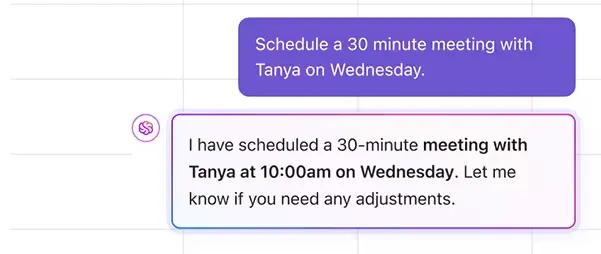
ClickUp Calendar s'intègre parfaitement à votre Google Agenda, vous permettant de rejoindre des appels sur Zoom, Google Meet et même Microsoft Teams. Il vous permet également d'ajouter automatiquement ClickUp AI Notetaker à vos appels, afin que vous puissiez vous concentrer sur la conduite de votre réunion plutôt que de prendre des notes exhaustives.
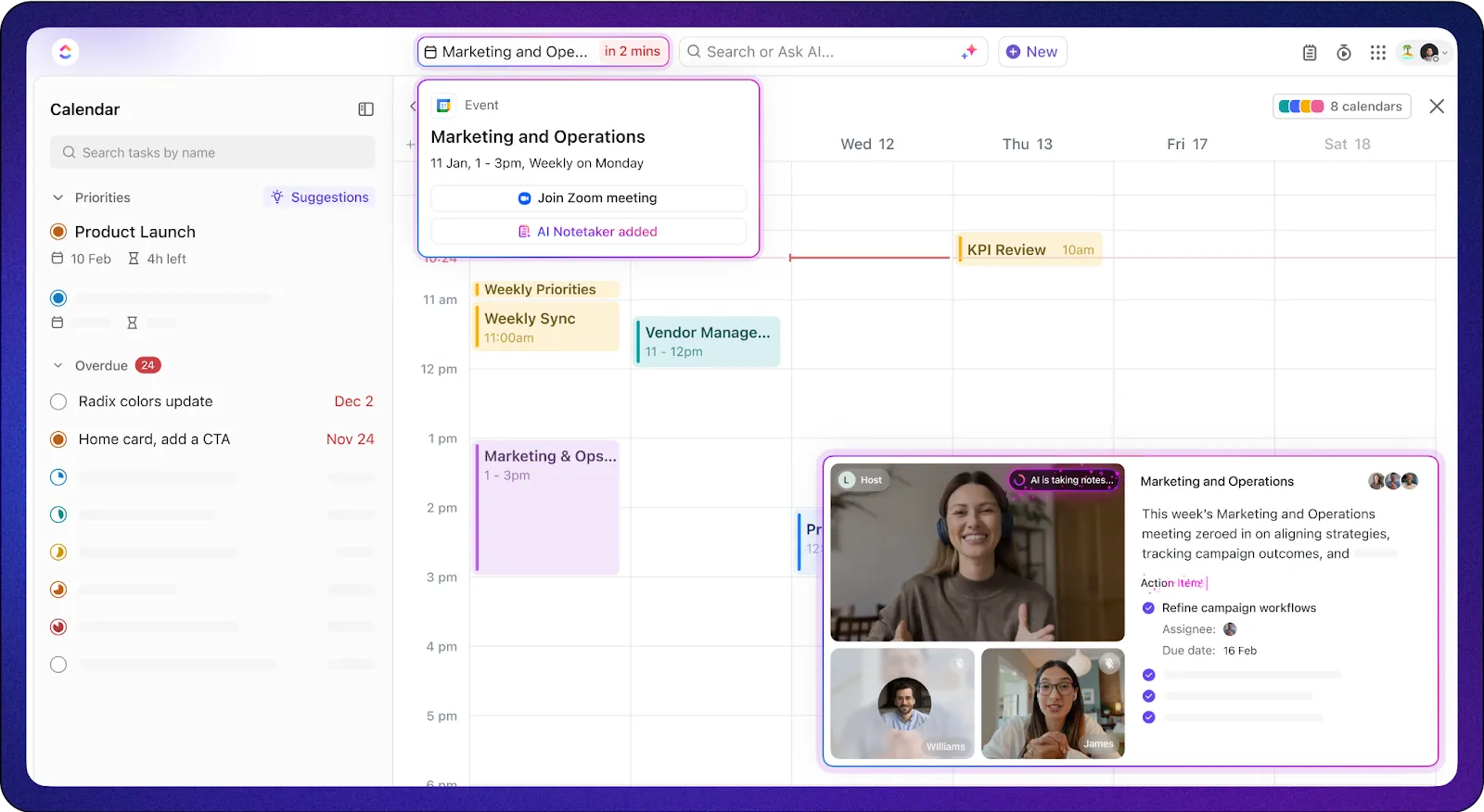
Le meilleur dans tout ça ? Une fois votre appel terminé, les éléments à faire peuvent être ajoutés à votre flux de travail par ClickUp AI!
L'un des principaux avantages de ClickUp Calendar est qu'il est intégré à ClickUp. Vous n'avez pas besoin de passer d'une plateforme à l'autre pour planifier votre travail et vos réunions : tout est regroupé au même endroit.
Regardez cette vidéo pour découvrir comment planifier automatiquement votre travail avec ClickUp Calendrier.
👀 Le saviez-vous ? 87,9 % des personnes interrogées déclarent que l'utilisation de ClickUp par leur équipe a amélioré la collaboration.
Mais ce n'est pas tout : la vue Calendrier de ClickUp vous permet de gérer vos tâches et votre planning sans changer d'onglet ni perdre le fil.
Voici comment cela peut vous aider à obtenir de meilleurs résultats :
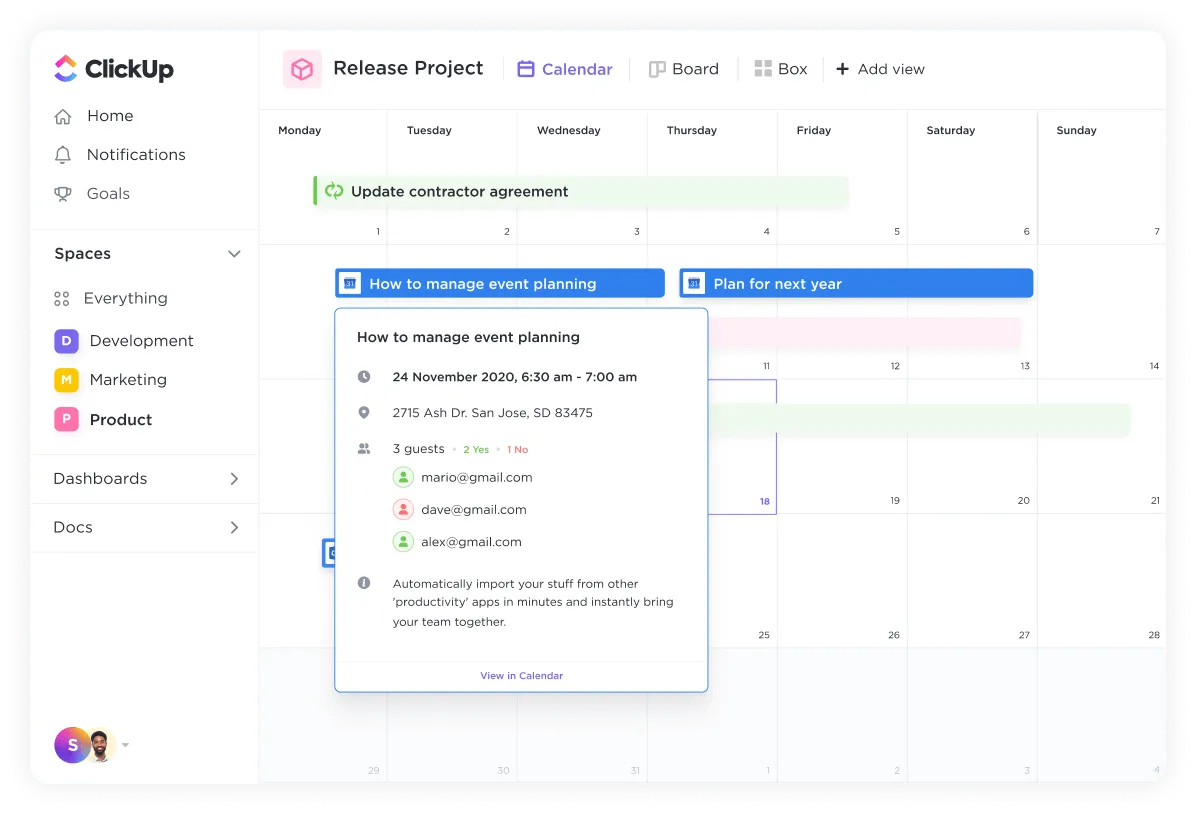
- Affichages personnalisables du calendrier : choisissez entre les affichages quotidiens, hebdomadaires, mensuels ou personnalisés, et utilisez des filtres avancés pour mettre en évidence les tâches et les échéances importantes.
- Synchronisation bidirectionnelle avec Google Agenda : activez l'intégration ClickUp Google Agenda pour aligner les réunions externes et les échéances internes des projets.
- Suivi du temps intégré : suivez le temps passé sur les tâches directement depuis la vue Calendrier de ClickUp, ce qui aide les équipes à surveiller la distribution de la charge de travail et à améliorer leur productivité.
- Rappels de tâches automatisés : utilisez ClickUp Automations pour définir des rappels, des alertes de tâches et des déclencheurs afin de vous assurer de ne manquer aucune tâche ou réunion importante.
- Intégration de l'AI Notetaker, du bloc-notes et des documents : joignez l'AI Notetaker de ClickUp, des notes de réunion ou des post-it, des documents ou des listes de tâches directement aux évènements du Calendrier, ce qui vous évite d'avoir à utiliser des applications distinctes pour prendre des notes.
- Créez des dépendances entre les évènements et les tâches : définissez les tâches qui doivent être achevées avant que d'autres puissent commencer, afin d'éviter les goulots d'étranglement dans l'échéancier des projets.
Vous pouvez également accélérer le processus de travail dans ClickUp Calendrier à l'aide des raccourcis clavier et des raccourcis ClickUp. Pour activer les raccourcis clavier, cliquez sur votre avatar dans le coin supérieur droit, sélectionnez Paramètres, recherchez la section Préférences, activez les raccourcis clavier, puis choisissez l'option Enregistrer les paramètres.

L'utilisation de calendriers pour achever les tâches avant les échéances est toujours essentielle. Avec ClickUp, cela est très facile, car vos échéances sont visibles sur vos calendriers avec les tâches, ce qui rend la planification de votre journée/semaine très simple et rapide.
L'utilisation de calendriers pour achever les tâches avant les échéances est toujours essentielle. Avec ClickUp, cela est très facile, car vos échéances sont visibles sur vos calendriers avec les tâches, ce qui rend la planification de votre journée/semaine très simple et rapide.
Voici votre aide-mémoire pour les raccourcis clavier de ClickUp Calendrier :
Raccourcis globaux
Ces raccourcis peuvent être utilisés depuis presque n'importe où dans ClickUp pour naviguer rapidement, créer des tâches, ouvrir des fonctionnalités et gérer les notifications en un seul clic.
| Action | Raccourci Mac | Raccourci Windows |
| Fermer une tâche, un document ou une fenêtre modale ouverte | Esc | Esc |
| Ouvrez le centre de commande pour rechercher des tâches, des documents ou des paramètres | Cmd + K | Ctrl + K |
| Revenir à l'écran d'Accueil | H | H |
| Actualisez et chargez les dernières notifications | Espace | Espace |
| Accédez à votre bloc-notes | P | P |
| Créer un rappel | R | R |
| Afficher ou masquer la barre latérale | Q | Q |
| Créer une nouvelle tâche | T | T |
Raccourcis pour les tâches et sous-tâches
Ces raccourcis sont parfaits pour gérer plus rapidement vos tâches.
| Action | Raccourci Mac | Raccourci Windows |
| Attribuez-vous une tâche | M | M |
| Créer plusieurs sous-tâches à la fois | Coller un texte dans une sous-tâche vide | Coller un texte dans une sous-tâche vide |
| Ajouter ou supprimer de la barre des tâches | Maj + T | Maj + T |
| Accédez à la tâche précédente | Cmd + Maj + Flèche gauche | Ctrl + Maj + Flèche gauche |
| Passez à la tâche suivante | Cmd + Maj + Flèche droite | Ctrl + Maj + Flèche droite |
Afficher les raccourcis de navigation
Utilisez ces raccourcis pour passer d'une vue ClickUp à l'autre, comme la liste, le Tableau, le Calendrier et le tableau de bord.
| Action | Raccourci Mac | Raccourci Windows |
| Accédez à la vue du tableau de bord | D | D |
| Effacer les filtres de la vue actuelle | – | – |
| Accéder à la vue Tableau | B | B |
| Accéder à la vue Équipe | X | X |
| Accéder à la vue du Calendrier | C | C |
| Accéder à la vue Liste | L | L |
| Recherchez des tâches dans une vue | Cmd + F | Ctrl + F |
🧠 Anecdote amusante : les employés britanniques perdent jusqu'à 15 heures par semaine à cause de distractions, dont 41 % sont dues à des collègues bavards.
ClickUp facilite la gestion des calendriers
61 % des personnes participent à davantage de réunions en raison du télétravail. Cependant, ces réunions constantes perturbent la journée et laissent peu de temps pour se concentrer sur des tâches complexes. Les employés ont du mal à se concentrer sur des tâches complexes, ce qui entraîne une productivité superficielle.
Google Agenda aide uniquement à planifier des réunions, sans réduire celles qui sont inutiles. Vous avez besoin de plus qu'un simple outil de planification. ClickUp propose une planification basée sur votre emploi du temps réel.
La plateforme offre également des mises à jour en temps réel, une automatisation basée sur l'IA et une gestion intuitive des tâches dans un espace centralisé. Ses fonctionnalités vous permettent de planifier, de gérer et de collaborer sans appels interminables.
Alors pourquoi se contenter de simplement mémoriser les raccourcis de Google Agenda ?
Inscrivez-vous dès aujourd'hui pour obtenir un compte ClickUp gratuit et prendre le contrôle de votre temps, de vos projets et bien plus encore !