
Le créateur de la méthode Kanban, David J. Anderson, a conçu l’ensemble du système autour d’une règle : une colonne ne doit exister que là où le travail est réellement en attente. Une feuille de calcul peut respecter cette règle, jusqu’à ce qu’elle ne puisse plus le faire.
La plupart des gens se tournent vers Google Sheets parce que c’est gratuit et que l’application est déjà ouverte dans un autre onglet, puis finissent peu à peu par passer plus de temps à copier-coller et à corriger des problèmes de mise en forme qu’à faire avancer leur travail.
Pour un calendrier de contenu individuel ou un projet de 20 cartes, le jeu en vaut la chandelle. Au-delà, ce n'est plus le cas.
Ce guide vous explique comment créer un tableau Kanban dans Google Sheets en une vingtaine de minutes, et vous indique à quel moment précis cela commence à vous coûter plus cher que ce que cela vous fait gagner.
En bref
Google Sheets permet de gérer un tableau Kanban simple si vous avez besoin d'un flux de travail léger sans logiciel supplémentaire.
- Installation : environ 15 à 20 minutes à l'aide de colonnes de statut, d'emplacements de cartes formatés et de modèles réutilisables.
- Deux façons de déplacer les cartes : le copier-coller manuel (conserve la mise en forme, mais peut facilement se déformer) ou une formule FILTER (mise à jour automatique, affiche du texte simple).
- Utilisez Sheets dans les cas suivants : travail en solo ou en petite équipe, moins de 20 cartes environ, 3 à 6 colonnes, faible niveau d'automatisation.
- Changez d'outil lorsque : plusieurs éditeurs sont impliqués, que vous avez besoin d'automatisations basées sur le statut, ou que vous effectuez le suivi de la durée du cycle, du débit ou du travail en cours (WIP).
Pour les petites équipes ou les flux de travail ponctuels, Sheets convient parfaitement. Pour tout ce qui est plus complexe, les outils Kanban spécialisés permettent de gagner du temps très rapidement.
Faut-il utiliser Google Sheets pour le Kanban ?
Avant d'en créer un, il est utile de savoir dans quels cas le Kanban sur tableur est le plus adapté.
| Si votre flux de travail ressemble à ça… | Taille type d'un tableau | Taille de l'équipe | Besoins en matière d'automatisation | La solution la plus adaptée |
|---|---|---|---|---|
| Suivi des tâches personnelles ou calendrier de contenu individuel | Moins de 20 cartes actives | 1 personne | Aucun | Google Sheets |
| Suivi de petits projets internes avec des mises à jour occasionnelles | 20 à 40 cartes | 2 à 5 personnes | Faible | Google Sheets (à court terme) |
| Flux de travail interfonctionnel avec des transferts récurrents | Plus de 40 cartes | 5 à 10 personnes | Modéré | Outil Kanban dédié |
| Flux de travail nécessitant des déclencheurs basés sur le statut, des rapports ou des dépendances | Quelle que soit la taille | Plusieurs équipes | Élevé | Outil Kanban dédié |
| Pipelines opérationnels à haut volume | Plus de 50 cartes | Plus de 10 personnes | Élevé | Outil Kanban dédié |
Comment créer un tableau Kanban dans Google Sheets
La mise en place est assez rapide : vous créez des colonnes de statut telles que « À faire », « En cours » et « Terminé », vous mettez en forme la feuille pour qu'elle ressemble à un tableau, puis vous ajoutez des cartes de tâches réutilisables que vous déplacez d'une étape à l'autre. Voyons ici la méthode la plus rapide :
Étape n° 1 : Définir les titres de colonnes
Les titres de vos colonnes définissent les étapes du flux de travail que chaque carte de tâche doit franchir. En les définissant correctement dès le départ, vous éviterez d'avoir à restructurer le tableau Kanban par la suite :
- Ouvrez un nouveau fichier Google Sheets et renommez l'onglet de la première feuille « Tableau »
- Dans la ligne 1, saisissez les étapes de votre flux de travail dans les colonnes B à F. Les valeurs par défaut courantes sont « Backlog », « À faire », « En cours », « À valider » et « Terminé »
- Laissez la colonne A étroite (environ 30 px de large) pour créer un espace visuel entre le bord de la feuille et votre première colonne de statut
- Sélectionnez chaque cellule de titre, puis allez dans Format > Fusionner les cellules pour fusionner deux cellules horizontalement par titre ; cela permet d'élargir la zone de libellé de chaque colonne
- Appliquez du texte en gras, une couleur de fond plus foncée et une police de caractère blanche à la ligne 1 afin que les titres se distinguent des lignes de cartes situées en dessous
Trois colonnes constituent le minimum pour un tableau utile. Au-delà de six, cela entraîne des problèmes de défilement horizontal sur la plupart des écrans, ce qui va à l'encontre de l'objectif d'un aperçu visuel.
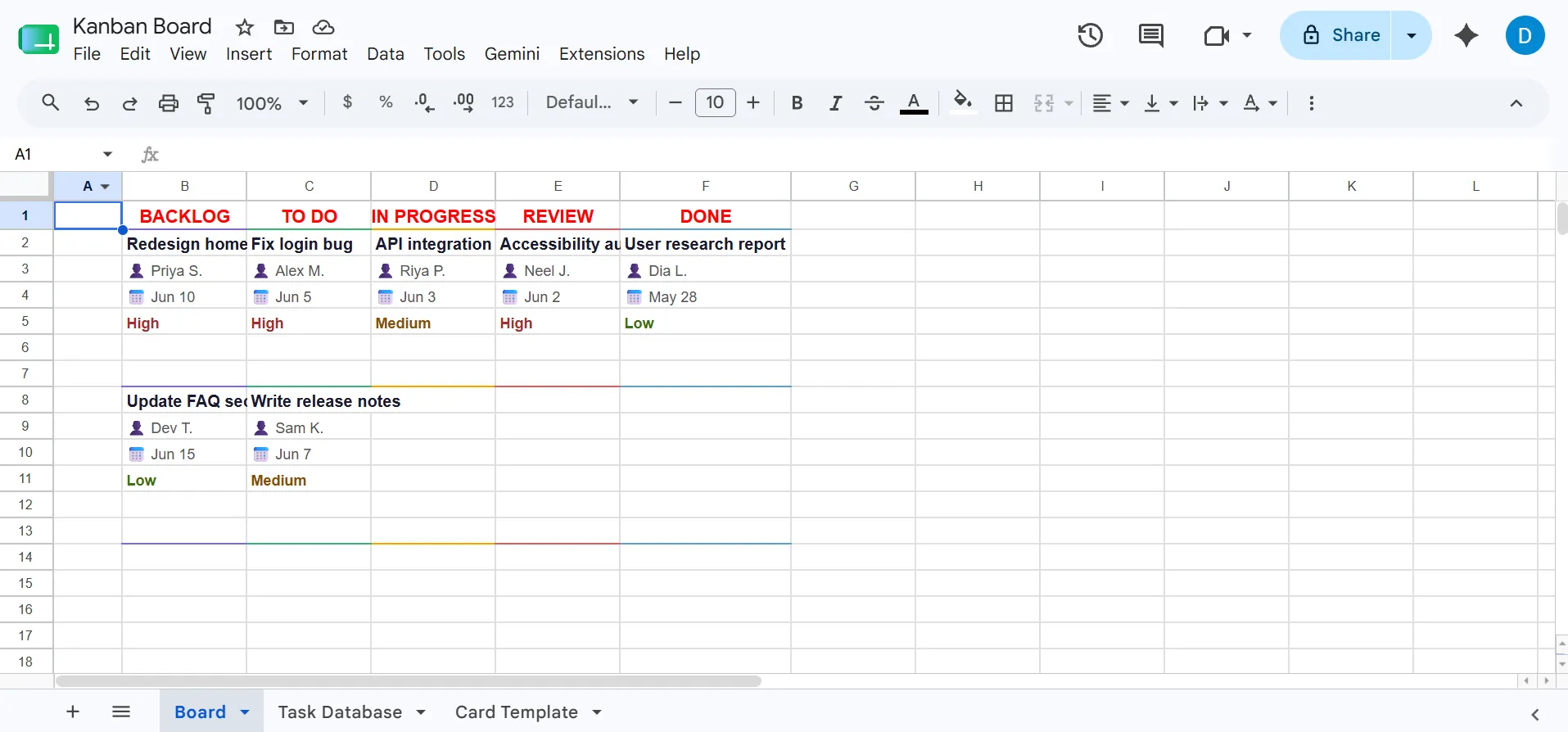
Remplissez votre feuille Google Sheets avec des données pertinentes
Étape n° 2 : Mettre en forme la disposition du tableau
Mettre en forme une simple feuille de calcul transforme le support en un support qui se lit comme un Tableau. Chaque choix vise ici à faciliter la lecture rapide : l’objectif est de pouvoir repérer l’emplacement d’une carte en moins de deux secondes.
- Définissez une largeur uniforme pour les colonnes B à F, comprise entre 200 et 250 px environ, afin que les cartes aient une taille homogène dans toutes les colonnes de statut
- Sélectionnez l'intégralité de la feuille et appliquez un fond gris clair (comme #F0F0F0) pour en faire la « surface du Tableau »
- À partir de la ligne 2, appliquez un remplissage blanc à des cellules individuelles ou à de petits blocs de cellules dans chaque colonne. Ces zones blanches deviendront vos emplacements de cartes, créant ainsi un contraste avec le fond gris
- Réglez la hauteur des lignes entre 60 et 80 px afin que chaque case dispose de suffisamment d'espace vertical pour le titre d'une tâche et une ligne de détails
- Figez la ligne 1 en cliquant sur Affichage > Figer > 1 ligne afin que vos titres restent visibles lorsque vous faites défiler un tableau long
Ajoutez de fines bordures gris clair autour de chaque emplacement de carte pour renforcer la séparation visuelle. Ainsi, le tableau ressemblera à un tableau Kanban physique, avec des espaces de la taille d'un post-it disposés sous chaque titre de colonne.
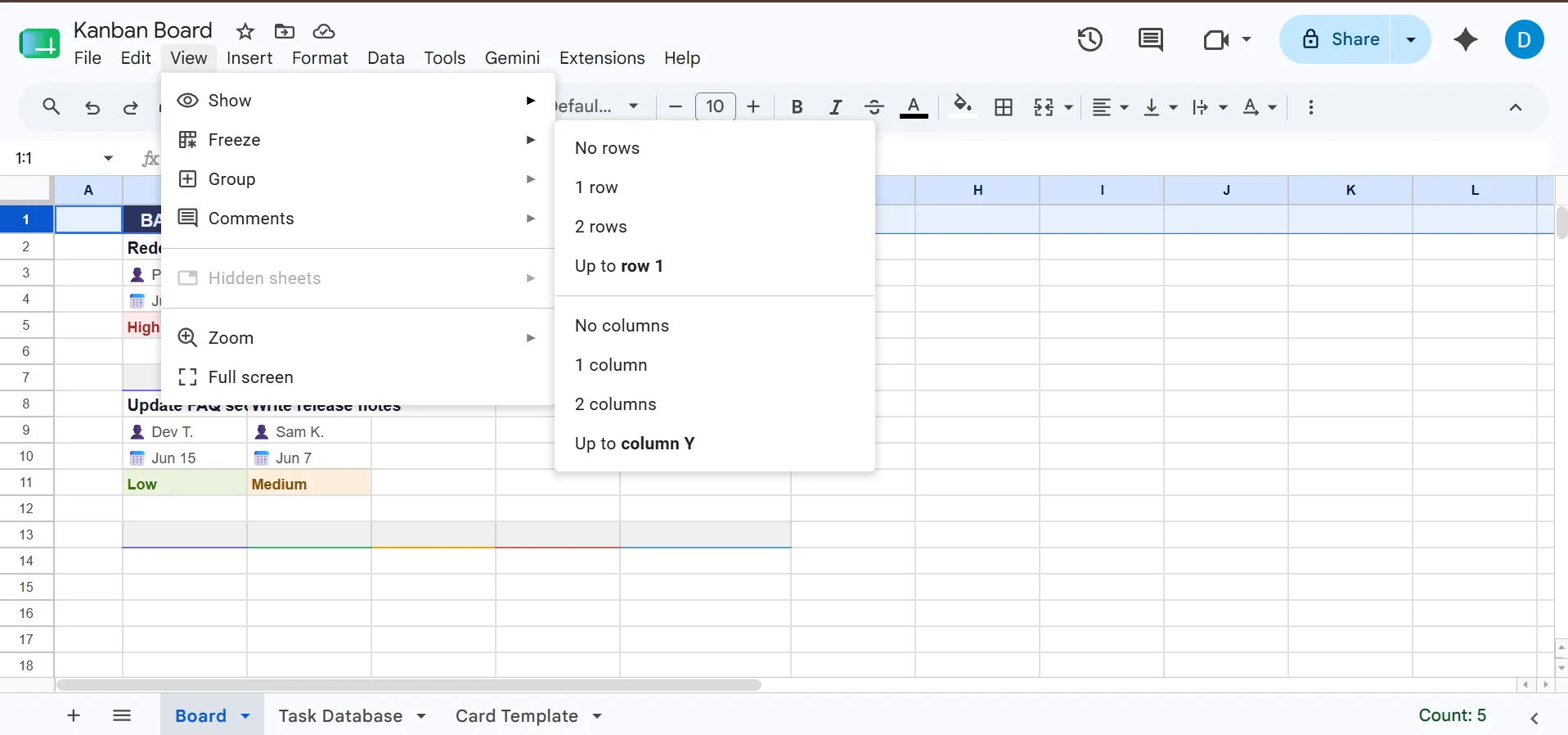
Mettez en forme votre feuille Google Sheets pour la rendre visuellement attrayante
Astuces rapides :
| Action | Raccourci Windows | Raccourci Mac |
|---|---|---|
| Texte en gras pour les titres | Ctrl + B | Cmd + B |
| Ouvrir le menu Format | Alt + O | Ctrl + Option + O |
| Insérer une nouvelle ligne | Alt + I, puis R | Ctrl + Option + I, puis R |
| Copier la mise en forme d'une cellule | Ctrl + Alt + C | Cmd + Option + C |
| Coller uniquement la mise en forme | Ctrl + Alt + V | Cmd + Option + V |
| Figer rapidement la ligne du haut | Alt + W, puis F, puis R | Afficher → Figer → 1 ligne |
| Redimensionnez les colonnes plus rapidement | Double-cliquez sur la bordure d'une colonne | Double-cliquez sur la bordure d'une colonne |
| Dupliquer l'onglet de la feuille | Clic droit sur l'onglet → Dupliquer | Clic droit sur l'onglet → Dupliquer |
Étape n° 3 : Créez un modèle de carte de tâche réutilisable
Créer un modèle de carte sur une feuille distincte vous évite de devoir mettre en forme chaque nouvelle tâche à partir de zéro :
- Ajoutez un nouvel onglet de feuille et nommez-le « Modèle de carte »
- Dans un petit bloc de cellules (environ quatre lignes sur une colonne), mettez en forme ces champs de haut en bas : Nom de la tâche (en gras, ligne du haut) Assigné (caractères normaux) Date d'échéance (caractères normaux) Priorité (menu déroulant)
- Nom de la tâche (en gras, ligne du haut)
- Assigné (pondération standard)
- Date d'échéance (pondération normale)
- Priorité (menu déroulant)
- Pour le champ « Priorité », sélectionnez la cellule, puis allez dans Données > Validation des données > Ajouter une règle. Choisissez ensuite « Menu déroulant » et saisissez « Élevée », « Moyenne » et « Faible » comme options
- Appliquez une mise en forme conditionnelle à la cellule « Priorité ». Pour cela, vous devez sélectionner la cellule, aller dans Format > Mise en forme conditionnelle, puis créer trois règles. Vous pouvez par exemple faire en sorte que la cellule devienne rouge lorsque le texte est « Élevée », jaune pour « Moyenne » et verte pour « Faible »
- Pour ajouter une nouvelle carte à votre tableau, sélectionnez l'intégralité du bloc du modèle de carte, copiez-le (Ctrl/Cmd+C), cliquez sur l'emplacement de carte cible dans la feuille « Tableau », puis collez-le
- Nom de la tâche (en gras, ligne du haut)
- Assigné (pondération standard)
- Date d'échéance (pondération normale)
- Priorité (menu déroulant)
Chaque nouvelle carte nécessite cette opération de copier-coller. Il n'existe pas de raccourci clavier permettant de réaliser la création d'une carte dans une colonne par glisser-déposer.
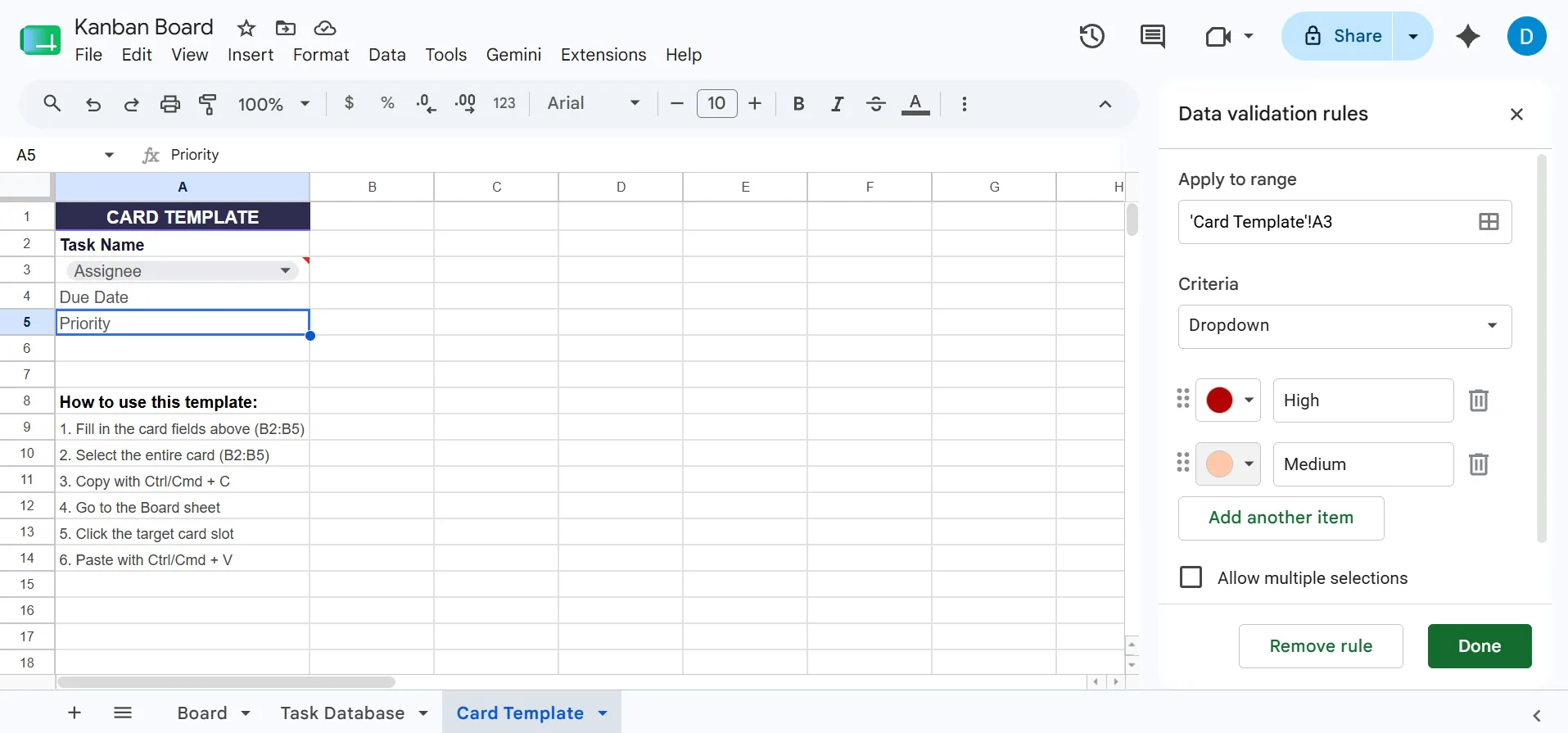
Personnalisez le menu déroulant « Priorité » dans votre feuille Google Sheets
Conseil de pro : Si vous créez votre premier tableau, commencez par ici :
| Taille de l'équipe | Limite recommandée pour les tâches en cours |
|---|---|
| En solo | 2 à 3 tâches |
| 2 à 4 personnes | 4 à 6 tâches |
| 5 à 8 personnes | 8 à 12 tâches |
Règle d'or : si une colonne dépasse systématiquement sa limite, le goulot d'étranglement réside dans la conception du processus, et non dans la rapidité de l'équipe.
Étape n° 4 : Déplacer les cartes d'une colonne à l'autre
Déplacer une carte revient à modifier son statut. Dans Google Sheets, deux approches s'offrent à vous, chacune présentant des avantages et des inconvénients.
1. Méthode manuelle par copier-coller
- Sélectionnez les cellules de la carte dans la colonne actuelle
- Coupez-les (Ctrl/Cmd+X)
- Cliquez sur la cellule cible dans la nouvelle colonne « Statut », puis collez
- Attention aux pertes de mise en forme. Coller peut altérer les cellules fusionnées ou la mise en forme conditionnelle
- Utilisez Édition > Collage spécial > Valeurs uniquement pour conserver les données sans transférer la mise en forme incorrecte, puis réappliquez les styles manuellement
2. Méthode de la formule FILTER
- Créez un onglet distinct intitulé « Base de données des tâches » avec des colonnes pour le nom de la tâche, l'assigné, le statut, la date d'échéance et la priorité
- Ajoutez des menus déroulants de « Validation des données » à la colonne « Statut » en fonction des étapes de votre flux de travail
- Dans la feuille « Tableau », insérez cette formule sous chaque titre de colonne :
=FILTER(Tâches!A:A, Tâches!C:C=’En cours’)
- Remplacez « En cours » par le statut correspondant à chaque colonne. Lorsque vous modifiez le statut d’une tâche dans la base de données, le menu déroulant correspondant s’affiche automatiquement sous le titre approprié dans la feuille « Tableau »
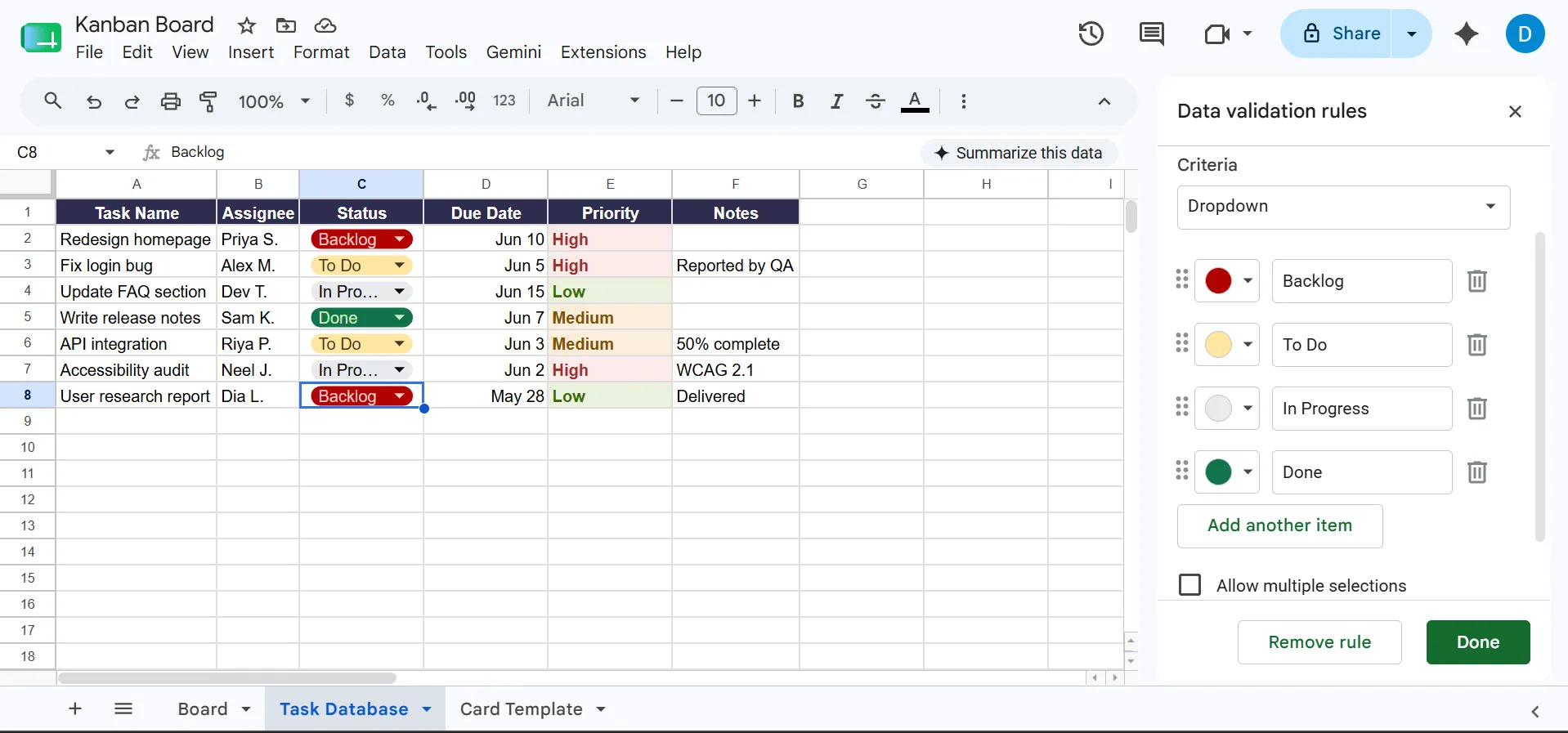
Ajouter une validation des données au menu déroulant « Statut » de votre feuille Google Sheets
| Critères | Méthode manuelle | Méthode par formules |
|---|---|---|
| Comment ça marche | Copiez-collez les cellules des cartes des colonnes | Modifier un menu déroulant dans une feuille de base de données |
| Avantages | Les cartes conservent leur mise en forme visuelle | Les cartes se déplacent automatiquement |
| Inconvénients | Chaque opération est manuelle ; la mise en forme peut être altérée | Le résultat se présente sous forme de lignes de texte simple, et non de cartes visuelles |
Erreurs courantes liées à l'utilisation de Google Sheets pour le Kanban (et comment les éviter)
La plupart des problèmes liés à l'utilisation d'un tableau Kanban dans un tableur proviennent de raccourcis d'installation qui semblent inoffensifs au premier abord. Voici les plus courants.
| Problématique | Quelles en sont les causes ? | Comment y remédier |
|---|---|---|
| Les cartes perdent leur mise en forme lorsqu'elles sont déplacées | Le copier-coller perturbe la mise en forme des cellules fusionnées | Utilisez des blocs de modèle ou collez les valeurs séparément |
| Le tableau devient difficile à parcourir d'un coup d'œil | Trop de colonnes ou des hauteurs de lignes inégales | Limitez vos flux de travail à 3 à 6 colonnes et uniformisez l'espacement |
| Les formules FILTER ne fonctionnent plus | Une modification en cours de la structure de la base de données | Verrouillez les intervalles de formules ou protégez la feuille de données |
| Le défilement horizontal nuit à la visibilité | Des flux de travail trop complexes comportant un nombre excessif d'étapes | Fusionnez les étapes à faible valeur ajoutée sous des statuts plus généraux |
| Les cartes donnent une impression d'encombrement | Trop de détails dans une seule cellule | Veillez à ce que les cartes restent légères et transférez les informations complémentaires dans un onglet de la base de données |
Modèles gratuits de tableaux Kanban pour Google Sheets
Si partir de zéro vous semble trop compliqué, commencez par un modèle. Les trois modèles ci-dessous couvrent les cas d'utilisation les plus courants : un outil de suivi des tâches personnelles entièrement automatisé, un flux de travail d'équipe simple et un tableau de sprint agile. Chacun s'ouvre dans Google Sheets et est prêt à être copié.
Indzara : outil de suivi des tâches sous forme de tableau Kanban
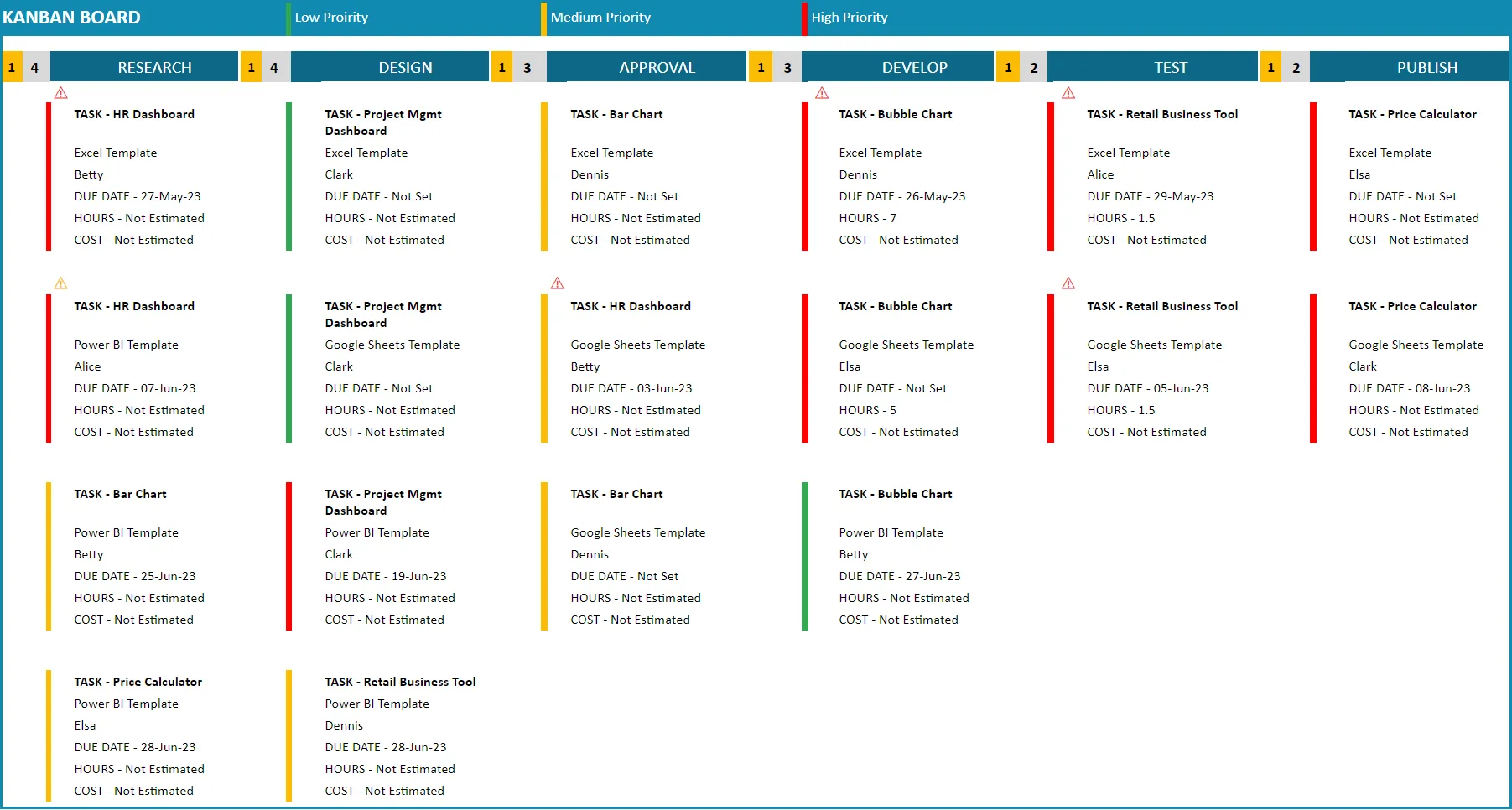
Le modèle Kanban d'Indzara est le plus automatisé des trois. Vous saisissez les tâches dans une feuille de paramètres (assigné, priorité, date d'échéance, jusqu'à six étapes) et le tableau se construit automatiquement, avec des cartes de priorité codées par couleur et des indicateurs d'avertissement qui passent à l'orange à l'approche de la date d'échéance et au rouge une fois celle-ci dépassée.
Cette solution est idéale pour les particuliers ou les petites équipes qui recherchent un tableau soigné et nécessitant peu d'entretien, sans avoir à créer eux-mêmes des formules.
Remarque importante : l'automatisation fonctionne selon une structure fixe. La personnalisation s'effectue via la feuille de paramètres, et non en faisant glisser des cartes. Si vous souhaitez déplacer manuellement le travail, ce tableau n'est donc pas adapté.
Modèle de tableau Kanban Weekdone
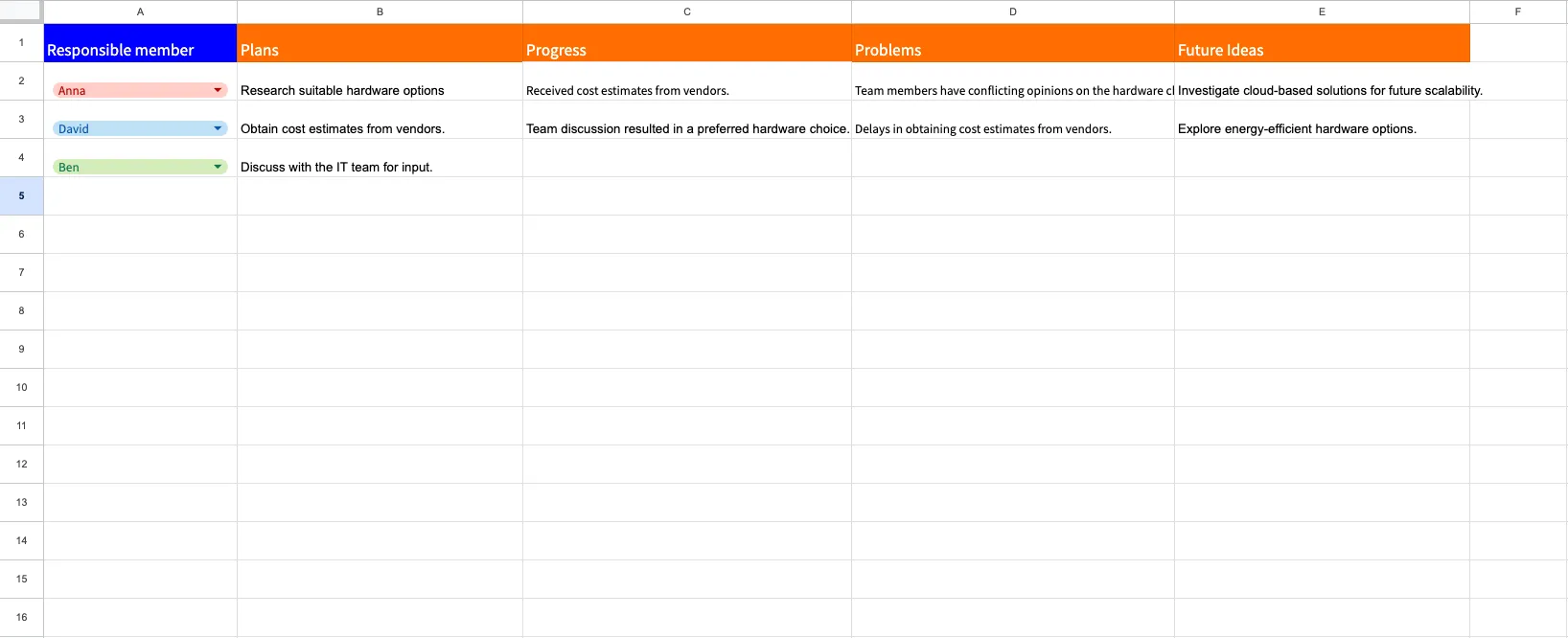
Le modèle de tableau Kanban de Weekdone mise délibérément sur la simplicité, avec quatre colonnes : « Plans », « Progress », « Problèmes » et « Idées futures ». Il est prérempli avec un exemple de scénario que vous pouvez effacer et remplacer. Il convient particulièrement aux petites équipes qui recherchent un aperçu rapide du statut plutôt qu'un système de gestion des tâches détaillé, à l'image d'un tableau de suivi hebdomadaire.
À noter : il n'y a pas de champs intégrés pour le responsable, la priorité ou la date d'échéance, et l'installation à quatre colonnes ne correspond pas au flux classique « À faire / En cours / Terminé ». Vous devrez l'adapter manuellement si vous avez besoin d'un suivi par étape.
Modèle de tableau Kanban par Vertex42
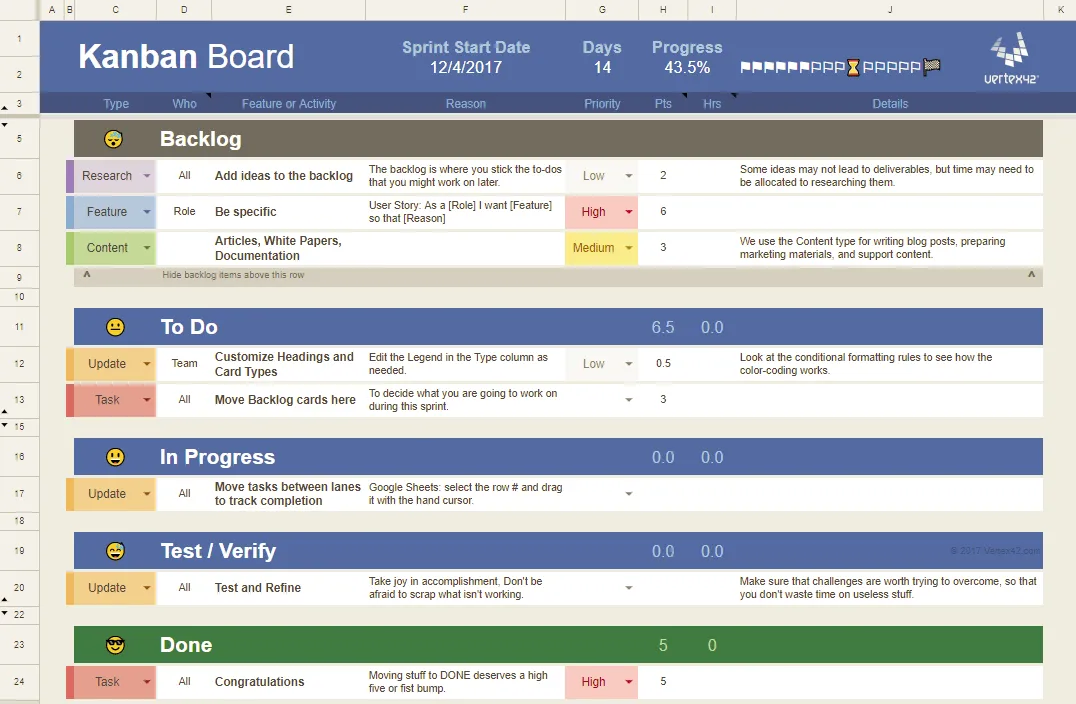
Le modèle Kanban de Vertex42 est conçu pour le travail par sprints et fonctionne aussi bien dans Google Sheets que dans Excel. Il utilise des colonnes horizontales (chaque ligne correspond à une carte que vous faites glisser entre les colonnes « À faire », « En cours » et « Terminé »), ainsi qu’un backlog que vous pouvez masquer entre les sprints et un diagramme de progression des sprints qui suit l’avancement des tâches par rapport au temps écoulé. Il est particulièrement adapté aux petites équipes de développement ou aux développeurs indépendants qui travaillent par sprints d’une ou deux semaines.
Remarque : la disposition par lignes offre une lecture moins intuitive qu'un tableau visuel, contrairement aux modèles de type colonnes, et le diagramme de sprint repose sur des estimations manuelles du nombre d'heures par tâche. Si vous ignorez l'étape d'estimation, vous perdez le suivi de progression qui constitue le principal atout de ce modèle.
Avantages et inconvénients des tableaux Kanban dans Google Sheets
Les tableaux Kanban de Google Sheets sont gratuits, familiers et ne nécessitent aucune prise en main. Mais les inconvénients s’accumulent à mesure que votre équipe ou votre projet prend de l’ampleur. Comparons-les :
| Avantages | Inconvénients |
|---|---|
| Inclus avec tout compte Google ; aucun module complémentaire n'est nécessaire pour les tableaux de base. | Le déplacement des cartes nécessite des opérations de copier-coller ou la mise à jour de formules ; l'interaction fondamentale du Kanban fait défaut. |
| Toute personne ayant déjà utilisé un tableur peut se lancer immédiatement, sans formation spécifique à l'outil. | L'ajout de cartes, la mise à jour des statuts et la correction de la mise en forme nécessitent un travail manuel. |
| Jusqu’à 100 personnes peuvent effectuer des modifications en cours simultanément dans un document grâce à la fonctionnalité de partage native de Google Sheets. | Il n'existe pas de règles intégrées pour l'attribution automatique, les notifications ou les déplacements déclenchés par des événements (Apps Script nécessite de savoir coder). |
| Contrôlez chaque cellule, chaque formule et chaque règle de mise en forme sans aucune limitation de fonctionnalités ni restriction de forfait. | Les tableaux comportant plus de 20 à 30 cartes deviennent difficiles à parcourir ; le défilement horizontal et les longues colonnes nuisent à la convivialité. |
| Il s'intègre parfaitement à Documents, Slides et Drive sans avoir à changer d'écosystème. | Pas de suivi intégré de la durée du cycle, du débit ou des limites de travail en cours (WIP). |
Quand utiliser un outil Kanban dédié plutôt que Google Sheets
Un tableau Kanban dans Google Sheets est une solution de contournement, et non un outil de gestion des flux de travail. Cette distinction prend toute son importance dès que vous atteignez certains seuils, quel que soit l'outil que vous choisissez. Voici quelques signes indiquant que vous devez passer à un outil plus performant :
- Votre tableau est en cours de modification par plusieurs équipes : les conflits dans les feuilles de calcul, les écrasements accidentels et le manque de clarté quant à la propriété deviennent des sources de friction quotidiennes lorsque plusieurs équipes partagent une même feuille
- Des règles d’automatisation sont nécessaires : si vous souhaitez que les cartes se déplacent automatiquement lorsqu’une sous-tâche est achevée, Google Sheets ne suffit plus. Il en va de même si vous avez besoin de notifications lorsqu’une carte passe à l’état « Révision » ; dans ce cas, un script personnalisé est nécessaire
- Vous suivez des indicateurs : la durée du cycle, le délai de production, le débit et le respect de la limite du travail en cours (WIP) nécessitent soit des formules complexes que vous devrez mettre à jour en permanence, soit un outil capable de les calculer directement
- Les cartes ont besoin d’un contexte riche : lorsque les tâches nécessitent des pièces jointes, des fils de discussion, des checklists pour les sous-tâches ou des dépendances liées, une simple cellule de feuille de calcul ne suffit pas pour contenir ces informations de manière utile
- Le copier-coller vous fait perdre du temps : si vous passez la majeure partie de votre temps à mettre en forme et à déplacer des cellules, c'est que l'outil vous ralentit
Voici quelques recommandations d'outils Kanban :
- Trello : Pour les équipes qui recherchent la simplicité pure du Kanban avec une installation minimale
- Jira : Si votre équipe est déjà bien implantée dans l'écosystème Atlassian, les tableaux Kanban de Jira effectuent directement la connexion avec votre backlog et votre infrastructure de sprints existants
- Smartsheet : cette solution offre un compromis idéal pour les équipes qui souhaitent conserver la familiarité des feuilles de calcul tout en bénéficiant de vues Kanban intégrées
Si vous utilisez déjà ClickUp, il vous suffit d'utiliser la vue Tableau de ClickUp pour afficher vos tâches en mode Kanban.
Cette vidéo partage plus d'informations sur les meilleurs logiciels de tableaux Kanban :
Comment nous utilisons les tableaux Kanban dans ClickUp
ClickUp rassemble tableaux, tâches et automatisations au sein d’un même environnement de travail pour les équipes qui souhaitent utiliser Kanban pour gérer leur travail, et pas seulement pour l’afficher.
Voici comment notre équipe marketing s'y prend.
Chaque flux de travail commence par une liste ClickUp conçue autour du processus qu’elle suit. Notre pipeline éditorial est géré dans une liste, la production des campagnes dans une autre, et chacune utilise son propre ensemble de statuts personnalisés ClickUp pour refléter l’avancement du travail.
La vue Tableau de ClickUp reflète le flux de travail au lieu de le forcer à s'adapter à la structure d'une feuille de calcul. Les colonnes proviennent directement des statuts de vos tâches ; ainsi, déplacer une carte modifie réellement son statut. Pas de copier-coller, pas de mise en forme corrompue, pas de formule FILTER à surveiller. Chaque carte contient également tout son contexte : le brief, les sous-tâches, les dates d'échéance, les pièces jointes et les commentaires l'accompagnent tous, de sorte qu'un éditeur qui ouvre une carte pour la réviser dispose de toutes les informations au même endroit.
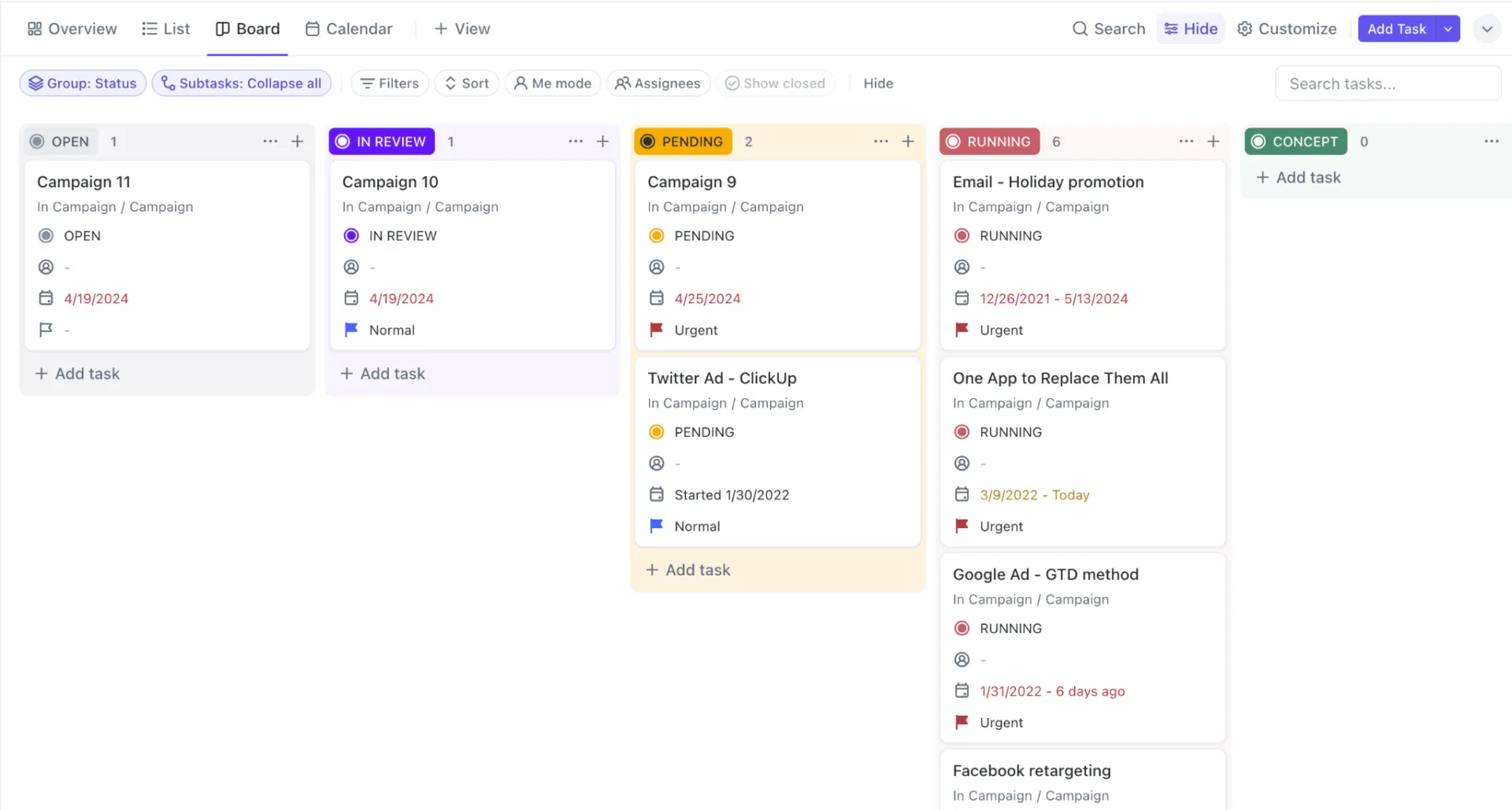
Glissez-déposez les tâches de votre équipe au format Kanban grâce à la vue Tableau de ClickUp
Les automatisations ClickUp gèrent les transferts répétitifs. Lorsqu'une tâche passe à l'étape « Révision », le système attribue automatiquement le bon éditeur et publie un commentaire de transfert contenant les instructions pour l'étape suivante. Lorsqu'elle atteint l'étape « Approuvé », il met à jour la priorité et place la tâche dans la file d'attente de publication.
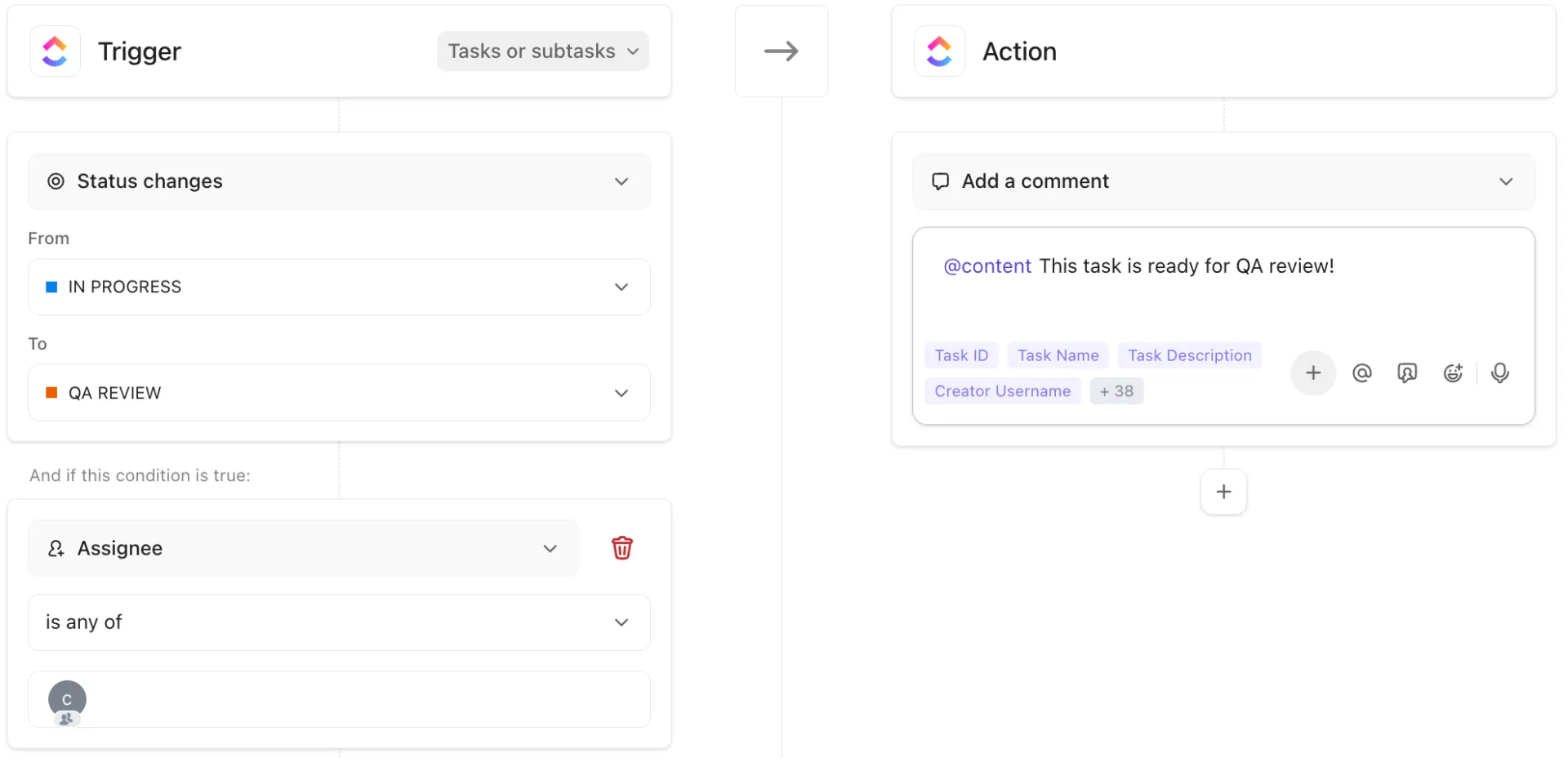
Automatisez les tâches répétitives telles que les changements de statut grâce aux automatisations ClickUp
Nous utilisons également des limites de tâches en cours pour éviter que les colonnes ne se transforment en « zones d’attente ». Si les tâches en « Révision » commencent à s’accumuler, le tableau le signale immédiatement. Certaines de nos équipes utilisent également ClickUp Brain ou des « Super Agents » dédiés pour signaler les tâches en retard aux responsables concernés.
Les rapports s'effectuent au même endroit grâce aux tableaux de bord ClickUp. Ceux-ci extraient les données relatives à la distribution des statuts et au débit à partir de l'activité en temps réel du tableau, ce qui vous permet d'identifier les goulots d'étranglement sans avoir à recréer de formules ni à actualiser les diagrammes.
Des limites à ne pas négliger
Le flux de travail décrit ci-dessus fonctionne parce que le tableau, les tâches et les règles de flux de travail se trouvent tous dans un même environnement de travail. Le déplacement d’une carte met à jour son statut, déclenche l’automatisation appropriée et maintient les rapports à jour sans que personne n’ait besoin d’utiliser un deuxième outil.
Si votre équipe effectue déjà le suivi des tâches dans ClickUp, la vue « Tableau » devient naturellement l'interface de travail privilégiée. Dans le cas contraire, passer de Sheets à ClickUp implique généralement de modifier le flux de travail lui-même.
ClickUp présente également une courbe d'installation que les feuilles de calcul n'ont pas. Les équipes habituées à la flexibilité offerte par le glisser-déposer des lignes dans une feuille ont besoin d'un peu de temps pour s'adapter aux listes, aux statuts, aux automatisations et à la structure des tâches.
ClickUp est la solution idéale lorsque : votre tableau Kanban gère le travail en cours de plusieurs personnes, que vous avez besoin de définir la propriété des tâches et de mettre en place des automatisations, et que votre flux de travail comporte suffisamment d'éléments mobiles pour que les mises à jour manuelles des feuilles de calcul commencent à ne plus suffire.
À éviter si : le tableau est simple (quelques cartes réparties entre des étapes basiques), le flux de travail change rarement ou votre équipe n'a besoin que d'un outil de suivi visuel simple. Dans ces cas-là, un tableau Kanban dans Google Sheets sera généralement plus rapide à créer et plus facile à maintenir.
Créez un tableau Kanban dans Google Sheets uniquement pour les flux de travail simples
Un tableau Kanban dans Google Sheets est particulièrement adapté lorsque le flux de travail est simple, que le volume de tâches est gérable et que l'objectif est d'obtenir une visibilité rapide sans avoir à utiliser un outil supplémentaire.
N'utilisez que les colonnes où le travail est réellement en attente et fixez des limites réalistes pour les tâches en cours. Nous vous recommandons d'archiver les tâches achevées avant que votre colonne « Terminé » ne devienne ingérable. Et si la maintenance du tableau commence à demander plus d'efforts que l'achevement des tâches qu'il contient, c'est le signe qu'il est temps de repenser votre système.
Si votre flux de travail implique des transferts récurrents, plusieurs collaborateurs, des automatisations basées sur le statut ou des besoins en matière de rapports, un tableau dédié devient un choix judicieux. ClickUp est une bonne option si votre équipe a besoin de tableaux de type « glisser-déposer », d’automatisations intégrées, de rapports en temps réel et de tâches conservant tout leur contexte.
Inscrivez-vous gratuitement à ClickUp dès aujourd'hui !
Foire aux questions sur les tableaux Kanban dans Google Sheets
Quelle est la différence entre un tableau Kanban et une liste de tâches à faire ?
Une liste de tâches répertorie ce qu'il faut faire ; un tableau Kanban permet de suivre où en est le travail à chaque étape et limite le nombre de tâches en cours simultanément (grâce aux limites de travail en cours (WIP)). Le tableau met en évidence les goulots d'étranglement que une simple liste ne permet pas de voir.
Plusieurs personnes peuvent-elles utiliser simultanément un tableau Kanban dans Google Sheets ?
Certes, jusqu’à 100 personnes peuvent effectuer des modifications en cours sur une feuille Google Sheets simultanément. Cependant, les modifications simultanées sur une disposition Kanban entraînent rapidement des écrasements et la corruption des cellules fusionnées ; cette solution n’est donc fiable que pour 2 à 3 collaborateurs occasionnels.
Un tableau Kanban dans Google Sheets fonctionne-t-il sur mobile ?
Pas très bien. L'application mobile Sheets ne prend pas en charge le glisser-déposer, et le copier-coller entre les colonnes est fastidieux sur un petit écran ; un tableau Sheets est donc en réalité réservé aux ordinateurs de bureau.
Quelle est la différence entre un tableau Kanban et un tableau Trello ?
Un tableau Kanban est une méthodologie qui permet de visualiser le travail en cours et d'imposer des limites de flux. Trello est un logiciel spécifique qui met en œuvre les principes du Kanban à l'aide de cartes glisser-déposer, de pièces jointes et d'automatisations.
Peut-on créer un tableau Kanban dans Excel ?
Oui, le même principe de création fonctionne dans Excel : les en-têtes de colonnes correspondent aux étapes de statut, les cellules mises en forme servent d’emplacements pour les cartes, et le copier-coller permet de déplacer les cartes d’une colonne à l’autre. Excel offre deux fonctionnalités qui font défaut à Sheets : les macros VBA pour une automatisation limitée, et les tableaux croisés dynamiques pour un suivi de base du débit. Excel ne permet toujours pas de déplacer les cartes par glisser-déposer ; l’interaction Kanban fondamentale fait donc défaut dans ces deux tableurs.
Combien de colonnes un tableau Kanban doit-il comporter ?
Trois colonnes constituent le minimum fonctionnel (À faire, En cours, Terminé), et six le maximum pratique pour la plupart des équipes. Le créateur de la méthode Kanban, David J. Anderson, recommande d’associer les colonnes à des étapes réelles du flux de travail, et non à des catégories arbitraires, et de n’ajouter une colonne que lorsque le travail y reste réellement en attente pendant une durée significative. Au-delà de six colonnes, cela entraîne des problèmes de défilement horizontal sur la plupart des écrans et affaiblit le signal visuel que le tableau est censé fournir.
Comment appliquer une limite de travail en cours (WIP) dans Google Sheets ?
Sheets ne dispose pas de fonctionnalité native de gestion du travail en cours (WIP). Utilisez la formule COUNTA dans chaque colonne avec une mise en forme conditionnelle qui colore la cellule en rouge lorsque le nombre dépasse votre limite. Cela vous donne un avertissement, mais n'empêche pas la création de nouvelles cartes.