

Vous vous posez des questions sur la gestion de projet avec Notion ?
Cela fait à peine quatre ans que Notion a fait son apparition, et le logiciel a déjà fait sensation dans le secteur.
Mais qu'est-ce que Notion?
Notion est une application puissante de prise de notes ( similaire à Evernote ) et un outil collaboratif qui aide les équipes à organiser leur travail et leurs documents.
Bien que l'espace de travail Notion soit sans aucun doute plus adapté à la prise de notes, il dispose néanmoins de quelques fonctionnalités destinées à la gestion des tâches d'un projet.
Quant à savoir dans quelle mesure ces fonctionnalités sont utiles, c'est une autre histoire.
Heureusement, cette histoire commence ici même !
Dans cet article, nous allons voir comment Notion vous aide dans la gestion de projet, quels sont ses avantages et ses limites, et comment contourner ses problèmes grâce à une alternative plus simple !
C'est parti.
Qu'est-ce que Notion ?
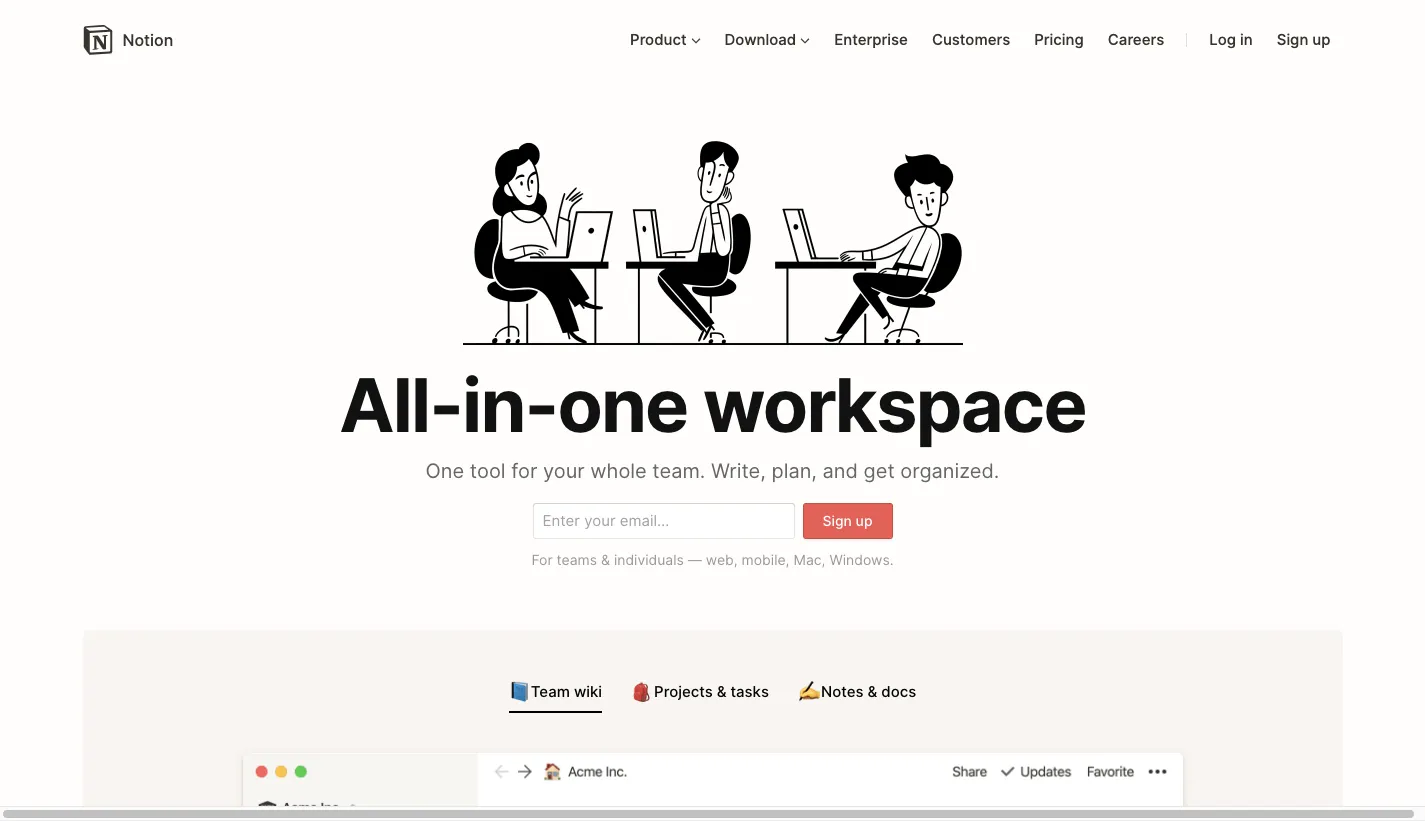
Notion est un environnement de travail numérique qui vous permet d’organiser l’ensemble du travail et des tâches de votre entreprise.
Cet outil de productivité vous permet essentiellement de créer des documents et de collaborer avec votre équipe.
Mais ce n'est pas tout. Notion peut également jouer un rôle dans la gestion de projets.
Au fait, si vous aimiez jouer aux Lego quand vous étiez enfant, cela pourrait vous intéresser…
Notion propose différents blocs qui peuvent être utilisés pour créer vos propres dispositions et modèles personnalisés pour votre projet. Vous pouvez ainsi combiner divers blocs d'informations pour créer un espace de projet cohérent.
À quoi sert Notion ?
La plupart des entreprises utilisent Notion principalement comme application de prise de notes et comme base de connaissances interne.
Il est principalement utilisé pour :
- rédiger des plans de projet
- Créer et conserver des guides et des tutoriels importants
- Créer une base de données
Cependant, l'environnement de travail Notion n'est pas réservé aux équipes ; il peut être utilisé par toute personne souhaitant organiser sa vie.
Vous pouvez y faire toutes sortes de choses intéressantes, comme enregistrer vos recettes favorites, vos objectifs personnels, et bien plus encore.
En savoir plus : Qu'est-ce qu'une base de données de gestion de projet ? Un guide complet avec des modèles gratuits
Quelles sont les principales fonctionnalités de la gestion de projet avec Notion ?
L'application Notion peut ressembler à un logiciel de gestion de projet compact, mais elle recèle quelques fonctionnalités intéressantes.
Découvrons ensemble ce qu'il a de mieux à offrir :
- Wikis
- Tableau Kanban
- Modèles de bases de données
- Pages de projet
- Échéanciers
- Modèles
- Diagrammes de Gantt
Voici comment cela fonctionne :
1. Les wikis
C'est le domaine de prédilection de Notion.
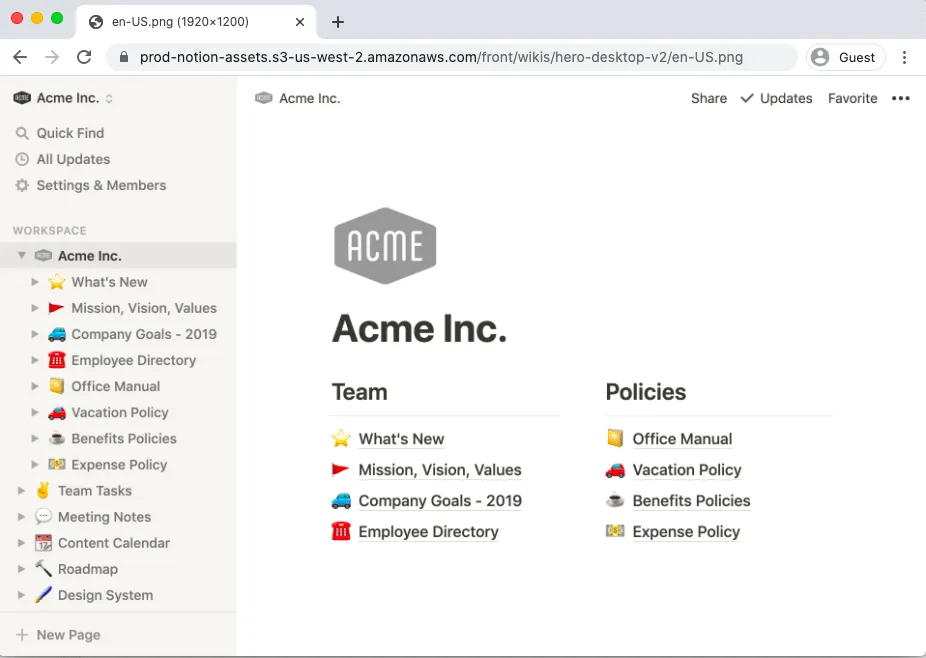
Cette fonctionnalité vous permet de créer des « wikis », c'est-à-dire des répertoires de documents contenant tout ce que les membres de votre équipe doivent savoir sur votre entreprise ou votre projet.
Tout comme Google Docs, chaque document prend en charge la mise en forme de texte enrichi, les extraits de code et bien plus encore. Vous pouvez également regrouper toutes vos politiques, vos objectifs professionnels et vos plans pour faciliter la gestion des connaissances.
2. Tableau Kanban
Lorsque vous gérez des projets, vous devez savoir sur quoi travaille votre équipe à tout moment.
Malheureusement, il n'existe pas de boule de cristal pour vous aider. (Désolé, les voyants.)
Cependant, Notion propose une alternative tout aussi intéressante : un tableau Kanban.
Un tableau Kanban affiche le statut de toutes les tâches de votre projet (« À faire », « En cours », « Terminé ») ainsi que le nom de la personne à qui la tâche est attribuée. Une fois qu’un utilisateur de Notion a terminé une tâche, il peut faire glisser et déposer la carte dans la colonne de statut correspondante.
3. Vues de base de données Notion
Outre les tableaux Kanban, la base de données de Notion propose plusieurs vues de vos tâches de projet. Vous pouvez les afficher sous forme de liste de tâches, dans une vue calendrier, dans une vue galerie ou sous forme de tableau.
En tant que type de page plus avancé, la base de données Notion peut être considérée comme une feuille de calcul à part entière. Lorsque vous remplissez les champs d'une base de données Notion, chaque élément peut disposer de sa propre page Notion.
4. Pages de projet
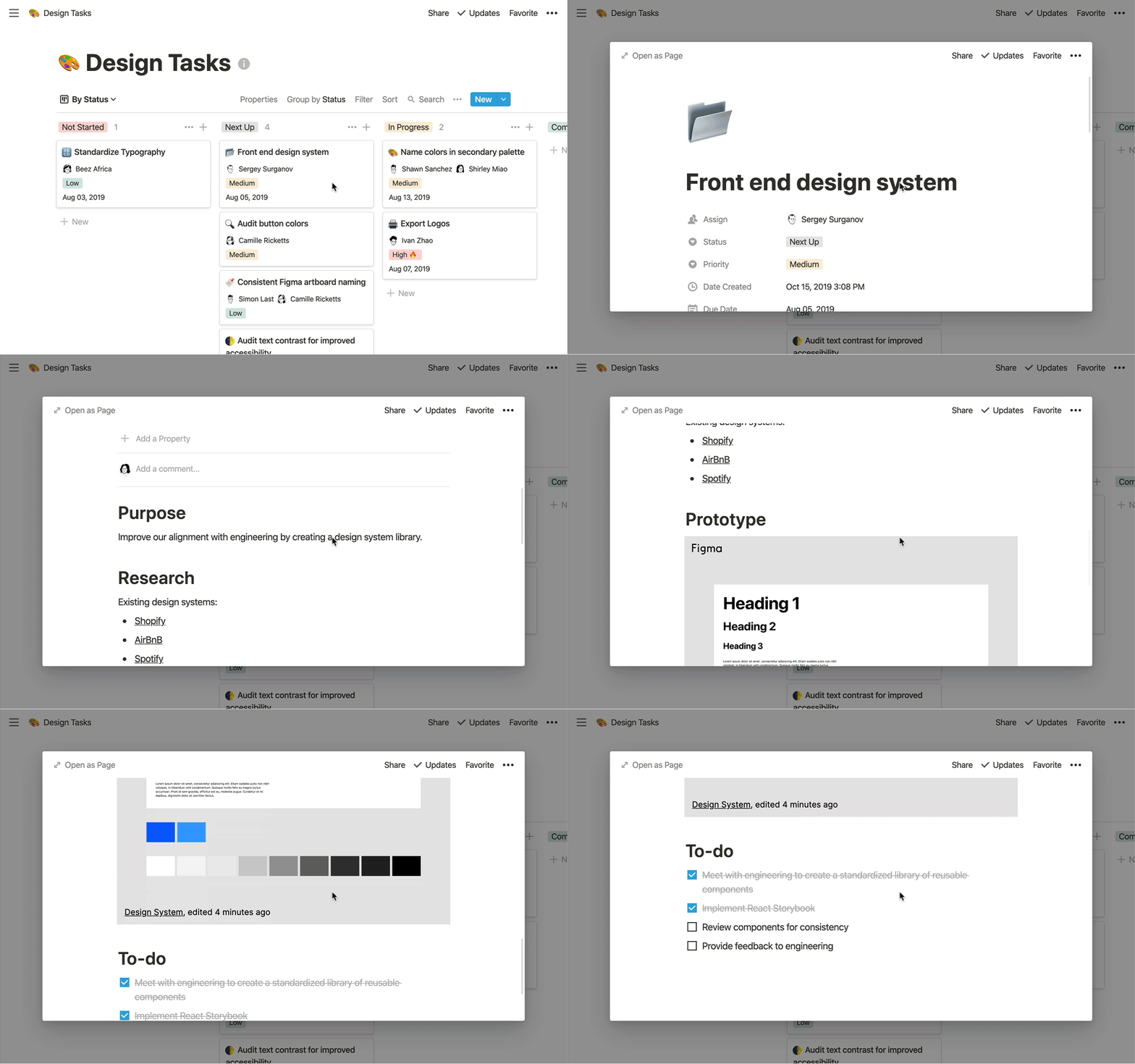
Comme mentionné ci-dessus, chaque élément de votre base de données liée dans Notion dispose d’une page Notion dédiée. Cette page Notion peut regorger d’informations importantes et de checklists liées à la tâche. Vous bénéficiez ainsi d’une vue détaillée de chaque élément.
5. Échéanciers
Si vous avez besoin d'avoir une vue d'ensemble de vos tâches et projets, la fonctionnalité de base de données avec affichage par échéancier peut vous y aider.
L'échéancier est un nouveau type de base de données Notion qui vous offre, à vous et à votre équipe, la flexibilité nécessaire pour ajuster les échéanciers, personnaliser votre flux de travail et filtrer les propriétés affichées ou masquées sur l'échéancier.
Grâce à cette vue, vous verrez vos projets et vos échéances regroupés dans un seul et même aperçu clair, classés par unités de temps. Chaque projet est présenté sous forme de carte. Il vous suffit de cliquer sur la carte pour accéder à la page du projet.
6. Modèles
Notion propose une galerie de modèles comprenant des pages Notion réelles conçues par son équipe et sa communauté.
Choisissez des modèles pour le marketing, le design, la planification, les Sprints agiles et bien plus encore. Et si vous vous sentez d'humeur spontanée, vous pouvez essayer leurs modèles phares dans la rubrique « Notion Picks » ou leur modèle du mois. N'oubliez pas : certains modèles peuvent être testés gratuitement, tandis que d'autres sont payants.
7. Diagrammes de Gantt
Les diagrammes de Gantt sont parfaits pour visualiser vos projets sur un échéancier. Dans Notion, vous pouvez créer votre propre vue temporelle de type Gantt pour vous aider à planifier votre travail et à suivre vos échéances.
Cela vous offre, à vous et à votre équipe, une représentation visuelle des projets et des évènements au fil du temps, vous permet d'identifier d'un seul coup d'œil les éventuels problèmes de capacité et d'ajuster facilement les dates de début et de date d'échéance grâce à la fonctionnalité glisser-déposer.
Quels sont les avantages de choisir Notion pour la gestion de projet ?
Certes, Notion propose quelques fonctionnalités de gestion de projet, mais c'est la prise de notes qui reste sa priorité.
Si vous disposez d'une petite équipe, Notion peut vous aider dans les processus de base de gestion de projet, tels que l'attribution des tâches, le stockage des documents de projet et la collaboration avec vos collègues. Mais c'est tout.
Bonus : Notion vs Roam
Voyons toutefois quels avantages vous pouvez en tirer :
1. Collaboration en temps réel
Notion vous permet d'ajouter des commentaires n'importe où dans la base de données ou sur une page de projet. Notion envoie également une notification aux membres de l'équipe chaque fois que vous les mentionnez dans un commentaire.
À vrai dire, ils ont raté une occasion de les appeler « Notionifications ».
De plus, vous pouvez travailler sur une page Notion spécifique en même temps que votre équipe à distance, ce qui en fait le substitut idéal pour les adeptes de Google Docs.
2. Un modèle pour tout
Comme mentionné précédemment, l'interface utilisateur de Notion s'apparente à un jeu de Lego.
Vous pouvez ainsi créer votre propre page de projet personnalisée, adaptée aux besoins de votre projet.
Cependant, vous n'avez pas à faire tout le travail vous-même.
De nombreux utilisateurs de Notion ont déjà créé tous les modèles de projet imaginables, notamment :
- Un document de note de réunion
- Un modèle d'intégration des nouvelles recrues
- Un modèle de gestion des tâches
- Et un document pour gérer votre campagne de Donjons et Dragons !
(On ne plaisante pas)
3. Des applications performantes
Vous pouvez accéder à toutes les fonctionnalités de Notion sur presque toutes les plateformes.
Il existe une application Android, une application iOS, une application de bureau (Mac et Windows), ainsi qu'une extension Chrome.
Et ce n'est pas tout.
Tout comme le Web Clipper d'Evernote, l'extension de navigateur Notion vous permet de stocker des extraits de pages Web, des articles, des liens ou des images dans votre environnement de travail Notion.
Bonus : Coda vs Notion
4. Gérer un CRM avec Notion
La vue « base de données » de Notion en fait un outil idéal pour gérer les contacts CRM. L'application propose un modèle CRM que vous pouvez dupliquer et qui comprend des champs de catégorie de base.
Notion a récemment ajouté une intégration avec Zapier afin que vous puissiez effectuer la population de vos prospects entrants dans votre CRM Notion.
Dans votre CRM Notion, importez des fichiers CSV, ajoutez des étiquettes aux contacts, renseignez les adresses e-mail et modifiez les étapes du pipeline.
Bonus : comparez Notion à OneNote!
Notion est-il adapté à la gestion de projet ?
Bien que Notion dispose de quelques fonctionnalités pratiques pour la gestion de projet, il ne dispose pas d’un grand nombre de fonctions essentielles que l’on trouve dans les logiciels gratuits dédiés à la gestion de projet.
Écoutez, Notion est une excellente application de prise de notes, mais elle est insuffisante si vous recherchez un outil complet de gestion de projet. Vous devrez peut-être vous tourner vers des alternatives à Notion.
Voici quelques inconvénients liés au choix de Notion pour la gestion de projet :
(cliquez sur les liens pour accéder directement à un inconvénient spécifique)
Note : Cette analyse de la gestion de projet avec Notion montre également comment des logiciels spécialisés de gestion de projet tels que ClickUp peuvent résoudre tous les problèmes que vous pourriez rencontrer avec Notion.
Qu'est-ce que ClickUp ?
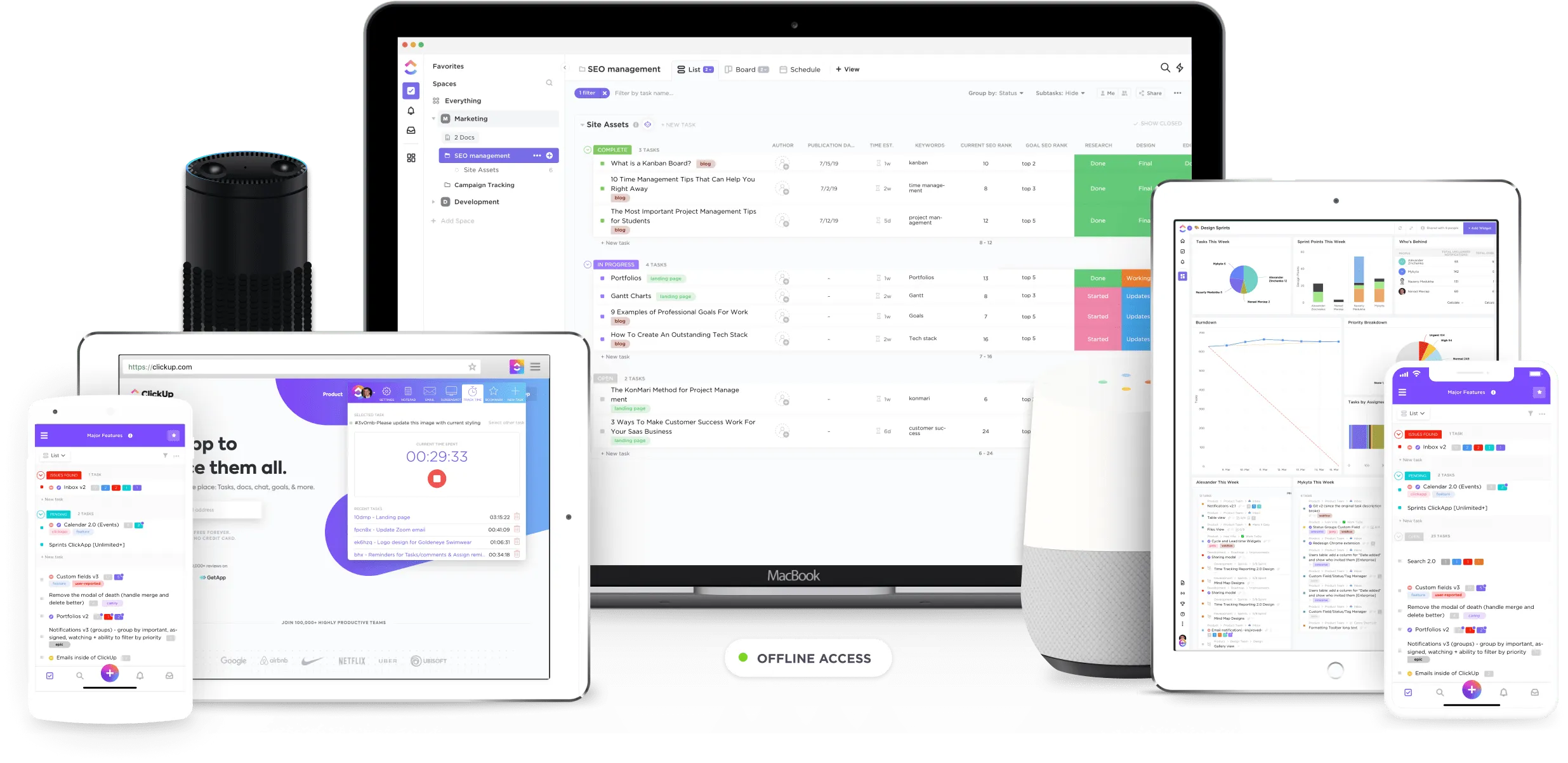
ClickUp est le premier outil mondial de gestion de projet à distance .
Grâce à sa multitude de fonctionnalités, il offre tout ce dont une équipe interne ou à distance a besoin pour assurer la réussite de ses projets.
Voyons maintenant quelques-unes des principales limites de Notion et comment ClickUp y remédie :
1. Interface utilisateur complexe
Notion, c'est comme un canon en verre.
C'est peut-être un outil puissant, mais sa plus grande force est aussi sa plus grande faiblesse.
Voici ce que nous entendons par là :
Pour tirer pleinement parti de ses fonctionnalités, les utilisateurs doivent utiliser ses blocs. Cependant, comprendre comment utiliser tous ces blocs et modèles peut s'avérer compliqué pour la plupart des utilisateurs de Notion.
C'est un peu comme si on ouvrait d'un seul coup un coffret Lego de 10 000 pièces.
Vous disposez de tous les éléments nécessaires.
Solution n° 1 : une prise en main facile
Pas besoin de résoudre des casse-têtes pour utiliser un outil de gestion de projet comme ClickUp.
ClickUp est une plateforme de gestion des tâches incroyablement simple qui ne nécessite aucun apprentissage.
Vous n'avez pas besoin de passer des jours à former vos équipes de projet à l'utilisation de ClickUp.
Tout ce dont vous avez besoin, c'est de notre guide de démarrage rapide .
Il contient tout ce que votre équipe doit savoir avant de créer sa première tâche dans ClickUp.
Note : si vous migrez depuis une autre application de productivité telle que Basecamp, Wrike ou Jira, vous pouvez importer toutes vos données de projet en quelques étapes simples. Cliquez ici pour découvrir comment procéder.
Solution n° 2 : Commandes « slash »
Psst… Vous voulez découvrir quelques raccourcis pour faciliter la gestion de vos tâches ?
ClickUp dispose d'une commande slash ou d'un raccourci clavier intégré pour presque tout.
Voici quelques-uns de nos plus de 50 raccourcis :
- /a : attribuer une tâche aux membres de votre équipe
- /s : modifier le statut d'une tâche
- /cl : clôturer une tâche
- /in : ajouter des extraits de code en ligne
Solution n° 3 : un environnement de travail structuré
Comme l'environnement de travail Notion ne dispose pas d'une structure prédéfinie, vous risquez de vous perdre pendant des heures dans le labyrinthe des pages, des bases de données et des tâches.
Ce qui vous donnerait l'impression suivante :
Si vous souhaitez simplifier la gestion de vos tâches, vous devrez créer une base de données Notion interconnectée contenant toutes vos tâches et vos différents projets.
Mais à notre avis, c'est trop de travail.
Il existe une méthode plus simple.
ClickUp dispose d'une structure hiérarchique simple qui fait office de plan lorsque vous naviguez dans votre espace de travail unifié.
Environnement de travail > Espace > Dossiers > Listes > Tâches > Sous-tâches > Checklists

Voici comment cela fonctionne :
Environnement de travail : le niveau le plus élevé, où vous pouvez diviser votre entreprise en équipes
Espaces : il s'agit des principaux services, tels que « marketing » ou « RH »
Dossiers : utilisés pour stocker des listes ou des groupes de projets
Listes : c'est là que sont répertoriés les différents projets
Tâches : chaque page de tâche comporte ses propres sous-tâches, une description, des commentaires et bien plus encore
Sous-tâches : les tâches volumineuses sont décomposées en sous-tâches gérables
Checklists : elles s'intègrent dans les tâches ou les sous-tâches
2. Fonctionnalités limitées de suivi des objectifs
Vous pouvez créer une superbe page Notion pour planifier vos objectifs professionnels… mais il y a juste un problème.
Il n'y a aucun moyen de suivre votre progression vers l'objectif.
Oui, vous pouvez créer une checklist d'objectifs.
Mais vous ne pouvez pas non plus voir dans quelle mesure vous vous rapprochez de ces objectifs.
Cela peut s'avérer assez démotivant.
Solution : ClickUp Objectifs
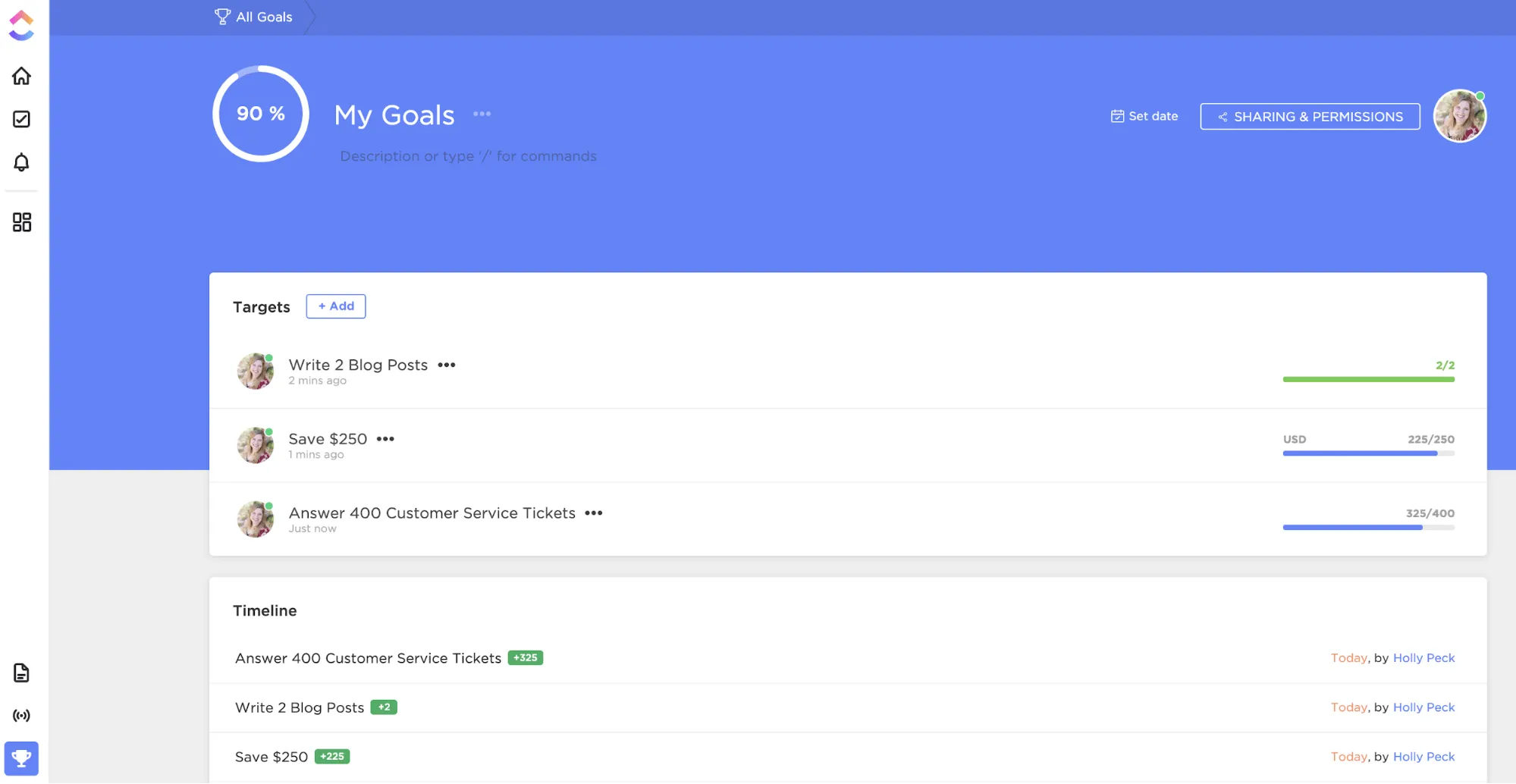
Contrairement à Notion, les objectifs de ClickUp ne sont pas de simples mots écrits sur une page.
Les objectifs sont des conteneurs de haut niveau qui se décomposent en petits objectifs appelés cibles.
Vous pouvez mesurer les cibles à l'aide de différentes unités, telles que des nombres, des devises, des valeurs vrai/faux et des listes de tâches.
Et dès que vous atteignez un objectif intermédiaire, ClickUp met automatiquement à jour le pourcentage d'avancement et vous indique à quelle distance vous vous trouvez de l'objectif final.
3. Absence de visualisation des dépendances
L'un des aspects essentiels de la gestion de projet consiste au suivi de l'avancement de votre projet afin de déterminer si vous serez en mesure de respecter vos délais.
Comment faire ?
Vous aurez besoin d'un échéancier de projet ou d'un diagramme de Gantt répertoriant l'enchaînement des tâches à réaliser pour achever le projet.
Et bien que Notion ait en grande partie répondu à ce besoin fin 2020 avec sa vue « Échéancier », il lui manque un élément essentiel à la gestion de projets plus vastes et plus complexes : la gestion des dépendances.
Cela signifie que, même si vous pouvez voir quand les tâches commencent et quand elles devraient se terminer, il est impossible de hiérarchiser les tâches en visualisant leurs relations et leurs dépendances… ce qui peut être source de confusion pour toutes les parties concernées.
Solution n° 1 : les diagrammes de Gantt
Les diagrammes de Gantt de ClickUp affichent clairement toutes les tâches du projet sur un échéancier daté.
Vous saurez ainsi quelles tâches doivent être achevées et dans quels délais.
Il montre également comment les tâches sont liées les unes aux autres grâce aux dépendances entre tâches.
Il suffit de tracer une ligne entre deux tâches comme ceci, et hop, vous avez créé des tâches ayant une dépendance.
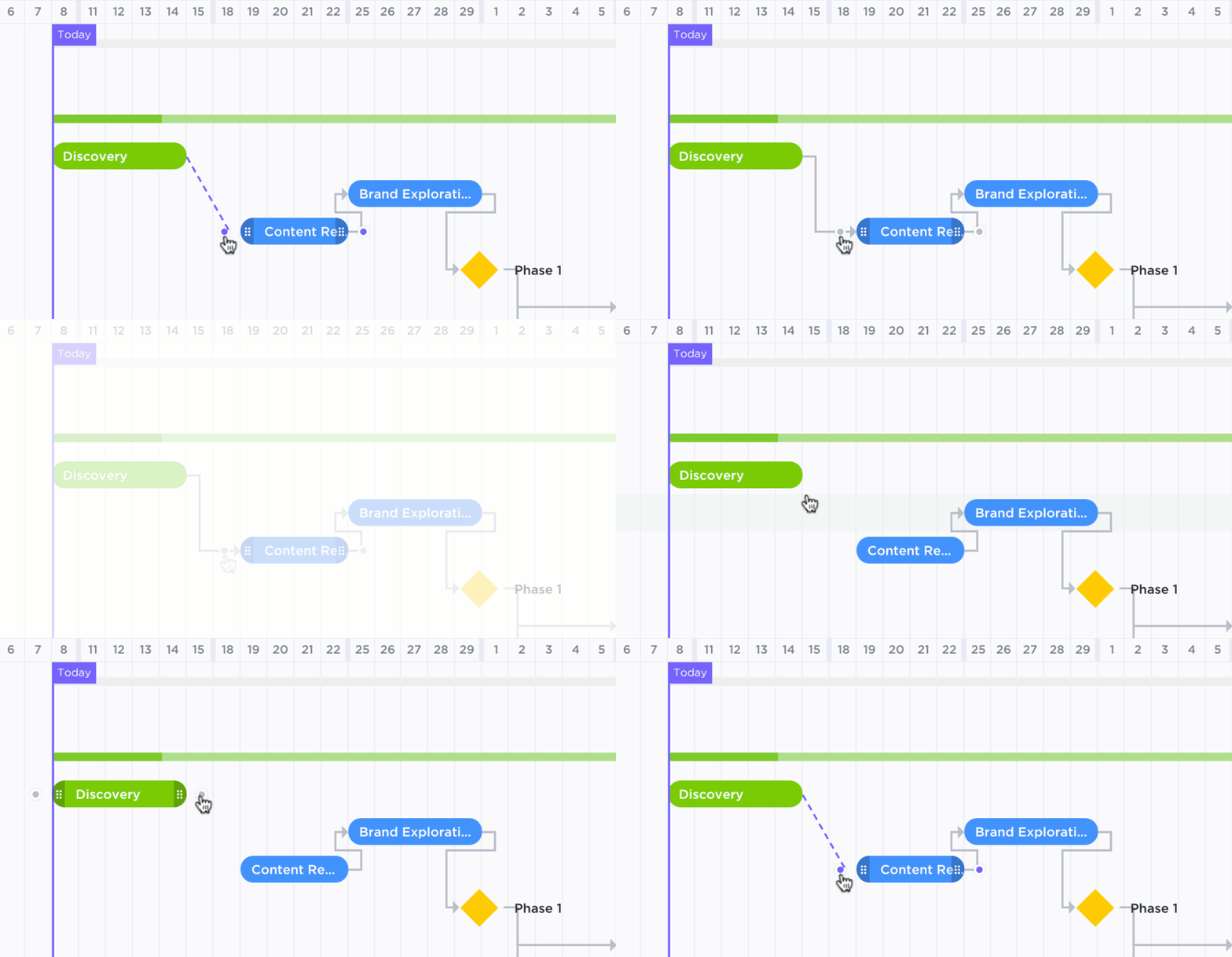
Et ce n'est pas tout : ces diagrammes de Gantt indiquent également votre chemin critique.
PS : Il s'agit de la liste des tâches essentielles à achever pour respecter votre échéance.
Bonus : modèles de chemin critique
Solution n° 2 : Échéancier
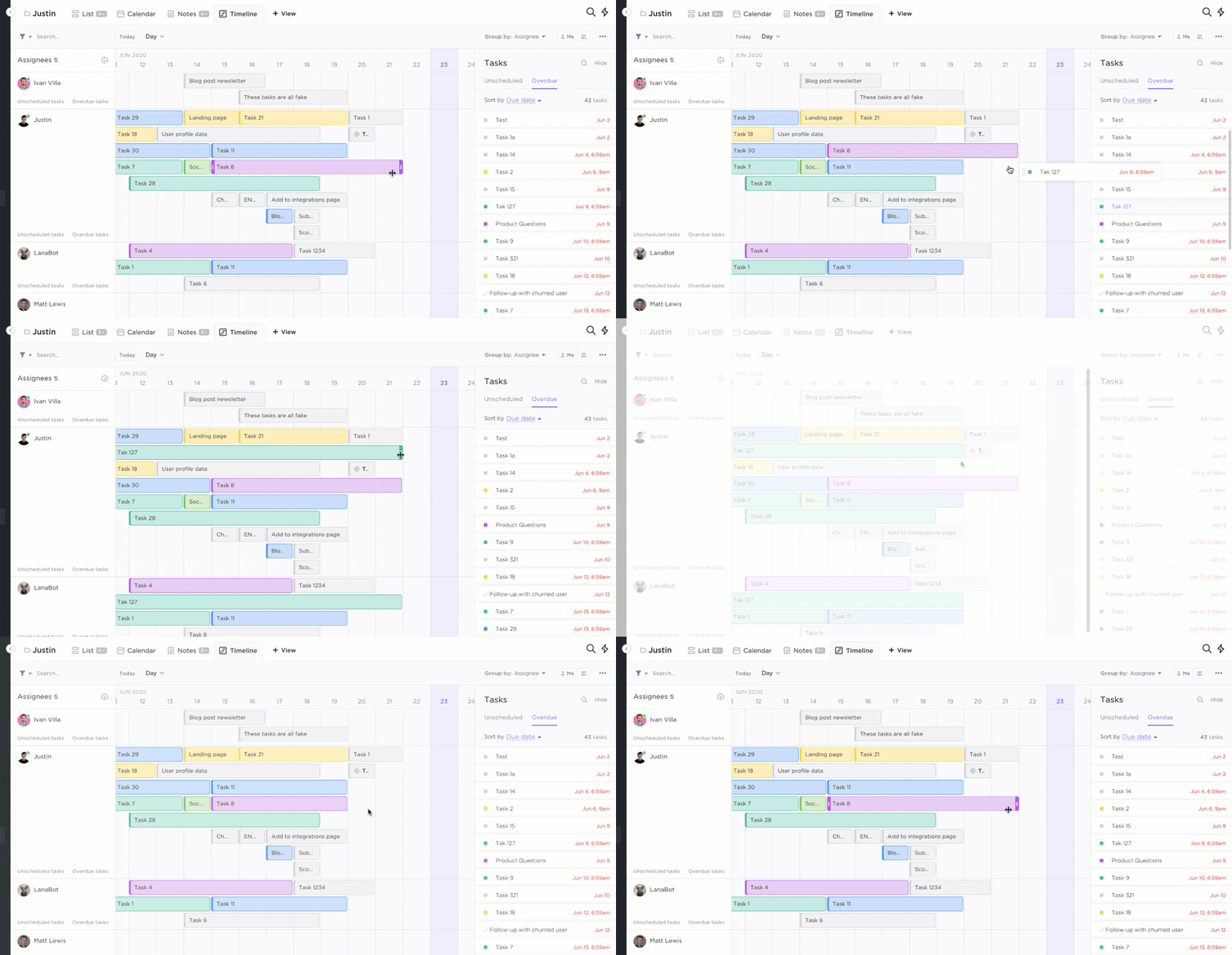
Si vous envisagez de créer une feuille de route produit : optez pour la vue « Échéancier » de ClickUp.
Il vous permet de visualiser les tâches de votre projet, les personnes assignées et les échéances afin que vous puissiez suivre de près l'avancement du projet.
Vous pouvez également l'utiliser pour regrouper les tâches par membre de l'équipe, afin de vous assurer que personne ne soit surchargé par une liste de tâches interminable.
4. Pas de fonctionnalité de rapports intégrée
Presque tous les nouveaux outils de gestion de projet vous permettent de suivre les performances de votre équipe grâce à des rapports.
Notion propose-t-il des rapports ?
Cet environnement de travail unifié ne dispose pas de fonctionnalité de création de rapports intégrée. Il existe toutefois une application tierce de création de rapports pour Notion.
Bien qu'il propose des diagrammes très pratiques, son prix est assez élevé.
En effet, le forfait « Personal » de cette application pour la préparation de rapports (19 $/mois) coûte près de cinq fois plus cher que le forfait Pro de Notion !
Solution : Tableaux de bord
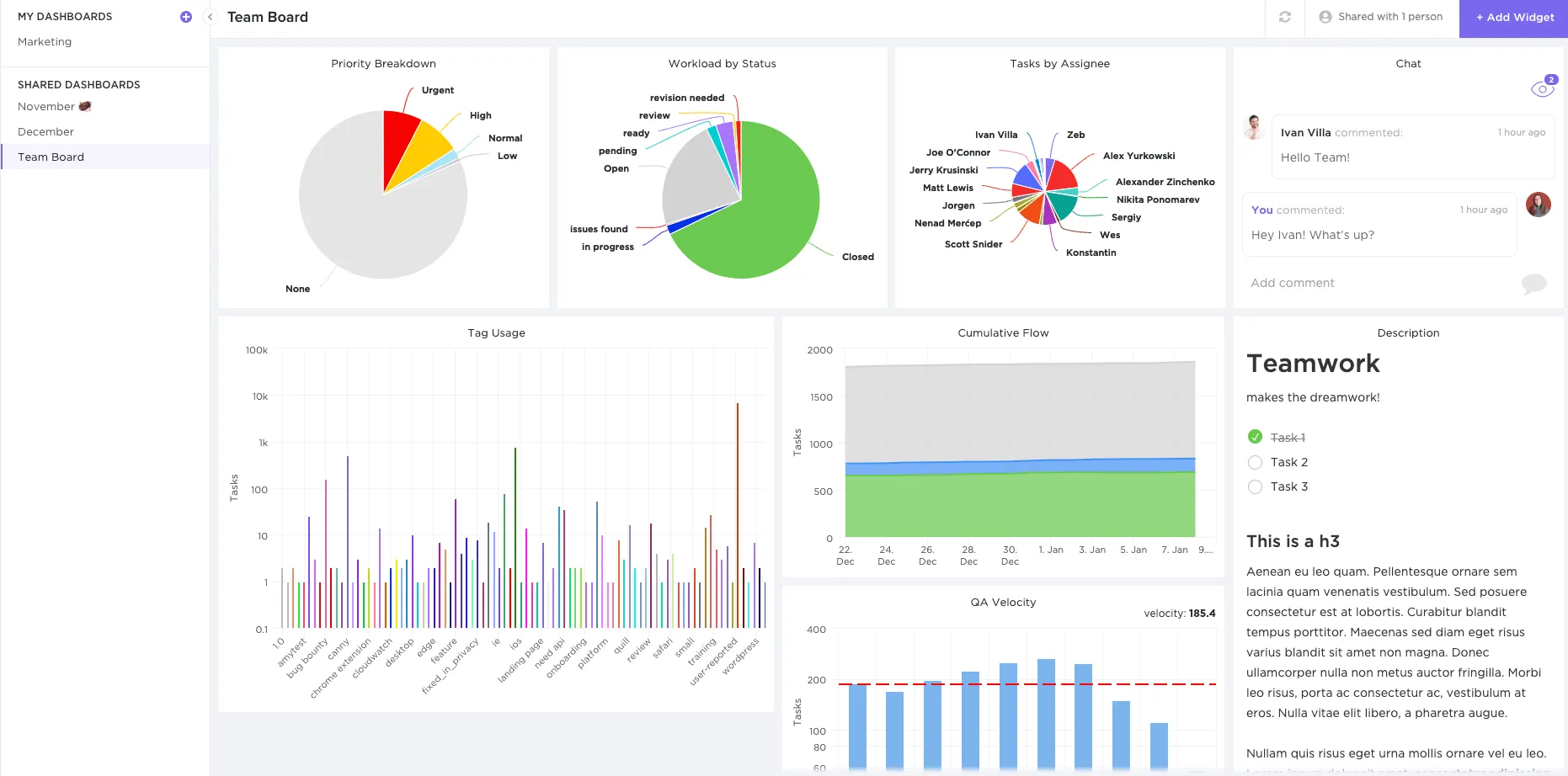
Les puissants tableaux de bord intégrés de ClickUp vous permettent de visualiser les données de vos projets sans avoir recours à une autre application.
Voici quelques indicateurs de projet Agile que vous pouvez suivre grâce aux tableaux de bord :
- Diagrammes de vélocité : identifiez le taux d'avancement de vos tâches
- Diagrammes burndown : analysez les performances de votre équipe par rapport à une cible et visualisez le travail restant
- Diagrammes Burnup : suivez l'avancement de vos travaux achevés par rapport à l'étendue du projet
- Diagrammes de flux cumulés : suivez l'avancement de vos projets au fil du temps
5. Difficulté à réaliser l’automatisation du travail
Bien que Notion ne dispose pas de fonctionnalité d'automatisation, vous pouvez techniquement utiliser des codes et des formules pour vous aider.
Cependant, si vous souhaitez réaliser l’automatisation de votre flux de travail, vous devrez trouver la bonne formule par essais et erreurs.
C'est un peu comme jouer avec des produits chimiques dans un laboratoire.
Vous ne savez pas ce qui va se passer, mais les résultats peuvent être désastreux, la plupart du temps.
Solution : Automatisation des tâches
Heureusement, vous n'avez pas besoin de tester ClickUp.
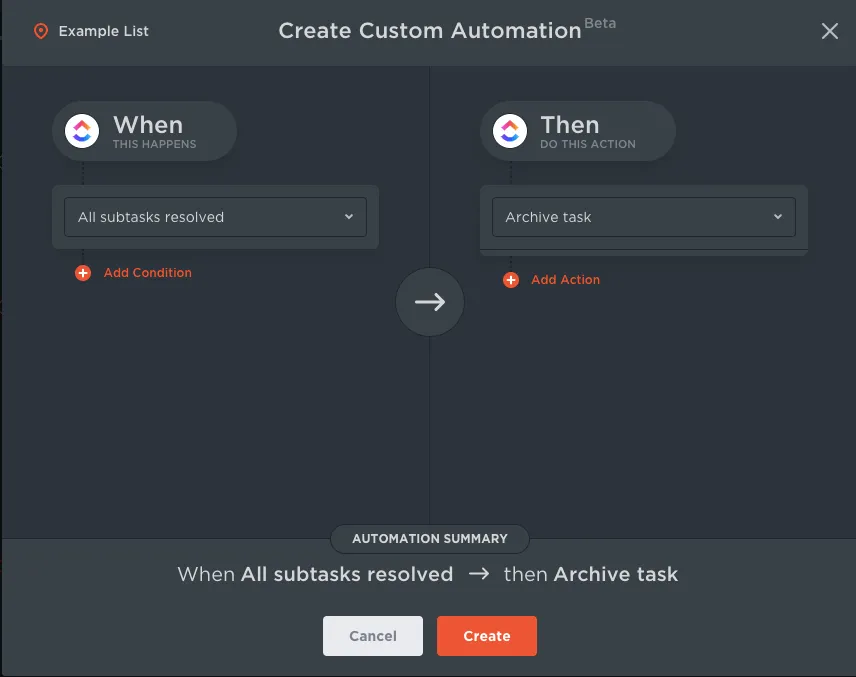
Vous avez accès à plus de 50 automatisations prêtes à l'emploi qui vous aident à gérer les processus de gestion des tâches répétitives.
Grâce à cet outil, vous pouvez automatiquement :
- Attribuer des tâches à des personnes
- Attribuer une priorité élevée à une tâche lorsque la date d'échéance approche
- Modifier la liste des tâches lorsque la priorité change
Et si vous ne trouvez pas une automatisation spécifique, vous pouvez créer la vôtre !
(sans aucune explosion, bien sûr)
Mais attendez un instant.
Qu'en est-il des fonctionnalités que Notion maîtrise parfaitement, comme la prise de notes ?
ClickUp est-il capable de faire tout ce que fait Notion ?
Et comment !
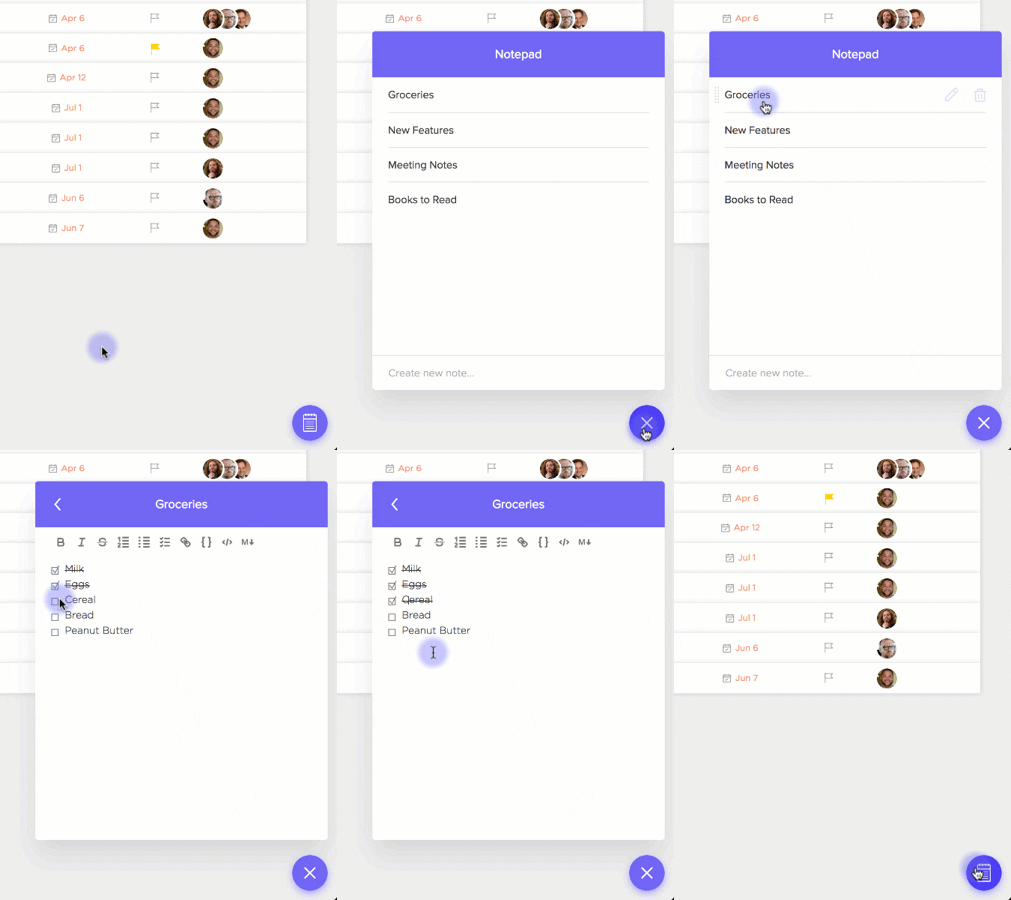
La fonctionnalité « Bloc-notes » de ClickUp vous permet de noter rapidement toutes vos idées (en particulier celles qui vous viennent à 3 heures du matin) afin de les transformer plus tard en tâches concrètes.
Vous pouvez également :
- Créer des checklists
- Ajoutez des méthodes de mise en forme du texte enrichi telles que gras, italique, souligné, etc.
- Imprimez vos notes
- Partagez-les instantanément avec votre équipe
Mais qu'en est-il des wikis ?
Nous aussi, nous nous posons ces questions !
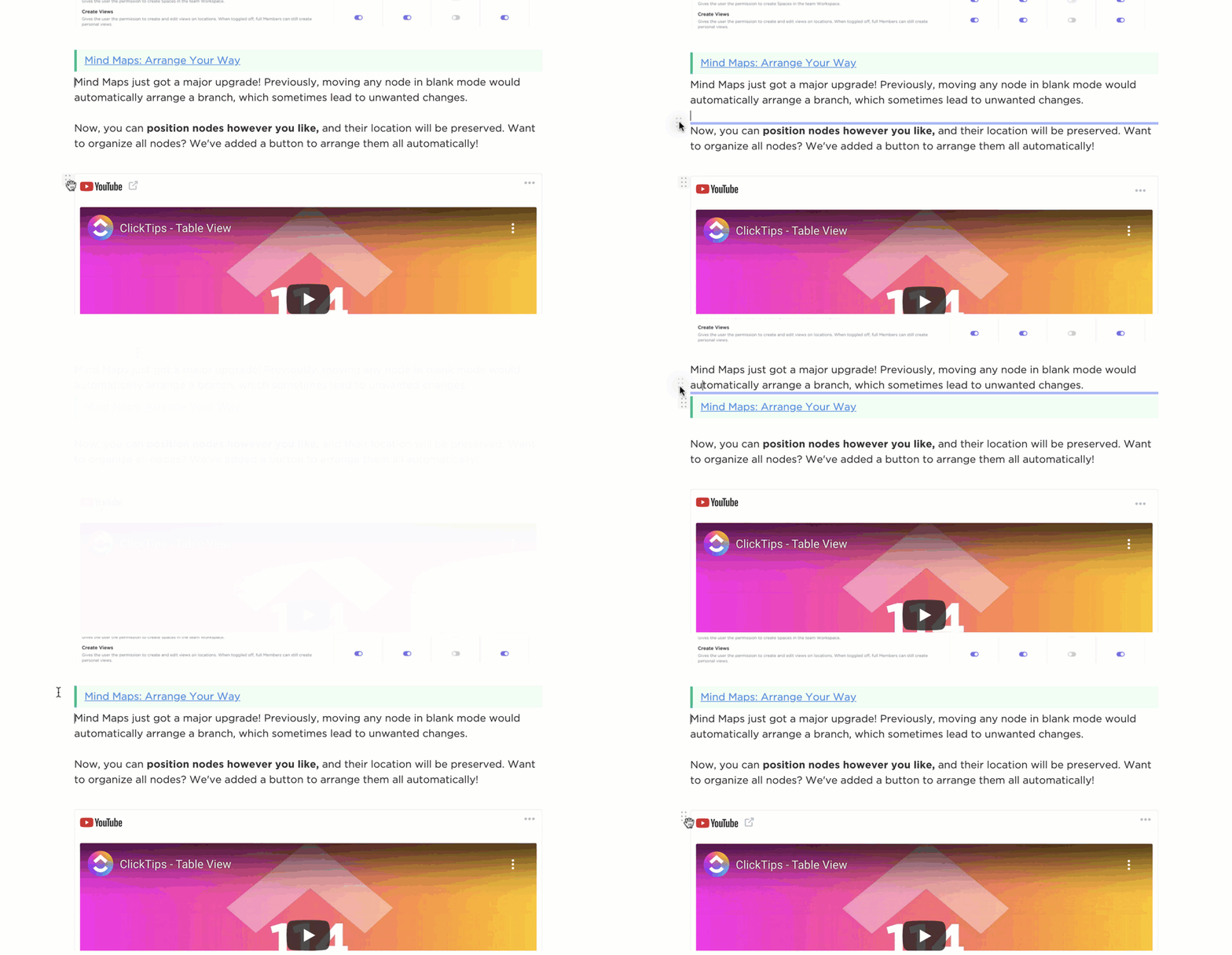
ClickUp vous permet de créer des bases de données wiki dynamiques grâce à ClickUp Docs .
Et comme chaque document est stocké au sein de vos espaces de projet, vous pouvez y accéder facilement quand vous le souhaitez.
Avec Docs, vous pouvez également :
- Reliez vos tâches, vos projets et vos autres documents entre eux à l'aide de relations afin d'effectuer des mises à jour rapides et de centraliser l'ensemble de votre travail en un seul endroit
- Collaborez sur des fichiers avec votre équipe grâce à des modifications en cours
- Imbriquez des pages au sein d'un document, comme dans Notion
- Intégrez des liens, des vidéos YouTube, des images et bien plus encore
- Personnalisez les droits d'accès à chaque document
- Activez le paramètre « Auteur » pour afficher le nom de l'auteur et des collaborateurs du document
- Sélectionnez une image de couverture personnalisée dans la galerie, sur votre bureau, via un lien ou dans la bibliothèque Unsplash
- Réglez la taille de la police de caractère (petite, normale, grande) pour faciliter l'affichage
- Activez/désactivez le widget des sous-pages en haut de la page pour accéder rapidement à toutes les sous-pages
- Dépliez les statistiques pour afficher le nombre de mots, de caractères et le temps de lecture
- Permettez à vos documents d'être indexés par Google afin qu'ils apparaissent dans les résultats de recherche
- Glissez-déposez des sections de votre document pour organiser sa présentation
Une application mobile puissante de gestion de projet : gérez votre équipe où que vous soyez, même depuis votre canapé.
Conclusion
Alors, devriez-vous choisir Notion pour la gestion de projet ?
Il est indéniable que Notion est une excellente application de gestion des connaissances et de prise de notes.
Mais en matière de gestion de projet, ses fonctionnalités sont assez limitées.
Il lui manque de nombreuses fonctionnalités essentielles qui sont déjà présentes dans des logiciels de gestion de projet spécialisés comme ClickUp.
Un outil comme ClickUp vous permet non seulement de créer des bases de données détaillées comme Notion, mais il offre également toutes les fonctionnalités essentielles dont vous avez besoin pour gérer efficacement votre équipe et vos projets.
Alors, téléchargez ClickUp gratuitement dès aujourd’hui et faites grimper la productivité de votre équipe en flèche !