
Desde su lanzamiento en 2007, Teamwork se ha convertido en una aplicación muy popular para la colaboración en equipo y la gestión de proyectos. Eso no significa que sea la solución perfecta para todos los equipos. Muchos equipos buscan alternativas a Teamwork que se adapten mejor a sus necesidades y preferencias.
Afortunadamente, dispones de numerosas alternativas a Teamwork para realizar el seguimiento del rendimiento general del equipo.
Profundicemos en otras herramientas de gestión de proyectos, analizando sus funciones, ventajas, inconvenientes, precios y valoraciones de los usuarios. Al explorar estas alternativas y opciones a Teamwork, obtendrás información valiosa sobre el rendimiento general del software y podrás tomar una decisión informada sobre la plataforma más adecuada para tu equipo.
¿Qué debes tener en cuenta a la hora de elegir alternativas a Teamwork?
A la hora de valorar alternativas a Teamwork, es fundamental centrarse en las funciones clave que se ajusten a las necesidades de tu equipo. Busca soluciones que ofrezcan sólidas capacidades de gestión de proyectos, una asignación y seguimiento intuitivos de las tareas, y funciones de colaboración fluidas.
Veamos algunas funciones a las que deberías prestar especial atención a la hora de evaluar las alternativas a Teamwork.
- Funciones de elaboración de informes completas: busca una herramienta que informe sobre el progreso de los proyectos, te notifique la finalización de las tareas, te ofrezca información sobre la productividad del equipo y realice el seguimiento del tiempo
- Interfaz fácil de usar: Quieres que tus paneles sean claros e intuitivos. Al hacer clic en una pestaña, las páginas deben cargarse rápidamente. Cuanto más complejo y con mayor volumen de datos sea tu proyecto,
- Potentes funciones de gestión de tareas: necesitas una visibilidad completa del estado de los proyectos, la asignación de tareas, las prioridades de los proyectos y los riesgos
📮Dato destacado de ClickUp: El 18 % de los participantes en nuestra encuesta quiere utilizar la IA para organizar su vida a través de calendarios, tareas y recordatorios. Otro 15 % quiere que la IA se encargue de las tareas rutinarias y del trabajo administrativo.
Para ello, una IA debe ser capaz de: comprender los niveles de prioridad de cada tarea en un flujo de trabajo, ejecutar los pasos necesarios para crear o ajustar tareas, y configurar flujos de trabajo de automatización. La mayoría de las herramientas tienen resueltos uno o dos de estos pasos. Sin embargo, ¡ClickUp ha ayudado a los usuarios a consolidar más de cinco aplicaciones utilizando nuestra plataforma! Disfruta de una programación impulsada por IA, en la que las tareas y las reuniones se pueden asignar fácilmente a franjas horarias libres de tu calendario en función de los niveles de prioridad. También puedes configurar reglas de automatización personalizadas a través de ClickUp Brain para gestionar las tareas rutinarias. ¡Di adiós al trabajo repetitivo!
Las alternativas a Teamwork de un vistazo
| Herramienta | Mejor función | Caso de uso principal | Precios |
|---|---|---|---|
| ClickUp | Gestión de proyectos «todo en uno» con IA, documentos, paneles y automatizaciones | Los equipos sustituyen las herramientas aisladas por un entorno de trabajo integrado | Gratis para siempre; personalización disponible para corporaciones |
| Asana | Interfaz de usuario limpia con potentes funciones de gestión de tareas y resúmenes generados por IA integrados | Equipos de marketing, operaciones y producto que necesitan claridad visual | Gratis; los planes de pago empiezan en 13,49 $ por usuario al mes |
| monday.com | Flujos de trabajo muy visuales con tableros personalizados y automatización | Equipos que necesitan una configuración rápida, paneles y flujos de trabajo flexibles | Gratis; los planes de pago empiezan en 12 $ por usuario al mes |
| Wrike | Planificación de proyectos de nivel empresarial con detección de riesgos mediante IA | Grandes organizaciones que gestionan proyectos complejos en los que intervienen varios departamentos | Gratis; los planes de pago empiezan en 10 $ por usuario al mes |
| Smartsheet | Gestión de proyectos al estilo de una hoja de cálculo con paneles, automatización e IA | Equipos que están pasando de Excel a una gestión de proyectos estructurada | Gratis; los planes de pago empiezan en 12 $ por usuario al mes |
| SmartSuite | Aplicaciones de trabajo personalizables sin necesidad de programar, con registros enlazados y paneles | Startups y agencias que necesitan flujos de trabajo personalizados sin esfuerzo de desarrollo | Gratis; los planes de pago empiezan en 15 $ por usuario al mes |
| ProofHub | Aprobaciones sencillas de tareas y archivos con chat integrado y diagrama de Gantt | Equipos creativos que necesitan comentarios rápidos y revisiones centralizadas | Los planes de pago empiezan en 50 $ al mes |
| Microsoft Teams | Mensajes, uso compartido de archivos, reuniones de vídeo y el copiloto de IA en MS 365 | Corporaciones que ya utilizan Microsoft 365 para la colaboración | Gratis; los planes de pago empiezan en 4,80 $ por usuario al mes |
| Slack | Mensajería en tiempo real con integraciones avanzadas y resúmenes generados por IA | Equipos remotos y ágiles que necesitan colaboración asíncrona y conexión entre herramientas | Gratis; los planes de pago empiezan en 8,75 $ por usuario al mes |
| Workzone | Gestión de proyectos estructurada con paneles, listas de tareas pendientes e informes de elaboración | Equipos de tamaño medio que gestionan múltiples proyectos y clientes | Precios personalizados |
¿No sabes qué herramienta de colaboración es la más adecuada para tu equipo? En este vídeo se analizan las principales plataformas de colaboración en línea, con sus ventajas, desventajas y casos de uso, para que puedas elegir la que mejor se adapte a tu flujo de trabajo:
Las 10 mejores alternativas a Teamwork que deberías conocer
Cómo evaluamos el software en ClickUp
Nuestro equipo editorial sigue un proceso transparente, respaldado por investigaciones y sin sesgos hacia ningún proveedor, por lo que puedes confiar en que nuestras recomendaciones se basan en el valor real de los productos.
Aquí tienes un resumen detallado de cómo evaluamos el software en ClickUp.
A continuación, hablaremos de cómo cada una de estas 10 alternativas a Teamwork podría adaptarse mejor a tus necesidades.
1. ClickUp: ideal para equipos que quieren planificar, gestionar y ejecutar todo desde un mismo lugar

ClickUp es la plataforma a la que siempre vuelvo cuando necesito tener una visibilidad completa de un trabajo complejo. Ya sea para lanzar una campaña, revisar contenidos o sincronizarme con equipos multifuncionales, ClickUp me ayuda a mantenerme organizado sin tener que hacer malabarismos con seis aplicaciones diferentes.
Lo que distingue a ClickUp es la forma en que combina a la perfección la planificación de proyectos, la gestión de tareas, los documentos, los paneles y la IA, todo ello dentro de un único entorno de trabajo. Puedo trazar una hoja de ruta trimestral completa, etiquetar dependencias, asignar tareas y supervisar el progreso sin tener que cambiar de pestaña.
🌟 Visualiza todo tu flujo de trabajo
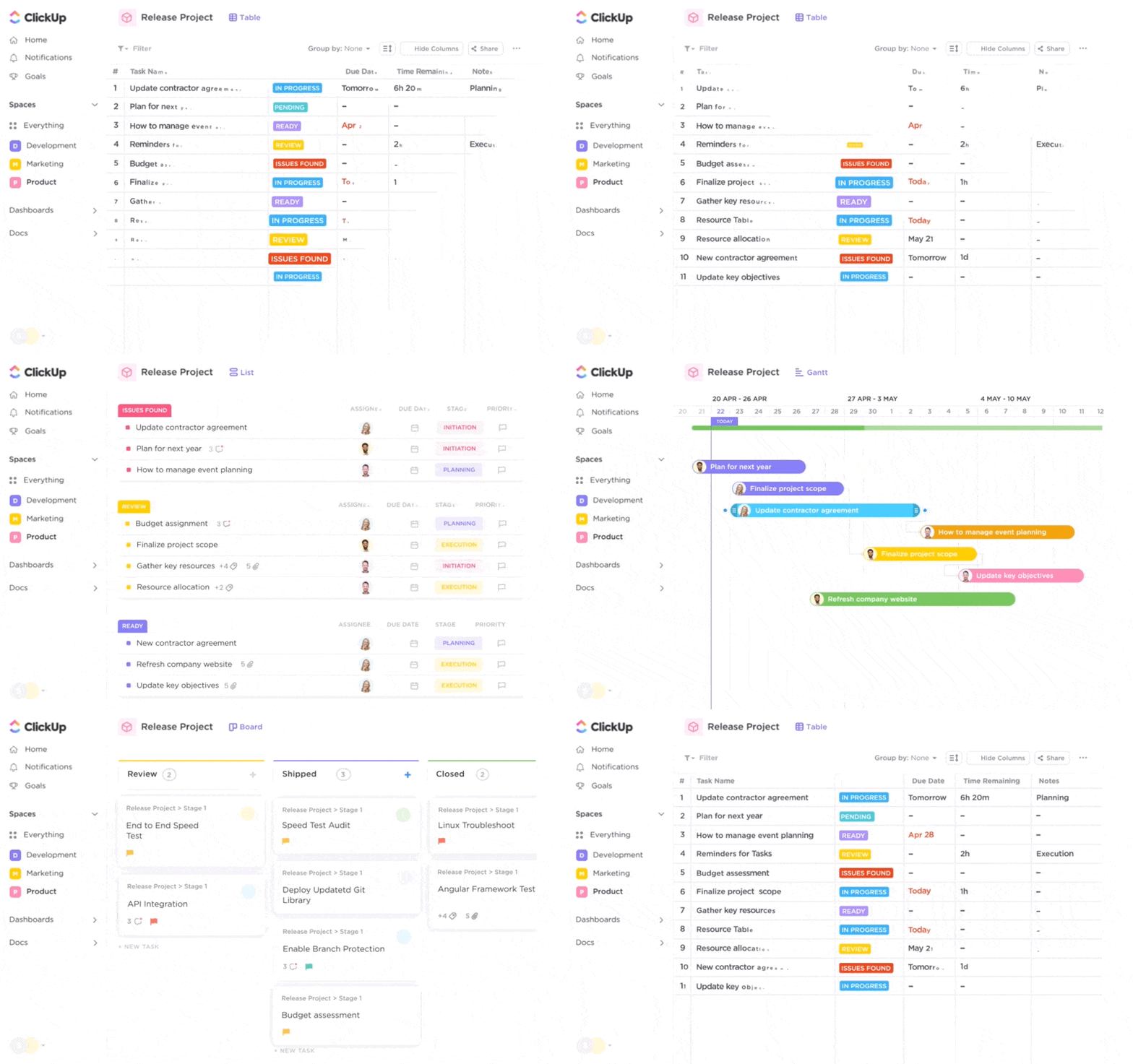
Las más de 15 vistas de ClickUp (Lista, Gantt, Cronograma, Calendario, Tablero y más) me permiten elegir exactamente cómo quiero ver el trabajo, tanto si estoy en modo de ejecución como si estoy realizando un seguimiento de liderazgo. Utilizo la vista Gantt para planificar lanzamientos, cambio al tablero Kanban cuando gestiono contenidos en curso y abro la vista de Calendario para supervisar los plazos a lo largo del mes.
✍️ Planifica y colabora en tiempo real con ClickUp Docs
Los documentos de ClickUp son donde redacto informes, elaboro planes de campaña y defino las especificaciones de los productos. Lo que más me gusta es que están totalmente conectados a las tareas, por lo que puedo incrustar listas de tareas, asignar acciones e incluso hacer menciones a compañeros de equipo directamente dentro de un documento. Los documentos admiten edición en tiempo real, comentarios y contenido multimedia, lo que facilita a los equipos la creación conjunta y la actualización constante del conocimiento.
📌 Consejo de experto: utiliza «Docs» y «Campos personalizados» para enlazar los resúmenes de los proyectos con las metas y con las actualizaciones de estado sin salir de la página.
💬 Mantente conectado con el chat de ClickUp
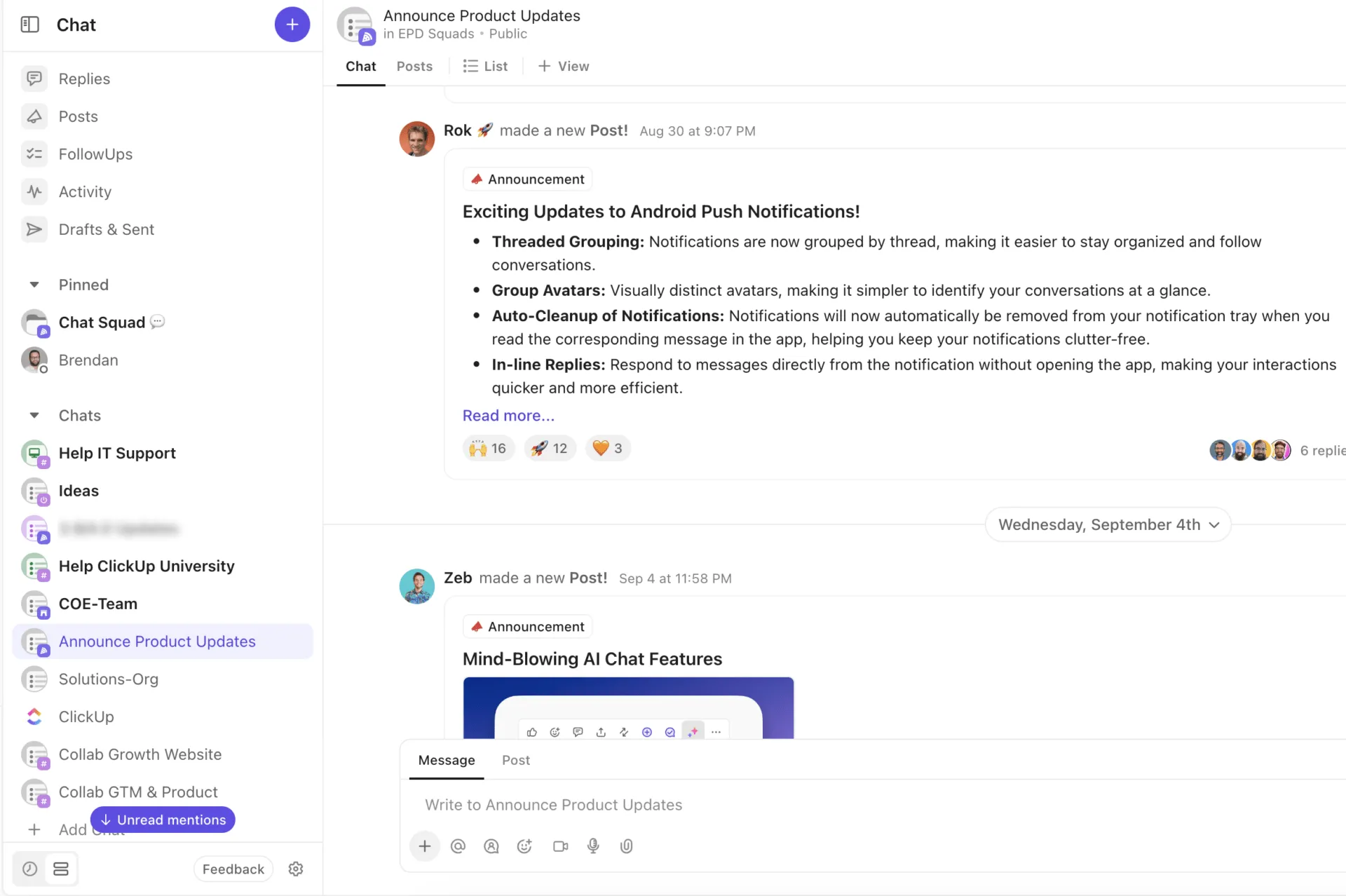
ClickUp Chat integra la mensajería instantánea directamente en tu entorno de trabajo, para que puedas intercambiar ideas, compartir novedades y tomar decisiones sin tener que cambiar de herramienta. Crea canales de chat específicos para proyectos, equipos o temas, y mantén las conversaciones organizadas junto a tus tareas y documentos. También puedes convertir los mensajes en tareas concretas con un solo clic, asegurándote de que nada se pierda en el ajetreo.
💡 Consejo de experto: Fija los mensajes o hilos importantes en el chat para que tu equipo tenga siempre a la vista la información clave.
⚙️ Automatiza y amplía tus operaciones
Las automatizaciones de ClickUp me ahorran horas cada semana. He creado flujos que asignan tareas cuando se envían formularios, cambian el estado cuando se completa una subtarea y me avisan cuando se etiquetan obstáculos. Así todo sigue avanzando, incluso cuando no estoy pendiente.
🧠 Utiliza ClickUp Brain para eliminar el trabajo rutinario
ClickUp Brain es mi asistente personal de IA integrado directamente en el entorno de trabajo. Lo utilizo para resumir las notas de las reuniones, extraer las ideas clave de un documento extenso e incluso generar tareas de seguimiento basadas en las actualizaciones de estado. Funciona con los modelos GPT, Claude y Gemini, y es muy rápido. Funciona con los modelos de IA más avanzados y está profundamente integrado en cada parte de la plataforma.
💡 Haz preguntas a Brain como: «¿Qué tickets de diseño siguen en revisión?», «¿Cuáles fueron los obstáculos señalados en nuestra última reunión para sincronizar?»,… y obtén respuestas contextuales al instante.
Con ClickUp Brain, puedo resumir documentos, formular preguntas en lenguaje natural sobre tareas y paneles, generar resúmenes de proyectos e incluso automatizar actualizaciones mediante funciones avanzadas de automatización basadas en IA (la disponibilidad puede variar según el plan).
Además, permite realizar búsquedas en lenguaje natural en todo el contenido del entorno de trabajo —tareas, documentos, chats y adjuntos—, lo que me permite encontrar al instante información y datos relevantes. Puede generar acciones pendientes, resumir las actualizaciones de los proyectos y sugerir los siguientes pasos en función de la actividad reciente, lo que ayuda a los equipos a mantenerse proactivos y coordinados. La IA también puede ayudar directamente en los documentos y los comentarios, facilitando la redacción, la reescritura o el resumen de contenidos para una colaboración más rápida.
💡 Consejo de experto: Utiliza ClickUp Brain para incorporar a nuevos miembros del equipo resumiendo el historial del proyecto o mostrando documentos clave en cuestión de segundos.
Integración en todo tu flujo de trabajo
ClickUp se integra con herramientas populares como Slack, GitHub y Google Drive, y ofrece sólidos controles de permisos para garantizar la seguridad de tu colaboración. También puedes utilizar pizarras colaborativas para hacer lluvias de ideas, trazar flujos de trabajo o visualizar ideas juntos en tiempo real.
💡 Consejo de experto: Aunque ClickUp Brain es muy potente, no sustituye a todas las herramientas especializadas: utilízalo para mejorar tu flujo de trabajo, no para sustituir plataformas específicas de revisión de código, diseño o análisis.
⏩ Capacidad de IA: Con Brain Max y los agentes de IA, ClickUp lleva la automatización a un nuevo nivel. Brain Max ofrece funciones avanzadas de IA para entornos de trabajo a gran escala, lo que permite obtener información más detallada, un procesamiento más rápido y una comprensión del lenguaje natural más sólida. Los agentes de IA se pueden configurar para gestionar tareas repetitivas, automatizar flujos de trabajo complejos e incluso responder a preguntas específicas del entorno de trabajo, lo que libera a tu equipo para que se centre en tareas de mayor impacto.
Ideal para:
Tamaño del equipo: Cualquiera: creadores independientes, startups y grandes corporacionesPara quién es más adecuado:
- Equipos que sustituyen a múltiples herramientas aisladas
- Organizaciones multifuncionales que gestionan documentos, tareas e informes
- Directivos que desean tener una visibilidad inmediata de todos los proyectos
Las mejores funciones de ClickUp:
- Más de 15 vistas de proyectos para gestionar el trabajo como prefieras
- Documentos de ClickUp con edición en tiempo real, formato avanzado y tareas integradas
- Pizarras blancas para la lluvia de ideas y la planificación visual
- Metas y carteras para el seguimiento de los OKR y las iniciativas de toda la empresa
- Vista de formulario para recopilar aportaciones y convertirlas al instante en tareas
- ClickUp Brain para resumir contenidos, realizar automatizaciones de actualizaciones y responder preguntas
- Automatizaciones para agilizar las tareas rutinarias
- Paneles con widgets para la velocidad de sprint, la carga de trabajo y los obstáculos
- Control de tiempo, recordatorios y notificaciones integrados
- Más de 1.000 integraciones con herramientas como Slack, HubSpot, GitHub y Figma
Ventajas:
- Combina tareas, documentos, paneles y IA en un solo lugar
- Alto nivel de personalización para cada tipo de equipo
- Funcionalidades de IA que resultan realmente útiles en el trabajo diario
Contras:
- Puede resultar abrumador para los usuarios novatos
- Lleva tiempo configurar las vistas y las automatizaciones para proyectos de mayor envergadura
Precios de ClickUp
Valoraciones y opiniones sobre ClickUp
- G2: 4,7/5 (más de 8.000 opiniones)
- Capterra: 4,7/5 (más de 3.000 opiniones)
¿Recomiendo ClickUp?
Por supuesto. Si estás harto de tener que combinar herramientas como Asana, Notion, Documentos de Google y Trello, ClickUp te ofrece todo en un único entorno de trabajo sencillo y potente. Yo lo uso a diario para mantener las campañas al día, realizar automatizaciones de tareas repetitivas y crear documentos que realmente hagan avanzar el trabajo. Ahora que ClickUp Brain y Pizarras vienen integrados, es la única herramienta que recomiendo sin dudarlo a cualquier equipo que quiera hacer más con menos pestañas abiertas.
2. Asana: la mejor opción para una colaboración clara y estructurada en equipos
Asana es mi opción preferida cuando necesito organizar el trabajo con un diseño limpio e intuitivo, sin tener que pasar horas configurando los ajustes. Es increíblemente fácil empezar a usarla, pero sigue siendo lo suficientemente potente como para proyectos complejos con subtareas anidadas, aprobaciones y flujos de trabajo entre equipos.
He utilizado Asana para gestionar todo, desde calendarios de contenidos hasta planes de lanzamiento de productos. Es especialmente útil para equipos que valoran la claridad visual y necesitan un sistema fiable de seguimiento de tareas que no resulte abrumador.
📌 Planifica todo en un solo lugar
Asana me permite crear proyectos utilizando las vistas «Lista», «Tablero» o «Cronograma». Normalmente utilizo la vista «Lista» para la planificación de sprints y la vista «Cronograma» para las hojas de ruta de las campañas; los gráficos tipo Gantt, en los que se puede arrastrar y soltar, facilitan el ajuste de los plazos sobre la marcha.
Cada tarea puede incluir descripciones, fechas límite, subtareas, personas asignadas, dependencias e incluso aprobaciones, por lo que no tengo que cambiar de herramienta para gestionar las responsabilidades.
🔄 Automatiza el trabajo repetitivo
Las reglas personalizadas y el generador de automatizaciones de Asana me ayudan a eliminar las actualizaciones manuales. He configurado flujos para asignar tareas automáticamente en función de la fase del proyecto, actualizar las fechas límite cuando cambian las dependencias y avisar a las partes interesadas cuando se etiquetan obstáculos. Es sencillo, potente y me ahorra tiempo cada semana.
💡 Consejo de experto: utiliza la opción «Marcar como hito» para aportar claridad visual a los puntos clave del proyecto en la vista del cronograma.
📊 Supervisa el progreso de todos los equipos
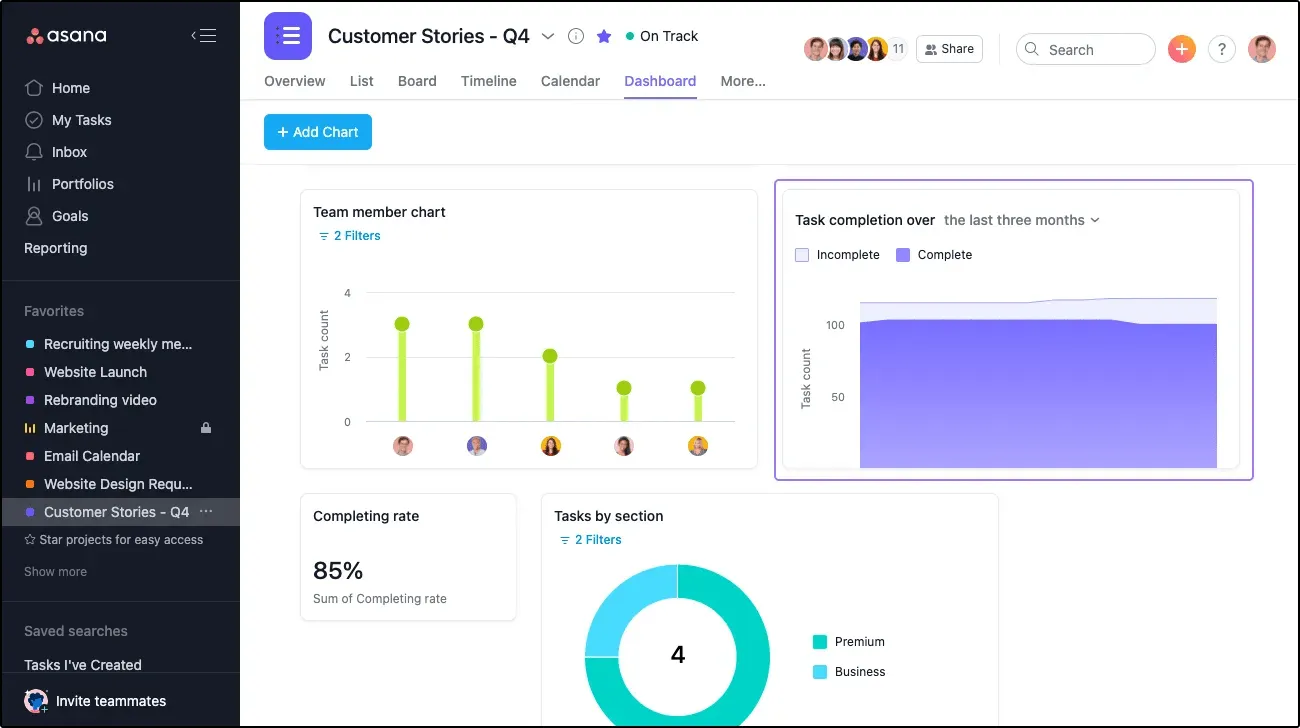
La sección de elaboración de informes es una gran ventaja. Puedo crear paneles de control en tiempo real con gráficos que realizan el seguimiento de las tareas pendientes, el estado por responsable de proyecto o el estado de las campañas. Para las revisiones de la dirección, suelo utilizar las carteras para mostrar cómo las iniciativas de cada equipo contribuyen a metas más amplias.
⏩ Capacidades de IA: Asana incluye ahora funciones de IA a través de la nueva suite «Asana Intelligence». La he utilizado para generar automáticamente resúmenes de tareas, redactar borradores de planes de proyecto e identificar cuellos de botella basándome en el comportamiento histórico de las tareas. No se trata solo de una IA basada en chat, sino que está integrada en los flujos de trabajo.
Incluso puedes preguntar: «¿Qué está en riesgo esta semana?», y Asana te señalará las tareas atrasadas, los hitos en riesgo y las dependencias sin necesidad de comprobarlas manualmente.
Ideal para
Tamaño del equipo: 10–500+Para quién es más adecuado:
- Equipos de marketing, operaciones y producto que necesitan visibilidad de los proyectos
- Agencias que gestionan flujos de trabajo con múltiples clientes
- Jefes de equipo que buscan una estructura y un sistema de rendición de cuentas integrados
Las mejores funciones de Asana
- Varias vistas: Lista, Tablero, Cronograma, Calendario
- Vista de cronograma con dependencias e hitos
- Automatización basada en reglas para la asignación de tareas, fechas límite y alertas
- Portfolios para una visibilidad global de múltiples proyectos
- Seguimiento de la carga de trabajo para supervisar la capacidad de cada compañero de equipo
- Asana Intelligence: resúmenes generados por IA e información detallada sobre los proyectos
- Plantillas de proyectos para flujos de trabajo recurrentes
- Metas integradas y paneles de control de elaboración de informes
- Aprobaciones y ciclos de retroalimentación integrados en las tareas
- Integración con Slack, Google Workspace, Loom, Figma, Zoom y más de 100 aplicaciones más
Ventajas
- Fácil de usar para los nuevos usuarios
- Interfaz de usuario limpia con una excelente experiencia de usuario para la colaboración en tareas
Contras
- Algunas funciones (como «Cronograma» y «Carga de trabajo») solo están disponibles en los planes superiores
- No se adapta bien a grandes corporaciones con procesos personalizados
Sí, sobre todo para equipos que valoran la claridad, la responsabilidad y la ejecución estructurada. Es una de las herramientas más fáciles de adoptar y cuenta con la confianza de todo tipo de sectores por una buena razón. Si tu equipo se ha quedado pequeño para las hojas de cálculo estáticas o se está ahogando en mensajes de Slack sin un seguimiento de las tareas, Asana te ofrece una forma clara y escalable de gestionar proyectos con precisión.
monday.com es una de las primeras herramientas que recomiendo cuando un equipo busca algo visual, flexible y rápido de configurar. La interfaz es limpia y colorida sin resultar abrumadora, y detrás de esa estética se esconde un sistema operativo de trabajo sorprendentemente potente.
He utilizado monday.com para gestionar procesos editoriales, Sprints de desarrollo de productos y flujos de trabajo de contratación. Lo que más destaca es lo personalizable que es todo, desde cómo se muestran los datos hasta cómo se mueven a lo largo de las distintas fases.
monday.com utiliza tableros (imagínate unas tablas potenciadas al máximo) que puedo adaptar a casi cualquier caso de uso. Empiezo con una plantilla y luego añado columnas como menús desplegables, dependencias, cronogramas, personas y campos de estado. Es tan fácil de configurar como una hoja de cálculo, pero tan funcional como una herramienta de seguimiento de proyectos.
Por ejemplo, cuando gestiono el lanzamiento de un producto, utilizo un tablero para el desarrollo y otro para el marketing, y los enlazo entre sí mediante automatizaciones.
Las automatizaciones de monday.com son sencillas pero eficaces. He configurado desencadenantes como «cuando el estado cambie a «Terminado», notificar al equipo» o «cuando llegue la fecha límite, mover el elemento a este grupo». En combinación con las integraciones (Slack, Google Drive, GitHub, etc.), se convierte en un auténtico hub, no solo en una lista de proyectos.
💡 Utiliza columnas duplicadas para mostrar datos de otro tablero sin duplicarlos, lo cual es perfecto para realizar el seguimiento del progreso entre departamentos.
Los paneles me permiten hacer un seguimiento del estado de los proyectos, los próximos plazos o la carga de trabajo de cada compañero de equipo. Puedo arrastrar gráficos, cronogramas e indicadores de estado para crear un centro de control visual para cualquier proyecto. Es ideal para reuniones de seguimiento con la dirección o revisiones de sprints.
⏩ Funcionalidad de IA: monday.com ahora incluye asistentes de IA que ayudan a redactar actualizaciones, resumir el estado de los proyectos y sugerir los siguientes pasos. Lo he utilizado para depurar descripciones de tareas, generar resúmenes automáticamente e incluso detectar obstáculos basándome en los elementos vencidos. Es sensible al contexto y está integrado en la plataforma; no es solo un chatbot añadido a posteriori.
Tamaño del equipo: de 5 a más de 500Para quién es más adecuado:
Sí, sobre todo para equipos que quieran ponerse en marcha rápidamente con una plataforma limpia e intuitiva. monday.com destaca cuando necesitas algo que sea a la vez estructurado y flexible. Es fácil adaptarlo para que sirva como CRM, sistema de seguimiento de contrataciones, panel de control de proyectos o las tres cosas a la vez, sin necesidad de ayuda técnica. Si buscas flujos de trabajo visuales y una automatización sencilla desde el primer momento, monday.com es una excelente opción.
Wrike es una de las herramientas de gestión de proyectos más potentes que he utilizado para trabajos a escala empresarial. Cuando tengo que compaginar docenas de proyectos entre distintos departamentos —cada uno con sus propios cronogramas, dependencias y aprobaciones—, Wrike me ofrece el control detallado que necesito para que todo siga su curso.
No es solo un gestor de tareas. Wrike combina una planificación detallada de proyectos con visibilidad interfuncional, asignación de recursos e elaboración de informes en tiempo real, todo ello en un único entorno de trabajo.
Lo que más me gusta de Wrike es lo fácil que resulta añadir complejidad sin que se genere caos. Puedo desglosar los proyectos en fases, asignar dependencias entre tareas y establecer cronogramas dinámicos. La vista Gantt facilita enormemente la reprogramación, incluso cuando cambian las prioridades.
Para equipos distribuidos, el sistema de carpetas de Wrike ayuda a organizar el trabajo por departamento, cliente o programa. Yo lo utilizo para crear espacios independientes para campañas de marketing, desarrollo de productos y soporte al cliente, sin perder de vista el panorama general.
El motor de automatización de Wrike está diseñado para escalar. Lo he configurado para que asigne automáticamente las tareas cuando se envía un formulario de solicitud, escale los elementos vencidos y avise a las partes interesadas cuando los hitos críticos estén en riesgo. Resulta especialmente útil a la hora de gestionar cientos de tareas en varios equipos.
💡 Consejo profesional: Utiliza la función «Formularios de solicitud» para recopilar información estructurada (como briefings creativos o solicitudes de soporte) y convertirla al instante en tareas con personas asignadas, prioridades y fechas límite predefinidas.
Los paneles de control en tiempo real de Wrike me ofrecen información inmediata sobre el estado de los proyectos, la asignación de recursos y el rendimiento del equipo. Puedo personalizar los widgets para mostrar el trabajo atrasado, los hitos completados, el gasto presupuestario o cualquier indicador clave de rendimiento (KPI) personalizado, y compartir esos paneles con los directivos o los clientes.
Para las oficinas de gestión de proyectos (PMO) y la alta dirección, las funciones integradas de control de tiempo y gestión de recursos de Wrike facilitan la justificación de la plantilla, el ajuste de los cronogramas o la reasignación de cargas de trabajo en función de la capacidad.
⏩ Capacidades de IA: Las funciones de IA de Wrike ayudan a predecir los riesgos de los proyectos basándose en el historial de tareas y el comportamiento de los usuarios. He visto cómo señala el trabajo en riesgo antes de que se produzcan retrasos, utilizando señales como dependencias no cumplidas o la frecuencia de los comentarios. También ayuda a priorizar el trabajo, ofreciendo sugerencias sobre en qué centrarse primero.
Tamaño del equipo: Empresas medianas y grandes Para quién es más adecuado:
Sí, si gestionas proyectos complejos y con múltiples niveles que abarcan varios departamentos o clientes. Wrike no es la herramienta más ligera, pero resulta increíblemente potente una vez configurada. Es una de las favoritas entre los equipos que necesitan una supervisión operativa rigurosa, procesos de aprobación estructurados e informes de nivel empresarial. Si ya has superado las limitaciones de Trello, Teamwork o Asana y quieres más control, Wrike es un paso adelante inteligente.
Precios de Asana
- Gratis
- Plan Starter – 13,49 $ por usuario al mes
- Avanzado – 30,49 $ por usuario al mes
- Corporación – Personalizado
- Enterprise+ – Personalizado
Valoraciones y opiniones sobre Asana
- G2: 4,7/5 (más de 9.000 opiniones)
- Capterra: 4,5/5 (más de 8.000 opiniones)
¿Recomiendo Asana?
Sí, sobre todo para equipos que valoran la claridad, la responsabilidad y la ejecución estructurada. Es una de las herramientas más fáciles de adoptar y cuenta con la confianza de todos los sectores por una razón. Si tu equipo se ha quedado pequeño para las hojas de cálculo estáticas o se ahoga en mensajes de Slack sin un seguimiento de las tareas, Asana te ofrece una forma clara y escalable de gestionar proyectos con precisión.
3. monday.com — La mejor opción para crear flujos de trabajo visuales rápidamente
monday.com es una de las primeras herramientas que recomiendo cuando un equipo busca algo visual, flexible y rápido de configurar. La interfaz es limpia y colorida sin resultar abrumadora, y detrás de esa estética se esconde un sistema operativo de trabajo sorprendentemente potente.
He utilizado monday.com para gestionar procesos editoriales, sprints de desarrollo de productos y flujos de trabajo de contratación. Lo que más destaca es lo personalizable que es todo, desde cómo se muestran los datos hasta cómo se mueven a lo largo de las distintas fases.
🧩 Crea flujos de trabajo que reflejen la forma de trabajar de tu equipo
monday.com utiliza tableros (imagínate unas tablas potenciadas al máximo) que puedo adaptar a casi cualquier caso de uso. Empiezo con una plantilla y luego añado columnas como menús desplegables, dependencias, cronogramas, personas y campos de estado. Es tan fácil de configurar como una hoja de cálculo, pero tan funcional como una herramienta de seguimiento de proyectos.
Por ejemplo, cuando gestiono el lanzamiento de un producto, utilizo un tablero para el desarrollo y otro para el marketing, y los enlazo entre sí mediante automatizaciones.
🤖 Automatiza y realiza la conexión de tus herramientas
Las automatizaciones de monday.com son sencillas pero eficaces. He configurado desencadenantes como «cuando el estado cambie a «Terminado», notificar al equipo» o «cuando llegue la fecha límite, mover el elemento a este grupo». En combinación con las integraciones (Slack, Google Drive, GitHub, etc.), se convierte en un auténtico hub, no solo en una lista de proyectos.
💡 Utiliza columnas duplicadas para mostrar datos de otro tablero sin duplicarlos, lo cual es perfecto para realizar el seguimiento del progreso entre departamentos.
📈 Realiza un seguimiento del progreso en tiempo real
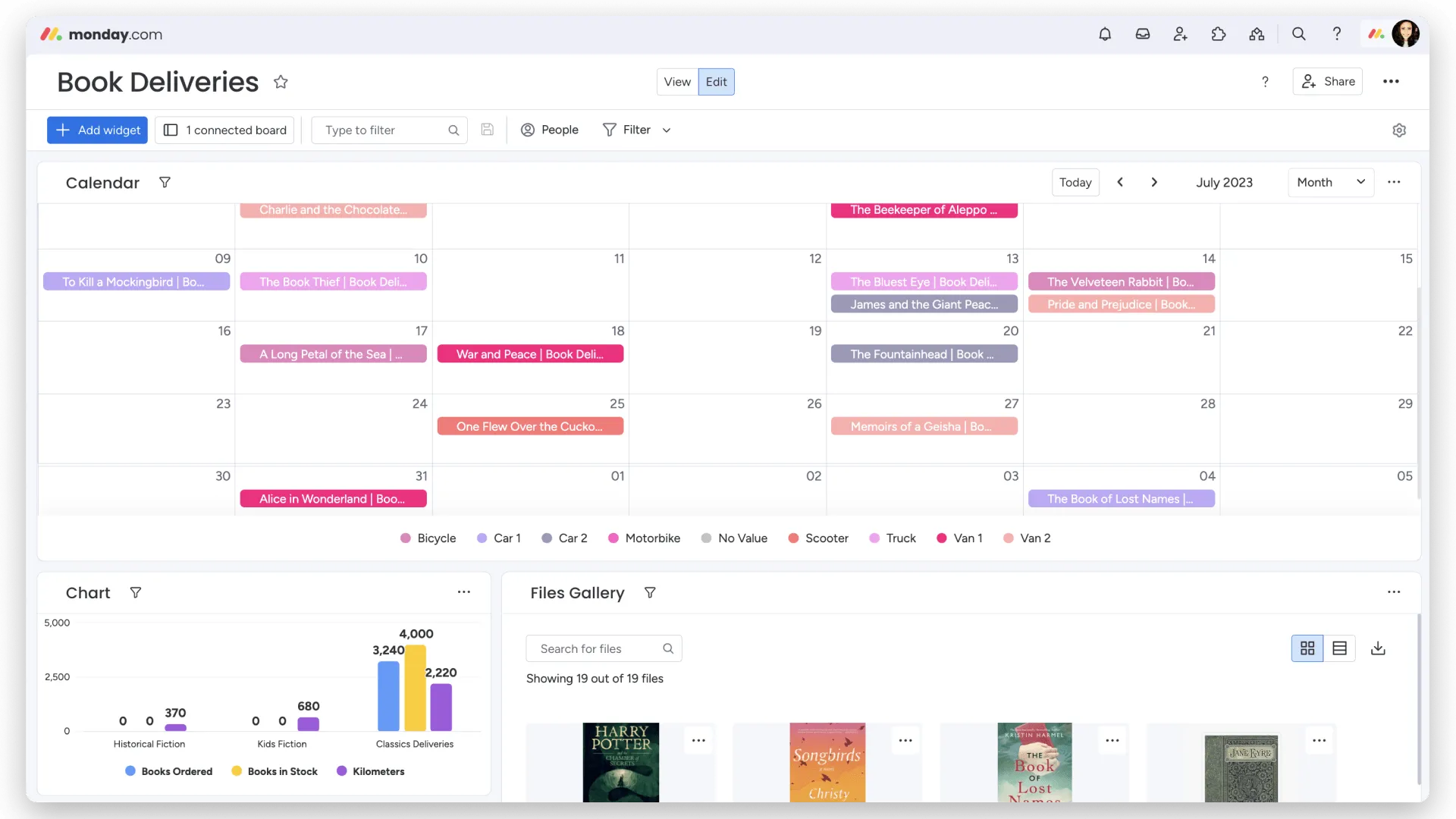
Los paneles me permiten hacer un seguimiento del estado de los proyectos, los próximos plazos o la carga de trabajo de cada compañero de equipo. Puedo arrastrar gráficos, cronogramas e indicadores de estado para crear un centro de control visual para cualquier proyecto. Es ideal para reuniones de seguimiento con la dirección o revisiones de sprints.
⏩ Funcionalidad de IA: monday.com ahora incluye asistentes de IA que ayudan a redactar actualizaciones, resumir el estado de los proyectos y sugerir los siguientes pasos. Lo he utilizado para depurar descripciones de tareas, generar resúmenes automáticamente e incluso detectar obstáculos basándome en los elementos vencidos. Es sensible al contexto y está integrado en la plataforma; no es solo un chatbot añadido a posteriori.
Ideal para
Tamaño del equipo: de 5 a más de 500Para quién es más adecuado:
- Equipos que buscan una gestión de proyectos flexible y visual
- Equipos de operaciones, recursos humanos y marketing que gestionan flujos de trabajo repetibles
- Agencias que desean incorporar a sus clientes a tableros con uso compartido
Las mejores funciones de monday.com
- Tableros visuales con columnas de estado de «arrastrar y soltar»
- Tipos de columnas personalizados: cronogramas, dependencias, fórmulas, casillas de selección
- Widgets de panel de control para el seguimiento de los KPI y el estado de los proyectos
- Generador de automatizaciones para traspasos de tareas, alertas y actualizaciones
- Plantillas integradas para CRM, selección de personal, calendarios de contenido y mucho más
- Workdocs para la toma de notas colaborativa y la planificación de contenidos
- Asistente de IA para resumir, redactar y recomendar actualizaciones de tareas
- Más de 200 integraciones, entre las que se incluyen Slack, Jira, Zoom, Google Workspace y HubSpot
Ventajas
- Altamente personalizable y con una curva de aprendizaje mínima
- Ideal para equipos que quieren pasar de las hojas de cálculo a un trabajo estructurado
Contras
- Los tableros pueden llenarse de elementos a medida que creces
- Las funciones de IA aún tienen que ponerse al nivel de la competencia en cuanto a profundidad
Precios de monday.com
- Free
- Básico – 12 $ por usuario al mes
- Plan Estándar: 14 $ por usuario al mes
- Plan Pro: 24 $ por usuario al mes
- Enterprise – Precios personalizados
Valoraciones y opiniones sobre monday.com
- G2: 4,7/5 (más de 10 000 opiniones)
- Capterra: 4,6/5 (más de 4.000 opiniones)
¿Recomiendo monday.com?
Sí, especialmente para equipos que quieran ponerse en marcha rápidamente con una plataforma sencilla e intuitiva. monday.com destaca cuando necesitas algo que sea a la vez estructurado y flexible. Es fácil adaptarlo para que sirva como CRM, herramienta de seguimiento de contrataciones, panel de control de proyectos o las tres cosas a la vez, sin necesidad de ayuda técnica. Si buscas flujos de trabajo visuales y una automatización sencilla desde el primer momento, monday.com es una excelente opción.
4. Wrike: la mejor opción para gestionar flujos de trabajo complejos a gran escala
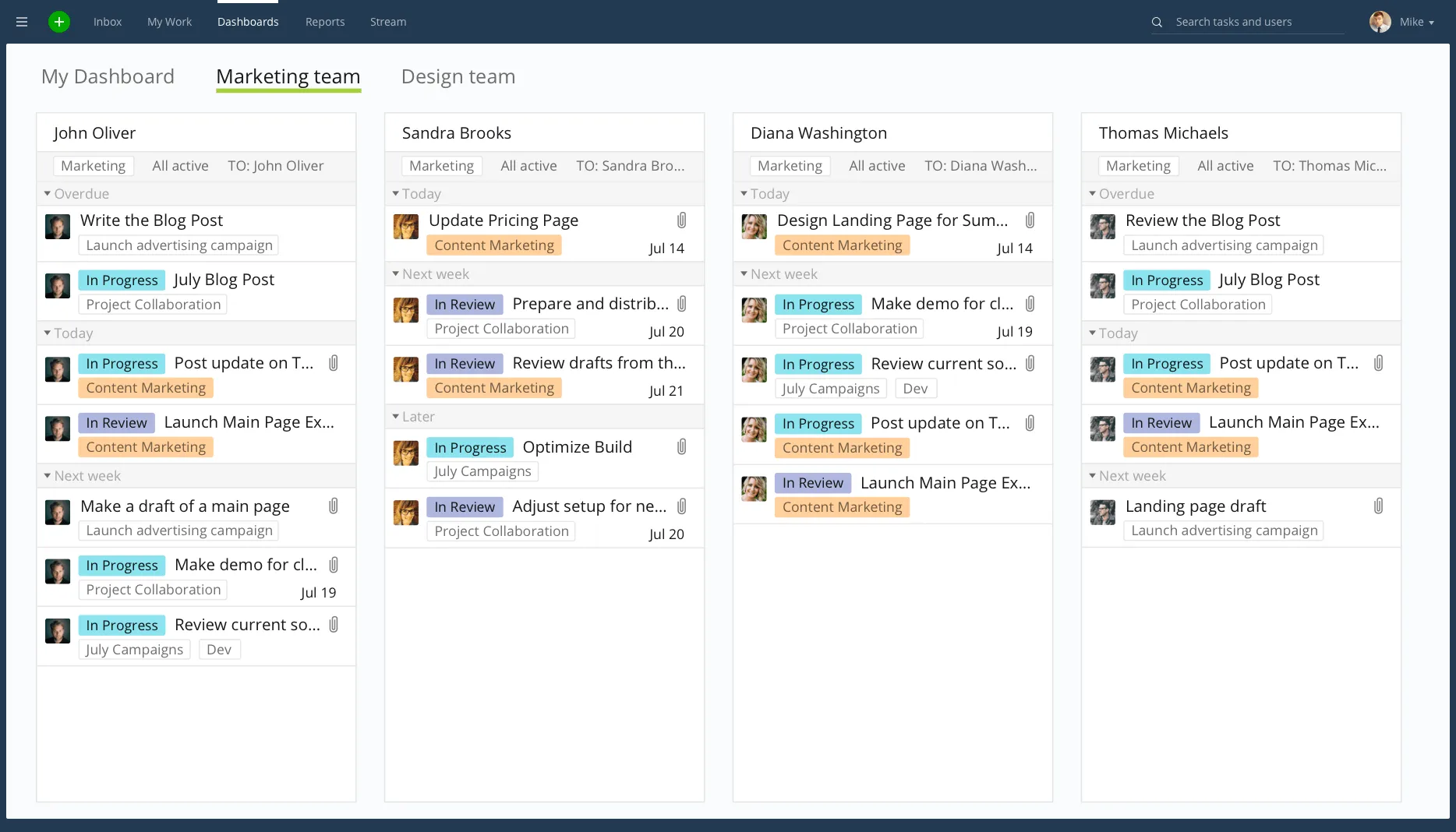
Wrike es una de las herramientas de gestión de proyectos más potentes que he utilizado para trabajos a escala empresarial. Cuando tengo que hacer malabarismos con docenas de proyectos en distintos departamentos —cada uno con sus propios cronogramas, dependencias y aprobaciones—, Wrike me ofrece el control detallado que necesito para que todo siga su curso.
No es solo un gestor de tareas. Wrike combina una planificación detallada de proyectos con visibilidad interfuncional, asignación de recursos e elaboración de informes en tiempo real, todo ello en un único entorno de trabajo.
🧱 Organiza proyectos de gran envergadura con precisión
Lo que más me gusta de Wrike es lo fácil que resulta añadir complejidad sin que se genere caos. Puedo dividir los proyectos en fases, asignar dependencias entre tareas y establecer cronogramas dinámicos. La vista Gantt facilita enormemente la reprogramación, incluso cuando cambian las prioridades.
Para equipos distribuidos, el sistema de carpetas de Wrike ayuda a organizar el trabajo por departamento, cliente o programa. Yo lo utilizo para crear espacios independientes para campañas de marketing, desarrollo de productos y soporte al cliente, sin perder de vista el panorama general.
⚙️ Automatiza, prioriza y amplía
El motor de automatización de Wrike está diseñado para escalar. Lo he configurado para que asigne automáticamente las tareas cuando se envía un formulario de solicitud, escale los elementos vencidos y avise a las partes interesadas cuando los hitos críticos estén en riesgo. Resulta especialmente útil a la hora de gestionar cientos de tareas en varios equipos.
💡 Consejo profesional: Utiliza la función «Formularios de solicitud» para recopilar información estructurada (como briefings creativos o solicitudes de soporte) y convertirla al instante en tareas con personas asignadas, prioridades y fechas límite predefinidas.
📊 Paneles y (elaboración de) informes para una visibilidad total
Los paneles de control en tiempo real de Wrike me ofrecen información inmediata sobre el estado de los proyectos, la asignación de recursos y el rendimiento del equipo. Puedo personalizar los widgets para mostrar el trabajo atrasado, los hitos completados, el gasto presupuestario o cualquier indicador clave de rendimiento (KPI) personalizado, y compartir esos paneles con los directivos o los clientes.
Para las oficinas de gestión de proyectos (PMO) y la alta dirección, las funciones integradas de control de tiempo y gestión de recursos de Wrike facilitan la justificación de la plantilla, el ajuste de los cronogramas o la reasignación de cargas de trabajo en función de la capacidad.
⏩ Capacidades de IA: Las funciones de IA de Wrike ayudan a predecir los riesgos de los proyectos basándose en el historial de tareas y el comportamiento de los usuarios. He visto cómo señala el trabajo en riesgo antes de que se produzcan retrasos, utilizando señales como dependencias no cumplidas o la frecuencia de los comentarios. También ayuda a priorizar el trabajo, ofreciendo sugerencias sobre en qué centrarse primero.
Ideal para
Tamaño del equipo: Empresas medianas y grandes Para quién es más adecuado:
- Oficinas de gestión de proyectos (PMO) que gestionan iniciativas interdepartamentales o multifuncionales
- Agencias con flujos de trabajo y procesos de aprobación específicos para cada cliente
- Equipos que necesitan permisos detallados y la elaboración de informes para auditorías o cumplimiento normativo
Las mejores funciones de Wrike
- Estructura de carpetas y flujos de trabajo personalizados para una gestión de proyectos por niveles
- Diagramas de Gantt dinámicos con ruta crítica y dependencias
- Paneles en tiempo real con indicadores clave de rendimiento (KPI) personalizados y vistas Carga de trabajo
- Formularios de solicitud para recopilar información y actuar como desencadenantes de flujos de trabajo
- Control de tiempo, gestión de recursos e elaboración de informes de utilización
- Revisión integrada para recursos creativos y aprobaciones
- Predicción y priorización de riesgos con Wrike IA
- Integración con Adobe Creative Cloud, Salesforce, Jira, Google Workspace y mucho más
Ventajas
- Funciones de nivel empresarial sin sacrificar la facilidad de uso
- Se adapta sin esfuerzo a medida que se amplía el alcance del proyecto
Contras
- La configuración inicial lleva tiempo, sobre todo para los equipos que no están acostumbrados al software de gestión de proyectos
- Puede resultar demasiado complejo si solo necesitas un seguimiento básico de las tareas
Precios de Wrike
- Free
- Equipo – 10 $ por usuario al mes
- Plan Empresa: 25 $ por usuario al mes
- Enterprise – Precios personalizados (ponte en contacto con el equipo de ventas)
Valoraciones y opiniones sobre Wrike
- G2: 4,2/5 (más de 2.500 opiniones)
- Capterra: 4,3/5 (más de 2.000 opiniones)
¿Recomiendo Wrike?
Sí, si gestionas proyectos complejos y con múltiples niveles que abarcan varios departamentos o clientes. Wrike no es la herramienta más ligera, pero resulta increíblemente potente una vez configurada. Es una de las favoritas entre los equipos que necesitan una supervisión operativa rigurosa, procesos de aprobación estructurados e informes de nivel empresarial. Si ya has superado las limitaciones de Trello, Teamwork o Asana y quieres más control, Wrike es un paso adelante inteligente.
5. Smartsheet: la mejor opción para equipos acostumbrados a las hojas de cálculo que gestionan proyectos a gran escala
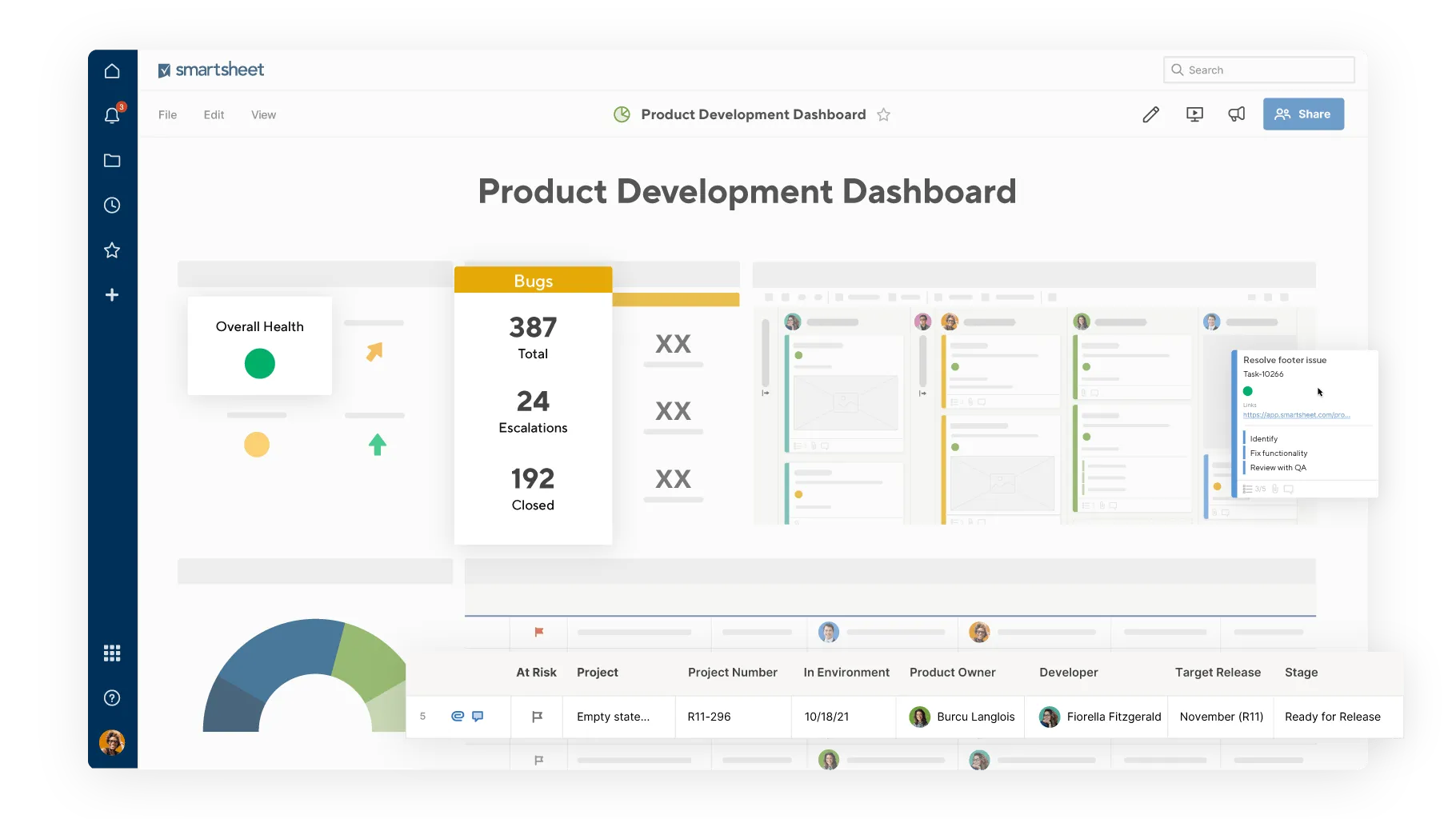
Si tu equipo ya trabaja con hojas de cálculo pero necesita funciones de gestión de proyectos integradas, Smartsheet es el término medio perfecto. Lo he utilizado con equipos de operaciones, grupos de finanzas e incluso unidades de cumplimiento normativo que no querían abandonar por completo el diseño en cuadrícula al que estaban acostumbrados.
Lo que más me gusta es que Smartsheet resulta familiar al instante si has utilizado Excel o Hojas de cálculo de Google, pero añade estructura, automatización y visibilidad sin resultar abrumador.
📋 Gestiona el trabajo en una cuadrícula que realmente funciona
En esencia, Smartsheet se parece a una hoja de cálculo, pero con potentes mejoras. Puedo añadir menús desplegables, casillas de selección, campos de estado, archivos adjuntos e incluso fórmulas a las filas. Y gracias a la posibilidad de alternar entre las vistas de cuadrícula, Gantt, tarjetas y Calendario, resulta fácil pasar de la vista general a la ejecución diaria.
Normalmente empiezo con la vista de cuadrícula para correlacionar los entregables y, a continuación, cambio a la vista Gantt para gestionar las dependencias y realizar el seguimiento de la ruta crítica. Y cuando gestiono recursos creativos o fases de tareas, utilizo la vista de tarjetas para organizarlos al estilo Kanban.
🔁 Realiza la automatización de los flujos de trabajo rutinarios
El generador de automatizaciones de Smartsheet me permite desencadenar alertas, recordatorios, asignaciones de tareas y solicitudes de aprobación sin tener que escribir ni una sola línea de código. Lo he utilizado para configurar seguimientos automáticos de elementos pendientes y alertas sobre los límites presupuestarios.
💡 Consejo de experto: Para procesos de varios pasos, como las compras o la contratación, vinculo las hojas entre sí para que las solicitudes aprobadas creen automáticamente nuevas tareas en la fase siguiente del proceso.
📊 Elaboración de informes y gestión de recursos
Los paneles de control de Smartsheet son ideales para visualizar métricas clave. Puedo crear informes personalizados para realizar el seguimiento de las tareas vencidas, los formularios enviados, el control de tiempo o la asignación de recursos. Además, cuenta con un sólido control de permisos, lo que me permite realizar el uso compartido seguro de los paneles con proveedores externos o con la dirección.
⏩ Capacidades de IA: Las herramientas de IA de Smartsheet ayudan a depurar datos, resumir hojas de cálculo y sugerir automatizaciones. Resultan especialmente útiles a la hora de importar archivos CSV desordenados o estandarizar respuestas. En combinación con los enlaces dinámicos entre celdas y la lógica condicional, la IA ayuda a mantener los grandes conjuntos de datos limpios y listos para la toma de decisiones.
Ideal para
Tamaño del equipo: 10–500+Para quién es más adecuado:
- Equipos de operaciones, finanzas o cumplimiento normativo acostumbrados a las hojas de cálculo
- Equipos multifuncionales que necesitan estructura sin alterar su flujo de trabajo
- Organizaciones con cadenas de aprobación complejas o que colaboran con proveedores
Las mejores funciones de Smartsheet
- Interfaz familiar de hoja de cálculo con capas de gestión de proyectos superpuestas
- Vistas de cuadrícula, Gantt, tarjetas y Calendario
- Generador de automatizaciones para notificaciones, aprobaciones y actualizaciones de estado
- Enlazado de hojas de cálculo para transferir datos entre proyectos
- Formularios para la recopilación estructurada de datos
- Gestión de recursos y planificación de la capacidad
- Paneles con indicadores clave de rendimiento (KPI) y gráficos en tiempo real
- Ajustes de permisos para el uso compartido interno y externo de contenido
- IA para la limpieza de datos y recomendaciones de automatización
- Integración con Microsoft 365, Google Workspace, Salesforce y mucho más
Ventajas
- Fácil transición de las hojas de cálculo a una gestión de proyectos estructurada
- Potente para flujos de trabajo con muchos procesos de aprobación o basados en datos
Contras
- Curva de aprendizaje para quienes no estén familiarizados con las herramientas basadas en fórmulas
- No es la opción ideal para equipos creativos ágiles o con un ritmo de trabajo acelerado
Precios de Smartsheet (facturación anual)
- Free
- Plan Pro: 12 $ por usuario al mes
- Plan Business: 24 $ por usuario al mes
- Enterprise – Precios personalizados
- Gestión avanzada del trabajo – Precios personalizados
Valoraciones y opiniones sobre Smartsheet
- G2: 4,4/5 (más de 8.000 opiniones)
- Capterra: 4,5/5 (más de 3.500 opiniones)
¿Recomiendo Smartsheet?
Sí, especialmente para equipos con experiencia en hojas de cálculo que gestionan proyectos estructurados, flujos de trabajo de cumplimiento normativo o procesos recurrentes. Smartsheet tiende un puente entre Excel y la gestión de proyectos sin obligar a los equipos a adoptar una forma de trabajar totalmente nueva. Si has probado herramientas como Asana o monday.com y te han parecido demasiado «flexibles», Smartsheet te ofrece la estructura y el control de datos que estás buscando.
6. SmartSuite: la mejor opción para crear soluciones de trabajo personalizadas sin necesidad de escribir código
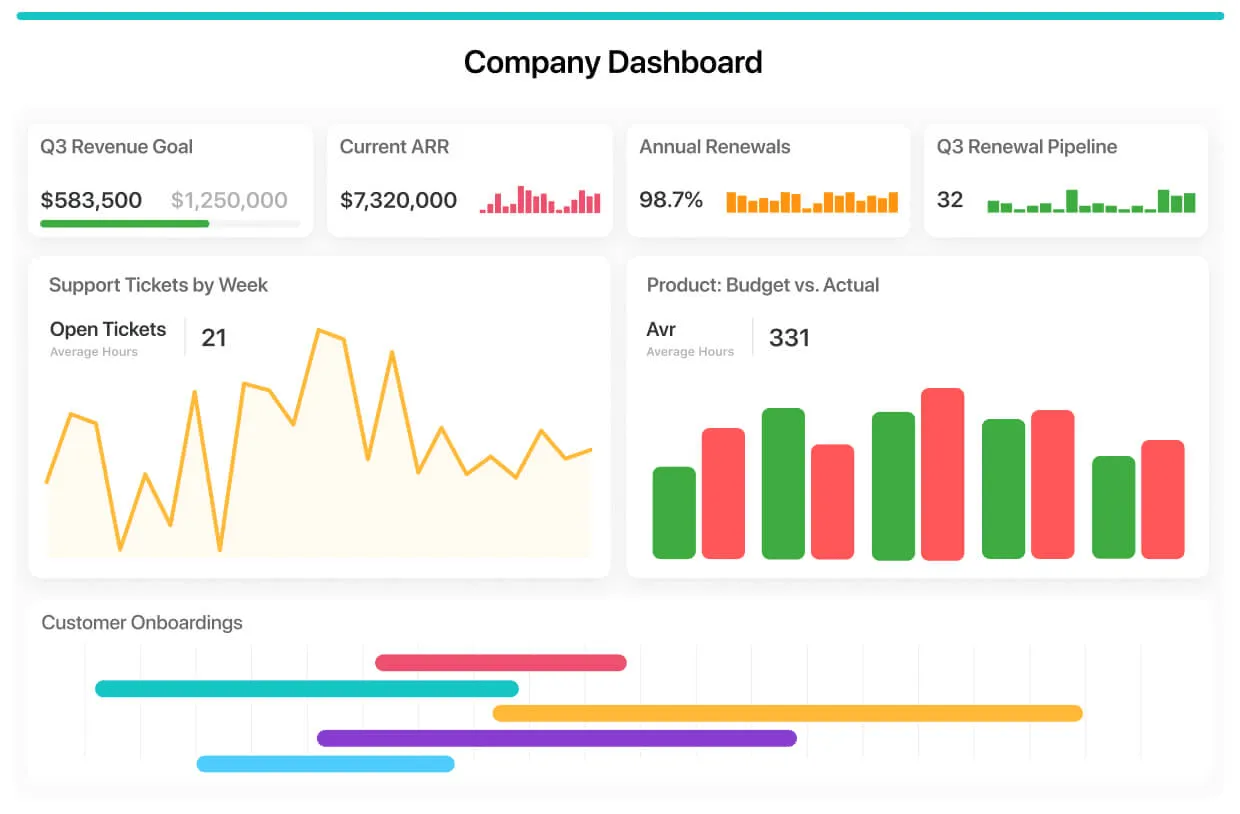
SmartSuite es la herramienta a la que recurro cuando un equipo me dice: «Necesitamos algo que funcione exactamente como lo hacemos nosotros». No es solo una plataforma de gestión de proyectos, sino un entorno de trabajo totalmente flexible en el que puedo crear aplicaciones, flujos de trabajo y paneles que se adapten a cualquier proceso.
Lo que hace especial a SmartSuite es que combina la personalización de Airtable con la facilidad de uso de monday.com. Lo he utilizado para gestionar el proceso de captación de clientes, los flujos de trabajo de contratación, los calendarios editoriales y las auditorías internas, todo ello con una interfaz de usuario limpia y sin complicaciones técnicas.
🛠 Crea tu propio sistema, sin necesidad de desarrolladores
SmartSuite utiliza aplicaciones modulares compuestas por «soluciones»: piensa en CRM, seguimiento de RR. HH., calendario de contenidos o hoja de ruta de productos. Puedo elegir una solución ya creada o crear la mía propia desde cero. Cada registro es altamente personalizable, con tipos de campos que van desde texto y números hasta casillas de selección, archivos, etiquetas, fórmulas y consultas.
💡 Para un flujo de trabajo de operaciones de contenido, enlacé la aplicación «Calendario editorial» con una aplicación de «Resúmenes personalizados», lo que permite a los editores ver el estado del proyecto, la persona asignada, los plazos y las aprobaciones en un solo lugar.
🔄 Automatización y colaboración entre aplicaciones
Lo que más me impresionó fueron los enlaces entre aplicaciones y las automatizaciones de SmartSuite. He creado flujos en los que, al completar una tarea en una solución, se actualizan automáticamente los campos en otra, lo que mantiene todo sincronizado sin necesidad de trabajo manual. Gracias a las funciones de colaboración integradas (comentarios, menciones, actualizaciones en tiempo real), también se convierte en un punto central para la comunicación del equipo.
SmartSuite también me permite controlar cómo interactúan los usuarios con el sistema. Puedo crear vistas filtradas, asignar accesos en función de los roles e incluso diseñar formularios de interfaz para que mis compañeros de equipo o clientes envíen datos.
📊 Paneles y herramientas de elaboración de informes que se adaptan a tus necesidades
El generador de paneles me permite combinar gráficos, indicadores clave de rendimiento (KPI), flujos de actividad, calendarios y mucho más. Es ideal para realizar el seguimiento del estado de las campañas, la velocidad de ejecución de las tareas o el trabajo atrasado en todos los departamentos. A diferencia de los paneles estáticos de otras herramientas, las capas de elaboración de informes de SmartSuite son totalmente interactivas, lo que me permite profundizar en los datos y actuar de inmediato.
⏩ Capacidad de IA: SmartSuite ha presentado recientemente SmartDocs AI, que ayuda a resumir registros, extraer información a partir de datos estructurados e incluso realizar la automatización de respuestas. Lo he utilizado para crear resúmenes dinámicos para informes de clientes y rellenar automáticamente los detalles de tareas habituales basándome en patrones históricos.
Ideal para
Tamaño del equipo: Desde startups hasta corporaciones medianasPara quién es más adecuado:
- Equipos que sustituyen múltiples herramientas especializadas por un sistema unificado
- Agencias o equipos internos que necesiten flujos de trabajo personalizados
- Los responsables de operaciones, recursos humanos y proyectos están hartos de las plataformas rígidas
Las mejores funciones de SmartSuite
- Entorno de trabajo modular con más de 200 plantillas listas para usar
- Aplicaciones personalizadas y tipos de campo para cualquier flujo de trabajo
- Registros enlazados para sincronizar datos entre aplicaciones
- Vistas, permisos y filtros de usuarios basados en roles
- Generador de automatizaciones con desencadenantes, condiciones y acciones
- Paneles para la elaboración de informes en tiempo real y la visualización de datos
- Generador de formularios para flujos de trabajo de admisión o envíos dirigidos a los clientes
- Control de tiempo integrado, almacenamiento de archivos y barras de progreso
- SmartDocs IA para resumir, generar información relevante y rellenar campos automáticamente
- Integraciones con Slack, Google Drive, Make, Zapier y muchas más
Ventajas
- Combina la flexibilidad de Airtable con la estructura de gestión de proyectos
- Fácil de adaptar a distintos departamentos o equipos de clientes
Contras
- Menos integraciones nativas en comparación con las herramientas heredadas
- Menor presencia de la marca, por lo que la documentación puede ser escasa
Precios de SmartSuite
- Gratis – 0 $ por usuario al mes
- Equipo – 15 $ por usuario al mes
- Plan Professional: 34 $ por usuario al mes
- Enterprise – 50 $ por usuario al mes
- Firma – Precios personalizados
Valoraciones y opiniones sobre SmartSuite
- G2: 4,8/5 (más de 600 opiniones)
- Capterra: 4,7/5 (más de 250 opiniones)
¿Recomiendo SmartSuite?
Sí, sobre todo si tu entorno actual es un batiburrillo de formularios, hojas de cálculo y herramientas de gestión de proyectos obsoletas. SmartSuite te ofrece la libertad de diseñar tu propio sistema operativo de trabajo sin necesidad de escribir código. Es ideal para equipos operativos, consultores y empresas en expansión que necesitan una plataforma que crezca con ellos, en lugar de limitarlos. Si alguna vez has dicho: «Ojalá esta herramienta pudiera hacer X», SmartSuite es probablemente la que puede hacerlo.
7. ProofHub: ideal para equipos que buscan simplicidad con funciones integradas de revisión y aprobación
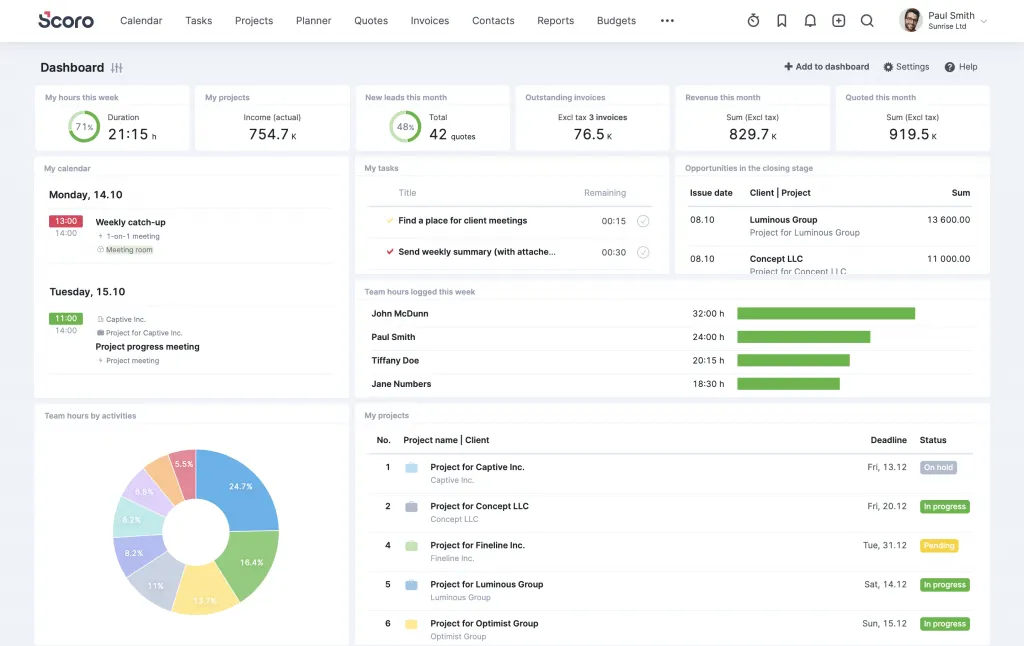
Cuando trabajo con equipos que buscan algo sencillo —sin una sobrecarga de funciones—, ProofHub es una de las primeras herramientas que recomiendo. Es intuitiva, fácil de navegar e incluye todo lo esencial para la gestión de proyectos, la colaboración con equipos y la obtención de aprobaciones de clientes, todo en un mismo lugar.
A diferencia de otras herramientas que requieren una configuración compleja, ProofHub funciona perfectamente desde el primer momento. Lo he utilizado con equipos creativos, pequeños grupos de marketing y agencias de atención al cliente que necesitaban claridad por encima de la complejidad.
🗂 Organiza tu trabajo sin complicaciones
ProofHub utiliza una estructura basada en proyectos en la que cada proyecto incluye tareas, hitos, debates y archivos. Puedo crear listas de tareas, asignar responsabilidades y establecer plazos, todo ello sin tener que navegar por menús anidados.
La vista Kanban me permite visualizar el progreso por fases, mientras que los diagramas de Gantt ofrecen una visión clara del cronograma. Es ideal para la planificación de campañas o los flujos de trabajo de producción, donde la visibilidad es fundamental.
✅ Aprobaciones integradas en el flujo de trabajo
Lo que realmente hace que ProofHub destaque son sus funciones integradas de revisión y aprobación. Las he utilizado para agilizar los ciclos de retroalimentación en recursos de diseño, borradores de blogs y ediciones de vídeo. Los compañeros de equipo o los clientes pueden dejar comentarios directamente en los archivos, solicitar cambios o aprobarlos, sin salir de la plataforma.
💡 Para flujos de trabajo con gran volumen de contenido, esto te ahorra horas cada semana que, de otro modo, dedicarías a seguir hilos de correo electrónico o a cambiar de herramienta.
💬 Comunicación centralizada
En lugar de chats dispersos o cadenas de correos electrónicos, utilizo la función «Discusiones» de ProofHub para que las conversaciones se centren en cada proyecto concreto. La plataforma también incluye notas integradas, la posibilidad de compartir archivos y una función de chat en tiempo real, por lo que no necesito recurrir a herramientas de comunicación de terceros para equipos pequeños.
⏩ Capacidades de IA: ProofHub no ofrece actualmente funciones avanzadas de IA como otras herramientas de esta lista, pero destaca en lo que realmente importa: facilitar la gestión de proyectos a equipos sin conocimientos técnicos. Dicho esto, han insinuado que incorporarán más automatización y sugerencias inteligentes en futuras actualizaciones.
Ideal para
Tamaño del equipo: 5-100 Para quién es más adecuado:
- Equipos creativos y de atención al cliente que necesitan un ciclo de retroalimentación integrado
- Pequeñas empresas que desean centralizar las tareas, los cronogramas y la comunicación del equipo
- Agencias que gestionan tipos de proyectos recurrentes, como campañas, vídeos o entregables
Las mejores funciones de ProofHub
- Listas de tareas y tableros Kanban para visualizar el progreso
- Diagramas de Gantt para gestionar cronogramas y dependencias
- Revisión integrada para revisar y aprobar archivos y creatividades
- Debates, notas y chat para centralizar la comunicación del equipo
- Control de tiempo para horas facturables o productividad interna
- Permisos basados en roles para clientes y partes interesadas
- Plantillas de proyectos para ahorrar tiempo en trabajos repetitivos
- Correos electrónicos con la agenda diaria y vista de calendario para la planificación
- Compatibilidad con varios idiomas y con marca blanca
Ventajas
- Interfaz intuitiva que resulta fácil de manejar para los nuevos usuarios
- Las aprobaciones integradas agilizan los comentarios sobre los proyectos creativos
Contras
- Integraciones con límites con herramientas de terceros
- Carece de una personalización más avanzada o de automatización mediante IA
Precios de ProofHub
- Essential: 50 $ al mes
- Control total: 99 $ al mes
Valoraciones y opiniones sobre ProofHub
- G2: 4,5/5 (más de 80 opiniones)
- Capterra: 4,6/5 (más de 80 opiniones)
¿Recomiendo ProofHub?
Sí, si buscas una plataforma sencilla y sin complicaciones que, aun así, cubra todo, desde el seguimiento de tareas hasta la aprobación de trabajos creativos. Resulta especialmente útil para equipos creativos y agencias que dependen de los comentarios sobre archivos, así como para equipos que no necesitan integraciones avanzadas ni automatización. Puede que ProofHub no sea muy llamativo, pero cumple con su cometido, y lo hace rápido.
8. Microsoft Teams: la mejor opción para equipos centrados en la comunicación dentro del ecosistema de Microsoft

Microsoft Teams no es una plataforma completa de gestión de proyectos, pero si tu organización está muy integrada en Microsoft 365, es uno de los hubs más potentes para la colaboración y la comunicación. Lo he utilizado en entornos corporativos en los que el trabajo gira en torno a documentos compartidos, reuniones periódicas y chat en tiempo real entre departamentos.
¿Cuál es su principal ventaja? Centraliza las conversaciones, los archivos y las videollamadas dentro de las herramientas que los equipos ya utilizan, como Word, Excel y Outlook.
💬 Mensajería en tiempo real con hilos de conversación
Teams facilita la organización de la comunicación a través de canales, chats y respuestas encadenadas. Cuando trabajo con equipos multidisciplinares, configuro canales independientes para proyectos, equipos o clientes, de modo que todo el mundo tenga acceso a conversaciones con mucho contexto y a archivos compartidos sin saturarse de correos electrónicos.
La interfaz de chat también ofrece compatibilidad para el uso compartido de archivos, la respuesta directa en el chat y las reuniones rápidas de vídeo, por lo que una sesión de lluvia de ideas está siempre a solo un clic de distancia.
💡 Consejo de experto: Utiliza las integraciones «Planner» y «To Do» para crear tableros de tareas sencillos dentro de tu entorno de trabajo de Teams.
📁 Integración profunda con las aplicaciones de Microsoft
Una de las mayores ventajas es la perfecta integración de Teams con otras herramientas de Microsoft. A menudo realizo la edición de documentos de Word en colaboración, trabajo en diapositivas de PowerPoint o analizo hojas de Excel sin salir de la interfaz de Teams.
Cada vez que se comparte un archivo en un chat o canal, se almacena automáticamente en una carpeta de SharePoint conectada, para que nada se pierda en el proceso.
🎥 Vídeo conferencia integrada
Microsoft Teams incluye videollamadas, uso compartido de pantalla, salas de reuniones en grupo y subtítulos en directo, todo ello integrado. Es perfecto para reuniones periódicas, retrospectivas de sprints o incluso eventos virtuales de trabajo en equipo. Para equipos más grandes, he utilizado el modo de seminario web para organizar cursos de formación y sesiones informativas para toda la empresa con hasta 1.000 participantes.
⏩ Funcionalidad de IA: Teams ha presentado recientemente Microsoft Copilot, un potente asistente de IA que se integra con chats, reuniones, documentos y correos electrónicos. Lo he utilizado para resumir conversaciones, extraer acciones pendientes de las transcripciones de las reuniones e incluso redactar borradores de correos electrónicos de seguimiento basados en lo que se ha dicho.
Copilot resulta especialmente útil durante las reuniones: resalta los momentos clave, sugiere respuestas y actualiza las notas del proyecto en tiempo real.
Ideal para
Tamaño del equipo: De mediano a corporaciónPara quién es más adecuado:
- Organizaciones que utilizan Microsoft 365 para la colaboración en documentos
- Equipos remotos que dependen de la comunicación en tiempo real y las videollamadas
- Departamentos corporativos que necesitan controles estrictos de seguridad y cumplimiento normativo
Las mejores funciones de Microsoft Teams
- Canales organizados y hilos de discusión
- Integración profunda con Word, Excel, PowerPoint y Outlook
- Vídeo conferencias con pizarras, subtítulos en directo y salas de reuniones en grupo
- Almacenamiento de archivos a través de SharePoint y OneDrive
- Integraciones con aplicaciones (Planner, Formulario, Pendiente, Trello, GitHub)
- Copilot IA para resumir reuniones, extraer elementos de acción y redactar respuestas
- Controles de administración para el cumplimiento normativo, el acceso y la gestión de usuarios
- Compatibilidad con seminarios web y reuniones con gran número de participantes
- Inicio de sesión único (SSO), cifrado y seguridad de nivel corporativo
Ventajas
- Conecta a la perfección todas las herramientas de Microsoft en una sola interfaz
- Ideal para equipos grandes y con distribución
- «Ya no usamos ni Slack ni Zoom: Teams lo cubre todo». — Reseña de G2
Contras
- Menos intuitivo para los usuarios que no utilizan productos de Microsoft
- No es la opción ideal para la gestión de proyectos de forma independiente
Precios de Teams de Microsoft
- Free
- Paquete Essentials: 4,80 $ por usuario al mes
- Business Basic – 7,20 $ por usuario al mes
- Plan Business Standard: 15 $ por usuario al mes
- Plan Enterprise: 5,25 $ por usuario al mes (facturación anual)
- Premium – 10 $ por usuario al mes (facturación anual)
Valoraciones y opiniones sobre Teams de Microsoft
- G2: 4,3/5 (más de 13 080 opiniones)
- Capterra: 4,5/5 (más de 9.000 opiniones)
¿Recomiendo Microsoft Teams?
Sí, si tu equipo ya trabaja con Microsoft 365. No está diseñado para el seguimiento de proyectos complejos, pero es excelente para la comunicación, la colaboración en documentos y la coordinación a distancia. Cuando se combina con Planner, To Do o una integración de gestión de proyectos como ClickUp, se convierte en una potente columna vertebral de comunicación para tu equipo.
9. Slack: la mejor opción para una comunicación rápida y en tiempo real entre equipos distribuidos

Slack es mi herramienta de comunicación predeterminada cuando trabajo con equipos remotos que se mueven a un ritmo rápido. Está diseñada para ofrecer rapidez y flexibilidad, lo que facilita iniciar debates, compartir archivos y mantener la coordinación entre múltiples proyectos sin necesidad de reuniones constantes ni largos hilos de correo electrónico.
Lo que hace que Slack destaque es lo fluido que resulta. Tanto si estoy resolviendo problemas con los desarrolladores, sincronizando con el equipo de marketing o entregando un diseño al equipo del cliente, puedo mantener la conversación en marcha sin retrasos.
💬 Comunicación organizada y asíncrona
Slack utiliza canales para agrupar las conversaciones por tema, equipo o proyecto. Yo configuro canales públicos para mayor visibilidad (como #lanzamiento-de-producto), canales privados para iniciativas confidenciales y utilizo los mensajes directos para charlas rápidas y puntuales. Con los hilos de conversación, puedo responder a mensajes específicos sin saturar el chat principal, lo que me permite mantener la atención centrada en lo importante.
También me parece que la función de búsqueda de Slack es increíblemente potente. Puedo recuperar un mensaje de hace seis meses o encontrar ese archivo que alguien enlazó durante una retrospectiva de sprint… en cuestión de segundos.
💡 Utiliza los mensajes fijados y las reacciones con emojis para destacar los puntos clave o dar aprobaciones rápidas.
🔗 Conecta tus herramientas para realizar el trabajo más rápido
El directorio de aplicaciones de Slack es uno de los más amplios que he utilizado. He conectado herramientas como ClickUp, GitHub, HubSpot, Google Drive y Zoom para no perderme nunca ninguna actualización, como cuando se completa una tarea, se combina una solicitud de incorporación de cambios o se cierra un cliente potencial.
La posibilidad de actuar directamente desde Slack —aprobar solicitudes, comprobar el estado de los proyectos o registrar el tiempo— supone un gran ahorro de tiempo.
🎥 Reuniones rápidas y videollamadas integradas
Las «reuniones rápidas» de Slack me permiten iniciar videollamadas de audio o vídeo espontáneas con pantalla compartida. Las utilizo constantemente para sesiones rápidas de lluvia de ideas, revisiones de diseño o reuniones informales. Resultan más distendidas que una videollamada programada por Zoom y permiten que todo fluya con rapidez.
⏩ Funcionalidad de IA: La IA de Slack (que se está implementando progresivamente) ahora me permite resumir los hilos de los canales, destacar los puntos clave de las conversaciones e incluso mostrar los mensajes que me he perdido cuando vuelvo de unas vacaciones. Me ayuda a filtrar el ruido, de modo que puedo centrarme en lo que importa sin tener que leer 500 mensajes.
Ideal para
Tamaño del equipo: Desde startups hasta corporacionesPara quién es más adecuado:
- Equipos remotos e híbridos que dependen de una comunicación constante
- Equipos ágiles que necesitan ciclos de toma de decisiones rápidos
- Equipos que buscan integraciones profundas entre las herramientas que ya utilizan
Las mejores funciones de Slack
- Mensajería basada en canales y respuestas en hilos
- Uso compartido de archivos con historial de búsqueda
- Reuniones rápidas de Slack para una colaboración sencilla mediante audio y vídeo
- Búsqueda avanzada y filtrado de mensajes
- Generador de flujos de trabajo para automatizar tareas rutinarias (por ejemplo, reuniones diarias)
- Integraciones con más de 2.000 herramientas, entre las que se incluyen ClickUp, Asana, Zoom y Google Workspace
- Slack Connect para la comunicación con clientes y proveedores externos
- Slack IA para resumir, ponerse al día y destacar información clave
- Aplicación móvil con todas las funciones para usar sobre la marcha
Ventajas
- Interfaz muy intuitiva y bien diseñada
- Reduce la carga de reuniones sin que los equipos pierdan la coordinación
- «Slack nos mantiene en contacto y reduce nuestras reuniones en un 50 %.» — Reseña de G2
Contras
- Puede volverse caótico si no se gestiona bien
- Carece de funciones nativas de gestión de proyectos y tareas
Precios de Slack
- Gratis – 0 $ por usuario al mes
- Plan Pro: 8,75 $ por usuario al mes
- Business+ – 18 $ por usuario al mes
- Enterprise+ – Precios personalizados
- Enterprise Grid – Precios personalizados (
Valoraciones y opiniones sobre Slack
- G2: 4,5/5 (más de 31 000 opiniones)
- Capterra: 4,7/5 (más de 23 000 opiniones)
¿Recomiendo Slack?
Sí, si a tu equipo le va bien la comunicación asíncrona y en tiempo real, y ya utiliza varias herramientas de productividad. Slack no es un sistema de gestión de proyectos, pero destaca por mantener a las personas conectadas, coordinadas e informadas. Combínalo con ClickUp u otra herramienta de gestión de proyectos, y se convertirá en la columna vertebral de la comunicación para equipos dinámicos.
10. Workzone: ideal para equipos que necesitan un seguimiento estructurado de los proyectos con visibilidad en tiempo real

Workzone es una opción sólida para equipos que han superado las herramientas básicas como Trello o Basecamp, pero que no quieren la complejidad de un sistema empresarial como Wrike. Lo he recomendado a equipos de marketing y operaciones de tamaño medio que necesitan una mejor estructura de proyectos, visibilidad de las cargas de trabajo y funciones colaborativas sin una curva de aprendizaje demasiado pronunciada.
Lo que destaca de Workzone es su enfoque en la responsabilidad y la elaboración de informes. Mantiene a los equipos centrados y organizados sin añadir elementos superfluos.
🧭 Mantén el rumbo con listas de tareas personalizadas
Una de mis funciones favoritas es la lista de tareas individual que se actualiza automáticamente en todos los proyectos. Puedo ver exactamente en qué tengo que trabajar, qué viene a continuación y en qué aspectos estoy a la espera de otros. Es útil tanto para los colaboradores individuales como para los responsables que intentan equilibrar múltiples prioridades.
Cada tarea puede incluir dependencias, adjuntos, debates y duraciones estimadas, para que tengas todo lo que necesitas en un solo lugar.
💡 También puedes utilizar plantillas de proyectos para replicar procesos recurrentes, como campañas o listas de control para la incorporación de nuevos empleados, lo que te ahorrará muchísimo tiempo.
📊 Consigue una visibilidad completa con informes y paneles
El panel ofrece una vista clara de todos los proyectos, plazos y cargas de trabajo del equipo. Lo he utilizado durante las reuniones semanales para revisar rápidamente qué va según lo previsto, qué se está retrasando y qué está atrasado, sin necesidad de rebuscar entre correos electrónicos u hojas de cálculo.
Los informes también se pueden personalizar fácilmente por usuario, proyecto o intervalo de fechas. He podido generar informes de estado listos para el cliente en cuestión de segundos, sin necesidad de aplicar formatos manualmente.
💬 Comunicación centralizada y uso compartido de archivos
Cada tarea cuenta con un espacio para comentarios, debates y archivos adjuntos. Se acabó tener que rebuscar en las bandejas de entrada o en los hilos de Slack. También me gusta la función de control de versiones de los archivos: garantiza que solo se utilice la última versión a la hora de revisar los recursos creativos o los entregables.
⏩ Capacidades de IA: Workzone aún no ha implementado funciones completas de IA, pero sí ofrece funcionalidades similares a la automatización a través de tareas periódicas, recordatorios y plantillas prediseñadas. Sigue centrándose en la ejecución fiable de los proyectos y en la elaboración de informes de estado en tiempo real, algo que hace muy bien.
Ideal para
Tamaño del equipo: 10-200 Para quién es más adecuado:
- Equipos de tamaño medio que gestionan múltiples proyectos de clientes o departamentos
- Equipos de marketing, operaciones y agencias que necesitan visibilidad y coherencia
- Gestores de proyectos que buscan una sólida función de elaboración de informes y responsabilidad por parte de los usuarios
Las mejores funciones de Workzone
- Listas de tareas personalizadas que se actualizan en todos los proyectos
- Plantillas de proyectos para flujos de trabajo recurrentes
- Diagramas de Gantt e informes de carga de trabajo para una visibilidad en tiempo real
- Comunicación centralizada sobre las tareas y control de versiones de los archivos
- Acceso basado en roles para clientes y partes interesadas
- Flujos de trabajo de aprobación y alertas de plazos
- Control de tiempo y estimaciones de la duración de las tareas
- Paneles con el estado de los proyectos, el estado de las tareas y los elementos atrasados
- Entornos de trabajo ilimitados con niveles de acceso diferenciados
Ventajas
- Ofrece la estructura justa sin resultar abrumador
- Fácil de implementar en equipos multifuncionales o de atención al cliente
- «Workzone nos ayudó a poner orden en el caos de los proyectos y a adelantarnos a los plazos». — Reseña de G2
Contras
- No hay versión gratuita disponible
- La interfaz de usuario parece un poco anticuada en comparación con las plataformas más recientes
Precios de Workzone
- Equipo: Precios personalizados
- Plan Professional: Precios personalizados
- Enterprise: Precios personalizados
Valoraciones y opiniones sobre Workzone
- G2: 4,2/5 (más de 50 opiniones)
- Capterra: 4,7/5 (más de 180 opiniones)
¿Recomiendo Workzone?
Sí, para equipos que necesitan una ejecución estructurada de los proyectos, un seguimiento en tiempo real e informes fiables sin florituras. Workzone no pretende ser todo para todos: se centra en ayudarte a cumplir los plazos, gestionar múltiples proyectos y mantener a tu equipo coordinado. Si tu herramienta actual te parece demasiado básica o desordenada, Workzone aporta orden sin complicar demasiado las cosas.
Encuentra la mejor alternativa a Teamwork para tu equipo
Si ahora mismo utilizas Teamwork y no está funcionando bien para los miembros de tu equipo, la buena noticia es que hay muchas opciones que puedes tener en cuenta a la hora de buscar la mejor herramienta de gestión de proyectos. Cuando empieces a evaluar todas las herramientas disponibles, asegúrate de tomarte tu tiempo e investigar a fondo cada plataforma para encontrar la mejor alternativa a Teamwork.
Ya te hemos dado algunas opciones a tener en cuenta, pero si quieres acelerar el proceso, empieza por ClickUp. Regístrate hoy mismo para una versión de prueba gratis y descubre por qué muchos consideran que ClickUp es el mejor software de gestión de tareas y la mejor solución de gestión del trabajo para mejorar el rendimiento del equipo.