
Has invertido meses enseñando a ChatGPT tu estilo de trabajo y ahora estás pensando en Claude, pero te da miedo el reinicio, un reto común, ya que el 45 % de los empleados estadounidenses utilizan ahora la IA en el trabajo. Esta guía te muestra cómo extraer, refinar y transferir tu contexto de IA entre plataformas en menos de 30 minutos, para que tu nuevo asistente te entienda desde la primera conversación.
Antes de transferir la memoria de ChatGPT a Claude
Después de pasar meses, o incluso años, entrenando a ChatGPT para que comprenda su estilo de comunicación único, sus preferencias de trabajo y el contexto de sus proyectos, la idea de cambiar a un nuevo asistente de IA puede resultar abrumadora. Es como perder a un compañero de trabajo que por fin te «entiende», y la idea de empezar desde cero supone un gran obstáculo para muchos equipos. Este proceso consiste en trasladar ese conocimiento acumulado (tu rol, tu estilo de redacción y tus preferencias de formato) para que no tengas que empezar de nuevo.
Esta guía le guiará paso a paso por el proceso de extracción, limpieza y transferencia de su valiosa memoria de ChatGPT a Claude en menos de 30 minutos. 🛠️
Antes de empezar, necesitará una cuenta activa de ChatGPT, una cuenta de Claude en Claude. ai y unos 20 minutos de tiempo ininterrumpido. El proceso funciona para todas las versiones de cada plataforma, aunque es probable que los usuarios habituales tengan más memoria almacenada que transferir.
Es importante comprender la diferencia clave en la forma en que estos dos asistentes de IA gestionan la memoria.
- ChatGPT: esta IA de OpenAI almacena recuerdos de forma automática e implícita en segundo plano, aprendiendo de tus conversaciones a lo largo del tiempo.
- Claude: esta IA de Anthropic utiliza una función de importación de memoria más explícita, en la que puedes pegar o cargar directamente tus preferencias para proporcionarle contexto.
Debido a esta diferencia, la herramienta de importación de memoria de Claude funciona mejor con información estructurada y resumida, no con el historial de chat sin procesar. No transferirá todas las conversaciones que haya tenido. En su lugar, transferirá el contexto esencial que hace que un asistente de IA sea realmente útil, asegurándose de que su nueva herramienta le comprenda desde el primer día.
Cuando los equipos adoptan nuevas herramientas, el proceso en sí mismo suele convertirse en una fuente de caos. Las guías prácticas se pierden en hilos de correo electrónico o quedan enterradas en unidades compartidas, lo que obliga a todo el mundo a hacer las mismas preguntas una y otra vez. Esto crea fricciones innecesarias y ralentiza la adopción.
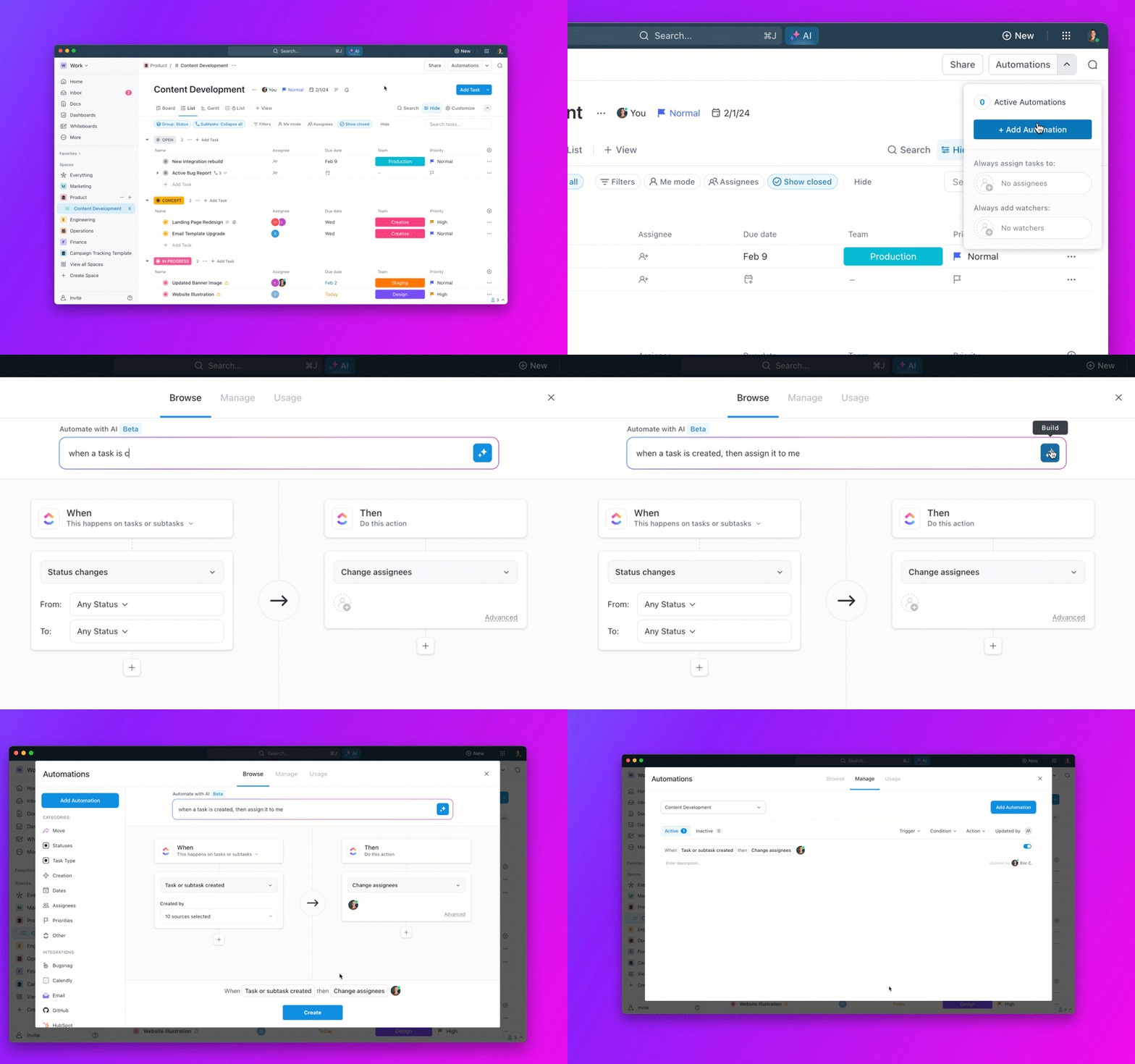
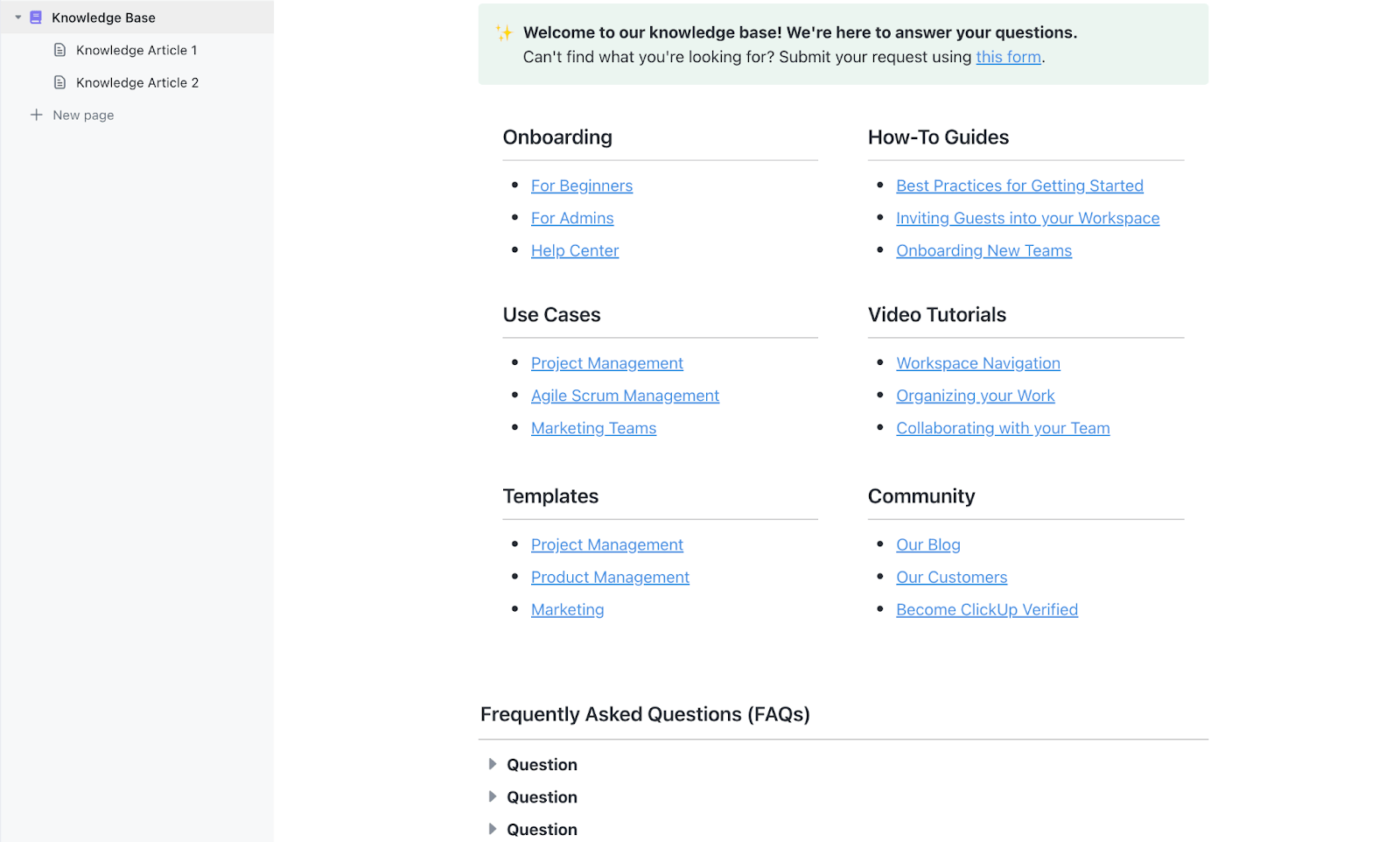
Para evitarlo, puede centralizar toda la documentación de sus procesos en un único lugar accesible. Cree una base de conocimientos con función de búsqueda para todo su equipo con ClickUp Docs en una plataforma unificada. Esto significa que las guías para la migración de herramientas, las bibliotecas de indicaciones y las buenas prácticas estarán siempre a un solo clic de distancia en su entorno de trabajo de ClickUp, lo que eliminará las preguntas repetitivas y garantizará que todo el mundo siga los mismos pasos probados.
📮 ClickUp Insight: El 62 % de nuestros encuestados confía en herramientas de IA conversacional como ChatGPT y Claude. Su interfaz de chatbot familiar y sus versátiles capacidades (para generar contenido, analizar datos y mucho más) podrían ser la razón por la que son tan populares en diversos roles y sectores. Sin embargo, si un usuario tiene que cambiar a otra pestaña para hacer una pregunta a la IA cada vez, los costes asociados al cambio de contexto y al cambio de pestaña se acumulan con el tiempo.
Pero no con ClickUp Brain. Se encuentra directamente en tu entorno de trabajo, sabe en qué estás trabajando, entiende las indicaciones de texto sin formato y te da respuestas muy relevantes para tus tareas. ¡Experimenta una mejora del doble en tu productividad con ClickUp!
📮 ClickUp Insight: El 62 % de nuestros encuestados confía en herramientas de IA conversacional como ChatGPT y Claude. Su interfaz de chatbot familiar y sus versátiles capacidades (para generar contenido, analizar datos y mucho más) podrían ser la razón por la que son tan populares en diversos roles y sectores. Sin embargo, si un usuario tiene que cambiar a otra pestaña para hacer una pregunta a la IA cada vez, los costes asociados al cambio de contexto y al cambio de pestaña se acumulan con el tiempo.
Pero no con ClickUp Brain. Se encuentra directamente en tu entorno de trabajo de ClickUp, sabe en qué estás trabajando, entiende las indicaciones de texto sin formato y te da respuestas muy relevantes para tus tareas. ¡Experimenta una mejora del doble en tu productividad con ClickUp!
Paso 1: Exporta tu memoria de ChatGPT y tus instrucciones personalizadas
El primer paso es recopilar tus datos, pero a menudo resulta confuso saber exactamente qué hay que recopilar. Exportar la información incorrecta puede dar lugar a un archivo desordenado e inutilizable, lo que supone una pérdida de tiempo y causa frustración. Este es un problema habitual para los equipos que intentan estandarizar sus herramientas: sin un proceso claro, todos acaban con conjuntos de datos diferentes e incompletos, lo que frustra el objetivo de la migración.
Para evitarlo, debes exportar dos tipos específicos de datos de ChatGPT.
- Memorias guardadas: esta es la información que ChatGPT ha aprendido automáticamente sobre ti a partir de tus conversaciones.
- Instrucciones personalizadas: son las preferencias y reglas explícitas que ha ajustado manualmente para guiar las respuestas de ChatGPT.
Puede encontrar sus recuerdos guardados navegando a Configuración → Personalización → Memoria → Administrar. Esta página muestra la lista completa de la información individual que ChatGPT ha almacenado sobre usted. Sus instrucciones personalizadas se encuentran en una ubicación similar: Configuración → Personalización → Instrucciones personalizadas. Aquí encontrará la orientación específica que ha proporcionado sobre su rol, sus metas y el formato de respuesta deseado.
ChatGPT ofrece una exportación completa de datos a través de Ajustes → Controles de datos → Exportar, pero esa exportación suele ser excesiva para una transferencia de memoria. Es mejor para hacer copias de seguridad que para una migración limpia, ya que incluye muchos más datos de los que necesita el flujo de importación de memoria de Claude.
Antes de continuar con el proceso de extracción, puede resultarle útil explorar otras funciones y capacidades de ChatGPT que pueden mejorar su comprensión de la memoria y las opciones de personalización de la plataforma.
Utilice la indicación de extracción de memoria.
La forma más eficaz de obtener su contexto personalizado de ChatGPT es simplemente solicitarlo. Abra una conversación nueva y limpia en ChatGPT y utilice la siguiente indicación.
«Resumir todo lo que sabes sobre mí a partir de nuestras conversaciones y tu memoria. Incluye mi rol, mis preferencias de comunicación, los proyectos en los que trabajo, mi estilo de redacción y cualquier instrucción específica que te haya dado. Preséntalo en formato de documento estructurado que pueda usar en forma de uso compartido con otro asistente de IA».
Esta indicación está diseñada para extraer tanto los recuerdos explícitos que has visto en los ajustes como los patrones implícitos que ChatGPT ha aprendido sobre tu estilo a lo largo del tiempo. Empezar en una ventana de chat nueva evita que la IA se confunda con el contexto de una conversación anterior, lo que te proporciona un resumen más completo y preciso.
Una vez que obtenga el resultado, revíselo cuidadosamente. Es habitual que la IA conserve información obsoleta, como antiguos títulos de trabajo, proyectos completados o preferencias que ya no tiene. En el siguiente paso corregirá estas imprecisiones.
Limpia los datos exportados.
Esta es la parte más importante de todo el proceso. La calidad de los datos que importes a Claude determinará directamente lo bien que te entiende. Si importas información desordenada, obsoleta o imprecisa, obtendrás respuestas genéricas y frustrantes.
Piensa en ello como si se tratara de incorporar a un nuevo miembro al equipo. No le darías un montón de notas aleatorias y desorganizadas y esperarías que tuviera éxito. Aquí se aplica el mismo principio. Tómate tu tiempo para refinar los datos exportados y convertirlos en un documento de perfil limpio y conciso.
Esto es en lo que debe centrarse.
- Qué eliminar: Deshazte de cualquier información obsoleta, como antiguos roles o proyectos finalizados. Elimina las entradas redundantes o duplicadas, y elimina cualquier cosa que sea demasiado vaga para ser útil (por ejemplo, «al usuario le gusta la comunicación clara»). Por último, asegúrate de eliminar cualquier información personal confidencial, como direcciones o números de cuenta, que no quieras que se almacene en otra plataforma.
- Qué conservar y perfeccionar: Asegúrate de que tu rol y tus responsabilidades actuales estén claramente definidos. Perfecciona tus preferencias de estilo de comunicación, como la preferencia por las viñetas en lugar de los párrafos. Crea una lista de los tipos de proyectos recurrentes y cualquier directriz específica de formato o tono en la que te basas.
Organice esta información limpia en categorías lógicas como «Acerca de mí», «Cómo trabajo», «Preferencias de comunicación» y «Tareas comunes». Para obtener los mejores resultados con la herramienta de importación de Claude, intente que el documento final tenga menos de 2000 palabras. Una guía concisa y específica es mucho más eficaz que una larga y dispersa.
Paso 2: Importa tu memoria a Claude
El paso final de una migración de datos puede ser el más estresante. Solo el 6 % de las organizaciones completan migraciones complejas a tiempo. Ha hecho todo el trabajo de preparación, pero ahora se enfrenta al botón «importar» y se pregunta si está a punto de estropearlo todo. Esta incertidumbre suele provocar dudas y, para los equipos, puede significar un lanzamiento fallido en el que la mitad de los miembros completan el proceso correctamente y la otra mitad se queda con una herramienta defectuosa.
Este caos se debe a la falta de un flujo de trabajo claro y unificado. Cuando todos los pasos de un proceso están conectados y tienen visibilidad, los equipos pueden avanzar con confianza. Organice todo su trabajo en una estructura lógica y conectada con la jerarquía de ClickUp: el entorno de trabajo lo contiene todo, los espacios agrupan el trabajo por departamento o función, y las carpetas, listas y tareas de ClickUp desglosan los proyectos en elementos procesables. Asegúrese de que todo esté organizado y conectado desde el primer día llevando todo el trabajo de su equipo al entorno estructurado de ClickUp, justo como está a punto de importar datos limpios a Claude para obtener un resultado perfecto.
Para importar tu memoria a Claude, ve a Claude. ai y navega hasta Ajustes → Memoria → Importar. La interfaz es muy sencilla y te ofrece la opción de pegar directamente el texto limpio o cargar tu documento de personalidad.
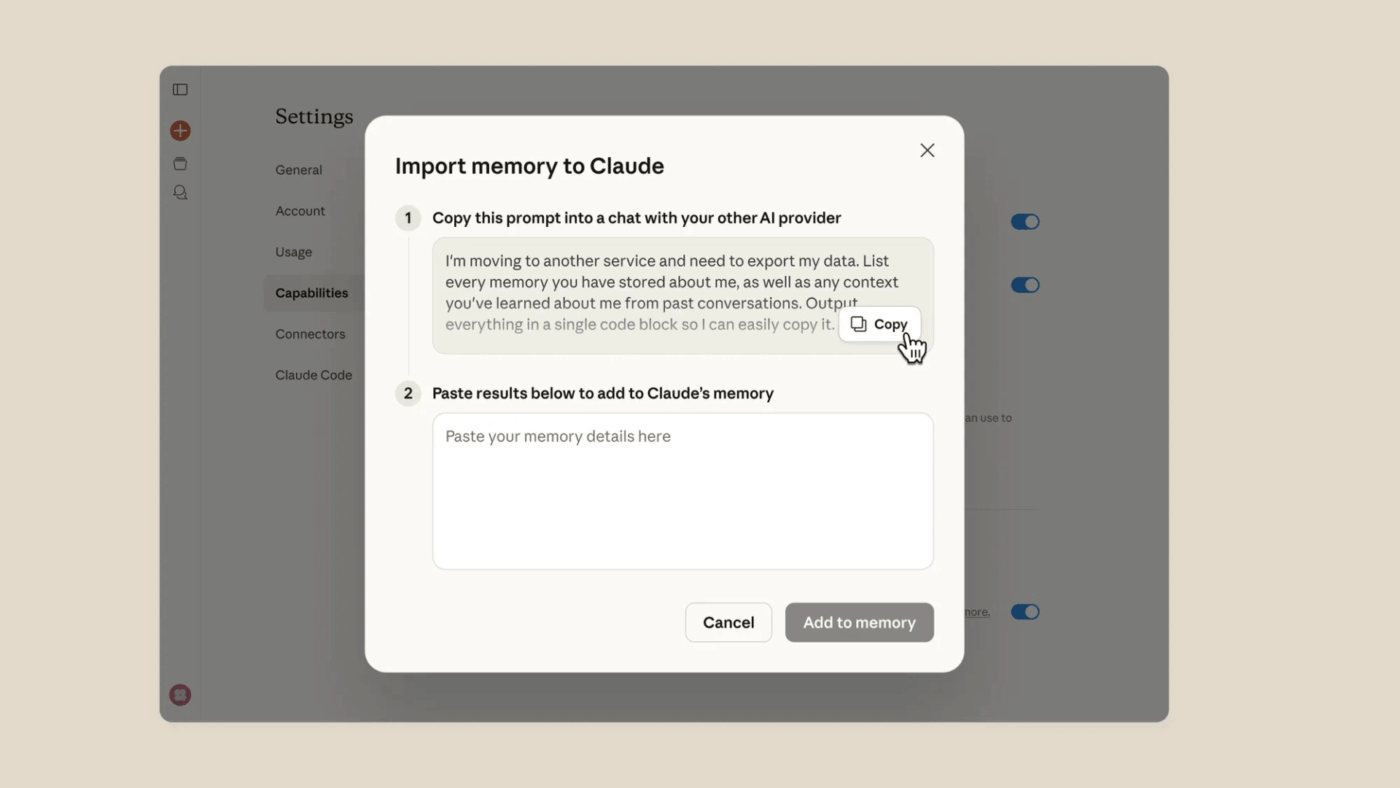
Una vez importados los datos, Claude los almacena como contexto persistente. Esto significa que la información se aplicará a todas las conversaciones futuras para informar sus respuestas. La plataforma te mostrará una confirmación de lo que ha aprendido y, a diferencia de ChatGPT, puedes realizar la edición o eliminación de recuerdos específicos en cualquier momento a través del mismo menú de ajustes.
Una vez completada la importación, es recomendable probarla. Inicie un nuevo chat y pídale a Claude que resuma lo que sabe sobre usted. Esto le permitirá verificar que la transferencia de contexto se ha realizado correctamente y que entiende sus preferencias de forma adecuada. Si falta algo o hay algún error, puede volver a la configuración de la memoria para realizar ajustes.
Consejos para transferir la memoria de ChatGPT a Claude
Incluso si el intento correcto de transferencia se realiza con éxito, es fácil caer en viejos hábitos o cometer nuevos errores que socavan sus esfuerzos. A continuación le ofrecemos algunos consejos para que su transición a Claude sea más fluida y eficaz. ✨
- Empieza de cero con una sola plataforma: es tentador mantener ambos asistentes de IA en funcionamiento, pero esto suele crear confusión. Olvidarás cuál tiene cada contexto, lo que dará lugar a resultados inconsistentes. Comprométete a utilizar solo Claude durante al menos dos semanas para evaluarlo de forma justa y crear nuevos hábitos.
- Actualiza tu documento de memoria mensualmente: tu rol, tus proyectos y tus preferencias no son estáticos. Establece un recordatorio periódico para revisar y actualizar la información que has almacenado en la memoria de Claude y asegurarte de que siga siendo precisa y relevante.
- Utiliza la edición de memoria de Claude: Aprovecha la posibilidad de gestionar directamente tu información almacenada. A diferencia del sistema de memoria de ChatGPT, que es automático y opaco, Claude te ofrece un control total para ver, editar y eliminar recuerdos en cualquier momento a través del menú de ajustes.
- Guarda tu indicación de extracción: No pierdas la indicación que utilizaste para extraer tus datos de ChatGPT. Guarda tu indicación de extracción en un lugar seguro y accesible, como una base de conocimientos interna. Te resultará útil si alguna vez decides volver a cambiar de asistente o si necesitas ayudar a un compañero de equipo a migrar su contexto de IA.
- Considera la posibilidad de eliminar los recuerdos de ChatGPT después de la transferencia: si vas a realizar un cambio permanente, es recomendable borrar tus recuerdos antiguos. Puedes hacerlo en ChatGPT yendo a Ajustes → Personalización → Memoria → Borrar. Esto evita confusiones si utilizas accidentalmente la herramienta antigua y obtienes respuestas basadas en un contexto desactualizado.
- No transfiera todo: sea selectivo con lo que transfiere. Es posible que parte de su contexto antiguo sea específico de ChatGPT, como las instrucciones de «utilizar siempre GPT-4» o las preferencias para determinados complementos. Transfiera solo la información que sea relevante para su forma de trabajar, no para cómo utilizaba una herramienta específica.
La gestión de los flujos de trabajo y los recursos de IA puede convertirse rápidamente en un gran reto para los equipos. Cuando cada miembro del equipo guarda sus mejores indicaciones en una aplicación personal para tomar notas o en un documento aleatorio, ese valioso conocimiento queda aislado y se pierde. Esto obliga a todos a reinventar constantemente la rueda, lo que supone una pérdida de tiempo y da lugar a resultados de IA inconsistentes. Elimine esta pérdida de conocimientos creando una biblioteca de indicaciones centralizada en ClickUp Docs. Al almacenar y organizar las mejores indicaciones y guías de IA de su equipo en su entorno de trabajo de ClickUp compartido, creará una única fuente de información veraz que todos podrán consultar y en la que todos podrán buscar. Los nuevos empleados podrán ponerse al día más rápidamente y todo el equipo podrá beneficiarse de la experiencia compartida, lo que garantizará resultados coherentes y de alta calidad de sus herramientas de IA.
Cambiar de asistente de IA no significa empezar de cero. Si extraes el contexto adecuado, lo limpias e importas solo lo que sigue siendo útil, puedes trasladar tu estilo de trabajo, tus preferencias y tus instrucciones clave sin perder los hábitos que hacen que la IA sea útil.
Para los equipos que realizan esta tarea a gran escala, el mayor reto es mantener organizadas las indicaciones, los pasos de migración y la documentación de IA para que todos sigan el mismo proceso. ClickUp te ayuda a centralizar ese trabajo en un solo lugar, de modo que tus guías, bibliotecas de indicaciones y flujos de trabajo de implementación sean fáciles de encontrar y actualizar.
Empieza gratis con ClickUp y mantén tus flujos de trabajo, indicaciones y documentación de IA en un solo lugar.
Mantén tu contexto de IA portátil y organizado.
Cambiar de asistente de IA no significa empezar de cero. Si extraes el contexto adecuado, lo limpias e importas solo lo que sigue siendo útil, puedes trasladar tu estilo de trabajo, tus preferencias y tus instrucciones clave sin perder los hábitos que hacen que la IA sea útil.
Para los equipos que realizan esta tarea a gran escala, el mayor reto es mantener organizadas las indicaciones, los pasos de migración y la documentación de IA para que todos sigan el mismo proceso. ClickUp te ayuda a centralizar ese trabajo en un solo lugar, de modo que tus guías, bibliotecas de indicaciones y flujos de trabajo de implementación sean fáciles de encontrar y actualizar.
Empieza gratis con ClickUp y mantén tus flujos de trabajo, indicaciones y documentación de IA en un solo lugar.
Empieza hoy mismo gratis con ClickUp.
Preguntas frecuentes
Sí, pero funciona de manera diferente. La memoria de Claude es explícita y controlada por el usuario, lo que significa que puedes importarla, verla y realizar la edición directamente, mientras que la memoria de ChatGPT aprende de forma automática e implícita en segundo plano.
Sí, todo el proceso de transferencia de memoria funciona de la misma manera tanto para ChatGPT como para Claude. Los pasos son idénticos independientemente de tu nivel de suscripción.
Al exportar tu memoria, esta no se elimina automáticamente de ChatGPT. Tu información permanecerá en su sistema a menos que la borres manualmente yendo a Ajustes → Personalización → Memoria → Borrar.