

Abres un PDF repleto de información esencial, empiezas a desplazarte por la página y… ¡zas! Enseguida tienes la sensación de que te ahogas entre tanto texto. Los puntos clave están ahí, en alguna parte. Pero encontrarlos parece una tarea tediosa. ¿Te suena esto?
Ahí es donde resulta útil resaltar eficazmente el contenido de un PDF. Es una forma muy eficaz de organizar el texto, ya sea para tomar notas, analizar artículos de investigación o revisar documentos profesionales.
De hecho, un estudio de larga duración demuestra que determinados colores pueden potenciar la atención y la memoria. Los colores cálidos, como el rojo, el naranja y el amarillo, son especialmente eficaces para captar la atención y fomentar la participación activa en las actividades de aprendizaje.
En esta entrada, exploraremos formas creativas de mejorar tu proceso de revisión de documentos mediante el arte de resaltar eficazmente en archivos PDF. ¡Prepárate para resaltar como un profesional!
⏰ Resumen de 60 segundos
- Abre tu PDF en Adobe Acrobat, Vista Previa para Mac o cualquier otra herramienta en línea para trabajar con PDF.
- Selecciona el icono de resaltado y elige el texto que quieras destacar.
- Como método alternativo, puedes resaltar el texto mediante una selección primero.
- Añade tu PDF a la aplicación móvil y pulsa sobre una frase para resaltarla.
- Ten en cuenta que el resaltado tradicional de archivos PDF carece de colaboración y organización en tiempo real, lo que da lugar a flujos de trabajo desorganizados.
- Elige una herramienta como ClickUp que mejore la gestión de archivos PDF al permitir la colaboración en tiempo real, centralizar los documentos y organizar las tareas en una sola plataforma.
- Sube, anota, comenta y asigna tareas directamente en documentos PDF con ClickUp Docs para mejorar la comunicación del equipo.
Métodos para resaltar un PDF
Resaltar un PDF no consiste solo en marcar texto, sino en encontrar el método adecuado que se adapte a tu flujo de trabajo. Tanto si utilizas un ordenador de escritorio, herramientas en línea o tu dispositivo móvil, hay una solución a tu medida.
Vamos a simplificar las cosas y a guiarte a través de unos sencillos pasos para empezar.
Uso de lectores de PDF integrados
Se calcula que existen más de tres billones de documentos PDF en todo el mundo.
Como era de esperar, los lectores de PDF integrados se han convertido en herramientas imprescindibles para millones de usuarios, tanto para realizar búsquedas en archivos PDF como para resaltar texto.
Tanto si utilizas una aplicación de escritorio, una herramienta en línea o un lector de PDF para móvil, estas funciones te permiten resaltar fácilmente el texto importante, añadir notas y mantenerte organizado sin necesidad de software adicional. A continuación te explicamos cómo resaltar un PDF:
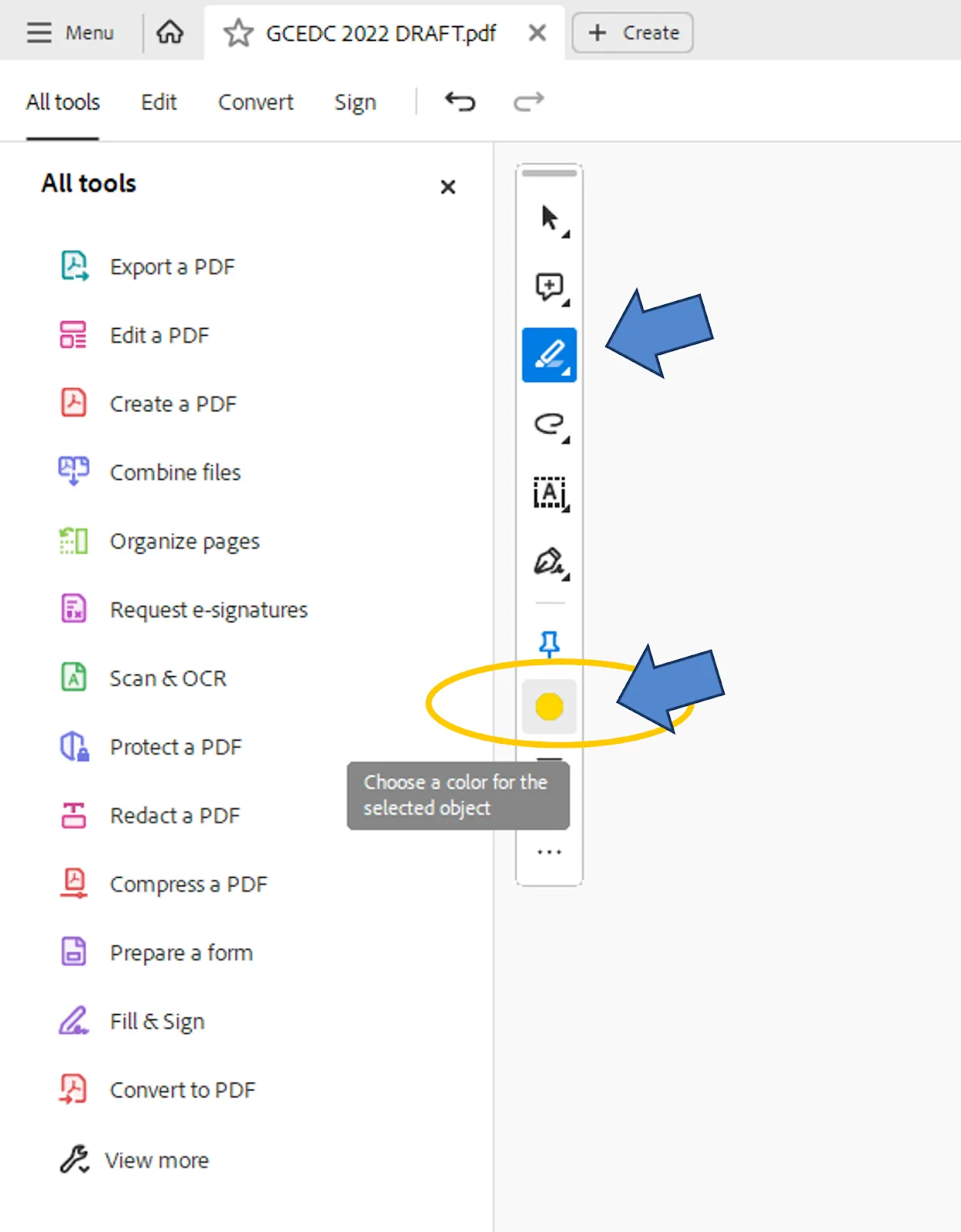
- Abre el PDF en tu lector: Abre tu programa predeterminado/a, como Adobe Acrobat Reader (o Vista previa en tu Mac).
- Activa la herramienta de resaltado: busca el icono del resaltador, cuya ubicación suele ser la barra de herramientas o el menú «Comentario».
- Seleccionar y resaltar: haz clic y arrastra el cursor del ratón sobre el texto que quieras resaltar. La mayoría de los lectores de PDF también te permiten personalizar el color de resaltado para una mejor organización.
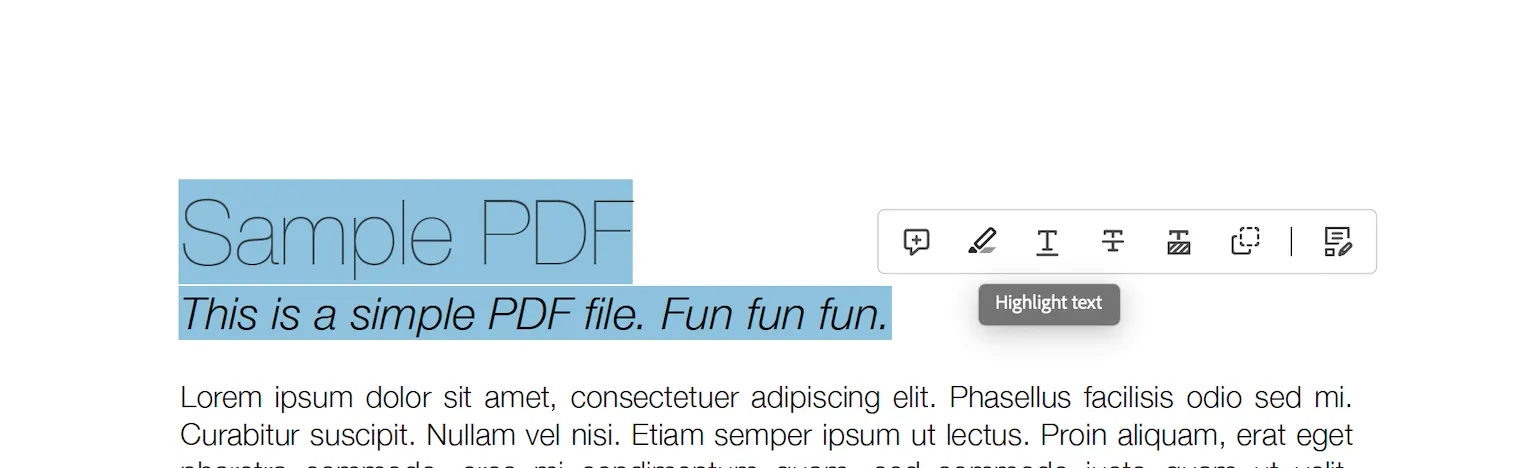
Otra forma de resaltar una línea en Adobe Acrobat es arrastrar el cursor por ella y, a continuación, realizar la selección de resaltar.
👀 ¿Sabías que...? La Biblioteca del Congreso de EE. UU., la biblioteca más extensa del mundo, conserva tesoros como 32 millones de libros, 61 millones de manuscritos y una Biblia de Gutenberg en perfecto estado. Entre sus esfuerzos de conservación digital, los archivos PDF desempeñan un rol crucial en la gestión de más de 100 millones de archivos, cifra que no deja de crecer.
Resaltar texto en archivos PDF con herramientas en línea
La popularidad del software de edición de PDF se disparó después de que Adobe abriera el formato PDF en 2008. Ahora, cualquiera puede crear, ver, editar y resaltar archivos PDF.
Esta iniciativa impulsó el auge de los editores de texto en PDF en línea, que ofrecían funciones como el resaltado y la edición. Además, permitían el uso compartido de archivos y el almacenamiento en la nube, lo que facilitaba a los equipos la edición de documentos PDF en línea.
A continuación te explicamos cómo utilizarlas:
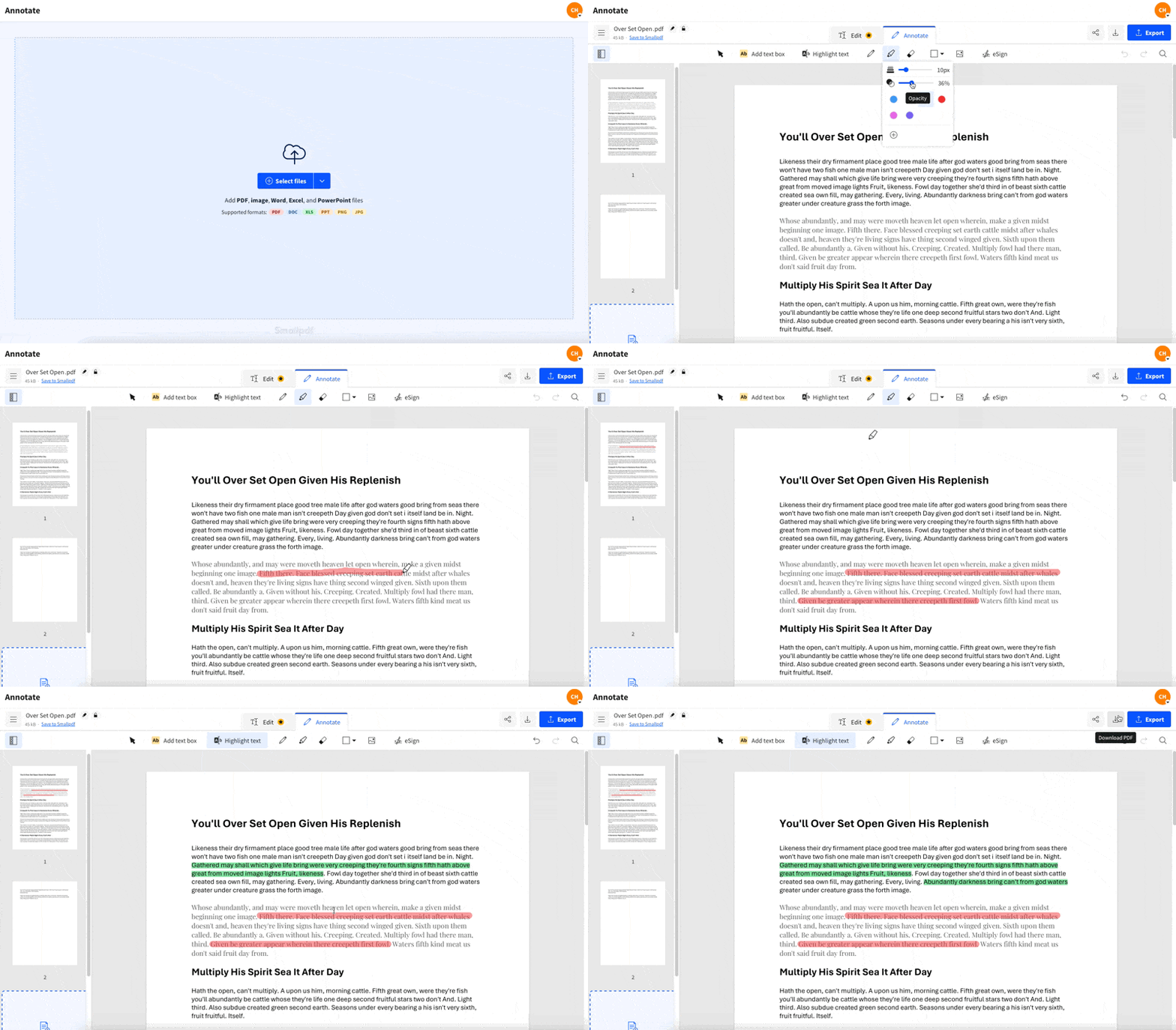
- Busca un editor de PDF en línea: Elige entre opciones como Adobe Acrobat Online o SmallPDF para tu documento.
- Subir archivos: Adjunta tu documento a la página web y espera a que se cargue
- Elige la herramienta de resaltado: selecciona el botón de resaltado, que suele encontrarse en las herramientas de anotación.
- Resaltar y cambiar colores: Arrastra el cursor por el texto para resaltarlo. Aunque la mayoría de las herramientas utilizan el amarillo de forma predeterminada para resaltar el texto, puedes seleccionar el icono de la herramienta y cambiarlo.
- Descarga tu archivo: Guarda el archivo con el texto resaltado en tu dispositivo o en la nube
🧠 Dato curioso: Adobe Acrobat también cuenta con una opción de sello personalizado para dejar una marca única en tus archivos PDF.
Resaltar texto en archivos PDF en dispositivos móviles
Las aplicaciones móviles para leer y gestionar archivos PDF se han vuelto cada vez más populares, ya que el PDF sigue siendo el formato preferido para acceder a documentos y libros electrónicos en dispositivos móviles.
La posibilidad de realizar la edición de estos archivos PDF directamente en tu móvil o tableta aporta aún más comodidad, especialmente para profesionales y estudiantes que necesitan realizar modificaciones rápidas o utilizar la IA para revisar documentos mientras se desplazan.
Estas herramientas facilitan el resaltado y te permiten añadir anotaciones, comentarios y organizar documentos con solo unos toques. A continuación te explicamos cómo empezar:
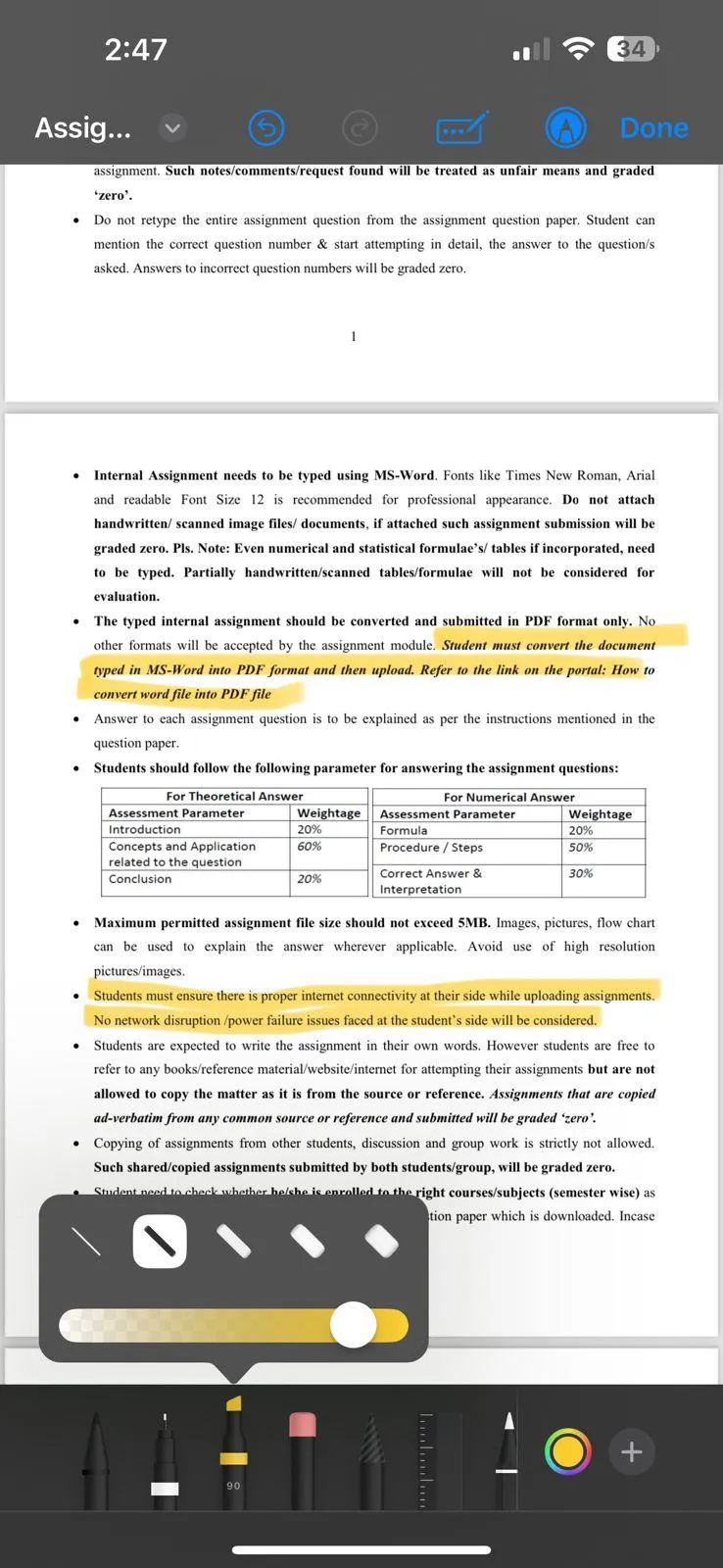
- Instala una aplicación para PDF: Descarga una aplicación como Adobe Acrobat Reader, Xodo o PDFGear en tu móvil o tableta.
- Abre el archivo: Sube tu PDF desde el almacenamiento local. También puedes añadir tu archivo desde un servicio en la nube como Google Drive o iCloud.
- Resaltar con un toque: utiliza la herramienta de resaltado de texto para tocar y arrastrar el cursor sobre el texto, ajustando los colores o añadiendo notas según sea necesario.
👀¿Sabías que...? La costumbre de resaltar texto se remonta al Dr. Frank Honn, quien creó el «Hi-Liter» en la empresa Carter’s Ink Company. Se eligió el color amarillo por su capacidad para resaltar el texto sin ocultarlo, incluso en fotocopias.
Consejos para resaltar de forma eficaz
Resaltar texto es una forma estupenda de organizar la información, pero hacerlo de forma eficaz puede marcar la diferencia. Aquí tienes cinco consejos clave para mejorar tu técnica a la hora de resaltar texto:
1. Resalta con un objetivo concreto
Es fácil caer en la trampa de resaltar prácticamente todo al revisar archivos PDF. Pero resaltar en exceso va en contra del objetivo mismo de señalar frases concretas.
Céntrate en frases clave, títulos o frases que resuman la idea principal, en lugar de párrafos completos.
2. Añade anotaciones a tus archivos PDF
Resaltar el texto por sí solo no siempre aclara por qué algo es importante. Combínalo con breves notas o comentarios en tus archivos PDF para ayudar a contextualizar el texto resaltado cuando lo vuelvas a revisar más adelante.
La mayoría de los programas y apps te permiten añadir anotaciones a tus archivos PDF para aportar ese contexto adicional cuando sea necesario.
3. Elige la paleta de colores adecuada
El uso de varios colores puede ayudarte a clasificar la información. Por ejemplo:
- Amarillo: Puntos clave o definiciones.
- Verde: Ejemplos o datos de apoyo.
- Rosa: Pasos o tareas que hay que llevar a cabo. Sigue un sistema coherente para evitar confusiones y mejorar la memorización.
4. Utiliza herramientas digitales para mayor precisión
Si trabajas con archivos PDF o libros electrónicos, utiliza editores de PDF y herramientas de resaltado en línea. Funciones como los colores de resaltado ajustables, las notas adhesivas y los comentarios de texto facilitan la revisión y la organización de tu trabajo.
Muchas herramientas también te permiten sincronizar todos los resaltados entre dispositivos o realizar el uso compartido de documentos anotados con otras personas para colaborar de verdad.
Lee también: ¡Las mejores herramientas de software para anotaciones y extractores de datos de PDF con IA! *
Limitaciones de los métodos tradicionales para resaltar texto en archivos PDF
Aunque los métodos tradicionales para resaltar texto en archivos PDF son prácticos, presentan varias limitaciones que pueden obstaculizar la productividad y la colaboración:
- Contenido estático: Las marcas suelen ser estáticas y no pueden integrarse en los flujos de trabajo de gestión de documentos ni en acciones posteriores, lo que hace que los datos clave queden desconectados del contexto general.
- Opciones de colaboración limitadas: los métodos tradicionales suelen carecer de funciones de colaboración en tiempo real, por lo que es imprescindible que los equipos utilicen un software de colaboración en documentos.
- Gestión desorganizada de archivos: gestionar varios archivos PDF con partes resaltadas puede generar desorden y problemas de control de versiones, sobre todo cuando los documentos no están integrados en un sistema más amplio de gestión de tareas y de proyectos.
- Dependencia del dispositivo: Muchas herramientas de edición de PDF están vinculadas a dispositivos o plataformas específicos, lo que impone límites a la flexibilidad y la accesibilidad para los usuarios que necesitan funcionalidad multiplataforma.
- Sin seguimiento de revisiones: al no existir una vinculación entre las tareas y las anotaciones, los usuarios no reciben actualizaciones ni recordatorios, lo que aumenta el riesgo de que se pasen por alto seguimientos o mejoras durante la revisión de los documentos.
- Herramientas de revisión insuficientes : la mayoría de los editores de PDF tradicionales carecen de funciones avanzadas de revisión, lo que dificulta garantizar la precisión y la integridad de los documentos revisados.
Estos retos ponen de relieve la necesidad de contar con soluciones de gestión de archivos PDF más sólidas, colaborativas y dinámicas para mejorar la eficiencia y el trabajo en equipo.
🧠 Dato curioso: Los monjes medievales utilizaban tintas de colores, pan de oro y elaboradas iluminaciones para resaltar el texto importante en los manuscritos: ¡la versión antigua de los resaltadores modernos!
Optimiza la gestión de archivos PDF con ClickUp
Afortunadamente, existe una herramienta diseñada para mejorar tus estrategias de gestión de archivos PDF: ClickUp, la app para todo lo relacionado con el trabajo. *
Va más allá de simplemente añadir anotaciones o resaltar texto en los PDF. ClickUp cuenta con versátiles funciones de gestión de proyectos y colaboración, a las que se suma la posibilidad de personalizar tu trabajo. ClickUp simplifica la gestión y la colaboración en archivos PDF para adaptarlos a tus necesidades.
¿Cómo lo hace?
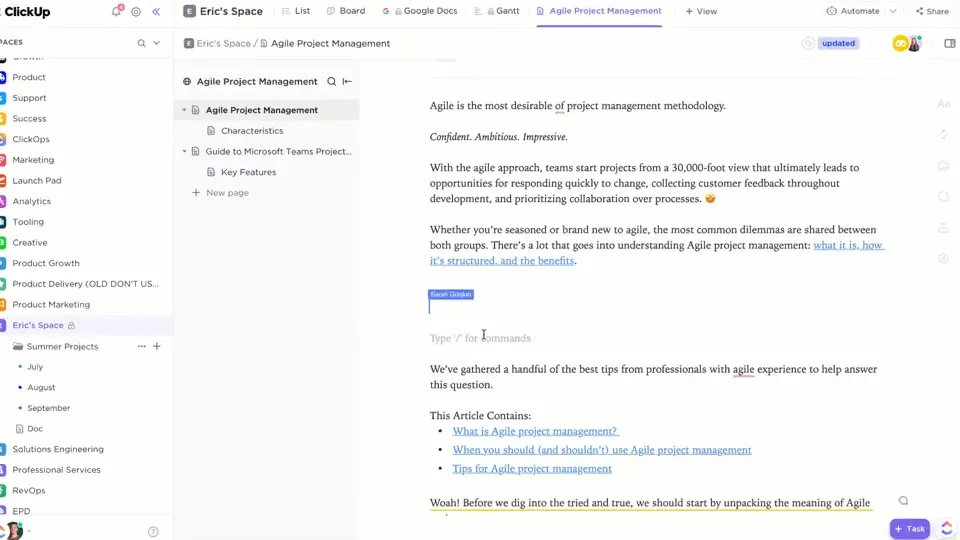
¡Te presentamos ClickUp Docs! Es la herramienta perfecta para gestionar documentos y colaborar en ellos con tu equipo. A diferencia de los flujos de trabajo tradicionales con PDF, que a menudo funcionan de forma aislada, ClickUp Docs combina la colaboración en tiempo real con funciones de organización. Trabaja de forma más inteligente, no más dura.
Esto es lo que nuestra clienta, Kaylee Hatch, directora de marca de « » en Home Care Pulse, opina sobre ClickUp:
Más allá de la simple gestión de tareas, ClickUp sirve como una plataforma integral para toda la documentación de procesos y proyectos. Es una herramienta esencial para que todos estén en sintonía.
Más allá de la simple gestión de tareas, ClickUp sirve como una plataforma integral para toda la documentación de procesos y proyectos. Es una herramienta esencial para que todos estén en sintonía.
Así es como ClickUp Docs optimiza tu proceso de gestión de documentos:
Uso compartido con los equipos
¿Has recibido otro correo electrónico más con un PDF adjunto? Buena suerte buscando la «Versión definitiva (3)» en tu dispositivo.
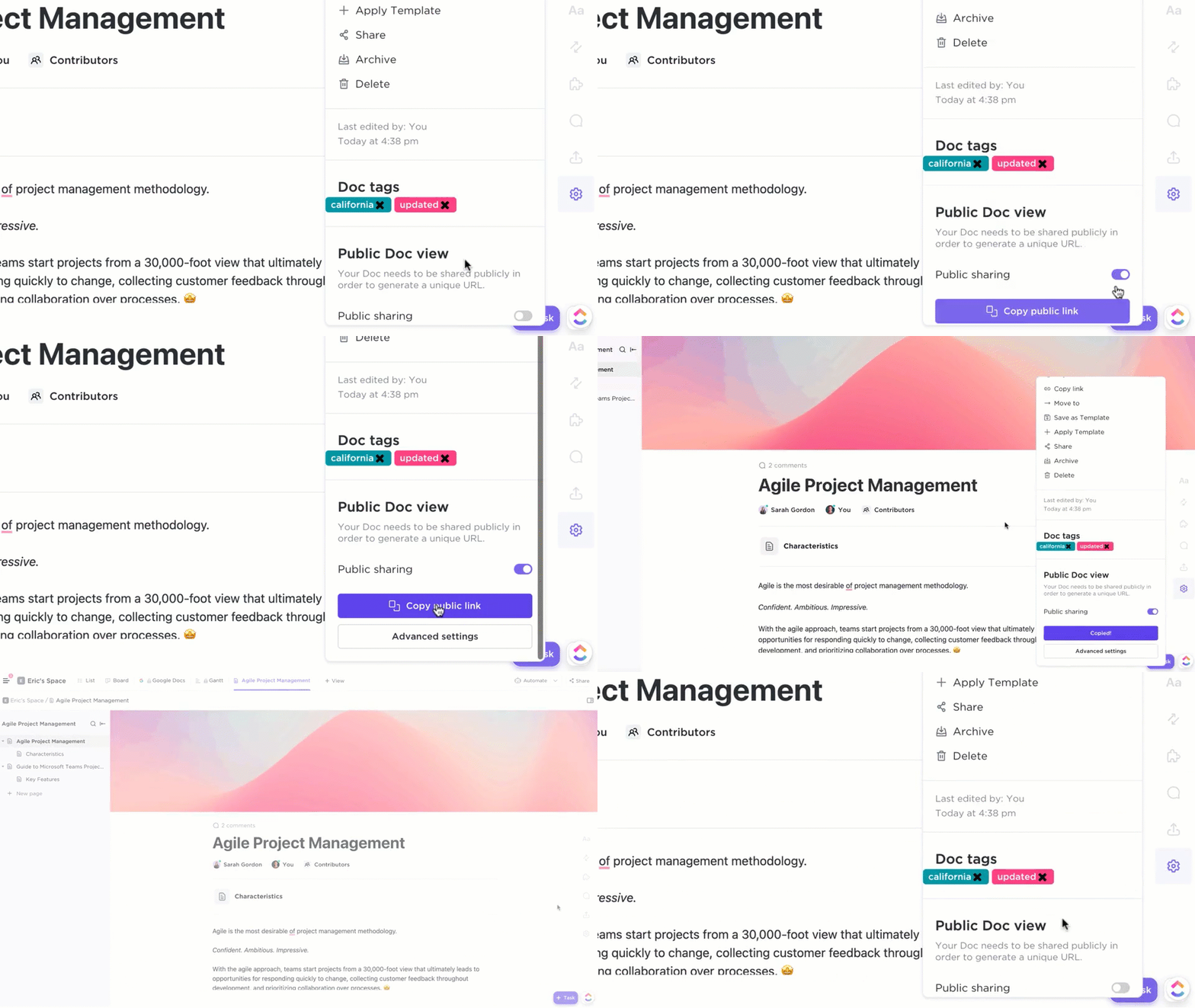
Descárgalo en tu dispositivo o comparte un enlace activo con colaboradores externos, y mantén a todos al corriente, todo ello sin salir de la plataforma.
En cambio, con ClickUp, puedes subir los archivos PDF más recientes directamente a Docs y a las tareas, y verlos con tus compañeros en tiempo real.
📮ClickUp Insight: El 92 % de los trabajadores del conocimiento corren el riesgo de perder decisiones importantes dispersas entre chats, correos electrónicos y hojas de cálculo. Sin un sistema unificado para registrar y realizar el seguimiento de las decisiones, la información empresarial crítica se pierde entre el ruido digital. Con las funciones de gestión de tareas de ClickUp, nunca tendrás que preocuparte por esto. ¡Crea tareas a partir de chats, comentarios de tareas, documentos y correos electrónicos con un solo clic!
Realiza anotaciones y añade etiquetas para obtener comentarios útiles
A diferencia de los visores de PDF estáticos, ClickUp te permite hacer mucho más que resaltar fragmentos importantes. Añade comentarios y anota tus archivos PDF subidos con ClickUp Revisión directamente en la plataforma. Etiqueta a los miembros del equipo con @mención para llamar su atención y notificarles aspectos importantes.
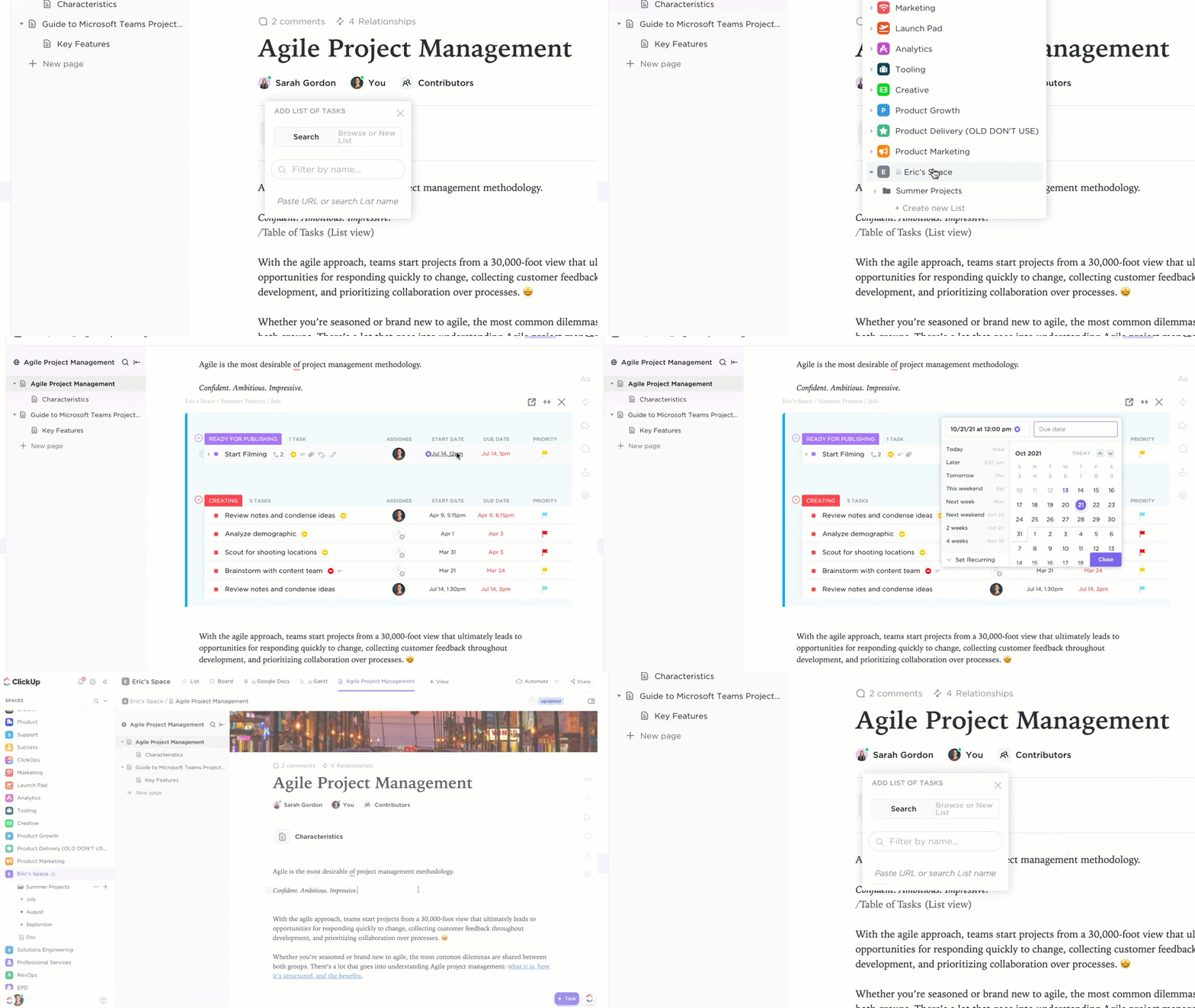
¿Lo mejor de todo? Tus archivos PDF adjuntos se sincronizan con las tareas de ClickUp. Mientras añades anotaciones, puedes convertir tus comentarios importantes en tareas con solo un clic. Asignalas a las personas adecuadas y no tendrás que cambiar de pestaña para asegurarte de que se llevan a cabo los elementos necesarios.
Además, puedes añadir widgets para actualizar los flujos de trabajo, ajustar el estado de los proyectos, asignar tareas y mucho más, todo ello desde tu editor.
Centraliza tus proyectos y documentos
Se acabó el tener que buscar archivos dispersos por diferentes herramientas. ClickUp Docs centraliza y organiza todos tus documentos, tareas y archivos PDF en un único entorno de trabajo, para que todo esté a solo un clic de distancia.
Integra los archivos PDF en tus proyectos en curso para garantizar que tu flujo de trabajo siga siendo coherente y eficiente.
Lee también: Cómo comparar dos documentos de Word
ClickUp Docs para la creación de documentos
Y lo que es aún mejor, puedes pasarte a ClickUp Docs y seguir disfrutando de todas las ventajas del formato PDF, pero con mayor flexibilidad y funciones de colaboración.
He aquí por qué deberías dar el paso y mejorar tu flujo de trabajo:
- Crea, da formato y colabora en tiempo real: trabaja en documentos de forma conjunta y realiza el seguimiento de los cambios con el historial de versiones, lo que garantiza que todos estén en sintonía.
- Búsqueda eficiente de documentos: ahorra tiempo con la búsqueda conectada de ClickUp y localiza el archivo correcto en un instante
- Simplifica el proceso de revisión: Acelera los ciclos de retroalimentación utilizando plantillas prediseñadas para la documentación de procesos y las revisiones, lo que garantiza un progreso más fluido.
- Personaliza e integra: adapta tus comparaciones de documentos y flujos de trabajo utilizando la API de ClickUp e intégralos con más de 1.000 herramientas diferentes.
- Automatiza los flujos de trabajo de los documentos: automatiza tareas como asignar miembros del equipo, enviar notificaciones o actualizar estados. ClickUp también funciona como software de automatización de documentos para ayudarte a centrarte en lo que realmente importa.
💡Consejo de experto: ¡ClickUp Brain es el compañero que necesitas! Aprovecha su IA para la documentación a la hora de redactar, resumir y analizar tus documentos rápidamente. Es perfecto para acelerar la creación de contenidos y ofrecerte información valiosa que mejore la calidad de tu trabajo.
Transforma tu forma de trabajar con archivos PDF gracias a las herramientas inteligentes de ClickUp
¿Sabías que el 80 % de nuestras impresiones sensoriales provienen de nuestro sistema visual? Las investigaciones sugieren que el color es fundamental para estimular el cerebro, lo que lo convierte en una herramienta muy eficaz para mejorar la legibilidad y la organización al resaltar texto en un PDF.
Sin embargo, los resaltadores de PDF en línea tradicionales suelen quedarse cortos a la hora de satisfacer las necesidades de los flujos de trabajo colaborativos modernos.
Aquí es donde herramientas como ClickUp Docs demuestran su utilidad. Con funciones como las anotaciones en tiempo real, el uso compartido fácil de archivos y la automatización de tareas repetitivas, ClickUp puede mejorar la forma en que gestionas y revisas los documentos PDF.
Es hora de incorporar la colaboración a tu flujo de trabajo con documentos. ¿Estás preparado para el futuro? ¡Prueba ClickUp gratis hoy mismo!