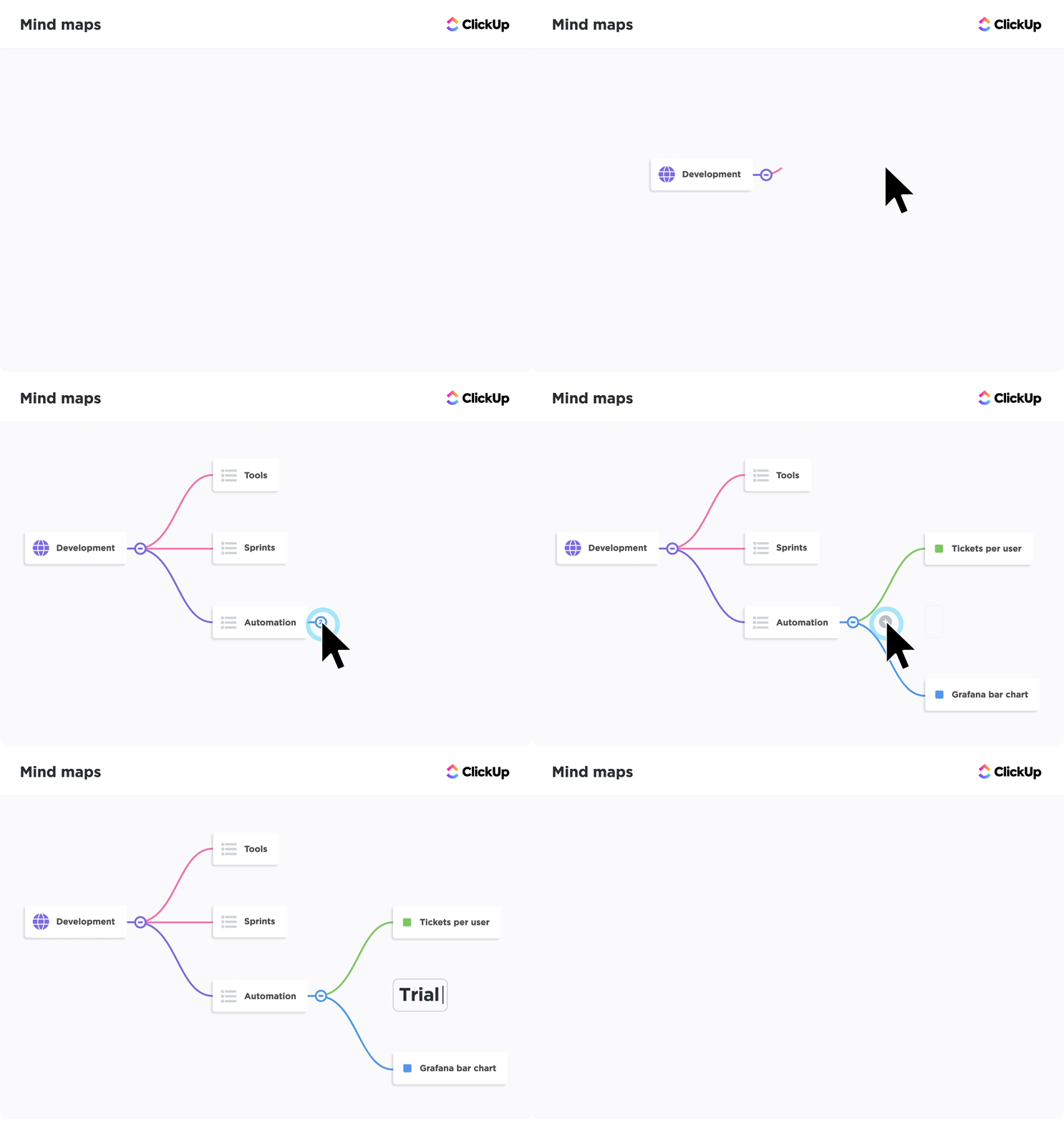

Microsoft Word es un programa de procesamiento de textos que se utiliza para redactar notas y elaborar informes, ¡pero también sirve para crear mapas mentales! Un mapa mental es una herramienta flexible de gestión de proyectos que se utiliza para organizar información e ideas.
En esta guía, te explicaremos cómo crear tres versiones de un mapa mental en Word, te daremos consejos rápidos para aumentar la productividad en mapas mentales y te presentaremos una alternativa a Word para que tus mapas mentales cobren vida.
¿Necesitas una forma mejor de organizar tus ideas de forma visual?
Utiliza nuestro creador de mapas mentales gratuito para representar conceptos, desglosar temas, estructurar planes y reunir ideas dispersas en una vista clara.
⏰Resumen: Cómo crear un mapa mental en Word
1. ¿Cómo se crea un mapa mental en Microsoft Word?Puedes crear un mapa mental en Word utilizando los gráficos de jerarquía de SmartArt, dibujando figuras básicas o dando formato a un esquema de texto para visualizar ideas.
2. ¿Cuáles son las limitaciones de crear un mapa mental en Word?Word no está diseñado para la creación de mapas mentales: lleva mucho tiempo dar formato, es difícil de ampliar, ofrece posibilidades limitadas de colaboración y carece de automatización.
3. ¿Cuándo conviene utilizar un mapa mental para el trabajo o para proyectos personales?Los mapas mentales son ideales para la lluvia de ideas, la planificación de proyectos, la visualización de estrategias, el desarrollo creativo y la organización de información compleja en estructuras claras.
4. ¿Cuál es la mejor alternativa para crear mapas mentales en Word? Los mapas mentales de ClickUp ofrecen una interfaz de arrastrar y soltar, vinculación de tareas, colaboración en tiempo real y edición flexible, lo que facilita la creación y gestión de ideas visuales.
5. ¿Cómo mejora ClickUp los flujos de trabajo con mapas mentales? ClickUp te permite crear mapas mentales de forma libre o basados en tareas, reorganizar las ramas al instante, compartirlos con tus compañeros de equipo y integrarlos directamente en tus proyectos.
¿Qué es un mapa mental y cómo te ayuda a organizar las ideas?
Un mapa mental es un diagrama de flujo no lineal que desglosa un concepto central en conceptos relacionados y fáciles de asimilar. Los mapas mentales nos ayudan a aprender mejor y más rápido que un esquema tradicional, ya que reflejan la forma en que funciona nuestra mente: ¡a través de imágenes!
⭐ Plantilla destacada
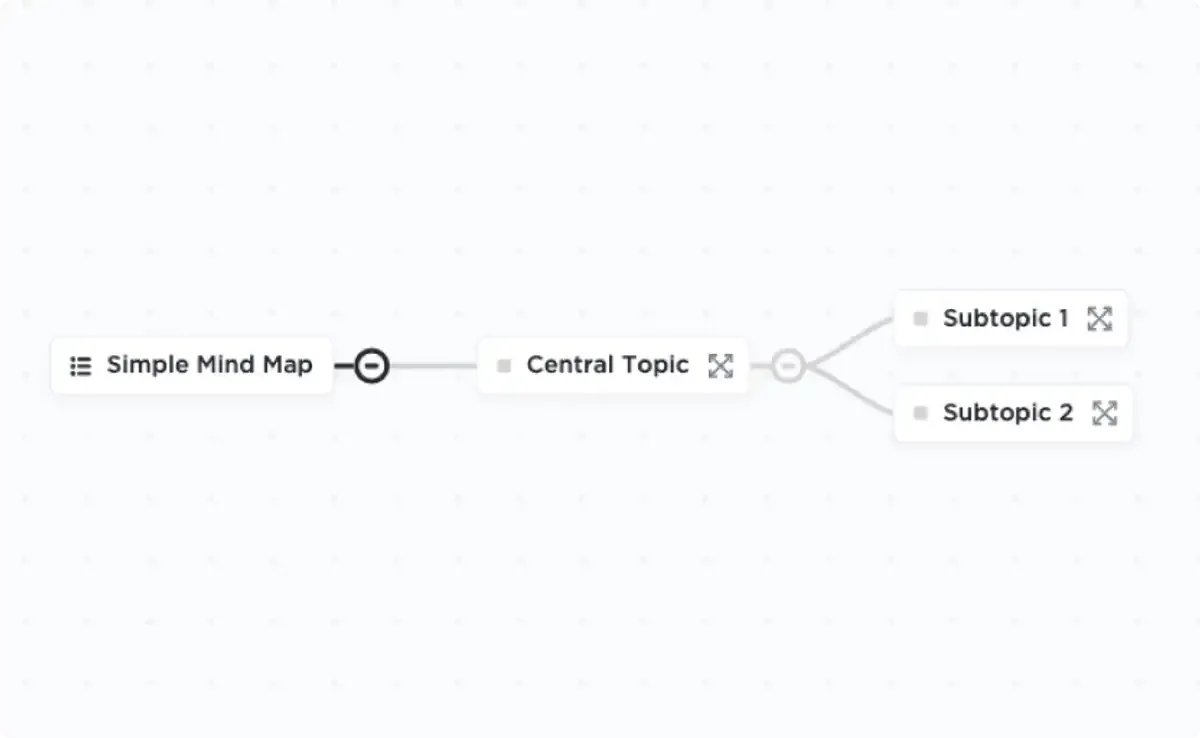
¿No consigues automatizar tus tareas en el mapa mental que has creado en Word? Utiliza la plantilla «Simple Mind Map» de ClickUp, que permite la automatización y facilita el uso y el flujo de trabajo.
No es necesario ser diseñador para crear un mapa mental. ¡Esta herramienta versátil sirve para todo tipo de ideas y proyectos! Los mapas mentales pueden ser útiles tanto para planificar campañas de marketing como para recopilar información sobre un tema clave.
¿Qué ejemplos de mapas mentales puedes utilizar en el trabajo y en tu vida cotidiana?
🌐 Mapas mentales estratégicos
- Plan de comunicación interna
- Estrategia de crecimiento empresarial
- OKR
- Análisis de casos prácticos
🎨 Mapas mentales creativos
- Lluvia de ideas y desarrollo
- Presentación infográfica
- Procedimientos y sistemas
- Incorporación
🧠 Mapas mentales personales
- Planes de acción
- Procedimientos y sistemas
- Gestión del tiempo y prioridades
- Organigramas gráficos
- Preparación para una entrevista
👉 ¡Echa un vistazo a más ejemplos de mapas mentales!
Cómo crear un mapa mental en Word paso a paso
Puedes crear mapas mentales en Word utilizando SmartArt para obtener diseños estructurados rápidamente, figuras básicas para diagramas personalizados o esquemas basados en texto con categorías codificadas por colores y líneas de conexión. Cada método comienza configurando un documento en orientación horizontal para disponer de más espacio. SmartArt es la opción más rápida, las figuras ofrecen flexibilidad y los mapas basados en texto son ideales para esquemas sencillos. Para una creación visual más rápida, ClickUp Brain puede generar automáticamente imágenes al estilo de un mapa mental.
Nota: En este tutorial utilizamos Microsoft Word para Mac, versión 16.54. Los pasos y las funciones pueden variar si utilizas otra plataforma o versión. *
📈 Versión 1: Gráfico SmartArt
1. Abre Microsoft Word
2. Selecciona Documento en blanco > Crear para abrir un nuevo documento de Word.
3. En la pestaña Diseño, realiza la selección de Orientación > Apaisado
4. En la pestaña Diseño, selecciona Márgenes > Estrechos
Opcional: Para cambiar el color de la página, ve a la pestaña Diseño > Página Color > elige un color para aplicarlo
5. Añade el título del documento en la parte superior de la página, alinéalo al centro, cambia el tipo de fuente (si lo deseas) y aumenta el tamaño de la fuente.
6. Ve a la pestaña Insertar > SmartArt > Jerarquía > Jerarquía horizontal
7. En el cuadro de diálogo Panel de texto, añade tu idea central, los temas y los subtemas.
- Pulsa la tecla Intro para añadir más campos de texto con información clave y la tecla Mayús para crear una viñeta con detalles debajo de la información clave.
🔸 Versión 2: Figuras básicas
1. Abre Microsoft Word
2. Selecciona Documento en blanco > Crear para abrir un nuevo documento de Word
3. En la pestaña Diseño, selecciona Orientación > Apaisado
4. En la pestaña Diseño, selecciona Márgenes > Estrechos
Opcional: Para cambiar el color de la página, ve a la pestaña Diseño > Página Color > elige un color para aplicarlo
5. Añade el título del documento en la parte superior de la página, alinéalo al centro, cambia el tipo de fuente (si lo deseas) y aumenta el tamaño de la fuente.
6. Empieza con la figura Idea central: en la pestaña Insertar > selecciona Figuras > haz clic en la figura que desees > dibuja la figura en el centro
7. A continuación, elige una figura diferente para los Temas: en la pestaña Insertar > selecciona Formas > haz clic en la figura que desees > dibuja la figura rodeando la Idea central
8. A continuación, elige otra figura para los subtemas: en la pestaña Insertar > selecciona Figuras > haz clic en la figura que desees > dibuja la figura rodeando la idea central
9. Por último, inserta líneas rectas para representar las relaciones entre la idea central, los temas y los subtemas: en la pestaña Insertar > selecciona Figuras > Línea > dibuja la línea para establecer la conexión entre dos figuras
📓 Versión 3: Basada en texto
1. Abre Microsoft Word
2. Selecciona Documento en blanco > Crear para abrir un nuevo documento de Word.
3. En la pestaña Diseño, selecciona Orientación > Apaisado
4. En la pestaña Diseño, selecciona Márgenes > Estrechos
Opcional: Para cambiar el color de la página, ve a la pestaña Diseño > Página Color > elige un color para aplicarlo
5. Añade el título del documento en la parte superior de la página, alinéalo al centro, cambia el tipo de fuente (si lo deseas) y aumenta el tamaño de la fuente.
6. Haz doble clic en cualquier lugar del documento de Word para añadir texto (o insertar cuadros de texto).

7. Para clasificar tu idea central, temas y subtemas, resalta el texto, ve a la pestaña Inicio > Color de fuente > haz clic en un color para aplicarlo
8. En la pestaña Insertar > realiza la selección de Figuras > Línea > dibuja la línea para realizar la conexión entre dos figuras

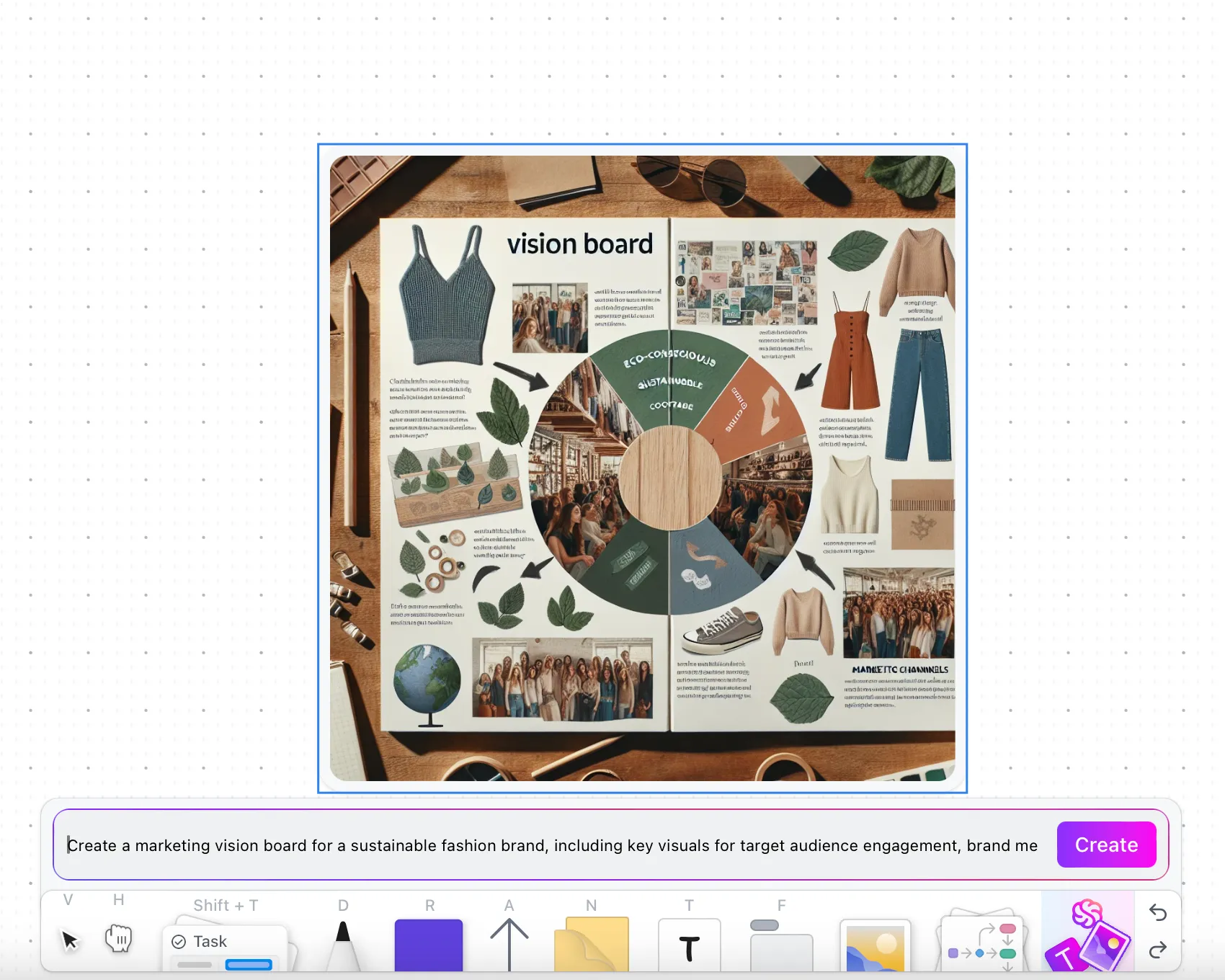
💡 Consejo de experto: Aprovecha las herramientas de IA para visualizar tus ideas más rápido. ClickUp Brain, el asistente de IA integrado en ClickUp, puede ayudarte a generar ilustraciones y elementos visuales mediante pizarras. ¡Descubre cómo! 👇🏼
¿Cuáles son los 7 consejos clave de Microsoft Word para la creación de mapas mentales de forma eficaz?
Microsoft Word ofrece varios atajos que agilizan y hacen más eficiente la creación de mapas mentales. Al personalizar las fuentes predeterminadas, guardar tus comandos favoritos en la barra de acceso rápido y convertir imágenes en figuras, minimizas el formato repetitivo. También puedes generar texto de marcador de posición, crear paletas de colores reutilizables, establecer estilos de línea predeterminados y guardar plantillas personalizadas para optimizar futuros proyectos. En conjunto, estos consejos te ayudan a trabajar de forma más ordenada, rápida y con mayor coherencia visual.
1️⃣ Cambia la fuente predeterminada del sistema
Si te das cuenta de que siempre estás cambiando la fuente antes de hacer cualquier otra cosa en tu documento de Word, cambia la fuente predeterminada del sistema:
1. En Formato, selecciona Fuente
2. Cambia la fuente, el estilo de fuente o el tamaño
3. En la esquina inferior izquierda del cuadro de diálogo, haz clic en Predeterminado/a
4. Elige si quieres establecer la fuente predeterminada para el documento actual o para todos los documentos basados en la plantilla estándar
5. Haz clic en Aceptar
2️⃣ Añade los comandos que más utilizas a la barra de herramientas de acceso rápido
La mayoría de nosotros utilizamos aproximadamente el 25 % de la barra de herramientas «Cinta» de Microsoft Word, pero aún así tenemos que ir pasando por varias funciones para llegar a ellas. ¡Llena tu barra de acceso rápido con los comandos que más utilizas (crear un cuadro de texto, insertar figuras y mucho más) para reducir el número de clics!
1. Haz clic en los puntos suspensivos (icono de tres puntos) de la barra de herramientas y realiza la selección de Más comandos
2. Realiza una selección de cualquier comando de la columna de la izquierda y haz clic en la flecha de la derecha para mover el comando a la columna de la derecha
3. Elimina un comando de la columna de la izquierda seleccionando la flecha hacia atrás
4. Haz clic en Guardar

3️⃣ Convierte imágenes en figuras
Añade un toque personal o recursos visuales para reforzar tu presentación insertando imágenes y dándoles formato de figuras para que tengan un aspecto moderno. A continuación te explicamos cómo hacerlo:
1. Arrastra y suelta una foto directamente en la aplicación de Word o ve a la pestaña Insertar > Imágenes e importa un archivo
2. Selecciona tu archivo
3. En la pestaña Formato de imagen, haz clic en la flecha situada junto a Recortar para modificar la foto y darle cualquier figura o proporción.
4. Mantén pulsada la tecla Mayús, haz clic en una de las esquinas y arrástrala para ajustar el tamaño ⬇️

4️⃣ Texto Lorem Ipsum
¿Estás apurado y necesitas contenido de relleno? Utiliza el comando «Lorem» para insertar rápidamente texto de relleno y así poder seguir avanzando en tu mapa mental. A continuación te explicamos cómo hacerlo:
1. Coloca el cursor donde quieras que comience el texto de marcador de posición
2. Escribe =lorem(número de párrafos, número de frases)

5️⃣ Crea una paleta de colores para usarla una y otra vez
Crearás un documento profesional en la mitad de tiempo utilizando temas cromáticos, y tus compañeros de trabajo agradecerán la coherencia. A menudo nos quedamos atascados intentando averiguar qué colores combinan bien. ¡A eso se le pone fin hoy mismo!
Los mapas mentales que hemos visto anteriormente utilizaban esta misma paleta de colores. ⬇️
6️⃣ Cambia la figura y el color de la «línea predeterminada» del sistema
Guarda tu línea de mapa mental perfecta configurándola como línea predeterminada en Word. Esto reducirá drásticamente el tiempo que dedicas cada vez a copiar, pegar y dar formato a una nueva línea. A continuación, ¡guárdala en tu barra de acceso rápido ( mencionada en el consejo n.º 2 )! Para establecer una nueva línea predeterminada:
1. Haz clic con el botón derecho del ratón en la línea
2. Selecciona Establecer como línea predeterminada
3. ¡Cambia la línea predeterminada cuando encuentres una nueva que te guste más o quieras volver a la línea original de Word!

7️⃣ Crea una biblioteca de plantillas
Guarda tu plantilla personalizada de mapa mental para la próxima vez que te pongas a crear uno. De esta forma, ya tendrás la configuración terminada y podrás ponerte a trabajar directamente. Guarda una plantilla siguiendo estos pasos:
1. Ve a Archivo > Guardar como plantilla y aparecerá un cuadro de diálogo
2. Introduce el nombre de tu plantilla de calendario en Guardar como
3. Añade etiquetas relevantes en Etiquetas (para usuarios de Mac)
4. Elige dónde quieres guardar tu plantilla de calendario
5. Comprueba que el formato de archivo esté ajustado a la plantilla de Microsoft Word (.dotx)
6. Haz clic en Guardar
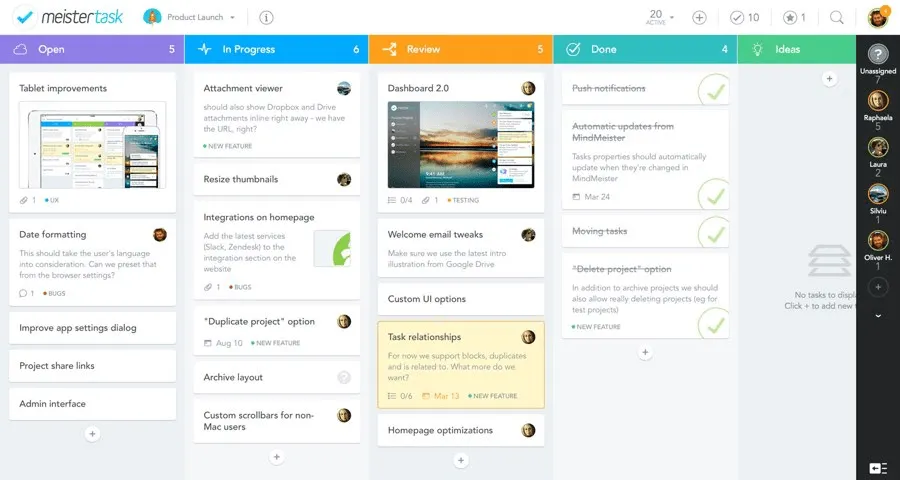
¿Qué plantillas gratuitas de mapas mentales puedes descargar para Microsoft Word?
Hablando de plantillas, aquí tienes unas plantillas gratuitas de cronogramas que puedes descargar ahora mismo o utilizar como inspiración para tu próximo mapa mental o mapa conceptual.
Plantilla de organizador gráfico de mapas mentales para Microsoft Word de Template.net
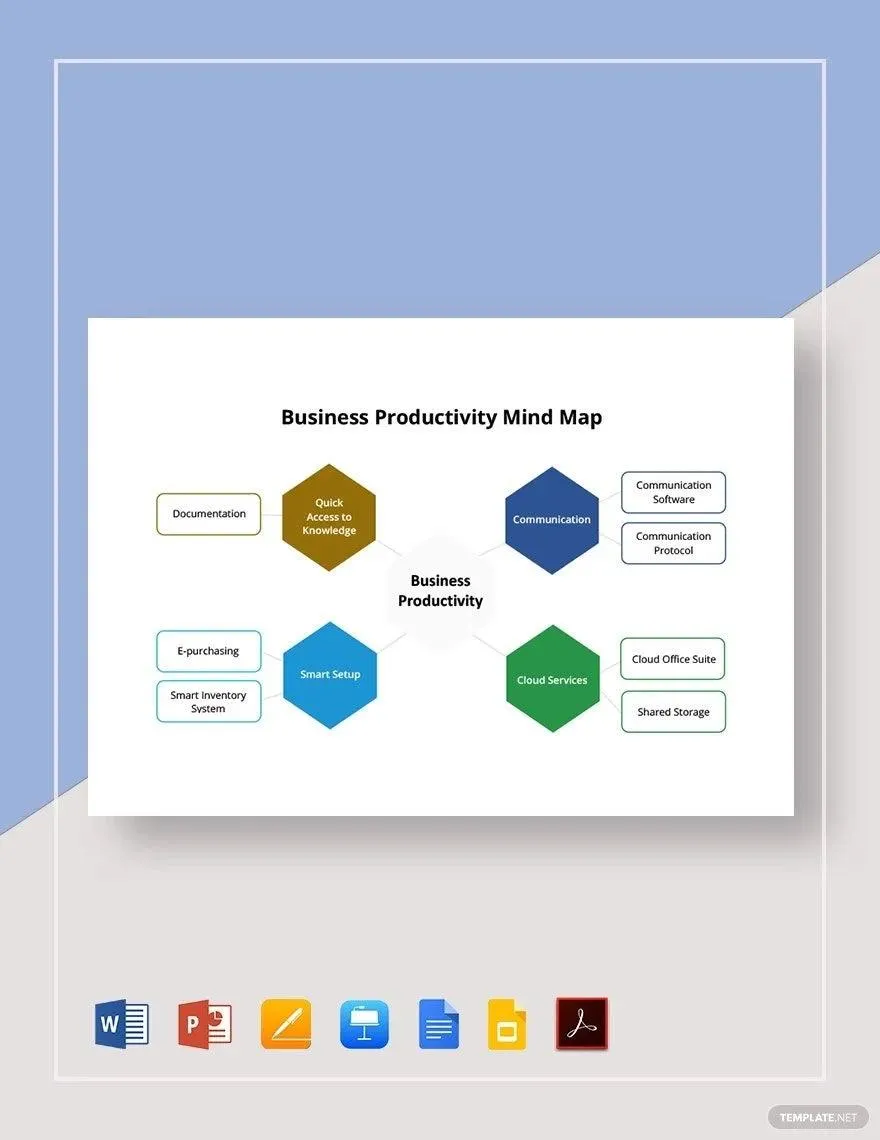
La plantilla «Organizador gráfico de mapas mentales para Microsoft Word» de Template.net es una herramienta diseñada por profesionales, ideal para organizar tus pensamientos, ideas o conceptos de forma visual. Esta plantilla, muy fácil de usar, presenta un diseño claro y minimalista que permite a todo el mundo, desde estudiantes hasta profesionales, crear mapas mentales visualmente atractivos sin esfuerzo.
Es importante destacar que la plantilla es totalmente personalizable y compatible con todas las versiones de Microsoft Word, lo que te ofrece comodidad y flexibilidad para satisfacer tus necesidades específicas. Perfecta para la gestión de proyectos, la toma de decisiones, la planificación estratégica o las sesiones de lluvia de ideas, es un recurso excelente para optimizar cualquier proceso que se beneficie de la representación visual.
📮Dato de ClickUp: El 37 % de los trabajadores envía notas de seguimiento o actas de reuniones para realizar el seguimiento de los elementos pendientes, pero el 36 % sigue recurriendo a otros métodos fragmentados.
Sin un sistema unificado para registrar las decisiones, las ideas clave que necesitas pueden quedar ocultas entre chats, correos electrónicos, documentos u hojas de cálculo. Con ClickUp, puedes convertir al instante las conversaciones en tareas concretas en todas tus tareas, chats y documentos, asegurándote de que nada se te pase por alto.
Plantilla de mapa mental para la productividad empresarial en Microsoft Word, de Template.net
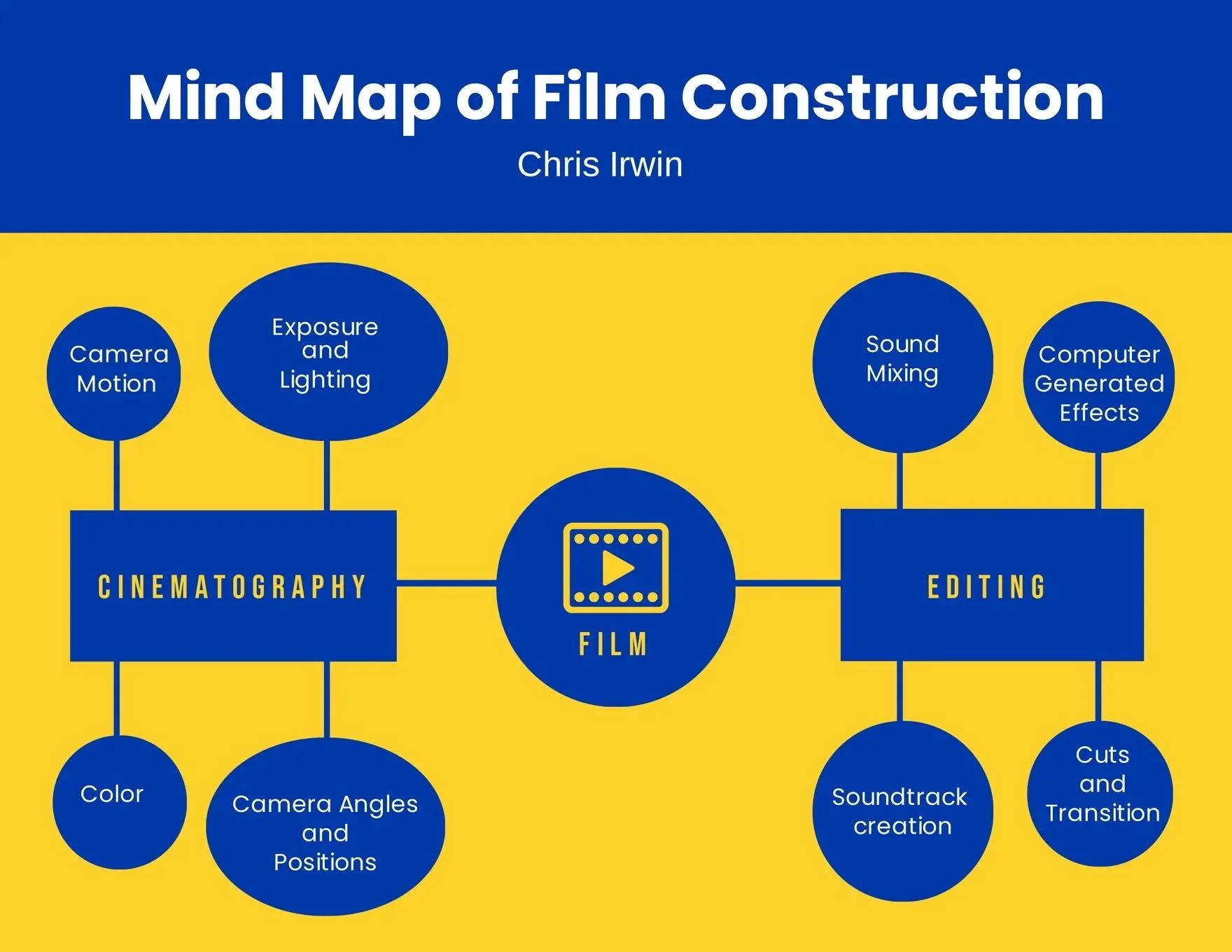
La plantilla de mapa mental para la productividad empresarial en Microsoft Word de Template.net es una herramienta excepcional diseñada específicamente para profesionales del mundo empresarial. Esta plantilla es un medio eficaz para ilustrar gráficamente y establecer conexiones entre conceptos, objetivos o estrategias empresariales complejos. Cuenta con un diseño de nivel profesional que permite personalizarla fácilmente, lo que garantiza que tu mapa mental se adapte a las necesidades exactas de tu empresa.
Compatible con todas las versiones de Microsoft Word, esta plantilla es muy versátil e ideal para mejorar la productividad, optimizar la gestión de proyectos, fomentar la colaboración en equipo o facilitar una toma de decisiones eficaz. Si buscas una forma de impulsar la productividad de tu empresa mediante una mejor visualización, esta plantilla de mapa mental es tu recurso imprescindible.
¿Cuáles son los principales inconvenientes de crear mapas mentales en Word?
Aunque Microsoft Word es uno de los programas más populares que existen, sí que tiene limitaciones a la hora de adaptarse a las exigencias y cambios del mundo laboral actual, por lo que quizá te interese echar un vistazo a otras alternativas a MS Word. Incluso realizar las acciones más básicas para crear una tabla sencilla requirió muchos clics y una navegación cuidadosa para completar nuestro cronograma.
Esto es lo que debes saber antes de invertir tiempo, energía y recursos en Microsoft Word:
- Es complicado de usar: la barra de herramientas «Cinta» varía de una versión a otra, por lo que resulta innecesariamente complicado aprender dónde (y cómo) funcionan las herramientas de creación y dibujo. Lo más probable es que pases la mayor parte del tiempo buscando artículos de ayuda en Internet.
- Es caro: otros programas de Office —como Microsoft Word, Microsoft PowerPoint, Microsoft Excel y otros— son caros. (¡La aplicación Word por sí sola cuesta a partir de 159,99 dólares!)
- Demasiadas opciones: La parálisis por exceso de opciones te acechará si te pierdes en los entresijos del formato. Intentar realizar tareas sencillas, como insertar y añadir líneas básicas, lleva mucho tiempo debido a la falta de intuitividad de la barra de herramientas «Cinta» de Word.
- Sin automatización: Word no está optimizado como software de mapas mentales con funciones de automatización
Te va a venir muy bien.
¿Por qué? Las potentes herramientas de mapas mentales ayudan a priorizar tareas de forma más rápida, inteligente y eficiente. Los gestores de proyectos tienen que actualizar y compartir mapas mentales con regularidad, por lo que necesitarán un software de gestión de proyectos con el que se familiaricen tanto ellos como el equipo, las partes interesadas y los clientes.
Si quieres ahorrar tiempo y, al mismo tiempo, mejorar la calidad de tu trabajo y tu colaboración, ¡prueba a crear mapas mentales en ClickUp! ✨
Recursos relacionados:
- Cómo crear un mapa mental en Excel
- Cómo crear un cronograma de proyecto en Excel
- Cómo crear un cronograma en Word
- Cómo crear un calendario en Word
- Cómo crear un cronograma en Documentos de Google
- Cómo crear un diagrama de Gantt en Word
- Cómo crear un formulario rellenable en Word
- Cómo hacer un diagrama de flujo en Word
- Plantillas de mapas conceptuales
- Cómo crear un mapa mental en Documentos de Google
¿Cómo puede ayudarte ClickUp a crear mapas mentales mejores y más colaborativos?
ClickUp es la plataforma de productividad definitiva para que los equipos gestionen proyectos, colaboren de forma más inteligente y centralicen todo el trabajo en una sola herramienta. Tanto si eres nuevo en el mundo de las aplicaciones de productividad como si eres un gestor de proyectos con experiencia, la personalización de ClickUp se adapta a equipos de cualquier tamaño para trabajar de forma organizada y conectada.
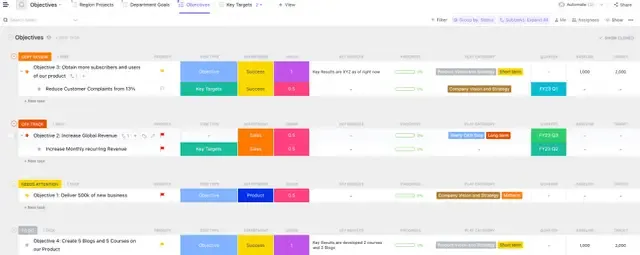
Los mapas mentales de ClickUp no solo te ofrecen un espacio para desarrollar y ampliar tus ideas, sino que también te permiten utilizarlos para ampliar las tareas y los proyectos que ya has creado en ClickUp.
- Crea, edita y elimina rápidamente tareas (y subtareas) directamente desde la vista de mapa mental
- Crea en modo en blanco, donde los nodos no tienen por qué conectarse a ninguna estructura de tareas: ¡lo mejor de los mapas mentales de forma libre!
- Arrastra las ramas para ajustar la ubicación de los nodos y organizarlos en rutas lógicas
- Aplica un filtro para ocultar todas las ramas vacías y conseguir una mayor visibilidad
- Comparte tus mapas mentales con cualquier persona ajena a tu entorno de trabajo para que todos estén al día sobre cómo avanza tu proyecto, y mucho más
- ¡Plantillas ya preparadas, como la plantilla «Simple Mind Map» de ClickUp, para empezar a utilizar los mapas mentales de ClickUp fácilmente!
¿Por qué deberías crear mapas mentales en ClickUp en lugar de en Word?
Aunque saber crear mapas mentales en Word es una habilidad muy útil, no es la aplicación más adecuada para la gestión del tiempo y para establecer relaciones significativas. ¡Prueba ClickUp hoy mismo y resuelve problemas en la mitad del tiempo que te llevaría dibujar líneas una a una en Word! 🚀