
Respuesta breve: Para exportar un tablero de Miro, haz clic en el menú de los tres puntos situado en la esquina superior izquierda, selecciona «Tablero» y elige «Guardar como PDF», «Guardar como imagen» o «Exportar a CSV». Miro admite los formatos PDF, JPG, SVG y CSV. No es posible exportar a PNG ni a PowerPoint.
La exportación suele ser la forma más sencilla de mostrar un tablero de Miro a alguien que no utiliza Miro y, dependiendo de tu plan, puede que sea la única forma de hacerlo.
En el plan Free, los visitantes pueden ver un tablero a través de un enlace compartido, pero no pueden comentarlo, editarlo ni descargar nada de él. Si necesitas que alguien ajeno a tu equipo trabaje realmente con tu contenido (anotarlo, extraer datos de él o citarlo en una presentación), lo único que puedes hacer es exportarlo como PDF o imagen.
También merece la pena hacerlo para tu propio archivo. Miro tiene un límite de cuentas gratuitas a tres tableros activos, no ofrece copias de seguridad manuales en ese nivel y añade marcas de agua a las exportaciones en alta resolución. Y acaba de surgir una razón más para hacer una copia de seguridad de tus datos de Miro. Bending Spoons firmó un acuerdo para adquirir Miro por 1.355 millones de dólares en septiembre de 2026. Sí, es la misma empresa que casi duplicó los precios de Evernote y eliminó el plan Free de WeTransfer tras su adquisición. No se sabe cómo serán los precios o la estructura de planes de Miro el año que viene. Tener copias locales de tus tableros no cuesta nada y solo te llevará 10 minutos.
A continuación te explicamos cómo exportar cada formato, qué es lo que no incluye cada uno y qué debes guardar antes de que la operación esté cerrada en el cuarto trimestre de 2026.
¿Cómo se exportan los tableros de Miro?
Las opciones de exportación de Miro varían según el plan, el navegador y el dispositivo, y requieren los permisos del propietario del tablero. Los tableros se pueden exportar como imágenes, archivos PDF o CSV, dependiendo de cómo se vaya a compartir el contenido.
Antes de empezar, recuerda que tus opciones de carga y exportación dependen de tu plan de Miro y del navegador y dispositivo que utilices. También conviene saber que solo puedes exportar un tablero de Miro si el propietario o copropietario del tablero habilita la opción.
| El plan Free de Miro | Los planes Starter, Business, Enterprise y Education de Miro | ||||
| Baja resolución | Alta resolución sin marca de agua | Baja resolución | Alta resolución sin marca de agua | Exportar a CSV (todos los planes) | |
| Google Chrome | Sí | No | Sí | Sí | Sí |
| Safari | Sí | No | Sí | Sí | Sí |
| Firefox | Sí | No | Sí | Sí | Sí |
| Opera | Sí | No | Sí | Sí | No |
| Edge <79 | No | No | No | Sí | No |
| Aplicación de escritorio | Sí | No | Sí | Sí | Sí |
| Tableta | Sí | No | Sí | Sí | No |
| Móvil | No | No | No | No | No |
¿Cómo se exporta un tablero de Miro como imagen JPG?
- Puedes exportar los tableros de Miro como imágenes JPG mediante varios métodos: exporta todo el tablero como un archivo JPG para compartir una instantánea visual completa de tu trabajo
- Exporta un fotograma concreto como JPG para realizar un uso compartido solo de una sección o diapositiva específica.
- Convierte el tablero completo en un recuadro y expórtalo como JPG para obtener una imagen limpia y estructurada.
Una versión en JPG de tu tablero de Miro es ideal para una presentación o, simplemente, para realizar un uso compartido de un resumen visual de tu trabajo con compañeros o clientes.
Aunque las exportaciones en formato JPG no conservan la interactividad (los enlaces no son clicables y los objetos no se pueden mover), sí que capturan el diseño visual completo de tu tablero. Puedes exportar tu tablero de Miro a una imagen JPG en unos sencillos pasos.
Para exportar todo el tablero de Miro como una imagen JPG
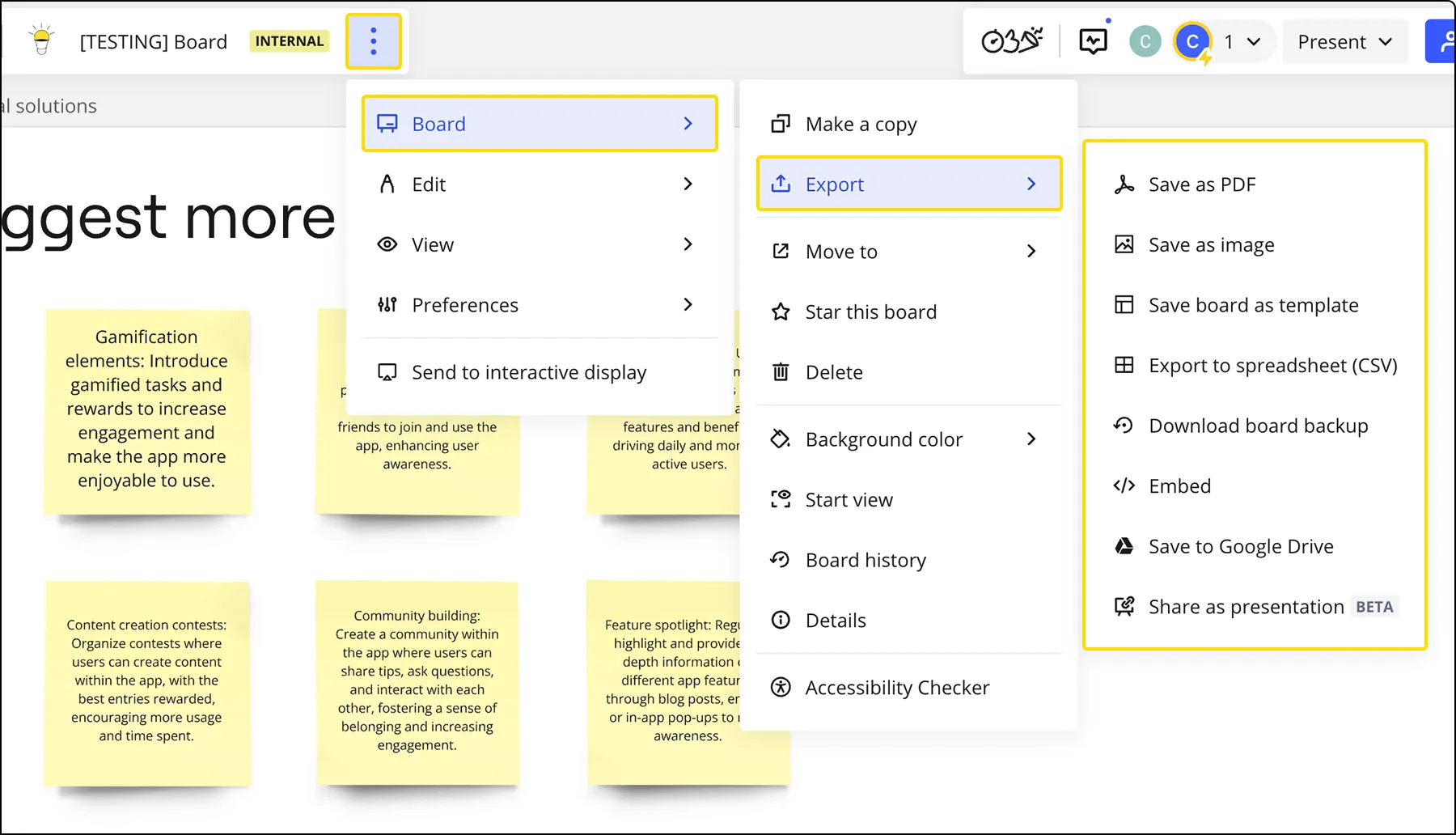
- Paso 1: Haz clic en el menú de los tres puntos (…) situado en la esquina superior izquierda del tablero. Selecciona Tablero, luego pasa el cursor por encima de Exportar y haz clic en Guardar como imagen.
- Paso 2: Selecciona el área del tablero que te gustaría guardar
- Paso 3: Elige el tamaño de la imagen: Pequeño, Mediano o Grande para JPG, o Vectorial para PDF/SVG
- Paso 4: Haz clic en Exportar
Para exportar un fotograma individual como imagen
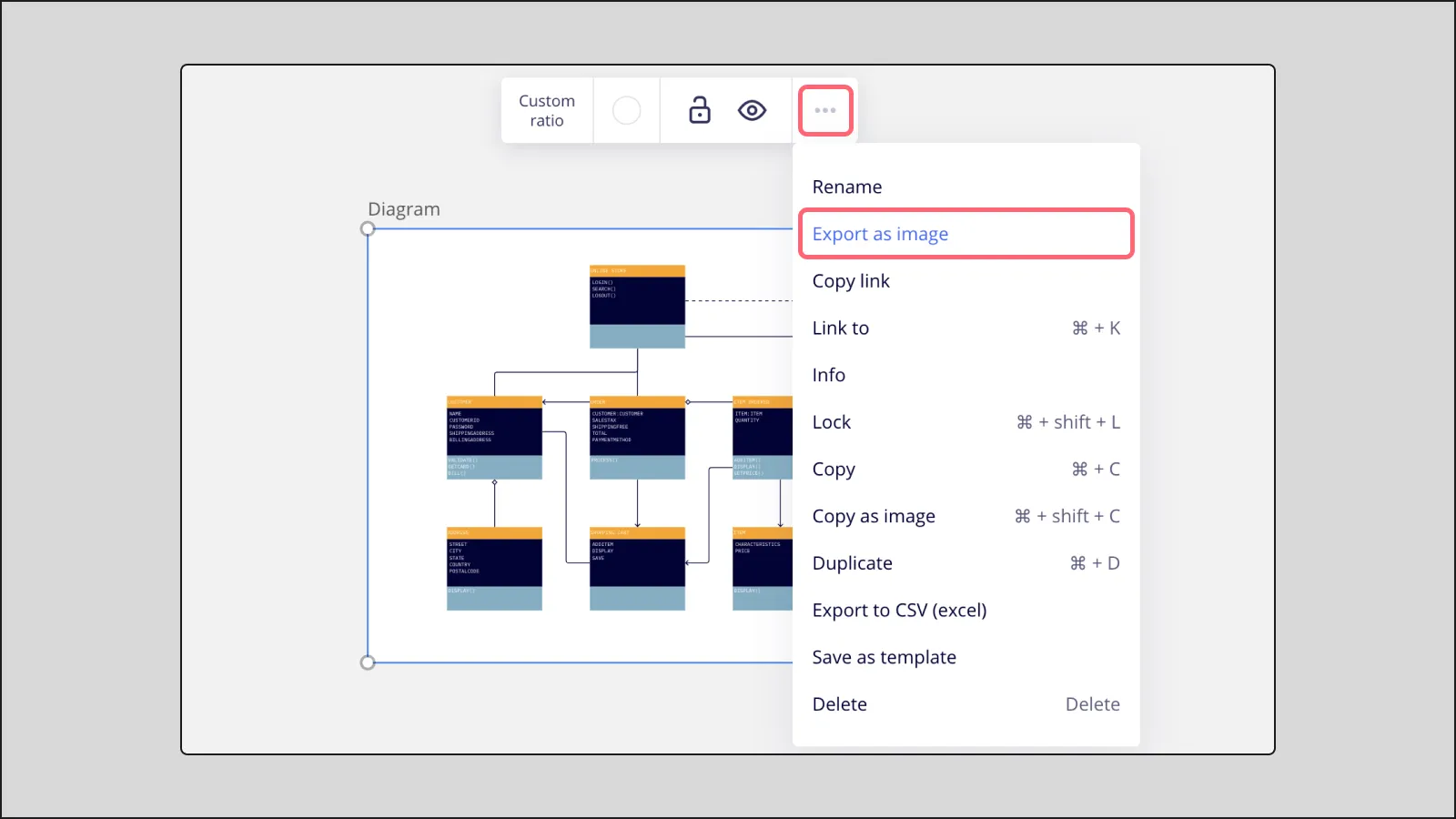
- Paso 1: Solo tienes que elegir el fotograma que quieras guardar como imagen
- Paso 2: Haz clic en los tres puntos del menú contextual
- Paso 3: Elige «Exportar como imagen», selecciona el tamaño del archivo y haz clic en «Exportar».
Para convertir todo tu tablero en una imagen y exportarlo
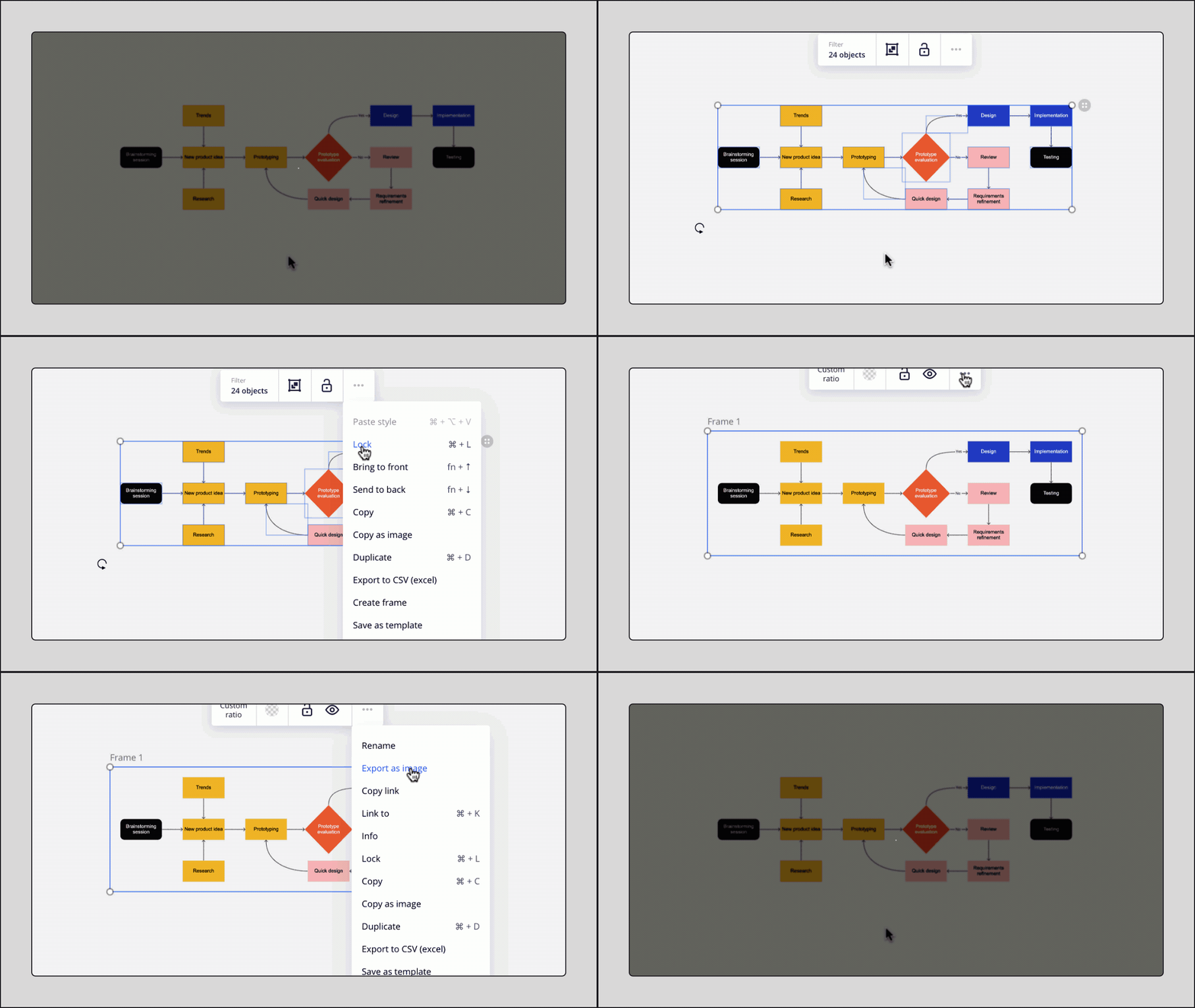
- Paso 1: Selecciona todos los objetos del tablero con Ctrl + A (Windows) o ⌘ + A (Mac)
- Paso 2: Haz clic en los tres puntos (…) del menú contextual y realiza la selección de Crear marco
- Paso 3: Haz clic en los tres puntos (…) del nuevo fotograma y realiza la selección Exportar como imagen
- Paso 4: Elige el tamaño del archivo y haz clic en Exportar
Miro exporta imágenes únicamente en formato JPG. No permite la exportación a PNG ni a PowerPoint. Las exportaciones vectoriales se guardan como PDF o SVG.
¿Cómo se exporta un tablero de Miro como PDF?
Miro te permite exportar tableros como archivos PDF de diferentes maneras, dependiendo de si quieres el tablero completo o solo los marcos seleccionados.
Para exportar un tablero como PDF
- Paso 1: Crea al menos un fotograma. Cada fotograma se convierte en una página independiente en el PDF.
- Paso 2: Para comprobar el orden de las páginas, abre la panorámica del tablero en la esquina inferior izquierda. Arrastra los marcos para reorganizarlos.
- Paso 3: Haz clic en el menú de los tres puntos (…) situado en la esquina superior izquierda. Selecciona Tablero, pasa el cursor por encima de Exportar y haz clic en Guardar como PDF
- Paso 4: Selecciona el tamaño del archivo: Tamaño pequeño o Mejor calidad. Los archivos PDF de tamaño pequeño no tienen compatibilidad con enlaces incrustados.
- Paso 5: Haz clic en Exportar
Al exportar tu tablero como PDF, todos los marcos se exportan en un único archivo.
Para exportar la selección de fotogramas como PDF
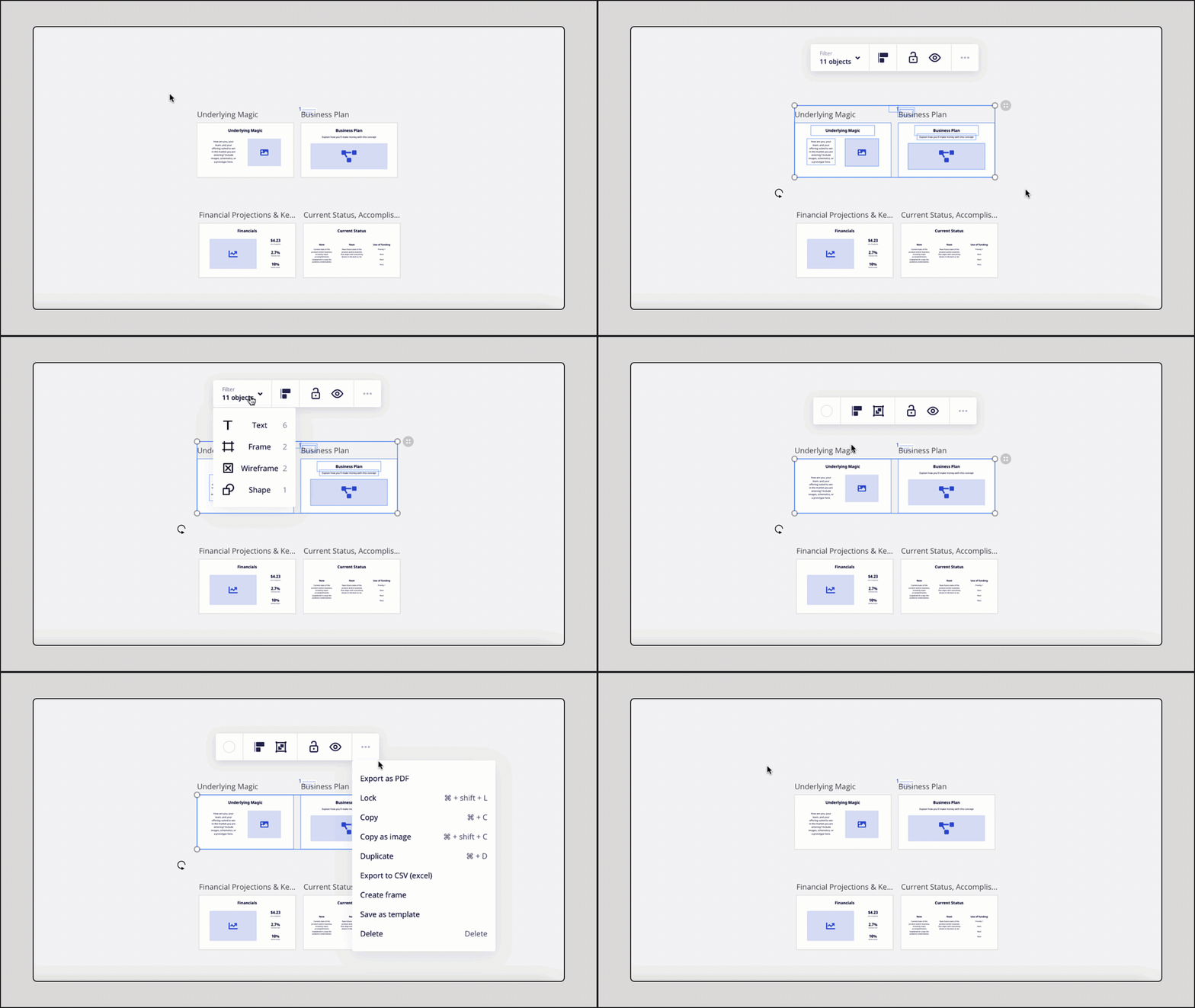
- Paso 1: Mantén pulsada la tecla Shift y selecciona los fotogramas que quieras exportar. O bien, arrastra el campo de selección sobre ellos, haz clic en Filtro en el menú contextual y selecciona Fotogramas.
- Paso 2: Haz clic en los tres puntos (…) del menú contextual y selecciona Exportar como PDF
Para exportar todo el tablero como un PDF de una sola página
Planes de pago y para centros educativos:
- Paso 1: Selecciona todos los objetos del tablero con Ctrl + A (Windows) o ⌘ + A (Mac)
- Paso 2: Haz clic en los tres puntos (…) del menú contextual y realiza la selección de Crear marco
- Paso 3: Haz clic en los tres puntos (…) del menú contextual del nuevo marco y selecciona Exportar como imagen
- Paso 4: Selecciona la calidad Vector y haz clic en Exportar
Plan Free (si no tienes marcos en tu tablero):
- Paso 1: Selecciona todos los objetos del tablero con Ctrl + A (Windows) o ⌘ + A (Mac)
- Paso 2: Haz clic en los tres puntos (…) del menú contextual y realiza la selección de Crear marco
- Paso 3: Haz clic en el menú de los tres puntos (…) situado en la esquina superior izquierda. Selecciona Tablero, pasa el cursor por encima de Exportar y haz clic en Guardar como PDF.
- Paso 4: Haz clic en Exportar
Plan Free (si ya tienes marcos en tu tablero):
- Paso 1: Selecciona todos los objetos con Ctrl + A (Windows) o ⌘ + A (Mac), o arrastra el campo de selección
- Paso 2: En el menú contextual, haz clic en Filtrar y realiza la selección de Fotogramas
- Paso 3: Elimina los marcos (pero conserva el contenido)
- Paso 4: Vuelve a realizar la selección de todos los objetos con Ctrl + A (Windows) o ⌘ + A (Mac)
- Paso 5: Haz clic en el menú de los tres puntos (…) situado en la esquina superior izquierda. Selecciona Tablero, pasa el cursor por encima de Exportar y haz clic en Guardar como PDF.
- Paso 6: Haz clic en Exportar
- Paso 7: Haz clic dos veces en el botón Deshacer situado debajo de la barra de herramientas de la izquierda para restaurar tus marcos.
Vale la pena repetir las propias recomendaciones de Miro: exportar marcos con un gran número de objetos puede interrumpir el proceso de exportación, y a veces falta texto en el archivo resultado. Si tienes un tablero muy extenso, divídelo antes de exportarlo, en lugar de hacerlo después de descubrir que falta información.
¿Cómo se exporta el contenido de un tablero de Miro como CSV?
La exportación a CSV extrae el contenido de tipo texto de tu tablero (notas adhesivas, tablas, tarjetas, cuadros de texto y figuras) y lo guarda en un archivo de hoja de cálculo. Resulta útil para la documentación, la migración de tareas o la importación de datos a otra herramienta.
Para exportar el contenido seleccionado como CSV
- Paso 1: Selecciona un marco o el contenido de un tablero arrastrando el campo de selección o manteniendo pulsada la tecla Mayús y haciendo clic
- Paso 2: Haz clic en los tres puntos (…) del menú contextual y selecciona Exportar a CSV
Tu archivo CSV mostrará el contenido del tablero en este orden: texto, descripción de la tarjeta/URL, notas adhesivas/etiquetas de las tarjetas.
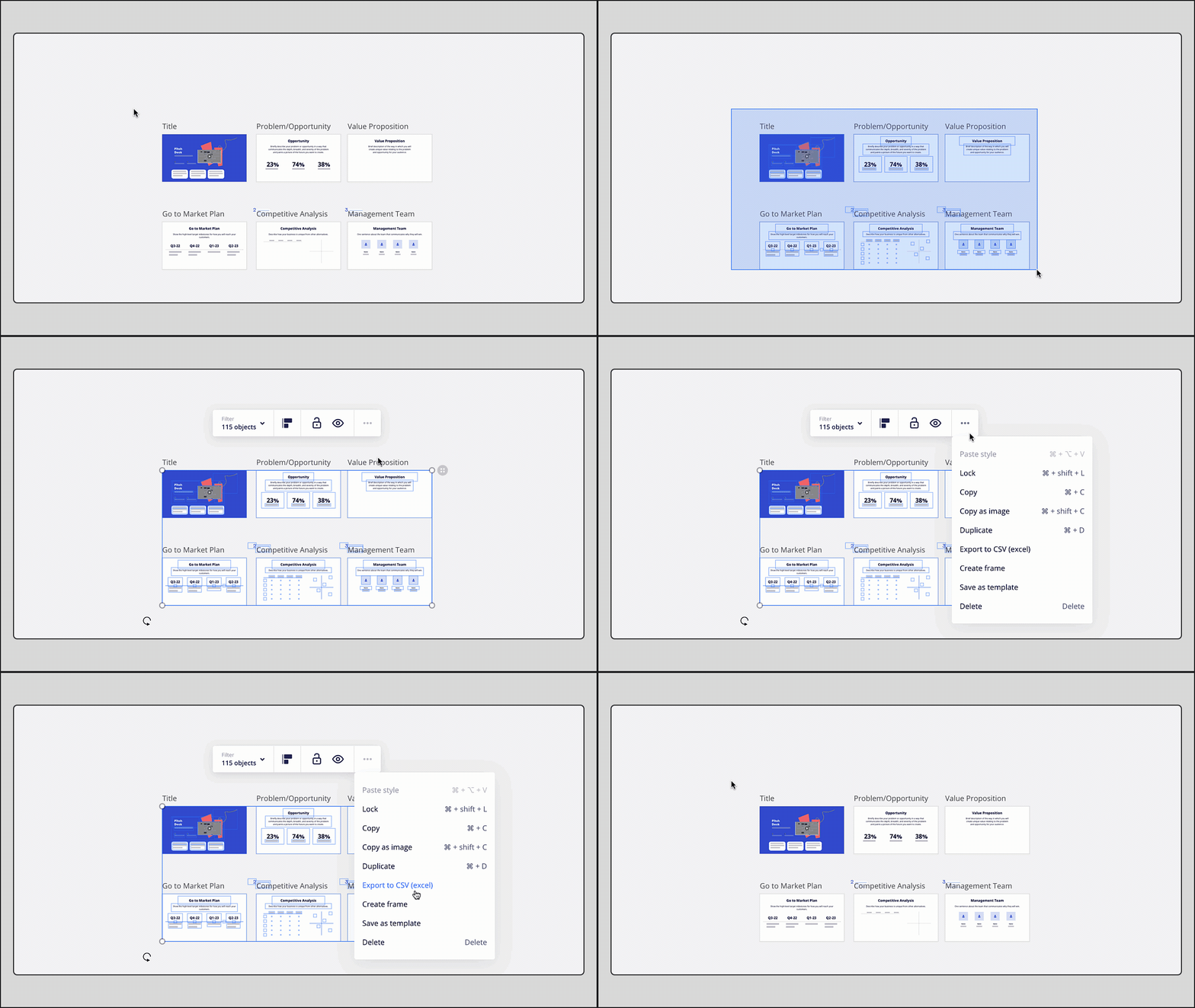
Para exportar todo el tablero como CSV
- Paso 1: Haz clic en el menú de los tres puntos (…) situado en la esquina superior izquierda. Selecciona Tablero, pasa el cursor por encima de Exportar y haz clic en Exportar a hoja de cálculo (CSV).
La exportación a CSV no conserva la estructura del tablero ni las relaciones. Si exportas tablas, se guarda la estructura de las mismas, pero todo lo demás (mapas mentales, grupos, conexiones) se guarda como una lista plana.
Disponible en: solo en Chrome, Safari, Firefox y la aplicación de escritorio de Miro. La exportación a CSV no tiene compatibilidad con Opera, ni en tabletas ni en dispositivos móviles.
¿Cómo se guarda una copia de seguridad completa de un tablero de Miro?
Miro ofrece una función de copia de seguridad de los tableros independiente del menú de exportación, y es lo más parecido a una copia completa de un tablero. Guarda el tablero como un archivo .rtb en lugar de como una imagen aplanada del mismo. Las copias de seguridad solo están disponibles en los planes Starter, Business, Enterprise y Education. Los usuarios del plan Free no disponen de esta opción.
Entiende en qué consiste antes de confiar en ello. Una copia de seguridad te protege contra el borrado accidental dentro de Miro. No se trata de un formato portátil que puedan leer otras herramientas de pizarra digital, por lo que protege contra la pérdida de datos, no contra la dependencia de un proveedor. Si tu meta es poder abandonar Miro por completo, una copia de seguridad es un complemento al PDF vectorial y al CSV, no un sustituto de estos.
Si tus tableros son diagramas en lugar de lienzos de formato libre, Miro también ofrece compatibilidad para exportar diagramas a Visio (.vsdx), lo que conserva más estructura que cualquiera de los formatos de imagen. Esta función se encuentra actualmente en fase beta y solo está disponible en los planes Enterprise.
¿Qué se omite en las exportaciones de Miro?
Cada exportación de Miro pierde algo, y esas pérdidas no se aprecian hasta que se abre el archivo.
- Los comentarios no se incluyen en ningún documento exportado.
- Los títulos de los marcos tampoco aparecen, por lo que los rótulos que organizan tu tablero desaparecerán a menos que los sustituyas primero por widgets de texto.
- Los resultados de las votaciones no se pueden exportar en absoluto, y la propia solución que ofrece Miro es hacer una captura de pantalla.
- Las imágenes de mapa de bits que hayas subido se comprimen al importarlas, por lo que no se verán más nítidas de lo que eran al importarlas, mientras que los objetos creados dentro de Miro conservan su calidad.
- Los enlaces solo son clicables en los archivos PDF exportados con la calidad «Óptima» (vectorial); los archivos PDF de tamaño reducido perderán los enlaces incrustados.
La consecuencia práctica es que un tablero exportado es un registro de cómo se veía el tablero, no un registro de lo que decidió el equipo. Si las decisiones se encuentran en los comentarios, exporta los comentarios manualmente antes de archivar nada.
¿Por qué no aparece la opción de exportación en tu tablero de Miro?
En la mayoría de los casos, el propietario del tablero ha desactivado la exportación.
Miro permite al propietario o copropietario desactivar la exportación para los colaboradores en los ajustes del contenido del Tablero y, cuando eso ocurre, la opción simplemente no aparece en el menú. A continuación te explicamos cómo distinguir las causas.
- No hay ninguna opción de exportación en un tablero del que no seas propietario: el propietario lo ha restringido en los ajustes del contenido del tablero, y solo él o un administrador pueden cambiarlo.
- Si estás utilizando un teléfono o una tableta: la exportación de tableros no tiene compatibilidad en absoluto con dispositivos móviles, así que cambia a un navegador de ordenador o a la aplicación de escritorio de Miro.
- Algunas opciones están disponibles, otras no: tu plan, navegador o dispositivo no tiene compatibilidad con ese formato concreto. El formato CSV en Opera y la exportación en alta resolución en la versión gratuita suelen ser los culpables habituales.
- La exportación se inicia, pero falla cuando se trata de un tablero grande: divide el tablero y exporta cada parte, siguiendo las indicaciones de Miro sobre problemas de exportación de tableros.
- No ocurre nada al hacer clic en «Exportar» (no aparece ningún error): es posible que un bloqueador de ventanas emergentes esté impidiendo que se descargue el contenido. Se trata de un problema conocido en Safari. Asegúrate de que las ventanas emergentes estén habilitadas para miro.com
- Si formas parte de un equipo de desarrolladores: la exportación de tableros no está disponible en ese caso
Qué exportar antes de que se cierre el acuerdo con Bending Spoons
Si quieres una copia de tu trabajo que no dependa de una suscripción a Miro, necesitarás tres archivos por tablero en lugar de uno, ya que ningún formato de exportación de Miro por sí solo contiene todo.
Aquí tienes la lista:
- Un PDF vectorial, que conserva el diseño y mantiene los enlaces activos
- Un archivo CSV, que te ofrece el texto en un formato que otra herramienta puede realmente procesar
- Una copia de seguridad del tablero (solo en los planes de pago), para cualquier cosa que quieras recuperar más adelante dentro de Miro.
Hay dos cosas que vale la pena comprobar mientras lo haces.
En primer lugar, la exportación se gestiona por tablero, por lo que, si eres propietario o administrador de un tablero, comprueba que la exportación no esté desactivada en los tableros que tu equipo vaya a necesitar. En segundo lugar, la marca de agua del plan Free se aplica a las exportaciones en alta resolución, lo que significa que un archivo creado con una cuenta gratuita tendrá una calidad inferior.
Si tenías pensado bajar de versión, primero exporta y luego baja de versión.
Nada de esto te confirma que debes marcharte. Las operaciones llevan su tiempo; no se espera que la adquisición de Miro se cierre hasta el cuarto trimestre de 2026, y ambas empresas han afirmado que seguirán operando de forma independiente hasta entonces. Disponer de los archivos es simplemente la opción más económica que tienes, y seguirá siendo útil independientemente de si hay cambios o no.
¿Cuáles son las mejores alternativas a Miro?
Si estás exportando porque estás pensando en dejar Miro, aquí tienes cinco herramientas que merece la pena evaluar.
Para obtener un análisis completo con comparativas de funciones y consejos para la migración, lee nuestra guía sobre las mejores alternativas a Miro en 2026.
| Herramienta | Ideal para | Precio de salida | Por qué funciona | Dónde se acaba todo |
| FigJam | Pizarra colaborativa asequible para equipos | Gratis; 3 $ al mes por editor (licencia de colaboración) | La pizarra digital más económica del mercado. Su IA integrada agrupa las notas adhesivas y resume las sesiones. Más de 300 plantillas. Los invitados pueden participar sin necesidad de crear una cuenta. Tiene una conexión directa con los archivos de diseño de Figma. | Da la sensación de ser un poco superficial en lo que respecta a la lluvia de ideas y el diseño. Integraciones con terceros con límite. No cuenta con un sistema nativo de seguimiento de tareas. |
| Mural | Talleres dinamizados | Gratis (3 murales); 9,99 $ por usuario al mes | Diseñado para quien dirige la sesión. Cronómetros, votaciones privadas, puntero láser y la función de compartir pantalla ofrecen un control real sobre grupos numerosos. La IA agrupa automáticamente las ideas tras la sesión. Amplia biblioteca de plantillas para retrospectivas, pensamiento de diseño y mapas de recorrido. | Diagramming compite con las herramientas específicas de diagramación. El plan Free tiene el mismo límite de tres tableros que hace que la gente abandone Miro. Resulta caro para un uso ocasional. |
| ClickUp | Convertir los tableros en trabajos con seguimiento | Gratis; 7 $ al mes por usuario | Las figuras de la pizarra y las notas adhesivas se convierten directamente en tareas con propietarios, fechas límite y dependencias. La reconstrucción de pizarras recientes es 10 veces más rápida, con colaboración en tiempo real en pizarras con gran densidad de contenido. Mapas mentales para un pensamiento estructurado. Brain² resume y etiqueta el contenido de toda la plataforma. | Es más que un simple lienzo, por lo que la configuración lleva más tiempo. Los equipos señalan que hay una curva de aprendizaje durante la incorporación. Es excesivo si solo necesitas hacer bocetos rápidos de forma libre. |
| Lucidspark | Una lluvia de ideas que se convierte en diagramas precisos | Gratis; 7,95 $ por usuario al mes | Se integra con Lucidchart para que las ideas más desordenadas se conviertan en diagramas de arquitectura precisos sin necesidad de volver a crearlos. Las herramientas de migración integradas importan los tableros existentes de Miro y Mural. La IA colaborativa genera diagramas y agrupa ideas. | Para sacar el máximo valor, necesitas tanto Lucidspark como Lucidchart, lo que implica gestionar y pagar por dos productos. |
| Microsoft Pizarra | Equipos que ya utilizan Microsoft 365 | Incluido en M365 | Sin coste adicional si ya tienes una suscripción a M365. Se integra en Teams para utilizar la pizarra durante las reuniones. Copilot genera ideas, clasifica las notas adhesivas y resume los debates. Incluye funciones básicas: dibujo, notas adhesivas, plantillas y edición conjunta. | Da la sensación de ser muy básico fuera del ecosistema de Microsoft. La biblioteca de plantillas es mucho más reducida. Ofrece muchas menos integraciones que Miro o Mural. |
Cómo recrear los tableros de Miro en las pizarras de ClickUp
Si utilizas Miro principalmente para sesiones de lluvia de ideas, planificación de sprints o para trazar un proceso, es posible que tus necesidades reales en cuanto a pizarra digital sean más sencillas que la herramienta por la que estás pagando.
La cuestión es si tiene más sentido sustituir Miro por otra solución específica o integrar el uso de pizarras digitales en una plataforma que ya gestione tus tareas, documentos y comunicaciones.
Así ocurre en un entorno de trabajo de IA convergente como ClickUp, donde la pizarra no es un producto independiente, sino parte del mismo entorno de trabajo en el que tu equipo ya opera.
De la lluvia de ideas al seguimiento del trabajo

Las pizarras de ClickUp te ofrecen un lienzo infinito con figuras, notas adhesivas, conectores y dibujo libre.
La diferencia radica en lo que ocurre una vez finalizada la sesión de lluvia de ideas: cualquier figura o nota adhesiva del lienzo se convierte directamente en una tarea de ClickUp con un propietario, una fecha límite y dependencias. Así te saltas el paso de hacer capturas de pantalla de las ideas e introducirlas manualmente en un gestor de proyectos.
Para un pensamiento estructurado, los mapas mentales de ClickUp te permiten crear diagramas de flujo basados en jerarquías en los que los nodos también pueden convertirse en tareas. Con estas dos herramientas, puedes pasar de una ideación inicial a un proyecto asignado y programado sin salir de la plataforma.
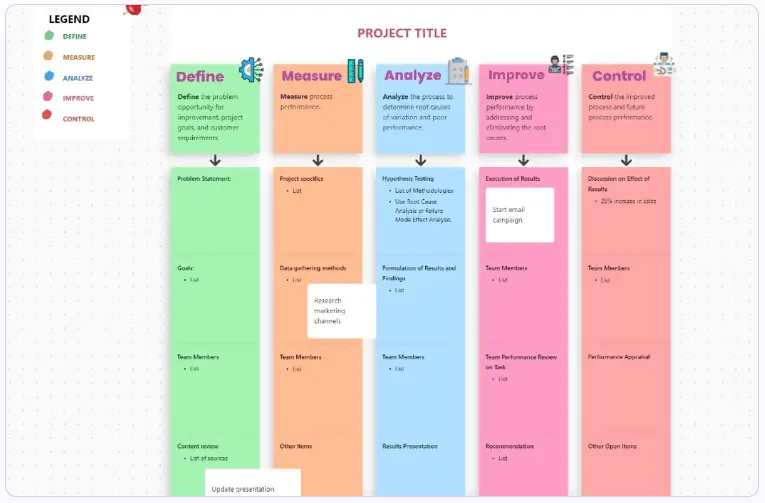
La plantilla de pizarra para planes de trabajo de ClickUp te ofrece la misma claridad visual con tareas, propiedad y actualizaciones integradas, para que tus ideas se conviertan en progreso real.
Una IA que conoce tu trabajo
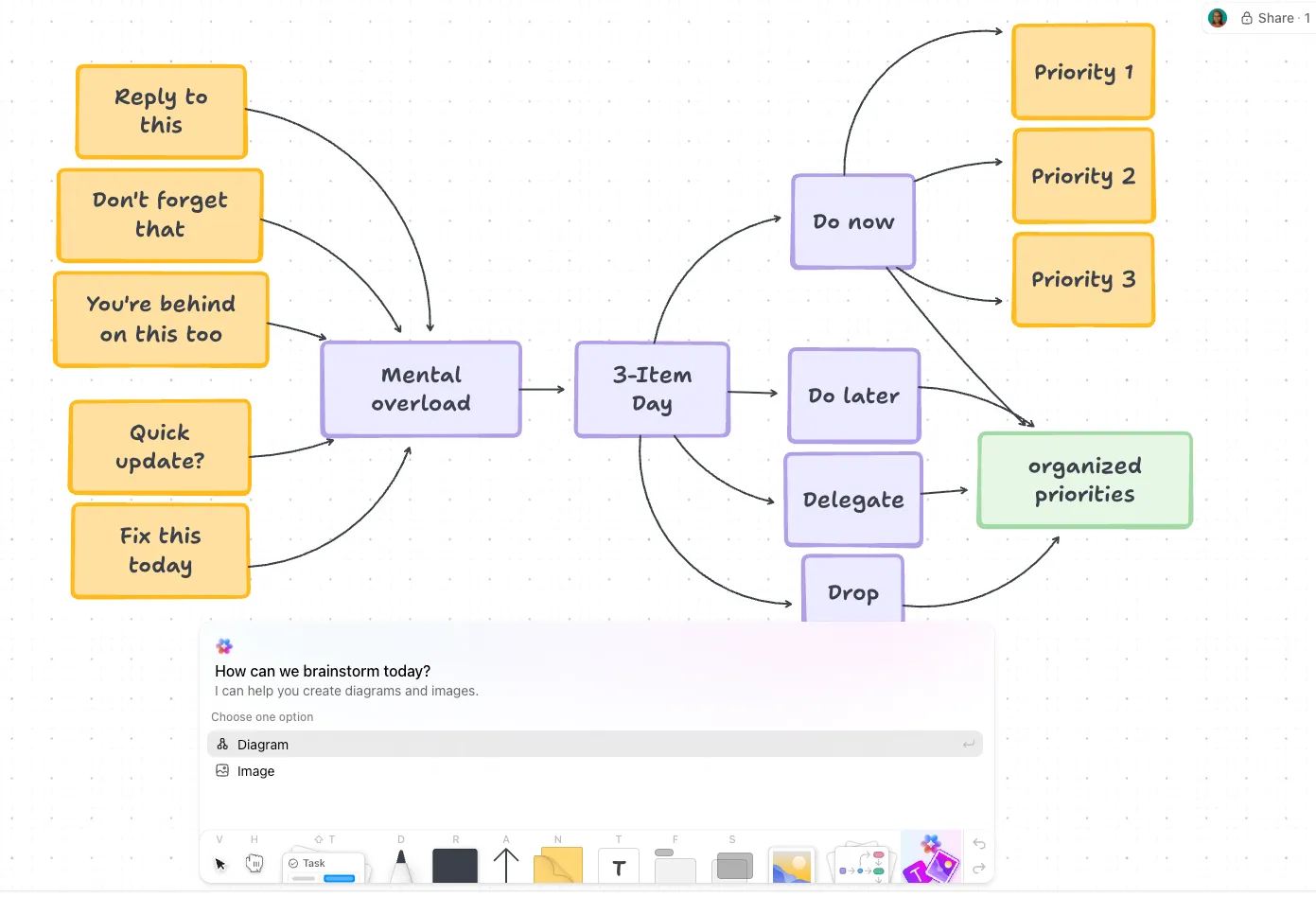
Brain² es la capa de IA de ClickUp y funciona en todas las plataformas: pizarras, documentos, tareas y chat.
En una pizarra, Brain² puede generar estructuras visuales a partir de una indicación de texto (un mapa mental, un diagrama de flujo, un diseño de planificación de sprints), agrupar automáticamente notas adhesivas por tema y resumir toda una sesión de lluvia de ideas. También puede convertir una sesión de pizarra en una jerarquía de proyecto estructurada, agrupando ideas relacionadas en tareas principales y subtareas.
Brain² elige el mejor modelo de IA para cada tarea (Claude, GPT, Gemini) y conserva todo el contexto de tu entorno de trabajo, por lo que no necesita instrucciones adicionales. Cuanto más trabaje tu equipo en ClickUp, más completa será la comprensión de Brain².
Funciones de uso compartido y acceso de invitados que el plan Free de Miro no ofrece
Uno de los mayores inconvenientes de Miro es la colaboración en el plan Free. Esto significa que:
- Los visitantes solo pueden ver el contenido (sin poder comentar ni realizar ediciones).
- No hay ningún tipo de acceso para invitados.
- Todos los tableros tienen visibilidad para todo el equipo; no hay opción de crear tableros privados.
- El límite es de tres tableros activos.
El plan «Free Forever» de ClickUp admite un número ilimitado de usuarios y tareas, sin límite de puestos. Puedes compartir pizarras a través de un enlace con permisos de solo lectura o para comentar con partes interesadas externas sin darles acceso al resto de tu entorno de trabajo. En los planes de pago (a partir de 7 $ al mes por usuario), dispones de acceso completo para invitados con controles de permisos detallados, espacios privados y pizarras ilimitadas.
Las pizarras están disponibles en todos los planes de ClickUp, aunque los límites de uso varían según el plan y el rol del usuario. Para obtener una visión más completa de cómo se comparan ambos en cuanto a funciones de colaboración y de lienzo, consulta ClickUp vs. Miro.
Conclusión: exporta ahora, decide más tarde
Exportar desde Miro es sencillo una vez que conoces las dos cosas que el menú no te dice: los marcos controlan las páginas de tu PDF y el CSV es el único formato que permite exportar tu contenido de forma que otra herramienta pueda leerlo.
Y la adquisición de Bending Spoons aún no te obliga a hacer nada pendiente. Aun así, es una buena indicación dedicar 20 minutos a hacer copias de esos pocos tableros que realmente te dolería perder. Es un seguro barato contra cualquier cambio que Bending Spoons pueda introducir en los precios. Tu yo del futuro se alegrará de que los archivos ya existan.
Por último, si tus tableros siguen generando trabajo que hay que volver a introducir en otro sitio, merece la pena subsanar esa laguna.
Preguntas frecuentes sobre cómo exportar desde Miro
Sí. Miro ofrece compatibilidad con PDF, JPG, SVG y CSV. Abre el menú de los tres puntos situado en la esquina superior izquierda, selecciona «Tablero», pasa el cursor por encima de «Exportar» y elige el formato que prefieras. Si no aparece la opción, lo más probable es que el propietario del tablero la haya desactivado en los ajustes del contenido del tablero.
Crea al menos un fotograma (cada fotograma se convierte en una página). Ve al menú de los tres puntos → Tablero → Exportar → Guardar como PDF. Elige «Tamaño de archivo pequeño» o «Mejor calidad». Los archivos PDF de «Tamaño de archivo pequeño» no tienen compatibilidad con enlaces incrustados. Reordena los fotogramas en el panel de vista general del tablero (parte inferior izquierda) para controlar el orden de las páginas.
No hay compatibilidad. Miro no admite la exportación a PNG ni a PowerPoint. Las imágenes se guardan únicamente en formato JPG. Para obtener calidad vectorial, elige la opción «Vector», que guarda el archivo como PDF o SVG.
No. La exportación de tableros no es compatible con teléfonos ni tabletas. Necesitas un navegador de escritorio o la aplicación de escritorio de Miro.
Sí, pero con límites. El plan Free solo permite exportar en baja resolución, y las exportaciones en alta resolución incluyen una marca de agua. Para obtener exportaciones de alta calidad sin marca de agua, necesitas un plan Starter, Business, Enterprise o Education.
Aún no lo sabemos. Pero puedes consultar los datos históricos como referencia y seguir las buenas prácticas. Tras adquirir Evernote, Bending Spoons casi duplicó el precio anual y recortó drásticamente el plan gratuito. Tras adquirir WeTransfer, se limitó el plan Free. El director ejecutivo, Luca Ferrari, ha afirmado que la empresa tiene previsto invertir en el rendimiento de Miro y que las bases de usuarios son «estables o están creciendo». Exportar tus tableros ahora no cuesta nada y solo lleva 10 minutos.