
Die meisten Teams haben kein Kommunikationsproblem.
Sie haben ein Problem mit Kommunikationschaos.
Updates gibt es in Slack. Entscheidungen werden per Direktnachricht getroffen. Dateien werden per E-Mail verschickt. Der Status befindet sich im Kopf von jemandem. Und irgendwie ist das Einzige, was man immer nicht finden kann, genau die Nachricht, die man eigentlich braucht.
Teams verbringen 60 % ihrer Zeit mit „Arbeit über Arbeit“ – Statusüberprüfungen, Kontextsuche, Tool-Wechsel und wiederholte Nachfassaktionen. Durch Kommunikationschaos wird diese Zahl still und leise zur Normalität.
Über mich: ClickUp Verified Consultant und Experte für Lösungsarchitektur
Ich bin Christopher Day, Gründer und Chefarchitekt von Upicent , einer Agentur für Lösungsarchitektur, die sich auf die Erstellung von ClickUp-Workspaces für Unternehmen jeder Größe spezialisiert hat.
In einem kürzlich abgehaltenen ClickUp-Community-Webinar habe ich darüber berichtet, wie mein Team ClickUp Chat nutzt, um die Kommunikationsflut zu beheben.
Diese Perspektive basiert auf jahrelanger Erfahrung mit der Erstellung von ClickUp-Workspaces und Vorlagen für echte Teams, nicht nur auf Theorie – daher basiert unser Ansatz für den Chat auf dem Design von Workflows.
Das Problem: Kommunikationschaos über verschiedene tools und Kanäle hinweg
Wie viele andere Teams auch, hat unsere Agentur zunächst mit Slack gearbeitet. Nachrichten, Updates und Entscheidungen wurden in Chat-Threads ausgetauscht, während die eigentliche Arbeit woanders stattfand.
Das bedeutete:
- Wichtige Informationen waren über mehrere tools verteilt (und wir hatten mit einer unübersichtlichen Arbeitsumgebung zu kämpfen).
- Die Unterhaltungen hatten keine zuverlässige Verbindung zu den Aufgaben und Vorlagen, auf die sie sich auswirkten.
- Remote-Team-Mitglieder in verschiedenen Zeitzonen hatten Schwierigkeiten zu wissen, wer wann verfügbar war.
Der Ansatz: Migration zu einer einheitlichen Plattform für Teamkommunikation und Zusammenarbeit
Als ClickUp Chat auf den Markt kam, habe ich es mir genau angesehen und schnell das Potenzial erkannt, die Kommunikation auf dieselbe Plattform wie Aufgaben, Dokumente und Vorlagen zu bringen. Wir sind vorbeugend von Slack zu ClickUp Chat gewechselt – und haben es nicht bereut.
Wenn Sie neugierig sind, finden Sie hier einen kurzen Überblick über die Funktionsweise von ClickUp Chat:
Der eigentliche Gewinn für uns kam jedoch nicht einfach dadurch zustande, dass wir „chatten” konnten innerhalb von ClickUp. Nein, es war viel mehr als das.
ClickUp bot uns einen konvergenten KI-Arbeitsbereich , in dem Unterhaltungen, Arbeit und Kontext standardmäßig miteinander verbunden sind.
In einem solchen System ist eine Nachricht nicht nur eine Nachricht. Sie kann direkt auf eine Aufgabe verweisen, ein Dokument einbinden, eine Automatisierung als Auslöser auslösen oder den Beginn einer tatsächlichen Arbeit darstellen. Niemand muss Zeit damit verschwenden, Links zwischen Tools zu kopieren oder denselben Kontext fünfmal zu wiederholen.
Und mit der kontextbezogenen KI von ClickUp, ClickUp Brain, ist Ihr Workspace nicht mehr nur ein Ort, an dem Kommunikation gespeichert wird. Es ist ein Ort, an dem KI diese tatsächlich versteht, zusammenfasst und Ihrem Team hilft, schneller darauf zu reagieren.
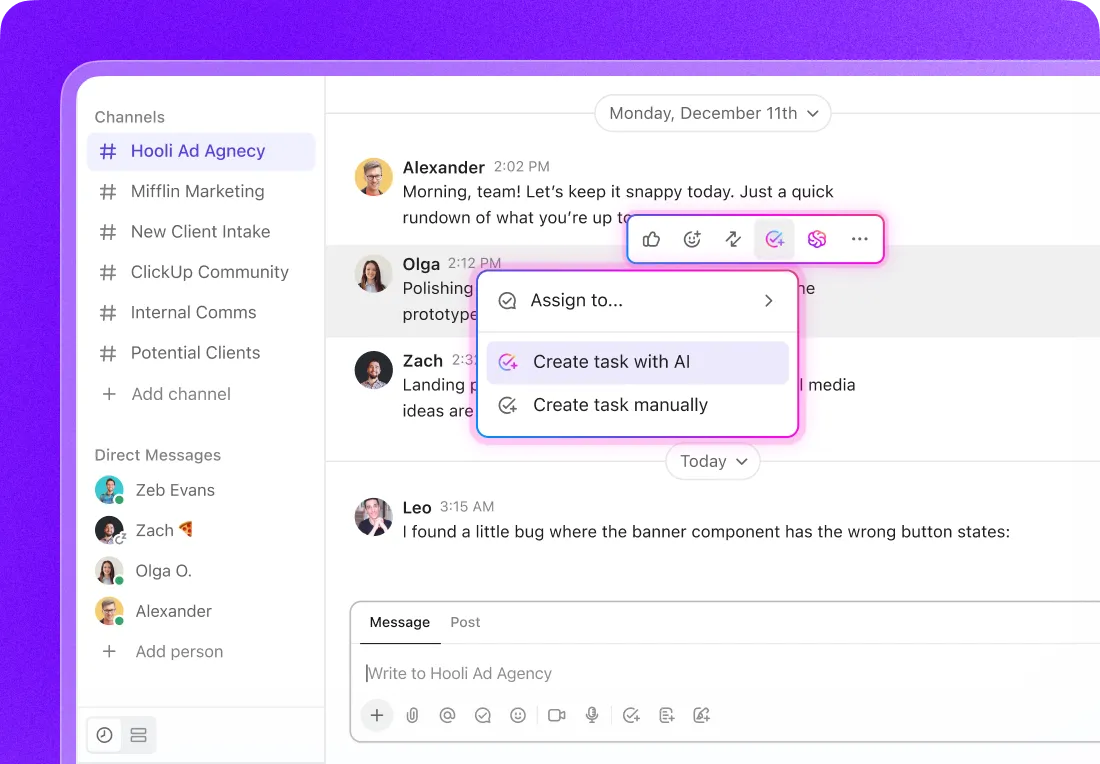
Das ist der Unterschied zwischen einer einfachen App zum Chatten und einer App, die entwickelt wurde, um Kommunikationschaos an der Wurzel zu bekämpfen.
So machen Sie es richtig: Beginnen Sie mit der Workspace-Architektur, nicht mit Chat-Kanälen
Die Architektur des Workspaces ist sowohl der Anfang als auch das Ende Ihrer ClickUp-Erfahrung.
Die Architektur des Workspaces ist sowohl der Anfang als auch das Ende Ihrer ClickUp-Erfahrung.
Mein Grundprinzip ist einfach: Die Architektur Ihres Workspace sollte Ihre Chat-Strategie bestimmen.
Wenn Sie noch kein ClickUp Power User sind, finden Sie hier die einfachste Möglichkeit, sich die Architektur von ClickUp (oder die Projekthierarchie ) vorzustellen:
- Ein Space entspricht einer Abteilung oder einer wichtigen Funktion (Marketing, Lieferung, Produkt, Kundenarbeit).
- Ein Ordner ist wie ein Programm oder ein Workflow innerhalb dieses Space (Kampagnen, Sprints, Onboarding).
- In einer Liste wird die eigentliche Arbeit organisiert (Backlog, Anfragen, Aufgaben, Fehler).

Die meisten Teams machen es umgekehrt. Sie beginnen zunächst mit dem Chat. Sie erstellen eine lange Liste von Kanälen wie #Ankündigungen, #Fehler, #zufällige Unterhaltungen, #Kundenanfragen ... und versuchen erst später, diese Unterhaltungen wieder mit der Arbeit zu verknüpfen.
So beginnt die Kommunikationsflut.
Kombinieren Sie die integrierte Projekthierarchie von ClickUp mit Chat
In ClickUp befinden sich die Hierarchie und ClickUp Chat zusammen in einer Seitenleiste.
Jeder Space, jeder Ordner und jede Liste kann über einen eigenen Chat-Kanal verfügen.
Standardmäßig ist es „ruhend“ – es ist da, wenn Sie es brauchen. Aber sobald Sie auf „Kanal hinzufügen“ klicken, erhält genau dieser Speicherort einen fokussierten Strom der Unterhaltungen, der mit der tatsächlichen Arbeit verbunden ist.
Hier sind die Gründe, warum das wichtig ist:
- Kanäle übernehmen automatisch Freigaben und BerechtigungenWenn jemand keinen Zugriff auf die Arbeit hat, sieht er den Kanal nicht. Keine separaten Einladungen. Keine manuelle Überwachung.
- Die richtigen Personen erhalten automatisch die richtigen Updates Sie folgen dem Bereich/Ordner/der Liste, in dem/dem Sie tatsächlich arbeiten, und die Kanalmitgliedschaft entspricht automatisch den Personen, die Maßnahmen ergreifen können.
- Der Chat spiegelt endlich die Struktur der Arbeit widerDie Kommunikation wird Teil des Workspace – und nicht mehr ein Paralleluniversum, in dem Entscheidungen getroffen und dann vergessen werden.
Wenn Sie den Chat an die Form der Arbeit anpassen, verbringen Teams weniger Zeit mit dem Sortieren von Nachrichten und haben mehr Zeit, Projekte voranzubringen.
Wichtige Orte in fokussierte Kanäle verwandeln
In dem Webinar haben wir dies anhand des Bereichs „Digitale Produkte” in unserem ClickUp-Workspace demonstriert – im Grunde genommen der Ort, an dem das Team unsere ClickUp-Vorlagen erstellt und pflegt.
Normalerweise würden Teams dieses Problem lösen, indem sie einen allgemeinen Kanal namens „#product-announcements“ in Slack (oder einem anderen von ihnen verwendeten Chat-Tool) einrichten. Das Problem dabei ist, dass dieser Kanal weit entfernt von der eigentlichen Arbeit existiert. Er wird zu einem weiteren Strom von Updates, die die Mitarbeiter überfliegen, übersehen oder vergessen, mit ihren Aufgaben in Verbindung zu bringen.
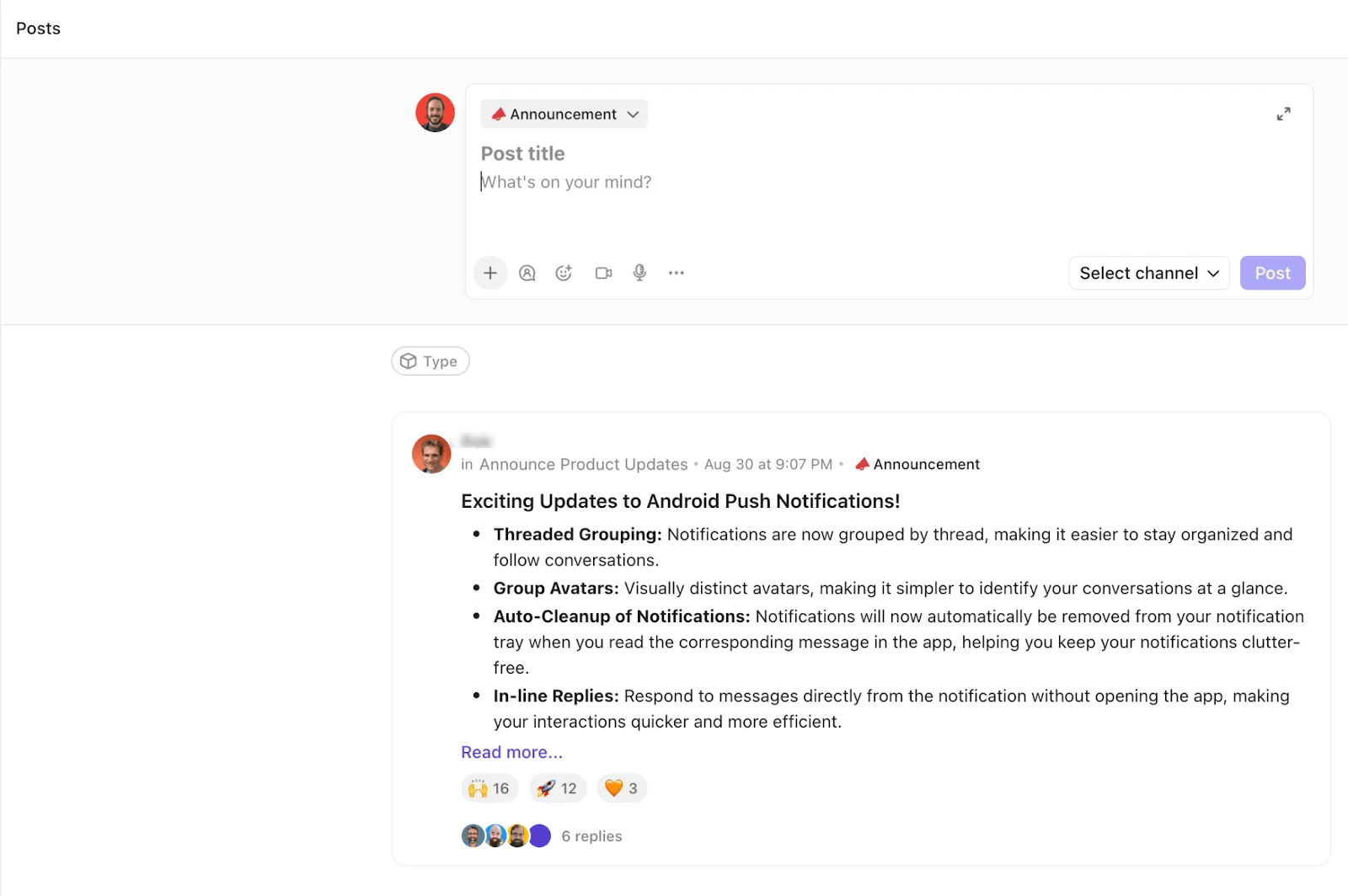
Stattdessen haben wir innerhalb von ClickUp etwas Einfacheres zu erledigen gehabt:
- Erstellte eine spezielle Liste für Ankündigungen in unserem Bereich „Digitale Produkte”.
- Klicken Sie in dieser Liste auf „Kanal hinzufügen”, um sofort einen damit verbundenen Chat-Kanal zu erstellen.
- Die richtigen Personen wurden als Follower hinzugefügt, sodass nur das für diese Arbeit zuständige Team sie sehen kann.
Jetzt werden alle Ankündigungen zu unseren digitalen Produkten an derselben Stelle angezeigt, an der auch die eigentliche Produktarbeit strukturiert ist.
Passen Sie die Kanalmitgliedschaft an diejenigen an, die auf die Nachrichten reagieren können.
Da Kanäle an Speicherorte gebunden sind, sind die Personen, die einen Kanal sehen und verfolgen können, bereits durch die Freigabe-Einstellungen des Workspace definiert. Wir nutzen dies, um die Kommunikation sowohl zielgerichtet als auch auffindbar zu halten:
- Jeder, der Zugriff auf den Space, Ordner oder die Liste hat, kann dem Kanal folgen.
- Sobald sie als Follower hinzugefügt wurden, sehen sie jede Aktualisierung, ohne dass ein separater, nur auf Einladung zugänglicher Slack-Kanal erforderlich ist.
- Neue Mitglieder des Teams erhalten sofort einen historischen Kontext, indem sie den Kanal durchsuchen, der mit dem Ort verbunden ist, zu dem sie gerade Zugang erhalten haben.
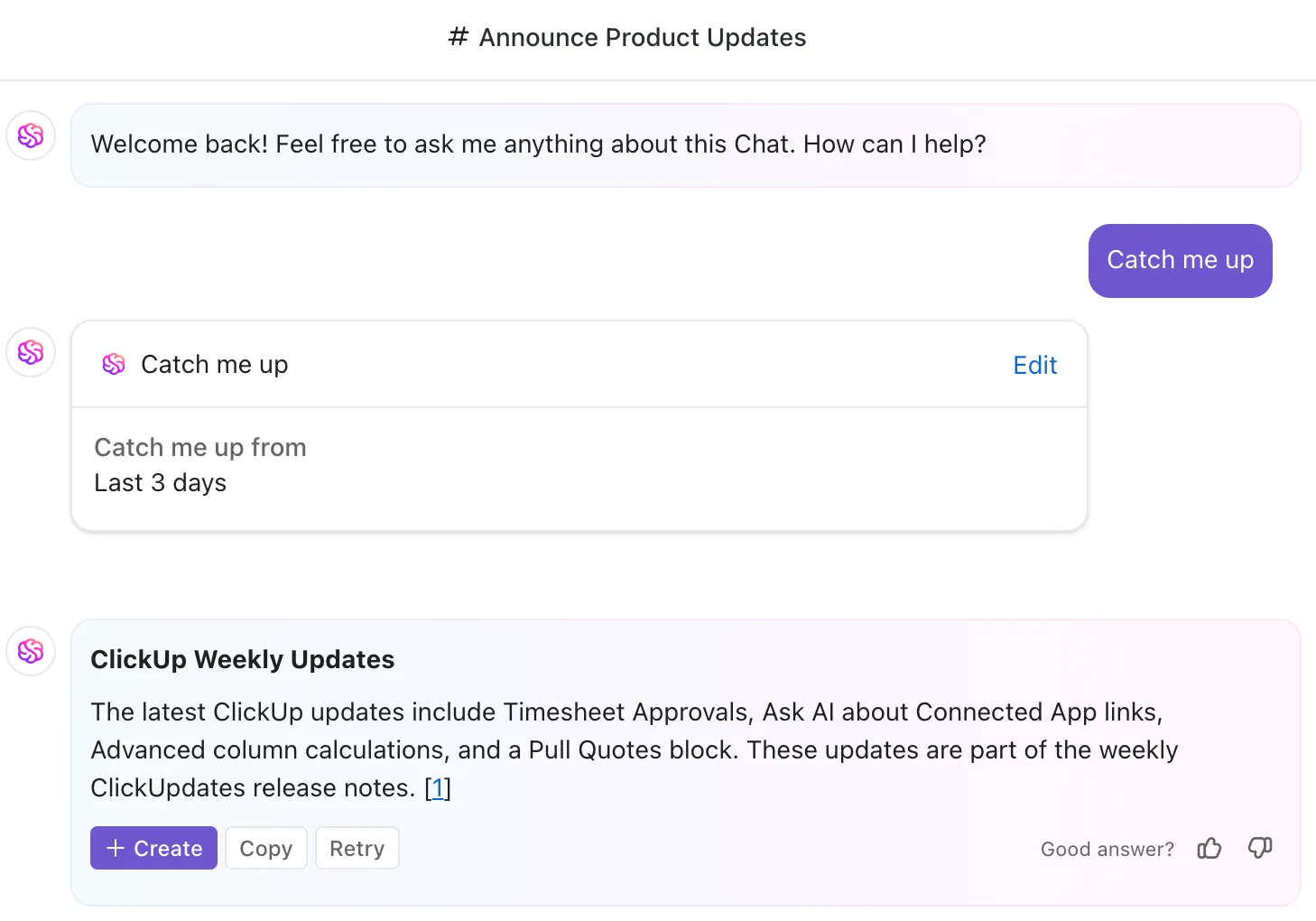
💡 Profi-Tipp: Wenn neue Mitarbeiter einem Kanal beitreten, sollten Sie sie nicht dazu zwingen, wochenlange Nachrichten durchzuscrollen, um sich einen Überblick zu verschaffen. Verwenden Sie AI CatchUp in ClickUp Chat, um ihnen sofort eine Zusammenfassung der wichtigsten Entscheidungen, aktuellen Prioritäten und offenen Threads zu liefern, damit sie sich schnell in den Kontext einarbeiten und einen Beitrag leisten können, ohne das Team um eine Zusammenfassung bitten zu müssen.
So bleiben Unterhaltungen mit Aufgabenbeziehungen in ClickUp mit der Arbeit verknüpft
Wir stützen uns auf Aufgabenbeziehungen , um sicherzustellen, dass der Chat mit der Arbeit, um die es geht, in Verbindung bleibt.
Wenn Sie ClickUp noch nicht kennen, hier eine kurze Version: Eine Aufgabenbeziehung ist einfach eine Möglichkeit, zwei Aufgaben miteinander zu verknüpfen, damit die Verbindung erhalten bleibt. Anstatt eine Unterhaltung isoliert in einem Chat-Tool zu führen, können Sie mit ClickUp diese Unterhaltung mit der Aufgabe verknüpfen, auf die sie sich bezieht – so geht die Nachricht nicht verloren, sobald der Thread verstummt.
In diesem Webinar zeige ich Ihnen einen Alpha-Build-Workspace, in dem mein Team erweiterte Vorlagen für unseren kommenden Marktplatz zusammenstellt – von agilen Scrum-Umgebungen mit Roadmaps und Zeremonien bis hin zu internen Ticketingsystemen und Support-Hubs.
Wenn ein Teammitglied ein Video-Update zu einer Vorlage aufzeichnet (z. B. eine detaillierte Anleitung für eine agile Scrum-Projektvorlage), gehen wir wie folgt vor:
- Freigeben Sie das Video-Update im entsprechenden Chat-Kanal.
- Verwenden Sie Beziehungen, um diese Nachricht direkt mit der entsprechenden Aufgabe zu verknüpfen (z. B. der Aufgabe „Einführungshandbuch“).
- Lassen Sie ClickUp diese Nachrichten im Aktivitätsstream der Aufgabe zusammenfassen.
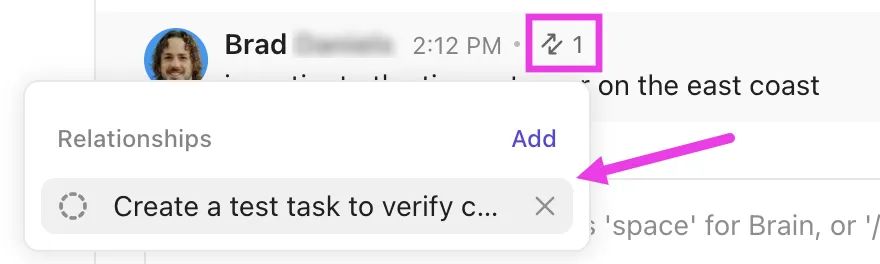
Das bedeutet, dass jeder, der die Aufgabe später öffnet, Folgendes sieht:
- Die Details der Aufgabe und Felder
- Verwandte Nachrichten und Video-Updates an einem Ort
- Eine klare Aufzeichnung dessen, was besprochen wurde, was sich geändert hat und warum
Dies ist eine der einfachsten Möglichkeiten, um die Kommunikationsflut langfristig zu reduzieren. Dadurch wird der Chat von einer kurzlebigen Unterhaltung zu einem dauerhaften Kontext, der mit der Arbeit einhergeht.
📮ClickUp Insight: 75 % der Befragten geben an, dass das Öffnen des Chats jeden Morgen ihnen das Gefühl gibt, sanft in den Arbeitstag zu starten. Der Rest beschreibt es als einen zweiten Job!
Das Paradoxe daran? Chatten fühlt sich produktiv an, bis man merkt, dass man die Hälfte seines Tages damit verbringt, zu scrollen, zu suchen oder lange, ausschweifende Threads erneut zu lesen.
Wir haben den Chat zu schnell für den Kontext und zu fragmentiert für eine klare Weiterverfolgung gemacht. ClickUp Chat bringt den Fokus zurück. Es verankert Unterhaltungen in der realen Arbeit, wo eine Nachricht sofort zu einer Aufgabe, einer Nachverfolgung oder einem Entscheidungspunkt werden kann. ClickUp Brain fasst diese auch zusammen, da Ihre Arbeit und Ihr Chat endlich miteinander verbunden sind!
Wie Sie mit Automatisierungen und KI vermeiden, sich in ClickUp Chat ständig zu wiederholen
⚡️ Hier ist einer meiner besten (wenn auch etwas hinterhältigen!) Profi-Tipps: Lassen Sie die Automatisierungen und die KI von ClickUp die Zusammenfassung, Benachrichtigung und Beantwortung von Fragen in Ihren Chat-Kanälen übernehmen, wo immer dies möglich ist. Auf diese Weise kann sich Ihr Team auf Entscheidungen konzentrieren, anstatt nach Informationen zu suchen.
Zwei Muster fallen dabei besonders auf:
KI-gestützte Dokumente aus Erwähnungen
Wir können kleine „KI-Teams” oder Regeln erstellen, die darauf achten, dass ein bestimmtes KI-Dokument in einer Aufgabe erwähnt wird. In diesem Fall erstellt ClickUp ein zusammenfassendes Dokument für diese Aufgabe, in dem die wichtigsten Details und bisherigen Aktivitäten zusammengefasst werden.
Dies ist besonders nützlich, wenn eine Aufgabe viel Hin und Her erfordert. Anstatt durch Updates und Kommentare zu scrollen, erhalten Sie ein übersichtliches Dokument, das alles Wichtige enthält.
Autopilot-Agenten in Kanälen
In bestimmten Kanälen (z. B. einem Webdev-Kanal) können wir Autopilot-Agenten aktivieren, sodass der Agent automatisch antwortet, wenn eine Nachricht gepostet wird.
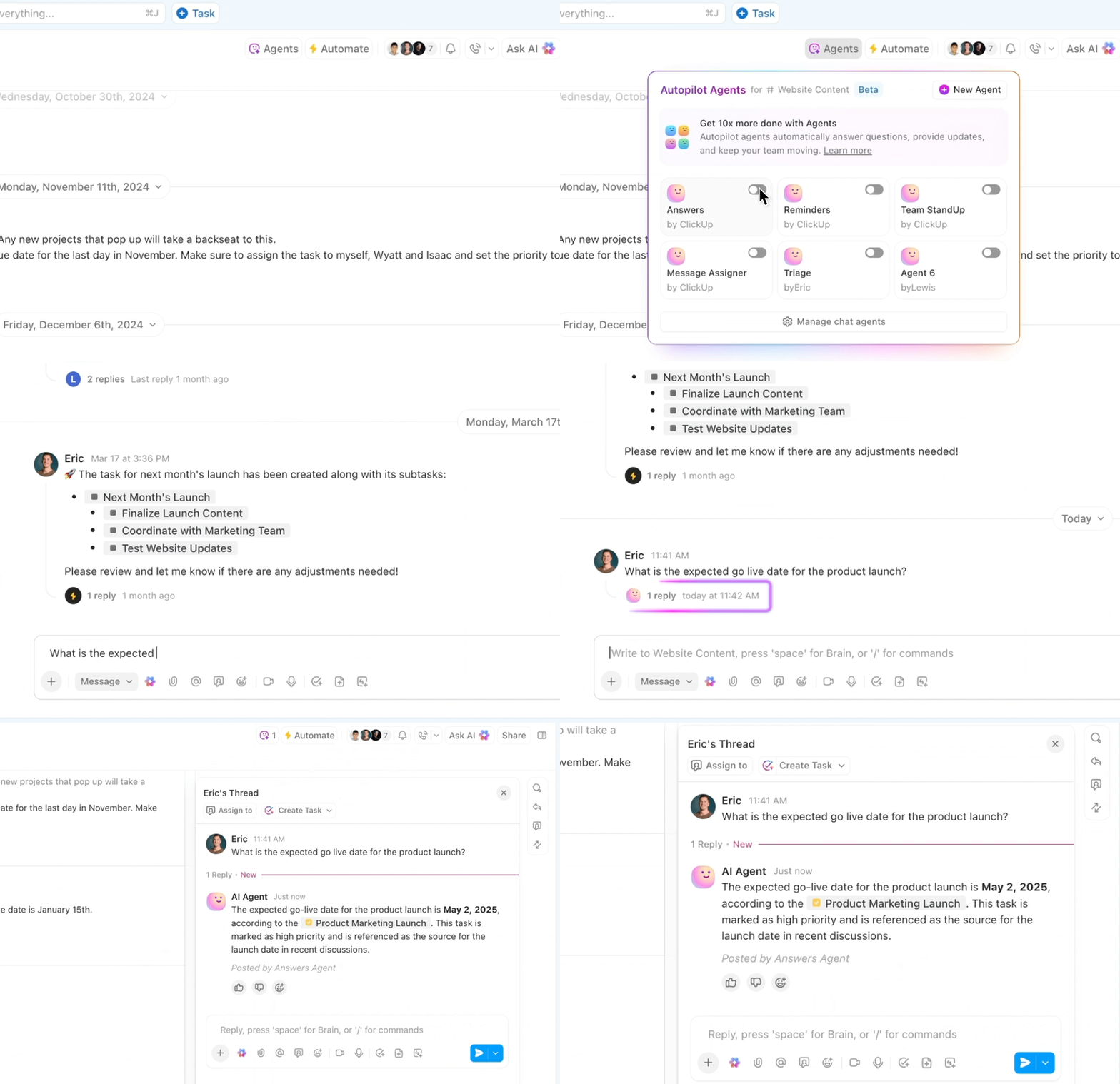
Diese Antwort könnte:
- Aufzeigen, was bei verwandten Aufgaben vor sich geht
- Beantwortung häufig gestellter Fragen
- Verweisen Sie jemanden auf das richtige Dokument oder den nächsten Schritt.
So erhalten die Mitarbeiter sofort Hilfe, ohne dass jemand aus dem Team seine Arbeit unterbrechen muss, um zu antworten.
📚 Weiterlesen: Diese Muster stehen im Einklang mit der umfassenderen Vision von ClickUp für KI-gestütztes Arbeitsmanagement, bei dem Features wie ClickUp Super Agents und ClickUp Brain Teams dabei helfen, mehr Produktivität zu erreichen und den Überblick über schnelllebige Unterhaltungen zu behalten.
Wenn Sie diesen Weg einschlagen möchten, sind diese ausführlichen Artikel hilfreiche Begleiter:
So nutzen Sie ClickUp, um die Kommunikationsflut für Remote-Teams zu beheben: Das Ritual der täglichen Protokolle
Unsere Agentur arbeitet vollständig remote, wobei die Mitglieder des Teams über mehrere Zeitzonen verteilt sind. In einem solchen Verteilung-Setup kommt es schnell zu einer unübersichtlichen Kommunikation. Um das Hin- und Her-Pingeln und die „Bist du da?“-Nachrichten zu reduzieren, haben wir ein Daily Logs-System in ClickUp eingerichtet.
So funktioniert es:
- In unserem Space Human Resources haben wir eine Liste mit Täglichen Protokollen im Ordner Team erstellt.
- Jedes Team-Mitglied hat eine bestimmte Aufgabe, für deren Aktualisierung es verantwortlich ist.
- Zu dieser Aufgabe gehören benutzerdefinierte Status wie Online, Deep Work, Unterwegs, Urlaub und Pause.
- Automatisierungen überwachen Statusänderungen und senden eine Nachricht an einen speziellen Chat-Kanal für tägliche Protokolle.
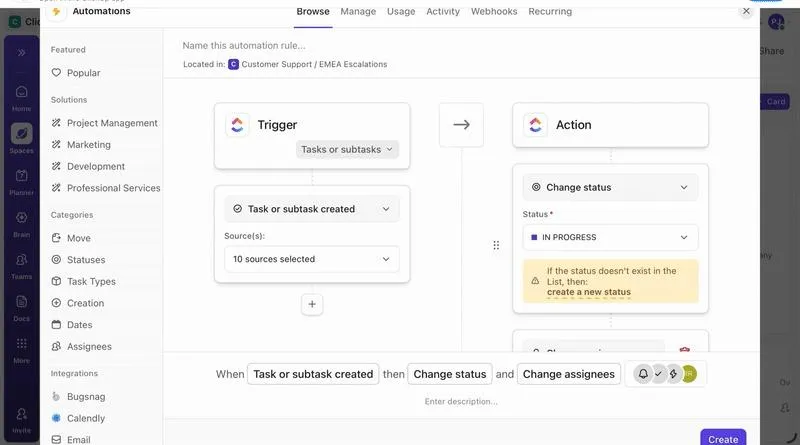
Wenn ich also meinen Status für 30 Minuten auf „Pause” stelle, veröffentlicht die Automatisierung eine freundliche Aktualisierung im Kanal „Daily Logs” mit dem Namen der Aufgabe, dem Status und der Dauer – im Wesentlichen mit der Aussage: „Ich mache gerade Pause, bitte nicht stören.”
📌 Das Ergebnis: Alle Team-Mitglieder können sofort sehen, wer für kurze Telefonate verfügbar ist, wer gerade beschäftigt ist und wer offline ist – ohne dass zufällige Kanäle mit Status-Updates überflutet werden.
Warum dies für Remote-Teams so gut funktioniert
Dieses Modell bietet Remote-Teams wie unserem eine einfache Möglichkeit, um:
- Respektieren Sie die Konzentrationszeiten und persönlichen Grenzen der anderen
- Vermeiden Sie Spekulationen darüber, ob jemand für einen Anruf verfügbar ist.
- Bewahren Sie Status-Updates an einem einzigen, übersichtlichen Ort auf, anstatt sie in verstreuten Direktnachrichten zu speichern.
Wir verwenden diese Statusmeldungen sogar, wenn wir Follow-ups in anderen Kanälen planen. Wenn jemand in der Pause oder nicht im Büro ist, können wir eine Nachricht für den Zeitpunkt planen, an dem er zurück ist. So bleibt die Kommunikation auf das Wesentliche beschränkt und nicht ständig aktiv.
Von verstreuten Nachrichten zu einem gezielten internen Kommunikationssystem: Kopieren Sie dieses ClickUp Chat-Setup
Unser Ansatz für ClickUp Chat ist weniger „ein weiteres Messaging-Tool“, sondern vielmehr der Aufbau eines bewussten Kommunikationssystems, das die Struktur unserer Arbeit widerspiegelt. Und Sie können es auch kopieren!
- Entwerfen Sie zunächst eine klare Workspace-Architektur.
- Verwandeln Sie wichtige Standorte in fokussierte Kanäle
- Verwenden Sie eine Liste mit täglichen Protokollen für die Remote-Präsenz.
- Verknüpfen Sie wichtige Nachrichten mit Aufgaben mithilfe von Beziehungen.
- Verwandeln Sie sich wiederholende Fragen in einen KI-gestützten Wiki-Workflow.
Dieses System hat uns dabei geholfen, von einer Slack-ähnlichen Unübersichtlichkeit zu einer ClickUp-gestützten Klarheit zu gelangen.
Aber keine Sorge, Sie müssen nicht alle Muster auf einmal übernehmen. Beginnen Sie mit der Frage:
- Wo haben wir bereits eine solide Hierarchie (Spaces, Ordner, Listen), die einen eigenen Kanal verdient?
- Wie könnte eine Liste mit täglichen Protokollen unserem Remote-Team helfen, die Fokuszeit und Verfügbarkeit einzuhalten?
- Welche hochfrequentierten Kanäle würden von Beziehungen zu Aufgaben oder Autopilot-Agenten profitieren, damit wir uns nicht ständig wiederholen müssen?
Dann iterieren Sie von dort aus weiter.
Erstellen Sie ein kostenloses ClickUp-Konto und legen Sie los!
Christopher ist Gründer von Upficient, einem unabhängigen Anbieter von ClickUp-Lösungen, der große und kleine Unternehmen auf der ganzen Welt mit leistungsstarken ClickUp-Lösungen versorgt. Das Unternehmen verfügt auch über einen Marktplatz für ClickUp-Vorlagen – von OKR- und EOS-Betriebssystemen bis hin zu agilen Projektumgebungen und internen Support-Hubs –, der sich an Benutzer von Business Plus und Enterprise richtet.