
Stellen Sie sich vor, Sie müssten die Nachverfolgung mehrerer Aufgaben, Termine und Mitglieder eines Teams ohne ein zuverlässiges technisches System durchführen. Wahrscheinlich würden Sie Termine verpassen, es käme zu Kommunikationslücken und Sie wären mit einer Überlastung durch zu viele Aufgaben konfrontiert.
Gantt-Diagramme sind eine hervorragende Möglichkeit, dieses Chaos zu vermeiden und die Effizienz des Projektmanagements zu steigern. Sie helfen dabei, Zeitleisten für Aufgaben zu visualisieren, Abhängigkeiten zu verwalten und die Workload auszugleichen, indem Sie alle Ihre Aufgaben zusammen mit ihren Fälligkeitsdaten und gegenseitigen Abhängigkeiten auf einem Bildschirm darstellen können.
Microsoft Planner kann ein guter Ausgangspunkt sein, wenn Sie auf der Suche nach einem Tool für das Projektmanagement sind. Aber wie gut unterstützt es Gantt-Diagramme? Lassen Sie uns gemeinsam erkunden, wie Microsoft Planner dabei hilft, das Projektmanagement zu optimieren, und wie Sie ein Gantt-Diagramm erstellen, um Ihren Workflow zu verbessern.
❗️Planner unterstützt keine Gantt-Diagramme. Monday.com hingegen schon – solange Ihr Team die Preisgrenze nicht überschreitet.
Wenn Sie versuchen, Zeitleiste-Ansichten in Planner zu integrieren, scheint Monday die Lösung zu sein. Aber Teams, die bei Monday die 15-Personen-Marke überschritten haben, stoßen auf dieselbe Hürde. Diese Migrations-Checkliste behandelt den Umstieg, der wirklich von Dauer ist. 👇🏼
Was ist ein Gantt-Diagramm?
Ein Gantt-Diagramm ist ein visuelles Werkzeug zur Darstellung eines Projektzeitplans. Es stellt eine horizontale Zeitleiste oder Roadmap für Ihr Projekt dar, auf der Aufgaben zeitlich eingeordnet sind. Jede Aufgabe wird durch eine Leiste dargestellt, deren Position und Länge das Startdatum, die Dauer und das Enddatum der Aufgabe widerspiegeln.
So können Sie auf einen Blick erkennen, welche Aufgaben sich überschneiden, welche von anderen abhängig sind und wie weit das Projekt bereits fortgeschritten ist.
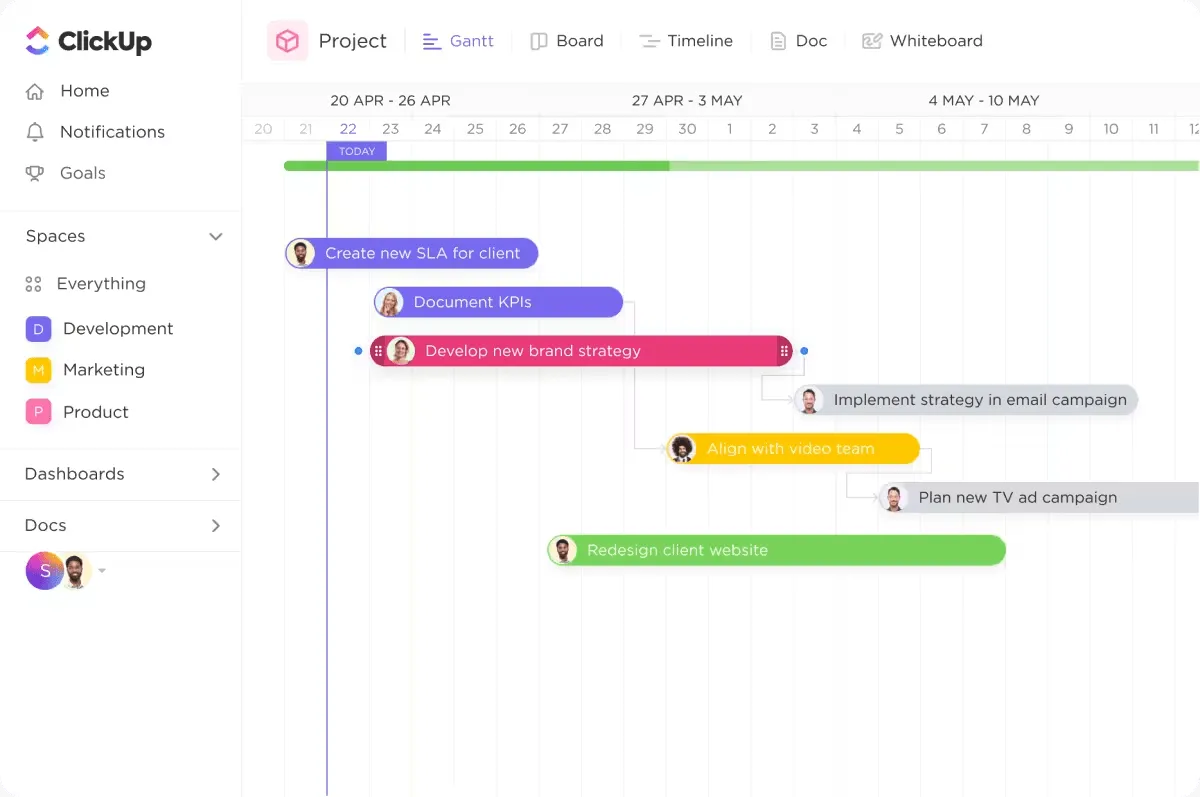
Hier sind die Bestandteile eines Gantt-Diagramms:
- Zeitleisten: Oben im Gantt-Diagramm befindet sich eine horizontale Zeitleiste, die die gesamte Dauer des Projekts anzeigt und Ihnen hilft bei der Nachverfolgung der Termine.
- Leiste: Jede Aufgabe wird durch eine horizontale Leiste dargestellt, deren Länge der Dauer der Aufgabe entspricht. Wenn eine Aufgabe beispielsweise zwei Wochen dauert, erstreckt sich die Leiste auf der Zeitleiste über zwei Wochen.
- Meilensteine: Meilensteine markieren wichtige Punkte im Projekt, wie beispielsweise den Abschluss einer wichtigen Phase oder einen Termin.
- Abhängigkeiten: Gantt-Diagramme veranschaulichen auch die Beziehungen zwischen Aufgaben. So kann beispielsweise dargestellt werden, dass Sie mit Aufgabe B erst beginnen können, wenn Aufgabe A fertiggestellt ist.
⭐ Empfohlene Vorlage
Probieren Sie die einfache Gantt-Vorlage von ClickUp aus, um Ihre Zeitleisten zum Leben zu erwecken. Sie ist eine farbenfrohe, flexible Weiterentwicklung, wenn Ihnen die Grundfunktionen von Microsoft Planner nicht mehr ausreichen.
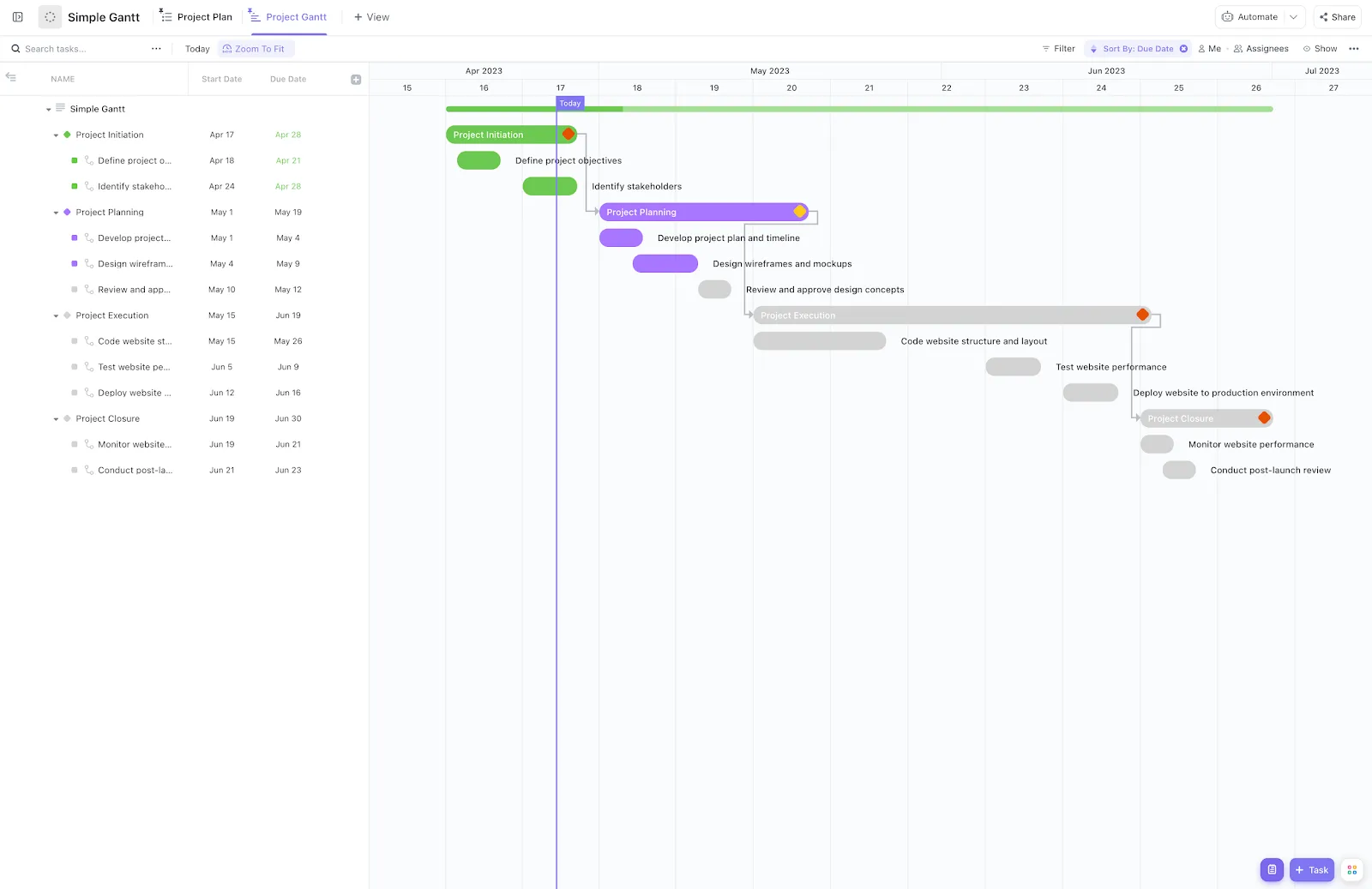
💡Profi-Tipp: Verwenden Sie Farben, um Ihr Gantt-Diagramm hervorzuheben! Nutzen Sie sie für die Nachverfolgung des Projektfortschritts, der Projektphasen oder der Rollen der Teams, und heben Sie wichtige Aufgaben mit bestimmten Farben hervor, damit alles übersichtlich und gut organisiert bleibt.
Wie erstellt man ein Microsoft Planner-Gantt-Diagramm?
Schauen wir uns nun an, wie Sie ein Microsoft Planner-Gantt-Diagramm erstellen können.
Microsoft Planner ist ein beliebtes Tool zur Verwaltung von täglichen Aufgaben und großen Projekten. Mit den anpassbaren Vorlagen können Sie To-Do-Listen und Projektpläne erstellen, Ziele festlegen und den Fortschritt der Aufgaben überwachen.
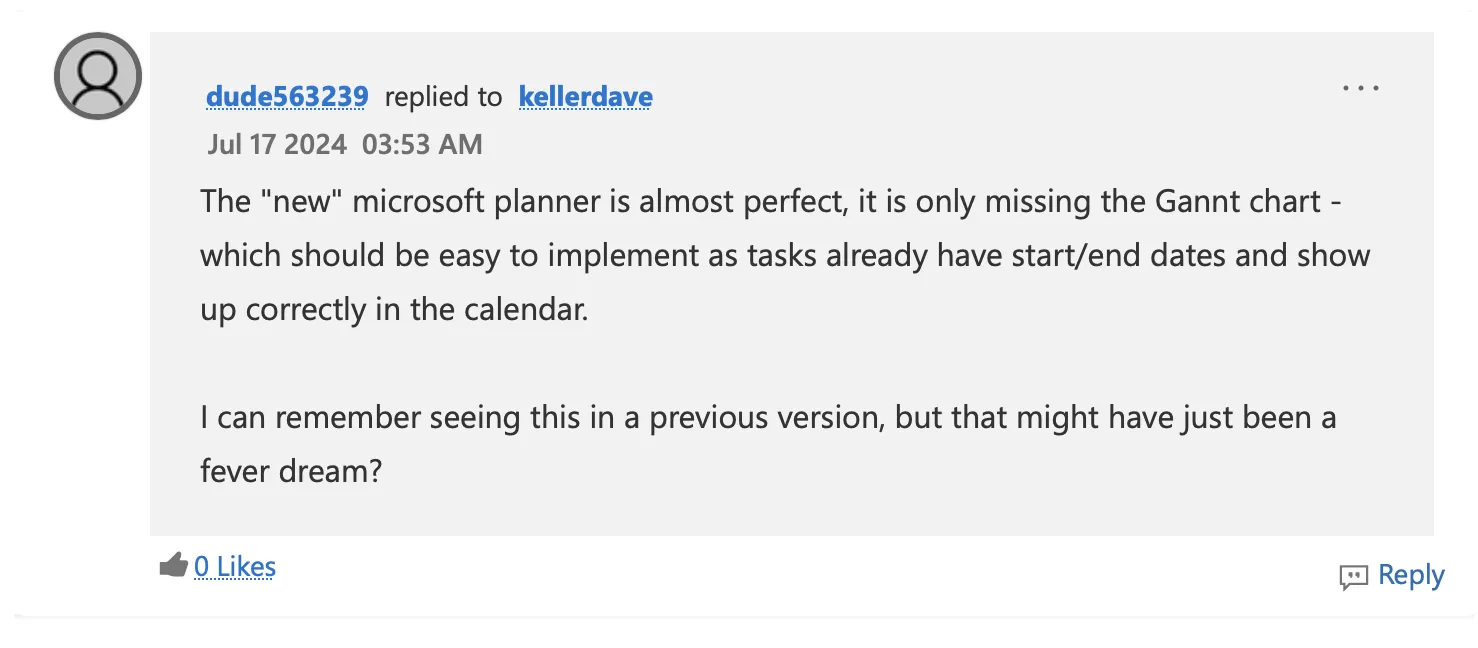
Aber kann es Ihnen dabei helfen, Gantt-Diagramme zu erstellen? Leider lautet die klare Antwort: Nein.
Sie können jedoch die Zeitleiste in Microsoft Planner nutzen, um Aufgaben, Abhängigkeiten und den kritischen Pfad Ihres Projekts zu verfolgen und so Ihre Ziele schneller zu erreichen. Bitte beachten Sie, dass Sie ein Premium-Abonnement benötigen, um auf diese Ansicht zugreifen zu können.
Ansicht der Projekt-Zeitleiste in Microsoft Planner
- Wechseln Sie in Microsoft Planner zu Ihrem gewünschten Plan
- Sehen Sie sich Ihre Aufgaben für den Plan sowie deren Details an, wie z. B. Aufgabenabhängigkeiten, Fälligkeitsdaten usw. Diese werden standardmäßig in der Rasteransicht angezeigt.
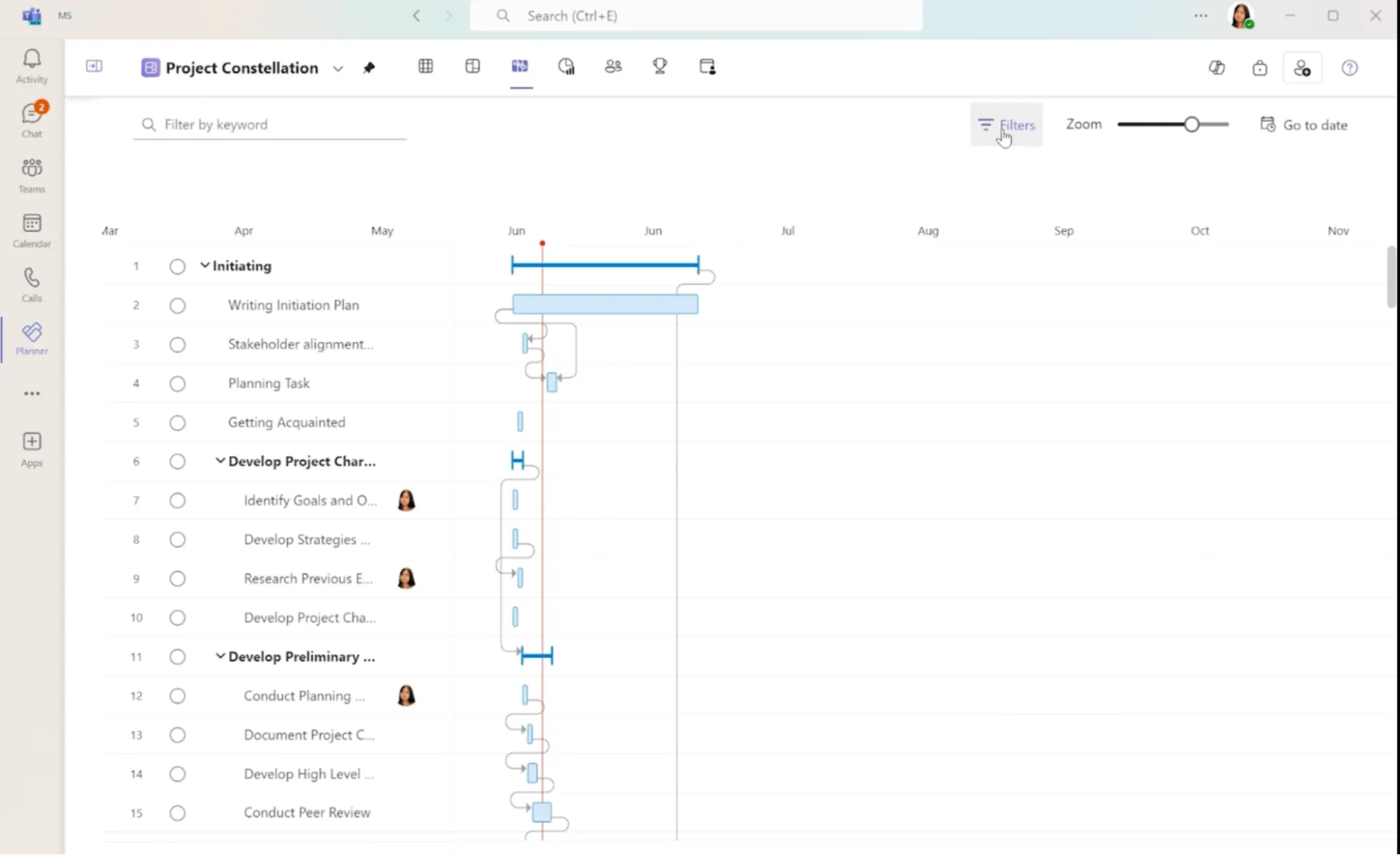
- Wählen Sie in der Navigationsleiste neben der Projektübersicht die Option „Zeitleiste“ aus. Daraufhin werden Ihre Aufgaben sowie eine entsprechende Gantt-/Zeitleisten-Ansicht angezeigt, in der Sie Aufgabenabhängigkeiten, Zeitpläne, Fälligkeitsdaten und den kritischen Pfad visualisieren können.
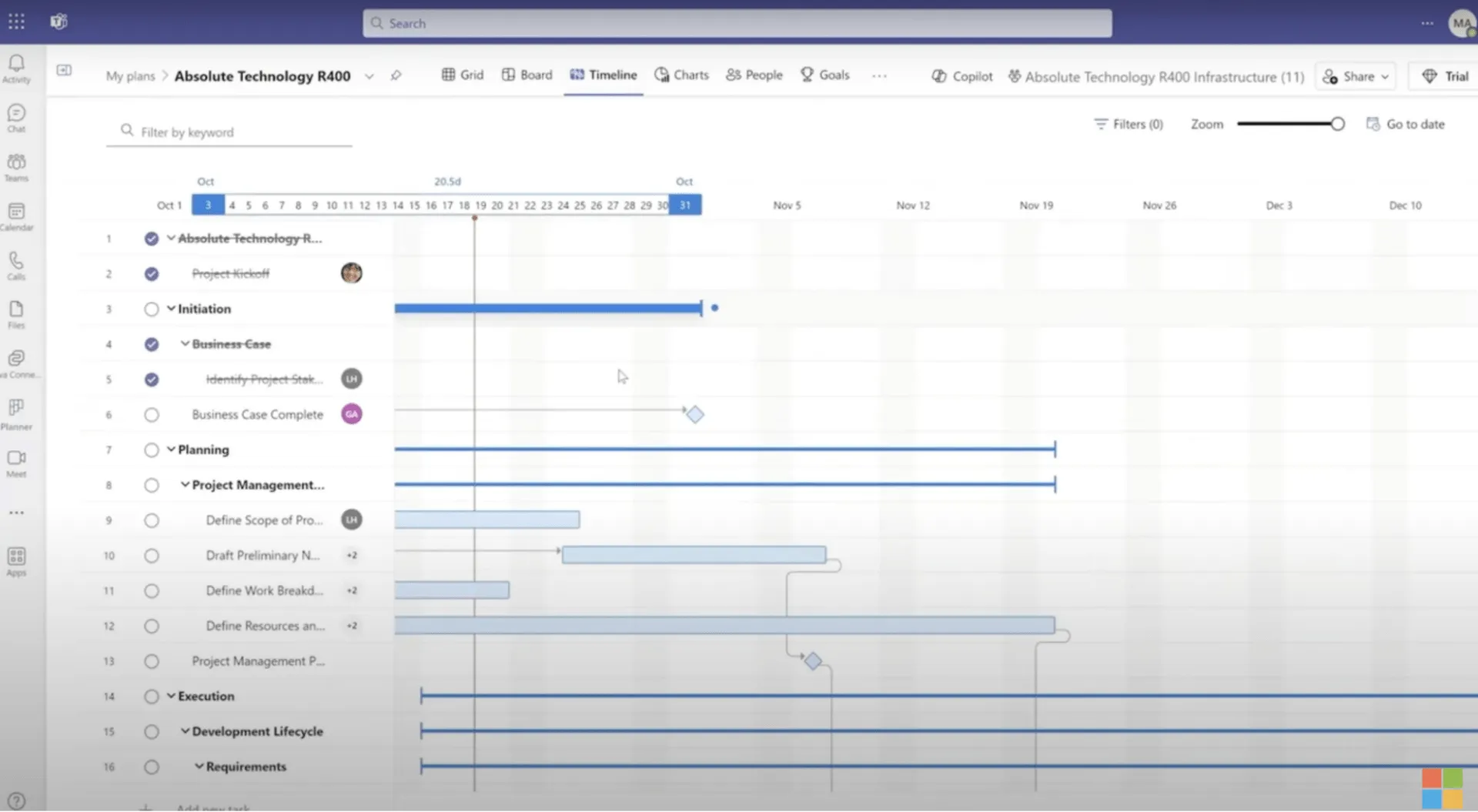
via Microsoft
- Klicken Sie auf den Filterbereich , um die Ansicht der Zeitleiste zu benutzerdefinieren.
via Microsoft
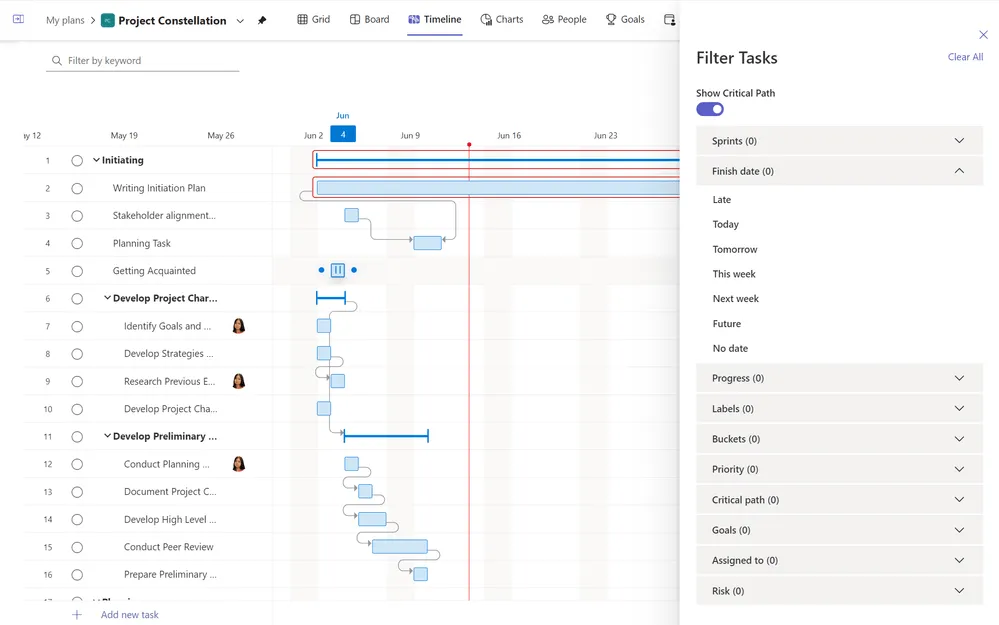
- Schalten Sie die Option „Kritischen Pfad anzeigen“ um, um den kritischen Pfad anzuzeigen. Dadurch werden die für das Abschließen des Projekts entscheidenden Aufgaben in Ihrer Zeitleiste rot hervorgehoben.
via Microsoft
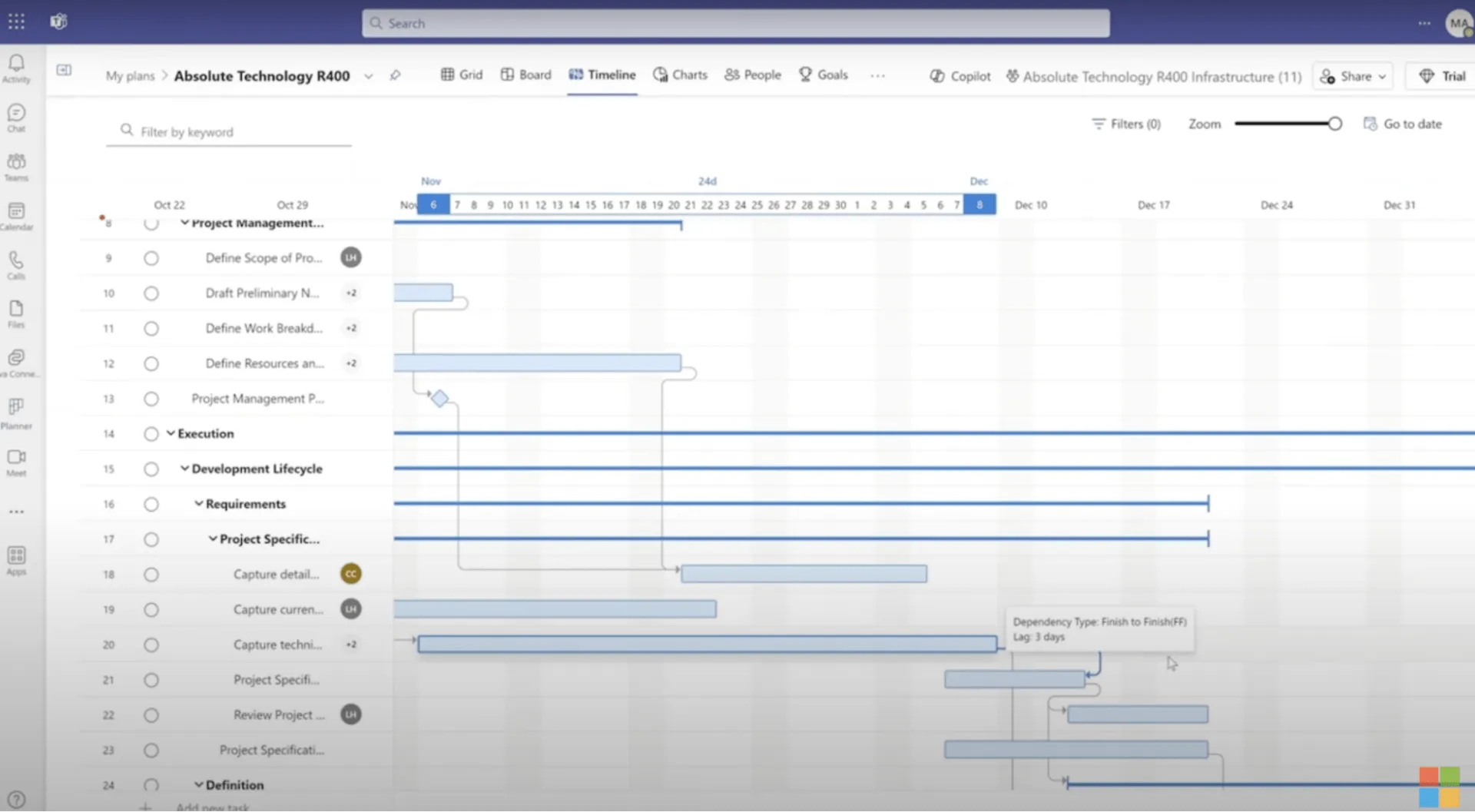
- Bewegen Sie den Mauszeiger über die Verknüpfungen der Abhängigkeiten, um die Vorlauf- und Nachlaufzeiten für jede Aufgabe anzuzeigen.
via Microsoft
Sie können bis zu sechs Jahre zurückzoomen, um sich eine Übersicht über langfristige Projekte zu verschaffen. Außerdem gibt es die Möglichkeit, die Zeitleiste als PDF-Datei zu exportieren.
Abgesehen von diesen Funktionen gibt es nur begrenzte Möglichkeiten, Ihr Microsoft Planner-Gantt-Diagramm benutzerdefiniert anzupassen.
Eine weitere Möglichkeit ist die Erstellung einer Zeitleiste für das Projekt in Excel.
Exportieren Sie Ihre Projektdaten aus Microsoft Planner nach Excel. Sie können verschiedene Excel-Gantt-Diagramm-Vorlagen verwenden, um manuell ein Gantt-Diagramm zu erstellen, indem Sie Ihre Projektdaten eingeben. Wählen Sie die Aufgaben aus, die Sie anzeigen möchten, und erstellen Sie ein Balkendiagramm für die Zeitleiste. Dies ist jedoch ebenfalls ein zeitaufwändiger Vorgang.
Beachten Sie außerdem, dass diese Methode manuelle Aktualisierungen erfordert, sobald sich Aufgaben in Planner ändern.
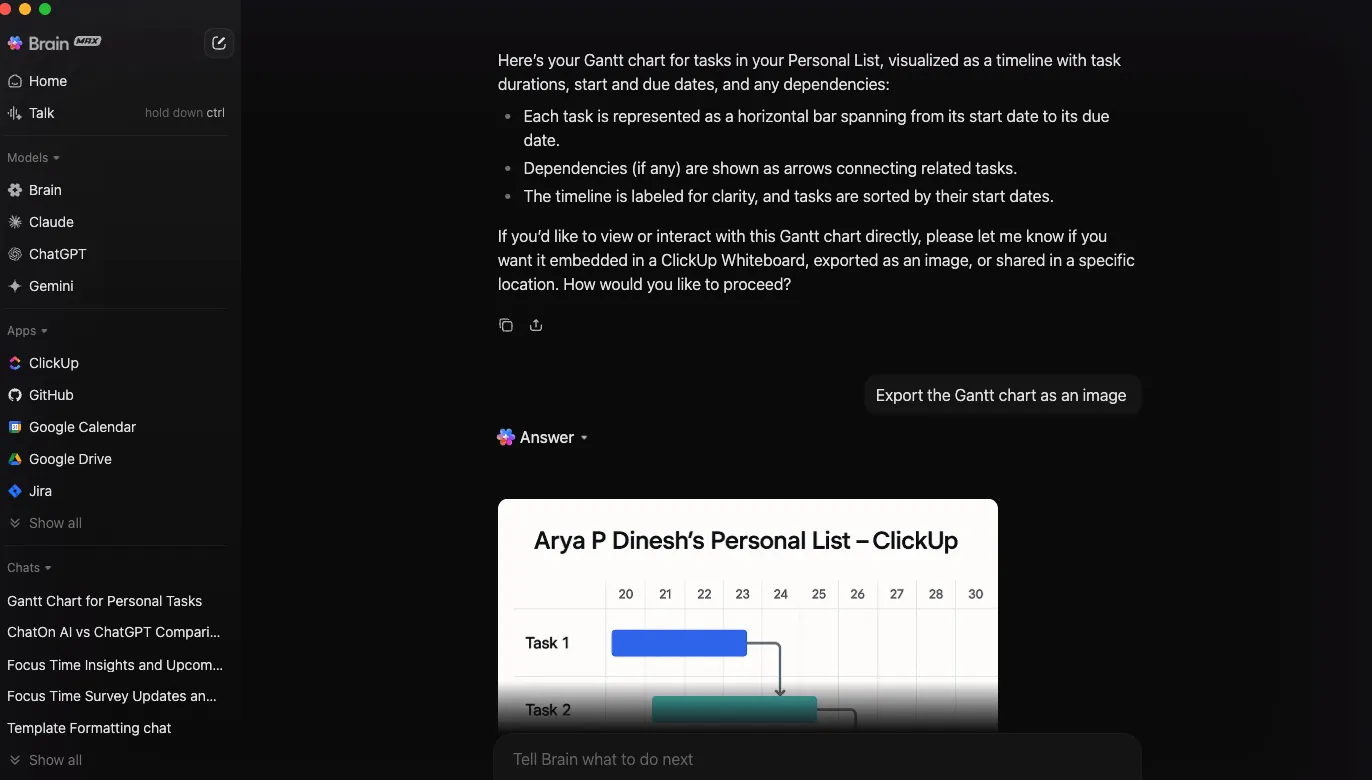
Möchten Sie Ihr Gantt-Diagramm mit einer einzigen Desktop-App erstellen und organisieren, die alle Ihre Arbeitsabläufe versteht?
Einschränkungen von Microsoft Planner
Das größte Limit besteht darin, dass Microsoft Planner Gantt-Diagramme von Haus aus nicht unterstützt. Projektmanager sind daher auf Tools von Drittanbietern angewiesen, um ein Gantt-Diagramm zu erstellen, was den Prozess erschweren kann und möglicherweise nicht vollständig mit den bestehenden Features von Planner integriert ist.
Weitere Herausforderungen, auf die Sie beim Erstellen von Zeitleisten in Microsoft Planner stoßen könnten, sind:
- Zeitaufwändiges Setup: Die Installation und Konfiguration von Erweiterungen zur Erstellung von Gantt-Diagrammen kann eine mühsame und zeitaufwändige Aufgabe sein. Dieser zusätzliche Schritt kann der Einfachheit, die Microsoft Planner bieten möchte, abträglich sein und das Programm für Benutzer, die nach Effizienz streben, weniger attraktiv machen.
- Anpassung im Team: Die Einführung von Erweiterungen erfordert oft umfassende Schulungen für die Mitglieder des Projektteams. Die Notwendigkeit, zusätzliche Tools und Workflows zu erklären, kann zu Verwirrung führen, insbesondere bei denjenigen, die nicht besonders technikaffin sind.
- Eingeschränkte Eignung für komplexe Projekte: Die Funktionen von Microsoft Planner reichen bei Projekten mit sich ändernden Zeitleisten und vielen variablen Faktoren unter Umständen nicht aus. Gantt-Diagramme eignen sich hervorragend, um Verbindungen zwischen Aufgaben darzustellen und den Überblick über Zeitpläne zu behalten. Ohne leistungsstarke Gantt-Features wird die Verwaltung komplexer Projekte deutlich schwieriger.
Gantt-Diagramme mit ClickUp erstellen
Wenn Sie all diese Limite vermeiden und ganz unkompliziert ein Gantt-Diagramm erstellen möchten, probieren Sie Alternativen zu Microsoft Planner aus, wie beispielsweise Microsoft Project.
Auch eine fortschrittliche Gantt-Diagramm-Software wie ClickUp könnte eine hervorragende Wahl sein. Mit herausragenden Gantt-Diagramm-Features und einer umfangreichen Bibliothek an anpassbaren Vorlagen ist ClickUp eine umfassende Lösung für das Projektmanagement, die genau auf die individuellen Anforderungen verschiedener Projekte und Branchen zugeschnitten ist.
Die Gantt-Ansicht von ClickUp bietet leistungsstarke Gantt-Diagramm-Features, mit denen Sie Zeitleisten für Projekte optimieren, Workflows rationalisieren und das Zeitmanagement Ihrer Projekte verbessern können.
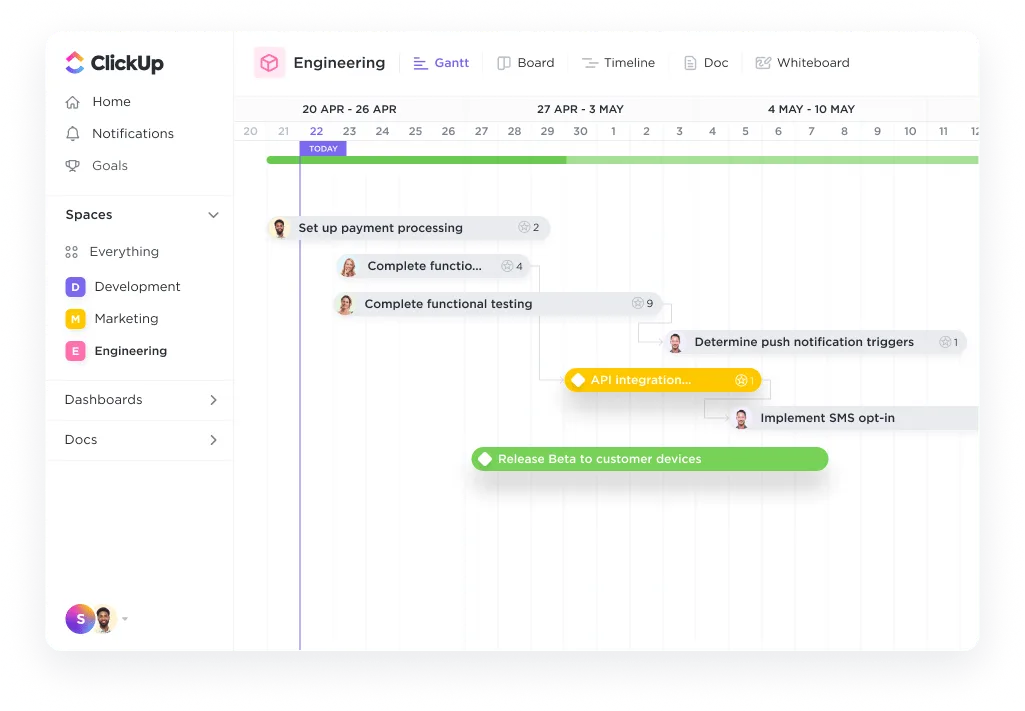
Dank flexibler Ansichten und Sortieroptionen können Sie die Gantt-Ansicht von ClickUp nutzen, um:
- Verfolgen Sie Aufgabenaktualisierungen in Echtzeit und verwalten Sie Aufgabenabhängigkeiten
- Organisieren Sie Aufgaben und verschaffen Sie sich eine umfassende Ansicht Ihres gesamten Projekts
- Erkennen Sie kritische Aufgaben, die sich auf Termine auswirken, und identifizieren Sie potenzielle Verzögerungen
Um mit Gantt-Diagrammen in ClickUp zu beginnen, müssen Sie sich zunächst anmelden (oder ein Konto erstellen) und einen neuen „Space“ speziell für Ihr Projekt anlegen. Innerhalb dieses „Space“ können Sie Ordner und Listen erstellen, um verschiedene Phasen Ihres Projekts zu kategorisieren. Um Ihnen das Verständnis zu erleichtern, hat unser Team bei ClickUp die Erstellung von Software und ihre grundlegenden Prozesse als Beispiel herangezogen.
In ClickUp können Projekte so umfassend oder spezifisch sein, wie Sie möchten, wir empfehlen jedoch, einen eigenen Ordner für das Projekt anzulegen. Hier haben wir das Projekt „Erstellung von Software“ genannt.
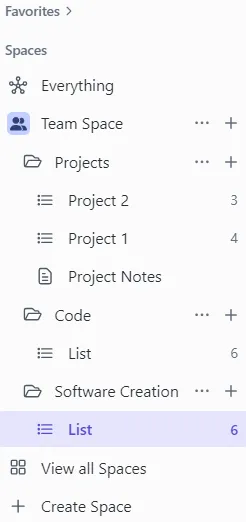
Wenn Sie das erledigt haben, folgen Sie der einfachen Schritt-für-Schritt-Anleitung, um ein Gantt-Diagramm in ClickUp zu erstellen.
Schritt 1: Aufgaben erstellen und Fälligkeitsdaten festlegen
Legen Sie Fälligkeitsdaten entsprechend Ihrer Zeitleiste für das Projekt fest. In unserem Beispiel haben wir eine Woche für die Konzeption der Idee vorgesehen.
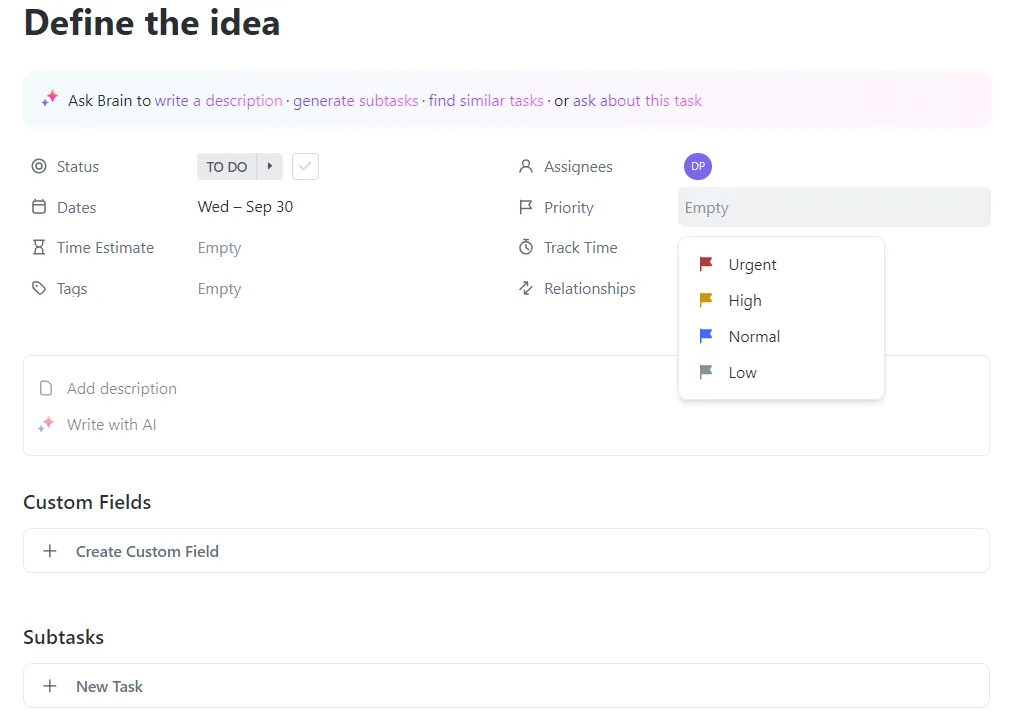
Klicken Sie auf die Schaltfläche „+ Neue Aufgabe“ und geben Sie die Aufgaben, Namen, Beschreibungen und Fälligkeitsdaten ein. Sie können Aufgaben auch Mitgliedern des Teams zuweisen, mit denen Sie zusammenarbeiten.
Legen Sie nun die Prioritäten der Aufgaben fest – wählen Sie zwischen „dringend“, „hoch“, „normal“ und „niedrig“. Sie können die Prioritäten entsprechend der Zeitleiste des Projekts und der Anforderungen auswählen. Denken Sie daran: Je detaillierter Ihre Aufgabenbeschreibungen sind, desto einfacher lässt sich der Fortschritt später nachverfolgen.
Dies ist wohl der wichtigste Schritt, denn hier nimmt Ihr Gantt-Diagramm Form an.
Schritt 2: Visualisieren Sie Aufgaben mit der Gantt-Ansicht
Um die Gantt-Ansicht von ClickUp aufzurufen, gehen Sie in die obere linke Ecke Ihres ClickUp-Workspaces und klicken Sie auf die Schaltfläche Ansicht. Wählen Sie dann Gantt aus den Dropdown-Optionen aus, wie unten gezeigt.
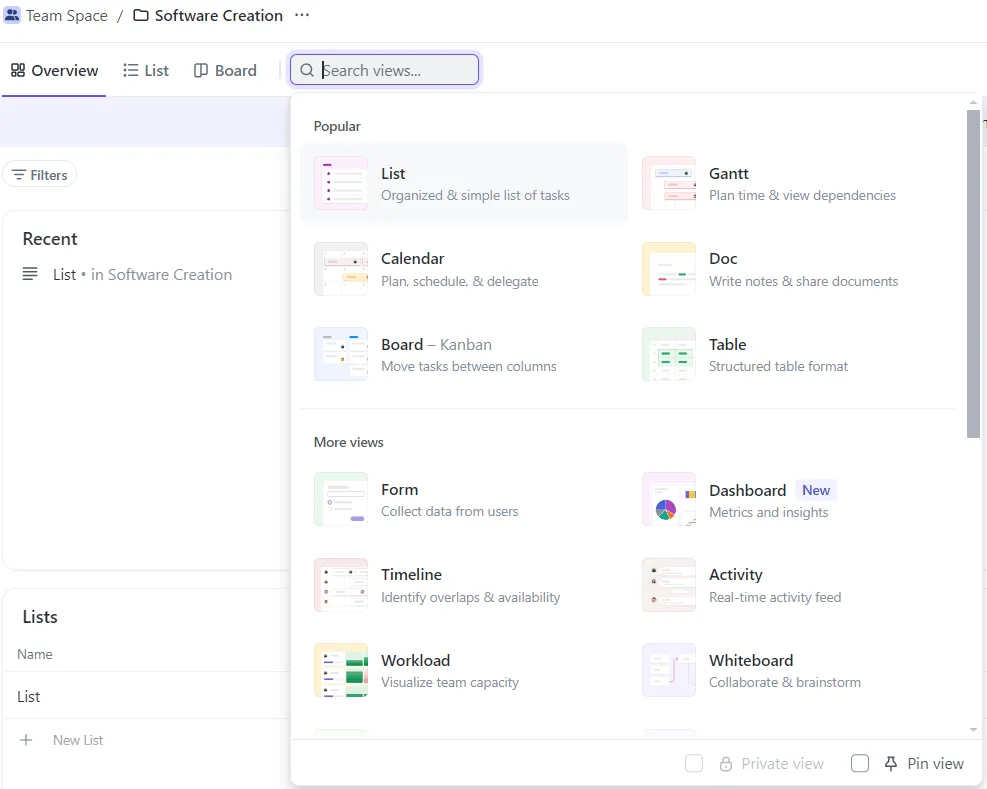
In der Gantt-Ansicht werden alle Ihre Aufgaben auf einer Zeitleiste angezeigt, sodass Sie auf einen Blick die Dauer jeder Aufgabe und deren Überschneidungen erkennen können. Sie können die Start- und Enddaten anpassen, indem Sie Aufgaben auf der Zeitleiste verschieben.
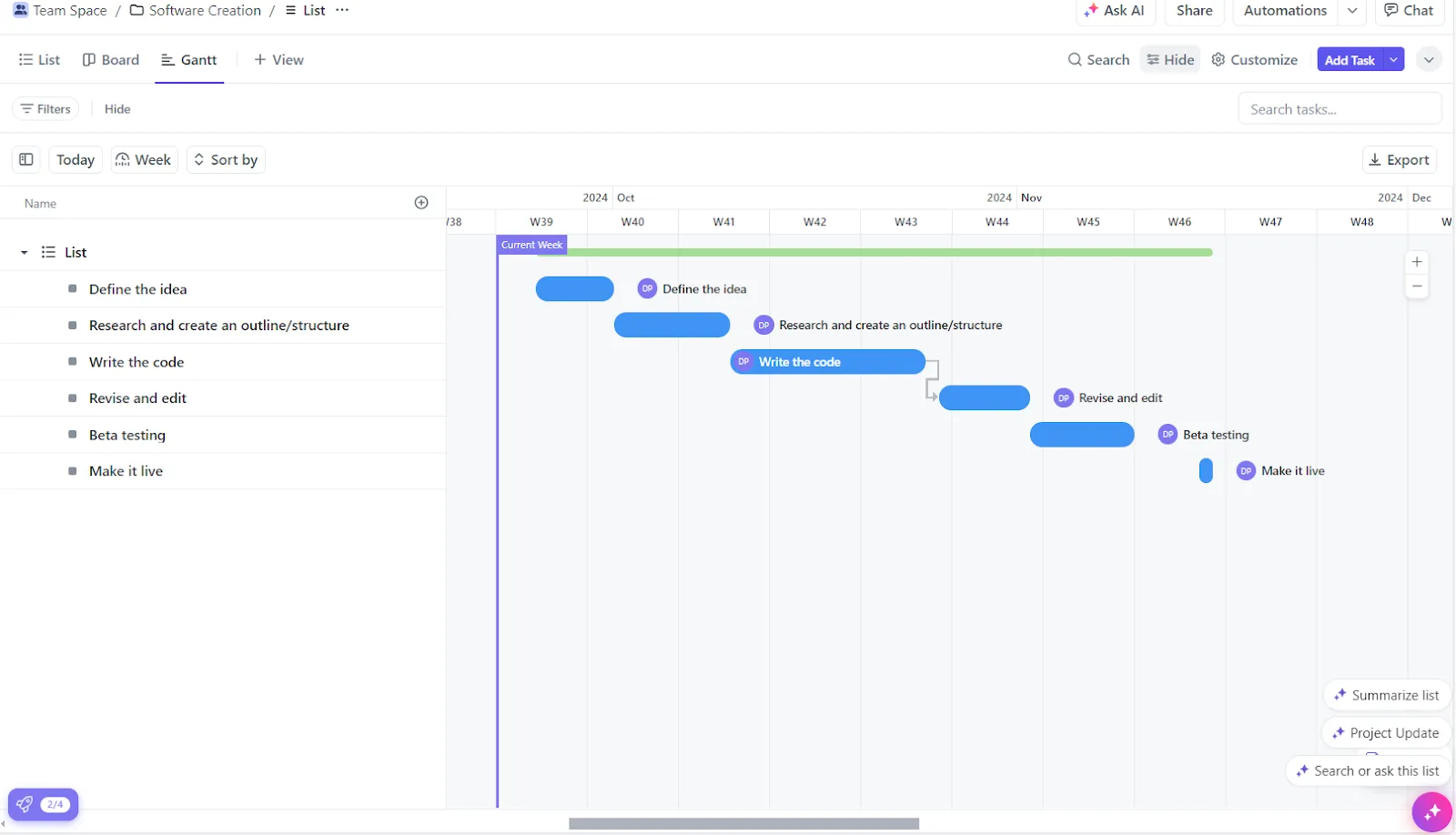
Wenn Sie zwischendurch Fragen zu wichtigen Einblicken in das Projekt oder zu Beteiligten haben, fragen Sie einfach ClickUp Brain, den KI-Assistenten der Plattform, und erhalten Sie sofort Antworten!
Schritt 3: Passen Sie Ihr Gantt-Diagramm benutzerdefiniert an
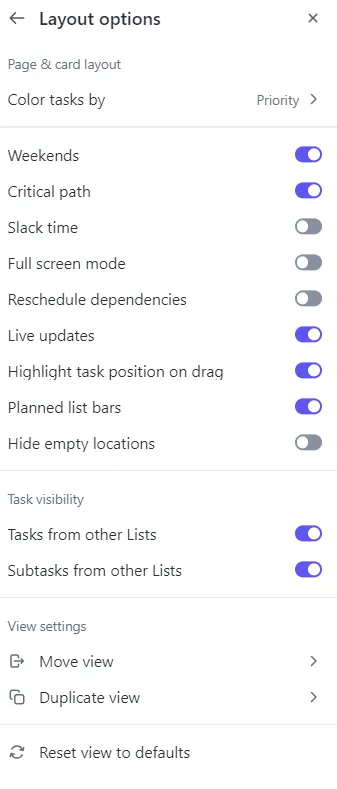
Anpassung ist der Schlüssel zu einem effektiveren Gantt-Diagramm. In ClickUp können Sie die Farben der Aufgaben ändern, die Zeitleiste anpassen (täglich, wöchentlich oder monatlich) und Meilensteine für wichtige Termine hinzufügen.
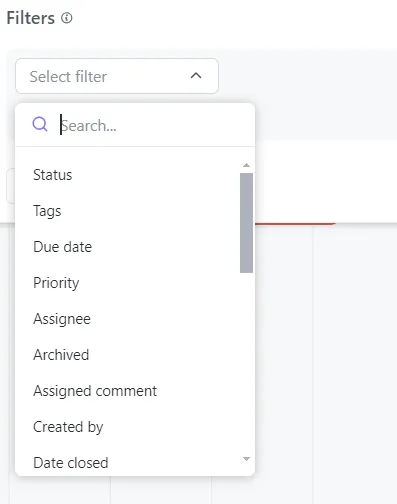
Außerdem können Sie das Erscheinungsbild Ihrer Aufgaben anpassen, indem Sie die Farben ändern, Aufgaben nach Kategorien gruppieren oder Benutzerdefinierte Felder hinzufügen. Diese visuellen Unterscheidungsmerkmale tragen dazu bei, dass Ihr Diagramm auf einen Blick leichter verständlich ist.
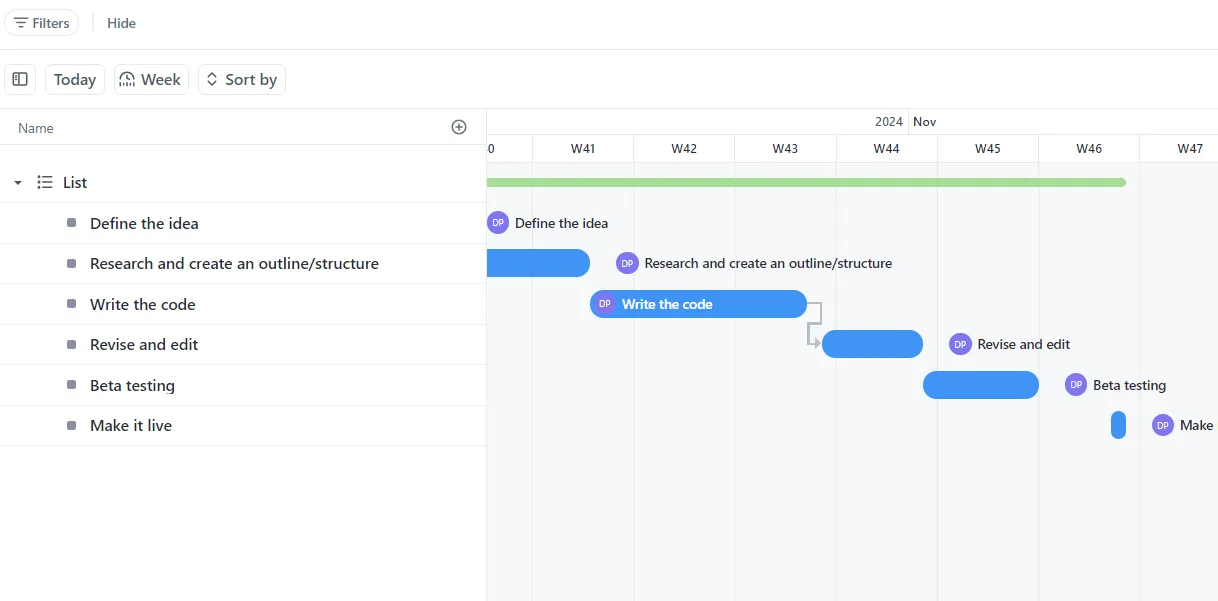
Und das ist noch nicht alles: Sie können auch Aufgabenabhängigkeiten festlegen, um sicherzustellen, dass Aufgaben in der richtigen Reihenfolge abgeschlossen werden – was bei komplexen Projekten besonders hilfreich ist.
In unserem Beispiel haben wir die Aufgabe Überarbeiten und Bearbeiten so eingestellt, dass sie von der Fertigstellung der Aufgabe Code schreiben abhängt. Mit ClickUp ist dies ganz einfach umzusetzen – Sie müssen lediglich zwischen den Aufgaben im Gantt-Diagramm klicken und ziehen, um sie miteinander zu verknüpfen.
Schritt 4. Überwachen Sie den Fortschritt und nehmen Sie bei Bedarf Anpassungen vor
Während Sie an Ihrem Projekt arbeiten, wird das Gantt-Diagramm in Echtzeit aktualisiert und zeigt Ihren Fortschritt an. Wenn Sie Aufgaben abschließen, werden sie auf der Zeitleiste visuell als erledigt dargestellt. Mit ClickUp können Sie außerdem den Status von Aufgaben aktualisieren, Kommentare hinzufügen und Dateien als Anhänge an jede Aufgabe anhängen, wodurch Informationen zentralisiert werden und der Kontext leicht nachvollziehbar bleibt.
Und wenn Sie feststellen, dass eine Aufgabe länger dauert als erwartet, können Sie die Zeitleiste ganz einfach anpassen, indem Sie die Aufgabenleiste ziehen, um die Dauer zu verlängern. Schließlich ist Flexibilität im Projektmanagement entscheidend, oder?
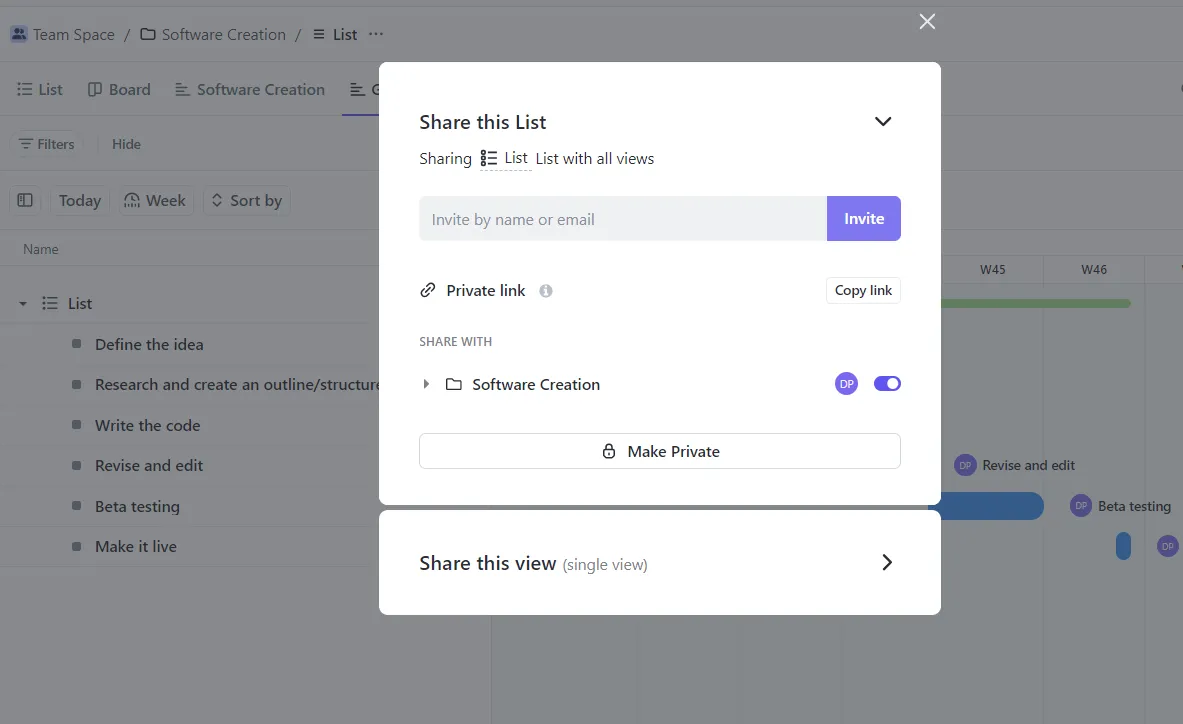
Sobald Ihr Gantt-Diagramm fertiggestellt ist, können Sie es für andere freigeben. Mit ClickUp können Sie andere einladen, die Ansicht des Diagramms anzusehen oder zu bearbeiten, um Aufgaben zu verwalten. Dieses Feature ist von unschätzbarem Wert, wenn Sie Feedback erwarten.
Hier finden Sie eine detaillierte Anleitung zur Erstellung von Gantt-Diagrammen in ClickUp👇
ClickUp geht sogar noch einen Schritt weiter und bietet einfache, gebrauchsfertige Gantt-Diagramm-Vorlagen an, sodass Sie nicht bei Null anfangen müssen.
Die einfache Gantt-Diagramm-Vorlage von ClickUp
Der Einstieg in die Erstellung von Gantt-Diagrammen kann zunächst etwas überwältigend sein. Probieren Sie die einfache Gantt-Diagramm-Vorlage von ClickUp aus, um die von Ihnen ausgewählten Aufgaben aus Ihrer Liste im Handumdrehen in ein einfaches Gantt-Diagramm umzuwandeln.
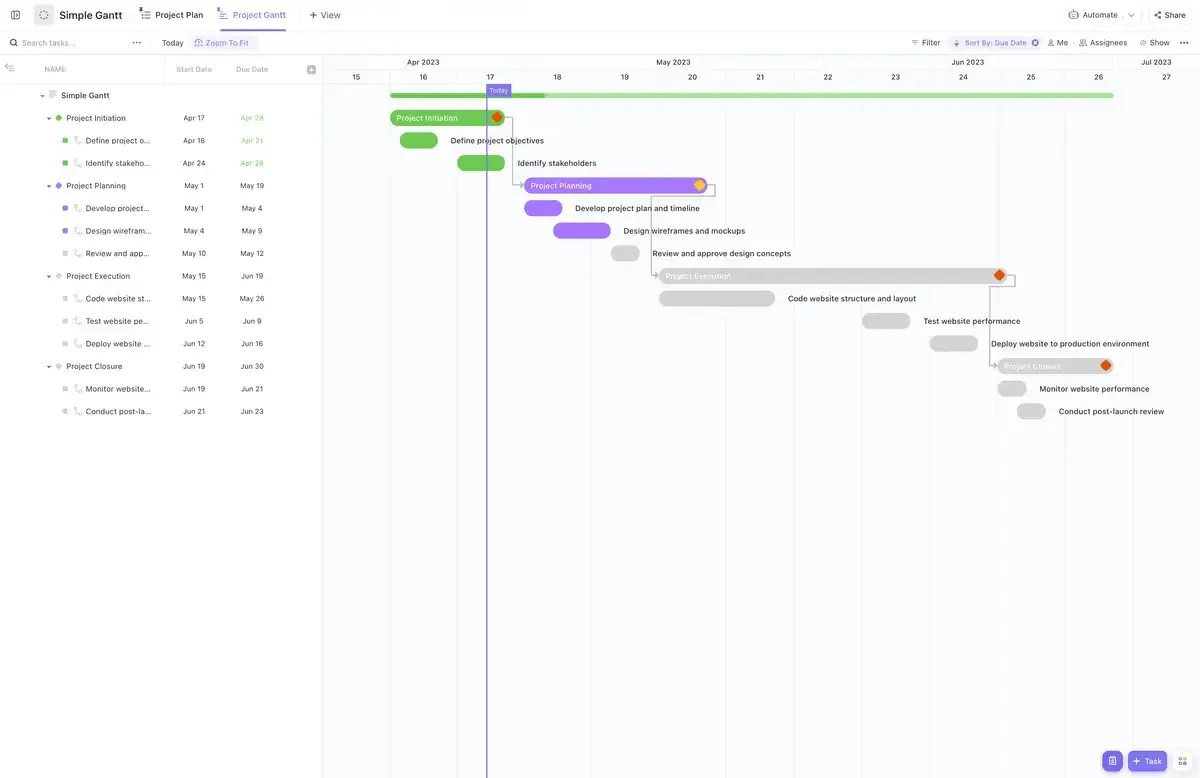
So hilft Ihnen die Vorlage:
- Sofort einsatzbereit: Legen Sie sofort los mit einer gebrauchsfertigen Gantt-Diagramm-Vorlage, die Ihnen Zeit und Aufwand spart.
- Übersichtliche Nachverfolgung von Aufgaben: Visualisieren Sie Aufgabenabhängigkeiten auf einfache Weise, damit Teams sich stets über Prioritäten abstimmen können und die Zusammenarbeit im Team erleichtert wird.
- Intelligentere Planung: Erkennen Sie potenzielle Hindernisse frühzeitig und planen Sie effektiver, damit Ihre Projekte im Zeitplan bleiben.
Visualisieren Sie Zeitleisten für Projekte mit ClickUp
Microsoft Planner ist ein solides Tool für die Projektplanung und das Projektmanagement, doch da es Gantt-Diagramme nicht nativ unterstützt, ist seine Wirksamkeit bei komplexen Projekten eingeschränkt.
Glücklicherweise bieten Tools wie ClickUp erweiterte Funktionen für Gantt-Diagramme und vorgefertigte Vorlagen, die allgemeine Einschränkungen beseitigen und es Benutzern ermöglichen, Projektpläne mühelos zu verfolgen – für ein leistungsstarkes Projektmanagement-Erlebnis.
Melden Sie sich noch heute bei ClickUp an und sehen Sie selbst, wie viel besser Sie Ihre Projekte organisieren können!