
Většina operačních dashboardů agentur selže ještě předtím, než jsou dokončeny, protože data jsou rozptýlena na příliš mnoha místech, než aby mohla být aktuální.
Globální průzkum PwC v oblasti financí zjistil, že i mezi miliardovými společnostmi 52 % stále konsoliduje svá prognostická data ručně, což je problém, který ještě více postihuje agentury s omezenými zdroji.
Tento průvodce vás provede procesem vytvoření operačního dashboardu agentury v Google Sheets. Probereme, které metriky jsou důležité, jak krok za krokem strukturovat a vizualizovat data a kde tabulky narážejí na své limity pro týmy připravené přejít na živý, propojený pracovní prostor.
Ukážeme vám také přesně, jakou jednotnou platformu potřebujete: ClickUp, první konvergovaný AI pracovní prostor na světě! 🤩
Co je to dashboard pro provoz agentury?
Dashboard pro provoz agentury je přehled na jedné obrazovce, který agreguje vaše nejdůležitější provozní metriky a data. Zobrazuje stav projektů, vytížení týmu, tržby a stav klientů.
Na tento nástroj se spoléhají majitelé agentur, vedoucí provozu, projektoví manažeři i account ředitelé. Každá z těchto rolí se však zaměřuje na trochu jinou část celku.
Vytvoření panelu v Tabulkách Google je praktickým prvním krokem, protože většina agentur již má data v tabulkách. Skutečnou výzvou je proměnit tyto surové řádky v něco přehledného a využitelného.
Klíčové metriky, které je třeba sledovat na dashboardu pro provoz agentury
Dashboardy se rychle stanou k ničemu, pokud jsou přeplněné nepodstatnými čísly. Sledování nesprávných věcí je ztrátou času a zakrývá skutečný stav vaší agentury.
Sledujte pouze metriky, na základě kterých skutečně budete jednat. Každá metrika na vašem dashboardu by měla odpovídat na otázku, kterou si někdo položí alespoň jednou týdně. Správná kombinace závisí zcela na modelu vaší agentury, proto zde uvádíme některé metriky, které je nutné sledovat:
Metriky pro správu klientů a projektů
- Aktivní projekty podle stavu: Kolik zakázek je v procesu, pozastaveno nebo ohroženo, abyste včas zachytili zastavenou práci
- Míra včasného dodání: Procento výstupů dodaných v termínu jako nejlepší ukazatel spokojenosti klientů
- Skóre stavu klienta: Složený KPI zákaznické zkušenosti, který označuje účty, kterým je třeba věnovat pozornost před jednáním o prodloužení smlouvy
- Četnost změn rozsahu: Jak často se projekty rozšiřují nad rámec původního zadání, aby byly chráněny vaše marže
- Fáze pipeline: Ukazuje, kde se potenciální projekty nacházejí ve vašem prodejním trychtýři, aby operátoři věděli, jaké pracovní zatížení je čeká
V Tabulkách Google musí mít každá z těchto položek odpovídající sloupec na kartě zdroje dat. Pokud se nejprve rozhodnete pro metriky, ušetříte si pozdější přeskupování všeho.
Metriky produktivity týmu a zdrojů
- Míra využití : Poměr fakturovatelných hodin k celkovému počtu dostupných hodin na jednoho člena týmu
- Rozložení pracovní zátěže : Číselný přehled ukazující, kdo je přetížený a kdo má volné kapacity, aby se předešlo vyhoření
- Rychlost dokončování úkolů: Jak rychle se úkoly přesouvají ze seznamu úkolů do stavu „hotovo“, což pomáhá odhalit překážky v procesu
- Doba do přidělení: Jak dlouho zůstávají nové úkoly po vytvoření nepřidělené, abyste odhalili skryté překážky
Tyto metriky pro správu zdrojů často vyžadují data o sledování času. Pokud vaše agentura nesleduje čas důsledně, začněte s počtem úkolů na úrovni jednotlivých osob jako jednoduchým náhradním ukazatelem.
Finanční a fakturační metriky
- Tržby podle klienta: Identifikuje riziko koncentrace, pokud jeden klient představuje nepřiměřeně velký podíl na příjmech
- Ziskovost projektů: Tržby minus náklady na jeden projekt ukazují, které typy projektů jsou ziskové, což vyžaduje pečlivé řízení nákladů na projekty
- Neuhrazené faktury: Celková částka nezaúčtovaných nebo po splatnosti faktur, která je klíčová pro řízení cash flow
- Průměrný výnos na klienta: Pomáhá posoudit, zda hodnota nových obchodů roste, nebo klesá
- Rychlost čerpání rozpočtu: Jak rychle projekt spotřebovává přidělený rozpočet v poměru k pokroku
Finanční KPI a metriky se v Tabulkách Google často udržují nejhůře, protože data jsou uložena v účetních nástrojích. Ruční zadávání způsobuje zpoždění a chyby, kterým se budeme věnovat později.
🎥 Podívejte se, jak se tato malá firma přesunula od nesourodých nástrojů k jednomu centralizovanému pracovnímu prostoru:
Trávili jsme příliš mnoho času aktualizací různých systémů, které spolu nekomunikovaly. Zpomalovalo nás to a zvyšovalo riziko, že nám něco unikne.
Trávili jsme příliš mnoho času aktualizací různých systémů, které spolu nekomunikovaly. Zpomalovalo nás to a zvyšovalo riziko, že nám něco unikne.
Jak vytvořit dashboard pro provoz agentury v Google Sheets
Následujících pět kroků vás provede od prázdného listu až k funkčnímu panelu pro provoz agentury. Každý krok navazuje na ten předchozí.
Otevřete prázdný dokument Google Tabulky a postupujte podle návodu. Tento postup předpokládá, že již máte provozní data, která lze exportovat do tabulky. 🫡
Krok č. 1: Strukturovejte kartu zdroje dat
Karta zdroje dat slouží jako vaše databáze a základ v Tabulkách Google. Každý graf, souhrn a filtr na řídicím panelu čerpá data přímo z této karty.
- Vytvořte jednu kartu s názvem Data , kde každý řádek představuje jeden záznam, jako je projekt nebo faktura
- První řádek použijte pro záhlaví sloupců, jako je Název projektu, Klient, Stav a Přidělený pracovník
- Udržujte konzistentní typy dat v jednotlivých sloupcích tím, že nikdy nemíchejte text a hodnoty
- Vyhněte se sloučeným buňkám nebo prázdným řádkům, protože narušují kontingenční tabulky a vzorce
- K propojení tabulek použijte funkci IMPORTRANGE namísto kopírování a vkládání, pokud čerpáte data z více zdrojů
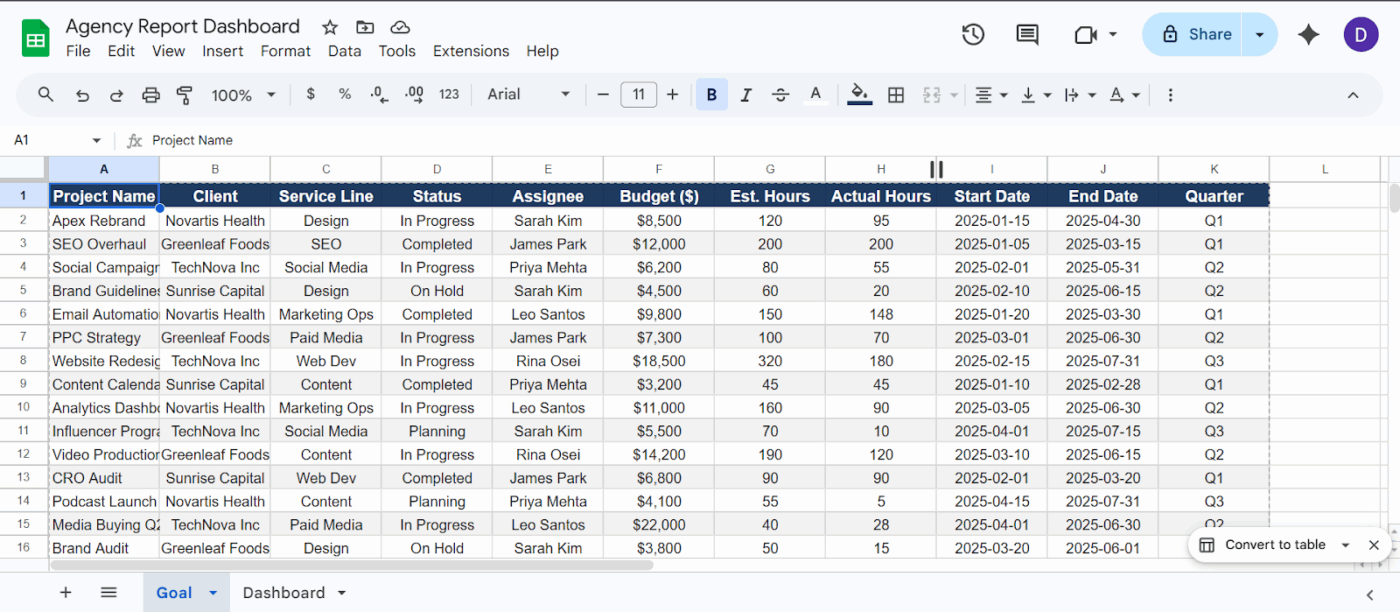
Vytvořte přehlednou kartu „Cíl“, abyste později strávili méně času laděním svého panelu v Tabulkách Google
🚀 Výhoda ClickUp: Většina dashboardů se omezuje pouze na zobrazení dat. I s AI často přepínáte mezi nástroji, což vede k roztříštěnosti nástrojů. ClickUp Brain MAX tuto roztříštěnost zcela odstraňuje. Funguje jako centrální AI vrstva napříč celým vaším agenturním stackem a čerpá kontext z vašich úkolů, dokumentů, dashboardů a dokonce i externích nástrojů, jako je Google Drive nebo GitHub.
Můžete:
- Pomocí funkce ClickUp Talk-to-Text můžete zaznamenávat nápady, přidělovat úkoly nebo aktualizovat dashboardy až čtyřikrát rychleji
- Vytvářejte úkoly, zprávy nebo aktualizace přímo ze svého pracovního postupu
- Vyberte si z nejlepších modelů umělé inteligence, jako jsou GPT, Claude a Gemini, a zbavte se nepořádku v AI.
Například když při kontrole dashboardu agentury zaznamenáte pokles výkonu, stačí se zeptat ClickUp Brain MAX: „Proč tento týden klesl výkon klienta X?“ Systém načte data kampaně, aktualizace úkolů a konverzace týmu a poskytne vám odpověď s ohledem na kontext.
Krok č. 2: Vytvořte kartu dashboardu s přehledy KPI
Vytvořte novou kartu s názvem Dashboard. Jedná se o vizuální vrstvu, kde by se neměla nacházet žádná surová data.
- Vytvořte v horní části řádek karet KPI, které zobrazují jedno číslo s popiskem
- Použijte vzorce Tabulek Google, jako jsou COUNTIF a QUERY, k načtení aktuálních hodnot z karty Data
- Použijte podmíněné formátování k označení problematických hodnot červeným pozadím
- Zajistěte přehlednost rozvržení pomocí karet KPI v horní části a grafů níže
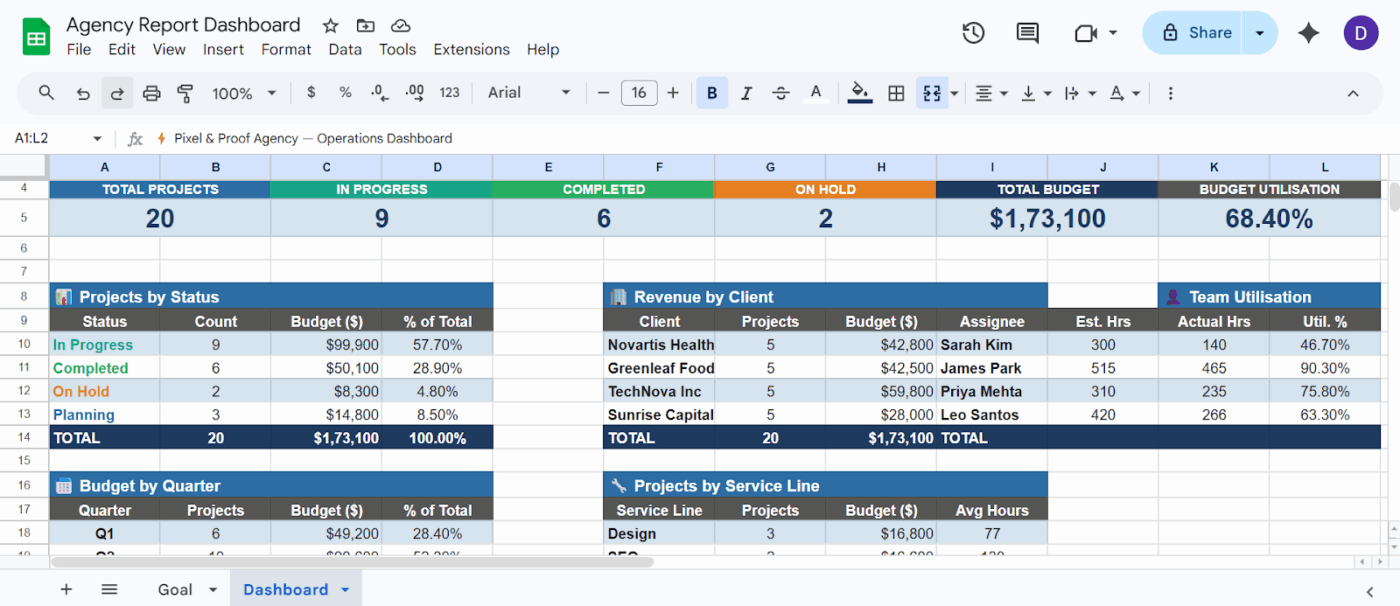
Vytvořte v Tabulkách Google kartu Dashboard s KPI
Dobré výchozí rozložení KPI reportů odráží způsob, jakým vedoucí pracovníci agentury procházejí informace. Nejprve chcete mít celkový přehled, a teprve poté podrobné detaily.
Optimalizujte svou příští marketingovou kampaň:
Krok č. 3: Vytvořte kontingenční tabulky pro rozčlenění dat
Kontingenční tabulky vám umožňují rozčlenit surová data bez psaní složitých vzorců. Jsou obzvláště užitečné pro seskupování projektů podle klienta nebo člena týmu.
- Vyberte celý rozsah dat na kartě Data
- Přejděte do nabídky Vložit > Kontingenční tabulka a umístěte ji na novou kartu.
- Přetáhněte pole do řádků, sloupců, hodnot a filtrů a vytvořte si zobrazení, které potřebujete
- Nakonfigurujte běžné přehledy agentury, jako je počet projektů podle stavu nebo celkový počet hodin podle člena týmu
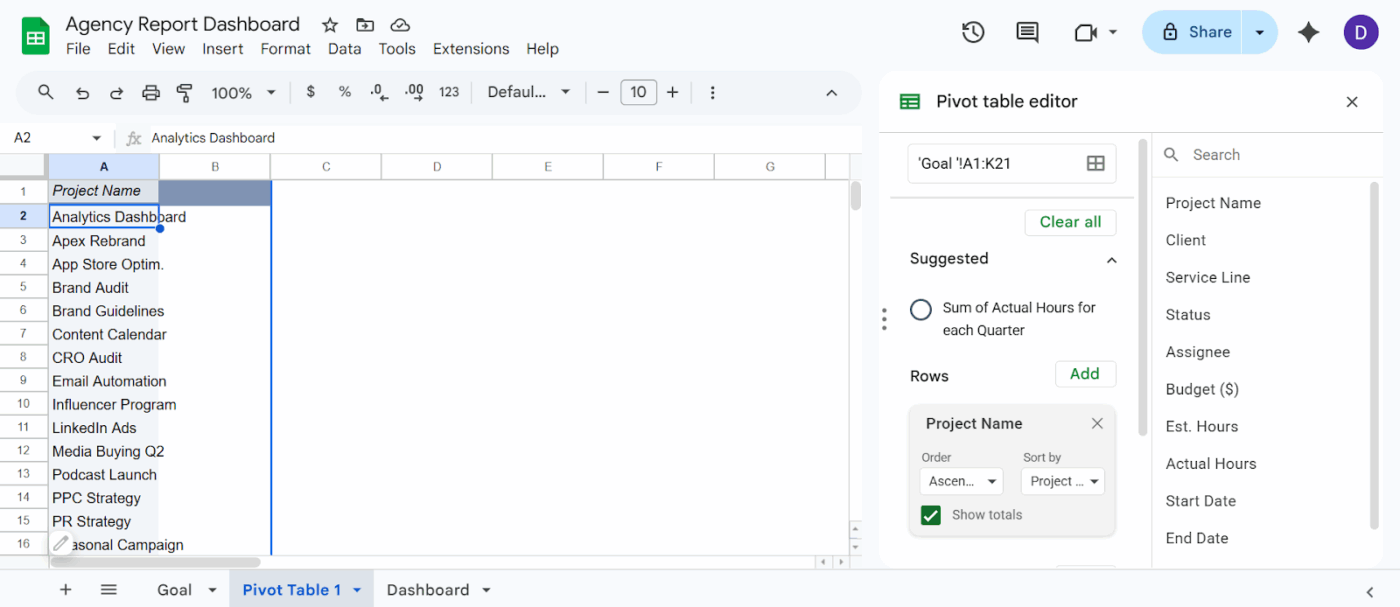
Vložit > Kontingenční tabulka > Nová karta > Přidejte řádky a sloupce podle toho, jak chcete, aby tabulka v Google Sheets vypadala
Kontingenční tabulky se automaticky aktualizují při změně zdrojových dat, což snižuje potřebu ruční údržby. Použijte je jako mezilehlé výpočetní vrstvy a výsledky zobrazte na kartě Dashboard.
Krok č. 4: Vizualizujte metriky pomocí grafů
Grafy převádějí čísla na rozpoznatelné vzorce pro efektivní vizualizaci dat. Zde je návod, jak je přidat na kartu Dashboard:
- Vyberte rozsah dat nebo výstup kontingenční tabulky, který chcete vizualizovat
- Vložte graf a vyberte typ, který odpovídá vašim datům
- Přizpůsobte barvy tak, aby ladily s jednotnou paletou, aby se na dashboardu lépe orientovalo
- Přesouvejte a měňte velikost grafů na kartě Dashboard tak, aby byly zarovnány s vašimi kartami KPI
K porovnání hodnot použijte sloupcové grafy a k sledování trendů v čase čárové grafy. Omezte počet grafů na panelu na maximálně osm, abyste zabránili informačnímu přetížení.
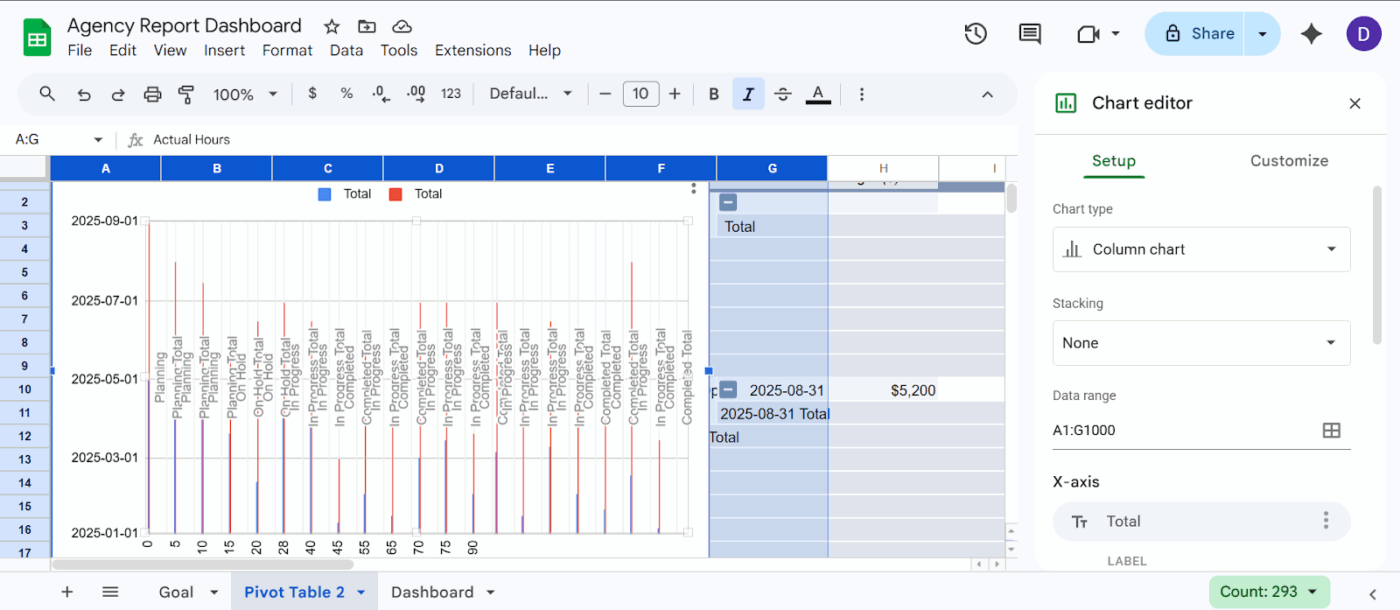
Vyberte data > Vložit > Grafy > Vyberte si z různých možností grafů ve vašem Google Tabulce
Krok č. 5: Přidejte filtry pro interaktivní filtrování
Slicery jsou vestavěné interaktivní filtry v Tabulkách Google. Umožňují každému, kdo si prohlíží dashboard, filtrovat data bez úpravy vzorců.
- Klikněte na graf nebo kontingenční tabulku na kartě Dashboard
- Přejděte do části Data a vyberte možnost Přidat filtr
- Vyberte sloupec, podle kterého chcete filtrovat, například Název klienta nebo Stav projektu
- Umístěte filtr nad příslušný graf nebo vedle něj
- Sledujte, jak se všechny propojené grafy automaticky aktualizují, když někdo vybere hodnotu
Filtry filtrují pouze grafy, které sdílejí přesně stejný rozsah dat. Pokud váš dashboard čerpá data z více zdrojů, musíte je nejprve sloučit do jedné karty.
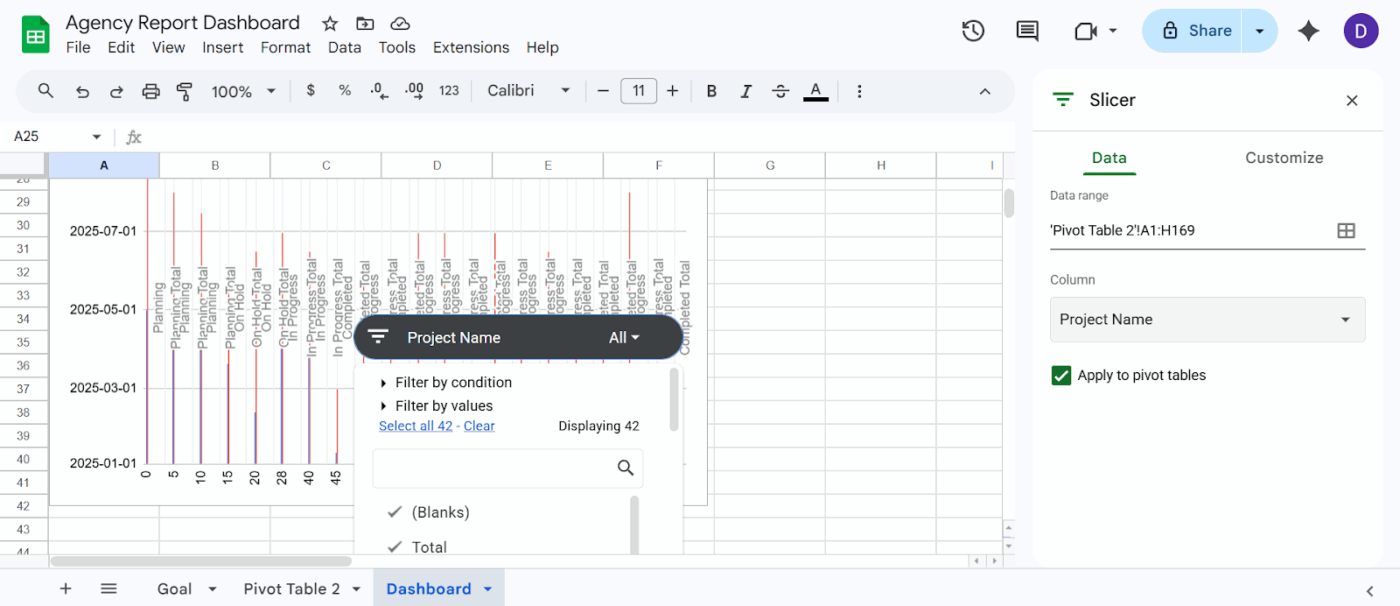
Vyberte graf, který jste vytvořili > Data > Přidat filtr > Vyberte název sloupce > Přidat filtry ve vašem Google Tabulce
Osvědčené postupy pro návrh dashboardu agentury
Špatně provedený design dashboardu přináší vašemu týmu spíše zmatek než přehlednost. Snaha uspokojit všechny jedním obrovským zobrazením vytváří nepřehlednost, která vede k tomu, že lidé tento nástroj zcela ignorují.
- Vytvořte jeden dashboard pro jednu cílovou skupinu: Dashboard pro generálního ředitele vypadá jinak než ten pro projektového manažera, aby se předešlo rušivým vlivům
- Omezte se na metriky, které vedou k akci: Pokud číslo neovlivní to, co někdo udělá tento týden, nemá zde co dělat
- Stanovte frekvenci aktualizace: Rozhodněte se, zda se data budou aktualizovat denně nebo týdně, aby uživatelé věděli, jak aktuální jsou uvedené údaje
- Používejte jednotné formátování: Udržujte barvy a formáty data ve všech grafech stejné, protože vizuální nesoulad zpomaluje porozumění
- Všechno označte: Zajistěte, aby každý graf měl název a každá osa měla popisek, protože dashboardy se široce sdílejí
- Archivujte, nemazejte: Přesuňte irelevantní metriky do samostatné záložky, místo abyste je mazali, protože historická data se často znovu hodí
📮ClickUp Insight: Týmy s nízkou výkonností čtyřikrát častěji používají více než 15 nástrojů, zatímco týmy s vysokou výkonností si udržují efektivitu tím, že omezují počet používaných nástrojů na 9 nebo méně platforem. Ale co takhle používat jen jednu platformu?
Jako univerzální aplikace pro práci sdružuje ClickUp vaše úkoly, projekty, dokumenty, wiki, chat a hovory na jedné platformě, doplněné o pracovní postupy poháněné umělou inteligencí. Jste připraveni pracovat chytřeji? ClickUp funguje pro každý tým, zviditelňuje práci a umožňuje vám soustředit se na to, na čem záleží, zatímco umělá inteligence se postará o zbytek.
Omezení Tabulek Google pro dashboardy agentur
Údržba dashboardu v tabulkovém procesoru se časem stane zdlouhavou prací na částečný úvazek. Ruční zadávání dat způsobuje zpoždění a chyby, které vedou vedoucí pracovníky k přijímání rozhodnutí na základě zastaralých informací.
- Ruční zadávání a synchronizace dat: Tabulky se standardně nepřipojují k vašim nástrojům, takže někdo musí data pravidelně exportovat a čistit
- Žádná projektová data v reálném čase: Váš dashboard zobrazuje pouze to, kdy někdo naposledy aktualizoval tabulku, nikoli to, co se ve skutečnosti děje
- S rostoucím objemem dat klesá výkon: Tabulky Google podporují až 10 milionů buněk, ale doba načítání se znatelně zpomalí, jakmile tabulka překročí několik tisíc řádků s více vzorci
- Omezené řízení přístupu: Nelze snadno vytvářet specifické pohledy, ve kterých by různé role viděly různé úrovně detailů ze stejného dashboardu
- Žádná integrovaná automatizace: Upozornění na termíny a vyvažování pracovní zátěže vyžadují ruční zásah namísto plynulé automatizace pracovních postupů
- Překážky ve spolupráci: Když více lidí upravuje stejný list, dochází k záměně verzí a neexistuje nativní způsob, jak diskutovat o datech v kontextu
Toto řekl o ClickUp jeden z reálných uživatelů:
Díky ClickUp jsme udělali krok vpřed a vytvořili řídicí panely, kde mají naši klienti přístup k výkonu, obsazenosti a projektům a mohou je sledovat v reálném čase. To umožňuje klientům cítit se propojeni se svými týmy, zejména vzhledem k tomu, že se nacházejí v různých zemích a někdy dokonce na různých kontinentech
Díky ClickUp jsme udělali krok vpřed a vytvořili řídicí panely, kde mají naši klienti přístup k výkonu, obsazenosti a projektům a mohou je sledovat v reálném čase. To umožňuje klientům cítit se propojeni se svými týmy, zejména vzhledem k tomu, že se nacházejí v různých zemích a někdy dokonce na různých kontinentech
Sjednoťte své nástroje a vytvářejte lepší dashboardy s ClickUp
Pro rostoucí malou firmu je spoléhání se na roztříštěné technologické řešení obrovskou zátěží pro váš čas i rozpočet.
Když používáte nesouvislé nástroje – například sledujete projekty v jedné aplikaci, komunikujete v jiné a snažíte se vytahovat zprávy o výkonu do Tabulek Google – oddělujete místo, kde se nacházejí vaše data, od místa, kde se odehrává vaše skutečná práce.
Tento chaos způsobený používáním více aplikací vede k závažnému rozptýlení práce. Nutí váš tým neustále přepínat mezi kontexty a ručně kopírovat a vkládat aktualizace napříč různými platformami, což způsobuje, že váš dashboard zastará přesně v okamžiku, kdy ho dokončíte.
ClickUp Small Business Suite eliminuje tuto „SaaS daň“ tím, že konsoliduje vaše každodenní aplikace a funkce na podnikové úrovni do jediného sjednoceného pracovního prostoru s umělou inteligencí za zlomek ceny.
Výsledek? Získáte přehled o stavu svého podnikání v reálném čase a v širším kontextu, a to bez provizorních integrací, nákladného a přebujelého softwaru nebo nekonečného ručního zadávání dat. Podívejme se, jak na to:
Vytvořte datovou strukturu
V Tabulkách Google závisí celý váš dashboard na tom, jak dobře strukturováte řádky, záložky a vzorce. V tabulkovém zobrazení ClickUp však získáte systém podobný databázi, kde jsou vaše „řádky“ ve skutečnosti živé úkoly ClickUp propojené se skutečnou prací.
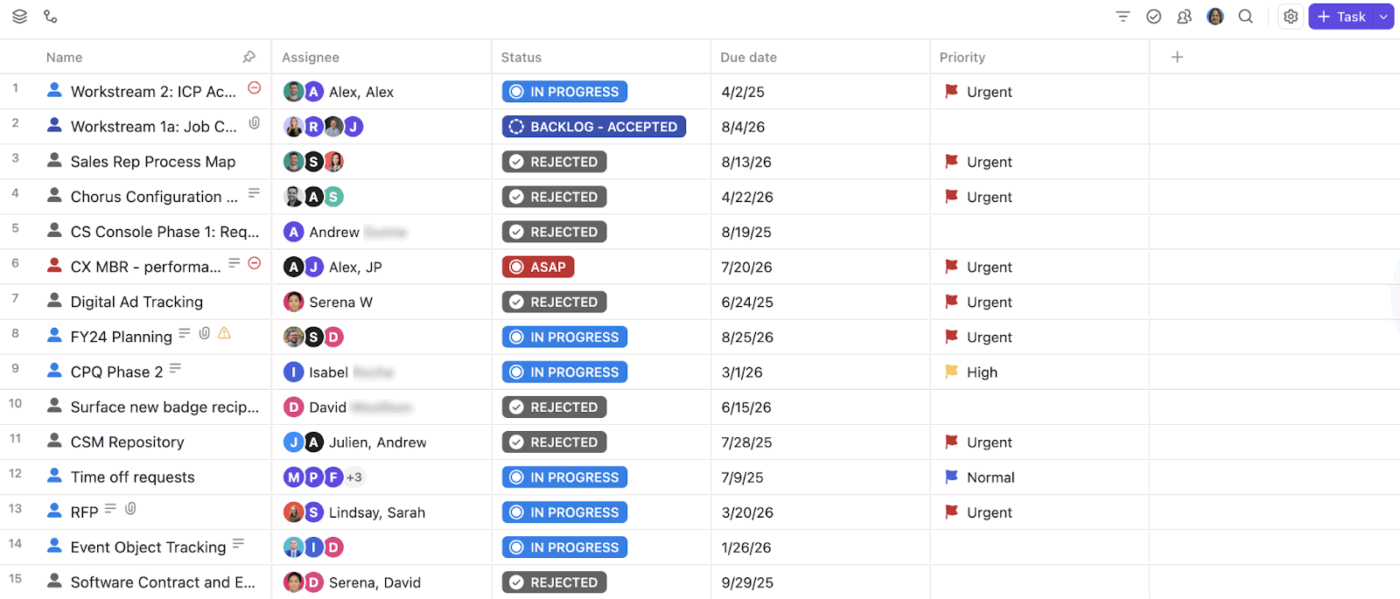
Systematicky organizujte svá data pomocí tabulkového zobrazení ClickUp
Co vám dává sílu:
- Vlastní pole ClickUp vám umožňují sledovat strukturovaná data bez ručního přidávání sloupců (např. jméno klienta, hodnota paušálu, typ kampaně, vlastník)
- Pole vzorců ClickUp dynamicky vypočítávají metriky v celém vašem pracovním prostoru (bez nutnosti používat ARRAYFORMULA nebo vnořené IF)
Například provozujete agenturu zabývající se výkonnostním marketingem, která spravuje 15 klientů. Každá kampaň je úkolem, vlastní pole zaznamenávají výdaje na reklamu, tržby a kanál a pole vzorce automaticky vypočítává ROAS.
Vytvořte operační řídicí centrum v reálném čase
Dashboardy ClickUp nahrazují statické tabulky s KPI živými, přizpůsobitelnými přehledy čerpanými přímo z vašeho pracovního prostoru.
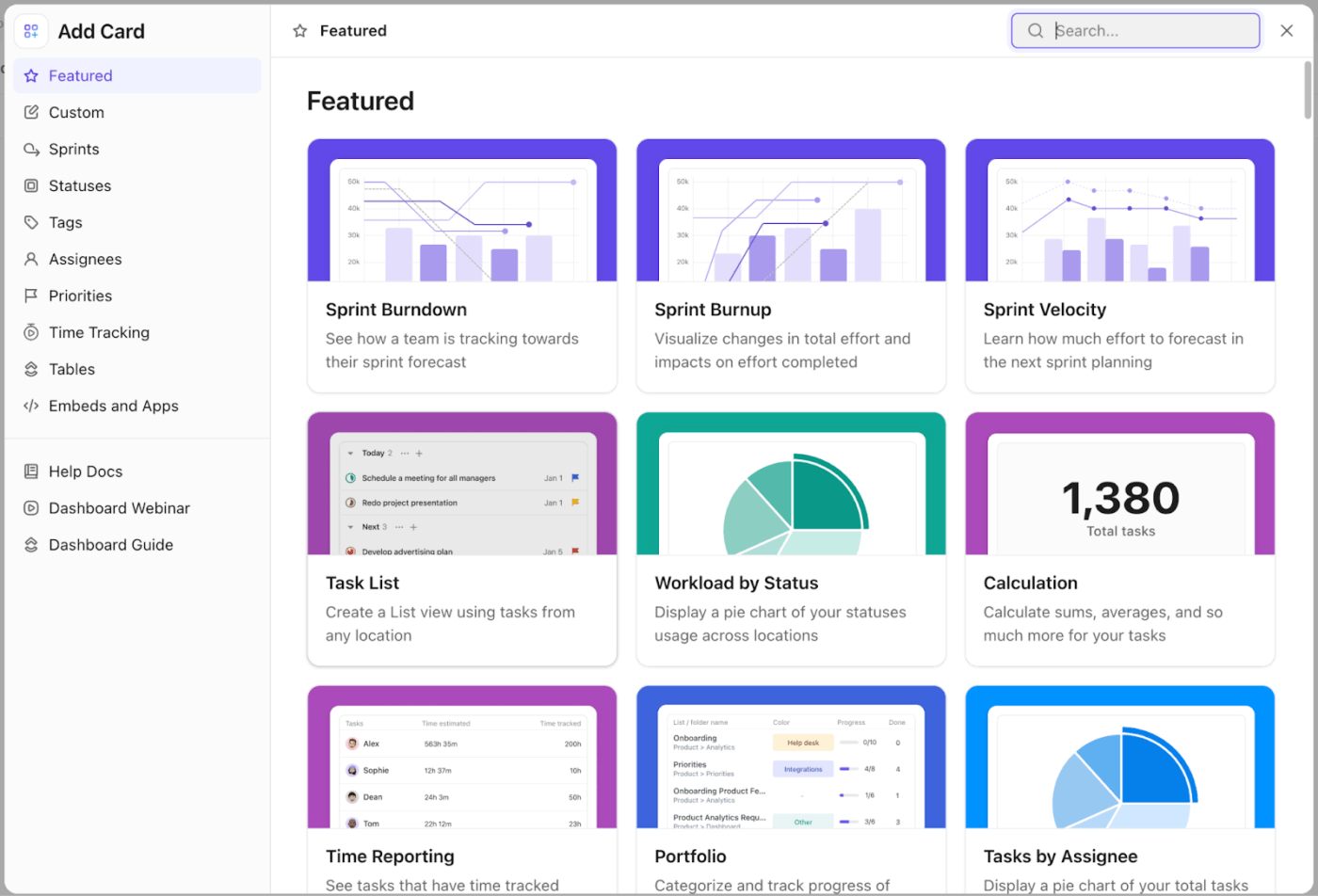
Vytvořte si vlastní přizpůsobený panel ClickUp s konkrétními kartami
Můžete kombinovat různé typy karet v závislosti na tom, co vaše agentura sleduje:
- KPI karty: Sledujte metriky, jako je míra včasného dodání nebo počet aktivních projektů
- Sloupcové/čárové grafy: Vizualizujte trendy, jako jsou tržby podle klienta nebo rychlost úkolů
- Výsečové grafy: Rozčleňte rozložení pracovní zátěže mezi týmy
- Tabulkové karty: Prohlédněte si data na úrovni projektu, aniž byste museli opustit dashboard
- Karty pro sledování času: Sledujte fakturovatelné a nefakturovatelné hodiny
- Karty pracovní zátěže: Zjistěte kapacitu týmu bez přepínání zobrazení
🚀 Výhoda ClickUp: Přizpůsobte přesně stejná základní data pro různé cílové skupiny pomocí zobrazení ClickUp založených na rolích. Generální ředitel vidí finanční přehledy na vysoké úrovni, zatímco projektový manažer vidí podrobnosti úkolů, aniž by bylo nutné vynakládat dvojí úsilí. Vytvořte dashboard pro klienta:
Získejte okamžité informace díky umělé inteligenci a rozhodujte se rychleji
ClickUp Brain je nadřazený celému vašemu pracovnímu prostoru a umožňuje vám klást otázky namísto vytváření vzorců. Rozumí vašim úkolům, projektům, dokumentům a dashboardům, takže můžete získávat přehledy bez ruční analýzy dat.
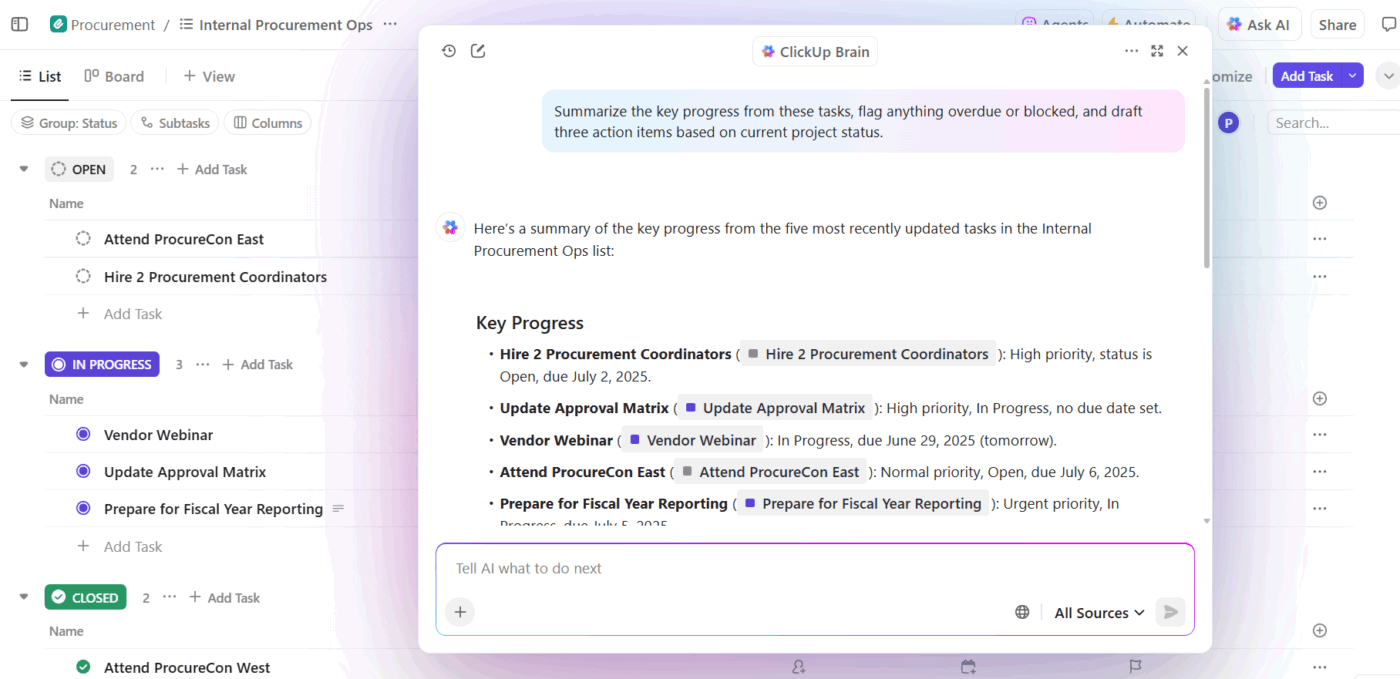
Získejte přehled o průběhu vaší kampaně díky ClickUp Brain
📌 Příklady pokynů:
Kteří členové týmu jsou přetížení a proč?
Kteří klienti jsou ohroženi z důvodu zpožděných úkolů a nízké aktivity?
Shrňte výkonnost projektu za tento týden a vyzdvihněte překážky
Navíc je integrován do panelů ve formě AI karet.
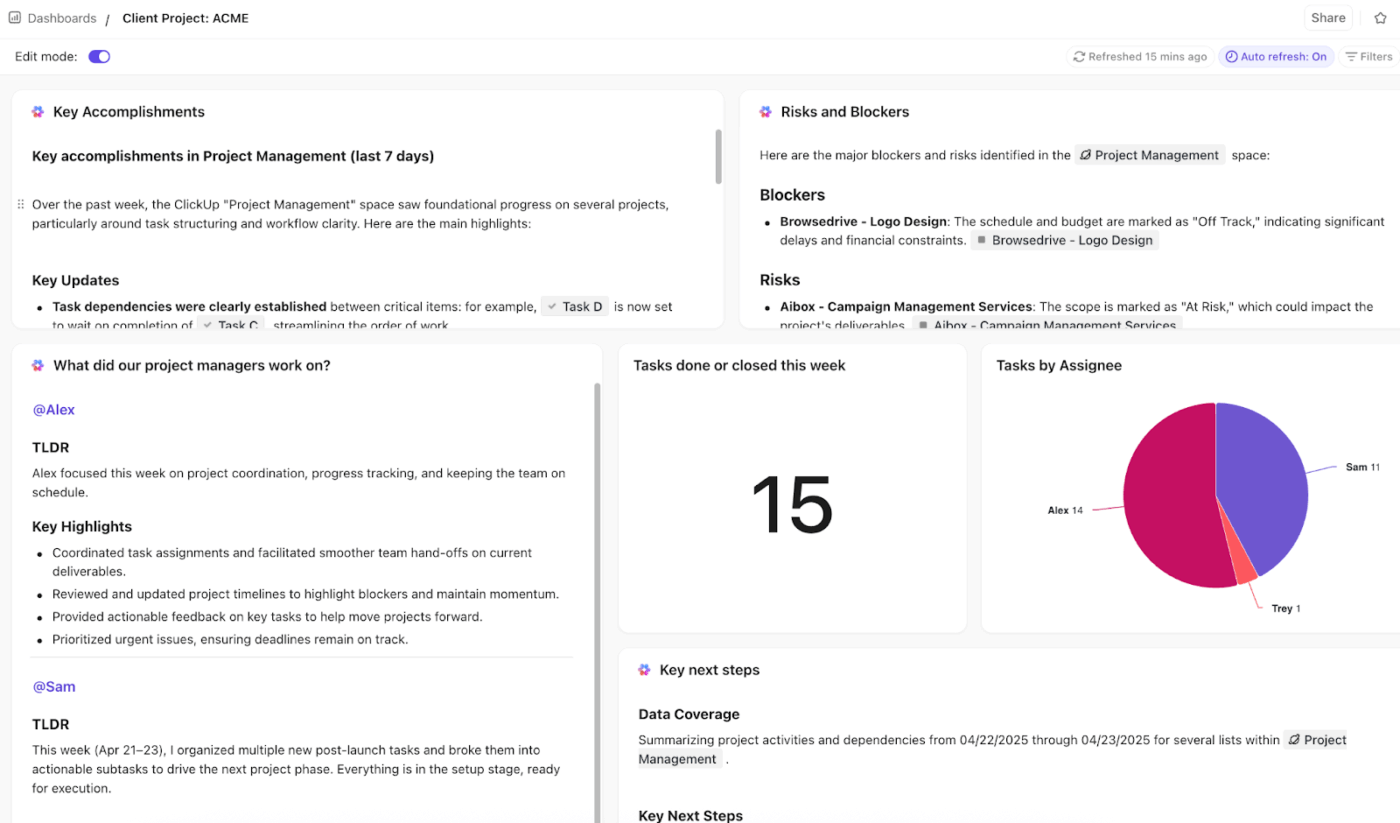
Získejte okamžité analýzy poznatků z panelu pomocí AI karet ClickUp Brain
Přístup:
- Karty s přehledem výkonu: Analyzujte klíčové metriky a zdůrazněte, co funguje a co ne
- Karty pro detekci rizik a zpoždění: Identifikujte úzká místa, úkoly po termínu a ohrožené výstupy
- Karty využití zdrojů: Analyzujte pracovní zátěž, zaznamenaný čas a kapacitu týmu
🎥 Chcete, aby vaše marketingové pracovní postupy běžely autonomně? Vytvořte si Super Agent pro správu vašich kampaní. Podívejte se, jak na to. 👇🏼
Využijte ClickUp a vytvořte si dashboard
Každá agentura se v určitém okamžiku dostane s Google Sheets do slepé uličky. Začnete s jednoduchým dashboardem. Pak přibývají další klienti, další kampaně, další metriky. Najednou se věnujete údržbě vzorců, opravování nefunkčních karet a honbě za aktualizacemi.
Místo toho, abyste museli spojovat data, dashboardy a pracovní postupy napříč různými nástroji, ClickUp vše sjednotí na jednom místě. Jakmile se něco změní, váš dashboard ClickUp se okamžitě aktualizuje a můžete požádat ClickUp Brain, aby vám poskytoval týdenní aktualizace. Jakmile zjistíte nějaký problém, můžete na něj reagovat přímo na místě.
Zaregistrujte se do ClickUp ještě dnes zdarma! ✅
Často kladené otázky (FAQ)
Jaký je rozdíl mezi dashboardem v tabulkovém procesoru a dashboardem pro řízení projektů?
Dashboard v tabulkovém procesoru vizualizuje data, která ručně zadáváte nebo importujete, takže je aktuální pouze do okamžiku poslední aktualizace. Dashboard pro řízení projektů načítá živá data z aktivních úkolů a časových os, aby byl přehled vždy aktuální bez nutnosti ručního zásahu.
Mohu připojit zdroje živých dat k dashboardu agentury v Tabulkách Google?
Tabulky Google podporují sdílení dat mezi listy a externí doplňky, ale ty vyžadují nastavení a často dochází ke zpoždění při aktualizaci. Pracovní prostor s nativními integracemi eliminuje potřebu middlewaru a poskytuje skutečně živá data.
Jak často bych měl aktualizovat dashboard operací své agentury?
Snažte se o alespoň týdenní aktualizace v Google Sheets, aby data zůstala pro váš tým využitelná. V nástroji, který se aktualizuje v reálném čase, jako je ClickUp, zůstává dashboard automaticky aktuální, takže se stačí rozhodnout, jak často jej budete kontrolovat.