
Ačkoli Google Sheets je vynikající bezplatný nástroj pro správu pracovních dat, jeho skutečná síla spočívá v jeho vzorcích.
Vzorce Google Sheet automatizují výpočty, zvyšují přesnost a v zásadě umožňují maximálně využít potenciál platformy. Uložte si tedy tento článek, protože jsme pro vás připravili seznam základních vzorců, které vám pomohou pracovat rychleji a efektivněji.
Podíváme se na vzorce Google Sheets, které nejsou určeny pouze pro pokročilé uživatele, ale jsou přístupné všem, bez ohledu na úroveň odborných znalostí.
Co je vzorec v Google Sheets?
Google Sheets je cloudový nástroj pro práci s tabulkami, který má podobné funkce jako Microsoft Excel nebo jiné nástroje a umožňuje vytvářet, upravovat a sdílet data, zejména číselné informace nebo grafy.
Vzorce Google Sheets jsou sady pokynů, které se používají k provádění výpočtů, manipulaci s daty nebo generování konkrétních výsledků na základě hodnot v tabulce. Zahrnují různé prvky, včetně funkcí, odkazů na buňky, operátorů a konstant.
Zadáním vzorce do buňky dáte databázi Google Sheets pokyn, aby provedla konkrétní výpočet a výsledek zobrazila v buňce.
Vzorce v Google Sheets jsou podobné jako v Microsoft Excel, začínají rovnítkem (=), za kterým následuje název funkce a rozsah buněk, na které se funkce aplikuje. Tyto vzorce mohou být jednoduché, jako například sčítání dvou čísel, nebo složité, jako například provádění pokročilých statistických analýz.
Výhody používání vzorců v Google Sheets
Pro jednoduché matematické výpočty může být zadávání nových vzorců zbytečné. Pokud však potřebujete analyzovat všechny hodnoty v rozsahu buněk nebo provádět složité výpočty, použití vzorců Google Sheets vám pomůže ušetřit čas a zvýšit produktivitu.
Nabízí několik výhod, například:
- Automatizace: Vzorce automatizují opakující se výpočty a úkoly, takže nemusíte provádět nové výpočty pokaždé, když dojde ke změně hodnoty. Jako příklad automatizace si představme, že místo ručního sčítání sloupců nebo výpočtu průměrů použijete vzorce SUM() nebo AVERAGE(), abyste získali okamžité a přesné výsledky.
- Zlepšete přesnost: Ruční výpočty čísel mohou vždy vést k chybám. Vzorce Google Sheets však zajišťují přesnost výsledků, což je ideální pro finanční zprávy, statistické analýzy nebo jiné složité reporty.
- Získejte přehled: Ne všechny vzorce se zaměřují pouze na výpočty. Některé, jako například VLOOKUP(), INDEX() a MATCH(), vám pomohou analyzovat velké datové soubory, porovnávat informace z různých listů a extrahovat konkrétní datové body.
- Flexibilita: Vzorce lze snadno přizpůsobit měnícím se datům nebo požadavkům. Ať už potřebujete vytvořit složité finanční modely, generovat vlastní zprávy nebo provádět specializované výpočty, pravděpodobně existuje vzorec – nebo kombinace vzorců –, který vám pomůže dosáhnout vašich cílů.
- Týmová práce: Vzorce v Google Sheets zajistí, že vaše týmy nevědomky nezpůsobí chyby ve vašich konečných výpočtech. Stačí použít vzorec na sdíleném listu a členové týmu mohou přidat svá data a okamžitě získat požadované odpovědi nebo v případě potřeby replikovat stejný vzorec v jednom nebo více sloupcích. To je užitečné zejména u probíhajících projektů nebo zpráv, které vyžadují aktualizace v reálném čase.
Jak používat vzorce v Google Sheets
Nyní vám ukážeme, jak používat vzorce Google Sheets v několika jednoduchých krocích:
Začněte rovnítkem (=)
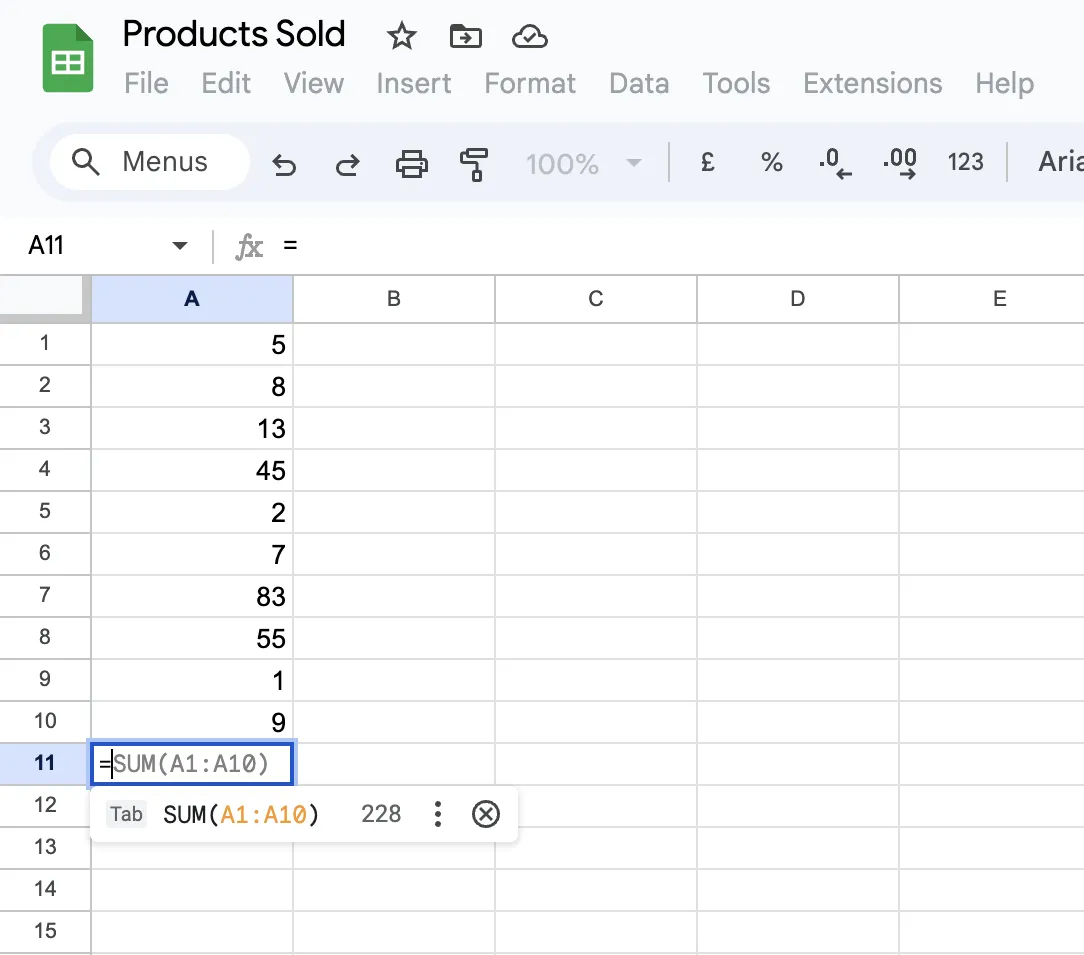
Chcete-li vytvořit vzorce v Google Sheets, zadejte rovnítko (=) do buňky, ve které chcete zobrazit výsledek. Tím dáte Google Sheets najevo, že se chystáte zadat vzorec.
Zadejte název funkce
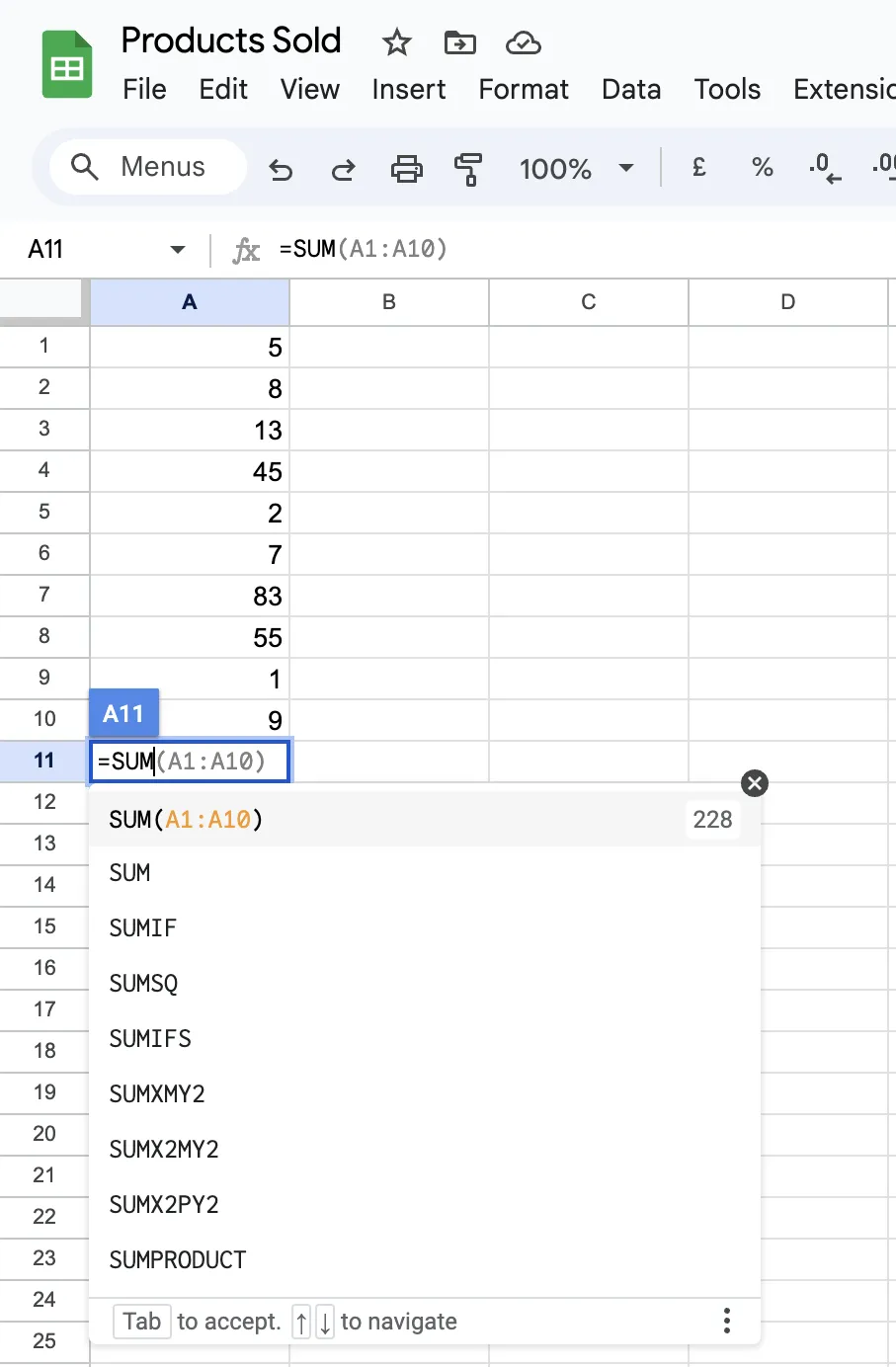
Za rovnítkem zadejte název funkce, kterou chcete použít. Google Sheets vám během psaní nabídne návrhy, což usnadní vyhledání požadované funkce. Chcete-li například sečíst rozsah buněk, použijete funkci SUM.
Určete rozsah buněk
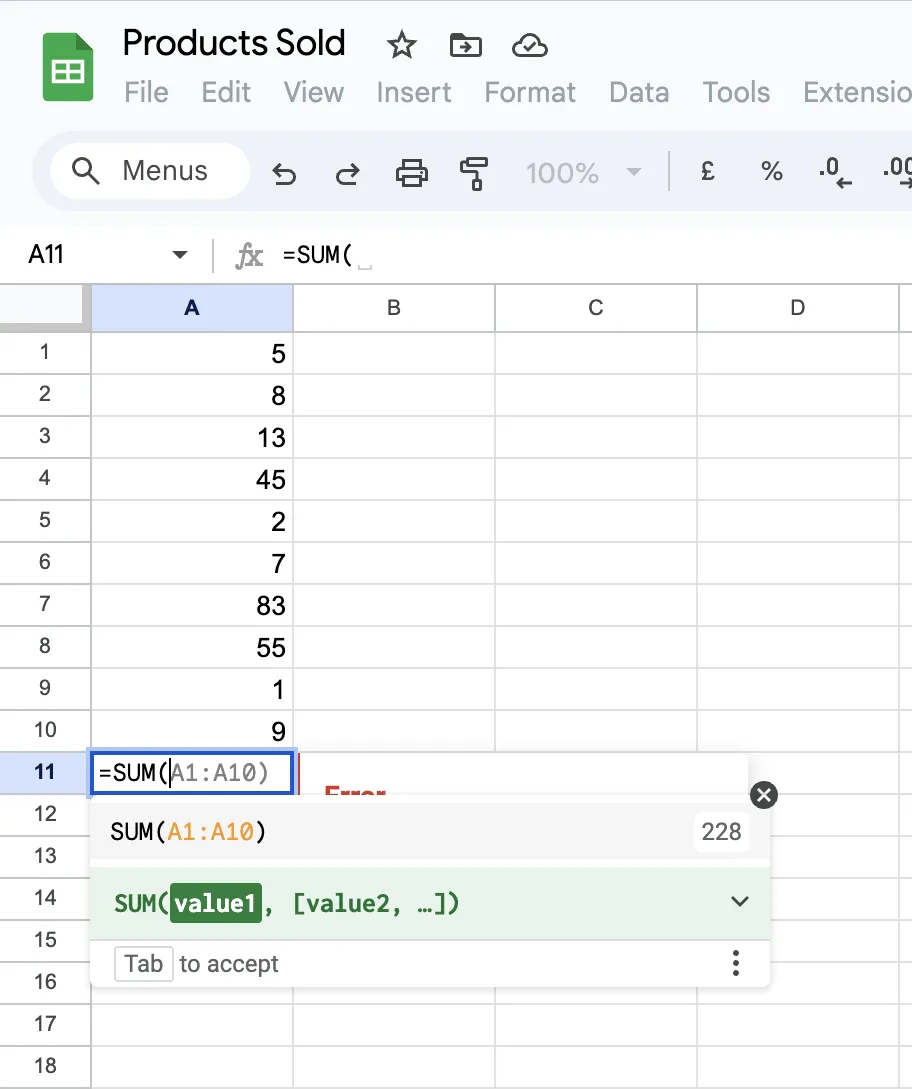
Dále určete rozsah buněk, na které se má vzorec vztahovat. Ručně zadejte odkaz na buňku a číslo sloupce (např. A1:A10) nebo kliknutím a tažením vyberte adresu buňky.
Zavřít vzorec
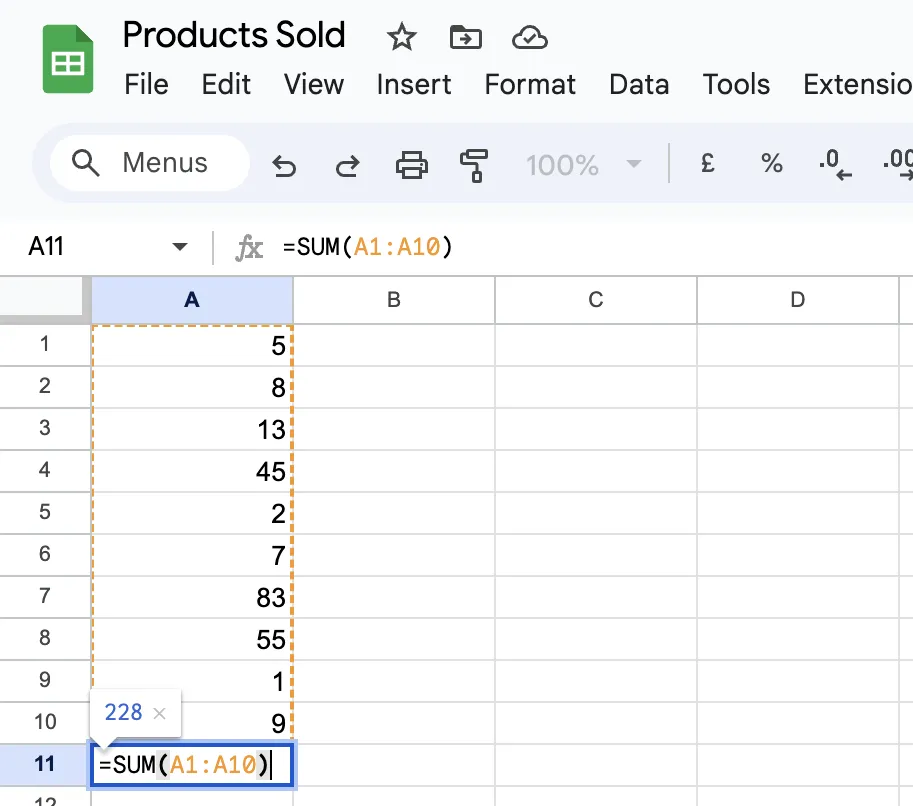
Většina vzorců vyžaduje uzavření závorek po zadání rozsahu buněk nebo dalších argumentů. Kompletní funkce součtu by byla =SUM(A1:A10), končící závorkami.
Stiskněte klávesu Enter
Po zadání vzorce stiskněte klávesu Enter a vzorec vypočítá a zobrazí výsledek ve vybrané buňce.
Nejlepší na vzorcích v Google Sheets je to, že nemusíte používat jeden vzorec na každou buňku. V rámci jednoho vzorce můžete kombinovat více funkcí. Například pomocí =SUM(A1:A10) * AVERAGE(B1:B10) vynásobíte součet jednoho rozsahu průměrem jiného rozsahu.
30 nejlepších vzorců Google Sheets pro různé případy použití
Google Sheets nabízí mnoho vzorců, které zjednodušují matematické výpočty. Zde je 30 nejčastěji používaných vzorců Google Sheets:
Základní výpočty
Zde jsou základní matematické vzorce Google Sheets, které byste měli znát:
| Funkční vzorce | Co dělají | Syntaxe |
|---|---|---|
| SUM() | Funkce SUM() umožňuje sčítat řadu čísel, což je ideální pro rychlé výpočty součtů, ať už spravujete rozpočet nebo sčítáte údaje o prodeji. | SUM(hodnota1, [hodnota2, …]) |
| AVERAGE() | Funkce AVERAGE() vypočítá průměr čísel v rozsahu. Tento vzorec je užitečný pro nalezení průměrných hodnot v datových sadách, jako je průměrné skóre testu nebo průměrný týdenní prodej. | AVERAGE(hodnota1, [hodnota2, …]) |
| COUNT() | Funkce COUNT() vypočítá počet číselných hodnot v rozsahu. To je obzvláště užitečné, když potřebujete vědět, kolik položek je v seznamu, například počet prodaných položek nebo počet výskytů určité hodnoty. | COUNT(hodnota1, [hodnota2, …]) |
| COUNTA() | Funkce COUNTA() spočítá počet neprázdných buněk v rozsahu, bez ohledu na typ dat. Tento vzorec použijte, když potřebujete spočítat buňky, které obsahují text, čísla nebo jakákoli jiná data. | COUNTA(hodnota1, [hodnota2, …]) |
| MAX() | Funkce MAX vrací největší číslo nebo maximální hodnotu z daného rozsahu hodnot. | MAX(hodnota1, [hodnota2, …]) |
| MIN() | Funkce MIN vrátí nejmenší číslo nebo minimální hodnotu ze zadaného rozsahu. | MIN(hodnota1, [hodnota2, …]) |
Logické funkce
Dále následují logické vzorce Google Sheets, například:
| Funkční vzorce | Co dělají | Syntaxe |
|---|---|---|
| IF() | Funkce IF() je logický vzorec, který vrací jednu hodnotu, pokud je logický výraz pravdivý, a jinou, pokud je nepravdivý. Tento vzorec je neuvěřitelně univerzální a lze jej použít pro několik rozhodovacích úkolů v tabulce. | IF(logický_test, hodnota_pokud_pravda, [hodnota_pokud_nepravda]) |
| AND() | Funkce AND vyhodnocuje více podmínek a vrací hodnotu TRUE, pokud jsou všechny podmínky splněny; v opačném případě vrací hodnotu FALSE. | AND(logical1, [logical2, …]) |
| OR() | Funkce OR kontroluje více podmínek a vrací hodnotu TRUE, pokud je alespoň jedna podmínka splněna, a hodnotu FALSE, pokud nejsou splněny žádné podmínky. | OR(logical1, [logical2, …]) |
| NOT() | Funkce NOT vrací opak logické hodnoty. Pokud je vstupní hodnota TRUE, vrátí hodnotu FALSE a naopak. To je užitečné, když potřebujete obrátit podmínku. | NOT(logický) |
Textová funkce nebo manipulace
Vzorce Google Sheets nejsou určeny pouze pro číselné hodnoty, ale také pro textové funkce a manipulace s buňkami, jako jsou:
| Funkční vzorce | Co dělají | Syntaxe |
|---|---|---|
| CONCATENATE() | Funkce CONCATENATE() spojuje více textových řetězců do jednoho. Tento vzorec Google Sheets je ideální pro kombinování jmen a příjmení, adres nebo jakýchkoli jiných textových dat, která je třeba sloučit do jedné buňky. | CONCATENATE(řetězec1, [řetězec2, …]) |
| LEFT() | Funkce LEFT() extrahuje několik zadaných znaků z počátku textového řetězce. To je užitečné pro odstranění části textu, například prvních několika písmen kódu produktu. | LEFT(text, [počet_znaků]) |
| RIGHT() | Funkce RIGHT() je podobná funkci LEFT(), ale extrahuje znaky z konce textového řetězce. Tento vzorec použijte, když potřebujete izolovat posledních několik číslic čísla nebo kódu. | RIGHT(text, [počet_znaků]) |
| MID() | Funkce MID() extrahuje určitý počet znaků ze středu textového řetězce. Tento vzorec Google Sheets extrahuje podřetězec z delšího textového řetězce, například střední část identifikačního čísla. | MID(text, počáteční_pozice, počet_znaků) |
| TRIM() | Funkce TRIM() odstraní všechny nadbytečné mezery z textového řetězce a ponechá pouze jednoduché mezery mezi slovy. Tento vzorec je skvělý pro čištění textových dat s nepravidelnými mezerami. | TRIM(text) |
| SPLIT() | Funkce SPLIT() rozdělí textový řetězec na samostatné části na základě zadaného oddělovače. Tento vzorec je ideální pro rozdělení dat, jako jsou adresy nebo jména, do různých sloupců. | SPLIT(text, oddělovač, [rozdělit_podle_každého], [odstranit_prázdný_text]) |
| REPLACE() | Funkce REPLACE() nahrazuje část textového řetězce jiným textovým řetězcem na základě pozice, kterou určíte. Tento vzorec aktualizuje kódy, názvy nebo jakékoli jiné údaje, u nichž je třeba změnit část textu. | REPLACE(starý_text, počáteční_pozice, počet_znaků, nový_text) |
| SUBSTITUTE() | Podobně jako funkce REPLACE() nahrazuje funkce SUBSTITUTE() všechny výskyty konkrétního textového řetězce jiným. Tím se opraví všechny chyby a standardizuje text ve velkých datových sadách. | SUBSTITUTE(text, starý_text, nový_text, [číslo_instance]) |
| UPPER() | Funkce UPPER() převede všechny znaky v textovém řetězci na velká písmena. Tento vzorec použijte ke standardizaci textu na velká písmena, například u kódů nebo identifikátorů. | UPPER(text) |
| LOWER() | Funkce LOWER() převede všechny znaky v textovém řetězci na malá písmena. Tento vzorec je užitečný pro standardizaci textu na malá písmena, například u e-mailových adres nebo uživatelských jmen. | LOWER(text) |
| PROPER() | Funkce PROPER() převede první písmeno každého slova v textovém řetězci na velké písmeno a všechna ostatní písmena na malá. Tato funkce je ideální pro jednotné formátování jmen, titulů nebo adres. | PROPER(text) |
| ROUND() | Funkce ROUND() zaokrouhluje číslo na zadaný počet desetinných míst. Tento vzorec je nezbytný pro finanční výpočty nebo přesnost vašich dat. | ROUND(číslo, [počet_míst]) |
| TEXT() | Funkce TEXT() umožňuje formátovat čísla, data a časy jako text a použít vlastní formáty. Funkci TEXT() můžete například použít k zobrazení dat v konkrétním formátu nebo k přidání symbolů měny k číslům. | TEXT(hodnota, formát) |
Funkce pro manipulaci s daty
Některé vzorce Google Sheets také třídí a filtrují tabulku, například:
| Funkční vzorce | Co dělají | Syntaxe |
|---|---|---|
| VLOOKUP() | Funkce VLOOKUP() neboli vertikální vyhledávání vyhledá hodnotu v prvním sloupci rozsahu a vrátí hodnotu ve stejném řádku z jiného sloupce. Tento vzorec je ideální pro vyhledávání informací v tabulce nebo databázi. | VLOOKUP(klíč_vyhledávání, rozsah, index, [je_seřazeno]) |
| HLOOKUP() | Podobně jako funkce VLOOKUP() vyhledává funkce HLOOKUP() nebo horizontální vyhledávání hodnotu v prvním řádku a vrací hodnotu ze zadaného řádku ve stejném sloupci. Tento vzorec použijte, pokud jsou vaše data uspořádána horizontálně, nikoli vertikálně. | HLOOKUP(klíč_vyhledávání, rozsah, index, [je_seřazeno]) |
| INDEX() | Funkce INDEX() vrací hodnotu buňky v daném rozsahu na základě čísla řádku a sloupce, které zadáte. Tento vzorec načte konkrétní datové body z velkého datového souboru, zejména v prvním sloupci. | INDEX(odkaz, řádek, [sloupec]) |
| MATCH() | Funkce MATCH() vyhledá zadanou položku v rozsahu a vrátí její relativní pozici. Tato funkce se často používá společně s funkcí INDEX() a je skvělá pro vyhledání umístění konkrétních dat v rozsahu. | MATCH(klíč_pro_vyhledávání, rozsah, [typ_vyhledávání]) |
Funkce pro datum a čas
Vzorce Google Sheets mohou také provádět pokročilé numerické výpočty nebo reagovat s aktuálními hodnotami data a času, například:
| Funkční vzorce | Co dělají | Syntaxe |
|---|---|---|
| TODAY() | Funkce TODAY() vrací aktuální datum (podle nastavení data vašeho zařízení) bez času. Aktualizuje se automaticky každý den, což je užitečné pro sledování termínů nebo časových značek. | TODAY() |
| NOW() | Funkce NOW() vrací aktuální datum a čas. Je užitečná, když potřebujete zaznamenat přesné datum a čas události. | NOW() |
| DATE() | Funkce DATE() umožňuje vytvořit konkrétní datum zadáním roku, měsíce a dne jako argumentů. | DATE(rok, měsíc, den) |
Omezení používání vzorců v Google Sheets
Vzorce Google Sheets šetří čas a existuje několik triků, které vám pomohou dokončit vaši práci. Tento nástroj má však také několik omezení, zejména ve srovnání s pokročilými nástroji pro správu dat a automatizaci projektů.
Mezi tato omezení patří:
- Problémy s výkonem u větších datových sad: Google Sheets má potíže se zpracováním velkých datových sad, zejména při použití složitých vzorců nebo funkcí, jako jsou ARRAYFORMULA(), QUERY() nebo IMPORTRANGE(). S rostoucím počtem řádků a vzorců může docházet ke zpoždění, pomalému načítání nebo dokonce k selhání.
- Problémy se spoluprací: Ačkoli je Google Sheets známý svými funkcemi pro spolupráci v reálném čase, stává se jeho správa náročnou, když stejný soubor Google Sheets upravuje více uživatelů. Pokud jsou změny prováděny současně, mohou vzniknout konflikty a sledování těchto změn je obtížné.
- Složitost pokročilých vzorců pro začátečníky: Pro uživatele, kteří nejsou obeznámeni s pokročilými vzorci, může být vytváření a ladění složitých vzorců v Google Sheets náročné. Chyby v syntaxi nebo logice vzorců mohou vést k nesprávné analýze dat a rozhodování.
- Přílišná závislost na připojení k internetu: Google Sheets je cloudová aplikace, což znamená, že k plnému fungování vyžaduje připojení k internetu. I když v některých případech můžete pracovat offline, offline funkce jsou omezené a při opětovném připojení k internetu mohou nastat problémy se synchronizací.
- Nedostatek pokročilých vizualizačních nástrojů: Google Sheets obsahuje základní nástroje pro tvorbu grafů a diagramů, ale ty jsou pro pokročilou vizualizaci dat nedostatečné. Například pro vytváření interaktivních dashboardů, sofistikovaných grafů nebo komplexních vizualizací dat jsou často zapotřebí další nástroje, jako Looker, Power BI nebo Tableau.
Seznamte se s ClickUp: nejlepší alternativou Google Sheets
Vzorce Google Sheets jsou bezpochyby neuvěřitelně užitečné pro správu a analýzu dat. Google Sheets má však svá omezení, zejména při zpracování velkých datových sad, složitých pracovních postupů a pokročilých automatizačních potřeb.
Právě zde vstupuje na scénu ClickUp jako perfektní alternativa k Google Sheets, která nabízí řadu funkcí pro vylepšení správy dat a sledování projektů.
Podívejme se, jak ClickUp pomáhá překonat omezení Google Sheets:
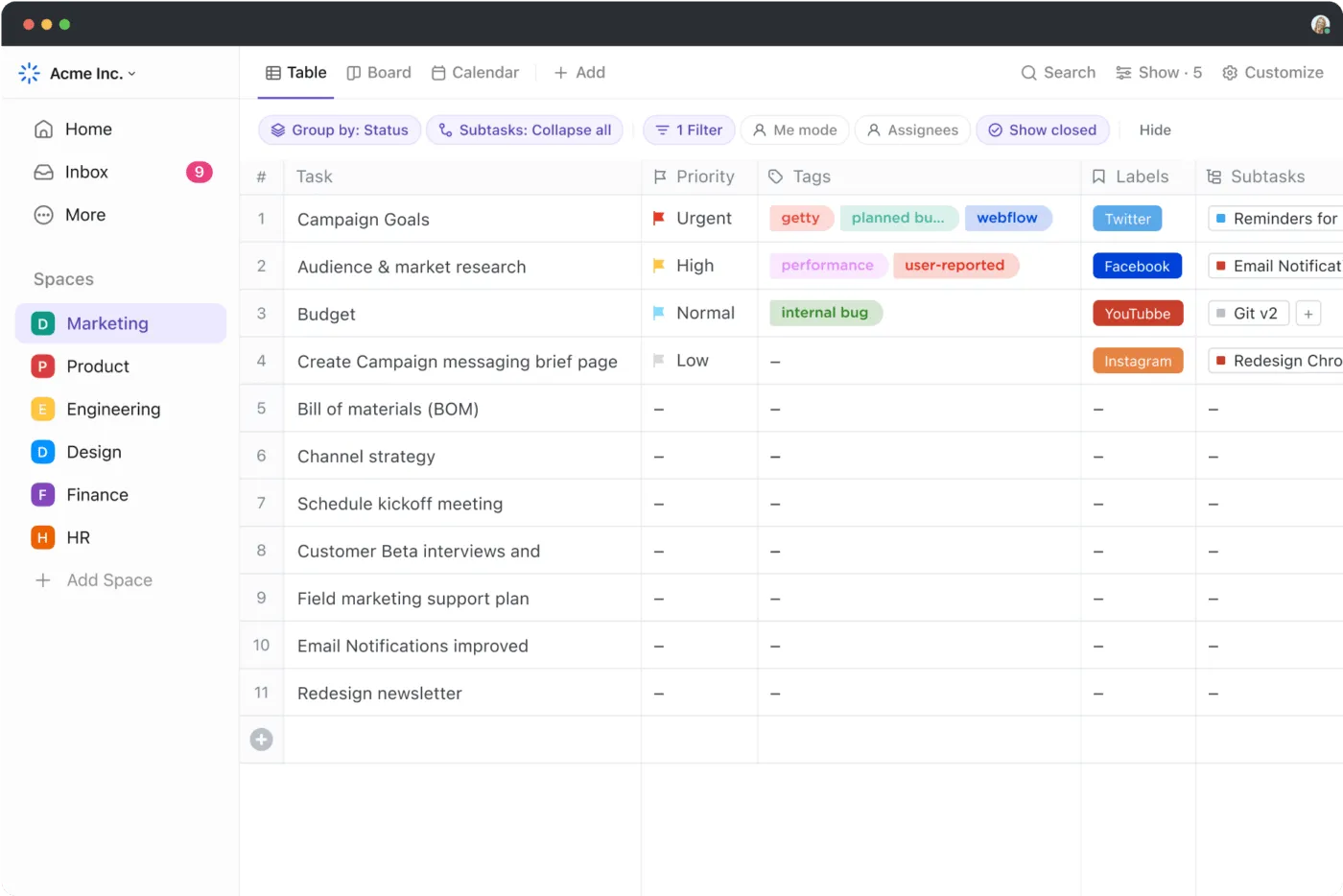
Zobrazení tabulky ClickUp
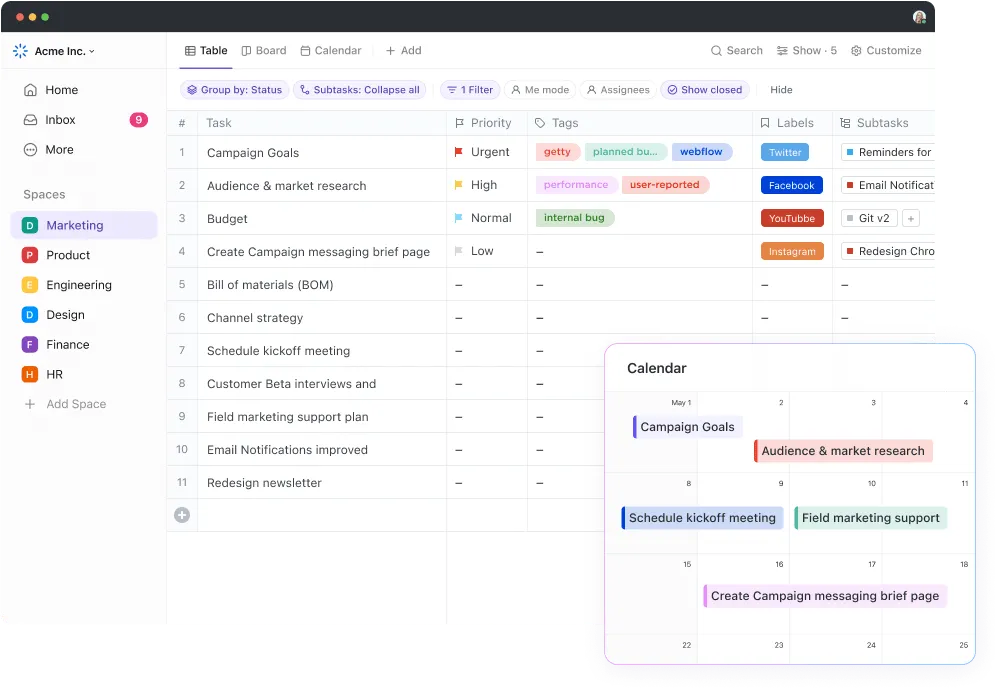
ClickUp Table View je výkonná funkce, která vám umožňuje organizovat a prohlížet si úkoly ve strukturovaném formátu podobném tabulce. Zaměřuje se na snadné použití a výkonné možnosti formátování a přináší vynikající funkce, jako jsou:
- Intuitivní rozhraní bez nutnosti programování: Vytvářejte a přizpůsobujte tabulky podle svých konkrétních potřeb, což usnadňuje propojování úkolů, dokumentů a závislostí.
- Možnosti bohatého formátování: Formátujte buňky, řádky a sloupce pomocí robustních možností filtrování a seskupování, které usnadňují připojování souborů, přidávání odkazů, barevné označování polí a další funkce.
- Ovládací prvky přístupu pro sdílení souborů: Sdílejte svůj tabulkový náhled s kýmkoli, ať už se jedná o členy interního týmu nebo osoby mimo vaši organizaci. Pomocí ovládacích prvků přístupu spravujte osoby a oprávnění a vytvářejte veřejné odkazy pouze pro prohlížení pro externí sdílení, čímž zajistíte, že data vaší organizace budou vždy chráněna.
Nejlepší na ClickUp je možnost používat přizpůsobitelné šablony tabulek ClickUp , díky kterým získáte přehledné a snadno upravitelné tabulky s vašimi organizačními daty.
Automatizace ClickUp
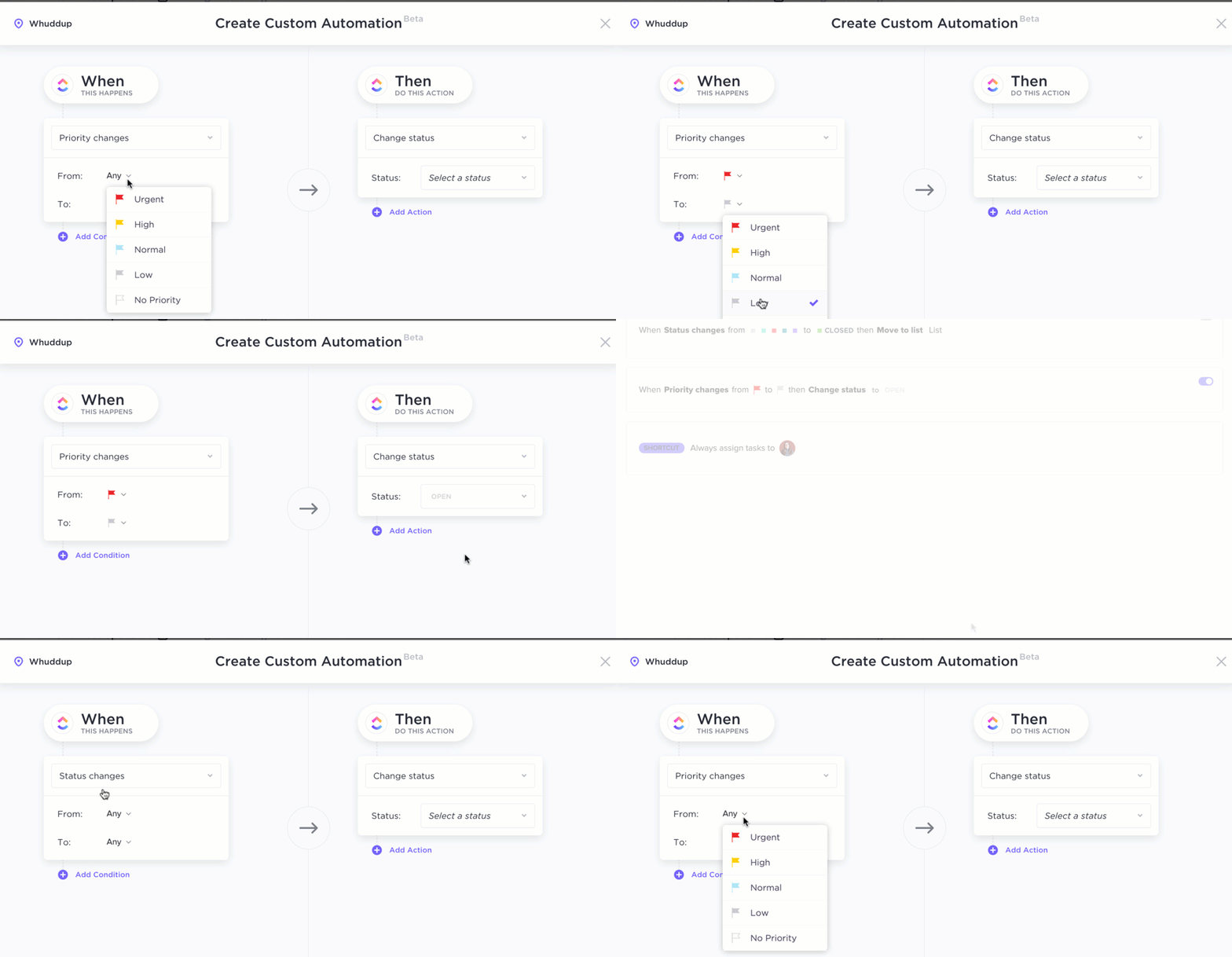
Vzorce Google Sheets jsou vynikající pro organizace, které pracují s velkými a pravidelně kolísajícími objemy dat. Ale ClickUp Automations jde ještě o krok dál.
Díky pokročilé logice a automatizačnímu nástroji založenému na spouštěčích můžete:
- Vytvářejte pokročilé pracovní postupy: Okamžitě vytvářejte pokročilé pracovní postupy s více než 100 předem připravenými možnostmi automatizace, přizpůsobenými vašim konkrétním potřebám.
- Vytvářejte automatizaci pomocí polí vzorců: Použijte pole vzorců v ClickUp k automatizaci pracovních postupů na základě konkrétních událostí nebo podmínek, což umožňuje sofistikovanější zpracování dat a rozhodování.
- Přístup k pokročilým funkcím: Provádějte různé výpočty a automatizujte rutinní úkoly díky přístupu k více než 70 různým funkcím v ClickUp. Ať už počítáte náklady na projekt, sledujete hodiny, nebo analyzujete metriky výkonu, robustní funkce ClickUp vám to umožní.
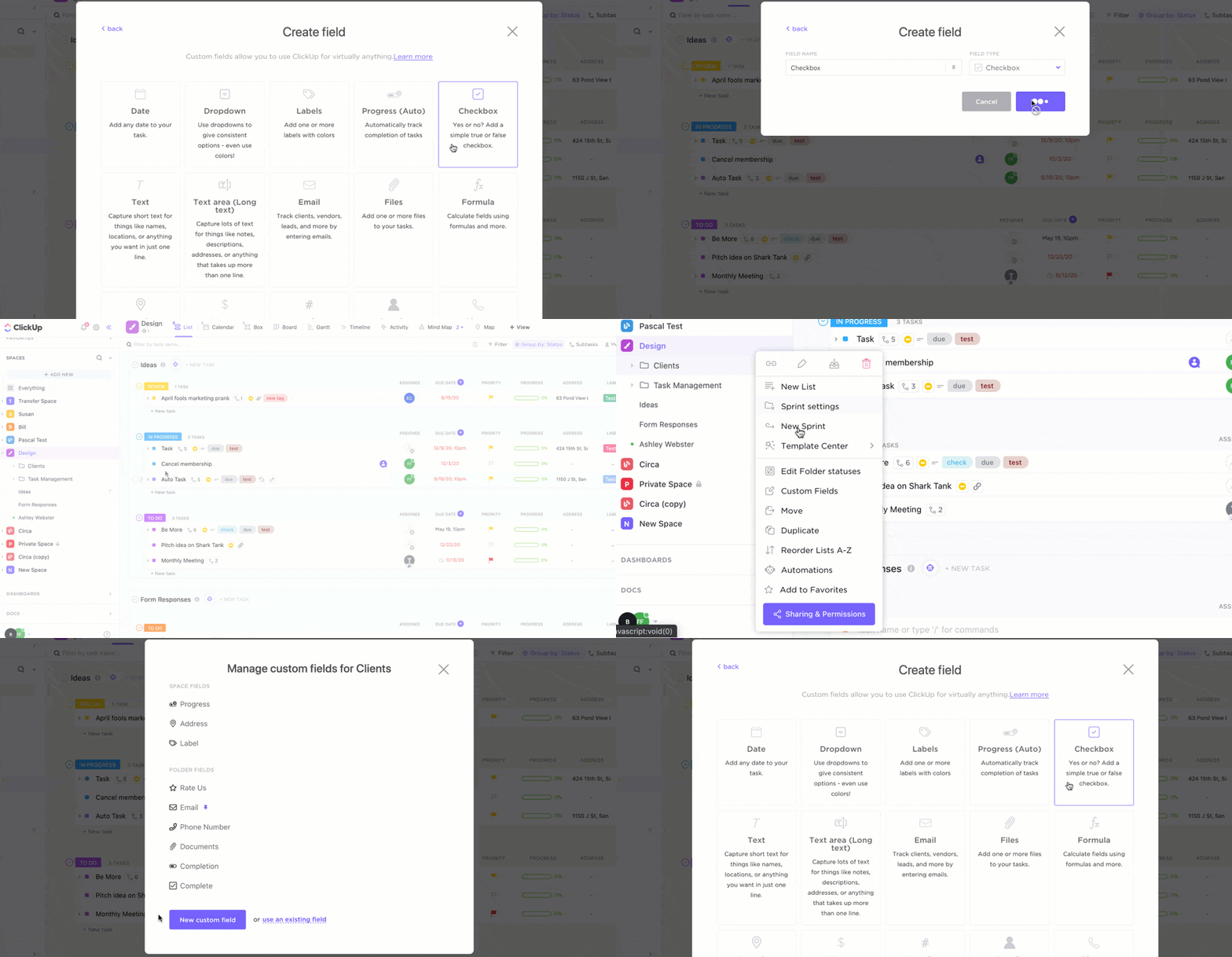
Pro pokročilejší výpočty a rámce vám pokročilé vzorce ClickUp umožňují třídit, filtrovat a seskupovat vzorce , aby se zjednodušily složité pracovní postupy a automatizovaly datové funkce.
Pokud například chcete pomocí vzorců vypočítat časové osy projektů na základě dat zahájení a termínů dokončení nebo vytvořit podmíněnou logiku pro spouštění akcí na základě procenta dokončení úkolů, proveďte to v ClickUp takto:
Nastavení spouštěčů automatizace: Určete podmínky, za kterých by měl být váš vzorec vyhodnocen.
Vytvoření pole vzorce: Přidejte nové pole vzorce v tabulkovém zobrazení. Toto pole bude sloužit jako kontejner pro váš vzorec.
V našem příkladu můžete nastavit spouštěče automatizace tímto způsobem:
- Výpočet termínů splatnosti na základě priority úkolu: Vytvořte vzorec, který vypočítá termín splatnosti úkolu na základě jeho priority.
- Automatické přiřazování úkolů na základě kritérií: Pomocí vzorců přiřazujte úkoly konkrétním členům týmu na základě jejich dovedností nebo dostupnosti.
Kombinací funkcí Table View a Automations aplikace ClickUp můžete vytvářet vysoce přizpůsobené a efektivní pracovní postupy, které automatizují složité úkoly a poskytují cenné informace o vašich datech.
ClickUp Brain
ClickUp Brain, asistent využívající umělou inteligenci, neuvěřitelně usnadňuje vytváření pracovních postupů a okamžitou konfiguraci automatizace pro složky, soubory nebo datové sady. Díky technologii umělé inteligence získáte:
- Inteligentní doporučení: Získejte chytrá doporučení pro úkoly, projekty a pracovní postupy na základě dat a vzorců vašeho týmu.
- Interakce v přirozeném jazyce: Komunikujte s pokročilým asistentem AI pomocí běžného jazyka, což zjednodušuje váš pracovní postup a eliminuje potřebu složitých příkazů nebo vzorců, díky čemuž je automatizace a správa dat intuitivnější a pohodlnější.
- Cenné informace o datech: Využijte sílu umělé inteligence k získání hlubších informací o svých datech a identifikaci příležitostí pro další automatizace založené na spouštěčích, což zjednoduší celý proces správy pracovních postupů a rozhodování.
Chcete-li například sloučit dva soubory Google Sheets do jedné tabulky, budete muset použít příkazy QUERY, IMPORTRANGE nebo doplňky Google Sheet.
S ClickUp můžete pomocí nástroje pro automatizaci drag-and-drop kombinovat data z více listů nebo souborů Google Sheets a dokonce načítat souhrny AI, aktualizace a další informace.
Pokud jde o správu vašich každodenních úkolů, spolupráci s týmem a sledování časových harmonogramů projektů, ClickUp nabízí vše, co potřebujete, na jedné intuitivní platformě.
Savitree Cheaisang, AVP společnosti Bubblely, uvádí, proč ráda používá ClickUp pro výpočty a správu dat:
Moje společnost je mnohem lépe organizovaná a dokáže kontrolovat časový harmonogram každého projektu a sledovat všechny činnosti, které se v něm odehrávají. Líbí se mi funkce výpočtu, která umožňuje rychlý přehled čísel, místo aby je bylo nutné exportovat do Excelu a provádět ruční výpočty.
Moje společnost je mnohem lépe organizovaná a dokáže kontrolovat časový harmonogram každého projektu a sledovat všechny činnosti, které se v něm odehrávají. Líbí se mi funkce výpočtu, která umožňuje rychlý přehled čísel, místo aby je bylo nutné exportovat do Excelu a provádět ruční výpočty.
Snadnější způsob používání vzorců v Google Sheets
Vzorec Google Sheets vám sice může pomoci se správou a analýzou dat, ale existuje jednodušší a efektivnější způsob, jak zvládnout vaše úkoly a projekty – ClickUp!
Jedná se o výkonnou platformu pro spolupráci, která nabízí vynikající alternativu k tabulkám. Díky intuitivnímu zobrazení tabulek a výkonným automatizačním funkcím vám ClickUp pomáhá vytěžit maximum z aplikace pro práci s tabulkami a zároveň poskytuje analytické a vizualizační funkce pokročilého nástroje pro správu dat.
Ale to je jen začátek! ClickUp je také snadno použitelný, umožňuje vám snadno přetahovat úkoly, měnit velikost sloupců a dokonce sdílet tabulky pomocí jedinečného odkazu pro plynulou spolupráci.
Jste připraveni na změnu? Vytvořte si ještě dnes zdarma tabulkový pohled v ClickUp a uvidíte, jak snadné může být spravování dat.