

Představte si, že jste na schůzce, kde prezentujete výkonnostní data svého týmu, a jde vám to skvěle!
Ale pak se vás kolega zeptá: „Je to sloupcový graf? Histogram by byl lepší volbou, nemyslíte?“
No, to by byla jistě nepříjemná situace, kdybyste své grafy dobře neznali.
Histogramy vs. sloupcové grafy – pochopení různých případů použití je velmi důležité, aby vám pomohlo zdokonalit vaše dovednosti v oblasti prezentace dat.
Oba typy grafů jsou skvělé pro zobrazení kvantitativních dat. Jeden však používá sloupce k zobrazení kategorických dat ve skupinách, zatímco druhý zobrazuje spojitá data v sekcích.
V tomto blogu porovnáme sloupcové grafy a histogramy, abychom určili, který z nich je nejlepší volbou v konkrétních situacích. Bonus? Zahrnuty jsou bezplatné šablony a zdroje, které vám pomohou zlepšit vaše dovednosti v oblasti tvorby grafů. 😉
Co je sloupcový graf?

Sloupcový graf je jednoduché grafické znázornění, které používá sloupce k porovnání dat v různých kategoriích.
Každý sloupec představuje jednu kategorii a jeho délka odpovídá její hodnotě. Sloupcové grafy jsou ideální pro zobrazení kategorických dat, jako jsou věkové skupiny nebo prodej produktů.
V sloupcovém grafu zobrazují vertikální sloupce datové body. Osa X obvykle uvádí kategorie a osa Y zobrazuje hodnoty.
Sloupce mají stejnou šířku a jsou odděleny stejnou mezerou. To usnadňuje porovnání dat.
Příklady použití sloupcového grafu
Sloupcové grafy jsou skvělé pro zobrazení charakteristických hodnot, protože umožňují snadno porovnat kategorie v datovém souboru. Řekněme například, že analyzujete průzkum, ve kterém lidé hlasovali pro své oblíbené příchutě zmrzliny.
Každá příchuť by představovala jednu kategorii a výška sloupce by ukazovala, kolik hlasů každá z nich získala. Pokud by čokoláda získala 50 hlasů a vanilka 30, sloupec pro čokoládu by byl delší než sloupec pro vanilku, takže by bylo snadné poznat, která příchuť je oblíbenější.
Podobně sloupcový graf v prodejních datech může zobrazit počet prodaných jednotek různých produktů za měsíc.
Pokud se prodalo 100 kusů produktu A a 75 kusů produktu B, sloupec pro produkt A bude vyšší nebo delší, v závislosti na orientaci grafu. Díky tomu je snadné zjistit, který produkt si vedl lépe, takže sloupcové grafy jsou skvělým způsobem, jak vizualizovat kategorická data, jako jsou hlasy nebo prodejní čísla.
Co je histogram?

Histogram je typ grafu, který zobrazuje spojité rozložení dat. Pomáhá vizualizovat, jak se datové body rozkládají v různých rozsazích.
Na rozdíl od sloupcového grafu, který porovnává kategorická data, histogram seskupuje spojitá data do intervalů nebo skupin. Každý sloupec v histogramu představuje rozsah hodnot a jeho výška ukazuje četnost datových bodů v tomto rozsahu.
Příklady použití histogramu
Histogram je skvělý způsob, jak znázornit rozložení výsledků testů studentů.
I zde osa X zobrazuje rozsah hodnot, zatímco osa Y zobrazuje frekvenci. Každý sloupec tedy může představovat rozsah skóre, například 60–70 nebo 70–80, a výška sloupce ukazuje, kolik studentů spadá do tohoto rozsahu.
Histogramy jsou také skvělé pro zobrazení celkového rozložení spojitých dat, jako jsou například naměřené teploty v průběhu času nebo výška lidí v jednotlivých věkových skupinách. Toto grafické znázornění pomáhá identifikovat vzorce, například zda jsou data seskupena nebo rovnoměrně rozložena.
Sloupcové grafy vs. histogramy: klíčové rozdíly
Jak sloupcové grafy, tak histogramy jsou skvělé pro vizualizaci dat!
Každý z nich však slouží k jinému účelu – zde je stručný přehled toho, v čem se liší:
Zobrazení dat
Sloupcové grafy představují kategorická data, což jsou různé kategorie, jako například druhy ovoce nebo věkové skupiny. Každý sloupec představuje konkrétní kategorii, což usnadňuje porovnání dat napříč kategorickými proměnnými.
Naopak histogramy se používají pro kontinuální data, která ukazují, jak se datové body nacházejí v určitých rozmezích.
Rozestupy sloupců
Jedním z klíčových rozdílů mezi sloupcovými grafy a histogramy je vzdálenost mezi sloupci. Ve sloupcovém grafu je mezi jednotlivými sloupci stejná vzdálenost, což usnadňuje rozlišení hodnot.
V histogramu jsou však sloupce sousedící nebo se dotýkají, což pomáhá zobrazit celkové rozložení spojitých dat. Důvodem je to, že histogramy se zaměřují na to, jak se vizualizace dat různých intervalů vzájemně vztahují.
Popisky os
Osa X v sloupcovém grafu obvykle zobrazuje kategorická data, jako jsou názvy produktů nebo kategorie. Každý sloupec odpovídá konkrétnímu popisku, který představuje jednotlivé hodnoty. Naopak histogramy mají na ose X rozsahy hodnot, které představují spojitá data.
Tyto rozsahy nebo intervaly ukazují, jak často se datové body v datovém souboru nacházejí v jednotlivých rozsazích, a poskytují tak jasné vizuální znázornění distribuce numerických dat.
Kdy použít sloupcové grafy?
Je to docela jednoduché – sloupcové grafy použijte, když potřebujete porovnat různé kategorie kategorických dat, jako jsou výsledky průzkumu nebo prodej produktů.
Pomáhají vizualizovat jednotlivé hodnoty jasným označením každého sloupce, což usnadňuje porovnání.
Zobrazíme sloupcové grafy pro výše uvedené příklady „hlasování o příchuti zmrzliny“ a „měsíční prodej produktů“.
Nejprve se podívejme na sloupcový graf příchutí zmrzliny:
- Seznamte příchutě zmrzliny, jako je čokoláda a vanilka, jako kategorie.
- Dále sečtěte počet hlasů, které každá příchuť získala. Například čokoláda získala 50 hlasů a vanilka 30 hlasů.
- Poté nakreslete sloupec pro každou příchuť pomocí libovolného softwaru podle vašeho výběru a ujistěte se, že výška sloupce odpovídá počtu hlasů. Každý sloupec označte jinou barvou, aby se divákům lépe orientovalo.
- Nakonec označte osu X příchutěmi a osu Y počtem hlasů.
Konečný výsledek bude vypadat přibližně takto (jak horizontálně, tak vertikálně):


Podobně při vykreslování sloupcového grafu měsíčních prodejů produktů:
- Začněte tím, že uvedete produkty, například Produkt A a Produkt B, jako kategorie.
- Shromážděte údaje o prodeji jednotlivých produktů. Například produkt A se prodal v počtu 100 kusů a produkt B v počtu 75 kusů.
- Ve zvoleném softwaru nakreslete sloupec pro každý produkt tak, aby výška sloupce odrážela počet prodaných jednotek. Zajistěte, aby se barvy sloupců lišily.
- Poté označte osu X názvy produktů a osu Y prodanými jednotkami.
Takto bude vypadat váš konečný graf v horizontálním i vertikálním zobrazení:


Nyní, když jste se naučili, jak vytvářet efektivní sloupcové grafy, zde je tip, jak je opravdu zvýraznit.
Použijte pro každý sloupec jinou barvu, aby se lidé mohli snadněji mezi nimi rozlišovat. Vyberte vyvážené odstíny, které nejsou příliš světlé ani tmavé.
💡 Tip pro profesionály: Zkontrolujte, zda váš software umí vykreslovat sloupcové grafy ve 3D. To dodává grafice příjemnou hloubku, která upoutá pozornost lidí a usnadňuje prohlížení a porozumění datům.
Kdy použít histogramy
Histogramy použijte, když potřebujete zobrazit rozložení spojitých dat. Jsou nejvhodnější pro zobrazení toho, jak data spadají do konkrétních rozsahů, a pomáhají vizualizovat frekvenční rozložení v těchto intervalech.
Ve srovnání se sloupcovými grafy jsou histogramy mnohem vhodnější pro analýzu vzorců nebo trendů v datovém souboru na spojité škále.
Provedeme vás krok za krokem tvorbou histogramů diskutovaných příkladů „frekvenčního rozložení známek studentů“ a „týdenních teplotních údajů“.
Příklad distribuce četnosti testových výsledků studentů:
- Shromážděte data o výsledcích testů všech studentů
- Dále seskupte skóre do rozsahů se stejnými intervaly. V našem příkladu jsme vzali v úvahu 17 studentů s testovými skóre v rozmezí 60 až 100, rozloženými do různých intervalů.
- Poté nakreslete sloupec pro každý rozsah a ujistěte se, že výška sloupce odráží počet studentů v daném rozsahu. Ujistěte se, že jsou všechny sloupce nakresleny vedle sebe bez mezer.
- Nakonec označte osu X rozsahy skóre a osu Y počtem studentů.
Až budete hotovi, zkontrolujte histogram, abyste se ujistili, že zobrazuje, jak studenti bodovali v různých rozmezích. Pokud jste vše udělali správně, bude vypadat takto:

Zde je několik tipů, které je třeba mít na paměti při vytváření histogramu:
- Používejte konzistentní šířky binů, abyste zajistili přesné zobrazení distribuce dat
- Vyhněte se používání barev, které odvádějí pozornost od samotných dat; nejlépe fungují jemné odstíny.
- Zajistěte, aby osa X jasně zobrazovala rozsah hodnot, a vyhněte se překrývání sloupců, které může čtenáře uvádět v omyl.
- Zaměřte se na vyjádření celkového rozložení spojitých dat spíše než jednotlivých datových bodů
Vytváření sloupcových grafů a histogramů pomocí ClickUp
Nyní už víte, kdy použít sloupcové grafy a histogramy – gratulujeme! Ale jak tyto grafy vytvořit? Určitě existují specializované nástroje, které vám s tím mohou pomoci.
Ano, grafy v Microsoft Excelu tuto úlohu splní, stejně jako bezplatné nástroje pro tvorbu sloupcových grafů a histogramů, které jsou k dispozici online.
Pokud jste profesionál staré školy, můžete si jej dokonce vytvořit v programu MS Paint! (připravte se na vzpomínku na rok 2000!)
Ale co když existuje nástroj, který kombinuje vše – od více možností grafů po rozmanité funkce a možnosti týmové spolupráce?
ClickUp to dokáže a ještě mnohem více, protože nabízí různé nástroje a funkce pro vizualizaci dat pomocí všech druhů grafů.
ClickUp Whiteboards
ClickUp Whiteboards poskytuje flexibilní plátno pro vytváření sloupcových grafů. Funkce jako spolupráce v reálném čase, přizpůsobitelné šablony a integrace úkolů vám pomohou zvýšit produktivitu vašeho týmu a naplánovat si cestu od brainstormingu až po realizaci.
Na tabule můžete také vkládat dokumenty, úkoly a média přímo na tabuli, takže vše zůstane přehledné a přístupné.

ClickUp Dashboards
Dashboardy ClickUp vám umožňují vytvářet dynamické sloupcové grafy a histogramy. Data můžete importovat přímo do dashboardu a pomocí widgetů v reálném čase vytvářet krásné vizuální reprezentace.
Šablony ClickUp
Všechny tyto nástroje vám usnadní práci, ale jedna funkce ClickUp vám ušetří nejvíce času, protože vám umožní vynechat začátek od nuly. Mluvíme o šablonách ClickUp.
Podívejme se na ty, které jsou pro vás nejrelevantnější.
Šablona ClickUp pro sloupcové grafy
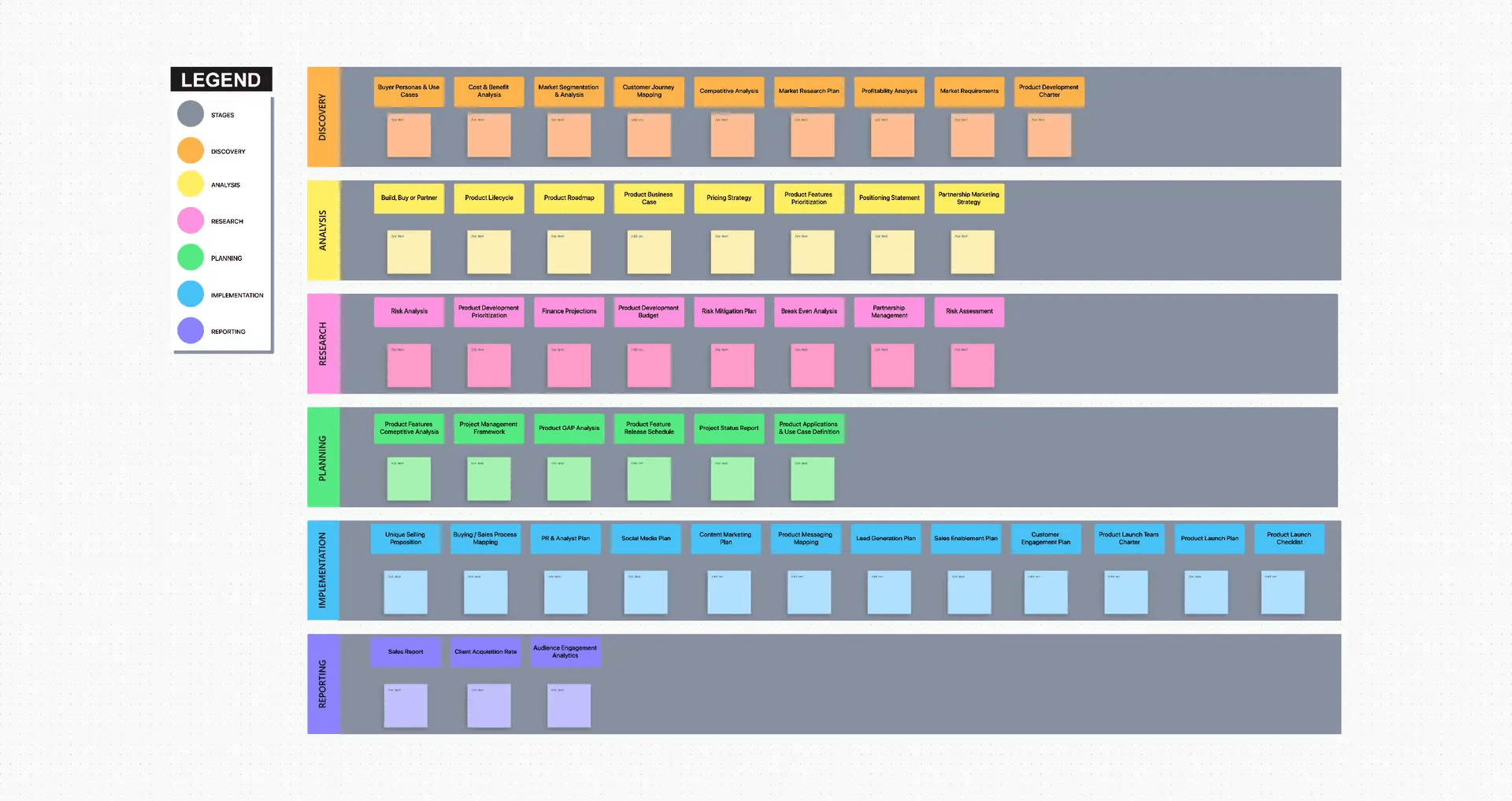
S bezplatnou šablonou ClickUp Bar Graph Whiteboard Template získáte předem navržený layout pro rychlou vizualizaci sloupcových grafů (bez složitých návodů).
V zobrazení sloupcového grafu můžete snadno přizpůsobit barvy, popisky a datové body podle svých potřeb.
Díky dalším funkcím, jako je přidávání značek, vnořené podúkoly, více přiřazených osob a štítky priority, mohou týmy spolupracovat v reálném čase, což je ideální pro skupinové brainstormingy a analýzy dat.
Šablona ClickUp pro skládané sloupcové grafy

Použití šablony ClickUp Stacked Bar Graph Template ještě více rozšíří vaše možnosti vytváření grafů! Umožní vám vizualizovat a porovnávat více sad dat v čase.
Šablona vám pomůže zdůraznit vztahy mezi daty, odhalit trendy a činit rychlejší a informovanější rozhodnutí. Můžete vytvářet úkoly, přizpůsobovat stavy, kategorizovat data a vytvářet přehledné a informativní sloupcové grafy.
Ganttovy diagramy ClickUp a jednoduchá šablona Gantt
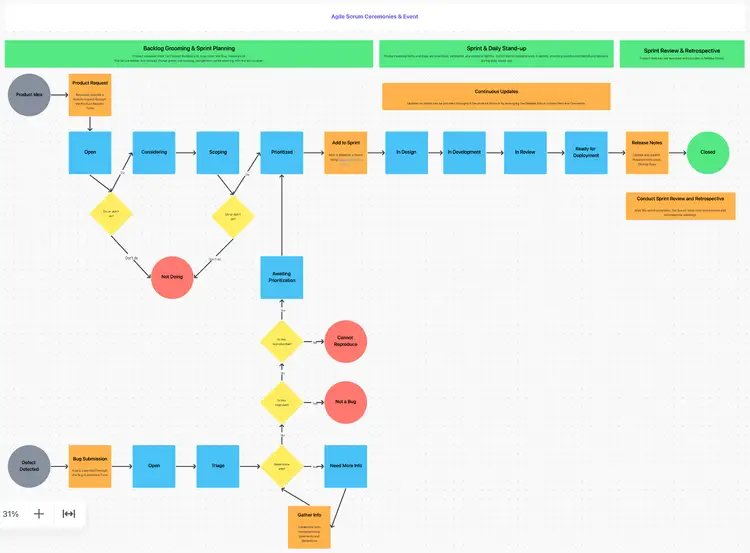
Ačkoli se šablona ClickUp Simple Gantt Template používá především pro časové osy projektů, lze ji také přizpůsobit pro vytváření sloupcových grafů. Můžete sledovat úkoly, organizovat priority a snadno spravovat závislosti úkolů s aktualizacemi v reálném čase. Mezi další funkce patří:
- Přizpůsobení a barevné kódování Ganttových grafů pro vizualizaci pracovních postupů a přehlednou organizaci
- Využití kritické cesty a volného času k předvídání překážek a sledování vašeho projektu
- Správa závislostí úkolů prostřednictvím aktualizací v reálném čase pro lepší kontrolu nad projekty
Ganttovy grafy ClickUp dále poskytují základ pro vizualizaci dat v čase. To může týmům pomoci sledovat pokrok, identifikovat úzká místa a efektivně spravovat zdroje.
Klíčové funkce ClickUp pro vizualizaci dat
Funkce vizualizace dat ClickUp vám pomohou snadno přizpůsobovat, spolupracovat a analyzovat. Zde je několik příkladů, jak vám mohou zlepšit pracovní postup:
- Přizpůsobitelné barvy a popisky: Přizpůsobte své grafy tak, aby odpovídaly vaší značce nebo tématu projektu, díky široké škále přizpůsobení, které ClickUp nabízí.
- Spolupráce v reálném čase: Spolupracujte s členy týmu současně na vytváření a aktualizaci grafů pomocí @ zmínek a přiřazování komentářů.
- Více možností zobrazení: Přepínejte mezi různými typy grafů a zobrazeními pomocí ClickUp Views a najděte to, co nejlépe vyhovuje vašim datům.
- Možnosti importu dat: Snadno importujte data z externích zdrojů pro komplexní analýzu
- Nástroje pro vkládání poznámek: Použijte ClickUp Proofing k přidávání poznámek a zvýraznění důležitých datových bodů
Tipy pro efektivní tvorbu grafů
Díky těmto tipům pro efektivní tvorbu grafů budou vaše grafy působivější a snáze interpretovatelné:
- Vyberte správný typ grafu: Ujistěte se, že typ grafu ( čárový graf, Ganttův graf, srovnávací graf atd.) odpovídá datům, která prezentujete.
- Používejte jasné popisky a názvy: Ujistěte se, že vaše grafy jsou na první pohled srozumitelné.
- Udržujte design jednoduchý: Vyhněte se nepřehlednosti a soustřeďte se na nejdůležitější data
- Používejte jednotné barevné schéma: Udržujte jednotnost, abyste zvýšili čitelnost
- Integrace s dalšími nástroji: Využijte pokročilé funkce pro tvorbu grafů díky integraci s více nástroji/platformami
💈Bonus: Další tipy pro vytváření efektivních grafů a diagramů najdete v materiálech ClickUp věnovaných grafům pro řízení projektů a technikám vizualizace dat.
Vylepšete své grafy pomocí ClickUp
Výběr mezi histogramem a sloupcovým grafem může být obtížný, zejména pokud pracujete s více datovými sadami.
Ale nebojte se! ClickUp se řadí mezi nejlepší software pro řízení projektů díky svým výkonným a přizpůsobitelným nástrojům. Pomůže vám zvládnout vaše potřeby v oblasti řízení projektů a vytváření grafů.
S ClickUp můžete snadno vizualizovat a sdělovat složité údaje díky spolupráci v reálném čase a dynamickým šablonám (nyní může každý vytvářet skvělé grafy).
Ať už řídíte projekty nebo prezentujete poznatky, ClickUp vám pomůže posunout laťku výš a posunout vizualizaci dat na vyšší úroveň. Zaregistrujte se do ClickUp ještě dnes a vytvářejte krásné histogramy a sloupcové grafy a posuňte své schopnosti v oblasti grafů na vyšší úroveň!