
Hlavním účelem Google Tabulky je vytváření, správa a úprava tabulek. Ale všichni víme, že tento online nástroj je vybaven funkcemi, které mu umožňují mnohem více. 😍
Pokud stisknete správná tlačítka, můžete Google Sheets proměnit z běžného nástroje pro práci s tabulkami na databázovou platformu, a to dokonce velmi solidní! Nástroj je snadno použitelný, nevyžaduje složité instalace a chrání vaše data – ale kde začít?
V tomto článku vám poskytneme podrobný návod, jak vytvořit databázi v Google Sheets. Zaměříme se také na potenciální omezení databází Google Sheets a navrhneme vám vhodnější a uživatelsky přívětivější alternativu pro analýzu dat.
⏰ 60sekundové shrnutí
- Tabulky Google mohou sloužit jako základní databázový nástroj pro správu a analýzu dat.
- Vytvoření databáze v Google Sheets zahrnuje otevření nové tabulky a nastavení datových polí.
- Pomocí funkce QUERY můžete extrahovat a manipulovat s daty pro komplexní analýzu.
- Google Sheets podporuje spolupráci, takže více uživatelů může provádět úpravy současně.
- Platforma má určitá omezení, včetně problémů se škálovatelností a nedostatečných pokročilých bezpečnostních kontrol.
- Alternativní možnosti, jako je ClickUp, nabízejí lepší funkce pro správu databází a automatizaci.
- ClickUp poskytuje snadno použitelný tabulkový náhled pro vytváření relačních databází bez nutnosti programování.
- Využití tabulek ClickUp a automatizací zlepšuje spolupráci a efektivitu v procesech databáze.
Co je databáze Google Sheets?
Tabulky Google jsou nástroj pro práci s tabulkami od společnosti Google, který je velmi podobný programu Microsoft Excel. V něm můžete vytvářet, upravovat a formátovat tabulky, pracovat se svým týmem v reálném čase a vizualizovat data.
Databáze Google Sheets je jednoduše databáze vytvořená v Google Sheets. Ačkoli vytváření databází není zrovna první využití této platformy, které by vás napadlo, je to možné. Google Sheets totiž nabízí slušné možnosti ukládání a vyhledávání, přizpůsobení a spolupráci. Navíc je zdarma a pro malé databáze funguje dobře.
Jedním z důvodů, proč můžete zvážit použití Google Sheets pro své databáze, je funkce QUERY, kterou mnozí považují za nejcennější funkci tohoto nástroje. Umožňuje vám používat příkazy v syntaxi ve stylu SQL k manipulaci s daty a načítání požadovaných podskupin pro různé parametry.
Jak vytvořit databázi v Google Sheets: 6 standardních kroků
Existuje několik způsobů, jak vytvořit databázi v Google Sheets. Zde představíme ten nejjednodušší, který zahrnuje ruční zadávání dat. Navíc vám také ukážeme, jak používat funkci QUERY. 🧑🏫
Aby byly pokyny srozumitelnější, uvažujme o vzorovém scénáři – vytvoření databáze klientů.
Krok 1: Otevřete Google Sheets a vytvořte nový list.
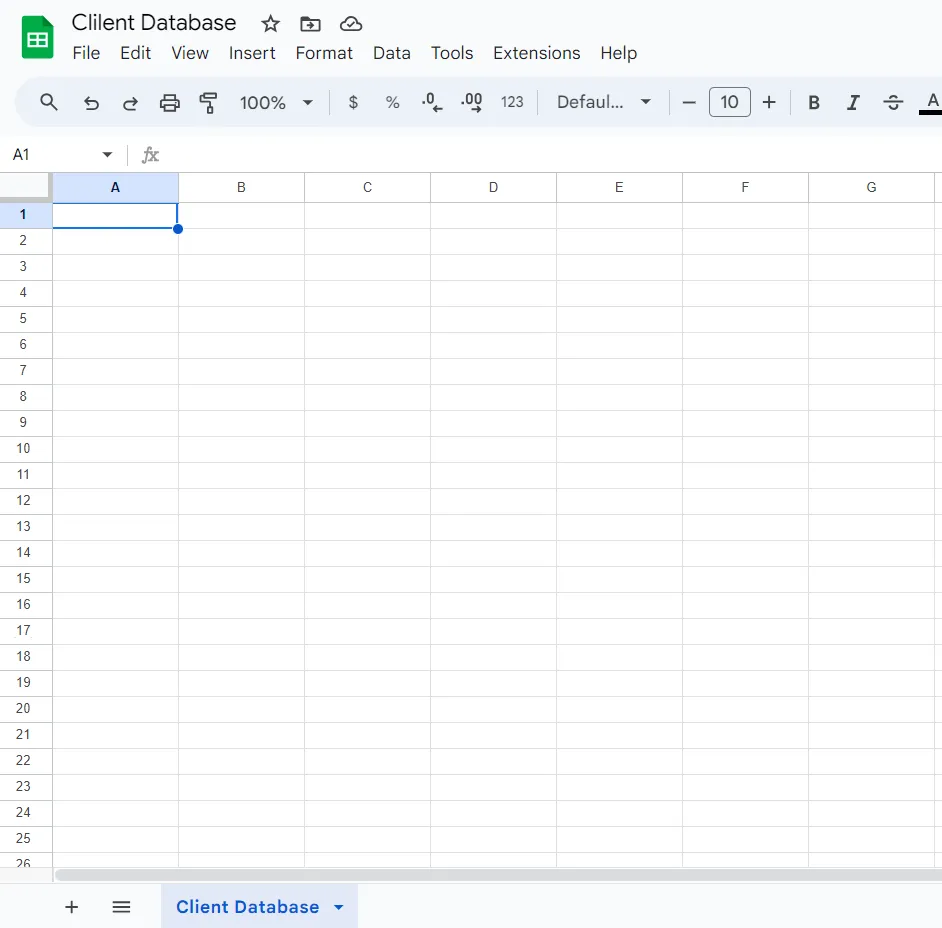
Prvním krokem je otevření Google Tabulky na vašem zařízení a vytvoření nové tabulky. Samozřejmě můžete také otevřít existující databázi nebo tabulku, v závislosti na tom, kde chcete databázi uložit.
Aby se v budoucnu předešlo záměně a zajistila se snadná navigace, pojmenujte svůj list. V našem příkladu jsme použili název souboru Databáze klientů, ale můžete zvolit jakýkoli název, který vyhovuje vašemu projektu.
Krok 2: Vytvořte sloupce pro definování datových polí
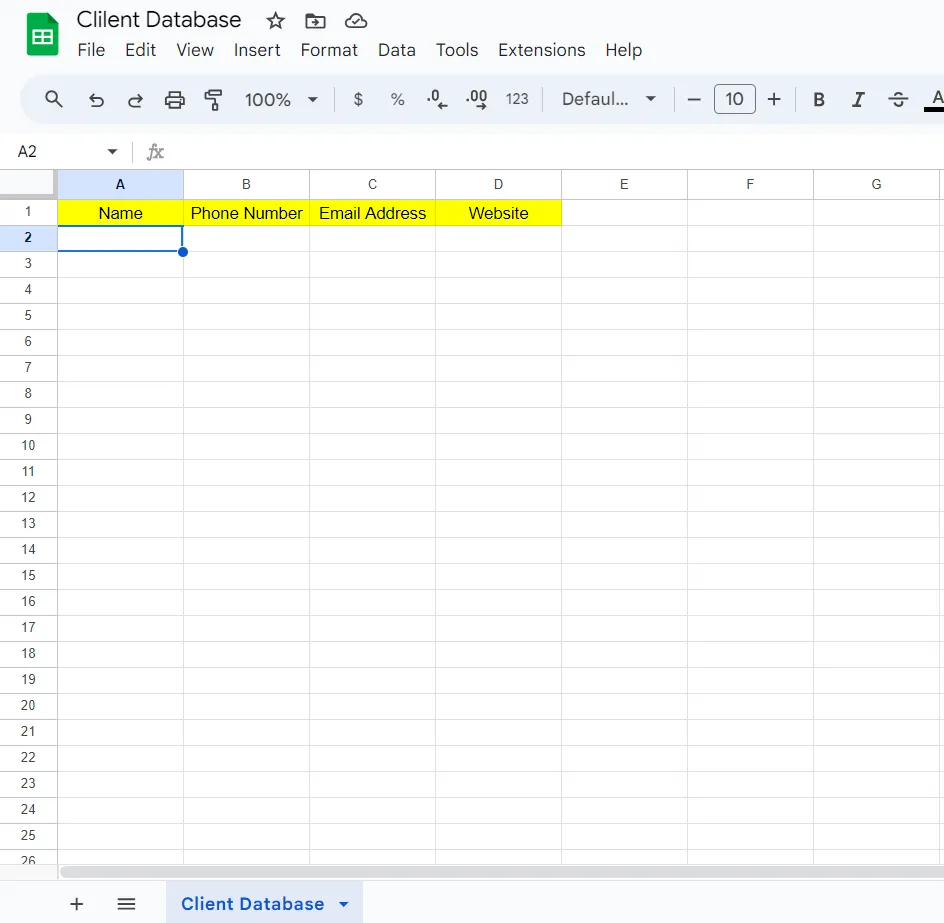
Nyní je třeba položit základy pro vaši databázi – vytvořte sloupce pro ukládání a organizaci požadovaných dat.
Jelikož vytváříme jednoduchou databázi klientů, budeme v našem příkladu pracovat se čtyřmi sloupci: Jméno, Telefonní číslo, E-mailová adresa a Webová stránka.
Názvy sloupců je třeba zapsat do tabulky. Začneme shora a názvy zapíšeme do polí A1, B1, C1 a D1. Záhlaví sloupců můžete zvýraznit, abyste je odlišili od zbytku databáze. 🖌️
U složitějších databází může váš list obsahovat víceúrovňová data rozložená do řádků a sloupců. Cílem je zajistit, aby každé datové pole mělo konkrétní umístění v řádku a sloupci, což usnadní navigaci.
Krok 3: Přidejte data
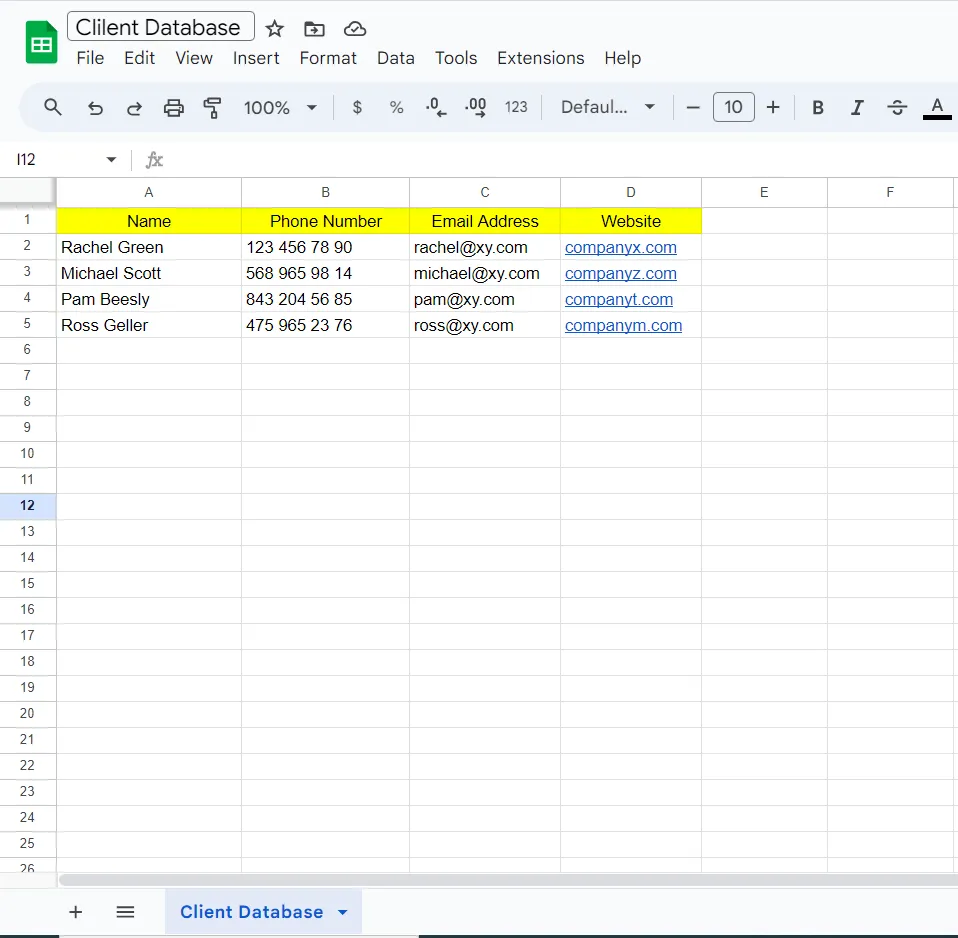
Je čas „naplnit“ Google Sheets relevantními údaji. Zadejte informace o svých klientech a zároveň zkontrolujte příslušné sloupce a pole.
Zatím se nemusíte starat o třídění dat – to provedeme v dalším kroku.
Krok 4: Seřaďte svá data
Chcete, aby vaše databáze byla přehledná a organizovaná, aby se v ní snadno orientovalo a vyhledávaly informace. Google Sheets má vestavěné možnosti třídění a filtrování, které vám pomohou uspořádat a vizualizovat data podle vašich představ.
V Google Tabulkách můžete obvykle seřadit list nebo sloupec abecedně nebo číselně. Zde je jeden způsob, jak seřadit data v našem příkladu:
- Vyberte cílovou sekci (v našem příkladu jsme vybrali pole A1 až D5).
- Klikněte pravým tlačítkem myši na libovolné místo ve vybrané části a vyberte možnost Zobrazit další akce buňky.
- Stiskněte Seřadit rozsah
- Přejít na Pokročilé možnosti třídění rozsahů
- Zaškrtněte políčko vedle Data mají záhlaví.
- Vyberte sloupec, který chcete použít jako základ pro třídění dat, a vyberte, zda chcete data třídit od A do Z nebo od Z do A.
Krok 5: DOTAZOVÁNÍ databáze
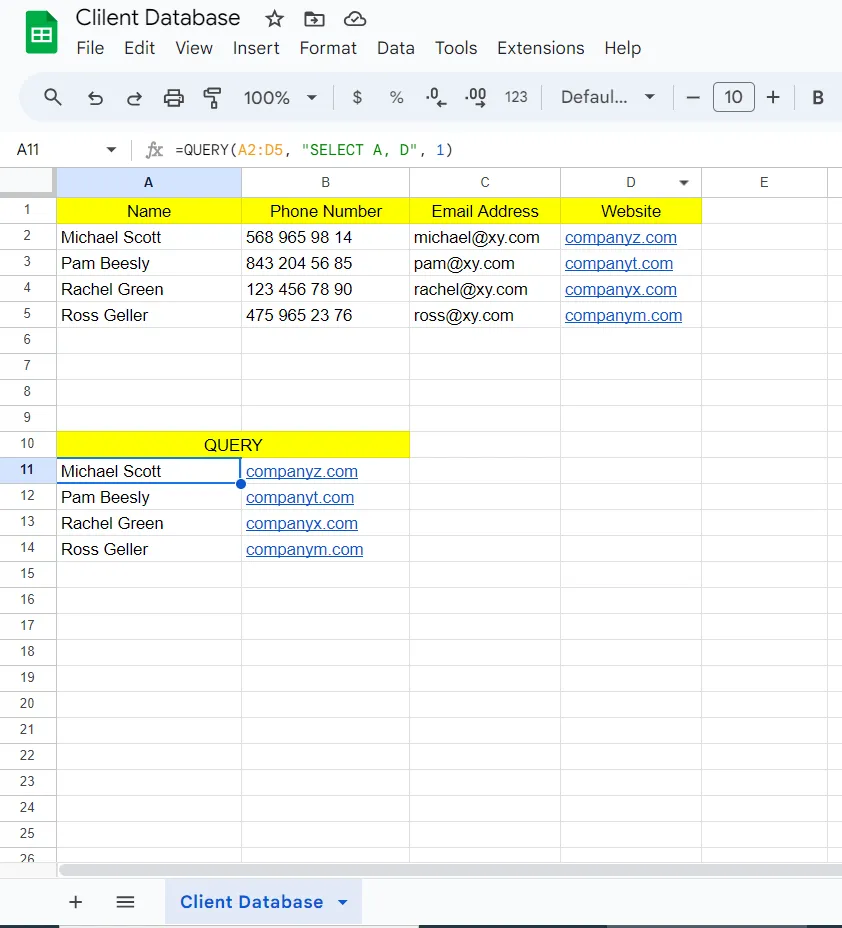
Dostali jsme se k nejzajímavější části – dotazování dat v tabulce jako v databázi. Pomocí možnosti QUERY v Google Sheets můžete extrahovat cílová data pro provádění výpočtů, sumarizovat nebo filtrovat data a vytvořit samostatnou databázi.
Tato možnost je obzvláště vhodná pro ty, kteří pracují s rozsáhlejšími databázemi. Naše ukázková databáze obsahuje pouze čtyři záznamy, aby byly pokyny snadno srozumitelné, takže výsledky nemusí vypadat nijak působivě. Pokud však pracujete se stovkami záznamů, může vám funkce QUERY zachránit život. Nemusíte ztrácet čas ani nervy hledáním konkrétních údajů, což potenciálně snižuje pravděpodobnost chyb.
Mějte na paměti, že se nejedná o povinný krok. Pokud máte menší databázi, zadávání a třídění dat může být vše, co potřebujete.
Použití funkce QUERY v tabulkách Google
Hlavní struktura funkce QUERY je: QUERY(data, query, [headers])
Vraťme se k našemu příkladu a podívejme se, jak funguje dotazování: Máme tedy databázi se jmény klientů, telefonními čísly, e-mailovými adresami a webovými stránkami. Řekněme, že chceme dotazovat data a zobrazit pouze jména klientů a webové stránky. Proces by vypadal takto:
- Vytvořte nový záhlaví pro dotaz (v ilustraci výše jsme to udělali pod hlavní databází, ale je zcela v pořádku umístit toto záhlaví jinam).
- Pojmenujte ji a zvýrazněte barvou, abyste ji mohli rychle vizuálně rozlišit.
- Dvakrát klikněte na pole pod novým záhlavím, zadejte rovnítko a napište query – vyberte tuto možnost, jakmile se zobrazí.
- Tabulky Google v tomto okamžiku automaticky zahájí vytváření závorky. Musíte vybrat požadovaný rozsah databáze a vynechat záhlaví. V našem příkladu jsme vybrali celou databázi.
- Po výběru rozsahu databáze zadejte čárku a napište SELECT, A, D”, 1). Celý vzorec tedy vypadá takto: =QUERY(A2:D5, „SELECT A, D”, 1)
- Stiskněte klávesu Enter a Google Sheets udělá své kouzlo 🪄
Při přidávání nových klientů nebo extrahování jiného sloupce můžete rychle změnit vzorec. Pokud například chcete načíst jména a telefonní čísla klientů, jednoduše nahraďte sloupec D sloupcem C ve vybraném rozsahu dat.
Krok 6: Sdílejte svou databázi s týmem
Výhodou vytváření databáze v Google Sheets oproti Excelu je absolutní svoboda při online spolupráci. Více uživatelů může současně prohlížet a upravovat databázi a hladce spolupracovat.
Chcete-li svou databázi sdílet, přejděte do nabídky Soubor a vyberte možnost Sdílet. Poté vyberte osoby, se kterými ji chcete sdílet.
Další způsoby, jak vytvořit databázi v Google Tabulkách
Ruční zadávání dat je nejjednodušší způsob, jak vytvořit databázi v Google Sheets. Není to však jediná možnost.
Pomocí Google Sheets APl můžete importovat a upravovat data propojením tabulkového nástroje s jinou aplikací. Problémem je, že tento proces vyžaduje řadu kroků a může být pro méně technicky zdatné uživatele příliš složitý.
Další možností je importovat existující databáze do Google Tabulek. V tomto případě stačí pouze načíst soubor CSV s vašimi daty do tabulkového nástroje. Mějte na paměti, že tento proces může trvat nějakou dobu, v závislosti na velikosti vaší databáze.
Databáze můžete také vytvořit propojením Google Forms s Google Sheets. Veškeré informace, které shromáždíte prostřednictvím formulářů, se automaticky přenesou do vaší tabulky. Nastavení této funkce však vyžaduje určité znalosti programování.
API Google Sheets a Google Apps Script
Pokud chcete ještě více využít možnosti databáze v Google Sheets, můžete vyzkoušet Google Sheets API a Google Apps Script, které vám pomohou automatizovat některé pracovní postupy.
API Google Tabulky: přehled
Google Sheets API je rozhraní, které propojuje Google Sheets s jinými aplikacemi a umožňuje těmto aplikacím číst, zapisovat a upravovat data přímo v Google Sheets. Díky němu můžete své Google Sheets proměnit v plnohodnotnou databázi v reálném čase pro své aplikace, což vám umožní provádět operace, které jsou obvykle omezeny na databázový software.
Například pomocí rozhraní API Google Sheets můžete:
- Vytvářejte nové tabulky nebo klonujte ty stávající.
- Čtěte data z tabulek pro použití v jiných aplikacích nebo službách.
- Zaznamenávejte/aktualizujte data v existujících tabulkách v reálném čase, jakmile dojde ke změnám ve vaší aplikaci.
- Formátujte buňky v tabulce tak, aby odpovídaly značce vaší aplikace nebo zlepšovaly čitelnost zdrojů.
- Vytvářejte složité grafy a diagramy na základě dat z vašich tabulek.
Vše lze provést programově, což vám ušetří spoustu času a úsilí, které byste jinak museli vynaložit na ruční provádění těchto úkolů.
Databáze Google Sheets: Omezení
Vytvoření databáze v Google Sheets je sice možné, ale je to dobrý nápad? To záleží. Použití Google Sheets k vytváření databází má několik omezení. Podívejte se na některé významné nevýhody níže a zvažte, zda Google Sheets dokáže uspokojit vaše potřeby v oblasti databází.
Nedostatečná škálovatelnost
Právě jste zahájili podnikání s malou databází zákazníků, takže Google Sheets je pro vás ideální volbou. Tento nástroj je více než dostačující pro vytváření a správu malých (a dokonce i středních) databází, tak proč ho nevyzkoušet?
O několik měsíců nebo let později vaše podnikání vzkvétá! Máte stovky klientů a o takovém úspěchu jste ani nesnili. V tu chvíli si uvědomíte, že vaše zákaznická data přerostla Google Sheets.
Platforma prostě nedokáže zpracovat velké a složité databáze bez zpoždění. Navigace se stává časově náročnou a dotazování může být obtížné.
Nedostatek pokročilých bezpečnostních kontrol
Pokud v databázi ukládáte citlivé informace, možná budete potřebovat bezpečnostní možnosti, jako je šifrování, certifikáty SSL a ověřování 2FA, které zajistí bezpečnost vašich dat.
Bohužel, Google Sheets tyto možnosti nenabízí. Můžete ovládat základní přístupová oprávnění, ale v oblasti dodatečné ochrany databází toho moc nezmůžete.
Omezené funkce QUERY
Podobně jako uživatelské rozhraní aplikace Excel má i Google Sheets vynikající funkci QUERY. Její možnosti jsou však omezené, zejména ve srovnání s robustními databázovými systémy. Pokud je pro vás prohlížení a filtrování dat nezbytností, Google Sheets není nástroj, který hledáte.
Špatná kontrola verzí
Pokročilé databázové platformy vám umožňují sledovat každou změnu provedenou v databázi. Můžete sledovat vývoj dat a získat úplný přehled o svých datech. To minimalizuje riziko chyb a zvyšuje odpovědnost.
Tabulky Google nenabízejí funkce pro správu verzí, takže nemůžete sledovat změny ani přiřazovat odpovědnost za aktualizace. To ztěžuje týmovou práci a spolupráci.
Problémy se spoluprací
Google Tabulky usnadňují spolupráci, protože se jedná o online nástroj, který umožňuje více uživatelům současně přistupovat k tabulce a upravovat ji. To však funguje pouze v případě, že máte omezený počet záznamů.
Jak budete do databáze přidávat stále více záznamů, všimnete si problémů s výkonem, například pomalého načítání a úprav. Google Sheets prostě není určen pro komplexní databáze.
Omezené funkce automatizace
Google Sheets nabízí několik rozšíření, která vám umožní automatizovat funkce v rámci vašich databází a ušetřit čas, ale pouze do určité míry. Možnosti automatizace v Google Sheets nejsou zdaleka tak rozsáhlé jako ve standardních databázových platformách.
Pokud je automatizace vašich pracovních postupů prioritou, Google Sheets není tou nejlepší volbou.
Alternativy k databázi Google Sheets
Pokud chcete vytvořit přehlednou databázi s omezeným počtem záznamů, Google Sheets může být vynikající volbou. Pokud však pracujete ve větším týmu nebo zpracováváte citlivé informace, bude pro vás vhodnější jiný nástroj. Totéž platí pro ty, kteří chtějí pokročilé funkce, které Google Sheets nenabízí, protože se nejedná o databázový nástroj. 🙅
Žádné obavy, protože existují desítky alternativ Google Sheets. Máme ten správný nástroj, který vám pomůže navrhnout jednoduché i složité databáze!
Bonus: Doplňky Google Tabulek !
ClickUp
Pokud hledáte dokonalou kombinaci funkčnosti, snadného použití, funkcí pro spolupráci a možností automatizace, představujeme vám ClickUp, všestrannou platformu pro zvýšení produktivity, která se může stát vaším spolehlivým pomocníkem pro správu databází a datových skladů. 🪄
ClickUp nabízí širokou škálu funkcí, díky nimž může plnit různé role, od zpracování úkolů a projektů až po řízení operací a sledování času.
Prozatím se zaměříme na to, co dělá ClickUp fantastickou volbou pro snadný návrh a správu databází!
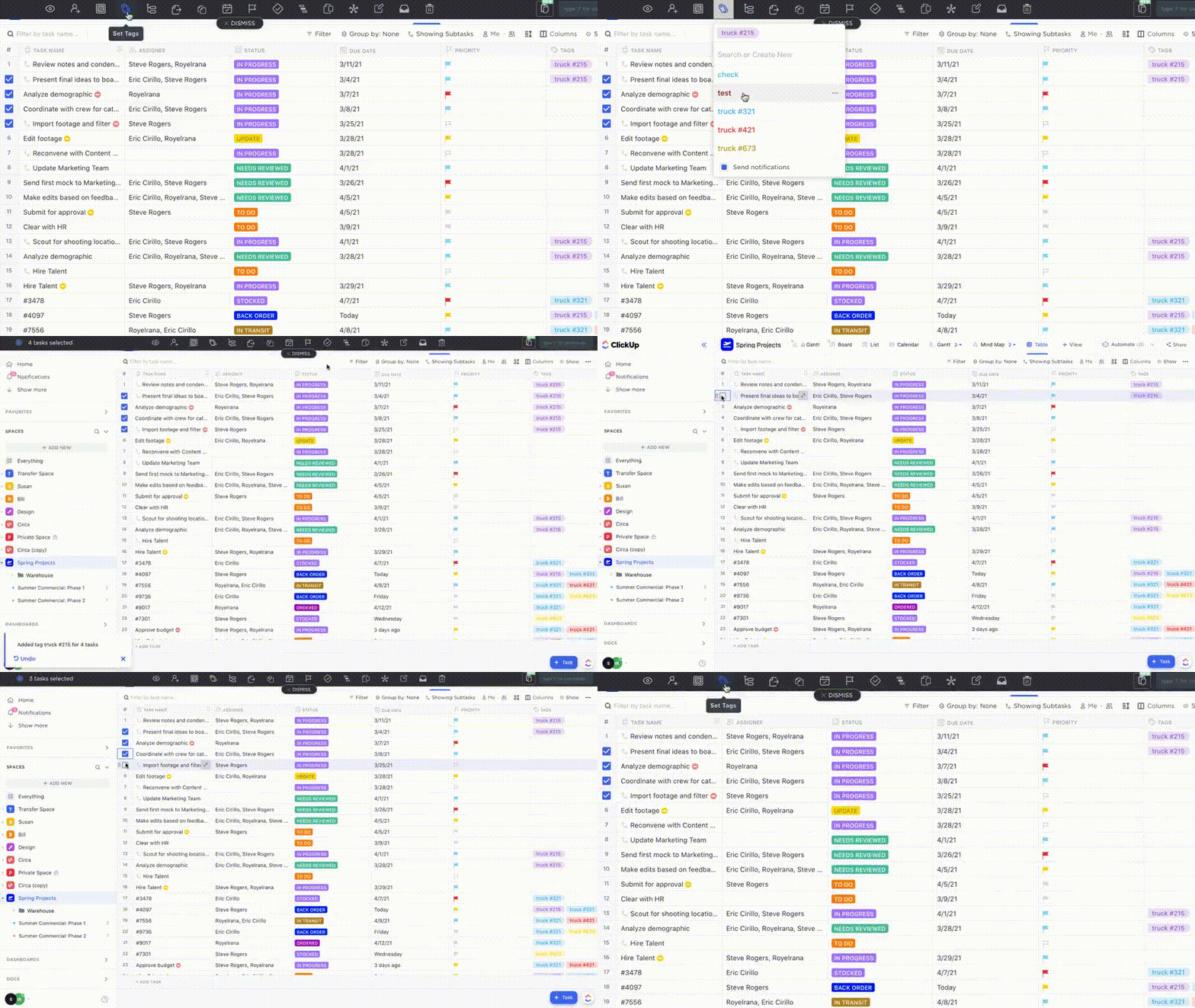
Využijte tabulkový pohled ve stylu tabulkového procesoru k vytvoření bleskově rychlé databáze.
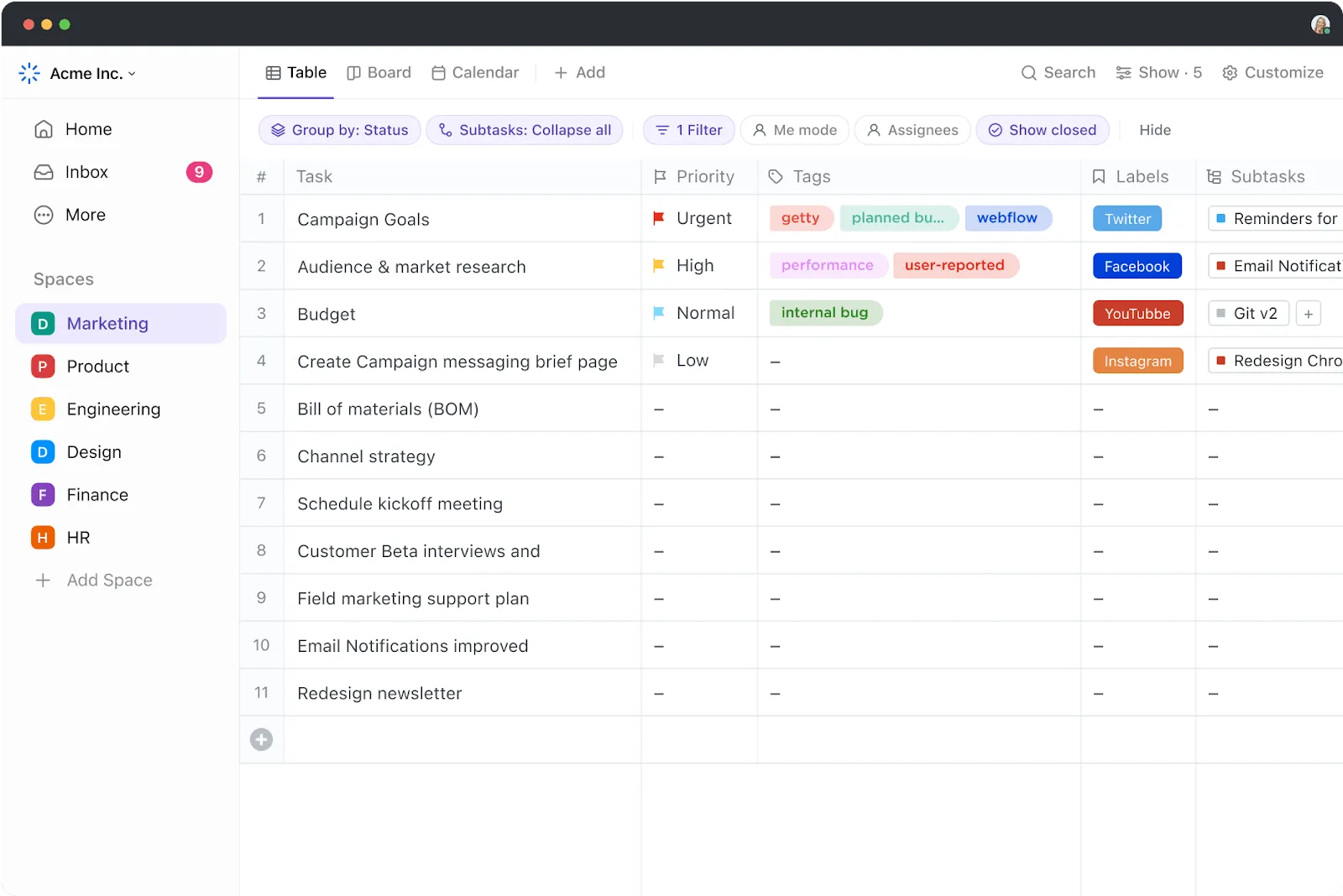
ClickUp nabízí více než 15 zobrazení – různá rozvržení, která vám umožní prohlížet datové záznamy z různých úhlů pohledu. Jedním z těchto zobrazení je tabulkové zobrazení ClickUp, které vytváření a správu databází činí hladkým a bezproblémovým zážitkem. Nabízí jak celkový přehled vaší databáze, tak podrobnosti o každém záznamu.
Vytvoření databáze v tabulkovém zobrazení je 100% bez kódu. Zde je návod, jak ji přidat do svého pracovního prostoru:
- Spusťte ClickUp
- Přejděte na panel Zobrazení .
- Vyberte Tabulka
- V případě potřeby nakonfigurujte nastavení soukromí a oprávnění.
- Klikněte na Přidat zobrazení a dokončete proces.
Nyní stačí stisknout ikonu +, přidat sloupce a pomocí vlastních polí ClickUp zadat podrobnosti záznamu. Pokud je vaše databáze například plná čísel, vyberete pole Čísla. Jakmile toto vlastní pole přidáte do databáze, sloupec se uzamkne pro číselné záznamy, což snižuje riziko chyb. Můžete také použít pole jako Text, Rozbalovací seznam, Peníze, E-mail nebo Umístění, abyste přizpůsobili databázi podle povahy svých záznamů.
Zajímavé pro vás bude zejména vlastní pole „Vztah “. Použijte jej k odkazování na úkoly v jiném seznamu nebo pracovním prostoru a vytvořte dokonale propojené databáze.
ClickUp vyniká, pokud jde o vyhledávání a práci s databází pro každodenní použití. Pouhými několika kliknutími můžete:
- Filtrování a seskupování databáze
- Změna výšky řádku
- Připínání a odpínání sloupců
- Přesunutí datových polí
- Hromadné úpravy pro zvýšení efektivity procesů
- Export dat
Zobrazení tabulky je dostatečně univerzální, aby podporovalo všechny typy databází, včetně databází klientů, zásob a obsahu. A protože můžete propojit záznamy z více databází, je toto zobrazení také vhodné pro vytváření relačních databází bez znalosti programování!
Prozkoumejte šablony ClickUp a sestavte si relační systém pro správu databází.
Pokud nechcete nebo nemáte dostatek času na vytváření databází od nuly, vyzkoušejte šablony databází ClickUp. Tyto šablony jsou navrženy tak, aby vám ušetřily čas tím, že poskytují základ pro vaše databáze. Můžete například zvolit:
- Šablona databáze ClickUp Blog pro organizaci, označování a sledování obsahu blogu
- Šablona databáze ClickUp Landing Page pro vytvoření škálovatelného inventáře všech vašich vstupních stránek
- Šablona adresáře zaměstnanců ClickUp pro návrh vyhledávacího informačního centra s údaji o zaměstnancích
ClickUp má knihovnu s více než 1 000 šablonami, takže najít tu správnou nebude žádný problém. Jakmile si vyberete, stačí ji přizpůsobit svým potřebám nebo dokonce znovu použít strukturu pro jinou databázi.
Použijte tabule ClickUp k spolupráci na návrhu databází.

V ClickUp budete mít k dispozici mnohem bohatší možnosti spolupráce než v Google Sheets.
S ClickUp Whiteboards můžete dát dohromady svůj tým a společně brainstormovat o toku informací, vztazích mezi datovými entitami, metodikách zlepšování procesů a plánech správy databází. 😻
Nejlepší ze všeho je, že tabule ClickUp podporují spolupráci v reálném čase. Každý uživatel má kurzor se svým jménem, takže můžete snadno sledovat, kdo co dělá, a navazovat na nápady ostatních.
Díky funkcím, jako je zobrazení chatu a komentáře s možností akce, bude proces vytváření databáze transparentnější a efektivnější.
Možnosti automatizace pro plynulý provoz databází
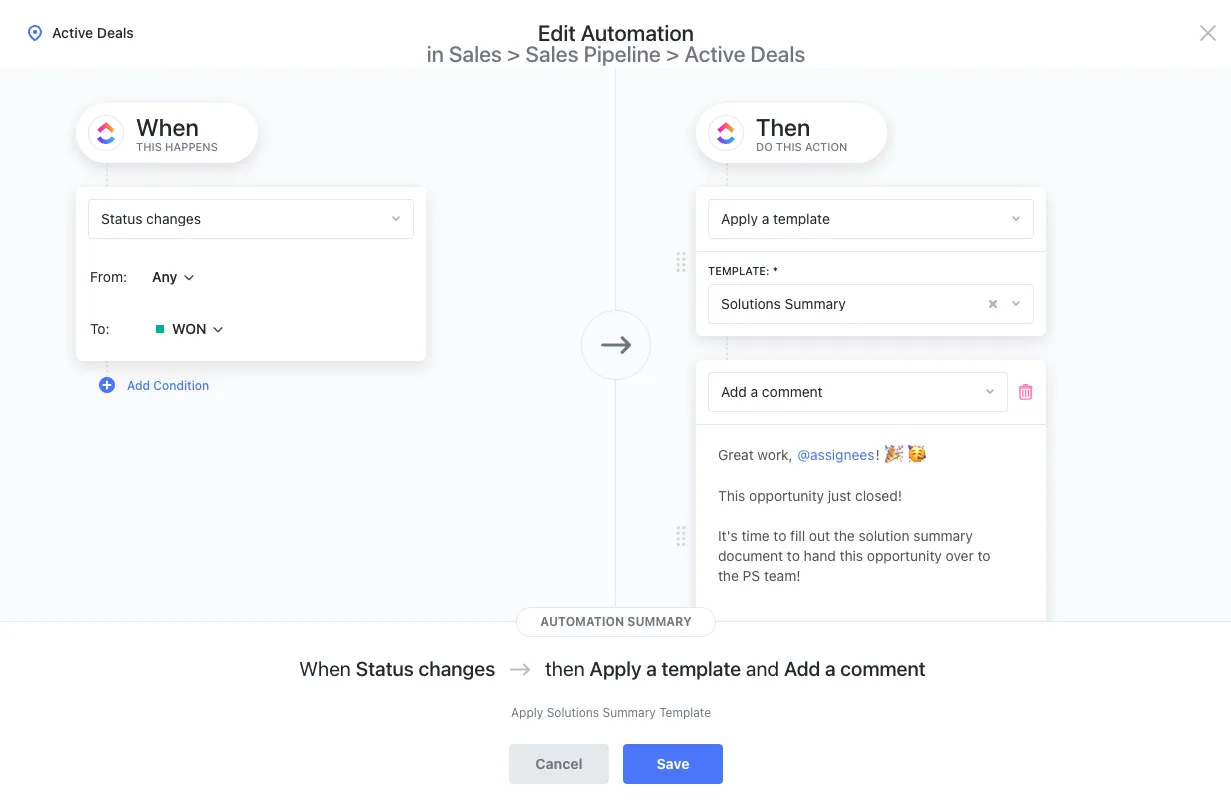
Chybu v databázi lze udělat během vteřiny, ale její nalezení a oprava trvá věčnost. Automatizace ClickUp vám pomůže minimalizovat riziko lidských chyb a ušetřit čas.
Projděte si více než 100 automatizací od ClickUp a spusťte ty, které vám pomohou snadno vytvářet a spravovat vaše databáze. Můžete automatizovat úkoly zadávání dat, změny stavu a přesuny priorit bez nutnosti programování!
ClickUp nabízí šablony pro automatizaci, ale můžete si také vytvořit vlastní. Možná budete také chtít propojit automatizace s externími aplikacemi a vytvořit jednotné pracovní postupy.
Automatizace ClickUp mohou udělat zázraky pro vaše databázové procesy, ale mohou také pomoci automatizovat opakující se úkoly a činnosti v oblasti prodeje, marketingu, CRM, řízení úkolů a projektů, výroby a mnoha dalších oblastech! 💃
Jděte nad rámec Google Sheets s ClickUp
Používání databáze Google Sheets má své výhody, ale z dlouhodobého hlediska není obvykle udržitelné, protože platforma nezvládá velké datové soubory. Pokud chcete bezplatné, stabilní a škálovatelné řešení s vynikajícími možnostmi pro spolupráci, automatizaci a správu databází, ClickUp je tou správnou volbou!
Zaregistrujte se do ClickUp a vytvořte si ideální domov pro své databáze. 🏠