
Dashboardy ClickUp přeměňují projektová data na živé přehledy pro vedoucí pracovníky, projektové manažery, prodejní týmy, marketéry, agentury, HR týmy, vývojáře a jednotlivé spolupracovníky.
Podle indexu Work Trend Index společnosti Microsoft 48 % zaměstnanců uvádí, že jejich práce působí chaoticky a roztříštěně. Když je stav projektu roztříštěn mezi úkoly, tabulkami, chaty a aktualizacemi, týmy rychle ztrácejí soustředění.
Tato příručka představuje 10 příkladů dashboardů ClickUp, widgety, na nichž jsou založeny, a principy designu, díky nimž jsou tyto dashboardy užitečné.
Příklady dashboardů ClickUp v kostce
Dashboardy ClickUp fungují nejlépe, když každý z nich odpovídá na jednu jasnou obchodní otázku. Níže uvedená tabulka ukazuje, který dashboard je vhodný pro který tým, jaké widgety použít a jaké rozhodnutí vám pomůže učinit.
| Příklad dashboardu | Nejvhodnější pro | Klíčové widgety | Rozhodnutí, která podporuje |
|---|---|---|---|
| Dashboard pro vedení | Vedení týmů | Portfolio, výsečový graf, pracovní zátěž, AI karty | Které iniciativy vyžadují pozornost? |
| Dashboard pro řízení projektů | Projektoví manažeři | Seznam úkolů, sloupcový graf stavu, časová osa, výpočet | Co je zpožděné, zaseknuté nebo ohrožené? |
| Dashboard prodeje | Obchodní manažeři | Fáze pipeline, karty tržeb, grafy trendů | Které obchody vyžadují další kroky? |
| Marketingový dashboard | Marketingové týmy | Sloupcový graf, seznam úkolů, vložený widget | Které kampaně mají zpoždění nebo nedosahují očekávaných výsledků? |
| Dashboard pro sledování času | Agentury a týmy poskytující služby | Sledování času, fakturační zpráva, výpočet | Kteří klienti nebo projekty překračují rozpočet? |
| Dashboard pracovní zátěže týmu | Vedoucí týmů | Pracovní zátěž, počet úkolů podle přidělené osoby | Kdo je přetížený a kdo nevyužitý? |
| Dashboard pro klienty | Agentury a týmy klientů | Filtrovaný seznam úkolů, graf stavu, vložení | Co mohou klienti vidět bez vnitřního šumu? |
| HR dashboard | Týmy People Ops | Náborový proces, formuláře, výpočty | Kde dochází k blokování náboru nebo zapracování nových zaměstnanců? |
| Produktový dashboard | Produktové a technické týmy | Sprint Burndown, závažnost chyb, rychlost | Probíhá vydání podle plánu? |
| Dashboard osobní produktivity | Jednotliví přispěvatelé | Dynamický seznam úkolů, časový sloupcový graf, přehled priorit pomocí AI | Na čem bych měl pracovat dál? |
Co jsou dashboardy ClickUp?
Dashboardy ClickUp jsou přizpůsobitelné stránky pro reportování, které proměňují úkoly, cíle, záznamy o čase, sprinty a vlastní pole v ClickUp na živé vizuální widgety.
Na rozdíl od statických tabulek nebo samostatných nástrojů pro reporting zůstávají ClickUp Dashboards propojeny s samotnou prací. Týmy mohou sledovat úkoly, cíle, čas, pracovní zátěž, sprinty, formuláře a vlastní pole ze stejného pracovního prostoru, kde dochází k jejich provádění.
Týmy používají řídicí panely ClickUp ke sledování stavu projektů, pracovní zátěže, stavu prodejního procesu, výkonu kampaní, sledování času, postupu náboru, rychlosti sprintů a osobní produktivity.
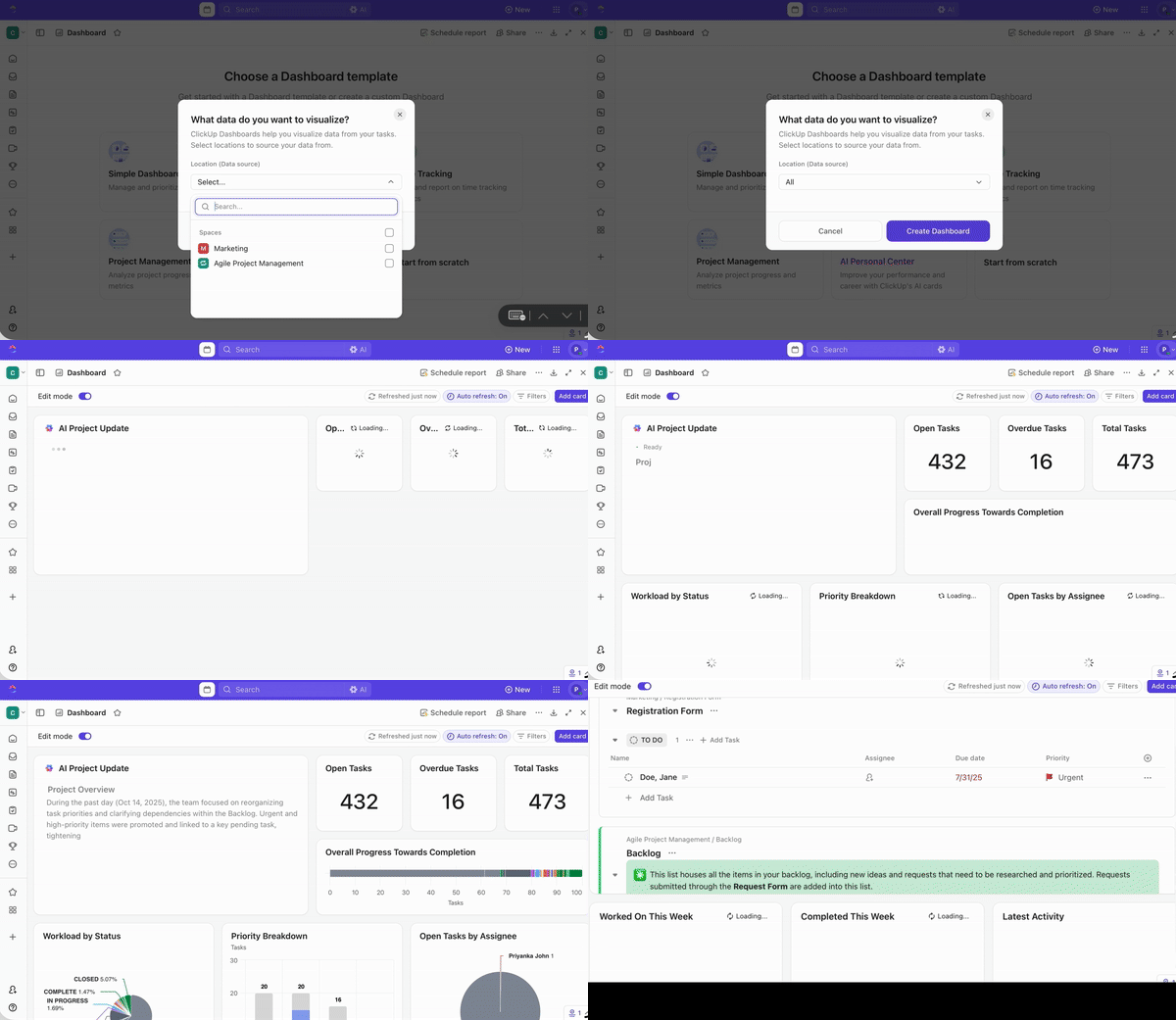
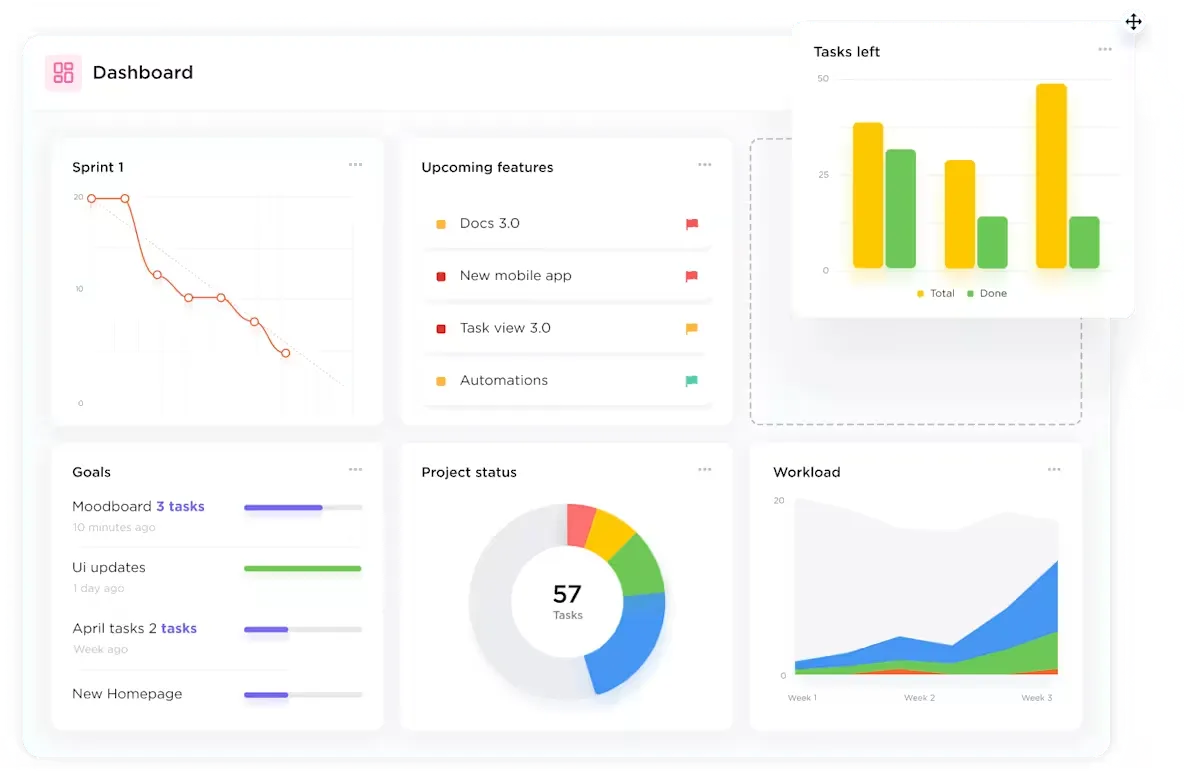
Dashboardy vám umožňují agregovat data z celého vašeho pracovního prostoru ClickUp do jediného přehledu pomocí widgetů – modulárních stavebních bloků, které zobrazují různé typy informací. Místo prohledávání jednotlivých úkolů a seznamů získáte celkový přehled o tom, co je nejdůležitější.
Dashboardy ClickUp podporují čtyři základní potřeby v oblasti reportingu:
- Přizpůsobení: Týmy mohou widgety přetahovat, měnit jejich velikost a uspořádávat je
- Aktualizace v reálném čase: Widgety se aktualizují podle změn v datech úkolů
- Sdílení: Týmy mohou sdílet dashboardy s hosty, klienty nebo interními zainteresovanými stranami
- Zprávy napříč prostory: Dashboardy mohou načítat data z více prostorů, složek a seznamů
Zajímavost: Slovo „dashboard“ ( řídicí panel ) nepochází ze světa softwaru ani automobilů. Původně označovalo dřevěnou nebo koženou desku na koňském povozu, která zabraňovala tomu, aby se bláto „rozstřikovalo“ pod kopyty koní.
Který dashboard ClickUp byste měli vytvořit jako první?
Začněte s dashboardem, který souvisí s vaším nejnaléhavějším rozhodnutím. Tým, který se potýká s nedodržováním termínů, potřebuje projektový dashboard. Prodejní tým s nedostatečnou přehledností prognóz potřebuje dashboard pro sledování prodejního procesu. Agentura, která ztrácí marži, potřebuje dashboard pro sledování času.
| Pokud váš tým potřebuje… | Vytvořte nejprve tento dashboard | Proč je to užitečné |
|---|---|---|
| Zjistěte, která práce je zpožděná nebo blokovaná | Dashboard pro řízení projektů | Zobrazuje úkoly po termínu, zastavené stavy a rizika v časové ose |
| Snižte počet žádostí o informace o stavu od vedení | Dashboard pro vedení | Shrnuje pokrok iniciativy, pracovní zátěž a stav podniku |
| Zlepšete sledování prodejů | Dashboard prodeje | Sleduje fáze obchodů, zpožděné kontakty a pohyb tržeb |
| Chraňte marže agentury | Dashboard pro sledování času | Porovnává fakturovatelné hodiny, nefakturovatelnou práci a odhady |
| Zabraňte vyhoření | Dashboard pracovní zátěže týmu | Zobrazuje přetížené členy týmu a nevyužitou kapacitu |
| Zlepšete přehlednost pro klienty | Dashboard pro klienty | Sdílejte milníky a výstupy, aniž byste odhalili interní práci |
| Zrychlete nábor | HR dashboard | Sleduje fáze výběru kandidátů, dobu náboru a úkoly související se zapracováním |
| Chraňte časové plány vydání | Produktový dashboard | Zobrazuje průběh sprintu, závažnost chyb a trendy rychlosti |
Kdo by měl používat řídicí panely ClickUp?
Dashboardy ClickUp jsou užitečné pro týmy, které potřebují přehled o projektech, lidech, časových osách a metrikách výkonu v reálném čase.
Použijte dashboard ClickUp, pokud potřebujete:
- Sledujte průběh projektu napříč několika seznamy, složkami nebo prostory
- Sledujte pracovní zátěž a kapacitu podle přidělených osob
- Vytvářejte reporty o prodejním funnelu, kampaních, sprintech nebo postupu náboru
- Sdílejte aktualizace určené pro klienty, aniž byste odhalili interní práci
- Přeměňte vlastní pole na grafy, tabulky a výpočty
10 příkladů dashboardů ClickUp pro každý tým
Výběr nejlepšího dashboardu ClickUp závisí na rozhodnutí, které musí váš tým učinit. Vedoucí pracovníci potřebují přehled o portfoliu. Projektoví manažeři potřebují sledovat rizika a termíny. Obchodní týmy potřebují přehled o stavu pipeline. Marketingové týmy potřebují data o realizaci kampaní a jejich výkonu. Týmy HR potřebují přehled o náboru a zapracování nových zaměstnanců. Každý z níže uvedených příkladů lze vytvořit pomocí nativních widgetů ClickUp – a každý z nich je zaměřen na konkrétní funkci.
1. Dashboard pro vedení
Dashboard pro vedení poskytuje vedoucím pracovníkům živý přehled o iniciativách, rizicích, pracovní zátěži a stavu podniku. Tento dashboard funguje jako „řídící středisko“ na nejvyšší úrovni, které agreguje data ze všech oddělení do jediného spolehlivého zdroje informací.
V ClickUp to může znamenat použití:
- Widgety portfolia pro sledování pokroku v rámci hlavních iniciativ
- Výsečové grafy znázorňující rozložení práce v rámci organizace
- Widgety pracovní zátěže, které upozorní na místa, kde jsou týmy přetížené
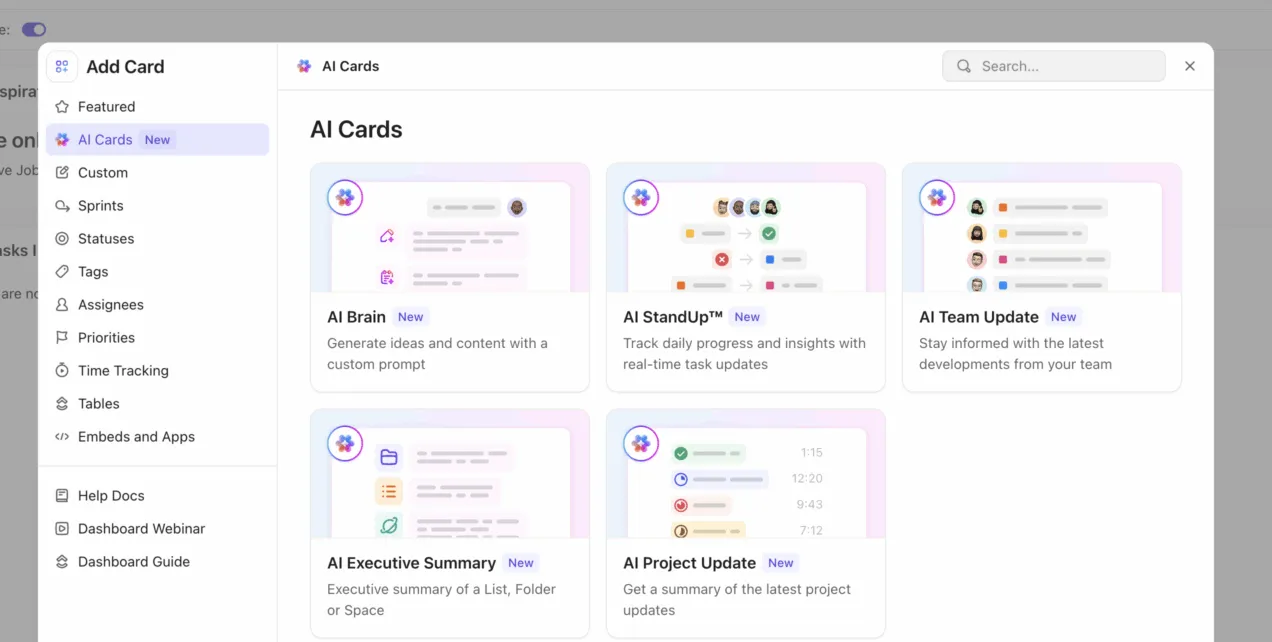
Tip pro profesionály: Proč trávit čas čtením dashboardů řádek po řádku, když AI dokáže okamžitě vyzdvihnout to podstatné? Přidejte kartu ClickUp AI a proměňte živou aktivitu projektu v přehledné shrnutí přímo v dashboardu. Vedoucí pracovníci tak rychle získají přehled: klíčové pohyby, vznikající rizika a kam by se měla zaměřit pozornost.
2. Dashboard pro řízení projektů
Projektoví manažeři nepotřebují další aktualizace. Potřebují jasný přehled o tom, v jaké fázi se projekt právě nachází.
V ClickUp může dashboard pro řízení projektů zahrnovat:
- Seznam úkolů: Filtrujte jej podle práce po termínu, aby se jako první zobrazily zmeškané termíny
- Sloupcový graf stavu: Zjistěte, jak se úkoly posouvají a kde se zastavují
- Widget časové osy: Sledujte, zda projekt stále drží tempo s klíčovými termíny
- Výpočetní widgety: Pomocí vlastních polí ClickUp přeměňte projektová data na jednoduché ukazatele pokroku
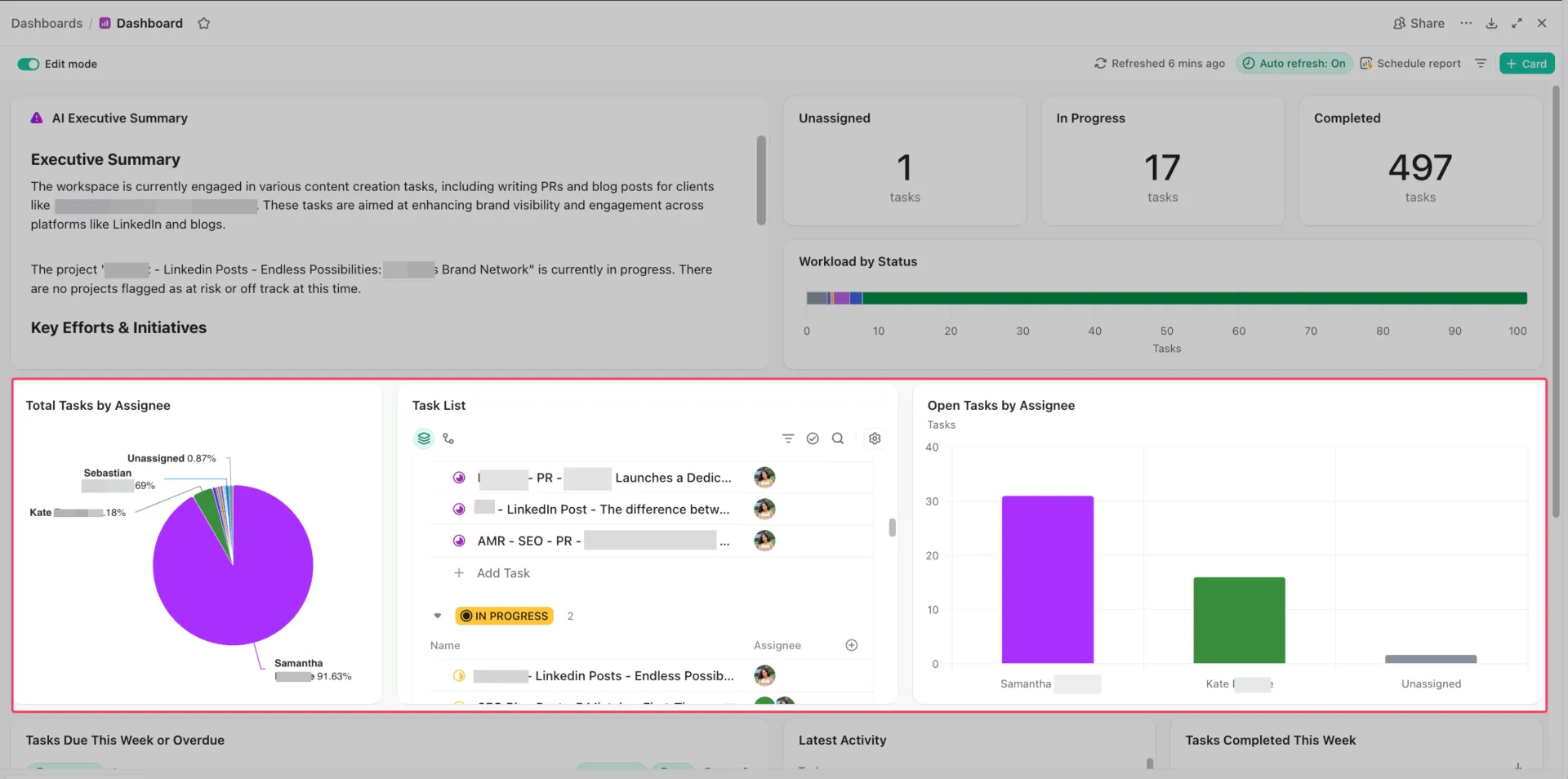
Toto uspořádání funguje, protože každá část odpovídá na jinou otázku. Co je zpožděné? Co se zaseklo? Dodržuje se časový plán? Jak daleko jsme ve skutečnosti?
Pokud se například začne zpožďovat uvedení produktu na trh, projektový dashboard na tento problém rychle upozorní. Nejprve se výrazně zobrazí schválení, která jsou po lhůtě. Graf stavu ukazuje nahromadění úkolů čekajících na kontrolu a časová osa ukazuje, kde se zpoždění začíná projevovat na následujících úkolech. Tento přehled pomáhá projektovému manažerovi včas zasáhnout, přeřadit práci a dodržet termín.
Můžete je dále vylepšit pomocí automatizací ClickUp, které spouštějí upozornění, když se termíny posunou. A pokud nechcete vytvářet vše od nuly, můžete začít s šablonami automatizací a od nich je přizpůsobit.
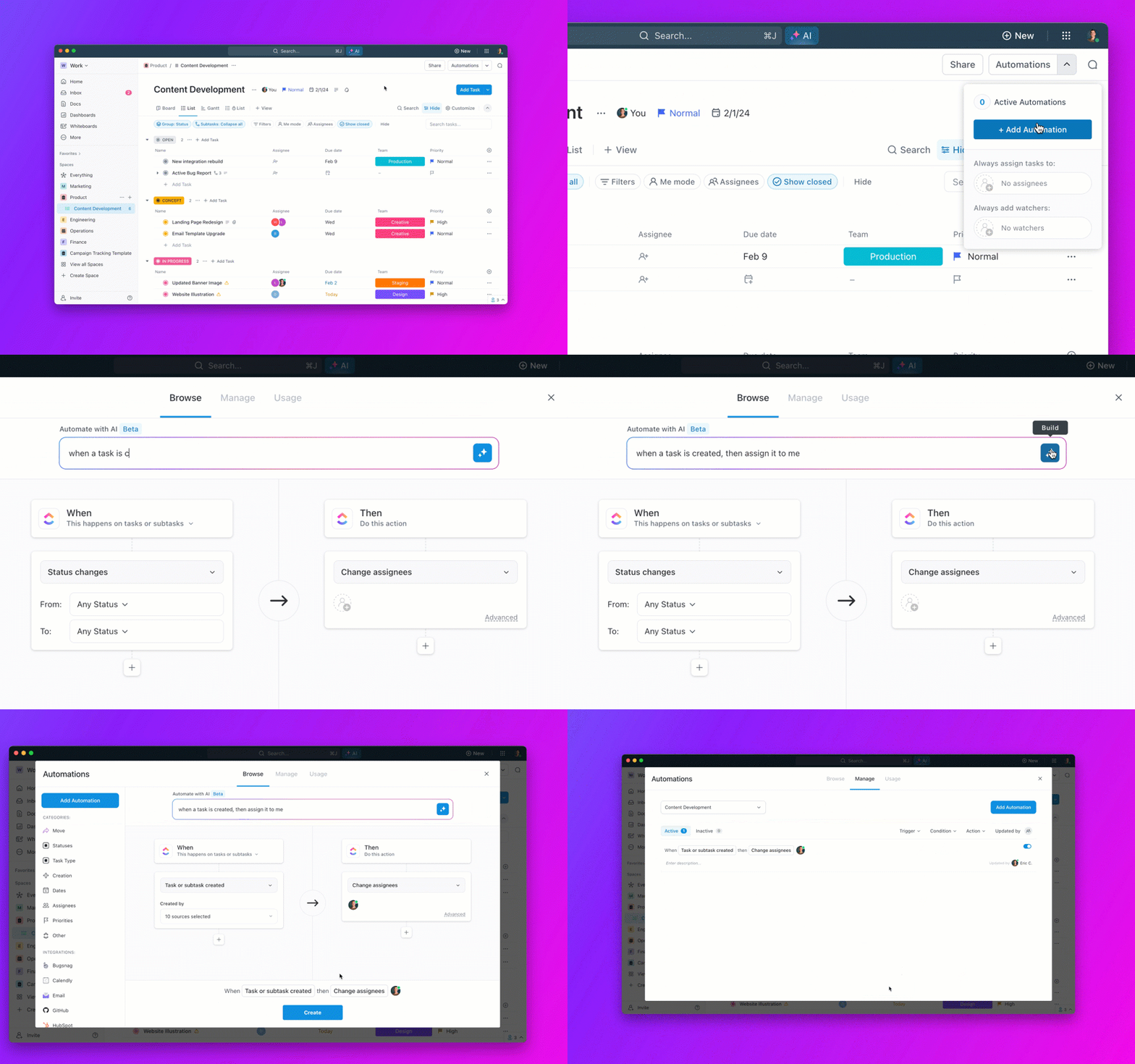
Chcete si vytvořit dashboard pro řízení projektů za méně než 15 minut? Tento návod vám ukáže, jak na to:
Tip pro profesionály: Automatizujte stavové zprávy pomocí ClickUp Super Agents
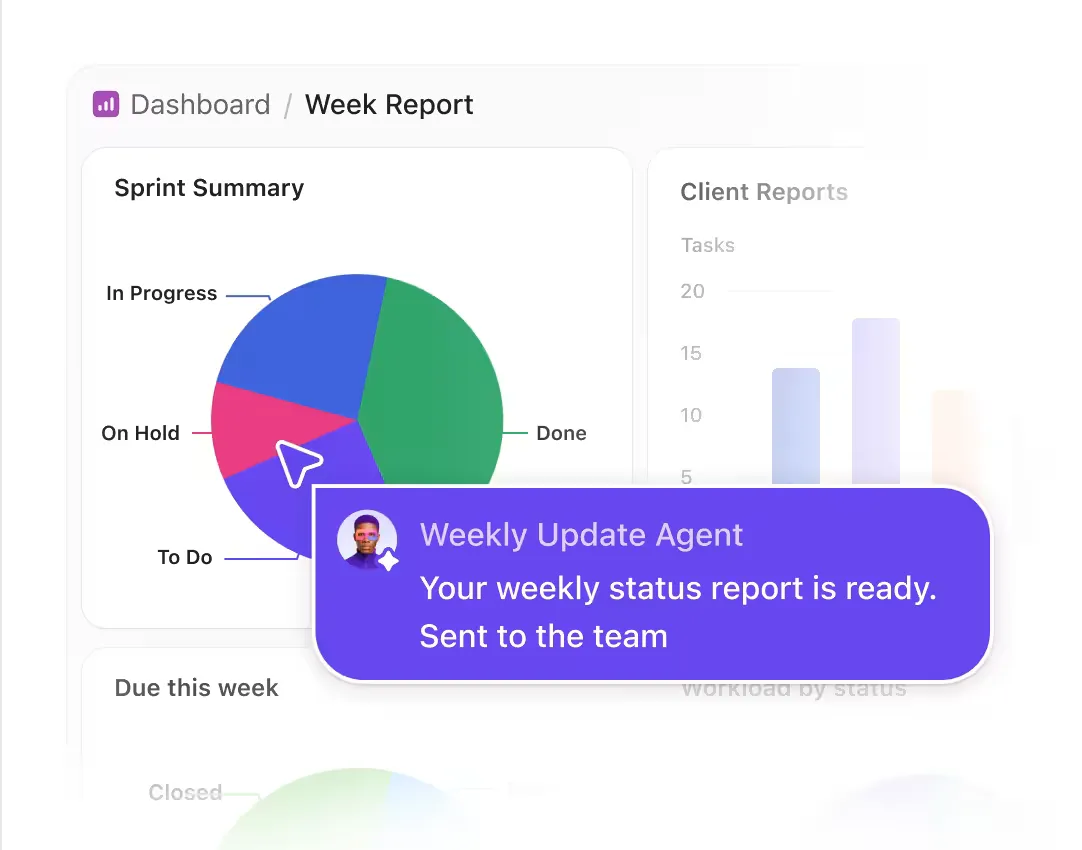
Dashboardy ukazují, co se změnilo. Super agenti ClickUp mohou tyto změny proměnit v plánované zprávy o stavu pro váš tým.
Například agent pro týdenní aktualizace může každé pondělí ráno shrnout průběh sprintu, zpožděné úkoly, překážky a dokončené úkoly a poté zprávu automaticky odeslat do příslušného týmového kanálu.
3. Dashboard prodeje
Obchodní manažeři obvykle sledují metriky, jako je míra úspěšnosti, průměrná velikost obchodu, rychlost uzavírání obchodů, konverze podle fáze, pokrytí pipeline a přesnost prognóz. Tyto čísla ukazují, zda je pipeline zdravá, nebo zda se jen na povrchu jeví jako rušná.
Prodejní dashboardy ClickUp pomáhají týmům sledovat fáze obchodů, zpožděné follow-upy, cíle tržeb, pohyb v pipeline a rizika s prioritou stanovenou pomocí AI.
- Zobrazení fáze pipeline: Podívejte se, kolik obchodů se nachází v jednotlivých fázích
- Seznam nedokončených úkolů: Zachyťte zastavené aktivity, než příležitosti ztratí na aktuálnosti
- Karty tržeb a počtu obchodů: Mějte přehled o plnění cílů, aniž byste se museli hloubat
- Grafy trendů: Sledujte vývoj pipeline, tempo uzavírání obchodů nebo konverzi mezi fázemi v čase
- AI analýzy a automatizace: Využijte ClickUp Brain a automatizace k identifikaci rizik, stanovení priorit obchodů a zajištění plynulého sledování
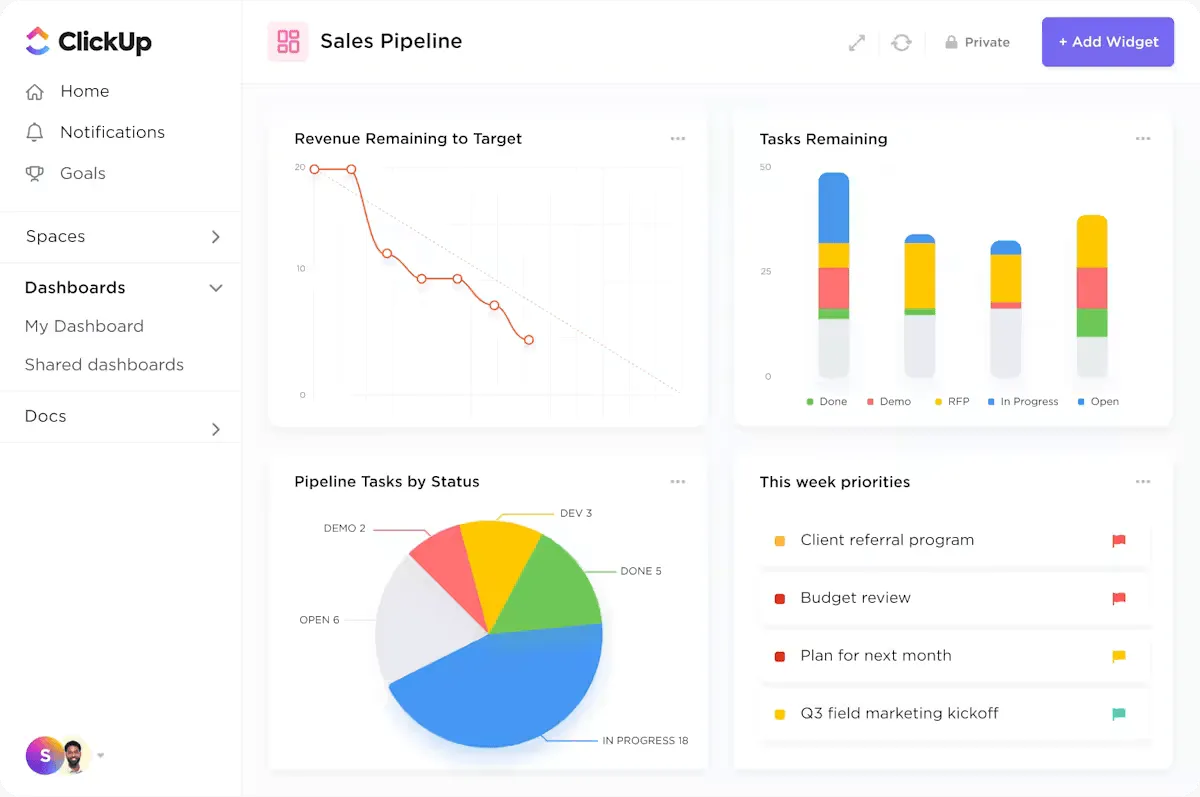
Například můžete otevřít dashboard a vidět vysoký objem obchodů, ale velká část příležitostí je stále ve fázi vyjednávání. Navíc se stále zpožďují následné kroky a prognóza tržeb začíná klesat. V tomto okamžiku je problém snáze čitelný. Váš tým nepotřebuje více příležitostí v horní části pipeline. Musíte pomoci obchodníkům posunout aktivní obchody do finálních fází a uzavřít je.
Věděli jste, že? Společnost Gartner předpovídá, že do konce tohoto roku bude 40 % podnikových aplikací vybaveno AI agenty určenými pro konkrétní úkoly. V ClickUp už tuto realitu žijeme.
Jako autonomní nástroje využíváme ClickUp Super Agents, které připravují ukázky a zajišťují následnou komunikaci, takže se můžeme soustředit na úspěch.
Podívejte se níže na naše AI agenty v akci:
4. Marketingový dashboard
Marketingové týmy čelí problému „Context Sprawl“, když jsou úkoly kampaní, soubory, schválení a údaje o výkonu rozptýleny v různých nástrojích. Marketingový dashboard ClickUp centralizuje provádění kampaní a aktuální údaje o výkonu do jednoho přehledu.
A v ClickUp tento dashboard znamená:
- Sloupcový graf: Seskupte úkoly podle kampaně, abyste zjistili, které iniciativy se blíží ke konci a které se zadrhávají
- Seznam úkolů: Filtrujte podle „typu obsahu“ (např. video, blog, reklamní text), abyste zajistili vyváženost kreativního procesu napříč všemi kanály
- Vložit widget: Vložte živý náhled z Google Analytics nebo Looker Studio, aby se údaje o výkonu zobrazovaly přímo vedle práce, která je generuje
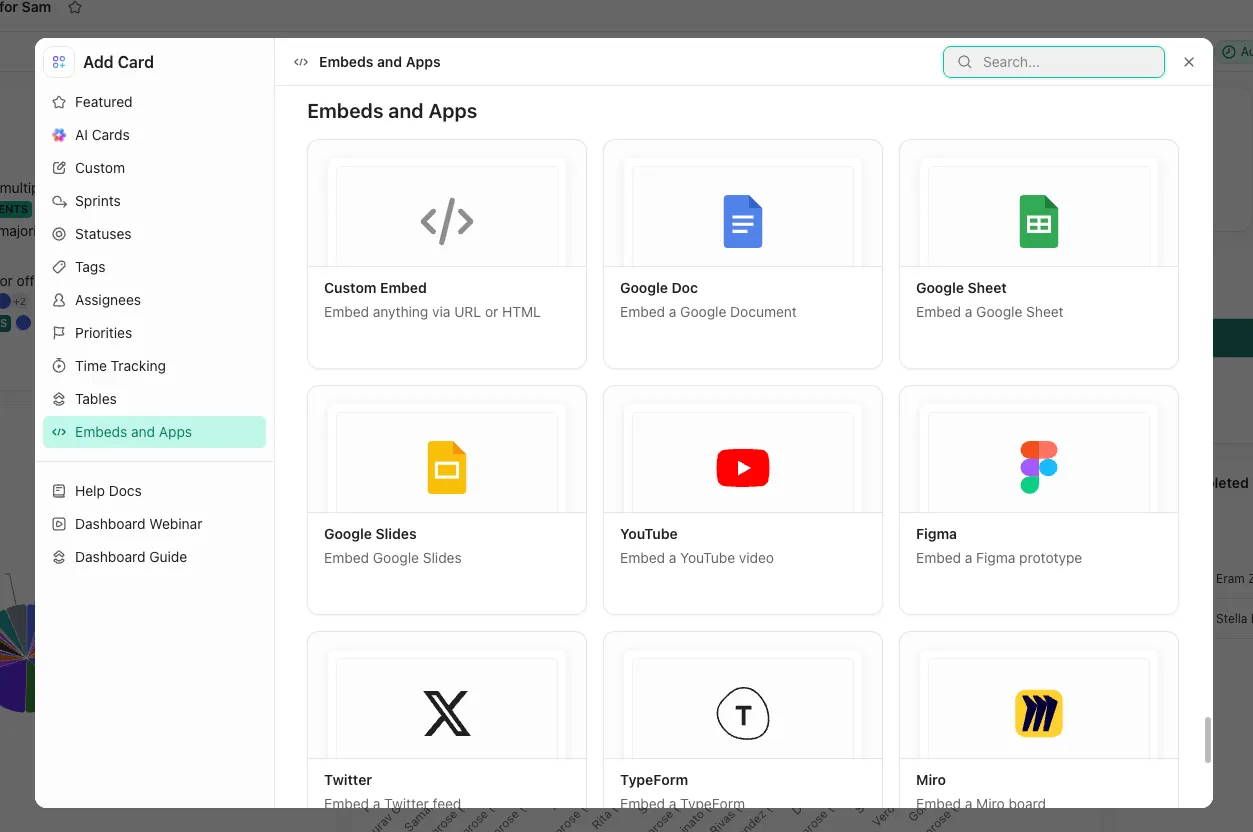
Toto nastavení zajišťuje, že kanál, fáze trychtýře a formát – sledované prostřednictvím vlastních polí – jsou základem každého vizuálního rozčlenění.
Řekněme, že marketingový ředitel zaznamená pokles návštěvnosti. Zkontroluje dashboard, zjistí, že stavový pruh „Sociální média“ zaostává, a všimne si, že vestavěné analytické údaje ukazují pokles počtu návštěv z odkazů. Rychle si uvědomí, že kreativní podklady jsou stále ve fázi „právního posouzení“, což mu umožní spustit kampaň bez schůzky na „kontrolu stavu“.
Dopad v praxi: Společnost Finastra využila dashboardy ClickUp k centralizaci globálního přehledu o marketingu napříč regiony. Tým omezil manuální reporting a poskytl vedení přístup k informacím o stavu kampaní v reálném čase.
Řešení: Přechodem na ClickUp Dashboards získali živý „jediný zdroj pravdy“. Centralizací dat o kampaních odstranili nutnost ručního reportingu a e-mailových řetězců.
Výsledek:
- Snížení „zátěže spojené s reportováním“: Tým přestal trávit hodiny ručním sestavováním regionálních dat a začal se soustředit na realizaci
- Okamžitý přístup: Vedení nyní může sledovat stav globálních kampaní v reálném čase, což eliminuje čekání na týdenní synchronizace
Naše filozofie zní: „Pokud to není v ClickUp, neexistuje to.“ V dnešní době je proto nezbytné, aby každá jednotlivá marketingová aktivita byla zadána do ClickUp, kde bude viditelná pro všechny zúčastněné strany.
Naše filozofie zní: „Pokud to není v ClickUp, neexistuje to.“ V dnešní době je proto nezbytné, aby každá jednotlivá marketingová aktivita byla zadána do ClickUp, kde bude viditelná pro všechny zúčastněné strany.
5. Dashboard pro sledování času
Agentury účtující si hodinovou sazbu potřebují přesná data, aby ochránily své marže. Funkce ClickUp Time Tracking přímo napájí widgety na dashboardu, čímž snižuje zpoždění synchronizace z nástrojů třetích stran.
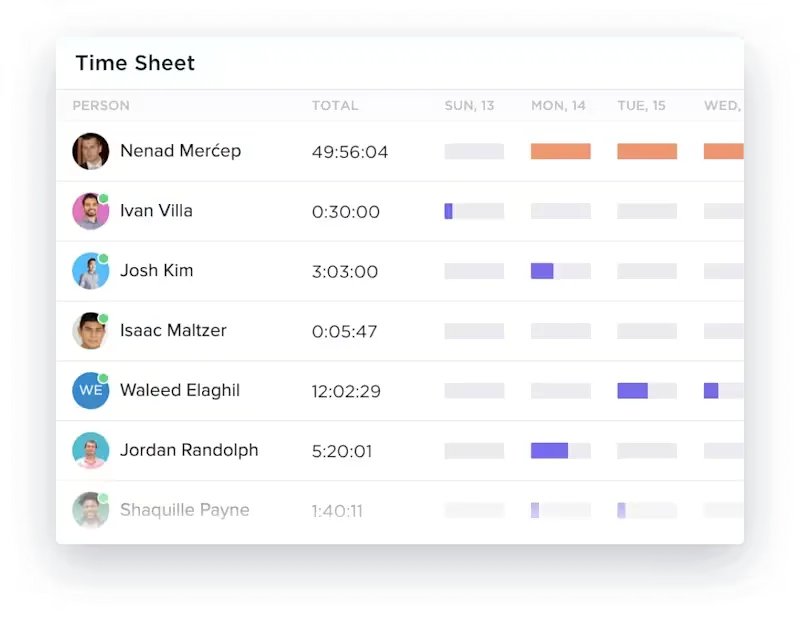
- Sledování času podle přidělených osob: Podívejte se v sloupcovém grafu, kdo co zaznamenal
- Sledování času podle projektu: Porovnejte odpracované hodiny napříč klientskými účty
- Fakturační report ClickUp: Oddělte práci generující příjmy od interních úkolů
- Výpočetní widget: Porovnejte odhadované a skutečné hodiny, abyste odhalili rozšiřování rozsahu projektu
Například otevřete dashboard a zjistíte, že jeden klientský účet již vyčerpal většinu odhadovaných hodin, zatímco fakturovatelný čas roste rychleji, než se očekávalo. To je pro vás signál, abyste zkontrolovali rozsah projektu, upravili plán nebo si promluvili s klientem, než se překročení rozpočtu ještě zhorší.
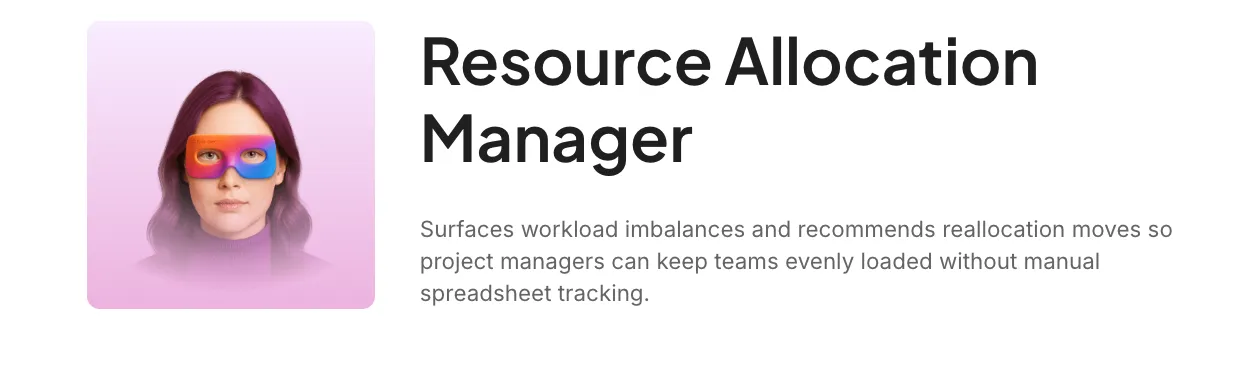
Bonus: Super agenti ClickUp mohou pomoci vyvážit pracovní zátěž klientů dříve, než dojde k překročení kapacity. Například AI agent Resource Allocation Manager dokáže sledovat signály pracovní zátěže, upozornit na přetížení a navrhnout přesuny úkolů mezi účty.
Týmy stále kontrolují oprávnění, znalosti a paměť agenta.
6. Dashboard pracovní zátěže týmu
Dashboard pracovní zátěže týmu ukazuje, kteří zaměstnanci jsou přetížení, nevyužití nebo mají urgentní práci. Odstraňte dohady pomocí widgetu Workload Widget, který zobrazuje kapacitu jednotlivých osob. Nastavte limity kapacity pro každého člena týmu, aby dashboard označil každého, kdo je přetížený nebo má volnou kapacitu.
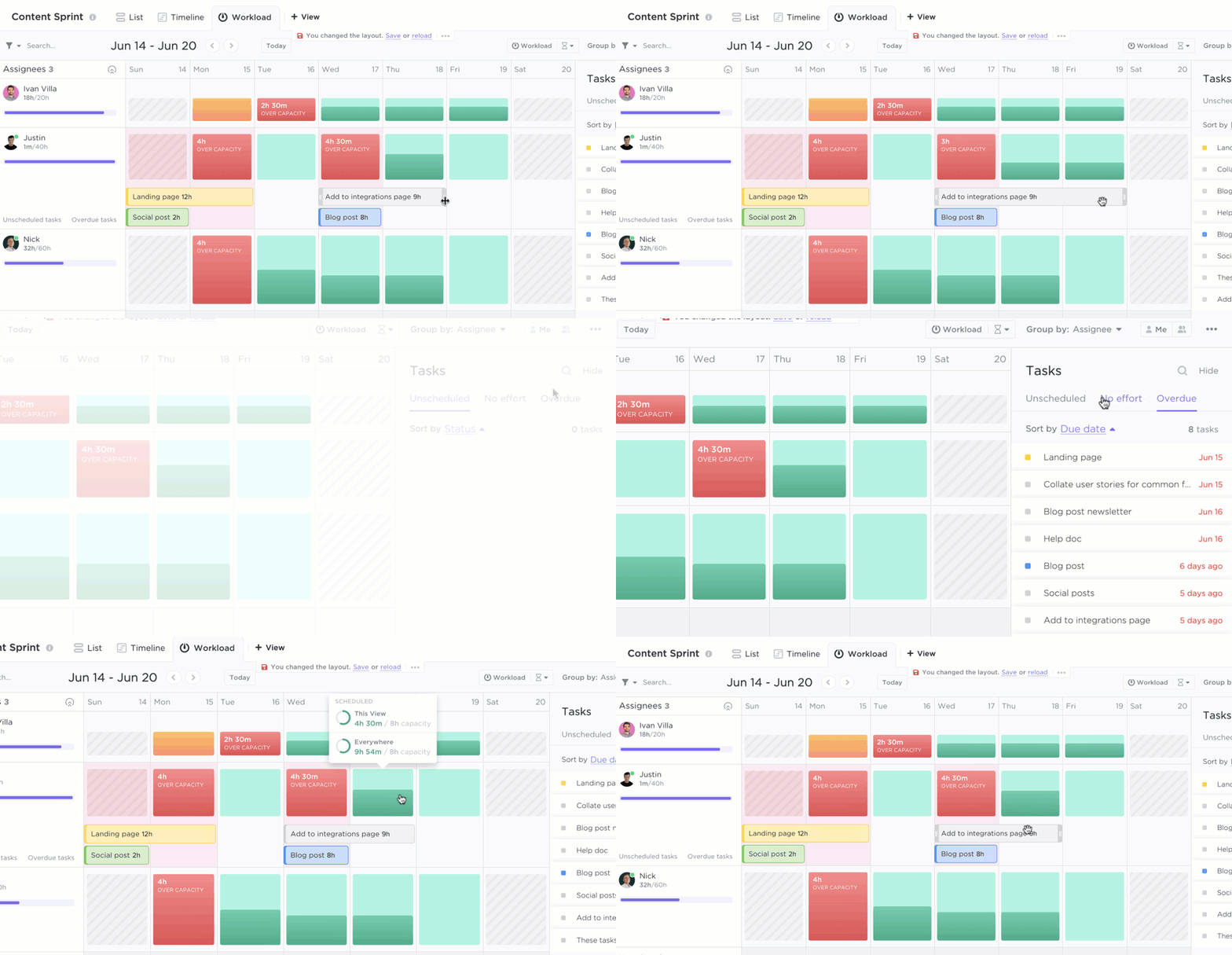
Například můžete otevřít dashboard a všimnout si, že jeden designér má na starosti většinu urgentní práce, zatímco jiný člen týmu má volné kapacity. V takovém případě můžete přímo na základě těchto dat vyvážit pracovní zátěž.
7. Dashboard pro klienty
Transparentnost buduje důvěru, ale sdílení nadměrného množství informací vede k zmatku. Dashboard ClickUp určený pro klienty poskytuje zainteresovaným stranám přístup pouze pro čtení k milníkům, výstupům, fázím projektu a vloženým aktivům.
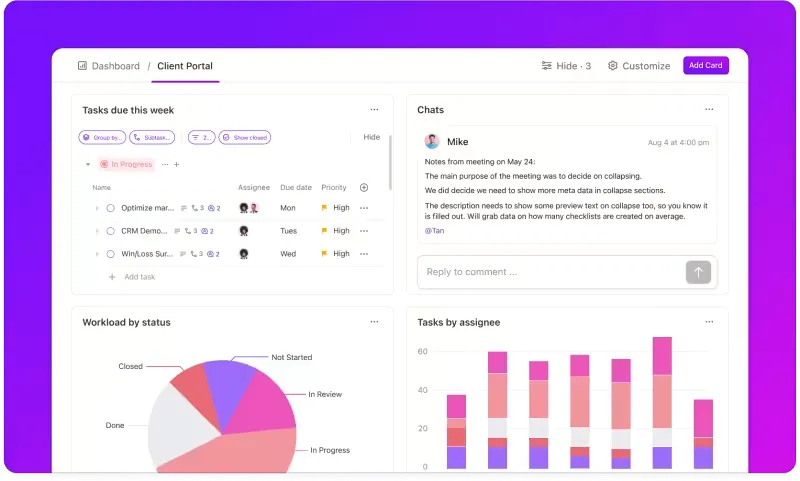
V ClickUp si můžete přizpůsobit svůj dashboard například takto:
- Filtrovaný seznam úkolů: Zobrazují se pouze „milníky“ na vysoké úrovni a finální výstupy. Interní podúkoly a kroky „Ve schvalování“ zůstávají skryté, aby se zabránilo rušivým informacím
- Sloupcový graf stavu: Vizualizace v makro pohledu znázorňující dokončení hlavních fází projektu
- Vložte widget: živé prototypy Figma nebo návody Loom. Klienti mohou s nejnovějšími pracemi pracovat přímo na dashboardu
Například softwarová agentura spravující komplexní projekt využívá tento dashboard k tomu, aby klienta ochránila před více než 400 technickými ticketem. Klient vidí výsečový graf stavu, který zobrazuje pouze tři fáze: „Vývoj“, „QA“ a „Live“. Když si klient všimne, že se výseč „QA“ zvětšuje, podívá se na textový widget, kde projektový manažer již poznamenal, že se dokončuje bezpečnostní oprava.
Chcete vytvořit dashboard určený pro klienty? Podívejte se na tento podrobný návod:
8. Dashboard pro HR a personální operace
Týmy People Ops přicházejí o kandidáty, když jsou úkoly spojené s náborem roztříštěné mezi e-maily, tabulkami, formuláři a poznámkami z pohovorů. HR dashboard v ClickUp sleduje fáze uchazečů, příjem přihlášek, dobu náboru a průběh zapracování v jediném přehledu.
V ClickUp si můžete přizpůsobit svůj dashboard například takto:
- Sloupcový graf (náborový proces): Vizualizuje počet uchazečů v rámci vlastních polí, jako jsou „Přihlášeno“, „Prověřeno“, „U pohovoru“ a „Nabídnuto“
- Feed z formulářů do úkolů: Žádosti z formulářů ClickUp jsou směrovány přímo do widgetu „Noví žadatelé“
- Výpočetní widget: Sleduje „doba do přijetí“ nebo „volná místa vs. obsazená místa“ za účelem měření rychlosti náboru
Můžete například zaznamenat, že v horní části náborového trychtýře je spousta uchazečů, ale jen velmi málo z nich projde výběrovým řízením. Nebo můžete zjistit, že úkoly související se zapracováním nových zaměstnanců se zasekávají již v prvním týdnu. To vám dává jasný signál, že je třeba proces vylepšit, než začne ovlivňovat rychlost náboru nebo zkušenosti nových zaměstnanců.
9. Dashboard pro produkty a vývoj
Včasné dodání kódu vyžaduje odhalení překážek dříve, než naruší vydání. Produktový dashboard ClickUp sleduje průběh sprintu, závažnost chyb, rychlost, blokovanou práci a rizika vydání.
Svůj dashboard ClickUp si můžete přizpůsobit například takto:
- Graf burndownu sprintu: Sledujte body ve srovnání s vaší „ideální“ linií, abyste odhalili potenciální „páteční krizi“ ještě před koncem sprintu
- Rozdělení závažnosti chyb: Výsečový graf využívající vlastní pole, který zajišťuje, že „kritické“ chyby nebudou ignorovány ve prospěch jednodušších oprav uživatelského rozhraní
- Graf rychlosti sprintu: Mapuje historickou produktivitu v posledních sprintech, aby poskytl zainteresovaným stranám odhady plánu podložené daty

Řekněme, že trend rychlosti stále vypadá stabilně, ale burndown se v polovině sprintu začíná zplošťovat. Pak si všimnete shluku chyb s vysokou závažností a rostoucího seznamu blokovaných položek. Dashboard vám pomůže zachytit tuto změnu včas, dokud je ještě čas ochránit vydání.
10. Dashboard osobní produktivity
Dashboard osobní produktivity zobrazuje přidělené úkoly, termíny, využití času, dokončenou práci a priority doporučené umělou inteligencí. Toto soukromé „velitelské centrum“ odstraňuje organizační šum a nabízí přizpůsobený přehled pouze toho, co vyžaduje vaši okamžitou pozornost.
Takto si můžete přizpůsobit svůj dashboard produktivity:
- Dynamický seznam úkolů: Zobrazuje pouze úkoly, které vám byly přiděleny, seřazené podle termínu splnění, aby byly priority „na řadě“ vždy nahoře
- Týdenní sloupcový graf času: Osobní přehled, který ukazuje, jak byly vaše hodiny rozděleny mezi jednotlivé projekty, a pomáhá vám odhalit, kde ztrácíte čas
- Čárový graf dokončených úkolů: Nástroj pro sledování, který vizualizuje váš denní výkon a poskytuje jasný přehled o trendech ve vaší produktivitě
- Informace o prioritách založené na AI: Využívá ClickUp Brain k analýze termínů a vyřešených závislostí a navrhuje přesně, kterou úlohu je třeba zahájit jako další
Například v polovině týdne může váš seznam úkolů vypadat plný, ale stále vám toho moc neřekne o tom, kam směřuje vaše úsilí. Osobní dashboard to napraví. Identifikujte termíny, které vyžadují akci, zjistěte závislosti blokující práci a zkontrolujte, zda je váš týden naplněn pokrokem, nebo jen činností. Taková přehlednost vám pomůže pracovat s větším záměrem, ne jen s větší naléhavostí.
ClickUp Insight: Myslíte si, že ty „mírné rozptýlení“ způsobené neviditelnou prací nejsou nic vážného? Jsou.
U 28 % zaměstnanců drobná přerušení a neustálé přeskakování mezi úkoly ubírají na cenné soustředěné práci, snižují celkovou produktivitu a zvyšují jejich psychickou zátěž.
Díky dashboardům ClickUp a přizpůsobenému zobrazení domovské stránky si můžete vytvořit osobní dashboard produktivity, který vám poskytne jasný a komplexní přehled o veškeré vaší práci, včetně těch skrytých úkolů.
Zjistěte, kam skutečně směřuje váš čas, a získejte schopnost inteligentně stanovovat priority.
ClickUp Insight: Myslíte si, že ty „mírné rozptýlení“ způsobené neviditelnou prací nejsou nic vážného? Jsou.
U 28 % zaměstnanců drobná přerušení a neustálé přeskakování mezi úkoly ubírají na cenné soustředěné práci, snižují celkovou produktivitu a zvyšují jejich psychickou zátěž.
Díky dashboardům ClickUp a přizpůsobenému zobrazení domovské stránky si můžete vytvořit osobní dashboard produktivity, který vám poskytne jasný a komplexní přehled o veškeré vaší práci, včetně těch skrytých úkolů.
Zjistěte, kam skutečně směřuje váš čas, a získejte schopnost inteligentně stanovovat priority.
Oblíbené widgety pro dashboardy ClickUp
Widgety ClickUp Dashboard převádějí data z Workspace do grafů, seznamů, tabulek, vložených prvků a souhrnů generovaných umělou inteligencí. Výběr nejlepšího widgetu závisí na rozhodnutí, které má váš dashboard podporovat.
Zde jsou ty nejužitečnější podle kategorií:
Widgety pro sledování času
- Čas zaznamenaný podle přidělené osoby: Sloupcový graf zobrazující počet hodin na osobu
- Čas sledovaný podle projektu: Podívejte se, kam jdou hodiny
- Zpráva o fakturovatelných položkách: Oddělte fakturovatelné položky od nefakturovatelných
- Tabulka pro vykazování času v ClickUp : Seskupit podle prostoru, složky, seznamu nebo uživatele
Widgety stavu a postupu
- Koláčový graf stavu: Procento úkolů v jednotlivých stavech
- Sloupcový graf stavu: Počet úkolů podle stavu v jednotlivých lokalitách
- Kumulativní diagram toku ClickUp: Vizualizujte postup práce jednotlivými fázemi v čase
Widgety pro pracovní zátěž a přidělené osoby
- Widget pracovní zátěže: Zobrazení kapacity ukazující, kdo překročil nebo nedosáhl svého limitu
- Počet úkolů podle přidělené osoby: Sloupcový nebo výsečový graf rozložení úkolů
- ClickUp: Zpožděné úkoly podle přidělené osoby: Zaměřte se na místa, kde dochází ke zpožděním
Widgety sprintů
- Graf sprintu (Sprint Burndown Chart): Sleduje zbývající práci ve srovnání s ideálním tempem v jednom sprintu
- Graf sprintu v ClickUp: Sleduje změny rozsahu a dokončenou práci v jednom sprintu
- Graf rychlosti sprintu: Porovnává plánovanou a dokončenou práci v rámci tří až deseti sprintů
Vlastní a vložené widgety
- Vložit widget: Zobrazte Google Sheets, Figma, Loom nebo jakoukoli externí URL adresu
- Widget Rich Text: Přidejte poznámky, pokyny nebo popisky sekcí pro lepší kontext
- Grafy vlastních polí ClickUp: Vytvářejte sloupcové, výsečové nebo spojnicové grafy z dat libovolných vlastních polí
Pomocí karet AI shrňte aktivitu na dashboardu
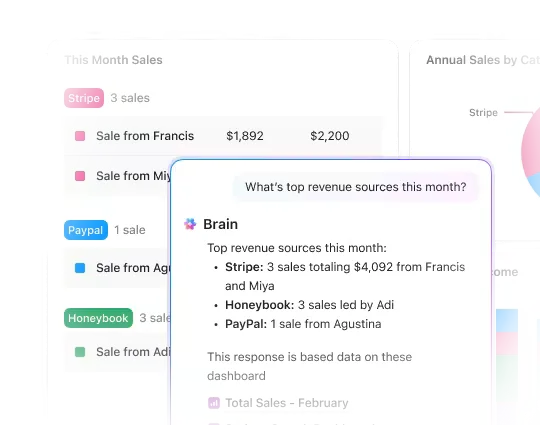
Karty ClickUp AI pomáhají týmům převést data z dashboardu do srozumitelných shrnutí. Místo ručního procházení každého grafu mohou týmy pomocí karet AI shrnout aktualizace projektů, pokrok týmu, překážky a další kroky na základě živých dat z Workspace.
Jak vytvořit dashboard v ClickUp
Než začnete, ujistěte se, že máte ve svém pracovním prostoru potřebná oprávnění k vytváření a úpravám. Poté postupujte podle těchto kroků:
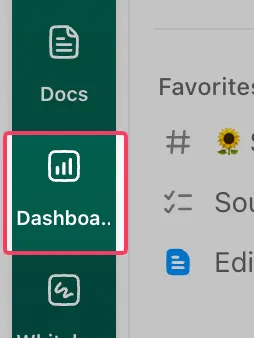
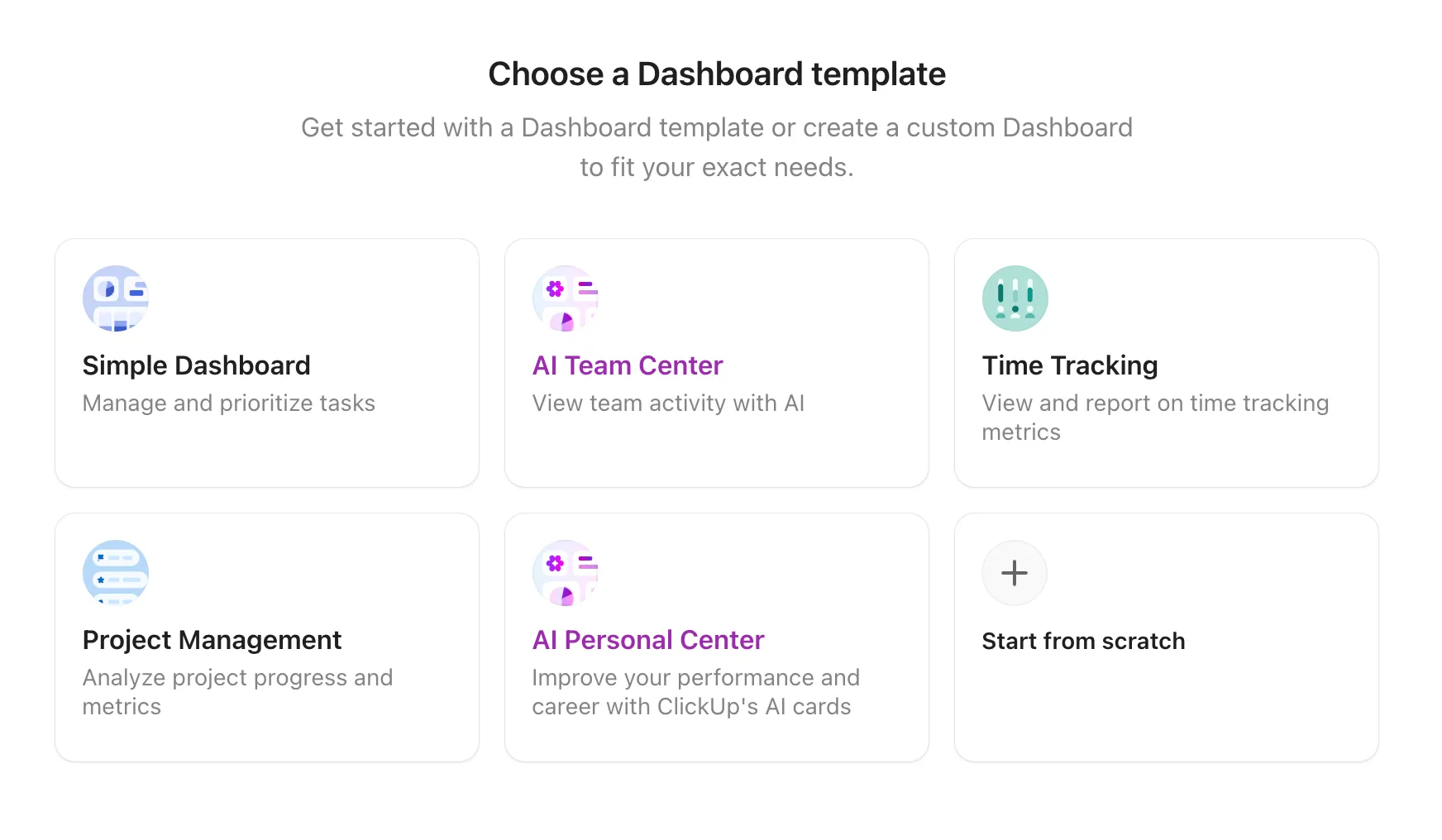
1. Klikněte na Dashboardy v levém postranním panelu nebo použijte tlačítko + v jakémkoli prostoru, složce nebo seznamu.
2. Vyberte možnost Začít od nuly nebo vyberte šablonu dashboardu
3. Klikněte na + Karta a otevřete knihovnu widgetů
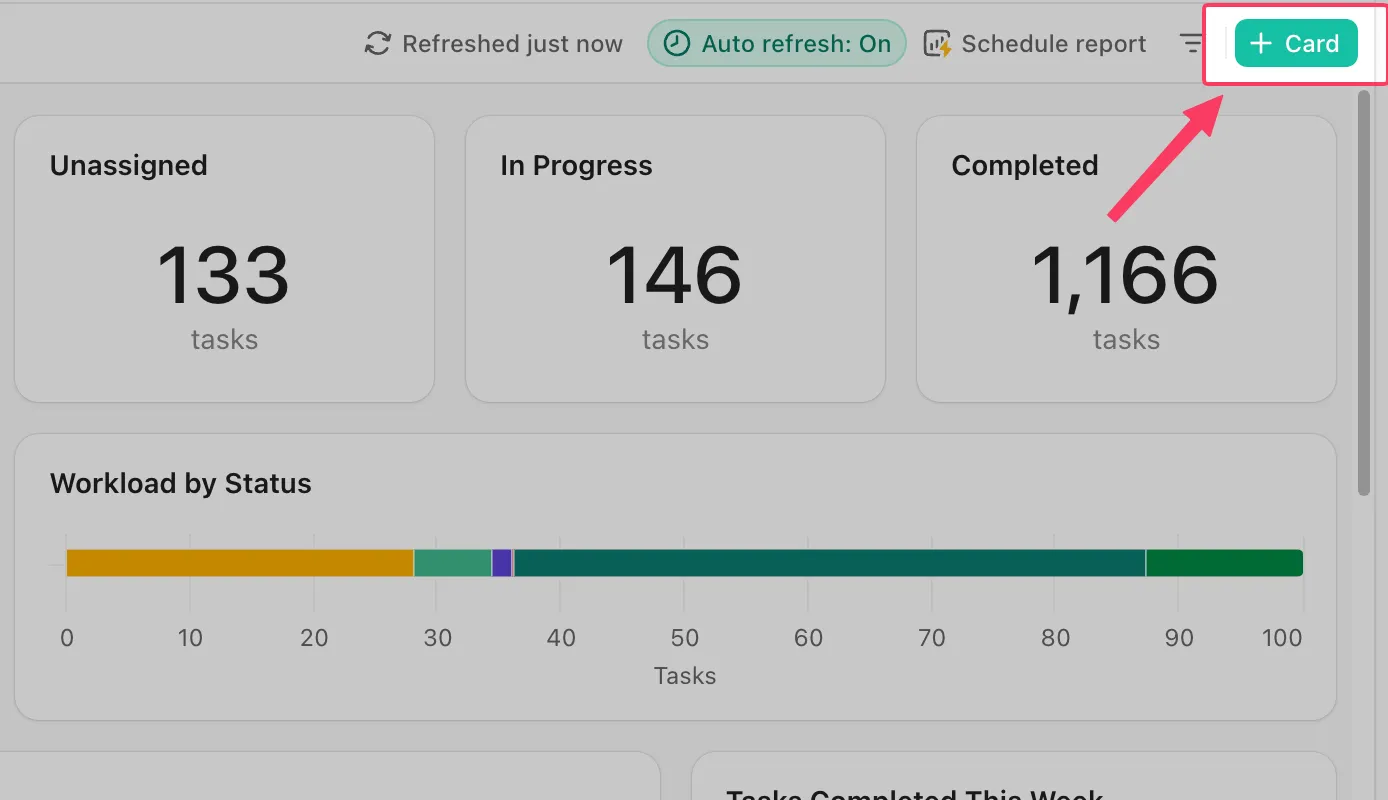
4. Vyberte kategorii widgetu a nakonfigurujte zdroj dat – vyberte prostory, složky nebo seznamy, ze kterých chcete data načíst
5. Přetáhněte widgety na plátno a změňte jejich velikost, abyste uspořádali rozvržení
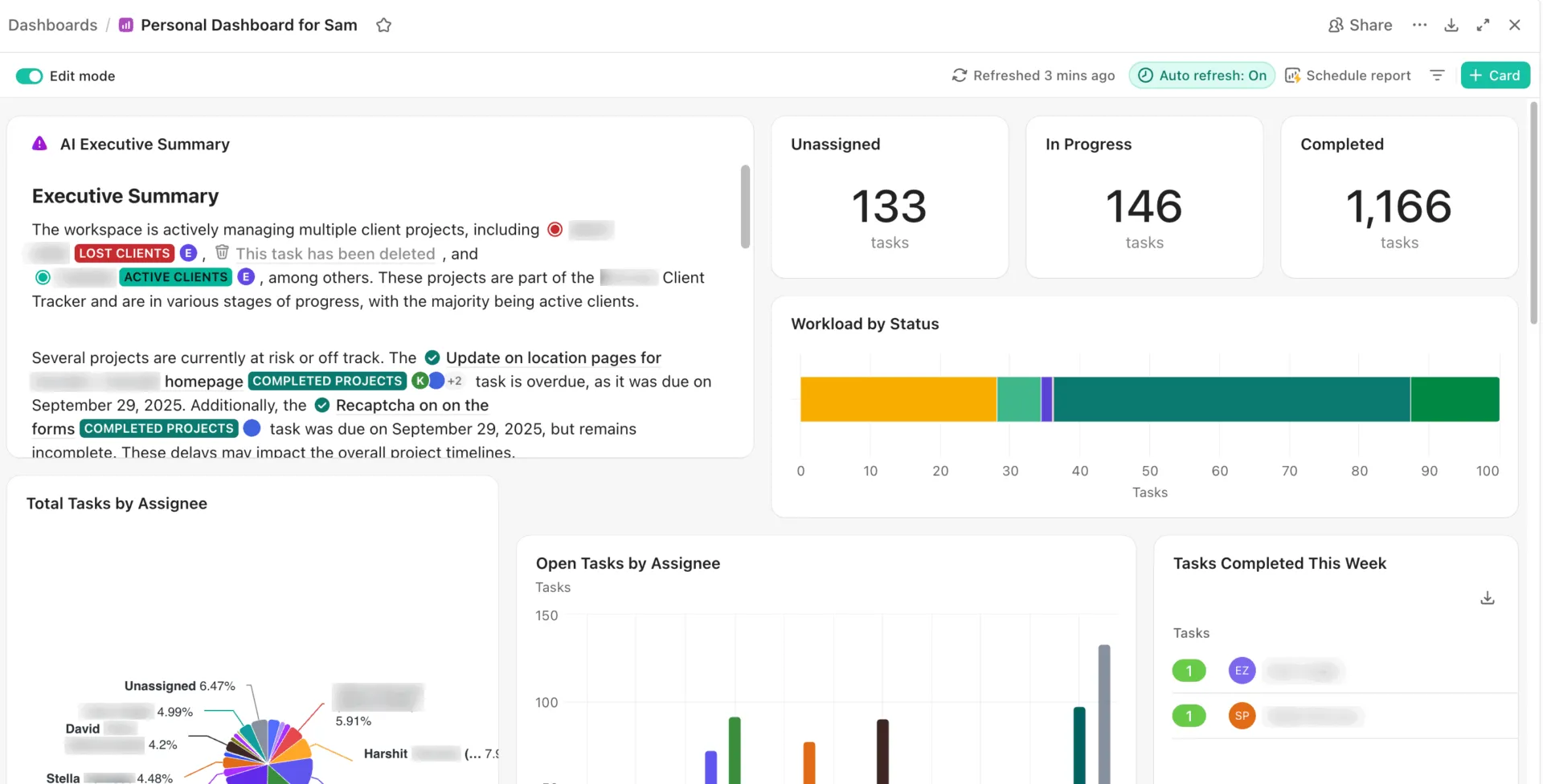
6. Použijte filtry v jednotlivých widgetech k zúžení dat podle přidělené osoby, stavu, časového rozsahu, značek nebo vlastních polí
7. Pojmenujte svůj dashboard a nastavte oprávnění ke sdílení (soukromé, pro celý tým nebo veřejný odkaz)
Pokud se v widgetu zobrazuje „Žádná data“, zkontrolujte, zda je správně vybrán zdroj dat a zda jsou v úkolech vyplněna příslušná pole. Dashboardy se ve výchozím nastavení automaticky aktualizují každých 30 minut, ale můžete je kdykoli aktualizovat ručně.
ClickUp Insight: 45 % zaměstnanců uvažovalo o využití automatizace, ale zatím se k tomu neodhodlalo.
Faktory jako omezený čas, nejistota ohledně nejvhodnějších nástrojů a ohromující množství možností mohou lidi odradit od toho, aby udělali první krok směrem k automatizaci. ⚒️
Díky snadno vytvořitelným agentům AI a příkazům založeným na přirozeném jazyce usnadňuje ClickUp začátek s automatizací. Od automatického přiřazování úkolů až po souhrny projektů generované AI můžete odemknout výkonnou automatizaci a dokonce vytvořit vlastní agenty AI během několika minut – bez nutnosti dlouhého učení.
💫 Skutečné výsledky: Společnost QubicaAMF zkrátila čas potřebný na vytváření reportů o 40 % díky dynamickým dashboardům a automatizovaným grafům ClickUp, čímž proměnila hodiny ruční práce v přehledy v reálném čase.
Promyšleně navržený dashboard ClickUp může změnit způsob, jakým váš tým sleduje pokrok, stanovuje priority práce a udržuje soulad. Zde je návod, jak na to 👇
Osvědčené postupy pro návrh dashboardů ClickUp
Promyšleně navržený dashboard ClickUp může změnit způsob, jakým váš tým sleduje pokrok, stanovuje priority práce a udržuje soulad. Zde je návod, jak na to 👇
Definujte cílovou skupinu svého dashboardu a příběh dat
Než přidáte jediný widget, odpovězte si na dvě otázky:
- Kdo bude tento dashboard sledovat? (vedoucí pracovník, vedoucí týmu, individuální pracovník, klient)
- Jaké rozhodnutí by jim to mělo pomoci učinit? (najmout více lidí, přeřadit práci, schválit rozpočet)
Napište jednovětné prohlášení o účelu, například: „Tento dashboard pomáhá vedoucímu marketingu sledovat, které kampaně jsou v tomto čtvrtletí na dobré cestě.“ Pokud ho nedokážete napsat, ještě nejste připraveni na tvorbu.
Vyberte si správné KPI a widgety
Přizpůsobte typ widgetu typu dat:
| Podíly (% úkolů podle stavu) | Výsečový graf |
| Srovnání (hodiny podle členů týmu) | Sloupcový graf |
| Trendy v čase (dokončené úkoly za týden) | Čárový graf |
| Akční položky (úkoly po termínu, zablokovaná práce) | Seznam úkolů |
| Jednotlivé metriky (celkový počet hodin, počet úkolů) | Výpočetní widget |
Pokud metrika neovlivňuje rozhodování, vynechte ji.
Uspořádejte widgety tak, aby vytvářely vizuální hierarchii
Umístěte nejdůležitější metriku do levého horního rohu, abyste vytvořili jasnou vizuální hierarchii – tam se oči upírají jako první. Seskupte související widgety a použijte textové widgety jako oddělovače sekcí.
Snadno přizpůsobte rozložení změnou velikosti widgetů – zvětšete hlavní graf a zmenšete doplňkové podrobnosti. ClickUp vám dává plnou kontrolu, protože velikost skutečně odráží důležitost.
Vytvořte si ještě dnes svůj první dashboard ClickUp
Rozptýlená projektová data zpomalují rozhodování. Dashboard ClickUp promění úkoly, cíle, záznamy o čase, pracovní zátěž, sprinty a vlastní pole do jednoho živého přehledu.
Týmy mohou pomocí dashboardů ClickUp sledovat priority vedení, rizika projektů, prodejní pipeline, výkonnost kampaní, fakturovatelné hodiny, průběh náboru, stav sprintů a osobní produktivitu.
Začněte s ClickUp zdarma a vytvořte si svůj první dashboard během několika minut.
Často kladené otázky
Jaký je rozdíl mezi zobrazeními ClickUp a dashboardy ClickUp?
Zobrazení ClickUp (Seznam, Tabule, Ganttův diagram, Kalendář) organizují a zobrazují úkoly na konkrétním místě – právě tam vykonáváte svou práci. Dashboardy ClickUp agregují data z více zdrojů do vizuálních widgetů pro reporting a monitorování – právě tam získáte celkový přehled.
Můžete sdílet dashboardy ClickUp s klienty, kteří nemají účet ClickUp?
Ano – pro každý dashboard můžete vygenerovat veřejný odkaz ke sdílení, který externím uživatelům poskytne přístup pouze pro čtení, aniž by potřebovali účet ClickUp.
Kolik dashboardů by měl tým v ClickUp vytvořit?
Jeden pro každou konkrétní cílovou skupinu nebo rozhodnutí je dobrý výchozí bod. Většina týmů začíná se dvěma nebo třemi a odtud se dále rozšiřuje.
Aktualizují se widgety na panelu ClickUp automaticky, když se změní údaje o úkolech?
Ano – widgety načtou živá data z vašeho pracovního prostoru a dashboardy se automaticky aktualizují každých 30 minut. Ruční aktualizaci můžete spustit kdykoli.