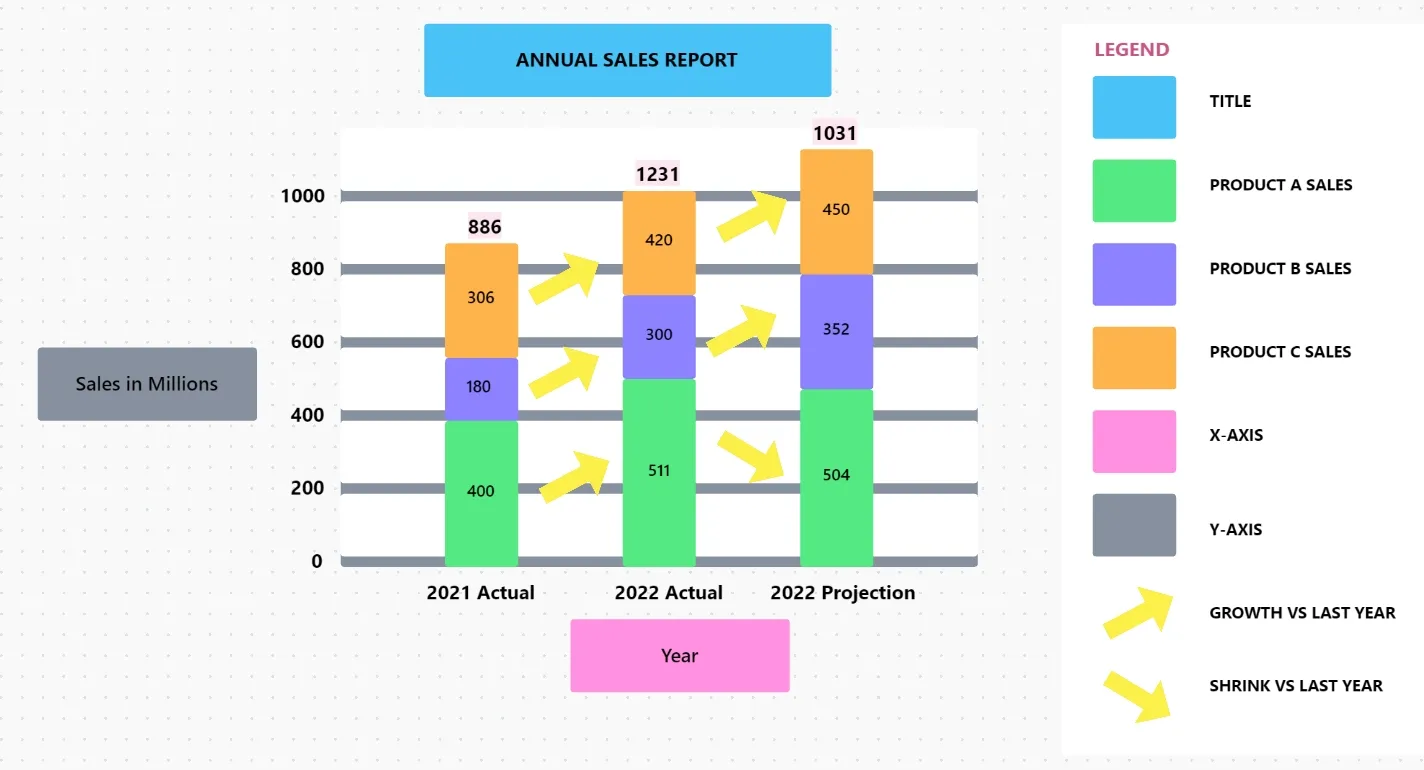

Studie Wharton School ukazují, že přidání vizuálních prvků do prezentací může zvýšit přesvědčivost u publika o více než 30 % a zkrátit délku schůzky až o 24 %. Nejde však jen o to, aby vše vypadalo hezky – jde o to, aby data byla přístupnější a lépe využitelná.
Skládaný sloupcový graf je mocným nástrojem ve vaší sadě nástrojů pro vizualizaci dat. Skládá různé kategorie dat do jediného sloupce, díky čemuž lze snadno a přehledně zjistit, jak jednotlivé složky přispívají k celku.
Ať už sledujete prodejní výsledky, průběh projektu nebo výsledky průzkumu, zvládnutí této techniky v aplikaci Excel vám pomůže lépe sdělovat poznatky a podporovat rozhodování.
V tomto článku vás provedeme vytvořením vrstveného sloupcového grafu v aplikaci Excel, abyste mohli svá data prezentovat vizuálně poutavě a působivě. 📊
Jak krok za krokem vytvořit vrstvený sloupcový graf v aplikaci Excel
Chcete-li v aplikaci Excel vytvořit vrstvený sloupcový graf, nejprve správně uspořádejte data, poté vložte typ vrstveného grafu a doladěte jej tak, aby graf jasně sděloval požadované informace.
- Připravte si data: Uspořádejte je do tabulky tak, aby kategorie byly v prvním sloupci a názvy řad jako záhlaví v následujících sloupcích.
- Vyberte celý rozsah: Zvýrazněte všechna data + záhlaví, aby Excel správně zachytil popisky a hodnoty.
- Vložení grafu: Přejděte do nabídky Vložit → Sloupcový graf a vyberte možnost Skládaný sloupcový graf (2D/3D/100 % skládaný).
- Upravte graf pro větší přehlednost: Přidejte nebo upravte název grafu, názvy os, barvy a styly a popisky dat pomocí nabídky Nástroje grafu → Návrh → Přidat prvek grafu.
- Úprava řad a rozvržení: Klikněte pravým tlačítkem myši na řadu → Formátovat datovou řadu, abyste upravili šířku mezery/překrytí, a na kartě Návrh doladili legendu, mřížku a datovou tabulku.
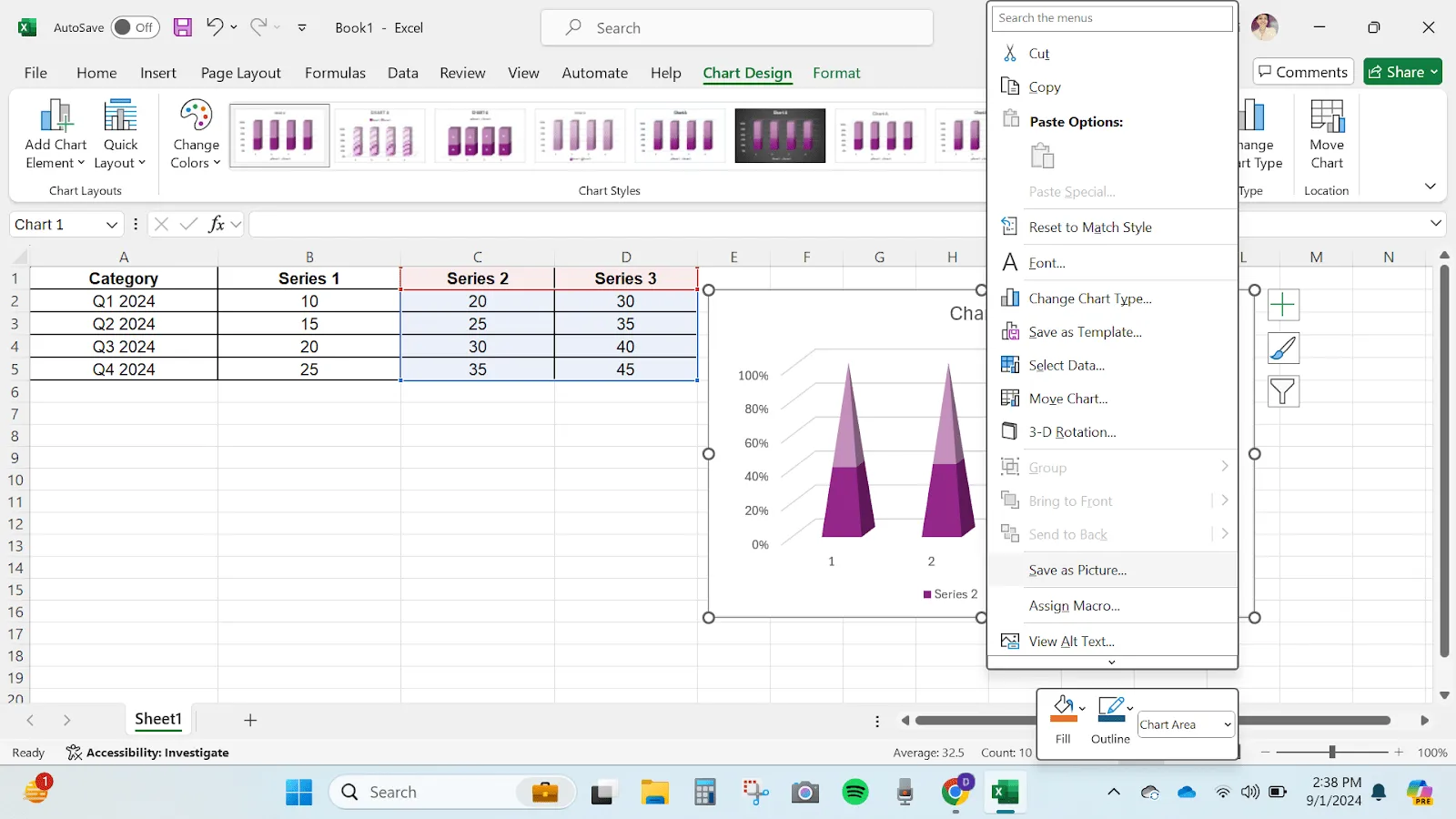
- Uložení nebo sdílení: Uložte graf do sešitu nebo jej exportujte jako obrázek kliknutím pravým tlačítkem myši na graf → Uložit jako obrázek (PNG/JPEG).
⭐ Doporučená šablona
Dělají vám sloupcové grafy v Excelu vrásky na čele? Bezplatná šablona „Bar Graph Whiteboard“ od ClickUp nabízí rychlejší a přehlednější způsob vizualizace vašich dat.
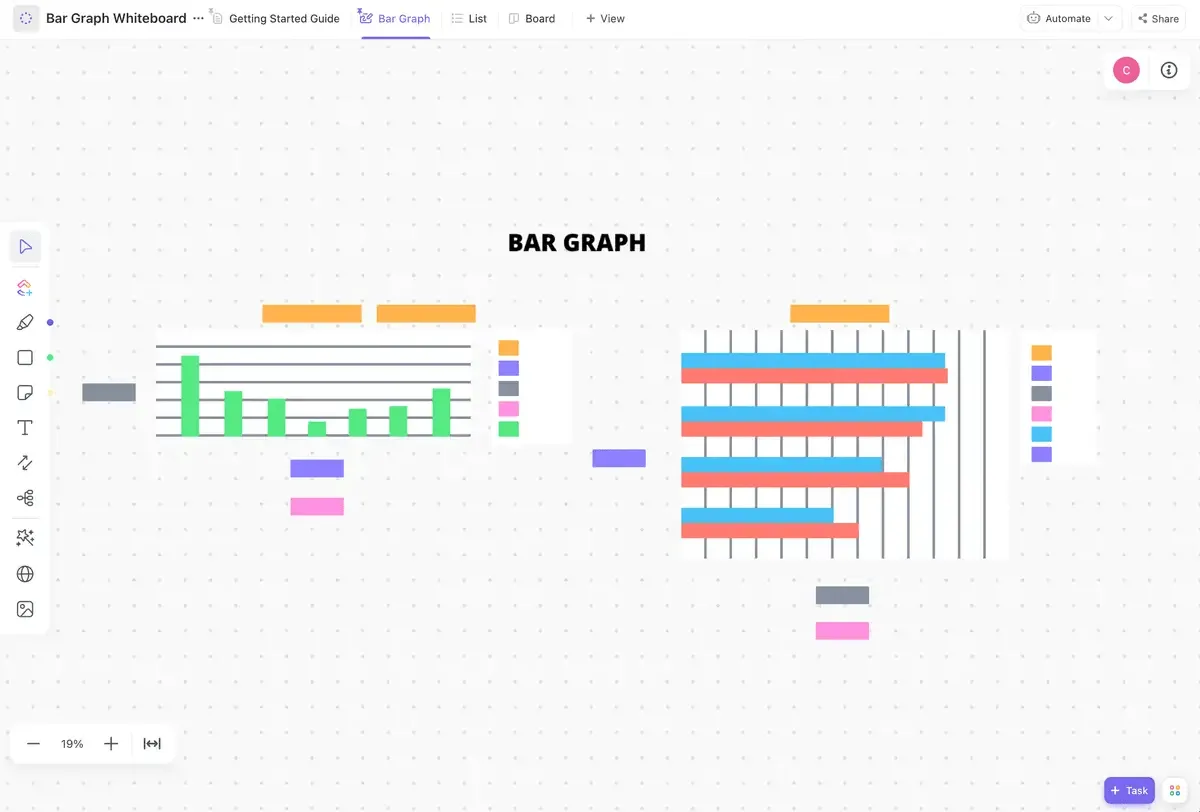
Zde je podrobný postup pro vytvoření vrstveného grafu v aplikaci Microsoft Excel ➡️:
Krok 1: Připravte si data
Než se naučíte, jak v aplikaci Excel vytvořit vrstvený sloupcový graf, ujistěte se, že jsou vaše data správně uspořádána. Data by měla být ve formátu tabulky, přičemž kategorie by měly být v prvním sloupci a názvy řad jako záhlaví v následujících sloupcích.
Otevřete v aplikaci Excel prázdný sešit a vložte do něj tyto hodnoty.
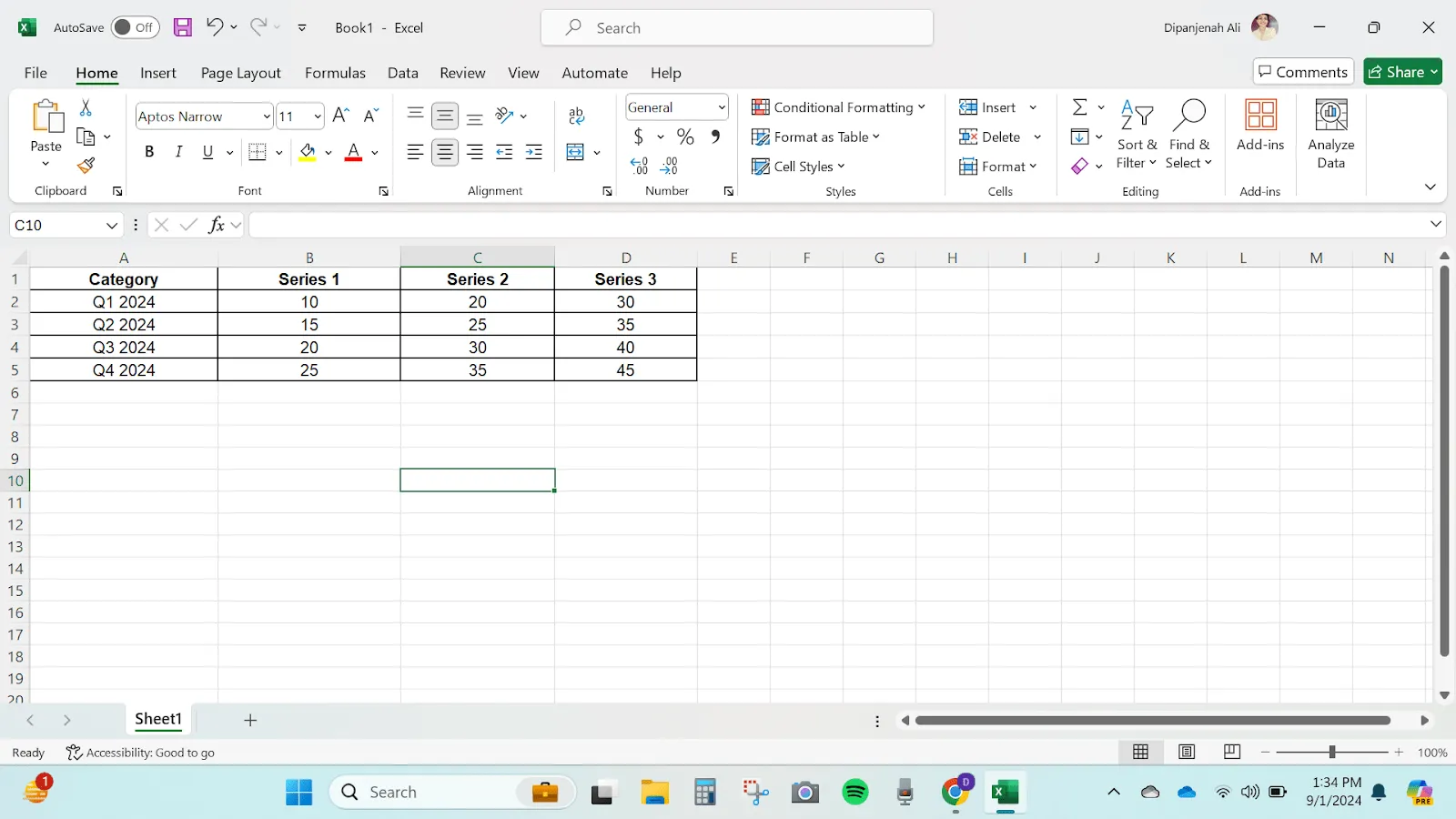
Krok 2: Vyberte data
Zvýrazněte celý rozsah dat, včetně záhlaví a datových bodů. Tím zajistíte, že se do sloupcového grafu se sloupci zahrne vše.
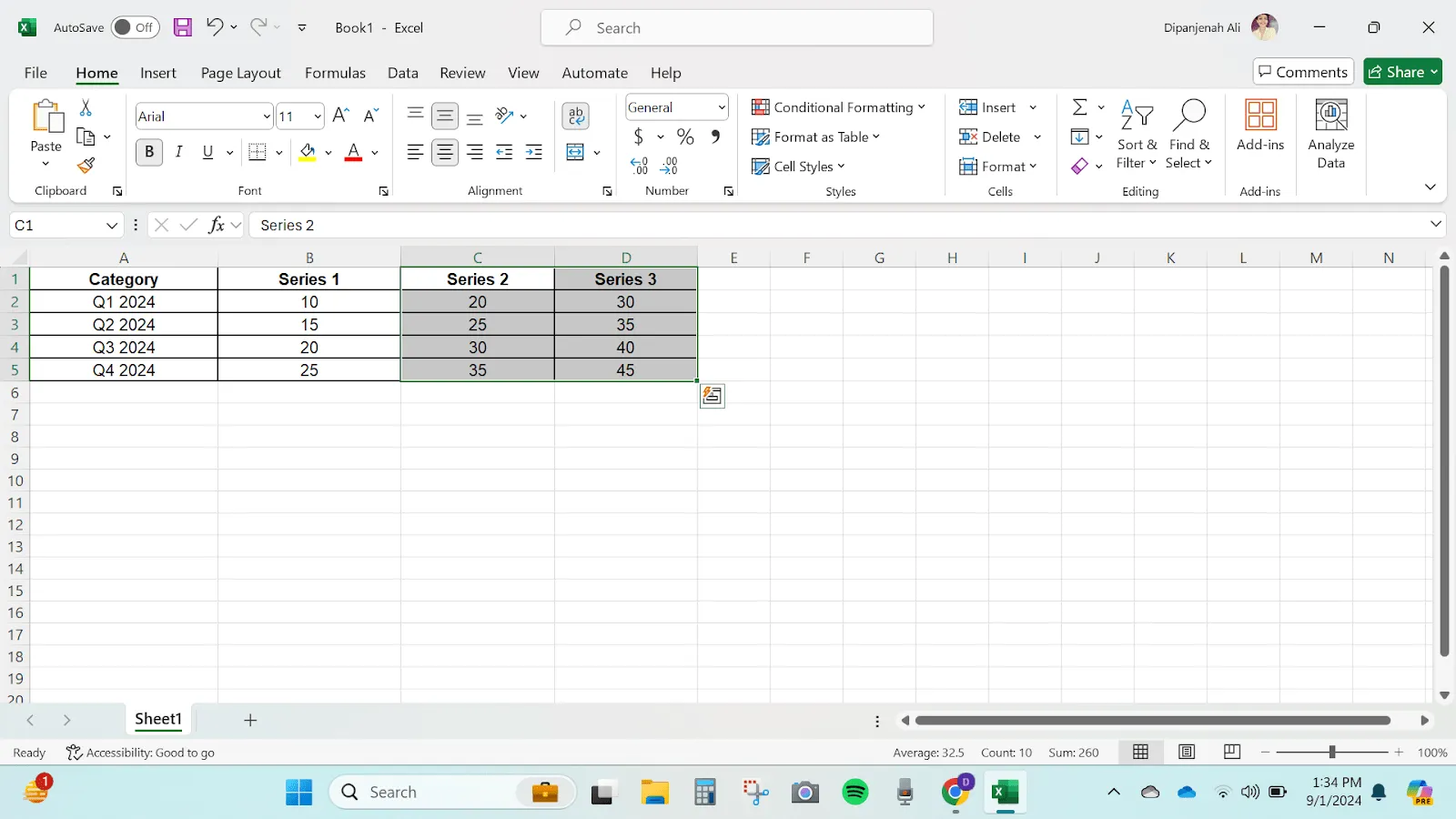
Krok 3: Vložte sloupcový graf se sloupci
Jakmile vyberete data, dalším krokem při vytváření vrstveného sloupcového grafu v aplikaci Excel je vložení grafu. Přejděte na kartu Vložit na pásu karet aplikace Excel. Ve skupině Grafy klikněte na ikonu Sloupcový graf.
Z rozbalovací nabídky vyberte možnost „Skládaný sloupcový graf“. Zobrazí se vám možnosti jako 2D skládaný sloupcový graf, 3D 100% skládaný sloupcový graf, 2D skládaný sloupcový graf atd. Vyberte si ten, který vám nejlépe vyhovuje.
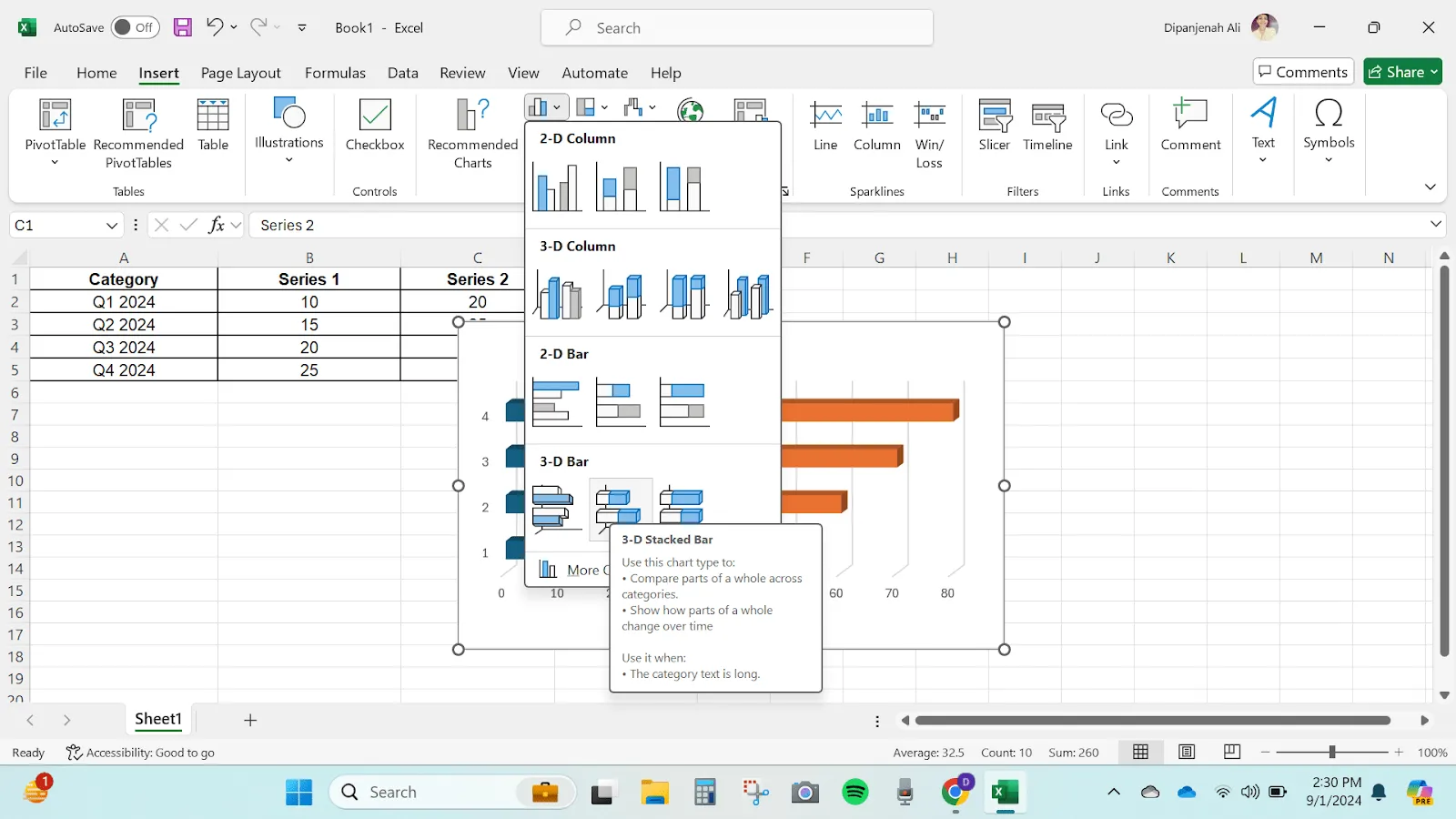
Tímto krokem vložíte do svého listu v aplikaci Excel sloupcový graf se sloupci.
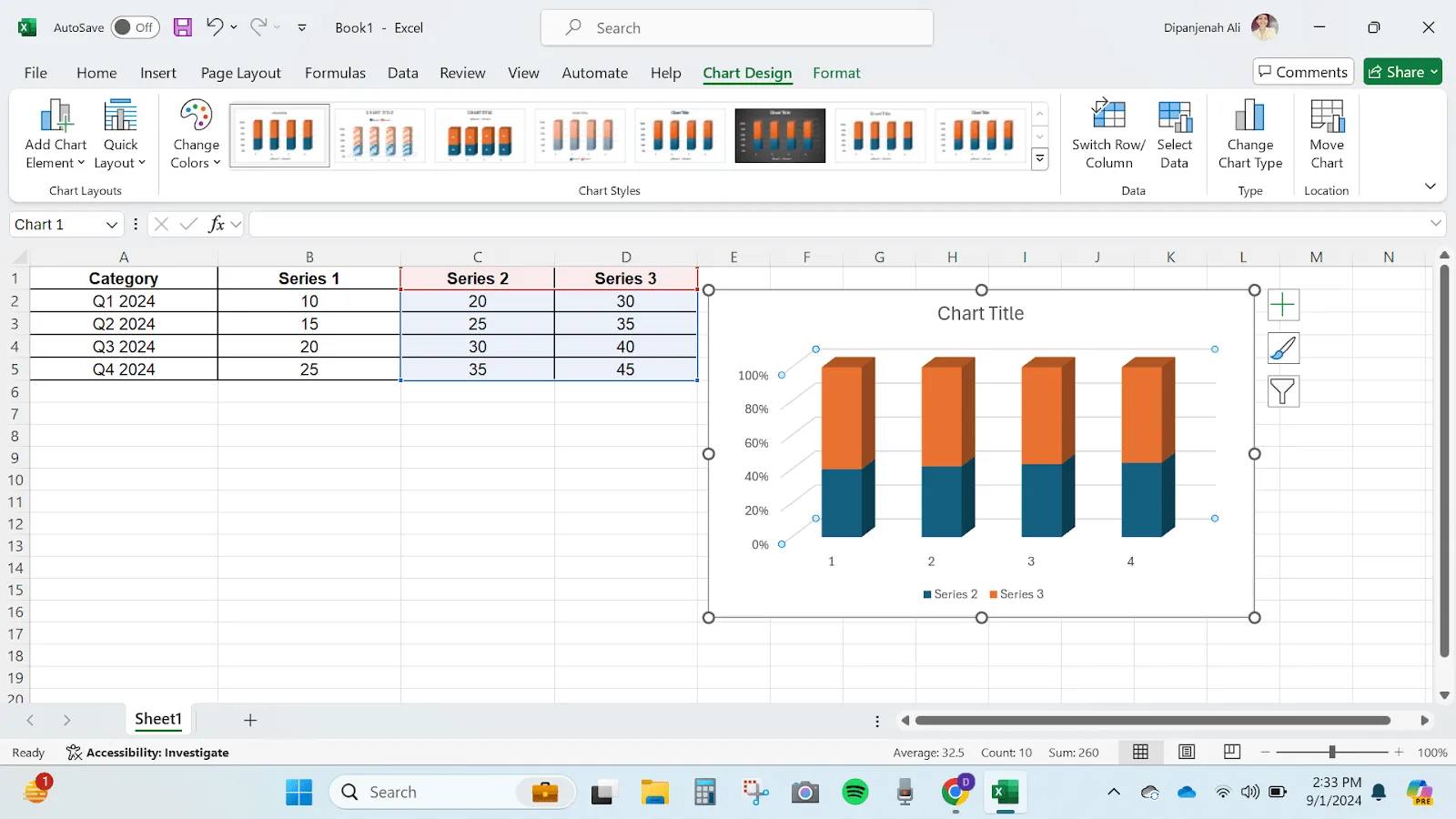
Krok 4: Přizpůsobte graf
Jakmile je graf vložen, je čas mu dodat osobní nádech. ✨
Klíčem při učení se, jak vytvořit vrstvený sloupcový graf v aplikaci Excel, je navíc přizpůsobení. Ujistěte se, že váš graf jasně odráží data.
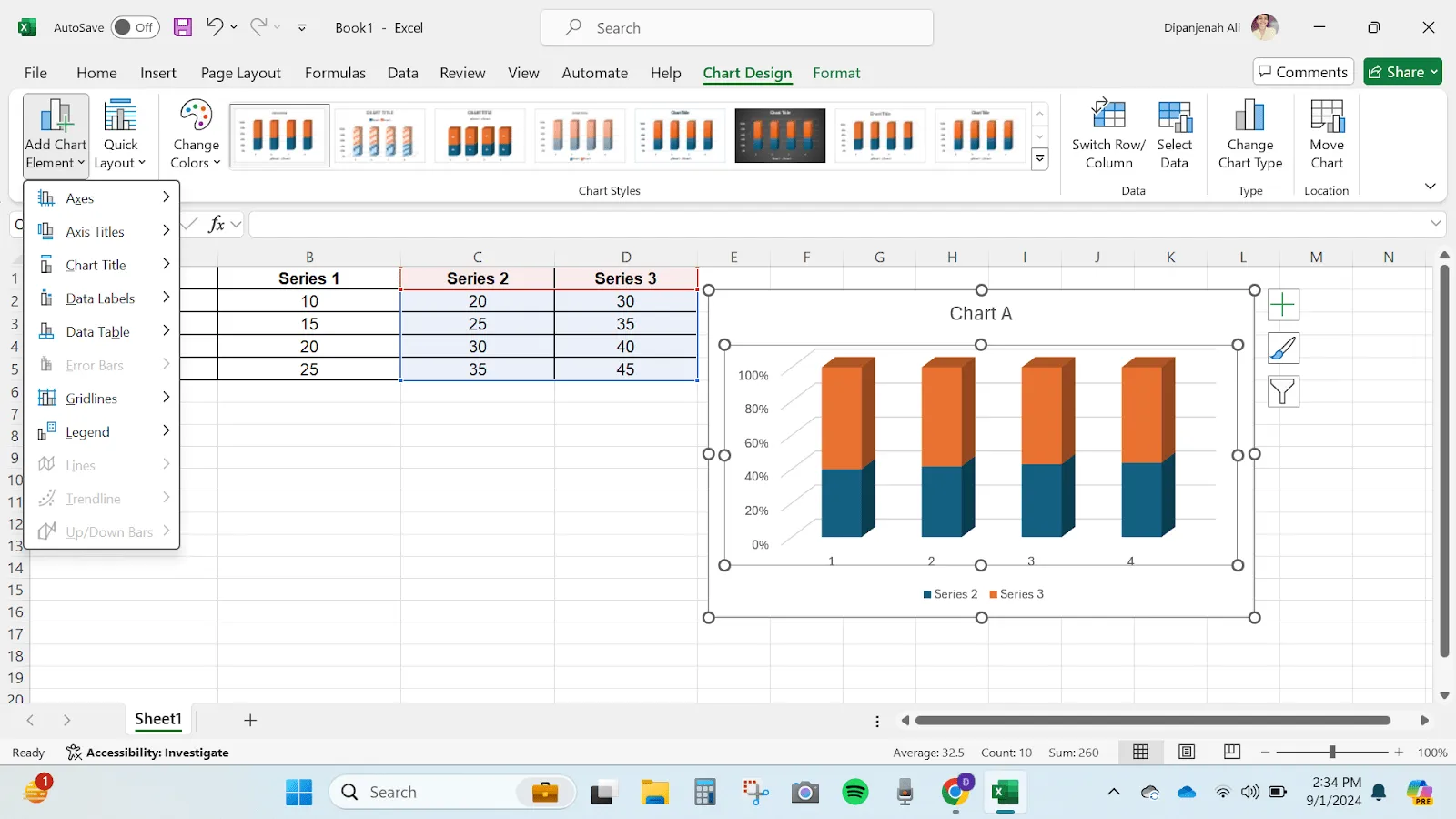
Máte zde několik možností, jak graf přizpůsobit:
- Název grafu: Přidejte název, který jasně a výstižně vystihuje prezentovaná data. Pokud není nutný, odstraňte jej.
- Popisky os: Popisky os můžete přidat nebo upravit tak, že vyberete graf a v pásu karet přejdete do části Nástroje grafu. Na kartě Návrh klikněte na možnost Přidat prvek grafu a poté vyberte možnost Názvy os.
- Barvy a styly: Chcete-li změnit barevné schéma nebo styl grafu, klikněte na graf, přejděte na kartu Nástroje grafu > Návrh a vyberte styl nebo barvu podle svých preferencí.
- Popisky dat: Chcete-li přidat popisky dat, vyberte graf, přejděte na kartu Nástroje grafu > Návrh, klikněte na Přidat prvek grafu a vyberte Popisky dat.
💡 Tip pro pokročilé: Při rozhodování o tom, jak vytvořit vrstvený sloupcový graf v aplikaci Excel, zohledněte své publikum. Přizpůsobte své vizuální prvky tak, aby jasně sdělovaly zamýšlenou zprávu.
Krok 5: Upravte datové řady a rozložení
Chcete-li graf dále vylepšit:
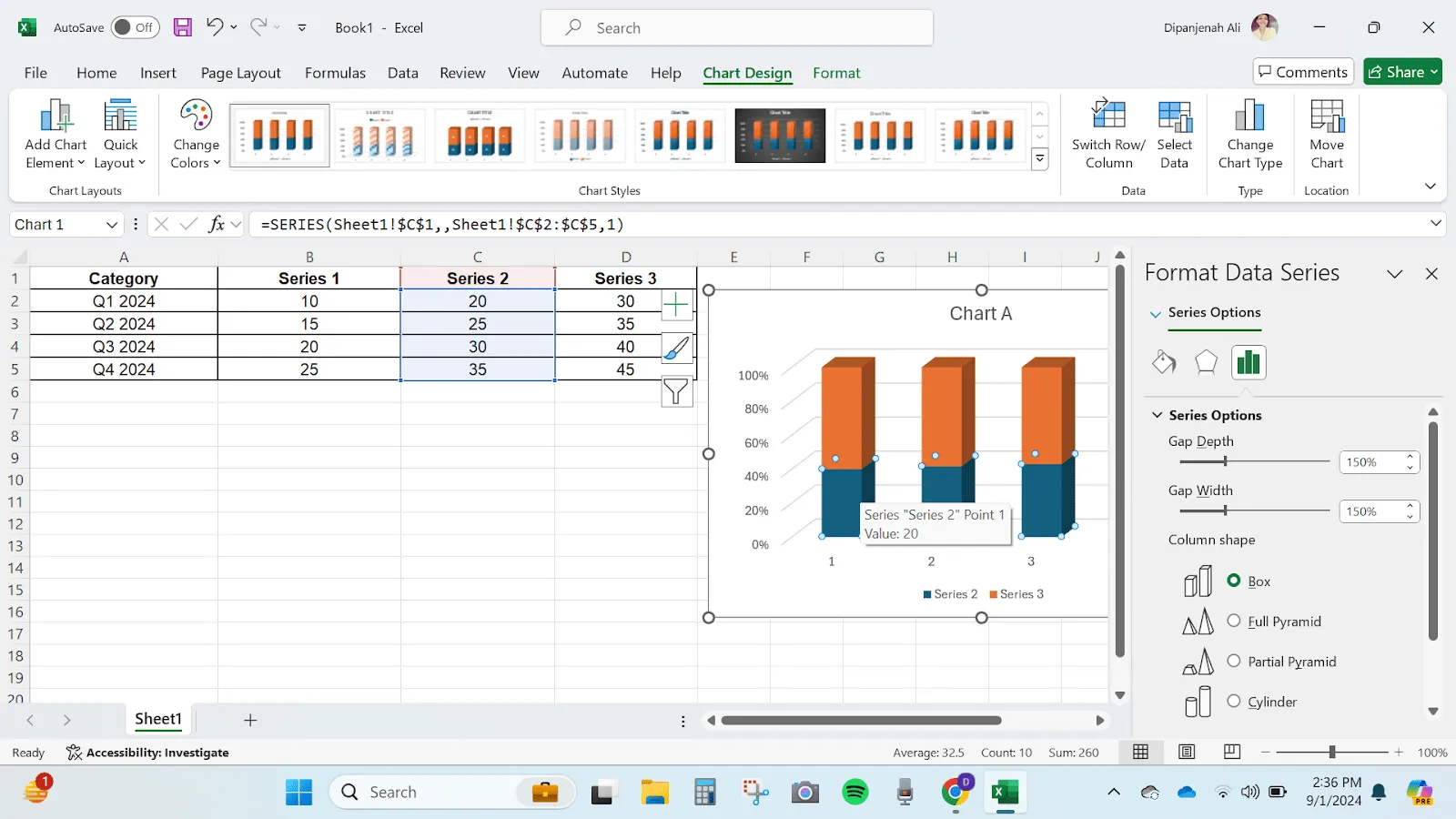
- Klikněte pravým tlačítkem myši na libovolnou datovou řadu v grafu
- Vyberte možnost „Formátovat datovou řadu“ a získejte přístup k možnostem přizpůsobení, jako je šířka mezery, překrývání řad a další.
- Upravte rozložení grafu výběrem různých prvků, jako jsou legendy, mřížky a datové tabulky, na kartě Nástroje grafu > Návrh.
Krok 6: Uložte a sdílejte svůj sloupcový graf
Jakmile graf upravíte podle svých představ, můžete jej sdílet! Sešit v Excelu můžete uložit nebo graf exportovat jako obrázek pro prezentace a datové zprávy.
- Chcete-li graf uložit jako obrázek, klikněte na něj pravým tlačítkem myši a vyberte možnost Uložit jako obrázek.
- Vyberte formát souboru (např. PNG, JPEG) a uložte jej do požadovaného umístění
Přečtěte si také: 11 nejlepších nástrojů a softwaru pro tvorbu reportů v roce 2024
Jaká jsou omezení při vytváření vrstvených sloupcových grafů v aplikaci Excel
Ačkoli je Excel nejčastěji používaným nástrojem pro vizualizaci dat, má určitá omezení, která při práci se sloupcovými grafy představují překážku:
- Omezené možnosti přizpůsobení: Excel nabízí pouze základní možnosti přizpůsobení. Nelze například snadno vytvářet složité návrhy grafů ani do nich začleňovat interaktivní prvky.
- Práce s rozsáhlými datovými sadami: Máte tisíce datových bodů? Excel se může začít zpomalovat, což způsobí, že váš graf bude těžkopádný. Excel může také čelit problémům s výkonem nebo pomalým vykreslováním grafů
- Statické vizualizace: Sloupcový graf s vrstvenými sloupci v Excelu je statický. To znamená, že nelze vytvářet interaktivní řídicí panely, na kterých by uživatelé mohli filtrovat data v reálném čase, například přepínat mezi různými obdobími nebo datovými sadami.
- Vyžaduje ruční aktualizace: Pokud se vaše data často mění, aktualizace grafu vyžaduje ruční zásah. Pokud se například váš zdroj dat aktualizuje každý den, budete muset graf překonfigurovat nebo použít vzorce, aby tyto změny zohlednil.
- Problémy se spoluprací: Excel nepodporuje společnou úpravu v reálném čase. Budete muset soubory vzájemně sdílet, což může být chaotické a způsobit problémy se synchronizací.
Přečtěte si také: Jak vytvořit čárový graf v aplikaci Excel pro vizualizaci dat
Jak vám může ClickUp pomoci vytvářet sloupcové grafy s vrstvenými sloupci, které překračují omezení aplikace Excel?
ClickUp vám pomůže překročit hranice statických grafů v Excelu tím, že vám umožní vytvářet vizualizace ve stylu sloupcových grafů v kolaborativním pracovním prostoru v reálném čase – díky čemuž jsou grafy vždy aktuální, sdílené a propojené se skutečnou prací.
- Tabule ClickUp: Vytvářejte sloupcové grafy s vrstvenými sloupci přetahováním a vrstvením tvarů, přidáváním popisků a legend a spolupracujte v reálném čase při změnách dat.
- Hotové šablony: Použijte šablonu ClickUp pro sloupcový graf pro rychlé vizuální rozvržení nebo šablonu ClickUp pro vrstvený sloupcový graf , abyste mohli zadávat data ve strukturovaném formátu a porovnávat více řad s přesností v reálném čase.
- ClickUp Ganttovy diagramy pro časové osy: Proměňte projektová data ve vizuální plán se závislostmi a vztahy mezi úkoly (navíc můžete využít šablonu ClickUp Simple Gantt , abyste mohli rychleji nastavit milníky a harmonogramy).
- ClickUp Dashboardy pro reportování v reálném čase: Vytvářejte interaktivní reporty ve formě vrstvených sloupcových grafů pomocí Dashboardů a karet Sloupcový graf , seskupených podle stavu, priority nebo přidělené osoby, s filtry a automatickými aktualizacemi, které poskytují přehledné informace pro zainteresované strany.
Pokud vás omezují možnosti aplikace Excel, nemějte obavy – ClickUp vám pomůže. 💪
ClickUp nabízí univerzálnější a interaktivnější alternativu k Excelu. Nástroje ClickUp zjednodušují tvorbu sloupcových grafů a zlepšují spolupráci i aktualizace v reálném čase.
Podívejme se, jak ve třech různých způsobech vytvořit a přizpůsobit sloupcové grafy ve službě ClickUp.
Využití tabulek ClickUp
Představte si, že vedete prodejní tým a chcete vizualizovat čtvrtletní výsledky při spolupráci s týmem v reálném čase. S ClickUp Whiteboards je to snadné.
Nabízí flexibilní prostor pro brainstorming a vizualizaci dat. Skládaný sloupcový graf můžete vytvořit přetažením tvarů a jakékoli změny v datech se promítnou v reálném čase. Může na něm spolupracovat více uživatelů a graf bude vždy aktuální.
Tato funkce je obzvláště užitečná pro týmy, které společně pracují na vizualizaci dat.

Takto vytvoříte sloupcový graf s vrstvenými sloupci na tabulkách ClickUp:
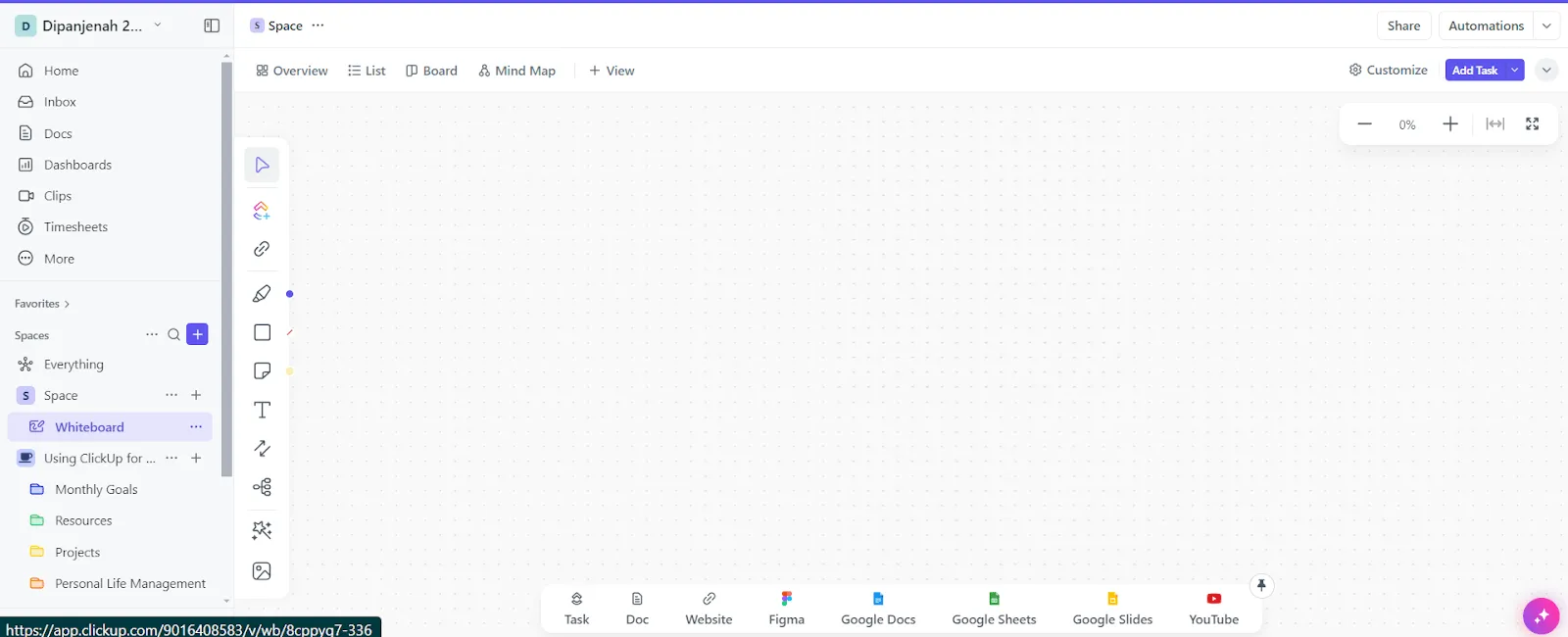
- Přihlaste se ke svému účtu ClickUp, přejděte na + Zobrazit, přejděte dolů a klikněte na Whiteboard
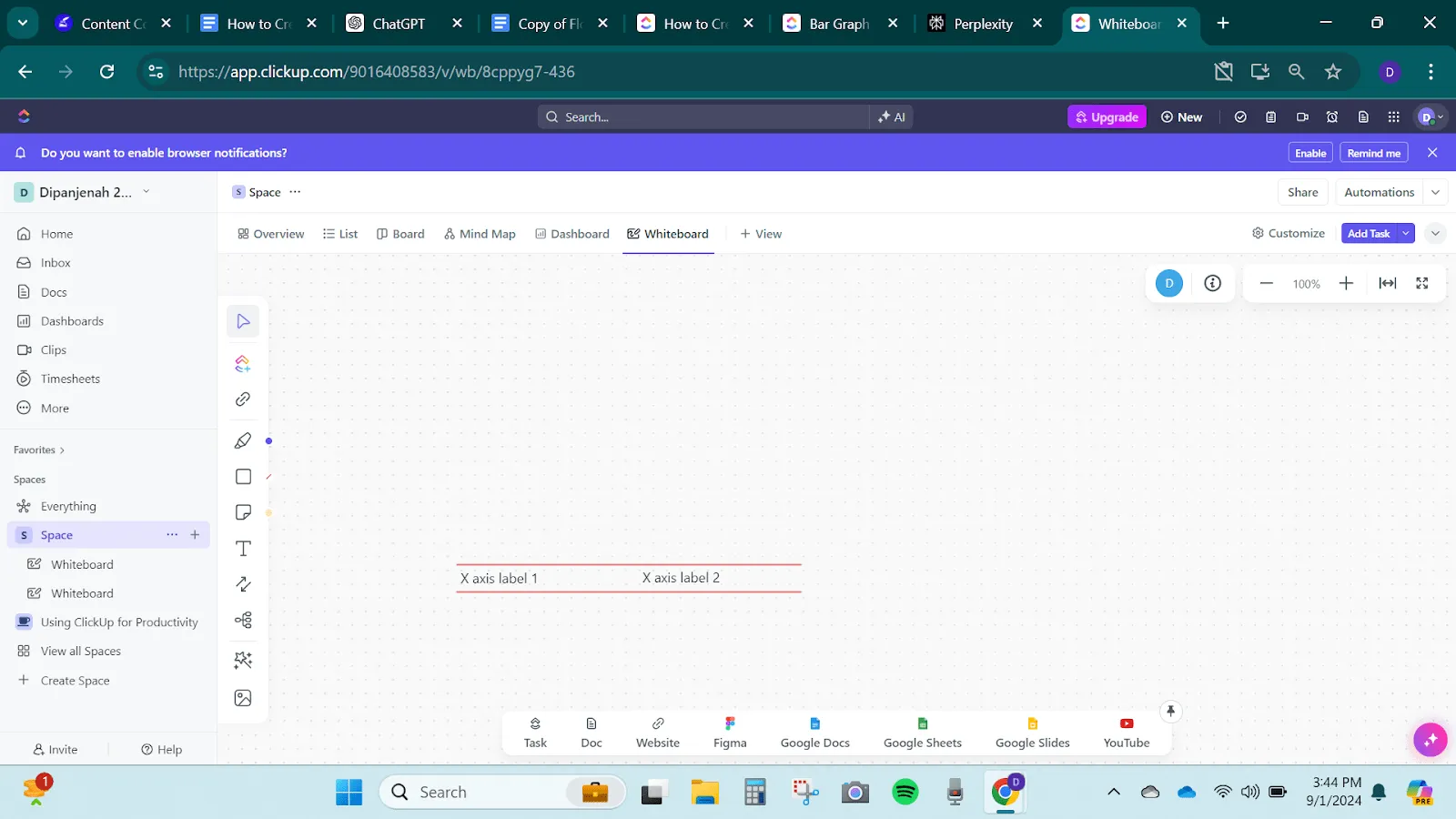
- Pomocí nástroje Text přidejte popisky pro jednotlivé kategorie na ose x. Uspořádejte popisky vodorovně v dolní části tabule.
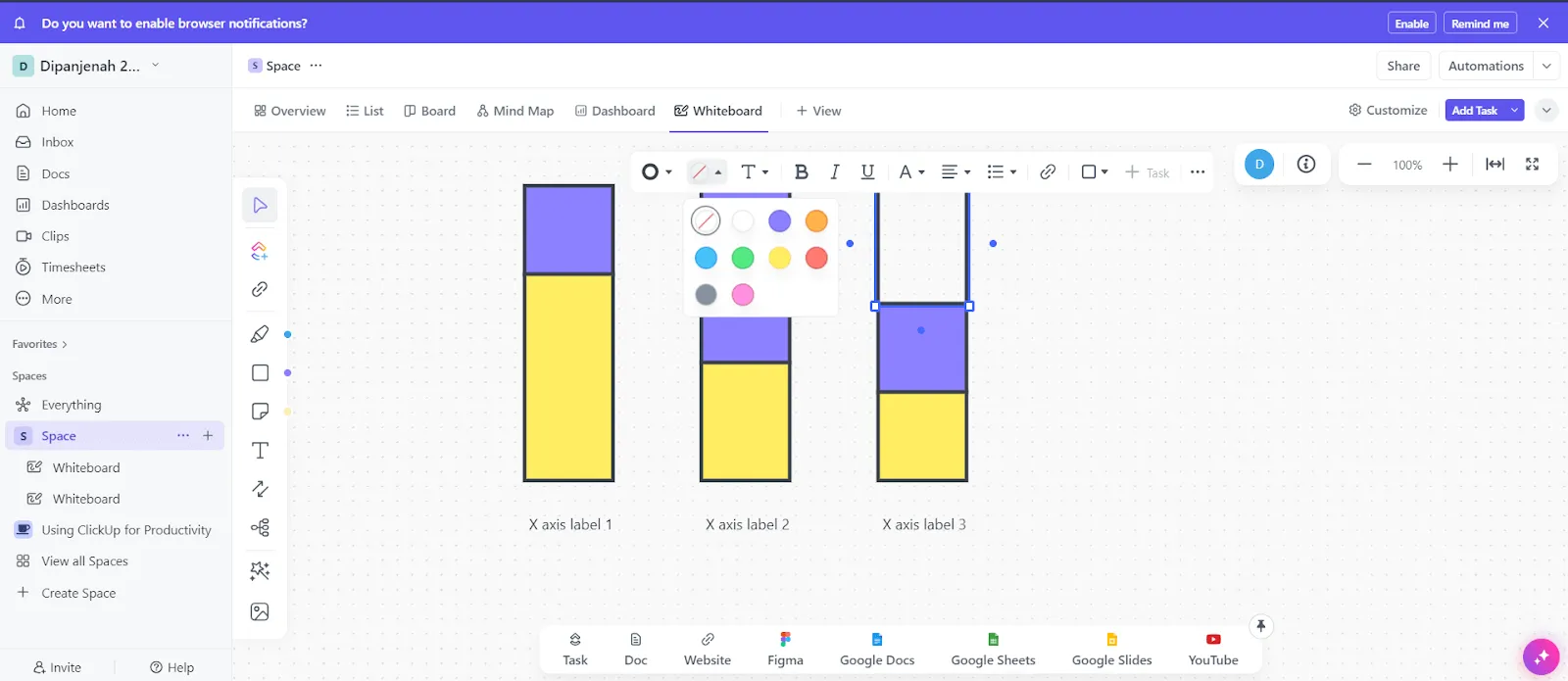
- Pomocí nástroje „Čtverec“ nakreslete sloupec pro každou kategorii a dbejte na to, aby měly stejnou šířku a byly rovnoměrně rozmístěny. Sloupce naskládejte svisle a upravte jejich velikost tak, aby odpovídaly vašim datům.
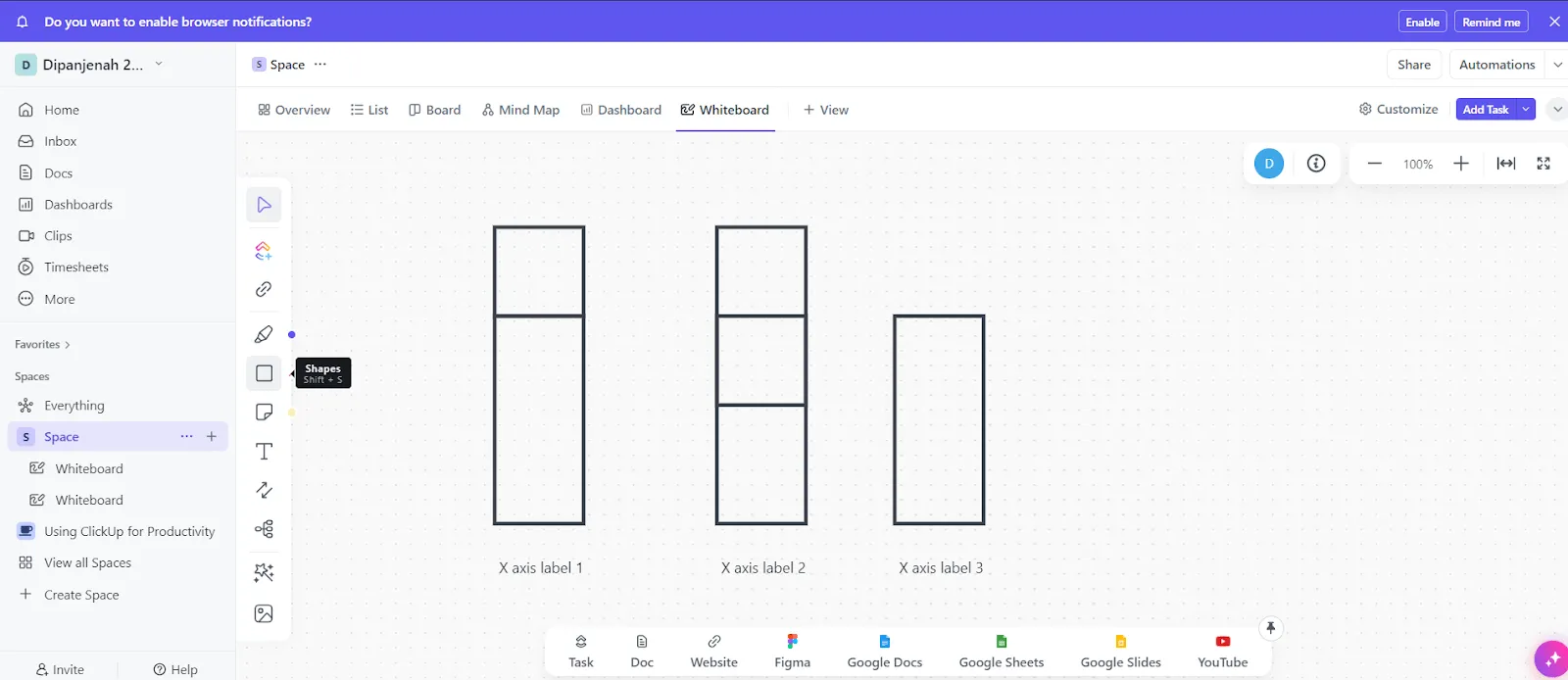
- Upravte výšku jednotlivých sloupců skládaného sloupcového grafu tak, aby odpovídala hodnotám dat. Každou část skládaného grafu označte jinou barvou, abyste odlišili jednotlivé datové řady.
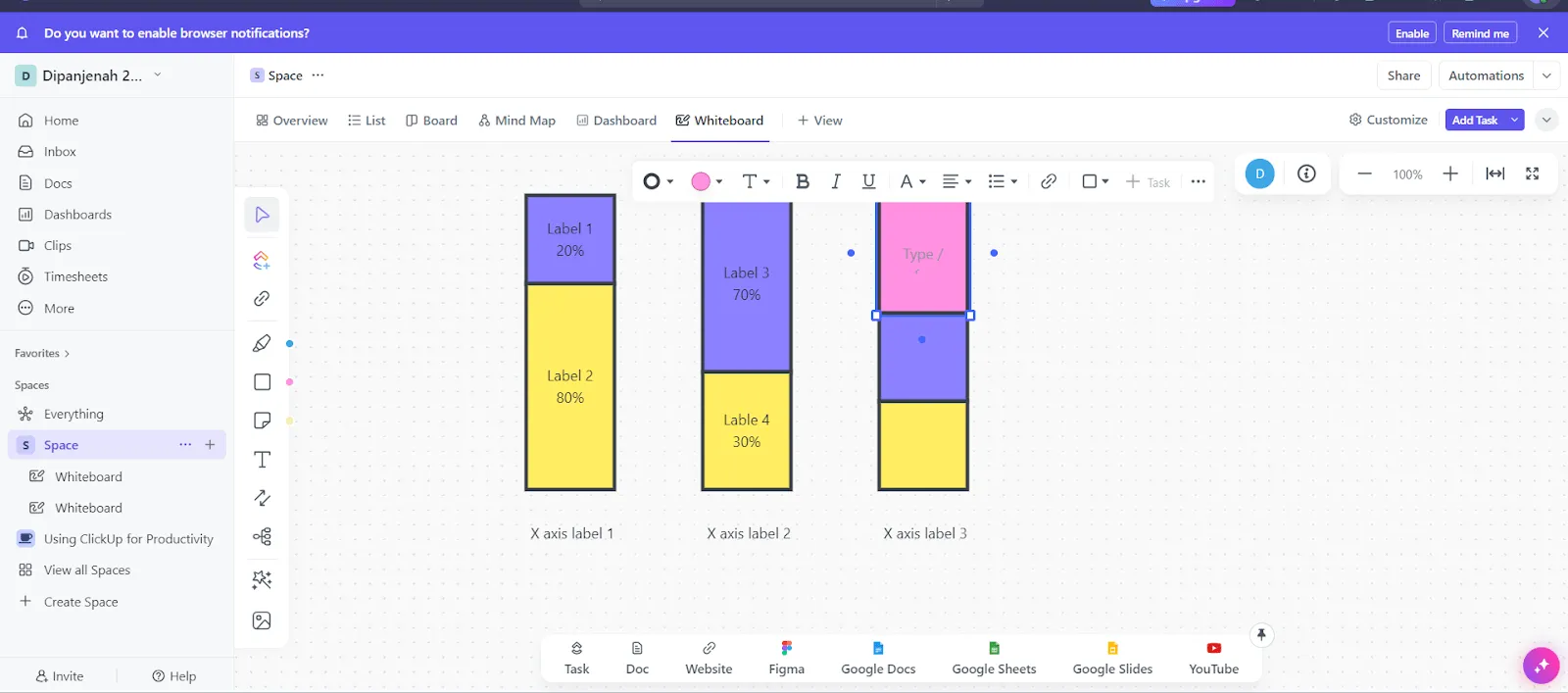
- Pomocí nástroje Text přidejte popisky do vrstvené části každého sloupce. Uveďte číselnou hodnotu nebo procentuální podíl pro každý datový bod. Dvojitým kliknutím na jednotlivé vrstvy můžete aktivovat nástroj Text.
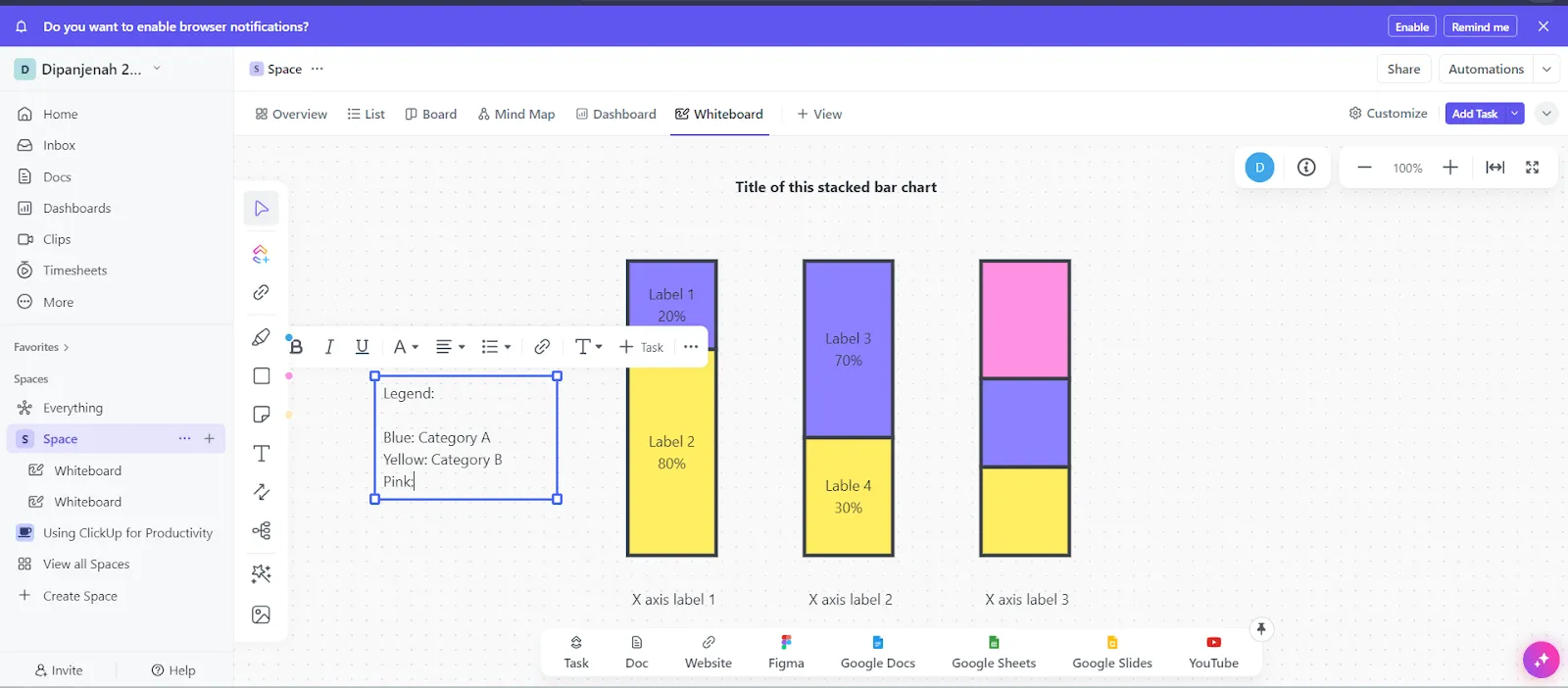
- Pomocí nástroje Text přidejte nadpis do horní části tabule. Vytvořte legendu na boku, která vysvětlí barvy použité pro jednotlivé řady dat.
A je to! ✅
Pomocí těchto kroků můžete na tabulkách ClickUp vytvořit přehledný a informativní sloupcový graf s vrstvenými sloupci, který vám pomůže vizualizovat vaše data. Dbejte na to, aby byl design čistý, jednotný a snadno srozumitelný. Můžete pokračovat v přizpůsobování pomocí různých formátovacích prvků v prostoru, dokud nebudete s výsledkem spokojeni.
Šablona tabule pro sloupcový graf v ClickUp
Chcete-li začít ještě rychleji, použijte šablonu ClickUp Bar Graph Whiteboard Template. Tato šablona nabízí přednastavené rozložení, které můžete přizpůsobit úpravou sloupců a přidáním vlastních dat.
Můžete také:
- Přidejte poznámky, abyste zdůraznili konkrétní části grafu nebo přidali podrobnější datové body
- Sdílejte svůj sloupcový graf s ostatními a získejte jejich zpětnou vazbu
- Importujte data z jiného souboru přímo do šablony
🎯 Příklad: Řídíte uvedení produktu na trh? Využijte tabulkový pohled v ClickUp ke sledování skladových zásob, Ganttův diagram ke sledování časových harmonogramů a cíle k udržení správného směřování. Jde o to mít přehled o celkové situaci, aniž byste se ztratili v detailech.
Šablona vrstveného sloupcového grafu v ClickUp
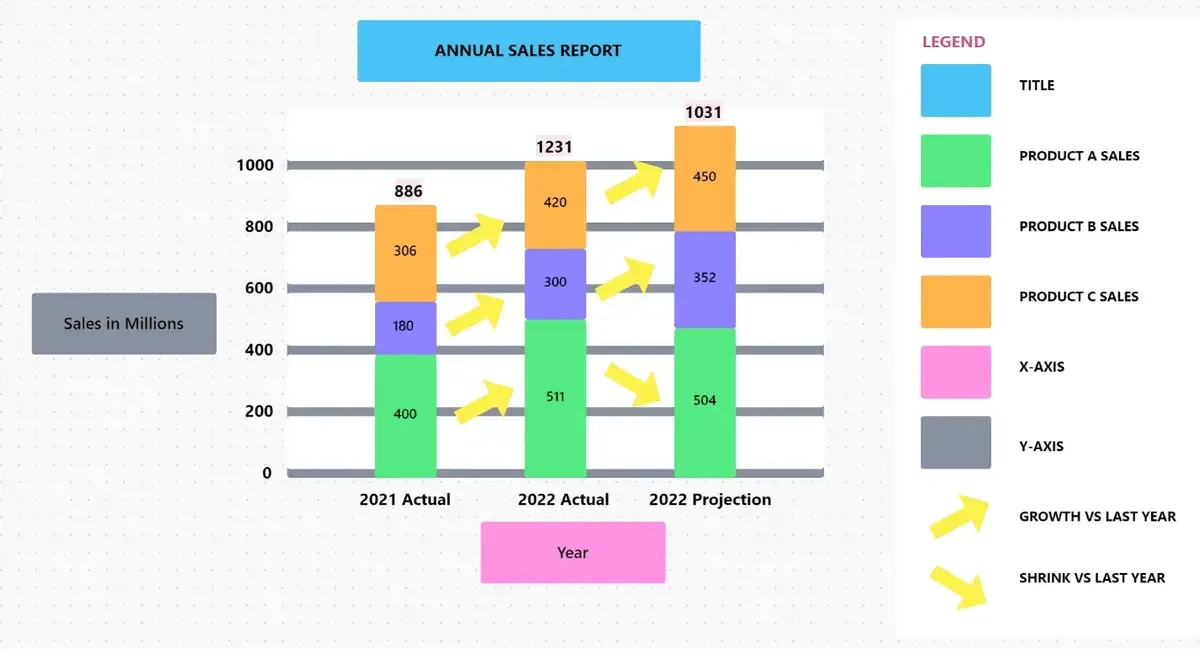
Chcete-li tento úkol ještě více urychlit, můžete použít šablonu ClickUp pro vrstvený sloupcový graf. Tato šablona jde ještě o krok dál, aby vám práci usnadnila. Stačí shromáždit data, uspořádat je a zadat do tabulky. Jakmile jsou data na místě, vyberte v šabloně typ grafu a vytvořte vizuální znázornění tabulky.
A navíc:
- Získáte přístup k aktuálním údajům v reálném čase, což vám umožní přijímat přesná rozhodnutí.
- Porovnejte více řad v jednom grafu
- Získejte jasný přehled o rozložení vašich dat
Používání Ganttových diagramů v ClickUp
Ganttovy diagramy v ClickUp jsou skvělé pro vizualizaci časových os projektů a vzájemných závislostí. Jsou ideální pro řízení složitých projektů, kde je klíčové řízení času a úkolů.
Na rozdíl od tradičních sloupcových grafů nabízí tvorba Ganttových diagramů komplexní přehled o tom, jak se úkoly v průběhu času vzájemně propojují. To je obzvláště užitečné v situacích souvisejících s řízením projektů, jako je plánování marketingové kampaně nebo koordinace uvedení produktu na trh.
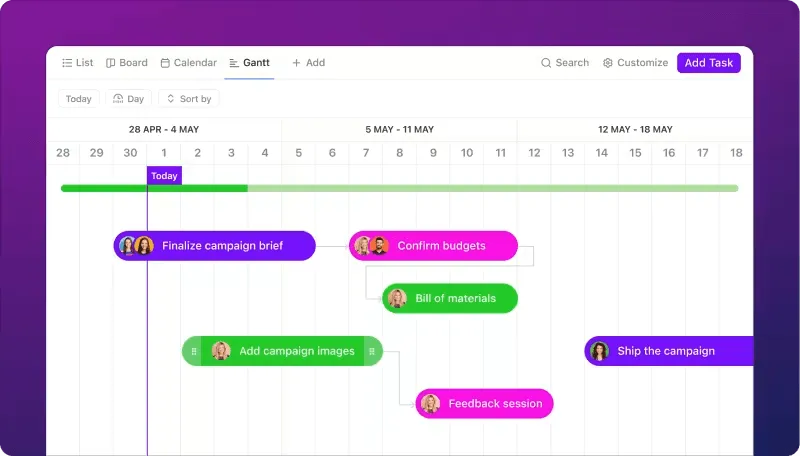
Postup je následující:
- Shromážděte všechna relevantní data, která chcete vizualizovat, například výsledky průzkumu nebo úkoly v rámci projektu.
- Vytvářejte úkoly v ClickUp, abyste mohli organizovat a sledovat svá data
- Poté ve svém prostoru ClickUp přejděte do složky nebo seznamu s vašimi úkoly, klikněte na ikonu „+Zobrazit“ v horní části a vyberte možnost „Gantt“, abyste zobrazili Ganttův diagram.
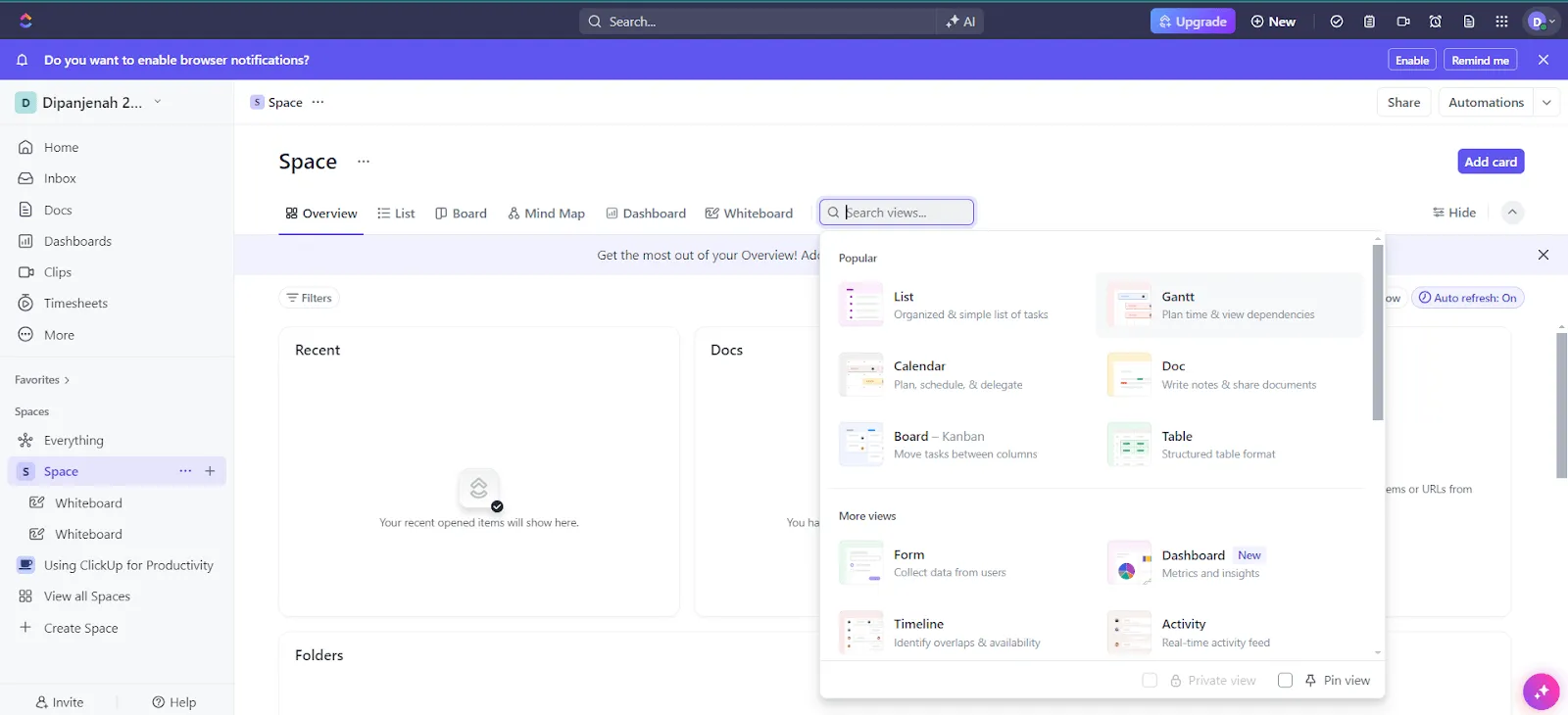
- Pokud jste v Ganttově zobrazení aplikace ClickUp nováčkem, nejjednodušším způsobem, jak začít, může být několik příkladů Ganttových diagramů a předem připravená šablona. Klikněte na rozevírací nabídku vedle tlačítka Přidat úkol v pravém horním rohu. Vyberte možnost Procházet šablony a zadejte „Ganttův diagram“.
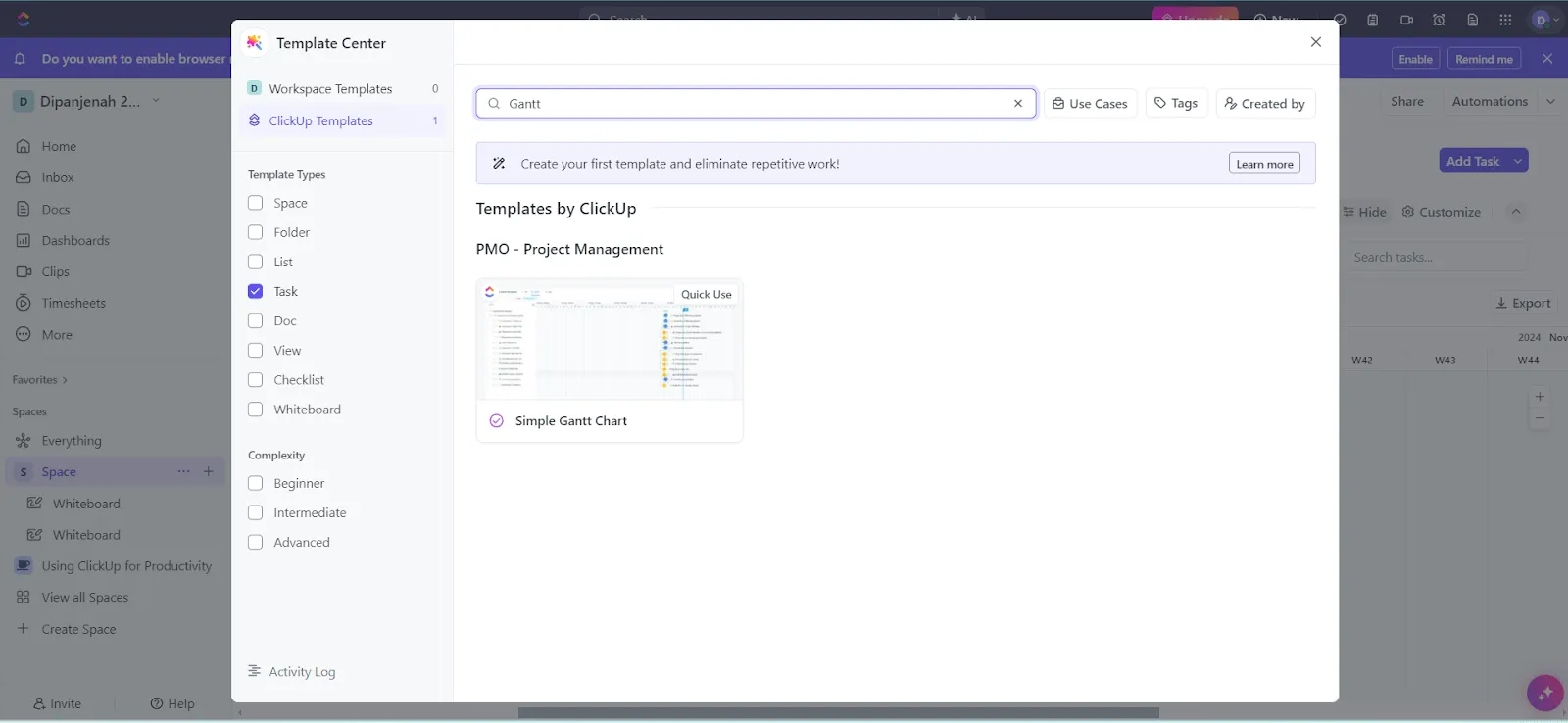
Skvělou volbou je například šablona ClickUp Simple Gantt.
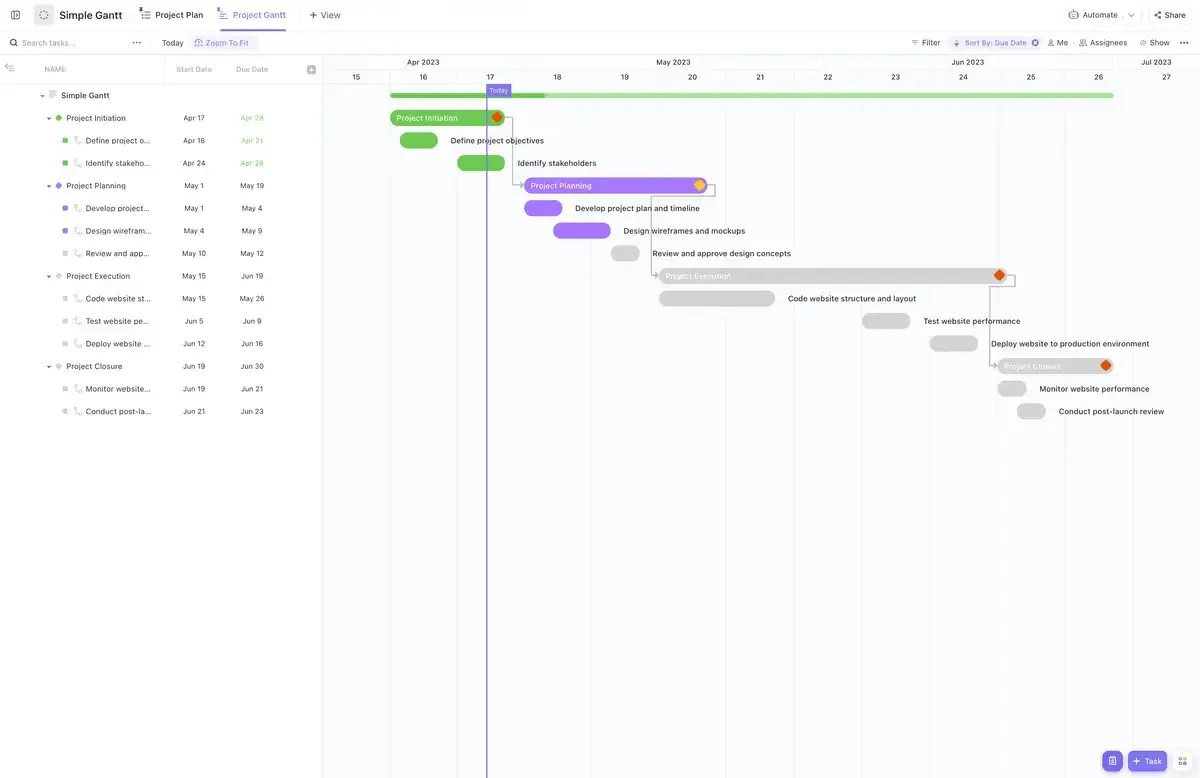
- Po výběru požadované miniatury šablony klikněte na tlačítko „Použít šablonu“. Šablonu si přizpůsobte přidáním úkolů, nastavením závislostí a přiřazením členů týmu.
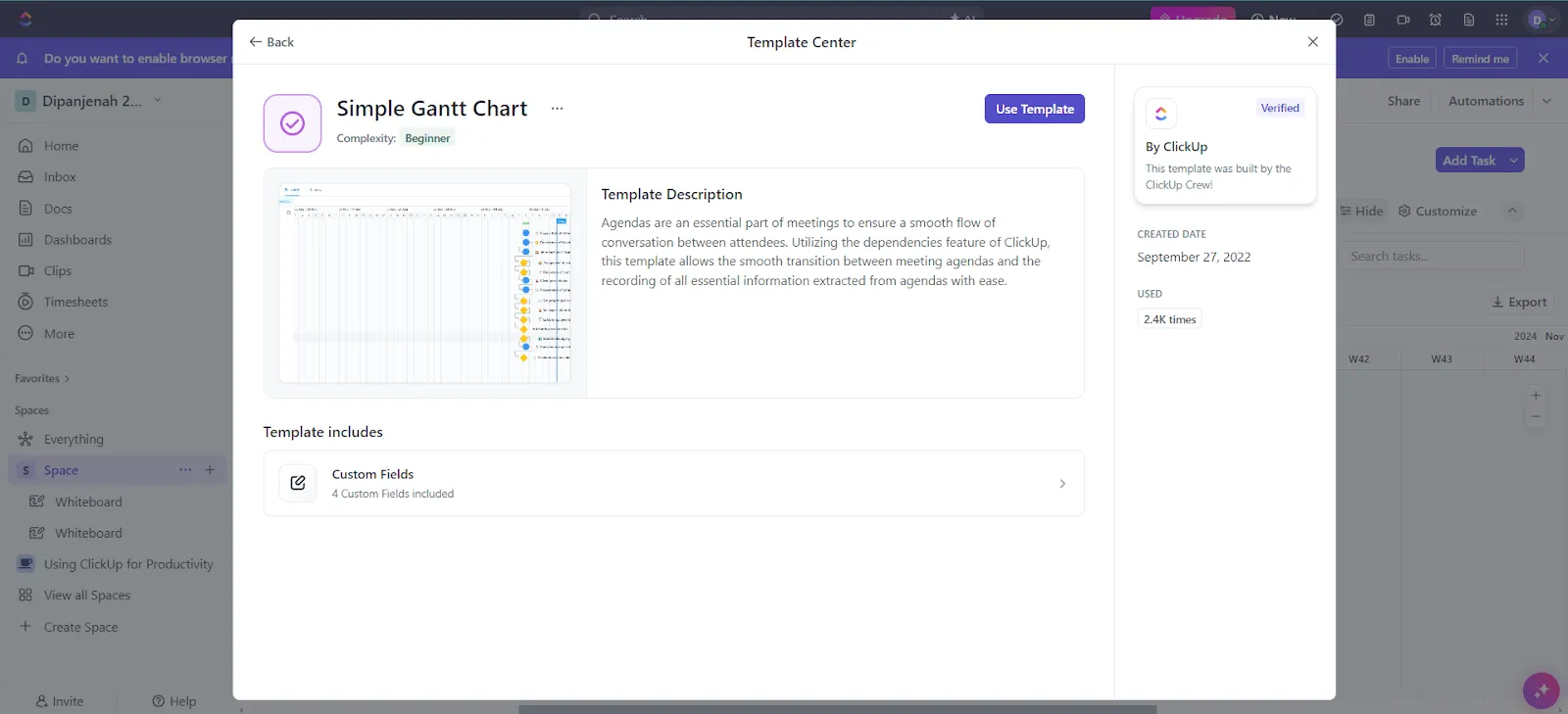
Toto vše můžete dělat pomocí šablony ClickUp Simple Gantt:
- Přidejte do svého projektu výstupy a milníky, abyste zajistili, že každý krok bude jasně definován a bude možné jej sledovat.
- Rozčleňte výstupy na konkrétní úkoly a podúkoly s termíny splnění a odpovědnostmi
- Nastavte posloupnosti úkolů a jejich závislosti, abyste zajistili, že budou úkoly dokončeny ve správném pořadí, čímž omezíte úzká místa a zpoždění.
- Využijte zobrazení Ganttova diagramu k zobrazení časové osy vašeho projektu, což usnadňuje úpravy harmonogramů a správu překrývajících se úkolů
- Sledujte průběh práce v reálném čase a podle potřeby upravujte podrobnosti úkolů, abyste dodrželi termíny a udrželi se na správné cestě.
Přečtěte si také: Jak vytvořit Ganttův diagram v Tabulkách Google (včetně šablon)
Používání dashboardů ClickUp
Dashboardy ClickUp dělají vizualizaci dat dynamickou a poutavou. Nabízejí všestranný a interaktivní způsob vytváření vrstvených sloupcových grafů, které vám pomohou sledovat a vizualizovat klíčové metriky a data. Ať už sledujete výkonnost, spravujete více projektů nebo prezentujete data zainteresovaným stranám, dashboardy ClickUp zajistí, že vše bude přehledné a aktuální.
💡Tip pro pokročilé: Použijte podmíněné formátování
Využijte podmíněné formátování v ClickUp k zvýraznění klíčových metrik nebo anomálií. Například nastavte pravidla pro barevné označení úkolů podle jejich stavu, což se promítne do vašich grafů a poskytne vám okamžité vizuální vodítko. 🎨
Na rozdíl od statických grafů umožňují řídicí panely aktualizace v reálném čase a interaktivní funkce, díky čemuž jsou ideální pro dynamická prostředí, kde se data často mění.
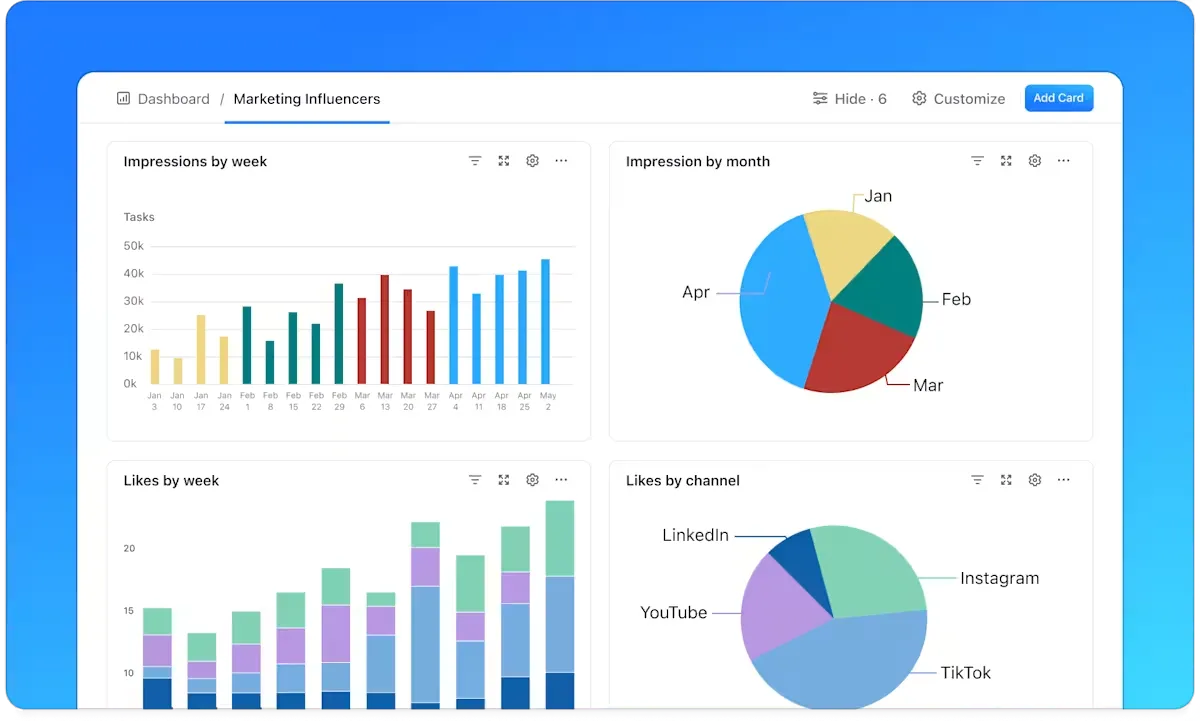
Takto vytvoříte sloupcový graf s vrstvenými sloupci pomocí ClickUp Dashboards:
- Na domovské stránce ClickUp otevřete nebo vytvořte řídicí panel
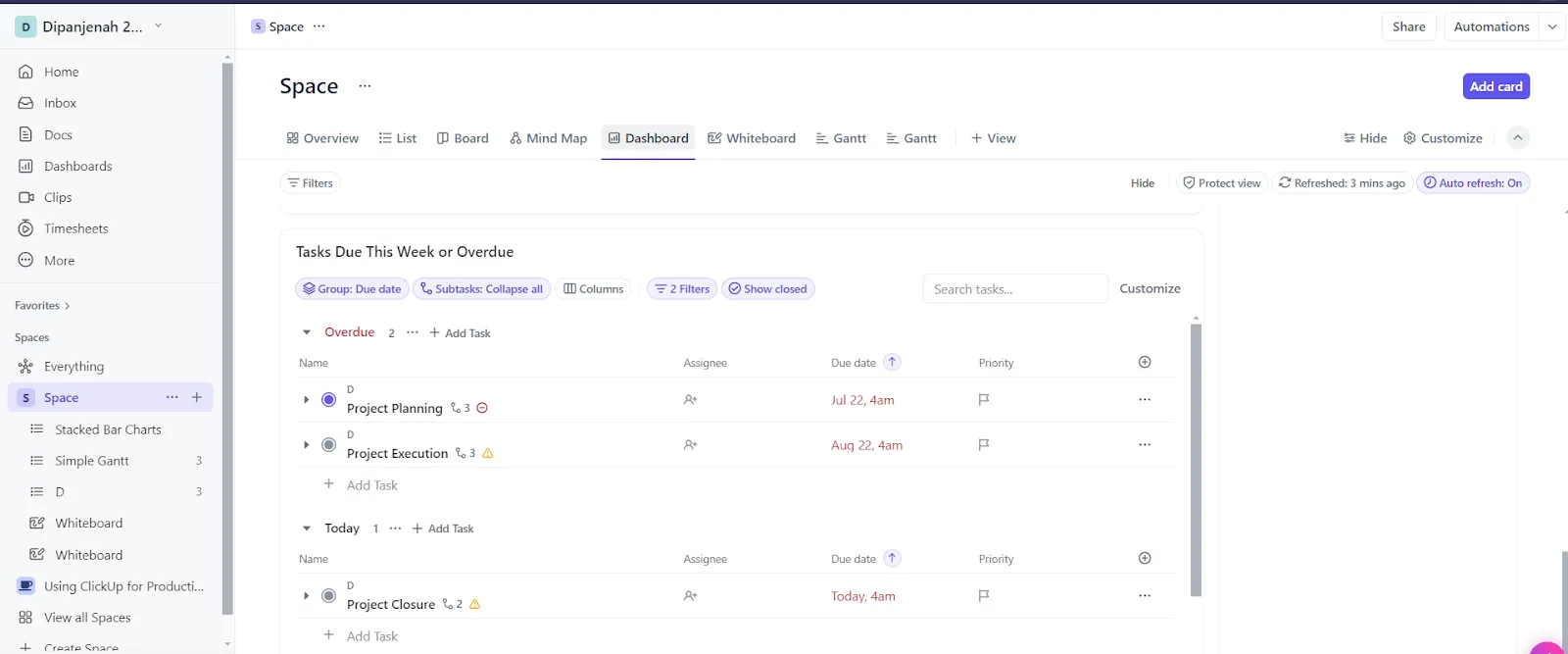
- V pravém horním rohu klikněte na tlačítko Přidat kartu. Z dostupných možností vyberte kartu Sloupcový graf a přidejte ji do svého řídicího panelu.
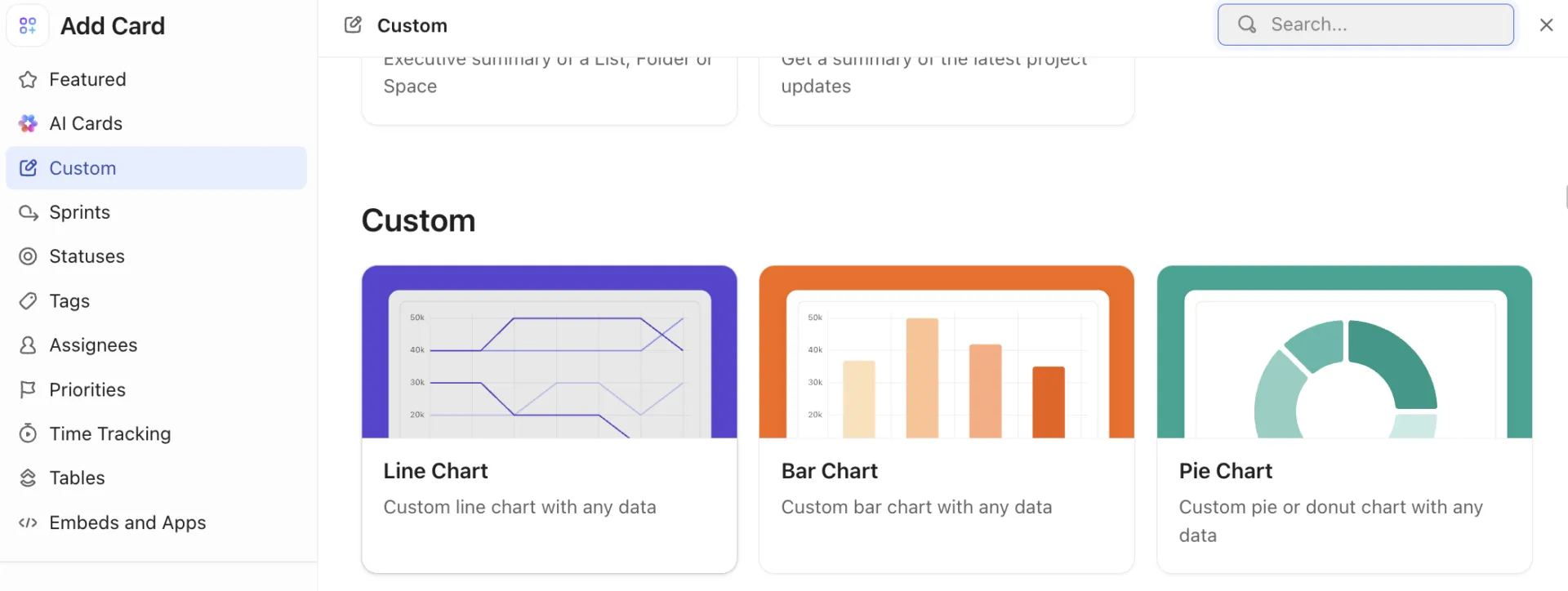
- Vyberte zdroj dat pro svůj graf (např. konkrétní seznam, složku nebo prostor v ClickUp)
- Nastavte kritéria seskupení pro vrstvené sloupce (např. podle stavu, priority, přidělené osoby atd.). Přizpůsobte barvy, popisky a další vizuální prvky tak, aby vyhovovaly vašim požadavkům.
- Graf si můžete dále přizpůsobit výběrem polí nebo filtrů, které chcete použít.
- Po dokončení konfigurace kartu uložte a na řídicím panelu se vám zobrazí váš sloupcový graf se skládanými sloupci.
💡Tip pro pokročilé: Dashboardy ClickUp jsou interaktivnější než statické grafy v Google Sheets. Kliknutím na prvky grafu můžete prohlížet podrobnosti podkladových dat, což se skvěle hodí pro schůzky se zainteresovanými stranami, kde potřebujete zapůsobit přehledy v reálném čase.
Jak ClickUp řeší běžné problémy s vizualizací dat, které Excel nedokáže vyřešit
Funkce ClickUp vám několika praktickými způsoby usnadní vizualizaci dat a řízení projektů:
📍 Sledujte a organizujte jakýkoli typ práce
Tabulkový náhled v ClickUp vám umožňuje vytvářet bleskově rychlé tabulky a výkonné vizuální databáze pro správu nejrůznějších dat, jako jsou rozpočty, zásoby a informace o klientech. Tato funkce jde nad rámec pouhého zadávání dat a umožňuje efektivně strukturovat projektové metriky.
Uspořádejte a upravujte data hromadně pomocí responzivních tabulek a vlastních polí, abyste mohli zaznamenat vše od postupu úkolů až po přílohy souborů.
Přizpůsobte si tabulky pomocí robustních možností filtrování a seskupování a snadno sdílejte své pohledy s ostatními, aby všichni měli stejné informace.
Přečtěte si také: 12 nejlepších grafů pro řízení projektů
⚙️ Efektivní správa přípravy dat
Vytvořte si pevný základ pro své projekty vizualizace dat pomocí úkolů v ClickUp. Přizpůsobte si úkoly pomocí vlastních polí a štítků, abyste mohli sledovat všechny aspekty přípravy a vizualizace dat. Můžete například nastavit úkoly pro čištění dat, přizpůsobení grafů a správu termínů, čímž zajistíte, že každý krok bude efektivně zvládnut.
Pomocí typů úkolů roztřiďte práci do kategorií a nastavte úrovně priority, abyste se mohli soustředit na klíčové úkoly a udržet svůj projekt na správné cestě.
🎯 Dosáhněte přehlednosti a zaměření díky měřitelným cílům
Díky funkci ClickUp Goals můžete zefektivnit tvorbu sloupcových grafů s vrstvenými sloupci nastavením konkrétních cílů pro přesnost dat a milníky projektu. Pomocí číselných a peněžních cílů můžete sledovat pokrok a zajistit, aby vaše grafy odrážely výsledky v reálném čase.
Systém organizuje související cíle do složek pro snadnou správu a vizualizuje pokrok pomocí přehledných souhrnných zobrazení. Úkoly můžete přímo propojit s cíli, abyste zajistili soulad a přesnost ve vizualizacích dat.
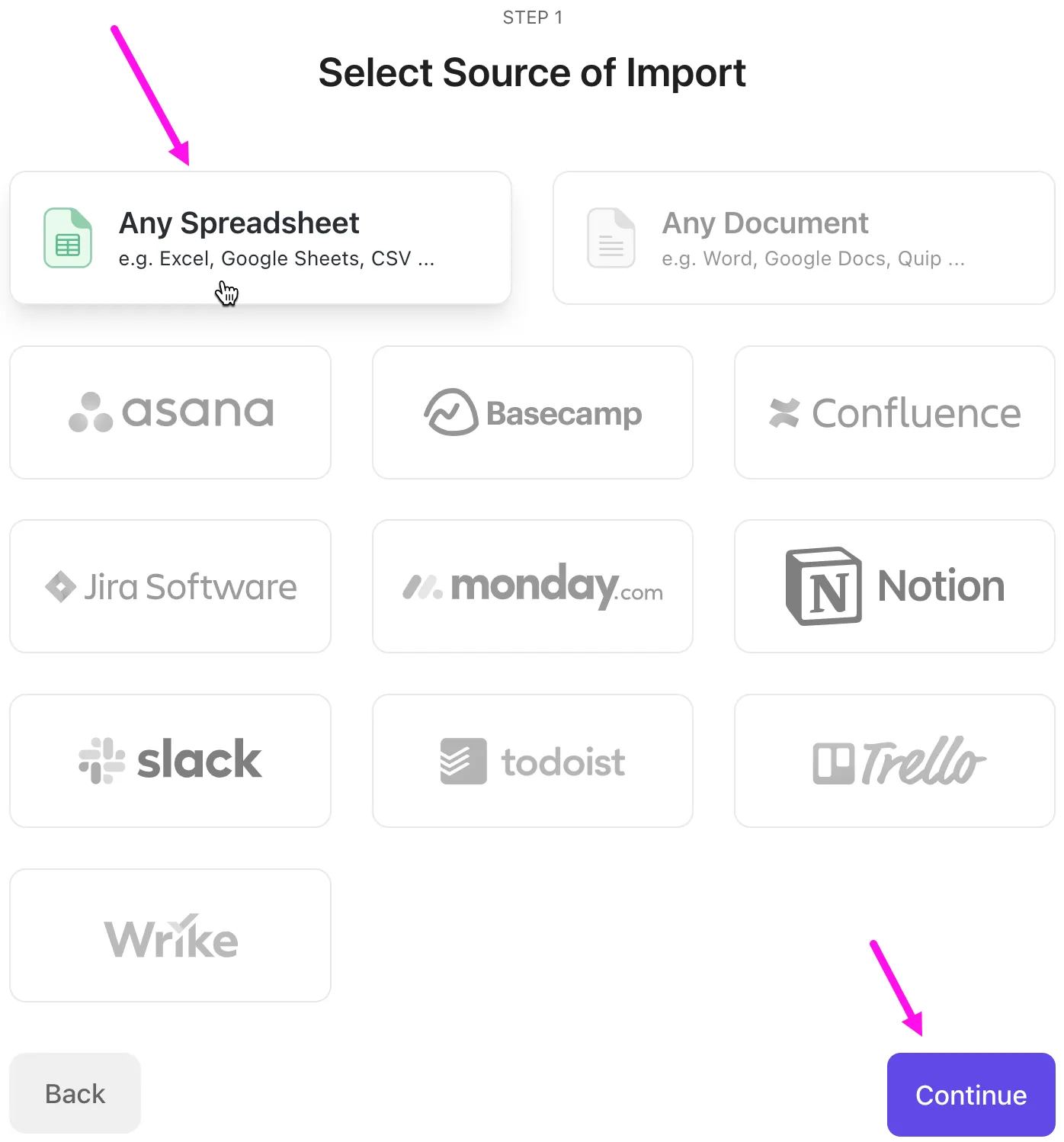
Věděli jste, že: Pomocí nástroje Spreadsheet Importer můžete během několika sekund importovat data z aplikace Excel, Google Sheets a dalších formátů do ClickUp.
Měli byste pro vytváření vrstvených sloupcových grafů používat Excel nebo ClickUp?
Vytvoření sloupcového grafu se skládanými sloupci v aplikaci Excel je sice jednoduchý proces, ale nabízí omezené možnosti přizpůsobení, škálovatelnosti a spolupráce.
ClickUp nabízí robustnější a všestrannější řešení pro vytváření vrstvených sloupcových grafů než tradiční tabulkový software. Díky funkcím, jako jsou tabule, řídicí panely a Ganttovy diagramy, poskytuje ClickUp dynamické a kolaborativní prostředí, které překonává mnoho nedostatků aplikace Excel.
Ať už řídíte projekty, vizualizujete data nebo spolupracujete s týmem, nástroje ClickUp vám usnadní vytváření a správu vrstvených sloupcových grafů.
Jste připraveni posunout vizualizaci svých dat na vyšší úroveň?
Prozkoumejte ClickUp a zjistěte, jak vám jeho výkonné nástroje mohou pomoci vytvářet efektivnější sloupcové grafy. 📊