

Управлението на проекти (PM) е една от най-взискателните професии. Вие постоянно делегирате задачи и следите за сътрудничеството и производителността на екипа, като едновременно с това проследявате състоянието на множество проекти.
PM вече не разчита само на изключителни лидерски умения или способности за координация. Можете да успеете, стига да разполагате с подходящия инструмент за управление на проекти, който да ви помогне да планирате, график и проследявате сложни работни процеси.
Smartsheet и Asana заемат водещи позиции в областта на софтуера за управление на проекти, като предлагат множество функции – като интерактивни табла, автоматизация на задачите и проследяване на времето – за управление на взаимосвързани работни потоци. Макар на пръв поглед да не се различават много, има значителни различия, които трябва да се имат предвид, ако се задълбочите в дебата Smartsheet срещу Asana за най-добрите инструменти за управление на проекти.
Ще ви помогнем да решите този проблем с нашето безпристрастно сравнение между Smartsheet и Asana и ще ви представим алтернативен софтуер за управление на проекти, който може да бъде отговорът на всичките ви проблеми в тази област. 😉
Какво е Smartsheet?
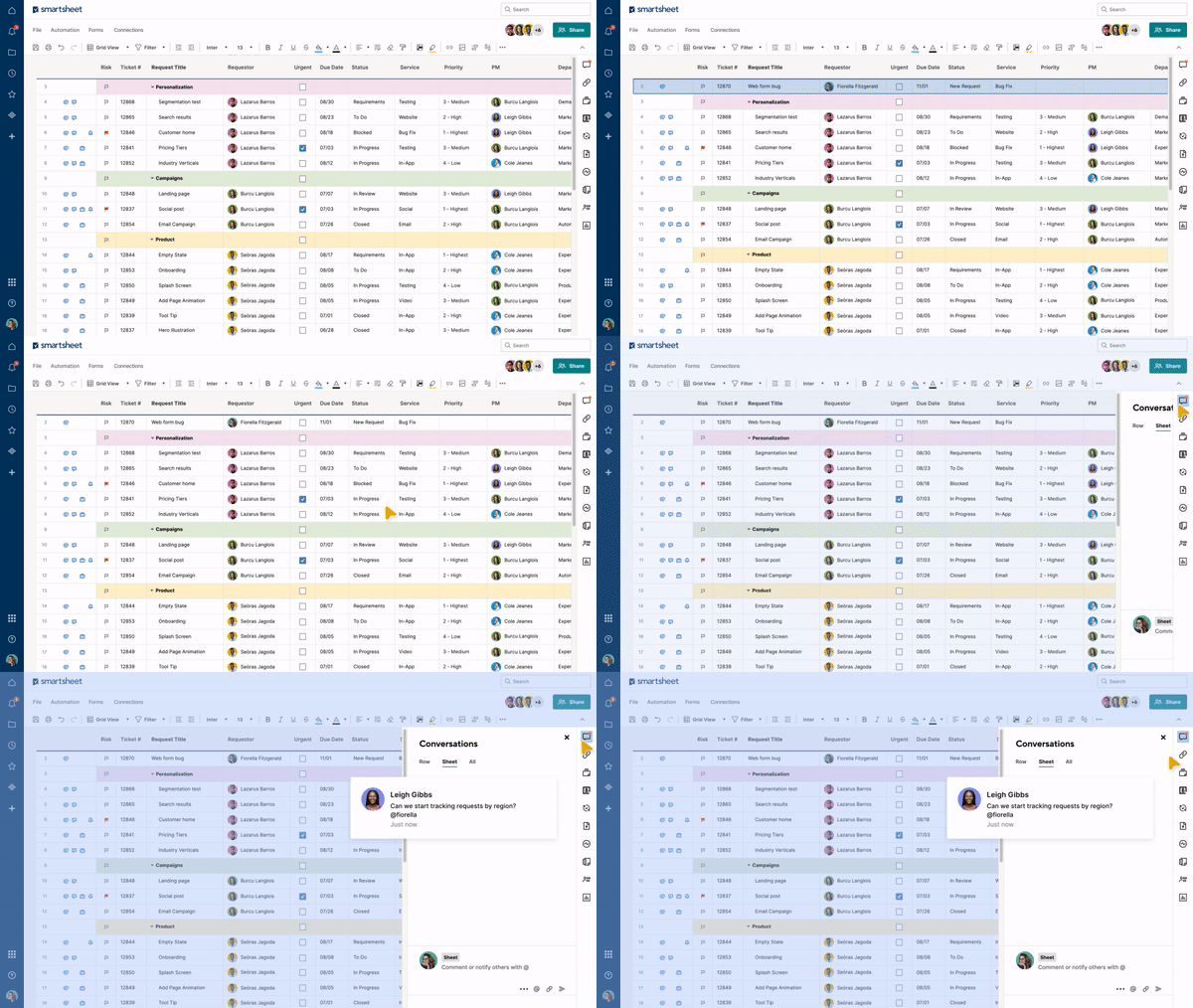
Smartsheet не е типичен инструмент за управление на проекти – той е мощна комбинация от функции на PM и Excel. Ще харесате познатия формат на електронната таблица, ако вече знаете как да работите с Excel и Google Sheets. 📊
Smartsheet предлага надеждни функции за управление на проекти, които ви позволяват да следите отблизо всяка фаза от жизнения цикъл на проекта. 👁️
Той позволява различни гледни точки към проектите чрез различни изгледи, като гарантира, че няма да пропуснете и най-малката подробност. Разполагате с стотици инструменти, които да ви помогнат по пътя от планирането до завършването на проекта.
Разделете проектите на по-малки, проследими сегменти, настройте автоматизация на работния процес и управлявайте бюджета и ресурсите си от една платформа. Smartsheet може да оптимизира процесите по управление на проекти и задачи, за да намали пречките пред производителността и да подобри сътрудничеството в екипа, удовлетвореността на клиентите и приходите. 💰
Интерфейсът, наподобяващ електронна таблица, може да бъде както предимство, така и недостатък, в зависимост от нивото ви на комфорт. Ще ви е по-лесно да се ориентирате в Smartsheet, ако сте свикнали с електронните таблици. Но ако сте начинаещ, може да ви е малко трудно да разберете и да се ориентирате в платформата, поне в началото.
Функции на Smartsheet
Smartsheet е един от най-добрите играчи в областта на управлението на проекти, но какво го прави толкова специален? Нека се впуснем в детайлите и разгледаме основните функции на този популярен инструмент. 🧐
1. Шаблони за управление на проекти
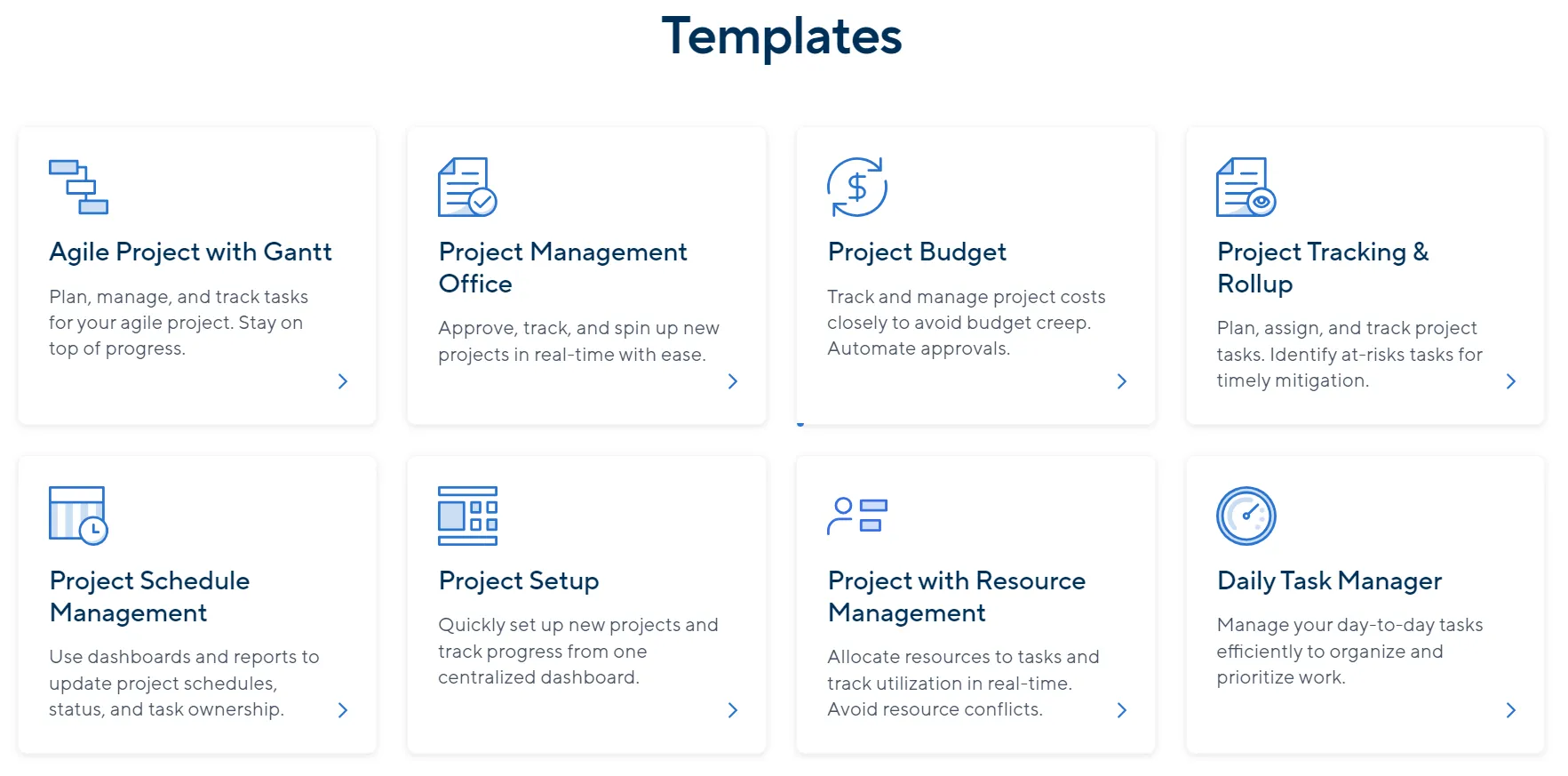
Когато започнете да работите в Smartsheet, имате две възможности – да създадете своя работен процес за управление на проекти от нулата или да използвате основните шаблони на платформата.
Шаблоните на Smartsheet са основата на всеки проект, като предлагат рамки за практически всичко, с което може да се сблъскате по време на управлението на проекта. 🚂
Шаблоните са сортирани според индустрия, тип и ниво. Например, можете да изберете Agile Project With Gantt Template, за да визуализирате задачите в Agile или Scrum екипи, да идентифицирате проблеми и да държите заинтересованите страни в течение.
Използвайте шаблона за бюджета на проекта , за да следите планираните и действителните разходи, да прикачвате документация за разпределението на разходите към вашите проекти и да автоматизирате одобренията за промени в бюджета.
Други любими функции за управление на проекти включват шаблона за ежедневни задачи. Той ви помага да организирате списъци със задачи, да проверявате крайни срокове и да действате по подходящ начин. Шаблонът позволява сътрудничество в реално време, като ви дава възможност да преглеждате файлове и работни елементи, прикачени от вашите служители.
2. Автоматизация на работния процес
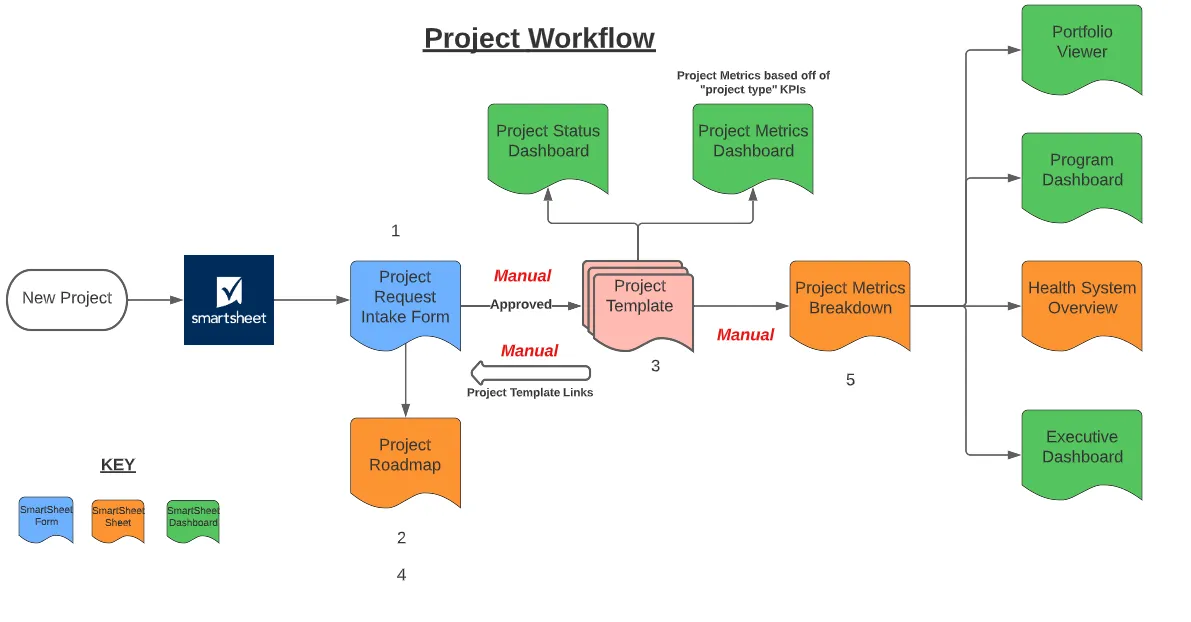
Smartsheet блести, когато става въпрос за автоматизиране на работните процеси. Не е нужно да сте гений в компютърните науки, за да използвате тази функция – интуитивният дизайн на Smartsheet прави оптимизирането на повтарящи се, трудоемки процеси лесно, като дава на вашия екип повече време да се съсредоточи върху задачи, които добавят стойност. 🦾
Можете да автоматизирате работния процес в Smartsheet, като използвате визуално натоварена балонна диаграма. Тези функции за сътрудничество предлагат интелигентно решение, което ви дава ясен преглед на това, което трябва да бъде автоматизирано, както и на условията за задействане и последствията.
Можете да зададете правила за паралелни работни процеси, което помага за автоматизиране на задачите на всеки етап, било то доставки или фактуриране, чрез неговите всеобхватни инструменти и функции за управление на проекти. 📦
3. Управление на проекти и задачи
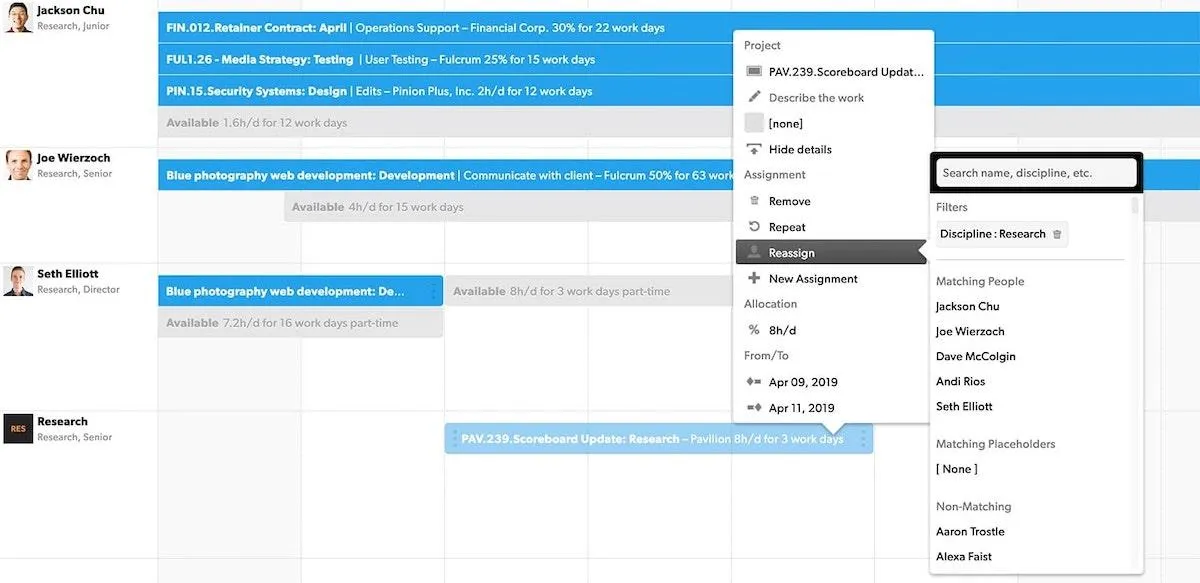
Представете си, че планирате междуфункционален работен процес с множество променливи елементи в кратки срокове. Една грешна преценка може да срине целия проект като къща от карти. 🃏
Планирането на задачи и графици е най-трудната част от управлението на проекти, но Smartsheet предлага отлични функции за управление на задачи, които опростяват тази трудна задача.
Започнете с очертаване на целите и етапите на проекта, след което добавете зависимости и ограничения, за да стигнете до реалистични решения. Други опции, с които разполагате, включват:
- Създаване на главни задачи и подзадачи
- Модифициране на предшественици и наследници за създаване на йерархични работни процеси в отделите
- Използвайте диаграми на Гант, за да визуализирате графиците и да проследявате актуализациите в реално време, когато датите и зависимостите на задачите се променят.
- Създаване на отчети за зависимости, за да прегледате взаимосвързани задачи, да се уверите, че те се изпълняват с подходящо темпо, да откриете грешки и да направите корекции.
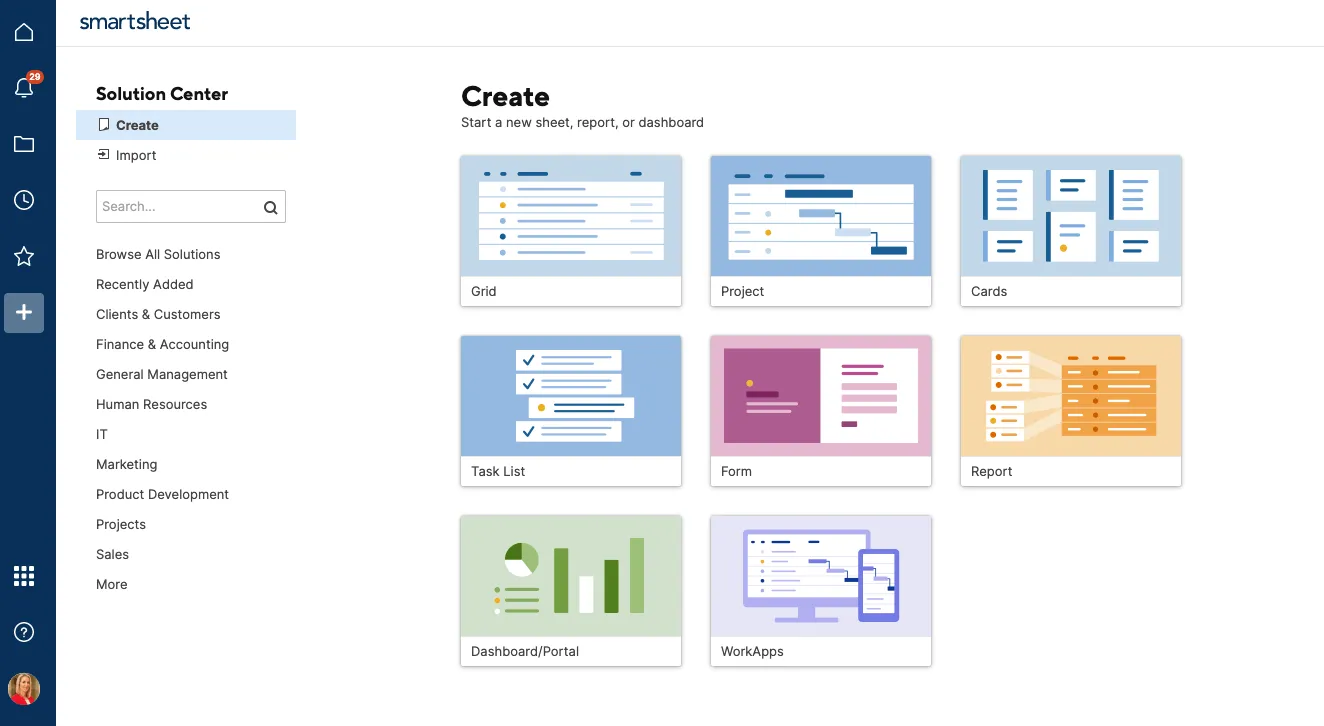
Платформата предлага надеждни опции за оценяване на ключови показатели на проекти и консолидиране на данни в таблици, което може да ви помогне при планирането на бъдещи проекти.
Друго ценно допълнение е функцията Critical Chain Project Management (CCPM) на Smartsheet. Тя ви позволява да прегледате мрежата на проекта и да изчислите критичния път – най-краткия маршрут за постигане на целта. Можете също да идентифицирате други пътища за завършване, за да планирате време и резерви от ресурси.
Цени на Smartsheet
- Безплатно: 0 $
- Предимство: 7 долара на месец на потребител
- Бизнес: 25 $/месец на потребител
- Предприятие: Свържете се с нас за цени
*Всички посочени цени се отнасят за годишния модел на фактуриране.
Какво е Asana?
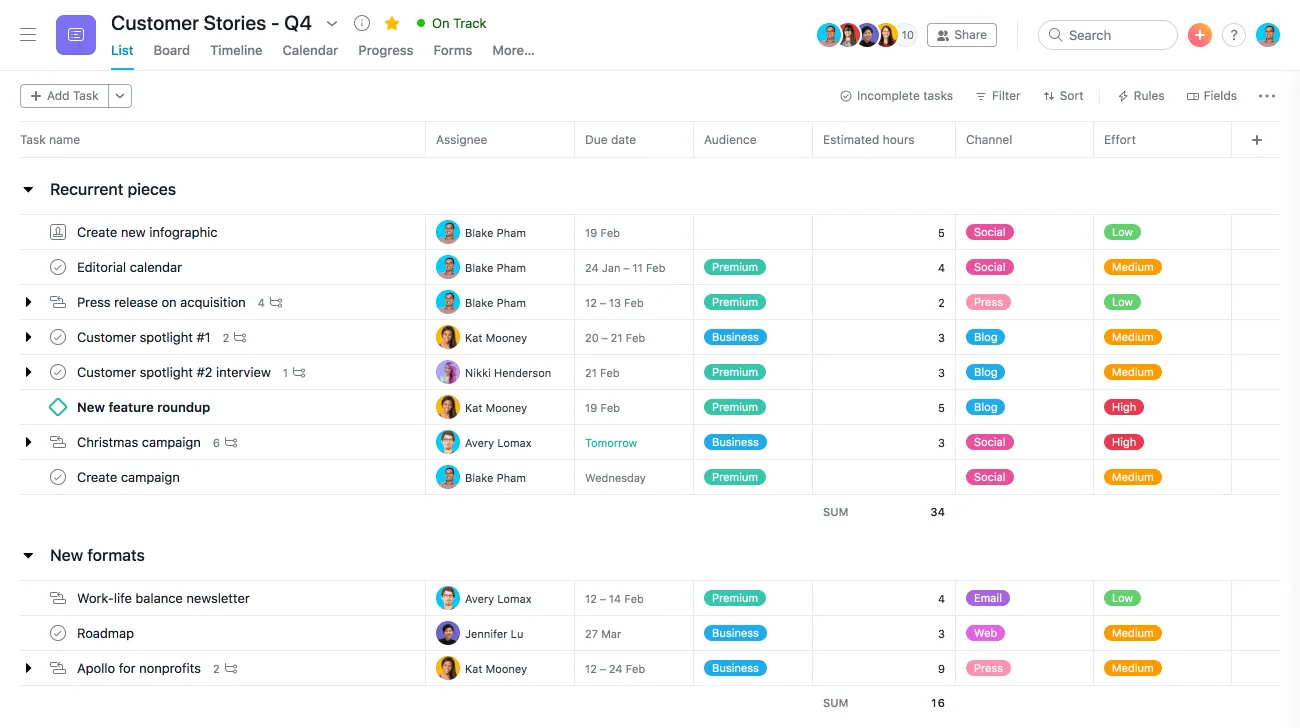
Трудно ще намерите проектен мениджър, който да не е чувал за Asana. 🧘
Платформата е пълна с функции за управление на мултифункционални екипи, приоритизиране на задачи, идентифициране на рискове и проследяване на напредъка.
Забравете за преминаването между раздели и прозорци на всеки няколко секунди, докато управлявате няколко проекта. Asana централизира работата ви чрез интегриране с стотици популярни приложения и програми за сътрудничество, продуктивност и комуникация.
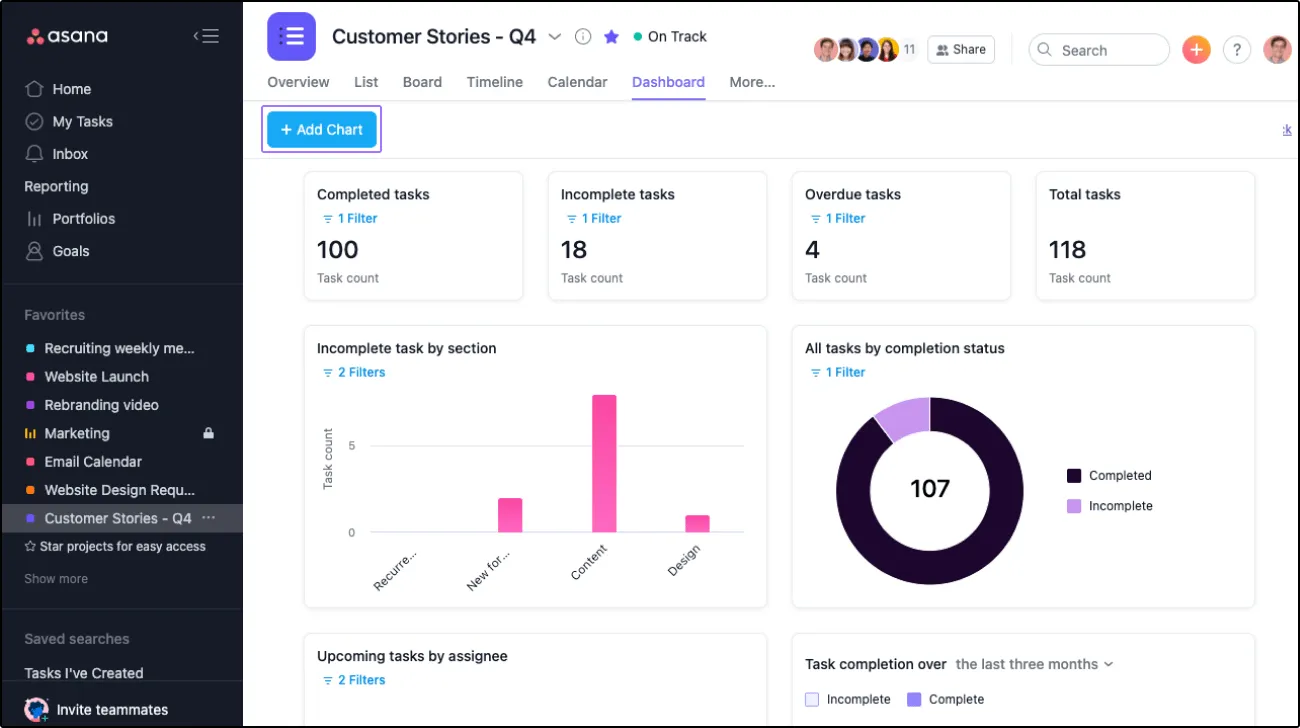
Една от основните причини, поради които Asana е толкова популярна сред проектните мениджъри, е нейната гъвкавост. Платформата е лесна за използване и може да се адаптира към различни проектни методологии, размери на компании и ниши.
Независимо дали управлявате оперативни или технически работни процеси, Asana може да бъде вашият помощник в управлението на проекти, който да ви помогне да планирате с прецизност и да минимизирате риска от забавяния и грешки. 🪄
Функции на Asana
Asana предлага няколко удобни решения за управление на проекти и задачи. Нека разгледаме някои от най-интересните функции, които я отличават в битката между Smartsheet и Asana. 🎨
1. Инструменти за сътрудничество в екип
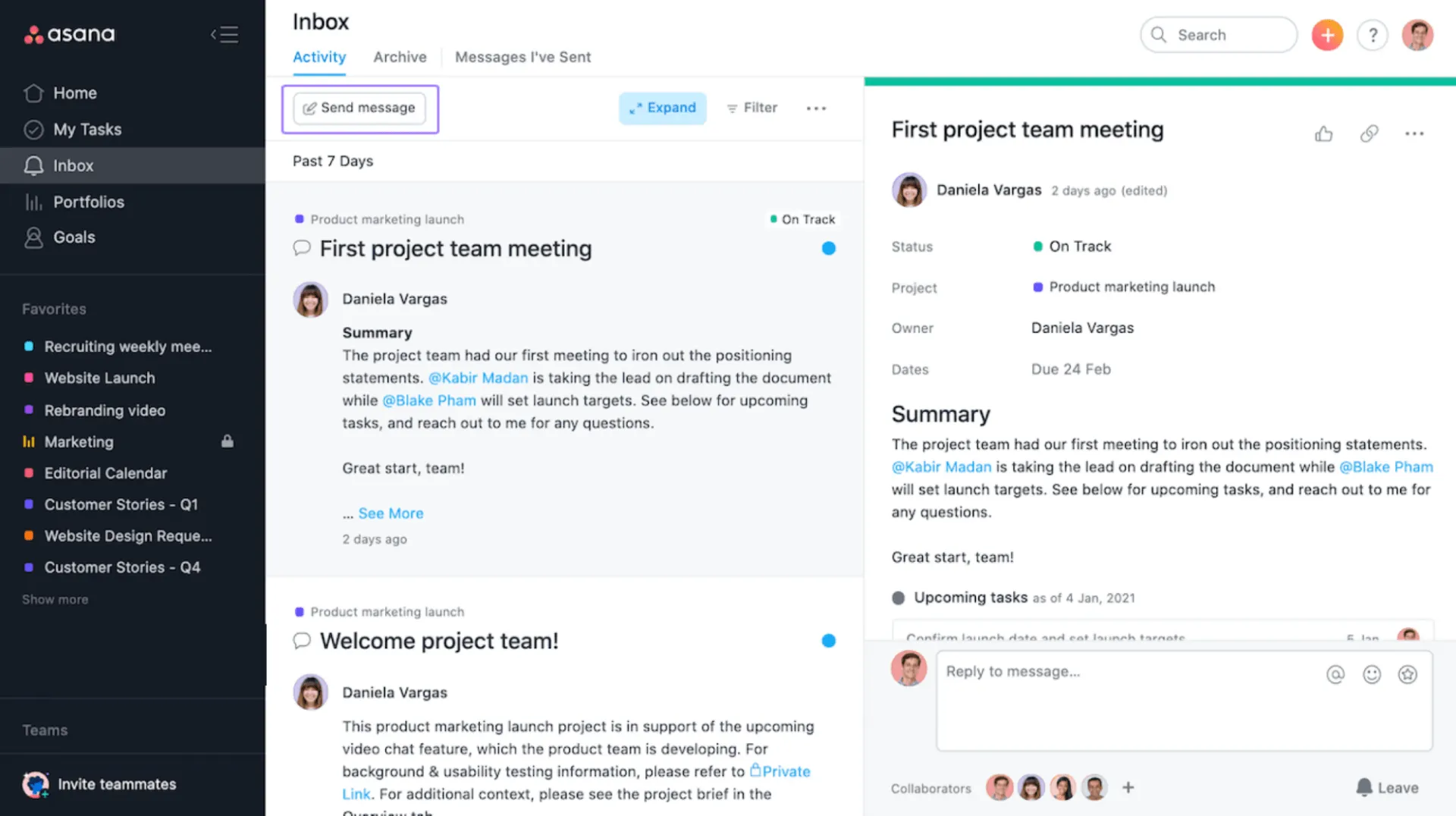
Управлението на проекти върви ръка за ръка със сътрудничеството в екип. За съжаление, много инструменти за управление на проекти не предлагат достатъчно функции, за да поддържат работата в екип в реално време, но това никога не е проблем с Asana.
Независимо дали имате отдалечен или хибриден екип, Asana обединява всички в един виртуален централен хъб. Платформата позволява споделяне на файлове, коментиране на задачи и добавяне на съответни съотборници като „последователи“ на конкретни задачи и проекти.
Платформата създава специално пространство за дискусии и разговори в екипа. Можете също да изпращате директни съобщения на членовете на екипа, за да обсъждате поверителни въпроси.
2. Множество изгледи на проекти
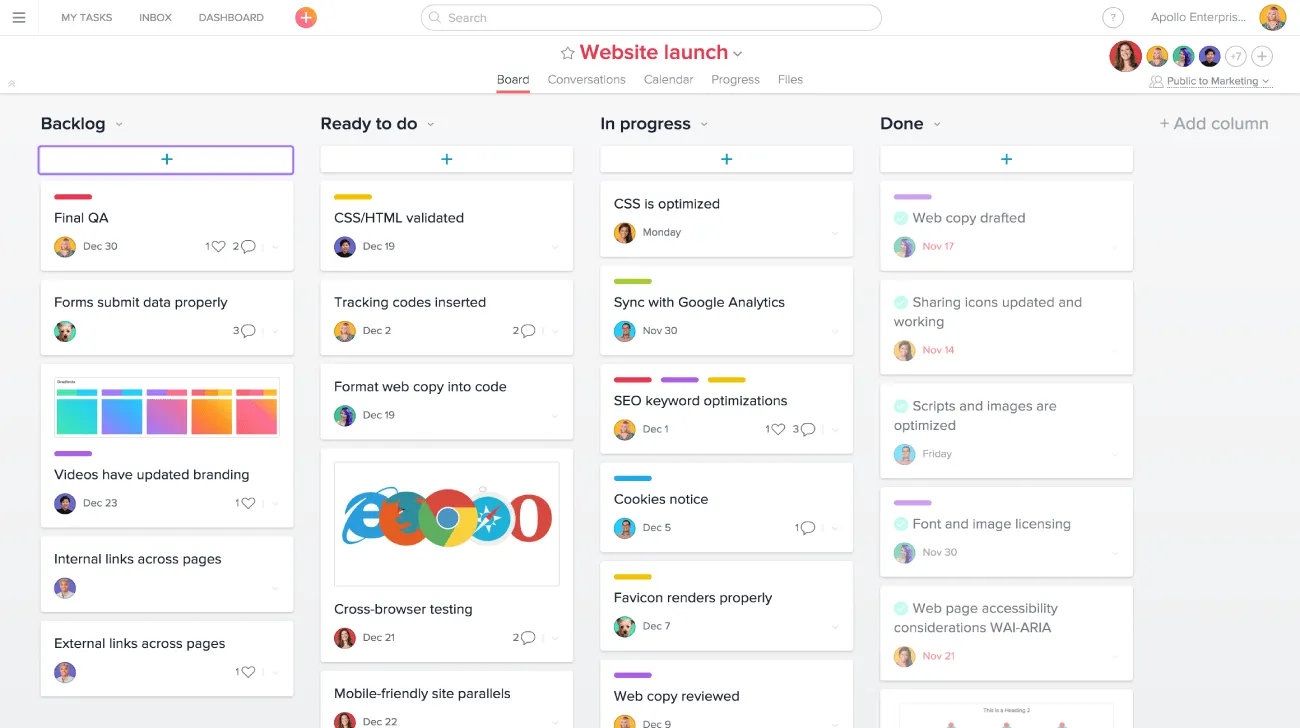
Понякога всичко, от което се нуждаете, е промяна на перспективата, за да получите по-добра представа за вашите проекти и да откриете проблеми, които трябва да бъдат решени. 🩹
Asana ви позволява да се отървете от дявола в детайлите с многобройните си изгледи на проектите. 👿
С Kanban табла можете да организирате и актуализирате работата си с помощта на лепящи се бележки. Календарите и времевите графики ви позволяват да следите графика си и да забелязвате припокривания и закъснения. Получавайте подробни разбивки на проекти и микропроцеси с помощта на списъците на Asana.
Всеки член на екипа може да превключва между изгледите по свое желание. Като супервайзор можете да използвате разширени изгледи на проектите, които се фокусират върху различни аспекти на управлението на проекти, като проследяване на натоварването на членовете на екипа или управление на портфейли.
3. Поддръжка на Agile и Scrum
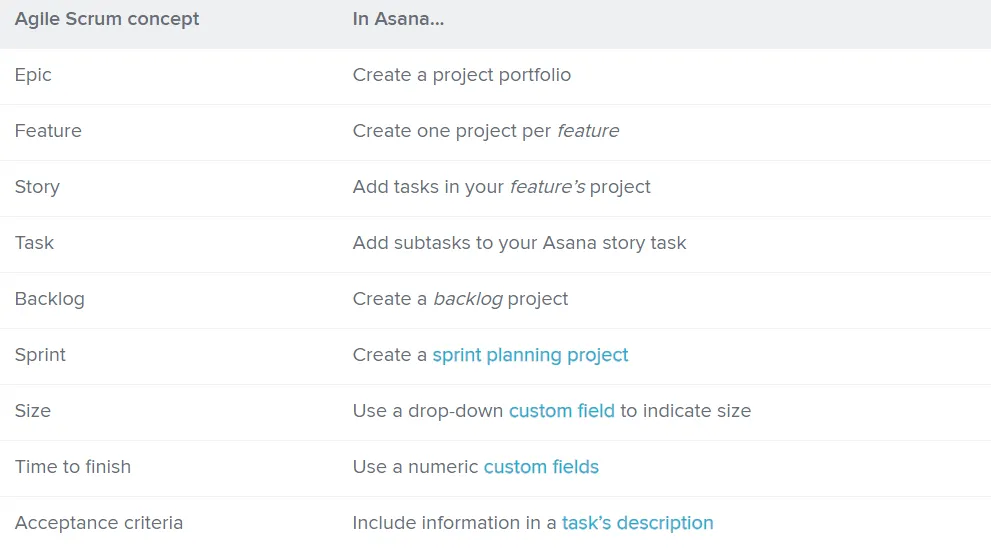
Agile и Scrum могат да бъдат възпрепятствани от несигурност, недоразумения или лоша комуникация, но Asana улеснява установяването на отговорност.
Благодарение на функции като планиране на спринтове, пътни карти, проследяване на грешки и итерации на задачи, можете да управлявате вашите технологични проекти с пълна яснота и гъвкавост.
Начертайте спринтовете си в раздела „Времева линия“, за да се уверите, че екипът ви има достатъчно време за изпълнение на задачите. Използвайте раздела „Работна натовареност“, за да визуализирате и наблюдавате капацитета, да направите корекции в персонала и да минимизирате риска от преумора.
Asana дори разполага с речник на концепциите на Agile Scrum, за да ви помогне да се запознаете с платформата за нула време. 🛋️
Цени на Asana
- Basic: Безплатно завинаги
- Премиум: 10,99 $/месец на потребител
- Бизнес: 24,99 $/месец на потребител
- Предприятие: Свържете се с нас за цени
*Всички посочени цени се отнасят за годишния модел на фактуриране.
Smartsheet срещу Asana: сравнение на функциите
Не е лесно да изберете фаворит в битката между Asana и Smartsheet, тъй като и двата продукта имат солидни набори от функции. Нека ги сравним в три основни категории – изгледи на проекти, потребителски интерфейс и управление на работния процес. 🥊
1. Asana срещу Smartsheet: изгледи на проекти
Нашите конкуренти предлагат по четири проекта за всеки. Smartsheet има изгледи Grid (по подразбиране), Gantt, Calendar и Card – всички те са предимно ориентирани към данни и предлагат много възможности за персонализиране. Получавате вградени функции за отчитане, с които можете да консолидирате ключови показатели от няколко листа в едно прозорец.
С Asana фокусът на изгледите се измества от данните към проектите. Платформата разполага с изгледи „Табла“, „Списък“, „Времева линия“ и „Календар“, докато изгледът по подразбиране в стил Kanban е по-подходящ за проследяване на проектите през различните етапи.
Asana може да има предимство пред Smartsheet, ако търсите по-добри възможности за координация в софтуера си за управление на проекти. За съжаление, той има ограничени вградени функции за отчитане, така че трябва да разчитате на интеграции на трети страни, за да генерирате качествени отчети.
2. Asana срещу Smartsheet: Потребителски интерфейс
Интерфейсът на Asana е модерен и интуитивен. Не се нуждаете от подробни ръководства, видео уроци, поддръжка на клиенти или инструктори, за да разберете как да навигирате в платформата.
От друга страна, Smartsheet запазва стария стил с интерфейс, наподобяващ електронна таблица, но много потребители го намират за прекалено сложен или объркващ. 🧩
Като начинаещ без напреднали познания за електронни таблици, настройването на първоначални работни процеси в Smartsheet може да бъде предизвикателство. Но след като преодолеете кривата на обучение, инструментът за управление на проекти ще ви впечатли с мощни функции за изграждане на сложни проектни мрежи!
Потребителите предпочитат Asana, когато става въпрос за удобството на интерфейса, но ще го наречем равенство, тъй като всичко се свежда до лични предпочитания.
3. Asana срещу Smartsheet: Управление на работния процес
Неефективността е значителна пречка за успеха на проекта. За щастие, и двата софтуера имат високи резултати в повишаването на производителността на работното място. Въпреки това, Smartsheet може да се представи по-добре, ако търсите функции за планиране от най-високо ниво.
Asana има настройваема конфигурация, в която задачите са представени като карти, които можете да премествате между етапите. Поддържа повечето методологии за управление на проекти и поддържа екипа ви в синхрон с отлични инструменти за индивидуална комуникация.
Платформата обаче не е най-добрата по отношение на планирането на задачи и може да ви накара да се почувствате объркани и дезорганизирани. Подходът на Smartsheet с редове и колони работи най-добре за планиране на задачи, дори и в сложни сценарии.
Можете лесно да автоматизирате действия, да настроите известия и да контролирате кой има достъп до или може да променя таблиците, за да направите работния си процес по-дисциплиниран.
Запознайте се с ClickUp – най-добрата алтернатива на Smartsheet и Asana
Изборът между Smartsheet и Asana може да доведе до компромис – ако дадете приоритет на една функция, може да загубите други. 🥲
Ами ако не е задължително да бъде така?
Представяме ви ClickUp , софтуер за управление на проекти и решение за продуктивност „всичко в едно“. Платформата включва практически всички функции, от които се нуждаете, за да доведете вашите проекти и екипи до успех. От планиране и график на задачите до управление на взаимоотношенията с клиентите, ClickUp ви позволява да контролирате всеки елемент от управлението на проекти и ресурси с увереност.
Благодарение на своя всеобхватен набор от функции, ClickUp е избран за №1 инструмент за управление на проекти на G2 за 2023 г.. Ето малко информация за трите най-важни функции на платформата:
1. Използвайте ClickUp Goals, за да зададете ясни срокове и измерими KPI

Поставянето на цели е изключително важна, макар и предизвикваща тревога задача за проектните мениджъри. Не можете да се измъкнете с неясни планове за действие. Трябва да отговорите на въпросите „Какво, Кой, Кога и Защо“ на вашия екип, като същевременно измислите предварително определени и измерими цели.
ClickUp Goals има за цел да внесе ред в ежедневната рутина и общите цели на вашия екип. 🫡
С ClickUp определянето на проследими цели, задачи, етапи и срокове е лесно като детска игра. В зависимост от типа на проекта си, можете да количествено изразите целите си, да използвате описателен език или да добавите оценки „вярно/невярно“.
Управлението на екипа е лесно благодарение на автоматичното проследяване на напредъка чрез Sprint цикли, забавяния, седмични карти за оценка на служителите и OKR.
Една от отличителните характеристики на платформата е групирането на целите в папки и проследяването на напредъка в един прозорец – това е спасително, ако управлявате голям портфейл. 🍀
ClickUp се адаптира към всяка методология на проектиране, включително Agile и Waterfall. Вие контролирате кой може да вижда и редактира индивидуалните цели, така че няма объркване или нежелани промени в екипа.

Ако предпочитате визуално поставяне на цели, ще харесате богатите инструменти за мозъчна атака на ClickUp, като бели дъски, диаграми и мисловни карти.
Не обичате да планирате от нулата? Можете да използвате над 1000 вградени шаблона на платформата, за да ускорите дейности като:
2. Бъдете 3 пъти по-ефективни с ClickUp AI

Не се шегуваме. С ClickUp AI можете да станете истински нинджа в управлението на проекти. 🥷
Представете си, че имате супер интелигентен асистент, който ви помага да се справите с вашите задачи по управление на проекти. С ClickUp AI можете да се възползвате от подсказки, базирани на данни, на всеки етап от проекта, от създаването на планове за действие до управлението на продажбите.
Платформата ви предоставя AI инструмент за писане, който прави чудеса за вашата продуктивност и креативност. Няма повече блокировки при създаването на проектни брифинги, именуването на функции или изготвянето на имейли до клиенти. ⬛
Инструментът за писане може да обобщава дълги текстове, да генерира действия от задачи и документи, да форматира вашите имейли, да направи комуникацията ви по-привлекателна, да ви помогне с маркетингови кампании и какво ли още не.
ClickUp AI е едно от малкото инструменти, които се подчиняват на въображението ви — всичко, което трябва да направите, е да му дадете указания, за да получите резултати!🕺
Опитни проектни мениджъри са изпробвали функцията и дори твърдят, че тя ги прави три пъти по-ефективни при създаването на планове и процеси в движение! ✈️
3. Използвайте над 15 изгледа на ClickUp, за да получите различни перспективи
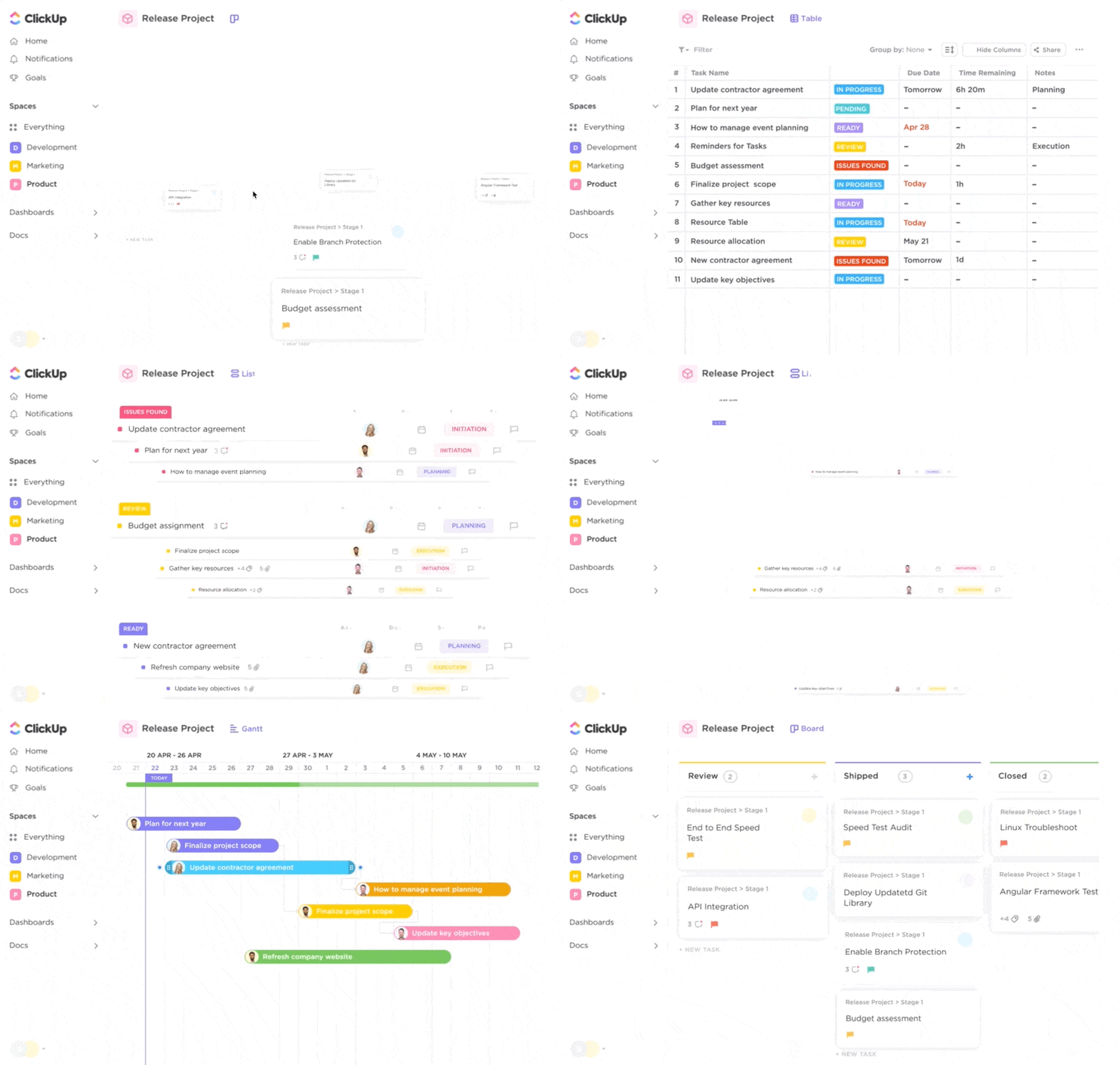
Потребителите на Asana и Smartsheet трябва да се задоволят с четири изгледа на проектите. ClickUp, от друга страна, предлага над 15 изгледа за мониторинг и анализ на всеки ъгъл от вашия работен процес. Това е като джин на екрана ви (без ограничението от три желания). 🧞
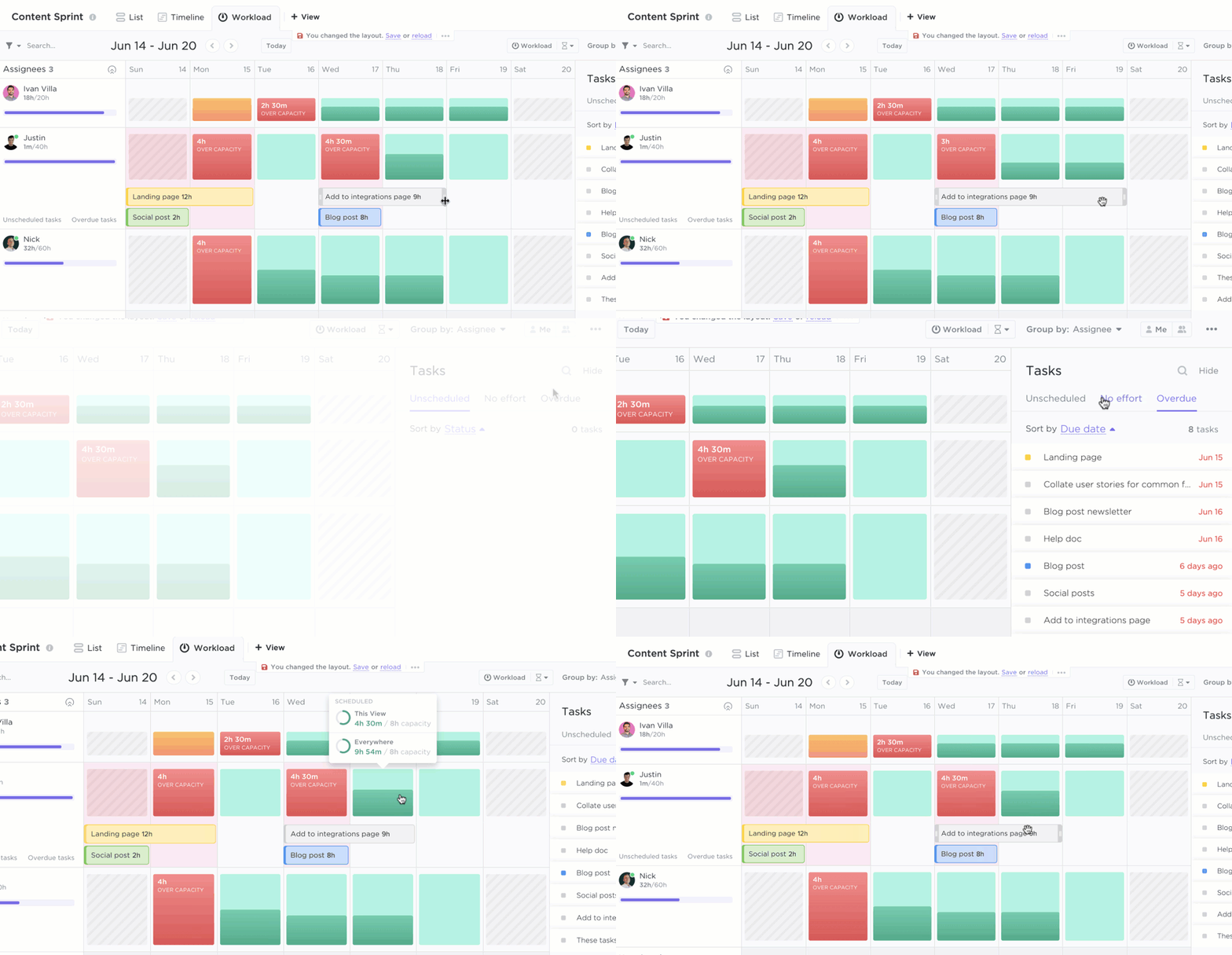
Изберете стандартните изгледи „Списък“, „Табло“ и „Календар“ на ClickUp, ако предпочитате обичайните таблици или схеми, базирани на Kanban. Но ако искате по-изчерпателна настройка с подробна информация, разгледайте разширените изгледи като „Гант“, „Времева линия“, „Активност“ или „Натоварване“.
За да следите колегите си, използвайте Box View, за да проверявате напредъка и да откривате дали някой не е натоварен достатъчно или прекалено много. Ако искате да промените нещо, имате удобен инструмент за преместване с плъзгане и пускане, с който да разпределяте задачи, променяте приоритети и преразпределяте ресурсите на екипа.
И да, можете да възлагате задачи на няколко изпълнители! Можете също да използвате ClickUp Automations, за да поставите повтарящите се задачи на автопилот! 🚁
Опциите Page View на ClickUp са идеални, ако търсите сътрудничество в реално време, мозъчна атака или подкрепа за управление на времето. Например, използвайте Doc View, за да работите върху документи и уикита с екипа си, Chat View, за да обменяте идеи и да ги превърнете в планове, и Form View, за да създавате персонализирани формуляри за клиенти и служители. 🥂
ClickUp – ценен член на вашия PM екип!
На пазара има над 200 други инструмента за управление на проекти, всеки от които има свои предимства и недостатъци. Ако вземането на решение ви затруднява, ClickUp е перфектният вариант, който предлага всичко на едно място.
Благодарение на неговата всеобхватност, няма да се налага да правите компромиси между разширени функции и гъвкавост или лекота на използване. Опитайте безплатния план на ClickUp още днес и решете сами! 💝