
Разработчиците прекарват само 10% от времето си в писане на нов код и до 33% в отстраняване на бъгове. Въпреки това много софтуерни проекти се забавят, зациклят или се изоставят.
Това е реалността на разработката на софтуер – тя е сложна, непредсказуема и постоянно се променя.
ClickUp може да реши тези проблеми, като събере всичко – от задачи и документи за кодиране до спринтове и разговори в екипа – на едно място. Независимо дали създавате нови функции, отстранявате бъгове или се справяте с технически дългове, това приложение за всичко, свързано с работата помага на екипа ви да остане синхронизиран и да се наслаждава на сложния бизнес процес по създаването на нещо от нулата.
В това ръководство обсъждаме как да използвате ClickUp за разработване на софтуер, така че екипът ви да остане организиран и да създава програми, които се доставят навреме, работят безпроблемно и правят потребителите щастливи.
⭐ Представен шаблон
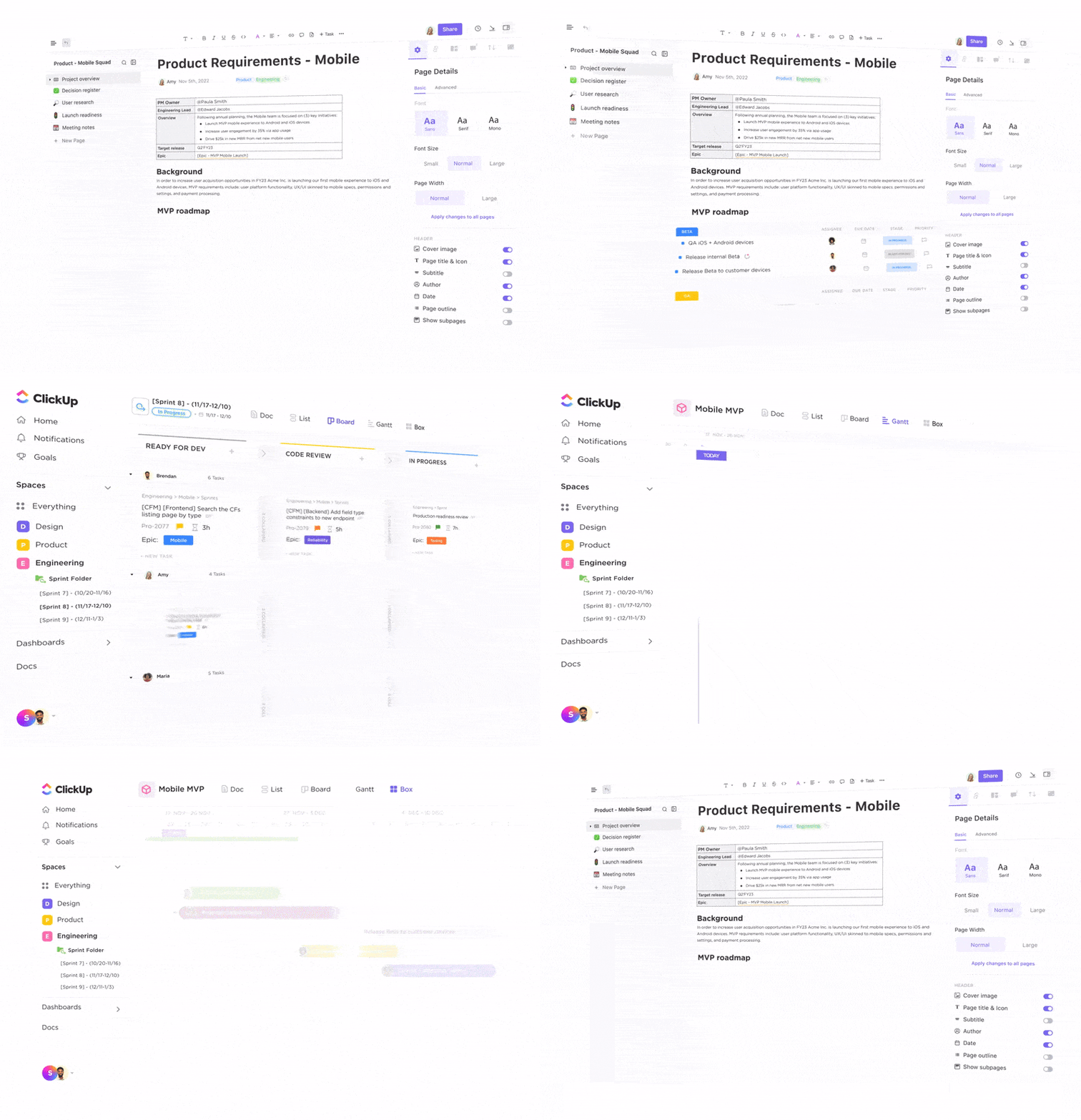
Пътят към създаването на страхотен софтуер започва оттук. Шаблонът за софтуерен проект на ClickUp ви позволява да създадете цялостна структура на проекта, да проследявате напредъка и да гарантирате, че важните етапи са изпълнени. Той също така оптимизира сътрудничеството между членовете на екипа и заинтересованите страни.
Защо да използвате ClickUp за разработване на софтуер?
Разработката на софтуер не се състои само в писането на код. Разработчиците постоянно преминават от планиране към кодиране, тестване, отстраняване на бъгове и преглед на pull заявки. Това е много за управление, особено когато тези задачи са разпръснати в различни инструменти.
Почти 9 от 10 разработчици казват, че неоткритите софтуерни грешки оказват сериозно влияние върху бизнеса. Около 26% са видели как тези бъгове отблъскват потребителите и нанасят вреда на репутацията на компанията им, което затруднява спечелването на доверие или привличането на инвеститори. Други 18% казват, че нерешените проблеми дори са разочаровали заинтересованите страни и инвеститорите.
Една от основните причини за това е, че екипите често се сблъскват с неясни приоритети, комуникационни пропуски и инструменти, които не са подходящи за справяне с предизвикателствата при разработката на софтуер. Проследяването на напредъка на спринта, актуализирането на статуса на задачите, регистрирането на бъгове и синхронизирането с хранилищата на код може да отнеме ценно време, особено когато процесът е разпръснат в различни приложения.
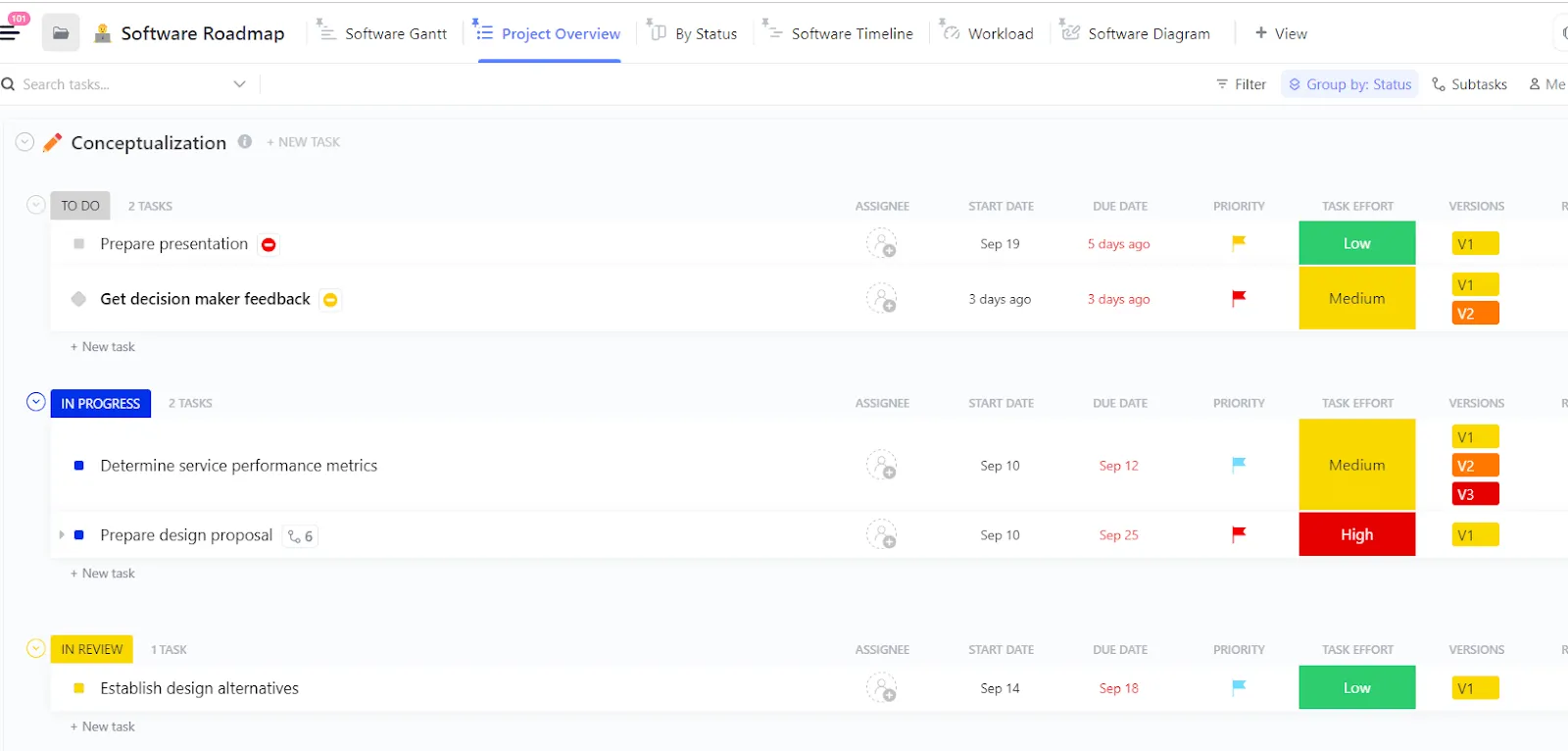
ClickUp за разработване на софтуер решава този проблем, като поддържа гъвкави работни процеси, проследяване на грешки, преглед на код и всичко останало – в едно съвместно работно пространство. То ви позволява да:
- Създайте автоматично актуализиращи се спринт табла с персонализирани статуси и изгледи.
- Използвайте списъци с нерешени задачи, за да организирате, приоритизирате, делегирате и проследявате предстоящата работа.
- Добавете спринт точки и използвайте обзора на спринта и заглавието на местоположението на спринта, за да управлявате задачите.
- Проследявайте напредъка с карти Burndown, Burnup и Velocity, съобразени с начина на работа на вашия екип.
Отнема ли проследяването и отстраняването на бъгове значителна част от времето ви? Използвайте ClickUp, за да регистрирате проблеми със скрийншотове, описания и персонализирани полета. Можете да възлагате бъгове директно на разработчиците, да ги свързвате с задачи, да проследявате KPI за разработката на софтуер и да наблюдавате напредъка на проекта, за да го завършите навреме.
Настройте автоматизацията на работния процес, за да:
- Прехвърляйте задачите на подходящите хора според тригерите за действие.
- Възлагайте прегледи на кода
- Задайте правила за актуализации на статуса, напомняния и др.
ClickUp ви позволява дори да свържете кода си, за да опростите цикъла на разработката на софтуер. Можете да свържете ClickUp с GitHub, да видите комити, клонове и pull заявки в рамките на съответните задачи и да проследите кой какво е направил и кога, за да гарантирате отчетността.
Освен това можете да добавите персонализирани полета, които да съответстват на вашия спринт процес, и да намирате бързо задачи за разработка, софтуерни схеми и документи. Няма повече загуба на време в търсене на контексти. В случай че не знаете откъде да започнете, ClickUp предлага и безплатни шаблони за разработка на софтуер, които ще ви помогнат да организирате усилията си и да се фокусирате върху целите си.
📖 Прочетете също: Агилен цикъл на разработване на софтуер (Пълно ръководство)
Как да използвате ClickUp за разработване на софтуер
За да разработвате софтуер, който потребителите наистина харесват, трябва да комбинирате стратегиите си със система, която ви позволява да планирате, проследявате и сътрудничите, без да забавяте работата. И никой друг инструмент не може да обедини тази съвместна разработка на софтуер в една платформа толкова добре, колкото ClickUp.
Ник Фостър, директор „Продукти“ в Lulu Press, обяснява:
Когато използвахме Jira, нашите разработчици актуализираха код на платформата, който изобщо не беше свързан с Jira. След това трябваше да губят време, за да се върнат в Jira и ръчно да променят статуса. Прекарвахме твърде много време в опити да определим статуса на функциите, вместо да се концентрираме върху тяхното предоставяне. Благодарение на интеграцията на ClickUp с Gitlab, сега можем да се концентрираме върху това, което е важно.
Когато използвахме Jira, нашите разработчици актуализираха код на платформата, който изобщо не беше свързан с Jira. След това трябваше да губят време, за да се върнат в Jira и ръчно да променят статуса. Прекарвахме твърде много време в опити да определим статуса на функциите, вместо да се концентрираме върху тяхното предоставяне. Благодарение на интеграцията на ClickUp с Gitlab, сега можем да се концентрираме върху това, което е важно.
От организиране на спринтове до преглед на код и съхранение на документи, ето как можете да използвате ClickUp, за да планирате, очертаете и изпълните ИТ проекти с лекота.
1. Настройка на гъвкави работни процеси
Агилните работни процеси са ключови за управлението на пускането на нови функции, отстраняването на бъгове и планирането на спринтовете в процеса на разработване на софтуер. Те помагат на екипа ви да раздели плановете за разработка на проследими задачи, да определи приоритети и да следи напредъка през всеки спринт. За това ви е необходима структура, а Agile Platform на ClickUp я прави лесна.
Първо, трябва да активирате Sprints and Sprint Points ClickApp, ако все още не сте го направили.
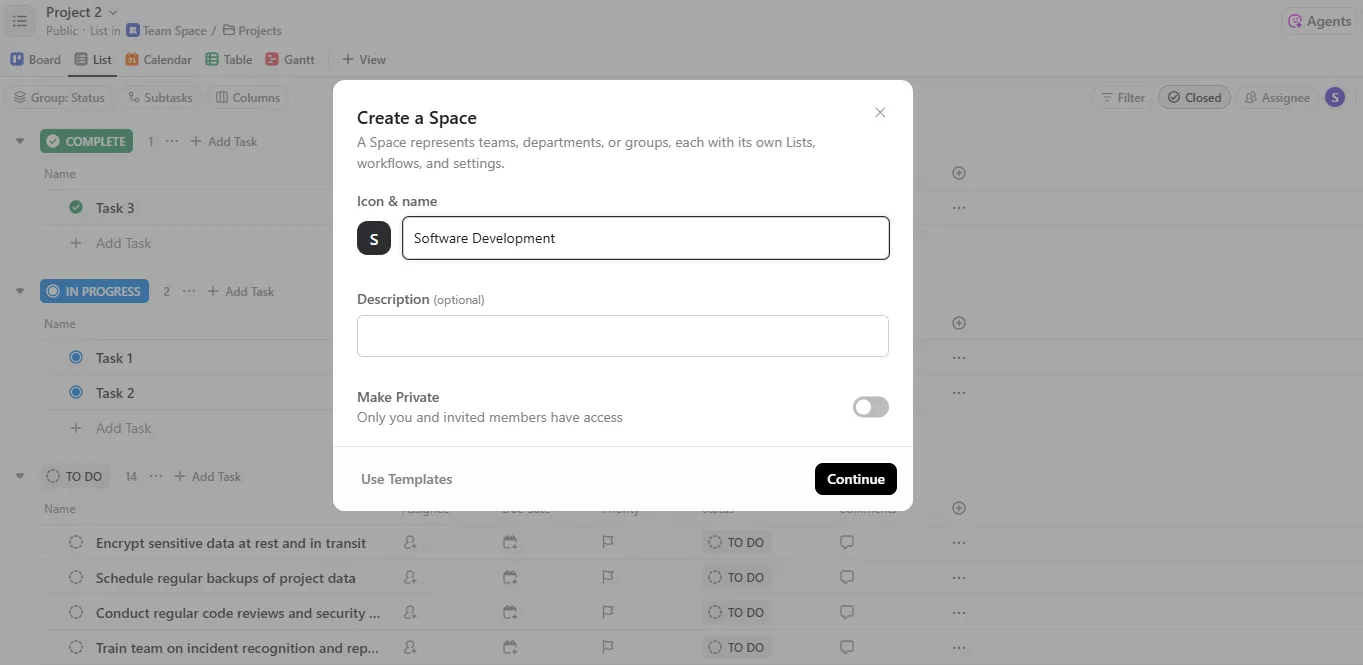
След това трябва да създадете пространство, за да организирате всичките си задачи по разработката на софтуер на едно място. Ето как можете да създадете такова в ClickUp:
- Кликнете върху иконата плюс в страничната лента и изберете Space.
- Въведете име за вашето пространство (максимум 32 символа)
- По желание можете да кликнете върху Използвай шаблони в долния ляв ъгъл на модалния прозорец „Създай пространство“.
- В Центъра за шаблони потърсете „Инженеринг“, за да приложите шаблон за разработка на софтуер към вашето пространство.
- Можете също да: Изберете икона на пространство и цвят или да качите свои собствени Добавете описание Настройте пространството като публично, частно или го споделете с конкретни хора
- Изберете икона за пространство и цвят или качите своя собствена
- Добавете описание
- Настройте пространството като публично, частно или го споделете с конкретни хора.
- Кликнете Продължи
- Изберете икона за пространство и цвят или качите своя собствена
- Добавете описание
- Настройте пространството като публично, частно или го споделете с конкретни хора.
💡 Съвет от професионалист: Не забравяйте да активирате Sprints ClickApp и за индивидуалното пространство!
Сега можете да персонализирате работния си процес по следния начин:
- Изберете други необходими изгледи освен задължителния Изглед списък. Можете да опитате например Табло Kanban или Календар.
- Приложете шаблон за изглед или създайте свой собствен
- Настройте статусите си (като „Завърши“, „В процес“, „Преглед на кода“, „Извършено“)
- Изберете кои ClickApps искате да използвате, като Sprints, Time Tracking и Time Estimates. ClickApps са като усилватели за вашето работно пространство – модулни функции, които можете да включвате или изключвате, за да персонализирате ClickUp според точните нужди на вашия екип.
- Кликнете Създайте пространство
Сега разполагате с напълно персонализирано пространство за управление на всичките си задачи по разработката на софтуер. Можете също да добавяте списъци и папки в пространството, за да организирате задачите по-добре.
2. Планиране на спринта и подреждане на забавените задачи
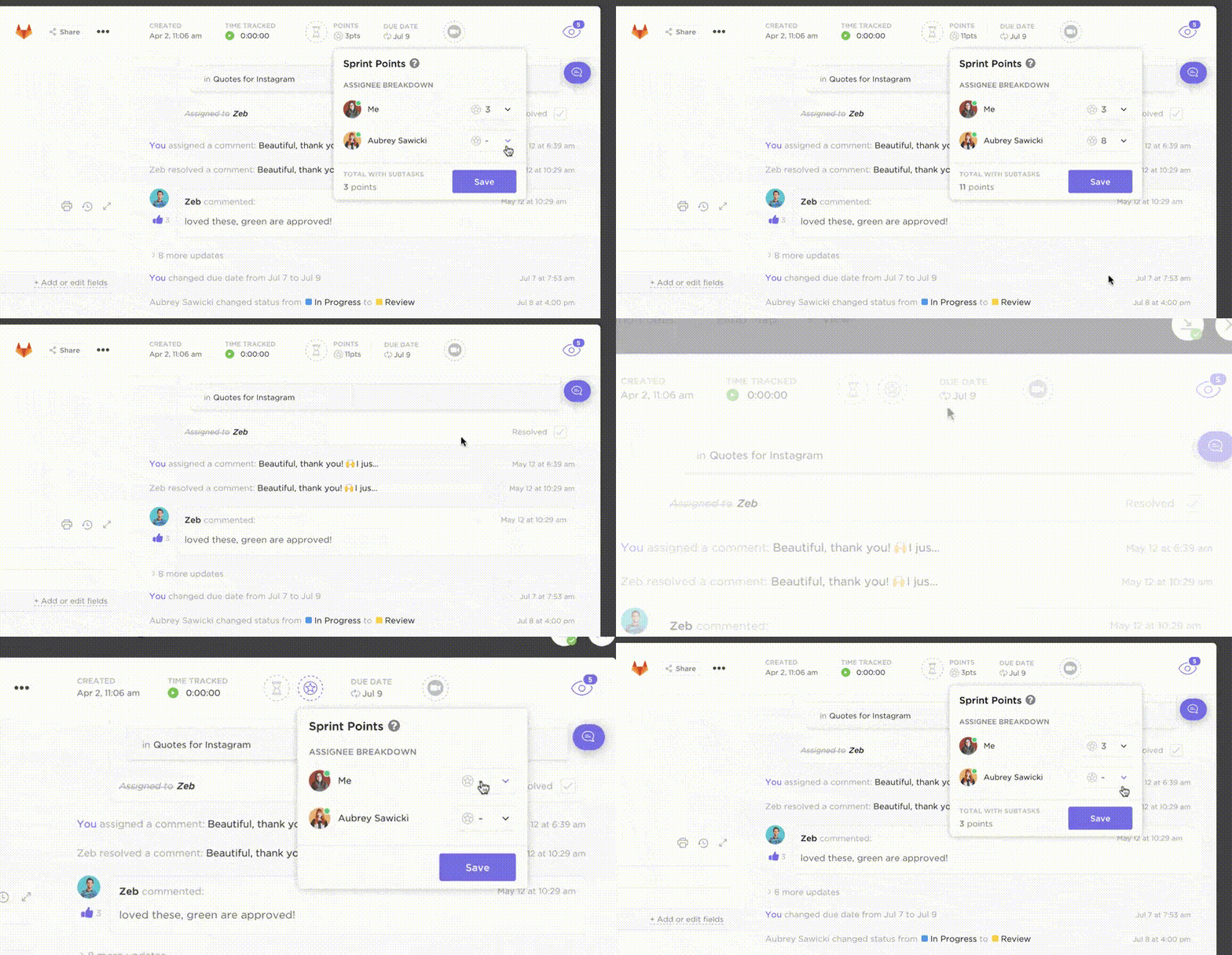
Ефективното планиране на спринтовете започва с добре организиран беклог. С ClickUp Sprints можете да управлявате беклозите на продуктите, да приоритизирате задачите и да планирате спринтовете, като използвате папки и списъци за спринтове, персонализирани полета и вградени настройки за приоритет.
Ето как да го направите:
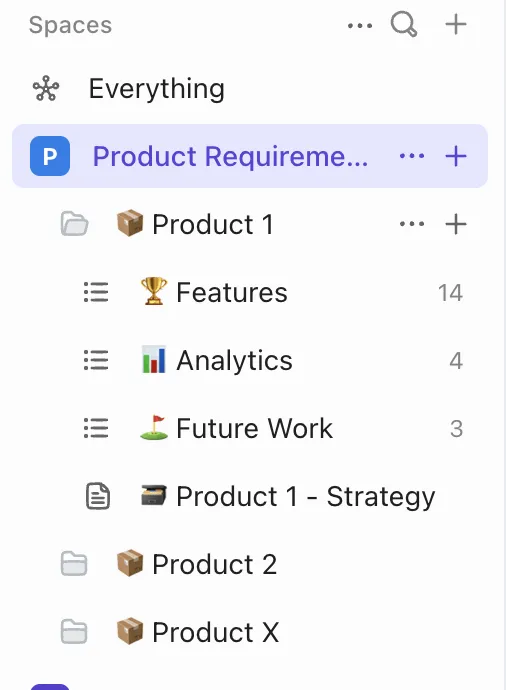
- Създайте папка „Спринт“: Кликнете върху + в страничната лента до „Пространство“ Изберете „Папка „Спринт“
- Кликнете върху + в страничната лента до Space.
- Изберете Папка „Спринт“
- Кликнете върху + в страничната лента до Space.
- Изберете Папка „Спринт“
- Създайте списък със спринтове: Преди да започнете, активирайте Sprints и Sprint Points ClickApps Вътре в папката си кликнете + New List и я наречете например „Sprint 1” или „June Sprint”. ClickUp автоматично ще проследява спринт точките, диаграмите за изразходване и скоростта.
- Преди да започнете, активирайте Sprints и Sprint Points ClickApps.
- В папката си кликнете върху + Нов списък и го наречете например „Спринт 1“ или „Спринт юни“.
- ClickUp автоматично ще проследява спринт точките, диаграмите за изразходване и скоростта.
- Добавете задачи от ClickUp към списъка с нерешени задачи: Създайте отделен списък с име „Списък с нерешени задачи за продукта“. Добавете всички предстоящи функции, бъгове или технически дългове като задачи. Създайте персонализирани полета като размер на тениска, номер на версия или линк към файлове с дизайн.
- Създайте отделен списък с име „Product Backlog“ (Списък с продукти в процес на разработка).
- Добавете всички предстоящи функции, бъгове или технически дългове като задачи.
- Създайте персонализирани полета като размер на тениска, номер на версия или линк към дизайнерски файлове.
- Приоритизирайте задачите: Задайте приоритета на всяка задача (спешна, висока, нормална, ниска) с помощта на иконата с флагче. Сортирайте или групирайте задачите в списъка с задачи по приоритет, спринт точки или етикети. По време на срещите за планиране на спринта преместете задачите с най-висок приоритет от списъка с задачи в активния списък със спринтове.
- Задайте приоритета на всяка задача (спешна, висока, нормална, ниска) с помощта на иконата с флагче.
- Сортирайте или групирайте задачите в списъка с приоритети, спринт точки или етикети.
- По време на срещите за планиране на спринта преместете задачите с най-висок приоритет от списъка с неизпълнени задачи в активния списък със спринтове.
- Преди да започнете, активирайте Sprints и Sprint Points ClickApps.
- В папката си кликнете върху + Нов списък и го наречете например „Спринт 1“ или „Спринт юни“.
- ClickUp автоматично ще проследява спринт точките, диаграмите за изразходване и скоростта.
- Създайте отделен списък с име „Product Backlog“ (Списък с продукти в процес на разработка).
- Добавете всички предстоящи функции, бъгове или технически дългове като задачи.
- Създайте персонализирани полета като размер на тениска, номер на версия или линк към дизайнерски файлове.
- Задайте приоритета на всяка задача (спешна, висока, нормална, ниска) с помощта на иконата с флагче.
- Сортирайте или групирайте задачите в списъка с приоритети, спринт точки или етикети.
- По време на срещите за планиране на спринта преместете задачите с най-висок приоритет от списъка с неизпълнени задачи в активния списък със спринтове.
📌 Да приемем, че вашият екип работи по функцията „Актуализиране на потребителския профил”:
- Добавяте свързани задачи като „Добави качване на профилна снимка“, „Дизайн на нова страница с настройки“ и „Напиши API за актуализиране на потребителски данни“ към списъка Product Backlog.
- На всяка задача се дава приоритет и точки въз основа на обхвата й.
- Преди началото на спринт 1 преместете най-важните задачи, като API и оформлението на фронтенда, в списъка Спринт 1.
- По време на спринта членовете на екипа работят по този списък и актуализират статуса си по време на работа (например, Завърши → В процес → Преглед на кода → Завършено)
Тази структура поддържа вашия беклог чист, спринта ви фокусиран и екипа ви за разработка съгласуван. Можете да задавате дати за спринтове, да разпределяте точки и да маркирате приоритети, за да поддържате всички на една и съща страница.
💡 Професионален съвет: За да управлявате по-добре задачите в списъка с нерешени задачи, визуализирайте как екипът ви се движи към целевата линия на работа с помощта на диаграми за изразходване. Използвайте диаграми за изразходване, за да следите завършената работа и обхвата на оставащата работа.
3. Проследяване на грешки и управление на проблеми
Без структурирана система бъговете могат да останат незабелязани, да причинят забавяния в разгръщането и да се появяват отново и отново. Солидният работен процес за управление на проблеми помага на екипа ви да приоритизира задачите по проследяване на бъгове, да намали прекъсванията и да доставя по-добри функции по-бързо. Той също така изгражда отчетност и прозрачност, като гарантира, че всеки проблем има ясен собственик и път за разрешаване.
Можете да използвате ClickUp и като софтуер за проследяване на грешки. Просто настройте процеса си, като дефинирате ключови етапи като „Докладвано“ → „В процес на преглед“ → „В процес на изпълнение“ → „Решено“ → „Затворено“. Използвайте персонализирани статуси на задачите, които съответстват на жизнения цикъл на разработката на вашия екип, като „Нуждае се от сортиране“ или „В очакване на QA“, за да избегнете затруднения и да подобрите видимостта.
За да оптимизирате отчитането, създайте формуляри за подаване на бъгове, които всеки от екипа ви може да попълни. Тези формуляри могат да събират подробности като стъпки за възпроизвеждане, информация за средата и ниво на сериозност. Автоматично препращайте тези доклади на правилния човек, като използвате задачи и автоматизации, за да не пропуснете нищо.
🧠 Интересен факт: Формулярите на ClickUp не само записват подробностите за проекта, но и незабавно превръщат всяко подадено заявление в задача, която може да се проследява. Това означава, че вашите доклади за грешки прескачат копирането и поставянето и се озовават директно във вашия работен поток, вече разпределени, приоритизирани и готови за обработка.
ClickUp предлага и шаблони за проследяване на грешки, които можете да използвате, за да настроите стандартна система за управление на софтуерни проблеми.
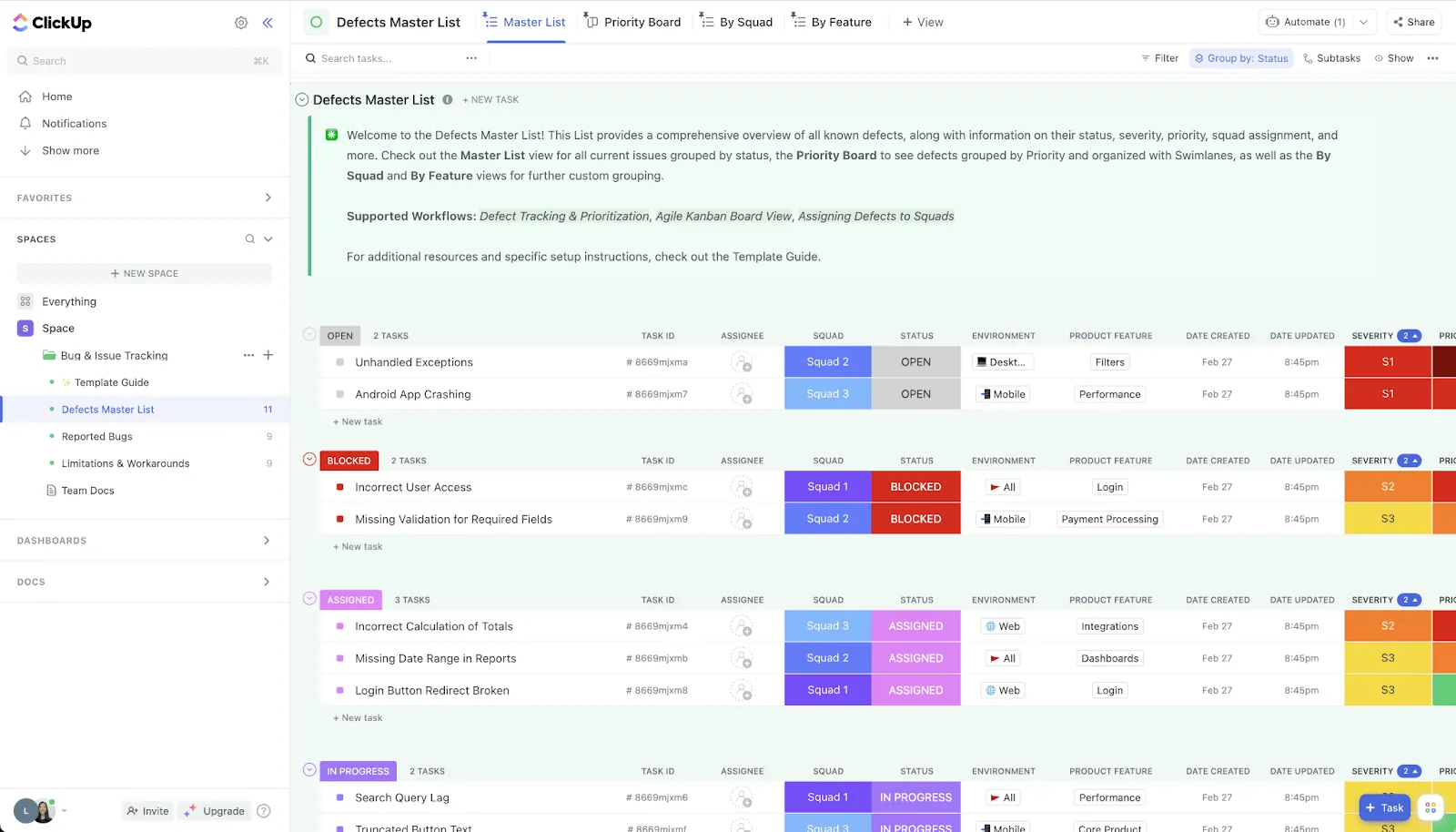
Например, шаблоните за проследяване на бъгове и проблеми в ClickUp ви позволяват да наблюдавате повтарящи се бъгове, да ги възлагате на подходящите хора и да насърчавате междуфункционалното сътрудничество, за да осигурите безпроблемно функциониране на функциите.
Подобрете процеса си още повече с шаблони за документиране на код. Те помагат на екипите да отбелязват какво работи и какво не, особено когато се комбинират с доклади за грешки.
Можете да вграждате фрагменти от код, да поставяте преки връзки към задачи за проследяване и да оставяте коментари в текста, за да осигурите ясен контекст. По този начин екипът ви остава съгласуван, разбира пълния обхват на даден проблем и избягва дублирането на работата.
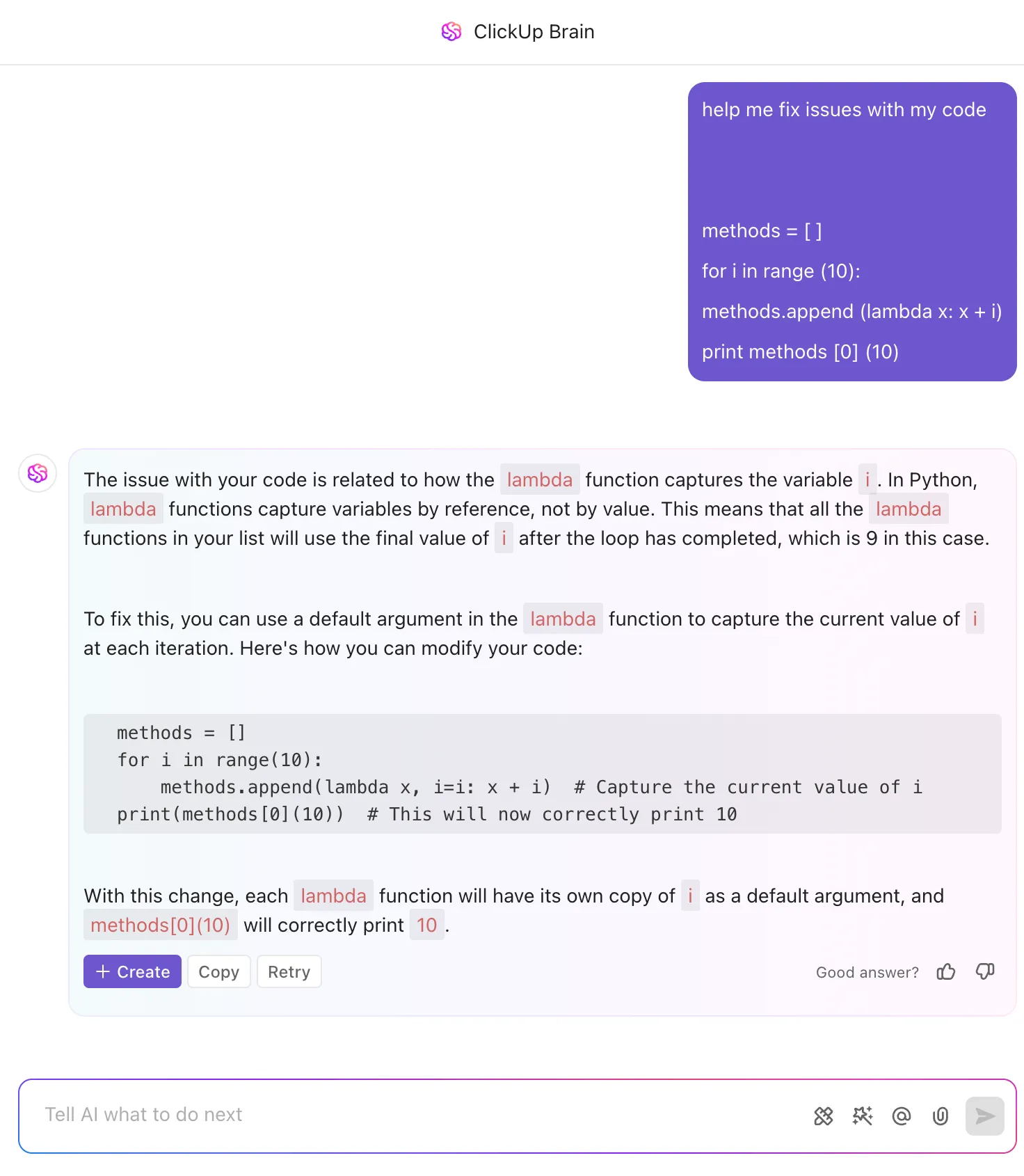
👀 Знаете ли, че 97% от разработчиците, инженерите и програмистите използват AI инструменти за кодиране, като 88% от тях казват, че техните компании активно ги подкрепят. AI в разработката на софтуер бързо се превръща в норма, като оптимизира всичко – от отстраняването на бъгове до генерирането на код.
С ClickUp Brain можете да внедрите същата AI мощност директно във вашия работен процес – да пишете фрагменти от код, да обобщавате доклади за грешки или дори да предлагате следващи стъпки, без да напускате работното си място.
4. Планиране на пускането и изготвяне на пътна карта
Работите ли с множество функции, поправки на бъгове и непрекъснати подобрения? Определено се нуждаете от ясен начин да планирате кога ще се случи всичко и как всичко ще се съчетае.
Представете си, че всички ваши задачи по разработката са разположени на времева ос, показваща колко време ще отнеме всяка от тях, кой работи по какво и как те са свързани. ClickUp предлага изглед на диаграма на Гант, който е идеален за скициране на целия график за пускане на продукта, от началните етапи на планиране до окончателното внедряване.
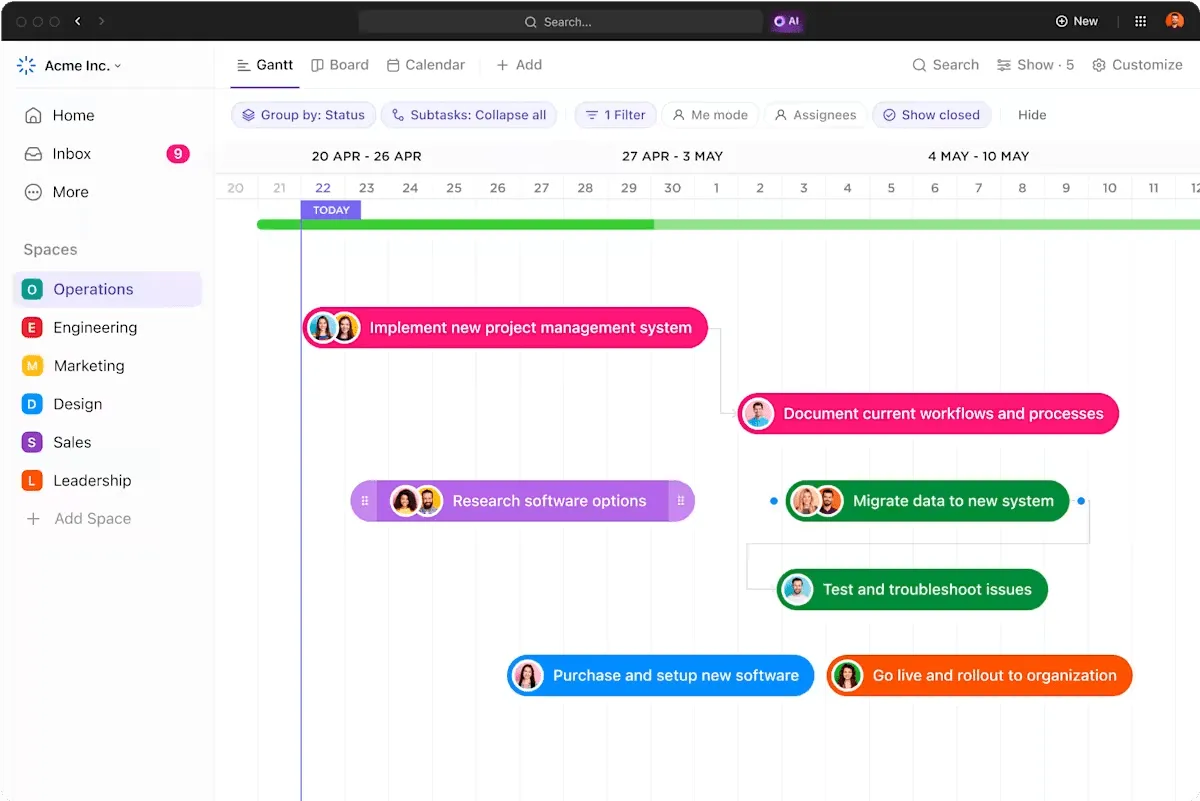
Освен това, в периода преди пускането на продукта, задачите често зависят една от друга. Диаграмите на Гант в ClickUp правят тези зависимости кристално ясни. Например, не можете да създадете потребителския интерфейс, преди да е готов API-то на бекенда.
С помощта на диаграмите на Гант в ClickUp можете лесно да:
- Плъзгайте и пускайте задачите, за да коригирате тяхната продължителност и да видите потенциални конфликти.
- Свържете свързаните задачи, така че ако една задача се забави, веднага ще видите ефекта върху следващите задачи, което ще ви помогне да идентифицирате потенциалните пречки рано.
- Уверете се, че графикът ви е реалистичен, като визуализирате целия поток заедно.
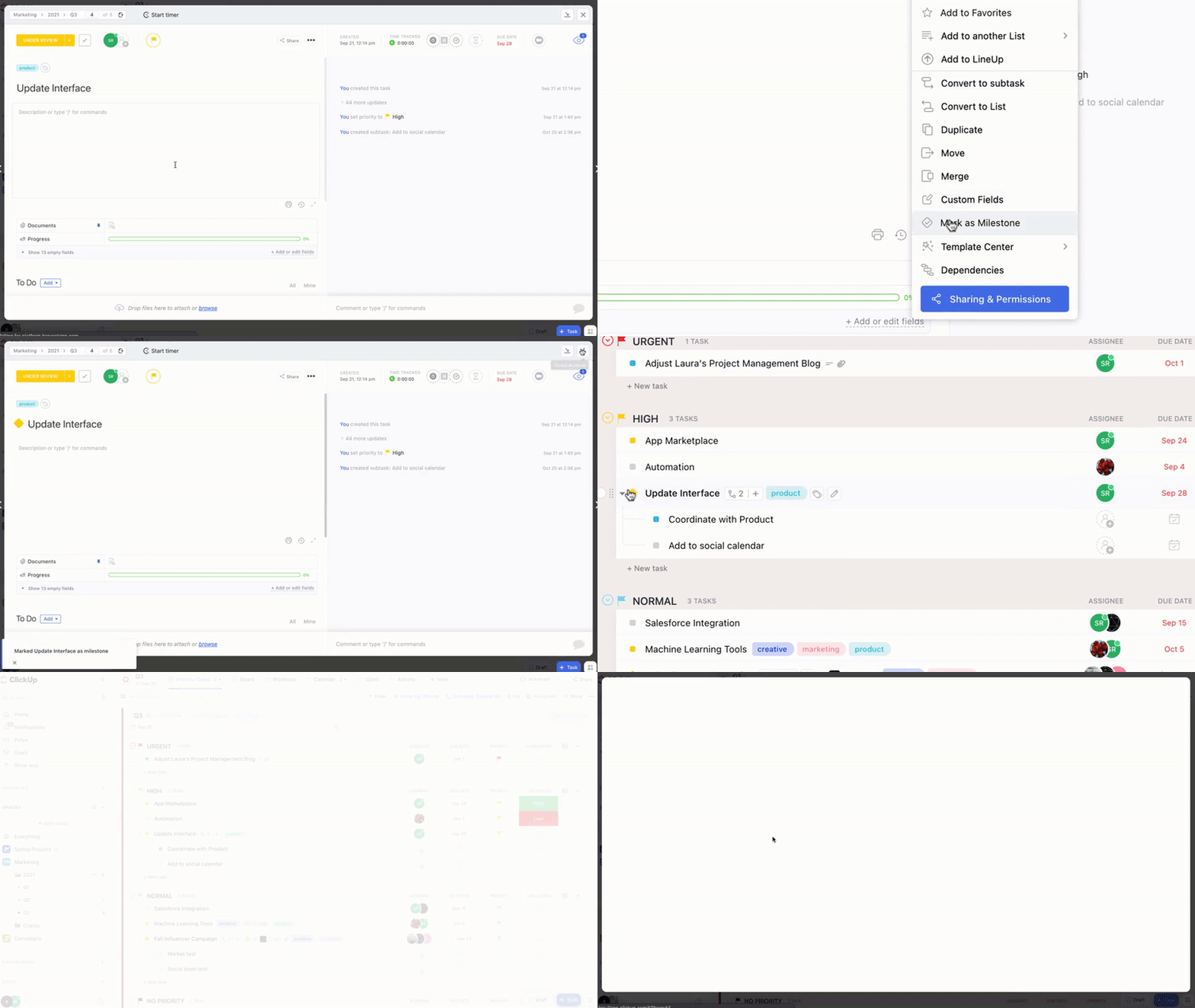
Можете да отбележите критичните точки и важните дати на софтуерното издание с ClickUp Milestones директно на вашата диаграма на Гант. Това предоставя ясни цели за вашия екип и заинтересованите страни, като помага на всички да проследяват напредъка към общите цели на изданието.
📮ClickUp Insight: 92% от работниците използват непоследователни методи за проследяване на задачите, което води до пропуснати решения и забавено изпълнение. Независимо дали изпращате бележки за проследяване или използвате електронни таблици, процесът често е разпръснат и неефективен.
Решението за управление на задачите на ClickUp осигурява безпроблемно превръщане на разговорите в задачи, така че екипът ви да може да действа бързо и да остане съгласуван.
5. Интегрирайте с хранилища за код
Свързването на ClickUp с вашите хранилища за код, като GitHub, GitLab или Bitbucket, създава мощна връзка между вашите задачи и реалната работа по разработката. Можете да виждате комити, клонове и pull заявки директно в задачите си в ClickUp, което дава на всички пълен контекст. Няма повече да се чудите коя промяна в кода се отнася към коя задача!
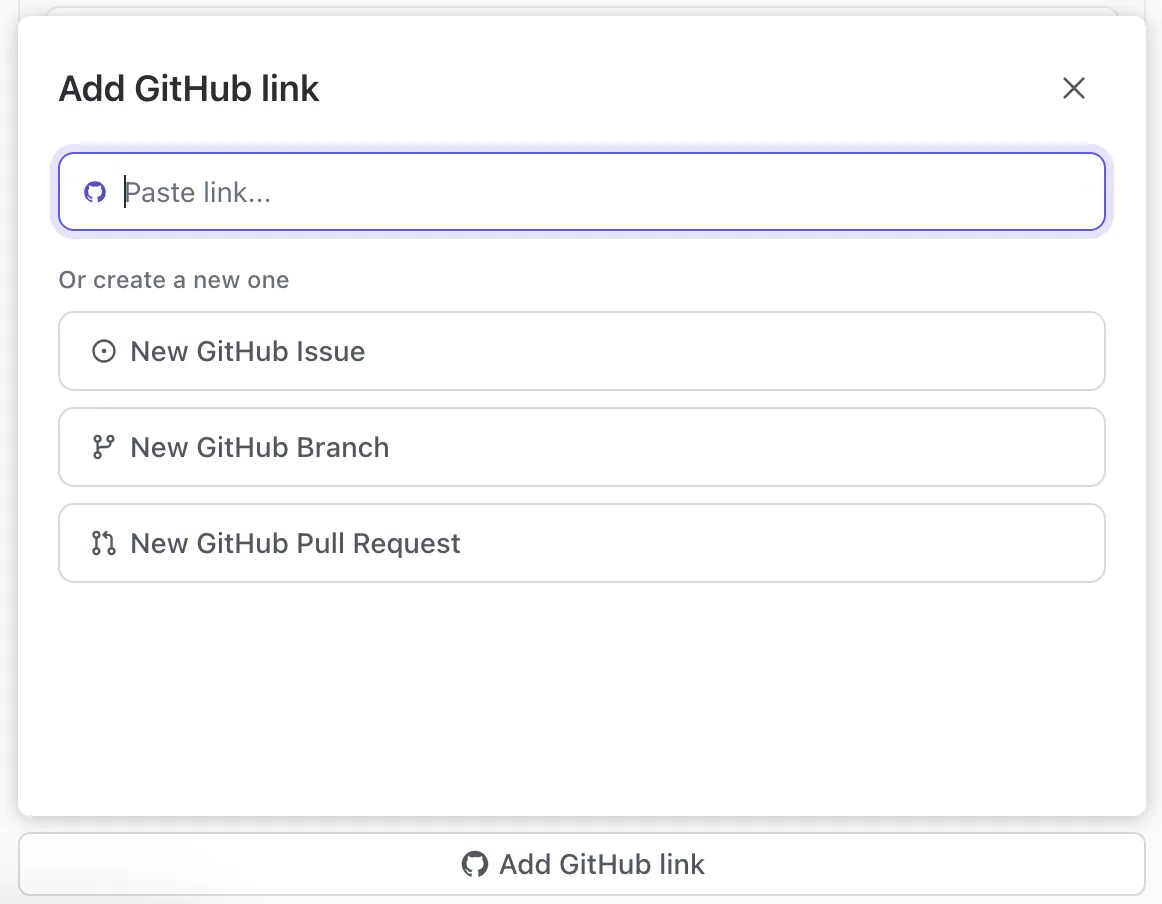
Ето опростен наръчник за това как да свържете хранилище за код, като използвате GitHub за пример (процесът е подобен и за други хранилища):
- Първо, трябва да отидете в ClickUp App Center и да намерите интеграцията за избраното от вас хранилище.
- В настройките за интеграция ще намерите опция за настройки на работната среда.
- Изберете конкретното хранилище, което искате да свържете, от списъка с вашите свързани хранилища.
- Сега кликнете върху + Добави пространство и изберете пространството в ClickUp, където искате да се показва активността на това хранилище.
- Ако имате няколко хранилища или искате да свържете едно и също хранилище с различни ClickUp пространства, просто повторете процеса.
След като се свържете, екипът ви получава незабавен поглед върху напредъка на разработката. Можете лесно да проследите кой е написал какъв код и кога, и да го свържете директно с функцията или задачата за отстраняване на бъг, с която се занимава, което прави отчетността ясна и гарантира, че актуализациите на проекта ви са винаги синхронизирани с кода ви.
📖 Прочетете също: Един ден от живота на софтуерен разработчик
6. Автоматизирайте повтарящите се задачи
Спрете да губите време с ръчни актуализации, отчети за състоянието и рутинни проследявания. С ClickUp Automations можете да оптимизирате рутинни задачи като разпределяне на работа, актуализиране на състояния, изпращане на напомняния и преместване на задачи между етапи. Можете да избирате измежду над 100 тригера за действие, като завършване на задачи или крайни срокове, и да оставите системата да се занимава с рутинната работа.
Това не само повишава продуктивността на екипа, но и намалява риска от човешка грешка, така че екипът ви може да се съсредоточи върху това, което наистина има значение: създаването на страхотни продукти.
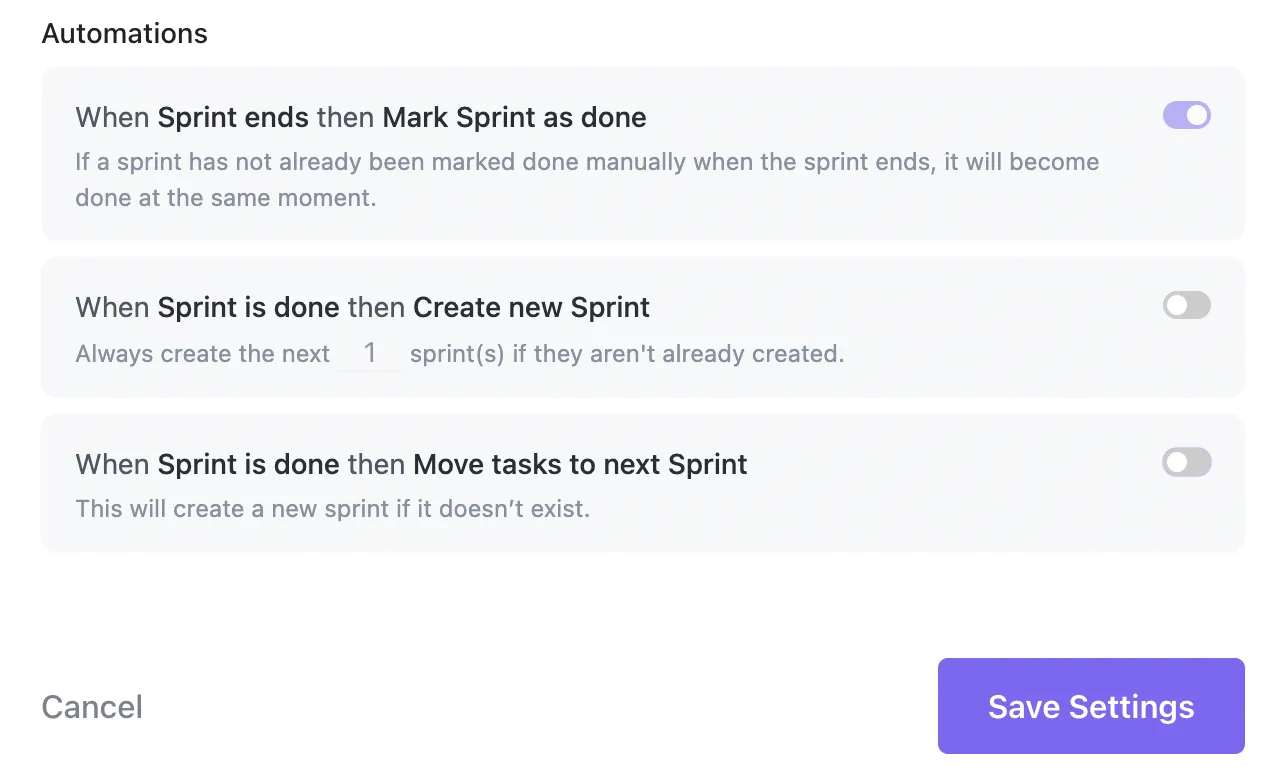
Ето как можете да автоматизирате повтарящи се задачи по управление на софтуерни проекти с само няколко кликвания:
- Когато даден бъг е маркиран като „Готов за преглед“, автоматично го присвойте на QA и задайте краен срок за два дни по-късно (или предпочитаната от вас честота).
- Когато се добави бъг с висок приоритет, задайте го като „Спешен“, добавете го към текущия спринт и уведомете редакторите на код.
- Когато се създаде нова задача в списъка „Frontend Sprint“, автоматично я присвойте на главния разработчик и приложете етикет „Needs Spec“ (Необходими спецификации).
- Когато спринтът приключи, започнете нов спринт или автоматично
- Когато заявката за изтегляне бъде одобрена, актуализирайте статуса на задачата на „Готов за внедряване“ и уведомете мениджъра по пускането в Slack.
Можете също да използвате GitHub Actions и да го синхронизирате с ClickUp, за да автоматизирате действията в инструментите за управление на задачи, хранилищата за код и системите за уведомяване. Независимо дали управлявате спринтове на продукти или използвате инструменти за непрекъснато внедряване, автоматизацията гарантира, че всичко протича гладко, без постоянна ръчна намеса.
💡 Професионален съвет: Отидете отвъд простите тригери с Autopilot Agents в ClickUp. Вместо просто да изпълняват предварително зададени правила, агентите могат да решават какво да правят по-нататък въз основа на контекста. Например, те могат да маркират препятствия в спринта ви, да преразпределят задачи, ако натоварването е небалансирано, или да изготвят бележки за пускането, когато внедряването е завършено.
7. Отчети и анализи
Без ясна представа за това, върху какво се работи, колко време отнемат задачите и къде има пречки, е почти невъзможно да се завършат софтуерните проекти навреме. Ето защо отчетите и анализите са основна част от ефективното управление на високопроизводителни екипи за разработка.
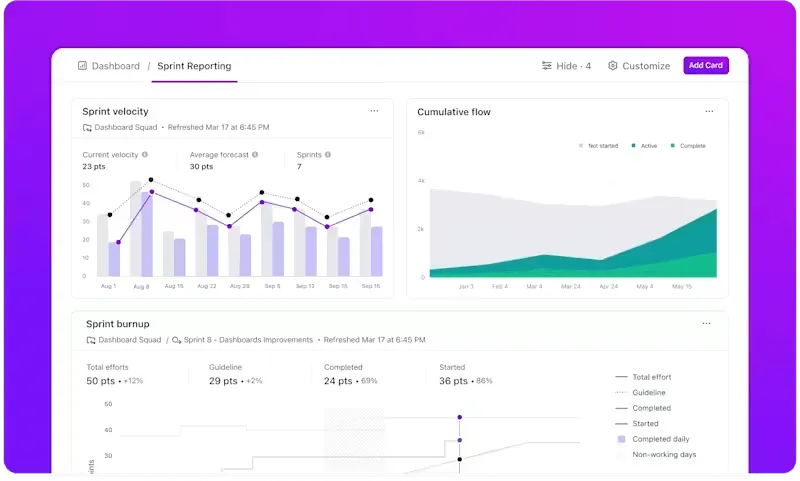
С ClickUp Dashboards можете да създавате напълно персонализирани отчети, като използвате отчетни карти, които проследяват всичко – от отворени проблеми и скорост на спринта до диаграми за изразходване и разпределение на натоварването в реално време.
Можете да проследявате дейностите на всеки член от екипа за разработка, да наблюдавате напредъка спрямо целите и да измервате основни KPI като време на цикъла, време на изпълнение, време за преглед на кода, процент на завършени задачи, отчетено време на спринт и др.
Искате да знаете колко време отборът ви отделя за преглед на кода в сравнение с действителното разработване? Използвайте вградената функция за проследяване на времето в ClickUp, за да събирате тази информация автоматично, без да се налага да използвате допълнителни инструменти.
ClickUp предлага и шаблони, които ще ви помогнат да започнете бързо с отчитането на софтуерни проекти.
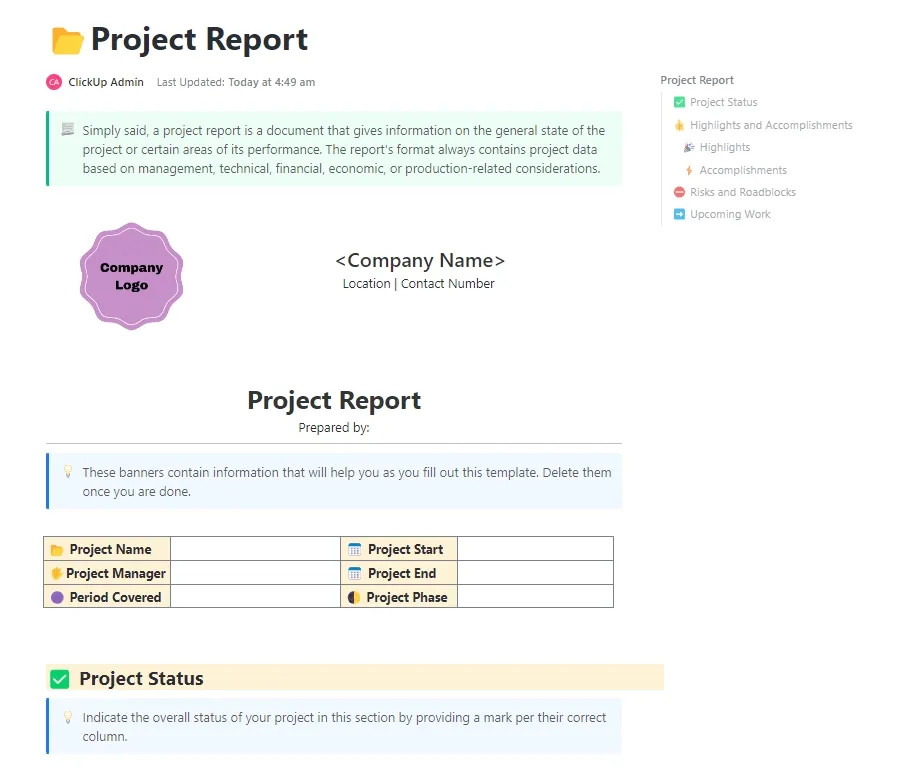
Например, вашите екипи за разработка могат да споделят ясни актуализации за етапите на проекта, завършените задачи и предстоящите резултати с помощта на шаблона за отчет за състоянието на проекта на ClickUp Software Developers. Можете да подчертаете всички предизвикателства и препятствия, които могат да повлияят на графика на проекта.
Този шаблон улеснява комуникацията на напредъка с заинтересованите страни, клиентите и членовете на екипа в прост и визуален формат.
🧠 Интересен факт: Маргарет Хамилтън е известна с това, че пише код на ръка за НАСА. Тя е била главен софтуерен инженер за космическата програма „Аполо“ в Инструменталната лаборатория на MIT, която е разработила бордовия софтуер за мисиите „Аполо“, включително „Аполо 11“, първото успешно кацане на Луната.
8. Управление на документи и споделяне на знания
Нашите проучвания показват, че 42% от прекъсванията в работата се дължат на преминаването между различни платформи, управлението на имейли и преминаването от една среща към друга. За софтуерните екипи това е сериозно препятствие за продуктивността и концентрацията. Централизирането на документацията може значително да намали тези пречки.

С ClickUp Docs можете да съхранявате всичко на едно място – от технически спецификации и бележки от срещи до продуктови пътни карти и вътрешни бази от знания. Няма повече ровене в Slack нишки или остарели Google Docs. Създавайте структурирани документи за съвместна работа, които са в непосредствена близост до вашите задачи и проекти, с възможност да свързвате документи с конкретни спринтове, потребителски истории или бъгове.
Освен това, функции като вложени страници, редактиране в реално време, проследяване на сътрудниците и поддръжка на кодови блокове гарантират, че вашият екип винаги разполага с най-актуалната информация, без да напуска платформата.
Да приемем, че вашият екип разработва модул за отчитане на грешки. Можете да използвате ClickUp Docs, за да очертаете документа за проектиране на софтуера, целите на функциите, потока на потребителите и техническите изисквания. В документа добавяте спецификации на API, вграждате макети на потребителския интерфейс и включвате връзки към формуляри за подаване на грешки, крайна точка на бекенда и екран за потвърждение на дизайна.
На всяка задача се присвоява приоритет и точки, а документът става основният източник на информация за спринта. По време на спринта екипът ви записва ежедневни бележки и добавя сценарии за QA тестове в същия документ. Разработчиците маркират колегите си за преглед, оставят коментари за разяснения и актуализират документа с развитието на функцията.
Всичко, от планирането до изпълнението и QA тестовете, се проследява на едно място, което поддържа екипа ви синхронизиран и намалява превключването между контексти.
📮 ClickUp Insight: 1 от 4 служители използва четири или повече инструмента само за да създаде контекст на работа. Ключова информация може да бъде скрита в имейл, разширена в Slack нишка и документирана в отделен инструмент, което принуждава екипите да губят време в търсене на информация, вместо да вършат работата си.
ClickUp обединява целия ви работен процес в една унифицирана платформа. С функции като ClickUp Email Project Management, ClickUp Chat, ClickUp Docs и ClickUp Brain, всичко остава свързано, синхронизирано и незабавно достъпно. Кажете сбогом на „работа за работа“ и си върнете продуктивното време.
💫 Реални резултати: Екипите могат да спестят над 5 часа всяка седмица, използвайки ClickUp – това са над 250 часа годишно на човек – като елиминират остарелите процеси за управление на знанията. Представете си какво би могъл да създаде вашият екип с една допълнителна седмица продуктивност на тримесечие!
9. Сътрудничество и комуникация в екипа
Ясната комуникация е основата на успешното разработване на софтуер. Без нея несъгласуваните цели, пропуснатите срокове и излишната работа могат бързо да попречат на напредъка. От дискусии по спринтовете до доклади за бъгове в последния момент, ClickUp прави комуникацията в екипа безпроблемна, прозрачна и винаги синхронизирана с вашия работен процес.
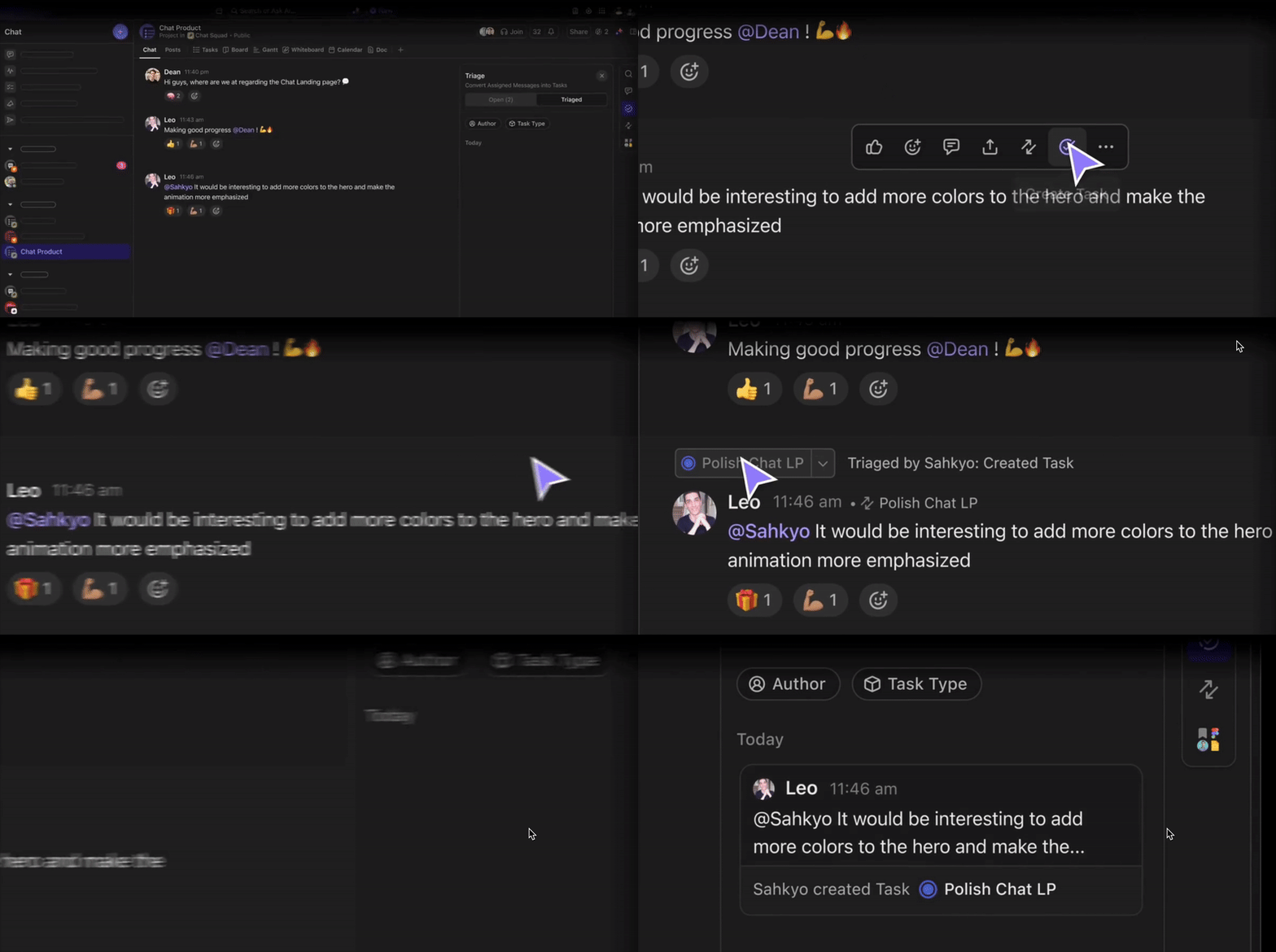
С ClickUp Chat вашият екип може да води постоянни разговори директно в работното си пространство. Независимо дали става дума за бърза проверка по време на спринт, изясняване на дизайн или предупреждение за внедряване, чатовете остават организирани и могат да се търсят по проект или задача. Можете също да добавяте фрагменти от код, изображения или дори документи, без да напускате ClickUp.
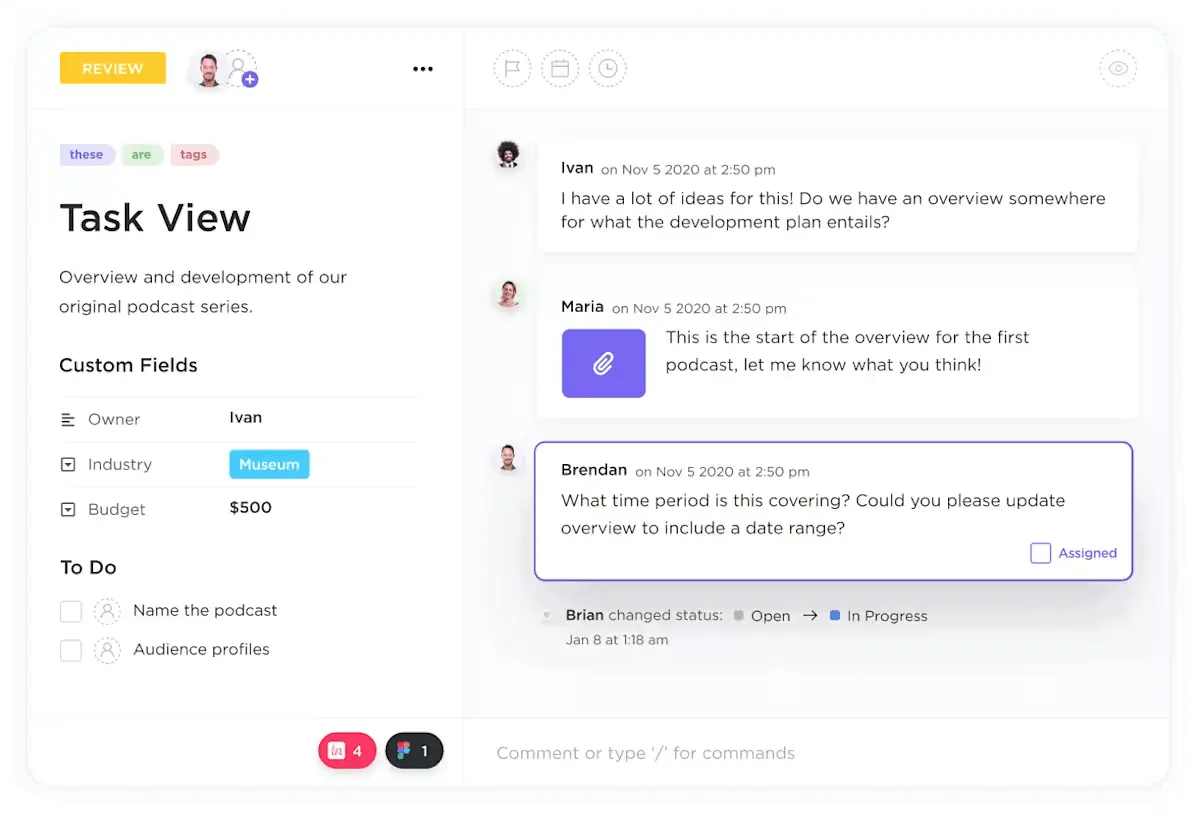
Имате нужда да дадете обратна връзка или да възложите последващи действия? Използвайте @mentions в коментарите към задачите, за да включите подходящите хора, и започнете верижни разговори, за да поддържате дискусиите фокусирани и контекстуални с ClickUp Assign Comments. Целият контекст остава прикачен към задачите, така че нищо не се губи в морето от директни съобщения и имейли.
📖 Прочетете също: Най-добрите инструменти за управление на проекти
Най-добри практики на ClickUp за софтуерни екипи
ClickUp е изключително гъвкав за гъвкаво управление на проекти, но тази гъвкавост работи най-добре, когато е съчетана с малко структура. Независимо дали наемате нови разработчици или провеждате ретроспективи на спринтове, ето някои най-добри практики, които могат да превърнат вашата работна среда в ClickUp в мощна част от процеса на разработка.
- Създайте подредено работно пространство: Организирайте пространството си по продуктови линии, спринт цикли или функции на екипа за по-голяма яснота.
- Използвайте последователни списъци: Създайте списъци за забавени задачи, планиране на спринтове и пътна карта.
- Създавайте шаблони за многократна употреба: Спестете време, като създавате шаблони за редовни задачи като проследяване на грешки, разработване на функции и списъци за проверка на качеството.
- Опростете въвеждането: възлагайте задачи за въвеждане, свързвайте полезни документи и насочвайте новите членове през структурата на проекта си.
- Провеждайте редовни събрания и планиране на спринтове: Използвайте задачи, документи или чат, за да управлявате ежедневните и седмичните гъвкави ритуали.
- Провеждайте ретроспективи в ClickUp Docs: Размислете върху това, което е минало добре и което не е, и запишете действия за подобрение.
- Прегледайте и коригирайте процеса си: Настройте повтарящи се задачи, за да прегледате работните потоци и да направите малки промени за подобряване на скоростта и сътрудничеството.
👀 Знаете ли, че? Екипите, които преминаха към ClickUp, съобщават:
- По-добра ефективност ( ~97% от екипите )
- По-добро сътрудничество (~88% от екипите)
- Подобрена видимост (87,5% от екипите)
Създавайте по-добър софтуер по-бързо с ClickUp
С подходящите инструменти и процеси вашият екип от разработчици може да премине от идеята към внедряването бързо, ясно и уверено. Но за да оптимизирате наистина разработката на софтуер, ви е нужно нещо повече от редактори на код и тестови пакети; ви е нужен централизиран хъб за управление на целия ви работен процес.
С акаунт в ClickUp можете да управлявате всички тънкости на разработката на софтуер на едно място. Можете да планирате спринтове, да пишете технически спецификации, да проследявате бъгове, да сътрудничите в реално време и да автоматизирате рутинни задачи. Независимо дали усъвършенствате код, преглеждате заявки за изтегляне или се подготвяте за следващото си издание, ClickUp поддържа екипа ви съгласуван и процеса ви гъвкав.
Регистрирайте се безплатно в ClickUp и получите достъп до яснотата и контрола, от които се нуждаете за гладка и навременна разработка на софтуер.