

{ "@context": "http://schema. org", "@type": "FAQPage", "mainEntity": [ { "@type": "Question", "name": "Кое е по-добро – Slack или Microsoft Teams?", "acceptedAnswer": { "@type": "Answer", "text": "Приложението Microsoft Teams е по-добрият вариант, ако вече имате абонамент за Office 365. \n\nНо то не предлага нищо вълнуващо по отношение на потребителския интерфейс, а опциите за интеграция на приложенията са много по-малко от тези на Slack. \n\nОт друга страна, Slack е една крачка напред с интуитивно приложение за чат и над 2000 интеграции. \n\nВъпреки това, Slack не ви позволява да създавате подканали за по-добро управление на задачите. " } } ] }
Когато Microsoft реши да не придобива Slack през 2016 г. и вместо това да създаде собствено приложение за сътрудничество, наречено Microsoft Teams, това означаваше война. 🥊
И разликата е много малка!
Разбира се, ако сравните Slack и Microsoft Teams, на пръв поглед е трудно да забележите разлика.
Въпреки това, ако погледнете по-отблизо, всяка от тях може да ви предложи нещо малко по-различно. 👀
Не знаете на коя страна да застанете в тази война между Slack и Microsoft Teams?
В тази статия ще направим подробно сравнение между Microsoft Teams и Slack, за да ви помогнем да изберете един от тях.
(Ще разкрием и най-добрата алтернатива за тези две приложения. ) 🤫
Microsoft Teams и Slack: сравнение на функциите
1. Slack срещу Teams Потребителски интерфейс
Претрупаният потребителски интерфейс е като много подробна етикетка на дреха.
Всичко, което искате да знаете, е размерът на пуловера, но вместо това може да се окажете с информация за овцата, от която е добита вълната, преди да намерите търсената информация. 🙈
Накратко, не усложнявайте нещата.
Ето какво мислят повечето потребители за интерфейсите на тези приложения:
A. Microsoft Teams
Потребителският интерфейс на Microsoft Teams е доста подобен на този на Slack.
Пссст Изглежда, че някой се е вдъхновил от Slack.
Ако сте нов потребител, можете да получите помощ за започване с помощта на документацията и уроците.
Възможността за създаване на вградени екипи поддържа разговорите по-организирани.
Голям плюс за компании с големи екипи. ➕➕➕
Но ако предпочитате по-цветни неща, Microsoft Teams предлага само три опции за тема: тъмно сиво, черно и бяло.
Ако искате да комбинирате или променяте определени цветове, нямате късмет!
Б. Slack
От друга страна, работната среда на Slack съдържа потребителски интерфейс, който е доста елегантен и се е превърнал в стандарт в бранша. Имате няколко опции за цветова тема, с които да персонализирате външния вид на приложението според вашите предпочитания.
Като нов потребител на Slack, няма да се налага да гледате скучни уроци, за да научите как да използвате функциите, защото приложението е доста интуитивно и лесно за употреба.
Slack не се мотае тук. 😉
Освен това е много лесно да изпратите съобщение на друг потребител или екип. Просто маркирайте колегите си или каналите и използвайте бързите клавиши, за да свършите нещата на момента.
Членовете на екипа остават ангажирани и мотивирани благодарение на възможността за персонализиране на Slack. За разлика от Microsoft Teams, който има само три опции за тема: тъмно сиво, черно и бяло, в Slack дистанционните служители могат да персонализират каналите за всеки екип. Наличието на специален канал, който използвате само за важни вътрешни комуникации, гарантира, че всички въпроси и запитвания също преминават през него, така че е лесно да ги намерите и прочетете.
Изключително лесно е да следите разговорите с функции като „Threads“ (която Teams не предлага), която ви позволява да отговаряте на конкретни съобщения в канал и да започвате частна дискусия, свързана с тях.
Членовете на екипа остават ангажирани и мотивирани благодарение на възможността за персонализиране на Slack. За разлика от Microsoft Teams, който има само три опции за тема: тъмно сиво, черно и бяло, в Slack дистанционните служители могат да персонализират каналите за всеки екип. Наличието на специален канал, който използвате само за важни вътрешни комуникации, гарантира, че всички въпроси и запитвания също преминават през него, така че е лесно да ги намерите и прочетете.
Изключително лесно е да следите разговорите с функции като „Threads“ (която Teams не предлага), която ви позволява да отговаряте на конкретни съобщения в канал и да започвате частна дискусия, свързана с тях.
2. Slack срещу Teams Канали и срещи
Върнахте ли се от почивка?
Сега си представете колко е неприятно да претърсвате безкрайни вериги от имейли, само за да намерите нещо, свързано с работата ви. 😅
За щастие, с „екипите“ в Microsoft Teams или „каналите“ в Slack, намирането на всички разговори, свързани с работата, е лесно, защото всички те са на една платформа.
Но колко добри са Microsoft Teams и Slack в това? 🤔
A. Microsoft Teams
В Microsoft Teams потребителите могат да създават подгрупи за по-добро управление на данните. Можете дори да имате частен канал в рамките на екипа и да контролирате достъпа до поверителни X файлове.
Когато става въпрос за срещи, с безплатния план можете да провеждате 60-минутни аудио или видео разговори.
Можете също да записвате срещи и да използвате споделяне на екрана за по-добро преживяване при разговорите.
Б. Slack
От друга страна, Slack не ви позволява да създавате канали в рамките на канали. 😒
Администратори, успех в управлението на безброй канали за сътрудничество.
За срещи, потребителите на Slack могат да избират само индивидуални аудио и видео разговори в безплатния си план.
Microsoft печели този кръг.
3. Интеграции на Slack и Teams
Софтуерът за сътрудничество е наистина полезен, ако поддържа други приложения за продуктивност. Той ви помага да правите всичко от една единствена платформа.
Коя от тези две приложения може да бъде универсално приложение?
| Интеграции на Microsoft Teams | Интеграции на Slack |
|---|---|
| ClickUp ZoomWikiYammerTrello | ClickUp AsanaZoomSalesforceZendesk |
Microsoft Teams предлага интеграция с над 700 популярни приложения.
А ако сте потребител на Office 365, Microsoft Teams изглежда като очевидният избор.
От друга страна...
Интеграцията на Slack разполага с над 2400 други приложения, достъпни в неговата екосистема.
Той дори предлага интеграция с всеки продукт на Microsoft.
Цялостен интеграционен гигант! 😎
4. Цени на Slack и Teams
Когато сравнявате инструменти, не можете да пропуснете цените им, нали?
Нека да видим коя от двете е по-благоприятна за вашия бюджет:
| Цени на Microsoft Teams 💸 | Цени на Slack 💸 |
|---|---|
| Безплатен план: неограничено търсене на съобщения, достъп за гости и 100 участници в срещите | Безплатен план: търсене в 10 000 скорошни съобщения, 5 GB пространство за съхранение на файлове, аудио и видео разговори |
| План Microsoft 365 Business Basic (5 USD на потребител на месец): 300 участници, записи на срещи и 1 TB пространство за съхранение на файлове | Pro план (6,67 долара на месец): неограничени интеграции, групови аудио и видеоконференции с 15 участници, 10 GB пространство за съхранение на файлове на потребител |
| План Microsoft 365 Business Standard (12,50 USD на потребител на месец): 300 участници, 1 TB лично пространство за съхранение на файлове и достъп до всички настолни приложения на Microsoft Office. | План Business+ (12,50 долара на месец): неограничен архив на съобщения, 20 GB пространство за съхранение на данни на член на екипа и поддръжка 24/7. |
6. Slack срещу Teams – сигурност
A. Microsoft Teams
Microsoft Teams предлага двуфакторна автентификация, SSO поддръжка, криптиране на данни в движение и в покой, както и аудит логове за проследяване на активността на потребителите.
Освен това, той осигурява допълнително ниво на сигурност с функцията си за разширена защита от заплахи, която помага за защита от злонамерено съдържание или връзки, споделяни в разговорите.
Б. Slack
Slack предлага двуфакторна автентификация, поддръжка на еднократно влизане (SSO), криптиране на данни в движение и в покой, както и аудитни логове за проследяване на активността на потребителите. Разполага и със специален екип по сигурността, който редовно преглежда протоколите за сигурност и ги актуализира при необходимост.
Teams и Slack в Reddit
Посетихме Reddit, за да видим какво мислят хората за Teams и Slack. Когато търсите Teams и Slack в Reddit, много потребители са съгласни, че цялостното потребителско преживяване на Slack е по-добро от това на Microsoft Teams.
„Slack печели по отношение на потребителския интерфейс и има по-добър чат поток. Teams печели по отношение на цена, интеграции и аудио/видео възможности. ”
Други потребители на Reddit отбелязаха, че въпреки по-добрия UI и UX на Slack, ако ще провеждате видеоконференции, Teams е ясен победител:
„Teams е безспорно най-добрият избор за видеоразговори/срещи, като превъзхожда Slack по всички показатели.
👉 Свързано: Slack срещу Google Hangouts
Функции на Microsoft Teams
Microsoft Teams е популярно средство за сътрудничество и комуникация, което е част от пакета Microsoft Office 365.
Освен за незабавни съобщения, можете да използвате този инструмент за аудио и видео разговори, споделяне на документи, водене на бележки от срещи и др.
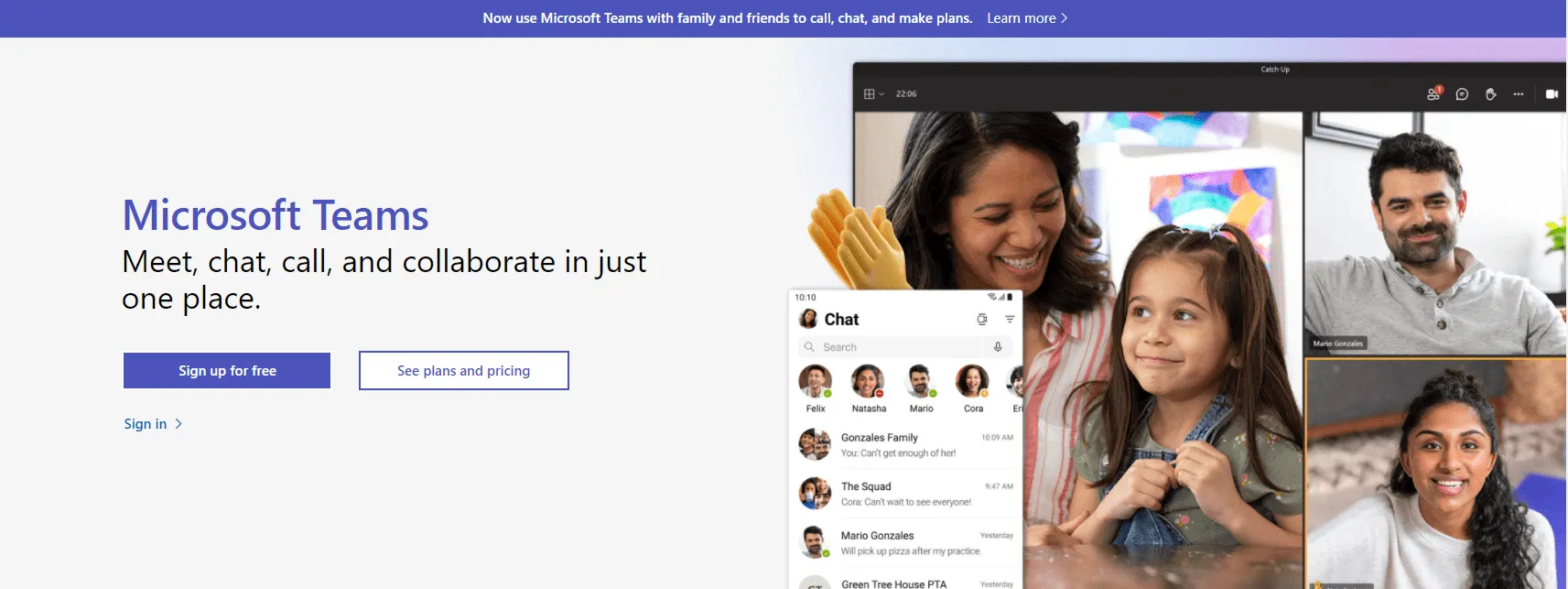
Ето някои от най-добрите му функции. ✨
1. Teams
За безпроблемно сътрудничество Microsoft Teams ви позволява да създавате „екипи“ за различни проекти или групи. Освен това, ако работите в голяма компания, можете да създавате екипи в рамките на екипите, за да поддържате по-добра организация на разговорите.
Можете дори да удебелявате, курсирате или подчертавате съобщенията си в тези екипи, точно както правите в Word.
И докато общувате и работите в пространството на вашия екип, можете да маркирате хора, за да привлечете вниманието им.
Нашият клиент от държавния сектор използва Teams, който работи много добре за екипни срещи и едновременни чатове. Участниците могат лесно да споделят екрана си и да прехвърлят възможността за споделяне с едно натискане на бутон.
С Teams е лесно да управлявате участието в по-големи екипни срещи, защото функцията „вдигане на ръка“ позволява на организатора да дава думата на хората, като по този начин се елиминира подходът, при който всички говорят едновременно, или по-лошото – прекъсват се като говорители. Само тази функция си заслужава!
Нашият клиент от държавния сектор използва Teams, който работи много добре за екипни срещи и едновременни чатове. Участниците могат лесно да споделят екрана си и да прехвърлят възможността за споделяне с едно натискане на бутон.
С Teams е лесно да управлявате участието в по-големи екипни срещи, защото функцията „вдигане на ръка“ позволява на организатора да дава думата на хората, като по този начин се елиминира подходът, при който всички говорят едновременно, или по-лошото – прекъсват се като говорители. Само тази функция си заслужава!
2. Свързани приложения
Друга ключова функция, която прави Microsoft Teams чудесен инструмент, е интеграцията с MS Office 365.
Когато създадете екип, за вас ще бъде създадена специална група в Office 365. Тази функционалност позволява достъп до споделяне на файлове във всички приложения от пакета Office 365 от една платформа.
По този начин потребителите на Microsoft Teams могат да работят заедно върху Word документи, Excel таблици, Powerpoint презентации и др. в реално време.
Microsoft Teams е чудесен избор за компании като нашата, които вече плащат за Office 365. Ние споделяме файлове от Office 365 и работим заедно върху тях в работната среда. Slack не предлага тази опция, така че за да редактирате документи, трябва да ги изтеглите и да ги споделите отново.
Освен това, Microsoft Teams предлага и функция за превод в реално време, докато Slack е достъпен само на английски език. Това наистина помага за намаляване на езиковите бариери, особено когато работите с колеги от други части на света.
Microsoft Teams е чудесен избор за компании като нашата, които вече плащат за Office 365. Ние споделяме файлове от Office 365 и работим заедно върху тях в работната среда. Slack не предлага тази опция, така че за да редактирате документи, трябва да ги изтеглите и да ги споделите отново.
Освен това, Microsoft Teams предлага и функция за превод в реално време, докато Slack е достъпен само на английски език. Това наистина помага за намаляване на езиковите бариери, особено когато работите с колеги от други части на света.
3. Аудио и видеоконферентни разговори
Microsoft Teams ви позволява да провеждате индивидуални разговори с всеки член на вашата организация.
А ако трябва да се обърнете към по-голям екип, не се притеснявайте.
В безплатната версия можете да организирате срещи с до 100 участници, а след като преминете към платен план, можете да организирате събития на живо с до 10 000 участници, включително служители и гости!
Може ли да стане по-добре? Да.
Можете да направите разговорите си по-продуктивни с записи на срещи, да замъглите фона си за по-добро фокусиране, да планирате срещи и др.
4. Споделяне на екран
Потребителите на Microsoft Teams могат да си сътрудничат отвсякъде и на всяко устройство с опцията за споделяне на екрана. Можете дори да контролирате какво искате другите да виждат или да не виждат. 👀
Независимо дали искате да направите демонстрация на продукт или да проведете обществено събрание, можете да държите всички в течение с функцията за споделяне на екрана. 💻↔️💻
Не сте сигурни дали Microsoft Teams може да допринесе за вашия отборен дух?
Може би проучете най-добрите алтернативи на Microsoft Teams , които са налични днес.
Сега нека разгледаме по-подробно една от тези алтернативи – Slack.
Сравнете Slack и Asana & Teams и Confluence!
Функции на Slack
Приложението Slack е едно от най-бързо развиващите се софтуерни решения за сътрудничество на базата на канали в момента.
Той предлага незабавни съобщения, лесно споделяне на файлове и добре обмислени функции за достъпност.
Тази платформа дори разполага с умен бот, който изпраща автоматични отговори от ваше име, докато вие сте заети да снимате котката си, защото е най-сладката на света. 😼
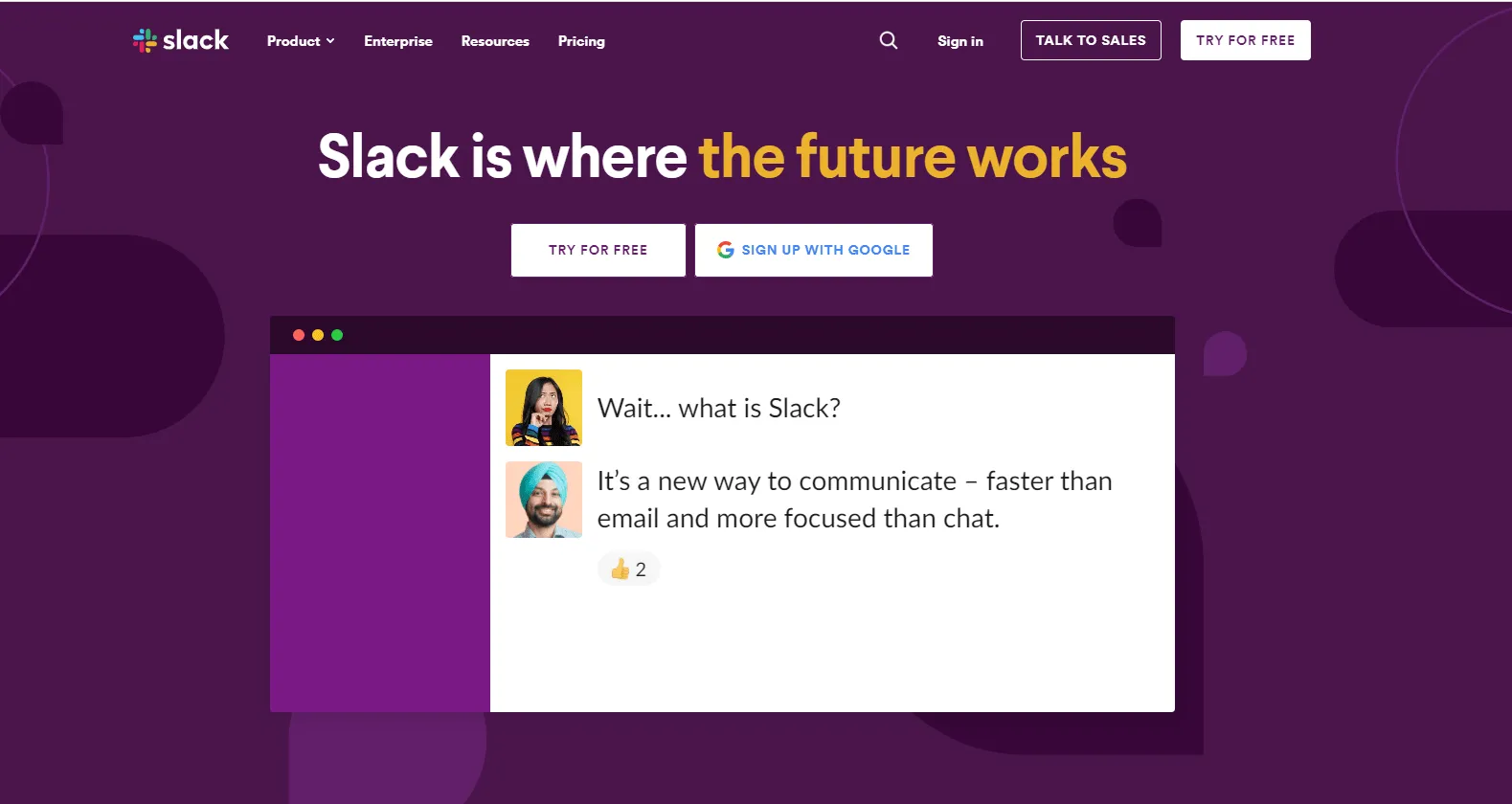
Нека разгледаме основните функции на приложението за съобщения Slack:
1. Организирани канали
Докато приложението Microsoft Teams ви позволява да създавате канали в рамките на екипите, Slack организира всички разговори в канали. Според Slack, „няма такова нещо като прекалено много канали. ”
С приложението Slack можете лесно да създавате публични и частни канали въз основа на теми, проекти, местоположения на офиси и др.
Можете да използвате канали, за да изпращате незабавни съобщения на колегите си, когато ви хрумне някоя гениална идея. 💡 Добавете забавни меми, странни емотикони и GIF-ове, за да направите разговорите по-забавни.
Уморени сте от препълнени пощенски кутии?
При Slack всеки канал получава свой уникален имейл адрес в платената версия.
С тази функционалност можете да изпращате имейли директно към канал, вместо да ги препращате към всеки член на екипа. Сбогом, cc и bcc.
Нашият маркетинг екип се състои предимно от хора на възраст под 25 години, а Slack е ключът към нашата отлична комуникация. Имаме над 20 канала, които използваме редовно. Един от тях (#marketing-casual-fun) е място, където споделяме меми или забавни скрийншоти от работата. Това поддържа атмосферата жива и весела.
По-важното е, че каналите ни позволяват бързо да преминаваме от едно мислене към друго в зависимост от контекста и хората във всеки канал. Освен това, известията и скоростта на Slack правят изпращането на отговор да изглежда без усилие. Затова, за разлика от Teams, не се колебаем да отговорим веднага на съобщение в Slack, докато при Teams може да има колебания.
Нашият маркетинг екип се състои предимно от хора на възраст под 25 години, а Slack е ключът към нашата отлична комуникация. Имаме над 20 канала, които използваме редовно. Един от тях (#marketing-casual-fun) е място, където споделяме меми или забавни скрийншоти от работата. Това поддържа атмосферата жива и весела.
По-важното е, че каналите ни позволяват бързо да преминаваме от едно мислене към друго в зависимост от контекста и хората във всеки канал. Освен това, известията и скоростта на Slack правят изпращането на отговор да изглежда без усилие. Затова, за разлика от Teams, не се колебаем да отговорим веднага на съобщение в Slack, докато при Teams може да има колебания.
2. Сътрудничество с външни екипи
Функцията connect на Slack предлага неограничено външно сътрудничество в платената си версия. По този начин можете да държите клиентите в течение за актуализациите по проекта.
Сбогом, объркващи и неподходящи имейл вериги. 👋
Можете да преместите поверителни разговори с външни потребители като доставчици, клиенти и агенции в каналите на Slack, което прави сътрудничеството изключително лесно.
3. Автоматизации
Искате ли да повишите производителността си и да спестите време от рутинната работа?
Използвайте инструмента за създаване на работни процеси на Slack, за да автоматизирате ежедневни задачи като споделяне на актуализации или създаване на стандартни процеси за заявки. Можете също да интегрирате приложения като Zapier, за да автоматизирате работните процеси.
За нас голямото предимство на Slack е Slackbot. Когато за първи път създадохме екипа си в Slack и наехме нови членове, забелязахме, че има много повтарящи се въпроси, които се нуждаят от бързи отговори. Slackbot ни каза, че може да отговори на тези въпроси, когато възникнат – всичко, което трябваше да направим, беше да въведем правилните отговори, а програмата щеше да се погрижи за останалото.
Наличността на изкуствен интелект, който ни помага да извлечем максимума от Slack, ни допадна много. Използвам Slackbot, за да задавам напомняния, да уведомявам потребители, когато са споменати в канали, в които не участват, и да получавам бързи отговори, когато имам въпрос относно самия софтуер. Тази интуитивност отличава тази програма от конкурентния продукт на Microsoft.
За нас голямото предимство на Slack е Slackbot. Когато за първи път създадохме екипа си в Slack и наехме нови членове, забелязахме, че има много повтарящи се въпроси, които се нуждаят от бързи отговори. Slackbot ни каза, че може да отговори на тези въпроси, когато възникнат – всичко, което трябваше да направим, беше да въведем правилните отговори, а програмата щеше да се погрижи за останалото.
Наличността на изкуствен интелект, който ни помага да извлечем максимума от Slack, ни допадна много. Използвам Slackbot, за да задавам напомняния, да уведомявам потребители, когато са споменати в канали, в които не участват, и да получавам бързи отговори, когато имам въпрос относно самия софтуер. Тази интуитивност отличава тази програма от конкурентния продукт на Microsoft.
4. Аудио и видео разговори
Не всеки е любител на чата.
Поради тази причина платформата Slack предлага индивидуални аудио и видео разговори, за да ви помогне да опростите и да комуникирате идеите си по-добре. Ако желаете да добавите още хора към вашите видео срещи, изберете платен план, за да добавите 15 участници в разговора.
Но знаете ли какво?
Платформата Microsoft Teams ви позволява да добавите 100 души дори в безплатната си версия.
Slack компенсира това, като предлага интеграции с други аудио и видео конферентни инструменти на трети страни. Можете дори да се включвате в разговори, без да напускате важни канали за общуване.
Сега, след като разгледахме възможностите на Slack и Microsoft Teams, нека ги сравним по най-добрите им характеристики.
Кое е по-добро: Slack или Microsoft Teams?
Честно казано, тук няма ясен победител. 🤷♀️
Приложението Microsoft Teams е по-добър вариант, ако вече имате абонамент за Office 365.
Но той не предлага нищо вълнуващо по отношение на потребителския интерфейс, а опциите му за интегриране на приложения са далеч по-малко от тези на Slack.
От друга страна, Slack е една крачка напред с интуитивно приложение за чат и над 2000 интеграции.
Slack обаче не ви позволява да създавате подканали за по-добро управление на задачите.
Да не говорим, че и двете приложения нямат функции за управление на задачите, като определяне на цели, създаване и възлагане на задачи и проследяване на напредъка в работата.
Ако искате такива функции, вероятно ще трябва да се насочите към интеграция с приложение на трета страна.
Не се притеснявайте. Имаме перфектната алтернатива, която ще ви помогне да избегнете тази война между приложенията завинаги!
По-добра алтернатива на Slack и Microsoft Teams
Има еднословно решение за всичките ви проблеми, свързани с управлението на задачите и сътрудничеството – ClickUp.
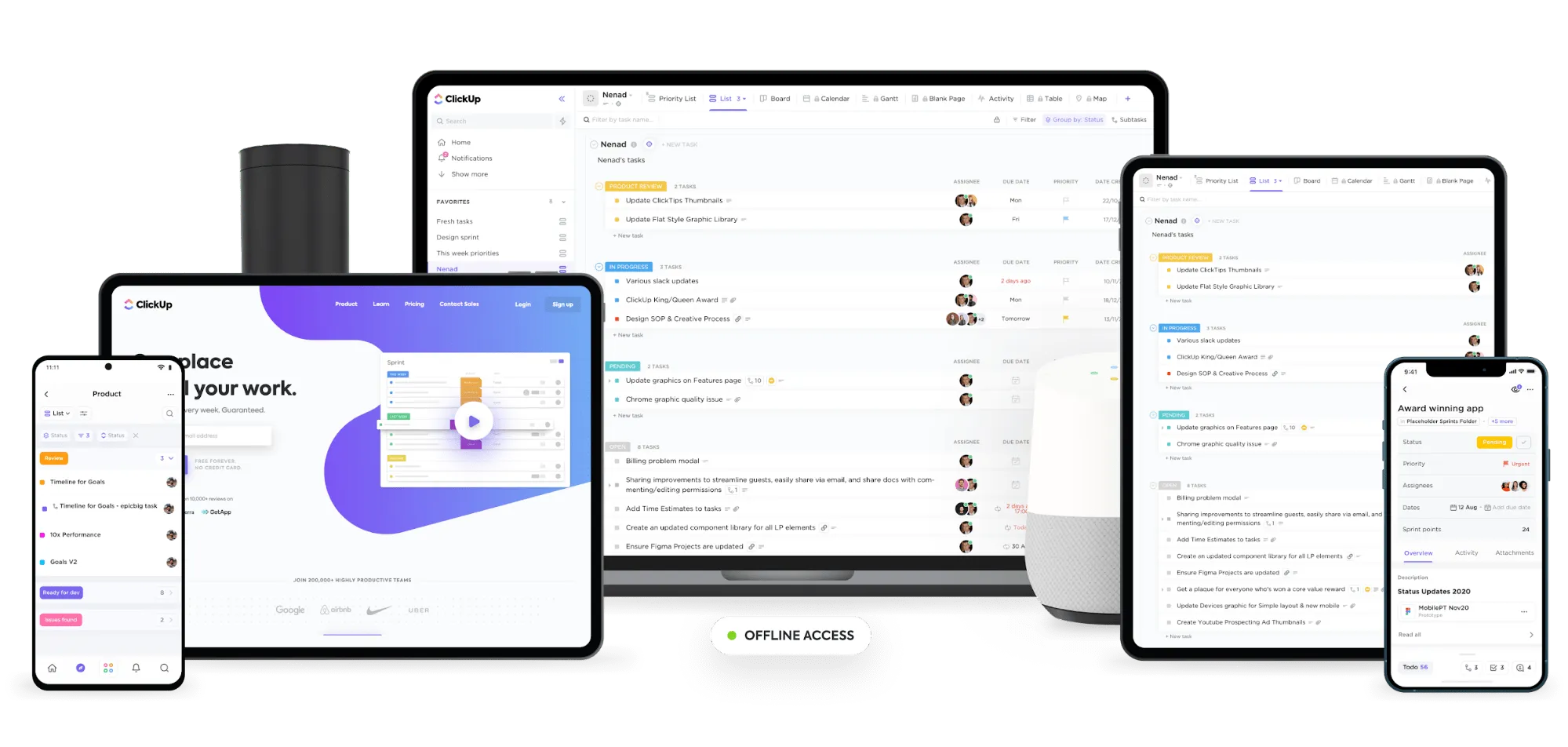
ClickUp е едно от най-високо оценените инструменти за сътрудничество, което се използва от продуктивни екипи по целия свят.
Независимо дали искате да чатите с отдалечения си екип, да възлагате задачи или да автоматизирате вътрешните бизнес процеси, ClickUp Tasks е точно за вас.
А най-хубавата част?
ClickUp предлага широка гама от функции безплатно.
Без уловки!
Но не се доверявайте само на нашите думи.
Вижте какво можем да направим:
1. Управление на задачите
С ClickUp можете лесно да създавате и разпределяте задачи за вашия проект. Можете също така да разпределяте задачи директно от коментар.
Той ви позволява да използвате повторящите се задачи на ClickUp, за да създавате списъци със задачи за рутинна работа.
Още по-добре, можете да запазите тези списъци със задачи като шаблони, за да спестите време при бъдещи проекти.
Освен това можете да зададете приоритети на задачите с цветни кодове, за да информирате екипа си кои задачи са спешни и трябва да бъдат изпълнени незабавно.
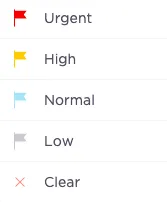
Приоритетни флагове в ClickUp
С ClickUp Reminders можете да задавате мощни напомняния , за да поддържате нещата в ред.
Можете дори да използвате персонализирани известия , за да зададете къде и как искате да бъдете уведомявани.
2. Коментари
Искате да споделите мнението си за дадена задача?
Използвайте специалната секция за коментари на ClickUp, за да напишете всичко, което искате.
Можете да отговаряте на коментарите на вашите колеги в отделни теми и да поддържате разговорите организирани.
А ако сте твърде бързи и яростни, можете бързо да редактирате правописните грешки, за да се спасите от катастрофален момент.
Но това не е всичко!
Можете дори да присвоявате коментари на другите, когато искате член на екипа да предприеме действие по даден въпрос.
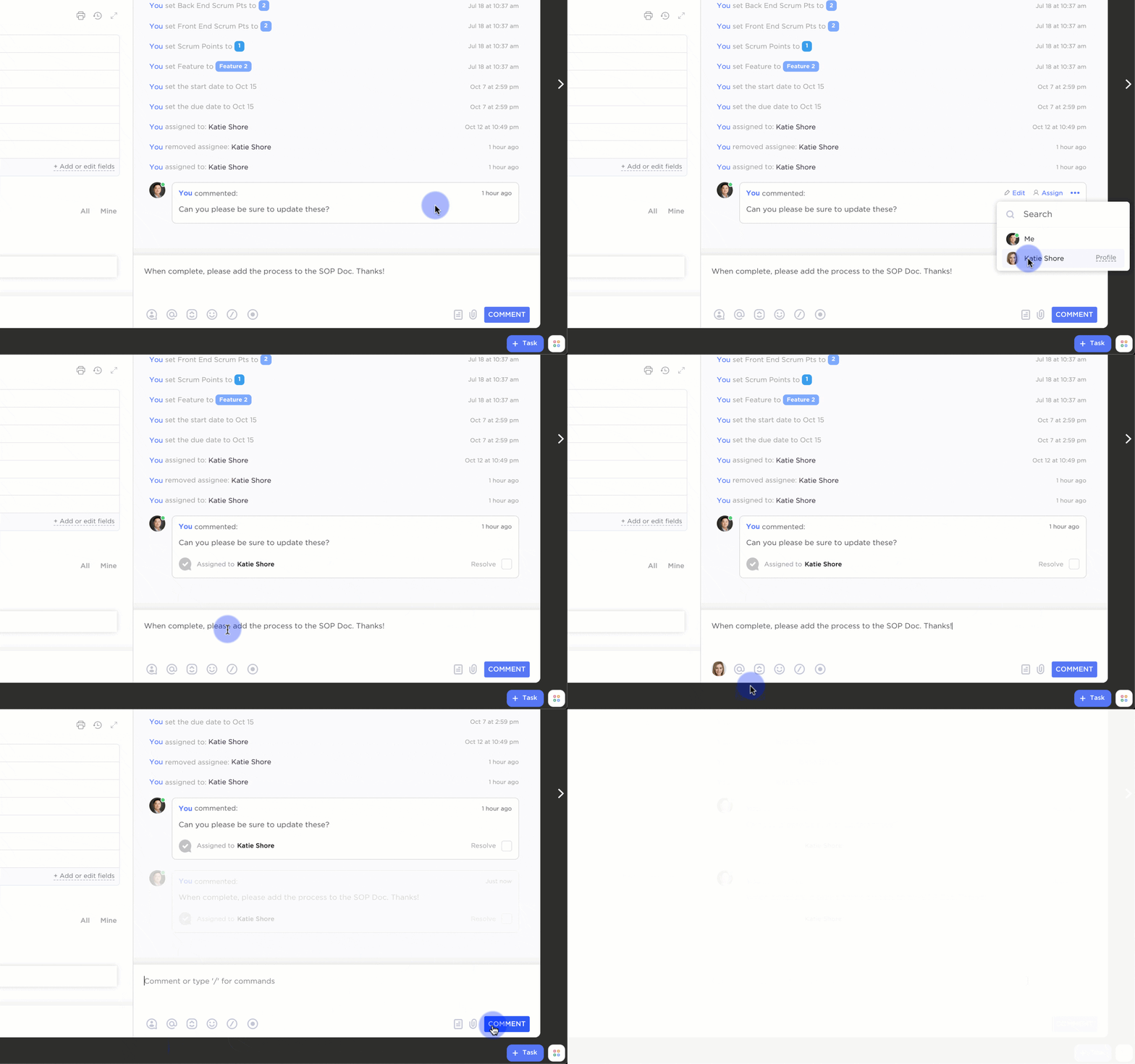
Присвойте коментари на екипа в задачите на ClickUp, за да превърнете мигновено мислите си в действия.
След това назначеното лице може да използва опцията „Напомни ми“, за да превърне коментара в напомняне.
Вижте, ние също не използваме „Slack“. 😉
3. Интеграции
ClickUp е експерт в интегрирането на приложения с над 1000 възможности за оптимизиране на вашите работни процеси.
За начало, той предлага интеграция както със Slack, така и с Microsoft Teams.
Това ни кара да се чудим защо изобщо сравняваме тези две приложения.
ClickUp поддържа и други опции за интеграция с популярни приложения като Zoom, Google Drive и Google Hangouts.
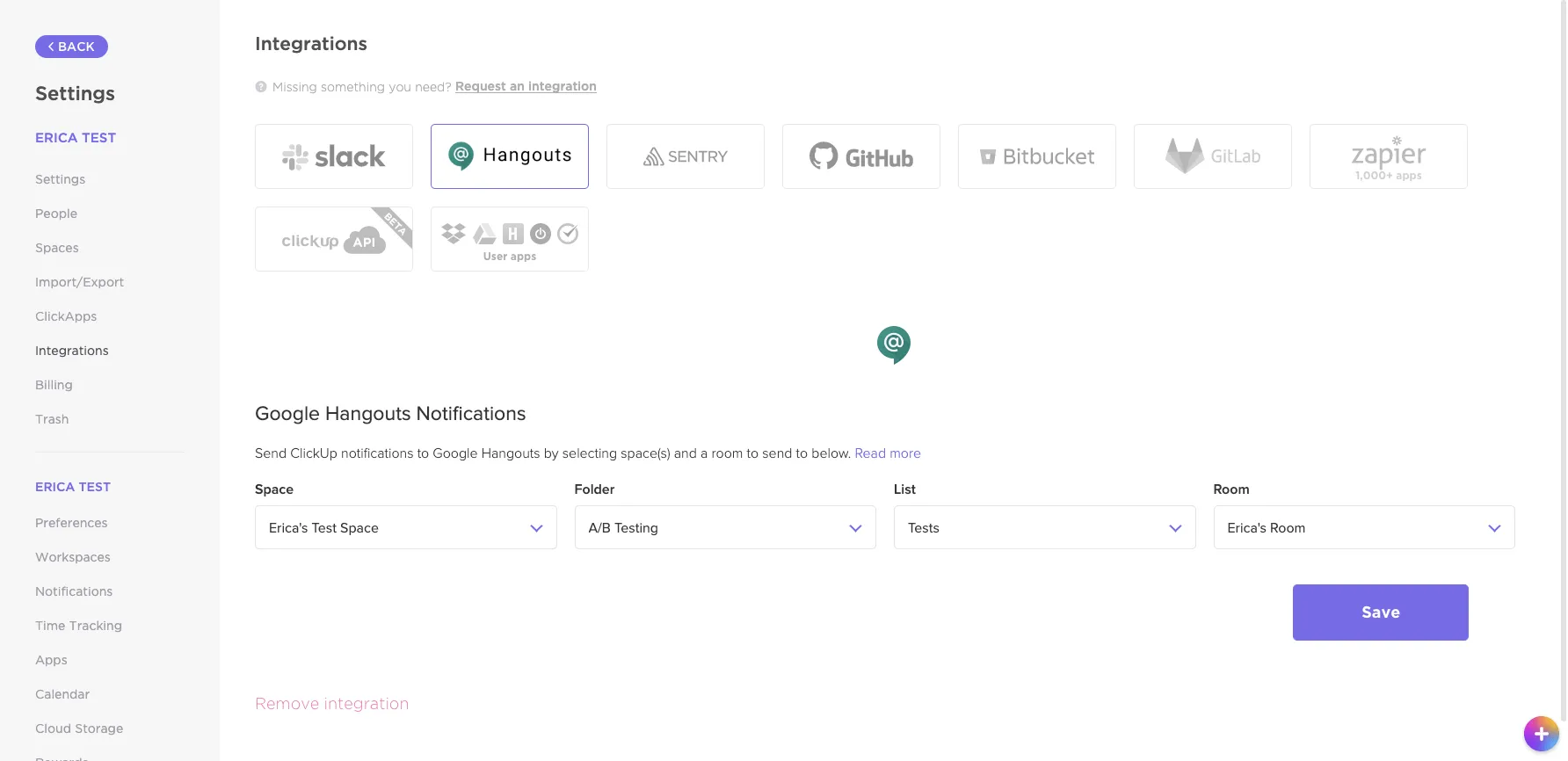
ClickUp поддържа над 1000 интеграции, включително Zoom, Google Drive, Slack и Microsoft Teams, за да оптимизира вашите работни процеси.
Но това не е всичко.
Ето някои от другите интересни функции, които ClickUp предлага:
- ClickUp Chat view: организирайте комуникацията в екипа на едно място. Споделяйте актуализации, обратна връзка, документи и др. Вижте цялата си история на съобщенията на едно място.
- Имейл в ClickUp: изпращайте и получавайте имейли директно от задачите
- Зависимости между задачите: създавайте връзки между задачите и задавайте зависимости, за да помогнете на екипите да изпълнят задачите в правилния ред.
- Персонализирани статуси на задачите: определете различните етапи на дадена задача по начин, който желаете, така че всеки член на екипа да може да визуализира напредъка по задачата.
- Списъци със задачи: създавайте прости списъци със задачи в рамките на дадена задача. Можете също да създавате вложени списъци и да възлагате конкретни задачи на членове на екипа.
- Множество изпълнители: повече от един член на екипа може да работи по дадена задача.
- Документи: намалете превключването между контексти, като добавите към документа си всякакви файлове, като например екранни снимки, PDF файлове и др.
- Автоматизация: автоматизирайте повтарящите се задачи, за да оптимизирате работните си процеси.
- Бележник: запишете идеите си и ги превърнете в задачи. Споделете тези задачи в специални групи за по-нататъшни действия.
- ClickUp Goals: обсъждайте проекти и определяйте цели за членовете на вашия екип
- Публично споделяне: споделяйте задачите и мненията си с клиенти, доставчици и всеки извън работното ви пространство.
- Офлайн режим: преглеждайте бележките, задачите и пощенската си кутия офлайн. Също така, задавайте напомняния за задачи без интернет.
- Приложения: достъп до всички ваши разговори и документи от всеки настолен компютър (Mac, Windows, Linux) или мобилно устройство (iOS или Android)
Ако тези функции не ви впечатляват достатъчно, разгледайте защо ClickUp е най-доброто приложение за управление на проекти за вашия екип!
ClickUp: най-доброто решение на дилемата Slack срещу Teams
Няма съмнение, че и Slack, и Microsoft Teams могат да си свършат работата.
Но те не могат да направят всичко за вас.
По същество, това са приложения за чат в екип, които ви позволяват да, е, чатите!
Ето защо се нуждаете от ClickUp!
Това е най-добрата платформа за онлайн сътрудничество и софтуер за управление на проекти, която ви позволява да общувате, да сътрудничите и да управлявате дистанционната работа от едно място.
С ClickUp можете да организирате разговори с изгледа „Чат“, да създавате списъци със задачи, да присвоявате коментари, да задавате напомняния... списъкът е безкраен.
Защо да чакате?
Вземете безплатно ClickUp armor още днес, за да сложите край на тази война между приложенията. peace out