

Разбираме ви.
Може би имате много брилянтни идеи, които ви минават през ума, и MindMeister е чудесно място, където да ги визуализирате и утвърдите.
Но това е всичко, за което MindMeister е подходящ.
Ако търсите софтуер за картиране, който може да направи малко повече от просто мисловно картиране, тогава алтернатива на MindMeister определено е това, от което се нуждаете.
Но при наличието на стотици софтуери за мисловни карти, как да разберете кой от тях е толкова брилянтен, колкото вашите идеи?
В тази статия ще разгледаме защо се нуждаете от алтернатива на MindMeister и ще направим преглед на пет фантастични алтернативи на MindMeister, заедно с техните основни характеристики, предимства, недостатъци, цени и оценки на клиентите.
Нека начертаем тези алтернативи!
Какво е MindMeister?
MindMeister е уеб-базиран софтуер за мисловни карти.
Можете да ги използвате за мозъчна атака, планиране на проекти и други творчески задачи.
След като създадете мисловна карта, можете да я споделите с други хора и дори да я публикувате онлайн, за да я видят всички. 📸
Ето още няколко неща, които можете да направите с този софтуер за мисловни карти:
- Съвместно мисловно картографиране
- Персонализирайте темите на картите
- Провеждайте презентации, използвайки режим за презентации
- Отпечатайте вашите карти
3 причини, поради които се нуждаете от алтернатива на MindMeister
Въпреки че горните характеристики звучат чудесно, MindMeister има няколко ограничения:
1. Липса на функции за управление на задачите
MindMeister е подходящ инструмент за прости бележки и идеи. Все пак, приложението за картиране е доста ограничено в областта на управлението на задачи.
Разбира се, вашият екип може да използва MindMeister, за да разработи и обсъди идея за проект, но какво се случва, когато трябва да предприемете действия по тази идея?
MindMeister просто не разполага с никакви функции за проследяване на проекти, които да ви помогнат да изпълните този план.
Въздишка 😔
Ако само имаше инструмент за управление на задачи, който да имаше както функции за мисловно картографиране, така и за управление на проекти …
2. Ограничен безплатен план
Безплатният план на MindMeister не позволява на потребителите да експортират своите мисловни карти или дори да добавят файлове и изображения към тях.
Освен това, получавате само три мисловни карти безплатно!
Опитвате се да изчислите как това ще работи за вашия екип?
Не се притеснявайте. Ние сме направили изчисленията за вас.
Нашите изчисления показват, че безплатният план на MindMeister е твърде ограничен за всеки творчески екип.
3. Ограничени интеграции
Ето още нещо, което можете да преброите на пръстите си: интеграциите на MindMeister.
Софтуерът MindMeister се интегрира само с девет инструмента, сред които Dropbox, Evernote и Google Docs.
Така че, освен ако вашият екип вече не използва тези девет интеграции, ще ви е трудно да превключвате между множество различни приложения, само за да свършите работата си.
5-те най-добри алтернативи на MindMeister
Ясно е, че MindMeister няма да ви задоволи.
Но не се притеснявайте.
Ето петте най-добри алтернативи на MindMeister, които са налични днес:
1. ClickUp
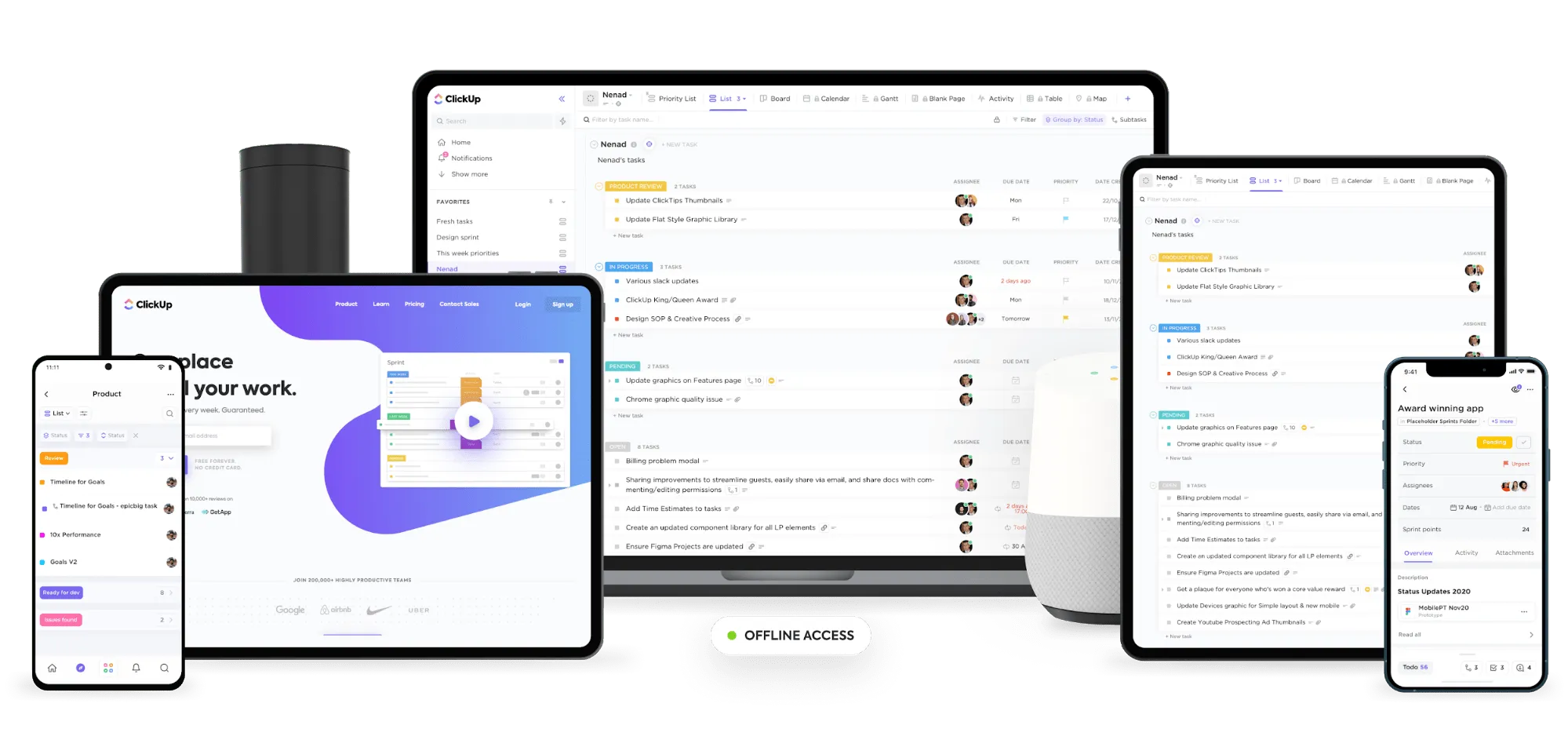
ClickUp е водещият софтуер за управление на проекти и мисловни карти в света.
От предоставянето на разширени функции за управление на задачите до извеждането на най-добрите ви идеи, ClickUp е най-добрата алтернатива на MindMeister.
Ключови характеристики на ClickUp
Ето само някои от начините, по които ClickUp може да стимулира творчеството ви и това на вашия екип: 💡
1. Mind Maps
Mind Maps ви помагат да планирате проекти, да начертаете идеи и дори да организирате съществуващи задачи.
Mind Maps на ClickUp също предлагат два отлични режима:
A. Режим на задачите
Начертайте работния си процес за съществуващи проекти, като бързо създавате, редактирате и изтривате задачи (и подзадачи), без да напускате изгледа на картата.
Режимът „Задачи“ е чудесен начин да видите как всички ваши проекти са свързани помежду си.
Ето какво можете да направите в режим „Задачи“:
- Използвайте различни цветни свързващи елементи, за да идентифицирате папка, списък или задача. Щом стигнете до ниво „Задача“ и „Подзадача“, цветът ще покаже статуса на тази задача.
- Приложете филтри, за да видите само необходимите клонове
- Хванете диаманта на клона, за да преместите задача от един списък в друг 💎
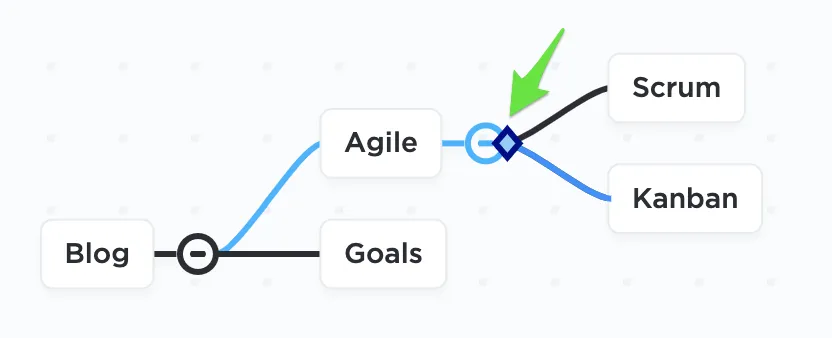
Интуитивната функция „плъзгане и пускане” на режим „Задачи” ви позволява да начертаете работния процес на съществуващите си проекти само с няколко кликвания!
Б. Режим „Празен“
Чувствате се вдъхновени?
Създайте мисловна карта от нулата, която е независима от всяка съществуваща структура на задачи, с помощта на режима „Празен“. 📝
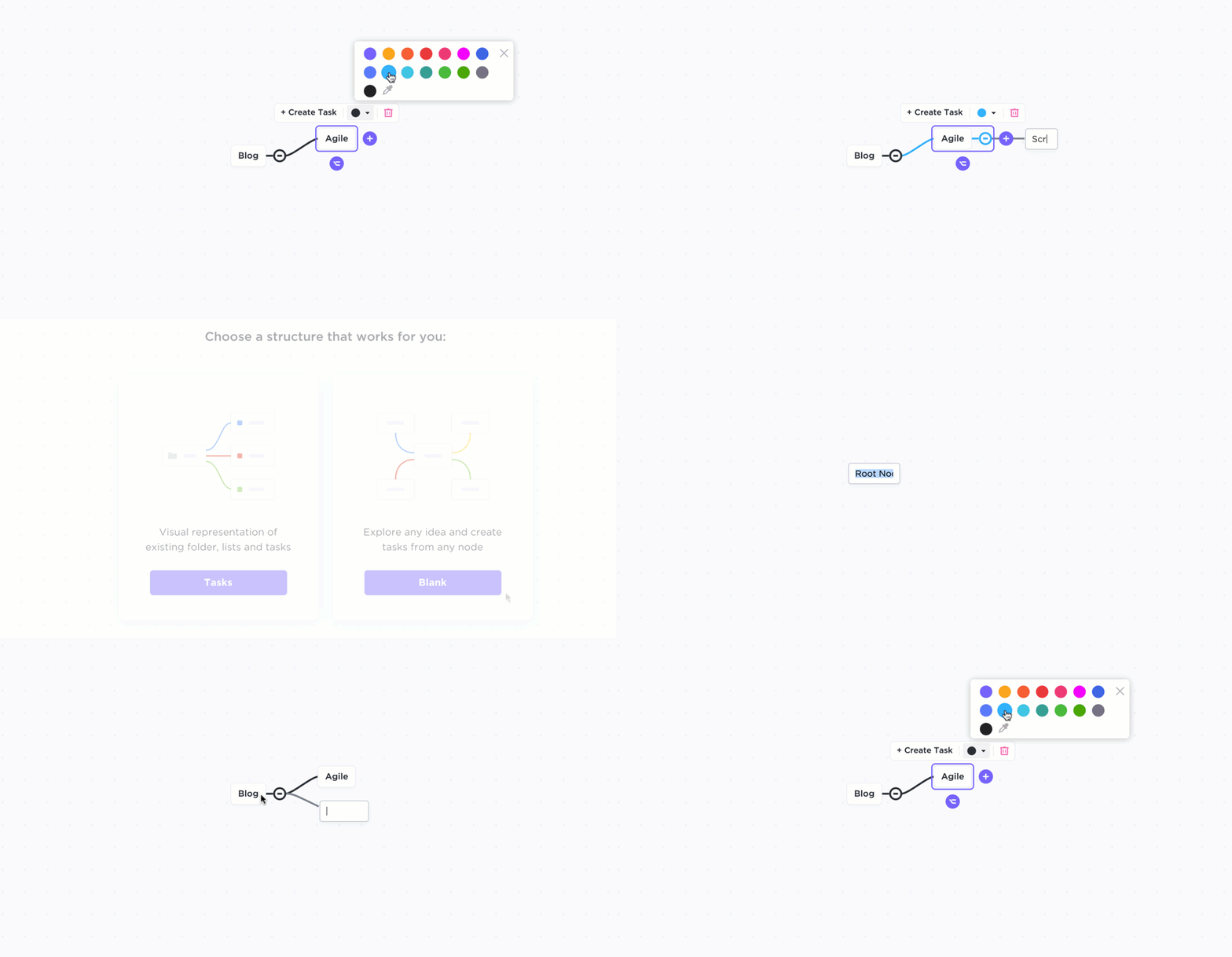
Можете напълно да персонализирате цветовете на вашите свързващи елементи и по-късно да ги превърнете в задачи.
Ето какво можете да направите в режим „Празен“:
- Използвайте опцията пренареждане, за да подредите автоматично всички възли.
- Използвайте лентата с инструменти на възлите или клавиатурата, за да изтриете или създадете възел.
- Преместете възел и свързаните с него клони, като просто го плъзнете към друг възел.
Но това не е всичко.
Независимо дали изберете режим „Празен“ или „Задача“, изгледът „Mind Map“ ви позволява да правите и други интересни неща, като например:
- Преименуване на задачи
- Изберете няколко задачи за лесна организация
- Използвайте лентата с инструменти за многозадачност, за да преобразувате задачите в подзадачи, да добавяте задачи и да задавате крайни срокове и приоритети.
- Увеличавайте и намалявайте мащаба, независимо колко голяма е вашата мисловна карта 🔎
Не искате да провеждате брайсторминг сесии сам?
Не се притеснявайте!
Публичното споделяне ви позволява да споделяте вашите мисловни карти с членове на екипа и клиенти за сътрудничество в реално време.
2. Коментари
Всяка задача в ClickUp има специално място за коментари. По този начин екипите могат да изпращат бързи съобщения, свързани със задачите, без да се чудят къде е изпратено съобщението или дали ще се изгуби.
Можете също да присвоявате коментари на членове на екипа, ако коментарът ви изисква да бъдат предприети действия. След като задачата бъде изпълнена, вашият колега може да разреши коментара.
3. Notepad
Бележникът е идеалното място, където да записвате всички луди идеи, които ви хрумват, дори когато сте будни в 4 сутринта!

Никой друг не може да види вашия бележник, така че не се колебайте да запишете всичко, което искате.
След това можете да превърнете тези мисли в практически задачи, които да споделите с екипа си, когато сте готови.
4. Документи
Създавайте документи, уикита и бази от знания навсякъде в ClickUp.
Вашите документи могат да имат неограничен брой страници и можете да ги споделяте с хората, които изберете.
Можете дори да споменавате членове на екипа и да създавате задачи от Doc.

Използвайте Doc Relationships, за да свържете документи помежду си или с задачи.
По този начин можете да имате достъп до вашите документи на повече от едно място, без да се налага да ги дублирате всеки път!
5. Диаграми на Гант и изглед на времевата линия
Мисловните карти ви помагат да разработвате брилянтни планове.
Но какво е един блестящ план без график?
Знаете го!
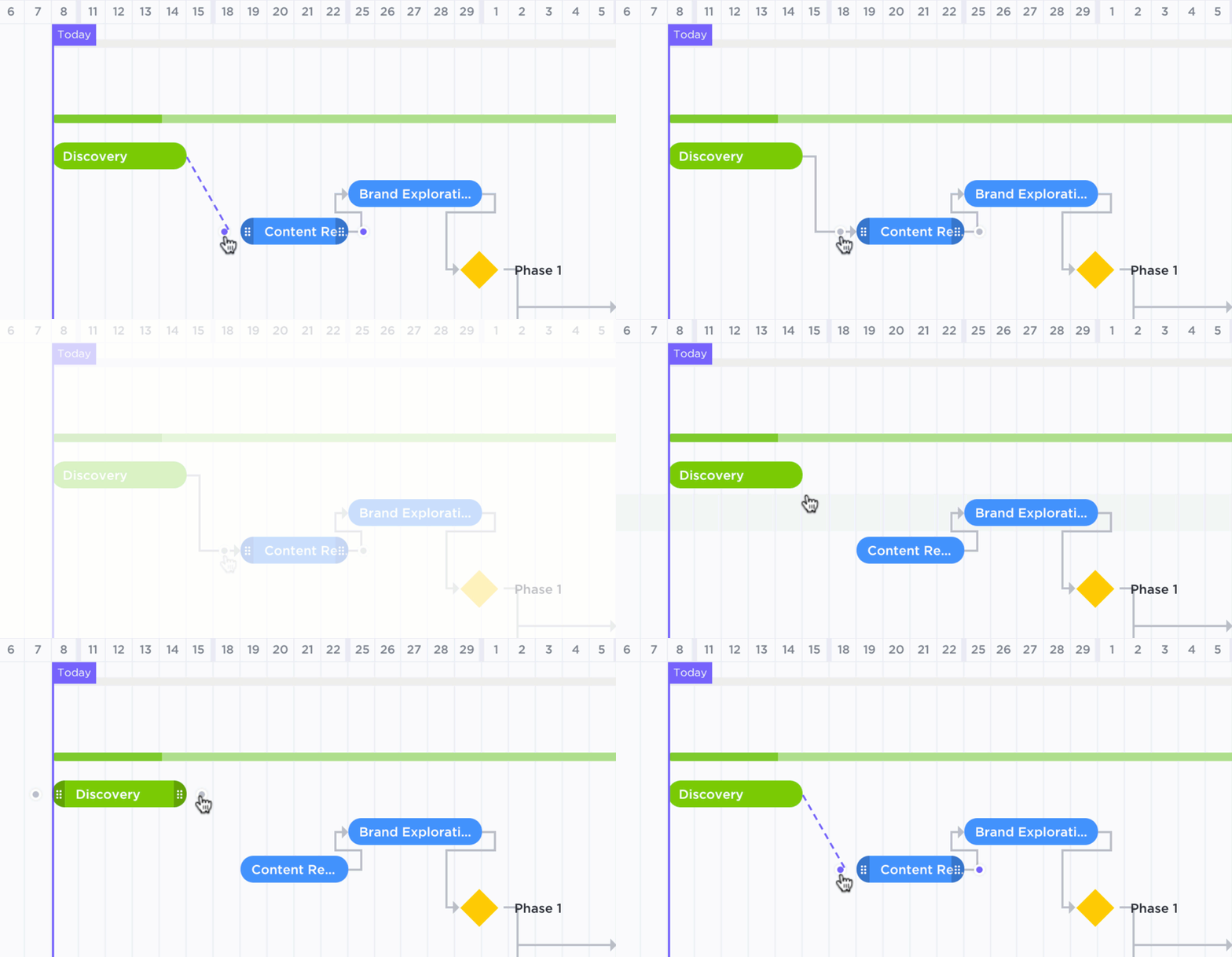
Ето защо изгледът на Гант ви позволява да планирате времето си, да управлявате натоварването си и да виждате кои задачи са взаимозависими.
Как?
Просто начертайте линии между задачите, които искате да зададете, и ще можете да визуализирате зависимостите между задачите.
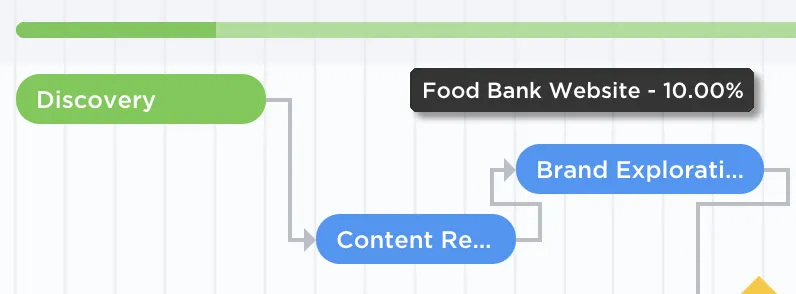
Можете също да минете с курсора върху лентата за напредък, за да видите колко ви остава до завършване на папка или списък.
Изгледът „Времева линия“ е подобен на Gantt, с изключение на това, че можете да имате няколко задачи в един ред.
Изгледът „Времева линия“ показва задачите по проекта ви линейно, така че можете лесно да визуализирате пътната карта на проекта си.
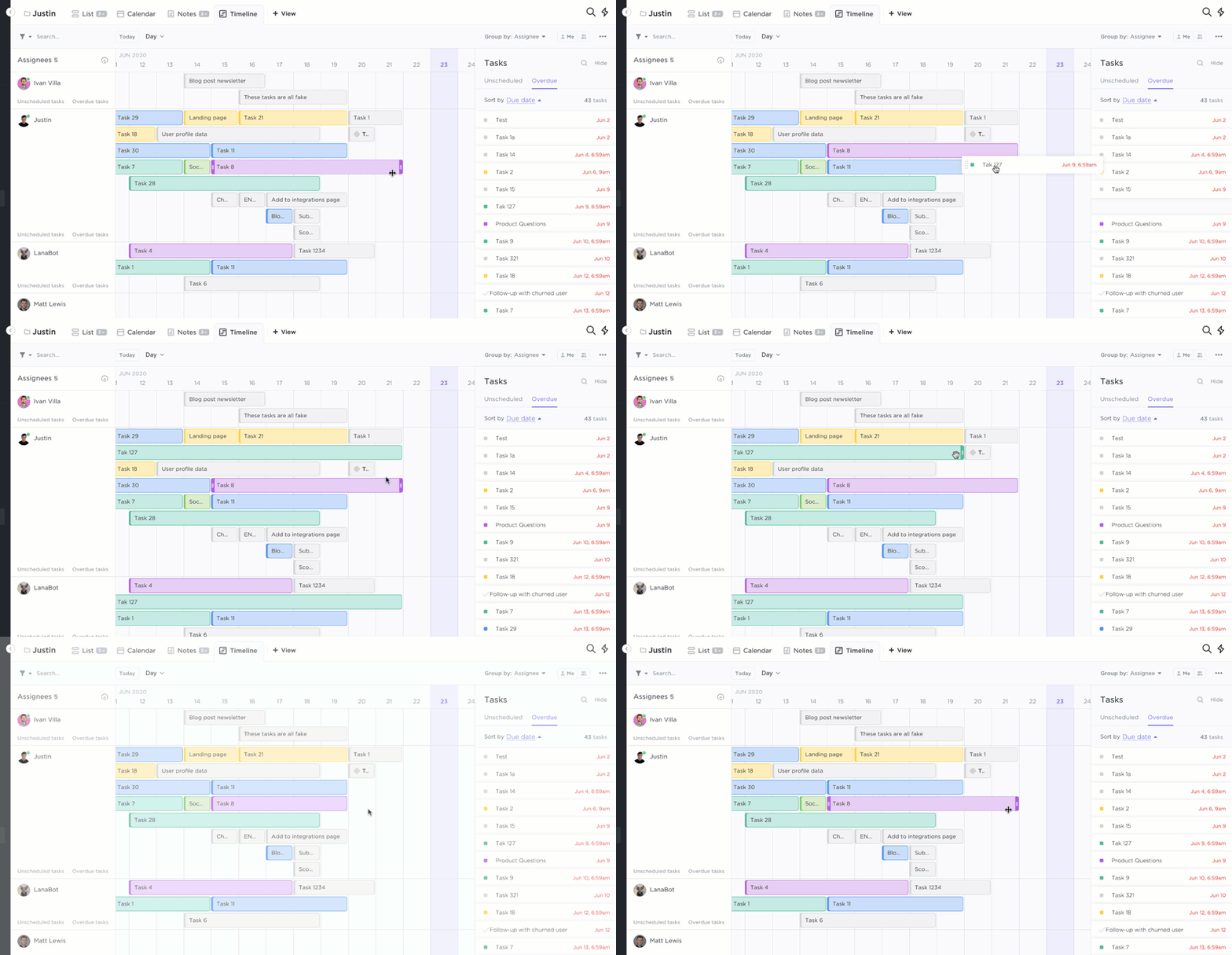
Можете също да групирате времеви линии за по-нататъшно планиране и да ги споделяте с всеки!
Все още сте малко объркани относно разликите между диаграмите на Гант и времевите линии? Ето още информация за Диаграмата на Гант и времевите линии.
Предимства на ClickUp
- Мощна безплатна версия с неограничен брой потребители
- Удобен за ползване интерфейс с онлайн и офлайн режим
- Agile Widgets за проследяване на напредъка и производителността на вашия Agile екип
- Множество изгледи като изглед на проектна дъска, изглед на списък и изглед на кутия за нуждите на вашия проект
- Разпределяйте задачи на колегите си, за да не пропуснете нищо
- Изпращайте и получавайте имейли в рамките на задачите в ClickUp, като използвате Email ClickApp.
- Добавяйте коментари към PNG, GIF, PEG, WEBP и PDF файлове с Proofing and Annotation
- Използвайте клавишни комбинации или бързи клавиши, за да спестите време
- Над 50 автоматизации на задачи за оптимизиране на работните процеси
- Интегрира се с няколко софтуера на трети страни, като Evernote, Time Doctor, Salesforce и други.
- Добавяйте и управлявайте задачи с помощта на нашите мобилни приложения (приложение за iOS и приложение за Android)
Недостатъци на ClickUp
- Не може да експортира табла
Разгледайте пътната карта на ClickUp тук, за да видите как отстраняваме тези незначителни недостатъци, и вижте списъка ни с най-добрите алтернативи на ClickUp.
Освен това, запознайте се с всички вълнуващи функции, които тази безплатна алтернатива на MindMeister ви предлага!
Цени на ClickUp
ClickUp предлага мощен безплатен план за неограничен брой потребители. Платените версии започват от само 7 долара на месец на потребител.
Оценки на клиенти на ClickUp
- G2: 4,7/5 (над 2000 рецензии)
- Capterra: 4,7/5 (над 2000 рецензии)
2. Microsoft Visio
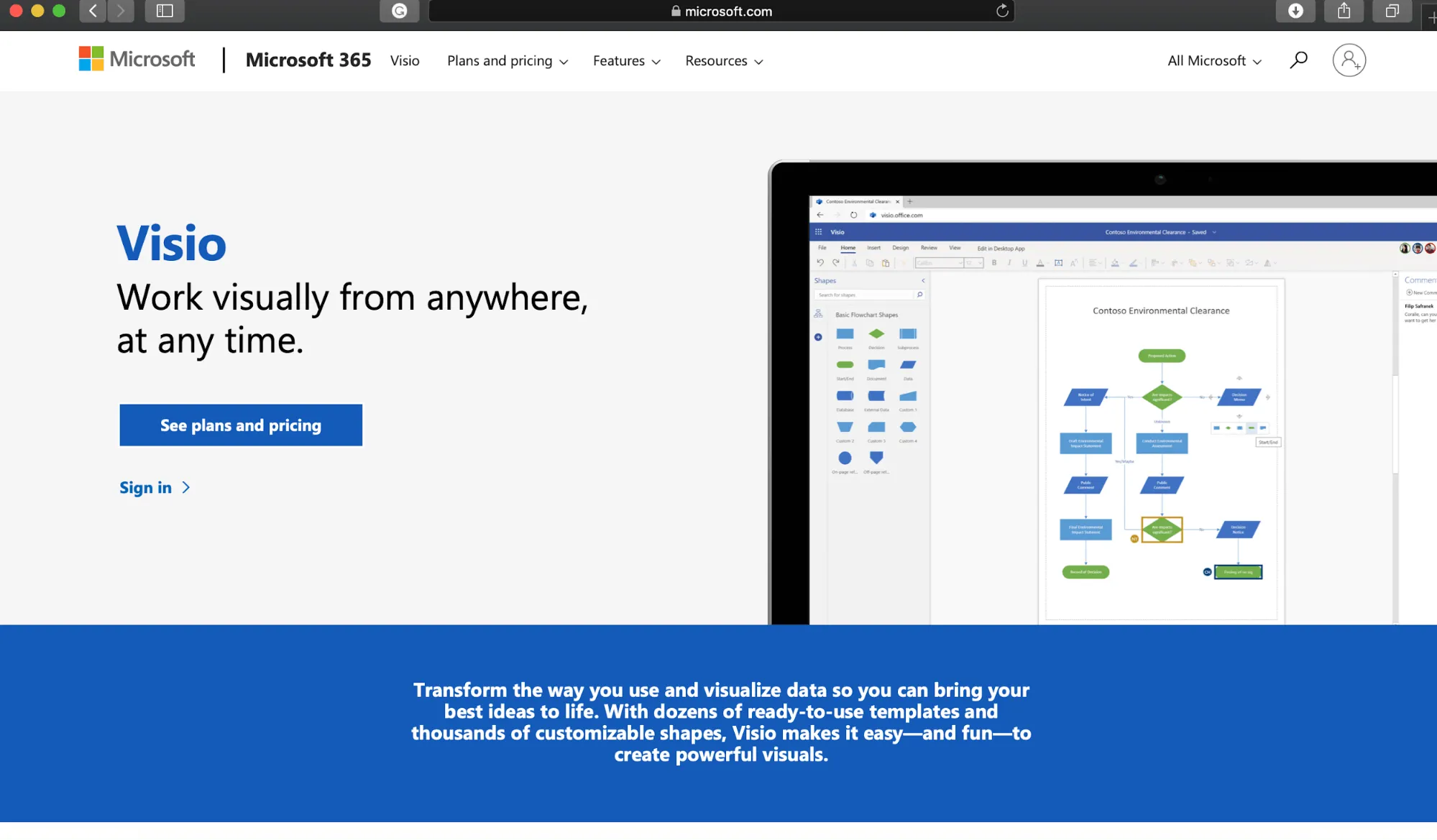
Microsoft Visio е инструмент за създаване на диаграми, с който можете да създавате организационни диаграми, мисловни карти и дори планове на етажи.
Но най-евтиният платен план на Microsoft Visio е много ограничен.
Нямате достъп до бележки, готови шаблони или дори незабавни актуализации!
Ето как ще реагирате, когато попаднете на месечни актуализации на проекти, за които дори не сте знаели, че съществуват:
Основни характеристики на Microsoft Visio
- Свържете приложението с вашите източници на данни, за да получите обща представа за бизнес резултатите си.
- Преобразувайте Excel електронни таблици в диаграми
- Готови шаблони за мозъчна атака
- Персонализирани форми, цветове и свързващи елементи
Предимства на Microsoft Visio
- Сътрудничество по диаграма с помощта на Microsoft Teams
- Споделяйте, редактирайте и преглеждайте картата на процесите си от всеки браузър или устройство, включително iPhone и iPad.
- Достъп до библиотека със символи, шаблони и форми ⬛🔺🟠
- Членовете на екипа могат да разглеждат, коментират и споделят мощни Visio диаграми в Teams без лиценз за Visio.
Недостатъци на Microsoft Visio
- Няма версия за настолни компютри за Mind Mapping на Mac, iOS и Linux.
- Най-евтиният платен план може да се използва само в браузър. Ще трябва да направите ъпгрейд, за да го използвате на вашия десктоп.
- Не е толкова интуитивен, колкото други софтуери за картиране
Цени на Microsoft Visio
Този инструмент за мисловни карти не предлага безплатен план, а платените планове започват от 5 долара на месец на потребител.
Оценки на клиентите на Microsoft Visio
- G2: 4,3/5 (над 500 отзива)
- Capterra: 4,5/5 (над 1700 рецензии)
3. MindManager
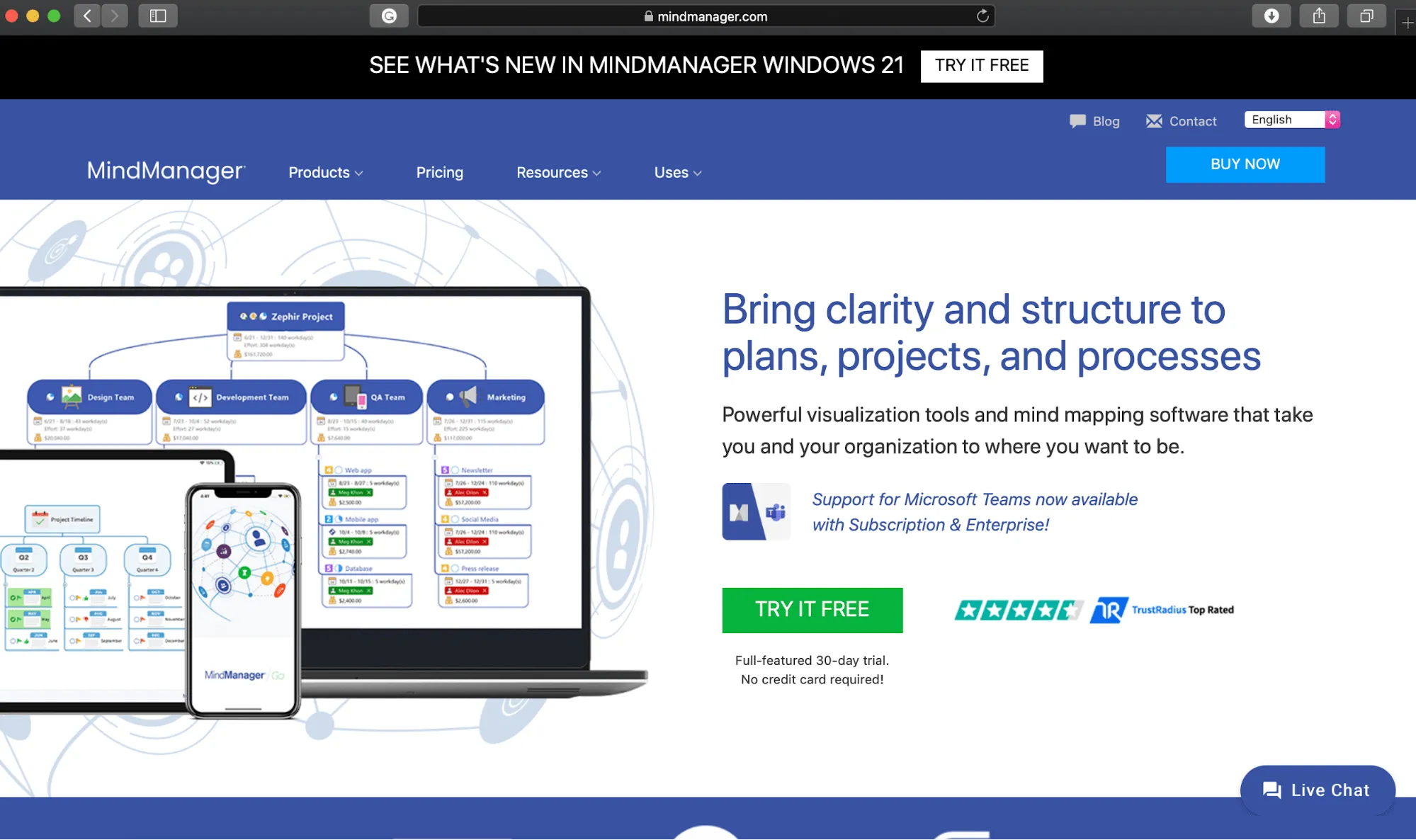
MindManager е инструмент за създаване на карти, който ви дава 360-градусова перспектива върху вашата организация, за да намалите объркването, подобрите комуникацията в екипа и повишите производителността.
Но с този инструмент за мисловни карти ще трябва да платите за някои скъпи добавки, ако искате функции като съвместно редактиране, публикуване, споделяне и интеграция с Microsoft Teams.
Изглежда, че ще трябва да похарчите стотици, за да се сдобиете с идея за милион долара!
Основни характеристики на MindManager
- Вградени шаблони за мисловни карти за бизнес и образование
- Функционалност „плъзгане и пускане”
- Заснемайте изображения, връзки и бележки с MindManager Snap
- Сътрудничество в реално време върху диаграми
Предимства на MindManager
- Носете мисловните си карти със себе си, използвайки мобилното приложение
- Създайте организационна диаграма, блок-схема, мисловна карта или концептуална карта
- Достъп до диаграми на Гант, функции за бюджетиране и времеви графики
- Този инструмент за сътрудничество е достъпен за потребители на Mac iOS и Windows.
Недостатъци на MindManager
- Стръмна крива на обучение
- Ограничен избор от изображения и икони
- Няма наличен безплатен план
Цени на MindManager
Цените на този софтуер за картиране започват от 327,00 долара като еднократно плащане на потребител. Интеграциите струват между 99 и 118 долара на година.
Оценки на клиентите на MindManager
- G2: 4. 4/5 (30+ отзива)
- Capterra: 4,6/5 (50+ отзива)
4. XMind
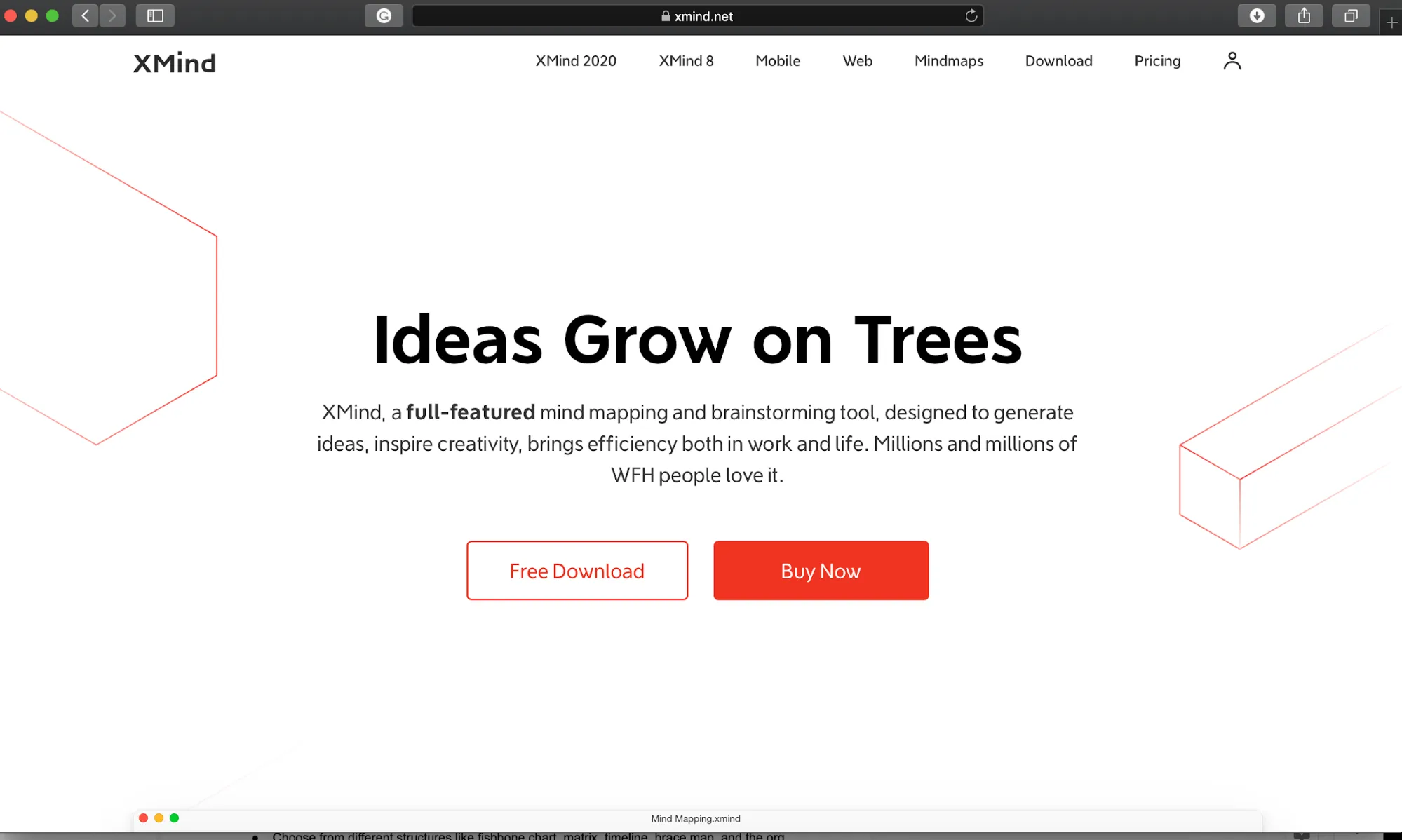
XMind е инструмент за мисловно картографиране, който ви насърчава да дадете свобода на идеите си. 🌲
Един от недостатъците на този софтуер за мисловни карти е, че трябва да се регистрирате за минимум шест месеца.
Не се притеснявайте, ClickUp ви очаква с отворени обятия. 🌹
Основни характеристики на XMind
- Режимът Outliner превръща вашата мисловна карта в документ, базиран на списък.
- Функция за уравнения, която ви позволява да добавяте математически и химически уравнения
- Шаблони за мисловни карти като балонни карти и въпроси за мозъчна атака
- Изберете теми и персонализирайте форми, линии и цветове
Предимства на XMind
- Zen режим, който ви помага да се концентрирате върху една мисловна карта
- Изберете от различни структури като диаграма с рибена кост, матрица, времева линия и организационна диаграма.
- Експортирайте мисловните си карти като PNG, PDF или markdown файлове.
- Импортирайте от други инструменти за мисловни карти като MindManager, MindNode и FreeMind.
Недостатъци на XMind
- Няма наличен безплатен план
- Липса на функции за управление на проекти
- Не можете да създавате задачи от мисловни карти
Цени на XMind
Цените на този инструмент за картиране започват от 39,99 долара за шест месеца (ограничено до пет системи).
Оценки на клиентите на XMind
- G2: 4,3/5 (над 30 рецензии)
- Capterra: 4,5/5 (над 70 отзива)
Разгледайте тези алтернативи на Xmind!
5. Google Drawings
Google Drawings е безплатен инструмент, алтернатива на MindMeister, който ви позволява да създавате лични творби като меми, скици или GIF файлове.
Основни характеристики на Google Drawings
- Шаблони за различни диаграми като времева линия, цикъл и йерархия
- Стрелки, линии, текстови полета, различни форми и библиотека с безплатни изображения
- Коментирайте и редактирайте рисунки в реално време с колегите си
- Създавайте блок-схеми, диаграми, концептуални карти и дори меми
Предимства на Google Drawing
- Създавайте неограничен брой мисловни карти
- Работи с Google Docs, Google Sheets и други
- Споделете онлайн мисловното си картиране като шаблон, за да могат и други хора да го използват.
- Вашата мисловна карта се запазва автоматично и се съхранява в Google Drive.
Недостатъци на Google Drawing
- Няма мобилни приложения
- Този инструмент за картиране е уеб-базиран, така че не можете да го използвате офлайн.
- Не е толкова интуитивен, колкото други софтуери за мисловни карти
Цени на Google Drawing
За да използвате този софтуер за мисловни карти, е необходимо да имате профил в Google.
Оценки на клиентите на Google Drawing
- G2: Н/Д
- Capterra: Н/Д
Последната клонка на вашата мисловна карта
MindMeister ви позволява да записвате и развивате идеи, но означава ли това, че е добър инструмент за управление на творчески проекти?
За съжаление, MindMeister не предоставя на екипите едновременно функции за мисловно картографиране и управление на проекти.
За щастие, има няколко софтуера за мисловни карти, които лесно могат да заменят MindMeister.
И макар че посочихме някои добри алтернативи на MindMeister, ClickUp трябва да бъде единствената спирка на картата.
ClickUp не само предлага красиви мисловни карти, но и множество други функции за сътрудничество в екип и управление на задачи, като откриване на сътрудничество, приоритети на задачите и повтарящи се задачи.
Изтеглете ClickUp безплатно днес и опитайте инструмент за мисловни карти, който работи!