
Безплатният план на Evernote беше ограничен от неограничен брой до 50 бележки в един бележник. Платените планове струват повече от пълнофункционалните планове на повечето конкуренти. Десетилетие от вашите бележки изведнъж се оказаха зад платена стена.
Най-добрата алтернатива на Evernote зависи от това какво ви е разочаровало най-напред. Цената ли беше, ограниченията за бележките, слабата възможност за сътрудничество или страхът да не загубите достъп до собствените си файлове? Ако искате безплатен заместител на Evernote, започнете с OneNote или Apple Notes. За алтернатива на Evernote с отворен код започнете с Joplin или Obsidian. А ако бележките ви трябва да се превърнат в задачи, започнете с ClickUp.
Освен това, Apple Notes е най-добрият безплатен вариант по подразбиране, ако използвате изцяло хардуер на Apple. Google Keep се справя с бързото записване и напомнянията. Bear е най-изчистената среда за писане в Markdown за Mac и iOS.
Сравнихме и осемте по отношение на ограниченията в безплатните версии, цените, качеството на търсенето и записването, синхронизацията между платформи, преносимостта на данните, както и дали приложението може да се използва за нещо повече от лични бележки. Всяка секция разглежда в какво инструментът се представя добре, къде има недостатъци и за кого не е подходящ.
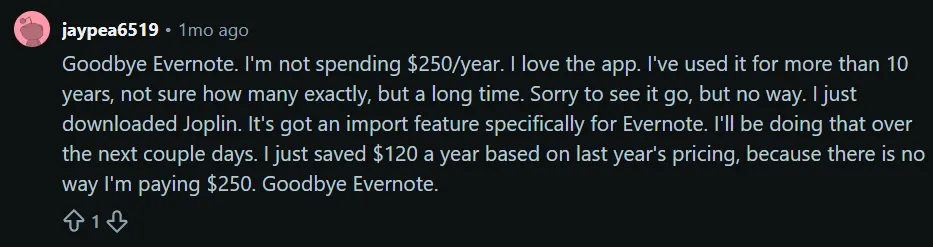
Реакцията на един дългогодишен потребител на Evernote към увеличението на цената:
8 алтернативи на Evernote на един поглед
| Инструмент | Най-подходящи за | Отличителна характеристика | Начална цена* | Честно ограничение |
|---|---|---|---|---|
| Notion | Лица и екипи, които структурират бележките си като бази данни | Всяка бележка се превръща в ред в база данни, който може да се филтрира | Безплатно; Платени планове от 10 $/потребител/месец | Забавя се при големи работни пространства |
| OneNote | Потребители на Microsoft 365, които искат безплатна смяна | Търсене по ръкописен текст без ограничение на броя на бележките | Безплатно с акаунт в Microsoft | Неудобен експорт и зависимост от платформата |
| Obsidian | Самостоятелни напреднали потребители, които притежават собствените си файлове | Файлове с обикновен текст, които притежавате, свързани в граф на знанията | Безплатно; Синхронизация от 4 $ на потребител на месец | Сложна настройка, липса на съвместна работа в реално време |
| ClickUp | Екипи от всякакъв размер превръщат бележките в задачи | Редовете в бележника се превръщат в проследявани задачи с 2 клика | Безплатно завинаги; Платени планове от 7 $ на член на месец | Notepad е базов, кривата на усвояване е от широка |
| Apple Notes | Потребители, които използват само продукти на Apple и искат безплатен вариант | Вградено OCR търсене в изображения и ръкописни бележки | Безплатно на всяко устройство на Apple | Само за Apple, труден експорт |
| Joplin | Потребители, загрижени за поверителността, които сами хостват бележките си | Криптиране от край до край и импортиране от Evernote с едно кликване | Безплатно; Joplin Cloud от 2,75 $/месец | Остарял потребителски интерфейс, липса на двупосочни връзки |
| Google Keep | Хора, които се нуждаят от бързо записване | Напомняния, базирани на време и местоположение | Безплатно; няма платен план | Без папки, минимално форматиране |
| Bear | Автори, работещи самостоятелно на Mac и iOS, които пишат дълги текстове | Йерархията от вложени етикети замества твърдо определените бележници | Безплатно; Pro – 29,99 $/год. | Само за Apple, без бази данни и възможност за съвместна работа |
Моля, проверете уебсайта на съответния инструмент за актуалните цени. *
Как правим прегледи на софтуер в ClickUp
Нашият редакционен екип следва прозрачен, подкрепен с проучвания и независим от доставчиците процес, така че можете да сте сигурни, че нашите препоръки се основават на реалната стойност на продуктите.
Ето подробно описание на това как правим прегледи на софтуер в ClickUp.
Най-добрите алтернативи на Evernote, които си струва да опитате
В този списък са включени осем инструмента: Notion, OneNote, Obsidian, ClickUp, Apple Notes, Joplin, Google Keep и Bear. Всеки от тях замества Evernote за определена задача, но не се справя с останалите. Всички изброени по-долу инструменти са разгледани по един и същ начин.
1. Notion (Най-подходящ за превръщане на бележки в структурирани бази данни)
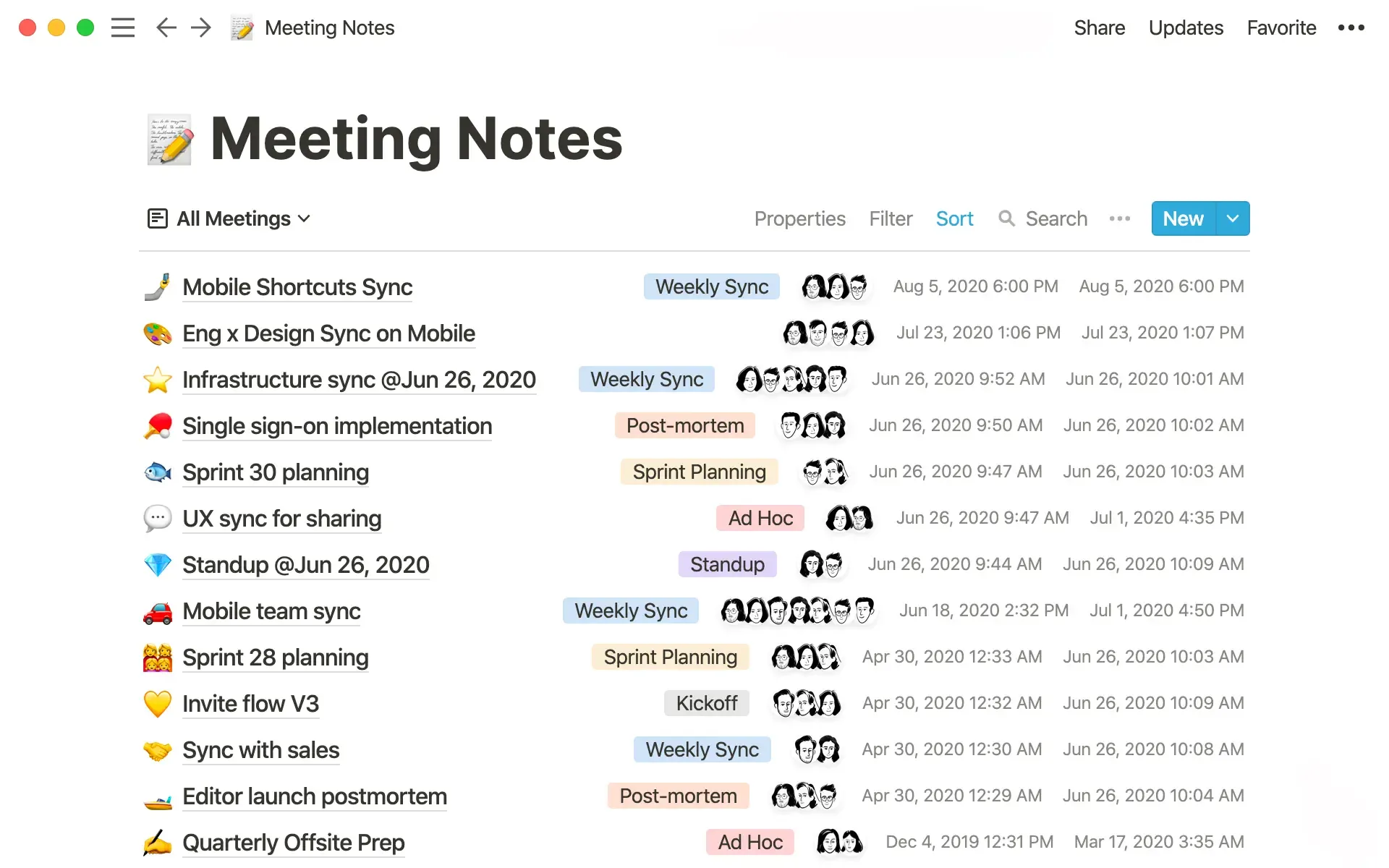
Основната разлика между Notion и Evernote е начинът, по който се съхраняват бележките. В Evernote бележникът е просто списък с бележки. В Notion всяка бележка може да бъде и ред в база данни с полета като етикети, дати или статус. Така списъкът със запазени статии може да се превърне в таблица, която можете да сортирате и филтрирате по тема, дължина или дали сте я прочели.
Основните функции все още работят така, както бихте очаквали. Web Clipper запазва уеб страници, търсенето обхваща цялото ви работно пространство, а страниците можете да вграждате на толкова нива, колкото ви е необходимо.
Notion се справя добре и със споделените бележки. Екипните пространства, правата за достъп до страниците и коментарите позволяват на групата да работи на едно и също място. Именно в това Notion превъзхожда Obsidian и Apple Notes.
Основни функции и предимства
- Екипни пространства и права за достъп: Организирайте надеждна екипна уики с общи пространства, права за достъп на ниво страница и вградени коментари
- Бази данни: Превърнете всяка бележка в таблица, табло или календар с възможност за филтриране и персонализирани свойства, за да търсите сред бележките си
- Web Clipper и търсене в работната среда: Запазвайте уеб страници директно в база данни и извършвайте пълнотекстово търсене във всичко, което някога сте написали
Цени: Цените на Notion започват с безплатен план (неограничен брой страници и блокове за индивидуални потребители). Планът Plus от средно ниво струва 10 долара на потребител на месец, фактурирани годишно. Той предоставя неограничено качване на файлове и блокове за съвместна работа. Планът Business струва 20 долара на потребител на месец, фактурирани годишно, и добавя частни пространства за екипи, SAML SSO и AI функциите на Notion.
Оценки: Към момента приложението има оценка 4,6 от 5 звезди в G2, въз основа на над 12 000 отзива, като потребителите често похвалят неговата гъвкавост като „всичко в едно“ и възможностите за задълбочена персонализация.
Недостатъци на Notion: При големи бази данни приложението работи по-бавно. Потребителите често отбелязват бавно зареждане, а мобилното приложение забавя значително работата при натоварени работни пространства.
Пропуснете Notion, ако: Искате да отворите приложението и да напишете един ред за по-малко от две секунди. Или се нуждаете от абсолютно надеждни бележки офлайн (офлайн режимът на Evernote е по-надежден).
Какво казват реалните потребители за Notion?
Ето какво казва един рецензент от G2:
Notion оптимизира организацията и работния ми процес в университета. Възможността да проследявам задачите и да управлявам файловете значително намалява стреса в ежедневието ми. Notion AI също се оказа невероятно полезен за водене на бележки и обобщаване на информация – дори ми помогна да планирам дипломната си работа. С толкова много функции, той определено си заслужава цената от 10 долара на месец, която ми се струва като истинска изгода.
Notion оптимизира организацията и работния ми процес в университета. Възможността да проследявам задачите и да управлявам файловете значително намалява стреса в ежедневието ми. Notion AI също се оказа невероятно полезен за водене на бележки и обобщаване на информация – дори ми помогна да планирам дипломната си работа. С толкова много функции, той определено си заслужава цената от 10 долара на месец, която ми се струва като истинска изгода.
2. Microsoft OneNote (Най-добрият безплатен заместител на Evernote с възможност за свободно форматиране)
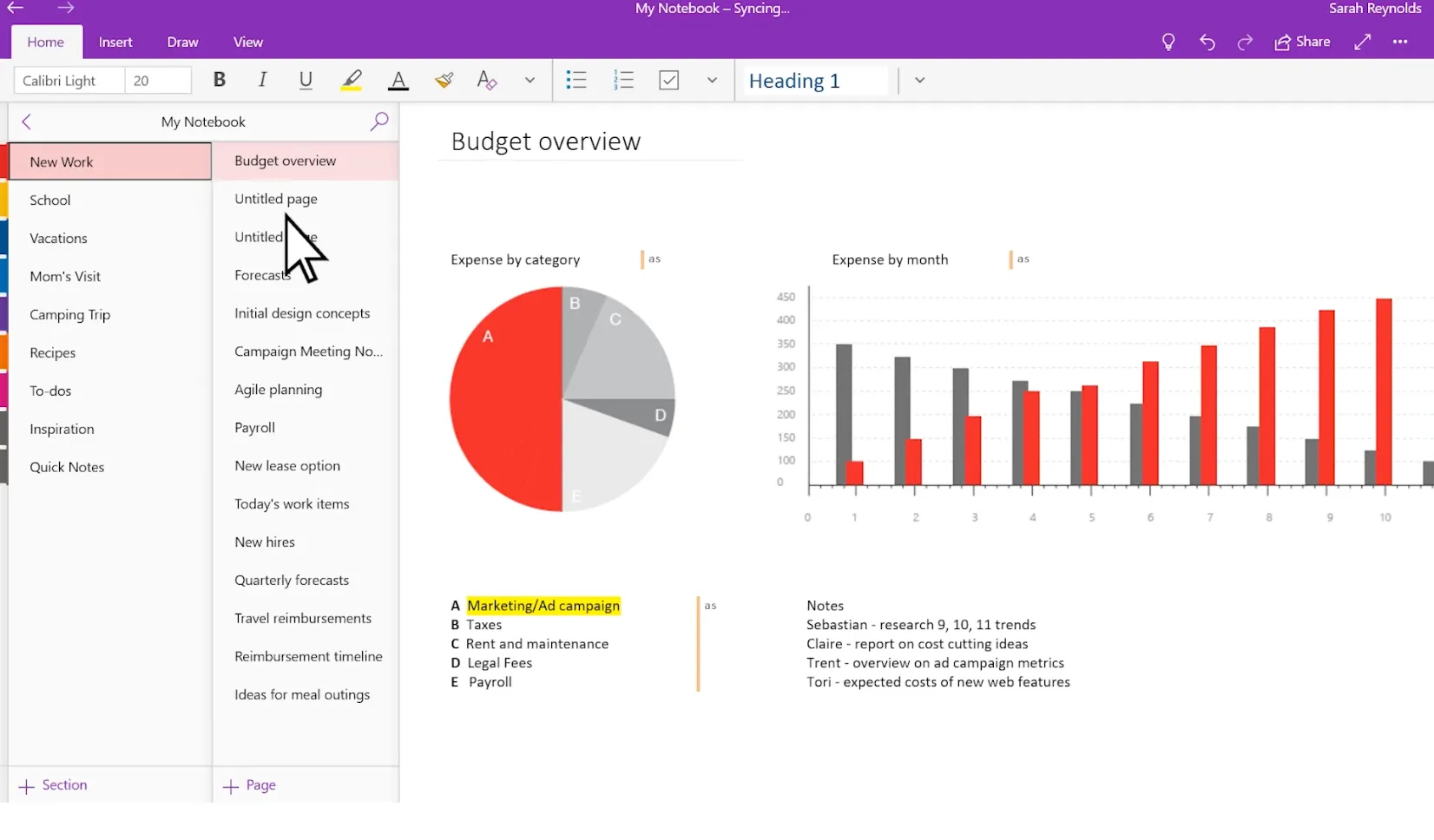
OneNote е най-близката до Evernote алтернатива. Той запазва същата структура на бележници, раздели и страници, с която потребителите на Evernote вече са свикнали, така че почти не се налага да се научавате на нещо ново. По-голямата разлика е в ограниченията: докато безплатният план на Evernote ограничава броя на бележките ви, OneNote изобщо не ограничава броя на бележниците или страниците. Ограничени сте само от капацитета на вашето хранилище в OneDrive.
Функцията за разпознаване на ръчен почерк ви позволява да търсите сред собствения си почерк, което в Evernote е платена функция. Приложението също така извлича съдържание от интернет, записва аудио и се синхронизира между Windows, Mac, iOS и Android. Освен това интеграцията с Outlook и Word е безпроблемна. Така че, ако вече работите с Microsoft 365, OneNote ще ви спести допълнителни усилия.
Основни функции и предимства
- Платно със свободна форма: Пишете, рисувайте или поставяйте изображения навсякъде на страницата
- Търсене на ръчно написани бележки: Разпознавайте и търсете ръчно написаните си бележки, като по този начин страниците с бележки остават лесни за намиране
- Интеграция с Microsoft 365: Вмъкнете подробности за срещите с едно кликване и поддържайте бележките си свързани с инструментите, които вече използвате
Цени: OneNote е безплатен с всеки акаунт в Microsoft, като пространството за съхранение на бележки се отчита от безплатния ви лимит от 5 GB в OneDrive. По-активните потребители получават повече пространство и достъп до Copilot AI чрез абонамент за Microsoft 365.
Оценки: В момента приложението има 4,5 от 5 звезди в G2 въз основа на над 1 800 отзива. Потребителите често хвалят инструментите за ръчно писане, възможностите за организиране и тясната интеграция с Microsoft.
Къде OneNote не е на висота: Синхронизацията между устройствата може да бъде нестабилна, а рецензентите отбелязват забавяния и тромав процес на експортиране. Площта за свободно рисуване в OneNote изглежда гъвкава на пръв поглед, но бързо става хаотична.
Пропуснете OneNote, ако: Искате чист експорт в Markdown или минималистично, структурирано пространство за писане. Експортирането на бележки от OneNote по-късно е неудобно, затова преценете риска от обвързване, преди да се ангажирате с години наред бележки.
Какво казват реалните потребители за Microsoft OneNote?
Ето какво казва един рецензент от G2:
Това, което най-много ми харесва в Microsoft OneNote, е колко лесно е да съхранявам всичките си бележки на едно място. Използвам го за бележки от срещи, информация за проекти, бързи напомняния и ежедневната си работа, така че не се налага да претърсвам множество документи. Харесва ми също, че бележките се синхронизират между устройствата и лесно могат да бъдат намерени по-късно чрез търсене. Това ми помага да бъда организиран и да имам достъп до важната информация, когато ми е необходима.
Това, което най-много ми харесва в Microsoft OneNote, е колко лесно е да съхранявам всичките си бележки на едно място. Използвам го за бележки от срещи, информация за проекти, бързи напомняния и ежедневната си работа, така че не се налага да претърсвам множество документи. Харесва ми също, че бележките се синхронизират между устройствата и лесно могат да бъдат намерени по-късно чрез търсене. Това ми помага да бъда организиран и да имам достъп до важната информация, когато ми е необходима.
3. Obsidian (Най-добър избор за притежание на данни с приоритет на локалното съхранение)
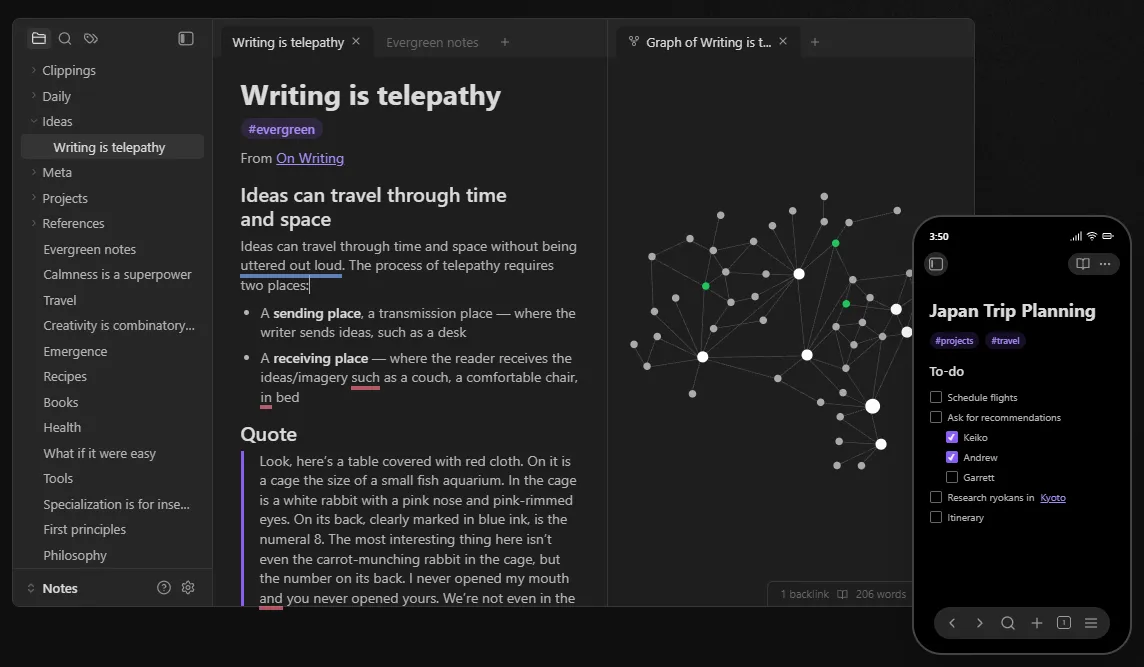
Ако приоритетът ви е да притежавате бележките си, а не да работите съвместно върху тях, Obsidian е подходящ избор. Той отговаря на единствения страх, който споделят всички, напуснали Evernote: да бъдат лишавани от достъп до собствените си текстове заради плащане. Бележките ви се съхраняват като файлове с обикновен текст в формат Markdown в папка на вашето устройство, така че никоя компания не може да ви лиши от достъп до тях чрез повишаване на цената. Дори ако Obsidian изчезне утре, файловете все пак ще могат да се отварят във всеки текстов редактор.
Тази локална конфигурация също го прави бърз, тъй като няма сървър, на който да се чака, когато отваряте бележка. В допълнение към тези файлове Obsidian добавя граф на знанията. Можете да свържете една бележка с всяка друга чрез [[wikilinks]], след което да видите нанесените връзки. Ако сте използвали Evernote, за да си създадете „втори мозък“, и сте искали бележките ви да се позовават една на друга, това е идеалното подобрение.
Основни функции и предимства
- Локални файлове в формат Markdown: Запазете пълен контрол върху всяка бележка и ги отваряйте във всеки редактор на вашето устройство
- Графика на свързаните знания: Свържете бележките с [[wikilinks]] и вижте как са свързани помежду си
- Над 1 000 плъгина от общността: Добавете канбан табла, календари и метод за интервалирано повторение, за да приспособите приложението към вашия работен процес
Цени: Приложението на Obsidian е безплатно за лична употреба, като включва всички основни функции и плъгини от общността. Платените екстри са опционални добавки. Синхронизацията струва 4 долара на потребител на месец, фактурирана годишно, за синхронизация с криптиране от край до край и история на версиите. Публикуване за 8 долара на сайт на месец, фактурирано годишно, за превръщане на бележките в публичен уебсайт. За бизнес употреба е необходима търговска лицензия за 50 долара на потребител на година.
Оценки: В момента притежава оценка 4,8 от 5 звезди в Capterra въз основа на над 30 отзива. Рецензентите го предпочитат заради бързината му, контролите за обикновен текст и широките възможности за персонализиране.
Къде Obsidian отстъпва: Кривата на обучение е стръмна, особено ако не ви харесва да си играете с Markdown и плъгини. Рецензентите многократно посочват това. Първите стъпки могат да означават, че ще трябва да си съставите собствена конфигурация.
Пропуснете Obsidian, ако: Имате нужда от сътрудничество в реално време. Такова тук няма, затова за екипите е много по-добре да използват Notion или ClickUp.
Какво казват реалните потребители за Obsidian?
Един рецензент от Capterra сподели своето мнение:
Като преподавател по езици най-накрая намерих софтуер, който се справя с хаотичната ми смесица от бележки на норвежки, шведски и албански. Двупосочните връзки ми помагат да свързвам граматическите понятия между езиците – когато обяснявам спреженията на норвежките глаголи, мога веднага да се позова на подобни шведски модели. Форматът Markdown означава, че не губя форматирането при копиране между устройства. Освен това е напълно безплатен за лична употреба, което е важно, когато работиш в малък езиков център.
Като преподавател по езици най-накрая намерих софтуер, който се справя с хаотичната ми смесица от бележки на норвежки, шведски и албански. Двупосочните връзки ми помагат да свързвам граматическите понятия между езиците – когато обяснявам спреженията на норвежките глаголи, мога веднага да се позова на подобни шведски модели. Форматът Markdown означава, че не губя форматирането при копиране между устройства. Освен това е напълно безплатен за лична употреба, което е важно, когато работиш в малък езиков център.
4. ClickUp (Най-подходящ за екипи, които искат бележките им да се превръщат в задачи и проекти)
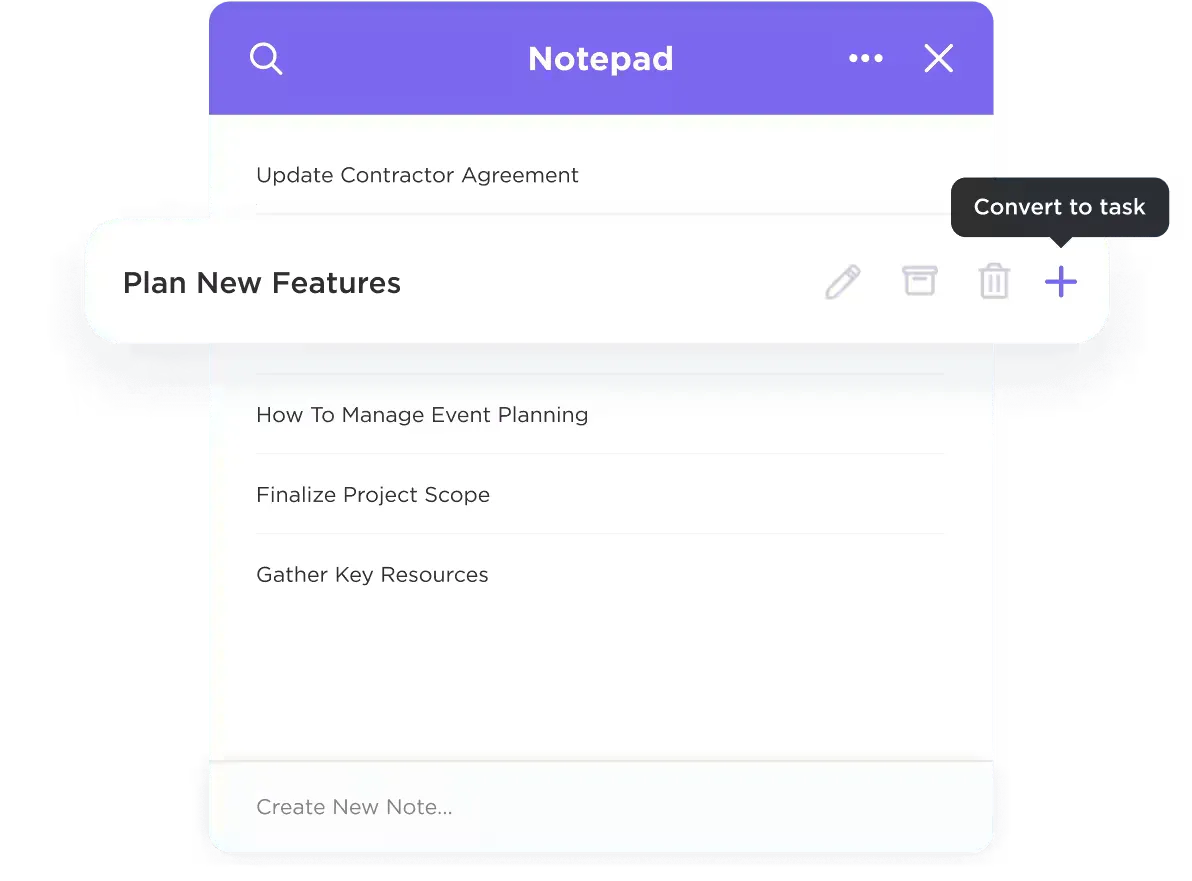
ClickUp е най-добрата алтернатива на Evernote за екипи, но не и за водене на личен дневник. Изберете го, ако бележките ви от срещи, проучвания или първоначални идеи обикновено се превръщат в възложени задачи. Пропуснете го, ако искате само лек личен бележник.
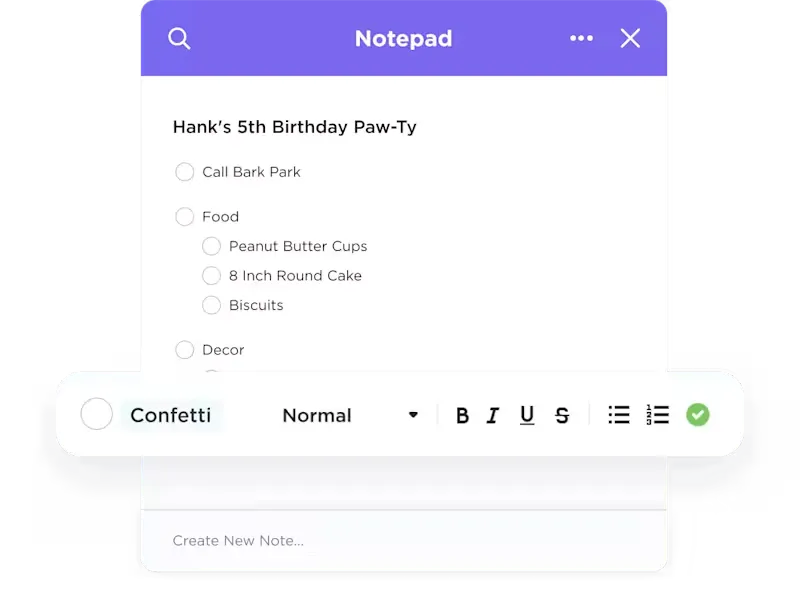
Notepad на ClickUp най-пряко съответства на начина, по който хората използваха Evernote. Това е постоянен бележник, достъпен от всеки екран в приложението. Отворете го, напишете някоя мисъл, затворете го и продължете нататък. ClickUp ви позволява да превърнете всеки ред в този Notepad в проследявана задача с отговорник, краен срок и приоритет само с 2 клика.
Когато бележките станат прекалено много за бележника, ClickUp Docs поема щафетата. Прикачете документ към списък с проекти и той наследява участниците, статусите и контекста на съответния проект. Маркирайте ред, създайте задача от него и задачата остава свързана с параграфа, от който произхожда.
Основни функции и предимства
- Запис на екрана и глас: Запишете кратко ръководство или гласова бележка с ClickUp Clips и я прикачете директно към задача или документ – без да се налага да използвате отделно приложение за бележки
- Почистване с изкуствен интелект във вашите бележки: Поставете дълъг и хаотичен текст или набор от идеи, и ClickUp Brain ще го обобщи, ще извлече задачите за изпълнение или ще преструктурира разпръснатите точки в форматиран план
- Търсене в цялото работно пространство: Търсете във всяка бележка, документ, задача и свързано приложение от една лента с Connected Search – еквивалентът на обещанието на Evernote за „търсене на всичко“
- Автоматични бележки от срещи: Използвайте AI Notetaker, за да транскрибирате разговорите си в Zoom, Google Meet или Teams и да превърнете задачите за действие в проследявани задачи
Цени:
Оценки: ClickUp има оценка 4,6 от 5 звезди в G2 въз основа на над 12 700 отзива. Потребителите подчертават обединяването на разпръснати инструменти и гъвкавостта на структурите на задачите.
Къде ClickUp отстъпва: ClickUp е работна платформа с вградена функция за водене на бележки, така че неговият Notepad е умишлено по-опростен в сравнение със специализирано приложение за бележки. Най-голяма полза от него имат екипите, които обединяват различни инструменти; за хората, които водят дневник самостоятелно, той ще се окаже по-сложен, отколкото им е необходимо.
Пропуснете ClickUp, ако: Вашите бележки са лични, поверителни и никога не трябва да се превръщат в задача за някого. Apple Notes, Bear или Obsidian ще ви се сторят по-леки и по-целенасочени.
Какво казват реалните потребители за ClickUp?
Един рецензент от G2 обяснява защо ClickUp е неговият фаворит:
ClickUp е инструментът, към който се обръщам ежедневно в нашата агенция за управление на задачи, работа в екип и творчески хаос. Той е модерен, изчистен, интуитивен и невероятно адаптивен, което ми позволява да настроя всичко точно според начина, по който работи мозъкът ми. Потребителският интерфейс е добре обмислен и наистина прави работата с него забавна. Оценявам също колко лесно е да свържеш всичко, да оптимизираш работните процеси и да сътрудничиш ефективно. Функции като „Бяла дъска“, „Клипове“, „Напомняния“ и „Бележник“ ми помагат да поддържам всичко на едно място. Няма повече разпръснати инструменти, мисли или хаос. Приложението е изчистено, ефективно и наистина е забавно да се използва.
ClickUp е инструментът, към който се обръщам ежедневно в нашата агенция за управление на задачи, работа в екип и творчески хаос. Той е модерен, изчистен, интуитивен и невероятно адаптивен, което ми позволява да настроя всичко точно според начина, по който работи мозъкът ми. Потребителският интерфейс е добре обмислен и наистина прави работата с него забавна. Оценявам също колко лесно е да свържеш всичко, да оптимизираш работните процеси и да сътрудничиш ефективно. Функции като „Whiteboards“, „Clips“, „Reminders“ и „Notepad“ ми помагат да поддържам всичко на едно място. Няма повече разпръснати инструменти, мисли или хаос. Приложението е изчистено, ефективно и наистина е забавно да се използва.
5. Apple Notes (Най-добрият безплатен вариант по подразбиране за потребителите на Apple)
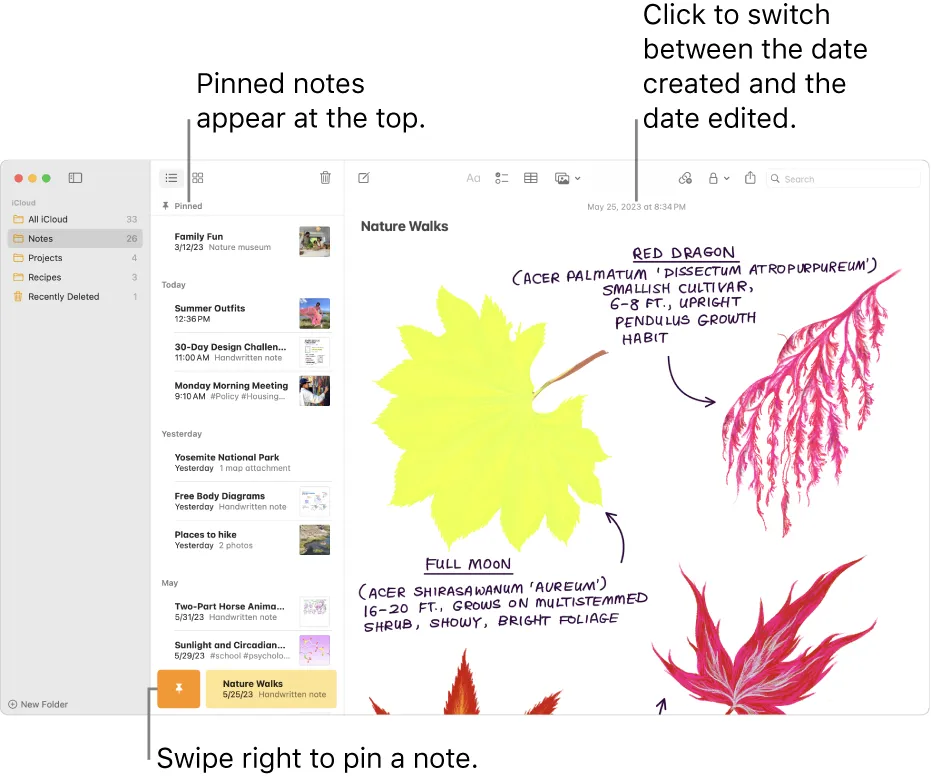
Ако вече използвате iPhone, iPad и Mac, най-добрата алтернатива на Evernote може да е Apple Notes. Тя поддържа списъци със задачи, таблици, сканирани документи, ръкописни бележки с Apple Pencil, папки, етикети и бележки, защитени с парола – и всичко това безплатно и вградено в системата.
Бележките се синхронизират между вашите устройства на Apple чрез iCloud, без да се налага създаване на нов акаунт, настройка или абонамент. Търсенето е бързо и вече разпознава текст в изображения, както и ръкописен текст.
Основни функции и предимства
- Вградени и безплатни: Използвайте безплатно списъци за проверка, таблици, сканирани документи и заключени бележки на всяко устройство на Apple
- Незабавна синхронизация с iCloud: Намирайте бележките си на iPhone, iPad и Mac без никакви настройки, което улеснява значително записването им, ако използвате изцяло продукти на Apple
- Интелигентно търсене: Откривайте текст в изображения и ръкописни бележки, като запазвате възможността за търсене в сканираните разписки
Цени: Apple Notes е безплатно на всяко устройство на Apple, като бележките се синхронизират с безплатния ви квота от 5 GB в iCloud. Ако ви е нужно повече място, абонаментът за iCloud+ е подходящият вариант. Но това е надстройка на капацитета за съхранение, а не такса, специфична за Notes.
Оценки: Apple Notes не фигурира като самостоятелен продукт в G2 или Capterra, така че няма проверима оценка със звезди, която да се цитира. В експертните рецензии Cloudwards оценява положително безпроблемната му интеграция с Apple, изчистения интерфейс и сигурността, като отбелязва слабата му междуплатформена поддръжка и липсата на шаблони.
Къде Apple Notes отстъпва: Приложението е ефективно само за Apple, уеб версията в iCloud е опростена и ненадеждна, а няма приложение за Windows или Android. Възможностите за организиране се ограничават до папки и етикети, без бази данни или вложени изгледи като в Notion, а бележките с много изображения могат да се зареждат бавно.
Избягвайте Apple Notes, ако: Работите с Windows или Android. Или се нуждаете от структурирани бази данни и чист експорт, тъй като по-късното извличане на бележките ви е трудно.
Какво казват реалните потребители за Apple Notes?
Един потребител на Reddit сподели следното:
Използвам Apple Notes за почти всичко вече повече от десетилетие. Приложението предлага отлична поддръжка и множество актуализации. Определено липсват някои функции, които има в Notability или Goodnotes, но Apple Notes е просто една много добра и универсална платформа. Въпреки това, определено пиша бележките си много по-често на клавиатура, отколкото на ръка.
Използвам Apple Notes за почти всичко вече повече от десетилетие. Приложението предлага отлична поддръжка и множество актуализации. Определено липсват някои функции, които има в Notability или Goodnotes, но Apple Notes е просто една много добра и универсална платформа. Въпреки това, определено пиша бележките си много по-често на клавиатура, отколкото на ръка.
6. Joplin (Най-добрият вариант с отворен код и криптиране)
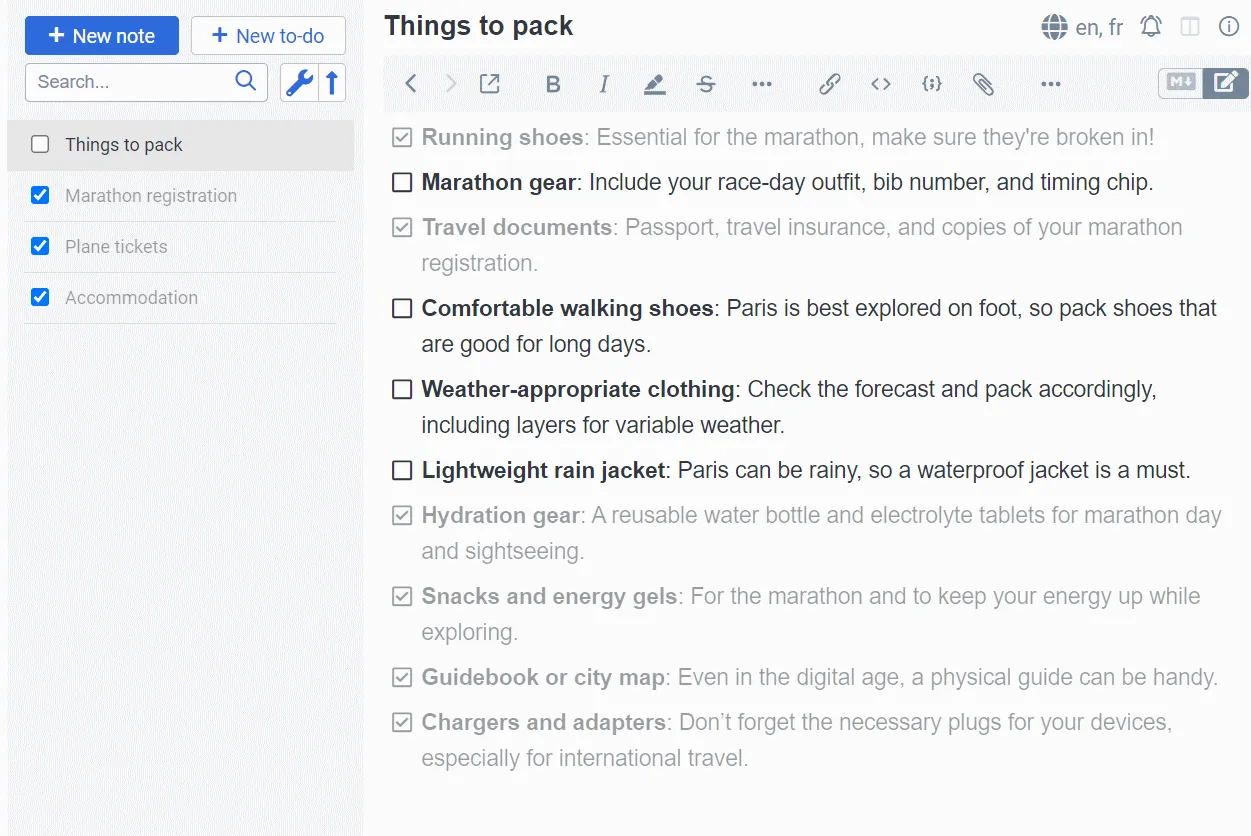
Joplin е създаден с акцент върху контрола. Той е безплатен, с отворен код и поддържа криптиране от край до край. Вашите бележки остават ваши по начин, който едно затворено комерсиално приложение не може да ви гарантира. Вие също така избирате как да се синхронизират – чрез Joplin Cloud, Dropbox, OneDrive, Nextcloud или сървър, който хоствате сами. Нито един доставчик не контролира вашите бележки.
За потребителите на Evernote Joplin има истинско предимство: вграден импортер прехвърля бележниците и бележките ви директно чрез ENEX експорт. Мигрирането на бележки, натрупани през годините, става безпроблемно. Ако искате контрол в стила на Obsidian, но предпочитате нормална структура на бележниците пред граф на знанията, Joplin е златната среда.
Основни функции и предимства
- Отворен код с криптиране от край до край: Разчитайте на криптиране от край до край, за да никой доставчик не може да прочете вашите бележки
- Съвместимост с формати и платформи: Използвайте Markdown, списъци със задачи, уеб клипър и плъгини, като приложението работи на Windows, macOS, Linux, iOS и Android
- Вградена функция за импортиране от Evernote: Прехвърлете бележници и бележки чрез експортиране в ENEX формат
Цени: Приложението на Joplin е безплатно и с отворен код, като се синхронизира чрез която и да е услуга по ваш избор. Платените планове на Joplin Cloud добавяват хостинг за синхронизация и публикуване: Basic за 2,75 $/месец, фактурирано годишно с 2 GB пространство за съхранение. Pro за 5,45 $/месец, фактурирано годишно с 30 GB. И „Teams“ за 7,6 $ на потребител на месец, фактурирано годишно (минимум двама потребители) с 50 GB на потребител. (Всички цени са превърнати от евро в щатски долари).
Оценки: Joplin няма значимо присъствие в G2 или Capterra. Няма звездна оценка, която да се цитира. В Product Hunt рецензентите последователно хвалят фокуса върху поверителността, криптирането, мултиплатформения обхват и гъвкавата синхронизация.
Къде Joplin отстъпва: Изработката изостава от конкуренцията, а рецензентите определят десктоп интерфейса като остарял в сравнение с Obsidian или Notion. Редактирането в приложението за Android може да бъде разочароващо, а синхронизацията понякога се налага да се подпомогне ръчно при големи библиотеки.
Пропуснете Joplin, ако: Искате модерен, изтънчен интерфейс или истинска екипна работа. В него липсват също двупосочни връзки и изгледи на бази данни, така че напредналите потребители може да го надрастат.
Какво казват реалните потребители за Joplin?
Ето какво казва един рецензент от App Store:
Работи много гладко и е сигурно благодарение на собственото ви облачно хранилище. Безплатно и с отворен код, като предлага и опция за архивиране.
Работи много гладко и е сигурно благодарение на собственото ви облачно хранилище. Безплатно и с отворен код, като предлага и опция за архивиране.
7. Google Keep (Най-добър за бързо записване и напомняния)
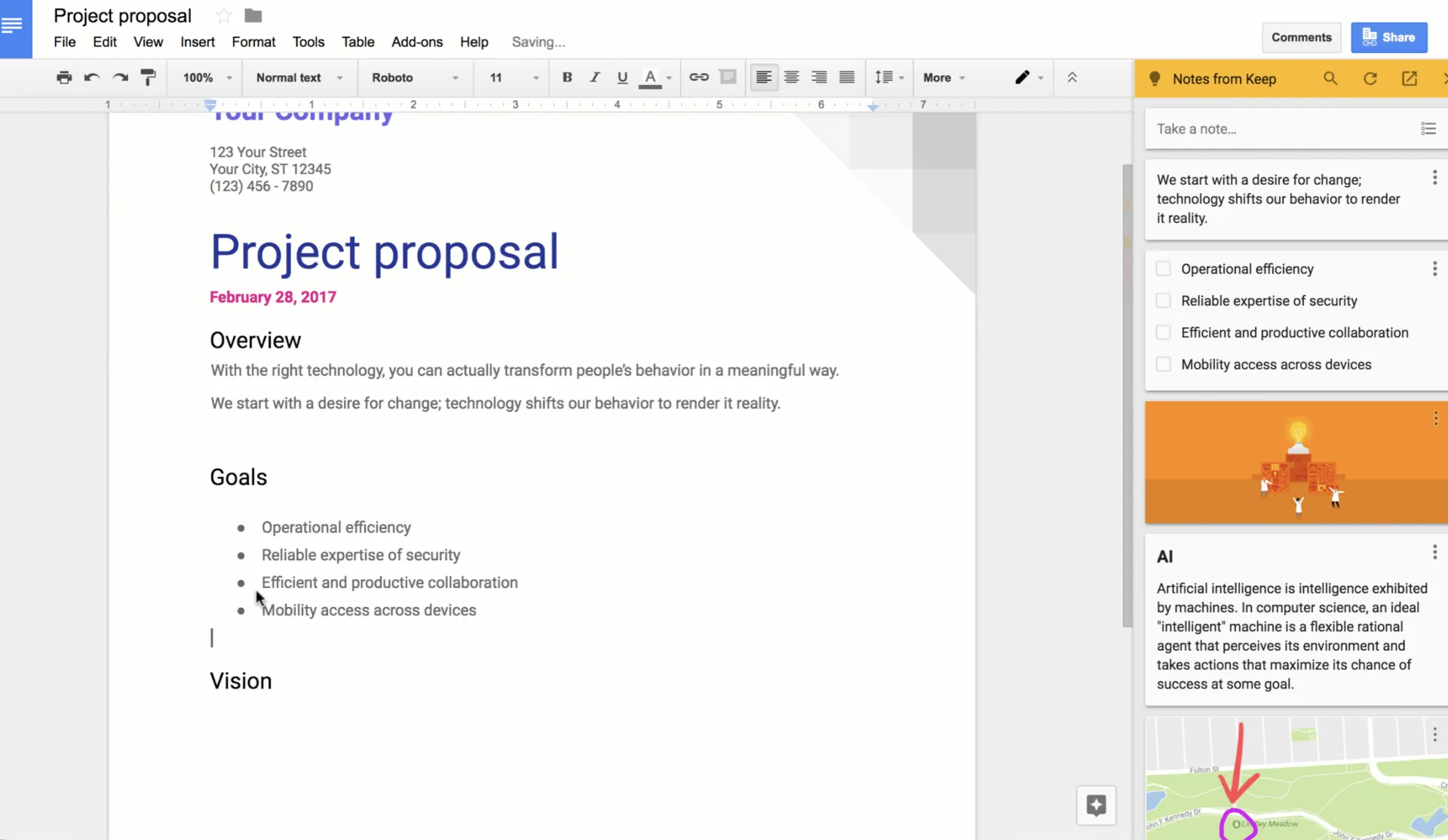
Отворете Google Keep, въведете или продиктувайте някоя мисъл и сте готови за секунди. Приложението е безплатно за всеки акаунт в Google и се синхронизира между устройствата. Можете също така да превърнете бележките в напомняния с цветови кодове, свързани с определено време или място.
Keep е най-лесният начин да вършите малките неща, за които използвахте Evernote: бързи списъци, гласови бележки, бележки със снимки и споделени списъци за пазаруване. Приложението се свързва с Google Drive, Docs и Calendar, така че бележките ви да са на разположение, когато и където имате нужда от тях. Споделянето в реално време го прави още по-подходящо за семейства или малки екипи, които искат да поддържат общ списък.
Основни функции и предимства
- Мгновенно записване: Напишете или продиктувайте бележка за секунди, без никаква настройка
- Интелигентни напомняния: Задавайте напомняния въз основа на време и местоположение
- Интеграция с Google и споделяне: Свържете се с Drive, Docs и Calendar и споделяйте списъци в реално време
Цени: Google Keep е безплатен за всеки акаунт в Google, а бележките се отчитат от общия ви обем от 15 GB пространство за съхранение в Google. Няма специален платен план за Keep. Ако ви е нужно повече място, можете да получите допълнително пространство чрез Google One.
Оценки: В момента притежава оценка 4,7 от 5 звезди в Capterra въз основа на над 220 отзива. Рецензентите го харесват заради простотата му, интеграцията с Google и синхронизацията между различни платформи.
Къде Google Keep не е на висота: Приложението е умишлено опростено. Липсва йерархия на папките (има само етикети и цветове), което затруднява работата с големи или сложни колекции. Възможностите за форматиране са минимални – няма поддръжка на форматиран текст или Markdown, а уеб приложението за настолни компютри изисква интернет връзка.
Пропуснете Google Keep, ако: организирате стотици бележки или се нуждаете от богато форматиране и истинска структура.
Какво казват реалните потребители за Google Keep?
Един рецензент от Capterra сподели как използва Google Keep:
Започнах да използвам Google Keep на телефона си. Записвам бележки в него и закрепвам документите, от които се нуждая, в горната част. Също така създавам много списъци с помощта на това приложение. И ми харесва, че е споделен документ между телефона и компютъра ми.
Започнах да използвам Google Keep на телефона си. Записвам бележки в него и закрепвам документите, от които се нуждая, в горната част. Също така създавам много списъци с помощта на това приложение. И ми харесва, че е споделен документ между телефона и компютъра ми.
8. Bear (Най-доброто приложение за писане в Markdown без разсейване)
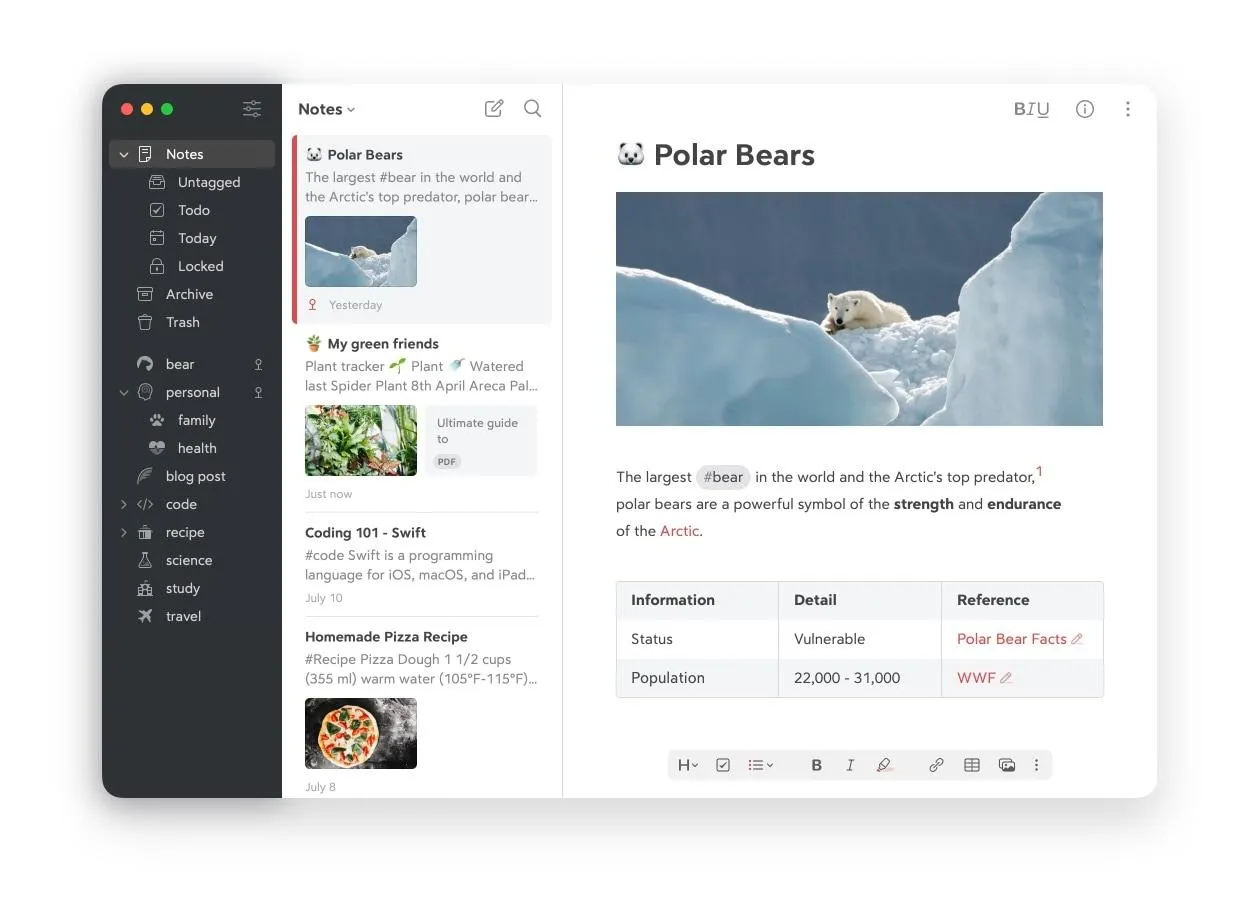
Ако сте използвали Evernote предимно за водене на дневник или за дълги бележки, Bear ще ви донесе облекчение. Това е противоотровата срещу претрупването с функции. Можете да очаквате изчистен и фокусиран Markdown редактор за Mac, iPhone и iPad, създаден за хора, които държат на пространството за писане.
Докато Evernote продължаваше да натрупва функции, Bear се фокусира върху същността и заменя строгите бележници със система, базирана на етикети. Напишете #работа/проекти и йерархията се изгражда сама. Приложението също така експортира безпроблемно към Markdown, PDF, HTML, DOCX и други формати, така че никога не сте обвързани с него.
Основни функции и предимства
- Редактор за Markdown без отвличащи елементи: Концентрирайте се върху писането с изчистена и елегантна работна повърхност
- Организация чрез етикети: Използвайте вложени етикети като #работа/проекти, за да изградите своя йерархия
- Чист експорт: Изпращайте бележките си във формати като Markdown, PDF, HTML, DOCX и други
Цени: Безплатният план на Bear включва локални бележки, сканиране на документи, три теми и експортиране към TXT/Markdown/TextBundle/RTF. Bear Pro струва 29,99 $ на година (включва 7-дневен безплатен пробен период). Това отключва синхронизацията през iCloud между устройствата, криптиране, над 28 теми и OCR търсене в PDF файлове и изображения.
Оценки: Към момента притежава 4,5 от 5 звезди в G2 въз основа на над 30 отзива. Харесва се заради изчистения си дизайн и фокусираното преживяване при писане.
Недостатъци на Bear: Приложението е достъпно само за Apple, без версии за Windows или Android. Това го изключва като опция за потребители, които използват различни платформи. Освен това е създадено за писане, а не за бази данни, съвместна работа или управление на проекти, така че няма да замести Notion или ClickUp при структурирана работа.
Избягвайте Bear, ако: Работите с Windows или Android. Или имате нужда от съвместна работа и структурирани данни. Функцията за синхронизиране на бележките е включена в абонамента Pro.
Какво казват реалните потребители за Bear?
Един рецензент от G2 сподели как се представя Bear:
Когато отворя Bear, ми се струва, че съм пред тихо бюро. Няма нищо, което да привлича вниманието ми. Мога просто да пиша, без да ме отвличат менюта или известия. Това наистина ми позволява да се концентрирам върху текста.
Когато отворя Bear, ми се струва, че съм пред тихо бюро. Няма нищо, което да привлича вниманието ми. Мога просто да пиша, без да ме отвличат менюта или известия. Това наистина ми позволява да се концентрирам върху текста.
Прочетете още: Bear срещу Evernote: преглед за 2026 г. (функции, цени)
Какво трябва да търсите в една алтернатива на Evernote?
Преди да преместите дори и една бележка, изяснете си коя от тези програми е решаваща за вас при преминаването към друга платформа. Класирайте ги според причините, които ви накараха да се откажете от Evernote, а след това преценете финалния си списък спрямо първите две или три в класацията.
Ограничения на безплатния план
Проучете ограниченията на безплатния план: брой бележки, капацитет за съхранение, синхронизация между устройства или функции, достъпни само за платени потребители. Вероятно именно ограничението от 50 бележки в Evernote е причината да четете това, затова не се регистрирайте за друга услуга, която ще ви наложи подобно ограничение малко по-късно. Преценете размера на настоящата и потенциалната си библиотека спрямо ограничението, преди да се ангажирате.
Опции за импортиране и експортиране
Да се откажете от Evernote е лесната част. По-трудният въпрос е дали следващото ви приложение ще ви позволи да се откажете също толкова лесно след две години. Съхранението в отворен формат или обикновен текст означава, че бележките ви ще преживеят компанията, създала приложението. Затворените формати означават, че залагате на това, че днешните цени и днешният собственик ще останат благосклонни към вас. Ако именно зависимостта от даден доставчик ви е разочаровала, преценете тези характеристики.
Достъп офлайн и надеждност на синхронизацията
Почти всичко се синхронизира безпроблемно с десет тестови бележки. Проблемите се проявяват при голям обем данни или при нестабилна Wi-Fi връзка. Уверете се, че синхронизацията обхваща всяко устройство, което използвате, след което проверете дали редактирането офлайн е основна функция или е добавено набързо. Ако сте напреднал потребител с голяма библиотека, подложете приложението на стрес-тест, преди да прехвърлите всичко.
Търсене, OCR и извличане на съдържание от уеб
Evernote разглези потребителите с търсене, което обхваща изображения, PDF файлове и ръкописни бележки. Ако това е начинът, по който търсите информация, търсенето само по текст ще ви се струва недостатъчно, независимо колко изчистено изглежда приложението. Решете предварително дали търсенето по пълен текст е достатъчно или OCR е задължително.
Цени за дългосрочно ползване
Цената, посочена на етикета, не е винаги тази, която ще платите. Добавете добавките за синхронизация, пространството за съхранение над безплатния лимит и таксите за всеки потребител, ако някой се присъедини към вас. Инструмент, който е безплатен за един човек, може да струва повече от Evernote за екип от пет души. Затова изчислете разходите според размера на вашия екип, преди безплатният пробен период да ви убеди.
Научете шест прости техники за структуриране, категоризиране и организиране на бележките си:
Как да преминете от Evernote, без да загубите бележките си?
Използвайте приложението за настолен компютър (Mac или Windows). Изберете бележник, кликнете с десния бутон на мишката, изберете „Експортиране“ и запазете като enex (Evernote XML). Експортирането през уеб не се поддържа.
Ако библиотеката ви е голяма, експортирайте по един бележник наведнъж, за да избегнете забивания, след което импортирайте .enex файловете в новото си приложение.
Кои приложения импортират файлове от Evernote без допълнителни действия?
Joplin и Notion поддържат директен импорт от Evernote. Obsidian обикновено изисква плъгин или преобразуване в Markdown, докато Apple Notes, Bear, Google Keep и ClickUp изискват повече ръчна обработка.
Колко време отнема миграцията от Evernote?
За повечето лични библиотеки стъпката с експортирането и импортирането отнема по-малко от час. Времето за почистване зависи от това дали новият ви инструмент запазва етикетите, прикачените файлове, форматирането и структурата на бележниците.
Как да изберете подходящата алтернатива на Evernote
Намерете инструмент, който отговаря на целта, за която сте използвали Evernote, и пренебрегнете останалата част от списъка с функции.
- Бележките ви се превръщат в бази данни и уикита → Notion. Запазили сте статии, маркирали сте ги и сте си пожелали да можете да ги филтрирате и сортирате като в електронна таблица. Изгледите на базите данни в Notion правят точно това, а уикитата за екипи заместват споделените бележници
- Искате безплатна алтернатива, която не изисква време за свикване → OneNote. Мислите в бележници/раздели/страници, пишете на ръка на таблет и вече използвате Microsoft 365. OneNote копира структурата на Evernote, без ограничение за броя на бележките
- Искате да притежавате файловете си завинаги → Obsidian или Joplin. Изберете Obsidian, ако искате двупосочни връзки, граф на знанията и бързина. Изберете Joplin, ако искате криптиране от край до край, импортиране от Evernote с едно кликване и гъвкава синхронизация на собствен сървър
- Вашите бележки са задачи, които никой не проследява → ClickUp. Бележки от срещи с последващи действия, идеи за проекти, които се нуждаят от отговорници и крайни срокове, и спонтанни идеи, които трябва да бъдат включени в спринтовете. Notepad записва, Brain обобщава, а с едно кликване ги превръща в проследявани задачи
- Използвате само продукти на Apple и искате да не плащате нищо → Apple Notes. Безплатно, неограничено, синхронизира се чрез iCloud, разпознава ръкописен и сканиран текст
- Искате да записвате и да получавате напомняния за две секунди → Google Keep. Приложението включва гласови бележки, бързи списъци за проверка и напомняния, базирани на местоположението
- Пишете предимно дълги текстове → Bear. Използвайте Markdown, йерархия на базата на етикети, красива типография и изчистен експорт
Три решаващи фактора, ако не можете да изберете между две от тях:
- Имате ли нужда от Windows или Android? Това изключва Apple Notes и Bear
- Страхувате ли се от поредно увеличение на цените? Obsidian и Joplin са единствените инструменти, при които никоя компания не контролира достъпа до вашите файлове
- Бележките ви са ли лични или споделени? Сътрудничеството ограничава избора ви до Notion или ClickUp; всички останали са предназначени предимно за индивидуална работа
Ако бележките ви постоянно се превръщат в работа, която никой не довършва, опитайте безплатната версия на ClickUp.
Често задавани въпроси за алтернативите на Evernote
Evernote ще бъде ли закрит?
Не. Evernote все още функционира под управлението на Bending Spoons, която премести дейността си в Европа. Тя съкрати по-голямата част от първоначалния персонал и премина в режим на поддръжка и монетизация. Това предизвика вълна от миграции, но приложението и съществуващите ви бележки няма да изчезнат. Рискът е в стагнацията и цената, а не в закриването.
Коя алтернатива на Evernote е най-конфиденциална и сигурна?
Joplin и Obsidian. Joplin е софтуер с отворен код, предлагащ опция за криптиране от край до край и синхронизация на собствения ви сървър, така че никой доставчик не може да прочете вашите бележки. Obsidian съхранява всичко като локални файлове с обикновен текст, които никога не достигат до сървър, освен ако не активирате криптирана синхронизация. И двете програми избягват модела на съхранение в облака без криптиране, който тревожи потребителите на Evernote, загрижени за поверителността.
Коя е най-добрата алтернатива на Evernote за студенти?
Notion и OneNote. Notion предлага безплатен план, подходящ за образователни цели, с бази данни за организиране на проучвания, цитати и бележки от лекции. OneNote е безплатен и се предлага с повечето студентски лицензи за Microsoft 365. Площта за свободно рисуване и търсенето по ръкописен текст го правят подходящ за водене на бележки по време на лекции и на таблет. И двете приложения работят на всички основни платформи.
Кои алтернативи на Evernote разполагат с уеб клипър?
Notion, OneNote и Joplin включват уеб клипъри за браузъра, които запазват страници директно във вашите бележки – най-близкото съответствие на характерния за Evernote клипър. Google Keep разполага с по-леко разширение за Chrome за бързо запазване. Apple Notes и Bear разчитат на системния прозорец за споделяне, а не на специален клипър.
Коя е най-добрата безплатна алтернатива на Evernote?
За повечето хора Microsoft OneNote е най-добрата безплатна алтернатива на Evernote, тъй като запазва познатата структура на бележника, като същевременно премахва ограничението за броя на бележките в Evernote. Apple Notes е по-добрият безплатен вариант за потребителите на Apple, докато Joplin е по-подходящ за потребители, които държат на поверителността и искат по-голям контрол.
Защо хората напускат Evernote?
Повечето хора напускат Evernote, защото безплатният план стана много по-ограничаващ, а платените планове вече не се оправдават в сравнение с по-евтини или по-гъвкави алтернативи. По-големият проблем е доверието: щом потребителите започнат да се притесняват от промени в цените или от обвързване с дадена платформа, те започват да търсят приложения с по-прост експорт, по-добри безплатни планове или съхранение предимно на локален носител.