
Имате нужда да следите мислите си? Старомодните хартиени бележници могат да свършат работа, но не винаги са подходящи за забързани работни дни или натоварени уикенди у дома.
Имате нужда от инструмент за водене на бележки, който да отговаря на натоварената ви програма. Приложенията за водене на бележки като Google Keep и Microsoft OneNote са популярни опции за хора, които искат да водят бележки, докато са в движение. Ако искате бележките ви да са достъпни по всяко време, на всяко място и на всяко устройство, приложенията за цифрови бележки са чудесен избор.
Но коя опция е най-добрият избор? 🤔
Не се притеснявайте, ние вече сме направили проучването за вас. Разгледайте този наръчник, за да научите разликите между Google Keep и OneNote, за какво е най-подходящо всяко приложение и полезна алтернатива на двете приложения за водене на бележки, която ще ви спести време.
Какво е Google Keep?
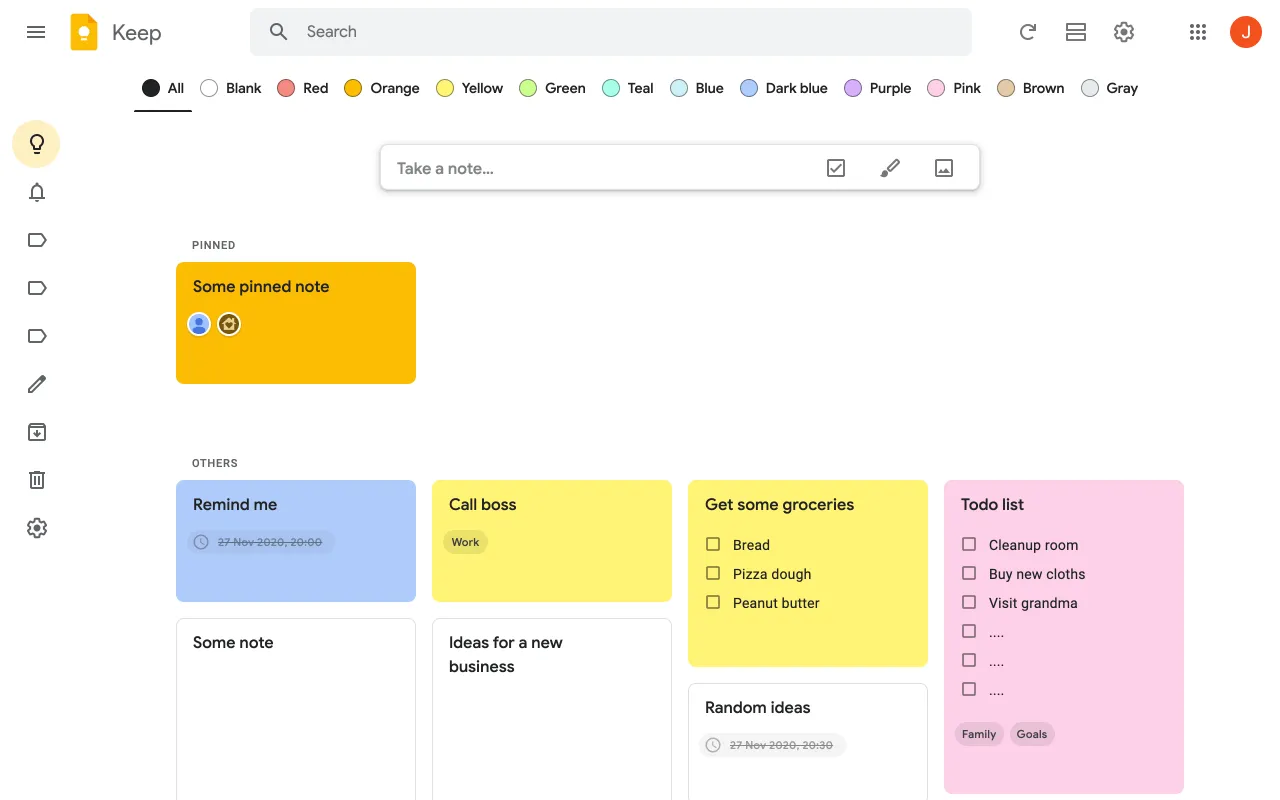
Google Keep е безплатно приложение, което се предлага с всеки акаунт в Google, включително акаунтите в Google Workspace.
Но не се притеснявайте: Keep не е само за потребители на Android или Google Drive. Keep е съвместим и с устройства на Apple като iPhone и iPad, но за да го използвате, е необходимо да имате iOS 12 или по-нова версия.
С Google Keep можете да създавате бележки, списъци и изображения в стил лепящи се бележки. Ако не обичате да пишете, запишете гласова бележка или нарисувайте нещо с Keep Drawing. 🖼
Keep работи в облака, така че имате достъп до едно и също съдържание, независимо от устройството, което използвате, включително и настолната версия в Chrome. Той дори ви позволява да филтрирате и търсите бележките си по ключова дума, цвят или изображение.
С Keep можете лесно да възстановите изтрити или архивирани бележки, стига да не сте изчистили кошчето. Това е чудесно, ако искате да изчистите приложението Keep, но не искате да загубите случайните си размисли от 2021 г.
Google Keep няма премиум версия, така че можете да сте сигурни, че имате достъп до най-новите и най-добрите функции. Ако обаче имате много съдържание в Keep, е добра идея да надстроите своя Google акаунт за повече място за съхранение или да използвате Google Docs. ✅
Функции на Google Keep
Google Keep е инструмент за водене на бележки без излишни екстри, но именно това го прави толкова привлекателен. Потребителите на Google Keep казват, че тези функции им помагат да спестят най-много време.
1. Различни типове бележки
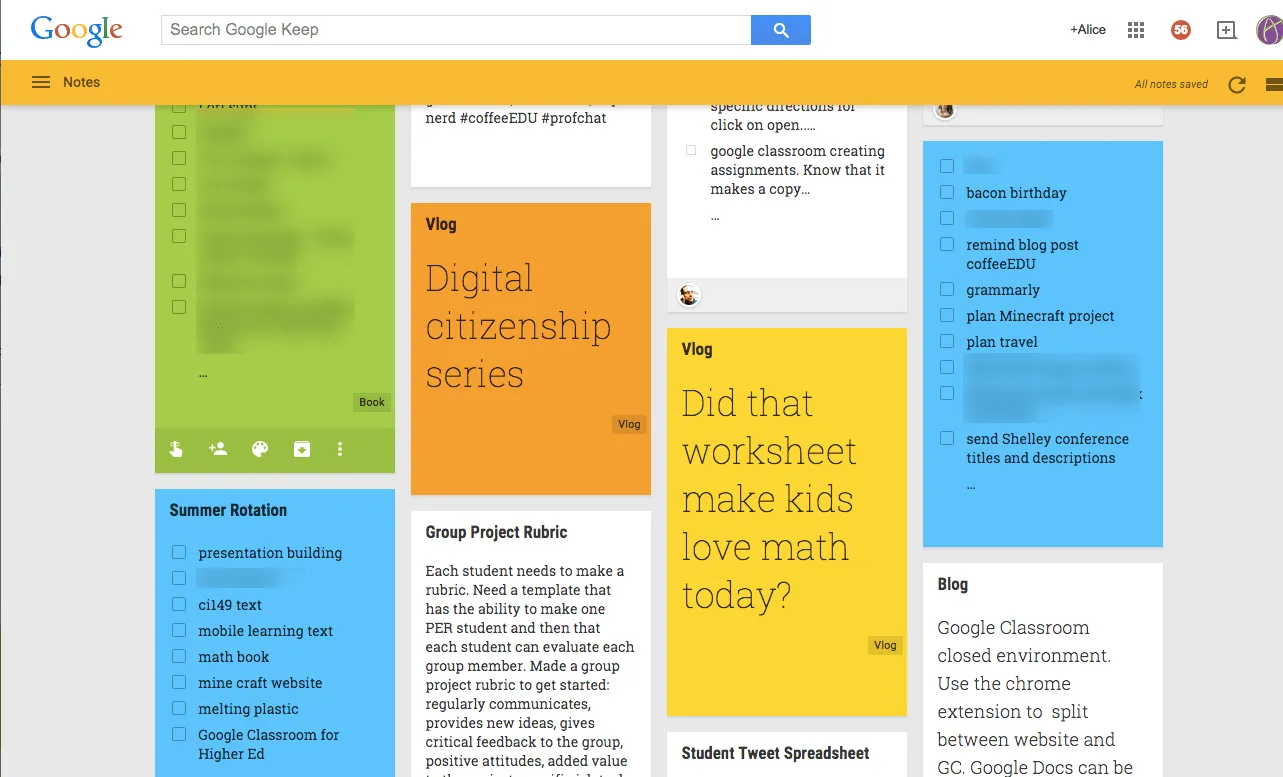
Google Keep съхранява много повече от бележки, които ви хрумват в момента. В приложението можете да правите различни видове бележки, включително:
- Обикновени бележки: Това са обикновени текстови бележки за размисли. Те са по-подходящи за по-дълго съдържание, като бележки от срещи или дневникови записи 📰
- Списъци: Това е списък със задачи с отметки. Когато отметнете елементите от списъка, Keep ще ги премахне от списъка или ще ги зачеркне. Посочете коя опция предпочитате в настройките на списъка си.
- Рисунки: Имате желание да рисувате? Запишете всичките си рисунки в Keep. Това е чудесно за малки скици или ескизи, които ви хрумват, докато чакате на опашката за кафе сутрин. Keep ви позволява дори да рисувате върху квадратен, пунктиран, линия или гладък фон, ако имате нужда от повече финес. Можете също да качите изображение и да рисувате върху него, което е полезно за макети и мозъчна атака 💡
- Изображения: Ако искате да съхранявате изображения в бележките си, има Keep бележка за това. Качете изображение и добавете заглавие и описание. Това е идеално за съхраняване на снимки от презентационни слайдове на конференции.
2. Интелигентни напомняния
Понякога се налага да проверите бележките си веднага щом пристигнете в офиса или в определен час от деня. Вместо да задавате напомняне в Google Calendar, направете го в Keep. ⏰
Кликнете върху бутона „Напомни ми“, за да изберете един от двата вида напомняния:
- Напомняния, базирани на местоположението: Тези напомняния могат да правят неща като да извеждат списъка ви с покупки, веднага щом пристигнете в магазина. Натиснете бутона „изберете място“, за да въведете името или адреса на мястото, където искате да получите напомнянето.
- Напомняния на базата на време: Изберете от стандартните времена на Keep или персонализирайте с „Изберете дата и час“. Изберете дали искате еднократно или повтарящо се напомняне.
Недостатъкът? Можете да имате само едно напомняне за всяка бележка в Keep. Трябва да създадете нова бележка, ако искате да имате различни напомняния за една и съща бележка.
3. Споделяне
Споделяйте бележките си в Google Keep с колеги, семейство или приятели. С Keep имате свободата да създавате отделни списъци за различни групи, така че това е чудесно приложение за управление както на бизнес, така и на лични бележки. 👪
Когато споделяте бележки с други хора, можете да добавяте и редактирате елементи в реално време. Това е идеално за обсъждане на теми за презентации с вашите колеги или за бързо създаване на макети на място за клиенти.
4. Функции за организиране
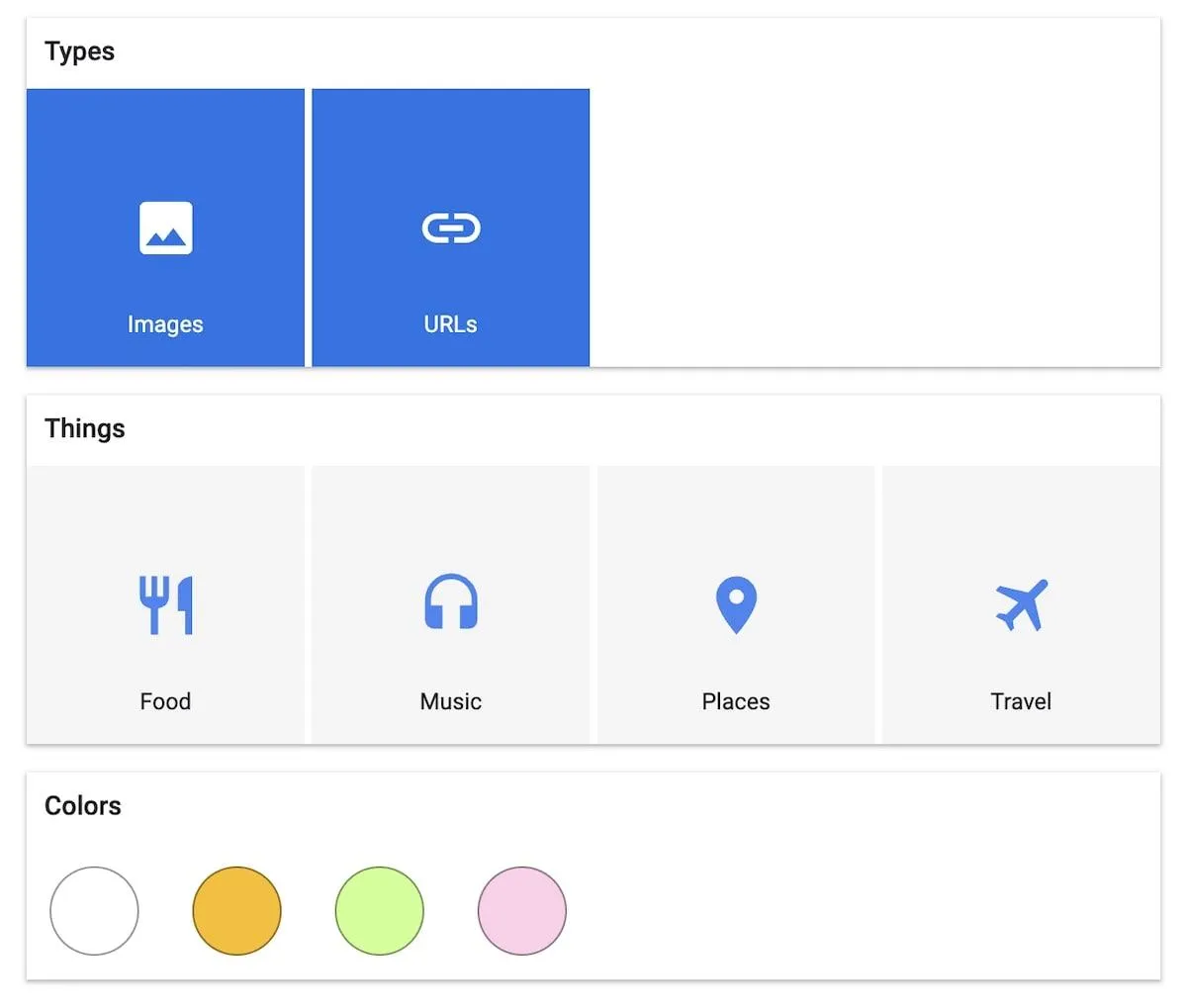
Keep не разполага с много екстри, но системата му за организиране е доста стабилна. Инструментът приоритизира бележките въз основа на етикети, ключови думи или цветове.
Чувствайте се свободни да променяте цвета на фона на бележките си. Keep ви позволява да търсите бележки по цвят, така че опитайте да кодирате бележките си с цветове, за да поддържате всичко подредено. Може би ще изберете жълто за всички бизнес бележки и розово за личните бележки.
Имате важна бележка? Закрепете бележките в горната част, за да са първото нещо, което виждате. 📌
Цени на Google Keep
- Безплатно
Какво е OneNote?
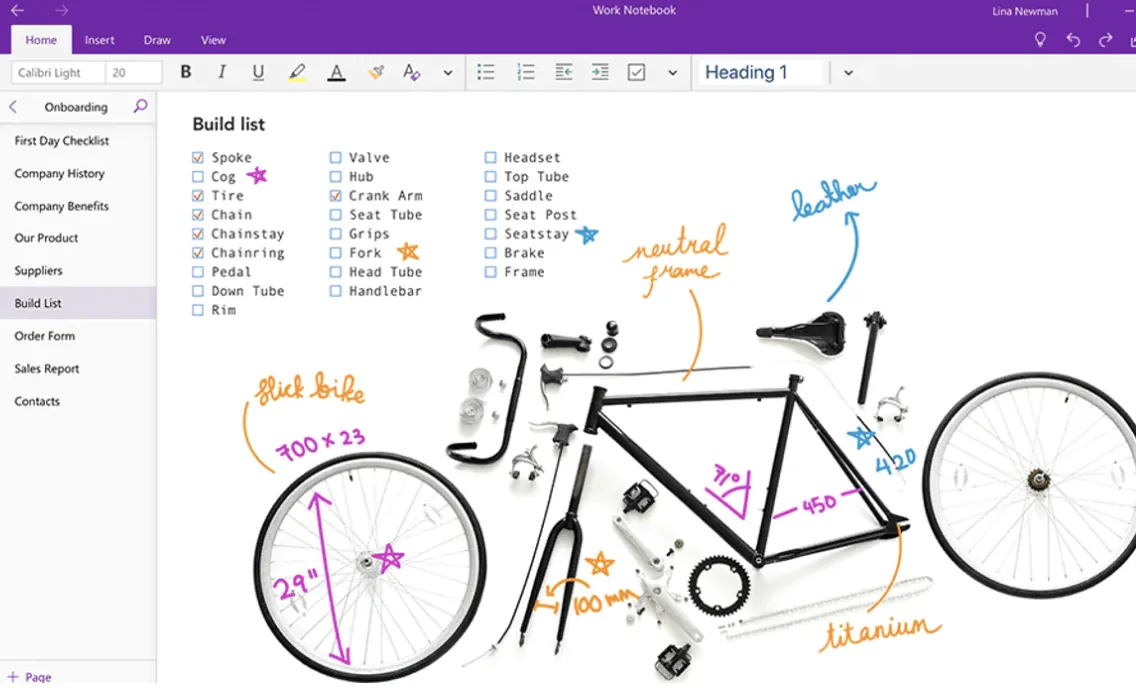
Едно от най-популярните приложения за водене на бележки е OneNote на Microsoft. OneNote обаче не е едно от основните офис приложения, а дигитален бележник.
В приложението OneNote можете да пишете, рисувате, записвате или записвате бележки. Това приложение е изключително визуално, така че ако обичате да рисувате на таблета си, докато сте в движение, OneNote е идеалният избор. Единственият проблем е, че тъй като е толкова визуално, най-добре е да разглеждате OneNote на настолното приложение (версията за таблет също е подходяща).
OneNote работи почти като дигитален албум, който събира аудио бележки, изображения, текст и дори видеоклипове. Можете да създадете свой собствен дизайн или да използвате готови шаблони на OneNote, за да ускорите работата си.
Можете да направите много с безплатната версия на OneNote, но премиум функциите изискват абонамент за Microsoft Office или Microsoft 365.
Функции на OneNote
OneNote се фокусира повече върху творческата визуализация и мозъчната атака, отколкото върху задачите и напомнянията. Разгледайте някои от най-добрите му функции, за да видите дали това е подходящото приложение за вас.
1. Строга организация
OneNote е изключително добре организиран. Той разполага с вградени в платформата етикети като „Важно“ или „Завърши“, но можете да добавите свои собствени етикети, за да преглеждате бележките си по-бързо.
Бележниците в OneNote са разделени на секции с цветно кодиране, което ги прави много лесни за навигация. Мобилното приложение ви позволява да създавате страници с съдържание, точно както бихте направили с физически дневник, така че съхранява много информация на едно място.
2. Сътрудничество
Подобно на Google Keep, OneNote ви позволява да си сътрудничите както с колегите си, така и с членовете на семейството си. Просто споделете достъпа с друг потребител и си сътрудничете с него в реално време, за да създадете високо визуални страници с бележки.
Ако сте в движение, не се притеснявайте. OneNote предлага мобилно приложение и версия за настолен компютър и е достъпно в облака с офлайн режим.
3. OneNote Ink
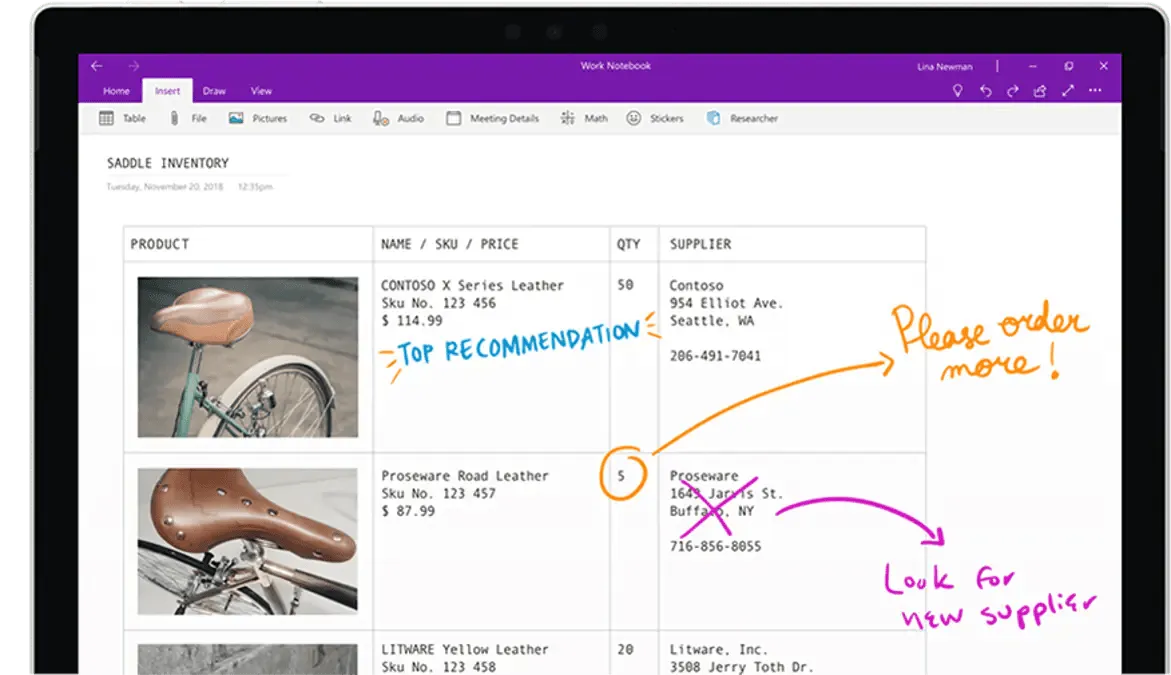
Google Keep позволява рисуване с пръст, но функцията за добавяне на бележки в OneNote работи много добре с Windows таблет и стилус, с които можете да използвате инструментите за редактиране.
Харесва ни фактът, че OneNote използва оптично разпознаване на символи (OCR), за да преобразува ръчно написани бележки в текст, който може да се търси, което е наистина страхотно. Дори ви позволява да използвате стилуса, за да маркирате важен текст или изображения.
4. Clipper
С Web Clipper можете да търсите в интернет, да изрязвате снимки и да ги добавяте към бележника си в OneNote. Запазвайте всичко от интернет в профила си, независимо дали става дума за екранни снимки, изображения или видеоклипове.
Clipper е инструмент за изрязване, така че копирате само това, което искате да включите в бележника си. Например, ако създавате дигитална готварска книга, това означава, че можете да изрежете само рецептата, а не монолога, който я предшества. Какво спестяване на време!
5. Интеграции
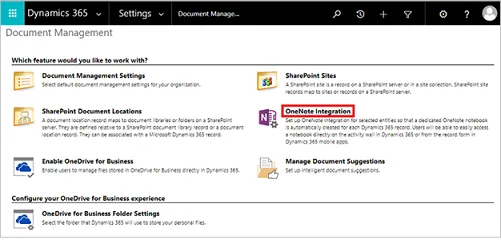
OneNote предлага много функции още при инсталирането, но има и множество приложения, които разширяват неговата функционалност, включително:
- Имейл до OneNote: Изпраща съдържанието на имейлите директно в бележника ви.
- Feedly: Позволява да четете ежедневните новини от OneNote.
- IFTTT: Автоматизира скучната работа с няколко лесни конектора 🔗
Тъй като OneNote е част от семейството на Microsoft, той предлага много интересни интеграции с продуктите на Microsoft. Извличайте точки от имейли в Outlook или вграждайте Excel таблици в бележника си само с няколко докосвания.
Цени на OneNote
- Безплатно
- Microsoft 365 Business Basic: 6 USD/месец на потребител, фактурира се ежегодно
- Microsoft 365 Business Standard: 12,50 $/месец на потребител, фактурира се ежегодно
- Microsoft 365 Business Premium: 22 USD/месец на потребител, фактурира се ежегодно
- Microsoft 365 Apps for Business: 8,25 USD/месец на потребител, фактурира се ежегодно
Google Keep срещу OneNote: сравнение на функциите
Въпреки че и двете са технически приложения за водене на бележки, Google Keep и Microsoft OneNote не биха могли да бъдат по-различни. Нека разгледаме основните разлики между тези две приложения, за да видим кое от тях е по-добро. ⚔️
Сложност и възможност за персонализиране
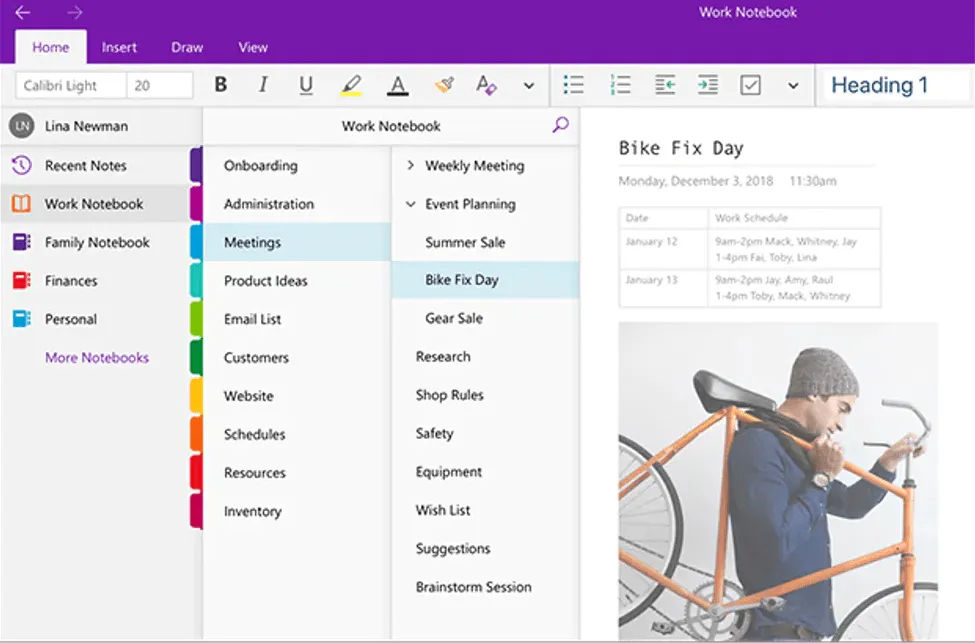
Google Keep е по-скоро текстово ориентиран, докато OneNote е по-визуален. Keep работи като набор от цифрови лепящи се бележки в приложение, докато OneNote работи като дневник или текстообработваща програма.
Тъй като Keep е проста приложение за задачи, то има по-опростен потребителски интерфейс. Няма много екстри, което до известна степен е добре, но означава, че не можете да персонализирате приложението. OneNote, от друга страна, ви позволява да се развихрите с форматиране на текст и луди шаблони. 🤪
Нито една от двете опции не е по-добра от другата; всичко зависи от това, което търсите. Ако обаче няма да използвате по-разширените функции на OneNote, изберете Keep.
Победител: Keep за простота, OneNote за персонализация
Вземане на бележки
Google Keep има опция за водене на бележки, но тя е малко тромава. Ако се опитвате да водите бележки от срещи, OneNote вероятно е по-удобен за ползване (особено ако вече работите с пакета Microsoft Office).
OneNote позволява по-богати типове съдържание, като код, които добавят повече контекст към вашите бележки. Разширените опции за споделяне и рисуването със стилус в OneNote го правят идеален инструмент за мозъчна атака в реално време за професионалисти, които са постоянно в движение. 🏃🏽
Победител: OneNote
Напомняния
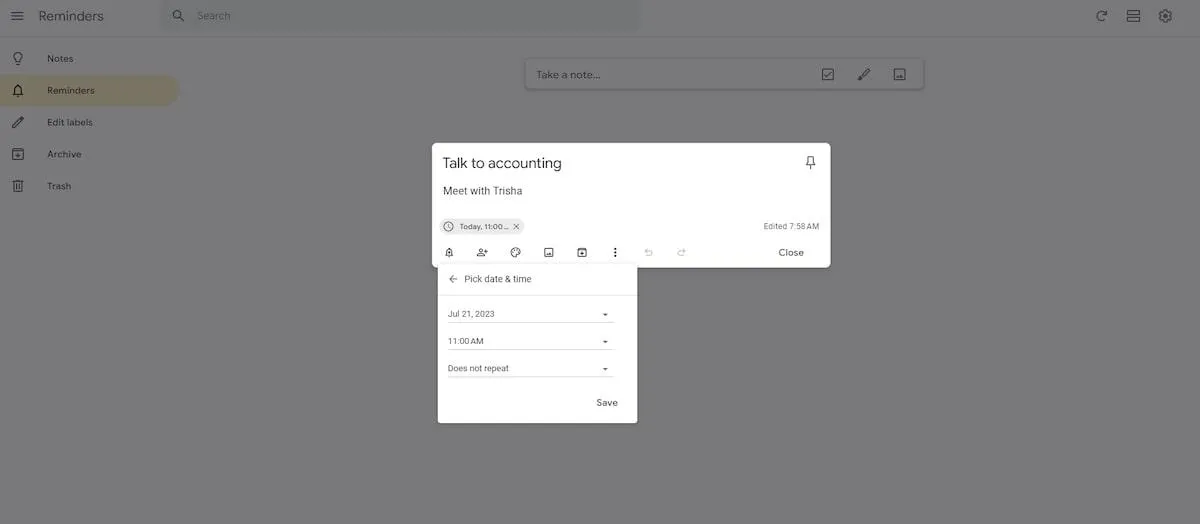
Технически можете да задавате напомняния в OneNote, като използвате Outlook Tasks, но настройката е тромава. Напомнянията на Google Keep, базирани на местоположение и време, печелят в тази категория заради полезността и лекотата си на използване.
Победител: Google Keep
Цени
Вижте, сравнението няма да е справедливо, ако не обсъдим цените. 💰
Google Keep е винаги безплатен – всичко, от което се нуждаете, е акаунт в Google. Можете да надстроите за допълнително пространство за съхранение, но това не е необходимо.
Повечето функции на OneNote са безплатни, но ще трябва да платите за пълния набор от функции. Ценовата структура на Microsoft е малко объркваща, така че, освен ако вече имате абонамент, Keep определено печели по отношение на цената.
Победител: Google Keep
Google Keep срещу OneNote в Reddit
Повечето потребители в тази публикация бяха фенове на OneNote: „Аз предпочитам OneNote. Мисля, че е визуално привлекателен. Харесва ми, че можете да създавате отделни раздели в отделни секции. Това е много полезно, когато следите няколко неща. Харесва ми и че се синхронизира с другите ми устройства.“
Друг потребител каза: „Обичам ONENOTE! Това са като виртуални лепящи се бележки.“
Google Keep обаче имаше и няколко големи фенове: „Keep позволява на мен и съпругата ми да споделяме списъка с покупки в iOS. 😁”
Друг потребител каза: „Google Keep работи на различни платформи с моите iStuff у дома и мобилния ми телефон Samsung. ”
Reddit не можа да постигне консенсус коя приложение е по-добро (изглежда, че те имаха предпочитания към Evernote ), но един потребител го изрази много добре:
„Аз ги използвам за различни цели: Keep е за краткосрочни и малки неща. Телефонни номера, напомняния, списъци. OneNote е за по-дългосрочно съхранение и по-дълги бележки. Там съхранявам записки и подробни бележки. Финансова информация, неща за работа, планове за дома. OneNote е по-скоро лично уики в моето съзнание, докато Keep е малък джобен бележник.“
Запознайте се с ClickUp: най-добрата алтернатива на Google Keep и OneNote
Съхраняването на бележките ви на едно място е много полезно, но дори и тогава трябва да превключвате между Google Keep и OneNote, за да приложите тези бележки на практика.
Няма ли да е чудесно, ако имаше магическо решение, което да събере всичките ви бележки, скици и интеграции на едно място? 🦄
Чудесна новина! ClickUp прави всичко това и още много други неща.
Сътрудничество в движение
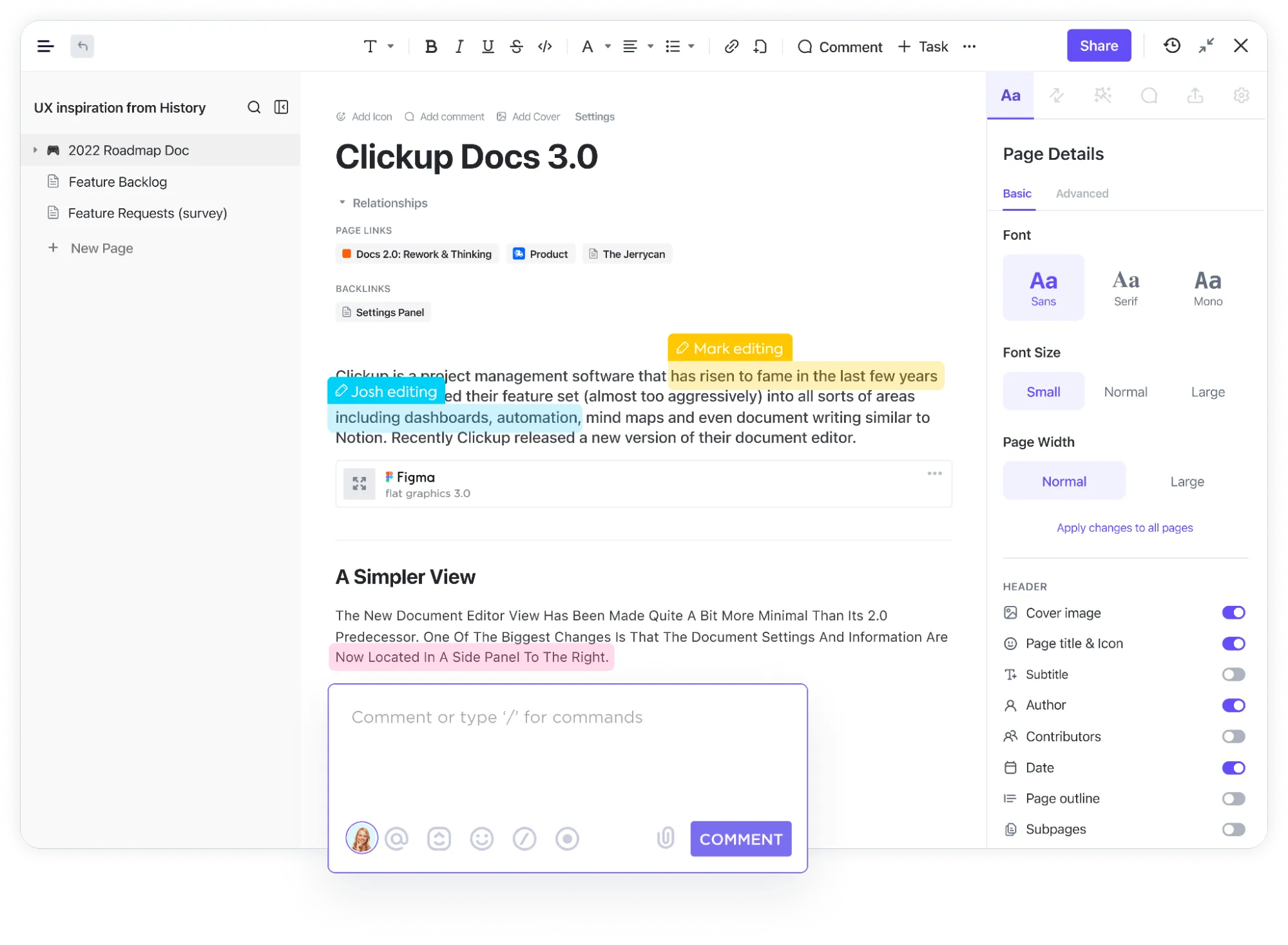
ClickUp Docs е интелигентен начин да си сътрудничите в реално време с екипа си. Водете бележки от срещите с колегите си и дайте на всички достъп да споделят своите мисли, като добавят към документа или оставят коментари. 📝
Независимо дали имате нужда да си водите бележки за презентации или искате да създадете уики, ClickUp Docs е прост, оптимизиран и приятен за окото. Всеки документ е напълно персонализируем, така че сте свободни да вграждате таблици и да добавяте форматиране според желанието си.
Споменахме ли, че Docs се интегрира и с вашите работни процеси? Свържете Docs със задачите си, за да направите бележките си максимално практични, независимо дали сте в офиса или на бизнес пътуване.
📮ClickUp Insight: Екипите с ниска производителност са 4 пъти по-склонни да използват над 15 инструмента, докато екипите с висока производителност поддържат ефективността си, като ограничават набора си от инструменти до 9 или по-малко платформи. Но какво ще кажете за използването на една платформа?
Като универсално приложение за работа, ClickUp обединява вашите задачи, проекти, документи, уикита, чат и обаждания в една платформа, допълнена с работни процеси, задвижвани от изкуствен интелект. Готови ли сте да работите по-умно? ClickUp работи за всеки екип, прави работата ви видима и ви позволява да се съсредоточите върху важните неща, докато изкуственият интелект се занимава с останалото.
Запишете го с ClickUp Notepad
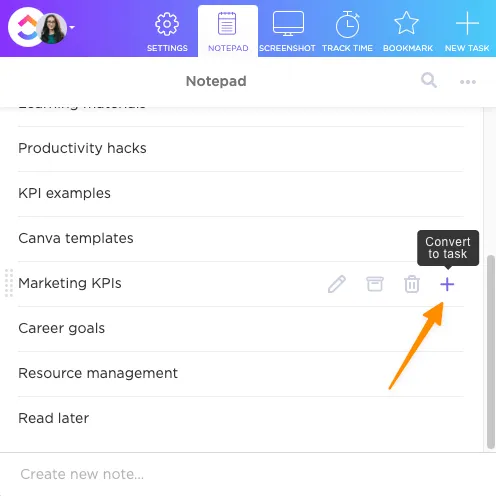
Имате нужда от приложение за водене на бележки? ClickUp Notepad организира бележки, списъци за проверка и задачи в същата платформа, в която се намират вашите проекти и задачи.
ClickUp Notepad позволява редактиране на богат текст, така че можете свободно да добавяте заглавия, маркери и цветове, за да разнообразите бележките си. А когато приключите с воденето на бележки, можете да ги превърнете в задачи с едно натискане на бутон, за да предприемете бързи действия.
Вземайте бележки и правете обобщения за нула време с ClickUp AI

ClickUp AI е премиум функция, която съкращава 30-минутни задачи до 30 секунди. 🦾
Вие си водите бележки от срещите както обикновено, а нашата изкуствена интелигентност ще генерира обобщения на бележките със скоростта на светлината. Или, ако сте готови да се заемете с работа, тя ще генерира задачи за действие от вашите бележки.
ClickUp AI също така редактира вашите текстове, форматира съдържание и таблици, пише маркетингови материали и много други.
Вземете бележки с управление на задачите в ClickUp
Вместо да съхранявате бележките си в отделно приложение, опитайте ClickUp, за да съберете всичко на едно място. Независимо дали искате да проследявате личните си задачи или да управлявате проекти от начало до край, ClickUp ви помага да прекарвате по-малко време в организиране, за да работите по-добре и по-бързо. 😺
Вижте за какво става въпрос: Започнете да използвате ClickUp безплатно още сега – не се изисква кредитна карта!