

Microsoft OneNote е дългогодишен инструмент за водене на цифрови бележки. Той е популярен с безпроблемния си дизайн, ефективните възможности за водене на бележки и сътрудничеството в реално време.
OneNote обаче не е универсално решение. Трябва да интегрирате няколко други инструмента с платформата, за да разширите набора от функции.
Така че, ако търсите по-комплексно решение, вероятно има алтернатива на Microsoft OneNote, която ви очаква. Прочетете и открийте 13-те най-добри алтернативи на OneNote, които отговарят на вашите нужди.
⏰ 60-секундно резюме
Ето най-добрите алтернативи на OneNote, които трябва да опитате през 2025 г.:
- ClickUp: Най-добрият инструмент за водене на бележки, обобщаване и сътрудничество, базиран на изкуствен интелект.
- Google Keep: Най-подходящ за потребители на Google Workspace
- Evernote: Най-добър за изчерпателни бележки и AI транскрипции
- Notion: Най-подходящ за управление на данни и сложни проекти
- Obsidian: Най-подходящ за водене на лични бележки и подобряване на производителността
- Simplenote: Най-доброто решение за основни бележки
- Bear: Най-подходящ за водене на бележки на устройства на Apple
- Joplin: Най-подходящ за създаване, организиране и съхранение на лични бележки
- Zoho Notebook: Най-подходящ за визуално водене на бележки с мултимедийно съдържание
- Workflowy: Най-подходящ за подробни и структурирани бележки
- Milanote: Най-добър за визуално водене на бележки и управление на проекти
- Coda: Най-подходящ за създаване на персонализирани работни процеси и инструменти в документи
- Roam Research: Най-подходящ за създаване на организирана и взаимосвързана мрежа от бележки
Защо да изберете алтернативи на OneNote?
OneNote е чудесен за потребителите на Microsoft Office. Той е безплатен, лесен за използване и предлага достатъчно място за съхранение в облака. Но има и някои недостатъци.
- Липса на разширени опции за форматиране: За разлика от конкурентите си, Microsoft OneNote предлага само основни опции за форматиране. Поради това е трудно да създавате добре оформени документи директно в приложението. Въпреки че можете да променяте шрифтовете, да поставяте текста в получер, курсив и да го подчертавате, не можете да настройвате разстоянието между символите или да форматирате таблици, заглавия и подзаглавия.
- Проблеми със синхронизацията: Според някои потребители OneNote не е надежден при синхронизирането. Той забавя синхронизирането на информацията между платформи и устройства. Така че, ако работите офлайн или от няколко устройства, може да се сблъскате с прекъсвания в работния процес.
- Претрупан потребителски интерфейс: OneNote е доста лесен за използване, но интерфейсът му е малко претрупан, особено за начинаещите. Необходимо е известно време и обучение, за да разберете функциите на приложението и да го използвате максимално.
🧠 Знаете ли, че... Microsoft OneNote се класира на 13-то място в класацията „Най-популярни приложения на Microsoft в света по брой изтегляния“ за третото тримесечие на 2024 г. с 3 милиона изтегляния в световен мащаб.
13-те най-добри алтернативи на OneNote
1. ClickUp (най-добрият инструмент за водене на бележки, обобщаване и сътрудничество, базиран на изкуствен интелект)

Днес работата е разстроена. Всички работим с твърде много несвързани приложения, което убива продуктивността на екипа. Постоянното превключване между приложенията – копиране, поставяне, форматиране и споделяне на бележки – губи време и увеличава вероятността от недоразумения или загуба на важни детайли.
ClickUp ви помага да се справите лесно с това и подобрява ефективността на работата. Това е универсалното приложение за работа, което прави много повече от просто записване на бележки. За разлика от твърдия подход на OneNote, ClickUp записва и интегрира бележките директно във вашите работни процеси за управление на проекти чрез ClickUp Docs.
Той ви помага да организирате идеите и работните си процеси, да създавате вложени страници, за да поддържате йерархична структура, да добавяте таблици, да вграждате маркери и дори да създавате уикита, за да централизирате разпръснатите знания. Можете също да използвате двупосочни връзки в Docs, за да свържете бележки и задачи в ClickUp.
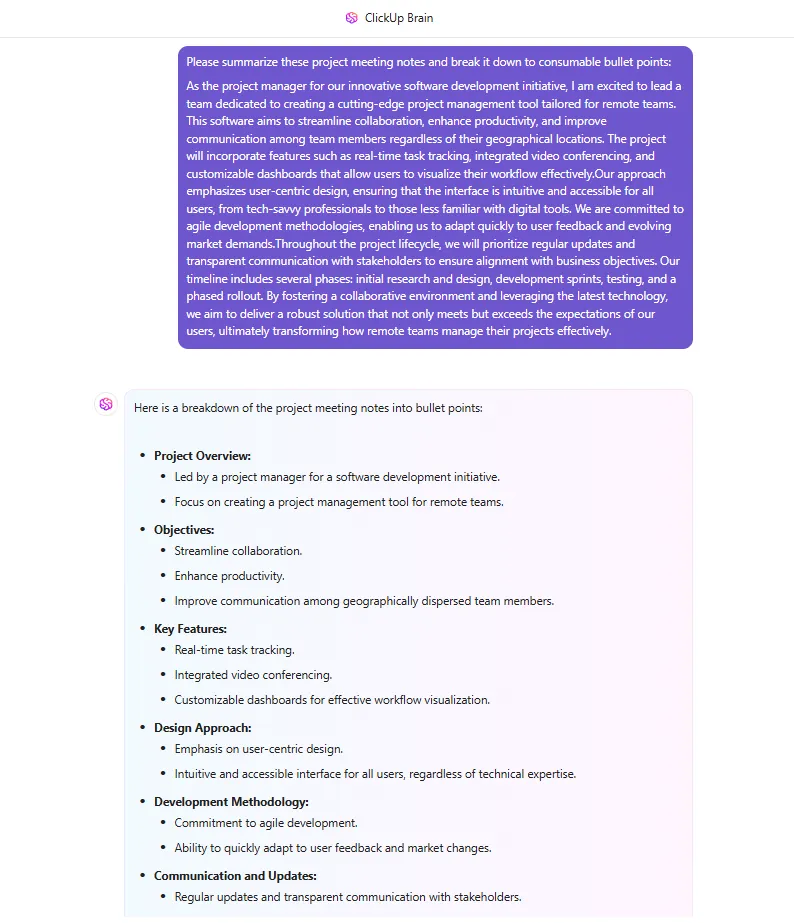
AI инструментът на ClickUp допълнително подобрява изживяването при водене на бележки. ClickUp Brain е интелигентен AI асистент, който помага при мозъчна атака, форматиране на съдържание, последващи действия и управление на задачи. Можете да го използвате и като AI обобщител на бележки, за да обобщавате дълги документи и бележки от срещи и лекции.
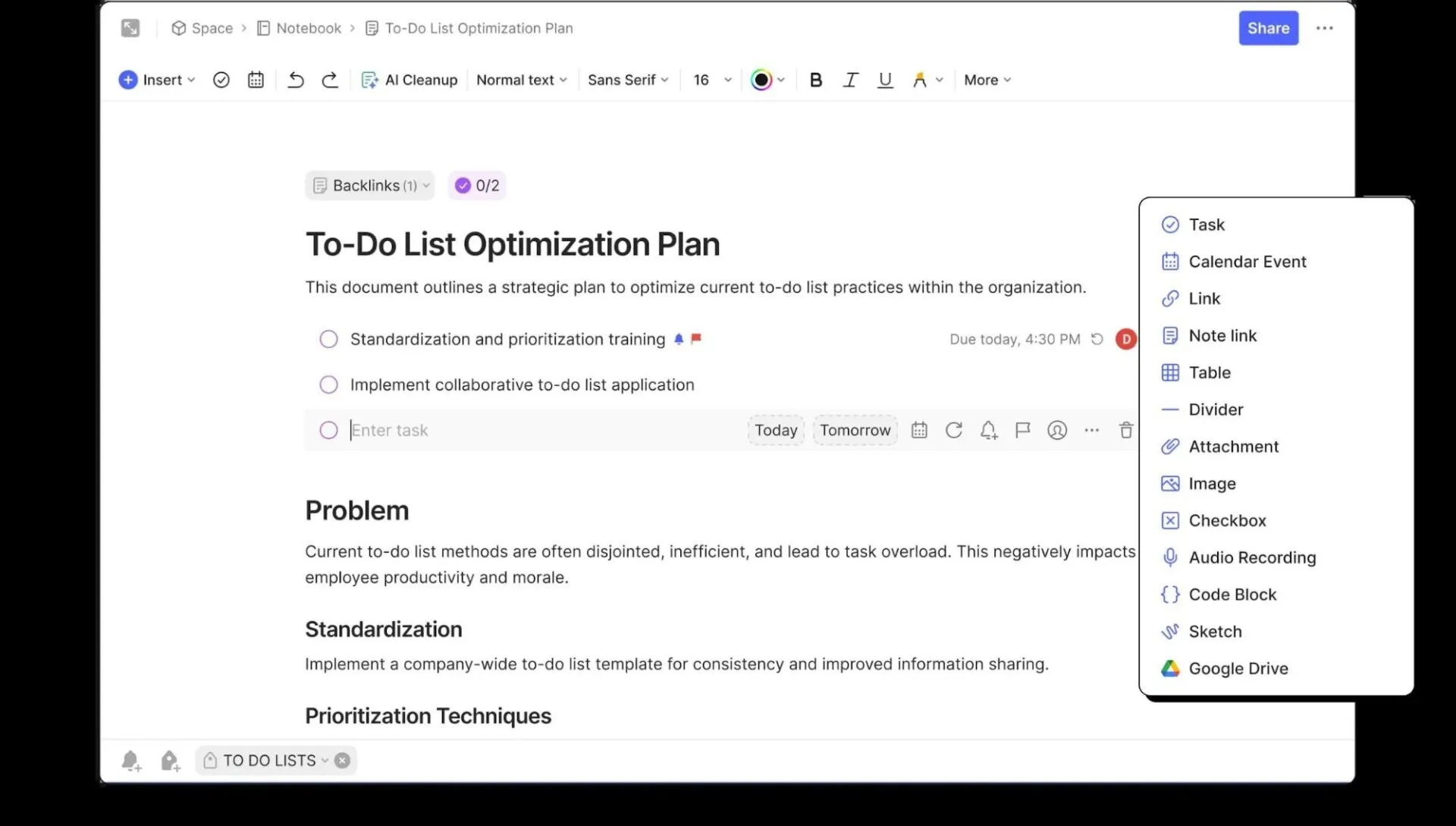
ClickUp Notepad е вашият идеален спътник, който може да се използва за бързо записване, организиране и форматиране на бележки и превръщане на записите в проследими задачи. Освен това можете лесно да получите достъп до тези бележки от браузъра или чрез приложението ClickUp.

ClickUp предлага и разнообразни шаблони, които ви помагат да записвате бележки в стандартен формат. Например, шаблонът за бележки от срещи на ClickUp може да ви помогне да следите дискусиите на екипа си.
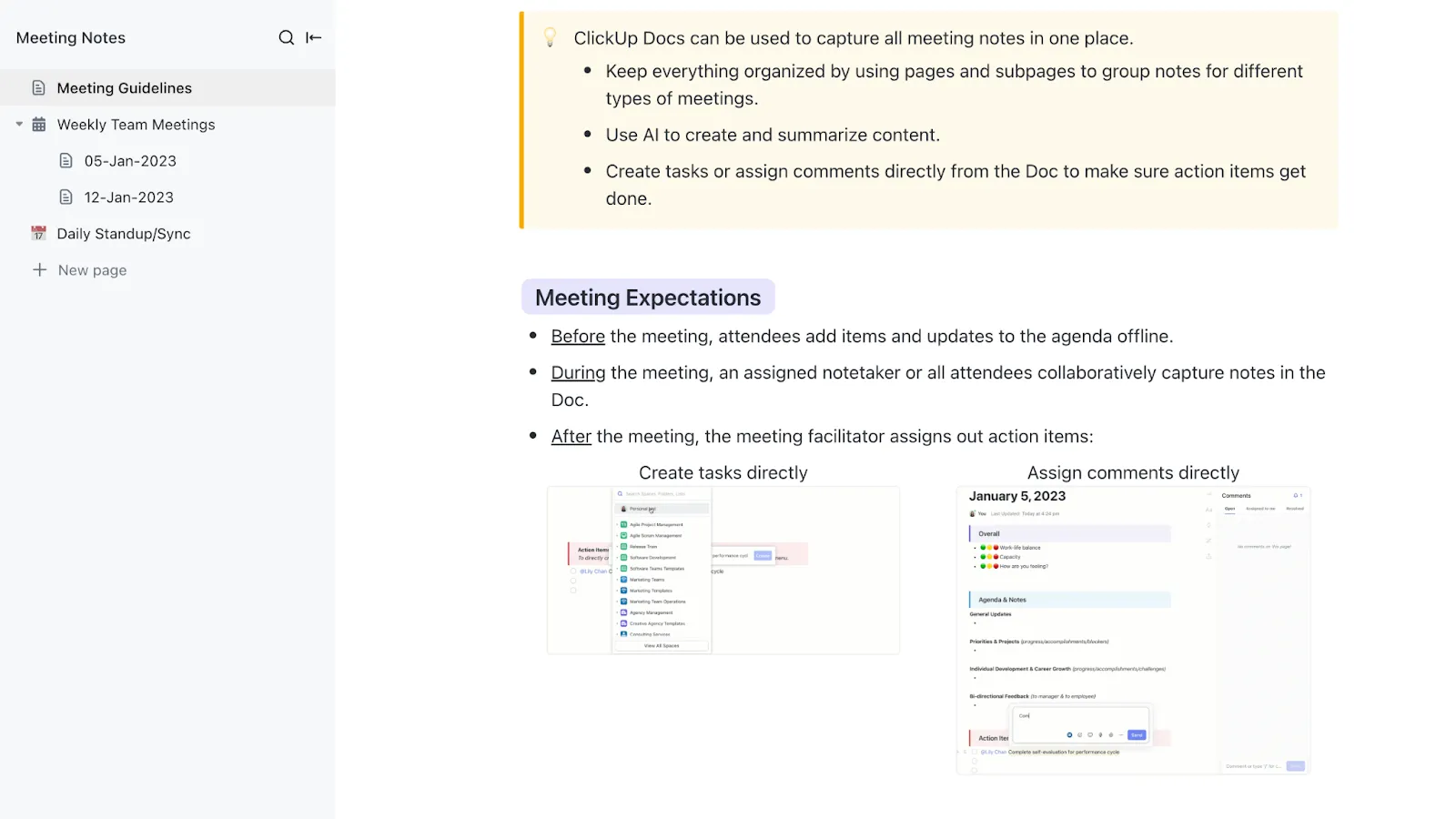
С помощта на този шаблон можете:
- Организирайте бележките от срещи и задачите за изпълнение
- Съгласувайте дискусиите със структурата и насоките на срещите
- Документирайте добре протоколите и дневния ред от вашите срещи за по-нататъшна употреба.
Най-добрите функции на ClickUp
- Организация на работата: Създайте център за знания и организирайте бележките и идеите си с помощта на ClickUp Notepad.
- Сътрудничество в реално време: Сътрудничество по бележки и идеи и превръщането им в проследими задачи с помощта на ClickUp Docs и ClickUp Tasks
- Автоматизация на работния процес: Автоматизирайте обобщаването на бележки, възлагането на задачи и други дейности с ClickUp Brain.
- Контекстуални бележки: Използвайте ClickUp Clips, за да записвате незабавно екрани и да ги споделяте с бележките си, за да добавите контекст.
- Визуализация на работния процес: Обсъждайте идеи, визуализирайте процеси и работни потоци, скицирайте и рисувайте свободно с ClickUp Whiteboards.
- AI за водене на бележки: Получавайте автоматични обобщения на срещи, транскрипти и задачи за действие с AI Notetaker на ClickUp.
Ограничения на ClickUp
- Тъй като ClickUp е богат на функции, на начинаещите може да им отнеме време да се запознаят с неговите функции.
Цени на ClickUp
Оценки и рецензии за ClickUp
- G2: 4,7/5 (над 10 000 рецензии)
- Capterra: 4,6/5 (над 4300 рецензии)
Какво казват реалните потребители за ClickUp?
Много ми харесва, че е едновременно приложение за водене на бележки и приложение за управление на проекти – всичко на едно място. Функциите и конфигурацията улесняват контрола върху множество проекти, както и прегледа на таблата за всички задачи. Въпреки това, начинът на форматиране е малко труден за свикване, но все пак има някои чудесни опции и шаблони, които помагат.
Много ми харесва, че е едновременно приложение за водене на бележки и приложение за управление на проекти – всичко на едно място. Функциите и конфигурацията улесняват контрола върху множество проекти, както и прегледа на таблата за всички задачи. Въпреки това, начинът на форматиране е малко труден за свикване, но все пак има някои чудесни опции и шаблони, които помагат.
2. Google Keep (най-подходящ за потребители на Google Workspace)
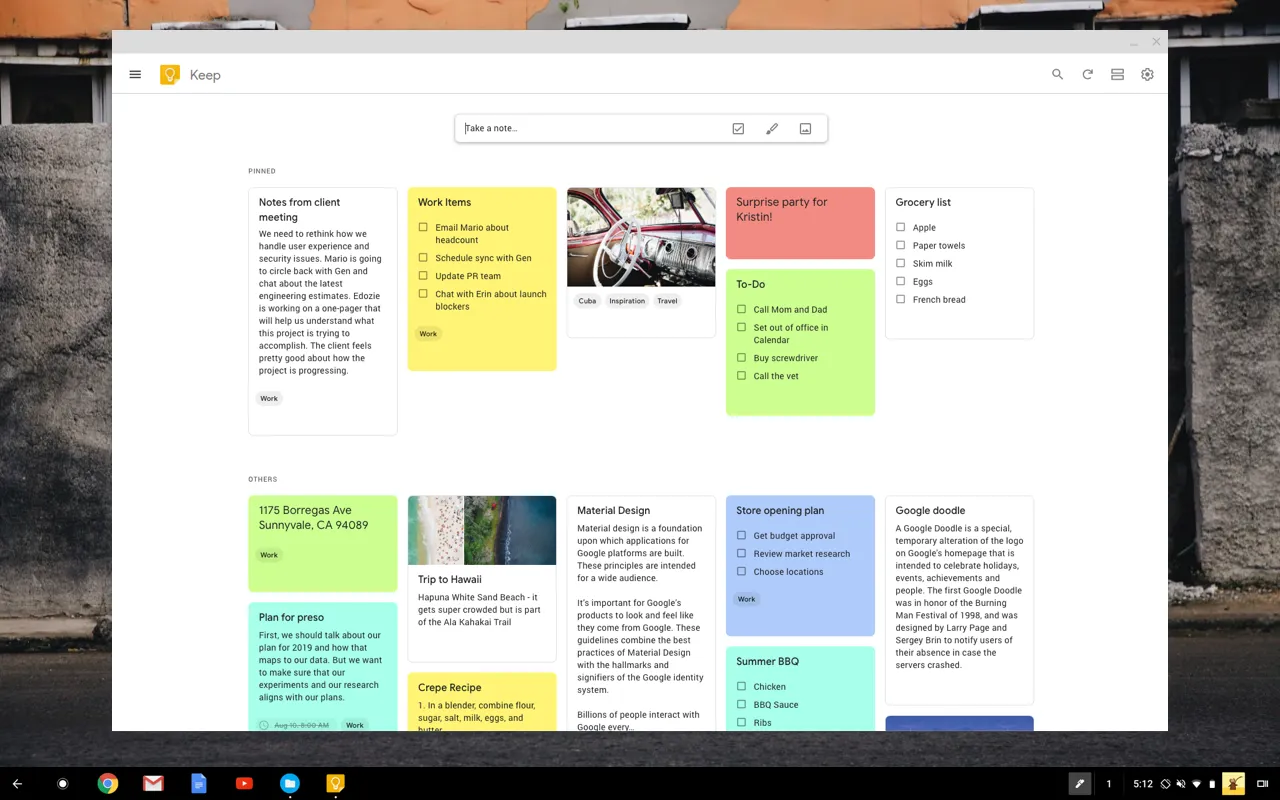
Интеграцията на Google Keep с други приложения на Google го прави една от най-простите, но и най-ефективни алтернативи на Microsoft OneNote. Въпреки че е минималистично, приложението се справя добре като приложение за бележки.
Можете да използвате удобното разширение за Chrome или да го отворите от Gmail, за да запазвате бързо бележки и връзки. Освен това можете да споделяте тези бележки чрез Gmail или да работите съвместно върху тях с помощта на Google Docs.
Най-добрите функции на Google Keep
- Създавайте списъци със задачи и покупки, обмисляйте идеи и ги организирайте в бележки.
- Добавяйте напомняния към бележките, за да не пропускате крайни срокове
- Използвайте цветни кодове, етикети, филтри и маркери, за да намирате лесно бележките си.
Ограничения на Google Keep
- Липсват разширени опции за форматиране
- Липса на организационни функции като папки и етикети
- Няколко потребители са имали чести сривове
Цени на Google Keep
- Безплатни
- Business Starter: 7 долара на потребител/месец
- Business Standard: 14 долара на потребител/месец
- Business Plus: 22 долара на потребител/месец
- Enterprise: Персонализирани цени
Оценки и рецензии за Google Keep
- G2: Няма налични рецензии
- Capterra: 4,7/5 (над 200 рецензии)
Какво казват реалните потребители за Google Keep?
Като цяло, харесвам лекотата на използване на Google Keep за бързо и ефективно водене на бележки. Функцията за преобразуване на глас в текст е страхотна и улеснява създаването на лични напомняния. Google Keep работи на всичките ми устройства и се синхронизира перфектно, което го прави идеален за поддържане на организация и продуктивност. Въпреки това, той не разполага с много опции за форматиране на бележките.
Като цяло, харесвам лекотата на използване на Google Keep за бързо и ефективно водене на бележки. Функцията за преобразуване на глас в текст е страхотна и улеснява създаването на лични напомняния. Google Keep работи на всичките ми устройства и се синхронизира перфектно, което го прави идеален за поддържане на организация и продуктивност. Въпреки това, той не разполага с много опции за форматиране на бележките.
📖 Прочетете още: Ефективни методи за водене на бележки за различни случаи на употреба (с примери и шаблони)
3. Evernote (най-подходящ за изчерпателни бележки и AI транскрипции)
Инструментът за водене на цифрови бележки Evernote предлага усъвършенствана система за организиране и търсене на бележки. Можете да съхранявате аудио клипове, текстове и изображения и да синхронизирате бележките си на различни устройства, за да имате достъп до тях по всяко време.
Също така е лесно да търсите всяка бележка, прикачен файл или снимка, като използвате заглавията на бележките, датите, етикетите или ключовите думи. Evernote предлага и безпроблемна интеграция с приложения на Google, като Google Calendar, което ви помага да синхронизирате ефективно графиците и задачите си.
Най-добрите функции на Evernote
- Автоматично синхронизиране на бележки онлайн на всички устройства
- Транскрибирайте бележки от срещи и конвертирайте аудио, видео и изображения в текстови файлове с помощта на изкуствен интелект.
- Сканирайте бележки, документи и файлове с вграден скенер за документи
- Създайте списък със задачи, като създавате задачи в бележките си.
Ограничения на Evernote
- Обучението за работа с инструмента отнема време и ефективни обучителни сесии.
- Няколко потребители изглеждат недоволни от безплатната версия на Evernote, тъй като тя ограничава бележките до 50, един бележник и 250 MB месечни качвания.
- Актуализацията на версията за настолни компютри доведе до бавно зареждане на страниците и други софтуерни проблеми.
Цени на Evernote
- Безплатни
- Лично: 14,99 $/месец
- Професионална: 17,99 $/месец
- Teams: 24,99 $ на потребител/месец
- Enterprise: Персонализирано ценообразуване
Оценки и рецензии за Evernote
- G2: 4. 4/5 (над 2000 отзива)
- Capterra: 4. 4/5 (8200+ отзива)
Какво казват реалните потребители за Evernote?
Опитът ми с Evernote Teams е страхотен от самото начало. Той има толкова много функции за подобряване на производителността в рамките на страницата, тъй като се използва за сътрудничество в екип и управление на проекти. Въпреки че начинаещите може да срещнат трудности в началото, защото има много функции.
Опитът ми с Evernote Teams е страхотен от самото начало. Той има толкова много функции за подобряване на производителността в рамките на страницата, тъй като се използва за екипно сътрудничество и управление на проекти. Въпреки че начинаещите може да срещнат трудности в началото, защото има много функции.
📖Прочетете още: Как да си водите бележки от видео като професионалист
4. Notion (най-подходящ за управление на данни и сложни проекти)
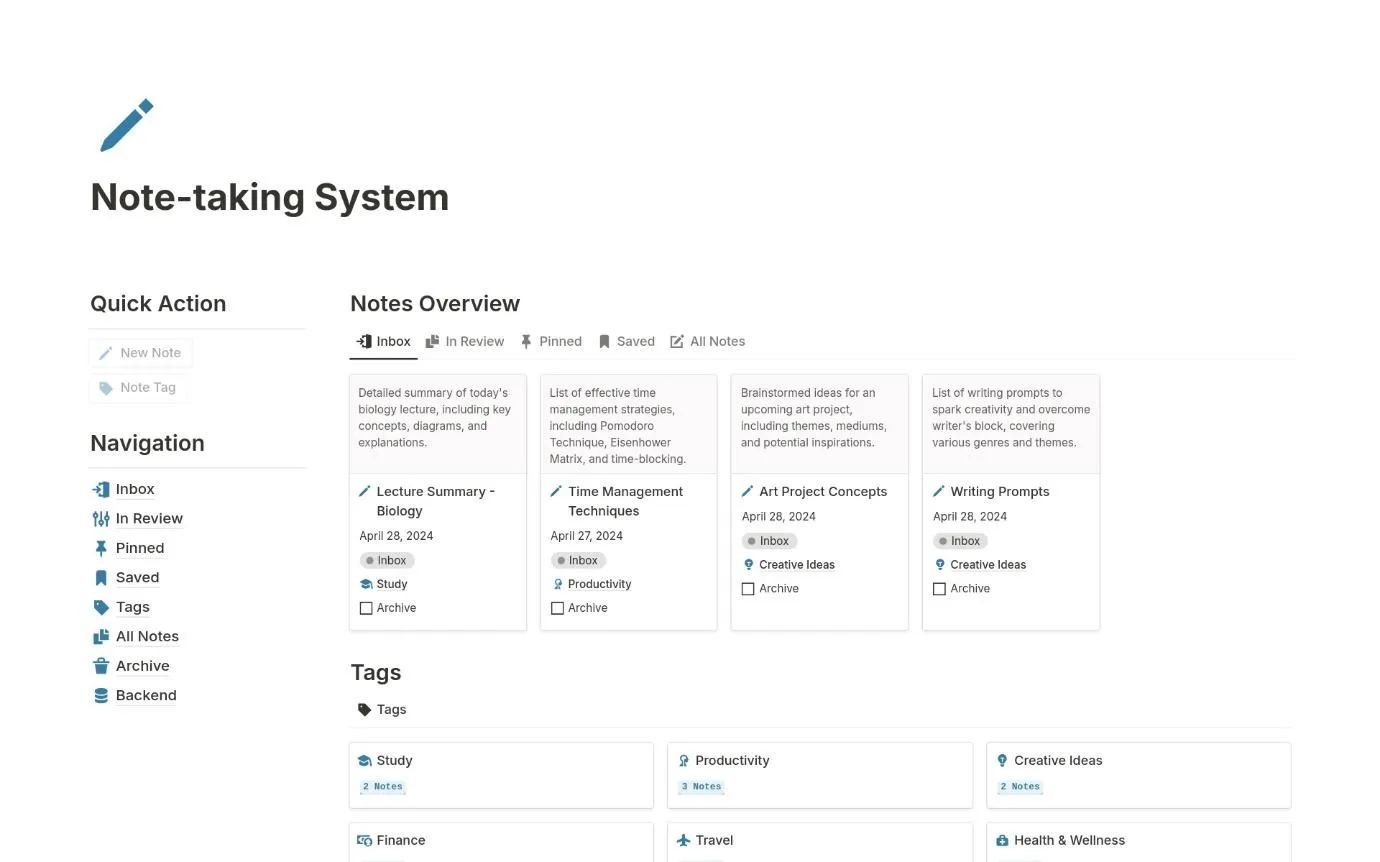
Notion е инструмент за съвместно създаване на бележки, който се отличава с високо персонализирани работни пространства. Той комбинира бележки, бази данни и управление на проекти в една платформа. С Notion можете да създавате взаимосвързани страници, да управлявате проекти и да организирате информация с множество опции за преглед.
Той предлага и готови шаблони за стандартизиране на процесите и съвместна работа по бележките. Освен това, AI инструментът на Notion за водене на бележки е полезен за търсене и превод на бележки.
Най-добрите функции на Notion
- Организирайте съдържанието на страницата, като премествате, редактирате и персонализирате елементите по желания от вас начин.
- Създавайте сложни документи с система за редактиране на базата на блокове
- Създайте усъвършенствана система за управление на знанията, за да подобрите ефективността на проектите
Ограничения на Notion
- Според няколко потребители, Notion има стръмна крива на обучение и може да се окаже прекалено сложен за нови потребители.
- Трудно е да се намери информация в приложението.
- Функционалността в офлайн режим е много ограничена, което може да разочарова потребителите, които често се нуждаят от достъп до или редактиране на важна информация.
Цени на Notion
- Безплатни
- Плюс: 12 долара на месец за всеки потребител
- Бизнес: 18 долара на месец за работно място
- Enterprise: Персонализирано ценообразуване
- Notion AI: 10 долара на член/месец
Оценки и рецензии за Notion
- G2: 4,7/5 (над 5900 рецензии)
- Capterra: 4,7/5 (над 2400 рецензии)
Какво казват реалните потребители за Notion?
Харесваше ми, че можех да оставям бележки върху документа. Винаги ни уведомяваше, когато някой друг направи промени или добави нещо към проекта. Беше лесен начин да държим всички в течение. Notion обаче не беше много лесен за ползване. Струва ми се, че на екипа ни отне известно време да разбере как да използва ефективно програмата.
Харесваше ми, че можех да оставям бележки върху документа. Винаги ни уведомяваше, когато някой друг направи промени или добави нещо към проекта. Беше лесен начин да държим всички в течение. Notion обаче не беше много лесен за ползване. Струва ми се, че на екипа ни отне известно време да разбере как ефективно да използва програмата.
📮ClickUp Insight: Нашето проучване установи, че специалистите, работещи с информация, поддържат средно 6 ежедневни връзки на работното си място. Това вероятно включва многократни съобщения по имейл, чат и инструменти за управление на проекти.
Ами ако можехте да съберете всички тези разговори на едно място? С ClickUp можете! Това е приложението за работа, което комбинира проекти, знания и чат на едно място – всичко това подкрепено от изкуствен интелект, който помага на вас и вашия екип да работите по-бързо и по-умно.
5. Obsidian (най-подходящ за водене на лични бележки и подобряване на производителността)
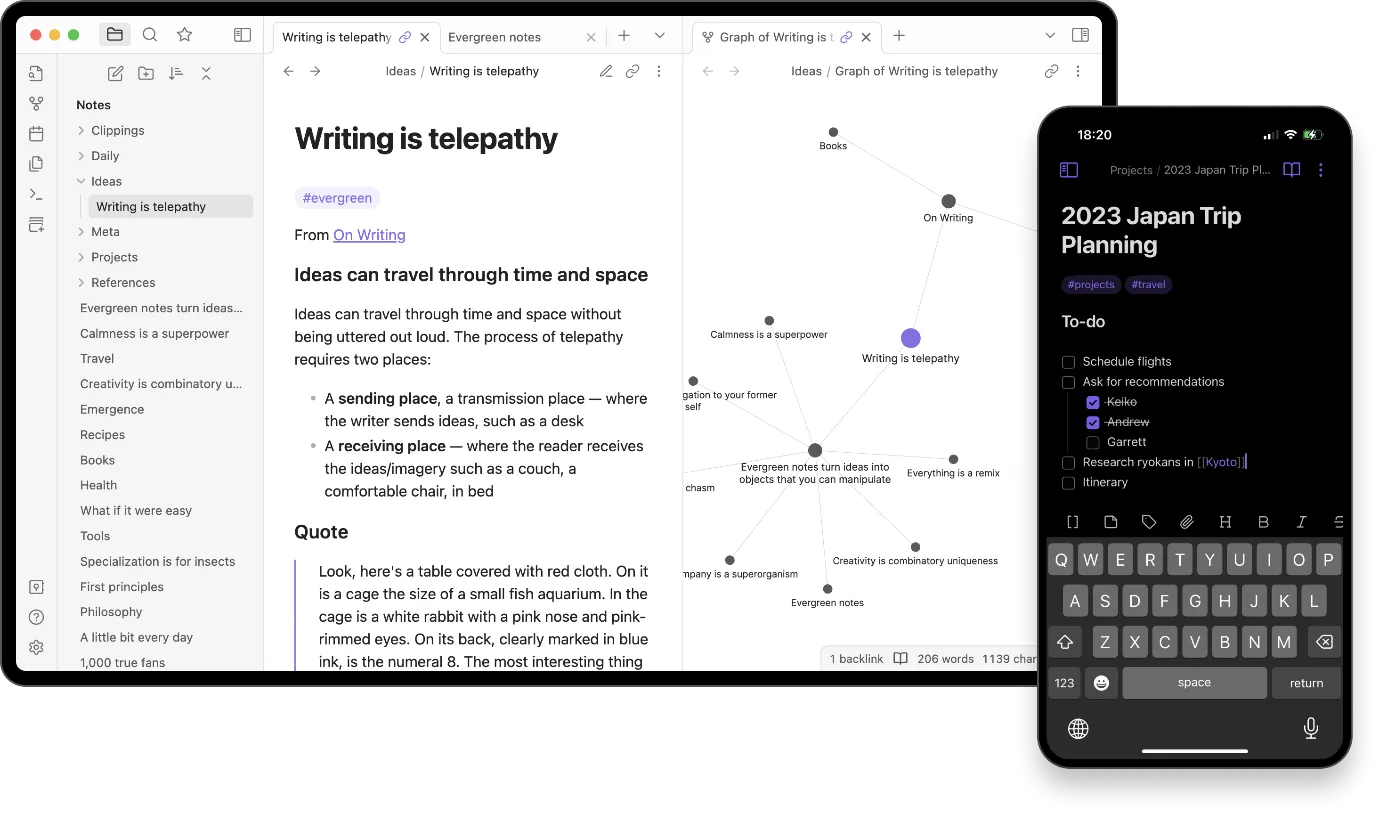
Obsidian е уникална алтернатива на OneNote, фокусирана върху мрежата, която ви позволява да свържете вашите идеи и мисли, създавайки мрежа от бележки. Тя предлага няколко опции за персонализиране с плъгини и ви помага да изградите лична база от знания чрез свързани бележки.
Можете да използвате обратни връзки, за да свържете една бележка с друга и да формирате взаимосвързана мрежа, която опростява сложните мисли и изследвания. Obsidian може също да ви помогне да създадете графика, визуализираща връзката между бележките ви, за да можете да разберете моделите на мислене.
Най-добрите функции на Obsidian
- Свържете бележки и идеи, места, хора, книги и др. с Obsidian Links.
- Брейнсторминг, проучвания, създаване на диаграми и много други на неограничено платно
- Проследявайте историята на версиите на бележките за по-добра съвместна работа и отчетност.
Ограничения на Obsidian
- Има леко стръмна крива на обучение
- Когато работите с големи хранилища с голям брой бележки и файлове, навигацията в софтуера може да се забави.
Цени на Obsidian
- Лична употреба: Безплатно завинаги
- Търговска употреба: 50 долара на потребител, фактурира се ежегодно
Оценки и рецензии за Obsidian
- G2: Няма налични отзиви
- Capterra: 4,8/5 (над 30 рецензии)
Какво казват реалните потребители за Obsidian?
Мисля, че Obsidian е идеален за задачи, свързани с текст, и се отличава в създаването на бележки и проследяването на ежедневни задачи. Въпреки това, липсва му възможността да създава формуляри, което за мен може да е разочароващо. Настройването на сътрудничеството в екип също не е лесно – липсва безпроблемна интеграция за гладка работа в група.
Мисля, че Obsidian е идеален за задачи, свързани с текст, и се отличава в създаването на бележки и проследяването на ежедневни задачи. Въпреки това, липсва му възможността да създава формуляри, което за мен може да е разочароващо. Настройването на екипното сътрудничество също не е лесно – липсва безпроблемна интеграция за гладка работа в група.
6. Simplenote (най-подходящ за основни бележки)
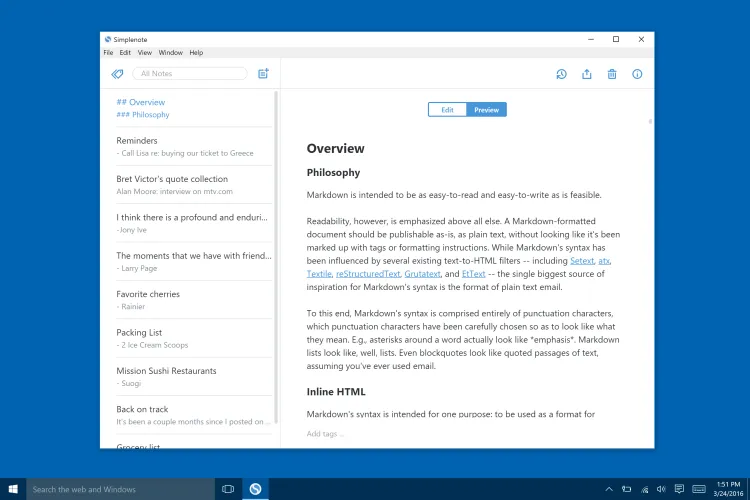
Simplenote е приложение без излишни екстри за бързо и ефективно водене на бележки. Има изчистен интерфейс, който помага да записвате бележки, да ги маркирате за незабавно търсене и да ги синхронизирате автоматично между устройствата. Така че, ако сте студент или професионалист, който търси опростени алтернативи на OneNote за записване на бележки от срещи, Simplenote може да бъде чудесен избор.
Най-добрите функции на Simplenote
- Споделяйте списъци със задачи, публикувайте инструкции и бележки онлайн
- Автоматично архивиране на бележките при всяка промяна, за да можете да проследявате предишните бележки
- Използвайте формат Markdown, за да пишете, преглеждате и споделяте бележки
Ограничения на Simplenote
- Няма готови за употреба шаблони за водене на бележки
- Функциите на таблиците са твърде основни
- Липсва йерархична организация и разширени възможности за форматиране
Цени на Simplenote
- Недостъпно
Оценки и рецензии за Simplenote
- G2: 4,2/5 (над 30 рецензии)
- Capterra: Недостатъчно рецензии
Какво казват реалните потребители за Simplenote?
Това е добър софтуер, но ми се струва, че все още има какво да се желае по отношение на сигурността на документите.
Това е добър софтуер, но ми се струва, че все още има какво да се желае по отношение на сигурността на документите.
📖 Прочетете още: Как да споделяте и сътрудничите по бележки
7. Bear (най-подходящ за водене на бележки на устройства на Apple)
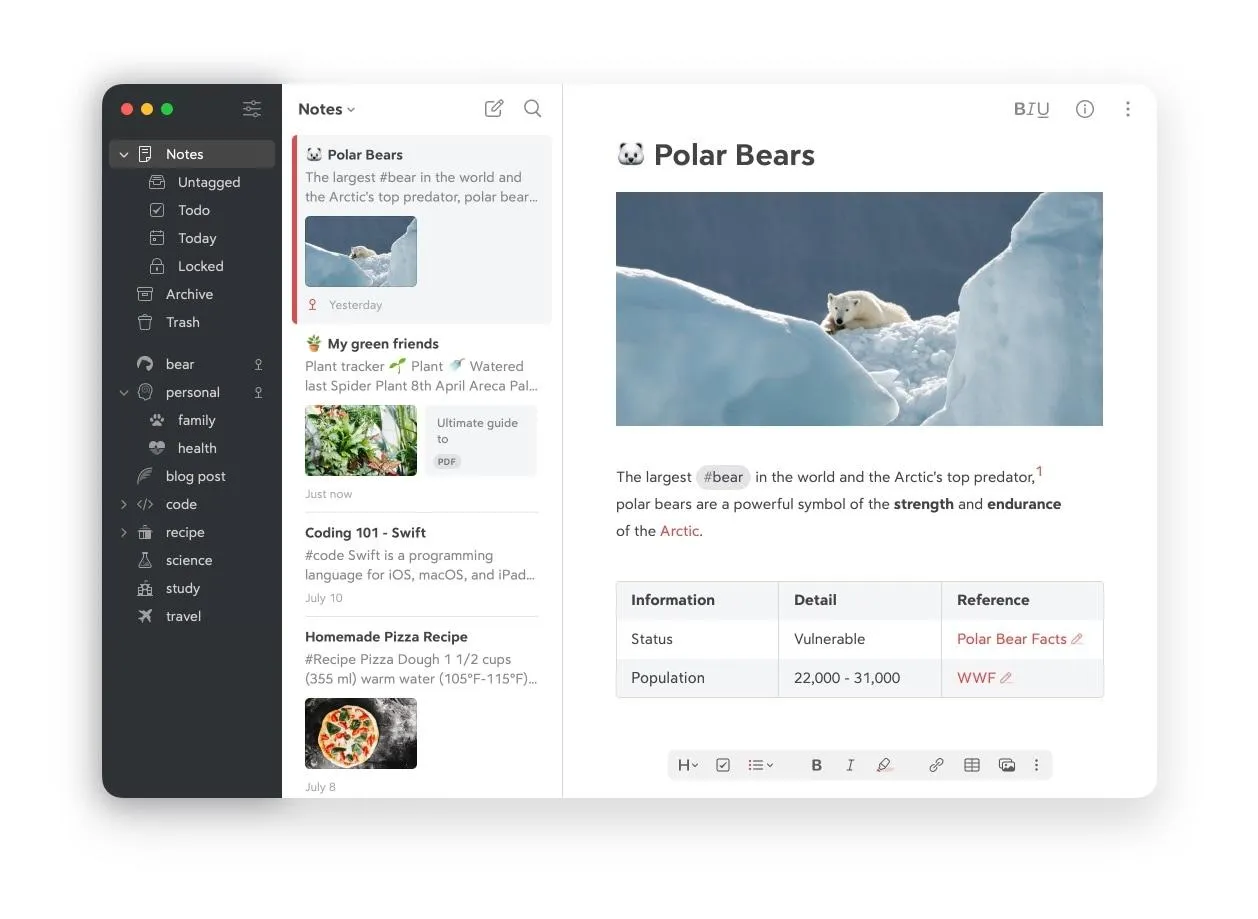
Bear е солидна алтернатива на OneNote за потребителите на Apple. Използва езика Markdown за писане и форматиране на бележки. Независимо дали става дума за списъци за пазаруване или задачи по проекти, можете лесно да организирате бележките с фотографии, таблици и списъци, да добавяте гъвкави етикети за търсене и да ги форматирате по ваш вкус с редактора Markdown. Можете също да споделяте бележки с няколко потребители на различни устройства чрез iCloud.
Въпреки че приложението не е много стабилно, то е полезно за писатели, блогъри и професионалисти, тъй като им позволява да създават естетични и прости визуални дизайни, да пишат книги или дори да създават уики, в което да съхраняват идеите си на едно място.
Най-добрите функции на Bear
- Търсете текст в изображения и PDF файлове с OCR търсене
- Начертайте бележките си с Apple Pencil или с пръста си.
- Изберете от над 250 икони като етикети, за да проследявате бележките си и да закачате важни етикети.
- Защитете поверителните си бележки с криптиране и функции за лична сигурност.
Ограничения на Bear
- Според някои потребители дори професионалният план не разполага с разширени функции.
- Достъпни само за устройства на Apple.
Цени на Bear
- Безплатни
- Bear Pro: 2,99 $ на месец
Оценки и рецензии на Bear
- G2: 4,6/5 (над 40 рецензии)
- Capterra: Недостатъчно рецензии
Какво казват реалните потребители за Bear?
Bear е чудесно приложение за писане. То е леко, така че се отваря бързо и без проблеми. През всичките години, в които го използвам, никога не е давало грешка. Организацията и системата също са изключително лесни за усвояване. Просто добавете хаштаг и подкатегориите са също толкова лесни. Въпреки че организационната система е чудесна, защото е проста, тя също така е недостатъчно сложна, ако имате нужда от по-разширени опции. В работата си имах нужда да създам референтна библиотека, но това стана твърде сложно за управление в Bear. Приложението също нямаше опции за споделяне.
Bear е чудесно приложение за писане. То е леко, така че се отваря бързо и без проблеми. През всичките години, в които го използвам, никога не е давало грешка. Организацията и системата също са изключително лесни за усвояване. Просто добавете хаштаг и подкатегориите са също толкова лесни. Въпреки че организационната система е чудесна, защото е проста, тя не е достатъчно сложна, ако се нуждаете от по-разширени опции. В работата си имах нужда да създам референтна библиотека, но това стана твърде сложно за управление в Bear. Приложението също нямаше опции за споделяне.
💡Съвет от професионалист: Използвайте последователна система за маркиране на бележките си и по-широки категории като проекти, лични, срещи и т.н., за да ускорите и направите по-ефективно търсенето.
8. Joplin (Най-подходящ за създаване, организиране и съхранение на лични бележки)
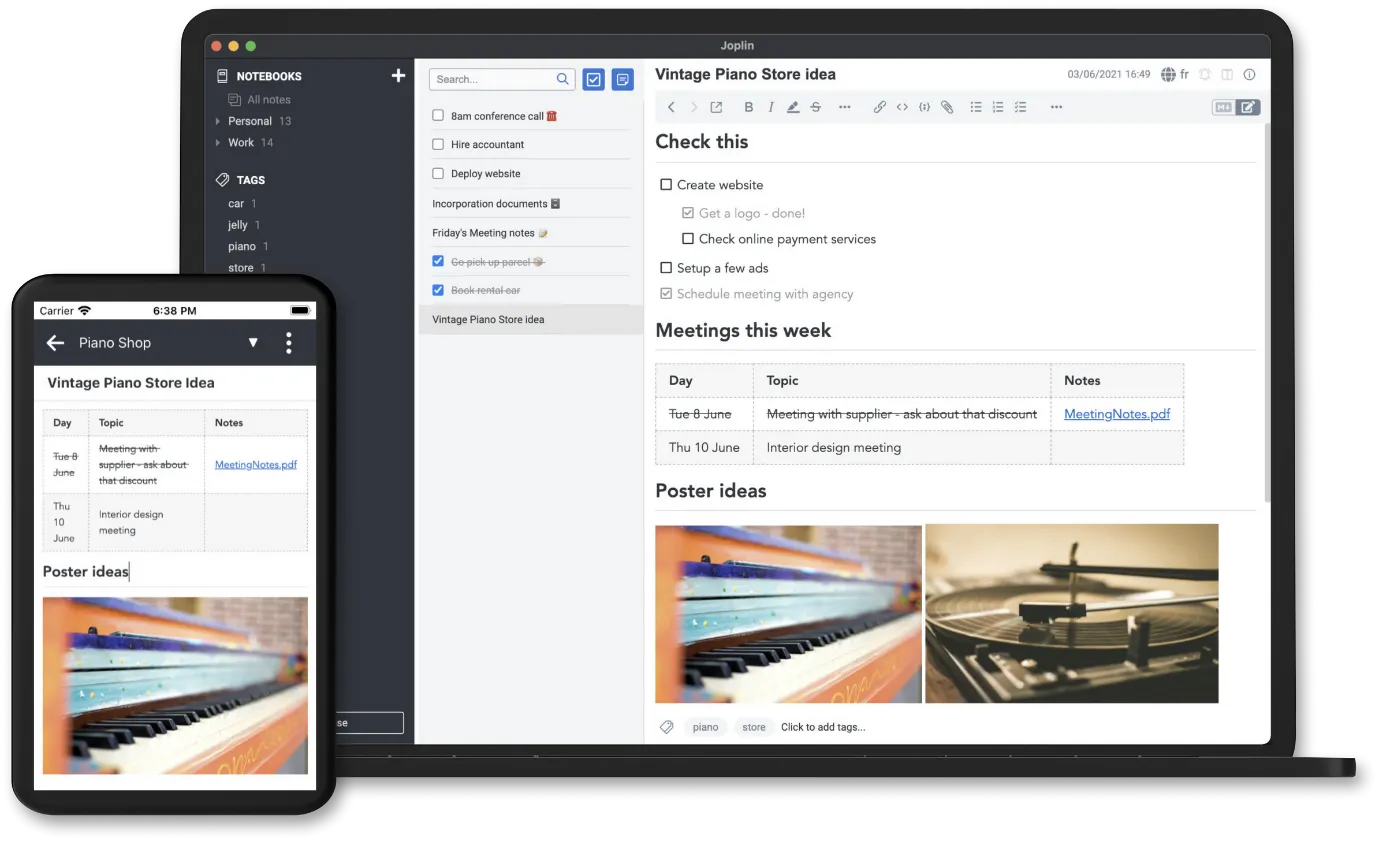
Joplin е ориентирана към поверителността, персонализирана, отворена алтернатива на Microsoft OneNote, която ви позволява да организирате бележките си в бележници. Можете да използвате богатия редактор Markdown и лентата с инструменти, за да създавате естетично форматирани бележки, като същевременно гарантирате тяхната защита с криптиране от край до край.
Тъй като платформата е популярна като силно фокусирана върху поверителността програма за водене на бележки и позволява добавянето на рисунки и диаграми, тя е подходяща за лични бележки. Освен това можете да работите и с изображения, PDF файлове, аудио файлове и друго мултимедийно съдържание.
Най-добрите функции на Joplin
- Форматирайте бележки, синхронизирайте ги между устройствата си и ги маркирайте за лесно търсене.
- Добавяйте рисунки, диаграми и други визуални елементи в бележките с вградения инструмент за рисуване.
- Сътрудничество по бележки, публикуване на бележки в интернет и споделяне на URL адреса с други хора
Ограничения на Joplin
- Joplin е скъп, като се има предвид ограниченият му набор от функции.
- Понякога софтуерът може да забавя работата, което води до прекъсвания в работния процес.
Цени на Joplin
- Основна: 2,99 € (~3,2 $)/месец
- Pro: 5,99 € (~6,5 $)/месец
- Teams: 7,99 € (~8,6 $)/месец
Оценки и рецензии за Joplin
- G2: Недостатъчно рецензии
- Capterra: Няма налични отзиви
Какво казват реалните потребители за Joplin?
Обичам организационната структура на бележките, където можете да имате бележници и различни бележки в тях. Обичам също така, че бележките се съхраняват в Markdown, което позволява лесно четене благодарение на панела за преглед, а също така поддържа размера на бележките много малък, защото не съхранява огромно количество ненужни данни. Използвам го всеки ден и е много лесен за употреба и интегриране в ежедневието. Бих искал обаче опциите за Joplin Cloud да бяха малко по-евтини, тъй като не изглежда да има толкова много допълнителни функции.
Обичам организационната структура на бележките, където можете да имате бележници и различни бележки в тях. Обичам също така, че бележките се съхраняват в Markdown, което позволява лесно четене благодарение на панела за преглед, а също така поддържа размера на бележките много малък, защото не съхранява огромно количество ненужни данни. Използвам го всеки ден и е много лесен за употреба и интегриране в ежедневието. Бих искал обаче опциите за Joplin Cloud да бяха малко по-евтини, тъй като не изглежда да има толкова много допълнителни функции.
9. Zoho Notebook (най-подходящ за визуално водене на бележки с мултимедийно съдържание)
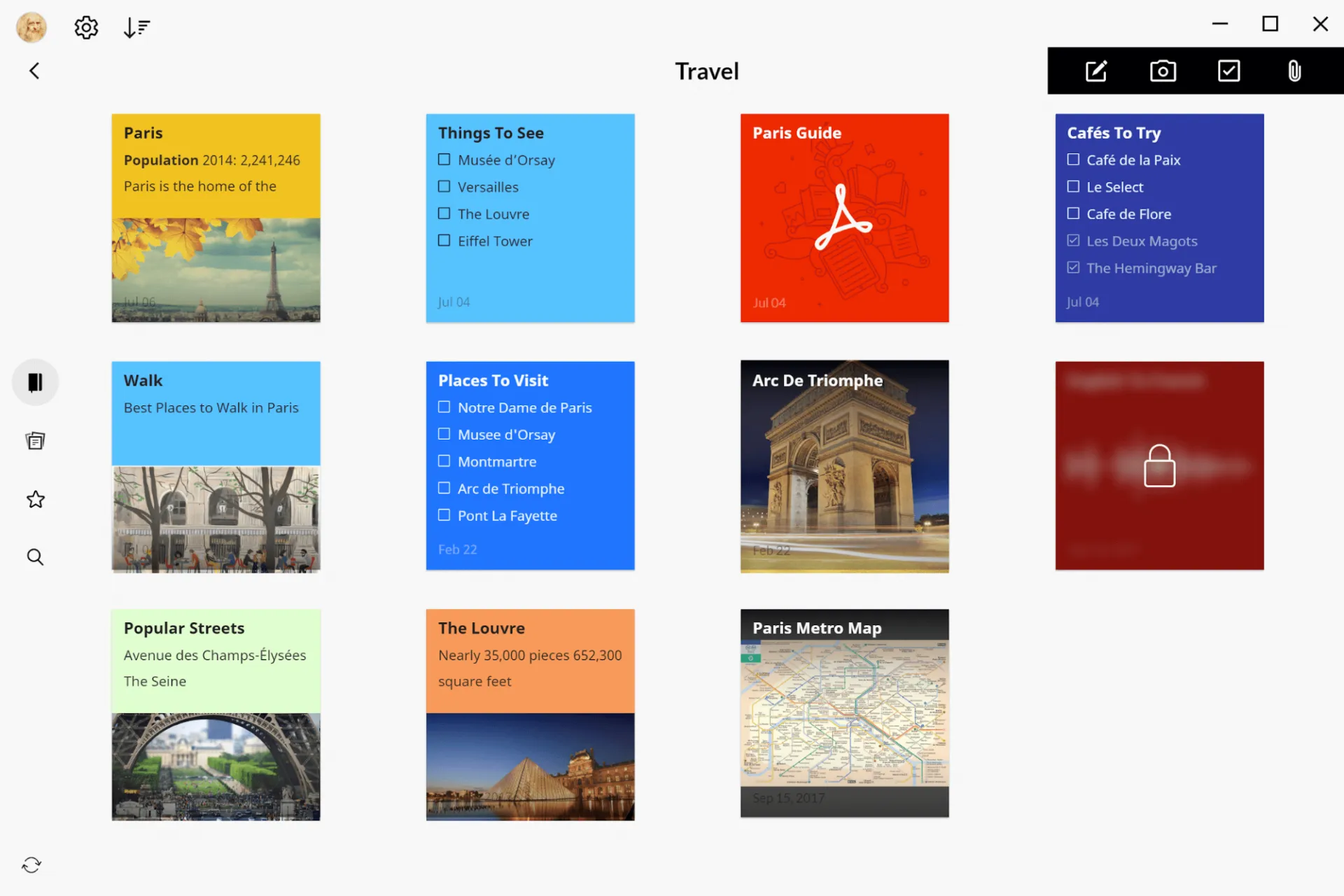
Zoho Notebook има структура, подобна на OneNote, но предлага система от карти за подреждане на бележките в бележниците. Тя ви позволява да създавате индивидуални бележници по различни теми с текстове, изображения, аудио файлове, скици и др.
Освен това можете да съхранявате идеите си на отделни лепящи се бележки, да ги подреждате и дори да ги маркирате с цветове за по-лесно проследяване. Той обаче работи най-добре за творчески професионалисти и студенти, които работят с визуални идеи и ценят интуитивното вземане на бележки.
Най-добрите функции на Zoho Notebook
- Създавайте бележници с бележки, аудио бележки, списъци, изображения, файлове и др.
- Направете си ръчно написани бележки и нарисувайте визуални идеи с картички Sketch.
- Автоматично преобразувайте съдържанието в бележки с Smart Cards
Ограничения на Zoho Notebook
- Опциите за форматиране на текст са ограничени
- Zoho Notebook може да бъде много бавен, особено при отваряне на няколко бележки, зареждане на големи бележници или добавяне на изображения.
Цени на Zoho Notebook
- Notebook Essential: 0 долара
- Notebook Pro: 1,99 $ на месец
- Бележник за бизнес: 4,99 $ на месец
Оценки и рецензии за Zoho Notebook
- G2: 4,4/5 (над 70 отзива)
- Capterra: 4,5/5 (над 80 рецензии)
Какво казват реалните потребители за Zoho Notebook?
Zoho notebook направи вземането на бележки толкова лесно, че е много лесен за използване. Харесва ми възможността да се влачат изображения, докато се вземат бележки, а цветният код за бележките го прави невероятно. Единственият проблем, който имам с приложението, е, че предлага ограничено пространство за съхранение на бележки от само 5 GB, а документите могат да бъдат само в PDF или TXT формат. Това трябва да се подобри малко.
Zoho notebook прави воденето на бележки толкова лесно, че е изключително удобен за използване. Харесва ми възможността да премествам изображения, докато водя бележки, а цветният код за бележките го прави невероятно. Единственият проблем, който имам с приложението, е, че предлага ограничено пространство за съхранение на бележки от само 5 GB, а документите могат да бъдат само в PDF или TXT формат. Това трябва да се подобри малко.
10. Workflowy (най-подходящ за подробни и структурирани бележки)
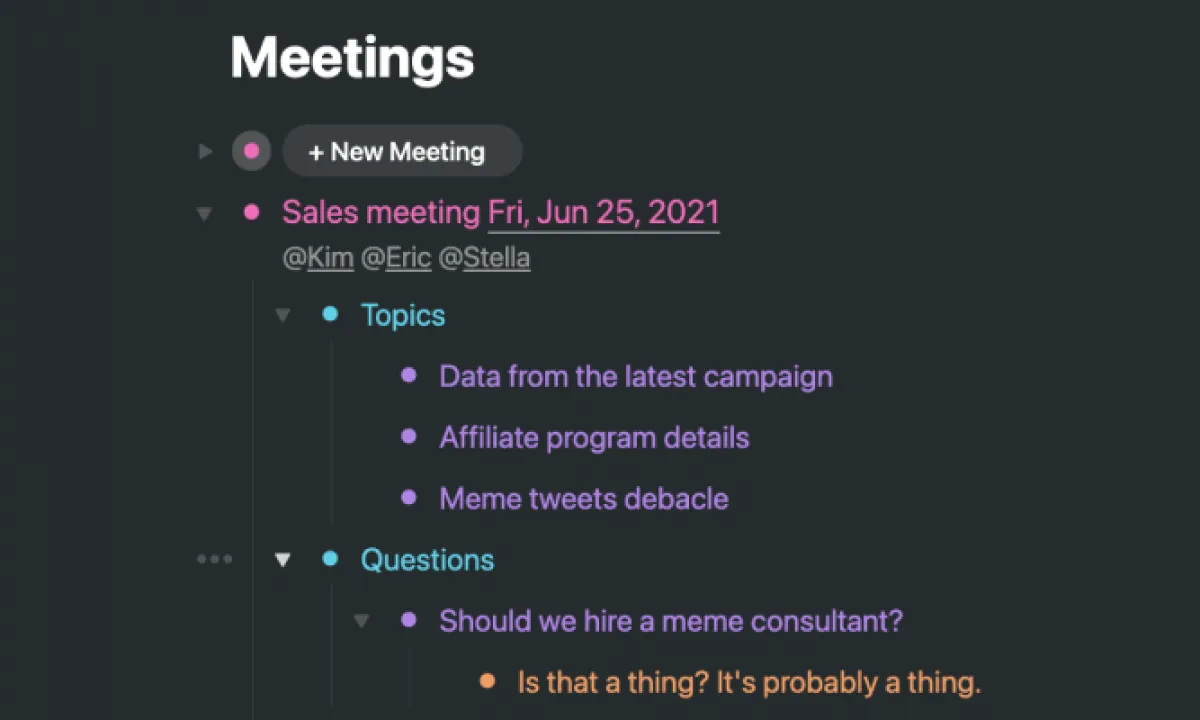
Workflowy е една от най-добрите алтернативи на OneNote, когато става въпрос за структурирано водене на бележки. Тя използва точки, за да ви помогне да разделите по-големите задачи и да ги организирате в списък с неща за вършене.
Инструментът разполага и с отлични възможности за структуриране, като например функция за преместване с плъзгане и пускане за пренареждане на секциите, което улеснява създаването на структури на статии. Освен това Workflowy разполага с възможности за увеличаване/намаляване, които ви помагат да останете фокусирани върху задачите си.
Най-добрите функции на Workflowy
- Създавайте няколко версии на задача или текст и ги актуализирайте автоматично в реално време с Mirror (живо копие)
- Увеличете бележките си, за да получите интерфейс без отвличащи елементи и се концентрирайте само върху важната част.
- Превърнете точките в задачи или задачи за изпълнение, маркирайте задачите и ги групирайте за лесен достъп.
Ограничения на Workflowy
- Някои потребители смятат, че интерфейсът е малко тромав, а преместването на елементи в рамките на дадена задача е трудно.
- Ограничени опции за форматиране. Например, няма по-големи заглавия или опции за стилизиране, с които да се разграничават бележките.
- Безплатната версия има ограничение от 100 MB за качване на файлове, както и месечен лимит за булети.
Цени на Workflowy
- Основни: Безплатни
- Workflowy Pro: 8,99 $/месец
Оценки и рецензии за Workflowy
- G2: 4,5/5 (над 25 рецензии)
- Capterra: Недостатъчно рецензии
Какво казват реалните потребители за Workflowy?
Като цяло, считам, че Workflowy е чудесен инструмент, ако искате да управлявате само малки количества текст, като списъци със задачи, вашите цели или публикации в Twitter. Но неговата стойност значително спада, ако имате нужда от големи количества параграфи, изображения, видеоклипове и т.н.
Като цяло, считам, че Workflowy е чудесен инструмент, ако искате да управлявате само малки количества текст, като списъци със задачи, вашите цели или публикации в Twitter. Но неговата стойност значително спада, ако имате нужда от големи количества параграфи, изображения, видеоклипове и т.н.
11. Milanote (Най-добър за визуално водене на бележки и управление на проекти)

Milanote е приложение за водене на цифрови бележки, идеално за творчески професионалисти. Докато OneNote има по-линеен подход към воденето на бележки, Milanote е популярно с гъвкавия си интерфейс, който ви позволява да организирате идеи, да сътрудничите в реално време и да създавате визуални табла, които изразяват вашите мисли.
Така че, ако сте професионалист в областта на маркетинга или дизайна или студент, работещ по творчески проекти, тази алтернатива на OneNote може да ви предостави най-доброто преживяване, подобно на мудборд, с идеални функции за мисловно картографиране.
Най-добрите функции на Milanote
- Подредете идеите и съдържанието по желания от вас начин с помощта на платното за плъзгане и пускане.
- Пишете и редактирайте бележки, качвайте файлове и изображения и управлявайте задачи в една платформа.
- Запазете вдъхновението и идеите си от уебсайтове с Milanote web clipper
Ограничения на Milanote
- Инструментът не разполага с календарна функция, което може да затрудни организирането и планирането на бележки и задачи.
- Безплатната версия е ограничена до 100 бележки, изображения или връзки и само 10 качвания на файлове.
Цени на Milanote
- Безплатни
- Цена на човек: 12,50 $/месец
- Team: 49 $/месец за до 10 души
Оценки и рецензии за Milanote
- G2: 4,5/5 (над 40 рецензии)
- Capterra: 4,7/5 (над 50 отзива)
Какво казват реалните потребители за Milanote?
Обичам колко е лесен за използване и колко е гъвкав. Възможността да премествате свободно различните „картички“ по всякакъв начин, по който искате, го прави полезен за толкова много различни неща. За творчески човек като мен, който обича да бъде организиран, това е изключително полезно. Въпреки това, приложението за телефон не е толкова лесно за разглеждане на таблата, защото редът, в който се показват, е малко произволен.
Обичам колко е лесен за използване и колко е гъвкав. Възможността да премествате свободно различните „картички“ по всякакъв начин, по който искате, го прави полезен за толкова много различни неща. За творчески човек като мен, който обича да бъде организиран, това е изключително полезно. Въпреки това, приложението за телефон не е толкова лесно за разглеждане на таблата, защото редът, в който се показват, е малко произволен.
12. Coda (най-подходящ за създаване на персонализирани работни процеси и инструменти в документи)
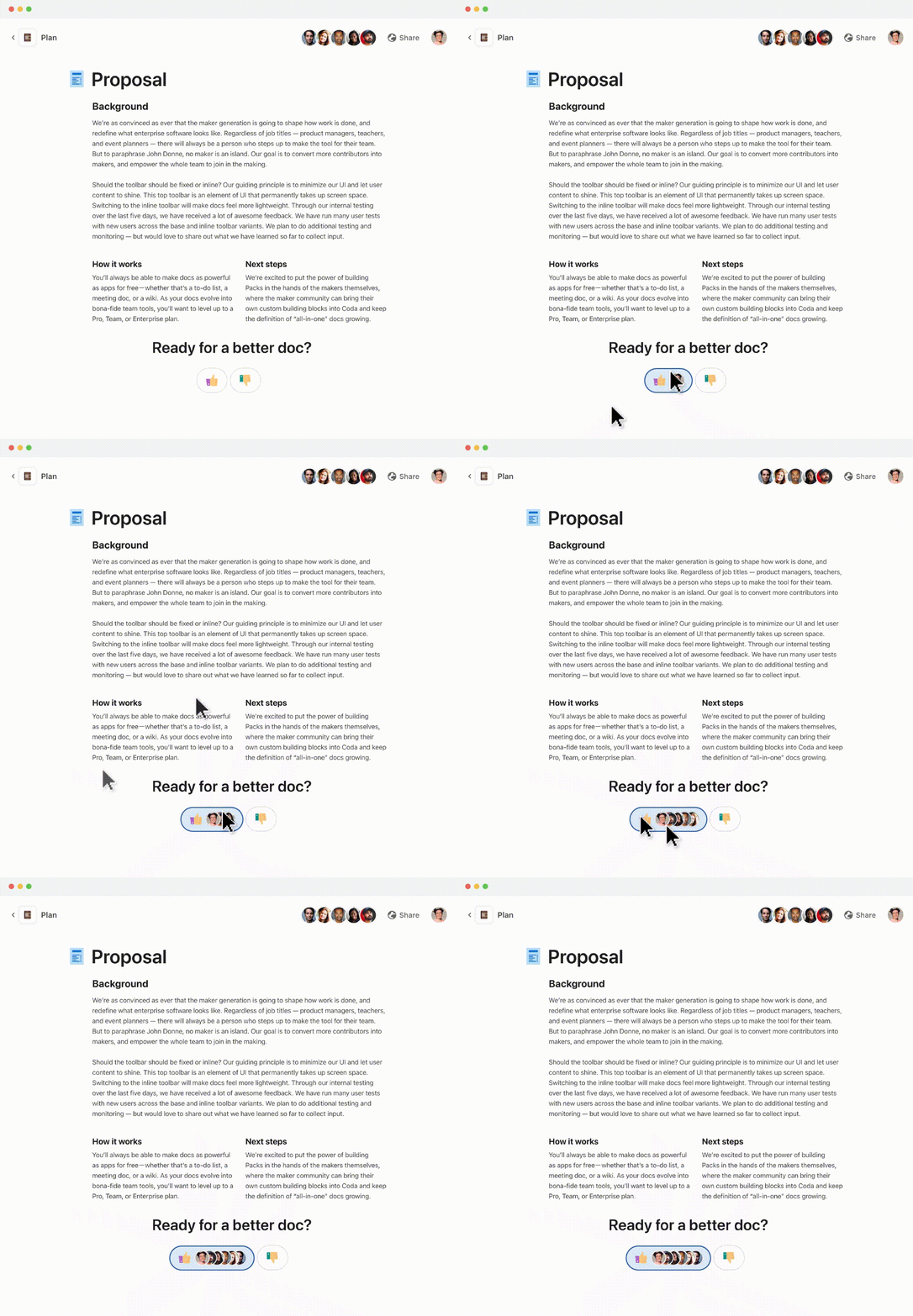
Coda ви позволява да създавате интерактивни документи с таблици, диаграми, страници и подстраници, изображения, връзки и други динамични елементи. Можете също да поддържате бази данни, да наблюдавате представянето на екипа и да сътрудничите при разпределянето на задачите.
Накратко, Coda е инструмент за водене на бележки и управление на задачи с мощни функции, който комбинира редактиране на документи и възможности за работа с бази данни и е най-подходящ за екипи в предприятия, работещи в силно персонализирани среди.
Най-добрите функции на Coda
- Създавайте документи с текстови бележки, изображения, пояснения, сгъваемо съдържание и др. в пространство за съвместна работа.
- Централизирайте знанията – от стратегии и графици до фирмени политики – в подредени страници.
- Преглеждайте и проследявайте данни, настройвайте автоматизация, делегирайте повтарящи се задачи и др. с Coda AI.
Ограничения на Coda
- Документите с големи масиви от данни се разбиват поради натоварването, което може да доведе до загуба на важни данни.
- Опростените функции са трудни за използване. Например, редактирането на данни в таблици е объркващо.
- Изисква познания по програмиране за настройка на формули и автоматизации
Цени на Coda
- Безплатни
- Pro: 12 $/месец за Doc Maker
- Team: 36 $/месец на Doc Maker
- Enterprise: Персонализирано ценообразуване
Оценки и рецензии за Coda
- G2: 4,7/5 (над 450 отзива)
- Capterra: 4,6/5 (над 90 рецензии)
Какво казват реалните потребители за Coda?
Обичам баланса между лекота и сложност при създаването на страхотни страници, които отговарят на всичките ни нужди досега. Има страхотни конектори като Google Maps, които помагат да се създават сложни неща много лесно. Персонализациите са лесни за използване с формулите и позволяват да се добави детайлно ниво на потребителско изживяване, което го прави много удобен за ежедневна употреба. Въпреки това, някои основни функции са неинтуитивни, например таблиците са доста объркващи. Трябваше да прегледам много видеоклипове с съвети за Coda, за да разбера как да го използвам на желаното ниво, така че беше трудно да го интегрирам в някои документи, които създадох.
Обичам баланса между лекота и сложност при създаването на страхотни страници, които отговарят на всичките ни нужди досега. Има страхотни конектори като Google Maps, които помагат да се създават сложни неща много лесно. Персонализирането е лесно с формулите и позволява да се добави детайлно ниво на потребителско изживяване, което го прави много удобен за ежедневна употреба. Въпреки това, някои основни функции не са интуитивни, например таблиците са доста объркващи. Трябваше да прегледам много видеоклипове с съвети за Coda, за да разбера как да го използвам на желаното ниво, така че беше трудно да го интегрирам в някои документи, които създадох.
13. Roam Research (Най-подходящ за създаване на организирана и взаимосвързана мрежа от бележки)
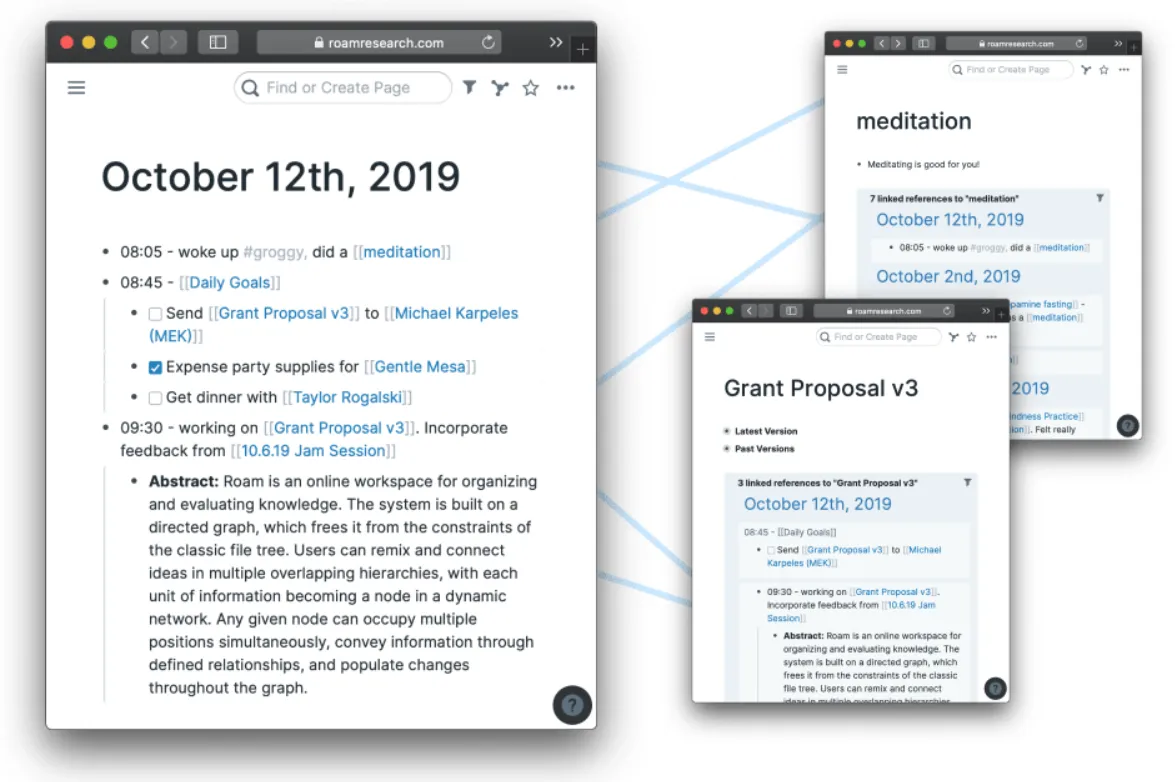
Roam Research е известен с двупосочните си връзки, които можете да използвате, за да свържете бележки, свързани страници и блокове. Можете да проследявате редакциите на страниците и да използвате командата „/“, за да добавите подходящи блокове като задачи, инструменти за редактиране на текст, таймер на живо и др.
А най-хубавото? Roam ви предоставя графичен изглед на бележките ви, където те са представени като възли и обратни връзки, създавайки космическа мрежа. Въпреки че инструментът е труден за усвояване, неговият графичен изглед може да ви помогне да проучите връзките между бележките, да проследите техния произход и да извлечете полезна информация.
Най-добрите функции на Roam Research
- Използвайте двупосочни връзки, за да свържете бележките си и да имате достъп до тях от различни устройства чрез браузъра.
- Организирайте разпръснатите знания и идеи в графова база данни
- Достъп до разработени от общността плъгини на трети страни, за да добавите нови графични функции с Roam Depot.
Ограничения на Roam Research
- Много потребители не харесват ценовия модел на Roam. Той е сложен и скъп в сравнение с функциите, които предлага.
- Софтуерът може да работи бавно при управление на големи бази данни.
Цени на Roam Research
- Pro: 15 $/месец
- Believer: 8,33 $/месец
Оценки и рецензии на Roam Research
- G2: Недостатъчно рецензии
- Capterra: Недостатъчно рецензии
Какво казват реалните потребители за Roam Research?
Roam ме запозна с мрежовото свързване и този невероятен начин за водене на бележки. Всичко е на мястото си и не губите време с произволни функции. Просто и ясно водене на бележки. Не ми харесва обаче ценовият модел в сравнение с други инструменти, предлагани на пазара.
Roam ме запозна с мрежовото свързване и този невероятен начин за водене на бележки. Всичко е на мястото си и не губите време с произволни функции. Просто и ясно водене на бележки. Не ми харесва обаче ценовият модел в сравнение с други инструменти, предлагани на пазара.
Опитайте AI-базираното водене на бележки с ClickUp
Въпреки че воденето на бележки изглежда лесна задача, всъщност не е така. Когато се занимавате с няколко проекта едновременно и имате прекалено много бележки, които трябва да обработвате, се нуждаете от решение, което да ви улесни работата.
OneNote е чудесен за записване на бележки и се интегрира безпроблемно в екосистемата на Microsoft, но липсата на разширени функции кара потребителите да търсят алтернативи.
Представихме ви няколко солидни алтернативи на OneNote. Сега решението е ваше. Оценете нуждите си и изберете инструмента, който отговаря на всичките ви изисквания. Ако ви трябва прост бележник, можете да обмислите Simplenote. За визуално водене на бележки обмислете Milanote или Zoho Notebook. Ако обаче търсите универсално приложение с функции за съвместна работа, изберете ClickUp.
ClickUp ви предлага интегрирана платформа, където можете да записвате бележки, документирате идеи, обсъждате и дори реализирате тези идеи, без да превключвате между приложения. Готови ли сте да разгледате ClickUp? Регистрирайте се безплатно още днес! 🏃♂️➡️