
Въпреки че Visio е мощен инструмент, той изисква дълъг период на обучение и създава редица проблеми със съвместимостта. Това не е точно идеалната среда за професионалисти, които търсят безпроблемно създаване на диаграми.
Можете да се откажете от тромавите интерфейси и скъпите абонаменти, като преминете към алтернативи на Microsoft Visio, които предлагат интуитивен дизайн и предимствата на сътрудничеството в реално време.
В тази публикация в блога сме събрали 12-те най-добри алтернативи на Microsoft Visio, за да можете да избегнете сложността при визуализацията на данни и да се насладите на безпроблемно създаване на диаграми. Да започнем! 🙌🏼
💡 Търсите нов инструмент? Не се доверявайте на догадки!
Кажете ни кой инструмент разглеждате и ние ще ви кажем дали е подходящ за вас, като се основаваме на данни от над 10 000 екипа, които вече са направили своя избор.
Вижте какво наистина работи за екипа ви, за да вземете уверено решение.
⏰ 60-секундно обобщение
Създавайте подробни диаграми по-бързо с нашия списък с 12-те най-добри алтернативи на Microsoft Visio:
- ClickUp (Най-подходящ за създаване на диаграми и управление на работни потоци)
- Lucidchart (Най-добър избор за съвместно създаване на диаграми и лесна употреба)
- draw.io (Най-доброто решение за безплатно създаване на диаграми с отворен код)
- SmartDraw (Най-добър избор за изчерпателно създаване на диаграми с шаблони)
- vED Graph Editor (Най-подходящ за технически диаграми и автоматизирани оформления)
- LibreOffice Draw (Най-подходящ за технически чертежи)
- Miro (Най-подходящ за съвместен брейнсторминг и създаване на диаграми)
- Creately (Най-добър избор за съвместно създаване на диаграми с богат набор от шаблони)
- Gliffy (Най-подходящ за интегрирано създаване на диаграми в продуктите на Atlassian)
- Cacoo (Най-подходящ за интегрирано сътрудничество и създаване на диаграми)
- EdrawMax (Най-подходящ за създаване на диаграми от хора без технически познания)
- Coggle (Най-подходящ за създаване на публични мисловни карти от основно до средно ниво)
Какво трябва да търсите в алтернативите на Microsoft Visio?
Независимо дали се нуждаете от по-икономично решение, лесен за използване интерфейс или по-добри функции за съвместна работа, има много алтернативи на Visio, които могат да отговорят на вашите нужди.
Ето какво трябва да имате предвид, когато избирате най-подходящата за вас. 👇
- Многослойно създаване на диаграми: Усъвършенстваните платформи предлагат условно форматиране, наслагване на данни и интерактивни елементи, превръщайки статичните диаграми в динамични табла
- Сигурност и съответствие на корпоративно ниво: Ако работите с чувствителни данни, дайте приоритет на инструменти, сертифицирани по SOC 2, HIPAA или ISO 27001, с контрол на достъпа въз основа на роли (RBAC)
- Възможности за API и персонализирани скриптове: Разработчиците и ИТ екипите се възползват от разширяеми API, уебхукове и скриптове за автоматизация за персонализирана интеграция на работните процеси
- Визуализации, базирани на данни: Най-добрите инструменти за създаване на диаграми на работни процеси се свързват с бази данни, електронни таблици или API-та в реално време, като актуализират диаграмите автоматично въз основа на данни в реално време
- Експортиране в различни формати и споделяне чрез вграждане: Поддръжката на форматите на диаграмите на Visio (.vsdx, .vdw), векторното експортиране (SVG, PDF) и вграждането чрез iframe за лесна интеграция и съвместна работа е задължително
- Мащабируемост и оптимизация на производителността: Ако работите с различни видове диаграми или мрежови схеми, изберете инструменти, разработени специално за облака, с балансиране на натоварването и ефективно рендиране
🔍 Знаете ли, че...? Създаването на цифрови диаграми не е само за ИТ-ентусиасти; тези инструменти намират приложение в много отрасли, включително здравеопазването, архитектурата и гейминг индустрията.
12-те най-добри алтернативи на Visio
Нека разгледаме 12 от най-добрите алтернативи на Microsoft Visio и да видим как се сравняват по отношение на функции, удобство на използване и цена.
1. ClickUp (Най-добър за създаване на диаграми и управление на работния процес)
Като една от малкото безплатни алтернативи на Visio, ClickUp – приложението за всичко в работата – предлага цялостно управление на работните процеси с практически безпроблемно визуално сътрудничество. Можете лесно да създавате блок-схеми за различни организационни процеси и да използвате разнообразни фигури, за да изобразите уникални стъпки и подходи.
ClickUp Whiteboards
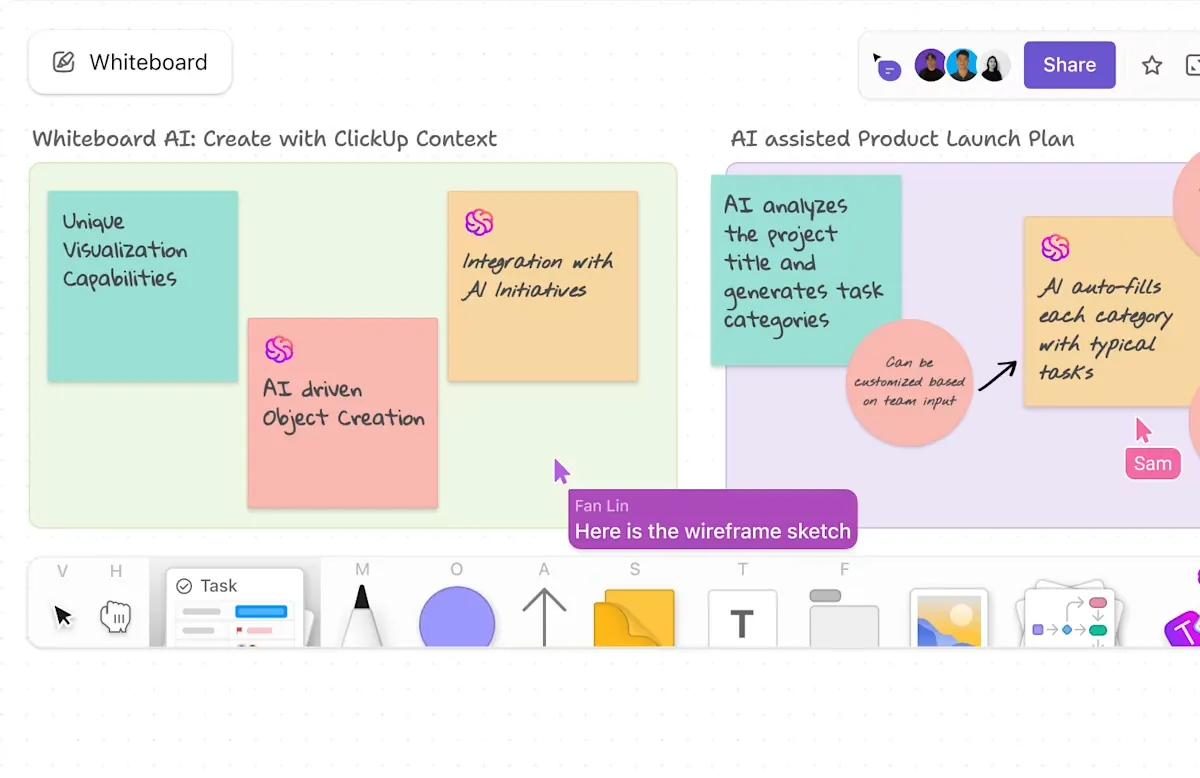
Можете да използвате белите дъски на ClickUp, за да експериментирате с функциите за плъзгане и пускане и да манипулирате диаграмата си според конкретния проект.
Например, ако планирате пускане на продукт на пазара, можете да създадете работен процес с лепящи се бележки, представляващи ключови фази като „Пазарно проучване“, „Дизайн на продукта“ и „Стратегия за пускане на пазара“.
Изображенията, генерирани от ClickUp Brain – вградения AI асистент – могат да се използват и за представяне на клиентски профили или макети на продукти директно в диаграмата.
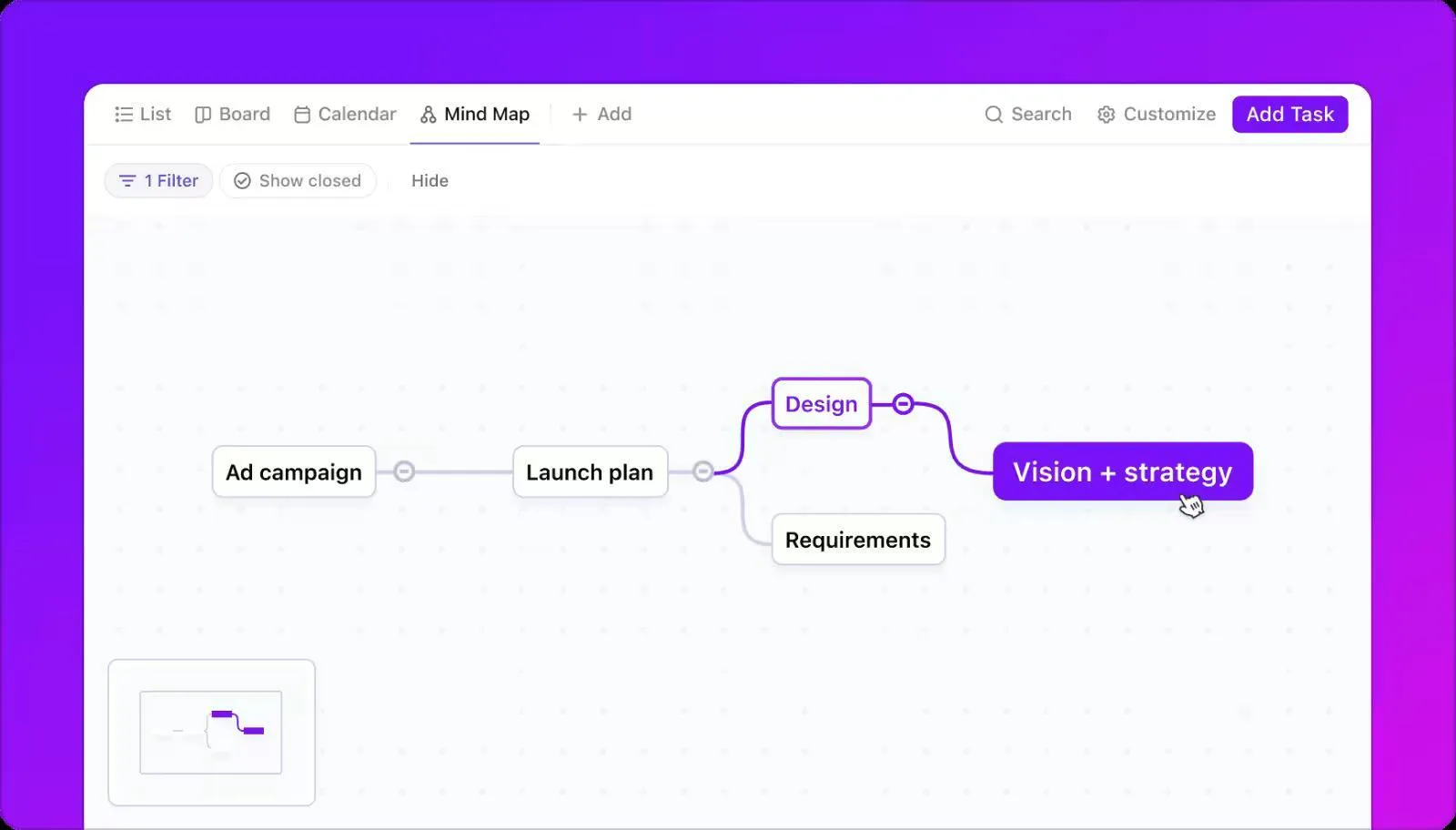
ClickUp Mind Maps

След това опитайте ClickUp Mind Maps, за да пренесете идеите си в дигитално пространство, създадено да разбива сложни концепции и работни процеси. Можете напълно да персонализирате тези карти, като настроите цветовете, връзките между възлите и връзките между задачите, за да ги приспособите към вашия работен процес
Ако екипът ви обсъжда нова маркетингова стратегия, можете да създадете мисловна карта с разклонения като „Целева аудитория“, „Канали за съдържание“ и „Разпределение на бюджета“. Под „Целева аудитория“ можете да добавите подразклонения за „Демографски данни“, „Модели на поведение“ и „Проблемни точки“.
ClickUp Automation
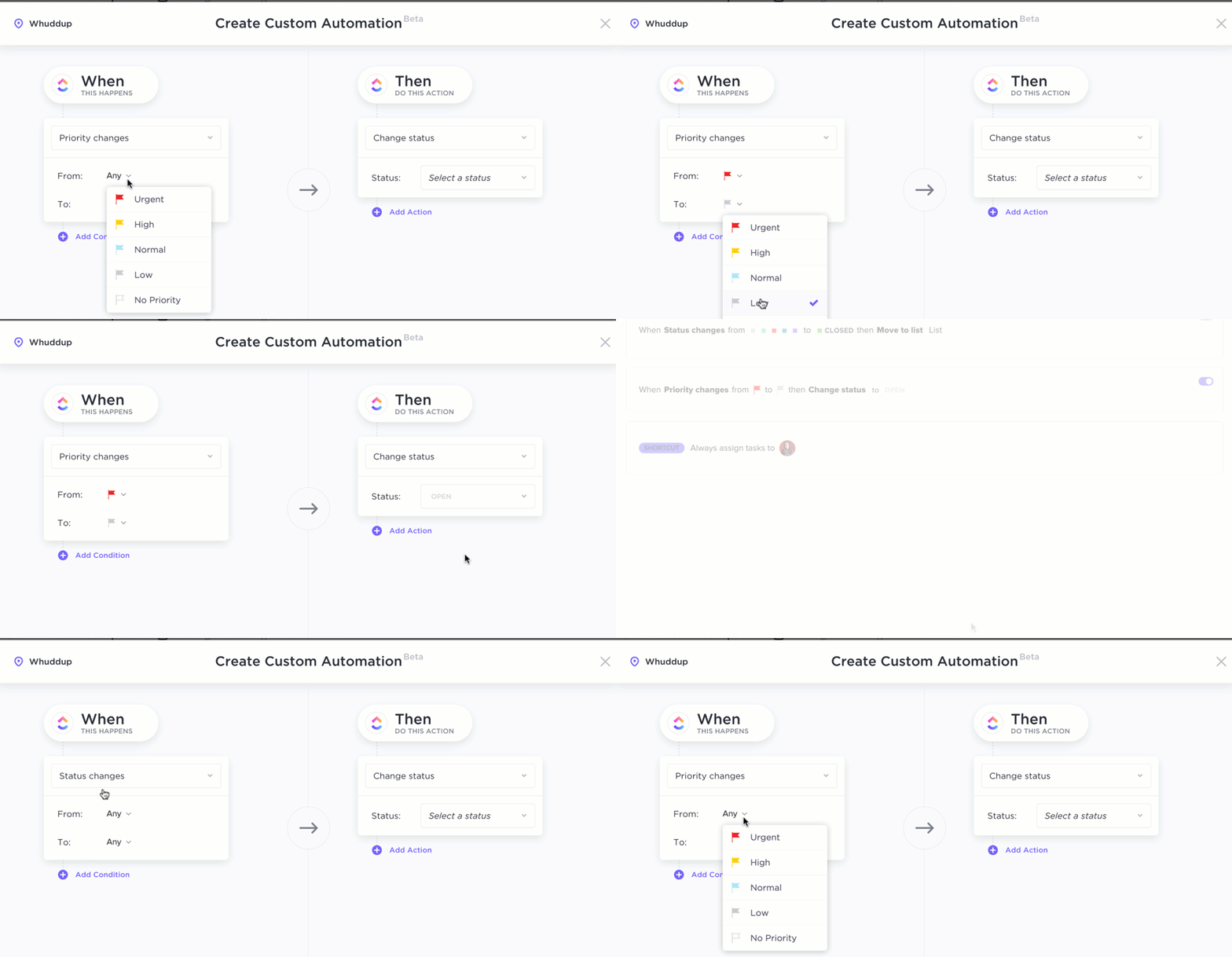
Друга функция, която се откроява благодарение на над 100-те си предварително инсталирани шаблони и опции за бързи команди, е ClickUp Automation. Независимо дали става дума за превръщане на имейли в задачи или за превръщане на дискусии за генериране на идеи в лесни за четене блок-схеми, тази функция е на разположение, за да ви помогне.
Освен това, непременно трябва да опитате ClickUp за PMO и ИТ екипи, за да съкратите времето за изпълнение и да повишите производителността. Можете да планирате и приоритизирате работните задачи, както и да изпълнявате работни потоци за по-голяма яснота.
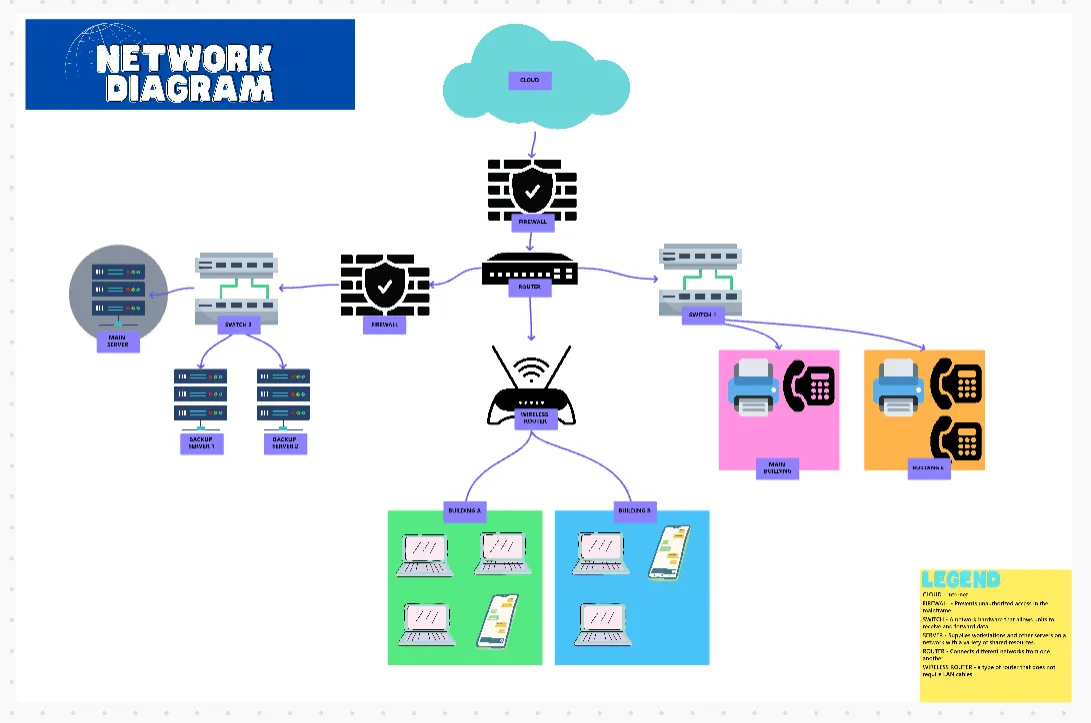
Обмислете да използвате шаблона за мрежова диаграма на ClickUp, за да определите мрежовата архитектура на вашата агенция. Можете да включите различни йерархии и вериги на командване за различните задачи.
Освен това този шаблон ви позволява да създавате схеми на вътрешни мрежи, включващи телефони, Wi-Fi връзки и домофонни системи, или да определяте роли, свързани с конкретни хора, в рамките на по-големи проекти. И в двата случая ви е гарантирано определено чувство за ред в начина, по който функционира вашият проект.
Най-добрите функции на ClickUp
- Диаграми, свързани със задачи: За разлика от самостоятелните програми за създаване на диаграми, ClickUp позволява директно свързване между „белите дъски“ и задачите по проекта, като по този начин гарантира, че визуализациите остават приложими на практика
- Персонализиране на изгледите: Превключвайте между различните изгледи в ClickUp, като бели дъски, диаграми на Гант, табла Канбан и списъци, за да получите най-подходящата перспектива върху данните си
- Настройваеми табла: Следете напредъка на проектите чрез таблата на ClickUp с визуализации, базирани на данни, и функции за отчети в реално време, които се превръщат в лесни за разбиране диаграми
- Достъпност на различни устройства: Използвайте „Whiteboards“ и „Mind Maps“ на настолен компютър, в уеб и на мобилни устройства за безпроблемно сътрудничество между различни платформи
Ограничения на ClickUp
- Не можете директно да импортирате или експортирате файлове с разширение vsdx от Visio
Цени на ClickUp
Оценки и отзиви за ClickUp
- G2: 4,7/5 (над 10 000 отзива)
- Capterra: 4,6/5 (над 4 000 отзива)
Какво казват реалните потребители за ClickUp?
Обожавам, обожавам, ОБОЖАВАМ белите дъски на ClickUp. Те са ми любими за мозъчна атака и работа с екипа ми. Работата ми изисква до известна степен създаване на визуални диаграми, което функциите на ClickUp правят супер лесно. Как да не ги обичаш, нали?
Обожавам, обожавам, ОБОЖАВАМ белите дъски на ClickUp. Те са ми любими за мозъчна атака и работа с екипа ми. Работата ми изисква до известна степен създаване на визуални диаграми, което функциите на ClickUp правят супер лесно. Как да не ги обичаш, нали?
🔍 Знаете ли, че... Стандартните символи за блок-схеми (като овали, правоъгълници и ромбове) са установени през 1960 г. от Американския национален институт за стандартизация (ANSI). Съвременният софтуер за създаване на диаграми все още използва тези символи!
Вие изготвяте диаграма на процеса. Ами ако той просто се изпълняваше сам?
Това ръководство за автоматизация в малкия бизнес обхваща 7 работни потока (с безплатни шаблони + AI агенти).
Превърнете приемането, маршрутизирането, одобренията и отчитането в работни потоци, задействани от тригери, които не се нуждаят от диаграма, за да бъдат обяснени.
2. Lucidchart (Най-добър за съвместно създаване на диаграми и лесна употреба)
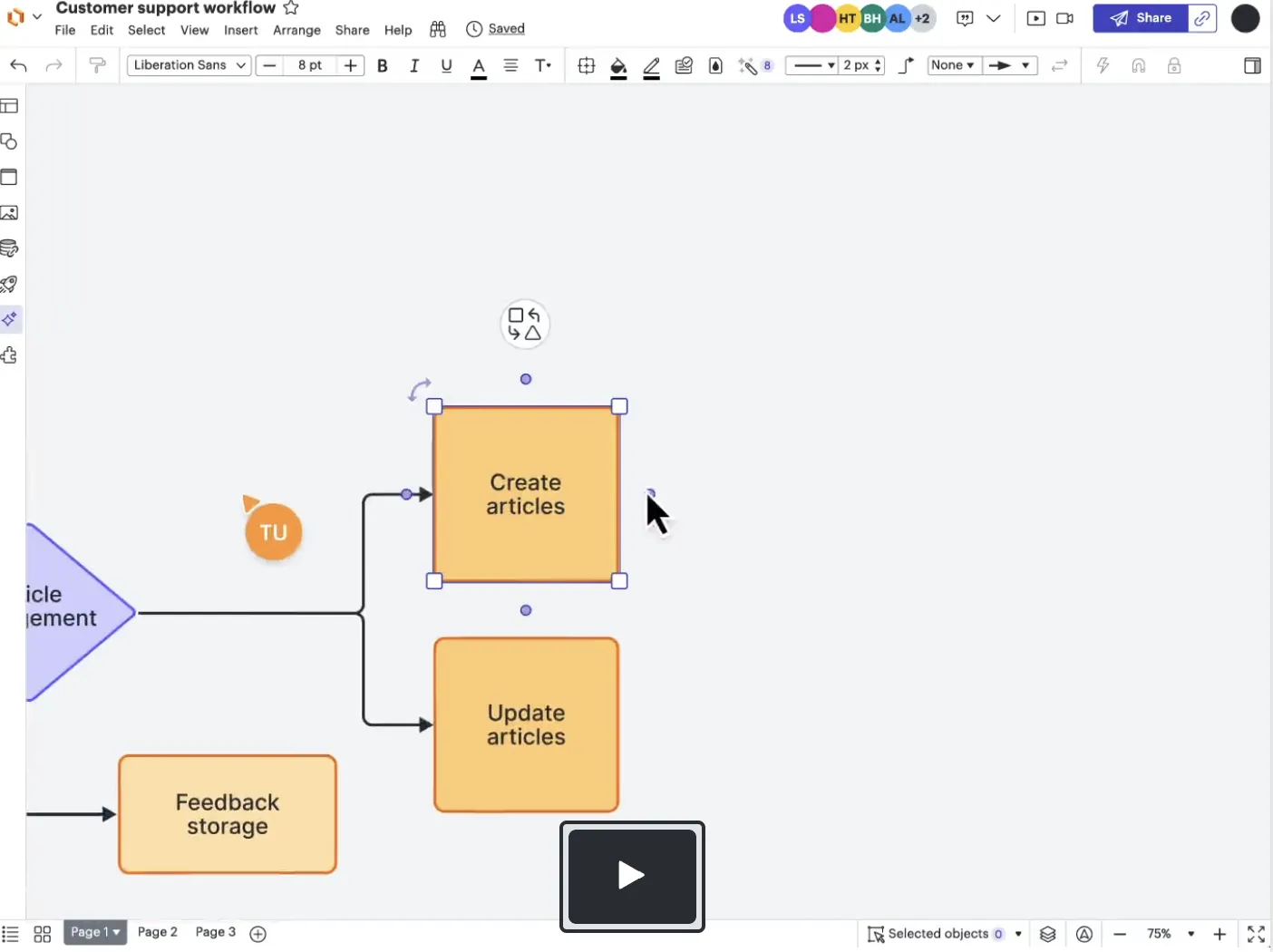
Ако се чувствате заплетени в мрежа от несвързани файлове и компоненти или се мъчите с управлението на версиите във Visio, Lucidchart решава този проблем с редактиране в реално време и интуитивни инструменти за дизайн. За разлика от подхода на Visio, при който приоритетът е на настолните приложения, този инструмент се отличава с достъпност чрез браузър и позволява на екипите да работят върху диаграми на процеси и мрежови диаграми отвсякъде.
Още по-добре – този софтуер за създаване на блок-схеми за Mac осигурява сигурност на корпоративно ниво и централизиран контрол върху документите. Въпреки това, той може да не е идеалният избор за вас, ако се нуждаете от разширена валидация по BPMN или редактиране офлайн.
Най-добрите функции на Lucidchart
- Сътрудничеството е лесно благодарение на споделените курсори, коментарите и чата в приложението
- Експортирайте и импортирайте файлове от Visio безпроблемно за лесно преминаване към други програми
- Развивайте идеите си или създавайте автоматично структурирани диаграми с едно кликване
- Използвайте отзивчивия интерфейс с функция „плъзгане и пускане“, за да създавате диаграми, без да ви е необходим опит в дизайна
Ограничения на Lucidchart
- Работата с диаграми с над 500 обекта може да забави отзивчивостта
- Безплатната версия е ограничена до 60 обекта на документ
- Ограничен достъп до премиум шаблони
Цени на Lucidchart
- Безплатно
- Индивидуален план: 9 $/месец (фактурира се ежегодно)
- Team: 10 долара на месец на потребител (фактурира се ежегодно)
- Enterprise: Индивидуални цени
Оценки и отзиви за Lucidchart
- G2: 4,5/5 (над 6 100 отзива)
- Capterra: 4,5/5 (2 140 отзива)
Какво казват реалните потребители за Lucidchart?
За мен Lucidchart е лесен за ползване, предлага по-добре изглеждащи документи и експортирани файлове, по-добър потребителски интерфейс и списъкът продължава. Разгледах Visio, тъй като това беше препоръчано от нашия ИТ отдел, и останах смаян от невъзможността на Visio лесно да импортира фигури от CSV. Дори импортирането в Draw.io беше по-добро.
За мен Lucidchart е лесен за ползване, предлага по-добре изглеждащи документи и експортирани файлове, по-добър потребителски интерфейс и списъкът продължава. Разгледах Visio, тъй като това беше програмата, която нашият ИТ отдел препоръчваше, и бях изумен от невъзможността на Visio лесно да импортира фигури от CSV файл. Дори импортът в Draw.io беше по-добър.
📖 Прочетете още: Lucidchart срещу Visio: Кой инструмент за диаграми е по-добър?
3. draw.io (Най-добрият избор за безплатни диаграми с отворен код)
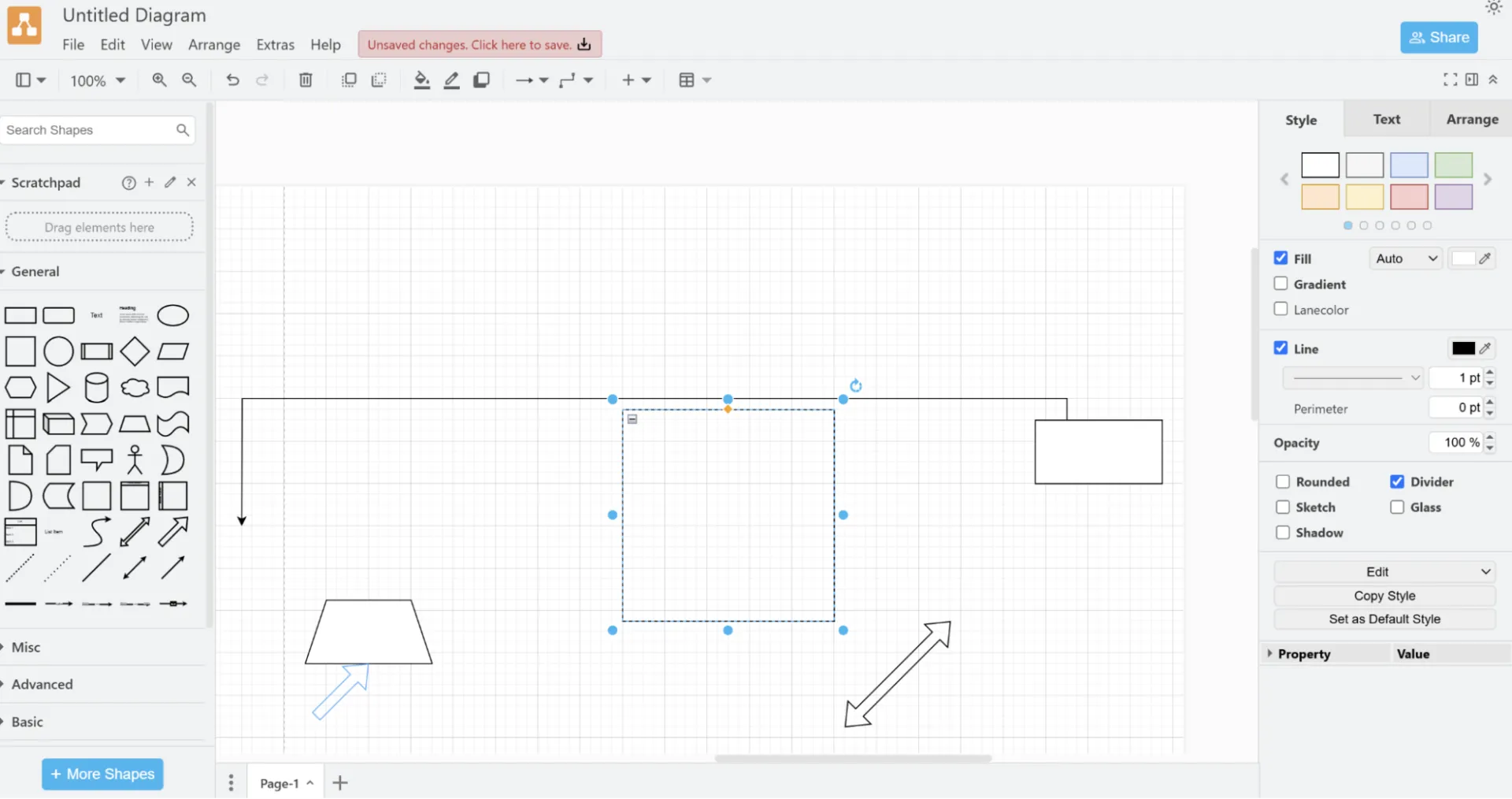
Draw.io, вече преименуван на diagrams.net, е безплатна алтернатива на Visio, която предлага изцяло отворен код, уеб-базирани и офлайн възможности. Тя не скрива функции зад платени достъпи, което я прави идеален избор за малки фирми и студенти, които се нуждаят от икономично решение.
Освен това програмата се поддържа от общността, което означава, че потребителите разчитат на потребителски форуми, вместо на специализирана служба за обслужване на клиенти.
Най-добрите функции на draw.io
- Създавайте и редактирайте диаграми дори без интернет връзка
- Импортирайте/експортирайте файлове във формати .xml, .svg и .vsdx (формат на Visio)
- Създавайте, променяйте и използвайте повторно персонализирани шаблони и фигури за по-голяма ефективност
- Използвайте уеб приложението веднага, без да се регистрирате или да се обвързвате с конкретен софтуер
Ограничения на draw.io
- Отстраняването на проблеми разчита по-скоро на форумите на общността, отколкото на официалната поддръжка
- Липсват функции за автоматизация, създаване на диаграми с изкуствен интелект и инструменти за визуализация на сложни данни
Цени на draw.io
- Безплатно (до 10 потребители)
Оценки и отзиви за draw.io
- G2: 4,5/5 (над 410 отзива)
- Capterra: 4,6 (над 760 отзива)
👉🏽Прочетете още: Draw.io срещу Lucidchart: Кой инструмент за диаграми е по-добър?
🧠 Интересен факт: Софтуерът за създаване на диаграми е станал толкова усъвършенстван, че някои инструменти могат да превеждат диаграмите на различни програмни езици или да ги експортират като код!
4. SmartDraw (Най-добър за изчерпателно създаване на диаграми с шаблони)
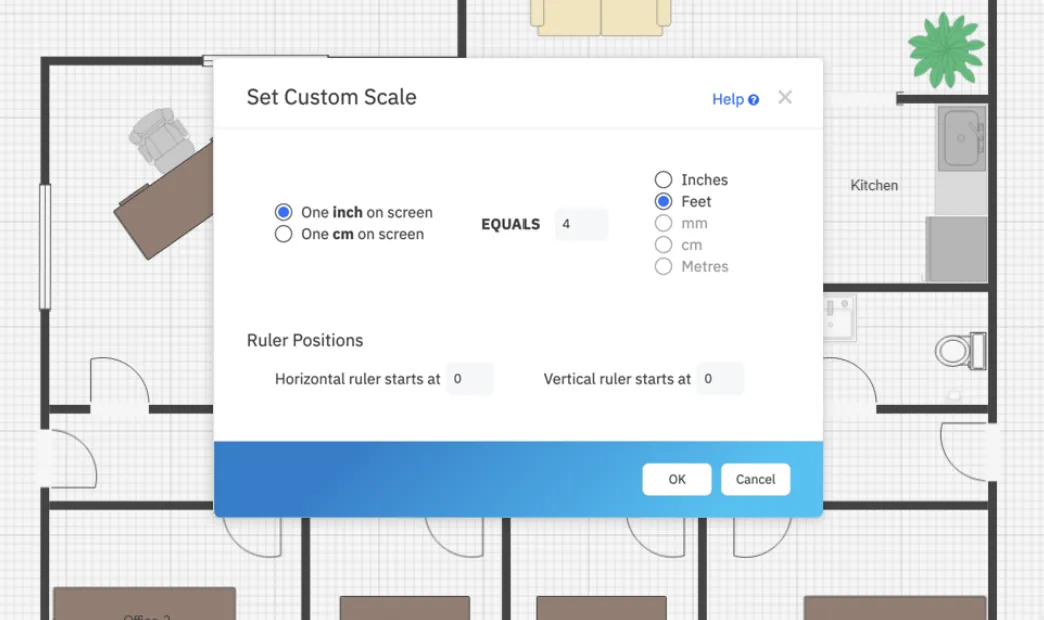
Тази богата на функции алтернатива на Visio е предназначена за професионалисти, които се нуждаят от бързи и висококачествени диаграми, без да започват от нулата. Най-голямото ѝ предимство е огромната ѝ библиотека от 4 500 шаблона и хиляди символи, което я прави идеална за инженери и проектни мениджъри, които се нуждаят бързо от изпипани визуализации.
Интелигентното автоматично оформление на SmartDraw динамично адаптира структурата на диаграмите при добавяне или преместване на елементи. Освен това вградената автоматизация и интеграцията с Jira, Confluence и Google Workspace ви помагат бързо да вграждате диаграмите в документи и презентации.
Най-добрите функции на SmartDraw
- Постигнете по-изчистени визуализации с функцията за автоматично подреждане, за да поддържате структурирана диаграма
- Преобразувайте данни от блок-схеми в Excel в автоматизирани диаграми, графики и процесни потоци
- Прилагайте фирмени лога/цветове и запазвайте във формати PDF, PNG или Visio
Ограничения на SmartDraw
- Усъвършенстваните функции за автоматизация изискват време, за да се овладеят
- Случайни сривове и често липса на достъп до обслужване на клиенти
Цени на SmartDraw
- Индивидуален план: 9,95 $/месец (фактурира се ежегодно)
- Team: 8,25 $/месец на потребител (фактурира се ежегодно, минимум трима потребители)
- Сайт: 5 долара на месец на потребител (фактурира се годишно)
Оценки и отзиви за SmartDraw
- G2: 4,6/5 (над 280 отзива)
- Capterra: 4,1/5 (над 110 отзива)
Какво казват реалните потребители за SmartDraw?
Използвам предимно шаблоните за механични и тръбни диаграми. Простият интерфейс го прави много лесен за работа. Много ми харесва, че можете да създавате свои собствени символи и да ги запазвате в библиотека за по-късна употреба. Харесва ми и фактът, че е уеб-базиран – не заема физическо място за съхранение, а само място в облака. […] Понякога прилепването на линиите също е трудно за използване – линиите се прилепват към нещо друго, вместо към това, към което искам, и е много трудно да се коригира.
Използвам предимно шаблоните за механични и тръбни диаграми. Простият интерфейс го прави много лесен за употреба. Много ми харесва, че можете да създавате свои собствени символи и да ги запазвате в библиотека за по-късна употреба. Харесва ми и фактът, че е уеб-базиран – не заема физическо пространство за съхранение, а само място в облака. […] Понякога прилепването на линиите също е трудно за използване – линиите се прилепват към нещо друго, вместо към това, към което искам, и е много трудно да се коригира.
📖 Прочетете още: Как да създадете диаграма със „плувни коридори“ в Visio
5. yED Graph Editor (Най-подходящ за технически диаграми и автоматизирани оформления)
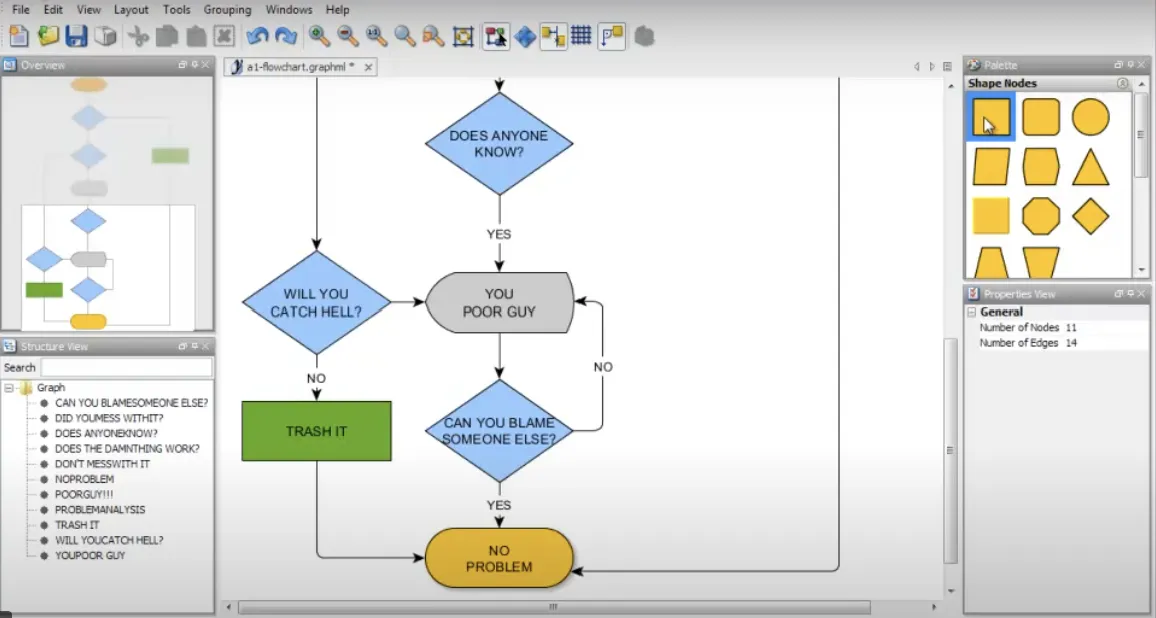
yED Graph Editor е безплатен инструмент за създаване на диаграми, който предлага широки възможности за персонализиране и автоматично генериране на оформление. Последната функция ръчно коригира хаотичните диаграми, а потребителите могат също да прилагат над 15 интелигентни алгоритми, за да подредят структурите от възли и ръбове в лесноразбираеми визуализации мигновено.
Не забравяйте, че неговите офлайн инструменти работят на повечето операционни системи, което ги прави подходящи за потребители, които се нуждаят от локална сигурност и офлайн достъп. Въпреки че не предлага сътрудничество в реално време, това се компенсира с възможността за персонализирано съпоставяне на свойства за по-добри диаграми.
Най-добрите функции на yED Graph Editor
- Възползвайте се от вградените инструменти за UML, BPMN, ERD (нотация „Crow’s Foot“) и блок-схеми
- Настройте връзките между ръбовете и възлите, за да предотвратите несъответствия в диаграмите
- Създавайте вложени подграфи за многослойни архитектурни диаграми
- Използвайте визуализации, базирани на данни, за да променяте динамично цветовете, стиловете на линиите и етикетите
Ограничения на yED Graph Editor
- По-малко готови шаблони в сравнение с ClickUp, Lucidchart или SmartDraw
- Изисква yEd Live за работа в екип в облака
Цени на yED Graph Editor
- Безплатно
Оценки и отзиви за yED Graph Editor
- G2: 4,5/6 (над 25 отзива)
- Capterra: Недостатъчен брой отзиви
🧠 Интересен факт: Някои инструменти за създаване на диаграми разполагат с „безкрайно платно“ – цифрова зона за рисуване без определени граници, която позволява безкрайно мащабиране и панорамиране.
6. LibreOffice Draw (Най-подходящ за технически чертежи)
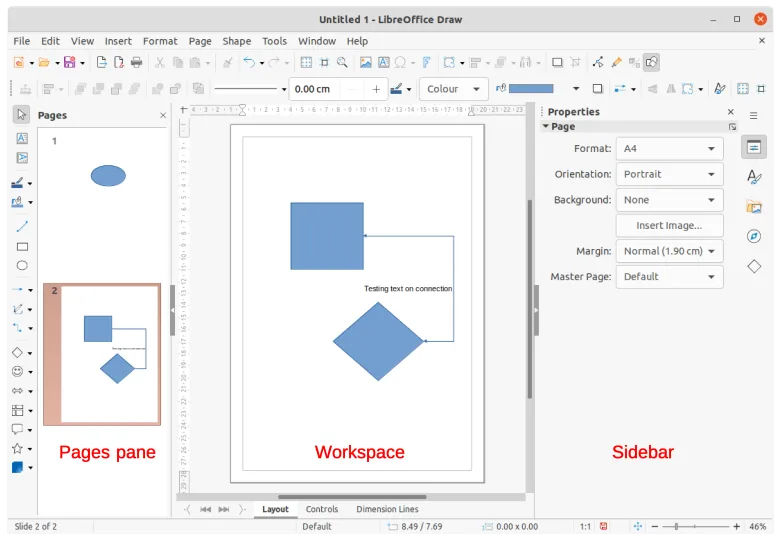
Този безплатен софтуер с отворен код за създаване на блок-схеми е предпочитан заради възможността за редактиране на векторна графика, което го прави надежден избор за технически диаграми и дизайни, готови за печат. Независимо дали става дума за скици на организационни диаграми или чернови на инженерни схеми, прецизните инструменти на LibreOffice Draw винаги осигуряват ясни диаграми.
Инструментът разполага с вградени инструменти за създаване на 3D обекти и дълбока интеграция с други приложения на LibreOffice. Въпреки това интерфейсът му изглежда малко старомоден, а някои от неговите разширени функции изискват търпение и практика.
Най-добрите функции на LibreOffice Draw
- Подредете обектите с пикселна точност за структурирани оформления
- Използвайте готови икони, символи и графики, за да подобрите диаграмите си
- Автоматично коригирайте фигури и линии за прецизни технически чертежи
Ограничения на LibreOffice Draw
- Бавен и по-малко интуитивен в сравнение с други, по-мощни инструменти за създаване на диаграми
Цени на LibreOffice Draw
- Безплатно
Оценки и отзиви за LibreOffice Draw
- G2: Недостатъчен брой отзиви
- Capterra: 4,3/5 (над 2 200 отзива)
Какво казват реалните потребители за LibreOffice Draw?
Това, което най-много ми харесва в LibreOffice Draw, е колко лесно се използва за създаване на бързи диаграми и блок-схеми. Не е прекалено сложно, което го прави чудесно за начинаещи, а ми харесва и фактът, че е напълно безплатно. Възможността да се работи с PDF файлове и да се експортира в различни формати също е изключително удобна – спестява ми време, когато трябва да споделя работата си с други хора.
Това, което най-много ми харесва в LibreOffice Draw, е колко лесно се използва за създаване на бързи диаграми и блок-схеми. Не е прекалено сложно, което го прави чудесен избор за начинаещи, а освен това ми харесва, че е напълно безплатен. Възможността да се работи с PDF файлове и да се експортира в различни формати също е изключително удобна – спестява ми време, когато трябва да споделя работата си с други хора.
🧠 Интересен факт: Много програми за създаване на диаграми позволяват фигурите да „комуникират“ помежду си. Например, можете да свържете фигурите с данни в реално време, като диаграмите и графиките се актуализират автоматично при промяна на данните.
7. Miro (Най-добър за съвместен брейнсторминг и създаване на диаграми)
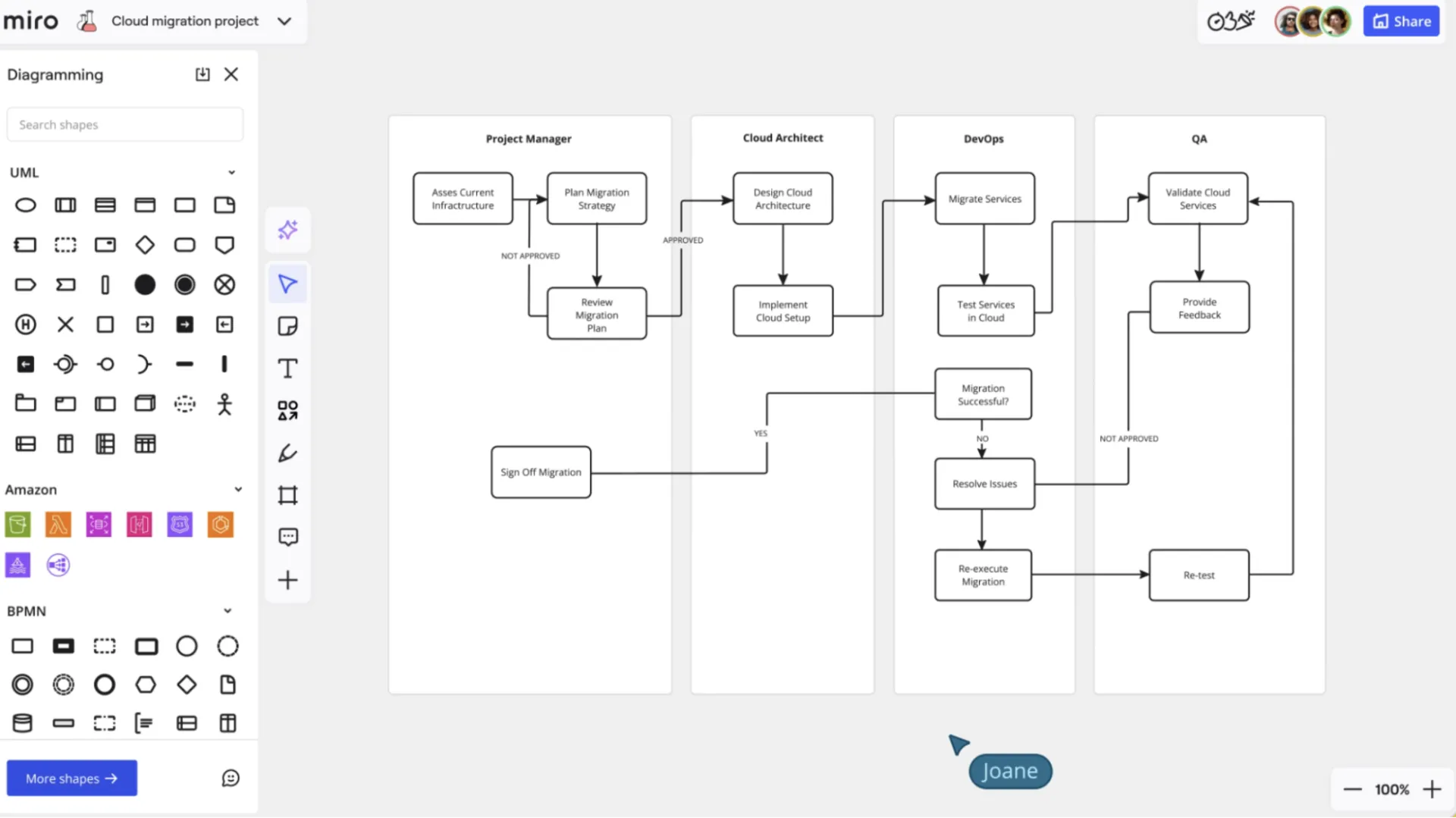
Облачната платформа за съвместна работа на Miro служи като многопотребителско работно пространство за отдалечени екипи, продуктови дизайнери и Agile работни процеси. Това означава, че можете да събирате колективни мнения и да работите върху техники за визуализация, като отчитате различни гледни точки.
Той ви позволява да използвате изкуствен интелект, за да ускорите създаването на схематични модели въз основа на въведени параметри. Въпреки тези предимства, бавната му реакция при работа с големи табла може да доведе до безкрайно дълго зареждане на елементите.
Най-добрите функции на Miro
- Изпробвайте режима за създаване на диаграми, за да създавате и редактирате структурирани диаграми
- Свържете електронни таблици, API-та и бази данни за визуализация на данни в реално време
- Разгледайте примери за диаграми и още много други възможности на безкрайно платно
- Използвайте библиотеки с фигури, които можете да персонализирате, за техническо програмиране
Ограничения на Miro
- Управлението на разрешенията е сложно при по-големи екипи
- Случайни забавяния и проблеми при работа с големи табла
Цени на Miro
- Безплатно
- Starter: 8 долара на месец на потребител
- Бизнес: 16 долара на месец на потребител
- Enterprise: Индивидуално ценообразуване
Оценки и отзиви за Miro
- G2: 4,7/5 (над 7 520 отзива)
- Capterra: 4,7/5 (над 1610 отзива)
Какво казват реалните потребители за Miro?
Тук използваме Miro много интензивно. Споменал съм го няколко пъти в отговорите си тук. Ние определено разширяваме границите на възможностите му. Единствената голяма липсваща функция за мен са истинските слоеве и управлението на слоевете.
Ако Miro разполагаше с това, вероятно бихме могли да се откажем от други инструменти като Gliffy, draw.io, Visio, Archi и да обединим всичко в Miro.
Тук използваме Miro много интензивно. Споменал съм го няколко пъти в отговорите си тук. Ние определено разширяваме границите на възможностите му. Единствената голяма липсваща за мен функция са истинските слоеве и управлението на слоевете.
Ако Miro разполагаше с това, вероятно бихме могли да се откажем от други инструменти като Gliffy, draw.io, Visio, Archi и да обединим всичко в Miro.
🔍 Знаете ли, че... Приходите от продажби на глобалния пазар на софтуер за диаграми ще достигнат 5,48 милиарда щатски долара до 2030 г.!
8. Creately (Най-добър за съвместно създаване на диаграми с богат набор от шаблони)
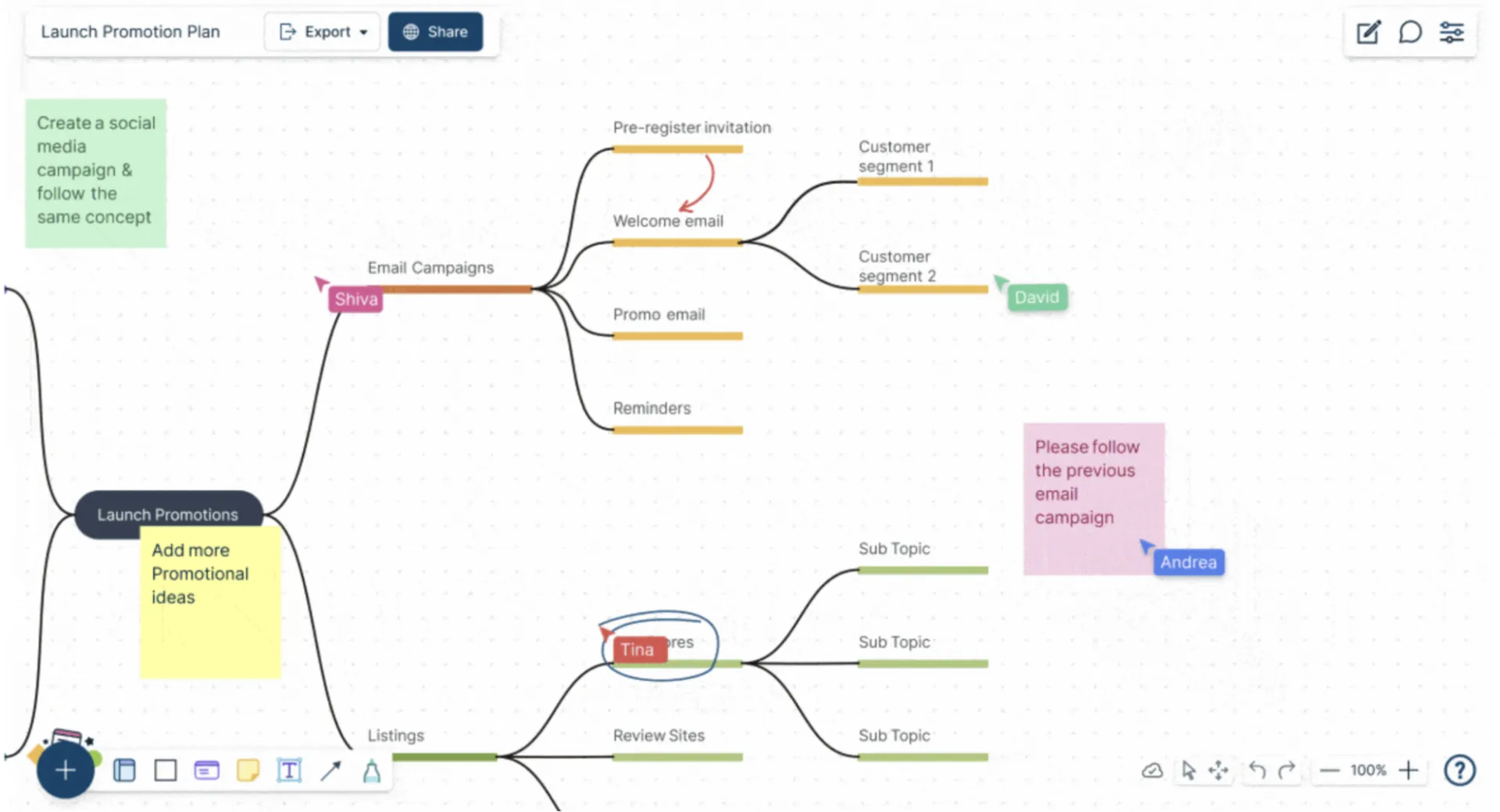
Creately функционира като работен център, базиран на база данни, в който можете да създавате блок-схеми и да картографирате цели системи с свързани данни и интерактивни елементи. Освен това можете да използвате обширната му библиотека от 50 000 векторни фигури и шаблони, за да улесните създаването на сложни софтуерни диаграми.
Въпреки това Creately може да не е най-добрият избор, ако търсите безплатни планове. Освен това ограничените му функции постепенно ще превърнат процеса на създаване на диаграми в нещо по-скоро изнервящо, отколкото продуктивно.
Най-добрите функции на Creately
- Изпробвайте обширната база данни с вградени графики и икони
- Лесно възстановявайте предишни версии на диаграми с подробни регистри на редакциите
- Изтеглете диаграмите като PDF, PNG или файлове, съвместими с Visio
Ограничения на Creately
- Недостатъчна функционалност за увеличаване и намаляване
Цени на Creately
- Личен план: 8 $/месец
- Team: 8 долара на месец на потребител
- Бизнес: 149 долара на месец
- Enterprise: Индивидуално ценообразуване
Оценки и отзиви за Creately
- G2: 4,4/5 (над 1 300 отзива)
- Capterra: 4,4/5 (над 220 отзива)
Какво казват реалните потребители за Creately?
Наистина е досадно. Опитах се да създам организационна диаграма и по двата начина – както от шаблон, така и от празно работно пространство, но и в двата случая резултатът беше един и същ – не успях. Вашето решение, ако изобщо може да се нарече решение, е напълно неинтуитивно. Беше много, много трудно да заместя и вмъкна изображенията. Фигурата не беше достъпна за редактиране. Не можах дори да променя позицията ѝ.
Наистина е досадно. Опитах се да създам организационна диаграма и по двата начина – както от шаблон, така и от празно работно пространство – и и в двата случая резултатът беше един и същ: не успях. Вашето „решение“, ако изобщо може да се нарече така, е напълно неинтуитивно. Беше много, много трудно да заместя и вмъкна изображенията. Фигурата не беше достъпна за редактиране. Не можах дори да променя позицията ѝ.
🔍 Знаете ли? Съвременните надеждни инструменти за създаване на диаграми използват изкуствен интелект, за да предлагат фигури, свързващи елементи и оформление въз основа на вашето съдържание, което ускорява процеса на създаване на сложни диаграми.
9. Gliffy (Най-добър избор за интегрирано създаване на диаграми в продуктите на Atlassian)
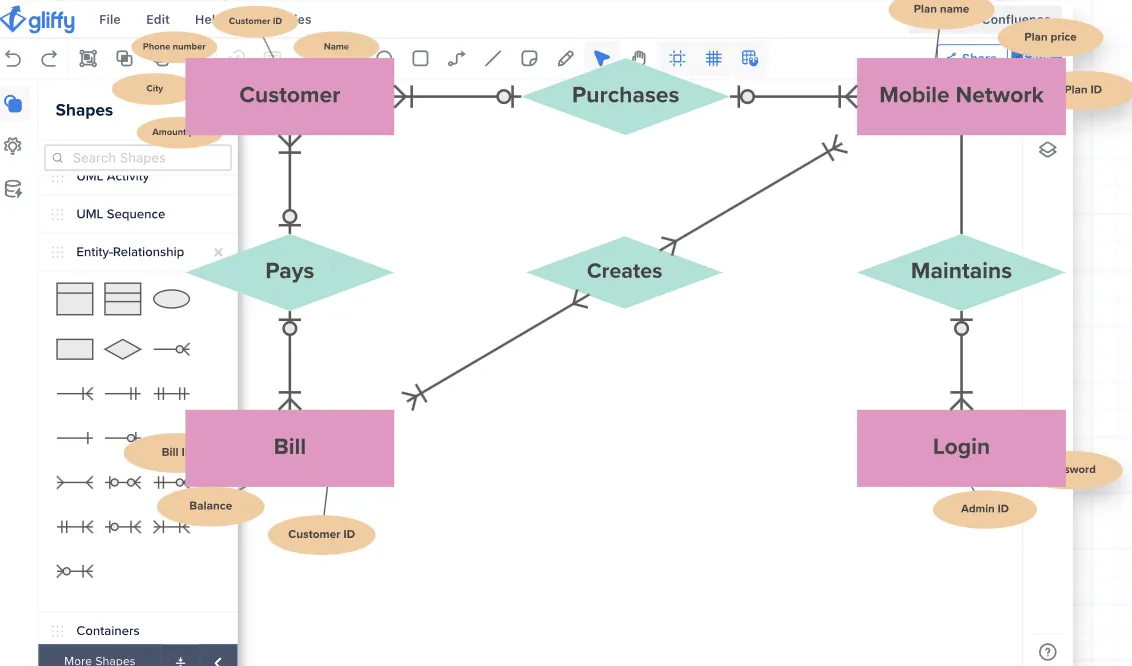
Gliffy позволява на вашите екипи да прикачват диаграми към Jira тикети благодарение на пряката си интеграция с интуитивния потребителски интерфейс на Atlassian. Освен това можете да вграждате визуализации директно в страниците на Confluence, без да превключвате между платформите.
Въпреки това, ограничените възможности на Gliffy за работа офлайн и прекомерната му зависимост от интернет връзка затрудняват работата на организациите, които се нуждаят от решения за настолни компютри.
Най-добрите функции на Gliffy
- Създавайте професионални диаграми бързо, без сложни настройки
- Настройте цветовете, шрифтовете и стиловете на линиите, за да съответстват на фирмения стил на документацията
- Получавайте автоматични актуализации за всички свързани дубликати на диаграми
Ограничения на Gliffy
- Независимият инструмент за свързване компрометира вашата продуктивност
Цени на Gliffy
- Професионална версия: 10 долара на месец за 1 до 9 потребители
- Professional: 8 $ на месец за 10 до 50 потребители
- За предприятия: Цени по договаряне
Оценки и отзиви за Gliffy
- G2: 4,4/5 (над 220 отзива)
- Capterra: 4,3/5 (над 60 отзива)
🔍 Знаете ли, че... NASA използва усъвършенствани инструменти за създаване на диаграми, за да планира системите на космическите апарати, работните процеси по мисиите и плановете за реагиране при извънредни ситуации.
10. Cacoo (Най-добър за интегрирана съвместна работа и създаване на диаграми)
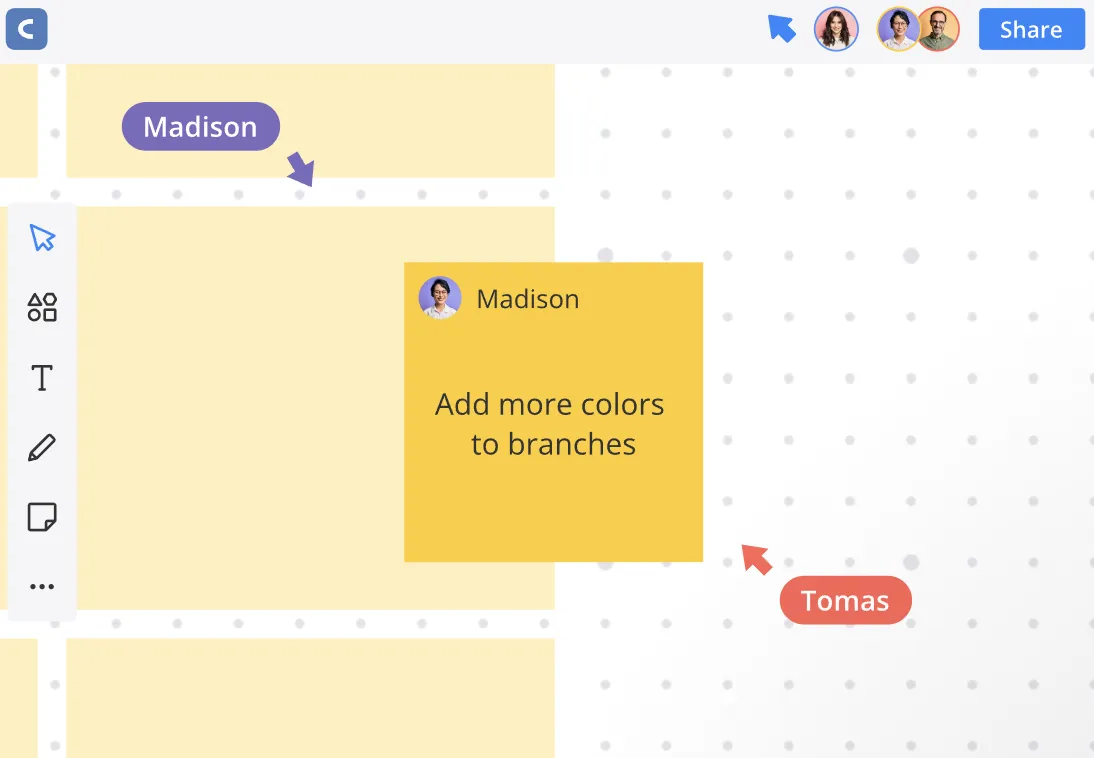
Cacoo е чудесна алтернатива на Visio и се откроява със вградения си видеочат, възможността за редактиране от няколко потребители и функциите за проследяване на курсора в реално време. Предлагайки облачна платформа, допълнена с лепящи се бележки и история на промените, тя се превръща в надеждна алтернатива на Visio от най-високо ниво за хибридни екипи.
Въпреки това, трябва да обмислите внимателно Cacoo, ако създавате големи, сложни диаграми, които изискват няколко групирани компонента. Много потребители са се оплаквали от забавяния в работата, когато фигурите ви нарастват по размер.
Най-добрите функции на Cacoo
- Централизирайте цялата комуникация благодарение на задълбочената интеграция с инструменти на трети страни като Google Drive, Slack, Dropbox и Atlassian
- Използвайте режима Follow, за да виждате екрана на презентатора и да проследявате курсора му в реално време
- Добавяйте визуални бележки директно върху диаграмите за бърз преглед
Ограничения на Cacoo
- Подреждането на няколко полета заедно в диаграмите е предизвикателство
Цени на Cacoo
- Безплатно
- Pro: 6 долара на месец
- Team: 6 $ на месец на потребител
Оценки и отзиви за Cacoo
- G2: 4,5/5 (над 210 отзива)
- Capterra: (4,7/5 (над 150 отзива))
11. EdrawMax (Най-добър избор за създаване на диаграми от хора без технически познания)
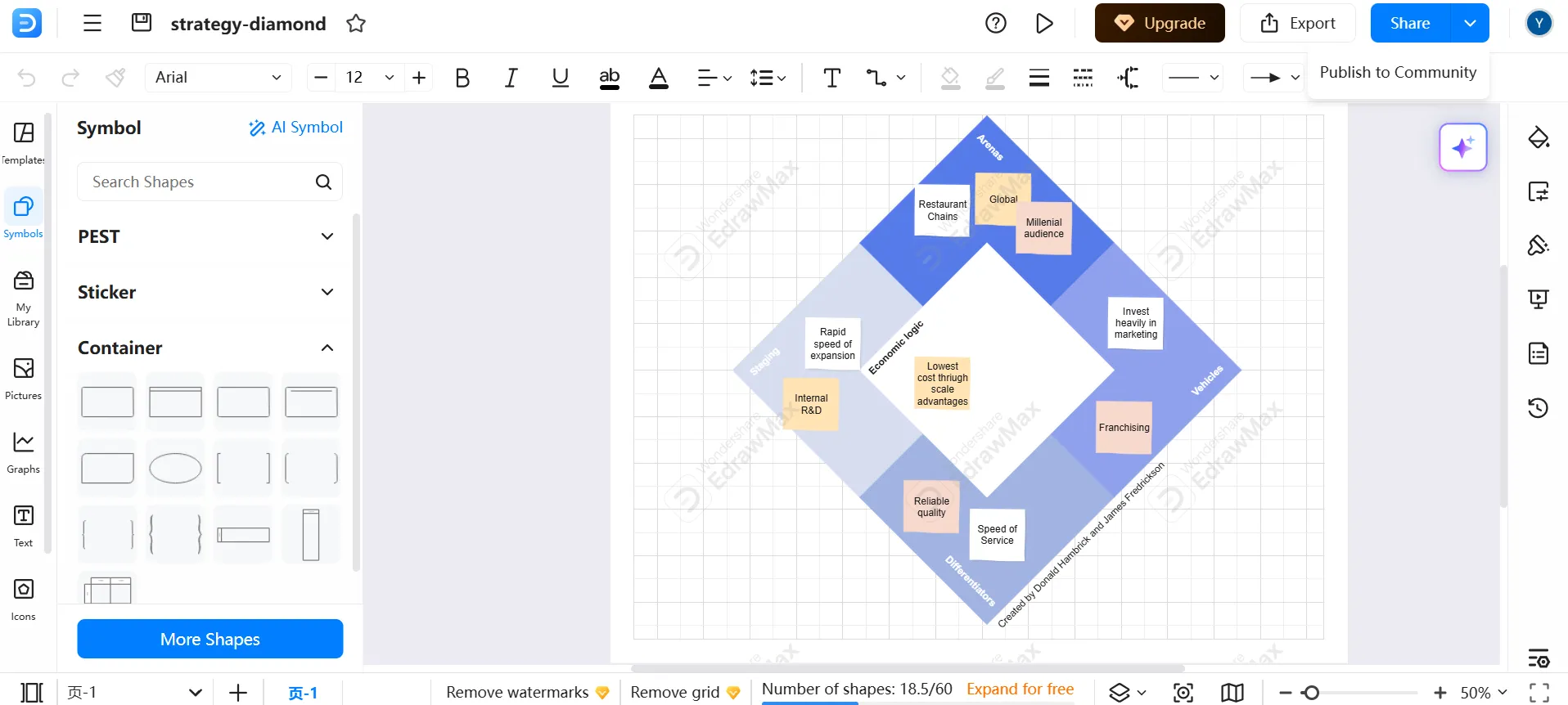
Над 210 вида диаграми, подходящи за области като инженерство, ИТ, бизнес стратегия и образование, правят EdrawMax добра алтернатива на Visio. Интуитивният му интерфейс е моделиран по образец на Microsoft Word, което гарантира, че кривата на обучение е по-ниска в сравнение с изискванията на други платформи за визуализация на данни.
Той поддържа многобройни файлови формати, включително Visio (.vsdx), PDF, PNG и SVG, което улеснява споделянето и съвместната работа между различни инструменти.
Най-добрите функции на EdrawMax
- Представяйте блок-схеми, мрежови диаграми, UML, мисловни карти, електрически схеми и други
- Използвайте тъмния режим за по-добра видимост по време на продължителни работни сесии
- Възползвайте се от над 20 000 специфични за различните отрасли шаблони за инженерни, ИТ и бизнес работни процеси
Ограничения на EdrawMax
- Предлаганите графики не са толкова динамични, колкото тези на други инструменти
Цени на EdrawMax
- Доживотен абонамент: 99,99 $ (фактурира се ежегодно)
- Годишен абонамент: 45,99 $ (фактурира се ежегодно)
- Пакет за цял живот: 125,99 $
- Team: 8,43 $/месец на потребител (фактурира се ежегодно)
Оценки и отзиви за EdrawMax
- G2: 4,3/5 (70 отзива)
- Capterra: 4,5/5 (205 отзива)
12. Coggle (Най-подходящ за създаване на публични мисловни карти от основно до средно ниво)
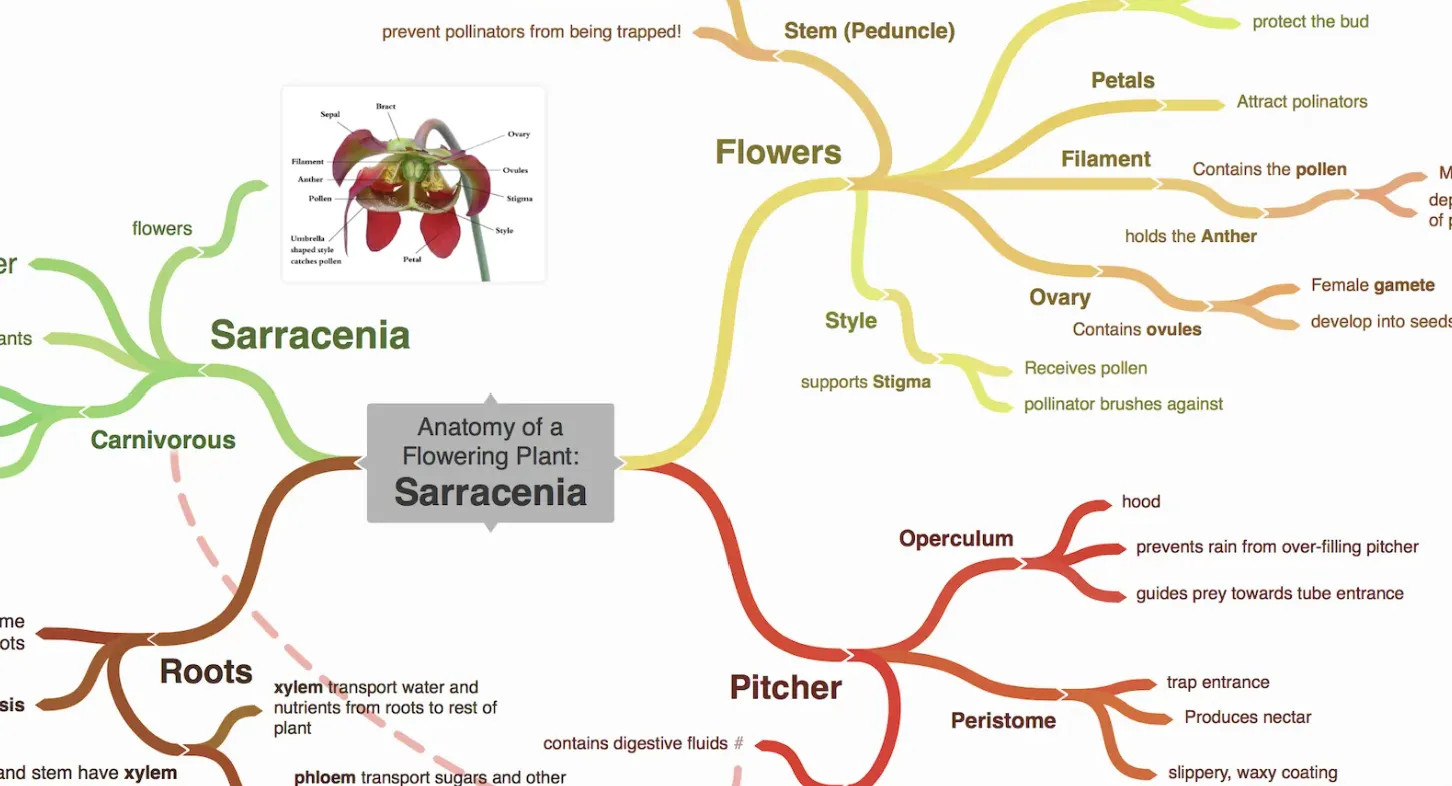
Въпреки че е на последно място в списъка ни, Coggle все пак заслужава място в него благодарение на фокуса си върху простотата и творчеството. Минималистичният му интерфейс ви позволява да създавате подробни, цветни мисловни карти и блок-схеми без да се налага да преминавате през обширно обучение. Освен това получавате достъп до неограничено качване на изображения и възможност за създаване на цикли и кръстосани клонове.
Въпреки това, програмата все още не разполага с напредналите възможности за създаване на технически диаграми, които се предлагат в Visio или EdrawMax.
Най-добрите функции на Coggle
- Създавайте неограничен брой публични мисловни карти за мозъчна атака, организиране на идеи и сътрудничество с други хора
- Използвайте готови шаблони за мозъчна атака и мисловни карти
- Използвайте гъвкаво създаване на мисловни карти с цикли, препратки и множество начални точки
Ограничения на Coggle
- Не е възможно добавянето на цветове върху части от клон
Цени на Coggle
- Безплатно
- Awesome: 5 долара на месец на потребител
- Организация: 8 долара на месец на потребител
- Enterprise: Индивидуално ценообразуване
Оценки и отзиви за Coggle
- G2: Недостатъчен брой отзиви
- Capterra: 4,5/6 (над 35 отзива)
Създавайте впечатляващи диаграми с ClickUp
Изборът на подходящата алтернатива на Microsoft Visio зависи от вашите конкретни нужди – дали става дума за разширена автоматизация, сътрудничество в реално време или бюджетни варианти.
Въпреки че всички 12 инструмента в този списък предлагат уникални предимства, ClickUp се откроява като най-универсалното решение — съчетаващо мощни възможности за създаване на диаграми с надеждни функции за управление на работния процес.
С помощта на белите дъски, мисловните карти и автоматизациите на ClickUp можете безпроблемно да визуализирате процеси, да генерирате идеи и да оптимизирате сложни работни потоци в рамките на една единствена платформа. Тя гарантира, че диаграмите ви остават приложими, като ги свързва директно със задачите, за да не се изгуби нищо по веригата.
Регистрирайте се безплатно в ClickUp още днес!