
قبل ظهور MCP، كان استخدام مساعد ذكاء اصطناعي للعمل مع بيانات مشروعك يتطلب نسخ السياق إلى نوافذ الدردشة مرارًا وتكرارًا. وأي شيء يتجاوز ذلك كان يتطلب تكاملًا مخصصًا لواجهة برمجة التطبيقات (API) أو توصيلات منفصلة لكل نموذج.
وقد غيّر MCP هذا الوضع. فهو معيار مفتوح يتيح لعملاء الذكاء الاصطناعي الاتصال بأنظمة خارجية، واستخراج البيانات، واتخاذ الإجراءات. ما عليك سوى إنشاء التكامل مرة واحدة، وسيعمل عبر أي نموذج أو عميل يدعم هذا البروتوكول.
يعمل خادم ClickUp MCP على تفعيل البروتوكول في مساحة العمل الخاصة بك. قم بتوصيل عميل مدعوم، مثل Claude أو ChatGPT أو Cursor أو VS Code، وقم بتفويض الوصول. ومن هناك، يمكن للعميل قراءة المهام والمستندات والتعليقات وإدخالات الوقت وغيرها والتفاعل معها، كل ذلك من خلال أوامر باللغة الطبيعية.
يغطي هذا الدليل الإعداد، والأدوات المتاحة، والعملاء المدعومين، والأمثلة الحقيقية التي يمكنك استخدامها في عملك اليومي.
نظرة عامة على خادم ClickUp MCP
| نظرة عامة | ما يجب معرفته |
|---|---|
| الأفضل لـ | عمليات سير عمل مدعومة بالذكاء الاصطناعي تقرأ المهام وتتفاعل معها وتربطها عبر مساحة عمل ClickUp الخاصة بك |
| نقطة النهاية الرسمية | https://mcp.clickup.com/mcp |
| المصادقة | OAuth؛ لا يتم دعم مفاتيح API ورموز الوصول الشخصية |
| يعمل مع | Claude وChatGPT وCursor وVS Code وعملاء MCP المدعومون الآخرون |
| يمكن الوصول إلى | المهام، والمستندات، والتعليقات، والدردشة، وتتبع الوقت، والتسلسل الهرمي لمساحة العمل، وإعداد التقارير، والمزيد |
| استخدم واجهة برمجة تطبيقات ClickUp عندما | تحتاج إلى منطق حتمي، أو webhooks، أو مهام مجدولة، أو عمليات تكامل ذات حجم أكبر |
| ترقبوا | أذونات مساحة العمل، وحدود MCP المشتركة، وحدود البحث بالذكاء الاصطناعي |
| الإعداد المتقدم | يمكن لـ ClickUp أيضًا أن يعمل كعميل MCP. قم بتوصيل خوادم MCP خارجية حتى يتمكن Brain و Super Agents من استخدام الأدوات خارج مساحة العمل الخاصة بك |
ما هو خادم ClickUp MCP؟
يحول خادم MCP من ClickUp مساحة العمل الخاصة بك إلى مجموعة من الأدوات التي يمكن لأي عميل ذكاء اصطناعي متوافق الوصول إليها. بدلاً من استخراج البيانات من الشاشة أو العمل من خلال كود API مخصص، يحصل العميل على وصول منظم إلى المهام والمستندات والتعليقات وسجلات الوقت والهيكل الهرمي، ويمكنه قراءتها أو إنشاؤها أو تحديثها في جلسة واحدة.
هناك أمران يجب معرفتهما مسبقًا. يعمل الخادم مع جميع خطط ClickUp، بما في ذلك الخطة المجانية إلى الأبد. وأي شيء يقوم به عميل الذكاء الاصطناعي عبر MCP يبقى ضمن الأذونات الحالية لحسابك.
MCP هو معيار مفتوح، وليس مشروعًا خاصًا بمورد واحد. قامت شركة Anthropic بإتاحة البروتوكول كمصدر مفتوح في أواخر عام 2024. وهو الآن تحت إشراف مؤسسة Linux Foundation، بدعم من OpenAI وGoogle وMicrosoft وAWS وBlock. وهذا أمر مهم لأن أي تكامل تقوم ببنائه على MCP لن يتعطل عند التبديل بين عملاء الذكاء الاصطناعي.
ما الذي يمكنك فعله باستخدام خادم ClickUp MCP؟
يتجاوز ClickUp MCP مجرد البحث البسيط عن المهام. ونظرًا لأن عميل الذكاء الاصطناعي يمكنه دمج عدة أدوات في طلب واحد، فإن موجهًا واحدًا يمكنه تشغيل سير عمل متعدد الخطوات.
في الواقع، يشمل ذلك:
- إدارة المهام: إنشاء المهام وتحديثها ونقلها وتحريرها بشكل جماعي؛ وتعيين الحقول المخصصة؛ وإضافة العلامات والتبعيات والمسؤولين والأولويات وتواريخ الاستحقاق
- البحث وإعداد التقارير: ابحث عبر المهام والقوائم والمجلدات والمستندات، ثم حوّل هذا السياق إلى تحديثات الحالة أو ملاحظات الإصدار أو ملخصات المحفظة أو تقارير مدة البقاء في الحالة
- العمل مع المستندات والملفات: إنشاء مستندات وصفحات، وقراءة محتوى الصفحات وتحديثه، وإرفاق الملفات بالمهام
- تتبع الوقت: تشغيل وإيقاف المؤقتات، وإضافة سجلات الوقت السابقة، واسترداد الوقت المسجل عبر المهام
- التعاون: اقرأ تعليقات المهام والردود المتسلسلة، وانشر تعليقات باستخدام الإشارات @، وابحث عن قنوات الدردشة، وأرسل الرسائل
- التنقل في مساحة العمل الخاصة بك: استرجاع المساحات والمجلدات والقوائم والأعضاء والمكلفين، وإنشاء أو تحديث أجزاء من التسلسل الهرمي لمساحة العمل
نصيحة للمحترفين: يصبح MCP أكثر فائدة بمجرد التوقف عن التفكير في استدعاءات الأدوات الفردية. صمم النتيجة أولاً، ثم دع عميل الذكاء الاصطناعي يجمع بين عمليات البحث والتحديثات والإجراءات اللازمة للوصول إلى تلك النتيجة. يوضح هذا الدليل التفصيلي لبناء الوكيل نفس طريقة التفكير متعددة الخطوات في الممارسة العملية.
ما تحتاجه قبل البدء
تحتاج إلى أربعة عناصر، ولا يتطلب أي منها إنشاء تكامل.
- جميع باقات ClickUp متوافقة. يتوفر ClickUp MCP في جميع الباقات، بما في ذلك الباقة المجانية إلى الأبد
- عميل متوافق مع MCP. تحتفظ ClickUp بقائمة مسموح بها من عملاء MCP الذين تم فحصهم، بما في ذلك Claude Desktop وClaude Code وChatGPT وCursor وVS Code وWindsurf وDevin وMicrosoft Copilot Studio وAntigravity وMake وWorkato
- عنوان URL للخادم: https://mcp.clickup.com/mcp
- حساب ClickUp يمكنك تفويضه عبر OAuth. لا يتم دعم مفاتيح API ورموز الوصول الشخصية
لا تحتاج إلى مسؤول في مساحة عمل ClickUp لتمكين MCP المخصص قبل الاتصال. يتبع وصولك أذونات حساب ClickUp الذي تقوم بتفويضه.
قد لا يزال عميل الذكاء الاصطناعي الخاص بك يحتوي على عناصر تحكم إدارية خاصة به. في ChatGPT Business، على سبيل المثال، يمكن للمسؤولين والمالكين فقط تمكين وضع المطور ونشر تطبيقات MCP المخصصة. يمكن لمساحات العمل من فئتي Enterprise وEdu أيضًا منح حق الوصول كمطور لمستخدمين محددين من خلال عناصر تحكم قائمة على الأدوار.
كيفية إعداد خادم ClickUp MCP (خطوة بخطوة)
لإعداد خادم MCP الخاص بـ ClickUp، أضفه إلى عميلك، وقم بالمصادقة باستخدام OAuth، وتأكد من تحميل الأدوات، واختبره باستخدام موجه. الخطوات هي نفسها عبر جميع العملاء، ولكن تختلف طريقة تخزين إعدادات MCP في كل منها، كما يختلف ما إذا كنت تعمل في واجهة مستخدم أو محطة طرفية أو ملف JSON. بالتفصيل:
الخطوة 1: افتح إعدادات عميل MCP الخاص بك
افتح إعدادات MCP أو إعدادات الموصلات في عميلك. تعتمد إعدادات MCP المحددة على العميل الذي تستخدمه، وفي حالة Claude، على الخطة التي تستخدمها.
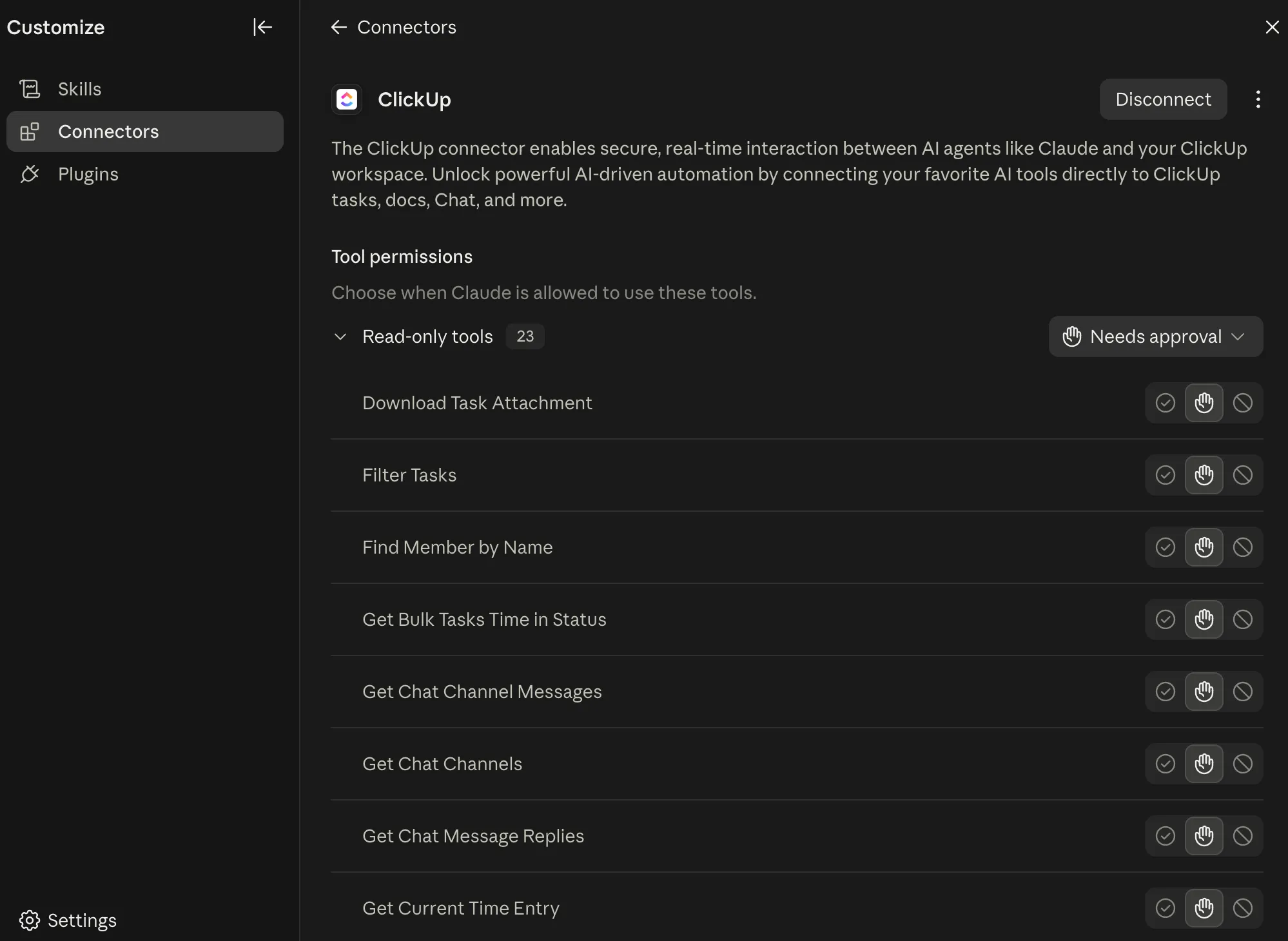
في Claude Pro أو Team أو Enterprise، افتح الإعدادات في الشريط الجانبي، وانتقل إلى الموصلات في الأسفل، ثم انقر على إضافة. في Claude Free، يتم الإعداد عبر تطبيق Claude لسطح المكتب بدلاً من ذلك: افتح التطبيق، وانتقل إلى الإعدادات، ثم المطور، ثم تحرير التكوين. سيؤدي ذلك إلى فتح ملف claude_desktop_config.json، حيث يمكنك إضافة إدخال خادم ClickUp وإعادة تشغيل التطبيق.
في Claude Code، أضف الخادم من المحطة الطرفية:
claude mcp add --transport http clickup https://mcp.clickup.com/mcp
بمجرد فتح الجلسة، قم بتشغيل الأمر /mcp لإكمال عملية المصادقة.
في ChatGPT، لا يستخدم الإعداد ملف تكوين أو صفحة إعدادات. انتقل إلى «التطبيقات»، وابحث عن ClickUp، ثم حدده. انقر على «اتصال»، ثم «اتصال بـ ClickUp»، وقم بتسجيل الدخول إلى حساب ClickUp الخاص بك، وحدد مساحات العمل التي تريد استخدامها. انقر على «اتصال بمساحة العمل»، ثم «بدء الدردشة». يمكنك إعادة الاتصال أو قطع الاتصال في أي وقت من صفحة إعدادات التطبيق.
في Cursor، أسرع طريقة هي استخدام المكونات الإضافية الرسمية لـ ClickUp Cursor، والتي تم التحقق منها من قِبل Cursor وتقوم بإجراء الاتصال بنقرة واحدة. يمكنك أيضًا إعداده يدويًّا عن طريق إضافة ClickUp إلى ملف mcp.json الخاص بك.
في VS Code، أضف الخادم من المحطة الطرفية باستخدام:
code --add-mcp '{"type":"http","name":"clickup","url":"https://mcp.clickup.com/mcp"}'
بعد ذلك، افتح قسم الإضافات، وابحث عن ClickUp MCP في أسفل قائمة خوادم MCP، وانقر على رمز الترس الخاص بالإعدادات، ثم انقر على بدء تشغيل الخادم.
في Windsurf، اضغط على "Ctrl + ،" في نظام Windows أو "Cmd + ،" في نظام Mac لفتح الإعدادات، ثم قم بالتمرير إلى Cascade، وانقر على MCP servers، ثم Add Server، واختر Add custom server. أخيرًا، في Antigravity، أضف إدخال الخادم إلى ملف mcp_config.json الخاص بك باتباع إرشادات Google الخاصة بتوصيل خوادم MCP المخصصة.
ملاحظة: نغطي هنا كل من Claude وClaude Code وChatGPT وCursor وVS Code وWindsurf وAntigravity. وهناك برامج عميلة أخرى مدعومة أيضًا، ويتبع الإعداد لمعظمها نفس النمط تقريبًا.
الخطوة 2: أضف خادم ClickUp MCP
نقطة النهاية الرسمية لـ MCP في ClickUp هي: https://mcp.clickup.com/mcp
عنوان URL واحد لكل عميل ولكل مساحة عمل.
يتغير اسم الحقل الخاص بهذا الرابط (URL) حسب العميل. يستخدم Cursor الحقل url في ملف التكوين mcp.json الخاص به. بينما يستخدم كل من Windsurf وAntigravity الحقل serverUrl. أما Claude Free فيقوم بتغليف الاتصال عبر حزمة جسر محلية تسمى mcp-remote، لذا يبدو إدخال التكوين مختلفًا: الأمر هو npx والمعلمات هي -y mcp-remote https://mcp.clickup.com/mcp.
بالنسبة للعملاء غير المذكورين أعلاه، توصي ClickUp باستخدام نفس الحل البديل mcp-remote، ولا حاجة إلى متغيرات بيئة.
ملاحظة: يعالج ChatGPT هذا الأمر بطريقة مختلفة: تتم إدارة الاتصال بالكامل من خلال واجهة التطبيقات، لذا لن تضطر إلى إدخال عنوان URL يدويًّا.
الخطوة 3: تفويض ClickUp باستخدام OAuth
بمجرد تسجيل الخادم، سيقوم عميلك بفتح مسار تفويض OAuth الخاص بـ ClickUp في نافذة متصفح. قم بتسجيل الدخول واختر مساحة العمل أو مساحات العمل التي تريد أن يصل إليها العميل.
يدعم ClickUp فقط OAuth لمصادقة MCP. لن تعمل مفاتيح API الشخصية ورموز الوصول، وهذا أمر مقصود.
تربط تقنية OAuth كل إجراء بالمستخدم الذي أذن به وتقصر نطاق الوصول على مساحات العمل التي اختارها، مما يجعل تدقيق الأذونات وإلغاءها أسهل مقارنةً باستخدام مفتاح ثابت. إذا كنت تقوم بإنشاء عميل MCP مخصص، فيجب أن يدعم OAuth 2.1 مع PKCE و JSON-RPC 2.0 عبر HTTP، بالإضافة إلى مواصفات MCP الكاملة.
معلومات مفيدة: أظهرت دراسة شملت 7,973 خادمًا MCP عن بُعد قيد التشغيل أن 40.55 في المائة منها لا تخضع لأي مصادقة على الإطلاق. ونظرًا لأن نهج ClickUp يعتمد على OAuth حصريًّا، فإن اتصالك لن يقع أبدًا في هذه الفئة: فالوصول مرتبط بحسابك، ومحدود بنطاق مساحات العمل التي اخترتها، وقابل للإلغاء في أي وقت.
الخطوة 4: تأكيد الاتصال
بعد اكتمال عملية التفويض، تحقق من ظهور ClickUp كخادم MCP نشط مع توفر أدواته. تعتمد طريقة التحقق على العميل.
في Claude Code، قم بتشغيل الأمر /mcp لعرض حالة الخادم وإتمام عملية المصادقة.
إذا كنت تستخدم VS Code، فابحث عن ClickUp ضمن قسم خوادم MCP وتأكد من أن الخادم قيد التشغيل. في Devin، تحقق من قسم «الإعدادات»، ثم «الاتصالات»، ثم «خوادم MCP»، حيث يجب أن يظهر ClickUp مع قائمة أدواته. وأخيرًا، يتولى تثبيت Cursor من Marketplace معظم عملية التحقق تلقائيًّا.
في ChatGPT، ابدأ محادثة جديدة واكتب موجه ClickUp. إذا كان الاتصال نشطًا، فسيقوم ChatGPT باستدعاء أدوات ClickUp تلقائيًا. بالنسبة لـ Claude Desktop، ابدأ محادثة جديدة وتأكد من ظهور ClickUp في قائمة الأدوات أو الموصلات المتاحة لديك.
إذا تم الاتصال بـ ClickUp ولكن لم تظهر أي أدوات، فإن السبب الأكثر ترجيحًا هو عدم اكتمال عملية OAuth. ارجع إلى الخلف، وأعد التفويض، وتحقق مرة أخرى قبل محاولة حل أي مشكلة أخرى.
الخطوة 5: اختبره باستخدام موجه للقراءة فقط
ابدأ بأمر قراءة فقط للتأكد من أن كل شيء متصل:
«أرني المساحات الموجودة في مساحة عمل ClickUp الخاصة بي.»
يؤكد هذا أن عميلك يمكنه الوصول إلى ClickUp ويكشف عن مساحة العمل النشطة قبل أن تطلب منه إنشاء أو تعديل أي شيء.
بمجرد أن يعمل ذلك، جرب شيئًا أكثر تعقيدًا:
«ابحث عن مهامي المتأخرة، وقم بتجميعها حسب القائمة، ولخص تلك التي تحتوي على تعليقات لم يتم حلها.»
ما هي الأدوات التي يوفرها خادم ClickUp MCP؟
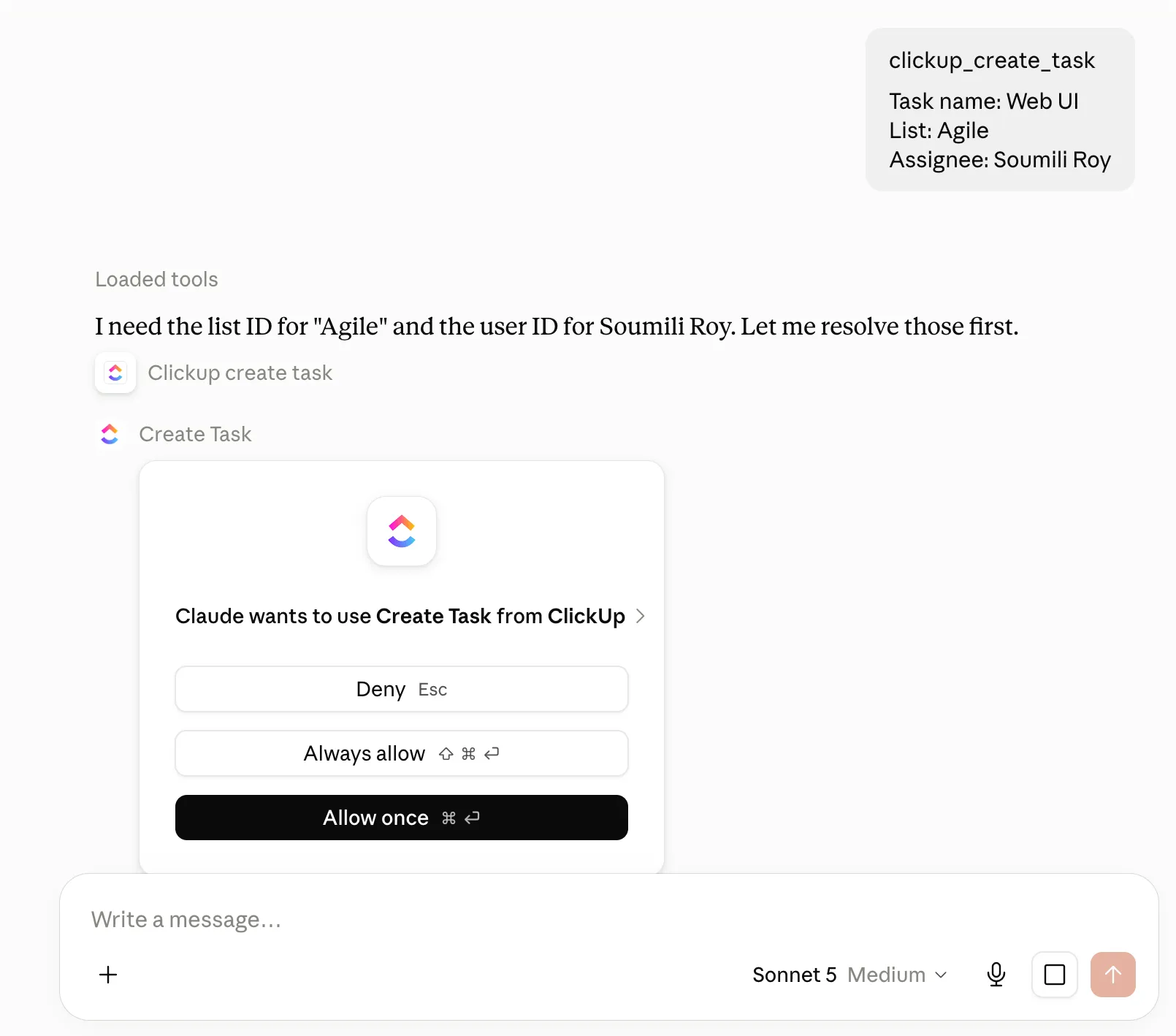
يوفر خادم MCP من ClickUp حوالي 50 أداة تغطي معظم ما قد تستخدمه يوميًا (إدارة المهام، والبحث في مساحة العمل، والمستندات، والدردشة، وتتبع الوقت، وإعداد التقارير). لكن الميزة الأكثر فائدة هي تسلسل الأدوات. يمكن لعميل الذكاء الاصطناعي الخاص بك دمج عدة أدوات خلف الكواليس لإكمال طلب واحد. قد تستدعي موجهة مثل «إنشاء مهمة خطأ، وتعيينها إلى مايا، ووضع علامة «عاجل» عليها، وربطها بالميزة الأم» أربع أو خمس أدوات، لكنك تطلب ذلك في جملة واحدة.
| الفئة | ما يتناوله هذا المقال | أمثلة على الأدوات |
|---|---|---|
| بحث | البحث عن المهام والمحتوى عبر مساحة العمل | البحث في مساحة العمل، والبحث عن المهام حسب نوع المهمة، والبحث عن المهام حسب العلامة |
| إدارة المهام | إنشاء المهام وقراءتها وتحديثها وتحريرها بشكل جماعي | إنشاء مهمة، استرداد مهمة، تحديث مهمة، تعيين حقول مخصصة، إنشاء مهام جماعية، تحديث مهام جماعية |
| تنظيم المهام | المرفقات، والعلامات، والروابط، والتبعيات، وعضوية القوائم | إرفاق ملف بمهمة، وإضافة علامة إلى مهمة، وإضافة تبعية، ونقل مهمة إلى قائمة جديدة، وإضافة مهمة إلى قائمة أخرى |
| التعليقات | قراءة المحادثات ونشر التحديثات | الحصول على تعليقات المهام، والحصول على الردود المتسلسلة، وإنشاء تعليق على المهمة |
| تتبع الوقت | المؤقتات وسجلات الوقت السابقة | بدء تتبع الوقت، وإيقاف تتبع الوقت، وإضافة إدخال الوقت، والحصول على إدخالات وقت المهام |
| هيكل مساحة العمل | المساحات، والمجلدات، والقوائم، والأعضاء، والمكلفون | الحصول على التسلسل الهرمي لمساحة العمل، وإنشاء قائمة، وإنشاء مجلد، وتحديث مجلد، والبحث عن عضو بالاسم |
| المستندات والدردشة | العمل مع صفحات Doc وClickUp Chat | إنشاء مستند، والحصول على صفحات المستند، وتحديث صفحة المستند، وإنشاء صفحة مستند، والحصول على قنوات الدردشة، وإرسال رسالة دردشة |
| إعداد التقارير | قياس المدة التي يبقى فيها العمل في كل حالة | الحصول على «الوقت في الحالة» لمهمة ما، والحصول على «الوقت في الحالة» للمهام في قائمة |
| الحذف* | الأداة الوحيدة المدمرة على الخادم | حذف المهمة (يتم تأكيد المهمة قبل الحذف) |
أمثلة على أوامر ClickUp MCP التي توضح ما يمكنه فعله فعليًا
أبسط أوامر MCP تطلب من ClickUp أمرًا واحدًا: العثور على مهمة، أو إنشاء مهمة، أو عرض الوقت المسجل. هذه الأوامر مفيدة لاختبار الاتصال، لكنها بالكاد تلمس ما يمكن للخادم القيام به.
تجمع المطالبات الأفضل بين ثلاثة عناصر:
- النطاق: أخبر المساعد بمكان العمل، مثل «مساحة» أو «مجلد» أو «قائمة» أو «مهمة» أو «مستند»
- المعايير: حدد ما يجب البحث عنه، مثل الحالة أو المكلف بالمهمة أو تاريخ الاستحقاق أو العلامة أو النطاق الزمني
- الإجراء: أخبره بما يجب فعله بما يعثر عليه
يمكن لـ ClickUp MCP دمج عدة أدوات مدعومة في طلب واحد، مما يعني أن موجهًا واحدًا يمكنه البحث عن العمل، وفحص سياقه، ثم اتخاذ إجراء بناءً على النتيجة.
فيما يلي بعض الأمثلة:
حوّل تقرير الأخطاء الفوضوي إلى مهمة مخصصة
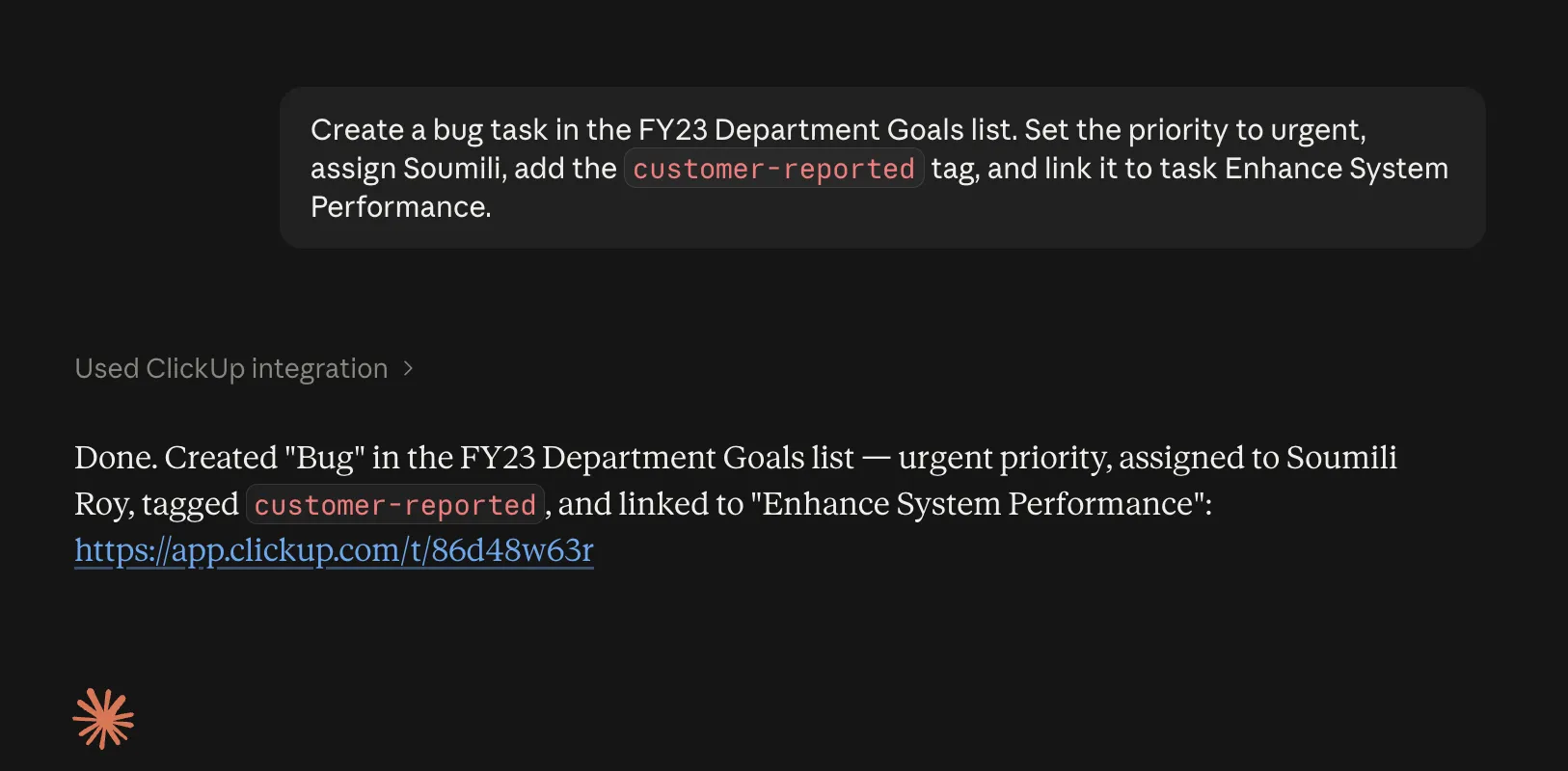
«أنشئ مهمة خطأ في قائمة الأخطاء الهندسية استنادًا إلى المشكلة التي ناقشناها للتو. اضبط الأولوية على «عاجل»، وقم بتعيين Priya، وأضف علامة «تم الإبلاغ عنها من قبل العميل»، واربطها بالمهمة APP-482.»
يمكن أن تتضمن موجه واحد إنشاء المهمة، وتحديد المكلف بها، والعلامات، والأولوية، وعلاقات المهام. ما عليك سوى إعطاء المساعد النتيجة المطلوبة، وسيقوم هو بتحديد الأدوات التي يجب استدعاؤها.
قم بإجراء مراجعة سريعة للسبرينت
«في قائمة Sprint 14، ابحث عن كل المهام التي لا تزال قيد التنفيذ أو قيد المراجعة. لخص ما الذي تنتظره كل مهمة، وقم بتمييز أي مهمة تجاوزت موعدها النهائي، وأخبرني بالمهام التي لا تزال مناقشتها عالقة في التعليقات.»
يمكن للمساعد استرداد المهام ذات الصلة، وفحص تفاصيلها وتعليقاتها، وتحويل النتائج إلى تقرير موجز يمكنك العمل بناءً عليه. يدعم ClickUp MCP البحث في مساحة العمل، واسترداد المهام، والوصول إلى تعليقات المهام.
يمكن للمساعد استرداد المهام ذات الصلة، وفحص تفاصيلها وتعليقاتها، وتحويل النتائج إلى تقرير موجز يمكنك العمل بناءً عليه. يدعم ClickUp MCP البحث في مساحة العمل، واسترداد المهام، والوصول إلى تعليقات المهام.
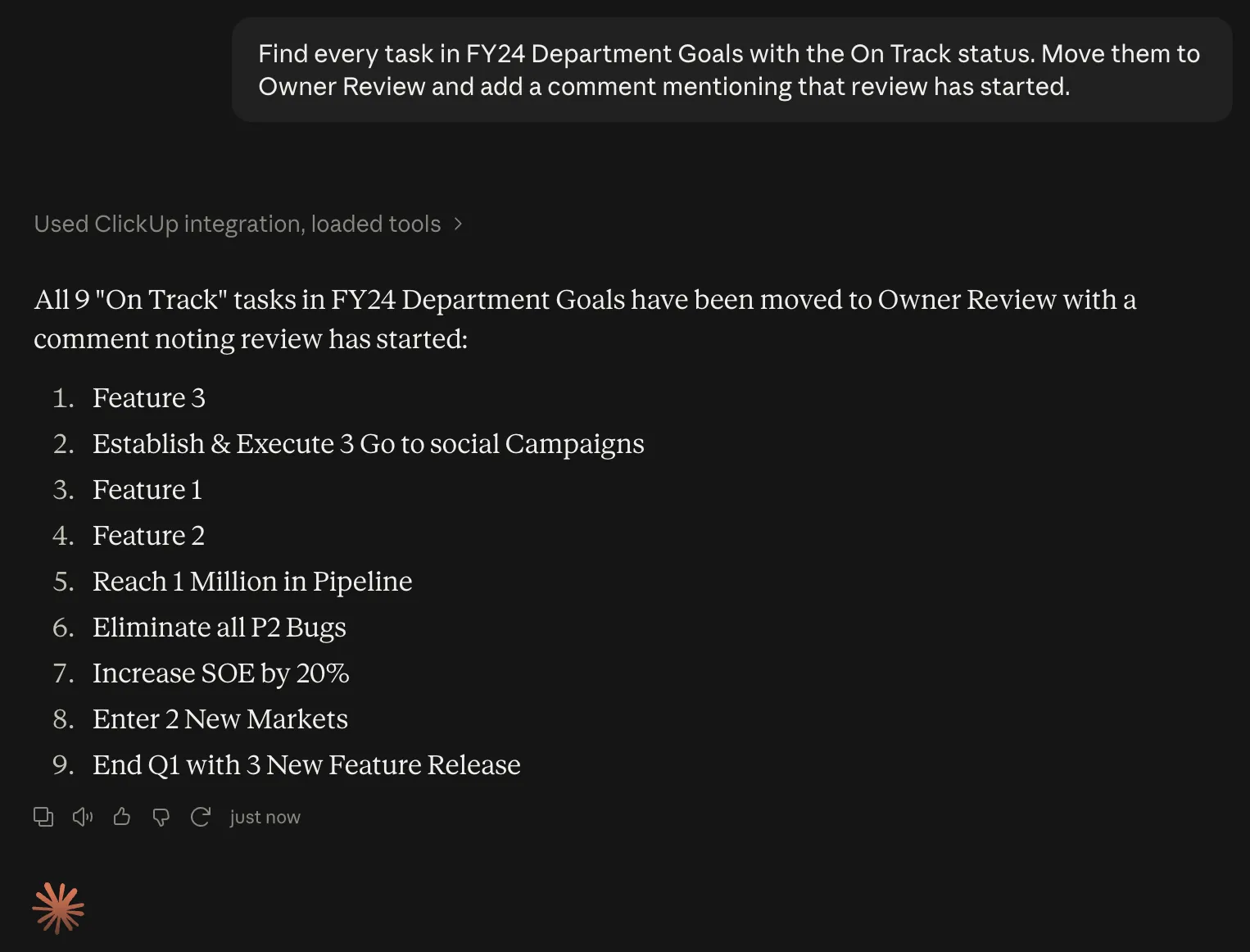
تنظيف قائمة انتظار المراجعة في خطوة واحدة
«ابحث عن كل المهام في Sprint 14 التي تحمل حالة "جاهز للمراجعة". انقلها إلى حالة "قيد المراجعة" وأضف تعليقًا يذكر المسؤول الحالي عن المهمة بأن المراجعة قد بدأت.»
«ابحث عن كل المهام في Sprint 14 التي تحمل حالة "جاهز للمراجعة". انقلها إلى حالة "قيد المراجعة" وأضف تعليقًا يذكر المسؤول الحالي عن المهمة بأن المراجعة قد بدأت.»
يشمل هذا الطلب البحث عن المهام، والتحديثات الجماعية، والتعليقات، وحل مشكلات الأعضاء. يدعم ClickUp التحديثات الجماعية للمهام والتعليقات باستخدام الإشارات @mentions عبر MCP.
إنشاء تحديث إصدار من العمل نفسه
«باستخدام المهام التي تم إنجازها في «Platform Space» في الفترة من 24 إلى 30 أغسطس، قم بصياغة مسودة ملاحظات الإصدار مقسمة إلى ميزات جديدة وتحسينات وإصلاحات الأخطاء. قم بتضمين معرّفات المهام وسلط الضوء على أي مهام تم تسليمها بعد تاريخ الاستحقاق الأصلي.»
لا يتعين عليك تجميع المواد المصدرية أولاً. يمكن لـ MCP البحث في مساحة العمل واسترداد سياق المهمة، بينما يتولى عميل الذكاء الاصطناعي عملية التوليف.
كلما حددت نطاق المهمة والنتيجة المرجوة بدقة أكبر، قلّت الجهود التي يتعين على المساعد بذلها لفهم ما تعنيه.
إذا كنت تكرر نفس النوع من الأوامر بشكل متكرر، فحوّلها إلى سير عمل قابل لإعادة الاستخدام. يغطي دليلنا لأتمتة المهام باستخدام الذكاء الاصطناعي الأنماط التي تعمل بشكل أفضل عندما يتعين تشغيل العملية وفقًا لجدول زمني محدد.
شرح حدود معدل الاستخدام لـ ClickUp MCP
تعتمد حدود معدل استخدام ClickUp MCP على عاملين: خطة مساحة العمل الخاصة بك وما إذا كانت مساحة العمل تحتوي على الوظيفة الإضافية Everything AI أم لا.
مع Everything AI، تستخدم طلبات MCP نفس حدود الاستخدام لكل دقيقة ولكل رمز (token) التي تطبقها واجهة برمجة التطبيقات (API) العامة لـ ClickUp. وبدون ذلك، يطبق ClickUp حدًا على مستوى مساحة العمل (Workspace) خلال فترة 24 ساعة متجددة.
| الخطة | بدون Everything AI | مع Everything AI |
|---|---|---|
| مجاني إلى الأبد | 100 استدعاء/24 ساعة | 100 طلب/دقيقة/رمز |
| غير محدود | 300 استدعاء/24 ساعة | 100 طلب/دقيقة/رمز |
| الأعمال | 1,000 استدعاء/24 ساعة | 100 طلب/دقيقة/رمز |
| Business Plus | 2,500 استدعاء/24 ساعة | 1,000 طلب/دقيقة/رمز |
| المؤسسات | 5,000 استدعاء/24 ساعة | 10,000 طلب/دقيقة/رمز |
يتم تقاسم الحد المتجدد عبر مساحة العمل بأكملها. يستمد كل عميل MCP متصل بتلك المساحة من نفس المجموع. إذا قام عدة أشخاص بتوصيل Claude أو Cursor أو ChatGPT أو أي عميل MCP آخر بنفس مساحة العمل، فإن طلباتهم جميعًا تُحتسب ضمن حصة واحدة.
يُحتسب كل طلب MCP ضمن هذا الحد. وتستهلك عمليات القراءة والإنشاء والتحديث هذا الحد بالتساوي. كما يمكن أن تؤدي موجهة واحدة باللغة الطبيعية إلى تشغيل عدة طلبات MCP خلف الكواليس إذا احتاج العميل إلى البحث واسترجاع السياق ثم اتخاذ إجراء.
ClickUp MCP مقابل واجهة برمجة تطبيقات ClickUp (API): أيهما يجب أن تستخدم؟
استخدم خادم ClickUp MCP عندما تريد أن يقوم مساعد الذكاء الاصطناعي بقراءة طلبك، واستخراج السياق المناسب من ClickUp، وتحديد الأدوات التي يجب استدعاؤها. استخدم واجهة برمجة تطبيقات ClickUp (API) عند كتابة كود ذي منطق ثابت، مثل المزامنة المجدولة، أو تدفق webhook، أو تطبيق مخصص.
| مقارنة | خادم ClickUp MCP | واجهة برمجة تطبيقات ClickUp |
|---|---|---|
| الواجهة | طلبات باللغة الطبيعية عبر عميل ذكاء اصطناعي متوافق مع MCP | طلبات REST من الكود الخاص بك |
| المصادقة | OAuth فقط؛ يجب أن تدعم العملاء المخصصون OAuth 2.1 مع PKCE | رمز API شخصي أو OAuth |
| حدود المعدل | حدود متجددة على مستوى مساحة العمل بدون Everything AI؛ وحدود لكل دقيقة متوافقة مع واجهة برمجة التطبيقات (API) مع Everything AI | لكل دقيقة، لكل رمز، بناءً على خطة Workspace |
| الأفضل لـ | التحليل المخصص، وسير العمل عبر الأدوات المختلفة، وإعداد التقارير، وتحديثات المهام، والعمل بمساعدة الوكلاء | المهام المجدولة، وسير العمل المستند إلى الأحداث، والتطبيقات المخصصة، ومزامنة البيانات، وعمليات التكامل ذات الحجم الكبير |
| الإعداد | قم بتوصيل نقطة نهاية MCP وتفويض ClickUp | إنشاء الطلبات، والمصادقة، ومعالجة الأخطاء، ومنطق التكامل |
| كيف يتم تحديد العمل | يقوم عميل الذكاء الاصطناعي بتفسير طلبك واختيار أدوات ClickUp التي سيتم استدعاؤها | يحدد الكود الخاص بك بالضبط أي نقطة نهاية يتم تشغيلها ومتى |
كما أنها تعمل معًا بشكل جيد أيضًا. دع واجهة برمجة التطبيقات (API) تتولى المهام الروتينية المتكررة، واستخدم MCP عندما تعتمد الخطوة التالية على سياق يكون المساعد أكثر قدرة على قراءته من البرنامج النصي.
هل يمكن لـ ClickUp الاتصال بخوادم MCP خارجية؟
نعم. كل ما سبق يتعامل مع ClickUp باعتباره كيانًا يتواصل معه الذكاء الاصطناعي. لكن ClickUp يرد أيضًا. يمكنه الاتصال بخوادم MCP الخارجية بصفته عميلاً، مما يعني أن ClickUp Brain وClickUp Super Agents يمكنهما استدعاء الأدوات الموجودة في نظام إدارة علاقات العملاء (CRM) الخاص بك، أو مستودع الكود، أو نظام الفوترة — أي في أي مكان يعرض خادم MCP بشكل أساسي.
هذا نوع مختلف تمامًا من الإعداد. فإلى جانب منح Claude نافذة على مهامك، فإنك تمنح وكيل ClickUp القدرة على الوصول إلى كامل منظومتك التقنية.
لنفترض وصول تذكرة إلى ClickUp. يقوم أحد «الموظفين المتميزين» بقراءتها، والبحث عن العميل في نظام إدارة علاقات العملاء (CRM) الخاص بك عبر خادم MCP، وإنشاء سجل الدعم هناك، وتحديث مهمة ClickUp برابط CRM، ونشر ملخص في Chat.
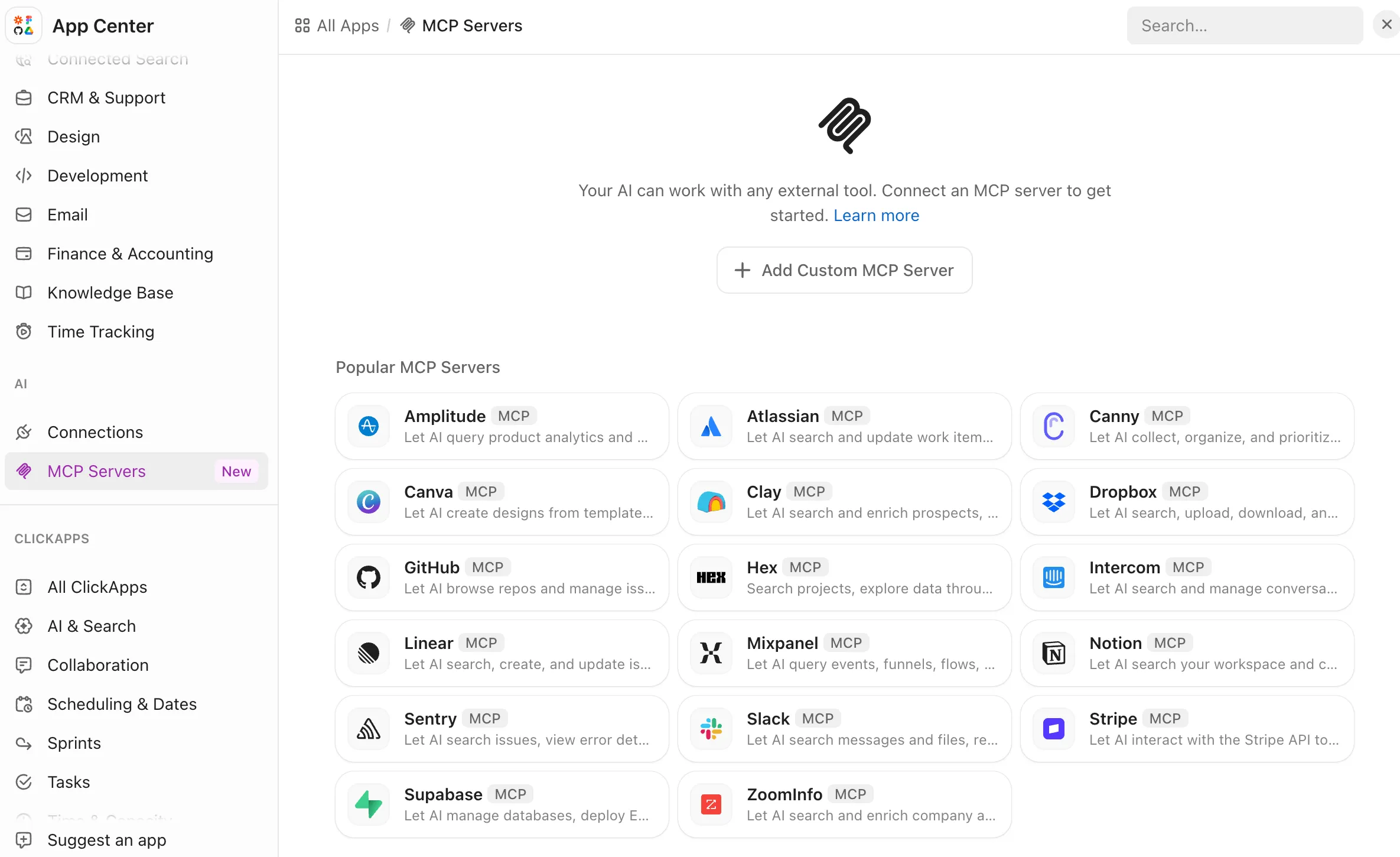
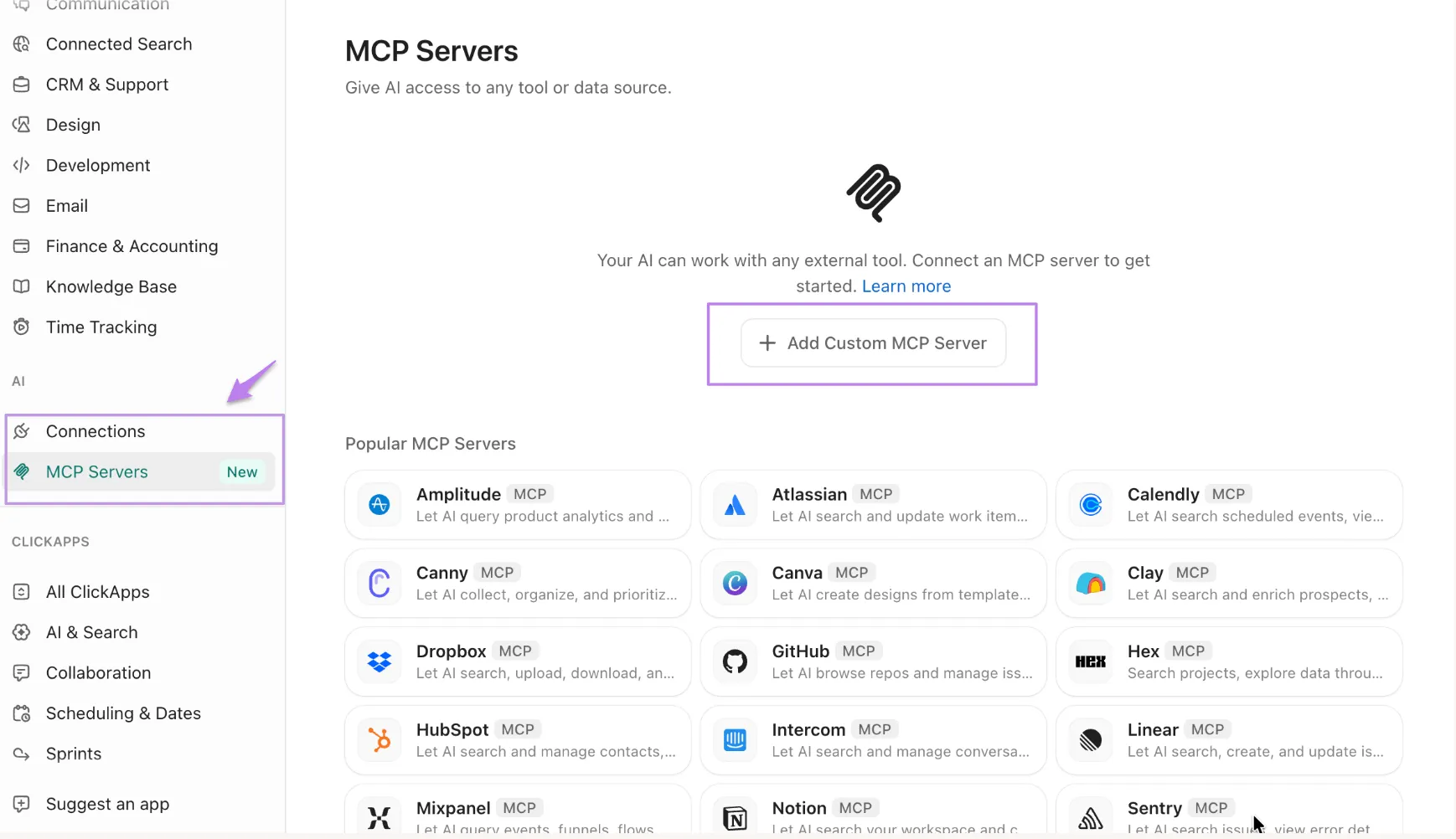
يمكنك ربطها في مركز التطبيقات تحت خوادم MCP. تشمل القوالب GitHub وStripe وAtlassian وغيرها. تحتاج الخوادم المخصصة إلى عنوان URL عام وطريقة مصادقة (OAuth أو مفتاح API أو لا شيء). بمجرد الاتصال، تظهر الأدوات في «أدوات الذكاء الاصطناعي». قم بتعيينها لأي «وكيل متميز»، واحدة تلو الأخرى أو المجموعة الكاملة. يمكنك أيضًا إضافة خوادم MCP مخصصة في ClickUp.
يمكن القول إن هذا هو الجزء الأكثر أهمية. يمنحك توصيل Claude بـ ClickUp مساعدًا أكثر ذكاءً. أما توصيل ClickUp بكل شيء آخر فيمنحك طبقة تنسيق.
لمعلوماتك: يمكن لمالكي ومسؤولي مساحة العمل فقط إنشاء اتصالات على مستوى مساحة العمل. يسجل ClickUp كل تغيير في الاتصال في سجلات التدقيق. هذه الميزة متاحة في جميع الباقات في الوقت الحالي، مع احتمال تغير الأسعار.
إذا كنت تفكر في مدى الاستقلالية التي يجب منحها لهذه المسارات العملية، فإن دليلنا حول الأنواع المختلفة من وكلاء الذكاء الاصطناعي يغطي النطاق الكامل.
اقرأ أيضًا: كيفية إنشاء وكيل ذكاء اصطناعي؟
استكشاف الأخطاء وإصلاحها والقيود المعروفة لـ ClickUp MCP
تتعلق العديد من مشكلات ClickUp MCP بالوصول أو قيود البحث أو حدود الاستخدام. تحقق من هذه الأمور الأربعة أولاً:
- نتائج البحث المؤسسي غير متوفرة عبر MCP. يمكن لـ ClickUp MCP البحث في محتوى ClickUp الأصلي، لكنه لا يستطيع حتى الآن استخراج النتائج من التطبيقات الخارجية المتصلة عبر ClickUp Connected Search، مثل Google Drive أو Slack
- يتبع MCP أذونات ClickUp الخاصة بك. لا يرى عميل الذكاء الاصطناعي الخاص بك سوى ما يمكن لحساب ClickUp المتصل الوصول إليه. إذا كان هناك مساحة أو قائمة أو مهمة أو مستند مفقود، فتأكد من أنه يمكنك فتحه مباشرةً في ClickUp
- لا يظهر الاستخدام في واجهة المستخدم. لا يوجد حتى الآن عداد لعدد مكالمات MCP المستهلكة، لذا اعتبر استجابة 429 RATE_LIMIT_EXCEEDED إشارة إلى أن الحصة المسموح بها قد استُنفدت. إن حصر المطالبات في قائمة أو مجلد أو نافذة زمنية معينة يبقيك ضمن الحدود المسموح بها
- قد تختلف الحدود حسب الخطة وتتغير بمرور الوقت. قد تتغير حدود الاستخدام والمعدل في ClickUp MCP مع تقييم الاستخدام والتكاليف، لذا تأكد من مراجعة الحد المسموح به حاليًا لمساحة العمل الخاصة بك قبل إنشاء سير عمل قابل للتكرار حول عدد ثابت
الأخطاء التي ترتكبها الفرق في الأسبوع الأول
يُعد توصيل ClickUp MCP أمرًا سهلاً، لكن الطريقة التي تطلب بها الأوامر وتنفذها مهمة. هذه هي الأخطاء التي يجب عليك تجنبها في أقرب وقت ممكن:
- ابدأ بأوامر عامة للغاية. قد تتطلب عبارة «ما الذي يحتاج إلى اهتمامي؟» من العميل البحث في نطاق أوسع من مساحة العمل الخاصة بك قبل أن يتمكن من الإجابة، وكل طلب MCP يُحتسب ضمن الحد المطبق. حدد مساحة عمل أو مجلدًا أو قائمة أو مشروعًا أو نطاقًا زمنيًا كلما كنت تعرف النطاق مسبقًا
- يُرجى ملاحظة أن العملاء يمكنهم مشاركة نفس الحصة. في مساحات العمل التي تطبق حدًا يوميًا متجددًا لـ MCP، يستمد كل من Claude وCursor وChatGPT والعملاء الآخرون المتصلون بنفس مساحة العمل من حصة مشتركة واحدة. ولا تؤدي إضافة عميل آخر إلى منحك حصة إضافية
- تنفيذ إجراءات الكتابة قبل التحقق من الهدف. ابدأ بطلب للقراءة فقط للتأكد من المساحة أو القائمة أو المهمة أو مساحة العمل التي تنوي استخدامها. وبمجرد التأكد من صحتها، انتقل إلى إنشاء أو تحديث أو نقل أو حذف العمل
- بافتراض أن MCP يستخدم دائمًا نفس الحدود المطبقة على واجهة برمجة التطبيقات (API). وفقًا لهيكل الخطط الحالية، تستخدم مساحات العمل التي لا تشمل باقة Everything AI حصة MCP متجددة على مستوى المساحة بأكملها، بينما تستخدم واجهة برمجة التطبيقات العامة حدودًا لكل دقيقة ولكل رمز. مع باقة Everything AI، تستخدم طلبات MCP الحدود المتوافقة مع واجهة برمجة التطبيقات. تستخدم الخطط الأحدث هيكلًا مختلفًا لحدود MCP، لذا تحقق من الحدود المرتبطة بمساحة العمل الخاصة بك
- استخدام MCP للأعمال التي تتبع قاعدة ثابتة بالفعل. إذا كان سير العمل يمكن التنبؤ به، مثل «كل خميس الساعة 8:00، قم بتحديث هذا الحقل» أو «عند دمج طلب سحب، قم بتغيير حالة المهمة»، فإن أتمتة ClickUp مصممة خصيصًا لهذا النمط. يكون MCP أكثر فائدة عندما يحتاج المساعد إلى فحص السياق وتحديد الخطوة التالية. استخدم أتمتة سير العمل للقواعد القابلة للتكرار، واستخدم MCP للأعمال التي تستفيد من التفسير
خادم رسمي أم تابع لجهة خارجية؟ ما يجب معرفته
خادم MCP الرسمي لـ ClickUp ليس الخيار الوحيد. فقد كانت خوادم الجهات الخارجية موجودة قبل وقت طويل من إصدار الخادم الخاص بالشركة، وبعضها يغطي أدوات أو نماذج استضافة أو طرق مصادقة أيضًا.
البديل الأكثر شيوعًا هو taazkareem/clickup-mcp-server. بدأ كمشروع مفتوح المصدر ثم انتقل منذ ذلك الحين إلى نموذج مدفوع. يوفر كلًا من نقطة نهاية بعيدة مستضافة ووضعًا محليًّا يتصل من خلال مفتاح API الخاص بـ ClickUp. عدد الأدوات المتاحة أوسع (حوالي 150 أداة، بما في ذلك قوائم المراجعة، والسبرينتات، والأهداف، وحذف القوائم والمجلدات والمستندات)، ويتيح لك الوضع المحلي المصادقة باستخدام مفتاح واجهة برمجة التطبيقات (API).
يجب أن تعرف هذا الأمر بخصوص حدود معدل الاستخدام. الخادم التابع لجهة خارجية الذي يستدعي واجهة برمجة تطبيقات ClickUp مباشرةً لا يستهلك من الحصة اليومية المخصصة لخادم MCP الرسمي. بل يعمل وفقًا لحدود الاستخدام لكل دقيقة ولكل رمز (token) الخاصة بواجهة برمجة التطبيقات، وهي حدود أكثر سخاءً في الخطط المدفوعة. المقابل هو وجود تبعية أخرى يجب إدارتها، سواء كان ذلك من خلال استضافة الخادم بنفسك أو الاعتماد على نقطة نهاية تابعة لجهة خارجية.
يتبع Zapier MCP نهجًا مختلفًا. يمكنه عرض إجراءات ClickUp المحددة على Claude وChatGPT وCursor وعملاء MCP الآخرين من خلال نقطة نهاية Zapier واحدة، إلى جانب إجراءات من أكثر من 9,000 تطبيق آخر. لكن المقابل هو التكلفة: فكل استدعاء ناجح لأداة MCP يستهلك مهمتين من Zapier من نفس الحصة التي تستخدمها Zaps الخاصة بك. في المستوى المجاني (100 مهمة شهريًا)، هذا يعادل 50 استدعاءً للأداة، ولا تُحتسب الاستدعاءات الفاشلة.
الحكم: بالنسبة لمعظم المستخدمين، يُعد الخادم الرسمي هو الخيار الافتراضي الأبسط لأنه تتم صيانته بواسطة ClickUp، ويعتمد على OAuth، ولا يتطلب أي جهد إضافي للاستضافة أو دفع تكاليف. ويكون الخيار من طرف ثالث أكثر منطقية عندما تحتاج إلى أداة أو طريقة مصادقة لا يوفرها الخادم الرسمي، أو عندما ترغب في التغلب على حدود API لـ ClickUp المحددة بالدقيقة لتجنب الحد الأقصى اليومي لـ MCP.
ابدأ في استخدام ClickUp MCP
يُظهر ClickUp MCP أفضل أداء له عندما تعتمد الخطوة التالية على السياق، وليس على قاعدة محددة مسبقًا. قم بتوصيل عميل واحد، واختبره باستخدام موجه للقراءة فقط، ثم قم ببناء سير عمل يجمع بين البحث والتحليل والتنفيذ في طلب محادثة واحد.
استخدم «أتمتة ClickUp» للعمليات التي تتكرر بنفس التسلسل في كل مرة. واستخدم MCP للأعمال التي تتطلب مساعدًا لتقييم السياق، والتفكير في الخيارات المتاحة، واتخاذ القرار بشأن الخطوة التالية.
ولا تقتصر على الاتجاه الوارد فقط. يتصل ClickUp بخوادم MCP الخارجية أيضًا، مما يعني أن Brain وSuper Agents يمكنهما الوصول إلى بقية مجموعة برامجك دون أن يغادر أي شخص مساحة العمل.
الأسئلة الشائعة حول ClickUp MCP
لا. يعمل MCP بنظام الطلب والاستجابة: فهو لا يتفاعل إلا عندما يرسل عميل الذكاء الاصطناعي موجهًا. لا يوجد أي شيء يعمل في الخلفية، أو يراقب التغييرات، أو يتم تنفيذه وفقًا لجدول زمني. بالنسبة لسير العمل المدفوع بالأحداث أو المجدول، استخدم ClickUp Automations أو Super Agents.
نعم. أثناء عملية OAuth، يمكنك تحديد مساحة العمل (Workspace) التي تريد منحها الصلاحية. للعمل عبر أكثر من مساحة عمل واحدة، قم بمنح الصلاحية لكل مساحة عمل على حدة في العميل الخاص بك. تدعم بعض العملاء إدخالات متعددة لخادم MCP، لذا يمكنك إضافة إدخال واحد لكل مساحة عمل.
ليس بشكل مباشر. يوجد اتصال MCP في عميل الذكاء الاصطناعي على سطح المكتب (Claude، Cursor، VS Code، إلخ). إذا كان عميل الذكاء الاصطناعي الخاص بك يحتوي على تطبيق جوال يدعم الموصل عن بُعد (مثل تطبيق Claude)، فسيتم نقل الاتصال إلى حسابك. ولكن لا يوجد إعداد مستقل لـ MCP على الأجهزة المحمولة.
نعم. نظرًا لأن MCP يستخدم OAuth، يمكنك إلغاء الوصول من إعدادات حساب ClickUp الخاص بك بنفس الطريقة التي تلغي بها أي تطبيق متصل. بمجرد الإلغاء، يفقد عميل الذكاء الاصطناعي حق الوصول على الفور.
نعم. يتم تنفيذ كل إجراء في MCP باستخدام رمز OAuth الخاص بالمستخدم الذي أذن بالاتصال. إذا كان حسابك لا يمكنه رؤية مساحة خاصة أو قائمة مقيدة في واجهة مستخدم ClickUp، فلن يتمكن المساعد من رؤيتها عبر MCP أيضًا.
ClickUp Brain هو الذكاء الاصطناعي المدمج في مساحة عمل ClickUp؛ ويتيح خادم MCP لعملاء الذكاء الاصطناعي الخارجيين مثل Claude وChatGPT وCursor قراءة بيانات ClickUp والتفاعل معها من خلال واجهاتهم الخاصة. كما تعمل هذه الأدوات في الاتجاهين: يمكن لـ Brain و Super Agents استخدام خوادم MCP الخارجية (GitHub و Stripe و Atlassian و HubSpot) عبر خادم MCP في مساحة عملك، بينما يتيح خادم MCP لـ ClickUp الوصول إلى أدوات أخرى. يتطلب Brain خطة الذكاء الاصطناعي؛ بينما يعمل خادم MCP مع جميع الخطط، بما في ذلك الخطة المجانية إلى الأبد.