
صمم مبتكر طريقة كانبان، ديفيد ج. أندرسون، النظام بأكمله بناءً على قاعدة واحدة: لا ينبغي أن يوجد عمود إلا في المكان الذي ينتظر فيه العمل فعليًّا. ويمكن لجدول البيانات الالتزام بهذه القاعدة، إلى أن يصبح ذلك مستحيلاً.
يلجأ معظم الناس إلى Google Sheets لأنها مجانية ومفتوحة بالفعل في علامة تبويب أخرى، ثم يبدأون تدريجيًا في قضاء وقت أطول في القص واللصق وإصلاح التنسيقات المعطلة بدلاً من المضي قدمًا في العمل.
بالنسبة لتقويم محتوى فردي أو مشروع مكون من 20 بطاقة، فإن هذه المقايضة تستحق العناء. أما ما يتجاوز ذلك، فلا.
يوضح لك هذا الدليل كيفية إنشاء لوحة كانبان في جداول بيانات Google في حوالي 20 دقيقة، والنقطة المحددة التي تبدأ عندها التكاليف في تجاوز الوفورات التي تحققها.
ملخص سريع
يمكن لـ «جداول Google» التعامل مع لوحة كانبان بسيطة إذا كنت بحاجة إلى سير عمل خفيف الوزن دون الحاجة إلى برامج إضافية.
- الإعداد: يستغرق حوالي 15-20 دقيقة باستخدام أعمدة الحالة، وخانات البطاقات المنسقة، والقوالب القابلة لإعادة الاستخدام.
- طريقتان لنقل البطاقات: القص واللصق يدويًا (يحافظ على التنسيق، لكنه يتعطل بسهولة) أو صيغة FILTER (تتحديث تلقائيًا، وتعرض النص العادي).
- استخدم «جداول Google» في الحالات التالية: العمل الفردي أو ضمن فريق صغير، مع عدد بطاقات أقل من 20 بطاقة تقريبًا، و3 إلى 6 أعمدة، ومستوى منخفض من الأتمتة.
- استخدم أداة أخرى في الحالات التالية: عند وجود عدة محررين، أو عند استخدام الأتمتة القائمة على الحالة، أو عند تتبع مدة الدورة/الإنتاجية/العمل قيد التنفيذ.
بالنسبة للفرق الصغيرة أو سير العمل المؤقت، تعمل «جداول Google» بشكل جيد. أما بالنسبة لأي مهام أكثر تعقيدًا، فإن أدوات «كانبان» المخصصة توفر الوقت بسرعة.
هل يجب عليك استخدام Google Sheets لنظام كانبان؟
قبل إنشاء لوحة كانبان في جداول البيانات، من المفيد معرفة الأماكن التي تناسبها بشكل أفضل.
| إذا كان سير عملك يبدو هكذا… | الحجم النموذجي للوحة | حجم الفريق | احتياجات الأتمتة | الخيار الأنسب |
|---|---|---|---|---|
| تتبع المهام الشخصية أو تقويم المحتوى الفردي | أقل من 20 بطاقة نشطة | 1 شخص | لا شيء | جداول بيانات Google |
| تتبع المشاريع الداخلية الصغيرة مع تحديثات من حين لآخر | 20–40 بطاقة | 2–5 أشخاص | منخفض | جداول Google (على المدى القصير) |
| عمليات سير العمل متعددة الوظائف التي تتضمن عمليات تسليم متكررة | أكثر من 40 بطاقة | 5–10 أشخاص | متوسط | أداة كانبان مخصصة |
| عمليات سير العمل التي تتطلب مشغلات تعتمد على الحالة، أو إعداد التقارير، أو التبعيات | أي حجم | فرق متعددة | مرتفع | أداة كانبان مخصصة |
| مسارات العمل التشغيلية ذات الحجم الكبير | أكثر من 50 بطاقة | 10 أشخاص أو أكثر | مرتفع | أداة كانبان مخصصة |
كيفية إنشاء لوحة كانبان في جداول بيانات Google
عملية الإعداد برمتها سريعة جدًّا: ما عليك سوى إنشاء أعمدة للحالة مثل «المهام المطلوبة» و«قيد التنفيذ» و«تمت»، وتنسيق الجدول ليشبه اللوحة، ثم إضافة بطاقات مهام قابلة لإعادة الاستخدام للتنقل بين المراحل. دعنا نستعرض أسرع طريقة للقيام بذلك هنا:
الخطوة رقم 1: تعيين عناوين الأعمدة
تحدد عناوين الأعمدة مراحل سير العمل التي تمر بها كل بطاقة مهمة. إن تحديدها بشكل صحيح منذ البداية يوفر عليك عناء إعادة هيكلة لوحة كانبان لاحقًا:
- افتح ملفًا جديدًا في جداول Google وأعد تسمية علامة تبويب الورقة الأولى بـ «Board»
- في الصف 1، اكتب مراحل سير العمل في الأعمدة من B إلى F. الإعدادات الافتراضية الشائعة هي «المهام المتراكمة» و«المهام المطلوبة» و«قيد التنفيذ» و«المراجعة» و«تم»
- اترك العمود A ضيقًا (بعرض حوالي 30 بكسل) ليكون بمثابة فاصل بصري بين حافة الجدول وعمود الحالة الأول
- حدد كل خلية عنوان، ثم انتقل إلى «تنسيق» > «دمج الخلايا» لدمج خليتين أفقيًا لكل عنوان؛ مما يمنح كل عمود مساحة أوسع للتسمية
- قم بتطبيق نص غامق ولون خلفية أغمق وخط أبيض على الصف 1 حتى تبرز العناوين عن صفوف البطاقات الموجودة أسفلها
ثلاثة أعمدة هي الحد الأدنى للوحة مفيدة. أما أكثر من ستة أعمدة فتؤدي إلى مشاكل في التمرير الأفقي على معظم الشاشات، مما يتعارض مع الغرض من الحصول على نظرة عامة مرئية.
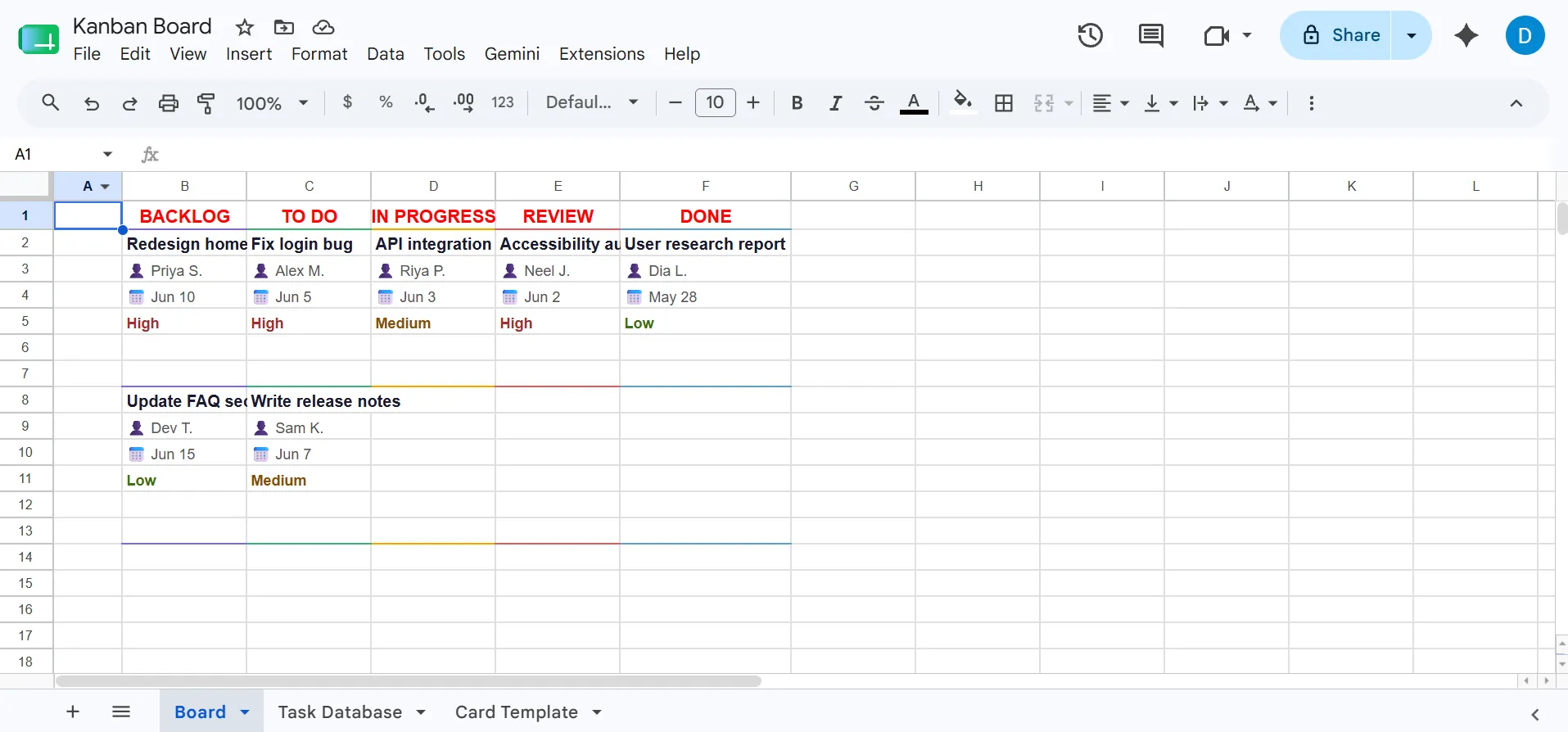
املأ جدول Google Sheets ببيانات مفيدة
الخطوة رقم 2: تنسيق تخطيط اللوحة
يحول التنسيق جدول البيانات العادي إلى شيء يشبه اللوحة. كل خيار هنا يهدف إلى تسهيل القراءة السريعة، مما يعني أنك تريد تحديد موقع البطاقة في أقل من ثانيتين.
- اضبط عرض الأعمدة من B إلى F على حوالي 200-250 بكسل لكل عمود، بحيث يكون حجم البطاقات متسقًا عبر جميع أعمدة الحالة
- حدد الورقة بأكملها وقم بتطبيق خلفية رمادية فاتحة (مثل #F0F0F0) لتجعلها «سطح اللوحة»
- ابتداءً من الصف الثاني، قم بتعبئة الخلايا الفردية أو مجموعات الخلايا الصغيرة في كل عمود باللون الأبيض. ستصبح هذه المساحات البيضاء أماكن لوضع البطاقات، مما يخلق تباينًا مع الخلفية الرمادية
- اضبط ارتفاع الصفوف على 60-80 بكسل بحيث يتوفر لكل خانة مساحة رأسية كافية لعنوان المهمة وسطر واحد من التفاصيل
- قم بتثبيت الصف 1 بالنقر على «عرض» > «تثبيت» > «صف واحد» حتى تظل العناوين مرئية عند التمرير عبر لوحة طويلة
أضف حدودًا رفيعة باللون الرمادي الفاتح حول كل خانة بطاقة لتعزيز الفصل البصري. بهذه الطريقة، ستبدو اللوحة وكأنها لوحة كانبان فعلية، مع مساحات بحجم الملاحظات اللاصقة مرتبة أسفل عنوان كل عمود.
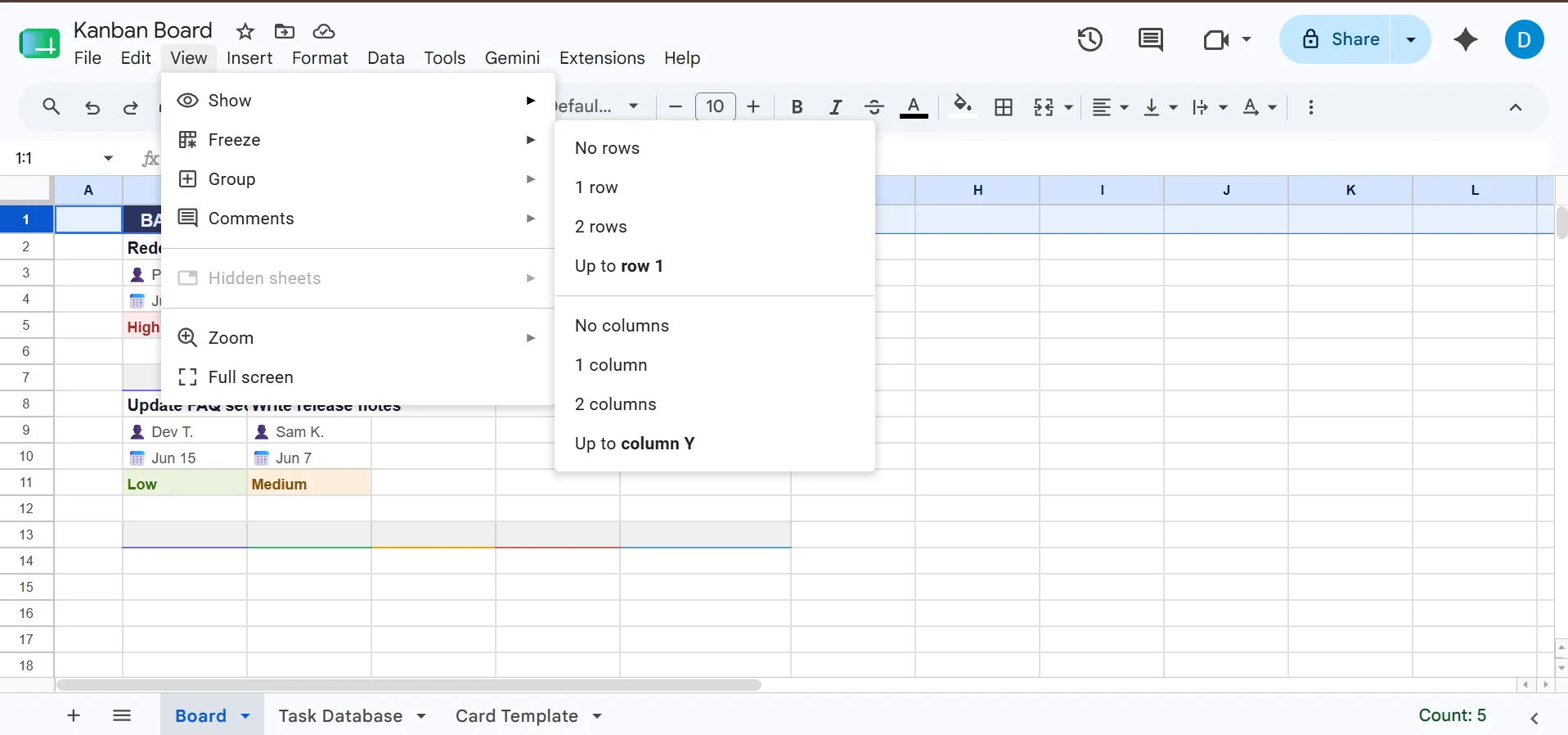
قم بتنسيق جدول Google Sheets لجعله جذابًا بصريًّا
نصائح سريعة:
| الإجراء | اختصار Windows | اختصارات Mac |
|---|---|---|
| النص المكتوب بالخط العريض للعناوين | Ctrl + B | Cmd + B |
| افتح قائمة التنسيقات | Alt + O | Ctrl + Option + O |
| أدخل صفًا جديدًا | Alt + I، ثم R | Ctrl + Option + I، ثم R |
| نسخ تنسيق الخلية | Ctrl + Alt + C | Cmd + Option + C |
| الصق التنسيق فقط | Ctrl + Alt + V | Cmd + Option + V |
| تجميد الصف العلوي بسرعة | Alt + W، ثم F، ثم R | عرض → تجميد → صف واحد |
| تغيير حجم الأعمدة بشكل أسرع | انقر نقرًا مزدوجًا على حدود العمود | انقر نقرًا مزدوجًا على حدود العمود |
| علامة تبويب "نسخ الجدول" | انقر بزر الماوس الأيمن على علامة التبويب → نسخ | انقر بزر الماوس الأيمن على علامة التبويب → نسخ |
الخطوة رقم 3: إنشاء قالب بطاقة مهام قابل لإعادة الاستخدام
إن إنشاء قالب بطاقة في ورقة منفصلة يوفر عليك عناء تنسيق كل مهمة جديدة من الصفر:
- أضف علامة تبويب جديدة واسمها «قالب البطاقة»
- في مجموعة خلايا صغيرة (حوالي أربعة صفوف في عمود واحد)، قم بتنسيق هذه الحقول من الأعلى إلى الأسفل: اسم المهمة (بخط عريض، في السطر العلوي) المسؤول عن المهمة (بخط عادي) تاريخ الاستحقاق (بخط عادي) الأولوية (قائمة منسدلة)
- اسم المهمة (بخط عريض، في السطر العلوي)
- المسؤول (أهمية عادية)
- تاريخ الاستحقاق (وزن عادي)
- الأولوية (قائمة منسدلة)
- بالنسبة لحقل «الأولوية»، حدد الخلية وانتقل إلى «البيانات» > «التحقق من صحة البيانات » > «إضافة قاعدة»، ثم اختر «قائمة منسدلة» وأدخل «عالية» و«متوسطة» و«منخفضة» كخيارات
- قم بتطبيق التنسيق الشرطي على خلية «الأولوية». للقيام بذلك، عليك تحديد الخلية، ثم الانتقال إلى «تنسيق» > «التنسيق الشرطي»، وإنشاء ثلاث قواعد. يمكن أن يكون ذلك على سبيل المثال بتغيير لون الخلية إلى الأحمر عندما يكون النص «مرتفع»، والأصفر لـ «متوسط»، والأخضر لـ «منخفض»
- لإضافة بطاقة جديدة إلى لوحتك، حدد كتلة قالب البطاقة بالكامل، وانسخها (Ctrl/Cmd+C)، وانقر على الخانة المخصصة للبطاقة في ورقة «اللوحة»، ثم الصقها
- اسم المهمة (بخط عريض، في السطر العلوي)
- المسؤول (أهمية عادية)
- تاريخ الاستحقاق (وزن عادي)
- الأولوية (قائمة منسدلة)
تتطلب كل بطاقة جديدة إجراء النسخ واللصق هذا. لا يوجد اختصار لوحة مفاتيح لإنشاء البطاقات بالسحب والإفلات لإضافة بطاقة في أحد الأعمدة.
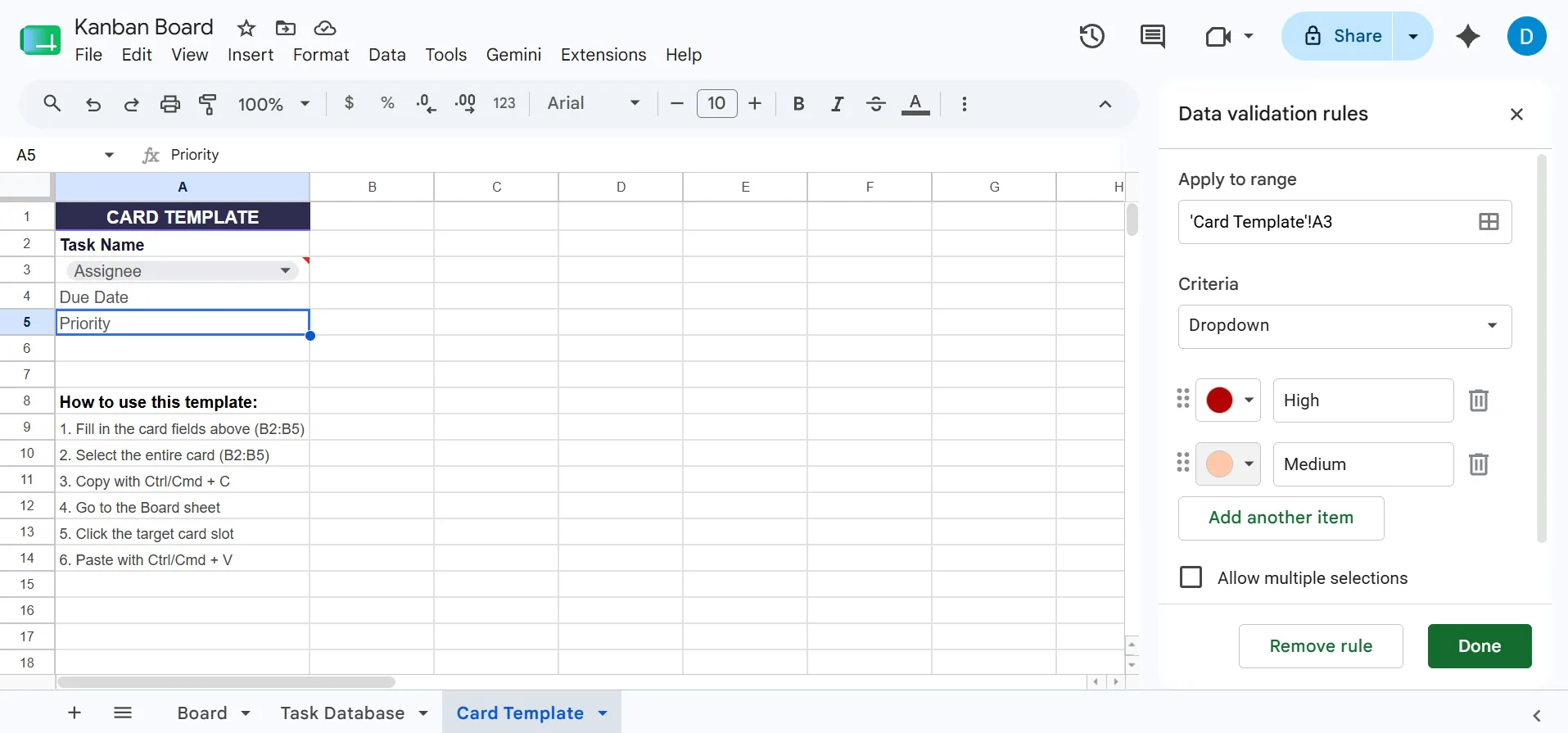
قم بتخصيص القائمة المنسدلة «الأولوية» في جدول Google Sheets الخاص بك
نصيحة للمحترفين: إذا كنت تنشئ لوحتك الأولى، فابدأ من هنا:
| حجم الفريق | الحد المقترح للمهام قيد التنفيذ |
|---|---|
| Solo | 2–3 مهام |
| 2–4 أشخاص | 4–6 مهام |
| 5–8 أشخاص | 8–12 مهمة |
قاعدة عامة: إذا تجاوز أحد الأعمدة حده باستمرار، فإن العقبة تكمن في تصميم العملية، وليس في سرعة الفريق.
الخطوة رقم 4: نقل البطاقات بين الأعمدة
نقل البطاقة يعني تغيير حالتها. في جداول بيانات Google، تتوفر طريقتان، لكل منهما مزاياها وعيوبها.
1. طريقة القص واللصق اليدوية
- حدد خلايا البطاقة في العمود الحالي
- قص هذه العناصر (Ctrl/Cmd+X)
- انقر على الخلية المستهدفة في عمود الحالة الجديد، ثم الصق
- انتبه لفقدان التنسيق. قد يؤدي اللصق إلى كسر الخلايا المدمجة أو إتلاف التنسيق الشرطي
- استخدم «تحرير» > «لصق خاص» > «القيم فقط» للحفاظ على البيانات دون نقل التنسيقات التالفة، ثم أعد تطبيق الأنماط يدويًّا
2. طريقة صيغة التصفية
- أنشئ علامة تبويب منفصلة باسم «قاعدة بيانات المهام» تحتوي على أعمدة لـ «اسم المهمة»، و«المسؤول»، و«الحالة»، و«تاريخ الاستحقاق»، و«الأولوية»
- أضف قوائم منسدلة للتحقق من صحة البيانات إلى عمود «الحالة» وفقًا لمراحل سير العمل لديك
- في ورقة «Board»، ضع هذه الصيغة أسفل عنوان كل عمود:
=FILTER(Tasks!A:A, Tasks!C:C=’قيد التنفيذ’)
- استبدل عبارة "قيد التنفيذ" بالحالة المطابقة لكل عمود. عندما تقوم بتغيير الحالة من القائمة المنسدلة الخاصة بالمهمة في قاعدة البيانات، تظهر تلقائيًا تحت العنوان الصحيح في ورقة "اللوحة"
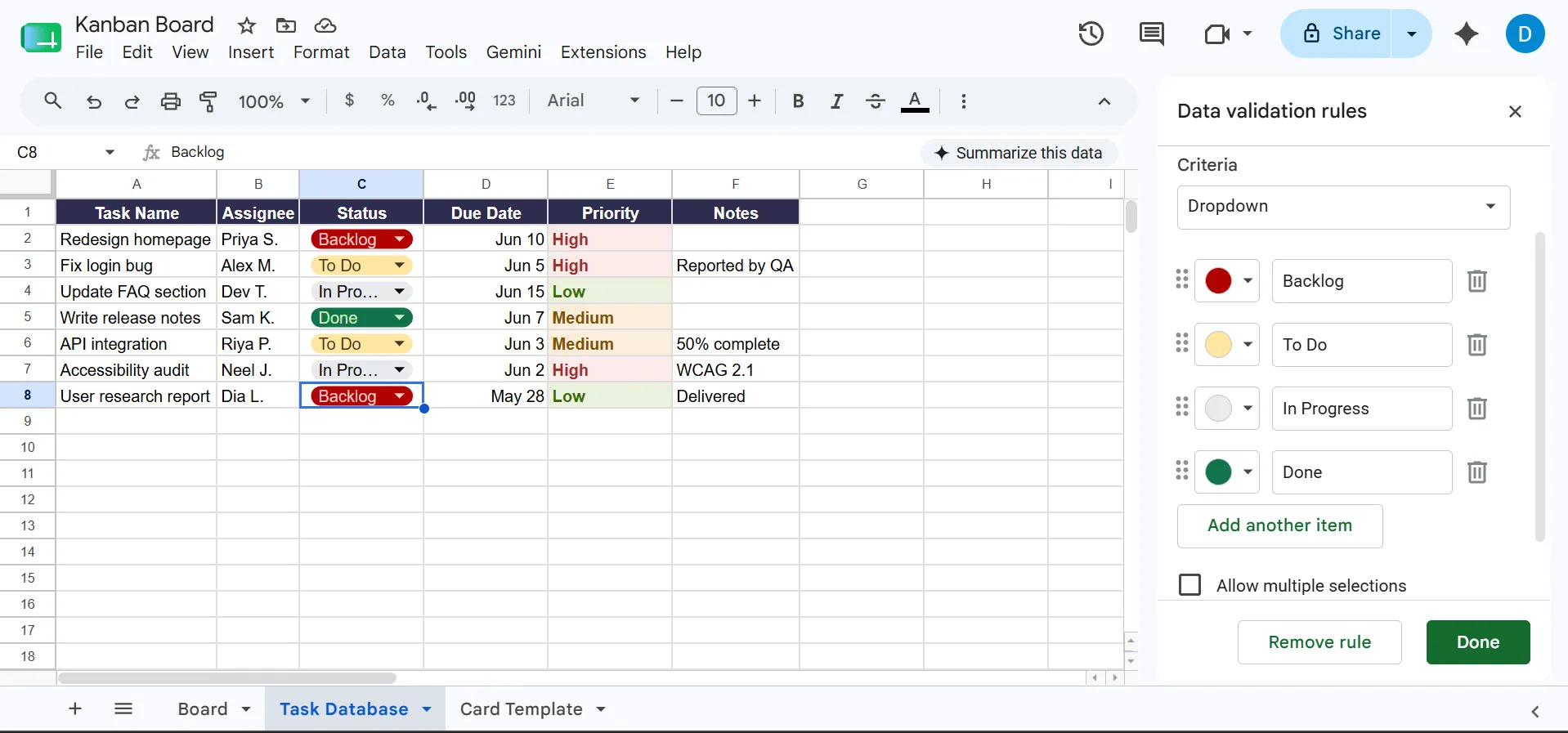
أضف التحقق من صحة البيانات إلى القائمة المنسدلة "الحالة" في جدول Google Sheets الخاص بك
| المعايير | الطريقة اليدوية | طريقة الصيغة |
|---|---|---|
| كيف تعمل | قص ولصق خلايا البطاقات بين الأعمدة | تغيير قائمة منسدلة في ورقة قاعدة البيانات |
| المزايا | تحتفظ البطاقات بالتنسيق المرئي | تتحرك البطاقات تلقائيًا |
| العيوب | كل خطوة تتم يدويًّا؛ وقد يؤدي التنسيق إلى حدوث أخطاء | يتم إخراج النتائج على شكل صفوف من النص العادي، وليس على شكل بطاقات مرئية |
الأخطاء الشائعة في استخدام لوحة كانبان في جداول بيانات Google (وكيفية تجنبها)
تنشأ معظم مشكلات لوحات كانبان في جداول البيانات من اختصارات الإعداد التي تبدو غير ضارة في البداية. وفيما يلي أكثرها شيوعًا.
| المشكلة | ما الذي يسبب ذلك | كيفية حل المشكلة |
|---|---|---|
| تفقد البطاقات تنسيقها عند نقلها | تؤدي عملية القص واللصق إلى تعطيل تنسيق الخلايا المدمجة | استخدم كتل القوالب أو الصق القيم بشكل منفصل |
| يصبح من الصعب استعراض اللوحة | عدد الأعمدة كبير جدًا أو ارتفاعات الصفوف غير متسقة | اجعل سير العمل يتألف من 3 إلى 6 أعمدة وقم بتوحيد المسافات |
| توقف صيغ «FILTER» عن العمل | يقوم شخص ما بتعديل بنية قاعدة البيانات | قم بتأمين نطاقات الصيغ أو حماية ورقة قاعدة البيانات |
| التمرير الأفقي يحد من الرؤية | عمليات سير العمل المعقدة التي تحتوي على مراحل أكثر من اللازم | دمج المراحل ذات القيمة المنخفضة في حالات أوسع نطاقًا |
| تبدو البطاقات مزدحمة | تفاصيل كثيرة جدًا داخل خلية واحدة | اجعل البطاقات خفيفة الوزن وانقل التفاصيل الداعمة إلى علامة تبويب قاعدة البيانات |
قوالب مجانية للوحات كانبان في جداول بيانات Google
إذا كان إنشاء لوحة من الصفر يبدو أمراً مبالغاً فيه، فابدأ باستخدام قالب. تغطي القوالب الثلاثة أدناه حالات الاستخدام الأكثر شيوعاً: أداة تتبع المهام الشخصية المؤتمتة بالكامل، وسير عمل بسيط للفريق، ولوحة سبرينت رشيقة. تفتح كل منها في Google Sheets وهي جاهزة للنسخ.
أداة تتبع المهام على لوحة كانبان من Indzara
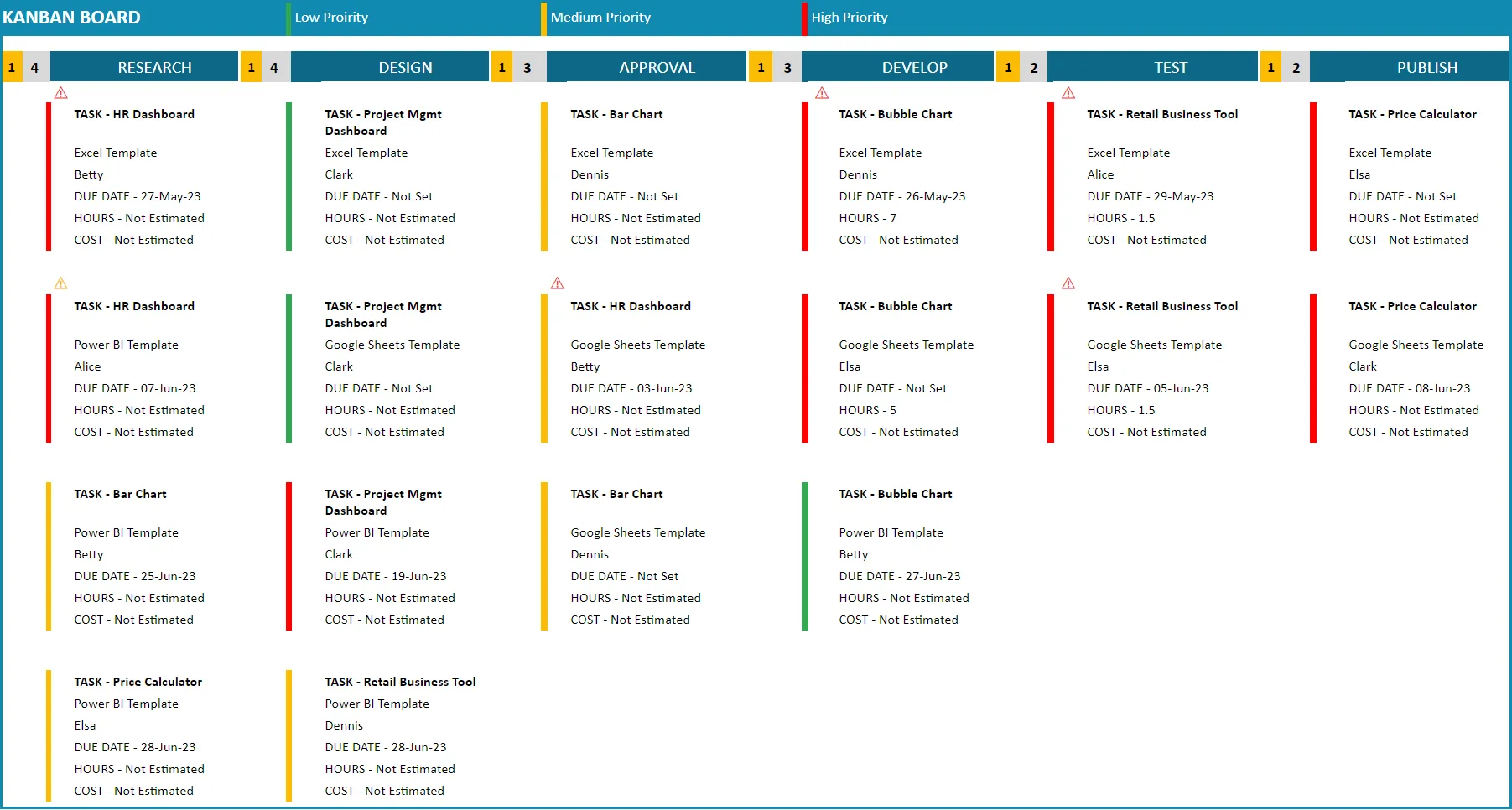
يُعد نموذج كانبان من Indzara الأكثر أتمتةً بين النماذج الثلاثة. تقوم بإدخال المهام في ورقة الإعدادات (المسؤول عن المهمة، والأولوية، وتاريخ الاستحقاق، وما يصل إلى ست مراحل)، ثم يتم إنشاء اللوحة تلقائيًا، مع بطاقات أولوية مرمزة بالألوان وعلامات تحذير تتحول إلى اللون البرتقالي مع اقتراب تاريخ الاستحقاق، وإلى اللون الأحمر بمجرد تجاوزه.
وهي الأنسب للأفراد أو الفرق الصغيرة التي ترغب في لوحة أنيقة لا تتطلب صيانة كثيرة دون الحاجة إلى كتابة الصيغ بنفسها.
ملاحظة مهمة: تعمل الأتمتة وفقًا لهيكل ثابت. يمكنك التخصيص من خلال ورقة الإعدادات، وليس عن طريق سحب البطاقات، لذا إذا كنت ترغب في نقل المهام يدويًّا، فهذه اللوحة ليست مناسبة لذلك.
قالب لوحة كانبان من Weekdone
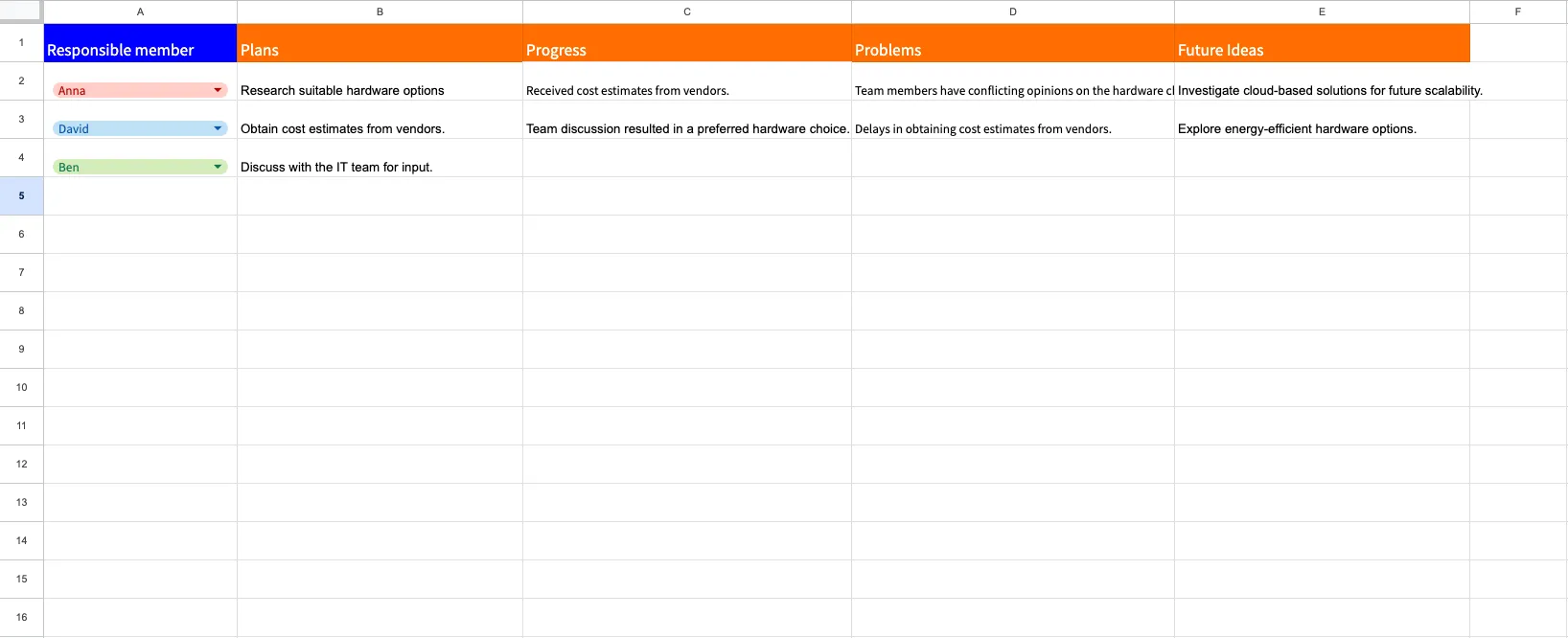
يتميز قالب لوحة كانبان من Weekdone بالبساطة المتعمدة، حيث يتألف من أربعة أعمدة: «الخطط»، و«التقدم»، و«المشكلات»، و«الأفكار المستقبلية». ويأتي القالب مملوءًا مسبقًا بسيناريو نموذجي يمكنك مسحه واستبداله. وهو الأنسب للفرق الصغيرة التي تفضل الحصول على لمحة سريعة وخفيفة عن الحالة بدلاً من نظام مهام مفصل، مثل لوحة المتابعة الأسبوعية.
ملاحظة مهمة: لا توجد حقول مدمجة خاصة بالمسؤول أو الأولوية أو تاريخ الاستحقاق، كما أن الإعداد المكون من أربعة أعمدة لا يتوافق مع التدفق النموذجي للمهام "المستحقة" / "قيد التنفيذ" / "المنجزة". سيتعين عليك تكييفه يدويًّا إذا كنت بحاجة إلى تتبع قائم على المراحل.
قالب لوحة كانبان من Vertex42
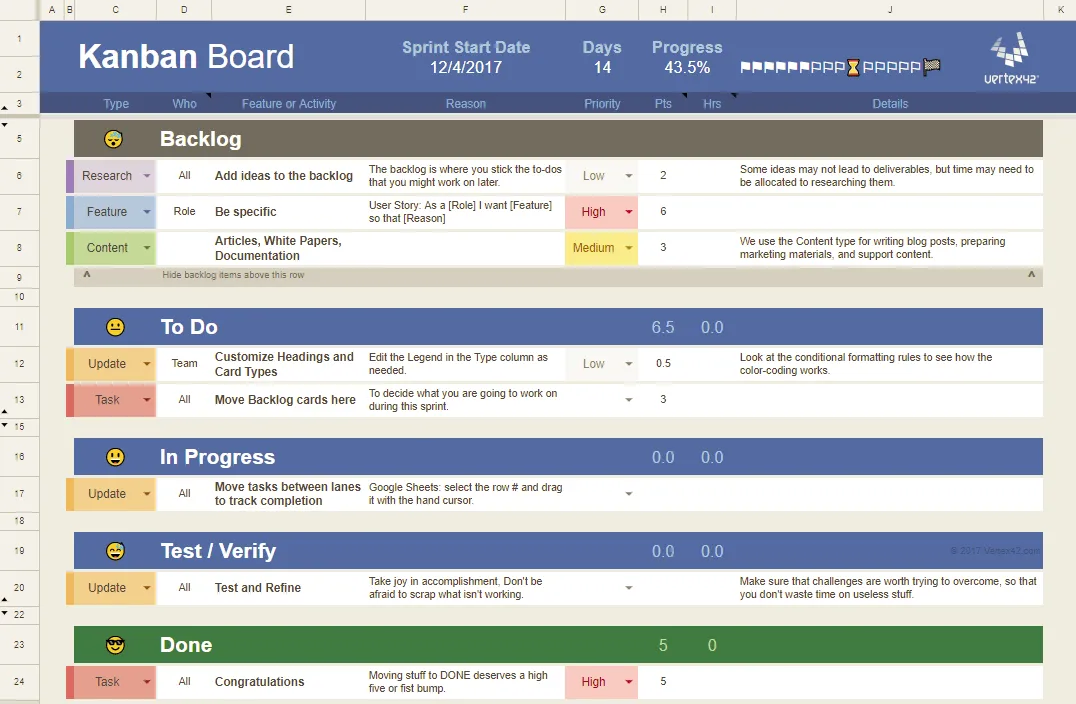
تم تصميم قالب كانبان من Vertex42 للعمل القائم على السبرينتات، وهو يعمل في كل من جداول بيانات Google وExcel. ويستخدم هذا القالب مسارات أفقية (كل صف يمثل بطاقة يمكنك سحبها بين "المهام المطلوبة" و"قيد التنفيذ" و"تم الإنجاز")، بالإضافة إلى قائمة المهام المتأخرة التي يمكنك إخفاؤها بين السبرينتات، ومخطط تقدم السبرينت الذي يتتبع مدى الإنجاز مقابل الوقت. وهو الأنسب لفرق التطوير الصغيرة أو المطورين المستقلين الذين ينفذون سبرينتات مدتها أسبوع أو أسبوعين.
ملاحظة: لا يبدو التصميم القائم على الصفوف كلوحة مرئية بقدر ما تبدو عليه القوالب ذات النمط العمودي، كما أن مخطط السبرينت يعتمد على تقديرات الساعات يدويًّا لكل مهمة. إذا تخطيت خطوة التقدير، فستفقد إمكانية تتبع التقدم، وهي الميزة الرئيسية لهذا القالب.
إيجابيات وسلبيات لوحات كانبان في جداول بيانات Google
تعد لوحات كانبان في جداول بيانات Google مجانية ومألوفة ولا تتطلب أي تدريب. لكن العيوب تتفاقم مع نمو فريقك أو مشروعك. دعونا نقارن بينها:
| المزايا | العيوب |
|---|---|
| متوفرة مع أي حساب Google؛ ولا تحتاج اللوحات الأساسية إلى أي إضافات. | يتطلب نقل البطاقات إجراء عمليات قص ولصق أو تحديث الصيغ؛ كما أن التفاعل الأساسي لنظام كانبان غير متوفر. |
| يمكن لأي شخص سبق له استخدام جدول بيانات البدء فورًا دون الحاجة إلى تدريب خاص بهذه الأداة. | تتطلب إضافة البطاقات وتحديث الحالات وتصحيح التنسيق عملاً يدويًّا. |
| يمكن لما يصل إلى 100 شخص التعديل في وقت واحد باستخدام ميزة المشاركة المدمجة في Google Sheets. | لا توجد قواعد مدمجة للتخصيص التلقائي أو الإشعارات أو التحركات المستندة إلى المشغلات (يتطلب Apps Script كتابة أكواد برمجية). |
| تحكم في كل خلية وصيغة وقاعدة تنسيق دون أي قيود على الميزات أو الخطة. | يصعب استعراض اللوحات التي تحتوي على أكثر من 20 إلى 30 بطاقة؛ حيث يؤدي التمرير الأفقي والأعمدة الطويلة إلى إضعاف سهولة الاستخدام. |
| تعمل جنبًا إلى جنب مع «مستندات» و«العروض التقديمية» و«درايف» دون الحاجة إلى التبديل بين الأنظمة. | لا تتوفر ميزة تتبع مدمجة لوقت الدورة أو معدل الإنتاجية أو حدود العمل قيد التنفيذ. |
متى تستخدم أداة كانبان مخصصة بدلاً من جداول بيانات Google
تعد لوحة كانبان في جداول بيانات Google حلاً بديلاً، وليست أداة لسير العمل. ويصبح هذا التمييز مهمًا بمجرد بلوغك حدودًا معينة، بغض النظر عن الأداة التي تختارها. فيما يلي بعض المؤشرات التي تدل على حاجتك إلى الترقية:
- يوجد أكثر من فريق واحد يقوم بتحرير لوحتك: تصبح تعارضات جداول البيانات، وعمليات الكتابة فوق البيانات عن غير قصد، وعدم وضوح الملكية، من المشاكل اليومية عندما تتشارك عدة فرق في ورقة واحدة
- قواعد الأتمتة مطلوبة: إذا كنت تريد أن تنتقل البطاقات تلقائيًا عند اكتمال مهمة فرعية، فقد تجاوزت قدرات «جداول Google». وينطبق الأمر نفسه إذا كنت بحاجة إلى إشعارات عند دخول بطاقة إلى مرحلة «المراجعة»؛ حيث يلزم استخدام البرمجة النصية المخصصة
- أنت تتابع المقاييس التالية: تتطلب متابعة مدة الدورة، ومدة التنفيذ، والإنتاجية، وفرض حدود العمل قيد التنفيذ إما صيغًا معقدة ستضطر إلى صيانتها إلى الأبد، أو أداة تقوم بحسابها تلقائيًا
- تحتاج البطاقات إلى سياق غني: عندما تتطلب المهام مرفقات، أو سلاسل تعليقات، أو قوائم مراجعة للمهام الفرعية، أو تبعيات مرتبطة، لا يمكن لخلية واحدة في جدول البيانات استيعاب تلك المعلومات بشكل مفيد
- النسخ واللصق مضيعة لوقتك: إذا كان معظم الوقت الذي تقضيه في العمل على اللوحة يُنفق في التنسيق ونقل الخلايا، فهذا يعني أن الأداة تعيق عملك
بعض التوصيات بأدوات كانبان التي قد تهمك:
- Trello: للفرق التي تبحث عن بساطة كانبان الخالصة مع الحد الأدنى من الإعدادات
- Jira: إذا كان فريقك منغمسًا بالفعل في منظومة Atlassian، فإن لوحات كانبان في Jira تتصل مباشرةً بقائمة المهام المتأخرة وبنية السبرينت الحالية لديك
- Smartsheet: توفر حلاً وسطًا للفرق التي ترغب في الاستفادة من سهولة استخدام جداول البيانات مع عرض كانبان المدمج
إذا كنت تستخدم ClickUp بالفعل، فيمكنك ببساطة استخدام «عرض اللوحة » في ClickUp لعرض المهام بنمط كانبان.
يقدم هذا الفيديو مزيدًا من المعلومات حول أفضل برامج لوحات كانبان:
كيف ندير لوحات كانبان في ClickUp
يجمع ClickUp اللوحات والمهام والأتمتة في مساحة عمل واحدة للفرق التي ترغب في استخدام كانبان لإدارة العمل، وليس مجرد عرضه.
إليك كيف يستخدمها فريق التسويق لدينا.
يبدأ كل سير عمل بقائمة في ClickUp مصممة خصيصًا للعملية التي تتبعها. يتم إدارة مسار العمل التحريري لدينا في قائمة واحدة، وإنتاج الحملات في قائمة أخرى، وتستخدم كل قائمة مجموعة خاصة بها من «الحالات المخصصة» في ClickUp لتعكس كيفية سير العمل.
تعكس طريقة عرض اللوحة في ClickUp سير العمل بدلاً من إجباره على التوافق مع بنية جدول البيانات. تأتي الأعمدة مباشرةً من حالات مهامك، لذا فإن نقل البطاقة يؤدي فعليًّا إلى تغيير حالتها. لا حاجة إلى القص واللصق، ولا تنكسر التنسيقات، ولا توجد صيغة FILTER تحتاج إلى متابعة. كما تحمل كل بطاقة سياقها الكامل: الملخص، والمهام الفرعية، ومواعيد الاستحقاق، والمرفقات، والتعليقات، كلها تنتقل معها، بحيث يجد المحرر الذي يفتح البطاقة للمراجعة كل شيء في مكان واحد.
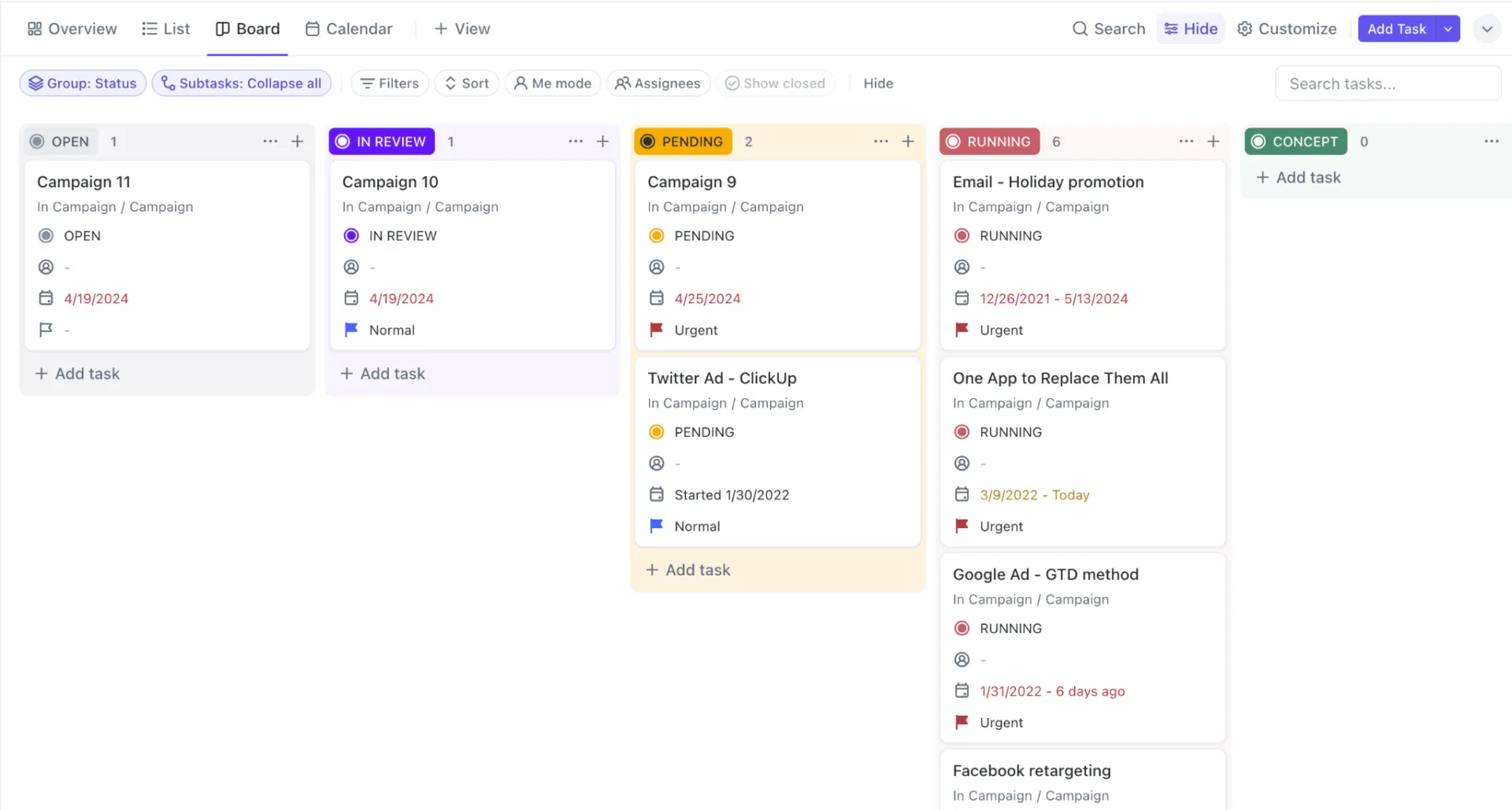
اسحب مهام فريقك وأسقطها بتنسيق كانبان باستخدام عرض اللوحة في ClickUp
تتولى أتمتات ClickUp عمليات التسليم المتكررة. عندما تنتقل المهمة إلى مرحلة «المراجعة»، تقوم تلقائيًا بتعيين المحرر المناسب ونشر تعليق تسليم يتضمن تعليمات الخطوة التالية. وعندما تصل إلى مرحلة «الموافقة»، تقوم بتحديث الأولوية وإدراج المهمة في قائمة انتظار النشر.
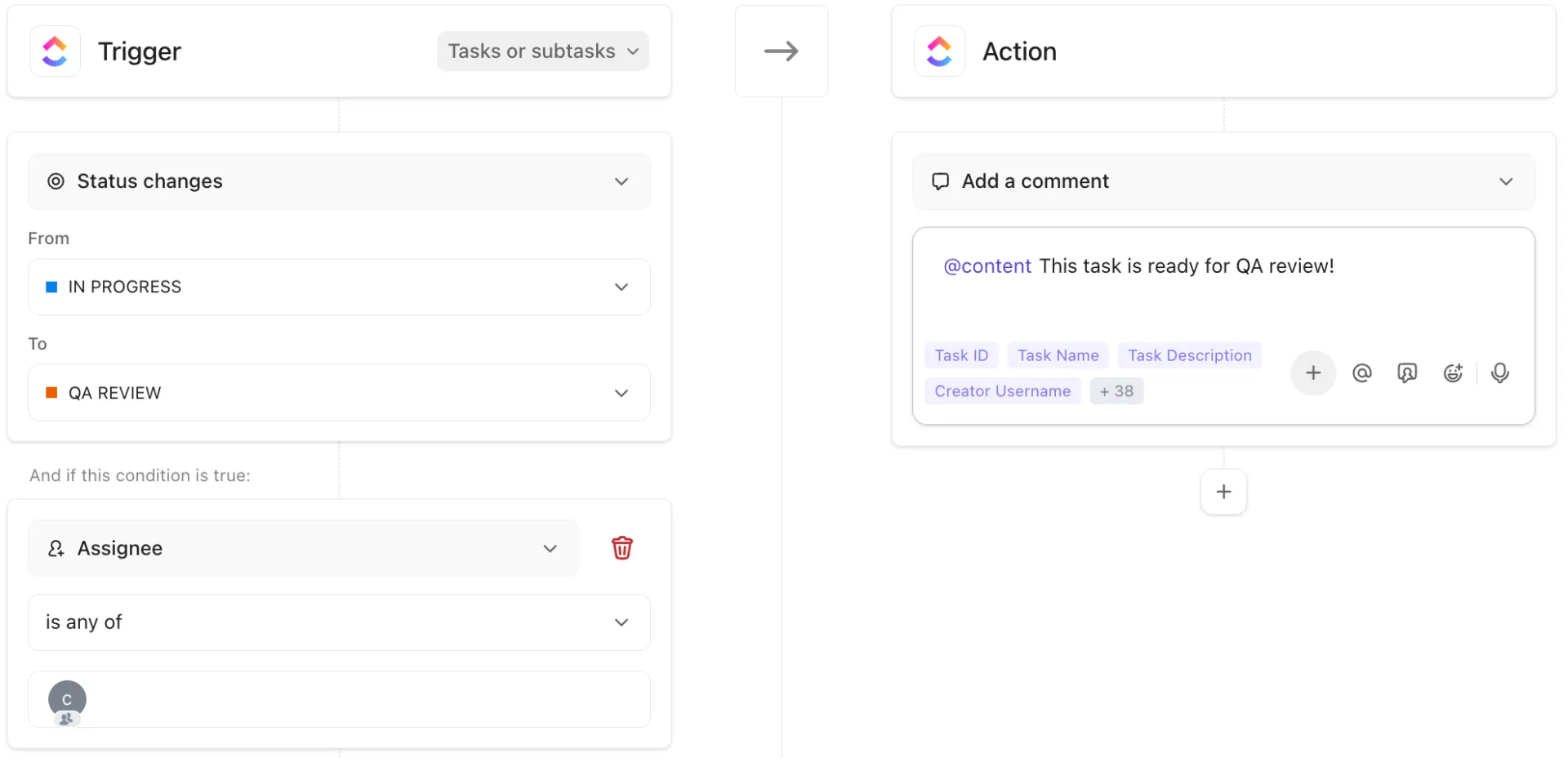
أتمتة المهام المتكررة مثل تغييرات الحالة باستخدام أتمتة ClickUp
نستخدم أيضًا حدودًا للأعمال قيد التنفيذ لمنع الأعمدة من أن تتحول إلى أماكن لتراكم المهام. إذا بدأت المهام التي تحتاج إلى مراجعة تتراكم، فإن اللوحة تُظهر ذلك على الفور. كما تستخدم بعض فرقنا أيضًا ClickUp Brain أو "Super Agents" مخصصين لإبلاغ المسؤولين المعنيين بالمهام المتأخرة.
يتم إعداد التقارير في المكان نفسه باستخدام لوحات معلومات ClickUp. فهي تستمد توزيع الحالات ومعدل الإنتاجية من نشاط اللوحة المباشر، بحيث يمكنك معرفة أين يتباطأ العمل دون الحاجة إلى إعادة إنشاء الصيغ أو تحديث المخططات.
القيود الحقيقية
يعمل سير العمل الذي وصفناه أعلاه لأن اللوحة والمهمة وقواعد سير العمل موجودة جميعها في مساحة عمل واحدة. يؤدي نقل البطاقة إلى تحديث حالتها، وتشغيل الأتمتة المناسبة، والحفاظ على تحديث التقارير دون الحاجة إلى استخدام أداة ثانية.
إذا كان فريقك يتتبع العمل بالفعل في ClickUp، فإن «عرض اللوحة» يصبح طبقة التشغيل الطبيعية. وإذا لم يكن الأمر كذلك، فإن الانتقال من «جداول Google» يعني عادةً تغيير سير العمل نفسه.
كما أن ClickUp يتطلب فترة تأقلم لا تتطلبها جداول البيانات. فالفرق التي اعتادت على المرونة التي توفرها إمكانية سحب الصفوف داخل الجدول تحتاج إلى بعض الوقت للتأقلم مع القوائم، والحالات، والأتمتة، وهيكل المهام.
يُعد ClickUp الخيار الأمثل في الحالات التالية: عندما تدير لوحة كانبان الخاصة بك الأعمال الجارية لعدد من الأشخاص، وتحتاج إلى تحديد مسؤولية المهام والأتمتة، ويحتوي سير العمل الخاص بك على عناصر متغيرة كثيرة لدرجة أن التحديثات اليدوية لجداول البيانات بدأت تفشل.
تخطّ هذه الخطوة إذا: كانت اللوحة بسيطة (بضع بطاقات عبر مراحل أساسية)، أو نادرًا ما يتغير سير العمل، أو إذا كان فريقك يحتاج فقط إلى أداة تتبع مرئية بسيطة. في هذه الحالات، عادةً ما يكون إنشاء لوحة كانبان في جداول بيانات Google أسرع وأسهل في الصيانة.
أنشئ لوحة كانبان في جداول بيانات Google فقط لسير العمل البسيط
تُعد لوحة كانبان في جداول بيانات Google خيارًا مناسبًا عندما يكون سير العمل بسيطًا، وحجم المهام قابلاً للإدارة، والهدف هو توفير رؤية سريعة دون الحاجة إلى إضافة أداة أخرى.
استخدم فقط الأعمدة التي تنتظر فيها المهام فعليًّا، وحدد حدودًا واقعية للمهام قيد التنفيذ. نقترح عليك أرشفة المهام المنجزة قبل أن يتحول عمود «تم» إلى فوضى. وإذا أصبح صيانة اللوحة تتطلب جهدًا أكبر من إنجاز المهام الموجودة عليها، فهذه إشارة لك لإعادة النظر في النظام.
إذا كان سير عملك يتضمن عمليات تسليم متكررة، أو عدة مساهمين، أو أتمتة تعتمد على الحالة، أو احتياجات لإعداد التقارير، فإن استخدام لوحة مخصصة يصبح أمراً مجدياً. يُعد ClickUp خياراً جيداً إذا كان فريقك بحاجة إلى لوحات تعمل بنظام السحب والإفلات، وأتمتة مدمجة، وتقارير فورية، ومهام تحتفظ بسياقها الكامل.
اشترك في ClickUp مجانًا اليوم!
الأسئلة الشائعة حول لوحات كانبان في جداول بيانات Google
ما الفرق بين لوحة كانبان وقائمة المهام؟
تتتبع قائمة المهام ما يجب القيام به؛ بينما تتتبع لوحة كانبان مكان وجود العمل عبر المراحل وتحدد الحد الأقصى لمقدار العمل الجاري في وقت واحد (عبر حدود العمل قيد التنفيذ). وتكشف اللوحة عن نقاط الاختناق التي تخفيها القائمة العادية.
هل يمكن لعدة أشخاص استخدام لوحة كانبان في جداول بيانات Google في آن واحد؟
نعم، يمكن لما يصل إلى 100 شخص تحرير ورقة بيانات في وقت واحد. لكن عمليات التحرير المتزامنة على تخطيط كانبان تؤدي سريعًا إلى الكتابة فوق البيانات وتلف الخلايا المدمجة، لذا فهي موثوقة فقط لـ 2-3 متعاونين فقط.
هل تعمل لوحة كانبان في جداول بيانات Google على الأجهزة المحمولة؟
بشكل سيئ. لا يدعم تطبيق Sheets للهواتف المحمولة ميزة السحب والإفلات، كما أن عملية القص واللصق عبر الأعمدة صعبة للغاية على الشاشة الصغيرة، لذا فإن لوحة Sheets مخصصة فعليًا للاستخدام على أجهزة الكمبيوتر المكتبية فقط.
ما الفرق بين لوحة كانبان ولوحة تريلو؟
لوحة كانبان هي منهجية تعمل على تصور العمل قيد التنفيذ وفرض حدود على التدفق. Trello هو برنامج محدد يطبق مبادئ كانبان باستخدام بطاقات السحب والإفلات والمرفقات والأتمتة.
هل يمكنك إنشاء لوحة كانبان في Excel؟
نعم، ينطبق نفس نمط الإنشاء في Excel: عناوين الأعمدة كمراحل للحالة، والخلايا المنسقة كمساحات للبطاقات، والقص واللصق لنقل البطاقات بين الأعمدة. يضيف Excel ميزتين تفتقر إليهما Sheets: ماكروات VBA للأتمتة المحدودة، وجداول PivotTables لتتبع الإنتاجية الأساسية. لا يزال Excel يفتقر إلى ميزة السحب والإفلات لنقل البطاقات، لذا فإن التفاعل الأساسي لنظام كانبان مفقود في كلتا أداتي جداول البيانات.
كم عدد الأعمدة التي يجب أن تحتوي عليها لوحة كانبان؟
ثلاثة أعمدة هي الحد الأدنى الوظيفي (المهام المطلوبة، قيد التنفيذ، منجز)، وستة أعمدة هي الحد الأقصى العملي لمعظم الفرق. يوصي مبتكر طريقة كانبان، ديفيد ج. أندرسون، بربط الأعمدة بمراحل سير العمل الفعلية، وليس بفئات عشوائية، وإضافة عمود فقط عندما يظل العمل معلقًا فيه لفترة زمنية معقولة. إن وجود أكثر من ستة أعمدة يسبب مشاكل في التمرير الأفقي على معظم الشاشات ويضعف الإشارة البصرية التي من المفترض أن توفرها اللوحة.
كيف يمكنني فرض حد أقصى لعدد المهام قيد التنفيذ في جداول Google؟
لا تتضمن «جداول Google» ميزة أصلية لفرض حدود العمل قيد التنفيذ (WIP). استخدم صيغة COUNTA في كل عمود مع التنسيق الشرطي الذي يضع علامة حمراء على الخلية عندما يتجاوز العدد الحد المسموح به. ستحصل على تنبيه، لكن لن يتم حظر إنشاء بطاقات جديدة.