
إن إدارة المشاريع بكفاءة لا تقتصر على مجرد تتبع المهام فحسب، بل تتعلق بضمان تعاون سلس ومساءلة واضحة وتحسين مستمر.
على سبيل المثال، تخيل فريق برمجيات يتولى إدارة عدة مشاريع لعملاء مختلفين. يقرر مدير المشروع تطبيق لوحة كانبان لتنظيم المهام، وفجأة:
✅ التتبع المرئي للمهام يقلل من الارتباك✅ يتم توزيع عبء العمل بالتساوي بين أعضاء الفريق✅ يتم الالتزام بالمواعيد النهائية بشكل أكثر اتساقًا
هل يبدو هذا شيئًا قد يستفيد منه فريقك؟
في هذا الدليل، سنوضح لك كيفية إعداد لوحة كانبان في Microsoft Teams والاستفادة منها إلى أقصى حد لتحسين إدارة المهام والتعاون والكفاءة.
⏰ملخص في 60 ثانية
يمكنك إعداد لوحة كانبان في Microsoft Teams باستخدام Planner أو Azure DevOps لإدارة المهام بصريًّا (ولكن هذا الأمر ينطوي على بعض القيود)
- أولاً، أنشئ فريقًا في Microsoft Teams وقم بدمج Azure DevOps
- أضف لوحة كانبان وقم بتكوين أعمدة مثل «المهام المتأخرة» و«قيد التنفيذ» و«تم الإنجاز»
- التحديات: تخصيص محدود، وعدم توفر تقارير متقدمة، ومشكلات في التكامل مع التطبيقات الخارجية
- ClickUp كبديل: يوفر ClickUp لوحات غير محدودة، وأتمتة، وتقارير متقدمة
- وفر الوقت باستخدام قوالب ClickUp لإعداد أسرع وسير عمل أكثر سلاسة
ما هي لوحة كانبان؟
لوحة كانبان هي أداة مرئية ومرنة لإدارة المهام وسير العمل. فهي تساعد الفرق على الحفاظ على التنظيم وتتبع التقدم المحرز.
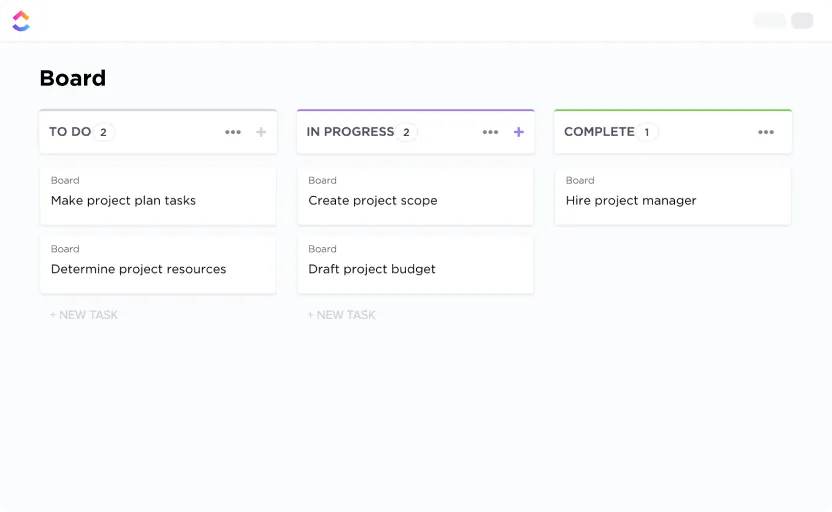
عادةً ما يتم تمثيل المهام على شكل بطاقات وتنتقل عبر أعمدة تحمل العناوين «المهام المطلوبة» و«قيد التنفيذ» و«تم الإنجاز». يضمن هذا النظام الشفافية، مما يسهل معرفة من يعمل على ماذا.
تحظى لوحات كانبان بشعبية خاصة لدى فرق العمل التي تتبع منهجية Agile لأنها:
- تجنب الإرهاق الناتج عن تعدد المهام من خلال الحد من الأعمال قيد التنفيذ
- ساعد في اكتشاف نقاط الاختناق مبكرًا لتحسين الكفاءة
- تكيّف بسهولة مع سير العمل المختلفة عبر مختلف القطاعات
مع نمو الفرق، لا تكفي لوحات كانبان وحدها إذا كان العمل موزعًا على عدد كبير جدًا من الأدوات. هذا النوع من «تشتت العمل» يجعل من الصعب الحفاظ على الرؤية والمسؤولية والزخم، حتى مع وجود سير عمل مرئي.
اقرأ أيضًا: الدليل الشامل لإدارة المشاريع في Microsoft Teams
⭐ قالب مميز
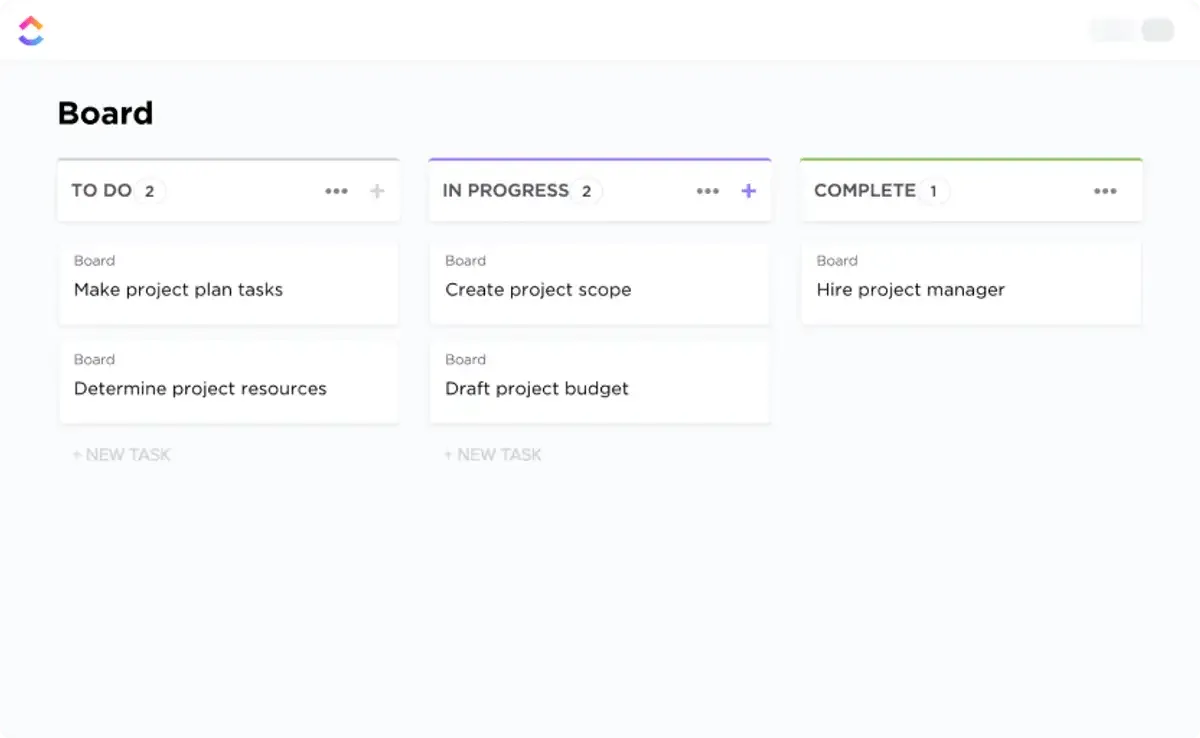
احصل على لوحة كانبان منظمة بالكامل دون الحاجة إلى البدء من الصفر. يأتي قالب لوحة كانبان في ClickUp جاهزًا بأعمدة قابلة للتخصيص، وحالات المهام، والأولويات، وسير العمل الجاهز للأتمتة، بحيث يمكنك البدء في تنظيم العمل وتتبع التقدم في غضون دقائق، وليس ساعات.
كيفية إنشاء لوحة كانبان في Microsoft Teams
يمكن أن يؤدي إعداد لوحة كانبان في Microsoft Teams إلى تغيير الطريقة التي يدير بها فريقك المهام ويتعاون في المشاريع.
هناك العديد من الطرق لإنشاء لوحة داخل Teams مباشرةً. يمكنك الاختيار من بين الخيارات المجانية والمدفوعة، وأدوات كانبان من Microsoft، والإضافات الخارجية التي توفر ميزات مماثلة.
يحتوي النظام البيئي على أدوات مجانية مثل Microsoft Planner و Azure DevOps التي تساعد في إنشاء لوحة كانبان في Teams. ونظرًا لأن Azure Boards يمكنه التكامل بسلاسة مع Microsoft Teams، فلنستكشفه لإنشاء لوحة كانبان.
🧠 حقيقة ممتعة: تأتي كلمة «كانبان» من الكلمة اليابانية التي تعني «إشارة بصرية» أو «بطاقة»، مما يعكس كيف تمثل البطاقات المهام على اللوحة لتتبع التقدم المحرز!
1. افتح Microsoft Teams وأنشئ فريقًا جديدًا
أولاً، قم بتسجيل الدخول إلى Microsoft Teams، ثم أنشئ فريقًا جديدًا أو اختر فريقًا موجودًا لاستضافة لوحة كانبان الخاصة بك.
- انقر على أيقونة Teams في الشريط الجانبي الأيسر
- اختر «الانضمام» أو «إنشاء فريق» في الأسفل
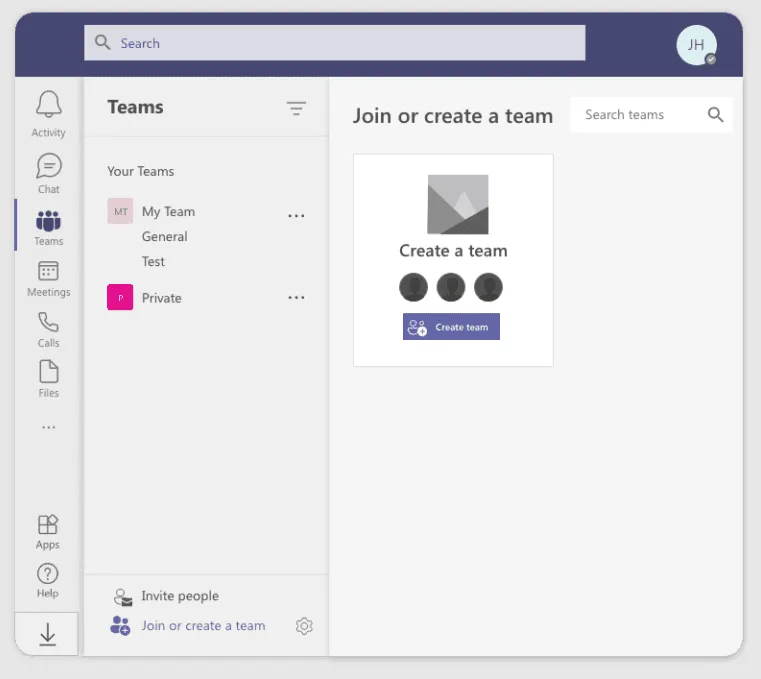
- اختر «إنشاء فريق» واتبع التعليمات لتسمية فريقك. أضف وصفًا وأضف أعضاءً
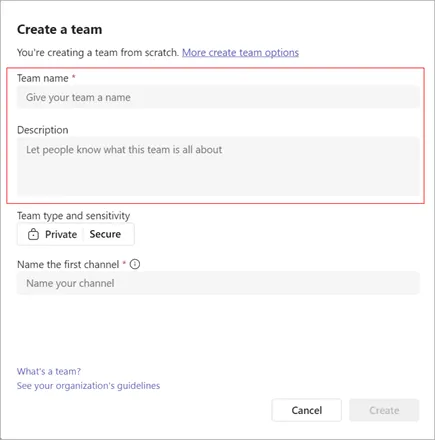
- حدد نوع الفريق الذي تريده — خاص أم عام. يمكنك أيضًا تحديد تصنيف الحساسية لفريقك
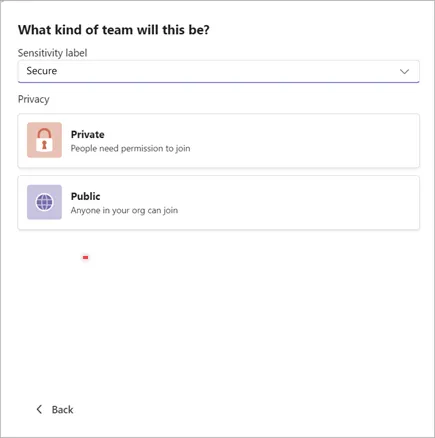
إذا كان لديك فريق جاهز بالفعل، فأنت على أتم الاستعداد! ستكون منطقة الفريق الجديدة هذه المحور الرئيسي لإدارة المهام والتعاون في المشاريع.
2. قم بإعداد مشروع Azure DevOps الخاص بك
في الوقت نفسه، يجب عليك إعداد مشروع Azure DevOps الخاص بك لإنشاء لوحة كانبان الخاصة بك.
- سجّل الدخول إلى حساب Azure DevOps الخاص بك
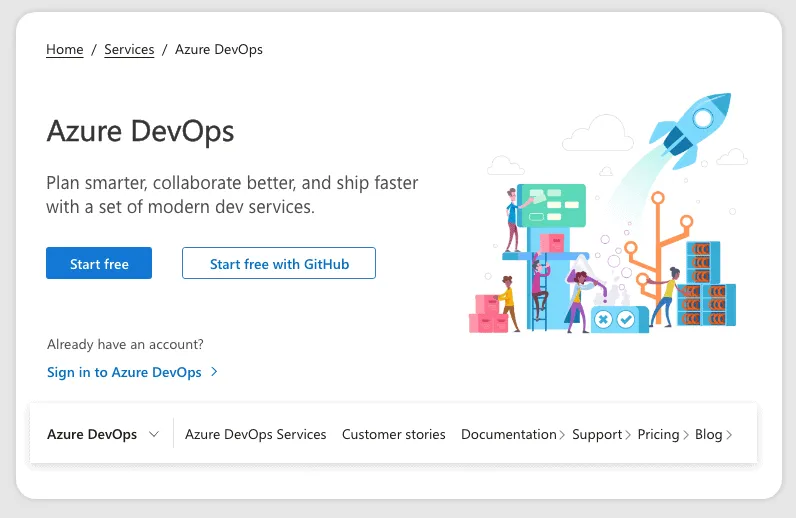
- انقر على «مشروع جديد» وقم بتسميته باسم ذي صلة بفريقك أو مشروعك
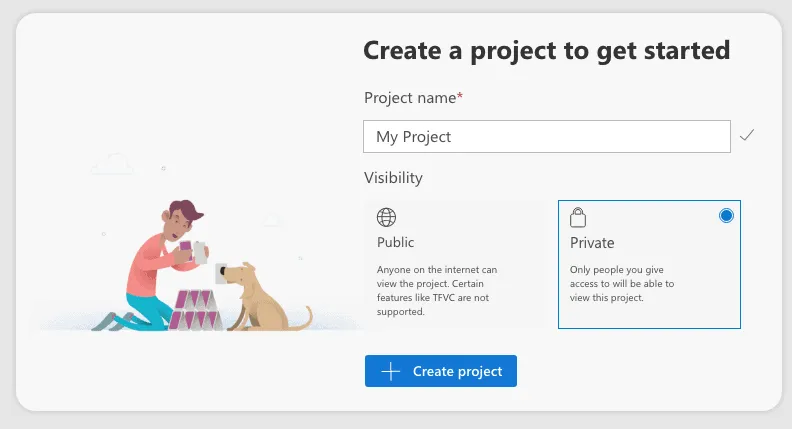
- اختر إعدادات الرؤية (خاصة أو عامة) وانقر على «إنشاء مشروع»
3. قم بتكوين لوحة كانبان الخاصة بك
بمجرد أن يصبح مشروعك على Azure DevOps، يحين الوقت لتكوين لوحة كانبان الخاصة بك.
- انتقل إلى علامة التبويب «اللوحات» في القائمة اليسرى داخل مشروعك
- اختر «كانبان» للوصول إلى اللوحة الافتراضية
- قم بتخصيص أعمدة بطاقات كانبان الخاصة بك لتعكس سير عمل فريقك (على سبيل المثال، «المهام المتأخرة» و«قيد التنفيذ» و«تم»)
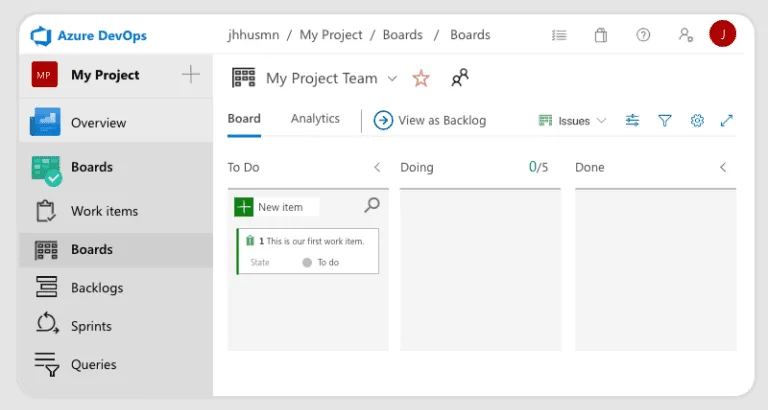
ستعمل هذه اللوحة كتمثيل مرئي لمهامك والتقدم الذي تحرزه.
4. أضف موصل Azure DevOps إلى Microsoft Teams
الآن، دعنا ندمج لوحة كانبان الخاصة بك في Microsoft Teams.
- في Microsoft Teams، انتقل إلى الفريق أو القناة التي تريد إضافة اللوحة إليها
- انقر على علامة التبويب «+» الموجودة في الجزء العلوي من القناة
- ابحث عن Azure DevOps في دليل التطبيقات وانقر على «إضافة»
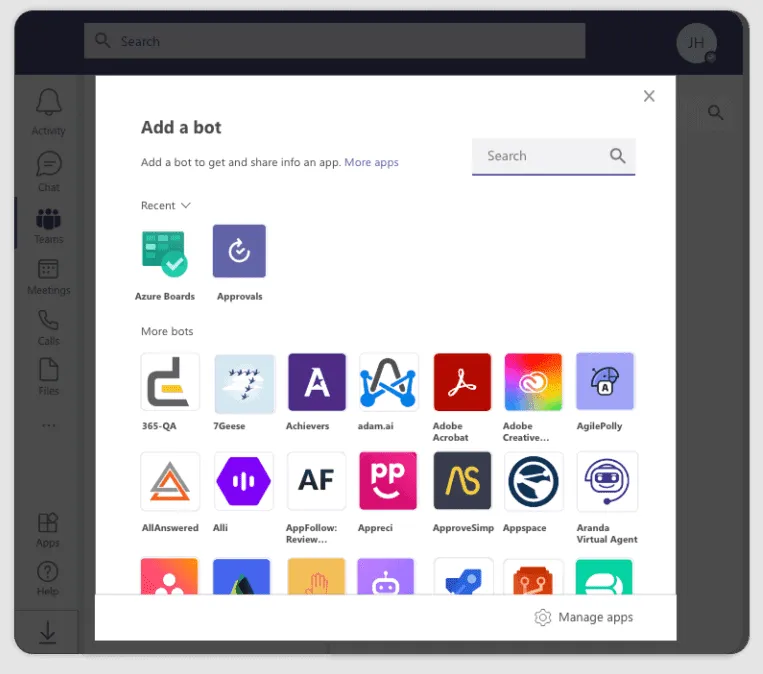
- قم بتوثيق حساب Azure DevOps الخاص بك عن طريق كتابة «@Azure Boards Sign in»
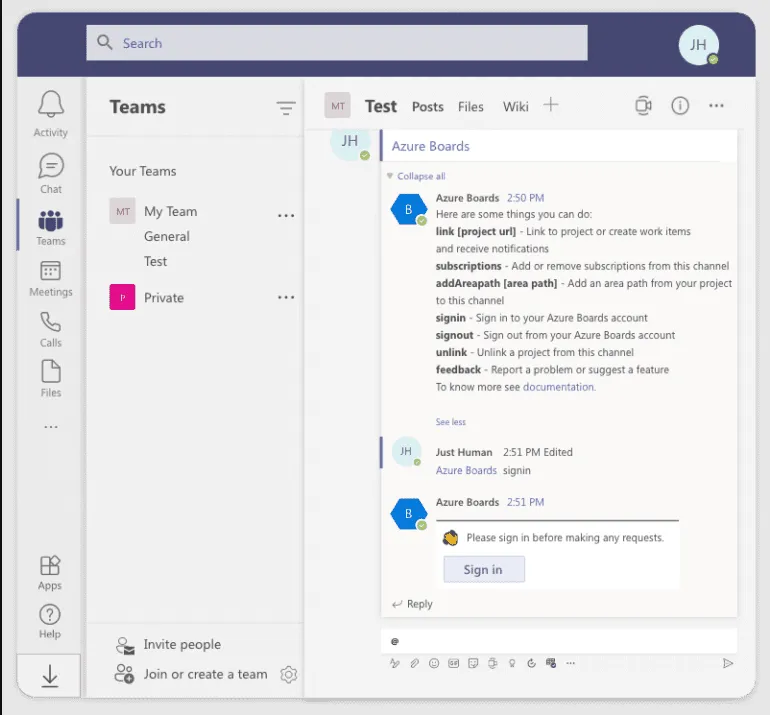
- وأخيرًا، قم بالاتصال بمشروعك عن طريق كتابة «@Azure Boards link» بالإضافة إلى عنوان URL الخاص بمشروعك لربط المشروع المحدد بقناة فريقك
بمجرد إتمام الإعداد، يمكن لفريقك التفاعل مع اللوحة مباشرةً داخل MS Teams.
5. إضافة عناصر العمل وتوزيعها
الآن، يمكنك بسهولة إضافة عناصر العمل من Microsoft Teams إلى أداة Kanban الخاصة بك باتباع الخطوات التالية:
- انقر على زر «+ عنصر عمل جديد» لإنشاء مهام أو أخطاء أو قصص مستخدمين

- قم بتوزيع هذه المهام على أعضاء الفريق، وحدد المواعيد النهائية، وأضف التفاصيل ذات الصلة
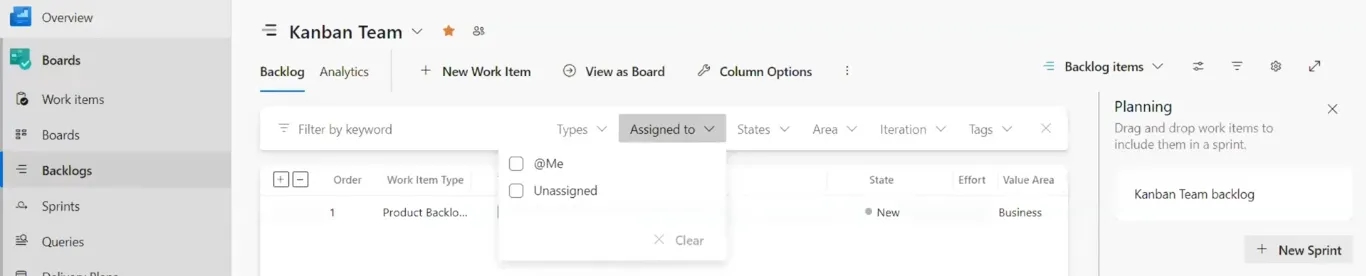
- اسحب المهام وأفلتها بين الأعمدة مع تقدمها
تضمن هذه الخطوات تتبع كل مهمة محددة وإدارتها بفعالية.
6. تتبع التقدم المحرز والتعاون
بعد إعداد اللوحة الآن، يمكنك مراقبة تقدم فريقك والتعاون مباشرةً داخل MS Teams.
- استخدم علامة التبويب «Lوحات» في Teams لعرض الحالة الحالية لمهامك وإجراء التعديلات حسب الحاجة
- قم بإعداد الإشعارات الخاصة بتحديثات المهام من خلال تهيئة روبوت Azure DevOps في Teams
- أضف تعليقات أو مرفقات إلى المهام الفردية لتعزيز التعاون بشكل أكثر تفصيلاً
الآن، أصبح لوحة كانبان الخاصة بك جاهزة وجاهزة للاستخدام بالكامل. يمكنك أيضًا تحقيق أقصى استفادة منها من خلال دمج أدوات أخرى من نظام Microsoft، مثل SharePoint وPower Automate.
الميزات المتقدمة غير متوفرة في الخطة المجانية، ولكن لا يزال بإمكانك استخدام بعض الأدوات المتقدمة الأساسية لتحسين سير عملك باستمرار.
👀 هل تعلم: على الرغم من أن نظام كانبان نشأ كنظام تصنيع في شركة تويوتا، إلا أن ديفيد ج. أندرسون قام بتكييف مبادئه لتناسب الأعمال المعرفية، لا سيما في مجال تطوير البرمجيات وعمليات تكنولوجيا المعلومات.
محدودية استخدام Microsoft Teams
على الرغم من أن Microsoft Teams يوفر وظائف كانبان الأساسية، إلا أنه يعاني من بعض العيوب:
- تخصيص محدود: يوفر Teams مرونة محدودة فيما يتعلق بتخصيص التخطيطات وسير العمل لتلبية احتياجات محددة مقارنةً بأدوات كانبان المخصصة
- نقص عمليات التكامل المتقدمة: قد يكون دمج Microsoft Teams مع أدوات خارجية لتحسين وظائف Kanban أمرًا صعبًا ومحدودًا
- لا تتوفر ميزة تتبع الوقت: على عكس معظم أدوات كانبان الأخرى، لا يوفر Microsoft Teams أدوات مدمجة لتتبع الوقت، مما يجعل من الصعب قياس مقدار الوقت المستغرق في المهام
- متطلبات التكامل: تتطلب بعض عمليات التكامل، مثل Azure Boards، وجود مؤسسة Azure DevOps مرتبطة بها. وقد لا يكون هذا الخيار مثاليًا للفرق التي لا تستخدم أدوات DevOps حاليًا
- لا توجد إدارة للتبعيات: لا تدعم لوحات كانبان في Teams تبعيات المهام. وهذا يعني أنه لا يمكنك ربط المهام التي يجب إنجازها بترتيب معين بسهولة، وهو أمر قد يكون بالغ الأهمية في المشاريع المعقدة
اقرأ أيضًا: منهجية Scrumban: كيفية التنفيذ مع أمثلة وقوالب
أنشئ لوحة كانبان باستخدام ClickUp
هل تشكل هذه القيود المفروضة على إنشاء لوحات كانبان في Microsoft Teams عائقًا حقيقيًّا؟ سيسعدك معرفة أن هناك حلاً يتصدى لهذه العقبات بشكل مباشر: ClickUp.
إنه التطبيق الشامل للعمل الذي يجمع بين إدارة المشاريع وإدارة المعرفة والدردشة — وكل ذلك مدعوم بالذكاء الاصطناعي الذي يساعدك على العمل بشكل أكثر ذكاءً وسرعة.
تتميز طريقة عرض اللوحة في ClickUp بواجهة سهلة الاستخدام، مما يجعل لوحات كانبان سهلة الاستخدام لجميع أعضاء فريقك. كما أنها متعددة الاستخدامات ويمكنها التكيف مع مدى تعقيد مشروعك، مهما كان حجمه كبيرًا أو صغيرًا.
إليك كيفية إعداد لوحة كانبان الخاصة بك في ClickUp:
قم بإعداد مساحة العمل الخاصة بك في ClickUp
ابدأ بإنشاء مساحة عمل مصممة خصيصًا لتلبية احتياجات فريقك.
- سجّل الدخول إلى ClickUp أو قم بتسجيل حساب مجاني
- أنشئ مساحة جديدة بالنقر على زر «+ مساحة جديدة»، وقم بتسميتها بحيث تعكس طبيعة مشروعك أو فريقك
- أضف أعضاء الفريق إلى مساحة العمل لتعاون سلس
على عكس Microsoft Teams، لا يوجد حد لعدد اللوحات أو المساحات التي يمكنك إنشاؤها، مما يجعله مثاليًا لتوسيع نطاق المشاريع.
اختر قالب كانبان
تخلص من عناء إنشاء لوحة كانبان من الصفر باستخدام أحد قوالب ClickUp الجاهزة للاستخدام.
- اختر قالب كانبان من مركز القوالب
- اختر قالب لوحة كانبان في ClickUp. فهو يبسط إدارة المشاريع بفضل سير العمل المخصص، وترابط المهام، وتصنيفات الأولوية، وأدوات الأتمتة لتبسيط المهام
- يمكنك أيضًا استكشاف قالب إدارة المشاريع الرشيقة في ClickUp. فهو يبسط سير العمل الرشيق من خلال لوحات قابلة للتخصيص، وأدوات تخطيط السبرينت، وترابط المهام
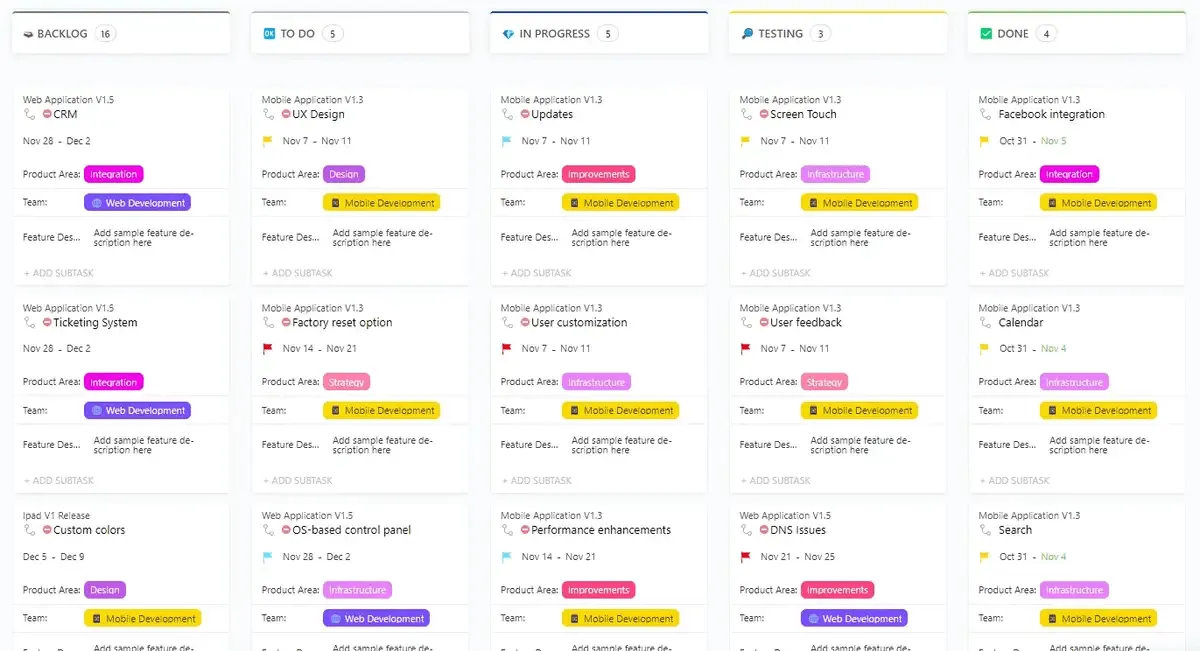
- انقر على «استخدام القالب» لاستيراد أي قالب مباشرةً إلى مساحة العمل الخاصة بك
تُغنيك هذه القوالب عن وقت الإعداد، وهي تأتي مهيأة مسبقًا بأعمدة وبطاقات مهام وسير عمل.
📮نصائح من ClickUp: 92% من العاملين في مجال المعرفة معرضون لخطر فقدان القرارات المهمة المبعثرة عبر الدردشات والبريد الإلكتروني وجداول البيانات. وبدون نظام موحد لتسجيل القرارات وتتبعها، تضيع الرؤى التجارية المهمة وسط الضجيج الرقمي.
بفضل إمكانيات إدارة المهام وطرق العرض التي يوفرها ClickUp، لن تقلق أبدًا بشأن هذا الأمر. أنشئ المهام من الدردشة وتعليقات المهام والمستندات ورسائل البريد الإلكتروني بنقرة واحدة! واطلع عليها جميعًا في لوحات التحكم القابلة للتخصيص.
قم بتخصيص لوحة كانبان الخاصة بك
- أضف أعمدة تعكس مراحل سير العمل لديك، مثل «المهام المتراكمة» و«قيد التنفيذ» و«المكتملة»
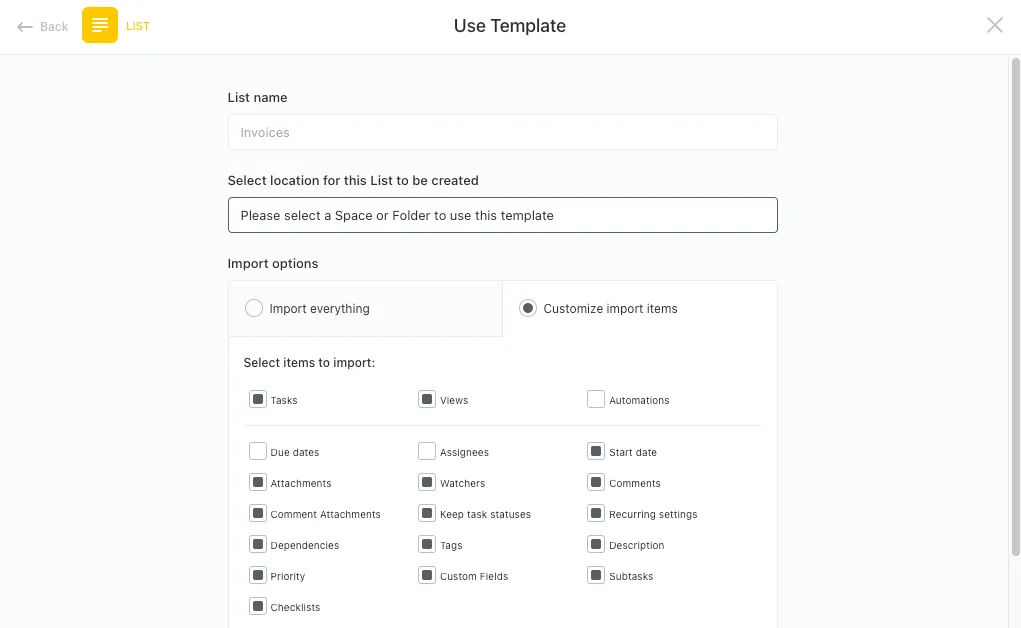
- أنشئ بطاقات كانبان للمهام وقم بتعيين مستويات الأولوية والعلامات والمواعيد النهائية لها
مع ClickUp، تتمتع بالتحكم الكامل في مظهر لوحتك، مع خيارات لتخصيص حقول المهام وحتى دمج أدوات خارجية — وهي أمور يواجه Microsoft Teams صعوبة في تحقيقها.
تعيين المهام وأتمتتها
قم بتوزيع المهام على أعضاء فريقك ببضع نقرات فقط.
- افتح أي بطاقة مهمة واستخدم حقل «المكلف» لتعيين المسؤولية.
- أتمتة المهام المتكررة والإشعارات باستخدام ميزة «أتمتة ClickUp»، مما يوفر عليك الوقت والجهد
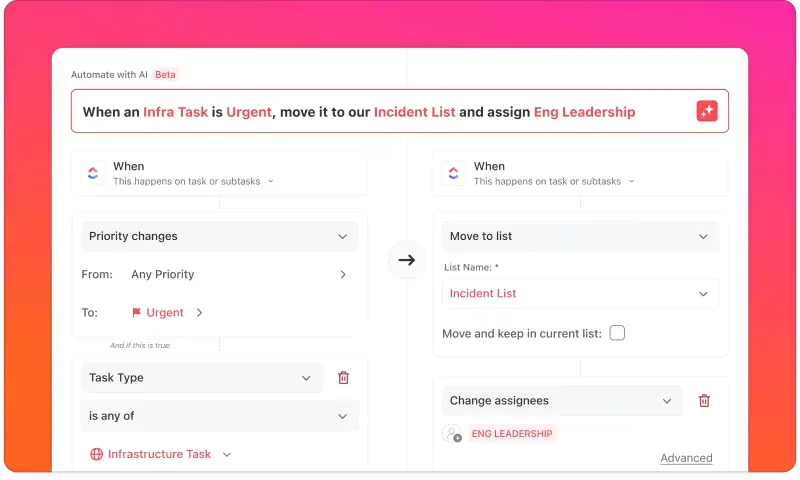
على عكس Teams، يوفر ClickUp خيارات أتمتة قوية لتقليل العمل اليدوي إلى أدنى حد.
تعاون وراقب التقدم المحرز
التواصل والتتبع أمران سهلان في ClickUp.
- أضف التعليقات والمرفقات وقوائم المهام إلى بطاقات المهام الفردية لتبقي كل شيء في مكان واحد
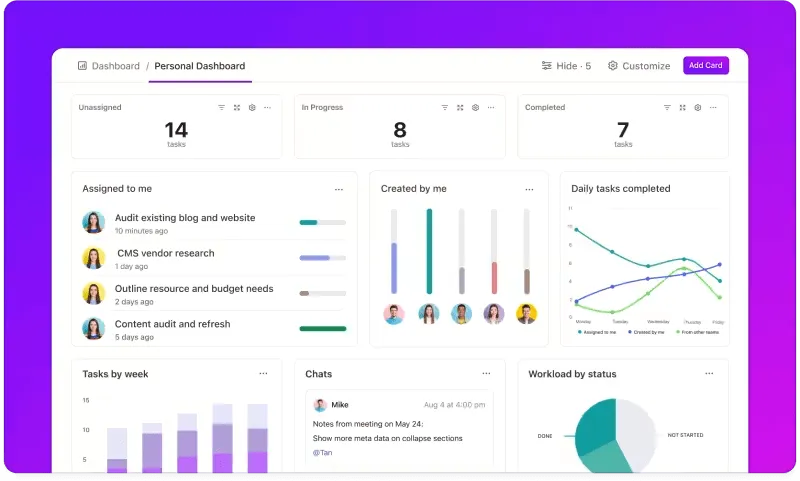
- استخدم طرق العرض المدمجة مثل «طريقة عرض اللوحة» و«طريقة عرض القائمة» لمراقبة تقدم الفريق
- احصل على تحديثات فورية من خلال «موجز الأنشطة» في ClickUp، مما يضمن ألا تفوتك أي تحديثات مهمة أبدًا
قل وداعًا لقيود الإشعارات — يضمن لك ClickUp أن تظل على اطلاع دائم.
تقارير ورؤى متقدمة
يمكن أن تساعدك الميزات المتقدمة في ClickUp في تتبع تقدم فريقك.
- قم بإنشاء تقارير لتحليل معدلات إنجاز المهام والمواعيد النهائية واتجاهات الإنتاجية
- استخدم لوحات المعلومات لتصور المقاييس الرئيسية لنظام كانبان وتحديد نقاط الاختناق في سير عملك
بفضل هذه الأدوات، ستلاحظ تحسناً مستمراً في كفاءة فرقك وسير العمل.
💡نصيحة للمحترفين: استخدم حدود «العمل قيد التنفيذ» (WIP) في ClickUp لتحديد عدد المهام في أعمدة معينة. سيساعد ذلك في منع فريقك من القيام بمهام متعددة بشكل مفرط، والتركيز أكثر على إنجاز المهام الحالية قبل البدء في مهام جديدة.
لماذا تستخدم ClickUp لإنشاء لوحات كانبان؟
ClickUp هو تطبيق شامل يعالج القيود الشائعة التي يواجهها المستخدمون مع Microsoft Teams:
- لا توجد قيود على القنوات أو المهام أو عمليات التكامل
- دعم كامل لوضع العلامات على البيانات الوصفية وتصنيف المهام
- أدوات أتمتة قوية وأدوات تعاون في الوقت الفعلي
- مكتبة من القوالب لتسريع عملية الإعداد
واجهة ClickUp أكثر دقة بكثير من واجهة Trello. بدءًا من العرض المرئي العام وصولًا إلى مستوى التحكم الذي يتمتع به المستخدم في الواجهة... إنها أكثر بكثير من مجرد لوحة كانبان، بل إن عرض كانبان الخاص بها أكثر تنظيمًا.
واجهة ClickUp أكثر دقة بكثير من واجهة Trello. بدءًا من العرض المرئي العام وصولًا إلى مستوى التحكم الذي يتمتع به المستخدم في الواجهة… إنها أكثر بكثير من مجرد لوحة كانبان، بل إن طريقة عرض كانبان الخاصة بها أكثر تنظيمًا.
قم بإعداد لوحات كانبان الخاصة بك باستخدام ClickUp
يجب أن تقوم لوحة كانبان بأكثر من مجرد تنظيم المهام — بل يجب أن تبسط العمل، وتزيل العقبات، وتعزز الكفاءة. ورغم أن Microsoft Teams يوفر إعدادات أساسية، إلا أن القيود المفروضة على الأتمتة وإعداد التقارير والتخصيص قد تؤدي إلى إبطاء عمل فريقك.
يُعد ClickUp بديلاً ممتازًا للوحات كانبان في Microsoft Teams، ويأخذها إلى مستوى أعلى من خلال:
✔ أتمتة مدعومة بالذكاء الاصطناعي لتسهيل سير العمل
✔ لوحات قابلة للتخصيص تتكيف مع أي مشروع
✔ رؤى في الوقت الفعلي لتتبع التقدم بسهولة
لماذا تكتفي بالقليل؟ جرب ClickUp مجانًا واب ني نظام كانبان أكثر ذكاءً وكفاءةً اليوم.
الأسئلة الشائعة (FAQs)
هل يمكنك إنشاء لوحة كانبان مباشرةً في Microsoft Teams؟
نعم، ولكن فقط من خلال دمج أدوات مثل Planner أو Azure DevOps، مما يزيد من تعقيد الإعداد ويحد من إمكانيات التخصيص. لا تتوفر وظائف Kanban الأصلية مدمجة في Microsoft Teams نفسه.
ما هي قيود استخدام لوحات كانبان في Microsoft Teams؟
تفتقر لوحات كانبان في Microsoft Teams إلى ميزات متقدمة في مجالات الأتمتة وإعداد التقارير وتتبع الوقت وإدارة التبعيات. وغالبًا ما تحتاج الفرق إلى أدوات إضافية للتعامل مع التعقيدات الحقيقية في سير العمل.
هل يُعد ClickUp أفضل من Microsoft Teams في إدارة سير عمل كانبان؟
يوفر ClickUp لوحات قابلة للتخصيص بالكامل، وأتمتة مدمجة، وتقارير في الوقت الفعلي، وتتبع الوقت المدمج في مساحة عمل واحدة. وهذا يلغي الحاجة إلى عمليات تكامل خارجية مع نظام كانبان.
هل يمكنك أتمتة سير عمل كانبان في Microsoft Teams؟
جزئيًا فقط، وعادةً ما يكون ذلك من خلال Power Automate أو Azure DevOps. في المقابل، يدعم ClickUp أتمتة Kanban الأصلية مثل نقل المهام بناءً على الحالة، والتخصيص التلقائي، وتوجيه الأولويات.
متى ينبغي للفرق الانتقال من لوحة كانبان في Microsoft Teams إلى أداة مخصصة؟
إذا كان سير عملك يحتاج إلى الأتمتة أو إعداد التقارير أو التبعيات أو التوسع عبر الفرق، فإن لوحة كانبان في Microsoft Teams تصبح مقيدة. وتعد المنصات المخصصة مثل ClickUp أكثر ملاءمة لإدارة سير العمل على المدى الطويل.