
لقد غير التخزين السحابي الطريقة التي تدير بها الشركات المعلومات وتشاركها. لكن هناك مشكلة: لا يكفي تخزين البيانات بشكل جيد. فالتواصل الفعال يتطلب توصيل المعلومات ذات الصلة إلى جمهورك.
ولهذا الغرض، يُعد Google Drive إحدى الأدوات الشائعة التي يجب إتقان استخدامها. لماذا؟ في نهاية عام 2023، سيطر Google Drive على سوق برامج مشاركة الملفات بحصة سوقية ضخمة بلغت 31.19%. وهناك احتمال كبير أن تعتمد شركتك عليه أيضًا.
قد تبدو عملية نسخ المجلدات في Google Drive بسيطة، لكن القيام بها بشكل صحيح يتطلب بعض الإرشادات. ففي النهاية، قد تؤدي خطوة واحدة خاطئة — مثل إرسال سجلات الأسعار الداخلية إلى أحد العملاء — إلى تعطيل عملية التواصل وتأثير العمل والثقة على الفور.
يشرح هذا المقال كيفية نسخ مجلد في Google Drive في سبع خطوات بسيطة. كما سنقدم ثلاث نصائح إضافية من الخبراء، بالإضافة إلى منصة ClickUp المتخصصة في إدارة المشاريع كبديل فعال.
⏰ ملخص في 60 ثانية
إليك كيفية نسخ مجلد في Google Drive:
- أولاً، سجّل الدخول إلى Google Drive وحدد المجلد الذي تريد نسخه
- استخدم شريط البحث والفلاتر لتحديد المجلد الذي تريد نسخه
- افتح المجلد، وحدد الملفات المطلوبة، واستبعد الملفات غير الضرورية باستخدام اختصارات مفاتيح Ctrl/Command
- قم بإنشاء نسخ من الملفات المحددة باستخدام خيار «إنشاء نسخة» من القائمة
- أنشئ مجلدًا جديدًا، واسمه بشكل مناسب، وضعه في نفس الدليل لتسهيل الوصول إليه
- انقل الملفات المنسوخة إلى المجلد الجديد باستخدام خياري «تنظيم» و«نقل»
- أعد تسمية الملفات المنسوخة لإزالة البادئة الافتراضية «نسخة من» من أجل تنظيم أفضل
- قم بتحديث أذونات المجلد الجديد عن طريق تعديل إعدادات المشاركة ومستويات الوصول وإمكانية رؤية الأطراف المعنية
- أضف وصفًا للمجلد لتوضيح سياقه، وراجع سجلات الأنشطة بانتظام لمتابعة المسؤولية والحصول على آخر المستجدات
- تشمل قيود Google Drive عدم وجود ميزة أصلية لنسخ المجلدات، وفقدان البيانات الوصفية، والتكاملات المحدودة، والافتقار إلى إدارة المهام، وغياب الأتمتة القائمة على الذكاء الاصطناعي
- يقدم ClickUp أدوات متطورة تعتمد على الذكاء الاصطناعي، وأتمتة العمليات، والتكامل مع أكثر من 1000 تطبيق، مما يعزز إدارة المجلدات وكفاءة سير العمل
- يُسهّل ClickUp عملية نسخ المجلدات بنقرة واحدة مع الاحتفاظ بالبيانات الوصفية، بما في ذلك المهام وسجل الملفات والأوصاف
كيفية نسخ مجلد في Google Drive خطوة بخطوة
لنسخ مجلد في Google Drive (خاصةً عند مشاركته مع عميل)، عليك نسخ الملفات الموجودة بداخله وإنشاء نسخة جديدة خالية من الملفات غير المرغوب فيها و«آمنة للعميل».
- ابحث عن المجلد → حدد الملفات التي تريد مشاركتها فقط → انقر على قائمة النقاط الثلاث واختر إنشاء نسخة.
- أنشئ مجلدًا جديدًا → انقل الملفات المنسوخة إليه → أعد تسمية الملفات (أزل عبارة «نسخة من...») → قم بتحديث أذونات المشاركة قبل إرسال الرابط.
- مكافأة: أضف وصفًا للمجلد لتوضيح السياق وتحقق من علامة التبويب النشاط بشكل دوري لتتبع التغييرات وضمان المساءلة.
فيما يلي الخطوات السبع لنسخ مجلد في Google Drive.
السيناريو: لنفترض أنه طُلب منك مشاركة مجلد مشروع مع عميلك. الملفات جاهزة؛ ما عليك سوى نسخها ومشاركتها.
الخطوة رقم 1: قم بتسجيل الدخول إلى حسابك في Google Drive
أولاً، انتقل إلى حسابك في Google Drive وقم بتسجيل الدخول. هنا ستتمكن من إدارة جميع ملفاتك ومجلدات Google Drive.
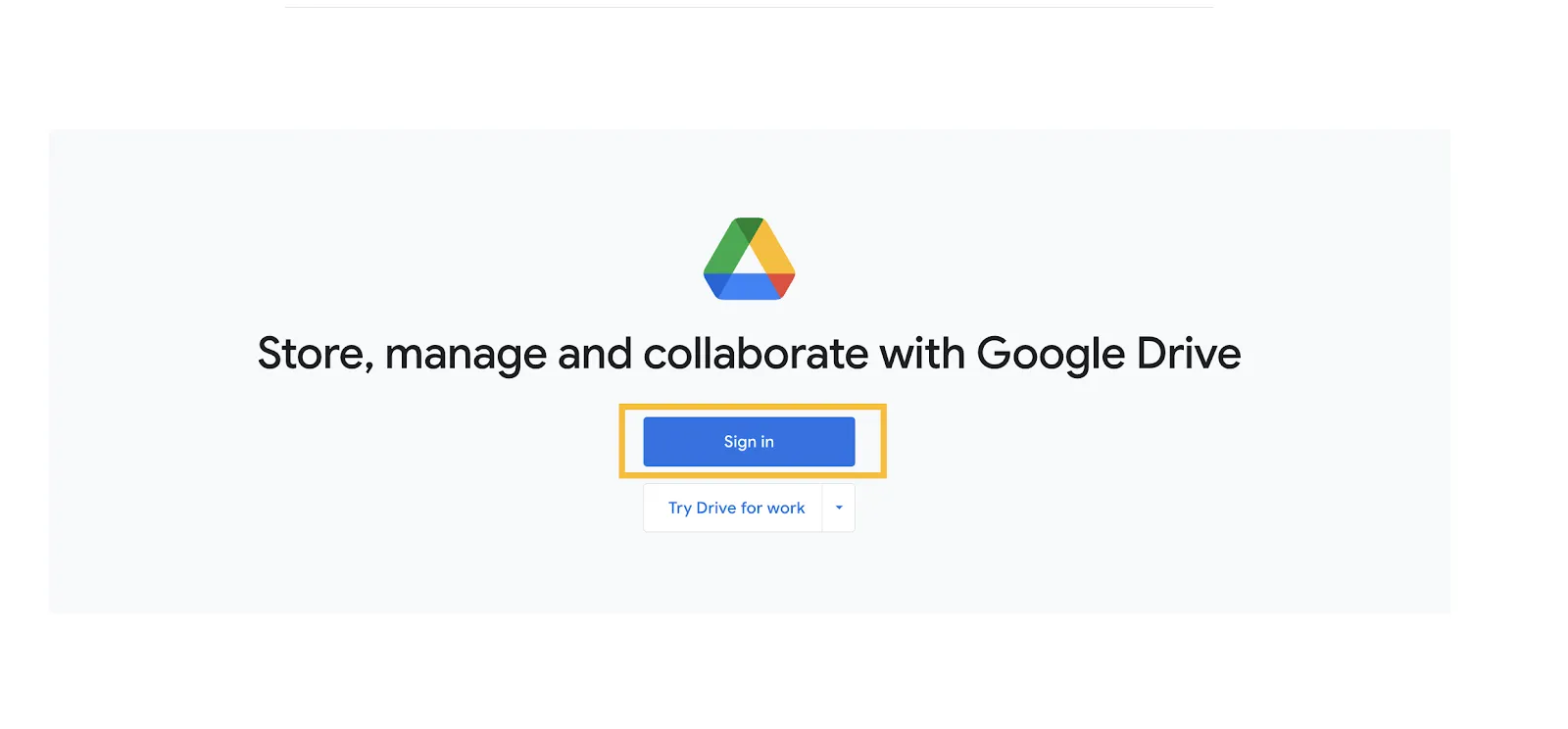
💡 نصيحة للمحترفين: يعد الوصول إلى Google Drive من صفحة Gmail الخاصة بك حيلة رائعة لتوفير الوقت. كيف؟ ما عليك سوى النقر على المربع الذي يحتوي على تسع نقاط في الزاوية العلوية اليمنى.
الخطوة رقم 2: حدد موقع المجلد الذي تريد نسخه
بعد ذلك، لننتقل إلى الملفات التي تريد نسخها.
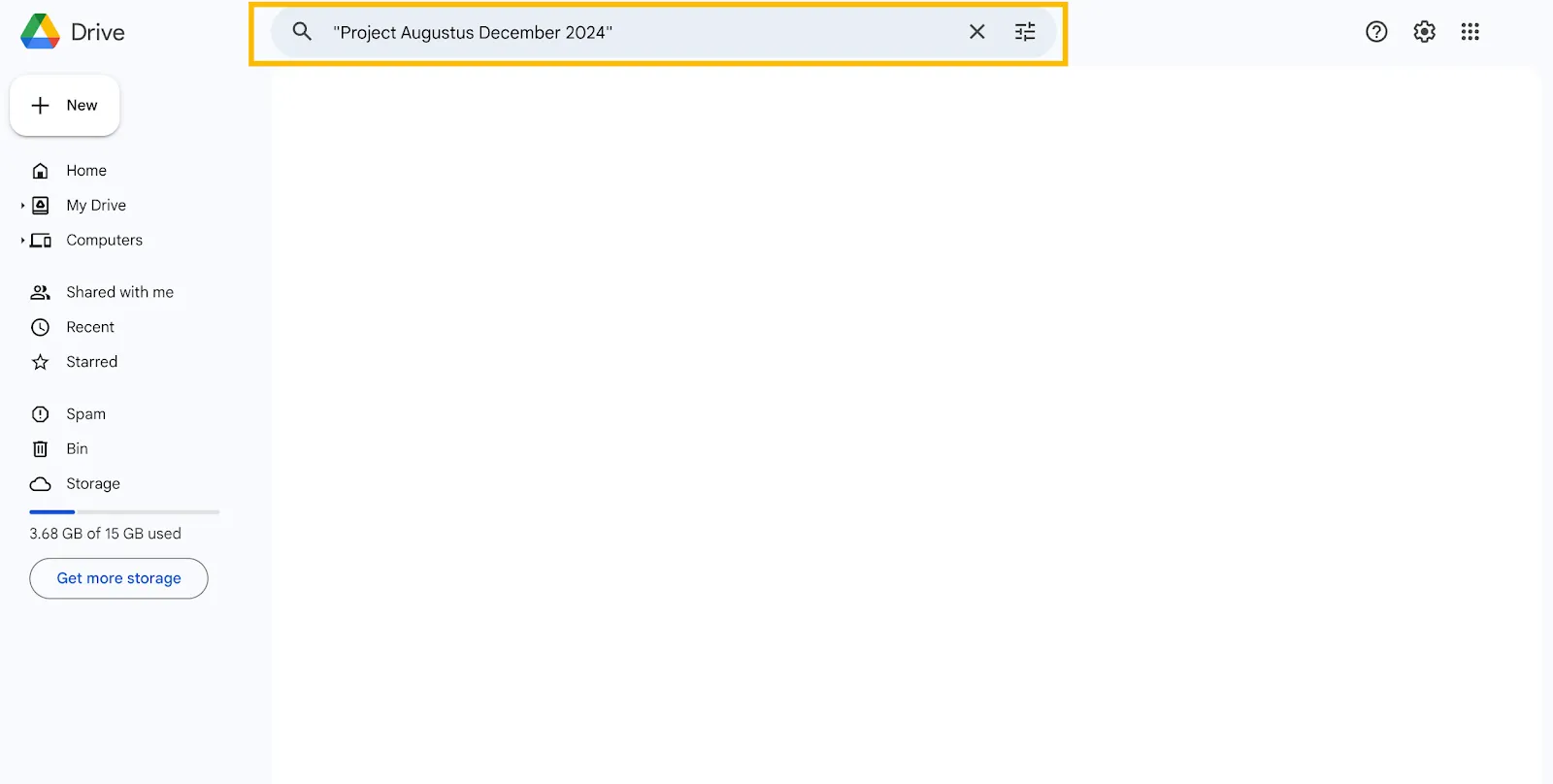
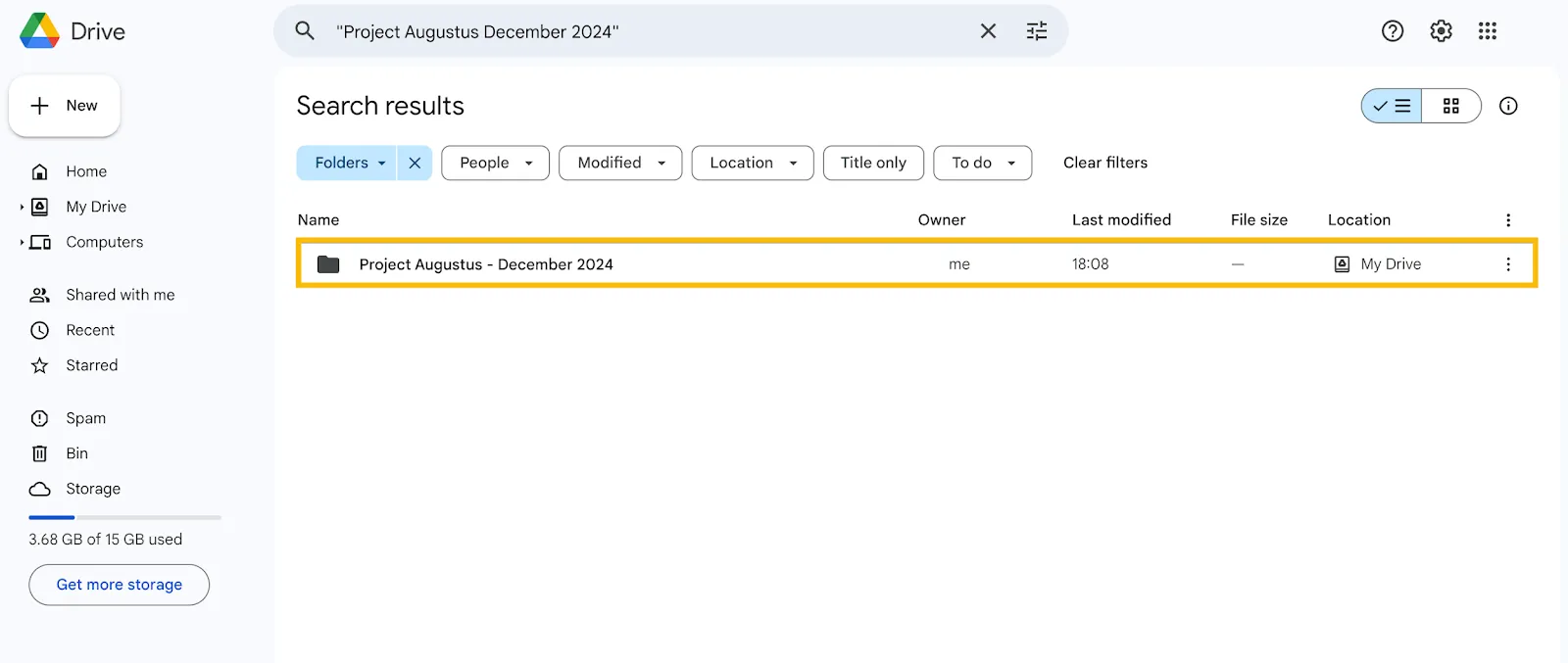
- انتقل إلى شريط البحث واكتب اسم المشروع
- اختر نوع الملف الذي تبحث عنه. ستجد هذا الخيار أسفل شريط البحث
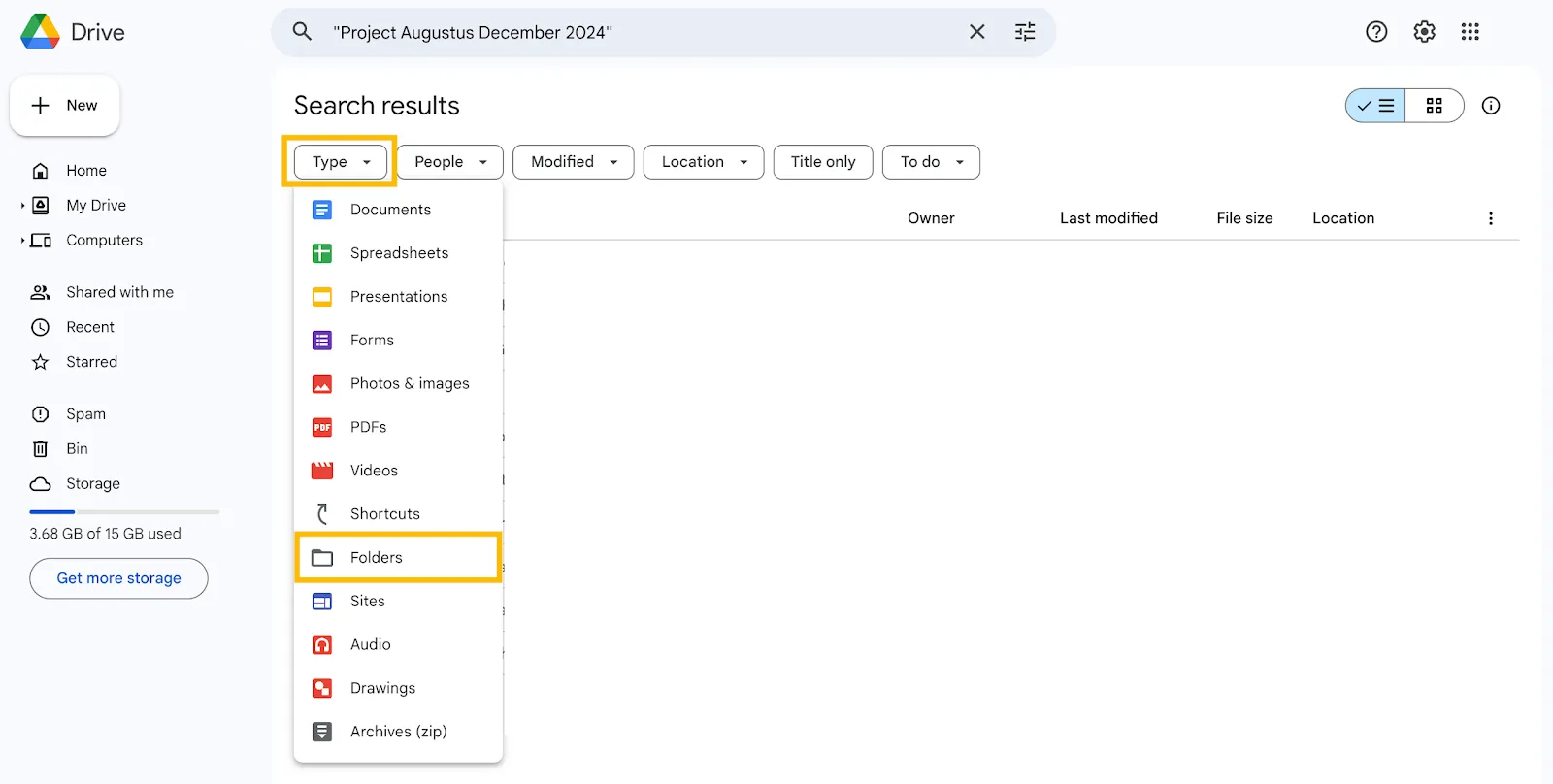
- حدد المجلد من قائمة النتائج وانقر عليه مرتين لفتحه
الخطوة رقم 3: حدد الملفات الموجودة داخل المجلد الأصلي
عند فتح المجلد، قد تدرك أن بعض الملفات يجب أن تظل داخل المجلد. وهذا يعني أنه يجب عليك تحديد عدد معين من الملفات فقط.
- اضغط مع الاستمرار على مفتاح Ctrl (أو Command ⌘، إذا كنت تستخدم نظام MacOS)
- انقر على الملفات التي تحتاجها
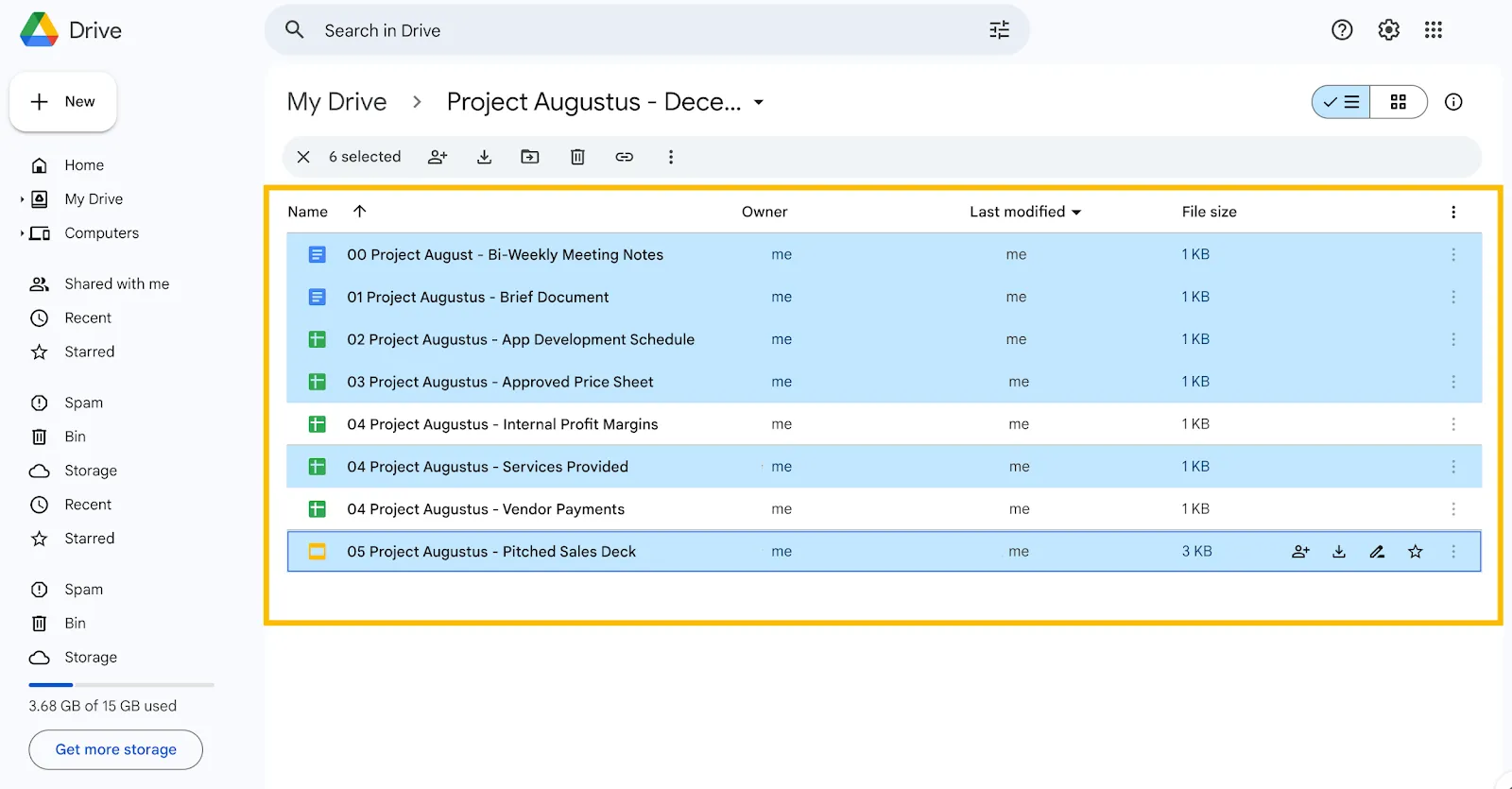
💡 نصيحة للمحترفين: إذا كان لديك عدد كبير من الملفات وبعض الملفات التي تريد استبعادها: اضغط مع الاستمرار على Ctrl/ Command ⌘ وA. سيؤدي ذلك إلى تحديد جميع الملفات. بعد ذلك، اضغط مع الاستمرار على Ctrl/ Command ⌘ مرة أخرى وانقر على الملفات التي لا تحتاج إليها
➡️ اقرأ المزيد: كيفية تنظيم الملفات على جهاز Mac
الخطوة رقم 4: إنشاء نسخ من الملفات المحددة
وأخيرًا، نقوم بإنشاء النسخ. وإليك كيفية القيام بذلك:
- انقر على النقاط الثلاث الموجودة أسفل اسم المجلد مباشرةً
- انقر على «إنشاء نسخة»
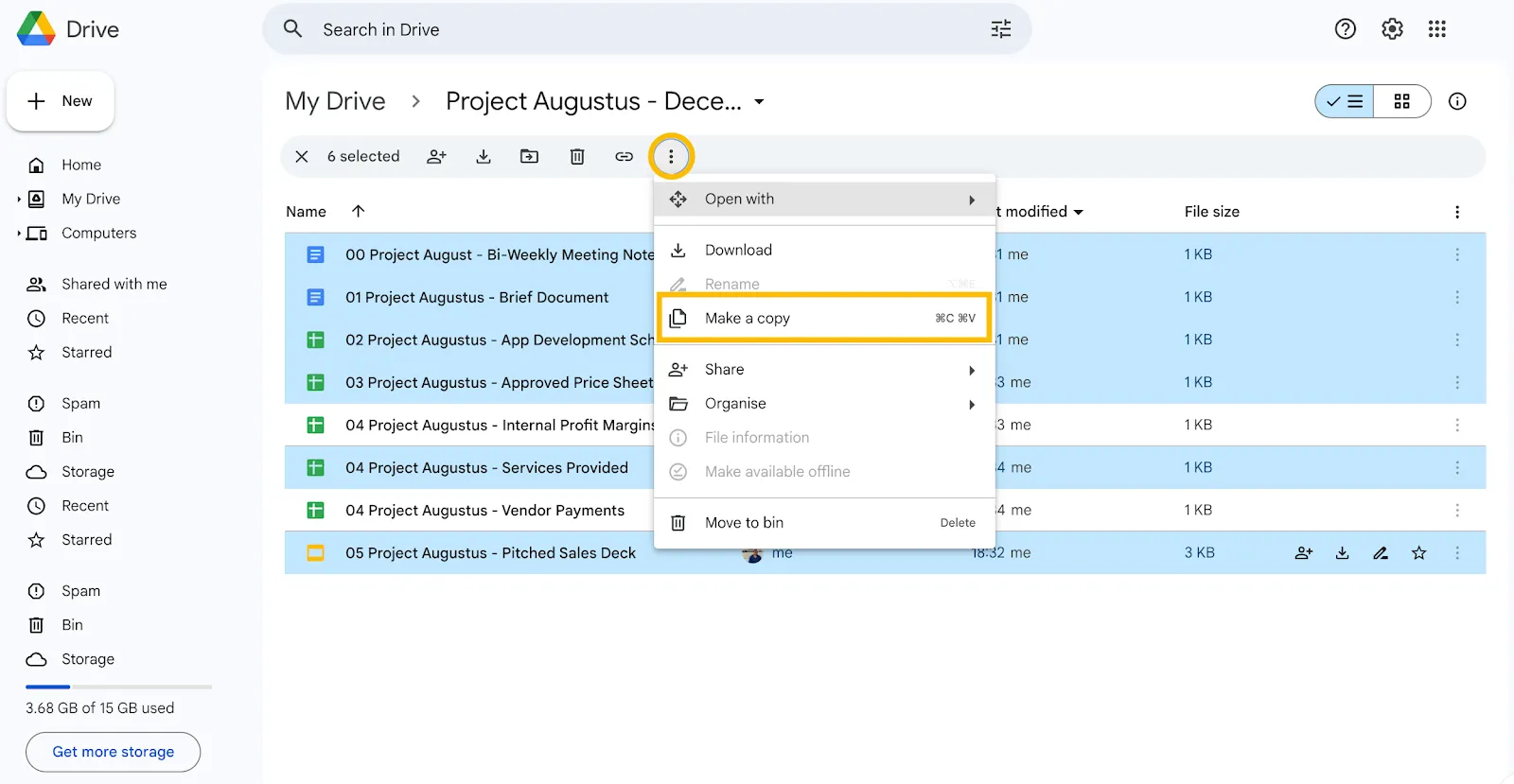
ملاحظة: ستظهر جميع الملفات التي قمت بنسخها في نفس المكان، مع بداية الاسم بـ نسخة من…
الخطوة رقم 5: إنشاء مجلد جديد
بعد الانتهاء من عملية النسخ، دعنا ننظم الملفات التي تم نسخها. الخطوة الأولى هي إنشاء مجلد لهذه الملفات.
- اختر خيار +جديد في الزاوية العلوية اليسرى
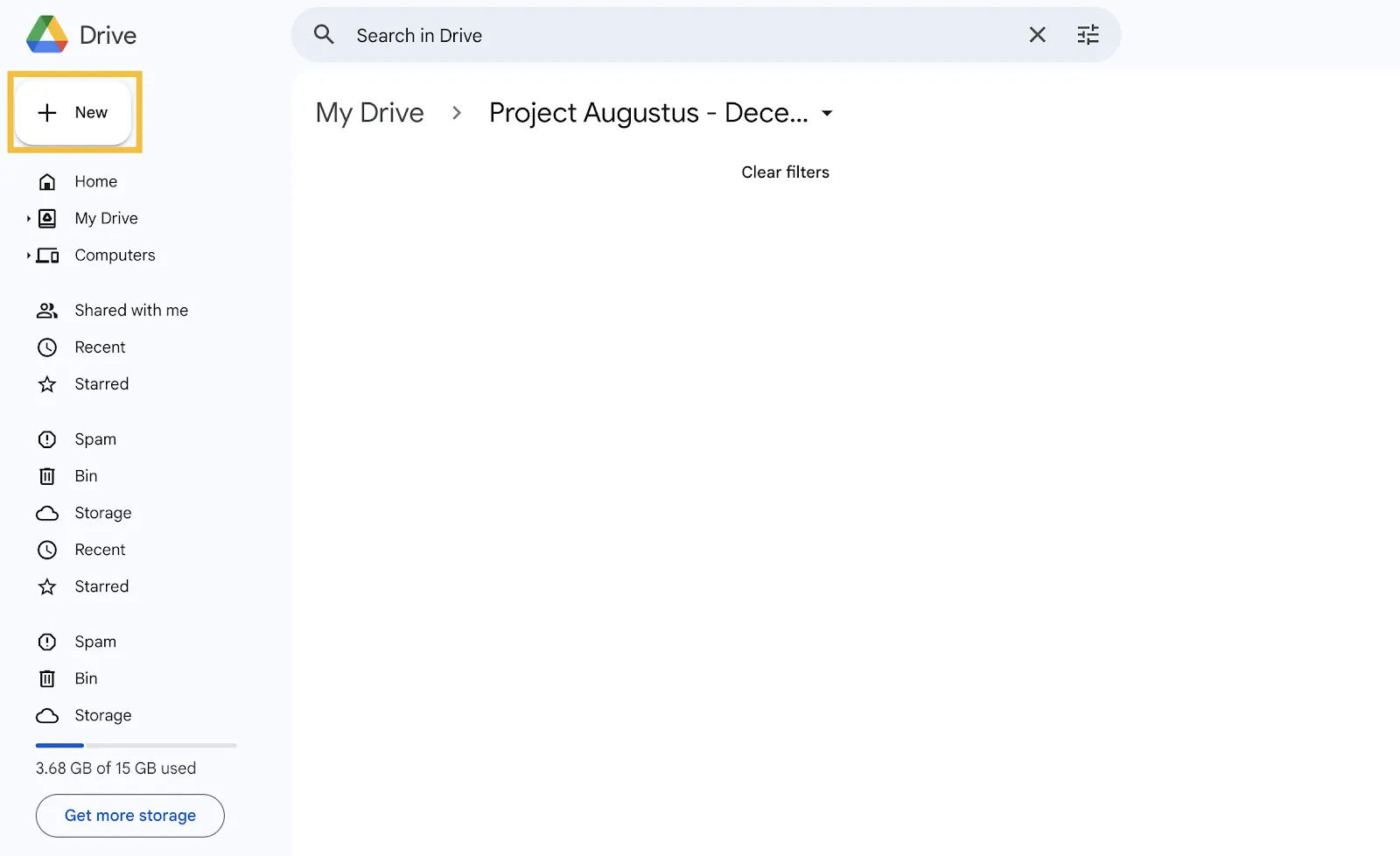
- عند ظهور قائمة منسدلة، حدد مجلد جديد (سيكون هذا الخيار الأول في القائمة)
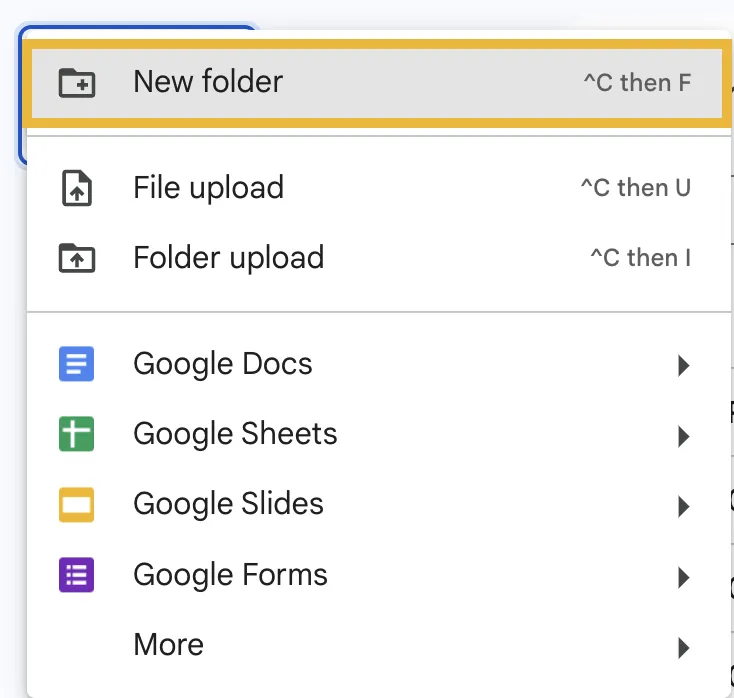
- قم بتسمية المجلد (لنسمه مشروع أوغسطس — مساحة العملاء) وانقر على «إنشاء»
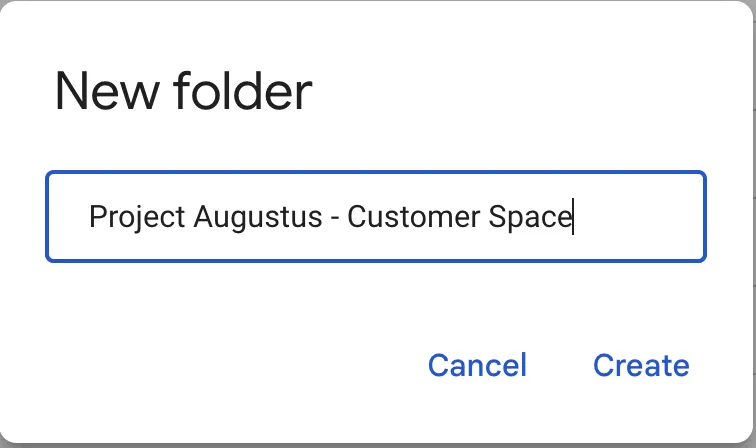
💡 نصيحة للمحترفين: بشكل افتراضي، سيظهر المجلد الجديد الذي أنشأته داخل المجلد الموجود. من الأفضل تركه في مكانه هذا لتسهيل الوصول إليه والتحكم بشكل أفضل في المعلومات.
الخطوة رقم 6: انقل الملفات المنسوخة
أنت الآن جاهز لنقل الملفات المنسوخة إلى المجلد الجديد. للقيام بذلك:
- حدد الملفات مرة أخرى، وانقر على قائمة النقاط الثلاث العمودية (العلامة التي تتكون من ثلاث نقاط)، ثم انتقل إلى تنظيم، واختر نقل
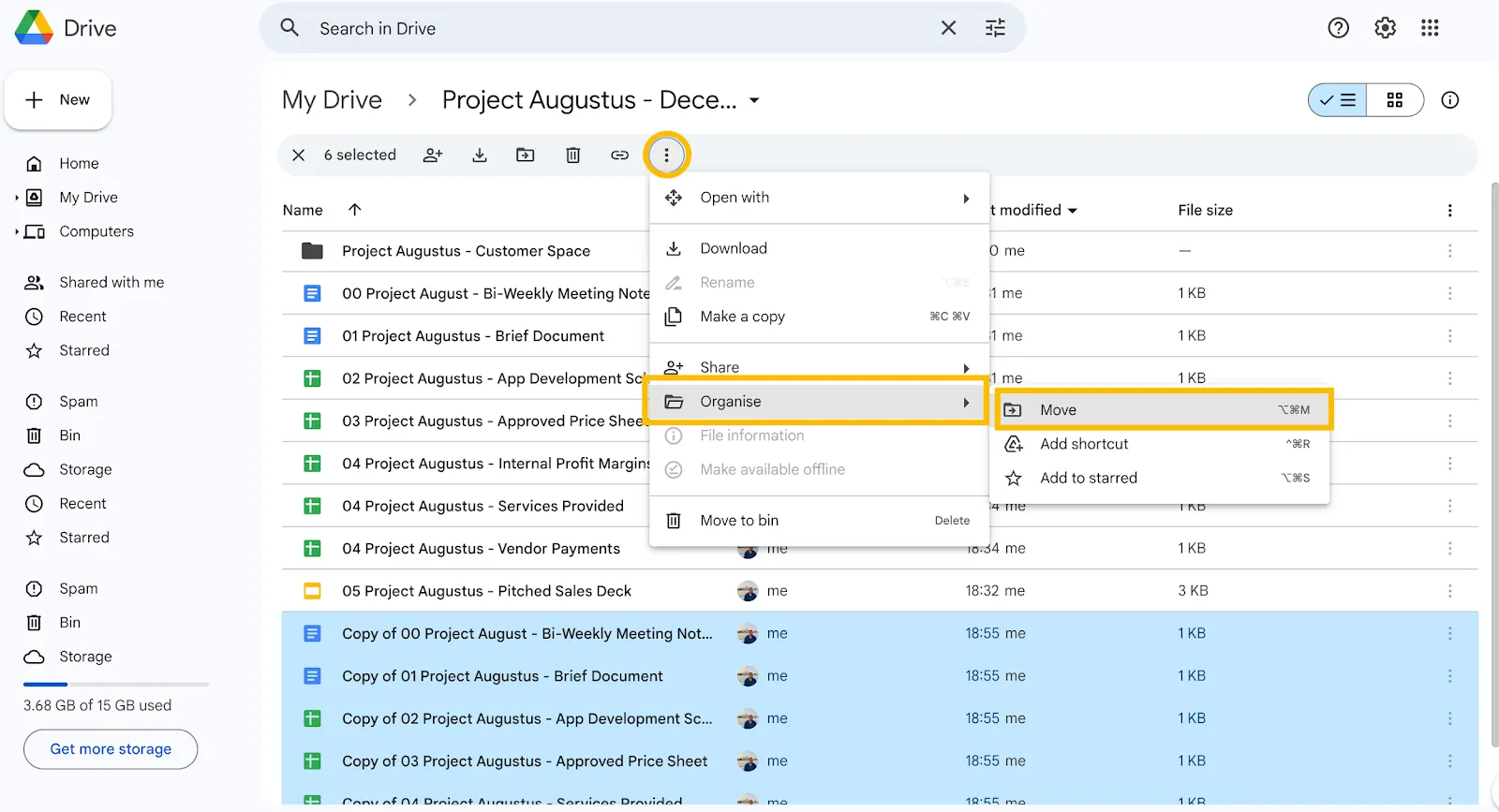
- سيؤدي ذلك إلى فتح مربع حوار لتختار فيه الموقع. اختر المجلد الجديد وقم بالتأكيد
💡 نصيحة للمحترفين: ابحث عن اسم المجلد في قسم الاقتراحات. فهذا هو المكان الذي تظهر فيه غالبًا أحدث المجلدات والمساحات
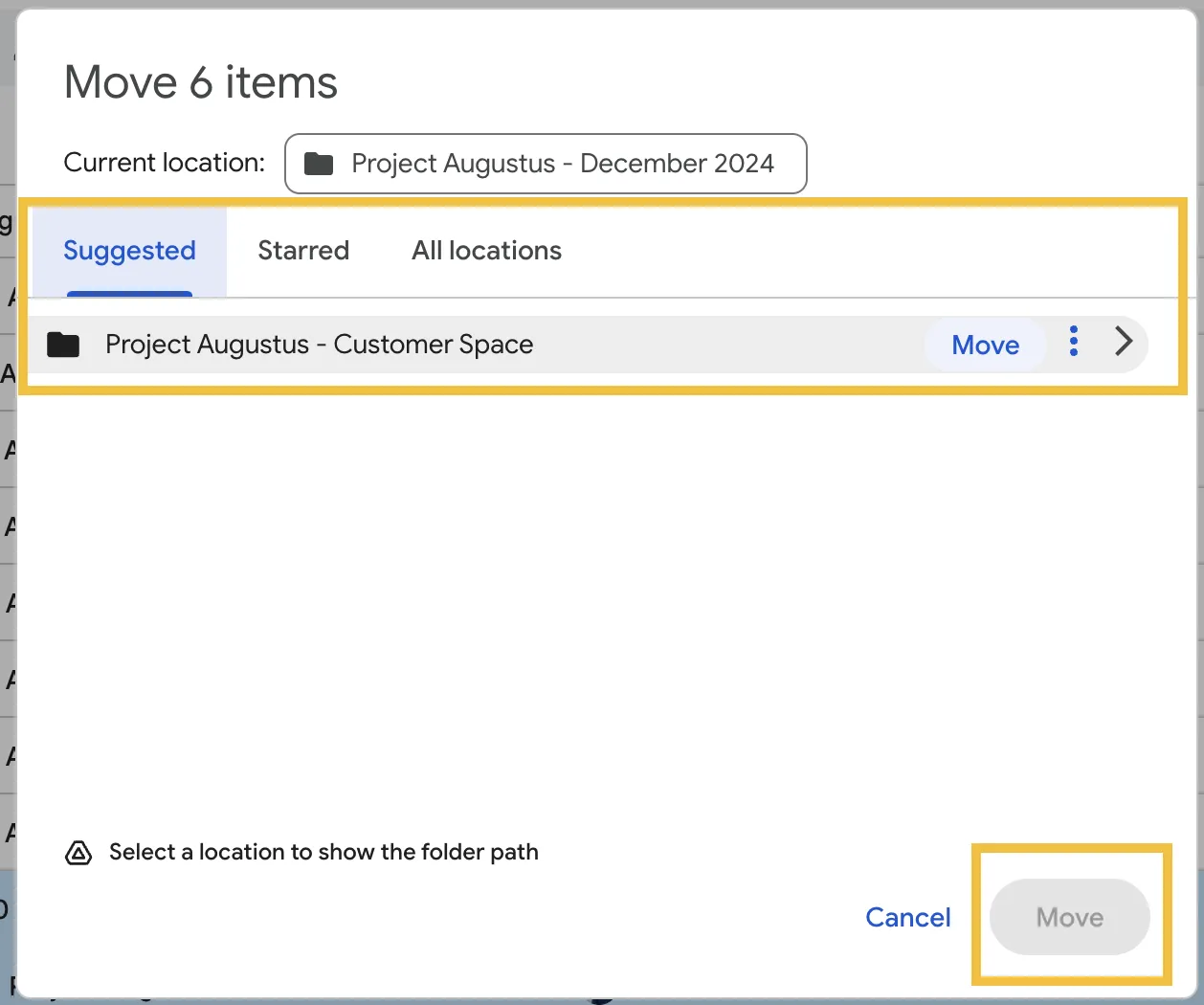
🧠 تذكر: يجب الآن إعادة تسمية الملفات المنسوخة. فجميعها تبدأ بعبارة «نسخة من»، وهي عبارة تم الاحتفاظ بها أثناء اختيار الملفات لتسهيل العملية.
الخطوة رقم 7: التحقق من أذونات المجلد الجديد وتحديثها
الخطوة الأخيرة هي مراجعة إعدادات مشاركة المجلد وتحديثها. للوصول إلى هذه الإعدادات:
- انتقل إلى السهم لأسفل الموجود بجانب اسم المجلد، وانقر على مشاركة من القائمة المنسدلة، ثم انقر مرة أخرى من المجموعة الثانية من الخيارات
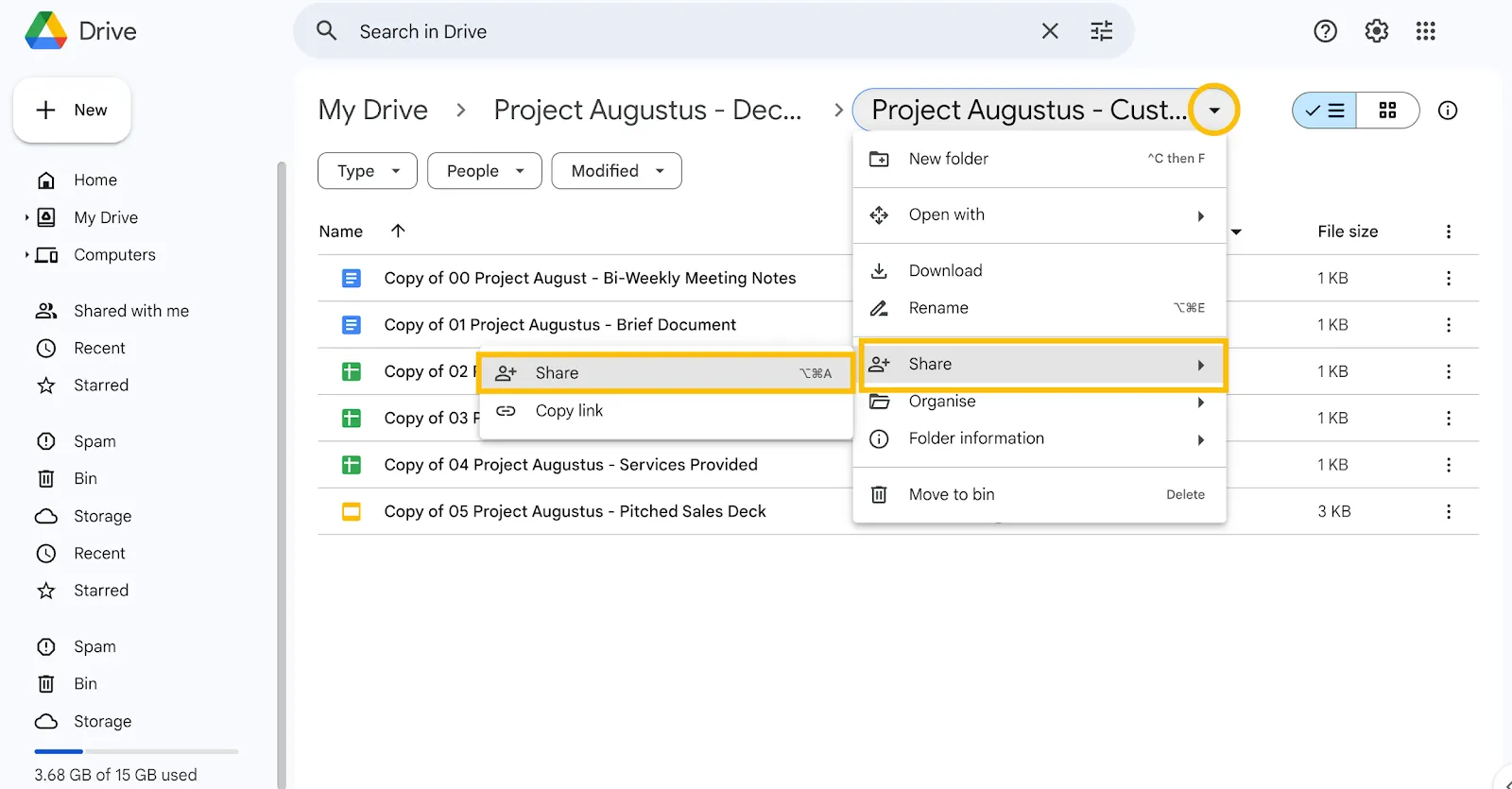
مثل خيار نقل، يؤدي هذا إلى فتح مربع حوار. والغرض من ذلك هو:
- راجع قائمة الأشخاص الذين لديهم حق الوصول بالفعل وقم بإزالة أي أطراف معنية غير ذات صلة
- أضف عناوين البريد الإلكتروني للأشخاص الذين يجب أن يكون لديهم حق الوصول
- اختر مستوى الوصول (مشاهد، محرر، أو معلق)
- التحكم في الوصول العام. يؤدي هذا إلى تحديث الإعدادات لمنح وصول أوسع نطاقًا (على سبيل المثال، وصول مقيد، أو على مستوى المؤسسة، أو عام)
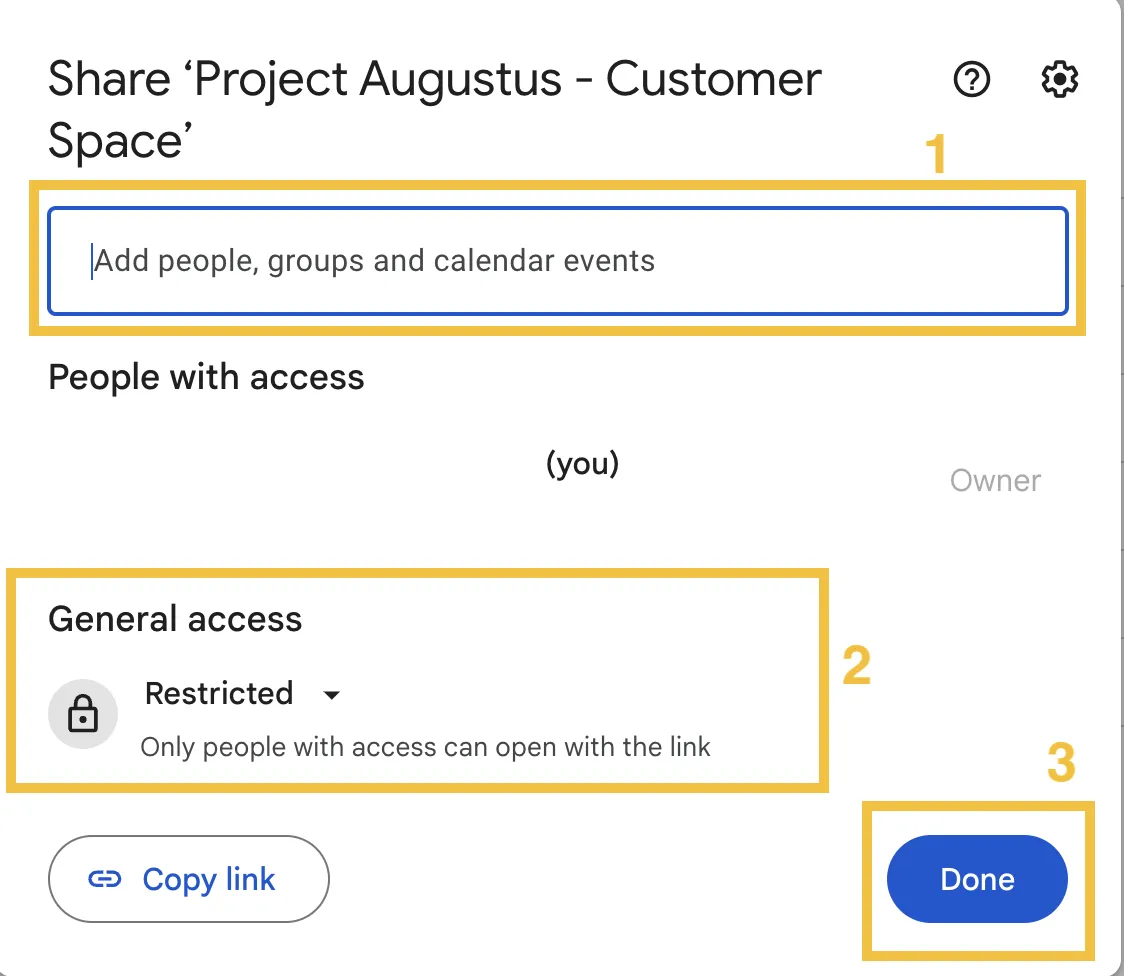
- انقر على تم، وإذا كنت بحاجة إلى مشاركة الرابط في بريد إلكتروني أو رسالة، فحدد نسخ الرابط
لقد نجحت في نسخ مجلد إلى Google Drive. والآن بعد أن قمت بذلك، إليك نصيحتان إضافيتان لتحسين هيكل الملفات والتسلسل الهرمي.
نصيحة إضافية رقم 1: أضف وصفًا للمجلد
تساعد إضافة وصف للمجلد على توفير سياق واضح للأطراف المعنية. كما تساعد الجميع على فهم محتوى المجلد وكيفية استخدامه بشكل أفضل.
إليك كيفية إضافة وصف للمجلد:
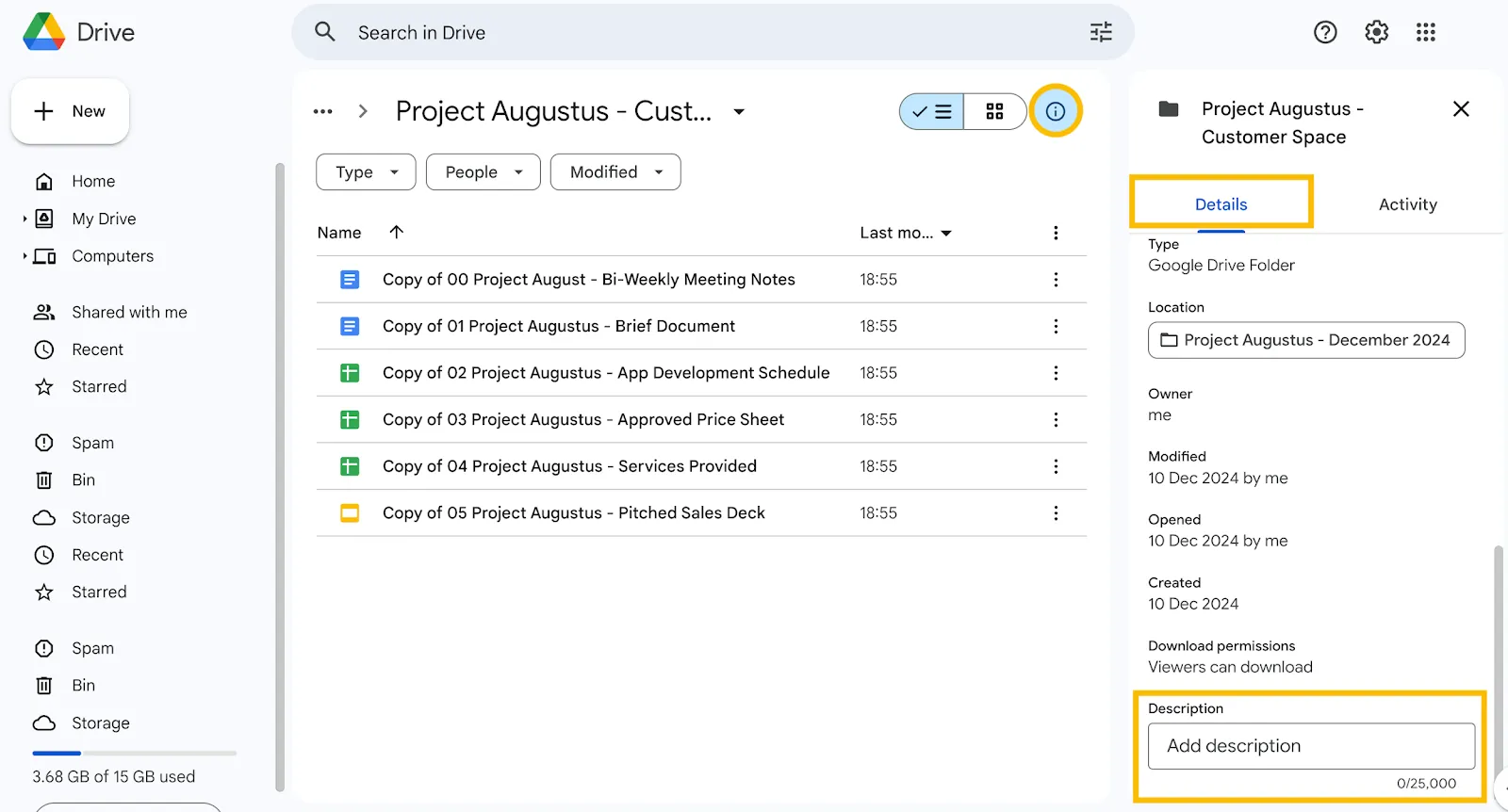
- انقر على الرمز «i» الموجود في الزاوية اليمنى العليا بجانب اسم المجلد
- اختر علامة التبويب التفاصيل وانتقل لأسفل للعثور على مربع الوصف
- أضف وصفًا مناسبًا للمجلد المنسوخ
نصيحة إضافية رقم 2: راجع الأنشطة بانتظام
إن فهم التغييرات التي تم إجراؤها يسهل عملية المساءلة. كما أنه مفيد في تحليل الأسباب الجذرية للمشروع أو الحدث ووضع خطة العمل.
فيما يلي الخطوات اللازمة لمراجعة نشاط المجلد:
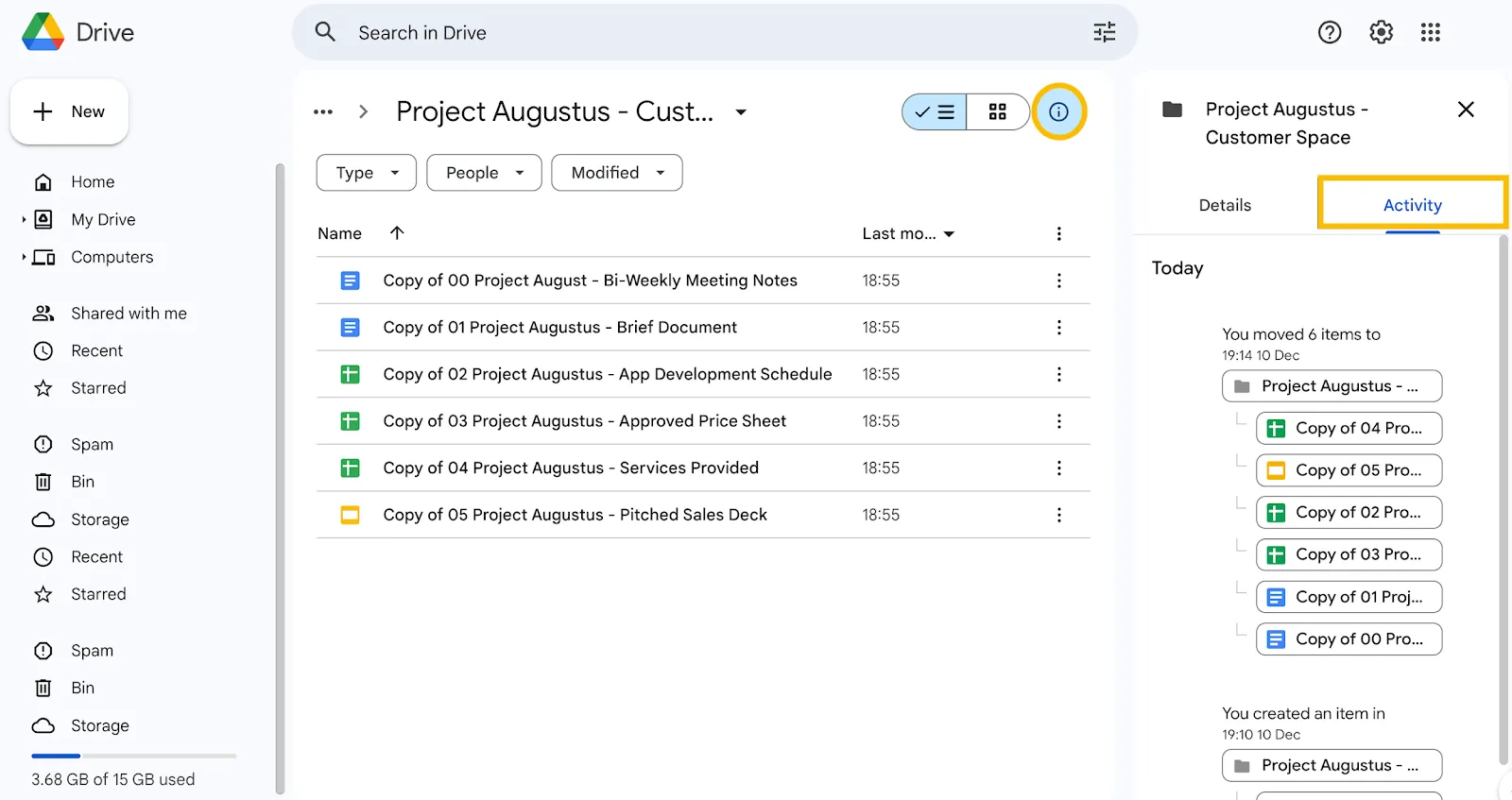
- انقر على الرمز «i» الموجود في الزاوية اليمنى العليا بجانب اسم المجلد
- اختر علامة التبويب «النشاط» وراجع التغييرات التي تم إجراؤها على المجلد
➡️ اقرأ المزيد: كيفية تنظيم مستندات Google
ما هي القيود المفروضة على نسخ المجلدات في Google Drive
على الرغم من أن Google Drive يُعد خيارًا شائعًا للتخزين، إلا أنه ينطوي على بعض القيود. إليك خمسة قيود يجب أن تضعها في اعتبارك قبل اعتماد Drive كحل مفضل لإدارة الملفات:
- يقتصر الأمر على نسخ الملفات فقط: لا يوفر Google Drive خيارًا مدمجًا لنسخ المجلدات بالكامل. وهذا يعني أنه يتعين عليك تحديد جميع الملفات ونسخها وإنشاء المجلدات يدويًّا. ورغم أن واجهة Google Drive بسيطة، إلا أن محدودية خيارات التخصيص تجعل استخدامه أمرًا محبطًا للغاية
- فقدان البيانات الوصفية أثناء النسخ: عند نسخ الملفات، لا يتم نقل البيانات الأساسية مثل الأوصاف والتعليقات وسجل الملفات. ويشمل ذلك أيضًا فقدان بنية المجلدات. لذا، إذا كنت تتعامل مع هياكل ملفات معقدة، فإن Google Drive ليس الأداة المثالية
- عدم وجود تكامل مناسب مع المنصة: قلة من الأدوات تتكامل بشكل كامل مع Google Drive، وغالبًا ما تدعم المزامنة في اتجاه واحد فقط. وهذا يضيف خطوات إضافية ويقلل من الكفاءة في سير العمل الذي يستخدم أدوات متعددة. وعادةً ما تتطلب الطريقة الوحيدة لإنشاء عمليات التكامل كتابة أكواد برمجية معقدة باستخدام Google Apps Script
- يفتقر إلى إدارة المهام: لا تتوفر ميزة إدارة المهام المدمجة في هذه الأداة. يؤدي استخدام مجلد Google Drive إلى عزل البيانات عن الإجراءات المتعلقة بالمشروع. وتؤدي هذه الثغرة إلى الاعتماد على أدوات خارجية، مما يعقد سير العمل
- لا يوفر الذكاء الاصطناعي لاسترجاع البيانات أو تحليلها: يفتقر Google Drive إلى الأتمتة المتقدمة أو الذكاء الاصطناعي لفرز البيانات أو استرجاعها أو تحليلها. وبخلاف ملخصات الملفات التي يقدمها Gemini من Google، يتعين على المستخدمين فحص المعلومات يدويًّا، مما يؤدي إلى إضاعة الوقت
لماذا يُعد ClickUp بديلاً أفضل لتنظيم ونسخ مجلدات المشاريع
يُعد ClickUp بديلاً أفضل عن Google Drive عندما تحتاج مجلدات المشاريع إلى تحفيز العمل، وليس مجرد تخزين الملفات — لأنه يجمع بين الملفات والمهام والتعاون في نظام واحد.
- نسخ المجلدات بشكل أسرع وأكثر أمانًا: انسخ مجلدات كاملة ببضع نقرات مع الاحتفاظ بالبيانات الوصفية (المهام، التعليقات، السجل، الأوصاف)، على عكس الطريقة اليدوية التي يتبعها Drive لنسخ الملفات واحدًا تلو الآخر.
- مصمم للتنفيذ: يضيف إدارة المهام والأتمتة والذكاء الاصطناعي ( ClickUp Brain ) لتحويل محتوى المجلدات إلى ملخصات ورؤى وسير عمل — بالإضافة إلى لوحات معلومات ClickUp للحصول على رؤية في الوقت الفعلي.
- ابحث عن مهامك وقم بإدارتها عبر مختلف الأدوات: تساعدك ميزة البحث المتصل والتكاملات في ClickUp على تحديد موقع الملفات/المهام عبر التطبيقات المختلفة، وتوحيد عملية التعاون، وإدارة المشاركة/الأذونات في مكان واحد.
مع ظهور جميع هذه القيود للعيان، قد تفكر في البحث عن بديل لـ Google Drive. ففي النهاية، لا يدعم هذا الخدمة إدارة المعلومات الموجهة نحو العمل.
يجب أن تسهم الملفات والمجلدات المنظمة في إنجاز المشاريع واستخلاص الرؤى. ولهذا السبب، يُعد ClickUp، التطبيق الشامل للعمل، الخبير المثالي في هذا المجال بالنسبة لك. فهو يزودك بكل ما تحتاجه لإنجاز المهام، بدءًا من تجميع مستنداتك ومهامك واتصالاتك في تطبيق واحد، وصولًا إلى مساعدتك في تصور سير العمل والتبعيات ونتائج المشاريع باستخدام أدوات شاملة لإدارة المشاريع.
هل تحتاج إلى مزيد من الإقناع؟ إليك مقارنة تفصيلية بين Google Drive وClickUp:
| **الميزة** | **Google Drive** | **ClickUp** |
|---|---|---|
| نسخ المجلدات بشكل أصلي | ❌يتطلب مقالًا يرشدك خلال الخطوات السبع | 🏆✅لا يتطلب الأمر سوى بضع نقرات لنسخ مجلد بأكمله |
| الاحتفاظ بالبيانات الوصفية | ❌تُفقد جميع المعلومات أثناء عملية النسخ | 🏆✅يحتفظ بجميع البيانات، بما في ذلك المهام المدمجة والتعليقات وسجل الملفات والوصف والمزيد |
| الأتمتة | ❌غير موجود | 🏆✅يدعم عمليات التكامل والأتمتة المتقدمة، بدءًا من استرجاع البيانات في الوقت الفعلي وصولًا إلى تحديثات المهام والبيانات القائمة على المنطق الشرطي |
| الذكاء الاصطناعي لاسترجاع البيانات وتحليلها | ➖يقدم Gemini، وهي أداة تعمل بالذكاء الاصطناعي وتقوم بإنشاء ملخصات بسيطة. تبحث عن المجلدات والملفات. | 🏆✅ يقوم ClickUp Brain، المساعد الذكي الأصلي لـ ClickUp، بإنشاء ملخصات ورؤى وخرائط طريق وحتى استراتيجيات لاستخدام بيانات المجلدات بفعالية. توفر لوحات معلومات ClickUp تصورات ورؤى في الوقت الفعلي لمساعدتك على توجيه بيانات مشروعك نحو اتخاذ قرارات مربحة. |
| إدارة المهام | ❌لا يوفر ميزات لإدارة المهام | 🏆✅إنشاء المهام وتفويضها فورًا داخل المجلد والملف. ربط المستندات بسهولة كمرفقات للمهام لتسهيل الوصول إليها. تتبع تقدم المهام والتبعيات |
| منصة مركزية للتعاون | ❌مصمم بشكل أساسي لإضافة البيانات وتحديثها على المنصة | 🏆✅مصمم لتركيز معالجة البيانات وتحليلها واتخاذ الإجراءات وتنفيذها بأقصى قدر من الإنتاجية |
| بحث قوي عن الملفات | ➖ إمكانيات بحث أساسية باستخدام أسماء الملفات أو الكلمات المفتاحية. بحث سياقي ومستند إلى عوامل التصفية محدود | 🏆✅يتميز بخاصية «البحث المتصل» المتقدمة للعثور على الملفات والمهام والمجلدات بسرعة باستخدام السياق والعلامات والبيانات الوصفية |
| عمليات سير عمل قابلة للتخصيص | ➖ يتيح قدرًا محدودًا من التخصيص. يتطلب نصوصًا برمجية معقدة لتنفيذ سير العمل المتقدم. | 🏆✅سير عمل قابل للتخصيص بالكامل مع سهولة السحب والإفلات، وأتمتة العمليات دون الحاجة إلى البرمجة (من خلال تسلسلات بسيطة من نوع «إذا... فـ») |
حتى المقارنة السريعة تظهر مدى تفوق ClickUp على Google Drive. وبناءً على ذلك، دعونا نلقي نظرة فاحصة على أربع ميزات محددة يوفرها ClickUp لإدارة المجلدات دون عناء.
البحث عن الملفات
👀 هل تعلم؟ يقضي العاملون في مجال المعرفة حوالي 60% من وقتهم في مشاركة المعلومات والبحث عنها وتحديثها عبر أدوات مختلفة.
تساعدك الإدارة الفعالة للمجلدات على العثور على الملف المناسب بسرعة. وأكثر من ذلك، فهي تساعدك على العثور على المعلومات التي تحتاجها لأداء عملك بشكل جيد، وإنجازه بسرعة أكبر.
غالبًا ما يتجاوز البحث عن المعلومات الصحيحة موارد التخزين السحابية الحالية عند التعامل مع قواعد البيانات الكبيرة. فكر في الأمر. فالعالم الذي نعمل فيه نادرًا ما يقتصر على تطبيق واحد.
قد يكون لديك عرض تقديمي للعميل في أداة ما، ومقترح عقد في أداة أخرى، وتسجيل مكالمة في أداة ثالثة، وسجل رسائل البريد الإلكتروني في أداة رابعة.
فالبحث داخل التطبيق وحده لن يكفي.
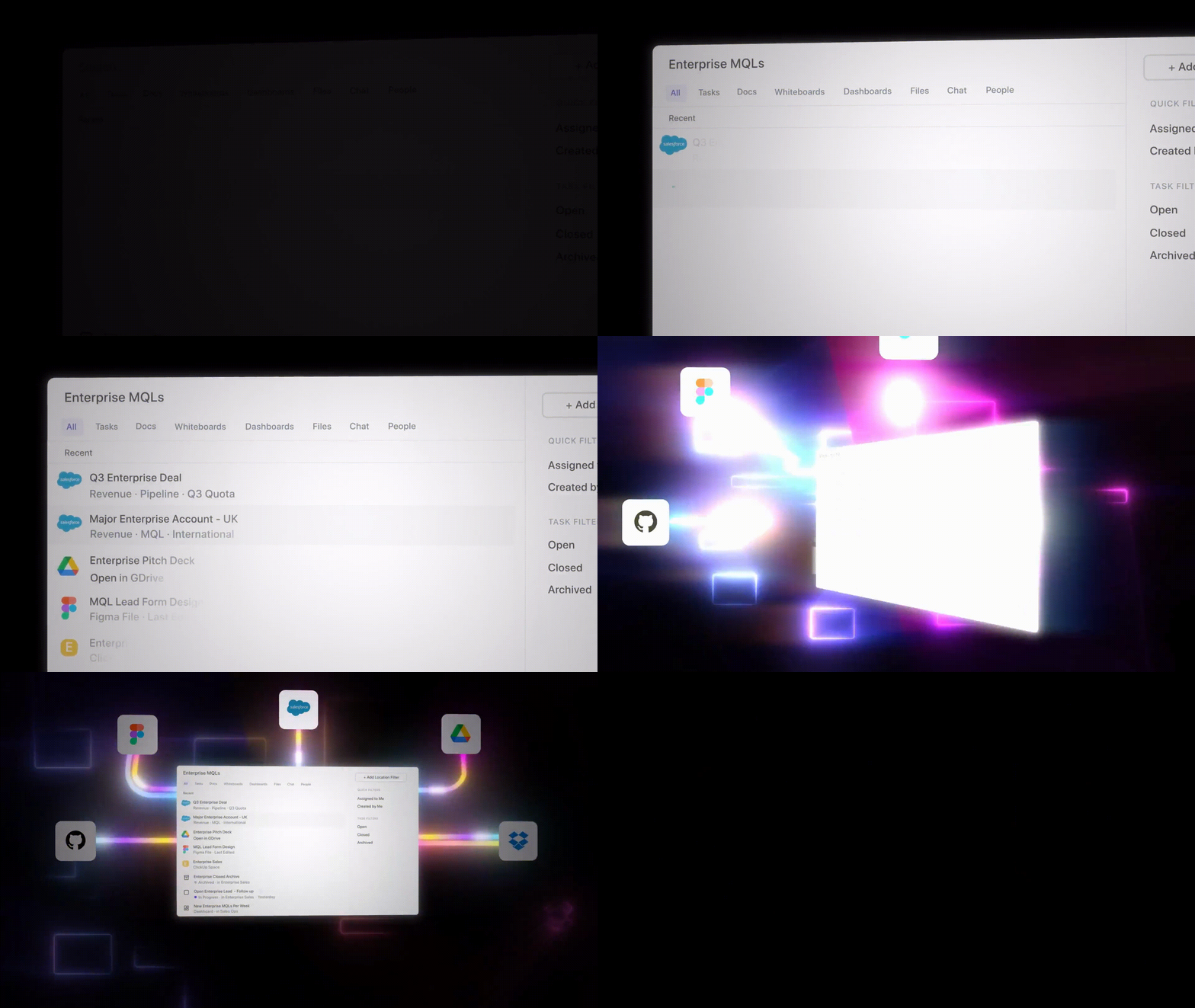
وهنا يأتي دور ميزة «البحث المتصل» في ClickUp.
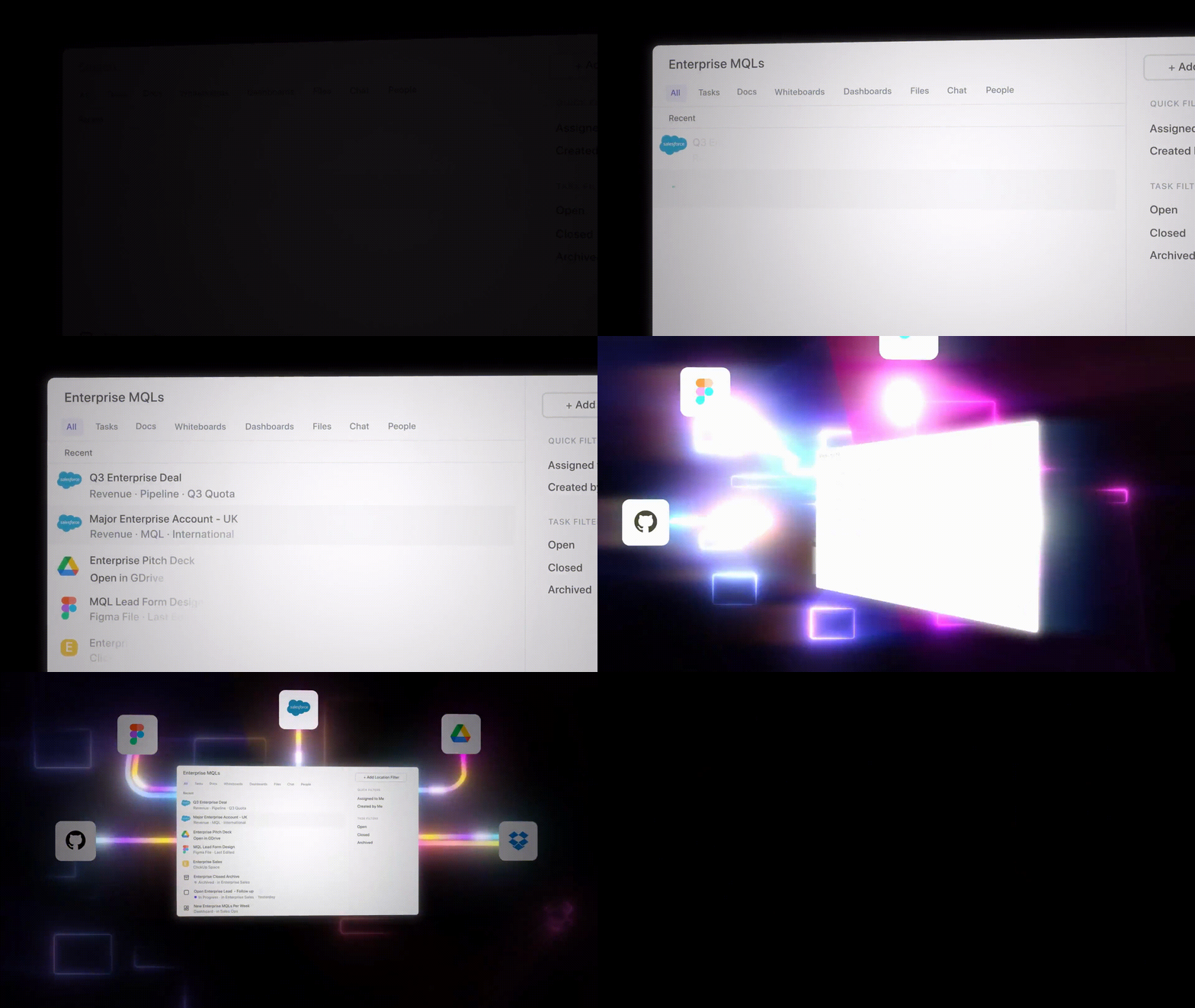
إنها ميزة قوية تتيح لك العثور على الملفات والمهام والمجلدات في مساحة العمل الخاصة بك، والتطبيقات المتصلة، وحتى محرك الأقراص المحلي. فهي تجمع بين البحث السياقي المدعوم بالذكاء الاصطناعي والفلاتر المتقدمة، مما يتيح لك تحديد موقع ما تحتاجه دون الحاجة إلى البحث في منصات متعددة. يمكنك استخدام العلامات والبيانات الوصفية والاختصارات المخصصة لتحسين النتائج وحفظ النص لاستخدامه لاحقًا، مما يوفر الوقت والجهد.
يمكن الوصول إليها من نقاط مختلفة مثل «مركز الأوامر» أو «شريط الإجراءات العام»، وهي تضمن في ClickUp إمكانية البحث السريع من أي مكان. تجعل هذه القدرة على البحث المركزي إدارة قواعد البيانات الكبيرة أو سير العمل المتكامل عملية سلسة وعالية الكفاءة.
ابحث عن أي شيء، في أي مكان، بفضل تقنية الذكاء الاصطناعي المدمجة بنقرة واحدة أو ضغطة مفتاح واحدة. لقد تفوق هذا على Google Drive بالفعل، أليس كذلك؟
📮 نظرة ثاقبة من ClickUp: يعتمد 30% من المشاركين في استطلاعنا على أدوات الذكاء الاصطناعي في البحث وجمع المعلومات. ولكن هل هناك ذكاء اصطناعي يساعدك في العثور على ذلك الملف المفقود في العمل أو سلسلة المحادثات المهمة على Slack التي نسيت حفظها؟
نعم! تتيح ميزة «البحث المتصل» المدعومة بالذكاء الاصطناعي في ClickUp إمكانية البحث فورًا في جميع محتويات مساحة العمل الخاصة بك، بما في ذلك التطبيقات المدمجة من جهات خارجية، واستخراج الرؤى والموارد والإجابات. وفر ما يصل إلى 5 ساعات في الأسبوع باستخدام ميزة البحث المتقدم في ClickUp!
النسخ بنقرة واحدة
على الرغم من أهمية نسخ المجلدات، إلا أنها تظل مهمة إدارية بسيطة؛ ولا ينبغي أن تستغرق الكثير من الوقت. لا يتطلب ClickUp سبع خطوات مفصلة لنسخ المجلدات — بل مجرد نقرة واحدة وبضعة أسطر من البيانات.
إليك كيفية القيام بذلك:
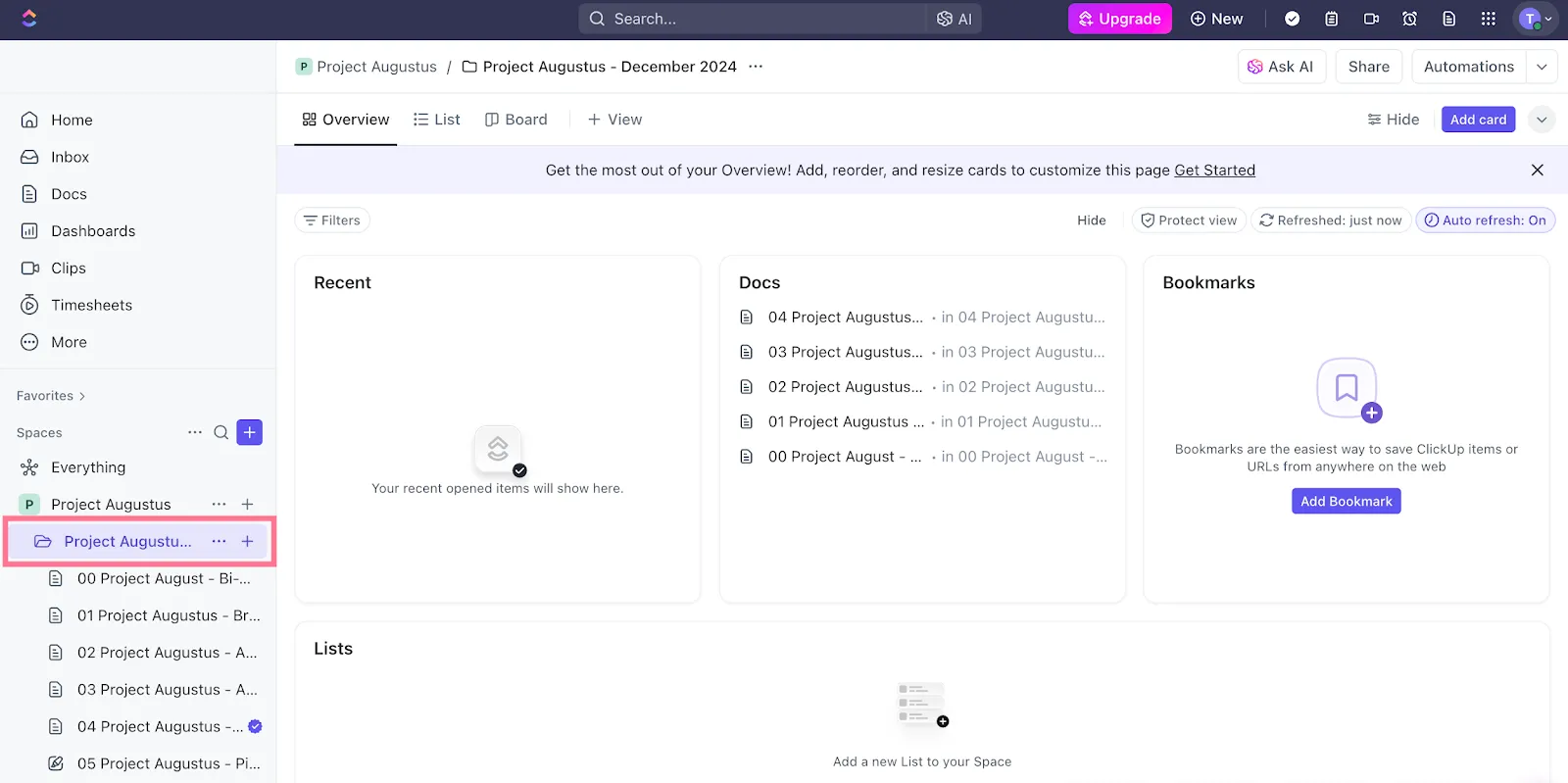
- سجّل الدخول إلى حسابك على ClickUp، وانتقل إلى اسم المجلد الخاص بك، ثم انقر على قائمة النقاط الثلاث (ثلاث نقاط) الموجودة بجانبه
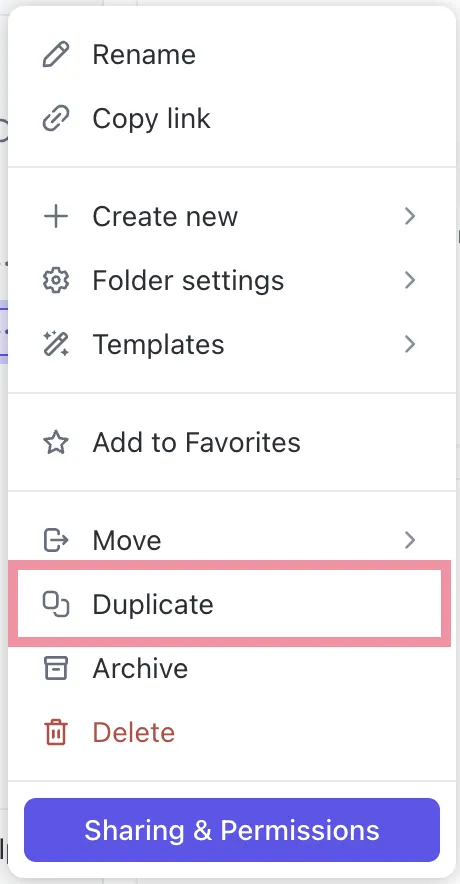
- اختر نسخ من القائمة المنسدلة. سيؤدي ذلك إلى فتح مربع حوار
- قم بتحديث اسم المجلد الجديد وموقعه وكل ما ترغب في نسخه
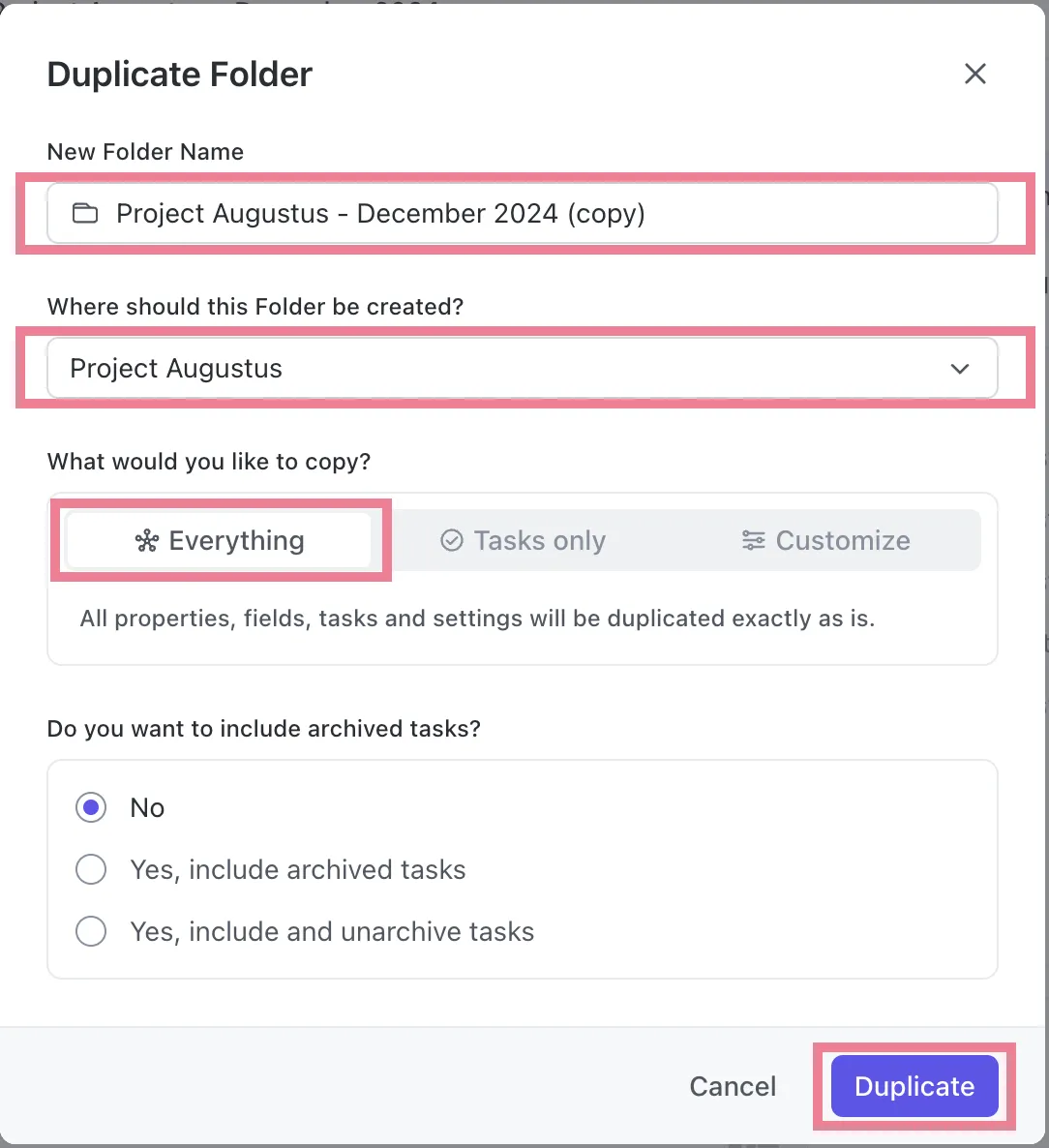
الآن، تم نسخ مجلدك بالكامل، بدءًا من المهام وصولًا إلى الأوصاف والمستندات.
💡 نصيحة للمحترفين: يتيح لك ClickUp أيضًا نقل البيانات الوصفية مثل العلامات والحقول المخصصة. وهذا يساعد في الحفاظ على انسيابية تدفق المعلومات دون انقطاع، مثل عند تصفية الملفات أو مراجعتها.
الذكاء الاصطناعي والأتمتة
تم تصميم ClickUp أيضًا لتقليل الجهد اليدوي في كل ما تقوم به — بدءًا من إدارة مهامك اليومية وصولاً إلى تحليل بيانات أداء المشاريع. وعندما يتعلق الأمر بإدارة المجلدات، يمكن لأداة الذكاء الاصطناعي الخاصة به، ClickUp Brain، استرجاع موقع المجلد وروابط المصدر والملخصات ورؤى البيانات وغير ذلك الكثير، باستخدام أوامر بسيطة باللغة الطبيعية.
كل ما عليك فعله هو تحديد Ask AI في الزاوية العلوية اليمنى ثم كتابة سؤالك.
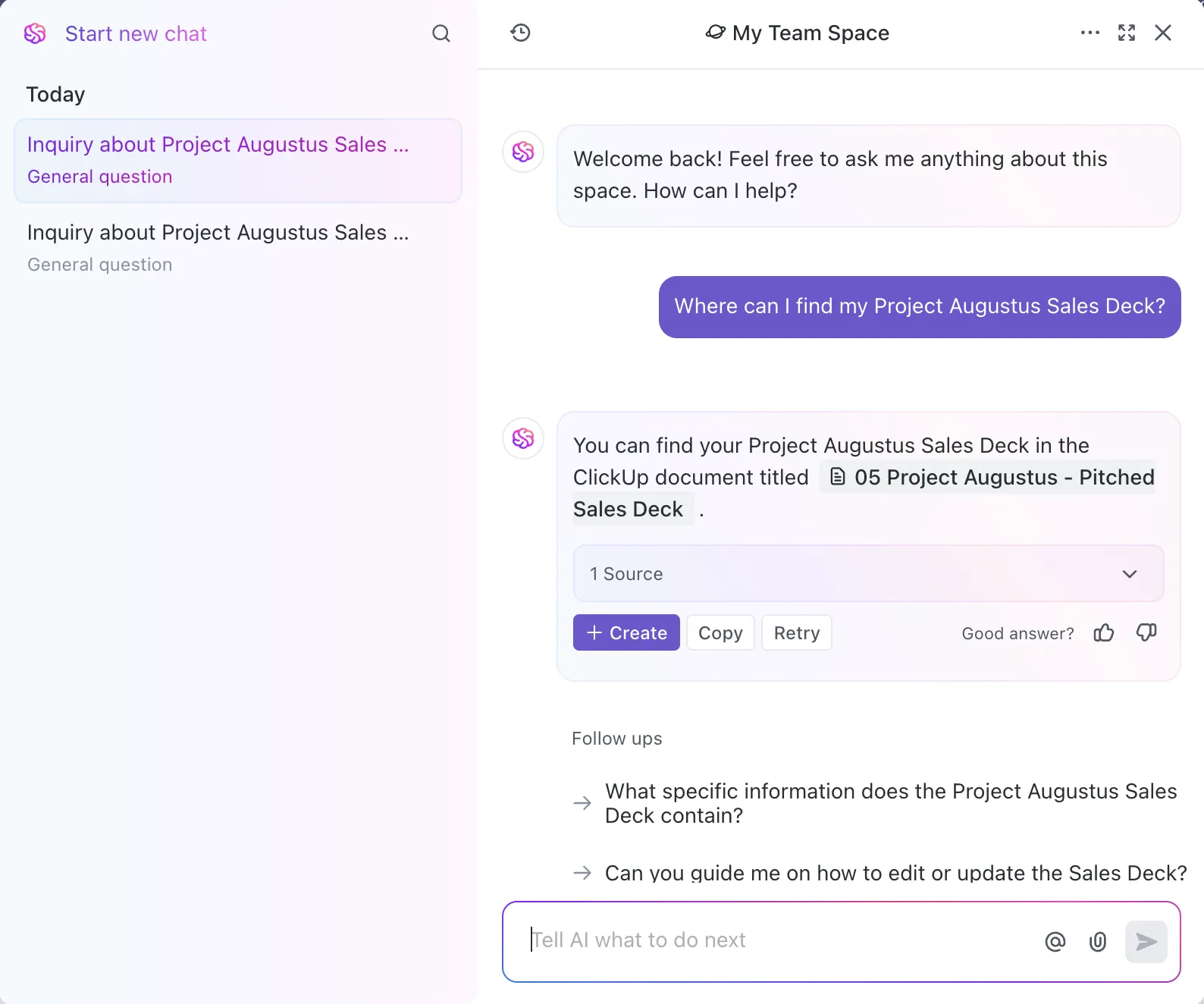
يساعدك ClickUp أيضًا على أتمتة الإجراءات وسير العمل. بل إن ميزاته القوية تتيح لك إنشاء منطق شرطي مخصص.
إليك كيفية الوصول إلى هنا:
- انقر على قائمة النقاط الثلاث الموجودة بجانب المجلد
- انتقل إلى إعدادات المجلد وانقر على الأتمتة
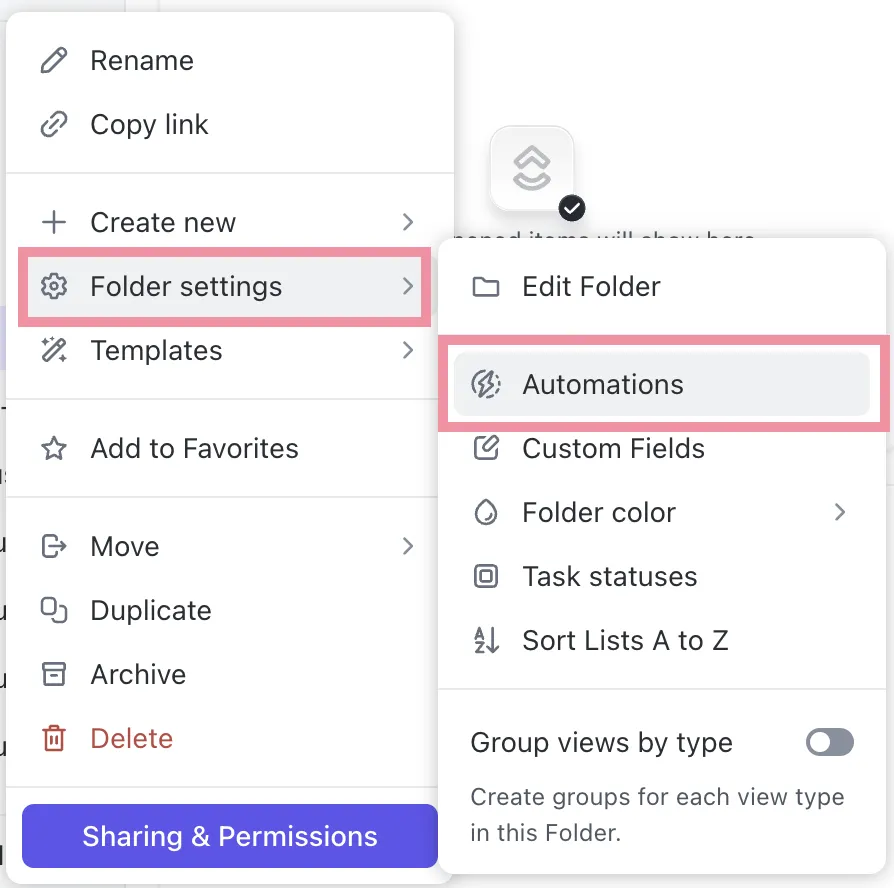
- قم بإعداد المشغل والمنطق والنتيجة المرجوة (ماذا يحدث ومتى)، ثم انقر على إنشاء
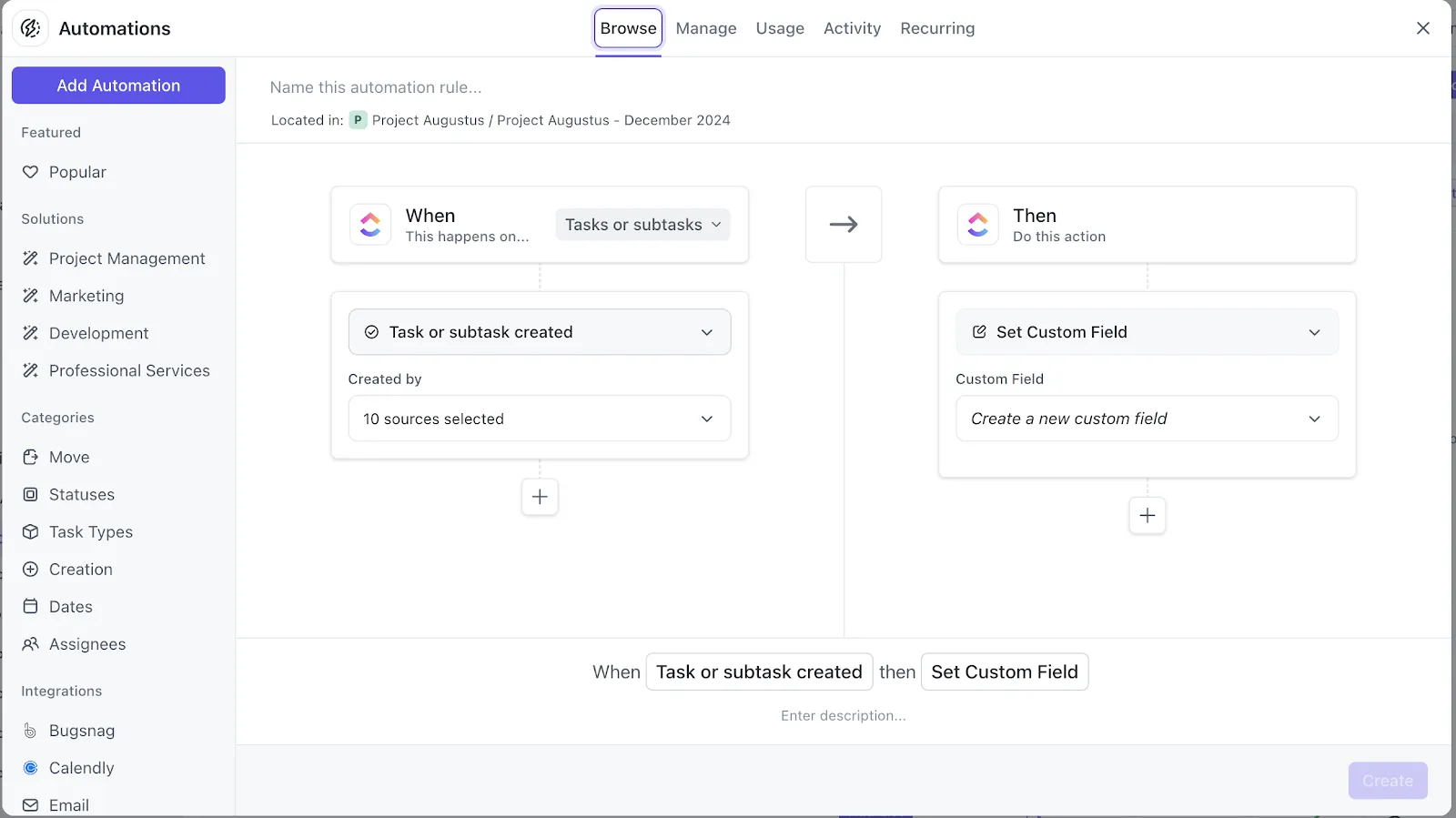
سيؤدي ذلك إلى إنشاء تسلسل أتمتة لا يتطلب كتابة أي كود، يقوم بتنفيذ المهام المتكررة والمتوقعة من تلقاء نفسه، دون أن تضطر إلى بذل أي جهد.
عندما يكون الهدف هو توفير الوقت في البحث والإنجاز، فإن أتمتة ClickUp ستساعدك في ذلك!
💡 نصيحة للمحترفين: من الأمثلة البسيطة على الأتمتة أنه عند تغير حالة المهمة، يتم نقلها إلى مجلد معين وتعيينها إلى زميل الفريق «x» لاتخاذ الإجراءات اللازمة.
دمج الأدوات والميزات
باعتباره التطبيق الشامل للعمل، يدمج ClickUp مواد وموارد مشروعك — المهام، والمستندات، وجداول البيانات، والعروض التقديمية، والمذكرات، والرسوم البيانية، ولوحات كانبان، وحتى سلاسل المحادثات، وما إلى ذلك — في مكان واحد. كما يتيح لك تحديث إعدادات المشاركة لهذه الموارد على الفور لتعزيز التعاون الفعال.
إليك كيفية القيام بذلك:
- انقر على قائمة علامة الحذف الموجودة بجانب اسم المجلد
- اختر المشاركة والأذونات
- هنا، يمكنك إضافة عناوين البريد الإلكتروني، ونسخ رابط المشاركة، وحتى تحديث الإعدادات في المجلد المشترك
بالإضافة إلى ذلك، تتيح لك كل مجلد في ClickUp استيراد الملفات من العديد من التطبيقات الخارجية. ويشمل ذلك التكامل مع Google Drive، والعديد من تنسيقات الملفات، وحتى تطبيقات الإنتاجية.
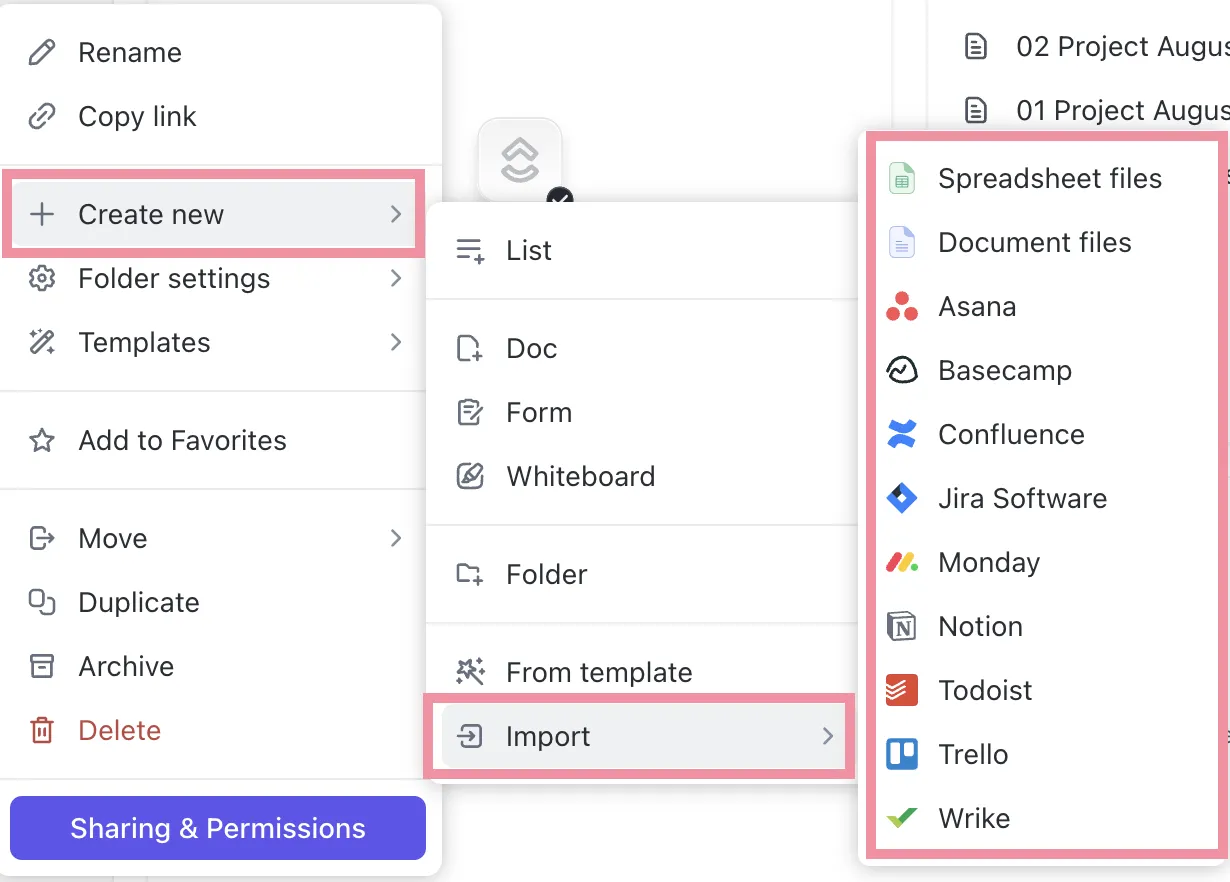
إليك كيفية القيام بذلك:
- انقر على النقاط الثلاث الموجودة بجانب اسم المجلد
- اختر +إنشاء جديد ثم استيراد
- اختر الملف الذي تريد استيراده أو الأداة التجارية التي تريد ربطها من القائمة المنسدلة
💡 نصيحة للمحترفين: تتيح لك تطبيقات ClickApps الموجودة في القائمة المربعة ذات النقاط التسع بجانب صورة ملفك الشخصي دمج أكثر من 1000 أداة في مساحة عملك.
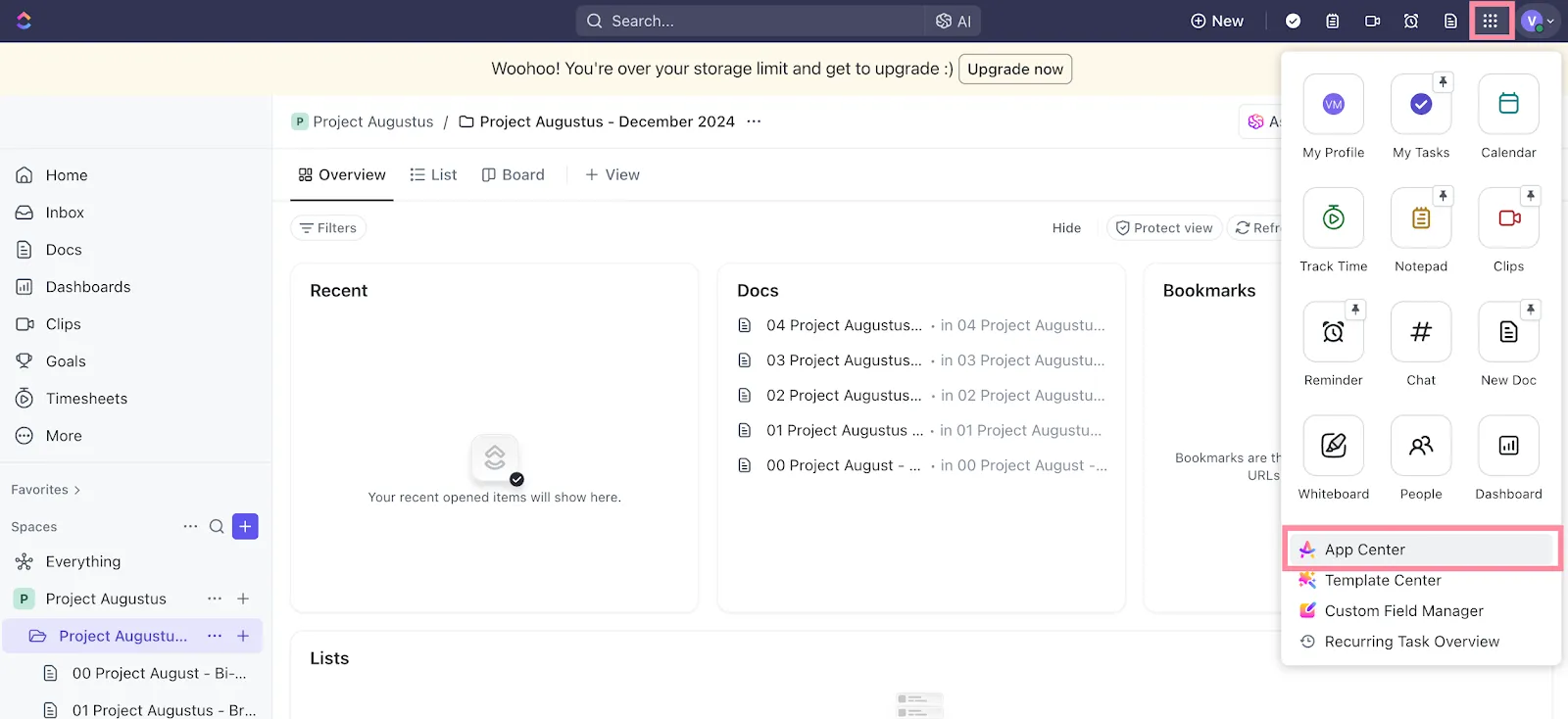
بالإضافة إلى إمكانيات التكامل والأدوات وسهولة إنشاء الملفات، يتيح لك ClickUp تحويل أي محتوى من أي مكان إلى قائمة مهام. تضمن هذه الميزة قدرتك على تنظيم مهامك بفعالية ومواءمتها مباشرةً مع مجلدك المركزي، مما يحافظ على صلة المهام بالموضوع وتركيزك عليها.
لماذا يُعد ClickUp خيارًا أكثر ذكاءً إذا كنت بحاجة إلى أكثر من مجرد تخزين الملفات
يتطلب تنظيم معلومات شركتك اتباع نهج مدروس وشفاف. وعند مشاركة الملفات والمجلدات الأساسية، يُعد نسخها خطوة ذكية.
ورغم أن هذا الدليل يساعدك على إنجاز المهمة ببساطة وسرعة، فهل يُعد Google Drive الخيار المناسب؟ ففي النهاية، يفتقر إلى بعض الميزات في إدارة البيانات وتتبع المهام والأتمتة.
يملأ ClickUp هذه الثغرات بسهولة. فهو يوفر إمكانية نسخ المجلدات بنقرة واحدة، وسير عمل مبسط، ورسوم بيانية تفصيلية، وتحليلات قوية. بالإضافة إلى ذلك، تعمل الميزات القابلة للتخصيص بالكامل على تعزيز الإنتاجية وتبسيط إدارة المجلدات.
يبدو ذلك مذهلاً، أليس كذلك؟ اشترك في ClickUp اليوم واختبر الفرق بنفسك!