

Đối với hầu hết các doanh nghiệp, dữ liệu thường được lưu trữ trong các bảng tính truyền thống.
Đó có thể là số liệu bán hàng, danh sách khách hàng, dự báo ngân sách, số lượng hàng tồn kho, danh sách này là vô tận. Nhưng nếu bạn từng nhìn chằm chằm vào một tệp Excel có 100 cột để trả lời một câu hỏi đơn giản, bạn sẽ hiểu phân tích trở nên khó khăn như thế nào.
Hiểu rõ bảng pivot, công thức phức tạp và hàm lồng nhau đòi hỏi kiến thức kỹ thuật mà phần lớn mọi người không có.
Claude, mô hình AI của Anthropic, thay đổi điều đó. Giao diện ngôn ngữ tự nhiên này cho phép bạn phân tích dữ liệu bảng tính thông qua cuộc hội thoại, giúp phân tích trở nên dễ dàng tiếp cận với mọi người.
Trong phần tiếp theo, chúng tôi sẽ hướng dẫn bạn cách sử dụng Claude cho phân tích bảng tính thông qua các ví dụ thực tế và mẫu lệnh. Chúng tôi cũng sẽ chỉ ra cách làm cho phân tích của Claude trở nên bền vững và có thể lặp lại, giúp nhóm của bạn có thể phát triển dựa trên đó.
Phân tích bảng tính thực sự có nghĩa là gì trong công việc thực tế?
Phân tích bảng tính là quá trình hệ thống hóa việc xem xét dữ liệu bảng tính (cả định tính và định lượng) để phát hiện các mẫu ẩn và thông tin hữu ích. Về cơ bản, nó biến dữ liệu thô thành thông tin có giá trị để hỗ trợ ra quyết định và lập kế hoạch chiến lược.
Vậy cụ thể phạm vi bao gồm những gì? Nói chung, tất cả mọi thứ. Phạm vi bao gồm việc xác định xu hướng và mô phỏng kịch bản, thao tác dữ liệu, tạo biểu đồ, lọc tập dữ liệu và thực hiện các tính toán thống kê.
Dưới đây là cách các bộ phận khác nhau phân tích bảng tính để giải quyết các thách thức kinh doanh cụ thể của họ 👇
| Phòng ban | Các công việc phân tích bảng tính thông dụng |
| Tài chính | Tính toán ROI của chiến dịch, phân tích hiệu suất nguồn khách hàng tiềm năng, đang theo dõi chi phí thu hút khách hàng, so sánh hiệu quả của các kênh tiếp thị khác nhau và đo lường các chỉ số tương tác. |
| Bán hàng | Phân tích tình trạng của quy trình, đang theo dõi tỷ lệ chuyển đổi theo giai đoạn, so sánh hiệu suất giữa các khu vực và xác định các mẫu theo mùa. |
| Marketing | Phân tích xu hướng luân chuyển nhân sự, so sánh dữ liệu lương thưởng, đang theo dõi các chỉ số của quy trình tuyển dụng và giám sát xu hướng hiệu suất của nhân viên. |
| HR | Phân tích xu hướng luân chuyển nhân sự, so sánh dữ liệu lương thưởng, đang theo dõi các chỉ số của quy trình tuyển dụng, giám sát xu hướng hiệu suất của nhân viên. |
| Hoạt động | Phân tích tỷ lệ luân chuyển hàng tồn kho, đang theo dõi sự chậm trễ trong chuỗi cung ứng, đo lường hiệu quả sản xuất, giám sát dữ liệu kiểm soát chất lượng, tối ưu hóa phân bổ tài nguyên. |
| Sản phẩm | Đang theo dõi tỷ lệ chấp nhận tính năng, phân loại phản hồi của khách hàng, phân tích độ nhạy cảm về giá, đo lường mô hình tương tác của người dùng và xác định các chỉ số churn. |
Vị trí của Claude trong phân tích bảng tính
Nếu bạn đang học cách sử dụng Claude cho phân tích bảng tính, điều đầu tiên cần hiểu là:
Claude không thay thế Microsoft Excel. Nó biến phân tích bảng tính thành một cuộc hội thoại tự nhiên. Thay vì phải xây dựng các công thức phức tạp hoặc gỡ lỗi bảng pivot, bạn có thể đặt câu hỏi bằng ngôn ngữ tự nhiên về tập dữ liệu của mình và nhận được các giải thích có cấu trúc.
Khả năng phân tích của Claude cho phép bạn đọc cấu trúc bảng tính, lấy mẫu dữ liệu, thực hiện phân tích thống kê, tạo biểu đồ và tóm tắt kết quả chỉ trong vài giây.
Dưới đây là các khía cạnh mà Claude hỗ trợ trong phân tích bảng tính:
- Làm sạch dữ liệu lộn xộn: Claude chuẩn hóa các định dạng không nhất quán, xác định các mục nhập trùng lặp, điền các giá trị thiếu, kiểm tra công thức để phát hiện lỗi và tái cấu trúc dữ liệu lộn xộn thành các định dạng sẵn sàng cho phân tích.
- Phát hiện mẫu: Claude nhận diện tính mùa vụ, xu hướng, tương quan và các giá trị ngoại lệ trong dữ liệu của bạn và trả lời các câu hỏi như “Tại sao doanh số tăng đột biến vào tháng 3?” hoặc “Sản phẩm nào có hiệu suất giảm sút?”
- Tóm tắt thông tin: Claude tóm tắt các tập dữ liệu phức tạp thành những điểm chính rõ ràng mà không yêu cầu bạn phải giải thích số liệu thô hoặc xây dựng các công thức phức tạp.
- So sánh tập dữ liệu: Claude phân tích sự khác biệt giữa các kỳ, danh mục, khu vực hoặc phân khúc để giúp bạn đưa ra quyết định thông minh về phân bổ tài nguyên và chiến lược.
- Tạo biểu đồ trực quan: Claude tạo ra các biểu đồ trực quan bằng cách sử dụng các thư viện Python (matplotlib, seaborn, plotly) và cung cấp chúng dưới dạng các tệp hình ảnh có thể tải xuống.
- Tạo tệp Excel mới: Claude tạo bảng tính Excel mới từ đầu với công thức Excel, bảng pivot, quy tắc định dạng có điều kiện và bố cục có cấu trúc sẵn sàng sử dụng ngay lập tức.
- Tạo báo cáo: Claude tạo ra nhiều đầu ra phối hợp — tệp Excel kèm theo tóm tắt PDF hoặc tài liệu Word có biểu đồ nhúng — tất cả trong một cuộc hội thoại.
- So sánh bảng chéo: Giao thức bối cảnh mô hình của Claude cho phép nó xử lý toàn bộ sổ làm việc, nhận diện các mối phụ thuộc giữa các bảng tính và điều hướng qua nhiều bảng tính cùng lúc.
🧠 Thông tin thú vị: Claude được đặt tên theo Claude Shannon, người tiên phong trong lý thuyết thông tin, người đã định nghĩa cách dữ liệu được đo lường và truyền tải. Thích hợp, Claude AI xuất sắc trong việc xử lý lượng lớn dữ liệu bảng tính và trích xuất các mẫu có ý nghĩa — một lời tri ân kỹ thuật số cho di sản của Shannon.
Cách sử dụng Claude cho phân tích bảng tính
Dưới đây là cách sử dụng Claude để phân tích bảng tính:
1. Tải lên tệp Excel
Tải tệp Excel của bạn lên trò chuyện Claude. Tuy nhiên, trước đó, hãy thực hiện một số kiểm tra về chất lượng dữ liệu và cấu trúc tệp để đảm bảo phân tích dữ liệu chính xác.
Dưới đây là những điều bạn nên kiểm tra trước khi tải lên:
- Kích thước tệp: Claude có thể phân tích tối đa 20 tệp cùng lúc, mỗi tệp có kích thước lên đến 30 MB. Tuy nhiên, việc xử lý các tệp cực kỳ lớn hoặc nhiều bộ dữ liệu cùng lúc có thể gây áp lực lên ngữ cảnh. Nên tập trung phân tích 2-3 tệp trong mỗi cuộc hội thoại để đạt kết quả tốt nhất.
- Số hàng: Claude xử lý tập dữ liệu có tối đa 20.000 hàng một cách hiệu quả; các tệp có hơn 100.000 hàng cần được chia thành các đoạn nhỏ hơn trước khi tải lên.
- Đặt tiêu đề cột rõ ràng: Sử dụng các tên trường mô tả như “Doanh thu hàng tháng”, “Mã khách hàng” hoặc “Tỷ lệ chuyển đổi” thay vì các nhãn chung chung như “Cột A” hoặc “ABC” để Claude có thể hiểu mối quan hệ giữa các điểm dữ liệu khác nhau.
- Xác thực công thức: Claude chỉ có thể đọc giá trị ô đã lưu trữ, không phải công thức cơ bản — nó không thể theo dõi mối quan hệ phụ thuộc công thức hoặc gỡ lỗi lỗi, vì vậy hãy xác minh các tính toán trước khi tải lên.
- Loại bỏ các đối tượng nhúng: Claude không thể giải thích các biểu đồ, đồ thị, hình ảnh hoặc bảng pivot được nhúng trong bảng tính của bạn — hãy trích xuất dữ liệu thô mà các biểu đồ này dựa trên, hoặc mô tả riêng biệt những gì chúng thể hiện.
- Kiểm tra chất lượng dữ liệu: Claude sẽ không phát hiện các vấn đề về chất lượng dữ liệu hoặc lỗi công thức trong bảng tính bạn tải lên—vì vậy hãy thực hiện kiểm tra chất lượng dữ liệu trước khi tải lên.
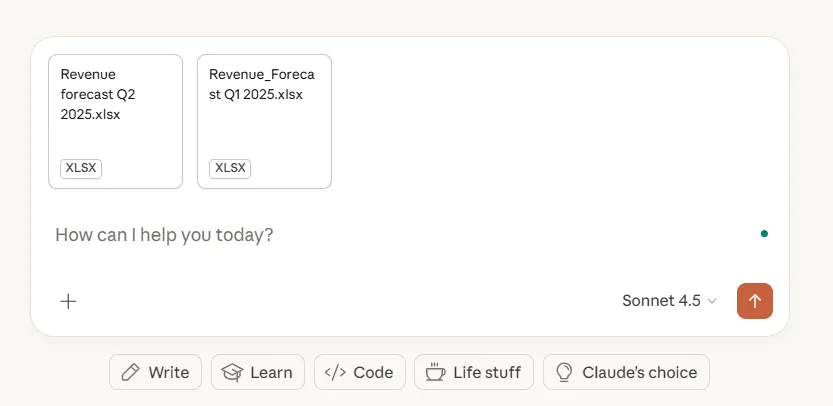
Nhấp vào biểu tượng cộng, sau đó lựa chọn tệp XLSX của bạn từ thiết bị. Nếu bạn so sánh hai hoặc nhiều bảng tính, hãy đảm bảo đặt tên tệp đúng cách để tránh nhầm lẫn.
Ngoài ra, nếu bạn thường xuyên phân tích cùng một cấu trúc bảng tính (như báo cáo doanh số hàng tháng hoặc cập nhật ngân sách hàng tuần), hãy thiết lập một Dự án Claude. Như vậy, bạn sẽ không cần phải giải thích lại ý nghĩa của các cột, bối cảnh kinh doanh hoặc yêu cầu phân tích trong mỗi cuộc hội thoại.
💡 Mẹo chuyên nghiệp: Claude cũng cung cấp các kết nối tích hợp sẵn để kết nối với các ứng dụng như HubSpot, Slack, Google Drive và Salesforce. Bằng cách kết nối Claude với các công cụ này, nó có thể truy cập dữ liệu từ nhiều nguồn trực tiếp, giúp bạn tiết kiệm nỗ lực thủ công trong việc xuất và tải lên tệp tin.
2. Cung cấp bối cảnh
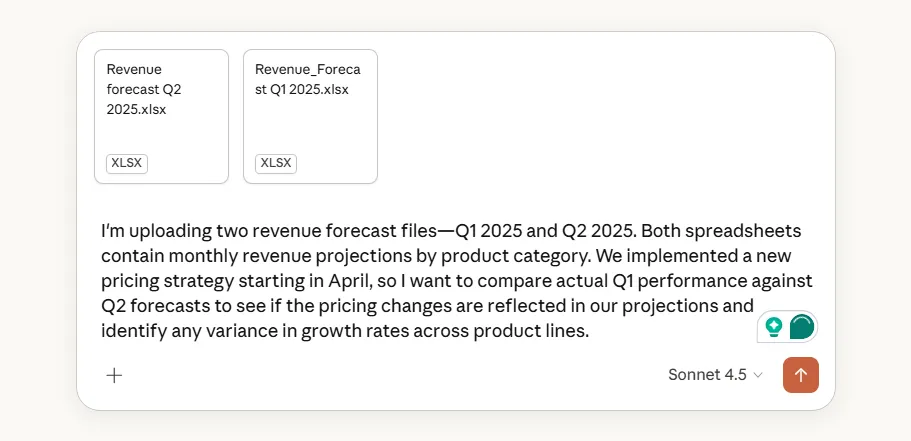
Khi sử dụng Claude cho phân tích dữ liệu, luôn cung cấp thông tin về ý nghĩa của dữ liệu và mục tiêu bạn muốn đạt được từ phân tích. Bối cảnh giúp Claude hiểu các giá trị mơ hồ và ưu tiên các thông tin có liên quan đến tình huống cụ thể của bạn.
Chia sẻ chi tiết như:
- Kỳ được đề cập, tức là dữ liệu hàng tháng từ quý 1 năm 2024.
- Mối quan hệ giữa các cột, tức là sự khác biệt giữa "doanh thu gộp" và "doanh thu ròng".
- Các chỉ số quan trọng, tức là các KPI nào quan trọng nhất cho quyết định của bạn.
- Các tình huống đặc biệt, ví dụ: khuyến mãi, mùa vụ hoặc thay đổi trong quá trình thu thập dữ liệu.
Ví dụ về ngữ cảnh:
3. Làm sạch và lọc dữ liệu
Sử dụng Claude để cấu trúc và tổ chức dữ liệu của bạn bằng cách loại bỏ các bất nhất, xử lý giá trị thiếu và chuẩn hóa định dạng. Claude có thể xác định các vấn đề về chất lượng dữ liệu và cung cấp các phiên bản đã được làm sạch của bảng tính của bạn.
Dưới đây là cách Claude có thể làm sạch bộ dữ liệu của bạn:
| Công việc làm sạch dữ liệu | Việc cần làm của Claude là gì? |
| Tiêu chuẩn hóa định dạng | Đồng nhất hóa tên, ví dụ: Trenbee, TrenBee, Tren Bee → TrenBee LtdChuyển đổi định dạng ngày tháng không nhất quán, ví dụ: 3/15/24, March 15 2024, 15-03-2024 → 2024-03-15Loại bỏ ký hiệu tiền tệ khỏi số, ví dụ: $1,250. 50 → 1250. 50 |
| Xử lý giá trị thiếu | Xác định các ô trống và vị trí của chúngĐiền vào các ô trống bằng các phương pháp bạn chỉ định (trung bình, giá trị trước đó hoặc văn bản tạm thời) |
| Loại bỏ các bản sao trùng lặp | Phát hiện các mục nhập trùng lặp hoặc gần trùng lặp dựa trên tiêu chí bạn chỉ địnhGiữ lại mục nhập mới nhất hoặc đầy đủ nhấtCung cấp tóm tắt về các mục nhập đã bị xóa |
| Lọc dữ liệu liên quan | Tách biệt các kỳ, khu vực hoặc danh mục cụ thể để phân tích Loại bỏ các mục nhập thử nghiệm hoặc giá trị ngoại lệ làm sai lệch kết quảTạo các tập con để so sánh tập trung |
Ví dụ về lệnh:
“Đồng nhất tất cả định dạng ngày tháng thành YYYY-MM-DD, loại bỏ dấu đô la khỏi cột Doanh thu, điền giá trị ‘Không rõ’ vào trường Vùng khi có giá trị thiếu, và lọc dữ liệu để chỉ hiển thị các giao dịch từ quý 1 năm 2025.”
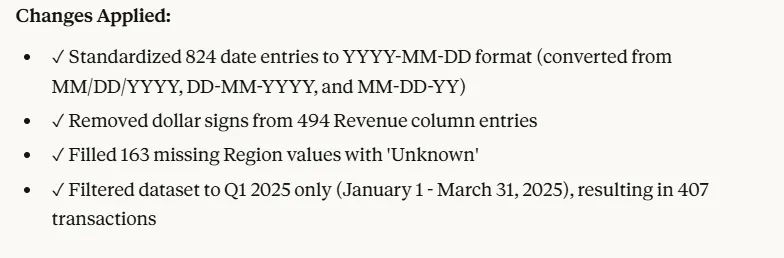
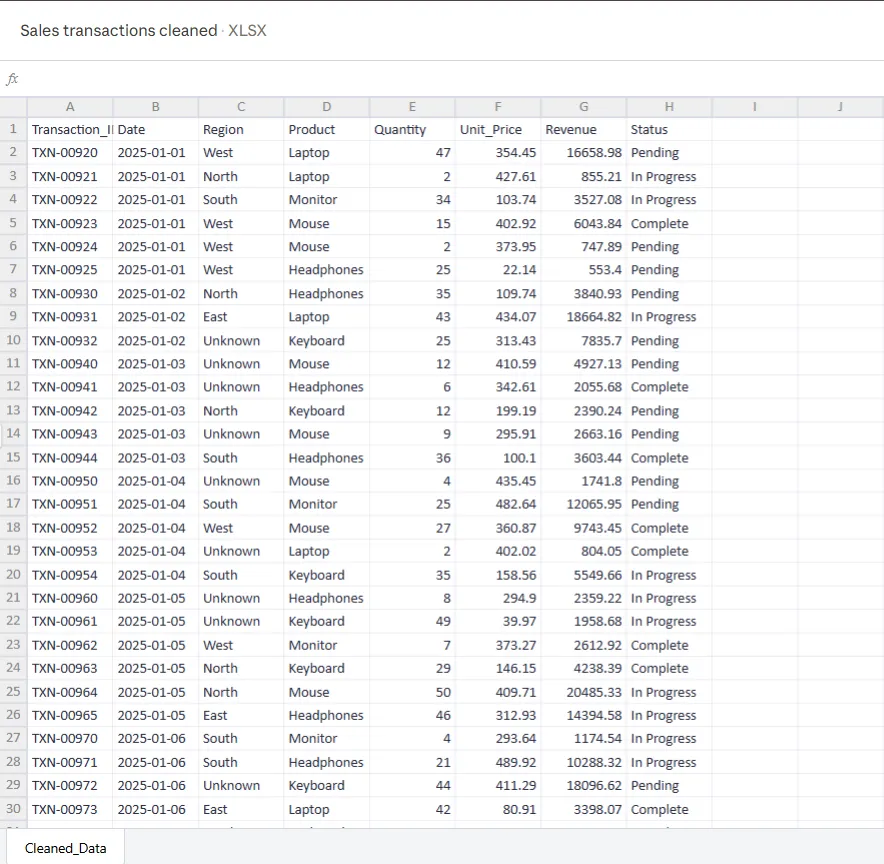
Claude tạo ra:
- Đã làm sạch tệp Excel với tất cả các thay đổi được yêu cầu đã được áp dụng.
- Tóm tắt các thay đổi đã thực hiện (số lượng ngày được định dạng lại, ký hiệu tiền tệ bị loại bỏ, giá trị thiếu được điền vào)
- Ghi chép lại bất kỳ vấn đề nào gặp phải trong quá trình làm sạch dữ liệu.
- Nhật ký thay đổi hiển thị các ví dụ trước/sau của dữ liệu đã được chỉnh sửa.
💡 Mẹo chuyên nghiệp: Nếu bạn muốn Claude phát hiện lỗi công thức và theo dõi lỗi tính toán, hãy sử dụng Claude trong Excel để làm việc trực tiếp trong sổ làm việc của bạn mà không cần tải lên và tải xuống tệp. Phần mở rộng Claude này là một trợ lý thanh bên thông minh giúp xác định nguyên nhân gốc rễ của các lỗi như #REF!, #VALUE! và tham chiếu vòng lặp.
4. Đặt câu hỏi một cách lặp đi lặp lại
Khả năng gợi ý bằng ngôn ngữ tự nhiên của Claude cho phép bạn đặt câu hỏi về các ô cụ thể, công thức hoặc toàn bộ phần của sổ làm việc. Nó có thể di chuyển qua nhiều tab và cung cấp câu trả lời với các trích dẫn trực tiếp đến các ô được tham chiếu.
Chỉ cần đặt câu hỏi về dữ liệu bảng tính của bạn, và nó sẽ cung cấp câu trả lời kèm theo giải thích cần thiết:
- Những sản phẩm nào thường được mua cùng nhau?
- Giá trị trọn đời của khách hàng cho từng phân khúc là bao nhiêu?
- Tính toán tỷ lệ tăng trưởng hàng tháng cho từng khu vực.
- Đánh dấu bất kỳ giao dịch nào có giá trị gấp 3 lần giá trị đơn đặt hàng trung bình.
- Phân nhóm khách hàng theo tần suất mua hàng: khách hàng mua một lần, khách hàng mua thỉnh thoảng và khách hàng mua thường xuyên.
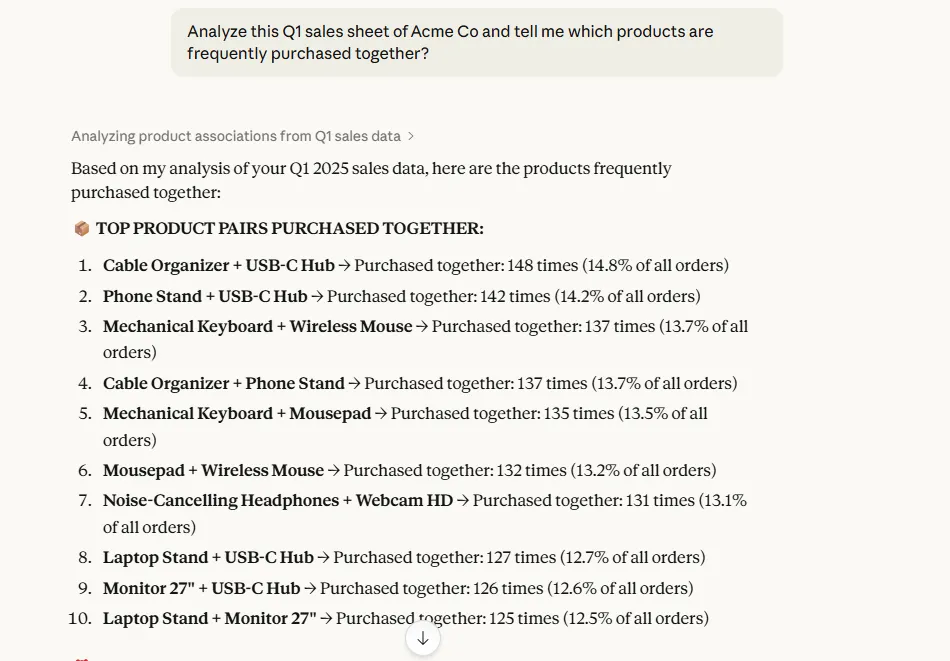
Phân chia phân tích phức tạp thành các lệnh Claude nhỏ hơn. Tham khảo các kết quả trước đó của Claude để đi sâu hơn.
Ví dụ: "Bạn đã đề cập rằng doanh số giảm vào tháng 3, bạn có thể phân tích chi tiết theo từng danh mục sản phẩm không?" hoặc "Hãy cho tôi biết liệu xu hướng đó có xuất hiện ở các khu vực khác không."
Khi phân tích nhiều bảng tính cùng lúc, hãy tham chiếu đến tệp cụ thể trong lệnh nhắc.
Ví dụ,
- So sánh xu hướng doanh thu từ tệp Q1_Sales.xlsx với tệp Q2_Sales.xlsx.
- Sử dụng dữ liệu khách hàng từ tệp CRM_Export.xlsx để phân đoạn các giao dịch trong tệp Sales_Data.xlsx.
Ý tưởng là xây dựng phân tích của bạn một cách từ từ. Điều chỉnh và xác nhận ở mỗi bước để giữ cho phân tích của bạn tập trung.
👀 Bạn có biết? Khả năng sử dụng và quản lý công cụ AI đã tăng gấp bảy lần trong các tin tuyển dụng chỉ trong hai năm – nhanh hơn bất kỳ yêu cầu kỹ năng nào khác. Công việc đang nhanh chóng chuyển đổi thành sự hợp tác giữa con người, các tác nhân AI và tự động hóa, với phân tích bảng tính là một trong những quy trình làm việc đầu tiên được chuyển đổi.
5. Yêu cầu kết quả cụ thể
Xác định chính xác định dạng cho phân tích của bạn để Claude cung cấp kết quả sẵn sàng cho công việc mà không cần định dạng lại.
Claude có thể tạo ra nhiều kết quả phối hợp trong một cuộc hội thoại. Yêu cầu một tệp Excel đã phân tích kèm theo tóm tắt trong tài liệu Word, hoặc biểu đồ trực quan hóa dữ liệu được lưu dưới định dạng PNG cùng với các tính toán cơ bản trong định dạng CSV.
Ví dụ:
- Định dạng và cấu trúc tệp: Tạo tệp Excel với ba tab—dữ liệu thô, phân tích pivot và bảng điều khiển tóm tắt.
- Yêu cầu về biểu đồ: Tạo biểu đồ đường thể hiện xu hướng doanh thu hàng tháng với đường trung bình động 3 tháng chồng lên.
- Chi tiết tính toán: Tính toán tỷ lệ tăng trưởng so với cùng kỳ năm trước, làm tròn đến hai chữ số thập phân, trong một cột mới.
- Chi tiết trình bày: Định dạng đầu ra dưới dạng báo cáo PDF sẵn sàng cho khách hàng, bao gồm biểu đồ được nhúng và các thông tin quan trọng được làm nổi bật.
Ví dụ về lệnh:
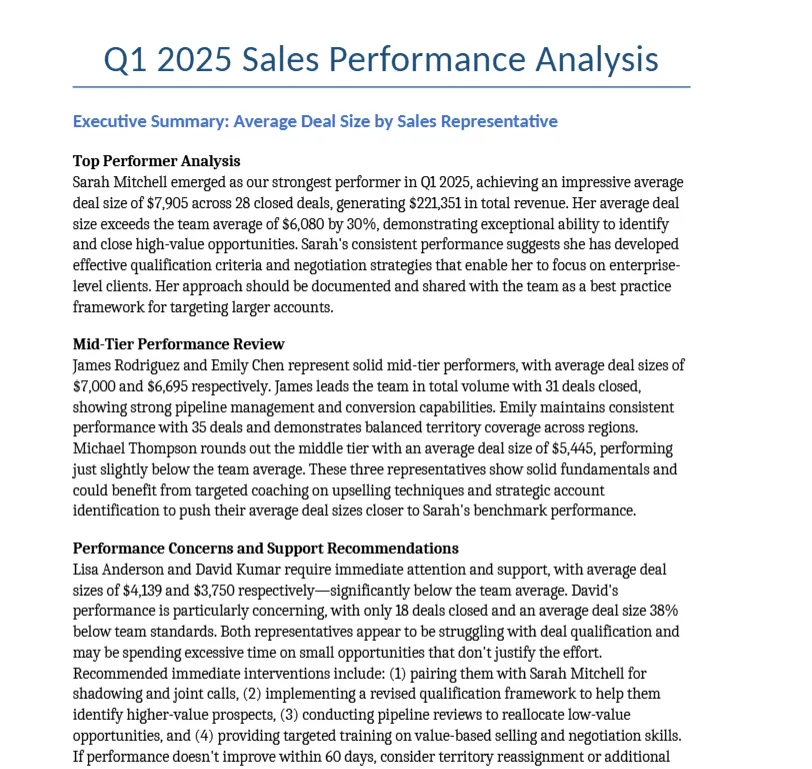
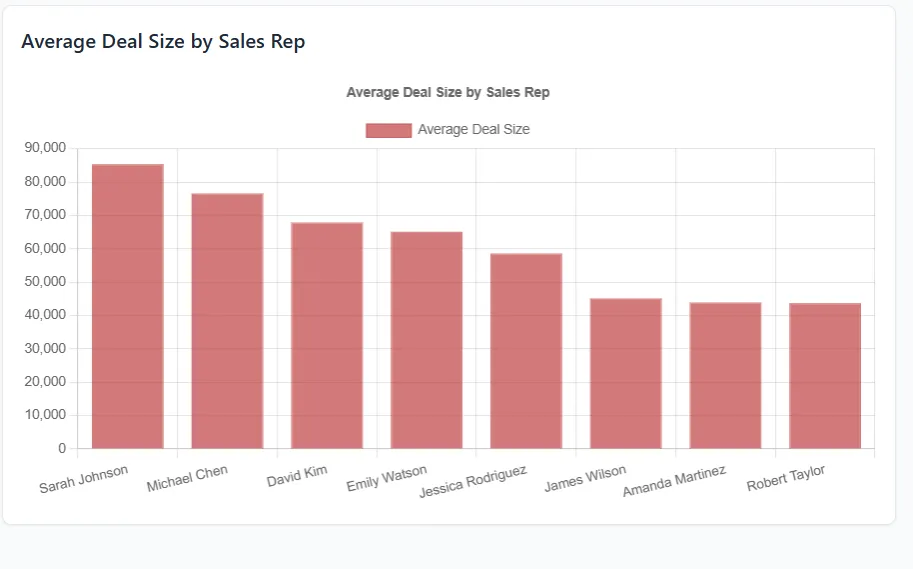
“Phân tích tệp Sales_Q1_2025 và tính toán kích thước giao dịch trung bình theo nhân viên bán hàng. Tạo tệp Excel với các tính toán, tạo biểu đồ cột so sánh hiệu suất và viết tóm tắt 3 đoạn văn xác định nhân viên bán hàng xuất sắc nhất và bất kỳ nhân viên nào cần hỗ trợ.”
6. Tải xuống kết quả của bạn
Claude cung cấp các liên kết tải xuống cho tất cả các tệp được tạo ra:
- Excel (.xlsx) cho bảng tính có công thức và định dạng.
- CSV (.csv) cho bảng dữ liệu thô
- PDF (.pdf) cho báo cáo và tóm tắt
- PNG/JPG cho biểu đồ và biểu đồ trực quan
- Word (.docx) cho phân tích và tài liệu văn bản.
Nhấp vào nút tải xuống bên dưới mỗi kết quả để lưu tệp vào máy tính của bạn.
📮 ClickUp Insight: 62% số người tham gia khảo sát của chúng tôi tin tưởng vào các công cụ AI trò chuyện như ChatGPT và Claude. Giao diện chatbot quen thuộc và khả năng đa dạng của chúng—tạo nội dung, phân tích dữ liệu và nhiều hơn nữa—có thể là lý do khiến chúng trở nên phổ biến trong nhiều vai trò và ngành nghề khác nhau.
Tuy nhiên, nếu người dùng phải chuyển sang tab khác để hỏi AI mỗi lần, chi phí chuyển đổi ngữ cảnh và chi phí chuyển đổi liên quan sẽ tích lũy theo thời gian.
Tuy nhiên, không phải với ClickUp Brain. Nó nằm ngay trong Không gian Làm việc của bạn, hiểu rõ bạn đang làm gì, có thể hiểu các lệnh văn bản thuần túy và cung cấp câu trả lời cực kỳ phù hợp với công việc của bạn! Trải nghiệm sự cải thiện gấp đôi về năng suất với ClickUp!
📚 Đọc thêm: Đánh giá chân thực về Claude Agentic AI
Các chiến lược gợi ý hiệu quả cho phân tích bảng tính
Xây dựng các lệnh nhắc nhở với các tham số rõ ràng giúp Claude cung cấp phân tích chính xác phù hợp với mục tiêu của bạn.
Hãy cùng xem một số mẫu lệnh thành công cho các công việc phân tích bảng tính thông dụng:
Chỉnh sửa giá trị và cập nhật giả định
Khi cần Claude điều chỉnh dữ liệu bảng tính hiện có dựa trên các biến số hoặc kịch bản mới, hãy cung cấp hướng dẫn rõ ràng về những thay đổi cần thực hiện và cách chúng ảnh hưởng đến các tính toán liên quan.
Dưới đây là mẫu lệnh bạn cần tuân theo:
- Yêu cầu điều chỉnh của nhà nước, tức là tăng 8% giá bán quý 2 để phản ánh chi phí mới của nhà cung cấp.
- Chỉ định các ô hoặc phạm vi cần cập nhật, tức là áp dụng thay đổi cho cột Product_Price từ hàng 15 đến 80.
- Xác định các phép tính cần tính lại, tức là cập nhật các cột doanh thu tổng và tỷ suất lợi nhuận dựa trên giá mới.
- Xác định định dạng đầu ra, tức là tạo một tệp Excel mới với các giá trị được cập nhật và đánh dấu các ô đã được sửa đổi.
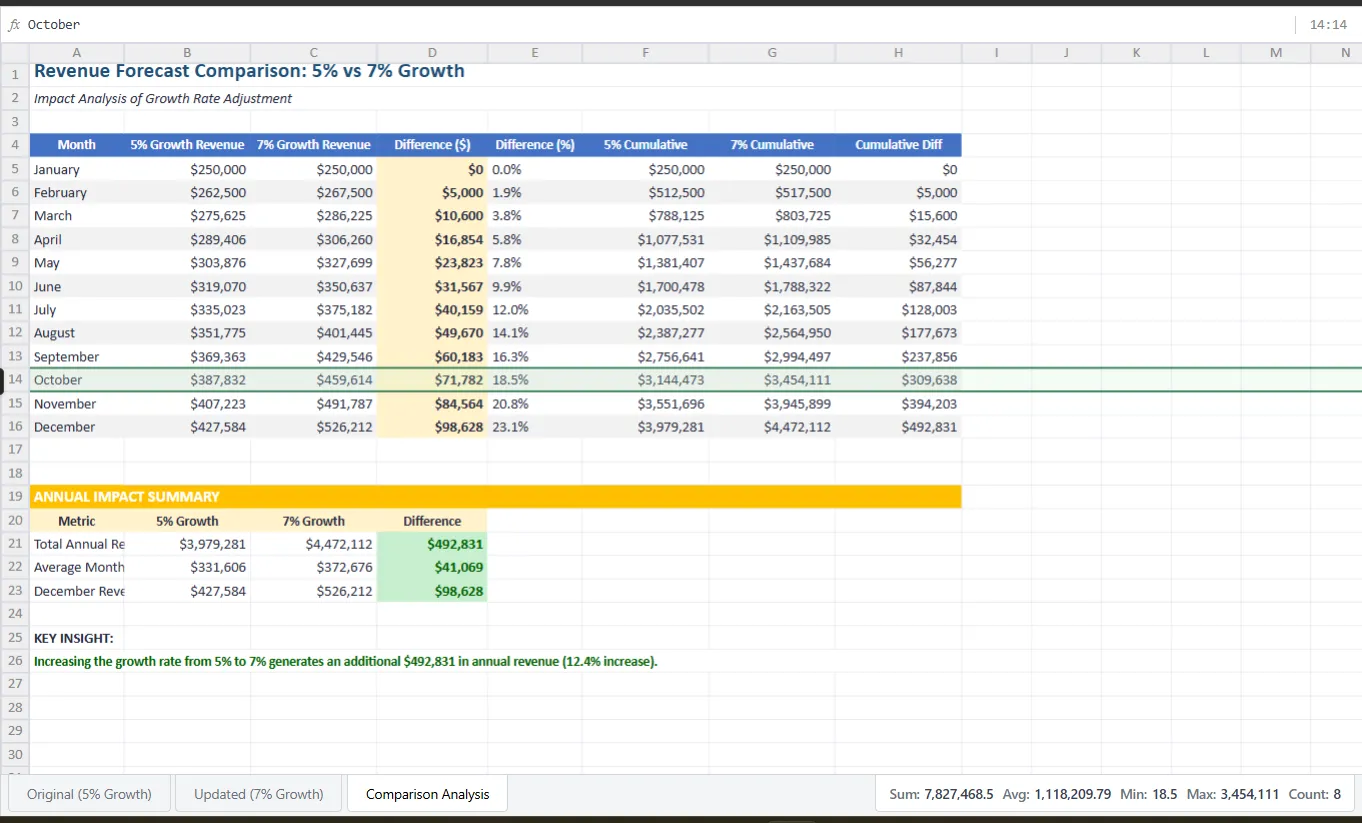
🤖 Ví dụ về lệnh: Mở tệp Revenue_Forecast.xlsx và tăng tỷ lệ tăng trưởng hàng tháng từ 5% lên 7%. Tính lại doanh thu dự kiến cho tất cả các tháng trong bảng dự báo và tạo một tệp Excel mới hiển thị so sánh trước/sau trong các tab riêng biệt.
Tạo biểu đồ trực quan hóa dữ liệu
Khi bạn muốn tạo biểu đồ để thể hiện các mẫu trong dữ liệu của mình, hãy chỉ định rõ so sánh hoặc xu hướng mà bạn muốn thể hiện, chứ không chỉ loại biểu đồ.
Dưới đây là mẫu lệnh bạn cần tuân theo:
- Xác định đối tượng so sánh, tức là hiển thị doanh thu hàng tháng được phân chia theo danh mục sản phẩm.
- Chỉ định loại biểu đồ và lý do, ví dụ: sử dụng biểu đồ cột chồng để xem đóng góp của từng danh mục vào tổng doanh thu hàng tháng.
- Đặt trục và nhãn, tức là tháng trên trục hoành, doanh thu theo nghìn trên trục tung, và bao gồm nhãn dữ liệu trên mỗi đoạn.
- Yêu cầu định dạng trực quan, tức là sử dụng màu sắc riêng biệt cho từng danh mục và thêm chú thích.
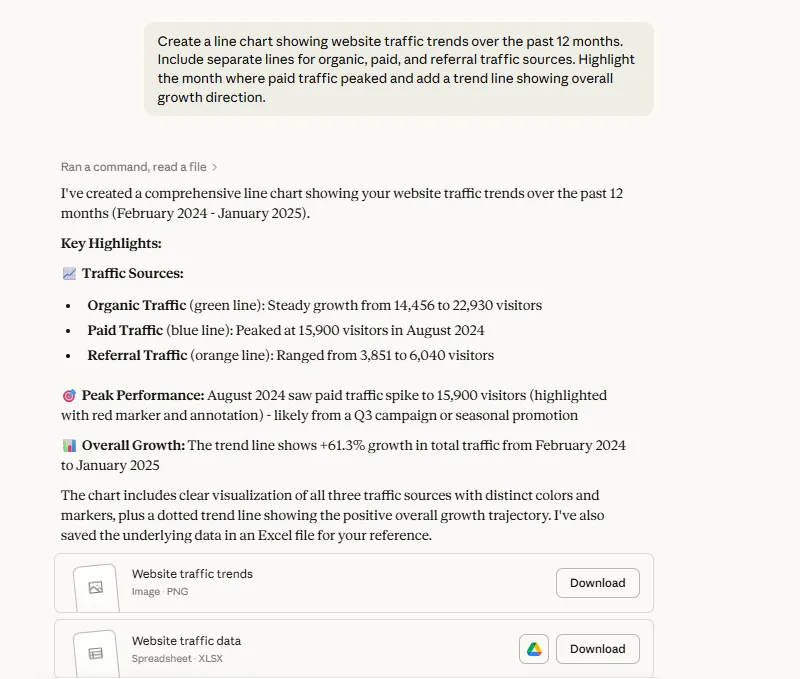
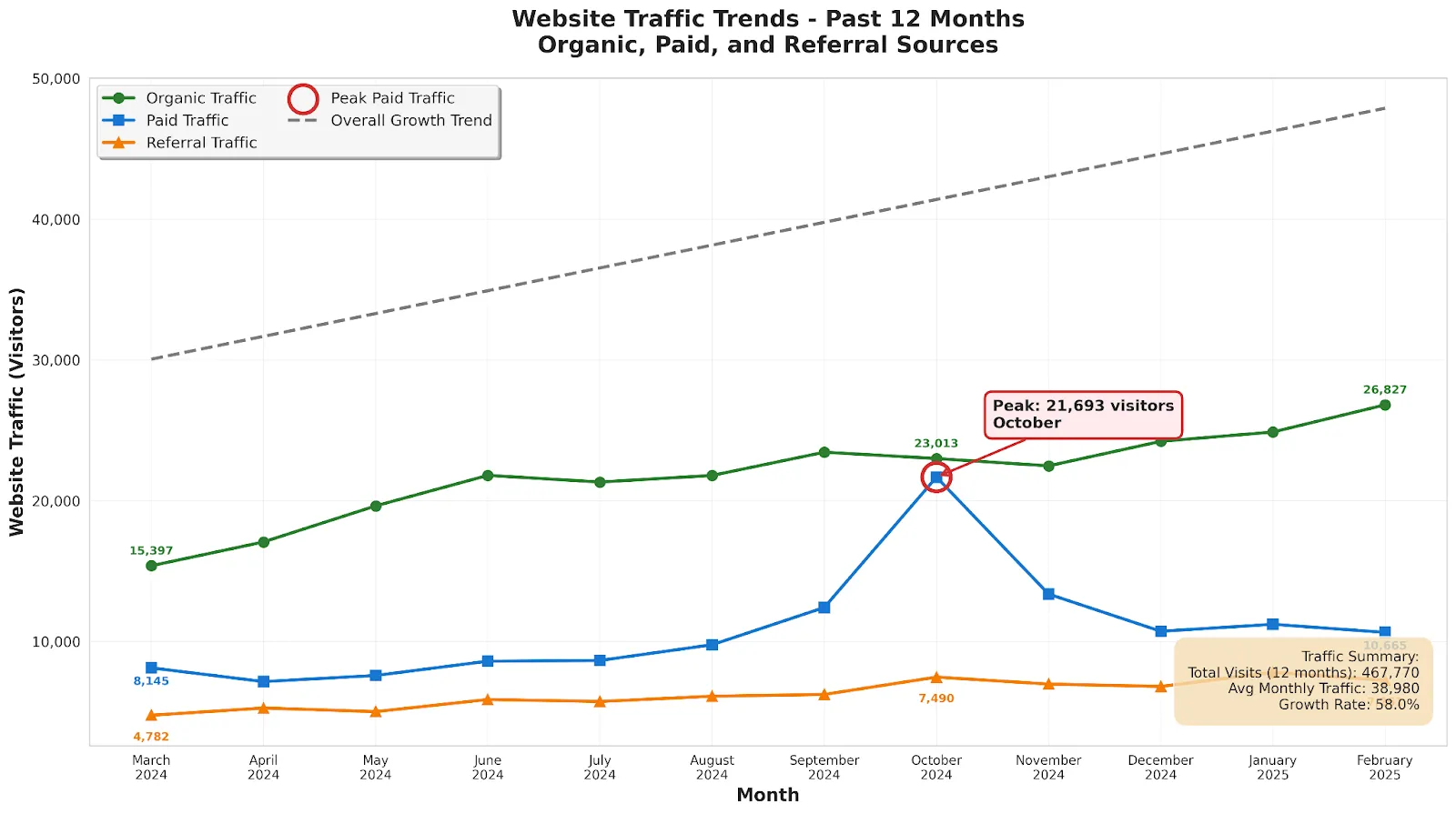
🤖 Ví dụ về lệnh: Tạo biểu đồ đường thể hiện xu hướng lưu lượng truy cập website trong 12 tháng qua. Bao gồm các đường riêng biệt cho các nguồn lưu lượng truy cập tự nhiên, trả phí và giới thiệu. Nổi bật tháng mà lưu lượng truy cập trả phí đạt đỉnh và thêm đường xu hướng thể hiện hướng tăng trưởng tổng thể.
⚡ Kho mẫu: Mẫu bảng tính miễn phí trong Excel & ClickUp
Thực hiện phân tích thống kê
Claude có thể thực hiện các công việc khoa học dữ liệu phức tạp, bao gồm phân tích tương quan, mô hình dự đoán và đánh giá thử nghiệm A/B, mà không cần phần mềm thống kê chuyên dụng hoặc kiến thức mã hóa.
Dưới đây là mẫu lệnh bạn cần tuân theo:
- Xác định loại phân tích, tức là thực hiện phân tích tương quan giữa chi phí tiếp thị và doanh thu bán hàng.
- Xác định mức độ tin cậy hoặc ngưỡng, tức là kiểm tra ở mức độ tin cậy 95% hoặc đánh dấu kết quả có giá trị p dưới 0,05.
- Xác định các biến cần phân tích, ví dụ: so sánh tỷ lệ chuyển đổi giữa các nhóm tuổi hoặc khu vực.
- Yêu cầu giải thích, tức là giải thích xem mối quan hệ có ý nghĩa thống kê hay không và điều đó có ý nghĩa gì đối với việc ra quyết định.
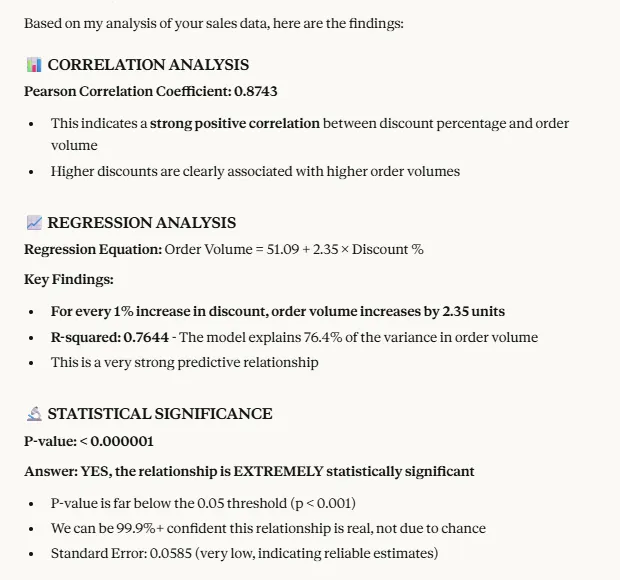
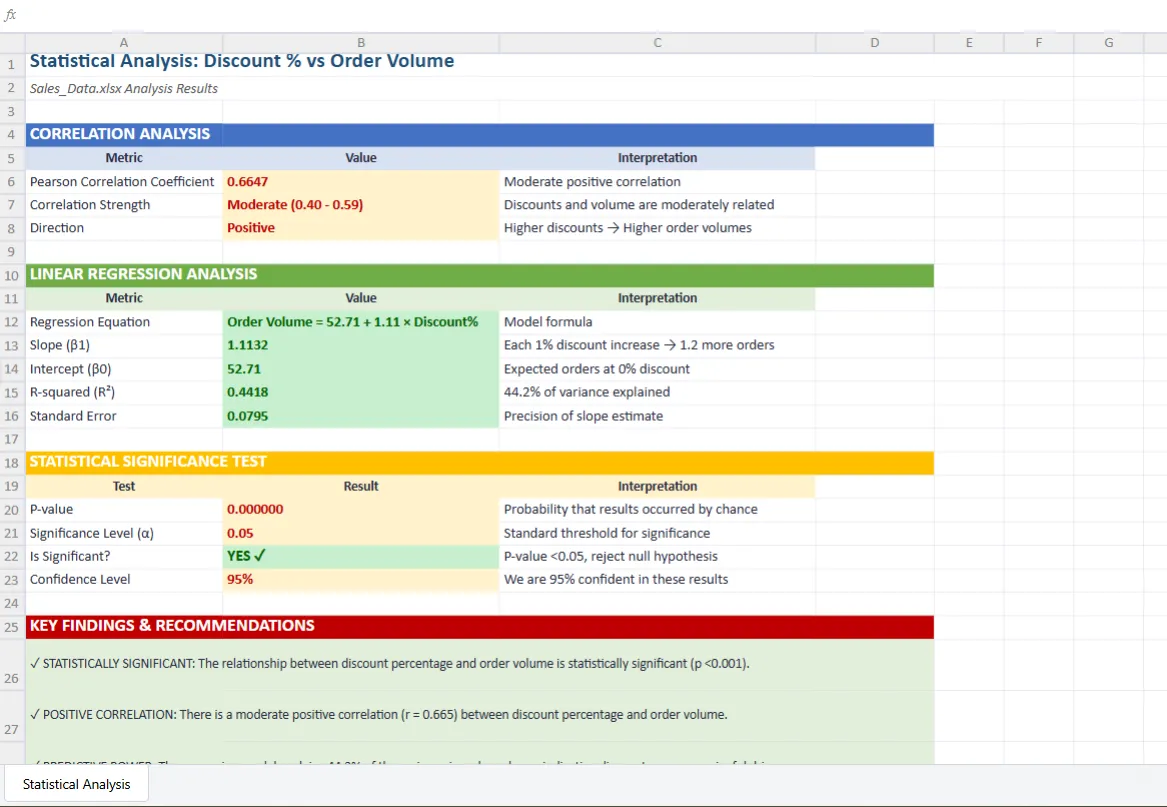
🤖 Ví dụ về lệnh: Phân tích tệp Sales_Data.xlsx và tính toán hệ số tương quan giữa tỷ lệ giảm giá và khối lượng đơn đặt hàng. Thực hiện phân tích hồi quy để xác định liệu tỷ lệ giảm giá cao hơn có thúc đẩy doanh số bán hàng nhiều hơn không, và cho biết liệu mối quan hệ này có ý nghĩa thống kê hay không.
Cài đặt xác thực dữ liệu
Khi cần giới hạn những gì người dùng có thể nhập vào các ô cụ thể, hãy giải thích các giá trị được chấp nhận và bất kỳ quy tắc điều kiện nào cần áp dụng.
Dưới đây là mẫu lệnh bạn cần tuân theo:
- Xác định các ô cần kiểm tra tính hợp lệ, tức là áp dụng kiểm tra tính hợp lệ cho cột Trạng thái (cột F, hàng 2-100).
- Xác định các giá trị hoặc phạm vi chấp nhận được, tức là chỉ cho phép “Đang chờ xử lý”, “Đang tiến hành”, “Hoàn thành” hoặc “Hủy bỏ”.
- Xác định thông báo lỗi, tức là hiển thị “Trạng thái không hợp lệ. Chọn từ menu thả xuống” nếu mục nhập không chính xác.
- Giải thích các quy tắc điều kiện nếu cần thiết, tức là yêu cầu ngày hoàn thành phải được điền trước khi cho phép trạng thái “Hoàn thành”.
🤖 Ví dụ về lệnh: Tạo một tệp Excel có cột Trạng thái chỉ chấp nhận các giá trị “Mở”, “Đã đóng” hoặc “Đang chờ” từ menu thả xuống. Hiển thị thông báo lỗi nếu ai đó cố gắng nhập bất kỳ giá trị nào khác.
Tạo các tệp Excel mới với công thức.
Claude có thể tạo bảng tính hoàn chỉnh từ đầu bằng cách sử dụng công thức của Microsoft Excel — bạn không cần phải biết cú pháp công thức hay tham chiếu ô; chỉ cần mô tả các phép tính bạn cần.
Dưới đây là mẫu lệnh bạn cần tuân theo:
- Mô tả logic tính toán, tức là, biên lợi nhuận nên được tính bằng cách lấy (doanh thu trừ chi phí) chia cho doanh thu.
- Xác định mối quan hệ giữa các cột, tức là cột Tổng phải nhân Số lượng với Giá đơn vị cho mỗi hàng.
- Yêu cầu các hàm Excel tích hợp sẵn, ví dụ: sử dụng SUMIF để tính tổng doanh số theo khu vực hoặc VLOOKUP để lấy giá sản phẩm từ bảng tham chiếu.
- Định nghĩa các phép tính có điều kiện, tức là áp dụng mức giảm giá 10% nếu số lượng đơn đặt hàng vượt quá 50 đơn vị.
🤖 Ví dụ về lệnh: Tạo một tệp Excel để tính toán hoa hồng cho nhân viên. Bao gồm các cột cho Số tiền bán hàng, Tỷ lệ hoa hồng và Hoa hồng đã kiếm được (Số tiền bán hàng × Tỷ lệ hoa hồng). Thêm một cột thưởng cho thêm 5% nếu doanh số vượt quá $10,000. Tính tổng hoa hồng ở phía dưới bằng công thức SUM.
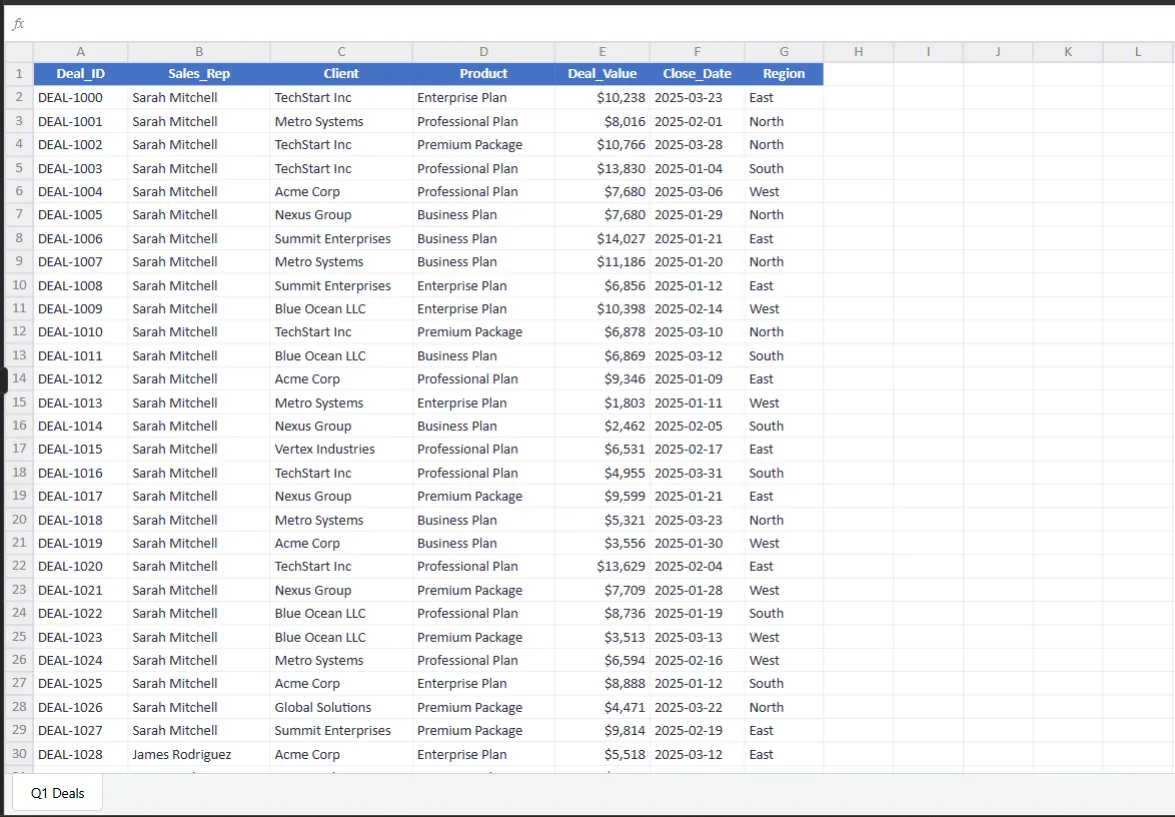
💡 Mẹo chuyên nghiệp: Thay vì tải tệp lên Claude, hãy sử dụng Claude trong tích hợp desktop của Excel. Điều này cho phép bạn làm việc trực tiếp trong sổ làm việc Excel mà không cần khóa API.
Với Claude trong Excel, bạn có thể:
- Hỏi các câu hỏi về sổ làm việc của bạn và nhận câu trả lời với các trích dẫn cấp ô.
- Cập nhật giả định mà không làm ảnh hưởng đến các mối quan hệ phụ thuộc của công thức.
- Khắc phục lỗi và xác định nguyên nhân gốc rễ của chúng.
- Xây dựng mô hình mới hoặc điền vào các mẫu có sẵn.
- Dễ dàng điều hướng các sổ làm việc phức tạp có nhiều tab.
Nếu bạn muốn chỉnh sửa công thức và cấu trúc của tệp Excel hiện có, gỡ lỗi lỗi công thức hoặc áp dụng định dạng có điều kiện cho các tệp mở, Claude trong Excel cung cấp trải nghiệm chỉnh sửa Excel đầy đủ mà không cần quy trình tải lên-tải xuống.
Các phương pháp tốt nhất để giải thích các thông tin từ bảng tính của Claude
Nếu phân tích và mô hình hóa bảng tính là điều mới mẻ đối với bạn, đây là một số thực hành thân thiện với người mới bắt đầu để hiểu các thông tin chi tiết từ Claude:
- Kiểm tra nhanh các phép tính: Chọn một số hàng mẫu và yêu cầu Claude giải thích logic của công thức và xác minh rằng các ô đúng được tham chiếu.
- Xác minh các tính toán quan trọng: Đối với các quyết định quan trọng như dự báo ngân sách hoặc dự báo tài chính, hãy đối chiếu công thức và số liệu của Claude bằng một phương pháp thay thế hoặc nhờ chuyên gia trong lĩnh vực đó xem xét phương pháp tiếp cận.
- Yêu cầu xuất dữ liệu có cấu trúc: Yêu cầu bảng markdown, JSON hoặc tóm tắt CSV mà bạn có thể dán trực tiếp vào Excel hoặc Google Trang tính để chỉnh sửa hoặc xác minh thêm.
- Phân biệt giữa sự thật và diễn giải: Claude có thể thông báo cho bạn “doanh số giảm 15% vào tháng 3” (sự thật), nhưng khi nó đề xuất “có thể do chi tiêu marketing giảm” (diễn giải), hãy xác minh giải thích đó bằng cách tham khảo thêm bối cảnh hoặc dữ liệu.
- Xử lý các trường hợp bất thường: Khi kết quả trông không chính xác hoặc xuất hiện các mẫu dữ liệu bất thường, hãy yêu cầu Claude giải thích lý do và hiển thị dữ liệu hỗ trợ cho kết luận đó.
- Kiểm tra mã nguồn: Nếu Claude tạo ra các skript Python cho phân tích, hãy kiểm tra mã để hiểu các tính toán phức tạp và logic đằng sau kết quả.
👀 Bạn có biết? Theo nghiên cứu AI Works của Google, thói quen sử dụng AI rất dễ hình thành—chỉ cần vài giờ đào tạo đã làm tăng gấp đôi việc sử dụng AI hàng ngày của nhân viên, và tỷ lệ áp dụng vẫn cao ngay cả sau nhiều tháng kể từ khi thử nghiệm, vì các công cụ được hỗ trợ bởi AI mang lại lợi ích và dễ sử dụng.
Những lỗi thường gặp cần tránh
Dưới đây là một số lỗi cần tránh khi sử dụng Claude cho phân tích bảng tính và việc cần làm:
| ❌ Lỗi | ✅ Việc cần làm thay thế |
| Bỏ qua các vấn đề về chất lượng dữ liệu | Đảm bảo dữ liệu của bạn chính xác, cập nhật, phản ánh trạng thái không thiên vị và tuân thủ định dạng có cấu trúc—loại bỏ các công thức sai, mục nhập bị hỏng và sự không nhất quán trước khi tải lên. |
| Không gợi ý cụ thể | Thay vì sử dụng các lệnh chung chung như “Nêu ra 3 thông tin quan trọng nhất từ bảng tính này”, hãy hỏi “Tính toán tỷ lệ tăng trưởng hàng tháng và tạo biểu đồ cột so sánh hiệu suất giữa quý 1 và quý 2”. |
| Bỏ qua giới hạn cửa sổ ngữ cảnh | Claude có thể phân tích hiệu quả lên đến 20.000 hàng, nhưng trong các cuộc hội thoại dài, nó có thể mất dấu bối cảnh trước đó — hãy nhắc lại các chi tiết quan trọng, giới hạn hoặc kết quả khi cuộc hội thoại tiến độ. |
| Tải lên dữ liệu nhạy cảm | Chỉnh sửa hoặc xóa thông tin nhận dạng cá nhân như tên, email, số an sinh xã hội (SSN) và số tài khoản tài chính có thể gây ra vấn đề về bảo mật hoặc quyền riêng tư. |
| Sử dụng Claude để gỡ lỗi lỗi công thức | Claude không thể theo dõi các công thức cơ bản hoặc mối quan hệ phụ thuộc trong bảng tính của bạn — hãy cung cấp văn bản công thức hoặc mô tả logic tính toán để Claude có thể xác định vấn đề. |
| Tải lên tệp dữ liệu lộn xộn | Cấu trúc dữ liệu của bạn với các tiêu đề cột rõ ràng và định dạng nhất quán. |
| Chấp nhận câu trả lời đầu tiên mà không cần lặp lại | Đừng coi phản hồi ban đầu của Claude là kết quả cuối cùng — hãy đặt câu hỏi tiếp theo, thách thức các giả định, yêu cầu các phương pháp thay thế và xây dựng phân tích sâu hơn thông qua cuộc hội thoại. |
| Không tận dụng tự động hóa | Đối với các công việc phân tích lặp đi lặp lại, hãy sử dụng khóa API Claude của bạn để xây dựng quy trình làm việc Excel tự động hóa thay vì phải tải lên cùng một loại tệp nhiều lần. |
Những giới hạn thực sự của Claude trong phân tích bảng tính
Claude đơn giản hóa quá trình phân tích bằng cách sử dụng các lệnh bằng ngôn ngữ tự nhiên. Tuy nhiên, có một số giới hạn trong khả năng phân tích của Claude mà bạn cần lưu ý:
- Hoạt động như một công cụ độc lập: Claude không nhập dữ liệu trực tiếp từ các hệ thống hiện có của bạn như CRM, Google Analytics hoặc công cụ tiếp thị — bạn cần tải lên tệp tin thủ công, phân tích chúng trong Claude, sau đó xuất kết quả trở lại các công cụ khác để thực hiện hành động dựa trên thông tin chi tiết.
- Không lưu trữ ngữ cảnh giữa các phiên: Claude không thể tiếp tục phân tích từ các cuộc hội thoại trước đó, vì vậy bạn phải bắt đầu lại từ đầu mỗi lần—điều này khiến nó không phù hợp cho mô hình tài chính liên tục hoặc các dự án dài hạn dựa trên công việc trước đó.
- Thiếu các tính năng cơ bản của Excel: Claude không thể tạo bảng pivot trong các tệp đã tải lên, đọc các biểu đồ hoặc đồ thị hiện có, thực thi macro, phân tích bảng dữ liệu có nhiều biến số, hoặc tương tác với các tính năng nâng cao của Excel.
- Vẫn ở phiên bản beta: Phần mở rộng Claude Excel cho phép bạn tích hợp các tính năng của Claude trực tiếp vào sổ làm việc của mình, nhưng hiện tại nó vẫn ở phiên bản beta và chưa cung cấp các cách tích hợp sẵn để chuyển đổi thông tin phân tích thành các công việc có thể thực hiện hoặc quy trình tự động hóa.
- Không phù hợp cho phân tích được quy định hoặc có thể kiểm toán: Claude thiếu các bản ghi kiểm toán chính thức và kiểm soát phiên bản cần thiết cho các ngành như tài chính hoặc y tế, nơi mỗi bước phân tích phải có thể theo dõi, tái tạo và bảo vệ được để tuân thủ quy định.
- Không tự động chuyển phân tích thành hành động: Claude cung cấp thông tin và đề xuất, nhưng không thể tự động cập nhật hệ thống CRM, kích hoạt chiến dịch email, điều chỉnh phân bổ ngân sách hoặc thực thi quyết định dựa trên kết quả phân tích—bạn vẫn cần thực hiện các thay đổi một cách thủ công.
- Thiếu hợp tác thời gian thực: Claude không cho phép các thành viên trong nhóm hợp tác trên các dự án phân tích cùng lúc để thảo luận về các câu hỏi và đào sâu vào các thông tin chi tiết cùng nhau — phương pháp này mang tính cá nhân.
👀 Bạn có biết? Theo báo cáo "State of Enterprise AI" của OpenAI, các doanh nghiệp tận dụng trí tuệ nhân tạo (AI) đang đạt được những cải thiện đáng kể về năng suất. Người dùng doanh nghiệp cho biết họ tiết kiệm được 40-60 phút mỗi ngày và có thể hoàn thành các công việc kỹ thuật mới như phân tích dữ liệu và lập trình mã.
Nơi thực sự chứa đựng những thông tin chi tiết từ bảng tính (và lý do tại sao các nhóm sử dụng ClickUp)
Claude biến dữ liệu thô thành các thông tin phân tích để hỗ trợ ra quyết định. Tuy nhiên, nếu không có hệ thống để ghi lại hoặc thực thi những thông tin đó, tất cả công việc phân tích của bạn sẽ biến mất không dấu vết.
Bạn cần một nền tảng nơi phân tích bảng tính trở nên bền vững, hợp tác và có thể thực thi. Một nơi mà các thông tin chi tiết kết nối với công việc thực tế của bạn.
Đó chính xác là những gì ClickUp, ứng dụng toàn diện cho công việc, mang lại.
Không gian làm việc AI tích hợp này kết nối các dự án, tài liệu, dữ liệu, cuộc hội thoại và trí tuệ AI của bạn trong một nền tảng duy nhất.
Đây là cách nó hoạt động:
Sắp xếp dữ liệu của bạn với chế độ xem bảng ClickUp.
ClickUp Table View cho phép bạn tạo cơ sở dữ liệu và bảng tính trực quan để theo dõi và tổ chức dữ liệu công việc mà không cần viết mã. Tại đây, bạn có thể cấu trúc thông tin với hơn 20 Trường Tùy chỉnh ClickUp, chẳng hạn như thanh tiến độ, tệp đính kèm, đánh giá sao, menu thả xuống, công thức và trường AI để thu thập các loại dữ liệu quan trọng cho phân tích của bạn.
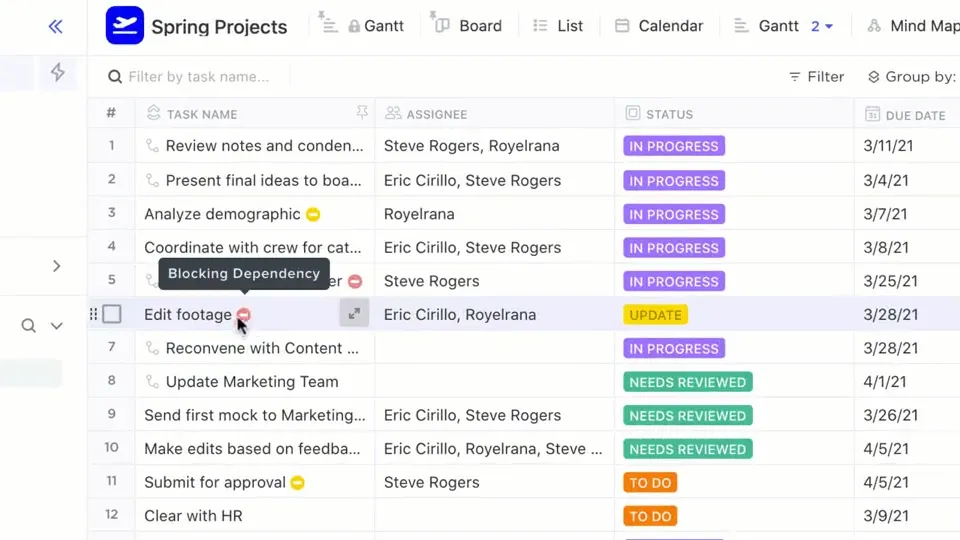
Bạn cũng có thể nhập trực tiếp bảng tính vào Không gian Làm việc ClickUp của mình, chuyển đổi các tệp Excel hoặc CSV thành các bảng dữ liệu (chế độ xem Table) trở thành cơ sở dữ liệu động kết nối với các công việc và quy trình làm việc của bạn.
Dưới đây là cách Table View hỗ trợ phân tích bảng tính:
- Lọc và nhóm dữ liệu theo phạm vi thời gian, danh mục hoặc tiêu chí tùy chỉnh mà không cần xây dựng lại bảng pivot.
- Kết nối khách hàng với đơn đặt hàng, kết nối báo cáo lỗi với người dùng và gắn chi phí với dự án để phân tích hiển thị bối cảnh đầy đủ.
- Xuất dữ liệu từ chế độ xem bảng dưới dạng tệp Excel hoặc CSV hoặc tạo liên kết chia sẻ cho các bên liên quan.
- Kết nối các công việc với nhau bằng cách liên kết chúng với tài liệu, mối quan hệ phụ thuộc và các công việc khác để có bối cảnh đầy đủ.
- Ẩn và ghim cột để tập trung vào thông tin quan trọng và theo dõi những gì quan trọng nhất.
Làm việc với AI hiểu dữ liệu và không gian làm việc của bạn.
ClickUp Brain hoạt động như một lớp AI bối cảnh hiểu cấu trúc không gian làm việc của bạn — dữ liệu ở chế độ xem Danh sách công việc hoặc Bảng, công việc, mối quan hệ phụ thuộc và quyền sở hữu của nhóm.
Brain có thể tham khảo:
- Xem dữ liệu trong chế độ xem bảng và theo dõi các Trường Tùy chỉnh để theo dõi các chỉ số của bạn.
- Các công việc và mối quan hệ phụ thuộc liên quan đến phân tích bảng tính
- Các tài liệu nơi bạn đã ghi chép lại các phát hiện.
- Nhận xét và cuộc hội thoại về dữ liệu
- Quyền sở hữu và trách nhiệm của nhóm
Chỉ cần hỏi: “Điều gì đang cản trở công việc dự báo doanh thu quý 1?” hoặc “Đánh dấu các công việc chưa hoàn thành trong 2 tuần qua trên dự án dropshipping”.
Và Brain sẽ kiểm tra tất cả dữ liệu trong chế độ xem liên kết, phát hiện các trường tỷ lệ chuyển đổi chưa hoàn chỉnh và xác định chủ sở hữu công việc đang cản trở tiến độ.
Và vì Brain hoạt động trong mô hình quyền truy cập của ClickUp, nó chỉ hiển thị thông tin mà bạn được phép xem.
💡 Mẹo chuyên nghiệp: Sử dụng các trường AI trong xem dạng danh sách để tự động tạo tóm tắt, trích xuất các chỉ số chính hoặc tạo các tác vụ cần thực hiện từ dữ liệu bảng tính của bạn. Các trường Tùy chỉnh này được cập nhật tự động dựa trên dữ liệu của bạn mà không cần công việc thủ công — như tóm tắt hiệu suất hàng tháng hoặc đánh dấu các tài khoản cần chú ý.
Truy cập nhiều mô hình AI
Với Brain, bạn có thể truy cập nhiều mô hình AI—bao gồm Claude Sonnet 4, ChatGPT và Gemini—trực tiếp trong không gian làm việc của mình. Không cần đăng ký hoặc đăng nhập riêng biệt.
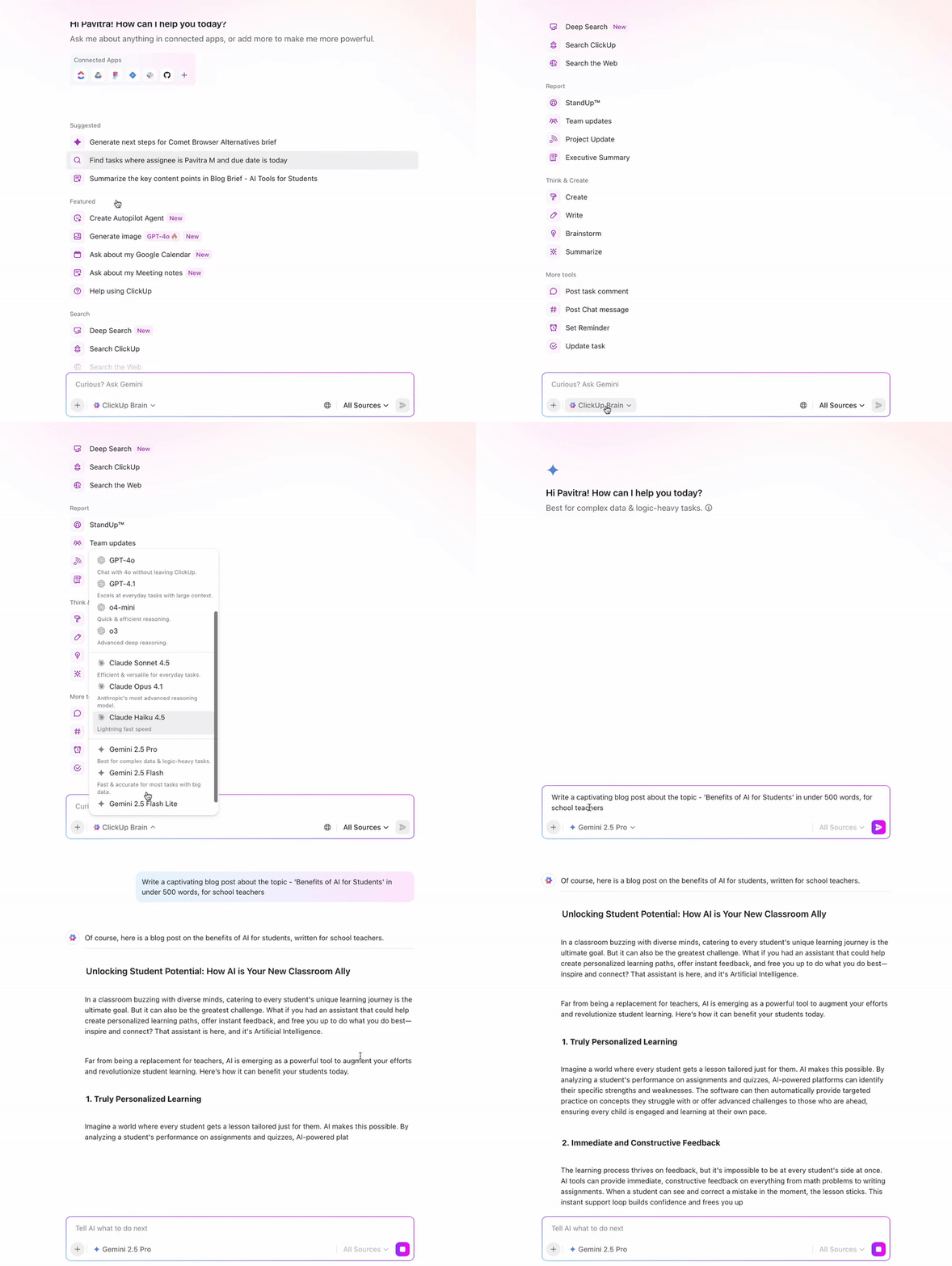
Các mô hình AI khác nhau có những điểm mạnh phân tích khác nhau. Dưới đây là thời điểm nên sử dụng mô hình nào:
- Sử dụng Claude để thực hiện phân tích thống kê và suy luận sâu sắc thông qua các tập dữ liệu phức tạp.
- Sử dụng ChatGPT để tạo các tóm tắt nhanh và cuộc hội thoại giải thích về các xu hướng.
- Sử dụng Gemini để phân tích dữ liệu từ các nguồn của Google Workspace.
Ngoài ra, bạn có thể tìm kiếm trong không gian làm việc và các hệ thống kết nối của mình bằng ngôn ngữ tự nhiên với tính năng Tìm kiếm Doanh nghiệp được hỗ trợ bởi AI của ClickUp.
Dù bạn muốn tìm tệp chứa dự báo ngân sách hay xác định ai đã phê duyệt thay đổi giá, Brain sẽ tìm kiếm qua các tệp, công việc, ứng dụng kết nối, cuộc hội thoại và cơ sở kiến thức để đưa ra câu trả lời.

Ví dụ:
- Bảng tính nào chứa số doanh thu quý 2 cuối cùng?
- Hiển thị tất cả các công việc liên quan đến phân tích tỷ lệ khách hàng rời bỏ từ tháng trước.
- Chúng ta đã ghi chép các giả định về tỷ lệ chuyển đổi cho mô hình dự báo ở đâu?
Không cần phải dán bối cảnh, giải thích lại cấu trúc dự án hoặc tóm tắt công việc thủ công trước khi đặt câu hỏi. Claude phân tích dữ liệu trong không gian làm việc trực tiếp và trả về câu trả lời phản ánh trạng thái thực thi hiện tại của bạn.
Biến phân tích thành tài liệu động với ClickUp Docs
ClickUp cung cấp một không gian có cấu trúc để tổ chức các thông tin phân tích của bạn với ClickUp Docs. Các tài liệu này có thể tìm kiếm và kết nối giúp bạn xây dựng kiến thức tổ chức xung quanh phân tích bảng tính.
Trong Docs, bạn có thể tổ chức thông tin thông qua bảng, liên kết nhúng, biểu đồ, tiêu đề và băng rôn. Bạn cũng có thể nhúng các bảng dữ liệu trực tiếp (chế độ xem bảng) để hiển thị dữ liệu đằng sau phân tích của mình và định hình câu chuyện bằng cách hợp tác với đồng nghiệp trong thời gian thực.
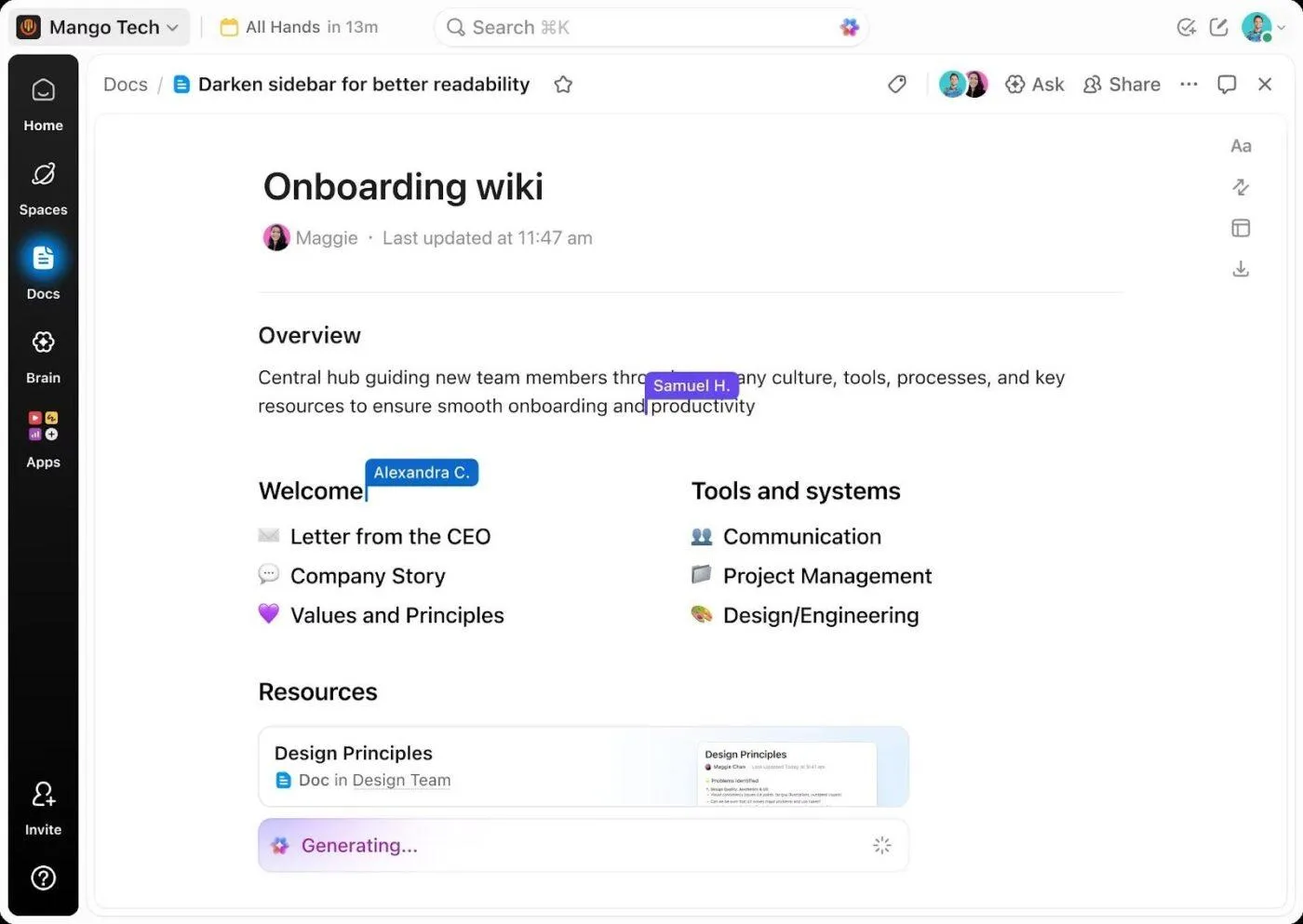
Tài liệu giúp phân tích của bạn trở nên có thể xem xét và lặp lại. Nó cho phép bạn:
- Gắn thẻ thành viên nhóm để làm rõ thông tin hoặc xác nhận giả định mà không cần chuyển đổi công cụ.
- Tạo công việc từ thông tin chi tiết bằng cách đánh dấu văn bản và chuyển đổi nó thành các công việc có thể theo dõi với người chịu trách nhiệm và thời hạn.
- Theo dõi các thay đổi qua lịch sử phiên bản để xem cách kết luận thay đổi khi dữ liệu được cập nhật.
- Kết nối tài liệu với các công việc hoặc dự án cụ thể thông qua mối quan hệ và phụ thuộc, để phân tích được kết nối với thực thi.
- Yêu cầu Brain tóm tắt phân tích dài, trích xuất các phát hiện chính hoặc giải thích xu hướng mà không cần rời khỏi tài liệu.
Hướng dẫn phân tích bảng tính theo cách của bạn
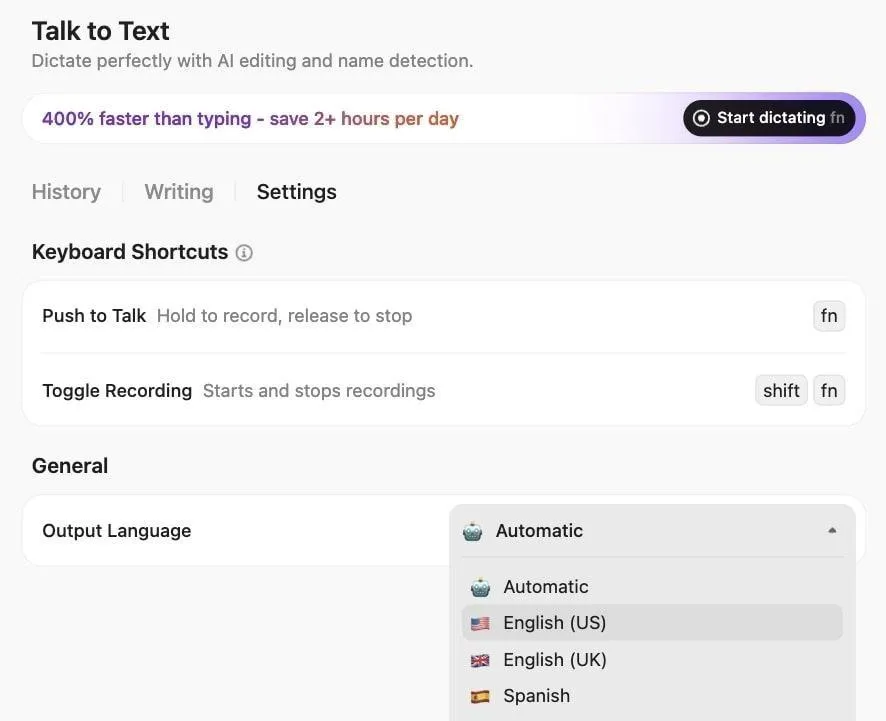
Khi xem xét dữ liệu thủ công trong chế độ xem Bảng, biến suy nghĩ của bạn thành tài liệu có tổ chức mà không làm gián đoạn luồng phân tích. Tính năng Talk to Text của ClickUp cho phép bạn ghi chép thông tin từ bảng tính mà không cần dùng tay, ghi lại và chuyển đổi lời nói của bạn thành văn bản ngay khi bạn nói.
Tự động hóa công việc bảng tính lặp đi lặp lại với Super Agents
Super Agents là các trợ lý AI thông minh giúp bạn triển khai các thông tin phân tích của mình. Các trợ lý không cần mã này hoạt động ngầm dựa trên các hướng dẫn đã được thiết lập, phát hiện các vấn đề và tự động thực thi các quy trình làm việc.
Các trợ lý AI này đang theo dõi không gian làm việc của bạn, theo dõi các thay đổi trong công việc, dòng thời gian, mối quan hệ phụ thuộc và dữ liệu bảng tính mà không cần bạn phải yêu cầu.
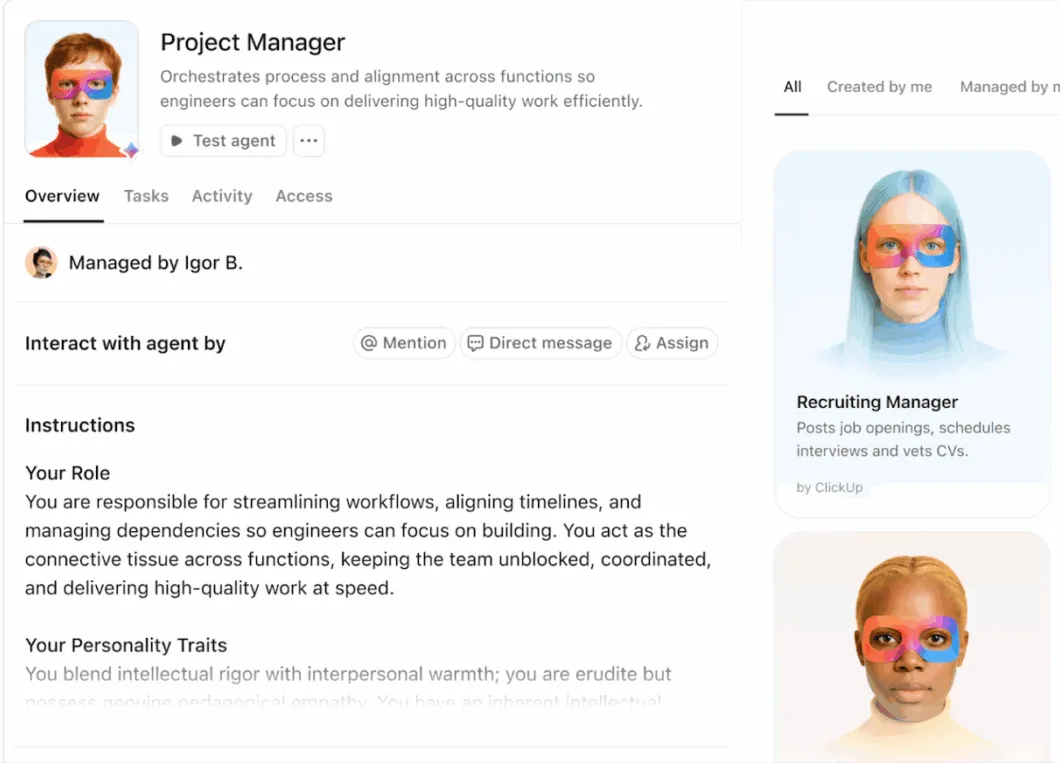
📌 Ví dụ về việc một Super Agent có thể làm cho bạn:
- Phát hiện khi bảng tính của các bộ phận được cập nhật và tổng hợp các thay đổi vào bảng theo dõi chính của bạn, đánh dấu bất kỳ sự chênh lệch nào so với số liệu đã được phê duyệt.
- Trích xuất dữ liệu từ nhiều công cụ theo dõi chi phí vào cuối mỗi tháng và tạo báo cáo tổng hợp kèm phân tích chênh lệch.
- Theo dõi các công việc tài chính hàng quý và thông báo cho trưởng nhóm khi chênh lệch ngân sách vượt quá 10% trong bất kỳ danh mục nào, tự động tạo các công việc kiểm tra cho trưởng bộ phận.
- Phát hiện các lỗi định dạng không nhất quán hoặc trường dữ liệu thiếu trong bảng tính được tải lên và thông báo cho người gửi trước khi dữ liệu được đưa vào quy trình làm việc của bạn.
Để xem cách thức hoạt động, hãy xem video này về cách ClickUp sử dụng Super Agents. 👇
Biến phân tích bảng tính thành các quy trình làm việc động với ClickUp
Claude rất mạnh mẽ trong phân tích. Nhưng phân tích thôi chưa đủ để thúc đẩy công việc tiến triển.
Khi các thông tin phân tích xuất hiện trong cửa sổ trò chuyện hoặc bảng tính độc lập, vẫn cần có người chuyển đổi chúng thành công việc, phân công trách nhiệm, cập nhật dòng thời gian và theo dõi thực hiện. Khoảng cách giữa suy nghĩ và hành động chính là nơi động lực bị mất đi.
ClickUp lấp đầy khoảng trống đó. Trong một không gian làm việc AI tích hợp, phân tích của bạn không tách biệt với quá trình thực thi. Nó kết nối các dự án trực tiếp, quyền sở hữu công việc, tài liệu, cuộc hội thoại và dòng thời gian trong một hệ thống duy nhất. Trí tuệ nhân tạo không chỉ tạo ra thông tin chi tiết. Nó hiểu bối cảnh xung quanh chúng.
Thay vì thực hiện phân tích ở một nơi và quản lý quá trình thực thi ở nơi khác, công việc của bạn là làm việc trong một môi trường kết nối duy nhất, nơi suy nghĩ và hành động diễn ra cùng nhau.
Nếu bạn sẵn sàng vượt qua các kết quả AI độc lập và tiến tới thực thi được hỗ trợ bởi AI, hãy bắt đầu với ClickUp miễn phí.
Câu hỏi thường gặp
Đúng vậy, Claude có thể phân tích các tệp Excel (.xlsx) và tệp CSV xuất từ Google Trang tính. Nó có thể hiểu các công thức phức tạp, thao tác dữ liệu, điều chỉnh và tạo ra các bảng tính mới có thể chỉnh sửa.
Các tính toán của Claude chính xác khi thực hiện công việc với dữ liệu sạch và có cấu trúc tốt, nhưng bạn nên kiểm tra lại các kết quả quan trọng, vì độ chính xác phụ thuộc vào chất lượng dữ liệu và độ rõ ràng của các lệnh của bạn.
Đúng vậy, Claude có thể giải thích và khắc phục sự cố công thức bằng cách phân tích chúng thành ngôn ngữ thông thường. Tuy nhiên, nó không thể đọc các công thức được nhúng trong các tệp Excel được tải lên. Bạn cần chia sẻ văn bản công thức riêng biệt.
Đúng vậy, bạn có thể tin tưởng vào khả năng phân tích bảng tính của Claude, nhưng cần có sự giám sát chặt chẽ của con người. Mặc dù Claude có khả năng phân tích mạnh mẽ, nó không phải là hoàn hảo và có thể tạo ra kết quả không chính xác. Luôn đối chiếu kết quả phân tích của Claude với kiến thức chuyên môn hoặc nhiều nguồn dữ liệu khác nhau.
Sử dụng bảng tính truyền thống cho các công việc liên tục yêu cầu công thức cố định, hợp tác thời gian thực, nhật ký kiểm tra hoặc các tính năng nâng cao của Excel như bảng pivot và macro mà Claude không thể sao chép hoàn toàn.