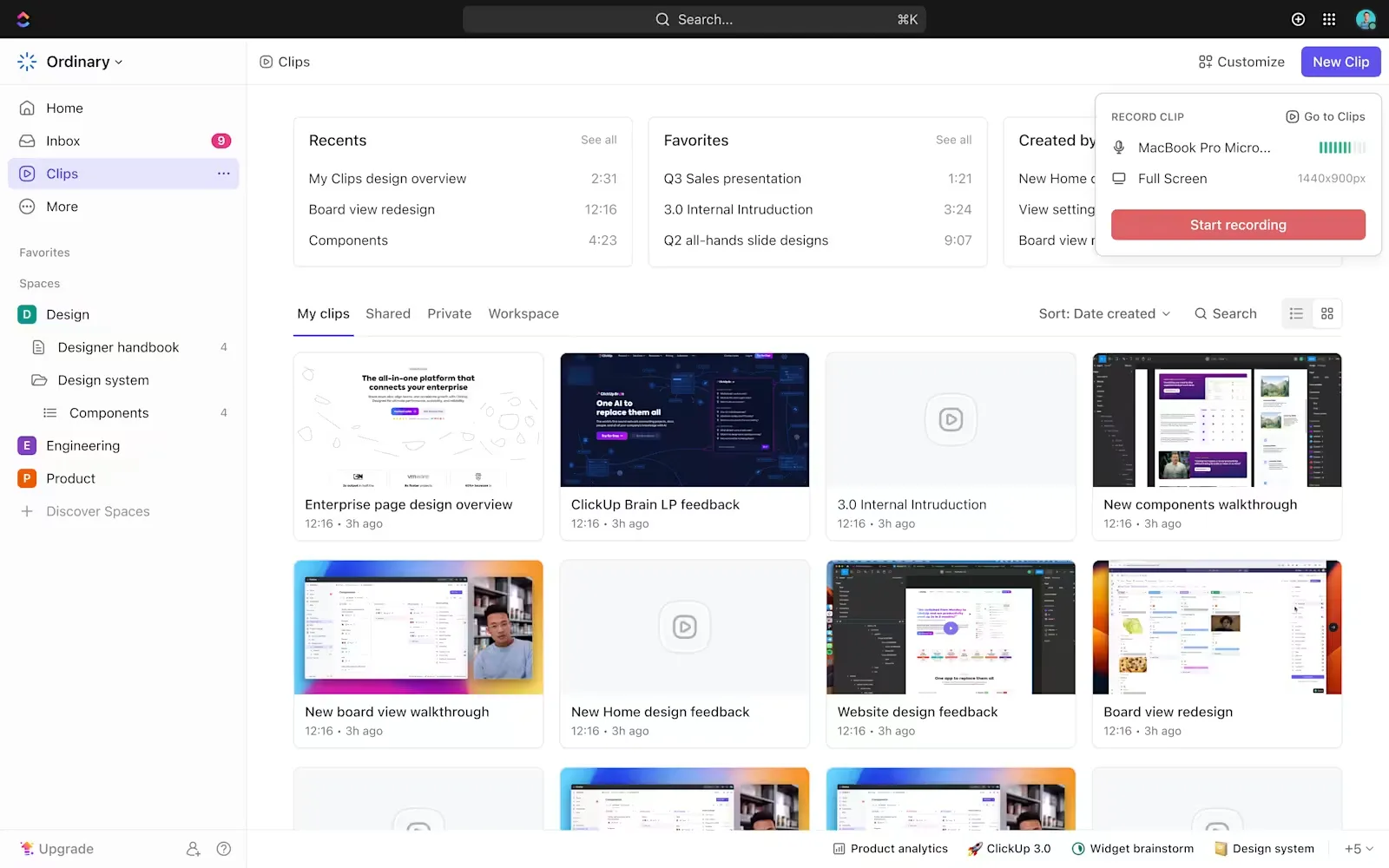

Hiç Mac'inizin yerleşik ekran kayıt özelliği ile uğraşırken, video çekmek isterken yanlışlıkla bir sürü ekran görüntüsü aldığınız ya da sistem sesinizin neden kaydedilmediğini merak ettiğiniz oldu mu? Mac'teki yerleşik araçlar bazen yetersiz kalır: Düzenleme özellikleri çok azdır ve zamanlanmış kayıtlar veya 4K çekim gibi gelişmiş seçenekleri unutabilirsiniz!
Apple'ın kendi araçları, açıklamalar, pencereye özel kayıt veya anında paylaşım gibi özellikler açısından pek esneklik sunmaz. Neyse ki, piyasada çok sayıda Mac ekran kaydedici uygulama bulunmaktadır. Bazıları hafif ve ücretsiz olup Chrome uzantıları olarak sunulurken, diğerleri AI düzenleme, bulut depolama ve HD çıktı gibi profesyonel özellikler sunar.
Size en uygun olanı bulmanıza yardımcı olmak için Mac için en iyi 15 ekran kaydediciyi bir araya getirdik.
Mac için en iyi ekran kaydedicide nelere dikkat etmelisiniz?
Ekran kaydetme ihtiyaçları kişiden kişiye değişir; belki hızlı GIF'ler yakalıyorsunuz ya da sesli anlatım ve açıklamalar içeren uzun eğitim videoları oluşturuyorsunuz. Durum ne olursa olsun, doğru araç hedeflerinize, cihazınızın özelliklerine ve paylaşım akışınıza uygun olmalıdır.
Mac için bir ekran kaydedici seçerken dikkate alınması gereken anahtar faktörler şunlardır:
- Video kalitesi ve performans: Gecikme olmadan HD veya 4K çözünürlüğü destekleyen bir kayıt programı seçin. Akıcı oyun kayıtları için kare hızı seçeneklerini (30 fps ve 60 fps) göz önünde bulundurun
- Ses kaydetme özellikleri: Kaydedicinin sistem sesini, mikrofon girişini veya her ikisini de desteklediğinden emin olun. Bazı araçlar, sistem ses kaydı için bir uzantı gerektirir
- Düzenleme ve açıklamalar: Yerleşik kırpma, açıklama ve efekt özelliklerini arayın. Gelişmiş araçlar, mükemmel içerikler için tam kapsamlı düzenleme özellikleri sunar
- Dosya biçimleri ve depolama: Yazılımın MP4, MOV veya GIF gibi yaygın biçimleri desteklediğinden emin olun. Bulut entegrasyonu, paylaşım ve depolamayı kolaylaştırabilir
- Kullanım kolaylığı ve ek özellikler: Akıcı bir iş akışı için zamanlanmış kayıt, web kamerası katmanı ve anında paylaşım seçeneklerine sahip araçlara öncelik verin
Mac için En İyi Ekran Kaydediciler Bir Bakışta
| Araç | En İyi Özellik | Başlıca Kullanım Alanı | Fiyatlandırma |
|---|---|---|---|
| ClickUp | Yerleşik ekran kaydedici (Clips), Brain ile AI transkripsiyon, gömme, yorum yapma, atama ve paylaşım | Ekran kayıtlarını proje görevlerine, belgelere ve gerçek zamanlı işbirliğine bağlantı kurmak isteyen takımlar | Sonsuza Kadar Ücretsiz; Kurumsal kullanıcılar için özelleştirme seçeneği mevcuttur |
| Camtasia | Tam video düzenleyici, Animasyonlar ve açıklama kutuları, Etkileşimli testler | Yüksek kaliteli eğitim veya demo videoları oluşturan eğitimciler, pazarlamacılar ve eğitmenler | Başlangıç: Ücretsiz; Ücretli planlar yıllık 179,88 $'dan başlar |
| Snagit | Tek tıklamayla kayıt, Anında açıklama ekleme, Metin çıkarma için OCR | Ek açıklama ve metin çıkarma özellikleriyle hızlı ekran görüntüsü ve video yakalama ihtiyacı olan kullanıcılar | Kullanıcı başına yıllık 39 $ |
| OBS Studio | Canlı yayın destekleri, Çoklu kaynak girişi, Kısayol tuşlarıyla sahne değiştirme | Gelişmiş, özelleştirilebilir kayıt akışlarına ihtiyaç duyan yayıncılar ve oluşturucular | Ücretsiz |
| Loom | Anında bulut yüklemeleri, yapay zeka destekli video özetleri, izleyici etkileşim analizleri | Hızlı asenkron video güncellemeleri, adım adım kılavuzlar ve geri bildirimler gönderen takımlar | Ücretsiz; Ücretli planlar kullanıcı başına aylık 15 $'dan başlar |
| Movavi Ekran Kaydedici | Zamanlanmış kayıtlar, SuperSpeed dışa aktarma, Kayıt sırasında çizim | Temel düzenleme özellikleriyle basit, yüksek kaliteli kayıtlar yapmak isteyen yeni başlayan kullanıcılar veya ara sıra kullanan kullanıcılar | Aylık 19,95 $; Ücretli paketler yıllık 133,95 $'dan başlar |
| QuickTime | macOS'ta yerleşik, kurulum gerektirmez, doğrudan iOS kaydı | Yeni bir yazılım indirmeden temel ekran veya cihaz kayıtları yapan Mac kullanıcıları | Ücretsiz (yerleşik) |
| Icecream Screen Recorder | Zamanlanmış kayıtlar, URL ekran görüntüsü bağlantıları, Basit açıklama araçları | Hızlı işaretleme özellikleriyle eğitimler veya sunumlar kaydeden eğitimciler veya takım liderleri | Sonsuza Kadar Ücretsiz; 14,99 $'a ömür boyu lisans |
| ScreenFlow | Katman tabanlı düzenleme, Çoklu kaynak yakalama, Mac için optimize edilmiş dışa aktarma | Profesyonel düzeyde kurslar, demolar ve web seminerleri oluşturan Mac kullanıcıları | 169 $'dan başlayan fiyatlarla (tek seferlik); SuperPak+: 287 $ |
| TinyTake | Hızlı kayıt, Bulut dosya yönetimi, YouTube entegrasyonları | Hızlı yakalama, açıklama ekleme ve paylaşım ş akışlarına ihtiyaç duyan destek ve kalite güvence takımları | 14 günlük ücretsiz deneme; Ücretli planlar aylık 99 $'dan başlar |
| Screenrec | Hafif araç, Anında paylaşım bağlantıları, Görüntüleyici analitiği | Hızlı geri bildirim veya ekran talimatlarının paylaşımıyla çalışanlar ve müşteri desteği takımları | Sonsuza kadar ücretsiz; Ücretli planlar aylık 8 $'dan başlar |
| Screenpal | Eğitim teknolojisi araçları, Altyazı + bulanıklaştırma araçları, LMS entegrasyonları | Notlar, testler ve altyazılarla dersler hazırlayan öğretmenler ve eğitmenler | Ücretli planlar aylık 4 $'dan (Solo) ve aylık 3 $'dan (Edu) başlar. |
| ActivePresenter | E-öğrenme testleri, SCORM/HTML5 dışa aktarma, Tam video düzenleme paketi | Etkileşimli dersler ve eğitimler hazırlayan eğitim tasarımcıları ve eğitimciler | Ücretsiz; Ücretli planlar 199 $'dan başlar (tek seferlik) |
| VLC | Açık kaynak, Gizli ekran kaydı, Çoklu biçim oynatma | Medya esnekliği sunan ücretsiz ve basit kayıtlara ihtiyaç duyan kullanıcılar | Ücretsiz |
| Capto | iOS kaydı, Proje klasörleri, Gelişmiş açıklama ekleme + düzenleme | Görsel hikaye anlatımı yaklaşımıyla eğitim videoları veya adım adım kılavuzlar hazırlayan Mac oluşturucuları | Ücretsiz deneme; Tam lisans 29,99 $ |
Mac için En İyi 15 Ekran Kaydedici
ClickUp'ta yazılımları nasıl inceliyoruz
Editör takımımız şeffaf, araştırmaya dayalı ve satıcıdan bağımsız bir süreç izler; bu sayede önerilerimizin gerçek ürün değerine dayandığından emin olabilirsiniz.
İşte ClickUp'ta yazılımları nasıl incelediğimize dair ayrıntılı bir özet.
Şimdi bu araçlara ayrıntılı olarak bakalım:
1. ClickUp (Yerleşik ekran kaydetme özelliğine sahip, proje yönetimi için en iyisi)
ClickUp, proje yönetimi, bilgi yönetimi ve sohbeti bir araya getiren, iş için her şeyi içeren bir uygulamadır. Tüm bu özellikler, daha hızlı ve akıllı çalışmanıza yardımcı olan yapay zeka ile desteklenir. Ayrıca, ekran kaydetme özelliklerini zengin ekosistemine doğrudan ve doğal bir şekilde entegre eder.
ClickUp Clips ile her şeyi kaydedin
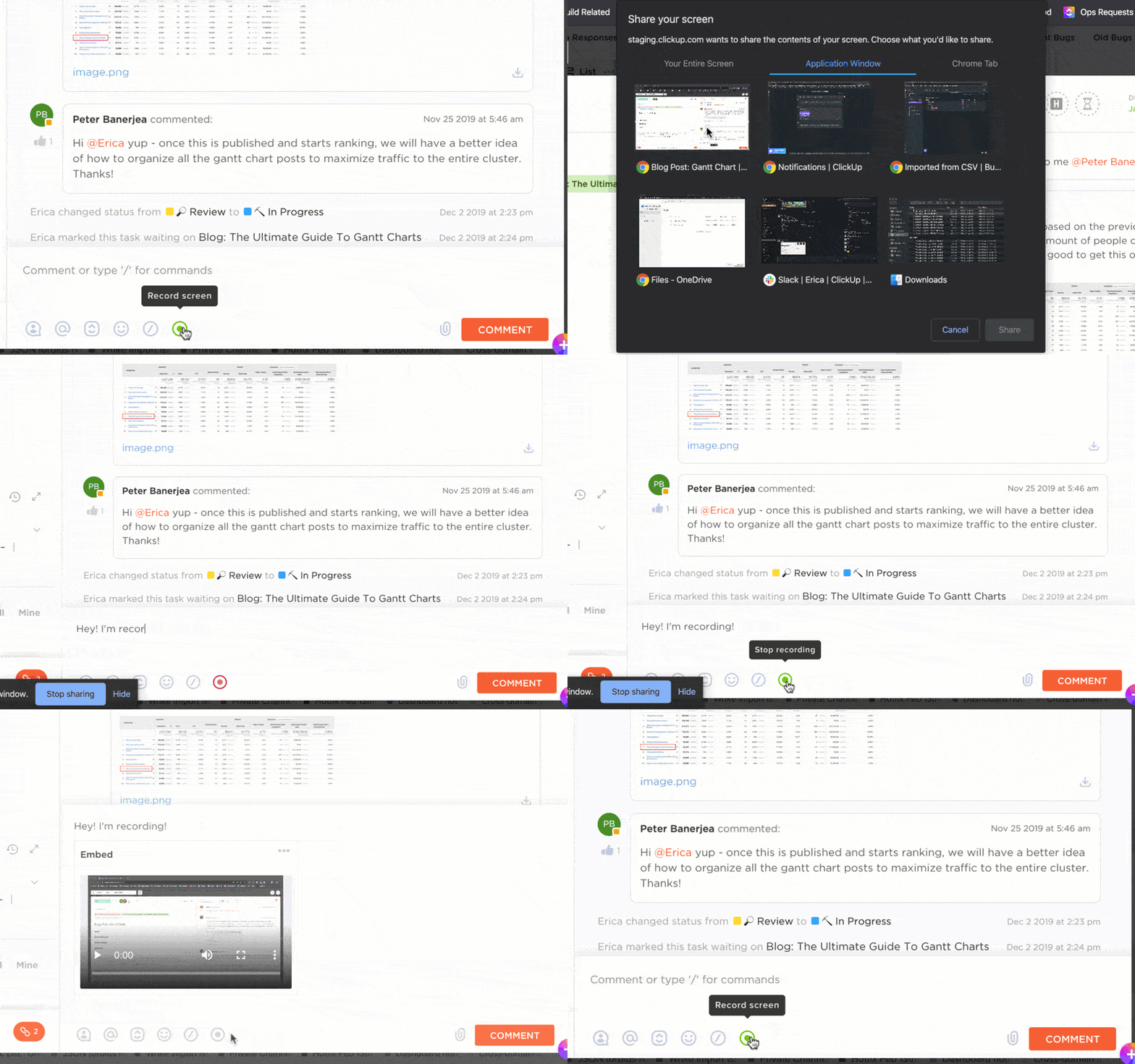
ClickUp Clips, ekran kaydetme ş akışlarını geliştirir ve sorunsuz iletişim ve işbirliği sağlar. Birkaç tıklamayla ve ek uygulama yüklemeye gerek kalmadan ekranınızı, kameranızı ve sesinizi yakalayabilir, kaydedebilir ve paylaşabilirsiniz.
Demo'lardan eğitimlere, proje planlarından hata raporlarına kadar, takımınızı bilgilendirmek için ekranınızdaki her şeyi kaydedebilirsiniz. En iyi yanı ne mi? Klipler doğrudan yorumlardan, araç çubuğundaki Hızlı Eylem menüsünden veya Klip Merkezi'nden kaydedilebilir. Bu, sadece Mac'te değil, Windows'ta da ekran kaydı yapmayı kolaylaştırır.
Kaydedildikten sonra, Kliplerinizi bir bağlantı aracılığıyla paylaşabilir ve hatta yorumlara ekleyebilirsiniz.
Ayrıca kayıtlarınızı Görevlere ek dosya olarak ekleyebilir ve Kliplerden yeni Görevler oluşturabilirsiniz. Bu, video içeriğinin hızlı bir şekilde eyleme geçirilebilir öğelere dönüştürülmesini sağlar.
ClickUp Clips ayrıca tam ekranları, belirli pencereleri veya tarayıcı sekmelerini de yakalayarak hata günlüğü tutma, tasarım paylaşımı veya sorun giderme gibi çeşitli kullanım senaryoları için çok yönlü bir araç haline gelir.
ClickUp Brain ile videoları metne dönüştürün ve özetleyin
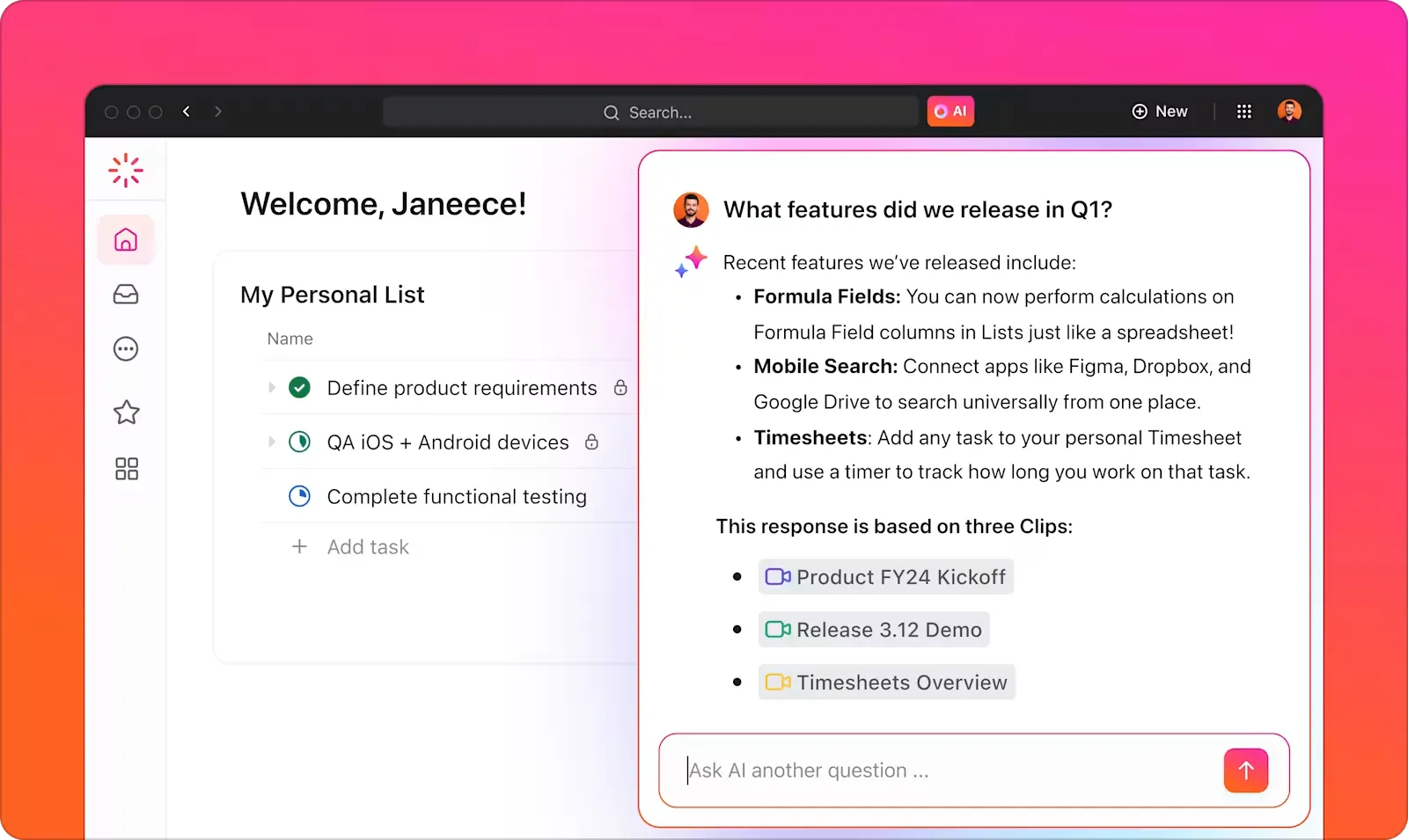
ClickUp, ClickUp Brain ile ekran kayıtlarını bir adım öteye taşıyor. Bu yapay zeka aracı, video kayıtlarını otomatik olarak metne dönüştürerek verimliliği artırıyor. Sözlü açıklamaları metne dönüştürerek içeriğin aranmasını ve referans alınmasını kolaylaştırıyor.
Brain, kayıtlardan anahtar noktaları çıkarır, özetler oluşturur ve hızlı başvuru için zaman damgalarını vurgular.
Takım üyeleri, bir klibin herhangi bir yerine tıklayarak zaman damgalı yorumlar ekleyebilir ve böylece kesin geri bildirimler ve tartışmalar yapabilir. Bu, uzaktan çalışan takımlar veya eşzamansız işbirliği için iletişimi daha hızlı ve net hale getirir.
Her şey bu video prodüksiyon proje yönetimi platformunda kalır; bir kaydı bulmak için araçlar arasında geçiş yapmanıza veya e-postaları taramanıza gerek yoktur.
Toplantılarınızı ClickUp AI Notetaker'a bırakın
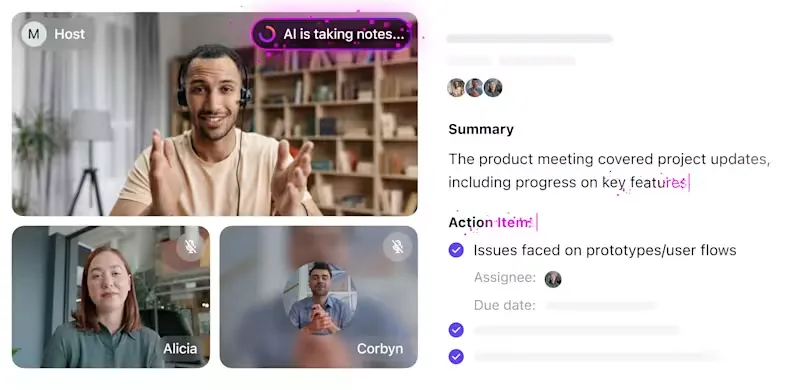
Uzaktan çalışan takımınızla genel bir toplantı yapmanız gerektiğinde, ClickUp AI Notetaker'a bu zor işi bırakın. Bu akıllı araç, aramalara otomatik olarak katılmanıza, konuşmaları kaydetmenize ve anahtar noktaları özetlemenize olanak tanır.
Artık videolardan not almaya gerek yok — her şey ClickUp'ta belgelenir ve kolay erişim için saklanır.
ClickUp'ın ekran kaydetme yetenekleri ve yapay zeka destekli özellikleri, onu ş akışlarını kolaylaştırmak ve projeler arasında takım işbirliğini geliştirmek için güçlü bir araç haline getirir.
ClickUp'ın en iyi özellikleri
- Araçlar arasında geçiş yapmadan ayrıntılı adım adım kılavuzlar, sunumlar veya eğitim videoları oluşturmak için ekranı ve web kamerasını aynı anda kaydedin
- Zaman damgalı açıklamalar ve yorumlar ekleyin, böylece ekip arkadaşlarınız video’nun tamamını izlemeden anahtar noktaları hızlıca anlayabilsin
- Ekran kayıtlarını görev güncellemelerine, hatırlatıcılara ve onaylara entegre ederek ş akışlarını otomasyonla otomatikleştirin; tartışmaları eyleme geçirilebilir adımlara dönüştürün
- ClickUp'ın Belge ve Beyaz Tahta bölümünde kayıtları düzenleyerek eğitim, işe alım ve sorun giderme için görsel bir bilgi tabanı oluşturun
- Kayıtlarınızı kimlerin görünümde olduğunu ve etkileşimde bulunduğunu izleyerek katılımı ölçün ve takımlar arasında uyumu sağlayın
ClickUp sınırlamaları
- Zor öğrenme süreci
- Büyük video dosyaları ClickUp'ta depolama alanını kaplayabilir
ClickUp fiyatlandırması
ClickUp puanları ve yorumları
- G2: 4,7/5 (10.000'den fazla yorum)
- Capterra: 4,6/5 (4.000'den fazla yorum)
Gerçek kullanıcılar ClickUp hakkında ne diyor?
TrustRadius 'taki bir ClickUp kullanıcısı şöyle diyor:
ClickUp’ın gerçek zamanlı işbirliği araçları, müşteriler ve takım üyeleriyle çalışmamı kolaylaştırdı. Platform içinde belge paylaşımı yapmama, yorum bırakmama ve görev atamama olanak sağladı. Bu, net bir iletişim ve sorunsuz proje yürütülmesini garanti ediyor. Ve şimdi Clips ile iletişimimiz 2 kat arttı… Clips özelliği çıktıktan sonra Loom hesabımı kapattım. Her şeyin tek bir yerde olması verimliliği artırıyor.
ClickUp’ın gerçek zamanlı işbirliği araçları, müşteriler ve takım üyeleriyle çalışmamı kolaylaştırdı. Platform içinde belge paylaşımı yapmama, yorum bırakmama ve görev atamama olanak sağladı. Bu, net bir iletişim ve sorunsuz proje yürütülmesini garanti ediyor. Ve şimdi Clips ile iletişimimiz 2 kat arttı… Clips özelliği çıktıktan sonra Loom hesabımı kapattım. Her şeyin tek bir yerde olması verimliliği artırıyor.
📮ClickUp Insight: ClickUp’ın toplantı verimliliği anket verileri, tüm toplantıların neredeyse yarısında (%46) sadece 1-3 katılımcının yer aldığını gösteriyor. Bu küçük toplantılar daha odaklı olsa da, daha iyi dokümantasyon, kaydedilmiş eşzamansız güncellemeler veya bilgi yönetimi çözümleri gibi daha verimli iletişim yöntemleriyle değiştirilebilir.
ClickUp Görevlerinde Atanmış Yorumlar, görevlerin içine doğrudan bağlam eklemenize, hızlı sesli mesaj paylaşımına olanak tanır veya ClickUp Clips ile video güncellemeleri kaydetmenize olanak tanır. Bu sayede takımlar, önemli tartışmaların devam etmesini sağlarken değerli zamanlarından tasarruf ederler — hem de zaman kaybı yaşamadan! 💫 Gerçek Sonuçlar: Trinetrix gibi takımlar, ClickUp ile gereksiz konuşma ve toplantıların %50 azaldığını gözlemliyor
2. Camtasia (Profesyonel video düzenleme ve ekran kaydı için en iyisi)
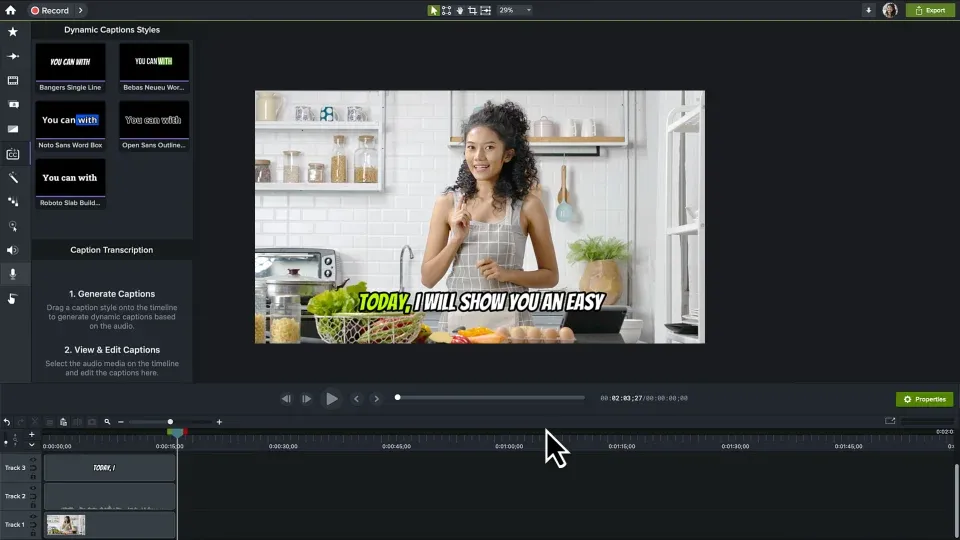
Tam özellikli bir ekran kaydetme ve video düzenleme aracı olan Camtasia, yüksek kaliteli video içeriğine ihtiyaç duyan oluşturucular, pazarlamacılar ve eğitimciler için tasarlanmıştır.
Temel ekran kaydedicilerden farklı olarak, bu ekran kayıt yazılımı yerleşik bir video düzenleyici de içerir; böylece klipleri kesmek, seslendirme eklemek veya görselleri düzenlemek için ayrı bir yazılıma ihtiyacınız olmaz. Ayrıca videolarınızı animasyonlar, açıklama kutuları, geçişler ve efektlerle zenginleştirebilirsiniz.
Bu nedenle birçok kişi, eğitim videoları, pazarlama içerikleri ve ürün tanıtımları için bu programı kullanıyor.
Camtasia'nın en iyi özellikleri
- Sürükle ve bırak fonksiyonuna sahip zaman çizelgesi tabanlı bir düzenleyiciyle kayıtları düzenleyin
- Yerleşik animasyonları ve efektleri kullanarak eğitim videolarınızı ve sunumlarınızı zenginleştirin
- Eğitim videolarında izleyicilerin ilgisini çekmek için etkileşimli testler ekleyin
- Yüksek kaliteli oynatma için 4K dahil olmak üzere çeşitli biçimlerde videoları dışa aktarın
- Geniş bir iletişim planı şablonları, varlıklar ve ücretsiz müzik kütüphanesine erişin
Camtasia'nın sınırlamaları
- Fiyatlar diğer ekran kayıt araçlarına kıyasla daha yüksektir
- Yüksek sistem kaynağı kullanımı, eski Mac'lerde performansı etkileyebilir
Camtasia fiyatlandırması
- Camtasia Starter: Ücretsiz
- Camtasia Essentials: 179,88 $/yıl
- Camtasia Create: 249 $/yıl
- Camtasia Pro: 599,00 $/yıl
Camtasia puanları ve yorumları
- G2: 4,6/5 (1.500'den fazla yorum)
- Capterra: 4,5/5 (400'den fazla yorum)
Gerçek kullanıcılar Camtasia hakkında ne diyor?
G2'deki bir yorumda şöyle yazıyor:
2013'ten beri Camtasia kullanıyorum ve ekran kaydı videoları için en iyisi buydu. Ekran, web kamerası ve sesi kaydetmek için ihtiyacınız olan her şeye sahip ve ayrıca yerleşik bir doğrusal olmayan düzenleyici de var.
2013'ten beri Camtasia kullanıyorum ve ekran kaydı videoları için en iyisi buydu. Ekran, web kamerası ve sesi kaydetmek için ihtiyacınız olan her şeye sahip ve ayrıca yerleşik bir doğrusal olmayan düzenleyici de var.
🧠 İlginç Bilgi: “Screencast” terimi, 2004 yılında köşe yazarı Jon Udell’in okuyucularını ekran içeriğini kaydetme konusunda ortaya çıkan bu yeni akıma bir isim vermeleri için davet etmesiyle popüler hale geldi. Bu terim, geleneksel video kayıtları ile dijital ekran yakalamaları arasında ayrım yapılmasına yardımcı oldu.
3. Snagit (Hızlı ekran yakalama ve açıklama ekleme için en iyisi)
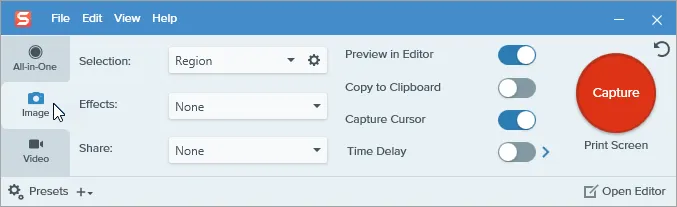
İster bir kavramı açıklıyor, ister geri bildirimde bulunuyor ya da ş akışlarını belgeliyor olun, Snagit karmaşık düzenleme işlemleriyle uğraşmanıza gerek kalmadan bunu görsel olarak yapmanıza yardımcı olur. Kolay açıklama seçenekleriyle ekran görüntüleri ve ekran kayıtları yakalamak için basit, hafif bir araçtır.
Ekranınızı hızlıca kaydedebilir, klipleri kırpabilir ve mesajınızı netleştirmek için oklar, metin veya vurgular ekleyebilirsiniz.
En öne çıkan özelliklerinden biri, ekran görüntülerinden metinleri ayıklamanıza ve yeniden yazmaya gerek kalmadan düzenlenebilir metin olarak kopyalamanıza olanak tanıyan Metin Yakalama özelliğidir.
Snagit'in en iyi özellikleri
- Kolay düzenleme ve kopyalama için OCR kullanarak resimlerden metin çıkarın
- Netlik sağlamak için videoları kırpın ve oklar, metinler ve açıklama kutuları ekleyin
- Kısa kayıtları, hafif ve paylaşılabilir içeriklere dönüştürmek için GIF'lere dönüştürün
- Otomatik olarak oluşturulan talimatlarla anında adım adım kılavuzlar oluşturun
Snagit'in sınırlamaları
- Kayıtları kısa kliplerle sınırlandırır, bu da uzun videolar için uygun olmamasına neden olur
- Abonelik modeli yerine tek seferlik satın alma taahhüdü gerektirir
Snagit fiyatlandırması
- Snagit Individual: Kullanıcı başına yıllık 39 $
- Snagit İş: Kullanıcı başına yıllık 48 $
Snagit puanları ve yorumları
- G2: 4,7/5 (5.400'den fazla yorum)
- Capterra: 4,7/5 (480'den fazla yorum)
Gerçek kullanıcılar Snagit hakkında ne diyor?
G2'deki bir inceleme şöyle diyor:
Ekran görüntüsü almak ve video kaydetmek için eksiksiz araç seti. Ekran görüntülerine metin, oklar, şekiller vb. ile notlar eklenebilir. Önemli noktalar vurgulanabilir ve gizlilik amacıyla sansürlenecek içerikler bulanıklaştırılabilir. Videolar, web kamerası görüntüsü eklenerek veya eklenmeden ekran üzerinden kaydedilebilir. Yakalanan içerikler otomatik olarak özel bir kütüphaneye kaydedilir ve sıralanır. Medya paylaşımı, entegre Screencast bağlantısı kullanılarak kolayca yapılabilir.
Ekran görüntüsü almak ve video kaydetmek için eksiksiz araç seti. Ekran görüntülerine metin, oklar, şekiller vb. ile notlar eklenebilir. Önemli noktalar vurgulanabilir ve gizlilik amacıyla sansürlenecek içerikler bulanıklaştırılabilir. Videolar, web kamerası görüntüsü eklenerek veya eklenmeden ekran üzerinden kaydedilebilir. Yakalanan içerikler otomatik olarak özel bir kütüphaneye kaydedilir ve sıralanır. Medya paylaşımı, entegre Screencast bağlantısı kullanılarak kolayca yapılabilir.
4. OBS Studio (Canlı yayın ve gelişmiş kayıt için en iyisi)
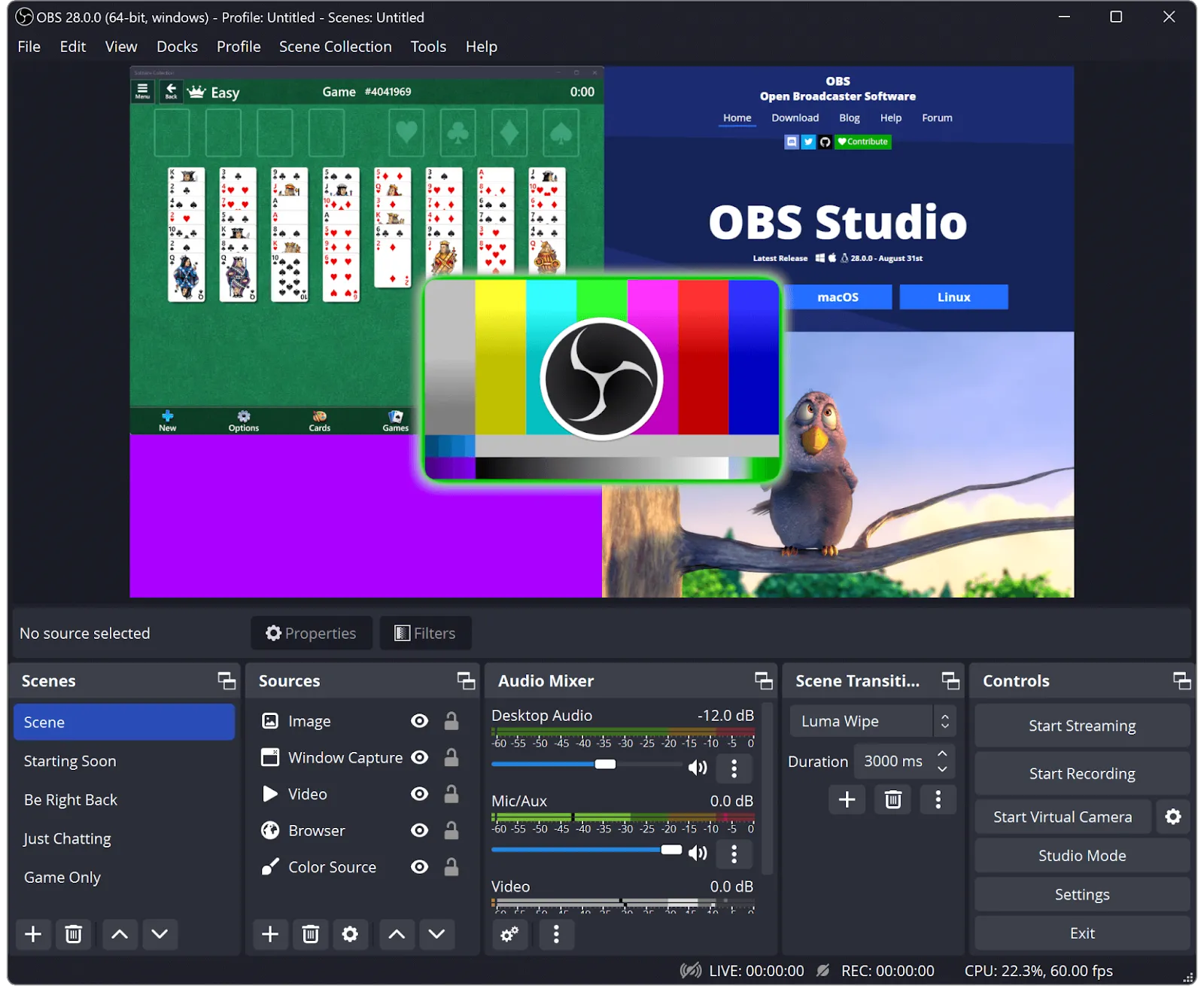
OBS Studio, canlı yayın ve yüksek kaliteli ekran kaydı için yaygın olarak kullanılan ücretsiz, açık kaynaklı bir ekran kayıt yazılım ıdır. Özelleştirilebilir bir kayıt deneyimine ihtiyaç duyan içerik oluşturucular, oyuncular ve profesyoneller arasında popüler bir seçimdir.
Ayrıca, bit hızı, çözünürlük ve kodlama seçeneklerini ayarlamak için özelleştirilebilir kısayol tuşları ve gelişmiş ayarlar sunarak kullanıcılara kayıt kalitesi üzerinde tam kontrol sağlar.
OBS Studio'nun en iyi özellikleri
- Profesyonel yayınlar için katmanlı kaynaklarla birden fazla sahne oluşturun
- Gelişmiş ses miksleme özelliğini kullanarak ses seviyelerini ve filtreleri hassas bir şekilde ayarlayın
- Sorunsuz kayıt ve sahneler arasında geçiş için özel kısayol tuşları yapılandırın
- Veri kaybını önlemek için FLV ve MKV dahil olmak üzere çeşitli biçimlerde kayıt yapın
- Optimize edilmiş kodlama ile Twitch, YouTube ve diğer platformlara doğrudan yayın yapın
OBS Studio'nun sınırlamaları
- Yerleşik video düzenleme özelliği yoktur; düzenleme için başka bir yazılım gerektirir
- Daha basit ekran kaydedicilere kıyasla daha fazla CPU kaynağı tüketir
OBS Studio fiyatlandırması
- Ücretsiz
OBS Studio puanları ve yorumları
- G2: 4,6/5 (120'den fazla yorum)
- Capterra: 4,7/5 (1.000'den fazla yorum)
Gerçek kullanıcılar OBS Studio hakkında ne diyor?
G2'deki bir yorumda şöyle yazıyor:
Open Broadcaster Software'in en iyi tam ekran kayıt özelliğine ve eklenebilen birden fazla kamera desteğine sahip olmasını gerçekten çok beğeniyorum.
Open Broadcaster Software'in en iyi tam ekran kayıt özelliğine ve eklenebilen birden fazla kamera desteğine sahip olmasını gerçekten çok beğeniyorum.
💡 Profesyonel İpucu: Veri kaybını önlemek için OBS Studio'yu kullanarak MKV biçimiyle kayıt yapın. Kaydınız kesintiye uğrarsa, daha sonra bozulma olmadan MP4 biçimine dönüştürebilirsiniz.
5. Loom (Hızlı ekran kaydı ve paylaşım için en iyisi)
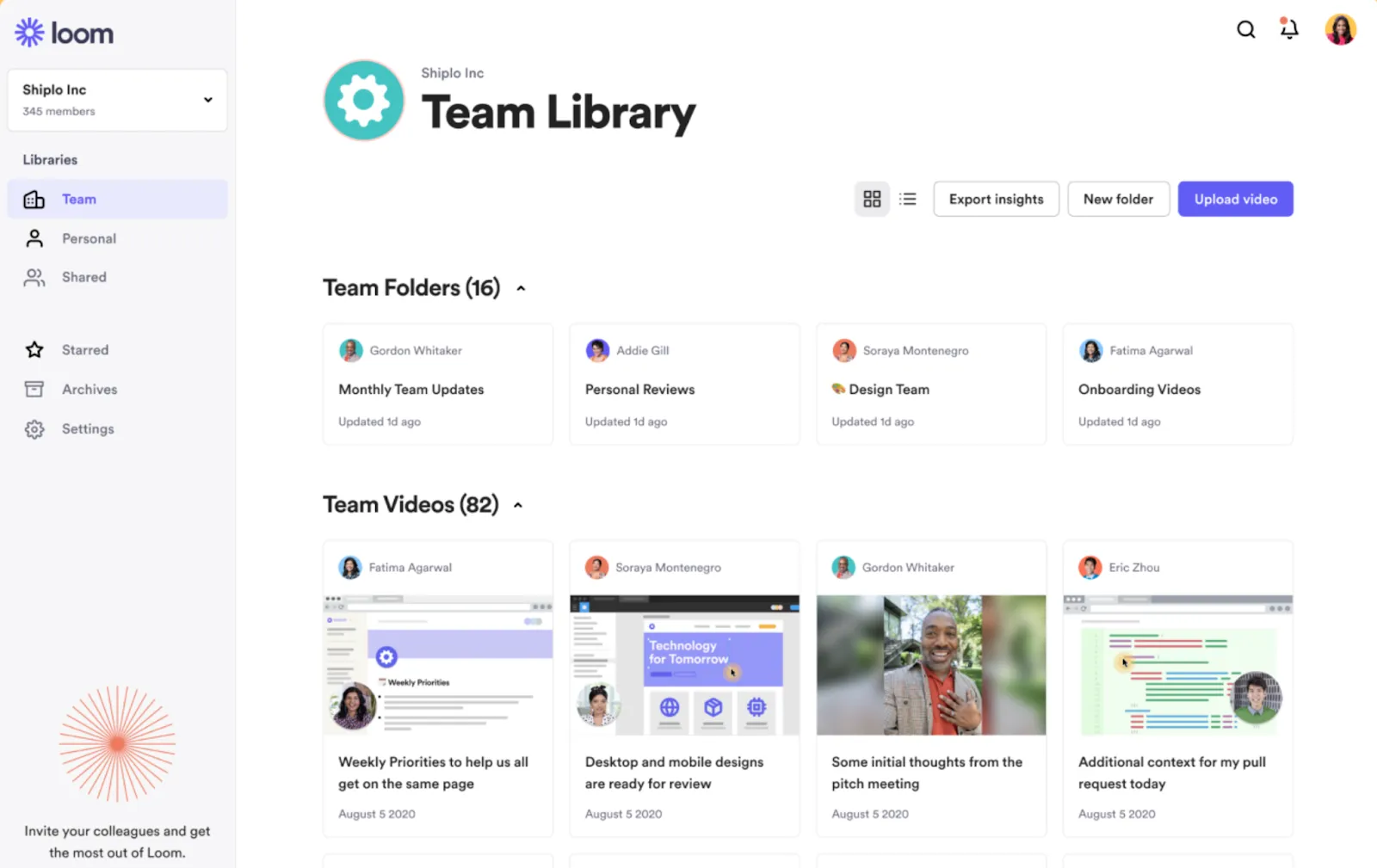
Loom, uzun süredir hızlı ekran kaydı ve anında paylaşım için tercih edilen bir yazılımdır. Bu yazılım, ekranınızı, web kameranızı ve mikrofonunuzu aynı anda kaydetmenize olanak tanır; bu da onu eğitim videoları, sunumlar ve hızlı güncellemeler oluşturmak için ideal hale getirir.
Anında paylaşım yetenekleri ve yapay zeka destekli özellikleriyle Loom, video içeriği oluşturma ve dağıtım sürecini kolaylaştırır. Her şey otomatik olarak buluta yüklenir, böylece dosya depolama veya manuel yüklemeyle uğraşmanıza gerek kalmaz. Ayrıca izleyiciler, videoya doğrudan yorum ve tepki bırakabilir, bu da eşzamansız iletişimi daha sorunsuz hale getirir.
Loom'un en iyi özellikleri
- Daha hızlı içerik tüketimi için yapay zeka destekli özetler oluşturun
- Gerçek zamanlı analizler ve bildirimlerle izleyici etkileşimini takip edin
- İş yerinde anında geri bildirim ve daha iyi işbirliği için etkileşimli tepki düğmelerini ekleyin
- Gizliliki korumak için hassas bilgileri otomatik olarak bulanıklaştırın
- Ayarlanabilir kare hızlarıyla 4K çözünürlüğe kadar kayıt yapın
Loom'un sınırlamaları
- Kişi başına 25 video ve video başına 5 dakikalık kayıt süresi ile sınırlıdır
- AI destekli araçlar ve sınırsız kayıt için ücretli bir plana ihtiyacınız vardır
Loom fiyatlandırması
- Başlangıç: Ücretsiz
- İş: Kullanıcı başına aylık 15 $ (yıllık faturalandırılır)
- İş + AI: Kullanıcı başına aylık 20 $ (yıllık faturalandırılır)
- Kurumsal: Özel fiyatlandırma
Loom puanları ve yorumları
- G2: 4,7/5 (2.000'den fazla yorum)
- Capterra: 4,7/5 (470'den fazla yorum)
Gerçek kullanıcılar Loom hakkında ne diyor?
G2'deki bir yorumda şöyle yazıyor:
Looms, hem şirket içinde hem de dış paydaşlarla iletişim kurmama yardımcı olmaya devam ediyor. Binlerce görünüm alan kişisel YouTube videoları hazırladım. Pazarlama görevleri hakkında geri bildirim göndermek için çok yararlı.
Looms, hem şirket içinde hem de dış paydaşlarla iletişim kurmama yardımcı olmaya devam ediyor. Binlerce görünüm alan kişisel YouTube videoları hazırladım. Pazarlama görevleri hakkında geri bildirim göndermek için çok yararlı.
6. Movavi Screen Recorder (Basit ama güçlü kayıt için en iyisi)
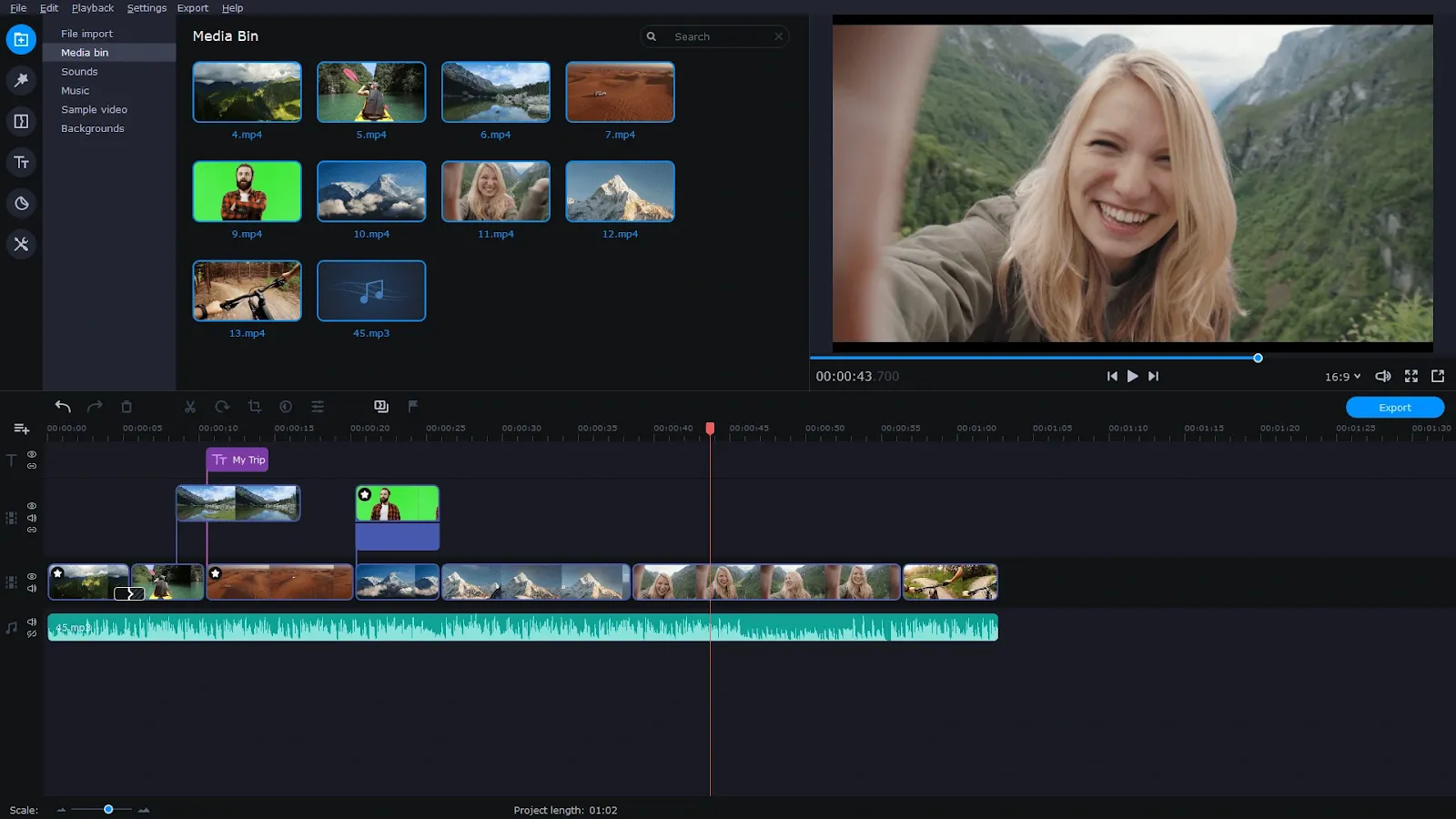
Yeni kullanıcılar için basitlik ve işlevsellik, ekran kaydetme fonksiyonlarında hayati öneme sahip olabilir ve Movavi Screen Recorder, bu ikisi arasında mükemmel bir denge kurar.
Zamanlanmış kayıtlar ve netliği artıran fare tıklama efektleri gibi değerli özellikleriyle web seminerlerini, eğitim videolarını ve görüntülü görüşmeleri kaydetmek için idealdir.
Temel ekran kaydedicilerden farklı olarak Movavi, yerleşik düzenleme araçlarıyla birlikte gelir; böylece ekstra bir yazılıma ihtiyaç duymadan videoları kırpabilir, kesebilir ve açıklama ekleyebilirsiniz. Sezgisel arayüzü, yeni başlayanlar için bile sorunsuz bir kullanıcı deneyimi sağlar.
Movavi Screen Recorder'ın en iyi özellikleri
- Videoları MP4 ve GIF dahil olmak üzere çeşitli biçimlerde dışa aktarın
- SuperSpeed modu ile kırpın ve dışa aktarın — yeniden kodlama yok, kalite kaybı yok
- Ses seviyesini kontrol ederek sistem sesini ve mikrofonu ayrı ayrı veya birlikte kaydedin
- Duraklatmadan kayıtlar üzerinde gerçek zamanlı olarak çizim yapın
- Dönüştürmeye gerek kalmadan doğrudan YouTube, Google Drive veya sosyal medyaya yükleyin
Movavi Ekran Kaydedici'nin sınırları
- Efektler veya animasyonlar gibi gelişmiş düzenleme özellikleri yoktur
- Ücretsiz sürümde videolara filigran eklenir
Movavi Screen Recorder fiyatları
- Ekran Kaydedici: Aylık 19,95 $
- Ekran Kaydedici + Video Düzenleyici: 133,95 $/yıl (veya ömür boyu 200,95 $)
Movavi Screen Recorder puanları ve yorumları
- G2: 4,5/5 (50'den fazla yorum)
- Capterra: 4,6/5 (20'den fazla yorum)
Gerçek kullanıcılar Movavi Ekran Kaydedici hakkında ne diyor?
G2'deki bir inceleme şöyle diyor:
Movavi Screen Recorder, çok fazla eğitim almadan kullanabildiğim basit bir program. Genelde talimatları okumadan kullanabilecek kadar basit yazılımları severim. Movavi Screen Recorder'daki tüm araçlar ve fonksiyonel öğeler bana göre olabildiğince basit. Ekran kayıtlarının kalitesi harika. Videoları içe aktarma ve düzenleme için çok hızlı bir şekilde kaydedebiliyorum.
Movavi Screen Recorder, çok fazla eğitim almadan kullanabildiğim basit bir program. Genelde talimatları okumadan kullanabilecek kadar basit yazılımları severim. Movavi Screen Recorder'daki tüm araçlar ve fonksiyonel öğeler bana göre olabildiğince basit. Ekran kayıtlarının kalitesi harika. Videoları içe aktarma ve düzenleme için çok hızlı bir şekilde kaydedebiliyorum.
📖 Ayrıca okuyun: Sanal Toplantı Etiği Kuralları: İş İçin En İyi Uygulamalar
7. QuickTime (Mac için en iyi ücretsiz yerleşik ekran kaydedici)
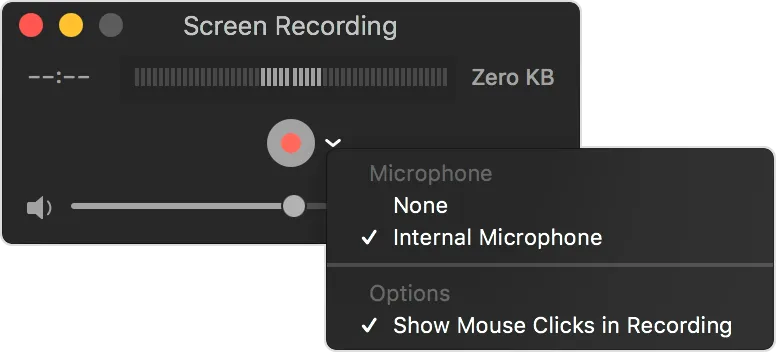
Apple'ın kendi medya oynatıcısı QuickTime de temel bir ekran kaydetme özellikleri içerir. Bu yazılım, ekranınızı kaydetmek için ücretsiz ve sade bir yönteme ihtiyacınız varsa veya yeni başlayan biriyseniz iyi bir seçimdir.
QuickTime, ekranınızın tamamını veya seçtiğiniz bir bölümünü kaydetmenize ve videoları MOV biçiminde kaydetmenize olanak tanır. Web kamerası katmanlarını veya düzenleme özelliklerini desteklemese de, QuickTime, tüm ekstra özelliklere ihtiyaç duymadığınız durumlarda hızlı ve temiz kayıtlar yapmak için mükemmeldir.
QuickTime'ın en iyi özellikleri
- Minimalist, yerleşik bir düzenleyiciyle videoları kırpın ve bölün
- Ek bir yazılıma gerek kalmadan yüksek kaliteli kayıtlar alın
- Gelişmiş düzenleme için doğrudan iMovie ve Final Cut Pro'ya aktarın
- Ekstra kodek yüklemeden neredeyse tüm medya biçimlerini oynatın
QuickTime sınırlamaları
- Ekran kaydı sırasında web kamerası görüntüsü kaydı yapılamıyor
- Videoları yalnızca MOV biçiminde kaydeder, diğer biçimler için dönüştürme gerektirir
- Ek açıklama, geçiş veya gerçek zamanlı düzenleme araçları yok
QuickTime fiyatlandırması
- Ücretsiz (macOS'ta yerleşik)
QuickTime puanları ve yorumları
- G2: Yorum bulunmuyor
- Capterra: Yorum bulunmamaktadır
👀 Biliyor muydunuz? QuickTime Player, USB ile yapılan bağlantıda iPhone veya iPad ekranınızı da kaydedebilir —ekstra bir yazılıma gerek yoktur.
8. Icecream Screen Recorder (Temel düzenleme özelliklerine sahip basit ekran kaydı için en iyisi)
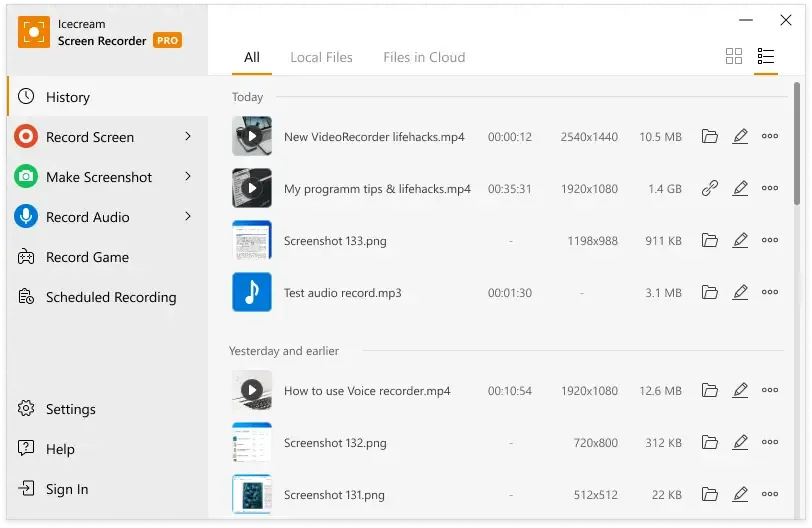
Ekran kayıtlarınıza hızlı bir şekilde açıklama eklemek mi istiyorsunuz? Icecream Screen Recorder, videolarınızı hem kaydedebilir hem de işaretleyebilir.
Yoğun post prodüksiyon düzenlemeleri için uygun olmasa da, yazılım temel kırpma ve işaretleme araçları sunar. Eğitim videoları oluşturmak, web seminerlerini kaydetmek veya oyun oturumlarını kaydetmek için idealdir.
En öne çıkan özelliği olan Zamanlanmış kayıt, kayıtları otomatik olarak başlatmak ve durdurmak için zamanlayıcılar ayarlamanıza olanak tanır.
Icecream Screen Recorder'ın en iyi özellikleri
- Anlık görsel açıklamalar için kayıtlardan gerçek zamanlı olarak yararlan
- İçerğe filigran ekleyin ve yetkisiz kullanımı önleyin
- Piksel hassasiyetinde seçim yaparak kayıt alanının boyutunu özel hale getirin
- Hızlı paylaşım için ekran görüntülerini doğrudan URL olarak kaydedin
- Zamanlayıcılarla kayıt yapın ve ellerinizi kullanmadan içerik yakalayın
Icecream Screen Recorder'ın sınırlamaları
- Kırpma dışında gelişmiş düzenleme araçları mevcut değildir
- Filigran kaldırma için ücretli sürüm gereklidir
- Ücretsiz sürümde kayıtlar oturum başına 5 dakika ile sınırlıdır
Icecream Screen Recorder fiyatlandırması
- Sonsuza Kadar Ücretsiz
- Ömür boyu lisans: 14,99 $
Icecream Screen Recorder puanları ve yorumları
- G2: 4/5 (20'den fazla yorum)
- Capterra: 4/5 (30'dan fazla yorum)
Gerçek kullanıcılar Icecream Screen Recorder hakkında ne diyor?
G2'deki bir yorumda şöyle yazıyor:
Icecream Screen Recorder, her türlü ekran etkinliğini kaydetmenin kolay bir yolunu arayan herkese şiddetle tavsiye ettiğim harika bir araçtır. Kullanımının ne kadar kolay olduğunu ve hem video hem de sesi aynı anda kaydedebilme özelliğini çok seviyorum.
Icecream Screen Recorder, her türlü ekran etkinliğini kaydetmenin kolay bir yolunu arayan herkese şiddetle tavsiye ettiğim harika bir araçtır. Kullanımının ne kadar kolay olduğunu ve hem video hem de sesi aynı anda kaydedebilme özelliğini çok seviyorum.
9. ScreenFlow (Yüksek kaliteli Mac ekran kaydı ve düzenleme için en iyisi)
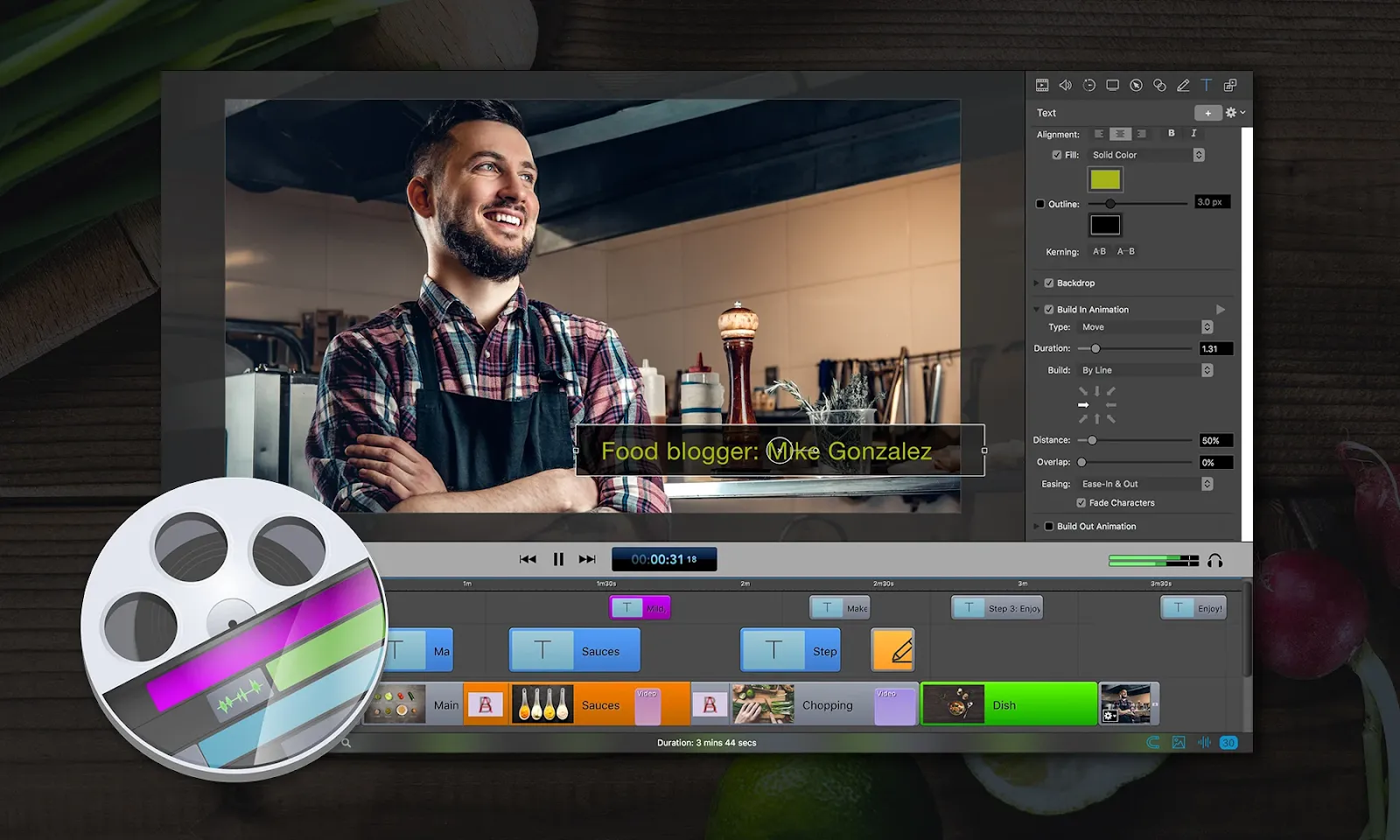
ScreenFlow, macOS için özel olarak tasarlanmış güçlü bir ekran kaydetme ve video düzenleme yazılımıdır. Katman tabanlı zaman çizelgeleri, animasyonlar ve yüksek çözünürlüklü dışa aktarma özellikleriyle eksiksiz bir video düzenleme paketi sunar.
İçerik oluşturucular, eğitimciler ve pazarlamacılar da canlı etkinlikleri, demoları ve çevrimiçi kursları kaydetmek için birden fazla ekranı ve ses kaynağını yakalamak üzere bu programı kullanabilir. Sezgisel arayüzü ve güçlü özellikleriyle ScreenFlow, kullanıcıların kaliteli videoları verimli bir şekilde yakalamasına, düzenlemesine ve paylaşımını gerçekleştirmesine olanak tanır.
ScreenFlow'un en iyi özellikleri
- Retina ekran desteği ile yüksek çözünürlüklü ekran kayıtları yakalayın
- Geçişler, metin animasyonları ve üst katmanlar gibi gelişmiş araçlarla düzenleme yapın
- Ses kaynaklarını ve birden fazla bilgisayar ekranını aynı anda kaydedin
- ProRes dahil olmak üzere çok geniş bir çıktı biçimleri aralığında dışa aktarın
- Daha hızlı video oluşturma sürecini hızlandırmak için şablonları ve isteğe bağlı stok medyayı (abonelikle) kullanın
ScreenFlow'un sınırlamaları
- Bulut depolama dahil değildir, bu nedenle yerel dosya yönetimi gereklidir
- Yüksek sistem işlemci gereksinimleri
ScreenFlow fiyatlandırması
- ScreenFlow: 169 $
- ScreenFlow SuperPak: 248 $
- ScreenFlow SuperPak+: 287 $
ScreenFlow puanları ve yorumları
- G2: 4,5/5 (50'den fazla yorum)
- Capterra: 4,8/5 (20'den fazla yorum)
Bir kullanıcı ScreenFlow hakkında şunları söylüyor:
ScreenFlow, ister bilgisayar ekranımı, ister kendimi, ister iPhone ekranımı kaydediyor olayım, kullanımı kolay bir yazılımdır. Biraz talimat ve pratikle, ekran kaydı kaydınıza eklemek istediğiniz video ve sesleri yazılım içinde birleştirmek kolaydır. Slaytlarla kendinizi çekerken, kayıtta slaytların farklı alanlarına kendinizi kolayca taşıyabilirsiniz.
ScreenFlow, ister bilgisayar ekranımı, ister kendimi, ister iPhone ekranımı kaydediyor olayım, kullanımı kolay bir yazılımdır. Biraz talimat ve pratikle, ekran kaydı kaydınıza eklemek istediğiniz video ve sesleri yazılım içinde birleştirmek kolaydır. Slaytlarla kendinizi çekerken, kayıtta slaytların farklı alanlarına kendinizi kolayca taşıyabilirsiniz.
10. TinyTake (Hızlı ekran yakalama ve kısa kayıtlar için en iyisi)
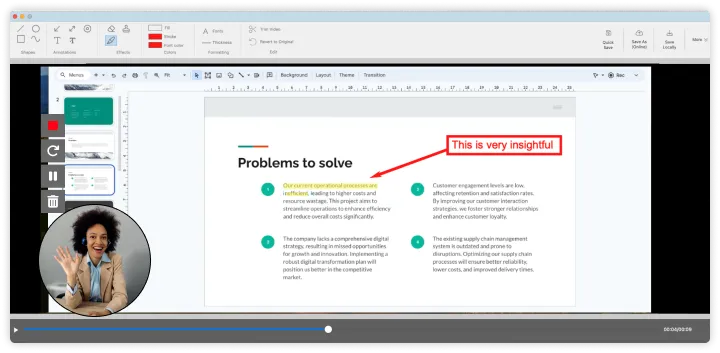
TinyTake (artık Mango Recorder), hız ve basitlik için tasarlanmıştır. Takımlar bunu destek belgeleri, hata raporlama ve hızlı geri bildirim için kullanabilir.
Zengin özelliklere sahip ekran kaydedicilerin aksine, bu yazılım sadece kaydetmeye odaklanır, anında bulut paylaşımı ve karmaşıklık içermeyen temel açıklama araçları sunar. Kısa videolar kaydetmeniz ve saniyeler içinde paylaşmanız mı gerekiyor? TinyTake, bu tür hızlı akışlar ve uzaktan işbirliği için idealdir.
TinyTake'in en iyi özellikleri
- Kayıtlara metin, oklar ve vurgular ekleyin
- Dosyaları indirmeden bulut bağlantıları aracılığıyla doğrudan paylaşın
- Yerleşik dosya yönetimi ile kayıtlarınızı saklayın ve düzenleyin
- Hızlı video yüklemeleri için YouTube ile entegre edin
- Videoları doğrudan YouTube'a yükleyin
TinyTake'in sınırlamaları
- Ücretsiz sürümde video kayıtları beş dakika ile sınırlıdır
- Temel açıklamaların ötesinde gelişmiş düzenleme özellikleri mevcut değildir
- WMV biçiminde kaydedilen videolar (dönüştürme gerekebilir)
TinyTake fiyatlandırması
- Ücretsiz: 14 günlük deneme sürümü
- Temel: Aylık 99 $
- Standart: Aylık 149 $
- Pro: Aylık 299 $
- Kurumsal: Özel fiyatlandırma
TinyTake puanları ve yorumları
- G2: Yeterli sayıda yorum yok
- Capterra: Yeterli sayıda yorum yok
İşte bir yorumcunun Tinytake hakkında söyledikleri:
TinyTake'i kullanmaya başladığımda bir hesap oluşturmam istendi, bunu yaptım ve işlem hızlı bir şekilde tamamlandı. TinyTake ile, yakalamak istediğim şeye bağlı olarak ekranımın sadece bir kısmını veya tamamını yakalayabiliyorum. TinyTake sadece bir ekran yakalama aracı değil, aynı zamanda bir açıklama aracıdır; yakalamalara açıklama eklemek kolaydır, bu da genellikle yakalamalarımı paylaşacağım kişiler için anlaşılır hale getirmeye yardımcı olur.
TinyTake'i kullanmaya başladığımda bir hesap oluşturmam istendi, bunu yaptım ve işlem hızlı bir şekilde tamamlandı. TinyTake ile, yakalamak istediğim şeye bağlı olarak ekranımın sadece bir kısmını veya tamamını yakalayabiliyorum. TinyTake sadece bir ekran yakalama aracı değil, aynı zamanda bir açıklama aracıdır; yakalamalara açıklama eklemek kolaydır, bu da genellikle yakalamalarımı paylaşacağım kişiler için anlaşılır hale getirmeye yardımcı olur.
11. Screenrec (Anında paylaşım özelliğine sahip, hafif kayıtlar için en iyisi)
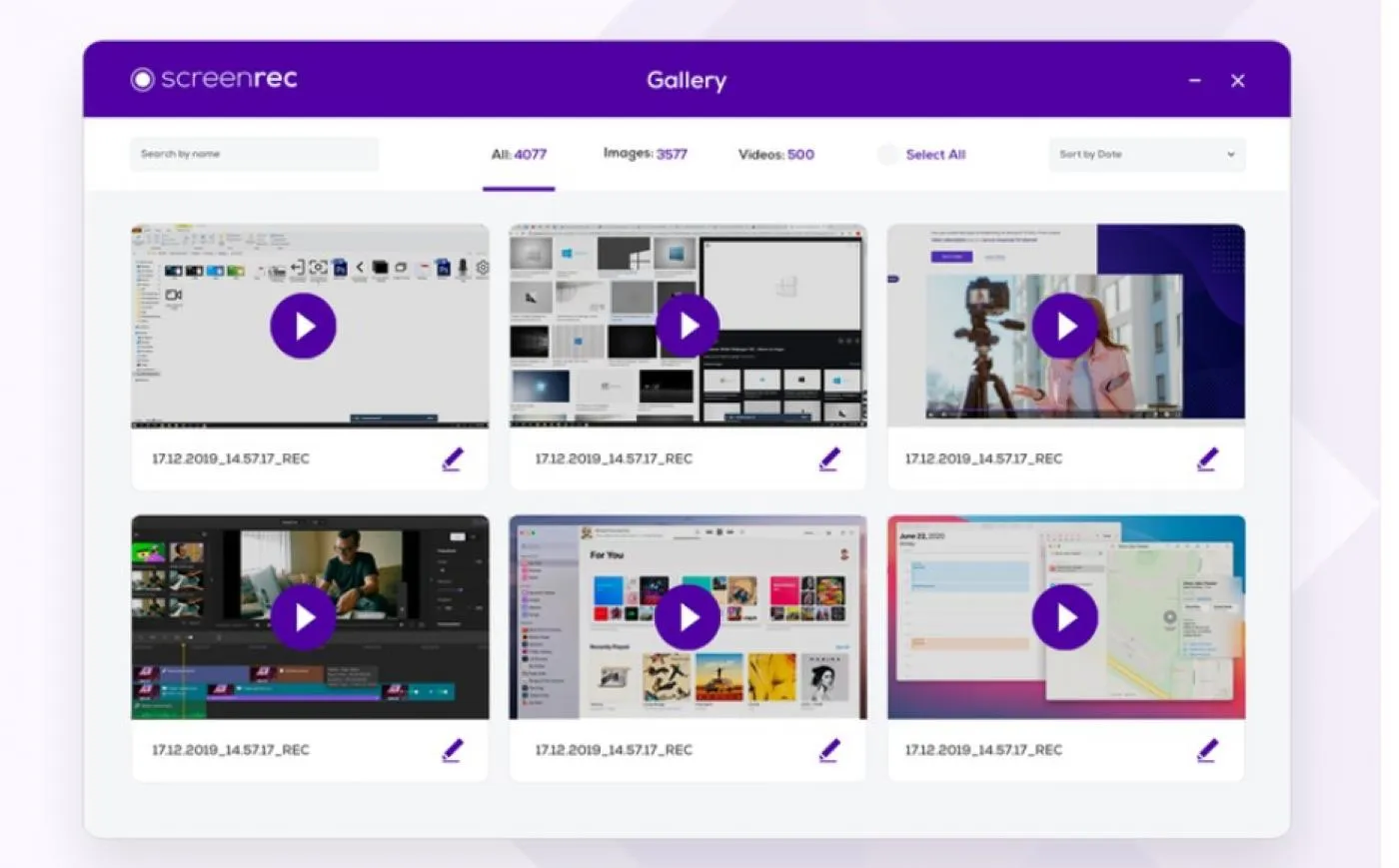
ScreenRec, hızlı kayıt ve sorunsuz paylaşım için tasarlanmış hafif bir ekran kayıt aracıdır.
Screenrec'in popüler kullanım alanları arasında müşteri geri bildirimleri, eğitim videoları veya hata raporları yer alır. Ekran kayıt yazılımı ayrıca izleyici analizleri de içerir; bu sayede kayıtlarınızı kimlerin izlediğini görebilir, iş ve müşteri desteği ekiplerinizin etkileşimi izlemesini sağlayabilirsiniz.
Screenrec'in en iyi özellikleri
- Tek tıklamayla sistem sesini ve ekranı kaydedin
- Anında gizli, paylaşılabilir bir bağlantı oluşturun
- Kayıtları bulutta güvenli bir şekilde saklayın
- Yerleşik işaretleme araçlarıyla ekran görüntülerine notlar ekleyin
- Ücretsiz sürümde sınırsız kayıt süresinden yararlanın
Screenrec'in sınırlamaları
- Gelişmiş video düzenleme özellikleri yoktur; yalnızca temel kırpma işlemi kullanılabilir
- MP4, video dışa aktarımları için kullanılabilen tek biçimdir
- Ücretsiz plan 720p'ye kadar kaydı destekler; daha yüksek çözünürlükler için ücretli bir plana ihtiyaç vardır
Screenrec fiyatlandırması
- Sonsuza Kadar Ücretsiz
- Pro: Aylık 8 $
- Premium: Aylık 81 $
Screenrec puanları ve yorumları
- G2: Yeterli sayıda yorum yok
- Capterra: Yeterli sayıda yorum yok
İşte kullanıcılar Screenrec hakkında neler söylüyor:
Bu küçük uygulamayı her gün vazgeçilmez buluyorum. Bir reklamcılık şirketi işletiyorum ve müşterilerin incelemesi için sanat eserlerinin hızlı anlık görüntülerini yakalamak çok yardımcı oluyor. Ayrıca, çevrimiçi galerilerimden bir tanesini e-postaya eklemek için harika bir yol olduğu için fotoğraflarımla da kullanıyorum.
Bu küçük uygulamayı her gün vazgeçilmez buluyorum. Bir reklamcılık şirketi işletiyorum ve müşterilerin incelemesi için sanat eserlerinin hızlı anlık görüntülerini yakalamak çok yardımcı oluyor. Ayrıca, çevrimiçi galerilerimden bir tanesini e-postaya eklemek için harika bir yol olduğu için fotoğraflarımla da kullanıyorum.
12. Screenpal (Eğitim içeriği ve eğitim videoları için en iyisi)
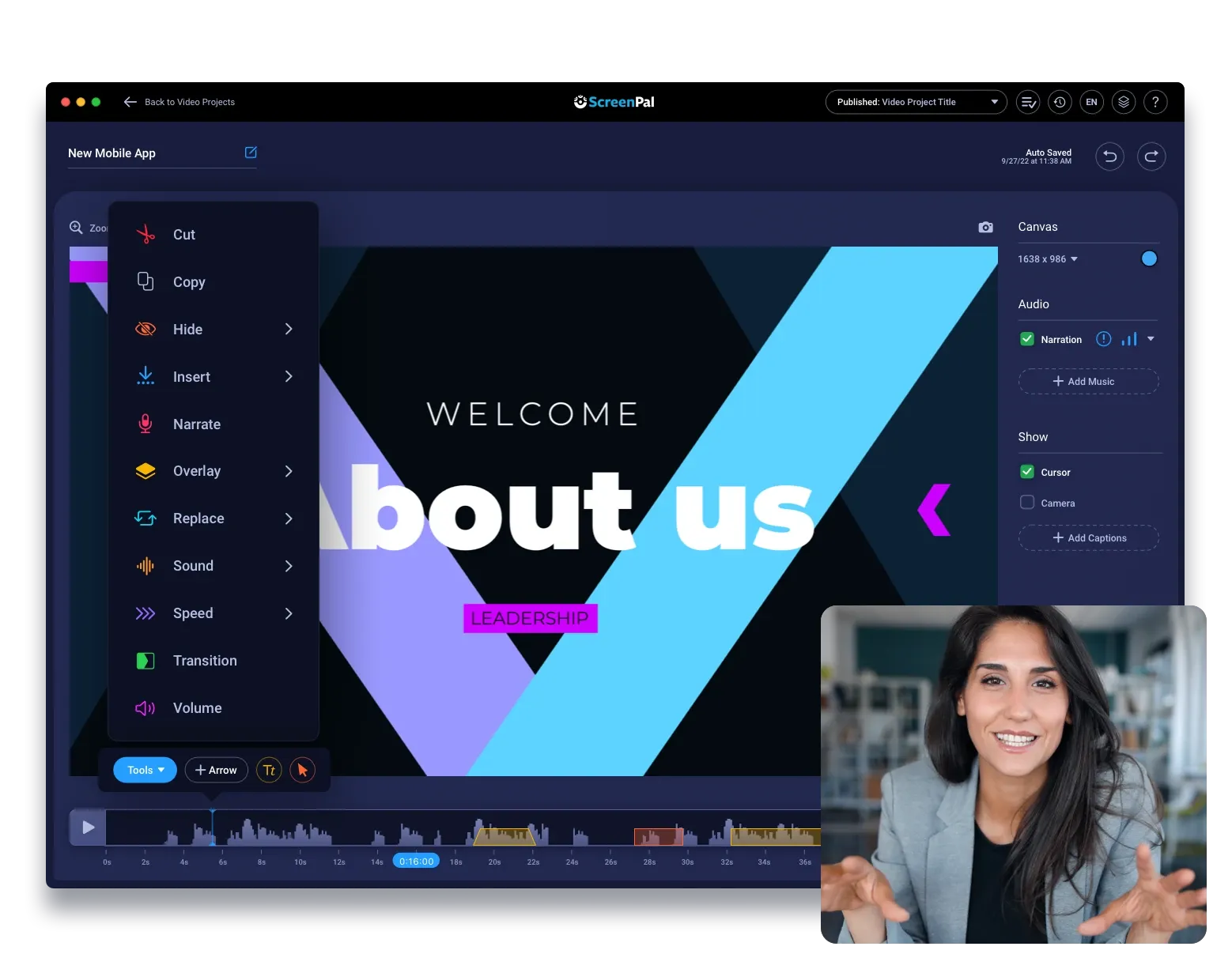
Eskiden Screencast-O-Matic olarak bilinen ScreenPal, öğretmenler, eğitmenler ve içerik oluşturucular için dersleri, eğitim videolarını ve sunumları kaydetmenin basit bir yolunu sunar. Ekranınızı yakalamanıza, sesli anlatım eklemenize ve videoları açıklamalar, altyazılar ve animasyonlarla zenginleştirmenize olanak tanır.
Yerleşik düzenleme araçları, ekstra bir yazılıma gerek kalmadan kayıtları kolayca iyileştirmenizi sağlar ve etkileşimli testler oluşturma seçeneği, eğitim videolarına katılımı artırır. Ayrıca, kolay paylaşım için YouTube, Google Drive ve öğrenim yönetim sistemleri (LMS) gibi platformlarla entegrasyonlar gerçekleştirir.
Screenpal'ın en iyi özellikleri
- Erişilebilirlik için otomatik altyazılar ve altyazılar ekleyin
- Hassas bilgileri korumak için ekranın belirli bölümlerini bulanıklaştırın
- Gürültü azaltma ve ses dengeleme özellikleriyle sesi iyileştirin
- İlgi çekici eğitim videoları oluşturmak için imleç efektlerini ve Zoom araçlarını kullanın
Screenpal'ın sınırlamaları
- HD dışa aktarım ve gelişmiş düzenleme için ücretli bir plana ihtiyacınız vardır
- Yalnızca temel bir ekran kayıt uygulamasına ihtiyaç duyan kullanıcılar için bu özellikler biraz fazla gelebilir.
- Ücretsiz sürümde 15 dakikalık kayıt sınırı vardır ve videolarda filigran bulunur
Screenpal fiyatlandırması
- Solo Deluxe: Aylık 4 $ (yıllık ödeme)
- Solo Max: Aylık 10 $ (yıllık ödeme)
- Takım İşi: Aylık 8 $ (yıllık ödeme)
- Solo Deluxe Edu: Aylık 3 $ (yıllık ödeme)
- Solo Max Edu: Aylık 6 $ (yıllık ödeme)
- Takım Eğitimı: Aylık 3 $ (yıllık ödeme)
Screenpal puanları ve yorumları
- G2: 4,4/5 (100'den fazla yorum)
- Capterra: 4,4/5 (90'dan fazla yorum)
Gerçek kullanıcılar Screenpal hakkında ne diyor?
G2'deki bir yorumda şöyle yazıyor:
Video oluşturma, barındırma, düzenleme ve ekran yakalama için ihtiyacım olan her şey aynı pakette yer alıyor. CTA ekleme, analizleri kontrol etme ve daha fazlasını yapma imkanı.
Video oluşturma, barındırma, düzenleme ve ekran yakalama için ihtiyacım olan her şey aynı pakette yer alıyor. CTA ekleme, analizleri kontrol etme ve daha fazlasını yapma imkanı.
📖 Ayrıca Okuyun: PowerPoint sunumunuzu nasıl video olarak kaydedebilirsiniz?
13. ActivePresenter (E-öğrenme ve etkileşimli eğitim videoları için en iyisi)
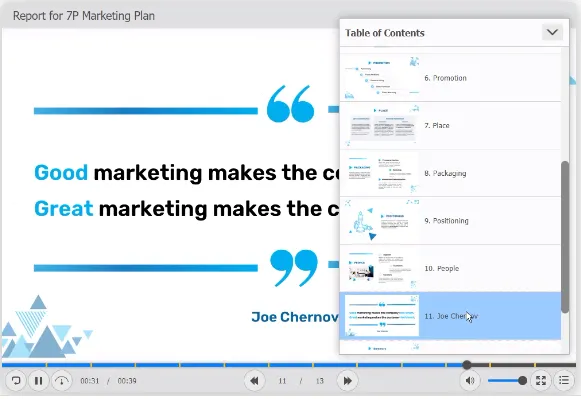
ActivePresenter, profesyonel e-öğrenim içerikleri, yazılım eğitim videoları ve eğitim modüllerinin oluşturma sürecini kolaylaştırır.
Etkileşimli dersler, testler ve değerlendirmeler için sunduğu özellikleriyle, eğitim tasarımı için son derece uygundur. Çok kanallı zaman çizelgeleri, animasyonlar ve metinden sese dönüştürme gibi gelişmiş düzenleme araçları, eğitimcilere esneklik sağlar.
SCORM ve HTML5 dışa aktarma desteği, çoğu öğrenim yönetim sistemi (LMS) ile uyumluluk sağlar.
ActivePresenter'ın en iyi özellikleri
- Özelleştirilebilir ayarlarla yüksek kaliteli ekran kayıtları yakalayın
- Adım adım demolar için tuş vuruşlarını ve fare hareketlerini otomatik olarak kaydedin
- Sistem sesi ve mikrofon girişi ile tam hareketli videolar, akıllı yakalamalar ve web kamerası görüntüleri yakalayın
- Çeşitli ekran boyutlarına ve cihazlara uyum sağlayan içerikler oluşturun
- Çoklu parça desteği dahil olmak üzere tam özellikli bir zaman çizelgesi ile düzenleme yapın
- Mevcut sunumları içe aktarın ve etkileşimli öğelerle zenginleştirin
ActivePresenter sınırlamaları
- Ücretsiz sürümde bazı dışa aktarımlarda filigran bulunur
- Yüksek performanslı özellikler, özellikle eski makinelerde önemli miktarda sistem kaynağı gerektirebilir
- Fiyatı diğer AI ekran kaydedicilere kıyasla daha yüksektir
ActivePresenter fiyatlandırması
- Ücretsiz
- Active Presenter Standard: Kullanıcı başına 199 $ tek seferlik fiyat
- Active Presenter Pro: Kullanıcı başına 399 $ tek seferlik fiyat
ActivePresenter puanları ve yorumları
- G2: Yeterli sayıda yorum yok
- Capterra: 4,7/5 (60'tan fazla yorum)
G2 incelemesinde ActivePresenter hakkında şunlar yazıyor:
ActivePresenter, kontrolü geliştiriciye bırakır ve projelerinizi hayata geçirmek için büyük bir esneklik sağlar. Kullanıcı dostu arayüzü sayesinde çoğu şeyi kolayca bulabilirsiniz. Güçlü JavaScript desteği ve son derece iyi yazılmış belgeler. Topluluk forumları aracılığıyla geliştiriciden alınan teknik destek harika.
ActivePresenter, kontrolü geliştiriciye bırakır ve projelerinizi hayata geçirmek için büyük bir esneklik sağlar. Kullanıcı dostu arayüzü sayesinde çoğu şeyi kolayca bulabilirsiniz. Güçlü JavaScript desteği ve son derece iyi yazılmış belgeler. Topluluk forumları aracılığıyla geliştiriciden alınan teknik destek harika.
14. VLC (Medya oynatma özelliğine sahip ücretsiz, açık kaynaklı ekran kaydı için en iyisi)
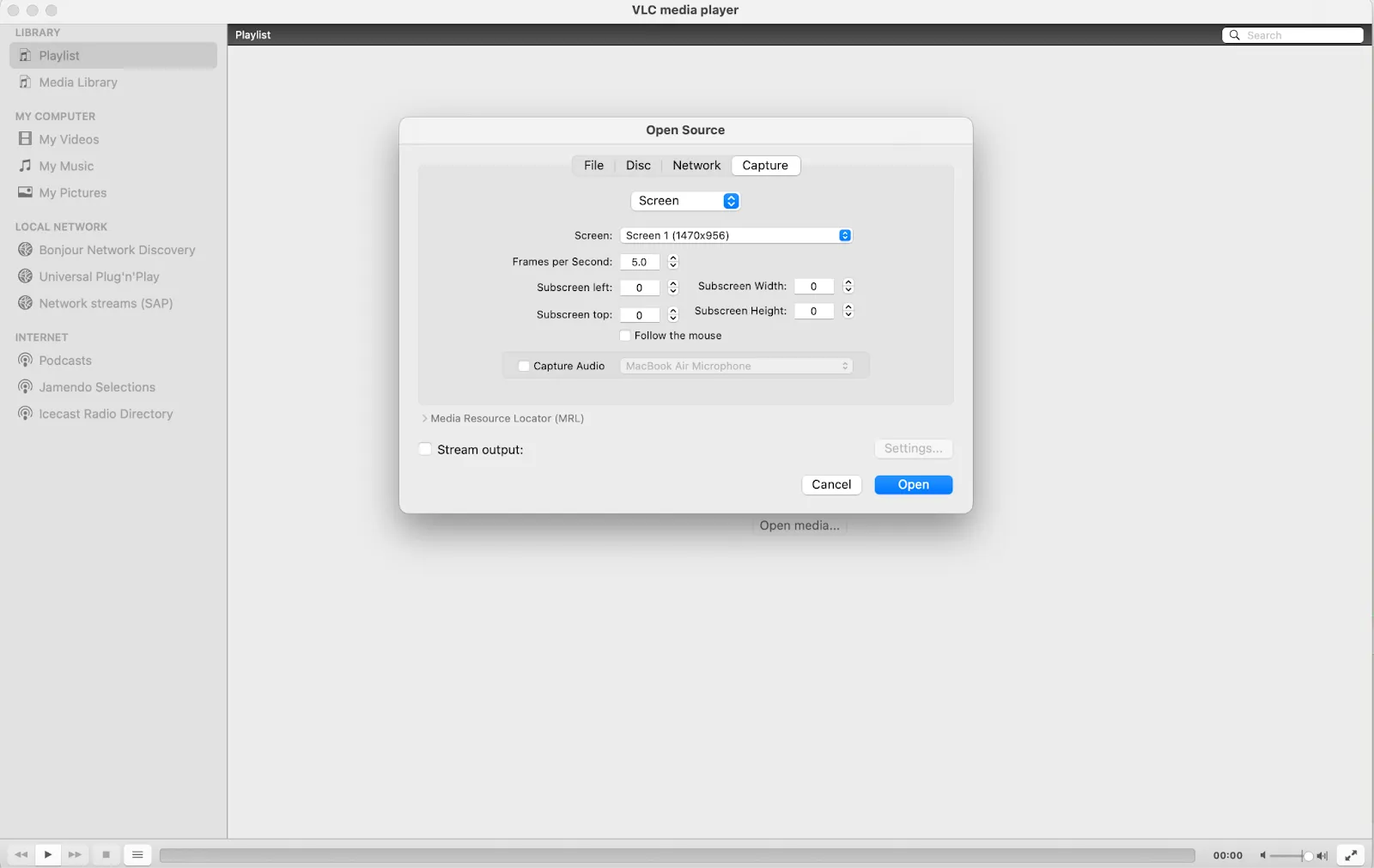
En favori medya oynatıcı sadece video izlemek için değildir — VLC Media Player, ekstra bir yazılıma gerek kalmadan masaüstünüzü kaydetmenizi sağlayan gizli bir ekran kayıt özelliğine sahiptir.
Açık kaynaklı, çok platformlu bir araç olan bu medya oynatıcı, aynı zamanda bir ekran kayıt yazılımı işlevi de görür ve ücretsiz ve erişilebilirdir. Yerleşik düzenleme özelliği bulunmasa da VLC, özellikle halihazırda medya oynatma için kullananlar için basit ekran kaydı yapmak üzere pratik bir seçenektir.
VLC'nin en iyi özellikleri
- Ek yazılım veya eklentiye gerek kalmadan ekran kaydı yapın
- Kayıtları kaydetmek için birden fazla dosya biçimini destekleyin
- Yükleme ücreti olmadan Windows, Mac ve Linux'ta kullanın
- Yerleşik medya araçlarıyla ağ videolarını yayınlayın ve kaydedin
- Gelişmiş yapılandırmalarla kayıt ayarlarını özel hale getirin
VLC'nin sınırlamaları
- Yerleşik düzenleme araçları yok
- Kayıt kurulumu, özel ekran kaydedicilere kıyasla sezgisel değildir
- Ekran yakalama ile web kamerası görüntüsünü aynı anda kaydedemiyorum
- Bazı kullanıcılar, kayıt süresindeki sınırlamalar ve ara sıra yaşanan ses senkronizasyonu sorunlarından bahsediyor
VLC fiyatlandırması
- Ücretsiz
VLC puanları ve yorumları
- G2: 4,7/5 (600'den fazla yorum)
- Capterra: Yorum bulunmuyor
İşte uzun süredir VLC kullanan bir kullanıcının yorumları:
Son 10 yıldır VLC kullanıyorum ve hiçbir medya oynatıcı, VLC'nin sağladığı performansa yaklaşamadı. Performansının yanı sıra, o kadar hafiftir ki, tozlu 5 yıllık bir bilgisayarda bile en yeni bilgisayarlardaki verimlilikle kolayca çalışabilir.
Son 10 yıldır VLC kullanıyorum ve hiçbir medya oynatıcı, VLC'nin sağladığı performansa yaklaşamadı. Performansının yanı sıra, o kadar hafiftir ki, tozlu 5 yıllık bir bilgisayarda bile en yeni bilgisayarlardaki verimlilikle kolayca çalışabilir.
🟒 Profesyonel İpucu: VLC ile yeni bir ekran kaydı yapmak için, Medya menüsünün altındaki “ Dönüştür/Kaydet ” özelliğini etkinleştirin.
15. Capto (Gelişmiş düzenleme özelliklerine sahip ekran kaydı ihtiyacı olan Mac kullanıcıları için en iyisi)
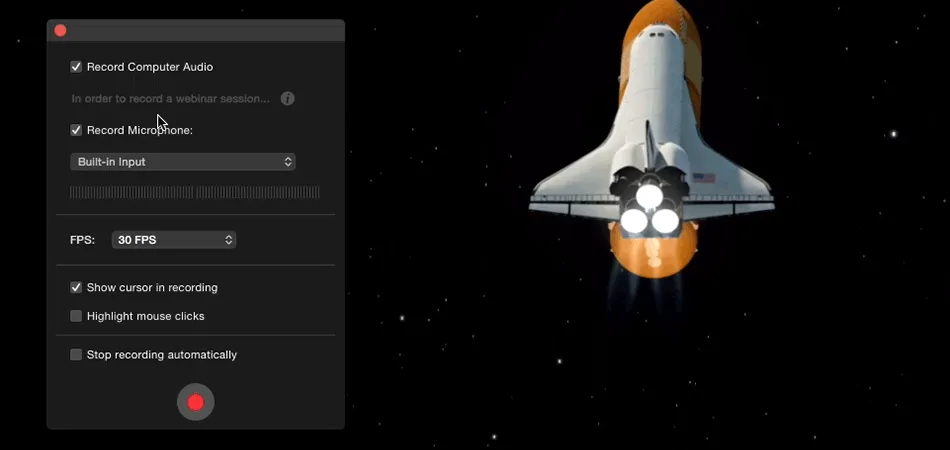
Capto, ekran kaydını yerleşik düzenleme araçlarıyla birleştirerek Mac kullanıcıları için güçlü bir seçenek haline getirir. Kırpma, kesme, açıklama ekleme ve birden fazla projeyi yönetmek için klasör tabanlı bir düzenleme sistemi sunar. Ayrıca, yüksek kaliteli eğitim videoları, sunumlar ve gösterimler oluşturmak için kesintisiz bir ş Akışı'na ihtiyaç duyan eğitimciler, içerik oluşturucular ve profesyoneller için idealdir.
macOS tarzı arayüzüyle Capto, sezgisel ve iyi entegre bir deneyim sunarak oluşturucular için sorunsuz bir ş Akışı sağlar.
Capto'nun en iyi özellikleri
- Kolay erişim için yakalamaları ve kayıtları özelleştirilebilir klasörlere sahip bir kitaplıkta otomatik olarak kategorize edin
- Kalite kaybı olmadan bölme, kırpma ve birleştirme araçlarıyla video düzenleme yapın
- iPhone veya iPad'inizi Mac'inize bağlayarak ekranını kaydedin; uygulama tanıtımları ve eğitimler için mükemmeldir
- Ekranın anahtar alanlarını bulanıklaştırın, vurgulayın ve açıklama ekleyin
- Ayarlanabilir katmanlarla web kamerasını ve ekranı birlikte kaydedin
- YouTube, Dropbox, Evernote gibi bulut platformlarına ve FTP/SFTP sunucuları aracılığıyla doğrudan yükleyin
Capto'nun sınırlamaları
- Ücretsiz sürüm mevcut değil
- Bazı rakiplere kıyasla sınırlı dışa aktarım biçimleri
- Bazı kullanıcılar, özellikle uzun kayıtlarda ara sıra hatalar ve performans sorunları yaşadıklarını bildirmiştir
Capto fiyatlandırması
- Ücretsiz: 7 günlük deneme sürümü
- Boom 3D: 25 $ (2 Mac için)
- Tek Lisans: 29,99 $
- Boom 2: 6 ay için 12 $, 1 yıl için 17 $, ömür boyu kullanım için 40 $
Capto puanları ve yorumları
- G2: Yeterli sayıda yorum yok
- Capterra: Yeterli sayıda yorum yok
İşte bir kullanıcının Capto hakkında söyledikleri:
Capto'nun kullanım kolaylığını, kayıtlar için kısayol tuşları belirleme özelliğini, adlandırma şablonu sunmasını ve en önemlisi JPG ve PNG gibi yaygın görüntü formatlarında seçtiğiniz bir klasöre aktarım yapabilmesini çok seviyorum.
Capto'nun kullanım kolaylığını, kayıtlar için kısayol tuşları belirleme özelliğini, adlandırma şablonu sunmasını ve en önemlisi JPG ve PNG gibi yaygın görüntü formatlarında seçtiğiniz bir klasöre aktarım yapabilmesini çok seviyorum.
ClickUp ile Mac için sadece ekran kaydının ötesine geçin
Mac'iniz için doğru ekran kayıt yazılımını seçmek, ihtiyacınıza bağlıdır: Yüksek kaliteli video düzenleme, canlı yayın veya basit ekran yakalama.
OBS Studio ve ScreenFlow gibi araçlar gelişmiş özelleştirme seçenekleri sunarken, Loom hızlı takım iletişimi konusunda öne çıkıyor. Ancak, kapsamlı özellik seti sayesinde ClickUp, profesyoneller ve takımlar için en iyi hepsi bir arada çözüm olarak öne çıkıyor.
ClickUp ile sadece ekranınızı kaydetmekle kalmaz, bu kayıtları doğrudan iş akışlarınıza entegre edersiniz. Görevlere ve belgelere video eklemekten takım katılımını izlemeye kadar, ClickUp ekran kaydını sorunsuz bir verimlilik aracına dönüştürür.
Hangi platformda olursanız olun, daha fazlasını keşfetmek için şimdi ücretsiz kaydolun!