
Çoğu insan AI asistanlarını tek kullanımlık araçlar gibi görür.
Ancak, aylarca komutları iyileştirip, üslubu düzelterek ve ChatGPT'ye işinizi öğreterek geçirdiyseniz, platform değiştirmek eğitimli bir takım arkadaşını kovmak gibi hissettirebilir.
AI'nız zaten biliyor:
- Çıktıları nasıl yapılandırırsınız?
- Tercih ettiğiniz üslup
- Her hafta ne tür görevler yürütüyorsunuz?
Bağlamı kaybetmek her şeyi yavaşlatır.
İyi haber: Bağlamı kaybetmeden ChatGPT'den Claude'a nasıl geçiş yapılacağını bulmak hiç olmadığı kadar kolay. Anthropic kısa süre önce, diğer sohbet robotlarından bağlamı çıkaran bir bellek içe aktarma aracı sunarak Claude'un tercihlerinizi daha hızlı öğrenmesine yardımcı oluyor.
Yine de, bellek girdileri hikayenin sadece bir parçasıdır.
En iyi komutlarınız, ş Akışlarınız ve konuşma düzeltmeleriniz de aynı derecede önemlidir. Bu kılavuz, Claude'un ChatGPT'nin bıraktığı yerden devam edebilmesi için temiz bir geçiş stratejisini adım adım anlatır.
İnsanlar Neden ChatGPT'den Claude'a Geçiyor?
Giderek artan takım sayısı, tek bir yapay zeka asistanına güvenmek yerine birden fazla yapay zeka asistanı kullanıyor. Kuruluşların %65'i iki veya daha fazla yapay zeka modeli kullanıyor ve genellikle ticari sistemleri (GPT modelleri gibi) açık kaynaklı modellerle birleştiriyor.
Farklı modeller farklı görevlerde üstünlük sağlar.
Claude, örneğin, aşağıdakiler için yaygın olarak kullanılır:
- Uzun belge analizi
- Akıl yürütme, yazma ve kod görevleri
- Büyük miktarda bağlamı işleme
Çoğu Claude modeli 200K-belirteç bağlam penceresini destekler, yani tek bir konuşmada yüzlerce sayfalık metni analiz edebilirler.
ABD Savunma Bakanlığı'nın AI politikaları hakkındaki konuşmalar da dahil olmak üzere, hükümetin AI tedarik standartları hakkında son zamanlarda yapılan konuşmalar, bazı kuruluşları alternatifleri araştırmaya veya AI araçlarını çeşitlendirmeye itmiştir.
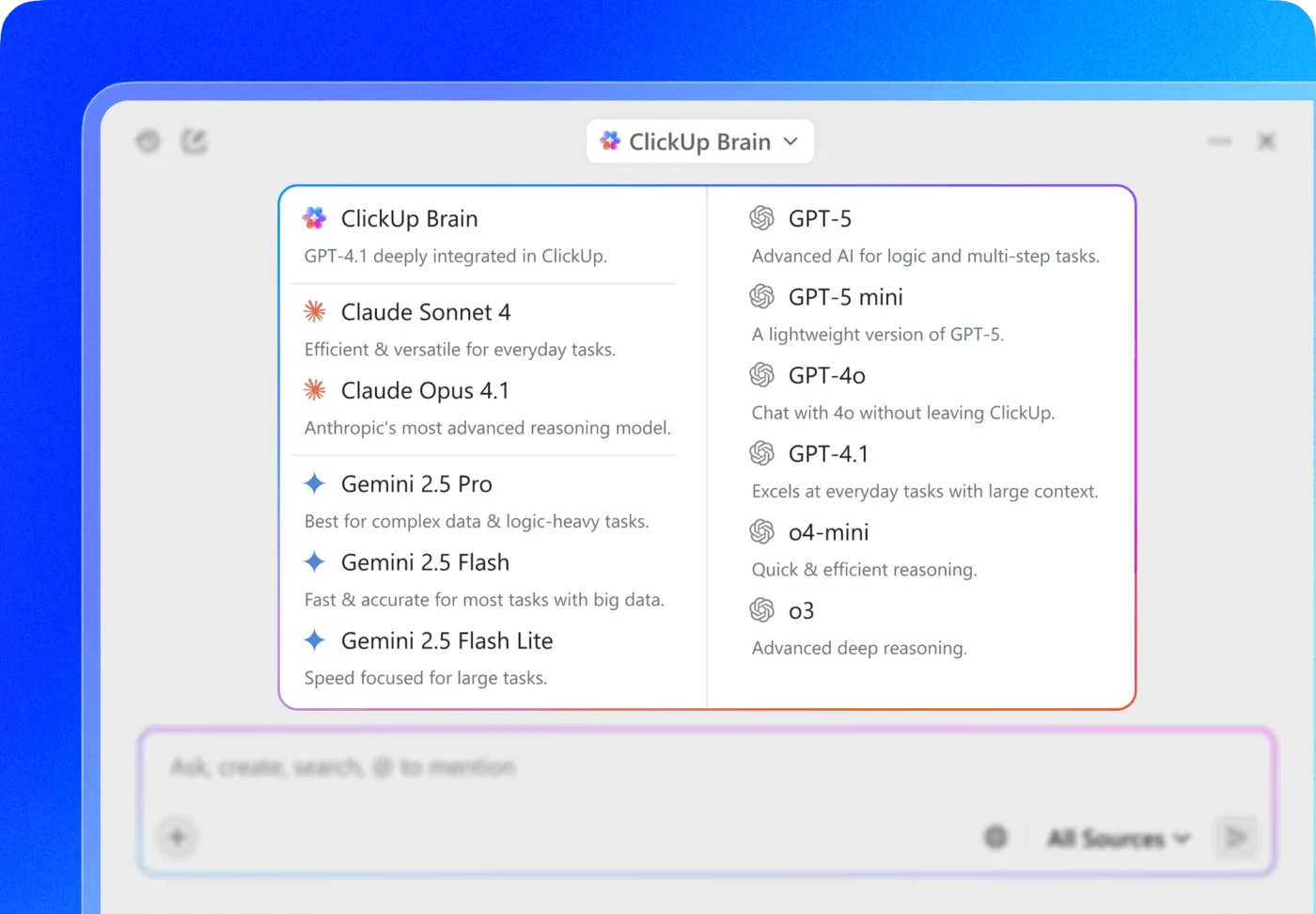
💡 Profesyonel İpucu: Ayrı araçlar arasında geçiş yapmak yerine, ClickUp'ın yerel AI asistanı ClickUp Brain ile tek bir Çalışma Alanı'nda birden fazla önde gelen AI modeline erişebilir ve her görev için en uygun modeli seçebilirsiniz.

Bu sayede şunları yapabilirsiniz:
- Claude ile uzun bir raporu analiz edin
- ChatGPT ile markanıza uygun içerik taslağı oluşturun
- Gemini ile proje güncellemelerini anında özetleyin.
Brain, ClickUp'ın içinde yer aldığı için görevlerinizden, belgelerinizden ve projelerinizden doğrudan bilgi alabilir ve gerçek işinize dayalı bağlamsal yanıtlar verebilir.
ChatGPT'den Claude'a geçmeden önce neleri kaydetmelisiniz?
AI araçlarını değiştirirken en büyük hayal kırıklığı, oluşturduğunuz tüm kişiselleştirilmiş bağlamı kaybetmektir. AI asistanınız rolünüzü, projelerinizi ve iletişim tarzınızı bilir, ancak bu bilgiler tek bir platformda hapsolmuştur. Değişiklik yaptığınızda, yeni araca her şeyi manuel olarak yeniden öğretmek zorunda kalırsınız, bu da ş akışınızı yavaşlatır ve genel, yararsız yanıtlara yol açar.
Çözüm basit: taşınabilir bir AI bağlam dosyası oluşturun. Bunu, tüm AI "beyninizi" yakalayıp aktaran sisteminiz olarak düşünün.
Birçok takım bunu ClickUp Docs içinde saklar ve bu, paylaşılan bir "AI oyun kitabı" olarak iyi işlev görür. Belge, komut istemleri kitaplıkları, iletişim tercihleri ve ş Akışı talimatları için merkezi bir yer haline gelir.
Her yeni aracı sıfırdan yeniden eğitmek yerine, AI asistanınız için taşınabilir bir "kullanıcı kılavuzu" oluşturuyorsunuz. Gelecek yıl daha iyi bir AI ortaya çıkarsa ( iş dünyası liderlerinin %81'i AI ajanlarının 2026 yılına kadar yaygın olarak entegre olacağını öngörüyor), sıfırdan başlamak zorunda kalmayacaksınız. Kullanıma hazır tek bir doğru kaynak elinizde olacak.
Aşağıdaki dört şeyi kaydedin:
1. Özel talimatlar
Özel talimatlar, ChatGPT ile yapılan her konuşmayı şekillendirir.
Bunları şurada bulabilirsiniz:
Ayarlar → Kişiselleştirme → Özel Talimatlar
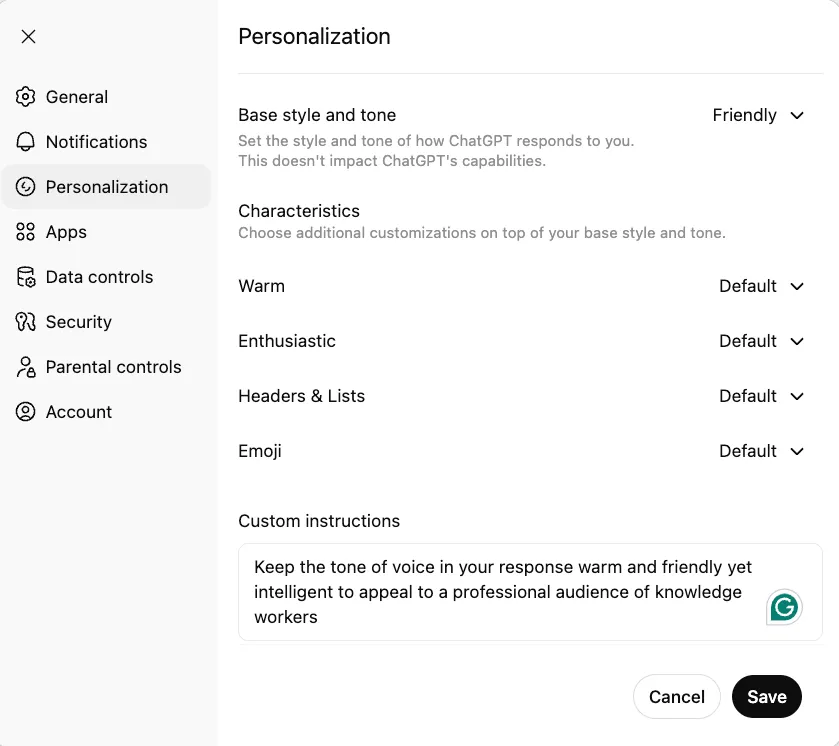
"Özetler için kısa ve öz maddeler kullanın" gibi basit talimatlar bile çıktı kalitesini önemli ölçüde artırabilir.
2. Hafıza girdileri
ChatGPT, öğrenilen tercihleri Anılar olarak saklar.
Şuraya gidin:
Ayarlar → Kişiselleştirme → Hafıza → Yönet
Örnekler arasında şunlar yer alır:
- "Kullanıcı kısa açıklamaları tercih ediyor"
- "Kullanıcı B2B SaaS pazarlamasında iş yapıyor"
- "Kullanıcı yapılandırılmış çıktıları sever"
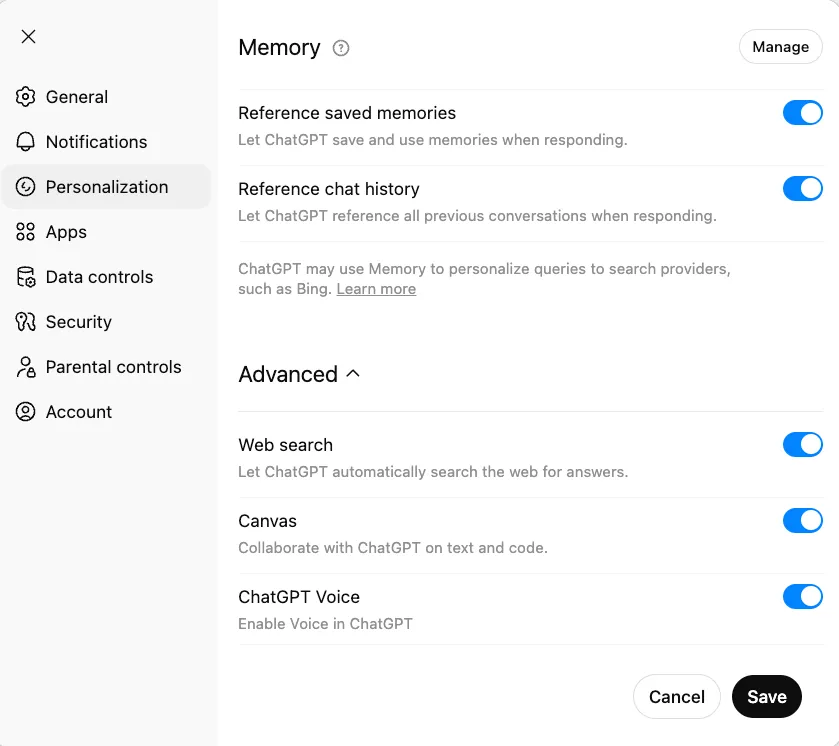
Bunları geçiş belgenize kopyalayın.
3. En iyi komutlarınız
Komutlar genellikle en değerli verimlilik varlığınız olur.
Ancak bunlar kolayca kaybolabilir.
Onları sohbetler arasında dağınık bırakmak yerine, kategoriye göre düzenlenmiş küçük bir komut istemi kitaplığı oluşturun:
- Yazma komutları
- Analiz komutları
- Araştırma komutları
- Kodlama komutları
Bunları düzenli tutmak, geçişi kolaylaştırır ve takımların komutları yeniden oluşturmak yerine iyi komutları yeniden kullanmasına yardımcı olur.
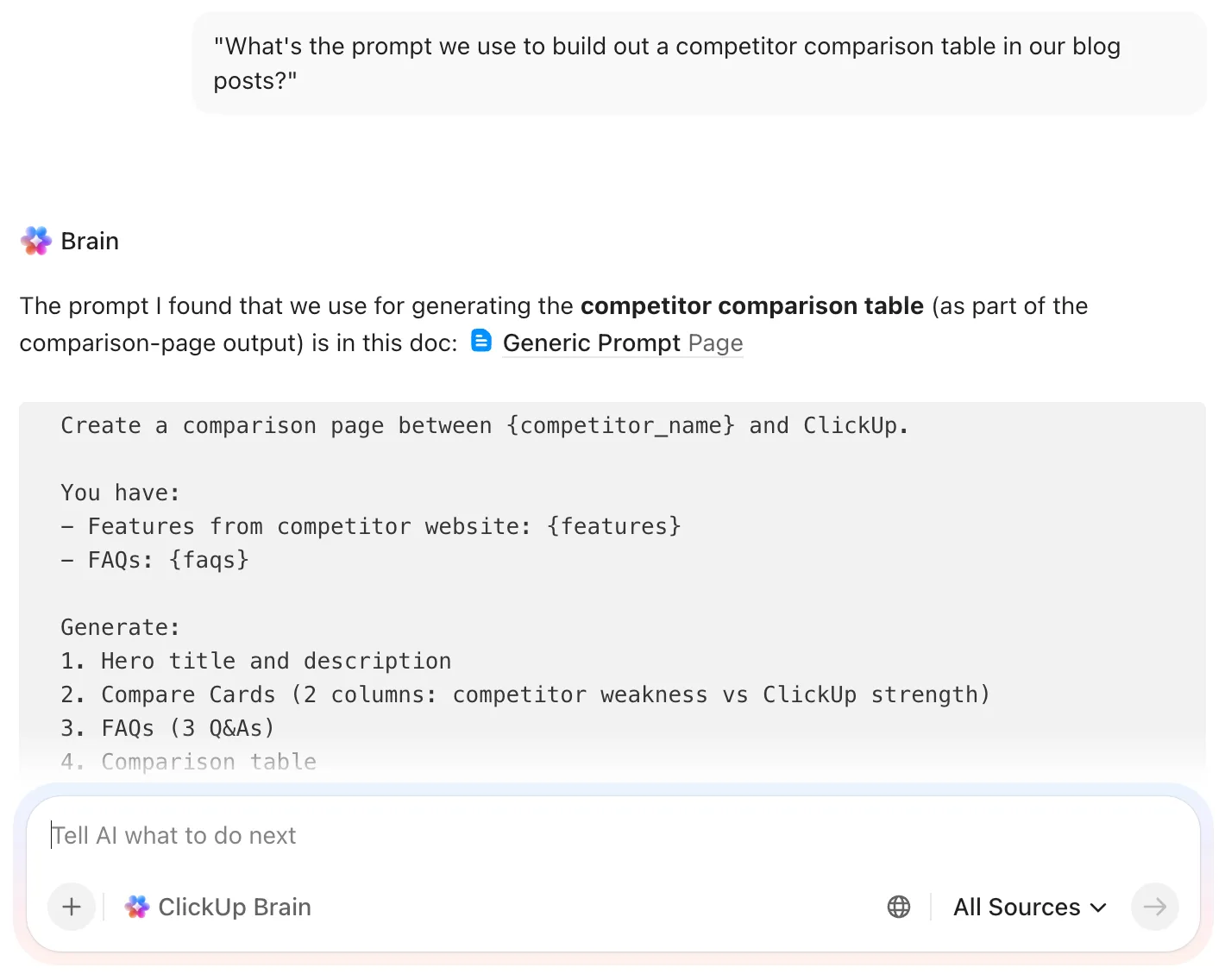
💡 Profesyonel İpucu: ClickUp Brain ile komut istemleri kitaplığınızı anında aranabilir hale getirin. Brain'in bağlamsal yapay zekası sayesinde, aşağıdaki gibi taleplere kolayca yanıt alabilirsiniz:
- "Üç aylık pazarlama raporları için kullandığımız komut istemini bulun."
- "Blog yazılarımızda rakip karşılaştırma tablosu oluşturmak için kullandığımız komut nedir?"
- "
tarafından eklenen oluşturmak için Claude komut istemini ortaya çıkarmama yardımcı olabilir misiniz?"
4. Önemli konuşma özetleri
Aşağıdakileri yaptığınız konuşmaları arayın:
- AI'nın tonu düzeltildi.
- Şirketinizin ş akışını açıklayın
- Çıktıların nasıl yapılandırılması gerektiği konusunda iyileştirmeler yapıldı.
Bunlar otomatik olarak dışa aktarılmayacak belirli iletişimlerdir.
Geçiş sürecine başlamadan önce, ChatGPT'nin bağlamınızı nasıl işlediğini ve depoladığını anlamak faydalı olacaktır. Bu temel bilgiler, neleri koruyacağınız ve geçiş stratejinizi nasıl yapılandıracağınız konusunda daha bilinçli kararlar almanıza yardımcı olacaktır.
Geçiş sürecine başlamadan önce, ChatGPT'nin bağlamınızı nasıl işlediğini ve depoladığını anlamak faydalı olacaktır. Bu temel bilgiler, neleri koruyacağınız ve geçiş stratejinizi nasıl yapılandıracağınız konusunda daha bilinçli kararlar almanıza yardımcı olacaktır.
ChatGPT Hafızanızı ve Bağlamınızı Dışa Aktarma
ChatGPT, konuşma geçmişinizi içeren tam bir veri dışa aktarımı sağlar. Dışa aktarım, conversations.json dosyasını içeren bir ZIP dosyası olarak gelir. Bu dosya, yaptığınız tüm sohbetleri saklar.
Yararlı bağlamı manuel olarak çıkarmanız gerekse de, bu en iyi başlangıç noktasıdır.
Adım 1: ChatGPT veri dışa aktarımınızı indirin
İlk olarak, verilerinizi ChatGPT'den çıkarmanız gerekir. Ayarlar > Veri Denetimleri > Verileri Dışa Aktar seçeneğine gidin.
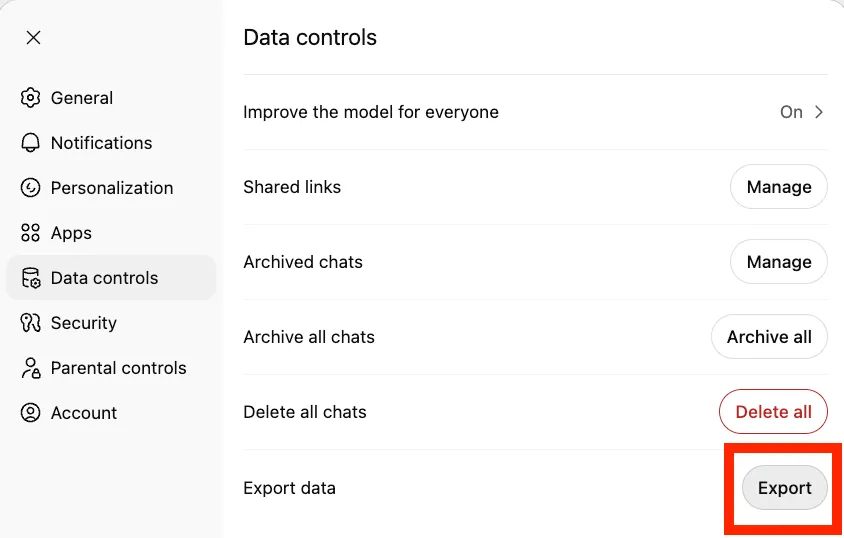
Dışa aktarma düğmesine tıklayın, dışa aktarmayı onaylayın ve indir bağlantısını içeren bir e-posta onayı alacaksınız.
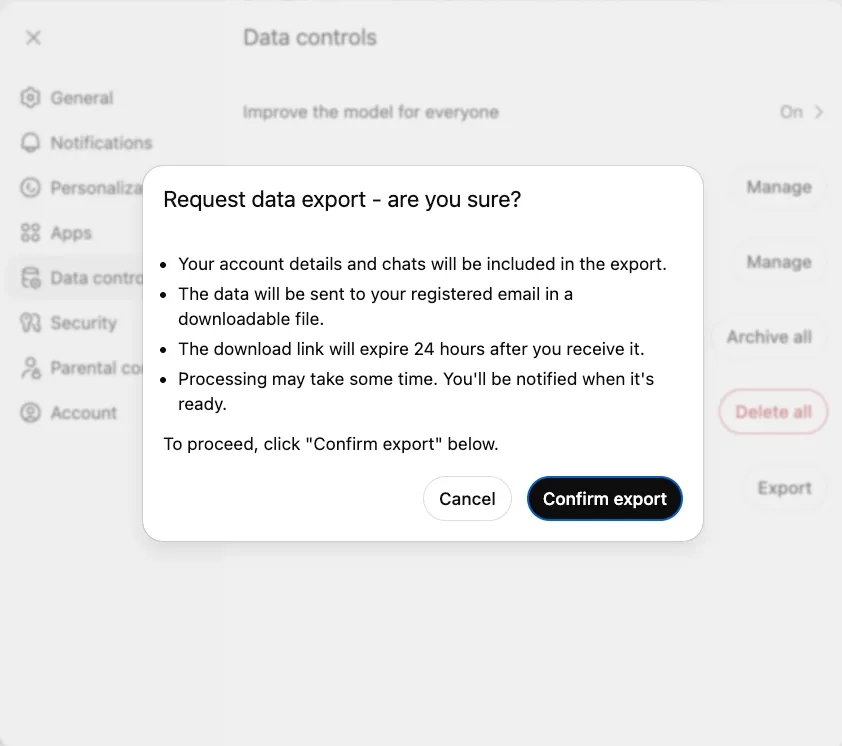
Burada sabırlı olun. Dışa aktarma işlemi, sahip olduğunuz geçmişin miktarına bağlı olarak birkaç dakikadan bir güne kadar sürebilir.
Adım 2: Özel talimatlarınızı ve kişisel bağlamınızı çıkarın
Özel talimatlarınız, ChatGPT'nin sizi tanıdığını hissettiren gizli formüldür. Bunları kaydetmek için Ayarlar > Kişiselleştirme > Özel Talimatlar bölümüne gidin. Kaydettiğiniz Özel Talimatları değil, "Sizin hakkınızda daha fazla bilgi" metin alanındaki verileri de kopyaladığınızdan emin olun.
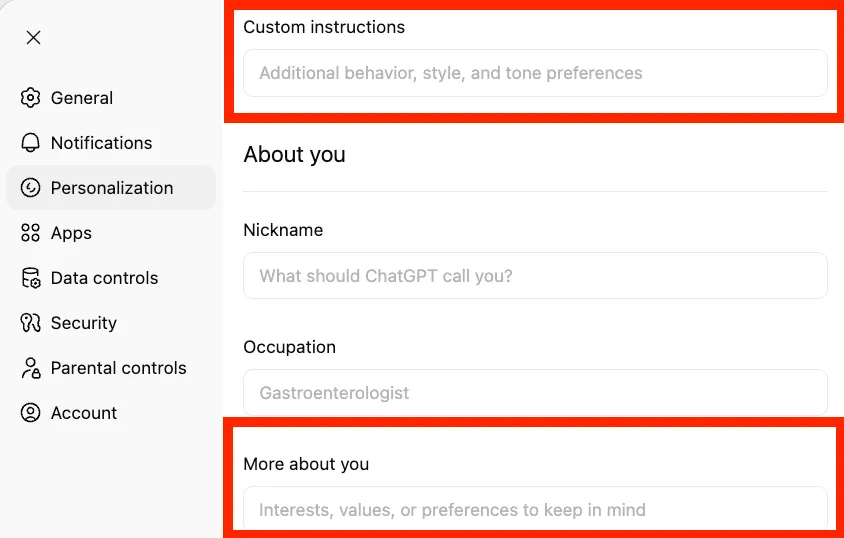
Bu talimatlar, AI'nızın kişiliğinin temelini oluşturur. Modele mesleğiniz, iletişim tercihleriniz ve istediğiniz çıktı stili hakkında bilgi verir. Bunları aktarmak, temel deneyiminizi korumak için anahtar rol oynar.
📌 Hafıza girdilerinizi almak için ChatGPT konuşmasında basit bir komut kullanabilirsiniz:
Benim hakkımda, tercihlerim, işim ve sizinle nasıl iletişim kurmak istediğim hakkında hatırladığınız her şeyi listeye alın. Başka bir AI asistanına aktarabileceğim madde işaretleri biçiminde biçimlendirin.
Benim hakkımda, tercihlerim, işim ve sizinle nasıl iletişim kurmak istediğim hakkında hatırladığınız her şeyi listeye alın. Başka bir AI asistanına aktarabileceğim madde işaretleri şeklinde biçimlendirin.
Benim hakkımda, tercihlerim, işim ve sizinle nasıl iletişim kurmak istediğim hakkında hatırladığınız her şeyi listeye alın. Başka bir AI asistanına aktarabileceğim madde işaretleri biçiminde formatlayın.
Bu çıktıyı kaydedin. Bu, ChatGPT'nin zaman içinde sizin hakkınızda öğrendiklerini içeren taşınabilir bir sürümünü size sunar.
3. Adım: En iyi komutlarınızı ve konuşma özetlerinizi kaydedin
Geliştirilmiş komutlarınız, belirli görevler için aylarca mükemmelleştirdiğiniz değerli bir entelektüel mülkiyet olan açık bilgi formudur. Bunları kaybetmek, sıfırdan başlamak ve kazandığınız verimliliği kaybetmek anlamına gelir.
ClickUp Docs'ta merkezi bir komut istemi kitaplığı oluşturarak bilgi kaybı döngüsünü durdurun. En iyi komut istemlerinizin eski sohbetlerde kaybolmasına veya tek tek notlara dağılmasına izin vermek yerine, bunları yapılandırılmış, paylaşılabilir bir belgedeki kategoriler aracılığıyla düzenleyebilirsiniz. Her şeyi kolayca bulabilmek için "Yazma Komut İstemleri", "Analiz Komut İstemleri" ve "Kodlama Komut İstemleri" gibi kategoriler oluşturun.
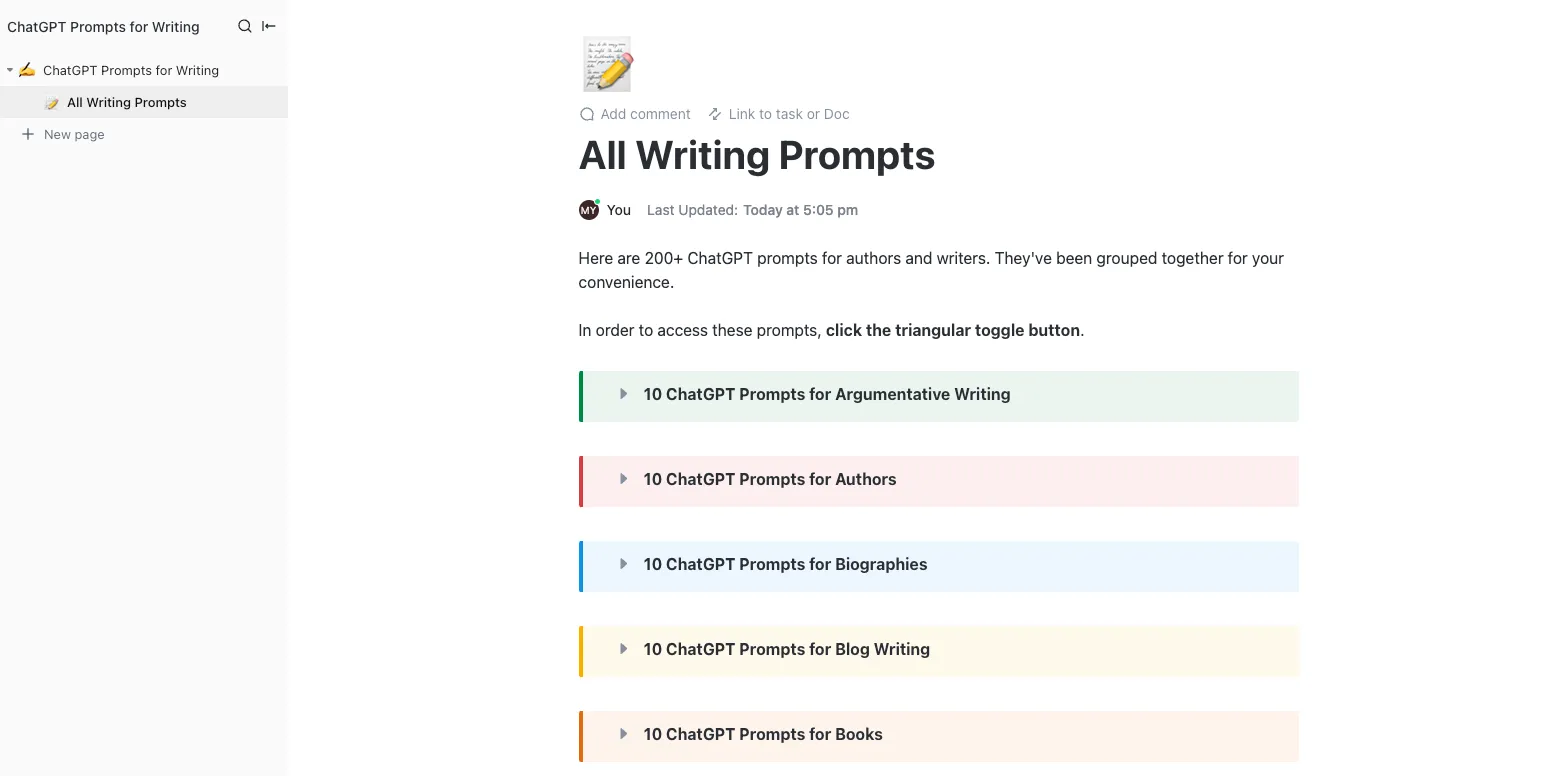
ClickUp Dokümanları'ndaki işbirliğine dayalı düzenleme özelliğini kullanarak tüm takımınızın komut istemleri kitaplığınıza katkıda bulunmasına ve onu geliştirmesine olanak tanıyın. Bu, bireysel bilgileri paylaşılan bir takım kaynağına dönüştürerek herkesin en etkili ve güncel komut istemlerini kullanmasını sağlar.
💡 Profesyonel İpucu: ChatGPT Projeleri kullanıyorsanız, her birini açın ve Claude'a aktarmak istediğiniz sistem talimatlarını veya yüklenen dosyaları kopyalayın. Konuşma özetleri için, son sohbetlerinizi gözden geçirerek ChatGPT'nin üslubunu veya stilini düzelttiğiniz anları bulun. Bu düzeltmeler, Claude için açık talimatlar haline gelir.
📮 ClickUp Insight: AI olgunluk anketimiz, iş yerinde AI erişiminin hala sınırlı olduğunu gösteriyor. İnsanların %36'sı AI'ya hiç erişemiyor ve sadece %14'ü çoğu çalışanın AI'yı gerçekten deneyimleyebildiğini söylüyor. AI, izinler, ekstra araçlar veya karmaşık kurulumların arkasında kaldığında, takımlar onu gerçek, günlük işlerinde deneme şansı bile bulamıyor. ClickUp Brain, AI'yı halihazırda kullandığınız çalışma alanına doğrudan yerleştirerek tüm bu sürtüşmeleri ortadan kaldırır. Araçlar arasında geçiş yapmadan veya odaklanmanızı kaybetmeden birden fazla AI modelinden yararlanabilir, görüntüler oluşturabilir, kod yazabilir veya hata ayıklayabilir, web'de arama yapabilir, belgeleri özetleyebilir ve daha fazlasını yapabilirsiniz. Kullanımı kolay ve takımdaki herkesin erişebileceği, ortam AI ortağınızdır.
Daha Hızlı Seçenek: Claude'un Bellek İçe Aktarma Aracı
Anthropic, diğer AI asistanlarından geçiş yapan kullanıcılar için tasarlanmış bir bellek içe aktarma ş Akışı sundu.
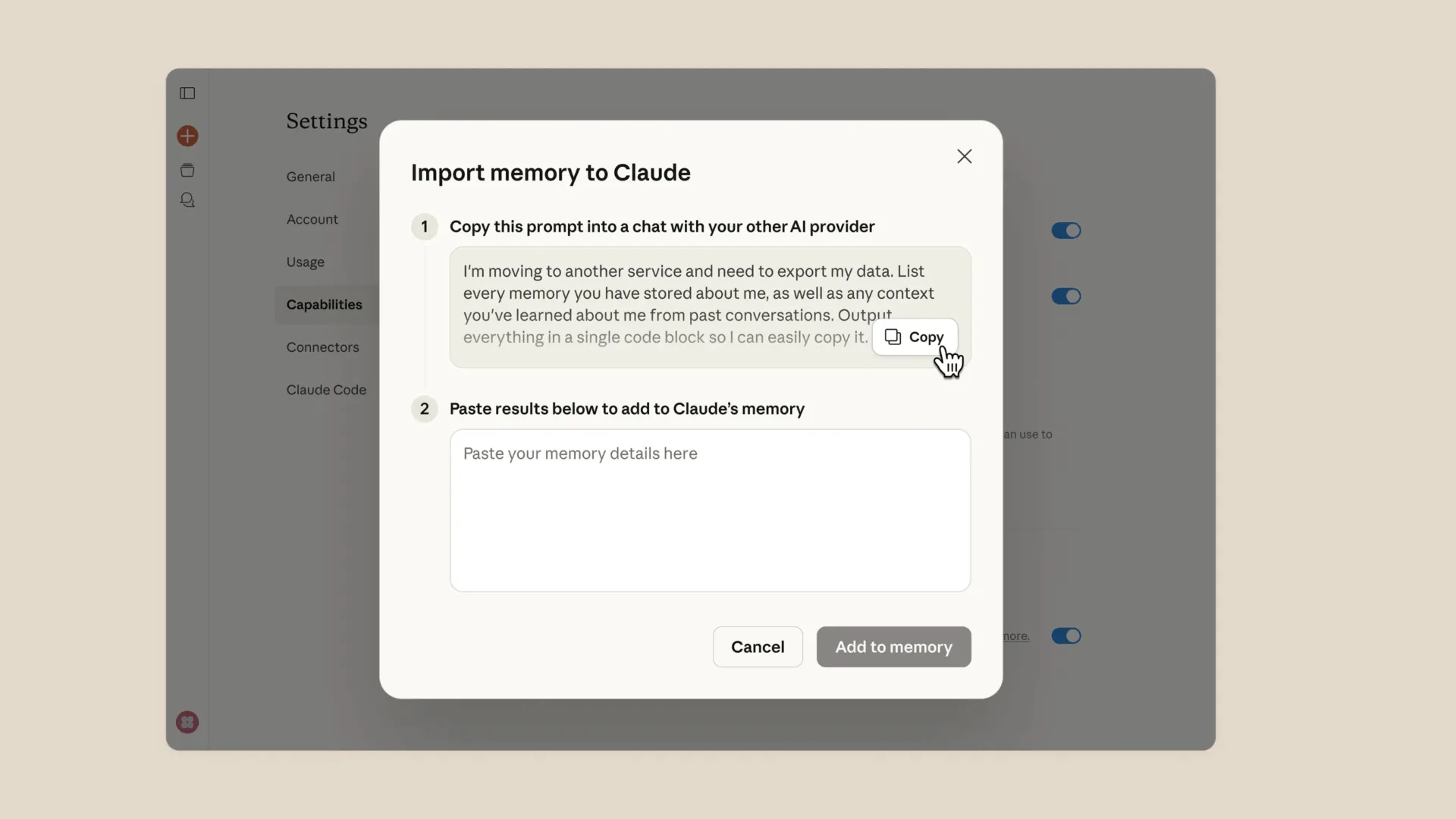
İşte nasıl işlediği:
- Claude, bellek çıkarma komut istemini sağlar.
- Bu komut istemini ChatGPT'ye yapıştırın.
- ChatGPT, depolanan anıların bir özetini oluşturur.
- Sonucu Claude'un bellek içe aktarıcısına yapıştırın.
Claude daha sonra bu bilgileri işler.
İçe aktarılan anıların tamamen entegrasyonları 24 saate kadar sürebilir.
Araç temel tercihleri yakalar, ancak komut istemlerini veya ş akışlarını taşıma yapmaz; bu nedenle yukarıdaki manuel adımlar hala önemlidir.
📚 Ayrıca okuyun: Claude AI İncelemesi: Bilmeniz Gerekenler (Özellikler, Fiyatlandırma ve Kullanıcı Yorumları)
Bağlamınızı Claude'a nasıl aktarabilirsiniz?
Artık tüm verilerinize sahip olduğunuza göre, bir sonraki zorluk, bu verileri Claude'un anlayabileceği bir şekilde Claude'a aktarmaktır. Sadece bir metin duvarını yapıştırmak işe yaramayacaktır. Claude'un bilgileri etkili bir şekilde işleyebilmesi için bilgileri yapılandırmanız gerekir.
Adım 1: Claude Memory'yi tercihlerinize göre ayarlayın
Claude artık tüm konuşmalar boyunca kalıcı hafızayı destekliyor.
Buradan etkinleştirin:
Ayarlar → Özellikler → Hafıza
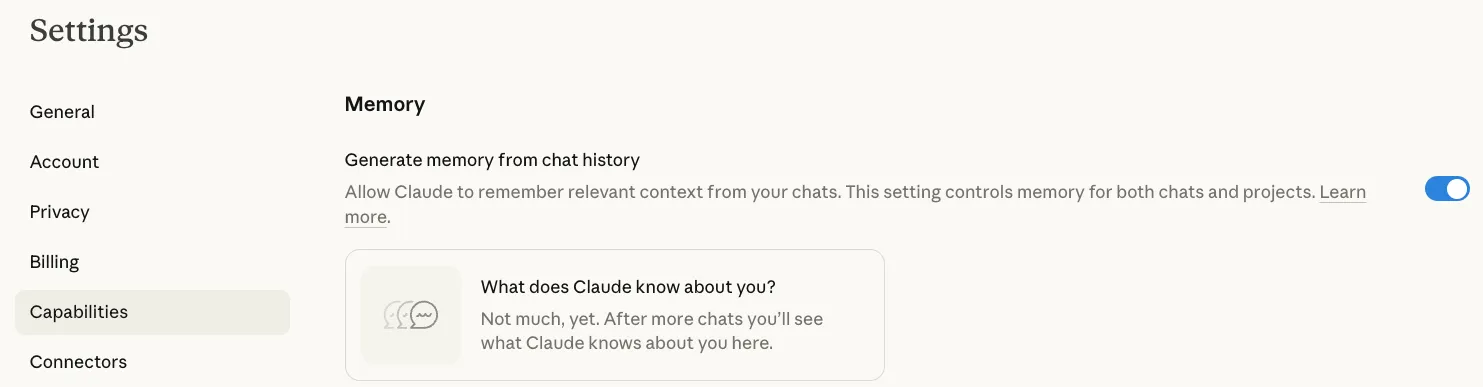
🌟 Claude Pro kullanıcısıysanız, konuşmalar arasında taşınan kalıcı belleği etkinleştirebilirsiniz.
Ücretsiz sürümü kullanıyorsanız, yine de bağlam sağlayabilirsiniz.
📌 Çıkardığınız ChatGPT anılarını, aşağıdaki gibi bir komutla yeni bir Claude konuşmasına yapıştırın:
İşte benimle ve işimle ilgili bağlam. Lütfen konuşmalarımız için bunu unutmayın.
İşte benimle ve işimle ilgili bağlam. Lütfen konuşmalarımız için bunu unutmayın.
Claude bu bilgileri mevcut sohbet için kullanacaktır.
💡 Profesyonel İpucu: Devam eden işleriniz için, bellek özelliğine bağlı kalmadan bağlamı korumak için Claude Projects'i kullanabilirsiniz. Bir Proje oluşturun, bağlamınızı özel talimatlar olarak ekleyin ve o Proje içindeki her konuşma, tercihleriniz önceden yüklenmiş olarak başlayacaktır.
Adım 2: Özel talimatlarınızı ve stilinizi aktarın
Şimdi, kaydettiğiniz ChatGPT özel talimatlarını alıp Claude'un sistem istemine veya bir projenin özel talimatlar alanına yapıştırın.
🤝 Dostça Hatırlatıcı: Claude ön tanımlı olarak biraz daha uzun açıklamalarla yanıt verme eğilimindedir, bu nedenle "kısa ve öz olun" veya "madde işaretleri kullanın" gibi talimatlar eklemek yardımcı olabilir.
Doğru sonuçları elde etmek için kalibrasyon konuşmasıyla başlayın. Claude'a örnek bir görev verin ve tercihlerinize uyana kadar çıktısını iyileştirin. Bu, Claude'un farklı şekilde ele aldığı ifadeleri belirlemenize yardımcı olacaktır.
Şu şekilde bir konuşma başlatın:
İletişim tercihlerim şunlardır: [özel talimatlarınızı yapıştırın]. Bunları anladığınızı ve uygulayacağınızı lütfen onaylayın.
İletişim tercihlerim şunlardır: [özel talimatlarınızı yapıştırın]. Bunları anladığınızı ve uygulayacağınızı lütfen onaylayın.
Bu doğrudan aktarım, Claude'un tercihlerinizi baştan itibaren doğru şekilde işlemesini sağlar.
3. Adım: Özel GPT'leri Claude Becerileri veya Projeleri'ne taşıyın
Özel GPT'lerin Claude'da doğrudan bir karşılığı olmasa da, Claude Projeleri'ni kullanarak benzer bir sonuç elde edebilirsiniz. Düzenli olarak kullandığınız her özel GPT için, sistem komut istemini ve yüklenen bilgi dosyalarını çıkarın. Ardından, aynı talimatlar ve ek dosyalarla bir Claude Projesi oluşturun.
GPT öğelerinizi şu dökümünü kullanarak Claude'a harita yapın:
| Özel GPT Elemanı | Claude Eşdeğeri |
|---|---|
| Sistem komut istemi | Proje özel talimatları |
| Yüklenen dosyalar | Proje bilgi tabanı |
| Konuşma hafızası | Claude Belleği veya Proje bağlamı |
| Özel kişilik | Projede stilize talimatlar |
Her kullanım durumu için ayrı bir Proje oluşturarak ş akışlarınızı düzenli tutun ve her görev için özel bağlamı koruyun. Örneğin, "İçerik Düzenleyici", "Kod Gözden Geçirici" veya "Araştırma Asistanı" gibi. Bu, Claude'u kodlama için kullanıyorsanız ve Claude kod sohbet geçmişinizi korumak istiyorsanız özellikle yararlıdır.
💡 Profesyonel İpucu: ClickUp Super Agents ile işlerinizi otomasyonla otomatikleştirin
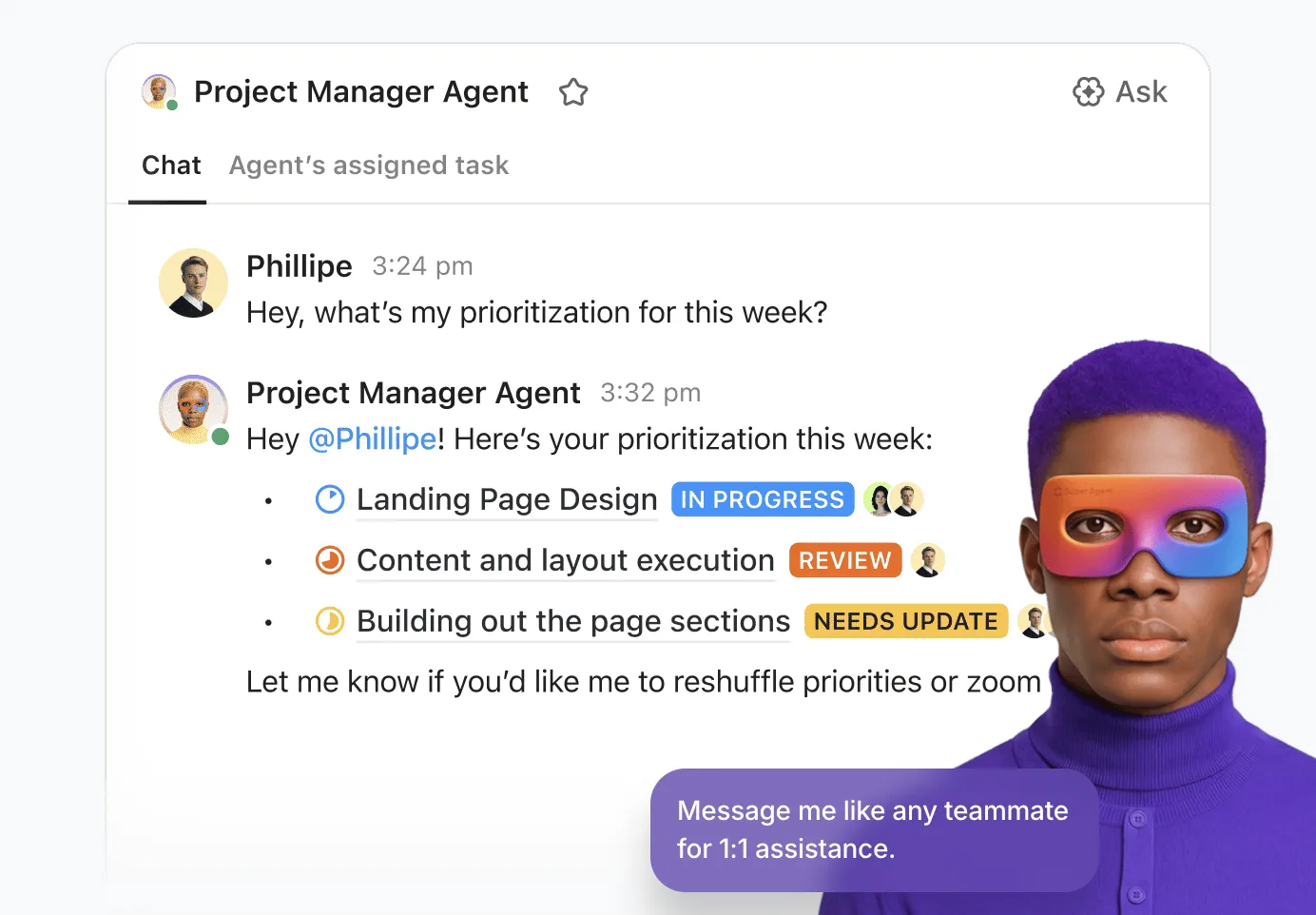
Bazı takımlar, her görev için AI'yı manuel olarak yönlendirmek yerine, işleri özerk bir şekilde yürütmek için ClickUp Super Agents'ı kullanıyor.
Süper Ajanlar, Çalışma Alanınızda gerçekleşen etkinlikleri gözlemleyebilen, bir sonraki adımda ne yapılması gerektiğini düşünebilen ve otomatik olarak harekete geçebilen AI takım arkadaşlarıdır. Örneğin, şunları yapabilirler:
- Toplantı notlarını belgeye eklendiği anda özetleyin.
- Bağlantılı kaynaklardan araştırma özetleri oluşturun.
- Görev ilerlemesine göre durum güncellemelerini taslak olarak hazırlayın.
Süper Ajanlar doğrudan ClickUp içinde çalıştığı için, görevlerinize, belgelerinize ve proje bağlamınıza zaten erişebilirler; böylece çıktıları, takımınızın gerçekte nasıl çalıştığıyla uyumlu kalır.
ChatGPT'den Claude'a Sorunsuz Geçiş İçin İpuçları
Mükemmel bir planınız olsa bile, araçları değiştirmek sorunlara yol açabilir. ChatGPT'de kusursuz çalışan komutların Claude'da garip sonuçlar verdiğini fark edebilir veya "Claude bu sohbeti açamıyor" gibi beklenmedik hatalarla karşılaşabilirsiniz.
Sorunları izlemek ve çözümler üzerinde takımınızla işbirliği yapmak için merkezi bir yer oluşturarak bu sorunu aşın. Herkesin tek başına sorun giderme yapması yerine, neyin işe yarayıp neyin yaramadığını belgelemek için ortak bir Çalışma Alanı oluşturun. ClickUp'ın proje işbirliği özellikleriyle bireysel deneme yanılma sürecini kolektif bir öğrenme deneyimine dönüştürün.
Geçişi olabildiğince sorunsuz hale getirmek için birkaç ipucu daha:
- Her iki aracı bir hafta boyunca paralel olarak çalıştırın: Tamamen commit etmeden önce Claude'u normal görevlerinizde test edin. Bu, bağlam aktarımındaki eksiklikleri yakalamanıza yardımcı olacaktır.
- Claude'un farklı yönlerini öğrenin: Claude ile ChatGPT'yi karşılaştırırken, Claude'un uzun belgeleri ve incelikli yazıları analiz etmede daha başarılı olduğunu unutmayın. Ancak ChatGPT, daha güçlü görüntü oluşturma yetenekleri sunabilir.
- ChatGPT dışa aktarımınızı yedekleme olarak saklayın: ChatGPT hesabınızı hemen silmeyin. Eski konuşmalara başvurmanız veya önemli bir şeyi kaçırdığınızı fark etmeniz gerekebilir.
- Bağlamınızı ilerledikçe güncelleyin: Claude ile ilk birkaç konuşma muhtemelen bazı eksiklikleri ortaya çıkaracaktır. Yeni tercihlerinizi, bunları keşfettikçe hafızanıza veya proje talimatlarına ekleyin.
"Claude şu anda çalışmıyor" gibi bir hata mesajıyla karşılaşırsanız, bu geçici bir sorun olabilir, ancak Claude konuşma sırasında bağlamı kaybediyorsa, muhtemelen bağlam penceresi sınırına ulaşmışsınızdır. Bu durumda, yeni bir konuşma başlatın ve bağlam belgenizi yeniden ek dosya olarak ekleyin.
👀 Biliyor muydunuz? Bağlam farkında olan yapay zeka, verimliliği doğrudan etkiler. Boston Consulting Group'un bir araştırmasına göre, iletişim takımları tek başına üretken yapay zeka sayesinde bugün zamanlarının %26-36'sını geri kazanabilirler ve bağlamı anlayan yeniden tasarlanmış ş Akışları ve ajans sistemleri ile verimlilik artışı %50'ye kadar çıkabilir.
Büyük Fikir: AI Bağlamınızı Taşınabilir Hale Getirin
ChatGPT'den Claude'a geçiş yapmak eskisinden daha kolay.
Anthropic'in içe aktarma aracı, temel bellek verilerini otomatik olarak aktarır. Ancak asıl değer, komutlarınız, ş akışlarınız ve kurumsal bilginizde yatmaktadır.
Bağlamınızı dışa aktarın. Komut istemleri kitaplığınızı düzenleyin. Her şeyi tek bir yerde saklayın.
AI bilginiz ClickUp gibi paylaşılan bir sistemde yer aldığında, platformlar arasında geçiş yapmak çok kolay hale gelir. En iyi yanı ne mi? Dünyanın ilk Birleşik AI Çalışma Alanı olan ClickUp, tüm projelerinizi, belgelerinizi ve işbirliğinizi birden fazla AI modeli ile tek bir çatı altında bir araya getirir.
Yani, asistanınız değişebilir. Ancak ş akışınızın değişmesi gerekmez. Ve zaten ClickUp Brain kullanıyorsanız, ekstra abonelikler veya AI Sprawl gibi sorunlarla uğraşmadan hem Claude'a hem de ChatGPT'ye erişebilirsiniz!
ClickUp'ı ücretsiz deneyin ve AI etkileşimleri dahil tüm işleriniz bir arada olduğunda ne kadar kazanç elde ettiğinizi görün.
Sık Sorulan Sorular (SSS)
Evet. Claude artık diğer sohbet robotlarından saklanan tercihleri çıkararak Claude'un bellek sistemine ekleyen bir bellek içe aktarma aracı sunuyor.
Evet. Claude, konuşmalar arasında kalıcı hafızayı destekler ve bu özellik artık hem ücretsiz hem de ücretli planlarda mevcuttur.
Çoğu Claude modeli, en az 200.000 belirteç bağlam penceresini destekler, bu da son derece uzun belgeleri ve konuşmaları analiz etmelerini sağlar. Enterprise Planı kullanıcıları, belirli modelleri kullanırken 500.000 belirteç bağlam penceresine erişebilir.
Birçok kullanıcı her iki aracı da paralel olarak kullanıyor. ChatGPT, görüntü oluşturma gibi bazı alanlarda hala lider konumda, Claude ise belge analizi ve yapılandırılmış muhakeme konusunda üstünlük sağlıyor.