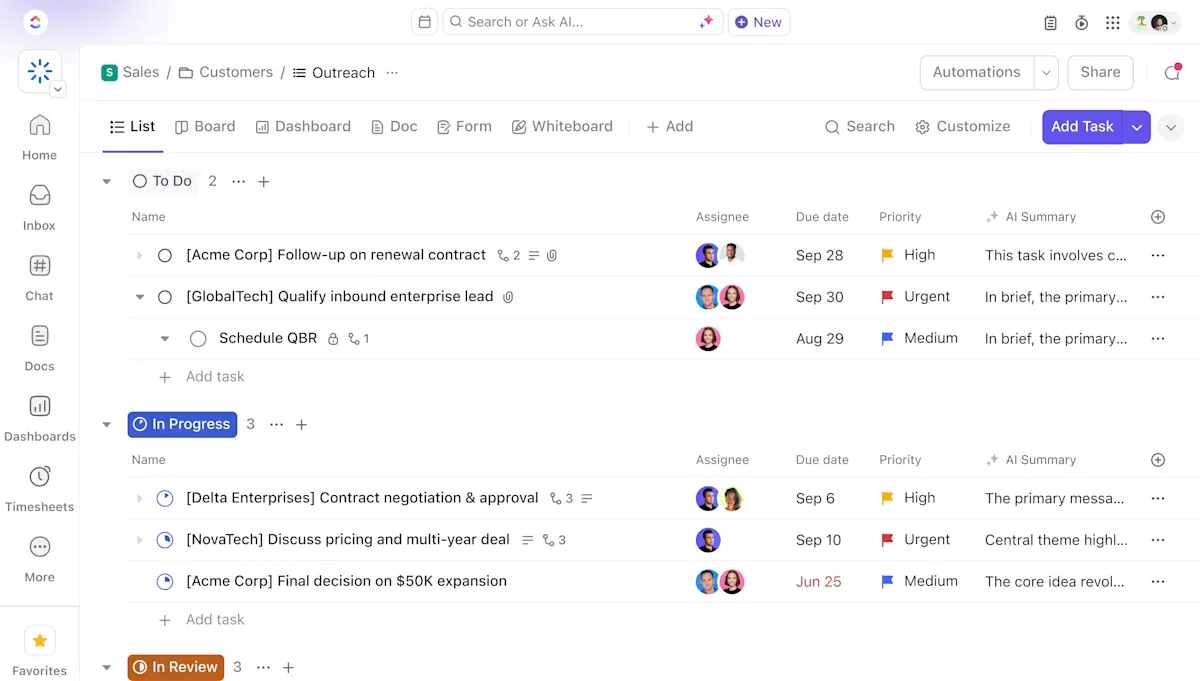

Excel'de bir müşteri veritabanı oluşturmak için, her satırın bir müşteriyi temsil ettiği ve her sütunun isim veya şirket gibi belirli bir ayrıntıyı içerdiği tek bir tablo oluşturun. Şu yapıya göre başlayın: başlıkları temizleyin, her sütuna bir alan ekleyin, hücreleri birleştirmeyin, boş ayırıcı satırlar kullanmayın ve açılır menülerin olması gereken yerlerde serbest metin karmaşasından kaçının.
Kulağa basit geliyor, çünkü gerçekten de öyle.
İşin zor kısmı, çalışma sayfası paylaşılan bir işletim sistemine dönüştüğünde başlar. Bir ekip üyesi yerel bir kopya oluşturur, bir diğeri e-posta sütununa bir telefon numarası yapıştırır ve bir başkası da “final_final_updated” adlı bir sürümü kaydeder. Sorun çalışma sayfasında değil, yapısında.
Bu gayet mantıklı. Elektronik tablolar tanıdık, uygun maliyetli ve ilk müşteri listenizi tutacak kadar esnektir. Sorun, müşteri verileri dosyalar, notlar, sohbetler ve gelen kutuları arasında dağılmaya başladığında ortaya çıkar. TechRadar'ın araştırmasına göre, işlerin %37'si dağınık bilgileri bir araya getirirken verimlilik kaybı yaşıyor ve %92'si değerli içgörülerinin CRM sistemlerinin dışında, genellikle elektronik tablolarda veya sohbetlerde kaldığını belirtiyor.
Öyleyse, daha uzun ömürlü olan sürümü oluşturun.
Özet
Excel'deki bir müşteri veritabanı, müşteri adlarını, e-posta adreslerini, telefon numaralarını, notları ve daha fazlasını depolamak için net ve paylaşılabilir bir alana ihtiyaç duyduğunuzda çok kullanışlıdır. Günümüzde Microsoft 365, gerçek zamanlı ortak düzenleme, Otomatik Kaydetme, sürüm geçmişi, doğrulama, filtreler, PivotTablolar, grafikler ve Copilot destekli analiz özelliklerini de desteklemektedir.
Veritabanını oluşturmak için önce sütunlarınızı planlayın (Müşteri ID, ad, şirket, e-posta, telefon, durum, sorumlu kişi, son iletişim tarihi, bir sonraki takip), ardından her satıra bir müşteri ve her hücreye bir ayrıntı girin. Aralığı Ctrl+T tuşlarıyla bir Excel Tablosuna dönüştürün, böylece sıralama, filtreleme ve genişletme işlemleri sorunsuz bir şekilde gerçekleşir. Paylaşmadan önce, Durum gibi kategorik alanları sabit bir açılır menüye kilitlemek için veri doğrulama ekleyin, tarih ve telefon sütunlarınızı tutarlı bir şekilde biçimlendirin ve başlık ile formül hücrelerini koruyun. OneDrive veya SharePoint'te tek bir standart dosya tutun.
Ancak bu durum, takip işlemlerinin birinin tarih sütununu kontrol etmesini hatırlamasına bağlı kalmaya devam ettiği, müşteri bilgilerinin gelen kutuları ve notlar arasında dağınık halde kaldığı ya da bir satış süreci taklidi yapmak için sekmeler eklemeye başladığınızda sona erer. İşte bu noktada, elektronik tablonun sağladığı tasarruf, getirdiği maliyeti aşmaz ve bir CRM sistemi devreye girer.
Excel'de Müşteri Veritabanı Nedir?
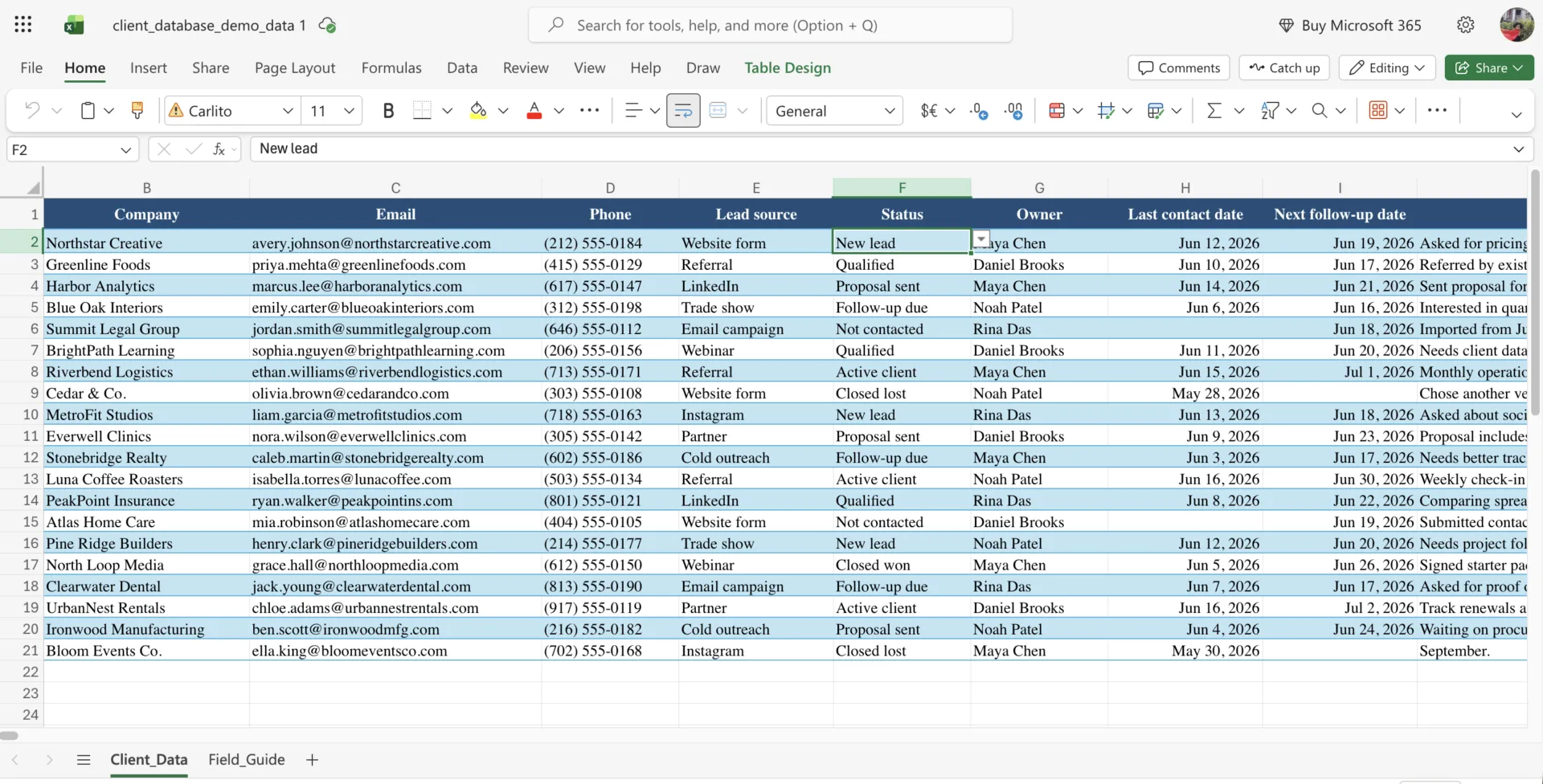
Excel'deki bir müşteri veritabanı, müşteri bilgilerini tek bir yerde depolayan yapılandırılmış bir elektronik tablodur. Her satır bir müşteriyi, şirketi veya potansiyel müşteriyi temsil eder. Her sütun ise isim, e-posta, telefon numarası, şirket, potansiyel müşteri kaynağı, durum, son iletişim tarihi, sorumlu kişi veya bir sonraki takip gibi belirli bir ayrıntıyı içerir.
Bu, daha çok bir elektronik tablo içine yerleştirilmiş hafif bir CRM gibi çalışır. Müşterileri durumlarına göre sıralayabilir, sahibi bazında filtreleyebilir, kayıtları arayabilir, takip işlemlerini izleyebilir ve formüller kullanarak verilerden faydalı ayrıntıları elde edebilirsiniz.
Microsoft, verileri düzenli bir şekilde tutmak için Excel Tablolarını önerir; çünkü bu tablolar, yapılandırılmış referanslar, filtreleme ve yerleşik veri bütünlüğü seçenekleri gibi özellikleri destekler. Veri doğrulama özelliği de kullanıcıların hücrelere girebilecekleri değerleri kısıtlayabilir; örneğin, yalnızca tarih, sayı veya onaylanmış açılır menü değerlerine izin verebilir.
Neden Basit Bir Liste Yerine Müşteri Veritabanı Oluşturmalısınız?
Yapılandırılmış bir veritabanı oluşturursunuz çünkü yapı, verilerin geniş ölçekte kullanılabilir olmasını sağlar. Bunun anlamı şudur:
- Her türlü müşteri bilgisine saniyeler içinde ulaşın: Her bir özellik kendi etiketli sütununda yer aldığında, tek bir filtreyle “Teksas’ta Mart ayından beri kendileriyle iletişime geçilmemiş müşteriler hangileridir?” gibi soruların yanıtını alabilirsiniz. Ücretsiz bir sayfada ise aynı soruyu yanıtlamak için sayfayı kaydırıp tahminde bulunmak gerekir.
- Hatalı verilerin sisteme girmesini önleyin: Veri doğrulama özelliği, bir sütunu sabit bir değer kümesiyle veya geçerli bir tarihle sınırlamanıza olanak tanır. Bu tek özellik, raporlamayı güvenilmez hale getiren verilerin parçalanmasını önler
- Raporlama sadece birkaç dakika sürer: Yapılandırılmış bir tablo, PivotTablolara ve formüllere doğrudan veri sağlar; böylece kopyalayıp yeniden kontrol etmek saatler süren bir özet, sadece birkaç tıklamayla hazır hale gelir. Çoğu kişinin Excel'e yüklediği suç, aslında yapısal bir sorundur: Düzenli bir tablo, raporlamayı kendiliğinden yapar.
- Veri sayfası, görev devri sonrasında da kullanılabilir kalır: Net başlıklar ve tutarlı biçimler sayesinde, yeni işe alınan bir çalışan herhangi bir rehberliğe ihtiyaç duymadan veritabanını okuyabilir. Bir kişinin zihninde saklanan örtük bilgi, o kişi işten ayrıldığında müşteri listesinin kaybolmasının en yaygın nedenidir.
Asıl beceri, özellikler değil, kısıtlamalar oluşturmaktır
Excel'i kullanmaya başlamayı kolaylaştıran şey (her hücrede tam özgürlük), aynı zamanda büyük ölçekte onu kırılgan hale getiren şeydir. Boş bir hücre bir davettir. Ücretsiz metin ise yol ayrımıdır. Kısıtlamasız her sütun, bir sonraki kişinin tam olarak sizin yazacağınız şeyi yazacağına dair küçük bir bahistir. Ama yazmayacaklar.
İşte bu yüzden asıl beceri “Excel’de bir müşteri veritabanı oluşturmak” değildir. Asıl beceri, veritabanına kısıtlamalar eklemektir. Henry Ford’un Model T hakkında söylediği o eski söz (“siyah olduğu sürece herhangi bir renk”) burada her şeyi özetliyor: Seçenekleri ortadan kaldırarak sayfanın güvenilir olmasını sağlarsınız. Yalnızca “Potansiyel”, “Aktif” veya “Kaybedilen” değerlerine izin veren bir Durum sütunu. Yalnızca gerçek tarihleri kabul eden bir tarih sütunu. Beş değil, tek bir standart dosya. Aşağıdaki her kural, aslında birinin bir seçeneği yanlış kullanmadan önce onu ortadan kaldırma kararıdır.
Bunu yanlış yaparsanız, ne kadar formül kullanırsanız kullanın kurtulamazsınız. Elektronik tabloyu sonsuz esnekliğe sahip bir araç olarak gören takımlar, çeyrek dönemlerini tutarsız verileri uzlaştırmakla geçirir. Onu kısıtlı bir sistem olarak gören takımlar ise haftada beş dakika harcar ve sonuca güvenir. Aynı araç. Tamamen zıt sonuçlar. Aradaki fark, yapıyı kasıtlı olarak tasarlayıp tasarlamadığınız ya da bunun kendiliğinden oluşmasına izin verip vermediğinizdir.
Bir Müşteri Veritabanında Hangi Sütunlar Bulunmalıdır?
Bir müşteri veritabanı, en azından müşteri ID, adı, şirketi, e-posta adresi, telefon numarası, durumu, sahibi, son iletişim tarihi ve bir sonraki takip tarihini içermelidir.
İhtiyacınız olduğunu düşündüğünüzden daha dar bir kapsamla başlayın. İlk günden itibaren 50 farklı şeyi izlemeye çalışan bir sayfayı temizlemek yerine, daha sonra bir sütun eklemek çok daha kolaydır. Bu alanlar müşteri veritabanlarının çoğunu kapsar ve her biri kendine ait bir yeri hak eder.
- Müşteri ID: Her müşteriye ait benzersiz bir sayı veya kod; böylece iki “John Smith” kaydı asla çakışmaz
- Müşteri adı: Kişisel iletişim bilgisi; soyadına göre sıralama yapmayı planlıyorsanız, ad ve soyad olarak ayrılmalıdır
- Şirket: Hesap bazında filtreleme yapmak için kişiden ayrı tutulan kuruluş
- E-posta: Her hücreye tek bir adres girin, asla liste halinde girmeyin; böylece posta birleştirme ve arama işlemleri sorunsuz işler
- Telefon: Sütunun tamamında tutarlı bir şekilde biçimlendirilmiş
- Durum: "Potansiyel Müşteri", "Aktif" veya "Kaybedilen" gibi doğrulanmış bir değer; asla serbest metin olmamalıdır
- Sorumlu: Takımınızda bu ilişkiden kim sorumlu?
- Son iletişim tarihi: İlgisini yitiren müşterileri belirlemek için kullanılan gerçek bir değer
- Bir sonraki takip: Müşterilerinizle iletişime geçmeniz gereken tarih; müşteri ilişkileri için en yararlı sütun
- Notlar: Bağlamı genel hatlarıyla özetleyen, kısa tutulan ve yapılandırılmış tüm öğelerin daha sonra kendi sütunlarına taşınacağı bir özet
Anlaşmaları veya gelirleri izliyorsanız, bir değer sütunu ekleyin. Belirli segmentlere hizmet veriyorsanız, bir sektör veya seviye sütunu ekleyin. Başlangıçta bundan fazlasını eklemekten kaçının.
Ayrıca şunu da okuyun: Boş bir sayfadan başlamak yerine hazır bir yapıdan başlamak isterseniz, işte size 10 ücretsiz CRM şablonu
Excel'de Müşteri Veritabanı Nasıl Oluşturulur (Adım Adım)
Bu adımlar, arama ve sıralama yapılabilen ve hatalı verilere karşı dayanıklı bir Excel veritabanı oluşturulmasını sağlar. Her adım kısadır ve her biri, takım ile etkileşimden sağ çıkacak sürüm için önemlidir.
1. Adım: Herhangi bir şey yazmadan önce satırlarınızı ve sütunlarınızı planlayın
Öncelikle kağıt üzerinde veya boş bir sayfada alanlarınızı belirleyin. Bu önemsiz gibi görünebilir, ancak çoğu hatalı müşteri veritabanının kaynağı budur. Bir kişi “Müşteri durumu”nu, bir diğeri “Potansiyel aşama”yı, üçüncüsü ise “Satış hunisi”ni ekler. Artık aynı fikir üç farklı yerde yer almaktadır.
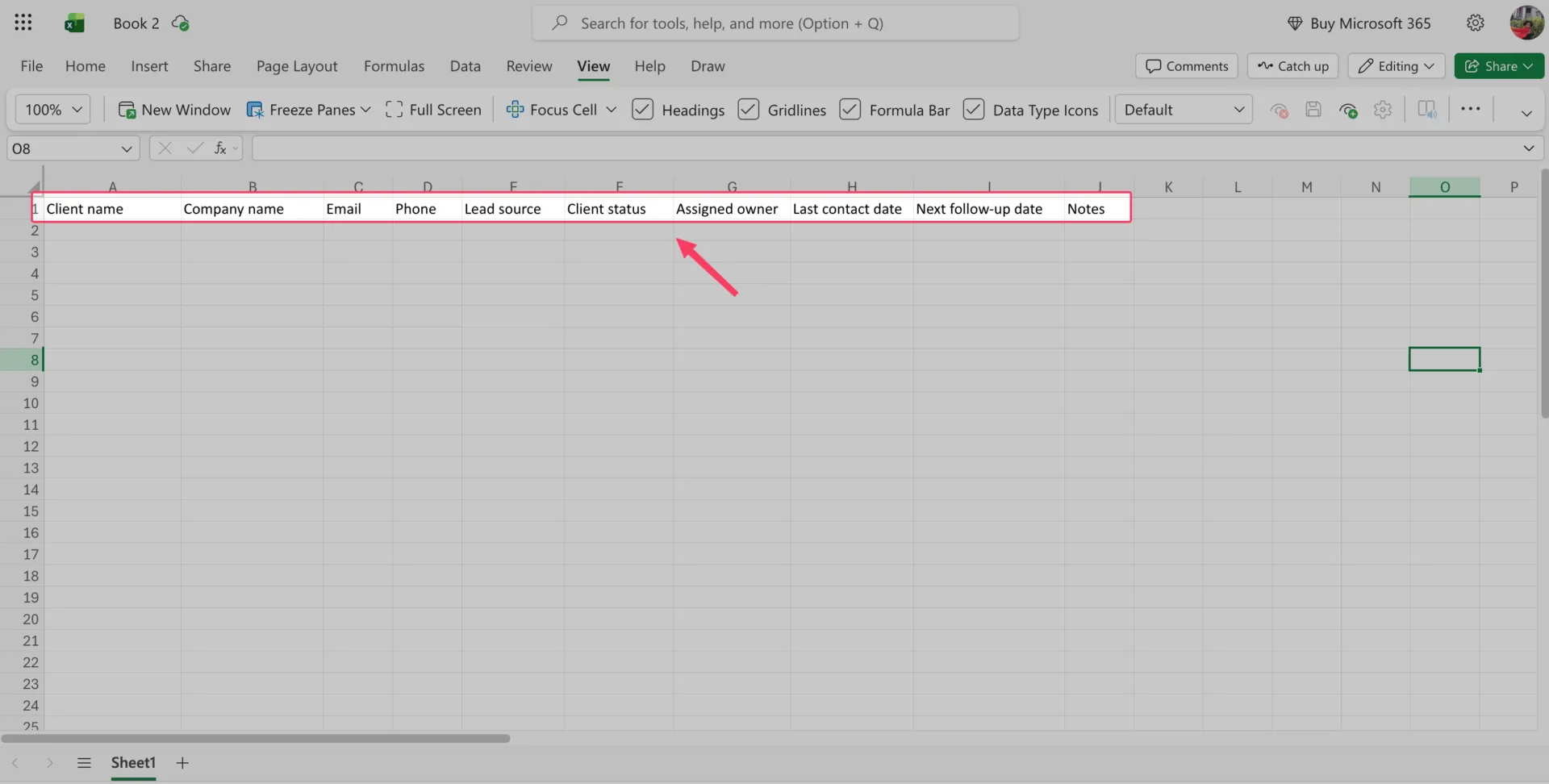
Yukarıdaki alan listesini başlangıç noktası olarak kullanın. Gerçekten sıralama, filtreleme, arama veya raporlama yapacağınız satırları/sütunları koruyun. Kullanmayacağınız her şeyi çıkarın.
Profesyonel İpucu: Alanlara, yeni bir ekip üyesinin anlayabileceği isimler verin. “Durum”, “Aşama 2”den daha iyidir. “Bir sonraki takip tarihi”, “FU tarihi”nden daha iyidir. Bunu sadece kendiniz için oluşturmuyorsunuz. Altı ay sonra bu tabloya güvenmek zorunda kalacak kişi için de oluşturuyorsunuz.
2. Adım: Çalışma sayfasını hazırlayın ve anlaşılır başlıklar ekleyin
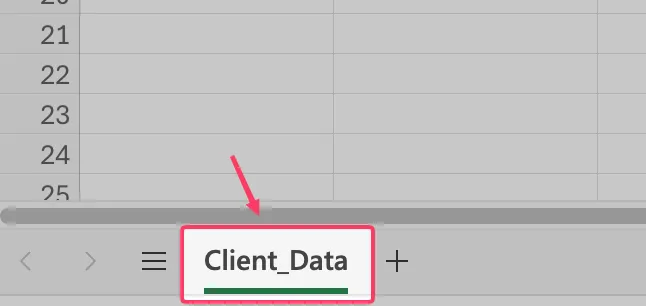
Yeni bir çalışma kitabı açın, alt kısımdaki sayfa sekmesine çift tıklayın ve sayfayı Client_Data gibi açıklayıcı bir adla yeniden adlandırın.
1. satırda, A1 hücresinden başlayarak her sütun adını kendi hücresine yazın. Başlık satırını kalın yapın. Ardından Görünüm > Panelleri Sabitle > Üst Satırı Sabitle seçeneğine gidin; böylece kaydırma yaparken başlıklar görünürlüklerini korur.
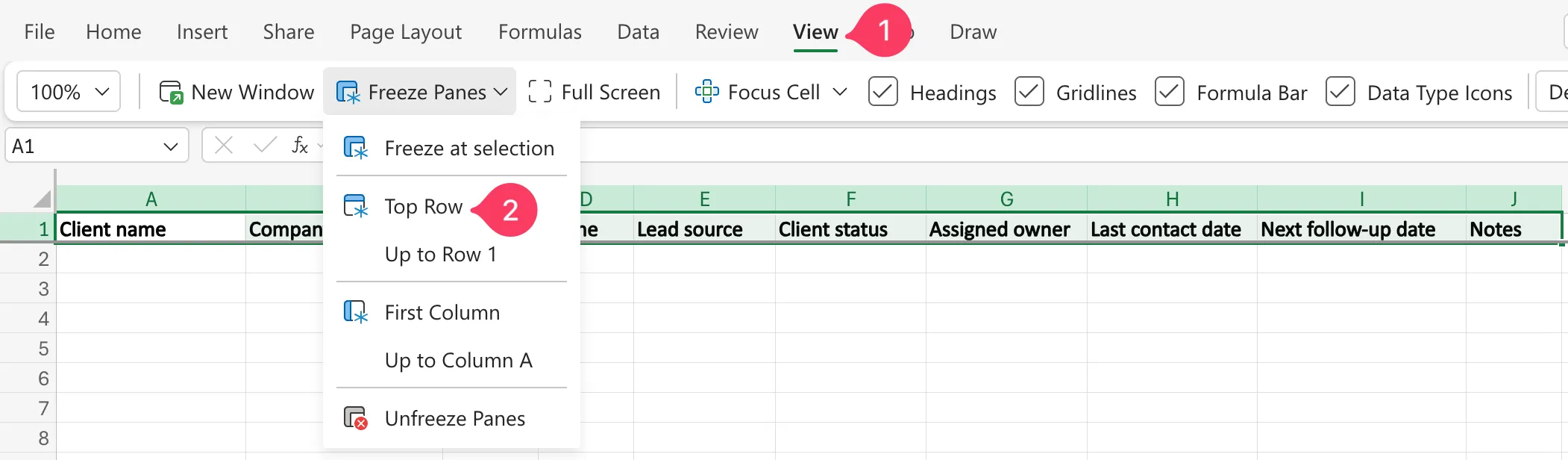
Tek bir başlık satırı bırakın ve bunun üzerine hiçbir şey yazmayın. Üst kısımda birleştirilmiş bir başlık satırı, Excel'in daha sonra verilerinizi düzgün bir tablo olarak kabul etmemesinin en yaygın nedenidir.
3. Adım: Müşteri verilerinizi girin veya içe aktarın
Her satıra bir müşteri, her hücreye bir ayrıntı ekleyin. Bir hücreye iki e-posta adresi yazmayın veya telefon numarası sütununa not eklemeyin. Demek istediğimiz, her sütunun tek bir tür bilgi içermesi ve her satırın tek bir müşteriyi tanımlaması gerektiğidir.
Müşteri verileriniz halihazırda başka bir yerde bulunuyorsa, bunları CSV dosyası olarak dışa aktarın ve içe aktarın. Excel'de Veri > Veri Al > Dosyadan > Metin/CSV'den seçeneğine gidip, içe aktarılan verilerin nereye yükleneceğini seçebilirsiniz.
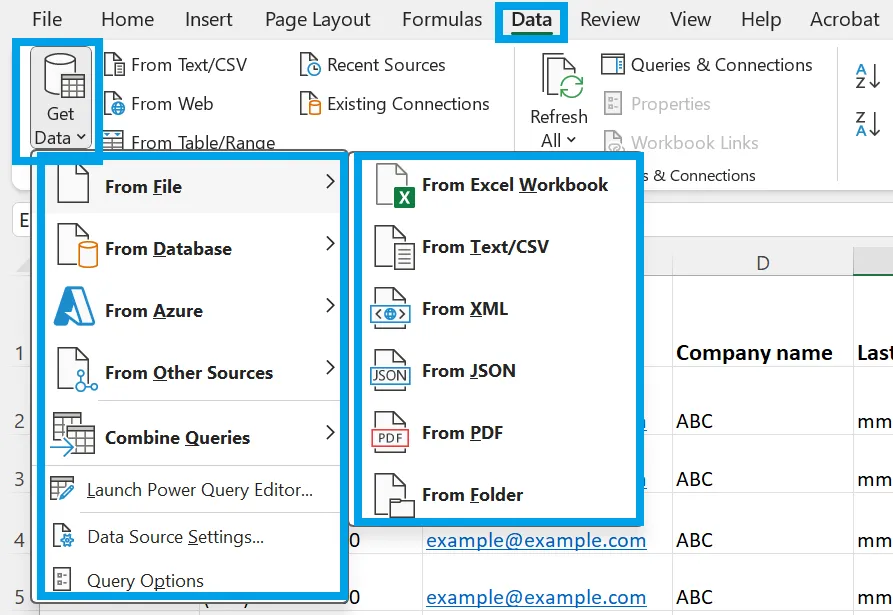
Profesyonel İpucu: Büyük bir listeyi ana veritabanınıza yapıştırmadan veya içe aktarmadan önce, listeyi ayrı bir sayfaya yükleyin. Yinelenen isimler, geçersiz e-posta adresleri, eksik telefon numaraları ve planladığınız yapıya uymayan sütunlar olup olmadığını kontrol edin. Microsoft ayrıca, temizleme adımlarının kayıtları değiştirebileceği veya silebileceği için verileri temizlemeden önce bir yedekleme kopya oluşturmanızı önerir.
Ve elbette, müşteriler arasında boş satırlar veya alanlar arasında boş ayırıcı sütunlar bırakmayın. Bu boşluklar, sıralama, filtreleme, arama formülleri ve tablo biçimlendirmesini daha az güvenilir hale getirir. Veritabanını tek bir kesintisiz veri bloku olarak tutun.
4. Adım: Aralığı, kolayca sıralayabileceğiniz ve filtreleyebileceğiniz bir Excel tablosuna dönüştürün
Müşteri verilerinizdeki herhangi bir hücreyi seçin ve Ctrl+T tuşlarına basın. "Tablo Oluştur" Box'ında:
- Excel'in müşteri veritabanının tamamını seçtiğini kontrol edin
- Tablomda başlıklar var seçeneğini seçin
- Tamam'ı tıklayın
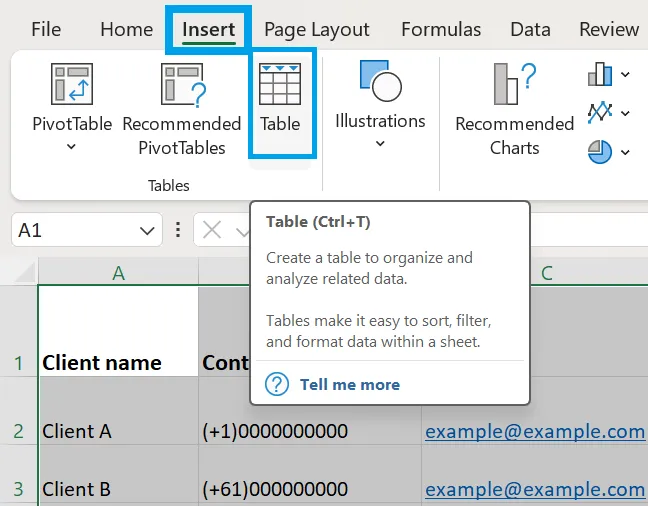
Excel artık müşteri listenizi dağınık bir aralık yerine bir Tablo olarak ele alacaktır. Ekranın üst kısmında Tablo Tasarımı sekmesinin göründüğünü göreceksiniz. Burada tablo adını, stilini, başlıklarını ve tablo boyutunu yönetebilirsiniz.

Ardından, tablonun adını değiştirin. Tablonun içindeki herhangi bir yere tıklayın, "Tablo Tasarımı"na gidin ve "Tablo Adı" alanını "ClientDB" olarak değiştirin.
Bu küçük adım, veritabanının ileride daha kolay yönetilmesini sağlar. D2:D500 gibi belirsiz bir aralığa formül yazmak yerine, ClientDB[E-posta] gibi adlandırılmış bir sütuna başvurabilirsiniz.
Verilerinizi bir tabloya dönüştürmek size ayrıca şunları da sağlar:
- Her başlıkta filtre düğmeleri
- Müşteri adına, durumuna, sahibine veya tarihe göre hızlı sıralama
- Lisetiyi daha kolay taramayı sağlayan şeritli satırlar
- Yeni müşteriler eklediğinizde genişleyen bir yapı
- Sütunlara ad verildiği için formüller daha net hale gelir
Bu filtre düğmeleri, arama ve sıralama araçlarınızdır; ayrı bir kurulum yapmanıza gerek yoktur. Herhangi bir başlığa tıklayarak müşteri adına, durumuna veya takip tarihine göre sıralama yapabilir ya da yalnızca bir sahibin aktif müşterilerini filtreleyebilirsiniz. Hızlı arama için Ctrl+F tuşlarını kullanarak herhangi bir adı, şirketi, e-posta adresini veya telefon numarasını bulabilirsiniz. Çoğu küçük takım için filtreler ve Ctrl+F tuşları, ihtiyacınız olan tüm arama işlevlerini karşılar.
Sayfanın içinde görünür bir arama kutusu istiyorsanız, FILTER fonksiyonunu ekleyin (Microsoft 365 veya daha yeni sürümler): =FILTER(ClientDB,ISNUMBER(SEARCH($K$2,ClientDB[Client name]&” “&ClientDB[Company]&” “&ClientDB[e-posta])),”No match”)
Formülü yalnızca kullanıcıların gerçekten yerleşik bir arama kutusuna ihtiyacı varsa ekleyin.
Dikkat Edilmesi Gereken Nokta: Excel yanlış bir aralık seçerse, durun ve sayfa yapısını kontrol edin. Veri bloku içindeki boş bir satır, boş bir sütun veya birleştirilmiş bir hücre, seçimi bozabilir. Önce bunları düzeltin, ardından tabloyu yeniden oluşturun. Tablonuz, tek bir başlık satırı içeren kesintisiz bir aralığı kapsamalıdır.
5. Adım: Tutarlılık sağlamak için alanları biçimlendirin
Şimdi, kullanıcıların en çok kullanacağı sütunları düzenleyin: Telefon, Son iletişim tarihi ve Bir sonraki takip tarihi.
Tarih sütunları için:
- Tarih sütununun tamamını seçin
- Ctrl+1 tuşlarına basarak Hücreleri Biçimlendir'i açın
- Sayı > Tarih seçeneğine gidin
- Bir biçim seçin ve tüm sütun boyunca bu biçimi kullanın
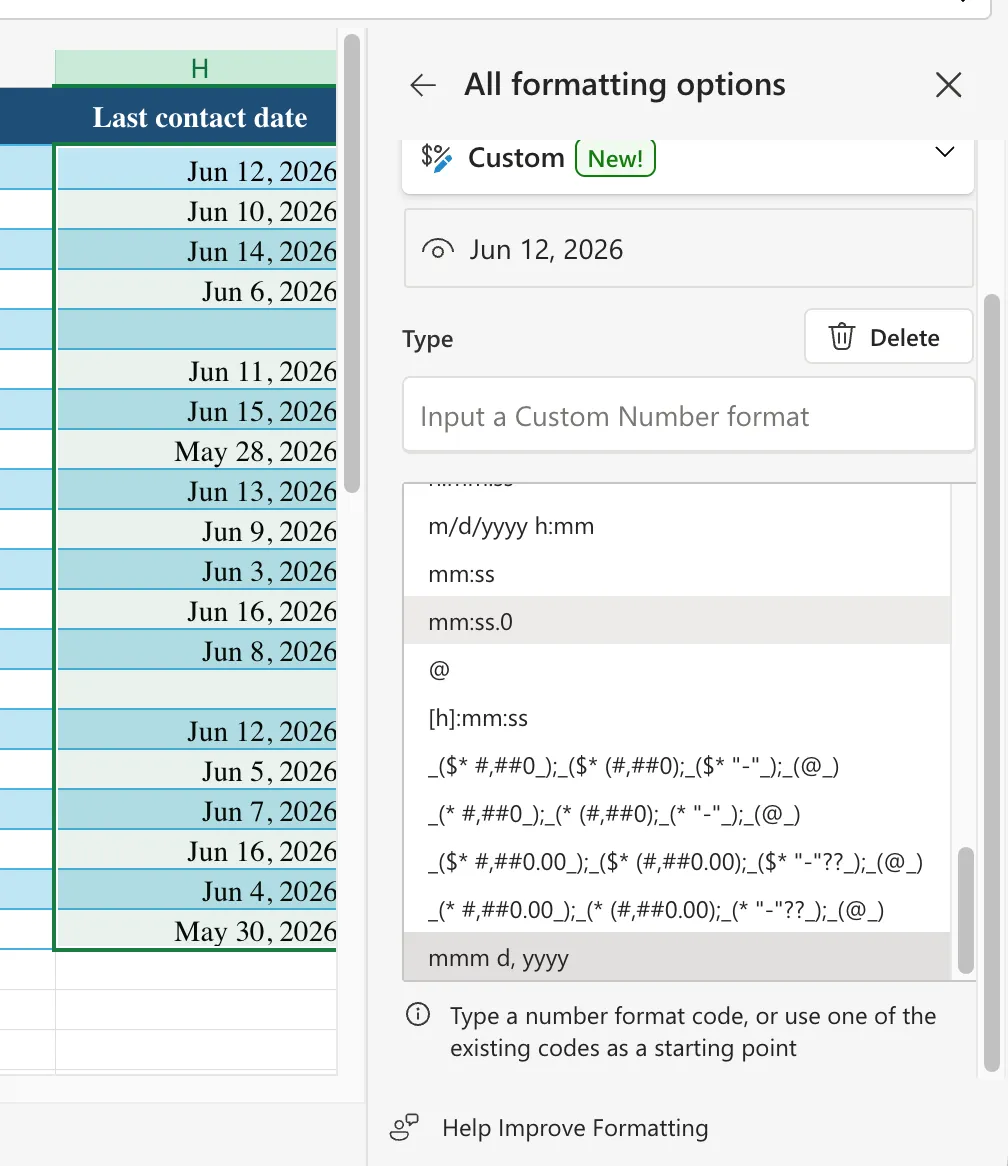
Telefon sayıları için verilerinize göre uygun biçimi seçin:
- Her sayı aynı 10 basamaklı ABD biçimine uygunsa, Excel’in telefon numarası biçimini kullanın
- Sütunda ülke kodları, uzantılar, baştaki sıfırlar veya artı işaretleri varsa "Metin" seçeneğini kullanın
Bu sadece sayfanın daha düzenli görünmesini sağlamakla ilgili değildir. Bir tarih gerçek tarih olarak, diğeri ise metin olarak kaydedilirse, sıralama ve filtreleme işlemleri güvenilir olmaktan çıkar. Sayfa büyümeden önce biçimi düzeltin.
Profesyonel İpucu: Uzun bir hesap numarası veya Müşteri ID gibi 15 haneden fazla bir sayıyı Excel hücresine girdiğinizde, Excel bu sayıları otomatik olarak bilimsel gösterim biçimine dönüştürür. Sayıları girmeden önce hücreleri "Metin" olarak biçimlendirin. Bu, Excel'in bu hücrelerdeki tüm girdileri metin olarak işlemesini sağlayarak hassasiyet kaybını önleyecektir.
6. Adım: Hatalı girdileri önlemek için veri doğrulama ekleyin
Cevabın sabit bir listeden alınması gereken herhangi bir sütuna açılır menü ekleyin. Durum sütunuyla başlayın.
Durum hücrelerini seçin, Veri > Veri Doğrulama 'ya gidin, Listeye İzin Ver'i ayarlayın ve Potansiyel Müşteri, Aktif, Beklemede ve Kaybedilen gibi değerleri girin.
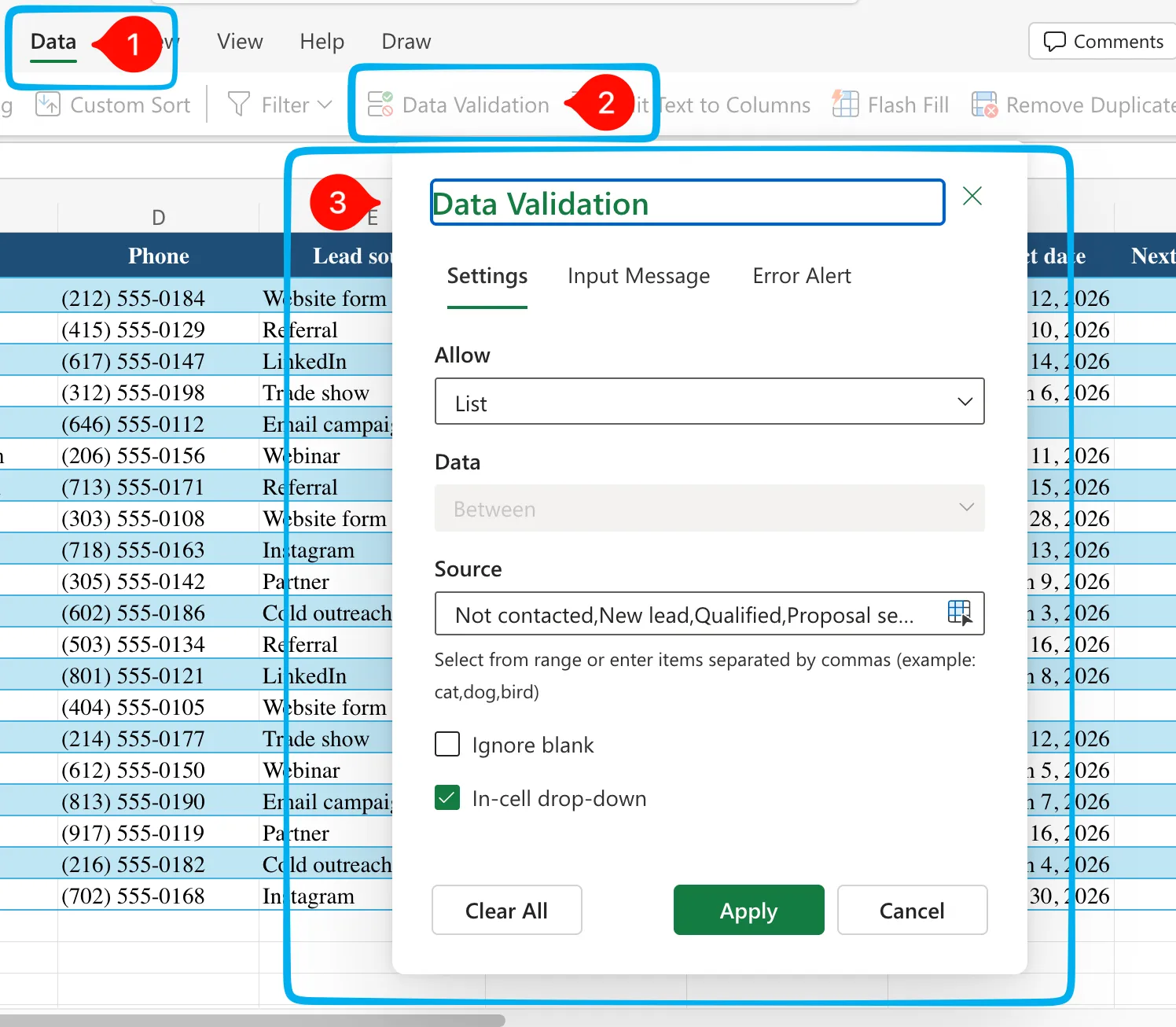
Artık kullanıcılar aynı durumun beş farklı sürümünü giremez. “Aktif” filtresi, gerçekten de tüm aktif müşterileri gösterecektir.
"Potansiyel müşteri kaynağı", "Sorumlu", "Öncelik" ve "Bölge" gibi alanlar için de aynı kurulumu kullanın. Tarih alanları için, özellikle "Bir sonraki takip tarihi" alanında Tarih doğrulamasını kullanın.
Profesyonel İpucu: Açılır menü değerlerini kesin ve sıradan tutun. “Beklemede” ve “Duraklatıldı” ifadeleri bir kişi için aynı anlama gelebilir, ancak Excel bunları farklı durumlar olarak değerlendirir.
7. Adım: Paylaşımdan önce yapıyı koruyun
Değişmemesi gereken kısımları kilitleyin. Başlık satırınızı ve formül içeren hücreleri seçin, ardından Düzenleme > Sayfayı Koru seçeneğini kullanarak, açık hücrelere veri girişine izin verirken yapının yanlışlıkla düzenlenmesini önleyin.
Bu, Excel'i çok kullanıcılı bir sisteme dönüştürmez ve amac da bu değildir. İkinci bir düzenleyicinin yapacağı zararı azaltır; bu da son bölümdeki eşiğe ulaşana kadar size zaman kazandırır.
Yasal Uyarı: Çalışma kitabını sıradan bir elektronik tablo olarak değil, bir müşteri veri dosyası gibi değerlendirin. Muhtemelen isimler, telefon numaraları, e-postalar, işlem notları ve geçmiş bilgileri içereceğinden, erişim sınırlanmalıdır. OneDrive veya SharePoint gibi yönetilen bir konumda saklayın, herkese açık bağlantılardan kaçının ve düzenleyici eklemeden önce izinleri kontrol edin. Bu, veritabanını birden fazla kişi kullandığında kontrol etmenize, kurtarmanıza ve güvenmenize yardımcı olur.
Excel'de Bir Müşteri Veritabanı Pratikte Nasıl Görünür?
Uygulamada, Excel'deki bir müşteri veritabanı genellikle üç farklı şekil alır: tek başına çalışan bir serbest meslek sahibinin takip listesi (iletişim bilgileri ve bir sonraki iletişim tarihi), küçük bir ajansın paylaşılan takip tablosu (aynı alanlara ek olarak bir "Sorumlu" sütunu ve daha sıkı "Durum" doğrulaması) ve küçük bir satış takımının satış hunisi (Anlaşma değeri, Aşama ve Beklenen kapanış tarihi eklenir). Yapı aynı kalır; değişen şey, ne kadar koordinasyon gerektirdiğidir. Bunları en basitinden en karmaşığına doğru sıraladık, böylece kendi kurulumunuzla karşılaştırabilirsiniz.
Kişi listesi olan bağımsız bir serbest çalışan
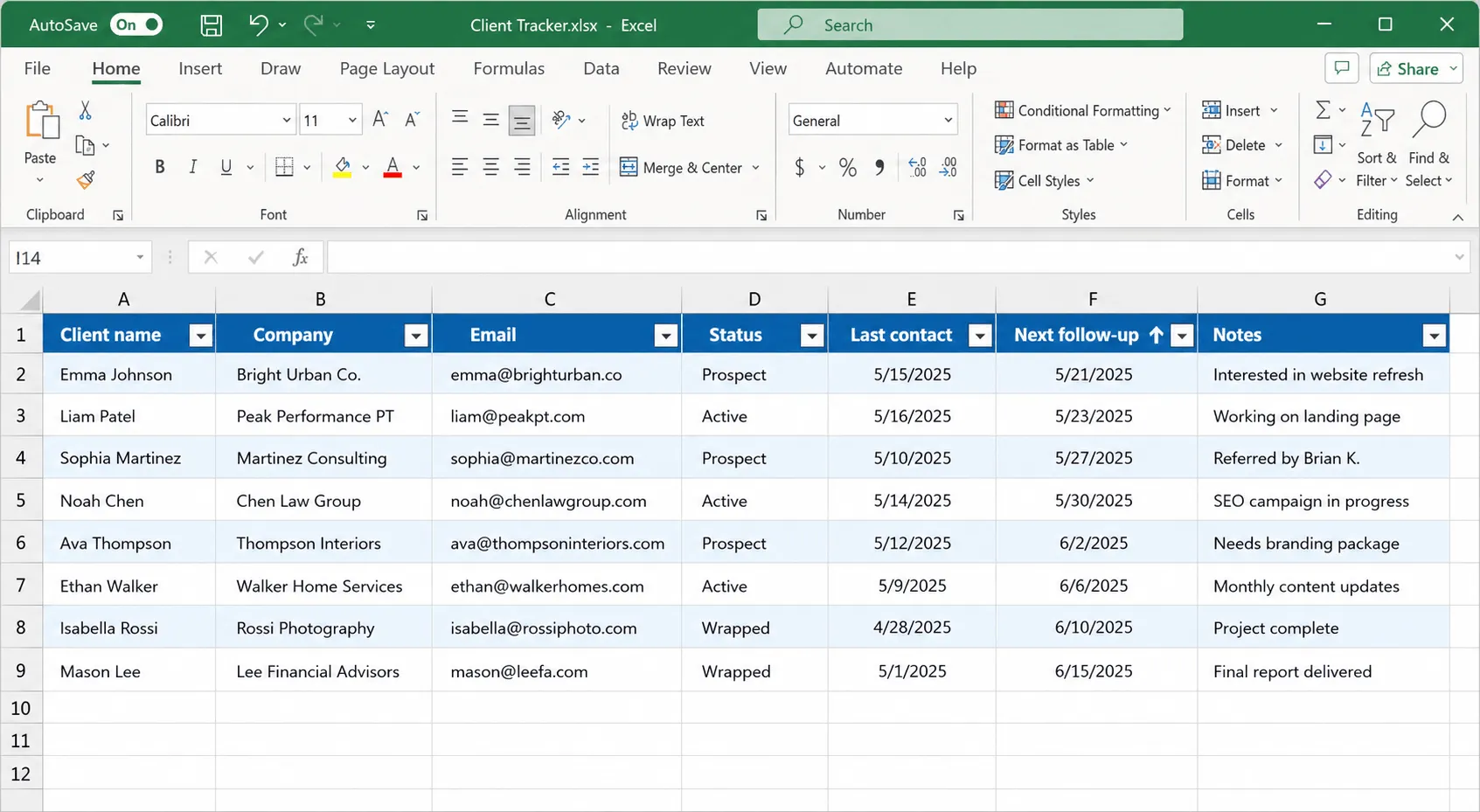
Kendi işini yürüten bir tasarımcı veya danışman için satış hunisi gerekmez. Onların yapması gereken tek şey, takip işlemlerini asla unutmamaktır. Yapı oldukça basittir: Müşteri adı, Şirket, E-posta, Durum (Potansiyel / Aktif / Tamamlandı), Son iletişim, Bir sonraki takip, Notlar. Tek bir sorumlu olduğu için "sorumlu" sütunu yoktur.
Ayırt edici hamle: Her Monday Bir Sonraki Takip kriterine göre sıralama yapıyorlar ve yukarıdan aşağıya doğru iş yapıyorlar. Bu veritabanı bir kayıt sistemi değil, iletişim bilgilerini de barındıran haftalık bir yapılacaklar listesidir.
Ortaklaşa sahiplik olan küçük bir ajans
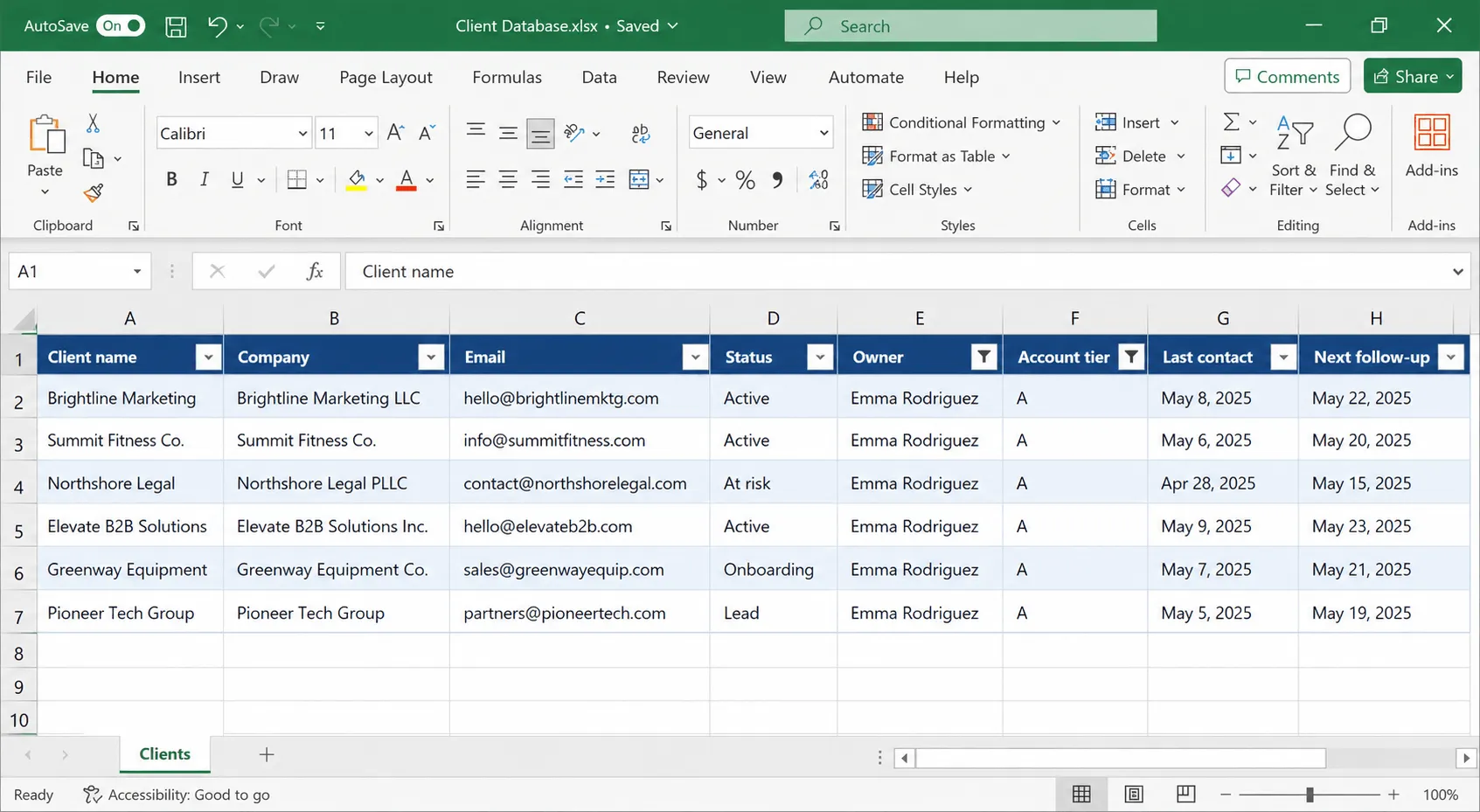
Aynı müşterilerle üç veya dört kişi ilgilendiğinde, sayfanın işlevi “hatırlamak”tan “koordine etmek”e dönüşür. “Sahip” sütunu en çok kullanılan alan haline gelir ve “Durum” sütunu daha katı hale gelir (Potansiyel Müşteri / Kaydolma Sürecinde / Aktif / Risk Altında / Kaybedilen), çünkü doğrulanmadıkça artık iki kişi bu durumu farklı şekilde yorumlar.
Ayırt edici adım: Hesap kademesi (A/B/C) sütunu ekliyorlar ve "Sahibi + kademe" kriterine göre filtre uyguluyorlar; böylece her hesap yöneticisi Monday günleri yalnızca kendi A-hesaplarını görüyor.
Bu aynı zamanda, “SharePoint’te tek bir kanonik dosya” kuralının artık isteğe bağlı olmaktan çıktığı noktadır.
Küçük satış takımı: elektronik tablonun yetersiz kalmaya başladığı nokta
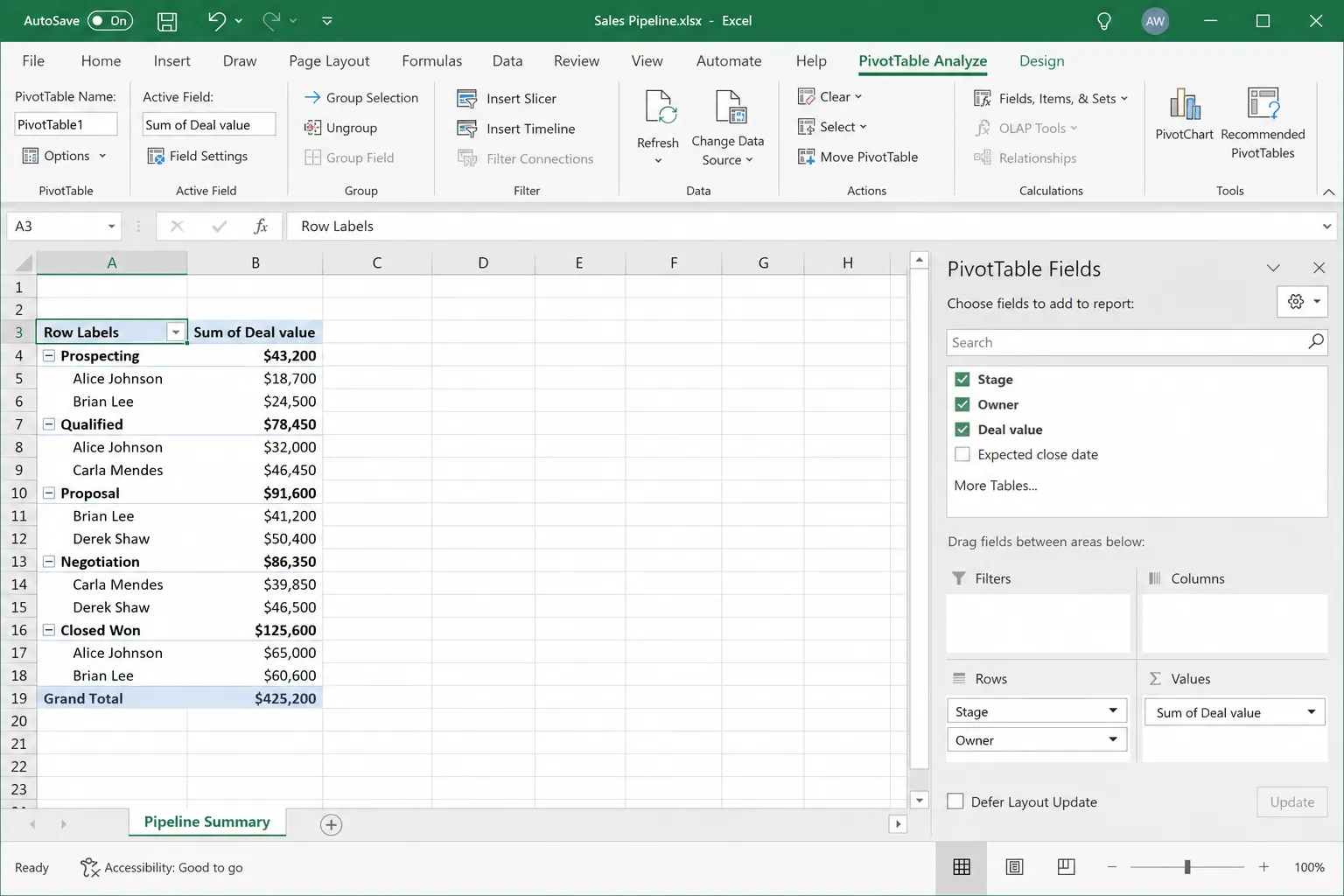
Anlaşmaları izleyen bir takım, Anlaşma değeri, Aşama ve Beklenen kapanış tarihi bilgilerini ekler; işte bu noktada Excel, tasarlandığı amaç dışında işler yapmaya başlar. Sütunlar hâlâ yerinde durur, ancak bunların etrafındaki süreç (bir aşamayı kim ilerletir, bir anlaşma kapandığında ne olur, ne zaman bir takip işlemi tetiklenir) tamamen insanların kafasında yer alır.
Ayırt edici hamle: Aşama ve sorumlu kişiye göre toplamları gösteren bir PivotTable içeren ikinci bir sekme oluşturuyorlar. İşe yarıyor, ancak bu durum bir ipucu. Birisi her sütun eklediğinde bozulan bir raporlama sekmesi yönetiyorsanız, veritabanınız hatırlatıcıları ve otomasyonu olmayan bir CRM haline gelmiş demektir.
Excel Müşteri Veritabanının Dağınık Hale Gelmesini Nasıl Önleyebilirsiniz?
Excel müşteri veritabanınızı dört alışkanlıkla düzenli tutabilirsiniz: tek bir standart dosya, her kategorik sütunda veri doğrulama, haftalık beş dakikalık bakım kontrolü ve belgelenmiş sütun açıklamaları. Veritabanını oluşturmak işin kolay kısmı. Veritabanını güvenilir tutmak ise çoğu kişinin başarısız olduğu noktadır ve bu dört alışkanlık, kaosa doğru yavaş yavaş kaymayı önler.
- Tek bir sayfa, tek bir doğru kaynak. Müşteri veritabanını bozmanın en hızlı yolu, kopyalarının oluşmasına izin vermektir. Ana dosyanın nerede bulunacağına karar verin ve herkesi oraya yönlendirin. E-posta ek dosyaları, kopyaların oluşmaya başlamasına neden olur
- Her kategorik sütunda doğrulama yapılmalıdır. Sabit bir cevap kümesine sahip tüm alanlar, ücretsiz metin değil, açılır menü şeklinde olmalıdır. Bu tek kural, raporlamayı güvenilmez hale getiren “TX vs Texas” gibi farklı yazım biçimlerinin ortaya çıkmasını önler.
- Haftada beş dakikalık bir bakım rutini. "Son iletişim tarihi"ne göre sıralayarak güncel olmayan kayıtları tespit edin, yinelenen kayıtları tarayın ve yeni satırların biçime uygun olduğunu kontrol edin. Haftada beş dakika, üç ayda bir yapılan dört saatlik temizlik işinden daha iyidir.
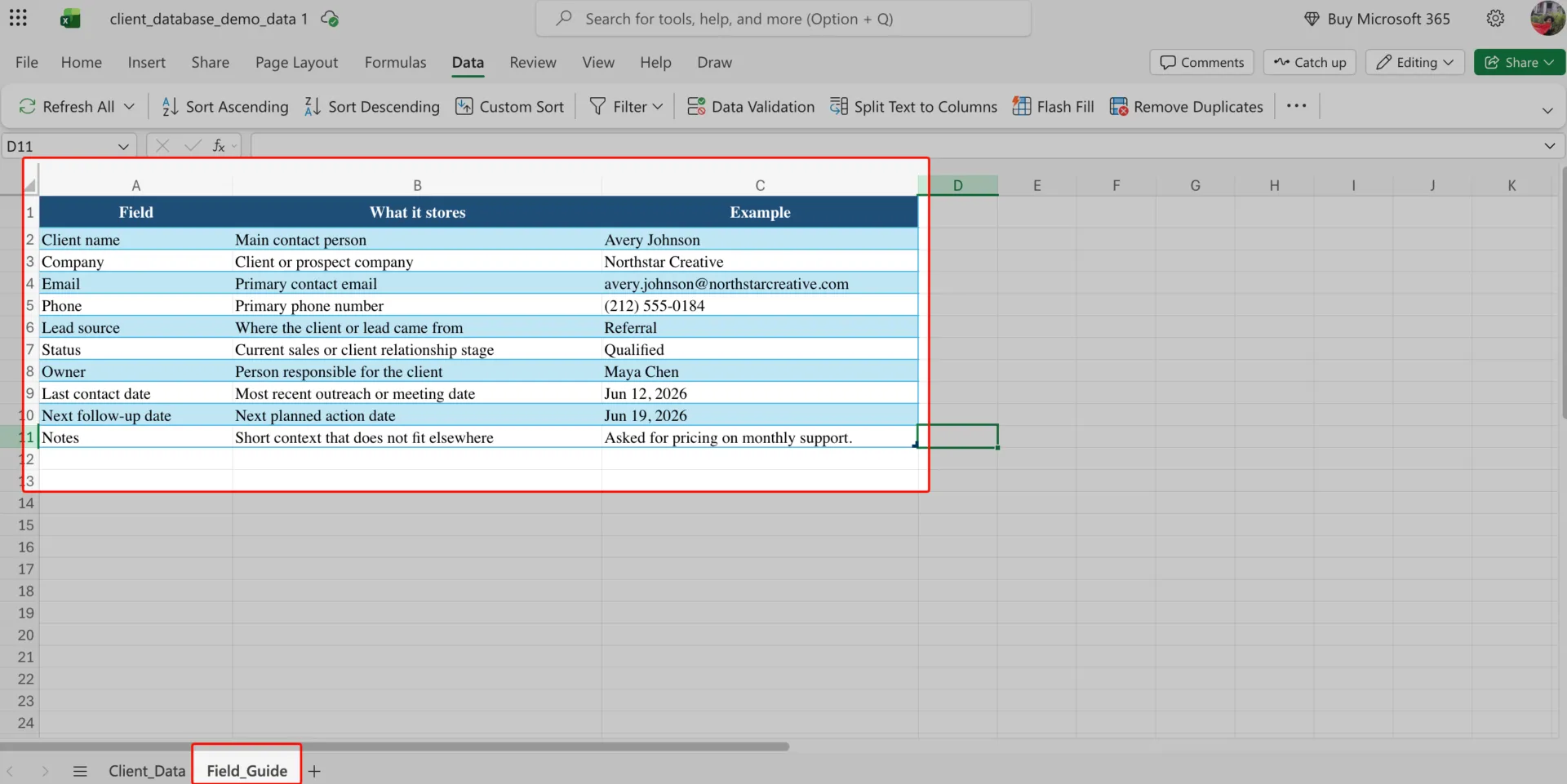
- Belgelendirilmiş bir sütun açıklaması. Her sütunun ne anlama geldiğini ve kabul edilebilir değerlerini açıklayan ikinci bir sayfa ekleyin. Bu açıklama, başkalarının tahmin yürütmeden veritabanını yönetebilmesini sağlar. Yeni müşteriler bir kayıt formu aracılığıyla geliyorsa, bu formu sütunlarınıza göre standartlaştırmak da yardımcı olur; müşteri bilgi formu şablonları derlememiz ise hangi bilgilerin toplanması gerektiğini gösterir
Excel Müşteri Veritabanını Mahveden Hatalar Nelerdir?
En sık yapılan hatalar arasında birleştirilmiş hücreler ve başlık afişleri, boş ara satırlar, açılır menü olması gereken yerlerde ücretsiz metin kullanılması, dolaşımda olan birden fazla kopya ve Excel'i tam bir CRM gibi kullanmaya zorlamak sayılabilir. Neye dikkat etmeniz gerektiğini öğrendikten sonra bu uyarı işaretlerini kolayca fark edebilirsiniz.
| Hata | Nasıl görünür? | Çözüm |
|---|---|---|
| Birleştirilmiş hücreler ve başlık afişleri | Excel yanlış aralık seçimi yapıyor, filtreler garip davranıyor veya sıralama sırasında veriler yerinden kayıyor | Bir başlık satırı bırakın, hücreleri birleştirmeyin ve 1. satırın üstüne hiçbir şey yazmayın |
| Boş satırlar, aralık bırakmak için kullanılır | Filtreler bazı kayıtları gözden kaçırıyor, formüller bazı satırları atlıyor veya Tablo veritabanının tamamını içermiyor | Verilerdeki boş satırları silin ve görsel ayrım için tablo şeritlerini kullanın |
| Ücretsiz serbest metin alanı, açılır menünün yer alması gereken alan | "Aktif", "aktif" ve "Aktif" ifadeleri farklı durumlar olarak görünür | Durum, Sorumlu, Potansiyel müşteri kaynağı, Öncelik ve Bölge gibi alanlar için veri doğrulama özelliğini kullanın |
| Dolaşımda olan birden fazla kopya | İki kişi “müşteri tablosundan” farklı sayılar aktarıyor | Tek bir standart dosya tutun ve kopyaları e-posta ile göndermeyi bırakın |
| Excel'i tam donanımlı bir CRM'ye dönüştürme | Hatırlatıcıları, satış süreçlerini ve etkinlik geçmişini taklit etmek için sürekli formüller, sekmeler ve geçici çözümler ekliyorsunuz | Veritabanı için Excel'i kullanmaya devam edin, ancak verilerle ilgili ş akışı asıl iş haline geldiğinde bir CRM sistemine geçin |
Excel ile CRM Arasındaki Fark Nedir?
Excel, müşteri bilgilerini yapılandırmanıza, filtrelemenize ve analiz etmenize yardımcı olur. Bir CRM ise bu bilgileri, kayıt sahipleri, görevler, hatırlatıcılar, etkinlik geçmişi, satış süreci aşamaları, görev devirleri ve canlı gösterge panelleri içeren işlevsel bir sürece dönüştürür.
Tek başına çalışan bir kullanıcı veya basit bir müşteri listesine sahip küçük bir takım için Excel genellikle yeterlidir. Ancak takipler aksamaya başladığında, müşteri bilgileri e-postalar ve notlar arasında dağınık hale geldiğinde veya bir satış süreci taklidi oluşturmak için fazladan sekmeler açmaya başladığınızda, bir CRM sistemi daha uygun bir seçimdir.
Veritabanını Excel'de tutmaya devam mı edeceksiniz yoksa bir CRM sistemine mi taşıyacaksınız karar vermeden önce, bu tabloyu hızlı bir uygunluk kontrolü olarak kullanın.
| Aşağıdaki durumlarda Excel'de kalın: | Aşağıdaki durumlarda bir CRM sistemine geçin: |
|---|---|
| Öncelikle isimler, e-postalar, telefon numaraları, notlar ve takip tarihleri için düzenli bir müşteri veritabanına ihtiyacınız var | Müşteri kayıtlarında sahipler, görevler, hatırlatıcılar, etkinlik geçmişi, devretmeler ve anlaşma aşamaları bulunmalıdır |
| OneDrive veya SharePoint'te paylaşılan tek bir çalışma kitabı, takımınıza yeterli düzeyde gerçek zamanlı işbirliği imkanı sunar | Kullanıcılar hâlâ kopyaları kaydetmekte, sürümleri e-posta ile göndermekte veya çakışan dosyalarda iş yapmaktadır |
| Filtrelenmiş tarih sütunları, yorumlar ve manuel kontrol işlemleriyle takip işlemlerini yönetmek oldukça kolaydır | Takip işlemleri aksıyor çünkü tarihler tabloda yer alıyor, ancak ek otomasyon olmadan herhangi bir tetikleyici olmadan herhangi bir eylem tetiklenmiyor |
| Tek bir yapılandırılmış sayfadan “Bu müşteri kime ait?” ve “Şimdi ne olacak?” sorularına yanıt verebilirsiniz | Sahiplik bilgileri, sonraki adımlar, e-postalar, aramalar, notlar ve görevler birden fazla araca dağılmış durumda |
| Raporlama, filtreler, sıralama, PivotTablolar, grafikler veya basit gösterge panelleri anlamına gelir | Raporların hazırlanması, desteklemesi gereken müşteri kararlarının alınmasından daha uzun sürüyor |
| Müşteri listeniz daha küçük, daha istikrarlı ve yönetimi daha kolay hale gelir | Satış sürecini taklit etmek için sekmeler, formüller, renk kodları ve geçici çözümler ekliyorsunuz |
| Copilot, formüller ve şablonlar, müşteri verilerini düzenlemenize ve analiz etmenize yardımcı olmak için yeterlidir | İşleri atamak, hatırlatıcılar kullanmak, faaliyetleri kaydetmek ve müşterileri tekrarlanabilir bir süreçten geçirmek için bu sisteme ihtiyacınız var |
| Veritabanı, esas olarak bir referans aracıdır | Veritabanı, satış, yeni müşteri kazanımı, hesap yönetimi veya destek süreçlerinin işleyişini sağlayan temel sistem haline gelmiştir. |
| Veri doğrulama, açılır menüler ve korumalı aralıklar, girdilerin hatasız kalması için yeterlidir | Her müşteriye bağlı kalacak şekilde tanımlanmış alanlara, zorunlu özelliklere ve kayıt düzeyinde izinlere ihtiyacınız var |
| Herkes sayfayı güncellediği sürece notlar ve durum güncellemeleri sorun oluşturmaz | Her bir müşteri kaydına ilişkin e-postaların, aramaların, toplantıların ve görevlerin otomatik olarak kaydedilmesi gerekir |
Bu, Excel'in yanlış bir seçim olduğu anlamına gelmez. Bu, veritabanının artık basit bir depolama aracının ötesine geçtiği anlamına gelir. Excel, ilk sürümü oluşturmak için hâlâ mükemmeldir. Müşteri verileri için sahipler, hatırlatıcılar, izinler, etkinlik geçmişi, raporlama ve ş Akışı gerektiğinde bir CRM kullanışlıdır.
Karar vermeden önce aynı kayıtların özel olarak tasarlanmış bir sistemde nasıl çalıştığını görmek istiyorsanız, ClickUp'ta CRM oluşturmaya ilişkin bu ayrıntılı kılavuz, bir sonraki okumanız için iyi bir seçimdir.
Bir CRM, ancak müşteri kayıtlarıyla ilgili ş akışını düzene sokarsa fayda sağlar. Eğer aynı dağınık alanlar, belirsiz sahiplik dağılımı ve kaçırılan takip işlemleri Excel'den yeni bir araca taşınırsa, sorun da takımın peşini bırakmaz.
Bu ClickUp video, CRM uygulamalarının neden sıklıkla başarısız olduğunu ve müşteri verilerini bir elektronik tablodan aktarmadan önce nelere dikkat etmeniz gerektiğini ayrıntılı olarak açıklıyor:
ClickUp'ta Müşteri Veritabanını Nasıl Oluştururuz?
Veritabanının asıl işin yanında yer alması gerektiğinde ClickUp'ı kullanıyoruz: müşteri görevleri, proje güncellemeleri, belgeler, yorumlar, takip işlemleri ve raporlama. Öncelikle, müşteri veritabanlarını ve ilişkilerini yönetmeye adanmış bir çalışma alanı olan ClickUp CRM'yi kullanıyoruz.
İşte ClickUp'ta bir müşteri veritabanı kurmanın bir yolu.
1. Adım: CRM yapısını kurun
İlk olarak, müşteri kayıtları için ayrı bir alan oluşturuyoruz; böylece bu kayıtlar şirket içi görevlerle karışmaz. ClickUp kenar çubuğunda şunları yapıyoruz:
- Müşteri Yönetimi adlı bir alan oluşturun
- Müşteri Veritabanı adlı bir klasör ekleyin
- Tüm Müşteriler adlı bir liste oluşturun
2. Adım: Tablo Görünümüne Geçin
Tüm Müşteriler listesini açın ve bir Tablo Görünümü ekleyin.
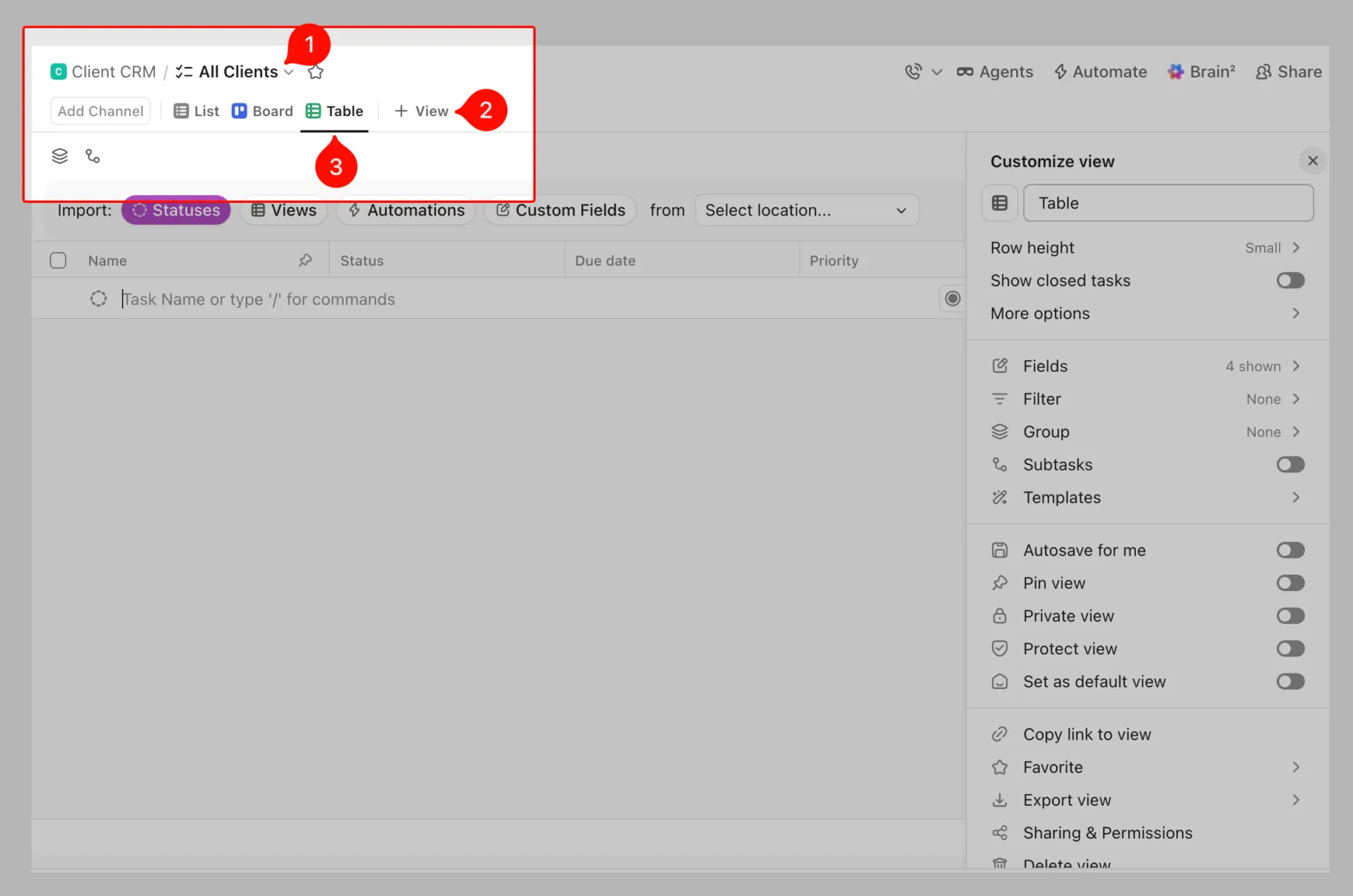
Bu şekilde, istediğimiz satır ve sütunları elde ederiz ve kayıtlar, aynı çalışma alanı içindeki görevlere, tarihlere, sahiplere, bağımlılıklara ve diğer işlere bağlanır.
Dahası, şunları da ekleyebiliriz:
- Tüm müşterilerinize ilişkin net bir operasyonel görünüm sunan Liste Görünümü
- Pano Görünümü'nü kullanarak müşterileri "Potansiyel", "Kayıt Aşamasında", "Aktif" veya "Eski" gibi durumlara göre gruplandırın
- Takip tarihleri, yenileme tarihleri veya kontrol tarihleri için Takvim Görünümü
- Takımın zaman içinde yapılan müşteri işlerini görmesi gerekiyorsa Zaman Çizelgesi Görünümü
Bu, bir elektronik tabloyu farklı sürümler halinde kopyalamaya kıyasla en büyük avantajdır. Veriler tek bir yerde kalır, ancak her takım üyesi kendi işine uygun biçimde bu verileri görüntüleyebilir. ClickUp, Liste, Pano, Takvim, Tablo, Gantt, Zaman Çizelgesi, İş Yükü ve daha fazlası dahil olmak üzere çoklu görünümleri destekler.
3. Adım: Özel Alanlar ile sütunlar oluşturun
Görünüm hazır olduğunda, girdilerimizi görevler olarak ekliyoruz. Bu, her görevin kendi alt görevleri, özel durumları ve özel alanları olması nedeniyle oldukça kullanışlıdır.
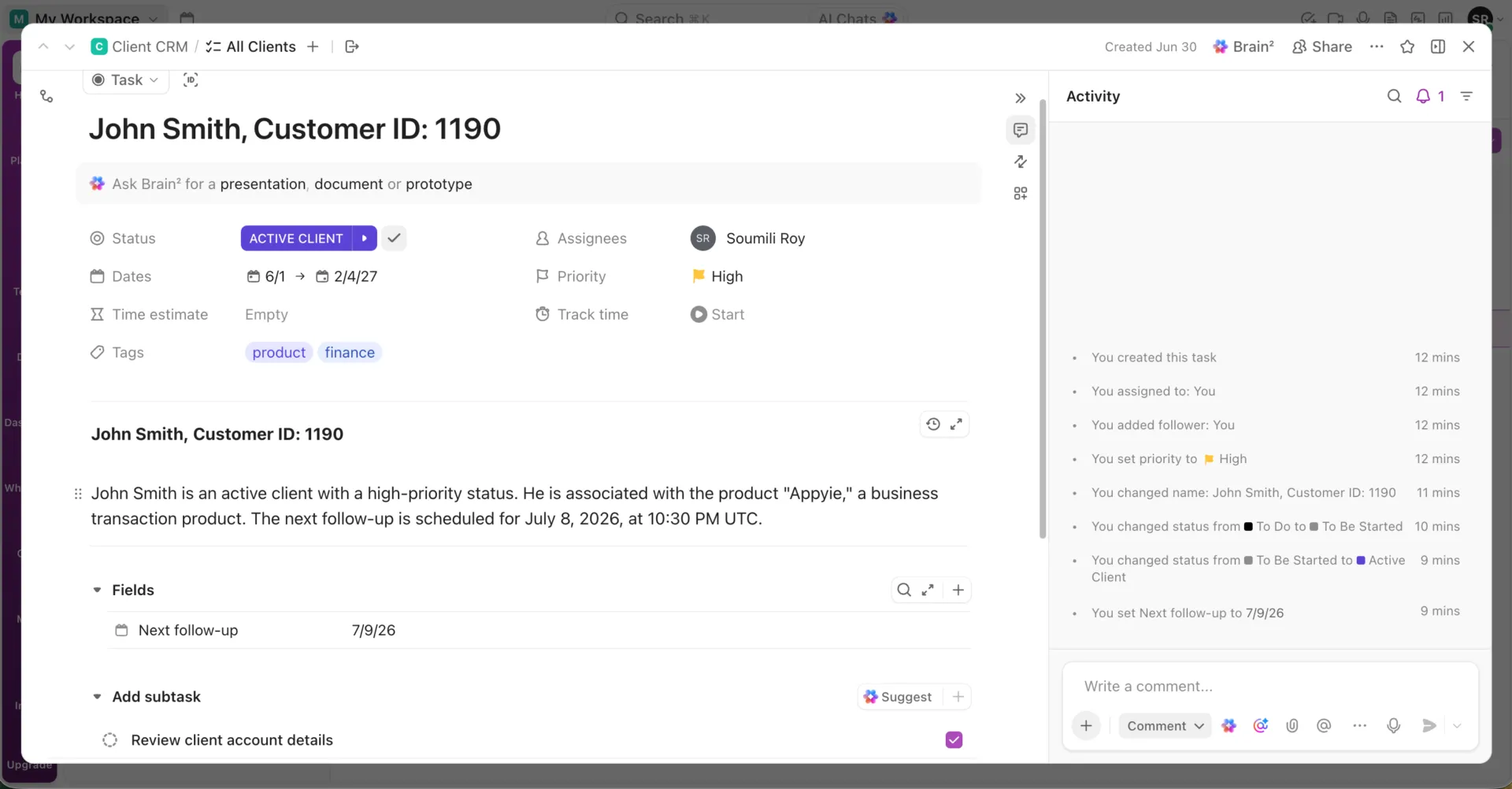
Genellikle şu tür alanlar ekleriz:
- Metin: Şirket adı veya birincil irtibat kişisi
- E-posta: Müşterinin e-posta adresi
- Telefon: Müşterinin telefon sayısı
- Açılır menü: Müşteri durumu, sektör, potansiyel müşteri kaynağı veya hesap seviyesi
- Para: İş değeri, sözleşme tutarı veya aylık sabit ücret
- Tarih: Son etkileşim tarihi, bir sonraki takip tarihi veya yenileme tarihi
- Hedef kitle: Hesap sahibi veya proje yöneticisi
4. Adım: Müşteri verilerinizi ekleyin veya içe aktarın
Müşteri bilgilerini manuel olarak ekleyebilir veya mevcut bir elektronik tablodan içe aktarabilirsiniz.
Manuel giriş yapmak için + Yeni Görev'e tıklayın, müşteri veya şirket adını girin ve satırdaki Özel Alanları doldurun.
Toplu yüklemeler için Excel veya Google E-Tablolar dosyanızı ClickUp'a aktarın ve e-tablo sütunlarınızı ClickUp alanlarıyla eşleştirin. ClickUp'ın e-tablo aktarıcısı Excel, CSV, JSON, TSV ve TXT dosyalarını destekler. Her e-tablo satırı bir görev haline gelir ve her sütun, durum, atanan kişi, tarih veya Özel Alan gibi o görevin bir özelliği olur.
5. Adım: Müşteri ş akışlarını yönetmek için ClickUp Otomasyonlarını kullanın
Manuel iş yükünü azaltmak ve müşteri süreçlerinin tutarlılığını sağlamak için ClickUp Otomasyonlarını kullanıyoruz. Örneğin, bir müşterinin durumu “Onboarding” olarak değiştiğinde, ClickUp otomatik olarak bir dizi onboarding görevini oluşturur, bunları doğru takım üyelerine atar ve son teslim tarihlerini belirler.
Ayrıca aşağıdakileri yapmak için otomasyonlar da kurabilirsiniz:
- Yeni bir müşteri eklendiğinde bir hesap sahibi atayın
- Müşterileri, faaliyetlerine göre farklı durumlar arasında taşıyın
- Takip veya yenileme tarihleri için hatırlatıcılar gönderin
- Bir anlaşma belirli bir aşamaya geldiğinde görevler oluşturun
- Önemli alanlar güncellendiğinde takımı bilgilendirin
Bir G2 kullanıcısı şöyle diyor:
ClickUp'ın kelimenin tam anlamıyla her şeyi yapmasını çok seviyorum: CRM ve proje yönetimini tek bir çatı altında birleştiriyor, böylece artık her biri için ayrı araçlara ihtiyacım kalmıyor. Bu hepsi bir arada özelliği bana çok zaman kazandırıyor, çünkü birden fazla platform satın almam ya da verileri bu platformlar arasında aktarmam gerekmiyor.
ClickUp'ın kelimenin tam anlamıyla her şeyi yapmasını çok seviyorum: CRM ve proje yönetimini tek bir çatı altında birleştiriyor, böylece artık her biri için ayrı araçlara ihtiyacım kalmıyor. Bu hepsi bir arada özelliği bana çok zaman kazandırıyor, çünkü birden fazla platform satın almam ya da verileri bu platformlar arasında aktarmam gerekmiyor.
Kullanıma hazır bu CRM şablonuyla müşteri veritabanınızı daha hızlı oluşturun
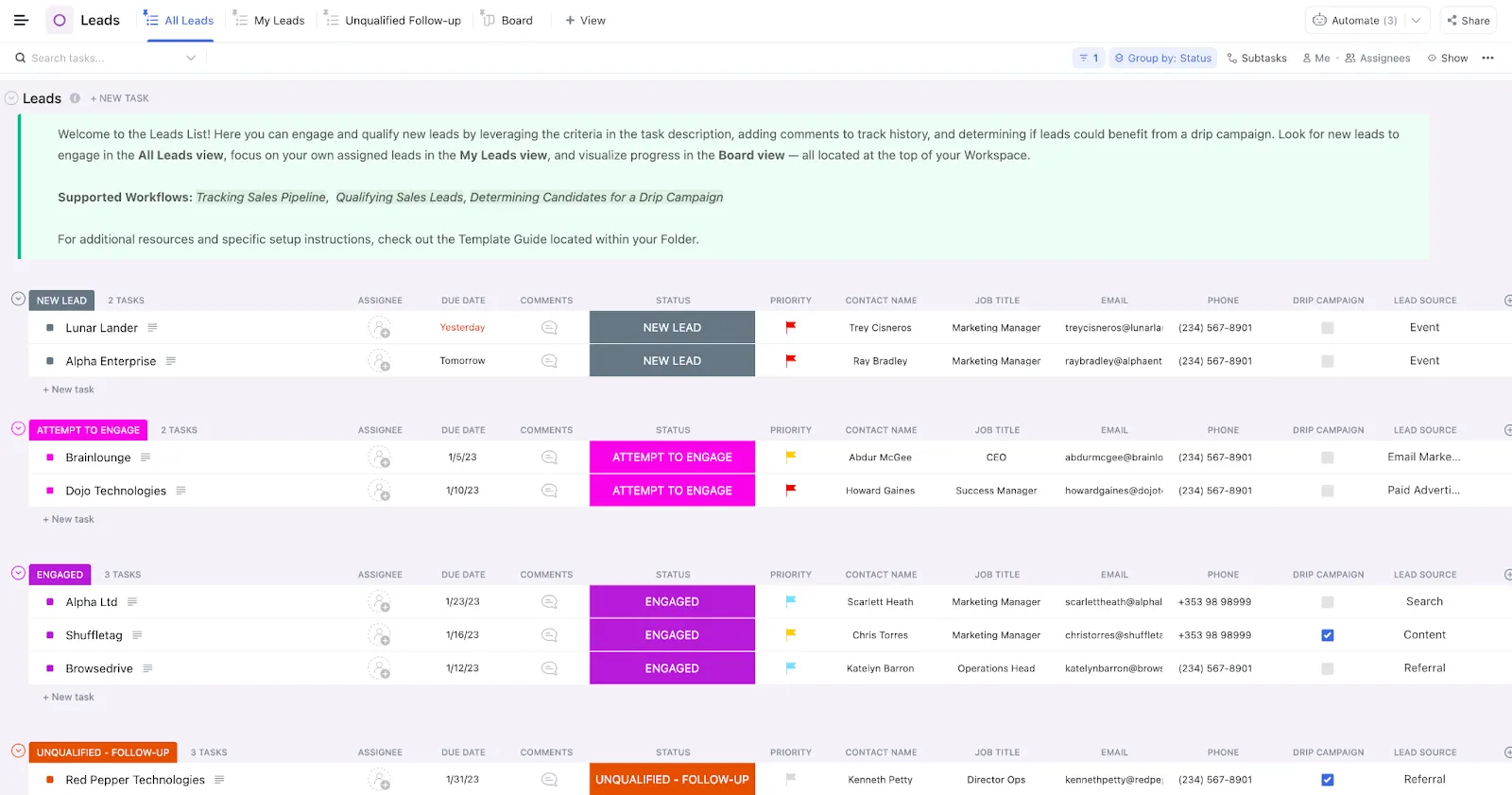
ClickUp'ın CRM Şablonu, potansiyel müşterileri, anlaşmaları, kişileri, nitelik ayrıntılarını, takip işlemlerini ve hesap ilişkilerini tek bir yerden izlemeniz için hazır bir klasör sunar. Müşteri veritabanınızın satış hunisiyle bağlantılı olmasını istediğinizde bu şablon oldukça kullanışlıdır. "Tüm Potansiyel Müşteriler", "Benim Potansiyel Müşterilerim", "Niteliksiz Takip", "Pano", "Tüm Anlaşmalar", "Atanmamış" ve "Kapalı-Kazanılan" gibi yerleşik görünümleri kullanarak aynı CRM verilerini farklı açılardan yönetebilirsiniz.
Dürüst sınırlama
Küçük bir müşteri listesini tek başınıza yönetiyorsanız, ClickUp sizin için fazla kapsamlı olabilir. Bu durumda, yukarıdaki Excel veritabanını kurmak daha hızlı ve bakımını yapmak daha kolay olacaktır.
Takımınız elektronik tablolara alışkınsa, bir öğrenme süreci de söz konusudur. Excel'de zihinsel model basittir: satırlar ve sütunlar. ClickUp'ta ise görevler, alanlar, görünümler, otomasyonlar ve ilişkilerle çalışırsınız. Bu size daha fazla kontrol sağlar, ancak biraz kurulum gerektirir.
ClickUp, müşteri verilerini birden fazla kişi yönetiyorsa veya takip işlemleri, raporlama, görev devri ve müşteri işleri gerçek zamanlı olarak zaman almaya başlıyorsa daha uygun bir seçenektir.
Excel, müşteri veritabanınız için yeterli mi?
Excel'deki bir müşteri veritabanı, gerçek bir yapı olarak oluşturulduğu sürece kolayca yönetilebilir: planlı sütunlar, uygun bir tablo, hatalı verileri engelleyen doğrulama ve paylaşımdan önce koruma. Bunları yaparsanız, bir hesap tablosu tek bir kullanıcıya veya küçük bir takıma büyük fayda sağlayacaktır.
Hata, Excel'i kullanmak değildir. Hata, bir takımın bu programa bağımlı hale geldiğinde, tek kullanıcı için tasarlanmış yapısının işlevini sürdüreceğini varsaymaktır.
O an geldiğinde, birleştirilmiş bir yapay zeka çalışma alanı, elektronik tabloların çözemediği sürüm çakışmalarını ve manuel takip işlemlerini ortadan kaldırır. ClickUp'ı ücretsiz olarak kullanmaya başlayın ve işinizle birlikte büyüyen bir müşteri veritabanı oluşturun.
Excel'de Müşteri Veritabanı Oluşturma Hakkında Sık Sorulan Sorular
Excel, ilişkisel bir veritabanı mı yoksa gerçek bir veritabanı aracı mı?
Hayır. Excel, tek bir düzenli ve düz tabloyu iyi bir şekilde depolayabilen bir elektronik tablo programıdır, ancak ilişkisel bir veritabanı değildir ve gerçek bir veritabanı motoruna sahip değildir. İlişkisel bir veritabanı (Access, SQL, Airtable), anahtarlar aracılığıyla birden fazla tabloyu birbirine bağlar; Excel ise filtreler, doğrulama ve formüller içeren tek bir tablo olarak en iyi şekilde çalışır. Düz müşteri kayıtları için Excel'i kullanın; kayıtların tablolar arasında birbirine bağlanması gerektiğinde ise Access, bir CRM, ClickUp veya Airtable'a geçin.
Birden fazla kişi aynı anda bir Excel müşteri veritabanında düzenleme yapabilir mi?
Evet, ancak çalışma kitabının OneDrive, OneDrive for Business veya SharePoint'te depolanması gerekir ve kullanıcıların ortak düzenlemeyi destekleyen bir Excel sürümüne sahip olması gerekir. Web sürümü Excel, tarayıcıda anında ortak düzenleme imkanı sunarken, masaüstü sürümünde ortak düzenleme için desteklenen bir Excel uygulama gereklidir. Küçük bir takım için bu yöntem işe yarayabilir. Düzenli müşteri devirleri, denetim geçmişi, izinler ve hatırlatıcılar söz konusu olduğunda ise bir CRM sistemi daha güvenlidir.
Bir Excel veritabanı kaç müşteriyi yönetebilir?
Excel, teknik olarak bir çalışma sayfasında 1.048.576 satır ve 16.384 sütun barındırabilir; bu nedenle, katı satır sınırı nadiren ilk sorun olur. Pratik sınır daha erken ortaya çıkar; dosyanın aranması, temizlenmesi, paylaşımı ve güvenilirliği zorlaştığında. Çalışma sayfasını kullanmaktan çok bakımına daha fazla zaman harcıyorsanız, muhtemelen bu sayfa artık ihtiyaçlarınızı karşılayamaz hale gelmiştir.
Excel'deki bir müşteri veritabanından yinelenen kayıtları nasıl silebilirim?
Ana benzersiz tanımlayıcı olarak bir Müşteri ID veya e-posta adresi kullanın, ardından herhangi bir şeyi silmeden önce yinelenenleri gözden geçirin. Excel'de verilerinizi seçin, Veri > Yinelenenleri Kaldır seçeneğine gidin ve Excel'in karşılaştırması gereken sütunları seçin. Microsoft, yinelenenleri kaldırma işleminin fazladan satırları kalıcı olarak sildiği için önce orijinal verileri başka bir çalışma sayfasına kopyalamanızı önerir.
Excel'deki bir müşteri veritabanını nasıl yedeklerim?
Ana dosyayı e-posta yoluyla kopyalarını dolaştırmak yerine OneDrive veya SharePoint'te saklayın. Böylece sürüm geçmişine erişebilirsiniz; böylece birisi verileri yanlış sıralarsa, silerse veya üzerine yapıştırırsa önceki bir sürümü görüntüleyebilir veya geri yükleyebilirsiniz.
Excel için ücretsiz bir müşteri veritabanı şablonu var mı?
Evet. Smartsheet, Vertex42 ve Microsoft Create'te ücretsiz, kullanıma hazır şablonlar mevcuttur. Bu şablonlar size önceden oluşturulmuş sütunlar, biçimlendirme ve bazen de bir iletişim günlüğü sunar; böylece bu kılavuzdaki kurulum adımlarını atlayabilirsiniz. Çoğu şablon, küçük bir takımın ihtiyaç duyduğundan daha fazla alanı izlediğinden, içe aktarmadan önce sütunları gerçek ş Akışınızla karşılaştırarak kontrol etmeniz yeterlidir.
Excel yerine Google E-Tablolar'da bir müşteri veritabanı oluşturabilir miyim?
Evet, yapı tamamen aynıdır: her müşteri için bir satır, her sütun için bir özellik, ayrıca veri doğrulama ve arama için FILTER fonksiyonu. Google E-Tablolar, düzenleme işlemi tarayıcıda doğrudan gerçekleştirildiği için gerçek zamanlı ortak düzenlemeyi masaüstü Excel'den daha sorunsuz bir şekilde gerçekleştirir. Excel ise büyük veri kümeleri ve gelişmiş formüller konusunda öne çıkar. Küçük bir paylaşımlı müşteri liste için Google E-Tablolar genellikle daha kolay bir başlangıç noktasıdır.